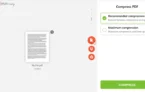
PrimeScanner: руководство от гика, функции мобильного сканера, ограничения и работа с PDF
PrimeScanner — Android-приложение для превращения бумажных страниц и фотографий документов в PDF, извлечения текста с помощью OCR и добавления видимой подписи. За названием скрывается конкретный продукт Grymala: сейчас в Google Play он представлен как PDF Scanner: Document Scanner, а в RuStore — как Prime Scanner. Для правильного выбора важнее разработчик и идентификатор приложения, чем надпись на значке. Обзор рассматривает действующий продукт, его реальные рабочие сценарии, ограничения бесплатной установки и сохранность документов.
Камера телефона заменяет сканирующее устройство лишь в определённых условиях: результат зависит от освещения, положения листа, обработки перспективы и способа вывода файла. Особенно важно различать PDF со снимком страницы, извлечённый OCR-текст и документ с юридически значимой электронной подписью. PrimeScanner решает часть этих задач, но не превращает их в одно и то же.
PrimeScanner: основные параметры
| Параметр | Проверенные сведения |
|---|---|
| Продукт | PrimeScanner; актуальное название в Google Play — PDF Scanner: Document Scanner, в RuStore — Prime Scanner |
| Разработчик | Grymala apps; юридическое лицо — Grymala Sp. z o.o. (Польша) |
| Идентификатор Android | com.grymala.photoscannerpdftrial |
| Класс приложения | Мобильный сканер документов, OCR, инструменты работы с PDF |
| Платформа | Android; доступность на конкретных телефонах и планшетах зависит от магазина и устройства |
| Распространение | Google Play и RuStore; установка бесплатная, в Google Play отмечены реклама и покупки в приложении |
| Основной ввод | Съёмка камерой, импорт существующих фотографий и изображений |
| Основной вывод | PDF и JPEG; передача файлов через другие приложения |
| Обработка | Определение границ, коррекция перспективы, обрезка, фильтры, OCR и нанесение видимой подписи |
| Актуальный выпуск | RuStore: 5.0.4 от 9 июля 2026 года; Google Play: обновление от 30 июня 2026 года |
| Локальные ограничения | Для сборки, опубликованной в RuStore, указан минимум Android 12; требования другой сборки уточняются при установке |
Эти характеристики относятся к Android-продукту с указанным идентификатором. Номер версии и минимальная версия системы не следует переносить между магазинами автоматически: каталоги распространяют разные сборки и показывают совместимость по-разному. Если устройство не поддерживает опубликованную сборку, наличие той же программы под похожим названием в другом магазине само по себе ничего не гарантирует.
Какое приложение называется PrimeScanner
Путаница возникает потому, что Prime Scanner, Prime Scan и PrimeScanner используют в названиях сразу несколько независимых разработчиков. Например, существует iOS-приложение Prime Scanner другого автора, а на Android — Prime Scanner PDF от prime applications и специальный PRIME SCANNER для доступа участников мероприятий. У этих продуктов другие издатели и идентификаторы, поэтому их тарифы, функции и условия хранения нельзя приписывать решению Grymala.
PrimeScanner от Grymala известен и под более длинными историческими именами: PDF Scanner App, Document Scanner — PrimeScanner и Free PDF Scanner with OCR — PrimeScanner. Современная карточка Google Play продвигает более краткое PDF Scanner: Document Scanner. Все перечисленные названия связывает пакет com.grymala.photoscannerpdftrial; это намного надёжнее совпадения изображения иконки.
Программа рассчитана на оцифровку листов, договоров, квитанций, заметок, расписок, визиток и изображений с текстом. Результат ориентирован прежде всего на передачу и просмотр, а не на воспроизведение сложной издательской верстки. Для ввода отсканированных страниц из стационарного устройства и массового архивирования пригодятся программы для сканирования документов, работающие с компьютерными сканерами.
Разработчик продолжает выпускать обновления. При этом в описаниях рядом стоят проверяемые инструменты — OCR, съёмка и конвертация изображений — и маркетинговые слова вроде «корпоративная платформа» и «облачная база». Вторые не устанавливают наличие учётных ролей, автоматической синхронизации между телефонами или полноценного документооборота. Для этих операций требуются отдельные подтверждения, поэтому они не рассматриваются как свойства PrimeScanner.
Интерфейс и рабочие зоны
Экран съёмки: камера как источник скана
Главная функция мобильного сканера сосредоточена вокруг камеры. На экран выводится будущая страница и элементы захвата кадра; основная ошибка на этом этапе — воспринимать прямоугольник экрана как готовую границу листа. Приложение ищет края документа и корректирует геометрию, но процесс начинается с фотографии. Размытые буквы, засветку от лампы и отрезанный угол последующая обработка не восстановит полностью.
Съёмка особенно уместна для одного листа или небольшого комплекта бумаг без доступа к офисному МФУ. Плоская поверхность и контраст между листом и фоном помогают алгоритму выделить страницу. На договоре с мелким шрифтом важнее резкость исходного изображения, чем выразительность цветового фильтра; для чека с бледной термопечатью нередко требуется больше внимания к экспозиции.
Импорт: работа с уже существующими изображениями
PrimeScanner принимает исходные изображения не только с камеры: в раннем и подробно документированном наборе функций есть выбор через галерею и файловый проводник, а актуальное описание подтверждает конвертацию фотографий в PDF. Это позволяет не фотографировать повторно присланные снимки листов и собирать документ из изображений, которые уже хранятся на телефоне.
Импорт не равен открытию произвольного исходного офисного файла в редактируемом виде. Для DOCX, электронных таблиц или многостраничного исходного PDF отдельный сценарий полноценного редактирования как оригинального документа не установлен. Приложение прежде всего превращает изображения в отсканированные страницы, поэтому сведения о совместимости необходимо читать как ограничения процесса сканирования, а не как обещание универсального редактора.
Коррекция границ и геометрии
После получения фотографии важна область документа: обрезка удаляет стол, руки и лишние объекты вокруг листа; коррекция перспективы приводит трапециевидную фотографию к форме прямоугольной страницы. В приложении реализовано автоматическое обнаружение контура, а в материалах прежних версий показана ручная коррекция углов. Ручной контроль нужен для чеков со смятым краем, документов на пёстром столе и листов с плохо видимыми границами.
Геометрическая коррекция не должна уничтожать юридически значимые поля: номер в нижней части квитанции, печать в углу, оборот удостоверения или рукописную приписку. Это предел автоматизации: алгоритм знает о контурах и контрасте, но не об обязательных реквизитах конкретного договора. При сомнительном кадрировании сохранность информации важнее полного удаления фона.
Фильтры и читабельность текста
Улучшение страницы выполняется после отделения документа от окружения. Подтверждены встроенные фильтры обработки изображения; в старых промоматериалах были представлены варианты исходного, чёрно-белого и цветного вида. Для формуляров и распечаток смысл обработки состоит в отделении символов от бумаги, а для печатей, подчёркиваний цветной ручкой и фотографий цветной вариант может сохранять важные различия.
Ни один фильтр не увеличивает реальное количество деталей, которое попало в камеру. Агрессивное повышение контраста способно сделать тонкие линии невидимыми, а чёрно-белая обработка — объединить разные цветные пометки. Поэтому оценивать нужно не только общий вид листа, но и слабые элементы: малый шрифт, номера, даты, исправления, штампы и подписи.
Многостраничный документ и архив
PrimeScanner поддерживает работу с несколькими страницами и объединение их в PDF. Для комплекта документов это принципиальнее отдельных красивых кадров: получатель видит один файл, а порядок страниц не приходится объяснять письмом. В ранних версиях описаны папки архива, сортировка документов по имени или времени создания. В современном описании также есть органайзер файлов, но не подтверждены развитые права доступа, коллективные папки и история версий.
Экран хранения сканов отличается от общего файлового менеджера Android. Список записей внутри программы и экспортированный PDF на накопителе — два разных места существования данных. Пользователь способен передать PDF через стороннее приложение, но из этого не следует, что исходные черновики, настройки коррекции и структура архива автоматически перейдут на другой телефон.
Распознавание текста и текстовый редактор
OCR анализирует изображение букв и выдаёт текстовые символы. В PrimeScanner распознавание является частью продукта, а актуальное описание также включает редактирование текста. Это полезно для перепечатки реквизитов, копирования номера договора, получения фрагмента из книги или подготовки заметки по фото. Сканирование и распознавание решают разные задачи: первое сохраняет внешний вид бумаги, второе извлекает последовательность символов.
OCR не обещает точную передачу исходных таблиц, гарнитур и колонок. Кроме того, наличие редактируемого распознанного текста не доказывает возможность изменить любой абзац внутри уже готового PDF с сохранением верстки. Для такого сценария выбирают отдельный PDF-редактор; для создания поискового текстового слоя поверх сканов существует OCRmyPDF.
Подпись и обмен результатом
Возможность создать видимую подпись и наложить её на документ входит в набор функций Grymala. Её практическая ценность — отметить согласование, подписать неформальную форму или подготовить читаемую копию с графическим изображением автографа. Это не подтверждение усиленной или квалифицированной электронной подписи: у графического штриха нет автоматически возникающей криптографической проверки владельца и целостности документа.
Завершает работу экспорт: PDF удобен для комплекта страниц, JPEG — для отдельной фотографии скана. Система Android обеспечивает передачу файла в почту, мессенджеры и установленные хранилища при доступности соответствующего приложения. Сам выбор службы отправки относится к системе и сторонним сервисам; статус отправленного файла нужно отличать от статуса успешно подготовленного локального скана.
Карта форматов и совместимости
| Объект | Ввод в PrimeScanner | Вывод | Редактируемость и перенос |
|---|---|---|---|
| Бумажная страница | Фото через камеру Android | PDF или JPEG | Пиксельное изображение; для текстовых символов отдельно применяется OCR |
| Фотографии документов | Импорт изображений из галереи или файлов | PDF или JPEG | Границы и фильтр обрабатываются как изображение; не как исходный DOCX |
| Несколько листов | Набор снимков одного комплекта | Многостраничный PDF | Порядок страниц закрепляется в экспортированной копии |
| Распознанные буквы | OCR поверх изображения | Текст для дальнейшей работы | OCR требует вычитки; точность исходной верстки не гарантируется |
| Подписанный скан | Изображение документа и графическая подпись | Копия документа с видимой подписью | Графическая подпись не равна сертификатной электронной подписи |
PDF — контейнер. Внутри могут находиться фотографии страниц, текстовый слой или сочетание обоих типов содержимого. Для получателя различие заметно по поиску и выделению символов: просмотрщик покажет визуально одинаковые страницы, но текст не всегда получится скопировать. PrimeScanner подтверждённо выполняет OCR, однако отдельного обещания, что каждый сохраняемый PDF непременно становится полнотекстово поисковым, нет. Поэтому поисковость следует оценивать по конкретному полученному файлу.
JPEG сохраняет плоское изображение одной страницы и легко открывается во множестве программ. Он не предназначен для хранения нескольких страниц в одном файле, не поддерживает редактируемые текстовые блоки и при повторном сжатии может терять мелкие детали. Для длинного отчёта логичен многостраничный PDF; для передачи единственной фотографии штампа или чека иногда достаточно JPEG.
Встроенный OCR не надо смешивать с конвертацией фотографий в Word. В описаниях старых версий распознанный текст можно было использовать отдельно, а новая карточка продвигает его редактирование. Поддержка экспорта DOCX, сохранения исходного дизайна таблиц и массовой конвертации уже готовых PDF в другие офисные форматы не подтверждена для данного продукта. Задачи сложной реконструкции макета лучше отделять от мобильного сканирования.
Дополнительная граница касается качества оригинала. Из единственного JPEG нельзя восстановить исходное расположение камеры, невошедшие края листа или скрытый под бликом текст. Экспортированный PDF сохранит ту картину, которую передал сканер. Самый надёжный перенос — хранить исходные снимки и итоговые документы отдельно, чтобы на следующем устройстве осталась возможность создать другой вариант обработки.
Автоматические операции, связь и безопасность
Что автоматизируется
Главная подтверждённая автоматизация — выделение границ документа и исправление перспективы; остальная обработка опирается на фильтры и OCR. Актуальные описания отдельно упоминают пакетную конвертацию фотографий в PDF. Это не основание ожидать наблюдаемую папку, серверную очередь заданий, API, автоматическое присвоение бухгалтерских индексов или распознавание реквизитов с проверкой по государственным реестрам.
Различаются пакетная работа с изображениями и потоковый захват документов. Первая объединяет уже сделанные фото, второй ускоряет последовательное оцифровывание листов. Для десятков страниц с одинаковой подачей и постоянной скоростью настольное сканирующее устройство с автоподатчиком лучше контролирует физический оригинал, тогда как камера проще для эпизодических задач вне офиса. Сравнение программ, ориентированных на обработку готовых сканов, поможет выбрать другой рабочий процесс.
Хранение, облако и передача
Отправку документов в сторонние приложения PrimeScanner поддерживает. Но экспорта в Dropbox или почту недостаточно для вывода о синхронизации внутреннего архива: файл оказывается у выбранного получателя или в его облачном каталоге только после соответствующего действия пользователя. Наличие корпоративной облачной инфраструктуры, собственной версии браузерного кабинета и гарантированного восстановления архива по учётной записи не подтверждено.
Работа с конфиденциальным документом требует различать локальную съёмку, обработку OCR, загрузку в чужую службу и публикацию ссылки. Для каждого этапа меняются границы доступа. Стороннее облако, мессенджер или почтовый сервер обрабатывают отправленный файл уже по своим правилам. Экспорт без проверки адресата опасен даже при корректной работе приложения.
Что следует знать о политике приватности
Декларация безопасности карточки Google Play для данного пакета отмечает отсутствие заявленного сбора и передачи данных третьим лицам, а также шифрование данных при передаче. Это сведения из анкеты разработчика, а не внешний аудит исходного кода или доказательство, что документ вообще никогда не покидает устройство. Политика Grymala, обновлённая 22 июля 2026 года и охватывающая разные приложения компании, допускает в зависимости от функции обработку технических данных, материалов пользователя, рекламных событий и использование облачных партнёров.
Политика не означает, что каждый перечисленный тип данных обязательно собирает PrimeScanner: это документ для многих продуктов Grymala. И обратное неверно: краткая декларация магазина не позволяет гарантировать полностью офлайн-OCR, нулевую сетевую активность или независимую защиту от утечки. При обработке паспортов, медицинских документов, коммерческой тайны и персональных данных решение об использовании должно учитывать внутренние правила организации и требуемый уровень контроля над файлами.
Приложению необходим доступ к камере для съёмки и доступ к выбранным изображениям для импорта. На Android разрешения зависят от версии системы. Возможность не предоставлять лишние разрешения уменьшает поверхность риска, но отключение камеры лишает сканер главной функции. Удаление локальных материалов и отзыв разрешений — разные операции: отсутствие разрешения не удаляет ранее подготовленный документ.
Жизненный цикл PrimeScanner и актуальность версий
PrimeScanner не является новым приложением, появившимся только после последнего изменения названия. История публикации пакета в Google Play начинается в 2014 году. Более ранние версии получили известность под именами PDF Scanner App и Free PDF Scanner with OCR; в архиве Softpedia доступны сборки 3.0.6, 3.0.11, 4.0.1, 4.0.3, 4.1.3–4.1.6. Они помогают понять развитие продукта, но не являются источником действующих тарифов и не заменяют текущую сборку.
Для версии 4.1.6, опубликованной в 2022 году, подробно описаны ручное кадрирование, поворот, выравнивание, фильтры, OCR, подписи, папки и экспорт. К середине 2026 года карточка приложения стала акцентировать текстовый редактор, конвертацию изображений и инструменты подписи; сам пакет при этом не изменился. В Google Play обновление датировано 30 июня 2026 года, а в RuStore версия 5.0.4 помечена 9 июля 2026 года.
Для владельца архива главное следствие развития продукта — различать документ, сделанный старой версией, и возможности нового интерфейса. Даже когда название сохранено, в другой сборке способны измениться последовательность экранов, внешний вид панели, способы импорта и отображение покупок. Восстановить точные действия по скриншоту четырёхлетней давности нельзя: историческое изображение объясняет назначение инструмента, но не гарантирует расположение команды сегодня.
Перенос данных между версиями следует оценивать по экспортируемым PDF и JPEG. Они открываются отдельно от исходной программы и не зависят от названия приложения, с помощью которого созданы. Внутренние же папки, несохранённые страницы и настройки обработки имеют другую степень переносимости, поэтому при смене версии или телефона приоритетом остаются законченные файлы, а не скриншоты списка документов в интерфейсе.
Что перестанет работать первым при изменении условий
Доступ к камере и файлам
Без разрешения камеры прекращается получение новых снимков, но это не означает автоматическую недоступность ранее экспортированных PDF. Отсутствие доступа к фотографиям ограничивает импорт из галереи и файлового пространства. В современных версиях Android предоставление доступа к выбранным изображениям отличается от полного доступа к хранилищу; оценивать следует именно возможность прочитать нужный файл.
Сеть, магазин приложений и платёжная инфраструктура
Передача результатов через интернет-зависимые приложения невозможна без соединения или активного аккаунта соответствующей службы. Новые установки, обновления и покупки также зависят от магазина. Наличие автономной камеры не доказывает, что распознавание текста или платные функции полностью выполняются офлайн: для PrimeScanner отдельная спецификация сетевой зависимости OCR не подтверждена.
Ограничения устройства и версии Android
Для опубликованной в RuStore сборки 5.0.4 обозначен Android 12 как минимальная версия. Google Play самостоятельно определяет доступность приложения для конкретного устройства. Пользователю со старым смартфоном не стоит подменять совместимость сегодняшнего выпуска требованиями архивной APK 2022 года: та могла запускаться на более старой системе, но одновременно содержать другие ошибки и не получать исправления.
Архив внутри приложения
При удалении программы, сбросе её данных или замене телефона потенциально затрагивается содержимое внутреннего хранилища приложения. Политика Grymala прямо разделяет материалы, оставшиеся в приложении, и копии, экспортированные в галерею или сторонние службы. Отсюда практический вывод: доступность отдельного PDF после удаления сканера зависит от того, где именно был сохранён файл, а не от того, осталось ли название документа в списке архива.
Скрытая стоимость владения
У PrimeScanner бесплатная установка, однако карточка Google Play отмечает рекламу и покупки внутри приложения. Это означает, что цена использования не ограничивается числом, показанным на кнопке установки. Для периодического сканирования без особых требований этот компромисс один; для ежедневной обработки служебных бумаг — другой, потому что объявления и платные предложения прерывают рутинный процесс или меняют доступный набор инструментов.
Текущая карта конкретных платных ограничений, единые цены подписки, продолжительность пробного периода и действующие региональные предложения не установлены настолько надёжно, чтобы приводить их как универсальные цифры. Отдельные старые описания называли OCR, неограниченные сканы и отсутствие водяных знаков бесплатными. Эти заявления относились к прежним версиям и не отменяют сегодняшнюю пометку о встроенных покупках; рассчитывать долгосрочную стоимость по ним неправильно.
Второй расход — проверка качества. Чем сложнее документ, тем дороже исправление ошибки распознавания, пересъёмка страницы и перепроверка реквизитов. Оцифрованный нечёткий номер договора формально является результатом сканирования, но экономия на времени съёмки исчезает, когда бухгалтеру приходится запрашивать оригинал. Поэтому наличие OCR полезно оценивать по реальному типу шрифта и бумаги, а не по самому факту присутствия функции.
Третья составляющая — переносимость. PDF и JPEG снижают риск привязки к программе, но отдельные файлы нужно систематизировать, давать им понятные имена и хранить резервную копию в разрешённом организации месте. Само приложение не подтверждено как корпоративная система резервного копирования, поэтому административная дисциплина остаётся за пользователем или компанией.
Есть и цена зависимости от устройства: камера с плохой оптикой, неудобная стабилизация рук и слабый свет дают расходы времени на пересъёмку, которых нельзя избежать покупкой программного тарифа. Для большого ежедневного потока многостраничных бумаг более уместным вложением может оказаться сканер с автоподатчиком и настольное приложение, а PrimeScanner оставить как средство для выездных случаев.
Как пользоваться программой — советы гика
Рабочие операции ниже относятся к PrimeScanner от Grymala и описывают функции, подтверждённые для этого продукта. Наименование команды в локализованной сборке и её расположение могут отличаться от исторических экранов; поэтому элементы названы по видимому действию и назначению, без вымышленных пунктов меню. Контроль каждого действия выполняется по содержимому полученного файла, а не только по уведомлению приложения.
Разрешения и подготовка к съёмке
Цель и подготовка. Получить корректный доступ к камере без предоставления лишних разрешений. Нужны установленный PrimeScanner от Grymala, лист с текстом, свободное место в памяти и работающая камера. Файл для проверки лучше взять без персональных данных.
- Откройте PrimeScanner и выберите функцию съёмки документа — экран с видоискателем камеры.
- При появлении системного окна Android разрешите доступ к камере для этого приложения.
- Для сканирования уже существующего фото используйте функцию импорта; в системном выборе изображений предоставьте доступ к требуемому файлу.
- Убедитесь, что в видоискателе отображается документ и программа не показывает системную ошибку доступа.
Проверка. Кадр виден без чёрного поля; нужное изображение открывается для обработки. Ошибка. Отказ в разрешении приводит к недоступности камеры, а не к неисправности OCR. Безопасный откат. В настройках разрешений Android отзовите ненужный доступ после получения результата; ранее экспортированный PDF при этом не исчезнет.
Сканирование бумажного листа камерой
Цель и подготовка. Создать исходную цифровую страницу договора или квитанции. Разместите лист на контрастном ровном фоне, исключите тень телефона, блики и загнутые углы. Съёмка при достаточном свете позволяет сохранить мелкие символы до обработки.
- Откройте экран сканирования с изображением камеры.
- Расположите телефон так, чтобы все четыре угла документа оказались внутри кадра; не пытайтесь заполнить листом экран ценой обрезания полей.
- Дождитесь устойчивого изображения и воспользуйтесь круглой кнопкой захвата кадра на экране камеры.
- Перейдите к просмотру полученного изображения, прежде чем принимать его как окончательный скан.
Проверка. Масштабируйте просмотр: номера, подписи и текст у нижнего края должны оставаться различимыми. Ошибка. Фото выглядит светлым, но буквы двоятся из-за движения камеры. Откат. Не сохраняйте дефектную страницу; повторите съёмку исходного листа при лучшем освещении.
Импорт изображения из галереи или файлового приложения
Цель и подготовка. Превратить в документ снимок, который уже существует на Android-устройстве. Выберите фотографию, на которой оригинал виден полностью, и оставьте нетронутую копию в галерее.
- В PrimeScanner перейдите к добавлению изображения не через камеру, а через выбор существующего файла.
- В системном селекторе Android откройте нужную галерею или доступное место хранения и выберите изображение.
- Подтвердите добавление выбранной фотографии в рабочий документ.
- Оцените поля, ориентацию и читаемость до применения коррекции.
Проверка. Содержание в окне обработки совпадает с нужным оригиналом и не заменено его миниатюрой. Ошибка. В выборе файлов нет фотографии из другого каталога или приложения. Откат. Отмените текущий выбор и найдите исходник в его обычной папке; не удаляйте его до завершения экспорта.
Коррекция перспективы и границ листа
Цель и подготовка. Убрать фон вокруг страницы и исправить трапециевидное искажение. Нужен уже полученный кадр без потерь по краям; программу нельзя заставить дорисовать то, что камера не сняла.
- На экране редактирования откройте область коррекции контура или кадрирования.
- Оцените результат автоматического обнаружения краёв документа.
- При ошибке переместите угловые маркеры рамки на реальные углы бумаги, оставляя печати и рукописные поля внутри выделения.
- Примените исправление и посмотрите выпрямленную страницу.
Проверка. Прямые границы документа не должны сильно искривляться, а каждое значимое поле обязано остаться в кадре. Ошибка. Автоматическая рамка срезала номер квитанции или подпись. Откат. Вернитесь к исходному кадру и расширьте границы; при изначально отрезанном фрагменте требуется новый снимок.
Фильтры изображения: текст, оттенки и цвет
Цель и подготовка. Сделать скан удобным для чтения и распознавания. Перед применением фильтра сравните вид оригинала и результат коррекции границ. Для страницы с цветной печатью важно сохранять цветовые различия.
- Откройте на странице инструмент фильтров обработки изображения.
- Сравните доступные варианты отображения страницы, включая исходный и контрастный типы обработки.
- Выберите вариант, при котором тонкие буквы не исчезают, а мелкий текст различим без излишней зернистости.
- Просмотрите весь лист с увеличением и подтвердите выбранную обработку.
Проверка. Слабый текст, синие чернила и реквизиты не теряются. Ошибка. На контрастном варианте бледный штамп стал белым пятном. Откат. Отмените фильтр или используйте исходный/цветной вариант и повторно оцените детали.
Формирование многостраничного PDF
Цель и подготовка. Собрать один электронный документ из нескольких физических страниц. До начала подготовьте последовательность листов, включая оборотную сторону там, где она важна. Не смешивайте разные договоры только потому, что они фотографируются подряд.
- Создайте первую страницу посредством съёмки или импорта изображения.
- Добавьте остальные страницы в тот же документ через функцию добавления изображений или последовательной съёмки.
- В просмотре набора проверьте наличие каждой страницы, отсутствие дублей и фактический порядок листов.
- Выберите создание единого документа в PDF и сохраните полученную копию.
Проверка. В независимом PDF-просмотрщике сопоставьте количество страниц с оригинальным комплектом, пролистайте начало, середину и конец. Ошибка. Отдельный лист случайно попал в соседний файл. Откат. До отправки подготовьте правильный комплект заново из сохранённых снимков, не перезаписывая ошибочную копию, пока новая не открывается.
OCR: извлечение текста из скана
Цель и подготовка. Получить копируемые символы из изображения. Лучше подходят резкие, ровные фото печатного текста; сложные таблицы, рукопись, штампы и смешанные языки требуют усиленной проверки.
- Откройте полученную страницу и перейдите к функции распознавания текста OCR или извлечения текста из изображения.
- Выделите содержимое, предназначенное для распознавания, используя доступные в текущем экране параметры.
- Запустите распознавание и дождитесь вывода текста.
- Сравните распознанные строки с изображением оригинала, особенно числа, сокращения, латиницу и похожие буквы.
Проверка. Скопируйте небольшой фрагмент распознанного текста в заметку и сверьте по оригиналу. Ошибка. OCR превращает «0» в «О» или теряет разделитель дроби. Откат. Сохраните фотографию неизменной и исправляйте извлечённый текст только в его копии; ошибочные реквизиты не отправляйте автоматически.
Исправление распознанного текста
Цель и подготовка. Подготовить точную текстовую выдержку из сканированного документа. Нужен исходный кадр для вычитки. Редактирование текстовых символов не следует принимать за свободное восстановление макета исходного листа.
- После OCR откройте доступное представление распознанного текста или связанный текстовый редактор.
- Исправьте обнаруженные ошибки распознавания по оригиналу: имена, даты, номера, единицы измерения и знаки препинания.
- Сохраните или передайте исправленный текст предусмотренным приложением способом, не заменяя им изображение первоисточника.
- Откройте итоговый текст в принимающем приложении и ещё раз сверяйте значимые поля.
Проверка. Исправленная выдержка отделена от скана и не выдаётся за точную фотокопию страницы. Ошибка. После изменения символов потерялись таблицы или абзацные отступы. Откат. Восстановите текст из исходного OCR или снимка и примените структурированное оформление уже в подходящем редакторе документов.
Добавление видимой подписи и отметки
Цель и подготовка. Поместить изображение рукописной подписи на страницу, допускающую такой способ оформления. Перед операцией уточните требования адресата: для многих официальных процессов нужна отдельная сертифицированная электронная подпись, а не её рисунок.
- Откройте страницу или подготовленный PDF в инструменте подписания документа.
- Выберите создание видимой подписи, сформируйте изображение росчерка и поместите его в предназначенную область листа.
- Проверьте расположение и масштаб отметки относительно текста и обязательных реквизитов.
- Сохраните отдельную подписанную копию и откройте её в PDF-просмотрщике.
Проверка. Подпись не закрывает сумму, дату или подпись другого лица. Ошибка. Получатель ожидает проверяемый сертификат, а видит только картинку. Откат. Сохраните неподписанную копию и используйте предусмотренную получателем систему электронной подписи; не считайте графический автограф заменой сертификату.
Управление готовыми сканами и понятными именами
Цель и подготовка. Разделить документы для поиска и передачи, не перепутав личные и служебные материалы. Органайзер PrimeScanner и готовые файлы в хранилище Android не следует считать одной общей папкой.
- Откройте список документов или архив внутри PrimeScanner.
- Выберите нужный сохранённый скан и используйте доступные инструменты управления документом, в том числе организацию по папкам там, где она предусмотрена сборкой.
- Дайте файлу информативное имя с типом документа и датой, не включайте в название лишние персональные сведения.
- Сверьте новое имя с содержимым и независимой экспортированной копией.
Проверка. По имени можно отличить чек от договора, а файл однозначно открывается. Ошибка. Переименование записи внутри приложения ошибочно воспринимается как переименование файла, уже отправленного в облако. Откат. Сохраните новую копию с корректным именем и отдельно исправьте внешний архив; исходный документ сохраняйте, пока обе копии не проверены.
Экспорт в PDF или JPEG и передача получателю
Цель и подготовка. Завершить работу переносимым файлом. Для набора листов нужен PDF; для одиночного изображения подходит JPEG. Адресат, путь сохранения и разрешение на раскрытие данных должны быть определены до отправки.
- Откройте готовый скан и перейдите к сохранению или экспорту документа.
- Выберите выходной формат PDF либо JPEG в соответствии с числом страниц и требованиями адресата.
- Сохраните файл в доступном месте или выберите системную команду передачи в почту, мессенджер либо установленное хранилище.
- Откройте экспортированную копию вне PrimeScanner и проверьте страницы, имя, ориентацию и возможность чтения.
Проверка. Файл открывается в другом приложении, число страниц верно, а передача подтверждена принимающей стороной. Ошибка. PDF создан, но не отправился из-за сети или настроек другого приложения. Откат. Оставьте локальную копию, не удаляйте её после неуспешной попытки и повторяйте только отправку, а не весь захват.
Сквозной сценарий: комплект из трёх страниц от камеры до архива
Цель и подготовка. Получить один читаемый PDF из трёх листов без потери реквизитов и случайной отправки. Подготовьте листы в нужном порядке, равномерный свет и локальное место, где останется ваша контрольная копия.
- Запустите PrimeScanner от Grymala, предоставьте разрешение камере и снимите первую страницу целиком.
- Проверьте края и вручную поправьте рамку там, где автоматическое выделение затронуло текст.
- Оцените фильтр по самому мелкому шрифту, сохраните читаемый вид; добавьте второй и третий лист в тот же документ.
- Проверьте последовательность трёх страниц и примените OCR к необходимым фрагментам, если нужно получить отдельный текст.
- Создайте PDF, сохраните его и откройте независимым просмотрщиком. Проверьте начало и конец страниц, затем создайте вторую резервную копию в разрешённом месте.
- Передайте готовый PDF выбранному адресату только после проверки содержимого и имени файла.
Проверка. Один файл содержит ровно три различимые страницы, отсутствуют обрезанные поля, архивная копия открывается независимо от сканера. Ошибка. Обнаружен дубль либо третья страница относится к другому документу. Откат. Прекратите передачу, сохраните исходные фотографии и создайте новый правильный PDF; не удаляйте рабочие материалы до подтверждения результата.
Преимущества и ограничения PrimeScanner
Плюсы
- Съёмка камерой и импорт изображений дают два разных источника для получения сканов — бумажный оригинал не обязательно фотографировать повторно, если подходящий снимок уже есть.
- Автоматическое определение границ и коррекция перспективы сокращают ручную работу по удалению окружающего фона, сохраняя возможность контролировать контур страницы.
- Поддержка PDF и JPEG закрывает два распространённых сценария обмена: единый многостраничный документ и отдельное изображение.
- В составе приложения есть OCR и работа с распознанным текстом; для небольших фрагментов это устраняет необходимость перепечатывать строки вручную.
- Инструмент видимой подписи позволяет подготовить копию формы с графическим росчерком без переключения на другой редактор изображения.
- Продукт доступен для бесплатной установки и продолжает обновляться в 2026 году, то есть речь не о заброшенном архивном APK.
Минусы
- В Google Play отмечены реклама и встроенные покупки, а действующий объём бесплатных функций нельзя безоговорочно выводить из старых рекламных описаний.
- У приложения нет подтверждённых инструментов полноценного юридически значимого подписания PDF с сертификатом — видимая подпись решает другую задачу.
- Не доказаны полная офлайн-работа OCR, автоматическая синхронизация архива между устройствами и собственная система корпоративных ролей, поэтому эти сценарии нельзя планировать на основании маркетингового текста.
- Точность OCR и качество захвата зависят от исходной фотографии: искажения, блики, мелкий шрифт и потерянные края потребуют повторной обработки или съёмки.
- Требования к Android зависят от канала распространения; версия 5.0.4 в RuStore ориентирована на Android 12 и новее, а на старых устройствах доступность требует отдельной проверки.
- PDF или JPEG после экспорта сохраняют готовое изображение, но не гарантируют перенос внутренних черновиков, папок приложения и параметров обработки.
Сильная сторона PrimeScanner — объединение короткой цепочки работы с бумажным документом в одной мобильной программе. Ограничения становятся существенными не при одном чеке, а при работе с персональными данными, обязательной юридической подписью и объёмным архивом, который должен пережить замену телефона.
Кому подойдёт
Студенту и преподавателю. Для оцифровки листов с заданиями, заметок и печатных материалов полезны камера, многостраничный PDF и возможность получить текст для конспекта. Главный критерий пригодности — читабельность мелких формул, чисел и изображений; для математических символов OCR нельзя считать достоверным без сверки.
Самозанятому, курьеру, выездному специалисту. Квитанции, акты, накладные и заявления часто нужно передать до возвращения в офис. На телефоне удобно объединить несколько листов и передать файл через привычный канал. При этом оригинал с подписями и печатями следует хранить по правилам соответствующего процесса, а не уничтожать лишь потому, что был создан PDF.
Домашнему пользователю. Для гарантийных талонов, инструкций, бумажных заметок и небольших комплектов документации важны формат PDF и отсутствие необходимости подключать отдельный сканер. Экспорт в обычные файлы помогает держать семейный архив не только внутри программы. Решение особенно уместно, когда источников мало и нет сложной системы учёта.
Кому не подойдёт
Организации с регламентированным документооборотом. Когда обязательны разграничение прав, подтверждение происхождения, журнал действий, хранение в утверждённом хранилище, срок архивирования и проверяемая электронная подпись, мобильный сканер не заменяет систему управления документами. Даже качественный PDF остаётся только представлением страницы, пока остальные требования не реализованы внешними средствами.
Оператору массового сканирования. Для сотен листов в день решающими оказываются автоподатчик, двусторонний захват, профили обработки и пакетная проверка пропущенных страниц. Съёмка телефоном занимает внимание на каждом физическом листе; автоматическая коррекция кадра этого ограничения не отменяет. Для такого процесса стоит рассмотреть NAPS2 и подключение настольного сканера.
Пользователю, которому требуется редактирование сложной исходной верстки. Отчёты с таблицами, формы со слоями, электронные подписи, формулы и многостраничная издательская раскладка не становятся редактируемым оригиналом после простого OCR. Для подобных задач требуется подходящий OCR-комплекс или PDF-редактор. На устройствах вне Android разумнее сразу выбрать нативное приложение для используемой системы, а не полагаться на совпадение названий Prime Scanner.
Сравнение с другими аналогами
Все четыре альтернативы способны работать со снимками документов на смартфоне, но по-разному решают хранение, распознавание и экспорт. Сравнение ведётся по одним критериям и не переносит платные функции одной редакции на бесплатную другую. Под порогом освоения имеется в виду количество отдельных понятий, которые нужно освоить для результата, а не замер скорости работы.
| Аналог | Основная задача | Платформы и освоение | Форматы | Автоматизация | Модель оплаты | Ограничение и подходящий сценарий |
|---|---|---|---|---|---|---|
| Adobe Scan | Мобильное OCR-сканирование с интеграцией Acrobat | Android, iOS; невысокий порог для съёмки, выше для Acrobat | PDF, JPEG; дополнительные форматы через Acrobat | Автоопределение границ, OCR, улучшение изображения | Бесплатная установка; расширенные средства Acrobat Pro платные | Связь с Adobe Document Cloud; выбор для тех, кто уже использует Acrobat и допускает такое хранение |
| Google Drive | Получение документа прямо в облачной папке | Android, iOS; низкий порог для пользователей Drive | PDF и JPEG | Автозахват, коррекция, фильтры, добавление страниц | Функция в Google Drive; лимиты зависят от доступного объёма Google-хранилища | Зависимость от аккаунта и облачного архива; удобно для групп, которые уже ведут документы в Drive |
| Genius Scan | Документы, пакетный захват, структурированный мобильный архив | Android, iOS; средний порог из-за организационных функций | Многостраничный PDF, изображения | Обнаружение документа, пакетный режим; OCR и синхронизация в Ultra | Базовая редакция бесплатна, Ultra и командные возможности оплачиваются отдельно | Для регулярного архива с метками, поиском и резервированием; дополнительные функции привязаны к тарифу |
| Clear Scan | Мобильное сканирование с папками и ручным контролем | Android; низкий–средний порог | PDF, JPEG | Автообрезка, коррекция, OCR, изменение порядка страниц | Бесплатная установка, реклама и покупки внутри приложения | Подходит для пользователей Android, которым важны повторное редактирование сохранённых сканов и папки |
Adobe Scan сильнее привязан к экосистеме PDF-инструментов Acrobat. Распознавание и автоматическое улучшение страницы подходят для тех, кто затем продолжает редактирование на компьютере или в веб-интерфейсе. Главная развилка — принять облачное хранение Adobe и дополнительные платные возможности или держать отдельный мобильный сканер для простых копий.
Google Drive интересен тем, что сканирование становится частью уже существующей папочной структуры. Для общей рабочей папки это сокращает число разрозненных копий; для строго локального архива, наоборот, зависимость от Google-аккаунта является принципиальным компромиссом. Автоматические границы и фильтры доступны без отдельного приложения-сканера, но управление доступом к итоговому облачному файлу остаётся отдельной задачей.
Genius Scan подходит при регулярном потоке разных документов, когда нужны не только хорошие отдельные снимки, но и поиск, метки, резервирование, синхронизация. Прайс-лист The Grizzly Labs отличает бесплатную Basic от Ultra; OCR и расширенная интеграция перечислены среди платных возможностей Ultra. Следовательно, сопоставлять бесплатно установленный PrimeScanner с полным перечнем функций Genius Scan без учёта тарифа некорректно.
Clear Scan ближе к традиционному мобильному сканеру с управляемыми папками. В его описании отдельно подтверждены сохранение PDF/JPEG, добавление и перестановка страниц, OCR и возможность редактировать результат после сохранения. Обратная сторона — реклама и встроенные покупки. Для сравнения с другим приложением, ориентированным на захват бумажных листов, доступен также обзор Notebloc Scanner.
PrimeScanner в этой группе следует рассматривать как средство ручной оцифровки с OCR и графической подписью. Когда главное требование — облачная папка, выбор смещается к Drive; когда нужен единый рабочий процесс с Acrobat — к Adobe Scan; при большом мобильном архиве — к Genius Scan или Clear Scan. Решение определяется способом хранения и проверки, а не числом функций в рекламном перечне.
Типичные проблемы: диагностика и исправление
Ниже собраны характерные сбои самого процесса мобильного сканирования и известные ограничения PrimeScanner. Это не статистика неисправностей приложения: признаки связывают с проверяемыми механизмами камеры, OCR, разрешений Android, форматами и отправкой файлов. Диагностика отделяет ошибку в исходном кадре от проблемы экспорта или стороннего приложения.
1. Экран камеры не показывает документ
Симптом: вместо видоискателя появляется чёрная область, запрет доступа или отсутствие изображения. Возможная причина: Android не предоставил камере необходимое разрешение, либо доступ к ней ограничен настройками устройства. Диагностика: определите, работает ли стандартная камера и есть ли у PrimeScanner разрешение на её использование. Исправление: устраните ограничение камеры в системных настройках, затем вернитесь в приложение. Проверка: в видоискателе виден лист с изменяющейся при движении телефона перспективой.
2. Нужная фотография не появляется в импорте
Симптом: в галерее снимок существует, но выбрать его внутри сканера не удаётся. Возможная причина: ограничен доступ к изображениям, либо файл находится в папке, недоступной выбранному системному селектору. Диагностика: сравните путь к фотографии в файловом приложении Android и список файлов в окне выбора. Исправление: предоставьте доступ к конкретному изображению или переместите его в доступный каталог без удаления оригинала. Проверка: документ появляется в окне предварительной обработки и соответствует выбранному исходнику.
3. Автоматическая рамка срезает номер, печать или подпись
Симптом: после обнаружения границ часть листа отсутствует. Возможная причина: алгоритм принял тень или контрастный элемент за край бумаги; у смятого документа сам контур может быть неровным. Диагностика: сопоставьте четыре угла рамки с исходной фотографией и проверьте поля у всех краёв. Исправление: воспользуйтесь ручной корректировкой кадрирования и оставьте запас вокруг важных реквизитов. Проверка: после выпрямления видны все печатные и рукописные части листа.
4. Скан выглядит ровным, но мелкий текст размыт
Симптом: страница имеет аккуратный контур, но буквы неразличимы при увеличении. Возможная причина: камера сфокусировалась не на документе, снимок смазан движением или света оказалось недостаточно. Диагностика: сравните размытый фрагмент в исходном кадре и после фильтра; одинаковая нечёткость указывает на источник изображения. Исправление: используйте устойчивое положение телефона и более равномерное освещение при повторной съёмке. Проверка: сложные символы, номера и дробные величины отчётливо читаются до OCR.
5. После фильтра исчезла цветная отметка
Симптом: штамп, ручная правка или цветной график слились с белым фоном. Возможная причина: режим контраста или монохромный фильтр отбросил различие оттенков. Диагностика: сопоставьте исходное цветное изображение с обработанным и проверьте бледные области. Исправление: используйте менее агрессивный фильтр или сохраните цветной вариант. Проверка: важные отметки различимы в экспортированном документе, а не только в предварительном просмотре.
6. OCR путает буквы, цифры и знаки
Симптом: распознанный текст содержит заменённые символы, неверные номера и пропущенные строки. Возможная причина: малый размер букв, контраст, поворот, шум или неоднородность языка исходника. Диагностика: найдите в фотографии те же ошибки глазами и установите, не повреждён ли текст ещё на этапе съёмки. Исправление: улучшите исходный кадр, корректно ориентируйте страницу, повторите распознавание и вручную вычитайте важные поля. Проверка: контрольные суммы, фамилии, адреса и номера совпадают с оригиналом символ в символ.
7. В PDF видна только одна страница из комплекта
Симптом: вместо комплекта листов получился один отдельный скан. Возможная причина: изображения были сохранены как отдельные документы или выбран формат отдельного изображения. Диагностика: проверьте счётчик страниц в готовом PDF и наличие остальных листов в архиве. Исправление: подготовьте единый многостраничный документ из исходных снимков с нужным порядком листов. Проверка: независимый PDF-просмотрщик показывает полное число страниц без пропусков.
8. Экспортированный файл не находится вне приложения
Симптом: запись отображается в списке сканов, но получатель или файловый менеджер не видит PDF. Возможная причина: пользователь сохранил результат только во внутреннем архиве PrimeScanner или смотрит другую папку экспорта. Диагностика: выясните, является ли объект записью внутри программы или самостоятельным PDF/JPEG в файловой системе. Исправление: выполните отдельный экспорт в доступное место хранения, назначив различимое имя. Проверка: файл независимо открывается стандартным просмотрщиком Android и отображается по известному пути.
9. Мессенджер не отправляет готовый PDF
Симптом: документ создан, но передача не завершается или приложением-получателем не предлагается нужный канал. Возможная причина: отсутствие сети, авторизации в стороннем сервисе, доступа к файлу или ограничение самого принимающего приложения. Диагностика: сначала убедитесь, что локальный PDF открывается; затем оцените работоспособность почты или мессенджера отдельно. Исправление: устраните проблему на стороне выбранного канала передачи, сохраняя локальную копию. Проверка: получатель подтверждает доступ к правильному файлу и полному числу страниц.
10. Подписанный файл не принимают как электронно подписанный
Симптом: подпись видна, но система документооборота сообщает об отсутствии действительной электронной подписи. Возможная причина: графический росчерк в PDF не содержит проверяемого криптографического сертификата. Диагностика: уточните у принимающей стороны, нужен ли рисунок автографа или электронная подпись заданного типа. Исправление: используйте утверждённый сервис подписи и правильный формат подтверждения, сохранив исходную копию. Проверка: подпись проходит проверку средствами адресата, а не только видна в просмотрщике.
11. После обновления или удаления пропали прежние сканы
Симптом: архив пуст, хотя раньше в приложении были документы. Возможная причина: локальные данные были очищены, программа удалена, установлена другая сборка или открыт другой раздел хранения. Диагностика: различите файлы на накопителе и внутренние записи PrimeScanner; проверьте независимые экспортированные копии. Исправление: восстановите доступные PDF/JPEG из заранее существующего архива, не записывайте поверх уцелевших исходников. Проверка: основные документы открываются в отдельном просмотрщике; отсутствие резервной копии нельзя компенсировать обещанием восстановления внутри сканера.
12. Приложение недоступно для установки из RuStore
Симптом: магазин не предлагает совместимую сборку на старом телефоне. Возможная причина: текущая версия 5.0.4 в RuStore требует Android 12 или новее. Диагностика: сравните версию Android устройства с требованиями в карточке именно этого магазина и убедитесь в правильном идентификаторе пакета. Исправление: используйте поддерживаемое устройство или подберите другое приложение с подтверждённой совместимостью; случайный старый APK не считается безопасным обходом. Проверка: установка выполняется из доверенного магазина без конфликта совместимости и подмены разработчика.
FAQ: частные вопросы о мобильных сканах
Станет ли отсканированный договор автоматически равнозначен бумажному оригиналу?
Нет. PDF фиксирует видимое содержание страницы, но не устанавливает сам по себе подлинность бумажной подписи, полномочия сторон и соблюдение требуемой формы документа. Для разных организаций правила приёма копий отличаются. В административных и договорных процессах скан удобно использовать как копию для ознакомления, а необходимость бумажного оригинала или подтверждённой электронной подписи определяет адресат и применимые правила.
Можно ли без риска уничтожать чеки и расписки сразу после съёмки?
Скан сохраняет изображение, но не заменяет обязательные требования к хранению первичных документов. Отдельные термочеки со временем выцветают, а для некоторых операций важны оригинальные экземпляры или сведения из систем учёта. Решение об уничтожении бумаги принимают по правилам конкретной операции, не по качеству фотографии. Электронная копия полезна как дополнительный источник, но сама по себе не освобождает от обязанностей по хранению.
Почему на готовом изображении QR-код виден, но плохо считывается?
У QR-кода важны контраст отдельных квадратов и неизменённая геометрия. Ресайз, блики, размытие, чрезмерная компрессия JPEG и агрессивное выпрямление могут повредить сетку. Поэтому для страниц с платёжными реквизитами важен не только внешний вид, но и подтверждение распознавания кода независимым средством. Если код не читается, OCR обычного текста его не восстанавливает.
Чем формально точная фотокопия отличается от редактируемого документа?
Фотокопия стремится сохранить пиксельное представление оригинала: отступы, следы печатей, подчёркивания и состояние бумаги. Редактируемый документ состоит из структурированных объектов — абзацев, таблиц, полей и элементов форматирования. OCR может извлечь символы, но не воссоздаёт гарантированно все связи между этими объектами. Поэтому пригодность скана для чтения и пригодность для исправления оригинальной верстки оцениваются отдельно.
Есть ли смысл объединять документы разных типов в один огромный PDF?
Технически один файл может содержать множество страниц, но архивная ценность определяется логической целостностью. Договор, приложение к нему и акт одного проекта иногда удобнее держать вместе; несвязанные чеки за разные месяцы проще искать по отдельным названиям и папкам. Большой объединённый файл сложнее отправлять отдельным адресатам без раскрытия лишних данных и сложнее исправлять при обнаружении одной проблемной страницы.
Что сдавать для проверки: PDF со сканом или извлечённый OCR-текст?
Для подтверждения внешнего вида документа обычно важен скан, на котором остаются реквизиты, подписи и штампы. Для поиска и анализа текста нужна распознанная версия с вычитанными символами. Извлечённый текст может быть полезным приложением, но он не показывает все визуальные особенности первоисточника. Требуемый комплект и допустимые форматы определяет получатель; при финансовых реквизитах автоматическое распознавание без сверки неприемлемо.
Что меняется при пересылке JPEG через приложение обмена сообщениями?
Некоторые службы связи создают уменьшенные копии фотографий или обрабатывают изображения иначе, чем файлы-вложения. Это влияет на читаемость мелких знаков, хотя исходная фотография на телефоне остаётся нормальной. Для документа с мелким текстом разумно оценивать именно файл, который видит получатель; передача как документ или PDF помогает отделить скан от обычной фотографии в галерее, но не отменяет ограничений службы.
Можно ли использовать распознавание для документов на нескольких языках?
Историческое описание OCR PrimeScanner включает работу с разными языками, в том числе с нелатинскими алфавитами. Но точный современный список языковых пакетов и способ их загрузки не подтверждены. Для смешанного текста практический критерий — сохранность собственных имён, кодов и букв разных алфавитов в результате. Особенно осторожной вычитки требуют похожие символы кириллицы и латиницы, которые могут выглядеть одинаково.
Как понять, что приложение подходит для длительного архива?
Сам факт сохранения PDF недостаточен. Хорошо организованный архив требует предсказуемых названий, копий в независимом от приложения месте, возможности открывать файлы стандартными средствами и понятных правил доступа. Отсутствие сведений о встроенном резервировании следует трактовать как необходимость собственной системы хранения, а не как обещание автоматической защиты. Приложение оценивается прежде всего по воспроизводимости итоговых файлов.
Итог: когда выбирать PrimeScanner
Для редких выездных задач PrimeScanner закрывает основной минимум: сделать снимок документа, привести его к читаемому виду, при необходимости извлечь текст и передать PDF либо JPEG. Когда важны именно эти операции и подходит Android, мобильный формат оправдан; качество окончательной копии определяется сохранностью углов, мелких реквизитов и содержимого каждой страницы.
Для регулярной работы граница проходит не по числу инструментов, а по устройству архива. Приоритет на собственном телефоне, бесплатную установку и отдельный экспорт ведёт к одному решению; потребность в гарантированном корпоративном хранении, автоматической синхронизации и управлении доступом — к другому. При высокой цене ошибки в OCR или при юридическом подписании PrimeScanner не должен быть единственным контрольным средством.
Рациональный выбор сводится к проверяемому результату: читаемый файл, правильное количество страниц, доступность вне исходного приложения, известное место хранения и понятные требования получателя. Если этих условий достаточно, PrimeScanner полезен как мобильный сканер. Если нужны редактируемая верстка, сертифицированная электронная подпись или промышленная обработка пачек бумаги, их следует поручить специализированной системе.