PureImage NR: гайд от гика, функции, интерфейс, ограничения версии 1.7 и альтернативы
PureImage NR — настольная программа Mediachance для удаления цифрового шума с фотографий. Её главная особенность не в количестве фильтров, а в организации контроля: в режиме Details исходный и обработанный фрагменты показаны друг над другом в масштабе 1:1. Такой просмотр позволяет отличить уменьшение зернистости от потери фактуры. Кроме вейвлет-шумоподавления, редактор располагает инструментами цветокоррекции, сопоставления оттенков с образцом и кадрирования. Однако продукт остался в поколении 2008 года: сегодня его следует оценивать как бесплатную архивную утилиту, а не как поддерживаемый RAW-конвертер для новых камер.
Что такое PureImage NR и в каком состоянии программа сейчас
Полное название продукта — PureImage NR, разработчик — Mediachance, канадская компания, также выпускавшая графические редакторы и инструменты обработки фото. Буквы NR обозначают Noise Reduction, то есть подавление шума. Это отдельное Windows-приложение для обработки неподвижных изображений; историческая связь технологии с видеоплагином Edit Studio не превращает его в современный видеоплагин или расширение Photoshop.
На странице архивного программного обеспечения Mediachance продукт помещён в категорию старых и выведенных из активного развития решений. Сохранилась отдельная страница загрузки бесплатной версии, а не действующая подписка с регулярным выпуском новых функций. Последняя зафиксированная версия — 1.7, датируемая 2008 годом. Отсюда следует центральное ограничение: знакомые JPEG и PNG остаются предпочтительными входными файлами, а распознавание RAW новых камер ограничено возрастом программного обеспечения.
Вейвлет-фильтрация, на которой построен PureImage, разделяет изображение на составляющие разного пространственного масштаба. Алгоритм предназначен для ослабления шума при сохранении заметных контуров. Это не то же самое, что возвращение отсутствующих деталей: если мелкая фактура уже разрушена недостаточной экспозицией, агрессивным JPEG-сжатием или сильным размазыванием, увеличение Noise Level её не восстановит. Идея редактора — найти приемлемый компромисс между гладкостью и детализацией, а не получить математически «чистую» картинку любой ценой.
Смешивать PureImage NR с похожими по названию продуктами не следует. В описании Mediachance встречается экспериментальное название PUREIMAGE, а также позднее решение Ai Photo & Art Enhancer с машинным обучением. Это разные программные поколения: интерфейс, требования, принципы вычислений и доступные инструменты у них не совпадают. Данный обзор относится исключительно к настольному PureImage NR 1.7.
Основные параметры
| Параметр | PureImage NR | Что важно при выборе |
| Разработчик | Mediachance | Наследие линейки графических программ компании |
| Тип продукта | Настольный редактор цифровых фотографий | Работает с текущим изображением, а не с общей библиотекой снимков |
| Основная технология | Wavelet Noise Reduction | Настраиваемое подавление шума с контролем сохранности границ и текстур |
| Последняя версия | 1.7, поколение 2008 года | Новейшие модели камер и ОС отдельно не охвачены современными релизами |
| Статус | Архивный продукт, бесплатная загрузка | Не предполагает актуального жизненного цикла обновлений |
| Платформа | Windows | На старой странице перечислены Vista, 7, 8 и 10; Windows 11 не заявлена |
| Основные режимы | Default, Nature, Portrait, High Noise, Scanner | Разный баланс между удалением шума и сохранением фактуры |
| Просмотр | Details, Full/Crop, Curves, Histogram | Раздельная проверка детализации, композиции и тона |
| Форматы | JPG/JPEG, PNG, BMP, TIF/TIFF, TGA, часть RAW | Поддержка RAW ограничена версиями декодеров старого поколения |
| Дополнительные инструменты | Color Correction, Color Match, Crop, Rotation, Auto-Suggest JPG Quality | Выполняет ряд сопутствующих правок без полноценного каталога и слоёв |
| Лицензирование | Распространяется бесплатно; историческая цена — 35 долларов | Старую цену нельзя принимать за нынешнюю |
Официальный установщик распространяется как PureImage17_special.exe, размер на странице указан около 1,7 МБ. Небольшой установочный файл не равнозначен низким требованиям по памяти при обработке большого кадра: для фильтрации изображения имеют значение размер файла, разрешение и свободные ресурсы компьютера. Для Windows 11, современных сборок Windows на ARM и актуальных драйверов производитель не публикует отдельного списка совместимости PureImage NR 1.7.
Интерфейс: почему четыре вкладки важнее десятков эффектов
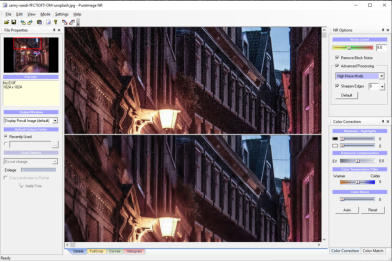
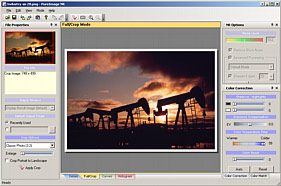
Рабочая модель PureImage NR завязана на один текущий кадр. Центральная область служит для просмотра, рядом размещены параметры обработки и небольшая панель Preview для навигации. Вверху расположены обычное меню и панель инструментов, а переключатели Details, Full/Crop, Curves и Histogram определяют назначение рабочей области. Слева видны сведения о загруженном файле и миниатюра; справа — параметры NR и Color Correction. В отличие от каталогизаторов, здесь нет самостоятельной базы фотографий, рейтингов, коллекций и многослойного монтажного документа.
Details: контроль шума при масштабе один пиксель к одному
В режиме Details верхняя часть большого окна показывает исходное изображение, нижняя — результат. Важная деталь: оба фрагмента отображаются в натуральном пиксельном масштабе. Когда фотография уменьшена до размеров окна, соседние пиксели усредняются на экране, из-за чего заметный шум визуально пропадает ещё до применения фильтра. Details исключает эту иллюзию и делает оценку результата более строгой. Приложение при изменении параметров пересчитывает область результата, а не обязано каждый раз рендерить изображение целиком для экранного просмотра.
Из-за масштаба 1:1 окно показывает только часть фотографии. Для перехода к другим участкам предусмотрена миниатюра Preview с красной рамкой текущей области: движение рамки и перетаскивание изображения изменяют рассматриваемый фрагмент. Эта связь крупного и малого просмотра полезна при неравномерном освещении. На одном снимке небо может содержать заметное мелкое зерно, тёмная одежда — разноцветные пятна, а дерево — структуру, похожую на шум. Один параметр подавления должен быть оценён на всех трёх видах поверхности.
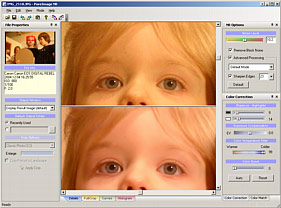
На результат Details влияет не только Noise Level. Управление Output Window меняет диагностическое содержимое нижней половины: можно показывать готовую обработку, обнаруженные края или усиленное отображение удаляемого шума. Такая визуализация отвечает на отдельный вопрос: не были ли волоски, ресницы, тканевая фактура или тонкие линии классифицированы как нежелательный шум. Режимы вывода служат анализу, а не созданию нескольких итоговых файлов.
Full/Crop: масштаб всей композиции и границы кадра
Full/Crop показывает фотографию в пределах рабочей области и одновременно работает как кадрирующий просмотр. Параметр Crop Format задаёт соотношение сторон будущего кадра; увеличение Enlarge меняет степень заполнения рамки, а перемещение фотографии — положение видимого участка. Поверх изображения доступна сетка правила третей. Это существенно при подготовке отпечатка: если исходная камера снимала с пропорциями 4:3, а отпечаток имеет пропорции 3:2, без изменения кадра часть сцены не войдёт в формат.
Здесь заложено ограничение, о котором легко забыть: экранный предпросмотр Full/Crop не отображает действие Noise Reduction. Изображение предварительно подгоняется под окно и используется для выбора композиции и оценки цветокоррекции. Реальную сохранность пикселей после фильтра следует контролировать в Details. В результате цвет и кадрирование удобно оценивать целиком, но вывод о степени сглаживания по одному Full/Crop будет неверным.
Curves и Histogram: два представления тонального результата
Curves показывает кривые преобразования оттенков, возникающие при работе Shadows, Highlights, Exposure Compensation, Temperature Filter и Color Match. Это диагностическая вкладка: наличие кривой само по себе не означает инструмент свободного рисования точек, как в расширенных графических редакторах. По её форме удобно понимать, насколько резко изменились тени, средние тона и света и не появились ли неожиданные переломы после сильной коррекции.
Histogram отображает распределение тонов обработанного снимка. Её назначение иное: высокая концентрация значений у левой границы указывает на большое число тёмных пикселей, у правой — светлых; важен и характер распределения между ними. Но даже аккуратная гистограмма не свидетельствует о сохранности ресниц или фактуры ткани. Поэтому инструмент проверки светотени не заменяет пиксельное сравнение, а пиксельное сравнение не заменяет контроль общей экспозиции.
Разделение четырёх рабочих представлений позволяет не смешивать независимые критерии качества. Резкость и шум оцениваются на уровне пикселей, композиция — на уровне целой фотографии, кривые — как преобразование тона, гистограмма — как распределение итоговых значений. Для специализированного старого редактора такая организация остаётся понятной, даже если оформление заметно отличается от современных приложений.
Основные функции PureImage NR: что они делают и каких результатов ожидать
Wavelet Noise Reduction и регулировка Noise Level
Noise Level определяет силу подавления шума. При увеличении значения уменьшается заметность случайных колебаний яркости и цвета, но вместе с ними утрачиваются более мелкие переходы, особенно в низкоконтрастных областях. Алгоритм Mediachance приспосабливает фильтрацию к разным участкам изображения, не требуя от пользователя предварительного построения профиля шума камеры. Это отличает логику PureImage от решений, где оператор вручную выбирает однотонный участок для обучения профиля.
Критерий удачной настройки — не нулевое количество зерна, а различимость деталей, важных для сцены. На портрете это поры и волосы, на пейзаже — листва, хвоя, трава, на архитектуре — решётки и мелкие надписи. На ровной стене или безоблачном небе небольшое сглаживание менее заметно. Поэтому одинаковые числа Noise Level не могут считаться универсальной настройкой для разных сюжетов.
Пять режимов Advanced Processing
Default Mode — базовый вариант для большинства цифровых фотографий. Он сочетает обычное шумоподавление с сохранением заметных краёв. Nature Mode ориентирован на пейзажи и изображения с мелкой растительной фактурой: редактор старается не превращать листья и траву в сплошные цветовые пятна, допуская сохранение части зерна ради натуральной структуры.
Portrait Mode рассчитан на крупные планы людей и ограничивает нежелательное сглаживание кожной текстуры. Это не инструмент распознавания лица, не ретушь портретных дефектов по отдельным маскам и не современная модель генеративной обработки: он изменяет поведение фильтра в характерном фотографическом сюжете. High Noise Mode предназначен для снимков с особенно сильным шумом, в том числе при высоких значениях ISO; плата за усиленную фильтрацию — повышенный риск потери маленьких деталей.
Scanner Mode — отдельный случай. Это режим подавления муара, то есть повторяющегося узора, который возникает при сканировании напечатанного изображения с растровой структурой. Он использует de-screen-обработку и не должен автоматически заменять Default на обычных цифровых фотографиях. Полосы на скане страницы журнала, хаотичный цветной шум ночного снимка и мелкое зерно в небе — разные дефекты, поэтому выбор режима по названию сюжета имеет техническое основание.
Remove Block Noise, Sharpen Edges и диагностический вывод
Remove Block Noise нацелен на крупные цветовые сгустки, заметные в тёмных областях шумных фотографий. В документации также отмечено подавление некоторых артефактов JPEG. Однако этот фильтр не является восстановителем изображения после любого уровня сжатия: блочная структура уже сжатого файла представляет собой потерю данных, а не просто добавленный поверх неё случайный шум.
Sharpen Edges повышает заметность границ объектов, стремясь не усиливать равномерные зоны вроде неба. Совместное применение шумоподавления и подчёркивания контуров помогает компенсировать ощущение мягкости после фильтрации. Но чрезмерная резкость способна сделать ореолы вокруг контрастных линий и подчеркнуть остаточное зерно. Включение инструмента оправдано именно сравнением границ объектов, а не стремлением выставить максимально сильный эффект.
Color Correction: экспозиция, диапазон и температура
В Color Correction объединены Shadows и Highlights, Exposure Compensation, Temperature Filter и Color Boost. Shadows и Highlights отдельно изменяют тёмные и светлые части изображения, управляя воспринимаемым контрастом. Exposure Compensation воздействует на общую светлоту кадра: она помогает раскрыть плохо видимый объект на фоне яркого освещения, но не способна вернуть детали в области, где исходные значения были полностью потеряны при съёмке.
Temperature Filter исправляет заметный холодный либо тёплый цветовой оттенок. На снимке при лампе накаливания белые предметы могут казаться жёлтыми, а при определённом освещении со вспышкой — синеватыми. Color Boost усиливает цветовую выразительность отдельным алгоритмом; это не тождественный заменитель стандартного ползунка Saturation в другой программе. При сильном применении цветовых регулировок возрастает риск получить неестественную кожу, слишком интенсивные растения и несогласованные нейтральные поверхности.
Color Match и перенос тонального характера образца
Color Match сопоставляет распределение тона и цвета рабочей фотографии с отдельным эталонным изображением. Пользователь получает не копию объектов и не новый сюжет, а трансформацию цветового характера: например, более прохладные тени или иной баланс тёплых и холодных тонов. Референс может быть самостоятельным файлом, а понравившаяся цветовая схема сохраняется как профиль для последующего использования.
Главный риск Color Match — несовместимый по содержанию образец. Нельзя ожидать, что ночной интерьер станет выглядеть естественно после переноса палитры яркого пляжного снимка: диапазон светлых и тёмных областей у них существенно различается. Матчинг не определяет смысл каждого объекта и не корректирует выбор человека. При оценке важнее состояние нейтральных предметов, лиц и светлых участков, чем формальное визуальное сходство двух миниатюр.
Кадрирование, поворот и сохранение
Crop Format и Enlarge относятся к геометрии кадра; встроенный инструмент Rotation отвечает за поворот изображения. Это вспомогательные операции, достаточные для изменения композиции и ориентации без перехода в другой редактор. При обрезке часть исходных пикселей исключается из выходного изображения, поэтому перед сохранением полезно сохранять самостоятельную копию оригинала, особенно для фотографий с уникальным содержимым.
Для JPEG предусмотрена функция Auto-Suggest JPG Quality: она подбирает качество сохранения с оглядкой на исходный файл вместо того, чтобы требовать фиксировать его произвольным числом. Это удобный ориентир, но не гарантия отсутствия повторных потерь: JPEG остаётся форматом с потерями, и каждое повторное кодирование может менять мелкие детали. Когда планируются дальнейшие правки, важнее использовать подходящий растровый формат без потерь, если он доступен в диалоге сохранения.
Как пользоваться программой — советы гика
Практическая часть относится к Windows-версии PureImage NR 1.7. Названия Details, Full/Crop, Curves, Histogram, Noise Level, Advanced Processing, Color Match и Apply Crop сохранены в английском написании, как в руководстве Mediachance. Вместо гонки за максимальным подавлением шума цель каждой операции — сохранить фотографию читаемой на уровне деталей и пригодной для дальнейшего использования. Оригиналы не следует заменять обработанными файлами.
Открытие фотографии и переход к соседним файлам
Цель: загрузить обычный файл изображения и получить возможность сравнить его с другими кадрами той же папки. Подготовка: лучше взять копию JPEG или PNG с известными размерами, которую уже открывает штатный просмотрщик Windows. Старые RAW-форматы здесь не нужны: их совместимость зависит от камеры и устаревшего декодера редактора.
- Запустите установленный PureImage NR на компьютере Windows.
- Откройте папку в Проводнике Windows и перетащите выбранную фотографию в окно PureImage NR. Drag and Drop прямо предусмотрен в описании программы.
- Убедитесь, что появилась миниатюра Preview и центральная область заполнилась изображением.
- Для просмотра материала той же папки используйте предусмотренные команды Next/Previous, не создавая отдельного каталога или проекта.
- Перед редактированием отметьте, какой именно кадр активен: соседние серии часто имеют близкие имена, но различаются освещением и резкостью.
Проверка: центральное изображение и Preview относятся к одному файлу; переключение Next/Previous изменяет текущую фотографию. Типичная ошибка: редактирование не того кадра после перехода к соседнему изображению. Безопасный откат: вернитесь к исходному файлу через Previous/Next и не подтверждайте сохранение поверх оригинала. При отсутствии изображения проверьте доступность файла в обычном просмотрщике; это отделит повреждение файла от проблемы PureImage.
Настройка Noise Level в Details
Цель: сократить зернистость, не стирая небольшие объекты и природную фактуру. Подготовка: возьмите кадр, где одновременно есть гладкий участок, резкая линия и зона мелких деталей. Выбранный файл остаётся исходником сравнения.
- Перейдите во вкладку Details и найдите Noise Level на панели параметров NR.
- Сравните верхний исходный фрагмент с нижним результатом при масштабе 1:1. Для этой вкладки дополнительное уменьшение масштаба не используется.
- Меняйте Noise Level небольшими шагами. Сначала оцените равномерную зону, затем переведите красную рамку Preview на волосы, листву или текст.
- Для разборчивости контуров посмотрите ту же область с несколькими значениями Noise Level, не оценивая результат только на маленькой миниатюре.
- Остановитесь на настройке, при которой зернистость уже не отвлекает, а отдельные линии и переходы ещё различимы.
Проверка: нижний фрагмент чище верхнего, но структура сохранилась не только на резких границах, а и в слабоконтрастных областях. Ошибка: повышение Noise Level до полного исчезновения зерна делает кадр искусственно гладким. Откат: уменьшите значение до предыдущего уровня либо повторно откройте нетронутый исходный файл, не перезаписывая его. Изменение настроек следует проверять после пересчёта нижнего окна.
Выбор Default Mode и Nature Mode для обычных и пейзажных снимков
Цель: согласовать базовый алгоритм с природой фактуры. Подготовка: для сопоставления полезны два кадра: городская сцена с крупными объектами и пейзаж с листвой, травой или дальним лесом. Режимы располагаются в группе Advanced Processing.
- В Advanced Processing выберите Default Mode для обычного снимка и установите умеренный Noise Level.
- Оцените результат на границах предметов и в гладких областях через Details.
- Для пейзажа переключите Mode на Nature Mode; сравнивайте один и тот же участок кроны и неба, не меняя кадр между сравнениями.
- Оцените, исчезла ли излишняя гладкость на траве, ветвях и иглах при допустимом количестве остаточного шума.
- Оставьте режим, обеспечивающий более естественное соотношение текстуры и чистоты, даже если на гладких участках он сохраняет часть зерна.
Проверка: на природном материале тонкие ветки не превращаются в широкие пятна, а на базовом сюжете контуры не расплываются. Ошибка: считать Nature универсальным режимом для любой фотографии. Откат: верните Default Mode и прежний Noise Level; для объективного сравнения оставляйте одинаковую область Preview.
Портретное и усиленное шумоподавление: Portrait Mode и High Noise Mode
Цель: обработать два противоположных случая — лицо крупным планом и чрезвычайно шумный снимок при высоком ISO. Подготовка: для портрета нужен участок с видимой кожной фактурой, для сильного шума — одновременно тёмная зона и объект с отчётливым контуром.
- Выберите в Advanced Processing вариант Portrait Mode для портрета; откройте вкладку Details и расположите центральный фрагмент на лице.
- Настройте Noise Level с контролем ресниц, волос и переходов кожи. Ищите не максимальную гладкость, а естественную структуру лица.
- Для тёмного шумного кадра переключитесь на High Noise Mode. Этот режим рассчитан на более сильное подавление и допускает большую потерю деталей.
- Сравните тёмные участки, контрастные линии и слаборазличимые мелкие объекты с исходником в верхней половине окна.
- При заметной потере предметов уменьшите Noise Level либо вернитесь к Default Mode: сильный фильтр не обязан быть удачным для всей фотографии.
Проверка: на портрете лицо не выглядит пластмассовым, а в высокошумном кадре после обработки остаются узнаваемые границы объектов. Ошибка: назначать High Noise Mode только потому, что снимок снят вечером, не оценивая степень шума. Откат: верните предыдущий режим и настройки; результат сохраняйте под другим именем, сохраняя оригинал для более мягкой версии.
Scanner Mode: устранение муара со сканированного отпечатка
Цель: ослабить регулярную растровую сетку на скане журнальной фотографии или другого напечатанного изображения. Подготовка: нужен файл скана с выраженным повторяющимся рисунком. Не путайте муар с дефектами распечатки, размытым оригиналом или царапинами: средство de-screen предназначено не для всех этих проблем.
- Откройте скан и выберите в Advanced Processing пункт Scanner Mode.
- В Details расположите красную рамку Preview над областью, где повторяющийся узор виден сильнее всего.
- Оцените, уменьшается ли именно растр печати и сохраняются ли необходимые линии или буквы.
- Изменяйте Noise Level осторожно, учитывая, что слишком сильное сглаживание способно ухудшить мелкий текст и контуры предметов.
- Сравните несколько областей скана: разные участки полиграфического изображения могут иметь разную ориентацию и выраженность узора.
Проверка: частая сетка на фотографическом участке стала слабее, а границы крупных форм остались понятными. Ошибка: применение Scanner Mode к обычному цифровому портрету или пейзажу без муара. Откат: верните Default Mode и сохраните оригинальный скан нетронутым; для серьёзных повреждений документа понадобится другой тип реставрации.
Remove Block Noise, Sharpen Edges и выбор Output Window
Цель: справиться с крупными цветными пятнами, улучшить читаемость границ и убедиться, что алгоритм не удаляет содержательную структуру. Подготовка: найдите снимок с тёмным участком, где видны сине-красные сгустки, и рядом расположенным чётким объектом.
- В группе NR включите Remove Block Noise при наличии крупных цветных шумовых пятен либо выраженных артефактов JPEG.
- В Details сравните исходный и обработанный участок с этой настройкой, затем — без неё. Не смешивайте эффект блокового фильтра с обычным уменьшением мелкого шума.
- Отрегулируйте Sharpen Edges, контролируя линии высокой контрастности, а не только гладкие зоны.
- В Output Window вместо обычного результата выберите диагностический показ краёв либо усиленного удалённого шума: так можно обнаружить элементы фактуры, захваченные фильтрацией.
- Верните отображение результата и проверьте ту же область в обычном сравнении до сохранения файла.
Проверка: пятна ослабли, тонкие границы не окружены светлыми ореолами, а диагностический вывод не показывает удаление значимых деталей. Ошибка: усиливать Sharpen Edges до появления контуров, которых не было в оригинале, или считать показ удалённого шума готовой фотографией. Откат: уменьшите резкость, отключите Remove Block Noise при ухудшении результата и верните обычный режим Output Window.
Color Correction: Shadows, Highlights, Exposure Compensation, Temperature Filter и Color Boost
Цель: исправить общую тональность фотографии после того, как найден приемлемый баланс шумоподавления. Подготовка: нужен кадр с различимыми светлыми и тёмными участками, а для контроля температуры — нейтральный предмет, например белая ткань или серая стена. Цветовые регулировки лучше оценивать на всём кадре.
- Откройте Full/Crop, чтобы видеть общую композицию. Здесь оценка цвета удобнее, чем по небольшому фрагменту Details.
- Отрегулируйте Shadows и Highlights, контролируя, не превращаются ли тени в сплошную черноту и не теряются ли градации светлых областей.
- Используйте Exposure Compensation для общей поправки светлоты; не пытайтесь восстановить отсутствующие в исходнике значения чрезмерным положительным смещением.
- В Temperature Filter устраните избыток холодного или тёплого оттенка, ориентируясь на нейтральные поверхности и естественную кожу.
- Умеренно настройте Color Boost, сравнивая зелёные, красные и телесные цвета; проверьте Curves и Histogram для оценки тонального распределения.
Проверка: важные объекты читаются в тенях и светах, белый не стал цветным, а насыщенность не разрушила естественные оттенки. Ошибка: компенсировать неудачную экспозицию сразу несколькими сильными ползунками и затем оценивать только маленькое Preview. Откат: возвратите каждый параметр к нейтральному положению по одному либо заново откройте оригинал; изменения цвета не заменяют отсутствующих данных.
Color Match: приведение снимка к цветам эталонной фотографии
Цель: получить тональное сходство с другой фотографией, не копируя её композицию. Подготовка: сохраните эталонный файл с близким освещением и характером сцены. Для сравнения портретов предпочтительно выбирать портрет, для сумеречного пейзажа — кадр при похожем освещении.
- Перейдите к параметрам Color Match и загрузите с диска референсное изображение; документация также предусматривает выбор ранее сохранённого профиля.
- Посмотрите на результат в Full/Crop, чтобы не ориентироваться на отдельную область изображения.
- Сравните тон нейтральных предметов, кожи, облаков, затем проверьте форму преобразования во вкладке Curves.
- Если подобранное соответствие устраивает, используйте маленькую кнопку сохранения профиля Color Match для повторного применения выбранного цветового образца.
- При необходимости переключайтесь между сохранённым профилем и другим эталоном, не заменяя цветовым совпадением оценку экспозиции.
Проверка: изображения приблизились по цветовой атмосфере, но на рабочем кадре сохранились естественные нейтральные и телесные цвета. Ошибка: перенос палитры несвязанной сцены с резко иным световым диапазоном. Откат: уберите неудачный Color Match, выберите исходную фотографию или более близкий образец и держите первоначальный кадр отдельно от всех цветовых версий.
Full/Crop: кадрирование по Crop Format и Apply Crop
Цель: привести композицию к нужному соотношению сторон без случайного обрезания главного объекта. Подготовка: определите, где будет использоваться фотография: на экране, в альбоме или в отпечатке. Именно от конечной геометрии зависит выбор Crop Format.
- Откройте вкладку Full/Crop и выберите подходящий Crop Format.
- Изменяйте увеличение ползунком Enlarge, колесом мыши или кнопками «+» и «−» на панели инструментов.
- Перемещайте изображение внутри рамки либо используйте прямоугольник на Preview. При построении композиции можно ориентироваться на сетку правила третей.
- Проверьте положение объекта по отношению к краям, особенно у портрета и архитектурного снимка.
- Нажмите Apply Crop, чтобы применить кадрирование с возвратом к Details. При переходе напрямую через вкладку Details программа предлагает решить, применять ли выбранную обрезку.
Проверка: в Details кадр имеет нужную композицию, а главные объекты целиком попали в видимую область. Ошибка: подбирать кадрирование по уменьшенной картинке и одновременно считать, что она уже показывает результат NR. Откат: отказ от применения в подтверждающем диалоге сохраняет исходную геометрию; если обрезка уже подтверждена, безопаснее повторно открыть оригинал, сохранив неудачный вариант отдельно лишь при необходимости.
Curves и Histogram: оценка тональных последствий правок
Цель: обнаружить чрезмерное изменение яркости и цвета, не смешивая его с вопросом детализации. Подготовка: заранее определите значимые участки в тенях и светах. Кривые и гистограмма отражают итоговую цветокоррекцию, а не обещают удалить шум автоматически.
- После коррекции откройте вкладку Curves и оцените форму преобразования, созданного Shadows, Highlights, Exposure Compensation, Temperature Filter и Color Match.
- Обратите внимание, не стало ли преобразование чрезмерно резким в диапазоне значимых тонов.
- Переключитесь на Histogram и оцените распределение выходных значений у левого и правого краёв графика.
- Сопоставьте график с самой фотографией во вкладке Full/Crop: светлая сцена и тёмная сцена не обязаны иметь одинаковую гистограмму.
- Вернитесь в Details для независимой проверки фактуры: тонально правильное изображение всё ещё может быть сильно сглажено.
Проверка: цветовые изменения отвечают задаче, важные участки не стали бездетальными чёрными или белыми полями. Ошибка: стремление любой ценой получить одинаково заполненную гистограмму. Откат: уменьшите слишком сильную коррекцию или переключитесь на исходную версию; сами вкладки Curves и Histogram служат просмотру и не являются самостоятельной операцией экспорта.
Поворот фотографии: исправление ориентации кадра
Цель: устранить неверное положение фотографии перед её окончательным кадрированием. Подготовка: используйте снимок, на котором легко определить верх и низ — например, интерьер или горизонтальный городской пейзаж. Инструмент поворота Rotation входит в перечень функций PureImage.
- Откройте нужную фотографию и воспользуйтесь встроенным инструментом поворота изображения, предусмотренным в PureImage NR.
- Установите ориентацию, при которой главные вертикали и направление кадра соответствуют снимаемой сцене.
- Вернитесь к Full/Crop и заново оцените положение границ будущего снимка: после смены ориентации прежняя композиция может стать неподходящей.
- Проверьте в Details мелкие объекты, расположенные у краёв, прежде чем принять окончательный вариант.
Проверка: изображение отображается в правильной ориентации, а кадрирование не отрезает нужных деталей. Ошибка: перепутать исправление ориентации с устранением перспективных искажений, для которых этот инструмент не предназначен. Откат: вернитесь к оригинальному файлу либо противоположным поворотом восстановите исходное положение без сохранения поверх него.
Сохранение обработанного фото и сквозной сценарий от импорта до экспорта
Цель: получить независимый файл для просмотра или передачи, сохранив необработанный исходник. Подготовка: подготовьте папку для результатов и договоритесь о понятных именах, например исходник и отдельная версия с суффиксом обработки. PureImage NR поддерживает JPEG с Auto-Suggest JPG Quality и ряд распространённых растровых форматов; сохранение рабочего RAW назад в исходный формат не следует считать доступным.
- Запустите PureImage NR и перетащите JPEG или PNG из Проводника в окно программы. Проверьте Preview и принадлежность изображения нужному файлу.
- В Details сравните исходный и обработанный фрагменты, отрегулируйте Noise Level и выберите подходящий режим Advanced Processing для содержимого кадра.
- При наличии крупных цветных пятен оцените Remove Block Noise; при заметной мягкости объектов осторожно настройте Sharpen Edges. Сравнение проводите на разных участках 1:1.
- Перейдите в Full/Crop и настройте Shadows, Highlights, Exposure Compensation, Temperature Filter и Color Boost только при необходимости. Для переноса палитры добавьте подходящий эталон в Color Match.
- Установите Crop Format, подберите Enlarge и композицию. Подтвердите Apply Crop и убедитесь, что область кадра корректна.
- Просмотрите Curves и Histogram для контроля тона, затем ещё раз Details для проверки фактуры и границ.
- В меню File используйте команду сохранения обработанного изображения. Для JPEG примените настройку качества с Auto-Suggest JPG Quality; для промежуточной копии предпочтительнее без потерь сохранять поддерживаемый растровый формат.
- Введите новое имя файла в отдельной папке, не заменяя источник. После сохранения откройте результат независимым просмотрщиком и проверьте размеры, видимую область, резкость и цвет.
Проверка: готовый файл существует в указанном каталоге, открывается другим приложением, имеет нужную композицию и не теряет существенных деталей по сравнению с исходником. Ошибка: воспринимать Auto-Suggest как гарантию, что повторный JPEG-экспорт ничего не изменит, или пытаться оценить степень NR по Full/Crop. Откат: исходный JPEG/PNG остаётся нетронутым, а экспериментальную копию можно удалить и экспортировать результат заново с мягкими настройками. Для ценных архивов храните исходный файл и финальную версию как разные объекты.
Этот сценарий решает одну конкретную задачу: довести шумную фотографию до аккуратной одиночной растровой копии. Он не превращает PureImage в конвейер RAW-проявки, каталогизатор или современный модуль пакетного шумоподавления. На серии кадров повторять настройки вручную имеет смысл только при небольшом количестве изображений и возможности внимательно просмотреть каждое из них.
Карта форматов и совместимости
PureImage NR относится к эпохе, когда JPEG, BMP и TIFF были основными форматами обмена готовыми изображениями, а поддержка RAW добавлялась под конкретные поколения камер. На продуктовой странице упоминаются JPG, PNG, BMP, TIF, TGA и RAW, причём сам разработчик предупреждает: сборка создана в 2008 году, поэтому рассчитывать на современные RAW нельзя. Важно также различать возможность открыть формат и возможность сформировать в нём итоговый файл с сохранением всех свойств исходника.
| Тип данных | Использование в PureImage NR | Результат и потери | Переносимость |
| JPEG/JPG | Открытие, обработка, сохранение с Auto-Suggest JPG Quality | Повторное кодирование с потерями; некоторые мелкие детали и ранее записанные данные требуют контроля | Открывается в практически любом просмотрщике и редакторе фотографий |
| PNG | Подтверждённый растровый формат в общем перечне ввода и вывода | Подходит для хранения обычной обработанной растровой картинки без типичных JPEG-артефактов | Широко совместим, но не сохраняет историю настроек PureImage |
| TIF/TIFF | Упоминается среди поддерживаемых растровых форматов | Подходит для дальнейшей работы с растром; конкретную глубину цвета и метаданные нужно проверять у готового файла | Полезен для передачи изображения в другой графический редактор |
| BMP | Вход и выход в перечне распространённых форматов | Прямое растровое представление; большой файл не означает сохранения редактируемых настроек | Подходит для обмена простой растровой картинкой в Windows |
| TGA | Заявлен в общем списке поддерживаемых форматов | Не даёт преимущества для коррекции фотографического шума сам по себе | Используется в отдельных графических сценариях; пригодность конкретного файла проверяется отдельно |
| RAW старых камер | Возможен импорт совместимых файлов | Поддержка ограничена декодерами поколения 2008 года; обратное сохранение в исходный RAW не заявлено как рабочая функция | Оригинальный RAW остаётся главным цифровым негативом |
| Профиль Color Match | Хранение выбранного эталонного цветового преобразования внутри редактора | Передаёт цветовую настройку, но не фотографию и не правки в виде универсального редактируемого проекта | Не следует приравнивать к стандартному ICC-профилю или LUT для других приложений |
При сохранении итоговой фотографии основным носителем результата становится растр. Он переносит видимый эффект подавления шума и цветокоррекции, но не обеспечивает повторного редактирования отдельных регуляторов PureImage в сторонней программе. Наличие поддерживаемого формата не подтверждает автоматического сохранения всех полей EXIF, IPTC или XMP. Для снимков с геометками, датами, сведениями об авторе и другими ценными метаданными это отдельный повод сравнить свойства оригинала и результата.
Для обработки RAW-файлов современных камер правильнее использовать актуальный конвертер, поддерживающий конкретную модель. Критерии выбора подробно разобраны в материале о редакторах RAW-фотографий. После проявки в совместимом приложении результат в обычном формате можно использовать в архивной утилите, не заставляя её самостоятельно распознавать новый цифровой негатив.
Жизненный цикл PureImage NR: от платного продукта к архивной утилите
История PureImage началась с технологии вейвлет-шумоподавления для видеоредактора Edit Studio, которую затем адаптировали для отдельных цифровых фотографий. На современном старом сайте Mediachance сохранились описания самостоятельного приложения, справка и иллюстрации режимов. Это позволяет восстановить устройство интерфейса именно того поколения, а не подменять его поздними продуктами компании.
Версия PureImage NR 1.7 относится к 2008 году. На странице Mediachance прямо отмечено, что последняя сборка была скомпилирована в том году, а каталог Softpedia фиксирует релиз 1.7 летом 2008-го. Таким образом, отсутствие актуальных профилей и декодеров камер связано не с настройкой пользователя и не со скрытым тарифом, а с жизненным циклом программы.
Историческая стоимость составляла 35 долларов США; теперь продукт размещён среди бесплатного и архивного программного обеспечения Mediachance. Для текущего пользователя важен не размер прежней скидки, а границы поддерживаемой функциональности: старый редактор можно получить бесплатно, но это не даёт современных исправлений совместимости, нового алгоритма машинного обучения или обещанной поддержки Windows следующих поколений.
В линейке Mediachance отдельно присутствует Ai Photo & Art Enhancer, предназначенный для другого поколения алгоритмов обработки. Он не является обновлением PureImage NR 1.7, после установки которого автоматически появляются новые ползунки или совместимость всех проектов. Выбор другого приложения означает смену инструментария и формата рабочего процесса, а не простую замену номера версии.
Что перестанет работать первым: возраст программы и реальные зависимости
Главный технологический риск PureImage NR — не недостаток очередной новой функции, а устаревание окружения. Пользователь может продолжать открывать обычные JPEG на совместимой Windows, но обнаружить, что RAW нового фотоаппарата не распознаётся. Это ожидаемо для декодера, оставшегося в поколении 2008 года. В данном случае покупка более мощного компьютера не добавит программному обеспечению новую поддержку камер.
Следующий риск — операционная система. Производитель перечисляет старые поколения Windows вплоть до Windows 10 и хранит приложение как архивное. Для Windows 11 нет самостоятельного официального подтверждения совместимости. Отдельные экземпляры старых программ запускаются в более новых системах, однако это не следует превращать в обещание для PureImage NR. Совместимость конкретного компьютера зависит от окружения и устанавливается только отдельной проверкой, а не возрастом EXE-файла.
Сервисная зависимость выглядит иначе, чем у браузерных фоторедакторов: функции открытия локального файла, выбора режима и сохранения не описаны как последовательность загрузки фотографии в облако. При этом наличие бесплатного установщика не означает, что сайт будет хранить его бессрочно. Если архивный дистрибутив исчезнет, повторная установка станет сложнее, даже если существующая копия программы продолжит запускаться на старом ПК.
Нет оснований переносить на PureImage NR современные обещания о генеративном ИИ, обучающихся моделях, ускорении нейросетей на видеокарте или синхронизации проектов между устройствами. Их отсутствие в подтверждённом рабочем описании означает, что рассматривать утилиту следует с учётом её реального локального набора инструментов, а не маркетинга соседних продуктов. Для конфиденциального фотоархива это даёт отдельную практическую задачу: хранить оригиналы самостоятельно и не загружать их на сторонние сайты ради поиска старого установщика.
Условия использования, требования, производительность и конфиденциальность
PureImage NR рассчитана на настольную Windows. Старый сайт продукта перечисляет Vista, Windows 7, Windows 8 и Windows 10; официальной отдельной сборки для macOS, Linux, Android и iOS у PureImage NR нет. Это не противоречит тому, что Mediachance выпускала приложения для других систем: список платформ конкретного продукта нужно отделять от общего каталога разработчика.
Системные требования архивной утилиты не представлены как современная таблица с минимальным процессором, объёмом памяти и требованиями к GPU. Поэтому нельзя уверенно назначить ей 4, 8 или 16 ГБ ОЗУ как официальный минимум либо сравнивать производительность на современном устройстве без замеров. Известна лишь особенность интерфейса: расчёт шума при предпросмотре сосредоточен в Details, тогда как Full/Crop не просчитывает NR для уменьшенного экранного кадра. Это архитектурное решение экономит обработку большого изображения на этапе редактирования.
Скорость зависит также от размера фотографии, режима, интенсивности обработки и характеристик компьютера. Для Scanner и High Noise алгоритм решает отличающиеся задачи; оценка по одному короткому визуальному предпросмотру не равна времени сохранения полного снимка. Не следует переносить упоминания о быстрых обновлениях области из руководства 2008 года на гигапиксельные современные изображения и заявлять конкретные секунды экспорта.
Приложение работает с локальными файлами Windows и не требует для описанных операций отдельного браузерного редактора. В проверенных функциях нет облачной библиотеки, командного пространства, совместного редактирования, серверного ИИ-модуля или регистрации для доступа к тарифам. Однако отсутствие публично описанной сетевой функции не служит независимым аудитом безопасности бинарного файла. Особенно с архивным программным обеспечением разумно придерживаться обычных мер защиты: использовать дистрибутив разработчика, сохранять отдельные копии ценных исходников и не отключать защиту системы ради установки.
Функциональная модель оплаты проста: текущая бесплатная версия не оформлена как подписка. Указанная на старой странице цифра 35 долларов относится к прежнему коммерческому распространению, а не к действующему тарифу или цене обновления. Отдельные современные редакции Free/Pro, месячные лимиты, водяные знаки и рекламные пакеты для PureImage NR 1.7 в актуальном описании бесплатной архивной версии не заявлены.
Кому подойдёт и кому не подойдёт PureImage NR
Кому подойдёт
- Владельцу старого фотоархива в JPEG, PNG или TIFF, которому нужно аккуратно убрать зернистость с отдельных кадров без покупки новой программы.
- Пользователю Windows, изучающему компромисс между шумоподавлением и сохранением деталей: вкладка Details делает этот компромисс наглядным в масштабе 1:1.
- Человеку, регулярно сталкивающемуся с муаром на сканах печатных фотографий: специальный Scanner Mode охватывает именно этот тип дефекта.
- Любителю, которому кроме базового NR нужны несложная цветокоррекция, сопоставление тонов двух изображений и кадрирование перед сохранением одной финальной фотографии.
Кому не подойдёт
- Фотографу с новой RAW-камерой, если требуется предсказуемое чтение оригинальных цифровых негативов и регулярная поддержка новых моделей.
- Студии, обрабатывающей сотни снимков за сеанс с сохранением профилей, автоматизацией конвейера и контролируемым версионированием: эти возможности нельзя приписывать архивному PureImage NR.
- Человеку, которому нужна гарантированная совместимость с Windows 11, macOS или Linux либо официально поддерживаемый программный продукт.
- Редактору сложных композиций со слоями, масками областей, управлением локальными правками и глубокой работой с цветовыми пространствами.
- Пользователю, ожидающему автоматического нейросетевого восстановления деталей, генеративной ретуши или удаления объектов из кадра.
Плюсы и минусы PureImage NR
Плюсы
- Бесплатное распространение оригинальной архивной версии вместо действующей платной подписки.
- Сравнение исходника и результата 1:1 прямо в Details; нет необходимости судить о шуме по уменьшенному изображению.
- Пять разных режимов Advanced Processing, включая специальный алгоритм против муара на сканах и бережные варианты для кожи или листвы.
- Настройки Remove Block Noise и Sharpen Edges позволяют отдельно решать задачи крупных цветовых пятен и недостаточной выраженности границ.
- В одном окне доступны цветокоррекция, Color Match, кадрирование, Curves и Histogram.
- Открытие изображений перетаскиванием из Проводника и переход Next/Previous к соседним файлам подходят для небольших серий фотографий.
Минусы
- Версия 1.7 относится к 2008 году; актуальных релизов с поддержкой RAW современных камер нет.
- Официальный перечень платформ не включает Windows 11, macOS или Linux.
- Full/Crop не отображает действительный результат NR; оценка требует возврата к Details.
- High Noise Mode повышает вероятность утраты мелкой фактуры, а агрессивное Sharpen Edges способно подчеркнуть нежелательные границы.
- Приложение организовано вокруг отдельных файлов, а не современной библиотеки с каталогизацией, слоями и сохранением полной истории правок.
- Для потоковой пакетной обработки и регулярной проявки новой RAW-техники целесообразнее поддерживаемый редактор.
Сравнение с другими аналогами
Сравнивать PureImage NR с современной программой нужно по решаемой задаче, а не только по слову «шумоподавление». Одно дело — привести в порядок несколько JPEG из личного архива; другое — регулярно проявлять RAW с новой камеры, обрабатывать серию студийных снимков либо точно разделять яркостный и цветовой шум. Ниже сопоставлены три самостоятельных инструмента по одинаковым критериям.
| Продукт | Задача | Платформы | Порог освоения | Форматы | Автоматизация | Оплата | Ограничения и подходящий сценарий |
| PureImage NR 1.7 | Уменьшение шума в отдельных фото; цвет, Crop, Color Match | Windows старых поколений | Невысокий для одной фотографии, требует понимания Details | JPEG, PNG, TIFF, BMP, TGA, устаревшая поддержка RAW | Переход между соседними файлами; актуальный пакетный конвейер не заявлен | Бесплатная архивная версия | Разовые правки совместимых растровых файлов; не для новой RAW-техники |
| Neat Image 9 Standalone | Специализированное удаление шума с использованием профилей устройства | Windows, macOS, Linux | Средний: требуется разобраться в профиле шума и силе фильтрации | JPEG, TIFF, PNG, BMP; разные глубины цвета по редакциям | Пакетный режим: в Demo, Home и Pro разные ограничения по количеству кадров | Демо и платные лицензии Home/Pro | Приоритет — управляемое шумоподавление и серии файлов, а не полноценная RAW-проявка |
| RawTherapee 5.13 | Проявка RAW, работа с деталями, цветом и несколькими алгоритмами шумоподавления | Windows, macOS, Linux | Выше среднего: обширная система инструментов и профилей обработки | Широкая поддержка RAW, результат в распространённых растровых форматах | Очередь обработки и интерфейс командной строки rawtherapee-cli | Бесплатно, свободное ПО GPLv3 | Подходит владельцу RAW-камеры, готовому осваивать полный конвертер |
| darktable 5.6.2 | Неразрушающая проявка RAW, библиотека фотографий, профилированное шумоподавление | Windows, macOS, Linux | Высокий: требуется освоить модульный конвейер проявки | RAW разных камер, экспорт растровых изображений | История обработки, стили, экспорт выбранных кадров | Бесплатно, открытый исходный код | Для системной фотоработы с большим каталогом; избыточен для одной старой JPEG-фотографии |
Neat Image ближе всего к PureImage по узкой задаче: уменьшить шум и сохранить полезные границы. Но актуальный Neat Image разделяет самостоятельное приложение и плагин для фоторедакторов, а платные редакции различаются глубиной цвета и размерами пакетной обработки. В GeekHow есть отдельный обзор Neat Image, который полезен при переходе к специализированному инструменту нового поколения. Открытый проект и редактор, построенный вокруг одного файла, здесь не следует путать с решением для серийной работы.
RawTherapee решает проблему раньше по цепочке: помогает извлечь изображение из RAW, используя актуальные средства демозаики, цветовой обработки и шумоподавления. Его функциональность значительно шире, чем у PureImage NR, но за это приходится платить временем обучения. Для пользователя, которому не нужно разрабатывать цифровой негатив и достаточно готового JPEG, эта сложность может не давать практической выгоды.
darktable рассчитан на системный поток фотографии с неразрушающими настройками и библиотекой. Его модуль denoise (profiled) учитывает характеристики сенсора и ISO, а выбор между вейвлет-алгоритмом и non-local means даёт другой уровень контроля. Такая архитектура существенно отличается от одного Noise Level в архивном редакторе. Переход оправдан, когда важно управлять цветом и проявкой множества снимков, а не только смягчить зерно в одном кадре.
Есть и близкие по назначению инструменты для отдельных задач: Nik Dfine связан с плагиновой обработкой шума, Noise Ninja — со специализированной фильтрацией фотографий, а ON1 NoNoise AI — с более современным подходом к снижению шума. Их наличие показывает разнообразие сценариев, но не делает их дополнительными участниками приведённого сравнения по тарифам и форматам. Для выбора по общей задаче удаления зернистости доступен и тематический материал о программах для удаления шума с фотографий.
Типичные проблемы при установке, открытии и обработке фотографий
У архивного ПО особенно важно отделять неисправности файла и операционной системы от особенностей алгоритма. Ниже перечислены диагностические ситуации, которые непосредственно следуют из документации PureImage NR и ограничений его поколения. Это не перечень официальных кодов ошибок и не результаты испытания программы на конкретном компьютере.
1. Установщик старой версии не запускается на современном компьютере
Симптом: установка не начинается или приложение не открывает рабочее окно. Возможная причина: дистрибутив создан для прежних поколений Windows; актуальная совместимость с Windows 11 не заявлена. Диагностика: нужно сопоставить версию ОС с историческим списком поддерживаемых систем и проверить происхождение установщика. Исправление: использовать официально поддерживаемую среду либо актуальную альтернативу; обходить системную защиту и запускать непроверенный репак не требуется. Проверка: приложение открывает изображение и сохраняет отдельную копию без сбоев.
2. Фотография RAW не открывается, хотя формат заявлен
Симптом: файл камеры не распознаётся или не появляется рабочее изображение. Возможная причина: последняя сборка PureImage создана в 2008 году, а поддержка RAW зависит от конкретных декодеров и моделей камер. Диагностика: важно проверить файл в современном RAW-конвертере и сопоставить дату выпуска камеры с поколением программы. Исправление: проявить RAW поддерживаемым приложением и использовать совместимый растровый файл; оригинальный негатив не заменять. Проверка: готовый JPEG/PNG открывается и позволяет работать с изображением в Details.
3. Во вкладке Details нельзя уменьшить изображение до размеров окна
Симптом: доступны только крупные фрагменты фотографии, хотя хотелось бы увидеть композицию целиком. Возможная причина: Details намеренно фиксирует просмотр 1:1 для корректной оценки шума. Диагностика: посмотрите, активна ли вкладка Details и соответствует ли красный прямоугольник Preview видимой области. Исправление: использовать Full/Crop для композиции, оставив Details для пиксельной оценки. Проверка: целый снимок виден в Full/Crop, а исходный и обработанный фрагменты продолжают корректно сравниваться в Details.
4. Изменение Noise Level не видно в Full/Crop
Симптом: ползунок меняется, но уменьшенное изображение выглядит одинаково. Возможная причина: для предпросмотра Full/Crop приложение не применяет NR к экранной картинке. Диагностика: достаточно выяснить, на какой вкладке проводится сравнение, и не принимать подгонку изображения под окно за обработанный рендер. Исправление: оценивать эффективность фильтрации через Details с полноценным сравнением. Проверка: нижняя область Details после пересчёта отличается от оригинала согласно выбранной силе NR.
5. После подавления шума кожа или листва стали пластиковыми
Симптом: зерно исчезло, но пропали волоски, мелкие листья и фактура поверхностей. Возможная причина: слишком высокий Noise Level или неподходящий режим Advanced Processing, особенно High Noise Mode. Диагностика: необходимо сравнить слабоконтрастные детали и границы в Details, а не только гладкие зоны. Исправление: снизить силу подавления; для соответствующих сюжетов рассмотреть Portrait или Nature. Проверка: значимые мелкие элементы остаются различимыми, пусть на части кадра сохраняется небольшое зерно.
6. На скане сохраняется муар или ухудшились тонкие линии
Симптом: повторяющаяся сетка печати заметна после обычной фильтрации либо текст стал мягче после специального режима. Возможная причина: муар является периодическим рисунком, для которого предназначен Scanner Mode, а чрезмерное сглаживание задевает структуру оригинала. Диагностика: следует отличать равномерный полиграфический растр от случайного цветного шума и оценивать участки со шрифтами. Исправление: применять Scanner только к подходящим сканам и снижать интенсивность при разрушении деталей. Проверка: нежелательная сетка слабее, но буквы, границы и рисунок остаются узнаваемыми.
7. Тёмные участки покрыты крупными цветными пятнами
Симптом: обычное снижение мелкого зерна почти не меняет синие и красные сгустки в тенях. Возможная причина: дефект относится к крупному блочному шуму, который выделен в PureImage отдельной функцией. Диагностика: различить случайные мелкие точки и цветовые блоки по их размеру в Details. Исправление: оценить действие Remove Block Noise на той же области и отказаться от чрезмерного Noise Level. Проверка: пятна ослаблены, но фактура чёрных предметов не исчезла целиком.
8. После Sharpen Edges вокруг объектов появились контурные ореолы
Симптом: возле букв, веток или линий высокого контраста образуются светлые либо тёмные каймы. Возможная причина: чрезмерное подчёркивание краёв после шумоподавления, а не недостаток исходной резкости. Диагностика: оценить одну и ту же границу изображения с разной силой Sharpen Edges в натуральном масштабе. Исправление: ослабить коррекцию границ и при необходимости уменьшить основное сглаживание, вместо того чтобы компенсировать его сильной резкостью. Проверка: контуры читаются без искусственного свечения и рельефных полос.
9. Color Match даёт неестественные цвета
Симптом: после сопоставления с референсом кожа приобретает чуждый оттенок, а тени выглядят грязными. Возможная причина: алгоритм переносит тональное и цветовое распределение, но не понимает смысл объектов; несвязанные сцены могут сочетаться плохо. Диагностика: сравнить освещение, тональный диапазон и характер сюжета оригинала и референса, затем посмотреть Curves. Исправление: отказаться от неподходящего эталона и подобрать ближе по свету или ограничиться обычной Color Correction. Проверка: нейтральные объекты и кожа выглядят правдоподобно.
10. После кадрирования исчезла важная часть фотографии
Симптом: в сохранённом результате обрезаны руки, архитектурный элемент или другой объект у края. Возможная причина: неверно выбран Crop Format, слишком большое Enlarge либо неудачно размещена рамка перед Apply Crop. Диагностика: сопоставить размеры и границы результата с первоначальным кадром; не путать увеличение внутри рамки с увеличением разрешения. Исправление: вернуться к оригиналу и использовать более широкий кадр или подходящее соотношение сторон. Проверка: итоговое изображение содержит все запланированные элементы композиции.
11. Сохранённый JPEG выглядит хуже, чем исходный файл
Симптом: после экспорта появились дополнительные блоки, размытие или заметное ухудшение мелких градиентов. Возможная причина: JPEG использует сжатие с потерями, а Auto-Suggest JPG Quality не делает его форматом без потерь. Диагностика: сравнить локальные фрагменты двух файлов в масштабе 1:1 и проверить выходной формат. Исправление: сохранять рабочие промежуточные версии в подходящем растровом формате без потерь; для финального JPEG не выполнять многочисленные повторные перекодирования. Проверка: независимый просмотрщик отображает финал без дополнительных заметных артефактов.
FAQ: вопросы о возможностях и границах PureImage NR
Подходит ли PureImage NR для реставрации старых семейных фотографий с царапинами?
Редактор полезен для цифрового шума и характерного полиграфического муара, но его набор не равнозначен полноценной реставрации порванного, выцветшего или исцарапанного оригинала. Физические повреждения, отсутствующие участки изображения и сложные дефекты бумаги требуют других инструментов, в частности ретуши с локальным восстановлением.
Чем шум изображения отличается от JPEG-артефактов?
Шум обычно выглядит как нерегулярные изменения яркости или цвета, а повторное JPEG-сжатие может создавать характерные блоки и искажения у контрастных границ. Remove Block Noise охватывает часть крупных цветовых дефектов и JPEG-артефактов, но не способен восстановить информацию, необратимо потерянную при сильном сжатии.
Равнозначны ли профили Color Match и стандартные ICC-профили?
Нет. Color Match сохраняет референсную настройку для переноса видимой палитры внутри PureImage. ICC-профиль служит описанию цветового пространства устройства или документа, а не автоматической имитации художественного настроения эталонной фотографии. Смешение этих назначений приводит к неверным ожиданиям при переносе результатов.
Можно ли считать результат шумоподавления восстановлением исходных деталей сенсора?
Нет. Алгоритм различает шум и значимые контуры по данным уже имеющейся фотографии, но не получает дополнительных измерений с матрицы камеры. Часть удалённого зерна неизбежно соседствует с полезными изменениями пикселей. Поэтому объективный критерий качества — соотношение потерянной фактуры и сниженного шума, а не декларация о «восстановлении оригинала».
Есть ли отдельный выигрыш от обработки чёрно-белой фотографии?
Монохромный кадр не содержит такого же видимого цветного шума, как обычный RGB-снимок, но в нём остаётся яркостная зернистость и мелкая фактура. Следовательно, ценность PureImage здесь связана прежде всего с регулировкой силы NR и сохранением деталей. Изменение цветовой температуры и сопоставление цветных палитр имеют для монохромного результата другое, ограниченное значение.
Почему два кадра с одинаковым ISO требуют разных настроек?
ISO — лишь один фактор. На видимый шум также влияют экспозиция, обработка в камере, характер освещения, детали сцены и степень последующего сжатия. Участок с гладким небом выявляет зерно иначе, чем трава или текст. Поэтому одинаковое число Noise Level не следует механически переносить между непохожими фотографиями.
Обязательно ли сохранять рабочий результат как JPEG?
Нет. PureImage NR перечисляет несколько распространённых растровых форматов. JPEG удобен для совместимого конечного файла и небольшого размера, а формат без потерь предпочтительнее там, где изображение будет ещё раз редактироваться. При этом даже такой файл не сохраняет живую историю всех настроек PureImage для изменения в другом редакторе.
Как отличить выгодность бесплатного PureImage от платного шумоподавителя?
Сравнивать следует не только стоимость загрузки, но и затраты на совместимость, количество снимков и качество контроля. Для нескольких старых JPEG цена программы действительно может быть решающим аргументом. Если же работа регулярно связана с новой RAW-камерой или сотнями кадров, цена лицензии современного инструмента сравнивается с потерями времени на ручной перенос и исправление несовместимости.
Нужен ли для хорошего результата полностью гладкий фон?
Нет. Некоторое зерно остаётся естественной частью цифрового изображения, особенно в тенях и на малоконтрастных поверхностях. Попытка убрать его целиком за счёт сильной фильтрации способна стереть и фактуру предметов. Компромисс зависит от назначения фотографии: небольшой экран скрывает часть дефектов, а крупная печать делает потерю текстуры заметнее.
Вывод: когда архивный PureImage NR остаётся рациональным выбором
PureImage NR сохраняет узкую полезную роль: бесплатная обработка отдельных совместимых фотографий, где важно видеть последствия подавления шума в масштабе 1:1 и при необходимости одновременно исправить цвет либо композицию. Для старых JPEG, небольшого домашнего фотоархива и некоторых сканов сочетание Details, пяти режимов NR и Full/Crop даёт понятный рабочий инструмент без обязательного перехода в большой редактор.
Для нового RAW-оборудования, длительного производственного процесса и актуальной поддержки операционных систем разумнее современный конвертер или специализированный шумоподавитель. Главный критерий здесь не возраст интерфейса сам по себе, а проверяемость совместимости и сохранность результата. PureImage NR имеет смысл использовать там, где его ограниченный, но документированный набор функций непосредственно соответствует задаче, а оригинальные фотографии остаются доступны вне программы.