Ray.so: руководство от гика, изображения кода, иконки и семь веб-инструментов Raycast
Ray.so превращает фрагмент исходного кода в изображение с подсветкой синтаксиса, рамкой окна и настраиваемым фоном. Результат можно сохранить в PNG или SVG, скопировать как картинку либо передать ссылкой. Но ограничивать Ray.so одним генератором скриншотов уже неправильно: под тем же адресом Raycast развивает Icon Maker и пять каталогов для поиска и импорта ресурсов в приложение Raycast. Эти части решают разные задачи и имеют разные требования. Изображение кода достаточно подготовить в браузере; для использования импортированных команд, текстовых сокращений и тем понадобится сам Raycast.
Главное достоинство сервиса — короткий путь от исходного текста до публикационного изображения. Главная оговорка — картинка не заменяет исходный код: на сайте она становится визуальным материалом, а не исполняемым файлом. Ещё важнее учитывать, что ссылка на композицию с кодом может содержать его текст в преобразованном, но не зашифрованном виде. Ниже подробно разобраны обе стороны продукта: инструменты оформления и экосистема готовых ресурсов, особенности экспорта, цена, совместимость и ситуации, когда лучше выбрать другую программу.
Что такое Ray.so, кто его разработал и каков статус
Ray.so — действующий веб-сервис Raycast и открытый проект, исходный код которого размещён в репозитории raycast/ray-so под лицензией MIT. Его название пишется с точкой: Ray.so; адрес сайта совпадает с названием. Это не отдельный продукт компании с похожим именем и не системная команда компьютера. Raycast разрабатывает основное приложение для быстрого запуска команд и работы с расширениями, а Ray.so предоставляет сопутствующие инструменты в браузере. Между ними есть функциональная связь, но установка одного не равнозначна установке другого.
В состав Ray.so входят Code Images, Icon Maker, Prompt Explorer, Preset Explorer, Quicklink Explorer, Snippet Explorer и Theme Explorer. Первая часть рассчитана на создание визуальных карточек кода для документации, постов, выступлений и технических заметок. Вторая — на оформление значков, прежде всего для расширений Raycast. Остальные пять — на просмотр, выбор и импорт готовых ресурсов. Каталоги не следует считать отдельными нейросетевыми моделями, текстовыми редакторами или системой совместной работы: они показывают элементы, которые выполняются или применяются в Raycast.
Существует также расширение ray.so в каталоге Raycast Store от разработчика Garrett Tolbert. Оно предлагает команды создания изображения из вставленного либо выделенного в другом приложении кода и открывает браузерный редактор Ray.so. Разработчик этого расширения не является отдельным разработчиком всего веб-сервиса. Аналогично сторонние интеграции для Vim и других редакторов не составляют официальную настольную версию Ray.so.
Для доступа к Code Images не нужен установщик: необходим браузер, способный выполнять современный JavaScript и загружать ресурсы сайта. Поэтому сервис не ограничен одной операционной системой и используется на компьютерах с Windows, macOS и Linux. Крупный рабочий экран удобнее узкого мобильного: часть элементов управления размещена вокруг превью и может перестраиваться при изменении ширины окна. Самостоятельных официальных установщиков Ray.so для Windows, macOS, Linux, iOS или Android у рассматриваемого веб-проекта нет. Эти платформы не нужно путать с совместимостью настольного Raycast и доступностью конкретных его расширений.
Основные параметры Ray.so
| Характеристика | Что получает пользователь |
|---|---|
| Название и разработчик | Ray.so, проект Raycast; открытый исходный код raycast/ray-so |
| Тип продукта | Набор браузерных инструментов, а не устанавливаемый графический редактор |
| Основная функция | Code Images — оформление текста исходного кода в статическое изображение |
| Другой редактор | Icon Maker — конструктор иконок с пресетами, заливкой, эффектами и экспортом |
| Каталоги | AI Prompts, AI Presets, Quicklinks, Snippets и Themes для Raycast |
| Рабочая среда | Современный веб-браузер; для применения ресурсов каталогов требуется Raycast |
| Исходные данные | Текст кода в Code Images; встроенные иконки, текст или собственный SVG в Icon Maker |
| Экспорт Code Images | PNG, SVG, копирование изображения при поддержке буфера браузера, ссылка на композицию |
| Размеры PNG Code Images | Масштаб 2×, 4× или 6× в меню Size; по умолчанию 4× |
| Экспорт Icon Maker | PNG и SVG, несколько вариантов размера в одном диалоге экспорта |
| Стоимость веб-инструментов | Прямой доступ без отдельной подписки Ray.so; тарифы Raycast и возможности AI — другая тема |
| Лицензия кода | MIT; не отменяет правила использования сторонних значков и контента |
| Регистрация для Code Images | Не нужна для создания и скачивания изображения |
| Локализация рабочего интерфейса | Основные названия элементов и каталогов — на английском языке |
Важное разграничение: «браузерная доступность» не означает, что все действия происходят исключительно на устройстве, а «открытый исходный код» не означает полной независимости публичной версии от сетевых служб. Рендеринг PNG и SVG в Code Images реализован браузерными библиотеками, но сама страница загружается из сети, а создание короткой ссылки обращается к серверному обработчику. Кроме того, импорт в Raycast — переход к отдельному приложению. Эти различия влияют на приватность, восстановление работы и выбор формата результата.
Интерфейс: как связаны редактор, превью и каталоги
Code Images: одна композиция и несколько независимых параметров
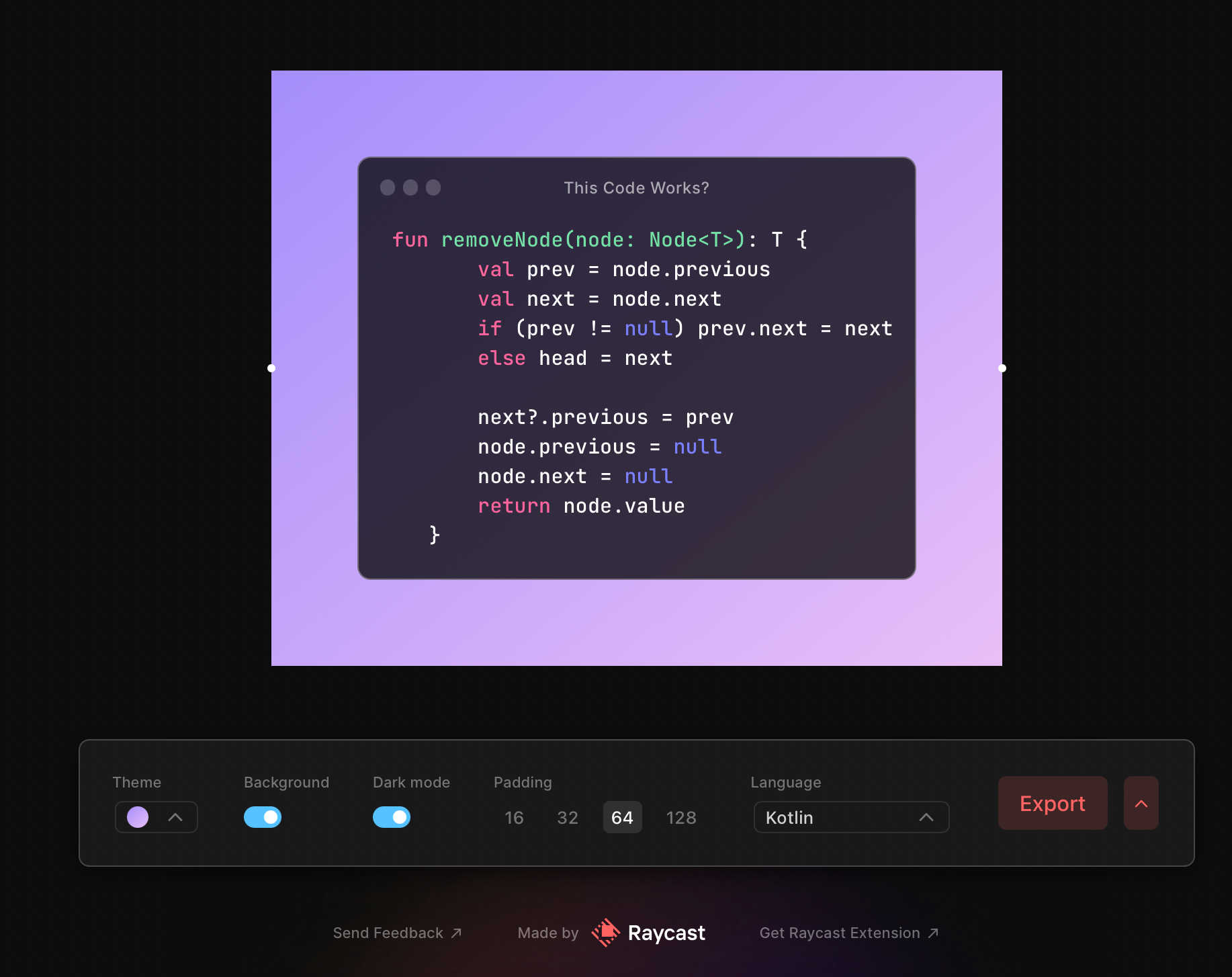
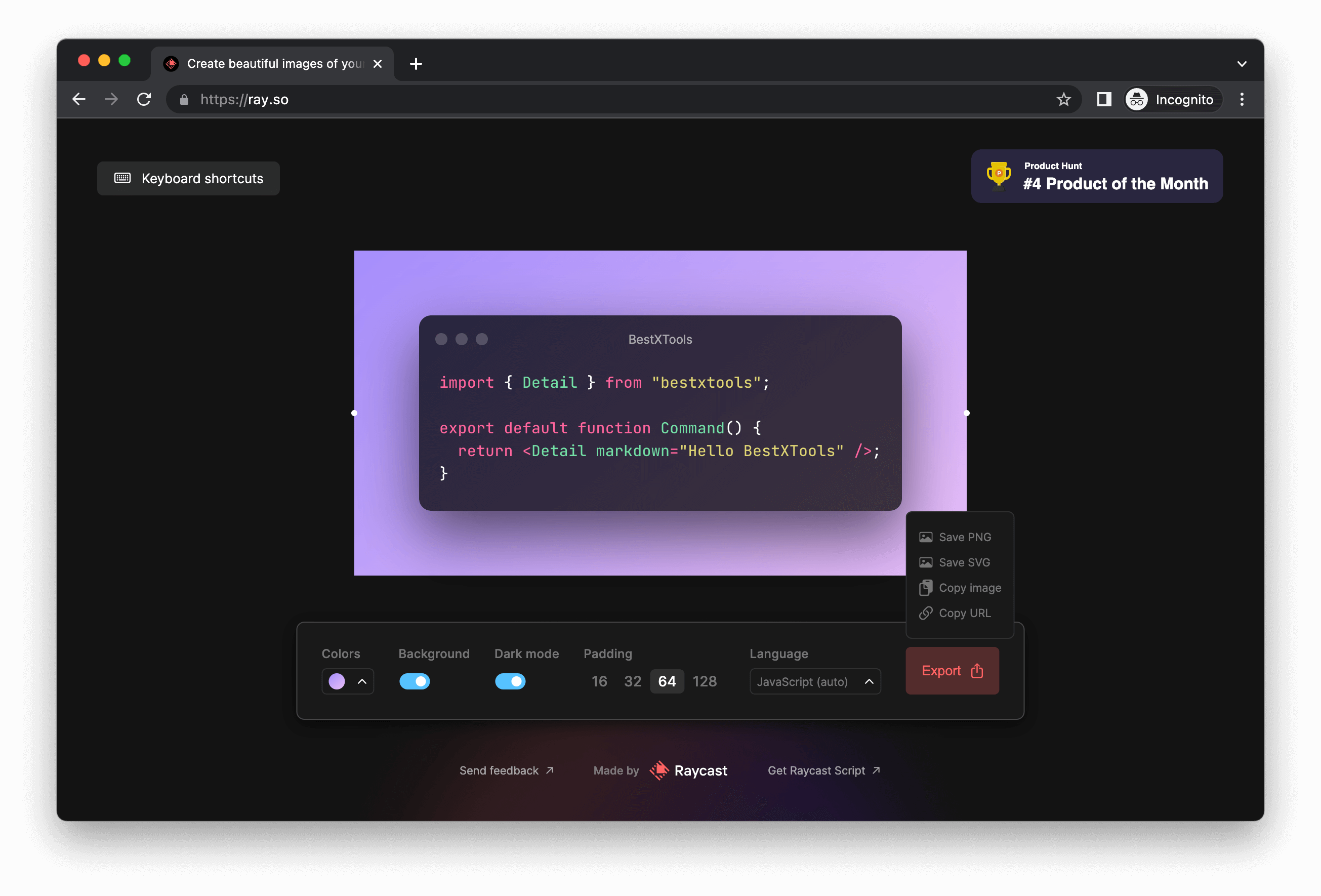
Главный экран Code Images построен вокруг предварительного просмотра. В нём виден оформленный фрагмент кода внутри стилизованного окна, обычно на цветном поле. Сам код редактируется как текст. Над изображением размещаются название композиции и управление экспортом. Набор параметров оформления находится рядом с рабочей областью: Theme, Background, Dark mode, Line numbers, Padding и Language. Это не шесть независимых эффектов ради декора, а части одной композиции, которые влияют на читаемость.
Theme меняет вид окна и палитру оформления; в наборе есть обычные и партнёрские стили. Background отвечает за наличие внешнего фонового поля. Dark mode переключает светлую и тёмную подачу кода там, где стиль это поддерживает. Line numbers добавляет номера строк — полезно, когда комментарий в статье ссылается на определённую строку. Padding задаёт расстояние от окна до края композиции, а Language — способ подсветки синтаксиса. В отдельных партнёрских стилях доступность переключателей может отличаться от базовых тем, поэтому итог оценивается по самому превью, а не только по состоянию элемента управления.
Код может распознаваться автоматически: в списке языка это обозначено Auto-Detect. Ручной выбор полезен для коротких фрагментов, где одинаковые слова и скобки встречаются в разных языках. Например, несколько строк JSON, JavaScript и TypeScript могут быть визуально похожи; автоматический классификатор анализирует текст, а не файлы проекта и не окружение сборки. Выбор языка изменяет раскраску, но не превращает фрагмент в другой язык программирования.
Внутри превью можно изменить его ширину перетаскиванием боковых элементов. Это позволяет выбрать композицию для узкой колонки документации или более широкой презентации, не добавляя пустые строки вручную. После ручного изменения предусмотрен возврат к автоматически определяемой ширине — Set to auto width. Не стоит воспринимать размер окна редактора как гарантированную физическую ширину PNG: окончательное число пикселей зависит также от масштаба экспорта.
Подсветка и форматирование: два разных механизма
Ray.so сочетает отображение синтаксиса и ограниченное автоформатирование текста. Подсветка использует языковые определения и отображает лексические элементы разными цветами. Кнопка Format Code действует иначе: она перестраивает пробелы, переносы и отступы по правилам форматировщика. Функция реализована для JavaScript, TypeScript, TSX, Markdown, HTML, CSS, SCSS, YAML и Python. Для части языков применяется Prettier, для Python — форматирование через Ruff в браузере. Отформатировать любой неизвестный синтаксис этой кнопкой нельзя.
Разница существенна для технических публикаций. Подсветка почти не мешает сравнению оригинального текста с программой, из которой он взят. Форматирование же меняет исходный фрагмент: длинная строка будет перенесена, пробелы и отступы нормализованы. Пример в статью об ошибке лучше переносить без преобразований, если именно позиция или количество пробелов объясняют причину. Для демонстрации обычного API-вызова, наоборот, нормализация помогает читателю видеть структуру. В Ray.so нет подтверждённой функции компиляции, статического анализа или запуска отформатированной программы.
Режим изображения против обычного снимка экрана
Важное отличие от системного скриншота — отсутствие посторонних элементов рабочего стола: вкладок браузера, предупреждений редактора, личных папок и расширений. Код формируется в собственном окне Ray.so, поэтому результат предсказуемее при одинаковых настройках. Но это одновременно отказ от контекста исходного IDE: не будут видны точки останова, всплывающие подсказки, мини-карта проекта, консоль и состояние отладчика. Для обучающего текста о синтаксисе это плюс; для инструкции по настройке Visual Studio Code — уже ограничение.
Если требуется показать не сам листинг, а конкретный пункт меню редактора или текст ошибки на экране, уместнее полноценный инструмент захвата экрана ShareX. Он решает иную задачу: фиксирует интерфейс приложения, а не заново набирает код в оформленном блоке. Такое сравнение полезнее простого подсчёта тем оформления у двух разных классов программ.
Семь инструментов Ray.so и их реальные задачи
Code Images — графика для документации и социальных публикаций
Code Images — наиболее самостоятельная часть проекта. Она не требует подготовки расширения или отдельного приложения. В неё вставляется текст, выбирается синтаксис и вид композиции, затем получается переносимое изображение. Типичные сценарии — показать короткую функцию, фрагмент конфигурации, HTTP-ответ, SQL-выражение, пример для выступления. У инструмента нет понятия проекта с зависимостями, поэтому он одинаково далёк и от полноценной IDE, и от генератора технической документации.
Ключевой компромисс — между наглядностью и доступностью. Изображение можно точно встроить в ленту или презентацию, где форматирование исходного текста непредсказуемо. Однако поиск по коду, копирование и чтение вспомогательными технологиями работают лучше с обычным текстом. Для технической статьи разумно сохранить текстовый пример рядом с изображением: картинка задаёт визуальный акцент, а текст остаётся проверяемым и пригодным для повторного использования.
Icon Maker — значки для расширений Raycast
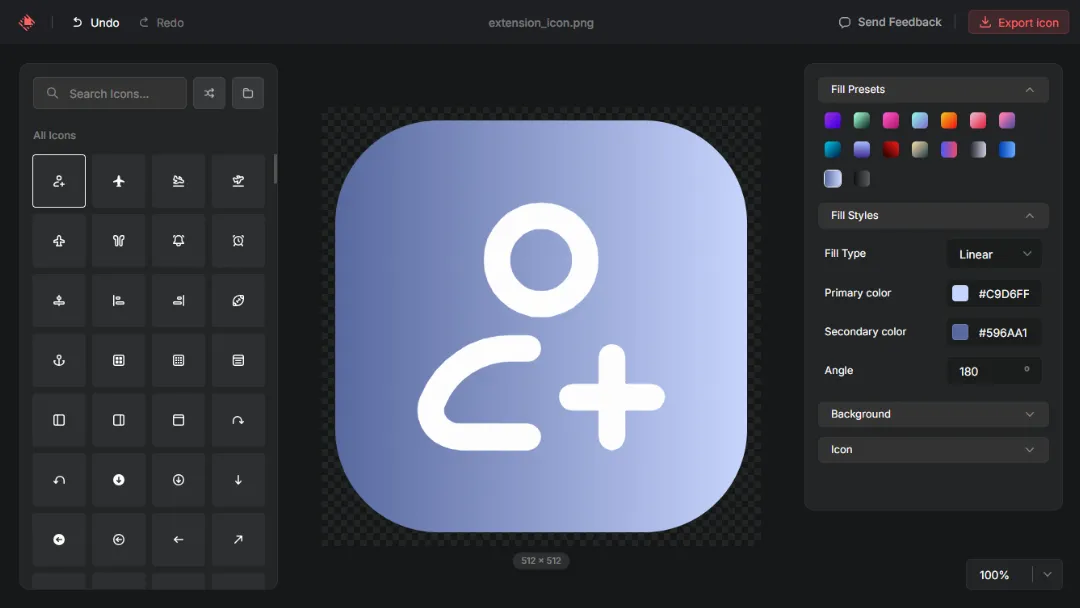
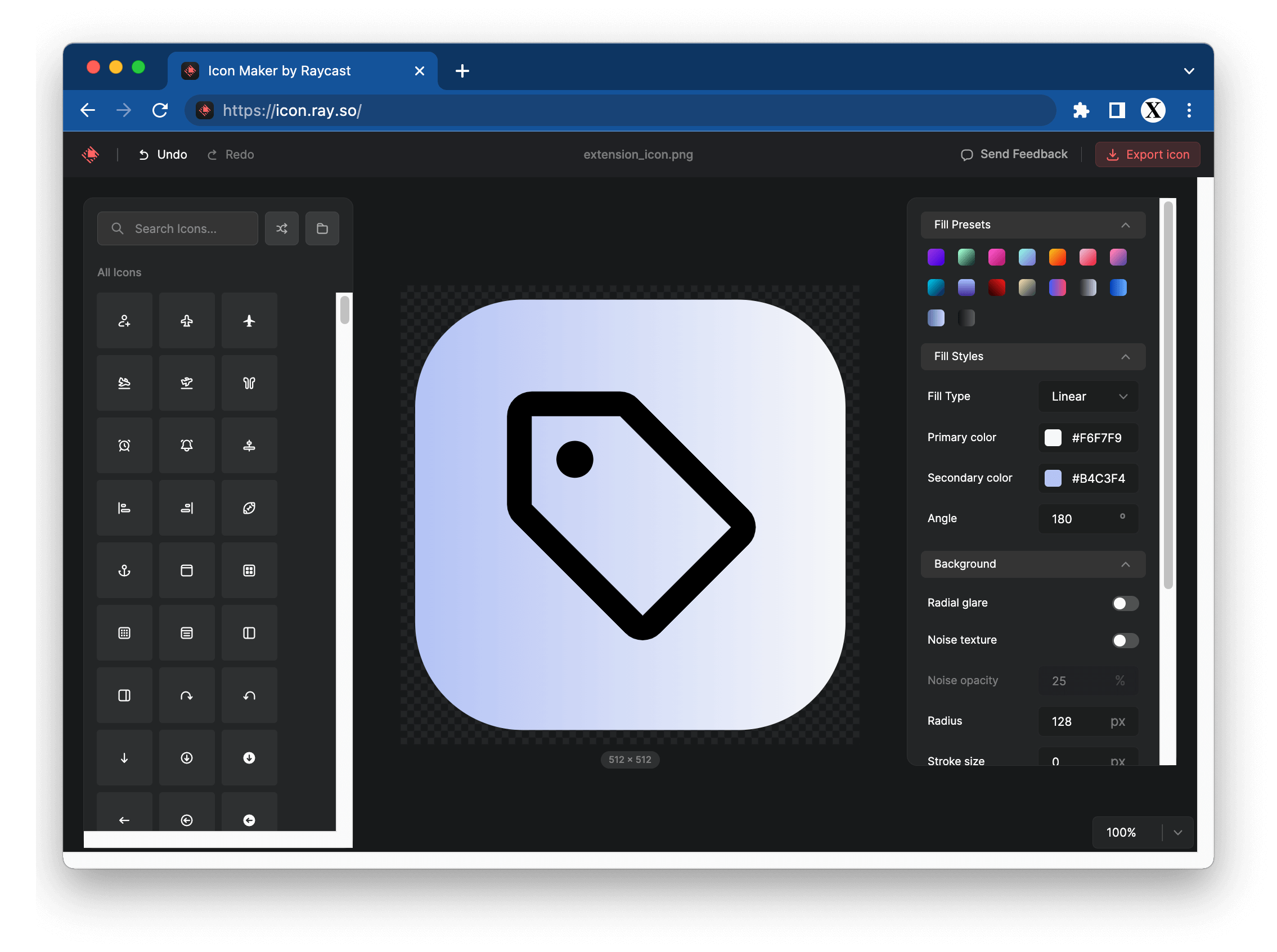
Icon Maker не ограничен перекраской одной готовой пиктограммы. Слева находится каталог символов с поиском Search icons…, возможностью случайного выбора, созданием текстового знака и импортом собственного SVG. Центральная часть показывает результат на холсте 512 × 512. Справа объединены пресеты и детальные настройки фона, обводки и самого знака. Такой интерфейс ориентирован на подбор узнаваемого значка, который остаётся различимым даже в небольшом размере.
Фон создаётся одной из заливок: Linear, Radial или Solid. Для градиентов используются начальный и конечный цвета, угол либо положение и распределение. Поверх может применяться radial glare; отдельно настраиваются зернистая текстура Noise texture и её прозрачность Noise opacity. Для формы фона доступны Radius, Stroke size, Stroke color и Stroke opacity. У самого символа задаются Color, Size, X Offset и Y Offset. Параметры взаимосвязаны: значок с тонкими линиями и контрастной обводкой иногда выглядит аккуратно на 512 пикселях, но исчезает после уменьшения до размера иконки в меню.
Конструктор рассчитан на экспорт в PNG и SVG. Диалог Export Icons позволяет добавить несколько размеров и форматов вывода, а управление Undo/Redo — вернуться к ранее выбранной композиции. Это именно создание вариантов одного текущего знака, а не пакетная обработка сотен файлов. Собственный SVG импортируется как источник изображения для композиции; наличие этого импорта не превращает Icon Maker в универсальный редактор контуров, узлов и кривых. Для правки геометрии SVG понадобится программа другого класса, например векторный редактор Boxy SVG.
Prompt Explorer — библиотека готовых AI-команд
Prompt Explorer показывает тематически организованные тексты команд и шаблонов для функций Raycast AI. Встречаются темы разработки, письма, идей, коммуникации и другие; у карточек отображаются назначение и текст. Ценность каталога — единообразное описание операции: пользователь может изучить подход к формулированию задачи до того, как импортирует команду. При этом сам каталог не принимает пользовательскую задачу и не выдаёт ответ языковой модели. Он не является заменой ChatGPT, редактору документов или отдельному API нейросети.
Вкладка с промптами относится к переносимым конфигурациям Raycast: кнопка Add to Raycast инициирует импорт выбранного элемента. Поэтому наличие публичной карточки не гарантирует исполнение без приложения, учётной записи или соответствующих возможностей Raycast AI. Текст шаблона может включать переменные, а его результат зависит от выбранного в Raycast механизма выполнения. Для публикации подобных материалов важно разделять «можно просмотреть шаблон» и «можно выполнить команду».
Preset Explorer — готовые настройки AI-помощников
В Preset Explorer находятся AI Presets: конфигурации задач, которые могут включать модель, степень творческой свободы и доступ к инструментам-расширениям. Каталог содержит фильтры по категориям, моделям и AI Extensions. Отдельно предусмотрен переключатель Show Advanced AI: расширенные модели в интерфейсе Raycast связаны с дополнением Advanced AI к Raycast Pro. Именно здесь появляется потенциальная стоимость использования, хотя сам просмотр карточек Preset Explorer остаётся частью открытого сайта.
Preset отличается от Prompt: первый описывает набор параметров помощника, второй — формулировку инструкции. Это особенно заметно в рабочих сценариях. Два текстово похожих помощника с различными моделями и разрешениями на расширения ведут себя по-разному, а текстовая инструкция для одного из них не является доказательством одинакового результата у другого. Доступ к подключаемым сервисам, например календарю или системе задач, нужно оценивать и с точки зрения прав доступа: выбранный пресет не заменяет пользовательское согласие на подключение внешних данных.
Quicklink Explorer — быстрые действия по адресам и путям
Quicklinks — это подготовленные элементы для открытия адресов, поисковых страниц, локальных путей и специальных ссылок Raycast. В каталоге встречаются группы Development, Design, File System, Communication и другие. У карточки есть имя, описание, используемый адрес и, в некоторых случаях, переменные для аргумента. Примером такого механизма служит ссылка на страницу поиска в репозитории с подставляемой строкой; другой пример — путь к папке загрузок.
Смысл Quicklink Explorer — экономить время при повторении переходов в приложении Raycast, а не создавать на сайте отдельный файловый менеджер. Перед импортом следует понимать, какой именно ресурс откроет ссылка. Локальный путь, корректный на одном компьютере, не обязан существовать на другом. Ссылка на внутреннюю страницу корпоративного сервиса может требовать входа. Каталог не выполняет проверку доступности всех ресурсов из пользовательского окружения.
Snippet Explorer — библиотека текстовых сокращений
Snippet Explorer хранит не изображения кода, а текстовые фрагменты и сокращения для подстановки в Raycast. В категориях есть символы, стрелки, Unicode, дата и время, валюта, разработка и правописание. Например, короткое сокращение можно связать с символом, который неудобно вводить с клавиатуры. В списке видны содержимое и команда расширения; отдельно доступно Configure Modifiers для настройки модификаторов в контексте этих фрагментов.
Работа такого сокращения отличается от автозамены внутри Code Images: веб-каталог показывает и отдаёт его в Raycast, после чего механизм расширения текста действует средствами самого приложения. Для команды документации набор общих сокращений уменьшает количество ручного набора, но не синхронизирует автоматически все редакторы и устройства. Нужно также учитывать конфликт имён: короткие комбинации могут совпадать с обычными словами или локальными горячими клавишами.
Theme Explorer — темы приложения Raycast, а не кода
Theme Explorer визуализирует оформление Raycast в виде макета интерфейса с полями поиска, списками и карточками. Доступны разнообразные цветовые темы, режимы просмотра и переход к добавлению выбранного варианта в приложение. Название раздела легко перепутать с Theme из Code Images, но это разные объекты. Первая тема задаёт внешний вид командной панели Raycast; вторая меняет оформление карточки с исходным кодом.
Предварительный просмотр особенно полезен при сравнении читаемости выделенного пункта, вторичного текста и элементов списка. Однако картинка темы не заменяет оценку в установленном приложении: контраст может восприниматься иначе на разных мониторах, а в рабочей среде появляются собственные расширения и уведомления. Веб-предпросмотр — средство выбора, не независимая оболочка рабочего стола.
От исходника до публикации: где заканчиваются возможности сервиса
Ray.so уместен там, где исходный материал уже подготовлен, а задача состоит в аккуратном представлении. В Code Images пользователь работает с текстом одного фрагмента, а не загружает каталог проекта с его зависимостями. Визуальные настройки не требуют понимания системы сборки, и итоговый файл открывается в обычных просмотрщиках изображений. За эту простоту приходится платить потерей семантики исходника при публикации: в PNG код превращается в пиксели, в SVG — в графическое представление композиции. Ни один из этих вариантов не заменяет файл с текстом программы и не гарантирует возможность восстановить все комментарии и отступы в исходном виде.
В Icon Maker исходная задача другая. Векторный символ помещается в готовую композицию с фоном. Даже когда экспорт завершён в SVG, полученный объект нужно воспринимать как оформленный знак, а не как проект полноценного векторного редактора. В нём нет подтверждённой истории графического документа, которую можно было бы импортировать в любой редактор и продолжить с точно теми же настройками пресетов Ray.so. Undo и Redo помогают в текущей сессии, но это не универсальный файл проекта с независимыми слоями и управляемыми версиями.
Каталоги ресурсов вообще не создают изображение. Их типичный результат — выбор элемента, передача его в Raycast и дальнейшее применение в другом контексте. Выбранный Quicklink не становится доступным URL для коллег, пока нет доступа к целевому ресурсу; выбранный AI Preset не переносит автоматически учётные записи сторонних сервисов; готовый Snippet не появляется как горячая клавиша на каждом устройстве только из-за того, что карточка открылась в браузере. Это объясняет, почему одна и та же кнопка Add to Raycast полезна в нескольких разделах, но имеет разный смысл для конечного пользователя.
Форматы, совместимость и сохранность результата
PNG — окончательная картинка с фиксированными пикселями
PNG в Code Images удобен для вставки в слайд, заметку, систему управления задачами или сообщение, где требуется стабильный внешний вид. В меню экспорта предусмотрены варианты Size: 2×, 4× и 6×. Увеличение масштаба создаёт больше пикселей при том же визуальном составе карточки, но не делает сам исходный текст богаче и не исправляет неудачное расположение длинных строк. Более тяжёлый файл занимает больше места при пересылке. Для страницы с ограниченной шириной изображения максимальный масштаб далеко не всегда даёт заметное преимущество по читаемости.
PNG сохраняет градиент, фон и цвет подсветки в обычной растровой картинке. Пользователь другого приложения увидит композицию, но не получит в нём управляющие элементы Theme или Padding. При масштабировании значительно выше оригинального разрешения появится типичная для растра мягкость границ. Наоборот, при сильном уменьшении тонкие символы и номера строк могут слипнуться. Поэтому оценивать нужно не только сохранённый файл при масштабе 100%, но и его будущий размер в статье или на слайде.
SVG — изображение для дальнейшей графической компоновки
Экспорт SVG используется в Code Images и Icon Maker. Он полезен, когда композиция должна оставаться масштабируемой или включаться в проект, рассчитанный на векторную графику. Однако формат экспорта не следует смешивать с сохранением редактируемого проекта Ray.so. SVG фиксирует вид результата: настройки исходного сервиса не становятся автоматически отдельными полями другой программы. В составе SVG могут присутствовать стили, текстовые элементы или графические структуры, от корректной поддержки которых зависит внешний вид в программе назначения.
Для простого значка SVG предпочтительнее PNG при последующей работе с размерами иконок. Для сложной карточки кода передача SVG в систему публикации требует особого внимания: сайт, почтовый клиент или инструмент презентаций могут по-разному поддерживать встроенные стили и шрифты. Если целевая площадка не принимает SVG, разумно использовать PNG, сохранив SVG отдельно как исходник графического результата. Для изменения контуров экспортированного значка пригодится Inkscape, но даже там не восстановится интерфейс пресетов Icon Maker.
Ссылка на композицию — не то же самое, что файл без исходного текста
Функция Copy URL создаёт адрес, возвращающий к конфигурации изображения кода. В механизме Code Images исходный текст кодируется Base64 и помещается в часть адреса после символа решётки вместе с параметрами оформления. Base64 позволяет представить текст в виде символов URL; это не шифрование и не средство защиты коммерческого кода. Человек, получивший такой адрес, может восстановить содержимое. У короткого адреса ситуация ещё чувствительнее: процесс его создания включает обращение к серверному сервису сокращения ссылок, которому передаётся полный адрес.
Ссылка даёт возможность вернуться к редактированию композиции, в отличие от PNG, и поэтому удобна при согласовании цвета и расположения строк. Но полагаться исключительно на неё как на архив нельзя. Сокращатель, публичный сайт, параметры URL и выбранные темы могут изменяться. Архивный набор для редакции состоит из обычного исходного текста кода, опубликованного изображения и, при необходимости, сохранённой ссылки. Эти три представления решают разные задачи; одно не компенсирует утрату двух других.
В Icon Maker тоже предусмотрены URL для передачи конфигурации значка. Текущие значения параметров составляют адрес, и с ним другой пользователь видит набор выбранных настроек. Это особенно полезно при согласовании фирменных цветов, но URL не заменяет фактически скачанные PNG/SVG и не снимает вопрос о правомерности использования импортированного символа. Для каталожных разделов Raycast результатом чаще оказывается не графический файл, а конфигурация внутри установленной программы.
Импорт: текст, SVG и каталожные записи вместо произвольных проектов
В Code Images основной вход — исходный текст. Редактор не объявляет универсальный импорт архивов проекта, файлов Photoshop, макетов Figma или PDF как способ создания картинки. Копирование текста из IDE сохраняет контроль над содержимым: можно выделить только нужный метод, исключить путь к локальному пользователю, токены, сообщения логирования и другие данные, не относящиеся к демонстрации. Не стоит подменять эту операцию загрузкой целой папки — такой механизм не относится к основным возможностям рассматриваемого инструмента.
Icon Maker принимает символ из собственного каталога, текстовый знак либо пользовательский SVG. Собственный вектор используется как графический элемент и проходит через визуальные параметры конструктора. Если исходный файл содержит нетипичные SVG-эффекты, точность результата определяется тем, как его обработает браузерный редактор. Значки из собственного библиотеки и пользовательский файл — разные источники, но на выходе может оказаться один и тот же PNG/SVG.
Промпты, пресеты, быстрые ссылки и сниппеты импортируются не как архивы на рабочий стол, а через механизм Add to Raycast. В Theme Explorer аналогичный принцип применяется к темам интерфейса. Это не синхронизация произвольного формата между приложениями: передаваемый объект относится к конкретной системе команд Raycast. Нельзя рассчитывать, что другой лаунчер или текстовый редактор распознает такой импорт без собственной адаптации.
Интернет, производительность и системные требования
У веб-сервиса нет отдельной таблицы требований к процессору, памяти или версии драйвера видеокарты, сопоставимой с требованиями к настольному графическому пакету. Для работы с Code Images требуется браузер с поддержкой современных веб-возможностей; для копирования изображения дополнительно нужна совместимая реализация буфера обмена. Важны доступ к сайту, JavaScript, корректная загрузка шрифтов и разрешение на сохранение файлов. Блокировщики скриптов и строгие корпоративные политики могут препятствовать отдельным действиям, даже когда сама страница загрузилась.
Для обработки изображения не нужно отправлять код на удалённую сборку: в открытом исходном коде используются браузерные механизмы генерации PNG, SVG и подсветки, а форматирование для Python выполняется модулем Ruff WebAssembly; Prettier также подгружается в браузер. Но это не повод объявлять все сетевые обращения отсутствующими. Первичная загрузка страницы, загрузка модулей и шрифтов, аналитика и создание короткой ссылки относятся к внешним ресурсам. Факт работы браузерного рендера не гарантирует полноценного автономного режима после отключения сети.
Производительность зависит прежде всего от размера фрагмента и сложности композиции. Длинный листинг содержит больше строк, увеличивает площадь превью и потенциальное разрешение экспорта; большой PNG требует больше памяти браузера. Сайт не сообщает универсального предела «столько-то строк за секунду», и измерений на конкретных устройствах в этом обзоре нет. Из физических свойств растра следует практический вывод: короткая функция или небольшой блок конфигурации лучше подходят для иллюстрации, чем сотни строк без деления на смысловые части.
Масштаб интерфейса браузера тоже влияет на восприятие, но не является тем же параметром, что Size экспорта. Изменение масштаба страницы увеличивает или уменьшает элементы управления на экране; выбор 2×, 4×, 6× определяет целевой размер изображения. При недостатке места на небольшом дисплее логично исходить из удобства редактирования и затем оценивать уже экспортированный файл, а не пытаться судить о качестве пикселей по уменьшенному превью.
Безопасность, приватность и права на материалы
Самая существенная угроза при использовании Ray.so — публикация чувствительного текста в красивом оформлении. Код может содержать API-токен, пароль в конфигурации, внутренний URL, имя пользователя, идентификатор клиента, фрагмент личной переписки либо путь к закрытому хранилищу. Когда такой материал превращён в изображение, он не становится безопаснее: его можно прочитать глазами, извлечь распознаванием текста или переслать дальше. Наличие фона и стилизации не маскирует содержимое.
Второй уровень риска — распространение ссылки. В отличие от растрового файла, URL композиции отражает исходный текст через обратимое кодирование. Ссылку могут сохранить в истории браузера, переслать в рабочий чат или добавить в публичный список закладок. При использовании короткого URL полный адрес проходит через сервис сокращения. Из этих механизмов следует осторожное правило для секретных фрагментов: в публичный Ray.so следует передавать только очищенные, вымышленные или явно разрешённые к раскрытию примеры. Для закрытых сценариев надо отдельно оценить возможность самостоятельного размещения исходного проекта и правила вашей организации.
Наличие открытого репозитория помогает специалистам изучить реализацию, но не делает текущий публичный сайт формально сертифицированной средой для конфиденциальных данных. Исходники доступны для локального развёртывания Next.js-проекта, а зависимость от внешних служб, браузерных библиотек и настроек окружения при таком развёртывании придётся оценить отдельно. Самостоятельный хостинг — техническая возможность проекта, а не кнопка «работать офлайн» в пользовательском интерфейсе.
В Icon Maker добавляется вопрос авторских прав на значок. Каталог встроенных символов и импорт собственного SVG — разные источники контента. Лицензия MIT на программный код Ray.so не является универсальным разрешением использовать чужую торговую марку, фирменный символ или картинку в коммерческом продукте. При создании значка расширения важны происхождение исходного вектора, правила публикации самого расширения и наличие узнаваемых чужих логотипов.
При передаче ресурсов в Raycast важно не смешивать разрешение на импорт с разрешением на доступ к персональным сервисам. Quicklink может открыть адрес с собственной авторизацией. AI Preset может ссылаться на интеграции с внешними системами, а установка и подключение таких интеграций регулируются правами приложения. Сам каталог Ray.so не предоставляет им доступ к календарям и рабочим данным без соответствующего взаимодействия с Raycast. Тем не менее перед установкой готовой конфигурации нужно понять, какой внешний сервис она задействует и какие данные пользователь собирается вводить в его команды.
Цена, лицензия, регистрация и ограничения
Рабочие страницы Code Images и Icon Maker открываются в браузере, а формирование и скачивание изображений не вынесены в отдельный платный тариф Ray.so. Для этих действий не требуется оформлять учётную запись. Исходный код проекта открыт по MIT, что позволяет изучать его и организовать собственное развёртывание на условиях лицензии. Это не обещание пожизненной неизменности размещённого сайта, не отдельная коммерческая лицензия на всё содержимое каталога и не платное сопровождение.
Ситуация иная с Raycast AI. Каталоги Prompt Explorer и Preset Explorer позволяют познакомиться с шаблонами бесплатно, но выполнение импортированных AI-команд зависит от возможностей Raycast. Для расширенных моделей предусмотрено дополнение Advanced AI к Raycast Pro; в Preset Explorer это явно выделено в настройках фильтра. Следовательно, стоимость браузерного просмотра карточки и стоимость использования выбранной модели — разные расходы. Не следует покупать подписку Raycast лишь ради экспорта PNG в Code Images.
Ray.so не имеет подтверждённой отдельной пробной версии редактора кода, платных пакетов шрифтов или оплаты за каждый PNG. Отсутствие такого прайс-листа не равняется обещанию неограниченного по объёму контентного хранилища: на сайте нет подтверждённого рабочего процесса сохранения библиотеки всех ваших композиций с серверной историей изменений. Если организация нуждается в учёте прав, архивации и управлении общими шаблонами, это самостоятельная задача, не решаемая тем фактом, что изображение скачивается бесплатно.
Что перестанет работать первым при нарушении зависимостей
Нет доступа к сайту. Новую сессию Code Images и Icon Maker нельзя открыть обычным способом, пока страница не загрузится. Уже скачанные PNG и SVG остаются обычными файлами и не зависят от сервера Ray.so. Сохранённая ссылка на настройки, наоборот, требует доступности сайта для просмотра и повторного редактирования. Именно эта асимметрия объясняет ценность хранения локального исходника рядом с изображением.
Браузер ограничил буфер обмена. Скачивание через Export Image продолжает иметь собственный путь, но пункт Copy Image может не появиться либо не сработать: его доступность обусловлена поддержкой программного интерфейса буфера обмена. Сохранение PNG остаётся более переносимым вариантом, чем ожидание одинакового поведения во всех браузерах и на всех мобильных устройствах.
Не ответила служба коротких ссылок. Code Images пытается создать короткий адрес, а при ошибке возвращается к обычному длинному URL. Этот вариант сохраняет смысл композиции, но содержит код в параметрах и неудобнее для пересылки. Потеря сокращателя не равна потере функции экспорта изображения. С другой стороны, ранее созданные короткие адреса всё равно зависят от внешнего сервиса перенаправления.
Raycast отсутствует или не может принять импорт. Просмотр Prompt Explorer, Preset Explorer, Quicklink Explorer, Snippet Explorer и Theme Explorer остаётся доступен как веб-каталог, однако Add to Raycast не создаст работающую команду в отсутствующем приложении. Даже после импорта AI Preset его фактическое исполнение может потребовать соответствующего плана и разрешений для подключаемых инструментов. Импорт ресурса и получение результата — разные этапы.
Файл отправлен в систему без поддержки SVG или нужных шрифтов. Значок либо карточка могут отображаться иначе, чем в браузерном превью, либо не приниматься системой публикации. Тогда пригодится сохранённая растровая версия PNG. Этот риск существует на стороне среды назначения и не подтверждает дефект исходного SVG. Контроль совместимости следует проводить в конкретном редакторе презентации, CMS или приложении для печати.
Скрытая стоимость владения и организационные издержки
Для одиночной иллюстрации затраты практически сводятся к времени автора: вставить код, выбрать тему, подобрать размеры и загрузить файл. В редакционном процессе затраты распределяются иначе. Нужно хранить исходники, согласовывать одинаковое оформление, проверять читабельность в мобильной версии сайта, создавать текстовые альтернативы и исключать секреты. Сам бесплатный экспорт не автоматизирует эти действия и не обеспечивает аудит опубликованных изображений.
Есть издержки поддержки визуального стандарта. В Code Images стили и параметры могут изменяться вместе с сайтом. Если команда хранит только короткие ссылки на композиции, при последующих публикациях она зависит от доступности адресов и поведения текущей версии редактора. Для серии статей лучше иметь локально сохранённые изображения и документированные параметры оформления — например, название темы, величину Padding, режим фона и масштаба. Это редакционный стандарт, а не дополнительная платная функция Ray.so.
Отдельная статья расходов возникает при переносе работы в экосистему Raycast. Бесплатный веб-каталог не включает сам по себе платные AI-возможности приложения; доступ к расширенным моделям или интеграциям определяется планом Raycast и условиями соответствующего сервиса. Часть команд может зависеть от ещё одной учётной записи, установленных расширений и прав доступа. Оплата здесь связана с исполнением конкретного сценария, а не с созданием статичной карточки кода.
При массовом производстве графики может понадобиться совершенно другой инструмент: скриптуемое рендеринг-решение, расширение IDE с командами, пакетный генератор или API специализированного сервиса. У текущего Code Images не подтверждён самостоятельный интерфейс очереди заданий, выгрузки десятков файлов одной операцией или брендированных шаблонов с централизованным управлением. Наличие открытого исходного кода допускает развитие собственного процесса, но разработка, поддержка и обновление такой интеграции — реальные трудозатраты команды.
Задача → инструмент → результат → что проверить
| Задача | Инструмент | Результат | Критическая проверка |
|---|---|---|---|
| Иллюстрировать функцию в статье | Code Images | PNG или SVG с подсветкой синтаксиса | Читаемость после уменьшения и отсутствие секретов |
| Согласовать визуальную карточку | Code Images, Copy URL | Адрес конфигурации для повторного открытия | Есть ли в адресе чувствительный исходный текст |
| Оформить значок расширения | Icon Maker | PNG/SVG в выбранных размерах | Узнаваемость на маленьком размере и права на символ |
| Найти формулировку AI-команды | Prompt Explorer | Выбранный шаблон для Raycast | Нужен ли Raycast AI и соответствует ли текст задаче |
| Выбрать конфигурацию AI-помощника | Preset Explorer | Пресет с настройками и моделью | Тариф, расширения, разрешения на данные |
| Упростить открытие сайта или папки | Quicklink Explorer | Импортируемая быстрая ссылка | Работает ли целевой URL или локальный путь |
| Ускорить ввод повторяющихся символов | Snippet Explorer | Текстовый сниппет Raycast | Нет ли конфликта сокращения с обычным текстом |
| Изменить вид панели Raycast | Theme Explorer | Выбранная тема для приложения | Контраст и читаемость в реальной рабочей среде |
Это разделение важно при выборе программы. Для задачи «показать код на иллюстрации» функционально достаточно Code Images; для «развернуть персональный набор команд» требуется связка каталога и Raycast; для «сделать масштабируемый символ» предпочтителен Icon Maker. Если исходная задача — автоматическое тестирование, рендеринг HTML-страницы в PDF, создание видеоурока или полноценное редактирование SVG-контуров, это уже другой класс программ и оценивать Ray.so по нему было бы некорректно.
Как пользоваться программой — советы гика
Сквозной сценарий: от фрагмента кода до готового PNG
Цель. Получить изображение короткой функции для учебной статьи, не публикуя личные данные и не подключая настольную программу. Подготовка. Нужен браузер с доступом к Ray.so и заранее скопированный из редактора фрагмент из нескольких строк. Возьмите демонстрационный пример без паролей, путей к личным файлам и внутренних адресов; полезно оставить исходник отдельно в текстовом файле.
- Откройте главную страницу Ray.so. Рабочий инструмент называется Code Images. В центральном редакторе выделите демонстрационный код и замените его своим текстом.
- Внизу выберите Language. Для примера на Python укажите Python; для JavaScript — JavaScript. По умолчанию доступен Auto-Detect, но короткий пример лучше проверить вручную.
- В области Theme выберите подходящий визуальный стиль. Сопоставьте цвет комментариев, строк и операторов с фоном, затем задайте Background и Dark mode.
- В Padding выберите 64, чтобы вокруг окна появился достаточный воздух. При необходимости включите Line numbers, если текст статьи ссылается на номера строк.
- Отредактируйте название над превью вместо исходного Untitled-1. Оно одновременно участвует в оформлении и формировании имени экспортируемого файла.
- Посмотрите на изображение целиком. Убедитесь, что закрывающие скобки, последний комментарий и длинные строки не оказались за пределами видимой области.
- В меню рядом с Export Image выберите Size → 2x или другой нужный масштаб, затем Save PNG. Альтернативно основная кнопка Export Image сразу начинает PNG-экспорт.
- Откройте скачанный PNG обычным просмотрщиком и сравните его с исходным кодом. Вставьте изображение в макет статьи и оцените его в реальной ширине колонки, а не только в большом окне просмотра.
Параметры и проверка. Для краткого листинга начните с Padding 64 и разрешения 2×: оба параметра доступны явно, а удобство результата определяется размером текста после размещения. Типичная ошибка. Автоопределение языка подсветило фрагмент как другой синтаксис либо название композиции оказалось слишком длинным. Безопасный откат. Верните Language к корректному значению, сократите заголовок, а при случайном изменении исходника вставьте текст из предварительно сохранённой копии. Скачанный файл не изменяется от последующих правок в браузере.
Выбор языка и точная подсветка синтаксиса
Цель. Сделать цветовое разделение элементов корректным для читателя, которому известен язык примера. Подготовка. Иметь перед глазами файл-источник или знать тип фрагмента — SQL, Python, TypeScript, YAML либо другой текст из списка редактора.
- В Code Images откройте селектор Language, где отображается автоматически определённое значение или выбранный ранее язык.
- Найдите нужное название через поиск в списке; для демонстрации TypeScript укажите TypeScript, а для конфигурационного файла YAML — YAML.
- Сопоставьте отображаемые цвета строк, ключевых слов, чисел и комментариев. Убедитесь, что приложение не изменило текст, а только способ его отображения.
- Если язык не удаётся определить по контексту, вернитесь к Auto-Detect и сравните с ручным вариантом; выбирайте тот, который соответствует фактическому исходнику.
Ошибка и откат. Когда код специально составлен как смесь нескольких языков, единая подсветка не обязана корректно выделять каждую часть. Не пытайтесь скрыть это цветовой темой: разделите материал на отдельные изображения или оставьте нейтральное отображение. Возврат к прежнему значению Language не требует перезагрузки и не должен изменять текст фрагмента.
Форматирование исходника без подмены его смысла
Цель. Привести обычный пример к одинаковым отступам для публикации. Подготовка. Сделать текстовую копию до форматирования; функция меняет именно исходный текст в редакторе, а не только изображение. Учитывайте, что она доступна лишь для поддерживаемых языков, а на узком экране отдельная кнопка может быть скрыта.
- Выберите в Language один из поддерживаемых вариантов: JavaScript, TypeScript, TSX, Markdown, HTML, CSS, SCSS, YAML или Python.
- Найдите кнопку Format Code в панели действий над редактором и активируйте её.
- Дождитесь сообщения о завершении. Сверьте переносы строк, отступы и содержимое строковых литералов с предварительно сохранённым примером.
- Только после сравнения используйте обновлённый текст для картинки. При неудаче вставьте исходный текст из копии: это надёжнее, чем рассчитывать на наличие универсального многошагового журнала изменений.
Проверка. Изменения должны касаться формы представления, а не придумывать отсутствующие строки. Типичная ошибка. Указан язык, для которого форматирование не реализовано, или исходный фрагмент неполон и не проходит разбор форматировщика. В этом случае сохраните оригинальный текст, не подбирайте случайный язык ради работы кнопки и выполняйте нужные исправления в собственной IDE.
Настройка темы, фона и интервалов
Цель. Настроить вид карточки под светлый фон сайта, тёмную презентацию или техническую рассылку. Подготовка. Знать примерную ширину места публикации и придерживаться одного варианта оформления в серии иллюстраций.
- Откройте Theme и просмотрите обычные и партнёрские стили. Оценивайте не название, а контраст кода в центральном окне.
- С помощью Background включите или отключите внешнее поле; отдельным Dark mode определите светлое или тёмное отображение текста в поддерживаемом стиле.
- Установите одно из доступных значений Padding: 16, 32, 64 или 128. Увеличенный отступ подчёркивает карточку, а небольшой оставляет больше места для длинного примера.
- Включите или выключите Line numbers по смыслу публикации. Если переключатель неактивен в выбранной партнёрской теме, используйте стиль, позволяющий управлять номерами строк.
- Посмотрите на результат при условной ширине будущей колонки. Проверьте, что фон не сливается с рамкой страницы, а выделение кода не требует увеличения изображения.
Ошибка и откат. Неподходящая палитра или слишком большой отступ делает код мелким относительно общей карточки. Вернитесь к прежней теме и Padding 64 либо другому сохранённому значению. При работе над серией материалов держите название стиля и параметры в отдельной редакционной заметке — так правка одного изображения не разрушит единое оформление публикации.
Ширина карточки и номера строк без лишнего пространства
Цель. Подготовить композицию для узкой колонки и не допустить горизонтального растяжения. Подготовка. Убедитесь, что в браузере достаточно места для видимости боковых маркеров превью; этот механизм рассчитан на работу указателем мыши.
- В Code Images наведите указатель на боковой маркер ширины изображения и переместите его в сторону уменьшения или увеличения.
- Сравните переносы длинных строк и общее расположение текста: изменение ширины ограничивает геометрию окна, а не исправляет синтаксис.
- Проверьте, насколько уместен переключатель Line numbers в новой ширине. Для чисто декоративной карточки номера иногда занимают пространство, которое нужнее самому коду.
- Для возврата к исходному способу расчёта ширины используйте Set to auto width, появляющийся после ручного изменения.
Проверка. Последняя строка и начало длинного выражения остаются видимыми в превью. Ошибка. Попытка чрезмерно сжать блок делает его непригодным для чтения; в таком случае лучше сократить пример до относящихся к теме строк. Откат. Верните автоматическую ширину и сохранённый текст, а затем снова подберите композицию без удаления нужных данных.
PNG, SVG, буфер обмена и ссылка: четыре разных результата Code Images
Цель. Выбрать форму передачи готовой карточки в зависимости от дальнейшего использования. Подготовка. Закончить редактуру и убедиться, что материал можно раскрывать: передача URL требует особой осторожности.
- Для растрового файла откройте меню экспорта возле Export Image и используйте Save PNG. В его подменю Size выбираются 2x, 4x и 6x.
- Для векторного графического результата в том же меню используйте Save SVG. Сохраните отдельно PNG на случай несовместимости системы публикации с SVG.
- Если браузер поддерживает запись изображений в буфер обмена, выберите Copy Image. Вставку проверяйте в конечном редакторе, потому что она зависит от его возможностей и разрешений.
- Чтобы дать коллеге редактируемое представление композиции, выберите Copy URL. Перед отправкой помните: URL переносит настройки и закодированный текст кода, а не только картинку.
- Откройте скачанный файл и убедитесь, что он соответствует выбранной теме; скопированную ссылку проверяйте в отдельной вкладке только на примере, который не содержит закрытой информации.
Ошибка и откат. Отсутствие Copy Image обычно означает несовместимость возможностей буфера обмена, а не отсутствие экспорта вообще. Используйте Save PNG вместо него. Если короткая ссылка не создаётся, приложение может выдать длинный URL; его нужно считать столь же чувствительным. При ошибочном раскрытии секрета простой отзыв ссылки не гарантирует защиты: код следует считать скомпрометированным и действовать по правилам замены соответствующих учётных данных.
Icon Maker: поиск значка, текст и собственный SVG
Цель. Подготовить основу значка для расширения Raycast. Подготовка. Решите, будет ли это символ из каталога, короткая буквенная комбинация или SVG собственного авторства. Для загрузки пользовательского SVG заранее убедитесь, что вы вправе его использовать.
- Перейдите в раздел Icon Maker на Ray.so. Слева найдите поле Search icons… и укажите описание нужного символа.
- Выберите один вариант из результатов. Центральная область показывает его как часть квадратной композиции 512 × 512.
- Для короткого буквенного знака используйте кнопку Aa и доступное поле ввода текста вместо каталожного символа.
- Для собственного вектора откройте Upload your own SVG либо поместите SVG в обозначенную зону Drag and drop your SVG file here.
- Убедитесь, что нужный объект оказался в центре, не обрезан и сохраняет читаемость в небольшом масштабе.
Типичная ошибка. Загруженный SVG может включать неподдерживаемые внешние ресурсы, необычную структуру или слишком сложный контур. Не следует пытаться исправить это только цветом фона: сначала подготовьте обычный самостоятельный SVG в векторном редакторе. Откат. Верните предыдущий каталожный символ через Undo или повторно выберите исходный знак, не перезаписывая оригинальный файл.
Icon Maker: заливка, обводка и визуальная читаемость
Цель. Согласовать знак с визуальным стилем расширения и удержать контраст при уменьшении. Подготовка. Определите два основных цвета и желаемый уровень контраста с фоном.
- В правой панели раскройте Presets и выберите подходящую исходную композицию, чтобы не подбирать каждый параметр с нуля.
- В разделе Fill Styles укажите Fill Type: Solid для ровной заливки, Linear для линейного градиента или Radial для радиального.
- Настройте Primary color и, для градиента, Secondary color; проверьте доступные Angle, Position или Spread в зависимости от выбранного типа.
- В группе Background оцените Radial glare и Noise texture. При включённой текстуре ограничьте Noise opacity, чтобы мелкие детали не спорили с пиктограммой.
- При необходимости измените Radius и Stroke size; при ненулевой толщине обводки откорректируйте Stroke color и Stroke opacity.
- В группе Icon задайте Color, Size, X Offset и Y Offset. Убедитесь, что значок воспринимается по силуэту без увеличения.
Проверка. На уменьшенном изображении форма не должна сливаться с фоном; центральный символ остаётся визуально уравновешен. Ошибка. Сильная фактура и слишком близкие оттенки снижают контраст. Безопасный откат. Используйте Undo или повторно выберите исходный Preset, сохранив отдельную копию предыдущего экспорта для сравнения.
Icon Maker: экспорт нескольких размеров PNG и SVG
Цель. Подготовить значок для разных мест использования без повторного построения всей композиции. Подготовка. Завершить правки силуэта, выбрать имя файла вместо стандартного extension_icon и знать требования целевой площадки по разрешению и допустимым форматам.
- В верхней области Icon Maker отредактируйте имя композиции, затем нажмите Export icon.
- В окне Export Icons укажите формат PNG или SVG. Для PNG доступно поле размера в пикселях; начальное значение — 512.
- Если нужна ещё одна версия, используйте Add new export. Добавленная строка имеет свои настройки имени, размера и формата.
- Проверьте список выходных файлов, затем нажмите Export Icon. Браузер может отдельно запрашивать разрешение на несколько загрузок.
- Посмотрите каждый файл в целевом размере. Маленькая иконка должна сохранять форму, а SVG — корректно отображаться в программе назначения.
Ошибка и откат. Если загрузилась только одна версия, причиной может быть ограничение браузера на последовательные скачивания; сохраните нужные варианты по отдельности. Слишком маленькое значение размера в PNG ухудшает детализацию, но исходная композиция не уничтожается. Вернитесь в диалог экспорта, восстановите прежний размер и повторите вывод, оставив старый файл для сравнения.
Prompt Explorer: выбрать и импортировать готовый промпт
Цель. Получить в Raycast подготовленную инструкцию для повторяющейся задачи, например для объяснения небольшого фрагмента текста. Подготовка. Иметь установленный Raycast с доступом к нужной функции AI; заранее оценить, что будет отправляться в модель при исполнении команды.
- На Ray.so откройте Prompt Explorer и выберите категорию, соответствующую задаче, например Code или Writing.
- Прочитайте текст карточки и назначение шаблона. Выберите нужный элемент щелчком. На интерфейсах с подсказкой доступен множественный выбор с удержанием ⌘.
- Нажмите Add to Raycast, после чего завершите передачу выбранного элемента в установленное приложение.
- В Raycast найдите импортированную команду и убедитесь, что её описание совпадает с ожидаемым. Для первой проверки используйте нейтральный демонстрационный текст.
Ошибка и откат. Если открылась только страница передачи, но в Raycast ничего не появилось, проверьте наличие приложения и обработку перехода к нему. Не следует считать выбор на сайте фактом успешной установки. Неподходящий шаблон можно не выполнять, а после импорта убрать его средствами Raycast; исходная карточка каталога от этого не меняется.
Preset Explorer: фильтры моделей и выбор AI-конфигурации
Цель. Подобрать конфигурацию помощника с понятными условиями использования. Подготовка. Знать доступные возможности вашего Raycast и заранее решить, требуются ли внешние интеграции.
- Откройте Preset Explorer, выберите тематическую категорию и сопоставьте несколько карточек по описанию задачи.
- При необходимости ограничьте список в секции Models; фильтр Show Advanced AI учитывает модели, связанные с дополнением Advanced AI.
- В разделе AI Extensions проверьте, какие инструменты перечислены у конфигурации. Не включайте внешнюю интеграцию только ради демонстрации шаблона.
- Выберите один подходящий пресет и используйте Add to Raycast. После передачи проверьте модель, доступность нужного режима и права расширений уже в приложении.
Ошибка. Каталог позволяет выбрать пресет, но нужная модель или расширение недоступны в вашем плане. Диагностика и откат. Сопоставьте карточку с текущими возможностями Raycast; вместо изменения подписки без понимания задачи выберите совместимую конфигурацию либо сохраните информацию для последующего решения. Не вводите рабочие данные в неподтверждённый набор подключений.
Quicklink Explorer: импорт адреса и проверка переменных
Цель. Сократить повторяющийся переход к разделу сайта или каталогу на компьютере. Подготовка. Иметь Raycast, адрес целевого ресурса и понимание того, нужен ли ему вход в аккаунт.
- Откройте Quicklink Explorer и используйте Search quicklinks… либо тематический раздел для отбора нужной карточки.
- Прочитайте сам адрес под названием команды. Если в нём присутствуют переменные наподобие {Query}, учтите, что значение будет подставляться при выполнении.
- Для элемента с редактируемым путём нажмите на отображаемый путь и замените его подходящим адресом только для своего окружения.
- Выделите карточку и нажмите Add to Raycast. В Raycast откройте импортированный Quicklink на безопасном тестовом значении.
Ошибка и откат. Ссылка на домашнюю папку одного пользователя не работает на другом компьютере, а адрес корпоративного портала требует авторизации. Проверьте путь и права доступа, не меняя системные разрешения ради запуска случайной ссылки. Если результат ведёт не туда, верните первоначальный адрес или исключите импортированную команду.
Snippet Explorer: текстовое сокращение и его конфликт с вводом
Цель. Перенести в Raycast полезный символ или повторяющуюся текстовую конструкцию. Подготовка. Оценить, не используется ли то же сокращение в обычной переписке и не мешают ли ему сочетания клавиш.
- Перейдите в Snippet Explorer и выберите категорию, например Symbols, Arrows либо Coding.
- На карточке прочитайте сокращение и текст, который оно разворачивает. Выберите карточку щелчком.
- При необходимости изучите раздел Configure Modifiers, связанный с правилами использования модификаторов в этих сокращениях.
- Нажмите Add to Raycast и завершите импорт, затем в обычном тестовом поле проверьте, что сокращение не подменяет нежелательный текст.
Ошибка и откат. Если ввод обычного слова приводит к неожидаемой подстановке, значит сокращение конфликтует с повседневным текстом либо с настройками приложения. Верните прежнее сокращение или отключите импортированный элемент в Raycast, не затрагивая остальные сниппеты. Проверка в отдельном тестовом поле предпочтительнее эксперимента в рабочем документе.
Theme Explorer: оценка темы приложения и её импорт
Цель. Выбрать оформление самого Raycast с читаемыми элементами, а не изменить подсветку кода в Code Images. Подготовка. Иметь Raycast и знать текущую тему, к которой можно вернуться.
- Откройте Theme Explorer и рассмотрите визуальные варианты интерфейса Raycast.
- Выберите тему и оцените её демонстрационный поиск, выделение элементов списка, второстепенный текст и контраст поверхностей.
- Используйте Add to Raycast для передачи выбранной темы в приложение.
- Убедитесь, что тема подходит в реальной командной панели при привычной яркости дисплея и масштабе интерфейса.
Ошибка и откат. Эффектная тёмная тема может затруднять чтение вторичных надписей. В таком случае верните ранее установленную тему средствами Raycast. Смена оформления приложения не заменяет и не должна изменять темы ваших уже экспортированных картинок кода.
Чек-лист перед экспортом, сохранением или публикацией
Цель. Не потерять корректность содержания при переводе исходного фрагмента в изображение или при передаче конфигурации коллегам. Подготовка. Последний исходник, выбранный формат публикации и требования площадки назначения.
- Сверьте код с исходным текстом: фигурные скобки, кавычки, отступы и последний символ строки должны быть на месте. После Format Code отдельно проверьте сохранение смысла.
- Уберите из демонстрации секреты, приватные URL и идентификаторы. Проверьте отдельно содержимое Copy URL, потому что оно отличается по риску от обычной публичной картинки.
- Оцените язык подсветки, номера строк, контраст, размер текста и ширину кадра в целевом макете.
- Выберите PNG для предсказуемого отображения или SVG для векторной дальнейшей компоновки; при сомнениях сохраните оба.
- Сохраните отдельно редактируемый текст и изображение. Для Icon Maker дополнительно храните первоначальный SVG, если он был импортирован.
- Откройте выгруженный файл в конечном приложении, а не только в браузере, и проверьте отсутствие обрезки и искажений.
- Для каталожных ресурсов подтвердите успешность Add to Raycast непосредственно в приложении; выполнение AI-команды начинайте с нейтральных тестовых данных.
Типичная ошибка. Редактор показывает красивую картинку, но после вставки в статью она занимает слишком много места или становится нечитаемой. Безопасный откат. Не перезаписывайте единственный успешный экспорт: сохраните следующую версию с другим размером, сравните обе в макете и оставьте исходный текст нетронутым.
Плюсы Ray.so
- Небольшой порог входа для Code Images. Результат начинается с обычного текстового фрагмента, а не с настройки проекта, учётной записи или графического редактора. Подсветка и базовые размеры доступны непосредственно на странице.
- Два графических формата. PNG подходит для предсказуемой вставки в документ, SVG — для векторной компоновки; дополнительный способ обмена — ссылка на конфигурацию.
- Прозрачные настройки оформления. Тема, фон, светлый или тёмный режим, номера строк, четыре значения отступа и масштаб экспорта контролируются раздельно.
- Ограниченное, но предметное форматирование. Кнопка Format Code работает с определёнными языками и помогает привести публикационный пример к аккуратному виду без полноценной IDE.
- Icon Maker в том же проекте. Конструктор позволяет выбрать каталоговый знак, собственный SVG или текст, настроить цветовую композицию и вывести несколько форматов значка.
- Связь с экосистемой Raycast. Пять каталогов позволяют найти готовые команды, быстрые ссылки, текстовые сокращения, пресеты и темы; выбор отделён от их исполнения в приложении.
- Открытый исходный код. Репозиторий позволяет изучать реализацию, в том числе механизм хранения текста в URL, и при необходимости готовить собственное размещение проекта.
Минусы и существенные ограничения
- PNG и SVG не являются исходным кодом. Экспортированная карточка рассчитана на чтение, но не заменяет текстовый файл для проверки, копирования и исполнения.
- Ссылка не скрывает содержимое кода. Текст в URL преобразован Base64, а короткий адрес создаётся через серверный механизм; такой способ нельзя считать защищённым обменом секретами.
- Нет встроенной очереди массового создания карточек. Меню Code Images ориентировано на текущий фрагмент; экспорт нескольких размеров в Icon Maker решает другую, более узкую задачу.
- Ограниченная свобода графического монтажа. Code Images не предназначен для составления сложных многооконных схем с подписями и стрелками, а Icon Maker не заменяет редактор узлов векторной графики.
- Не все функции нужны без Raycast. Промпты, пресеты, Quicklinks, Snippets и темы открываются в браузере, но применяются через отдельное приложение; для AI-помощников есть дополнительные условия доступа.
- Нет гарантии офлайн-работы размещённой версии. Браузерные операции не равны полноценной автономности после исчезновения сети; проверенные файлы нужно хранить локально.
- Различия между браузерами. Возможность Copy Image зависит от буфера обмена и его разрешений, а SVG может по-разному обрабатываться конечными платформами.
Кому подойдёт Ray.so
Авторам технических статей и документации. Для коротких иллюстративных листингов сервис отделяет показ кода от интерфейса IDE. Там, где важны цвет, размеры, единый стиль и возможность вставить статичную карточку в CMS, функциональности Code Images достаточно. Но публикация должна сохранять доступность: текстовый пример или ссылка на исходный файл остаются полезными дополнениями, особенно в инструкциях с копируемыми командами.
Преподавателям и докладчикам. Слайды выигрывают от контролируемого визуального кадра, а не случайного снимка рабочей среды с мелким шрифтом. Можно выбрать тему, которая сочетается с оформлением презентации, и уменьшить второстепенные детали. При этом автор обязан оценить материал на проекторе и не пытаться поместить целый модуль в одну картинку; Ray.so не является инструментом анимации или пошагового появления строк.
Авторам расширений Raycast. Icon Maker и каталоги ресурсов представляют практический интерес в одном месте. Создание значка, изучение примеров быстрых ссылок и подбор текстовых сокращений отражают смежные задачи разработки расширений. Даже здесь Ray.so остаётся вспомогательным сайтом: окончательная проверка команд, их разрешений и поведения выполняется в установленном Raycast.
Разработчикам, которым нужна прозрачная реализация. Наличие репозитория под MIT важно для анализа и переработки решения в собственном окружении. Это не означает, что самостоятельное размещение проще обычного использования сайта: потребуются знания Next.js, зависимостей, сборки и поддержка собственных обновлений. Но у команды есть техническая возможность исследовать реализацию вместо того, чтобы полностью зависеть от закрытого веб-редактора.
Кому Ray.so не подойдёт
Командам, которым нужна потоковая генерация сотен изображений. Основной веб-редактор Code Images построен вокруг одного открытого примера. Для производственного конвейера с очередями, заданными шаблонами, системной нумерацией файлов и API разумнее выбирать инструмент с явной автоматизацией либо разрабатывать собственный процесс из открытых компонентов. Иначе ручные действия быстро станут дороже самого бесплатного сервиса.
Тем, кто показывает работу IDE, ошибки интерфейса и отладку. В Code Images можно красиво изобразить текст ошибки или фрагмент программы, но нельзя честно воссоздать состояние отладчика, стек окон, всплывающую подсказку или положение кнопки в конкретной версии редактора. Для такой документации нужны настоящие снимки экрана, где виден проверяемый контекст.
Авторам со строгими требованиями к тайне исходников. Для секретных данных неуместно распространение ссылок с закодированным кодом. Редакционная подготовка обезличенных демонстрационных фрагментов помогает снизить риск, но не заменяет корпоративных правил обработки и хранения. Если даже передача кода в загружаемую веб-страницу запрещена политикой организации, понадобится разрешённое локальное решение.
Дизайнерам сложной графики. Для многослойных сцен, управления кривыми Безье, точной типографики, спецификации печати и большого количества самостоятельных объектов функциональности Icon Maker недостаточно. Он рассчитан на быструю композицию одного знака, а не на замену полноценного SVG-редактора. Аналогично Code Images не создаёт видео с переходами между строками.
Пользователям, которые не используют Raycast. Code Images и Icon Maker сохраняют самостоятельную ценность, но остальные каталоги в основном служат точкой входа в экосистему Raycast. При отсутствии приложения импорт не выполняет задачи автоматизации. Тем, кому нужен универсальный мультиплатформенный менеджер текстовых сокращений или запускатор команд, стоит оценивать именно приложение назначения, а не каталог на сайте.
Сравнение с другими аналогами
Для сравнения выбран основной сценарий Ray.so — оформление фрагмента кода. Его исходная позиция такова: браузерный доступ без установки, низкий порог освоения, ввод текста, PNG/SVG/буфер/URL, ручная настройка одного кадра, бесплатный веб-экспорт и ограниченная встроенная автоматизация. Преимущество его общего проекта — Icon Maker и каталоги Raycast; прямые конкуренты по созданию карточек кода не обязаны повторять эту экосистему. Рассмотрим три варианта по одинаковым критериям, не смешивая их с Icon Maker.
| Аналог | Задача | Платформа | Освоение | Форматы | Автоматизация | Оплата | Ограничения | Лучший сценарий |
|---|---|---|---|---|---|---|---|---|
| Carbon | Изображения исходного кода с развитой кастомизацией | Браузер, установка PWA в поддерживаемом браузере | Низкое–среднее | Ввод текста, файл или Gist; PNG, SVG, ссылка, встраивание | Есть сторонние инструменты и варианты встраивания; встроенный веб-процесс в основном ручной | Бесплатный сервис и открытый исходный код | Не полноценная IDE; сохранение библиотеки сниппетов требует учётной записи | Публикация карточек с гибкой настройкой шрифтов и встраиванием в сайт |
| snappify | Объяснение кода с несколькими блоками, стрелками и презентациями | Веб-сервис, расширения для редакторов | Среднее | Кодовые композиции, изображения, презентации; MP4 и GIF в предусмотренных режимах | API и интеграции предусмотрены в зависимости от плана | Freemium, платные Starter, Professional, Team | Бесплатный план ограничивает хранилище и сложность сцены; на части результатов есть водяной знак | Разбор алгоритма, серия слайдов и объясняющая графика, а не одиночный кадр |
| CodeSnap | Захват выделенного кода прямо из Visual Studio Code | Расширение VS Code на поддерживаемых системах | Низкое для пользователей VS Code | Выделение исходника, сохранение графического снимка и копирование в буфер | Команда в IDE, контекстное меню, назначаемые горячие клавиши; не веб-очередь рендера | Бесплатное расширение с открытым исходным кодом | Нужен VS Code; нет самостоятельного универсального каталога промптов и иконок | Сделать изображение во время редактирования проекта, не переключаясь на сайт |
Carbon: больше контроля над карточкой
Carbon близок к Code Images по исходной задаче и поэтому является наиболее прямым сравнением. В его настройках есть шрифты, тема синтаксиса, фон, оформление окна и отступы; доступны экспорт PNG/SVG и встраивание. Дополнительный способ ввода — перенос файла или GitHub Gist. Возможность установить PWA для работы офлайн в поддерживаемом браузере может быть существенной для поездок или работы с нестабильным соединением. За счёт большего числа элементов настройки вход несколько длиннее, но для редакции с устойчивым визуальным стандартом это бывает полезно. Для подробного изучения этого подхода у GeekHow есть отдельный обзор Carbon.
snappify: от статичного сниппета к объясняющей сцене
snappify уместен, когда надо показать не просто код, а причинную связь между его частями: добавить стрелки, подписи, несколько редакторов на слайде или презентационный результат. Такой сценарий требует большего времени на освоение и проверки условий тарифного плана. В бесплатном варианте есть ограничения на число слайдов и объём хранения, а часть экспортов маркируется водяным знаком. Оплачивать подобные возможности имеет смысл, когда они действительно сокращают ручное оформление пояснений. Для одного короткого блока на картинке Ray.so остаётся более простой отправной точкой.
CodeSnap: инструмент внутри редактора
CodeSnap рационален, если автор почти всё время проводит в Visual Studio Code и хочет получать изображение выделенного участка без промежуточного копирования в веб-страницу. Расширение настраивает фон, рамку, тень и номера строк, может сохранить снимок либо скопировать его. Его автоматизация — запуск команды IDE и возможность назначить сочетание клавиш, а не серверный пакетный процесс. При переходе на другой редактор это преимущество исчезает. В этом смысле Carbon, CodeSnap и Ray.so различаются прежде всего точкой входа и глубиной дальнейшей работы, а не тем, какой градиент выглядит эффектнее.
Вне этого прямого сравнения есть общий класс инструментов для создания изображений кода. Он полезен, когда организация заранее знает, что ей необходимы фирменные шаблоны, интеграция с IDE или более сложная композиция, и хочет выбирать программу по этим требованиям. Для обычного Ray.so центральным остаётся принцип «один фрагмент — одна иллюстрация», а каталоги Raycast дополняют, но не изменяют этот принцип.
Типичные проблемы: симптомы, причины, диагностика и исправления
1. Страница открылась, но редактор не появился
Симптом: видна пустая область вместо Code Images, а элементы Theme и Export Image отсутствуют. Возможная причина: недоступны JavaScript-модули, заблокированы сетевые ресурсы либо браузер не поддерживает требуемые возможности. Диагностика: оцените, загружается ли сам сайт и нет ли блокировок скриптов в используемом профиле; сопоставьте поведение с обновлённым браузером. Исправление: используйте поддерживаемый браузер и разрешённый вашей организацией способ загрузки необходимых ресурсов. Проверка результата: в рабочей области появился демонстрационный код, рядом отображаются параметры и доступна кнопка экспорта. Отсутствие редактора не следует ошибочно лечить установкой неофициального Ray.so для Windows.
2. Подсветка не соответствует фактическому языку кода
Симптом: строковые литералы и комментарии выделяются странно, а Language показывает неподходящий язык. Возможная причина: Auto-Detect анализирует короткий или смешанный фрагмент, где недостаточно признаков языка. Диагностика: сравните определённое значение со знанием о файле-источнике; проверьте, что в редактор не добавились чужие обрамляющие символы. Исправление: задайте правильный язык вручную, а при смешанном коде готовьте отдельные карточки для различных синтаксисов. Проверка результата: комментарии, ключевые слова и строковые значения различимы, а текст не изменился. Цветная подсветка не подтверждает корректность программы: ошибки компиляции проверяются в другой среде.
3. Format Code отсутствует или сообщает об ошибке
Симптом: кнопки форматирования нет либо появляется сообщение, что форматирование не поддерживается. Возможная причина: выбран неподдерживаемый язык, экран слишком узкий для отдельной кнопки или текст не проходит разбор конкретного форматировщика. Диагностика: сопоставьте язык с набором JavaScript, TypeScript, TSX, Markdown, HTML, CSS, SCSS, YAML и Python; проверьте доступность действия при более широкой области. Исправление: применяйте функцию только для соответствующего синтаксиса, а неполный или проблемный пример правьте в IDE с сохранённой копией. Проверка результата: программа сообщает об успешном форматировании, а содержимое сохраняет прежний смысл. Случайный выбор другого языка ради появления кнопки не является исправлением.
4. Переключатель номеров строк неактивен
Симптом: элемент Line numbers нельзя изменить, хотя он виден. Возможная причина: часть партнёрских тем запрещает переключение номеров строк, потому что использует собственную компоновку окна. Диагностика: сравните доступность переключателя в обычной теме и в текущем партнёрском оформлении. Исправление: выберите стиль, в котором переключение доступно, либо оставьте предусмотренный им вариант без навязывания другого. Проверка результата: номера действительно появились или исчезли в превью. Установка других языков подсветки обычно не решает ограничение конкретной темы.
5. Код выходит за край изображения или карточка слишком узкая
Симптом: длинное выражение трудно читать, край строки плохо виден либо после изменения ширины вокруг окна появилось непропорциональное пространство. Возможная причина: ручная ширина превью не соответствует объёму фрагмента, а большой Padding уменьшает полезное место. Диагностика: сопоставьте ширину открытого примера и выбранный отступ; проверьте состояние ручного изменения ширины. Исправление: верните Set to auto width, подберите умеренный Padding и разделите чрезмерно длинный код на самостоятельные примеры. Проверка результата: вся значимая часть читается после размещения картинки в конечном макете. Увеличение разрешения PNG не исправляет плохую композицию.
6. PNG не скачивается или копирование изображения недоступно
Симптом: после Export Image не видно файла либо пункта Copy Image нет в меню. Возможная причина: политика браузера блокирует загрузку, отсутствует разрешение на запись в буфер обмена или соответствующий API не поддерживается. Диагностика: разделите симптомы: доступен ли Save PNG, появляется ли файл в папке загрузок, предложена ли функция Copy Image вообще. Исправление: настройте разрешённое скачивание, используйте файловый PNG вместо копирования через буфер, проверьте современный браузер. Проверка результата: загруженный файл открывается и содержит актуальную композицию. Не нужно устанавливать неизвестное расширение браузера только ради возврата одной кнопки.
7. SVG выглядит иначе в редакторе или системе публикации
Симптом: после вставки карточки кода или значка изменились шрифты, отступы либо стиль элементов. Возможная причина: среда назначения интерпретирует SVG, его стили или шрифты иначе, чем браузер, в котором формировалось превью. Диагностика: сравните SVG в нескольких просмотрщиках и сопоставьте с PNG той же композиции. Исправление: для площадки с неполной поддержкой SVG используйте растровый PNG, а исходный SVG сохраните для совместимого редактора. Проверка результата: в конечном документе фон, символ и текст не смещены, контраст соответствует замыслу. Это проверка совместимости, а не попытка восстановить редактируемый проект из графического экспорта.
8. Ссылка длинная или содержит раскрываемый код
Симптом: Copy URL выдаёт очень большой адрес либо текст композиции восстанавливается из параметра code. Возможная причина: Code Images хранит исходный код в URL-фрагменте в Base64, а служба сокращения могла вернуть исходный длинный адрес. Диагностика: сопоставьте объём кода с длиной адреса и проверьте, содержит ли ссылка данные, которые не должны покидать организацию. Исправление: не передавайте секретный фрагмент ссылкой; замените его публичным примером и при необходимости пошлите только очищенный PNG. Проверка результата: текст в распространяемом материале не содержит закрытых данных. Смена короткого адреса сама по себе не обеспечивает конфиденциальность уже раскрытого исходника.
9. Icon Maker не принимает собственный SVG
Симптом: импортированный файл не образует ожидаемый символ либо отображается пустая композиция. Возможная причина: исходный SVG зависит от внешних элементов, использует сложные неподдерживаемые конструкции или вообще не является корректным самостоятельным SVG. Диагностика: откройте тот же файл в обычном векторном просмотрщике и сравните с простым каталожным символом в Icon Maker. Исправление: подготовьте корректный автономный SVG без внешних зависимостей в профильной программе; повторяйте импорт исходного вектора, а не подменяйте его случайным файлом PNG с расширением .svg. Проверка результата: знак появляется в центральном превью и экспортируется в нужный формат. Исходный файл следует сохранить нетронутым.
10. Из нескольких размеров иконки сохранился только один
Симптом: в Export Icons задано несколько вариантов, но папка загрузок содержит только первый файл. Возможная причина: браузер может ограничивать последовательные автоматические загрузки. Диагностика: сверьте строки экспорта и фактически полученные имена файлов, проверьте, не появилось ли сообщение браузера о нескольких скачиваниях. Исправление: используйте разрешённую загрузку серии файлов либо экспортируйте варианты по одному. Проверка результата: каждый требуемый PNG или SVG открывается и имеет заданный размер. Не удаляйте ранее полученные версии до сравнения с новым экспортом.
11. Add to Raycast ничего не установил
Симптом: после выбора Prompt, Preset, Quicklink, Snippet или Theme команда не появилась в приложении. Возможная причина: Raycast не установлен, переход к нему не был обработан или пользователь не завершил действие импорта. Диагностика: проверьте, запускается ли установленный Raycast, отличается ли поведение на одном выбранном простом элементе, а также не блокируется ли открытие ссылки приложением. Исправление: настройте связь браузера с Raycast и завершайте импорт в самой программе. Проверка результата: нужная команда или тема обнаруживается в интерфейсе Raycast и ведёт себя согласно описанию. Наличие отметки выбранной карточки в веб-каталоге недостаточно для такой проверки.
12. AI Preset импортировался, но нужная модель недоступна
Симптом: карточка Preset Explorer доступна и добавлена, однако выполнение команды требует другого режима доступа или недоступного инструмента. Возможная причина: выбран Advanced AI либо интеграция, связанная с подпиской, отдельной авторизацией или правами расширения. Диагностика: сравните параметры модели и список AI Extensions у пресета с тем, что доступно в вашем Raycast. Исправление: используйте совместимый пресет, настройте разрешённое подключение либо отдельно оцените целесообразность нужного плана. Проверка результата: команда выполняется на нейтральном тестовом вводе без обращения к лишним персональным данным. Доступность карточки в браузере не должна трактоваться как оплаченный доступ к модели.
Частые вопросы о Ray.so
Можно ли вставить Copy URL прямо в поле «адрес изображения»?
Нет, это два разных вида ссылок. Copy URL предназначен для открытия композиции в Ray.so, где сохраняются параметры и исходный текст. HTML-поле, ожидающее непосредственный файл PNG или SVG, не получит от такого адреса обычное изображение. Для публикации картинки понадобится экспортированный файл и штатное хранилище изображений площадки. Таким образом, ссылка на редактор удобна для согласования, но не является прямой ссылкой на графический ресурс.
Превращает ли Ray.so HTML или Markdown в готовую веб-страницу?
Нет. HTML и Markdown могут подсвечиваться как текст, а в предусмотренных случаях — форматироваться. Но Code Images предназначен для отображения символов исходника внутри стилизованного окна, а не для интерпретации страницы браузером или сборки документа. Результат представляет запись тегов и разметки, а не их визуально исполненный смысл. Это важно при подготовке статей, где нужно показать собственно синтаксис.
Почему незнакомый синтаксис иногда отображается без разноцветной подсветки?
Автоопределение опирается на анализ текста. Когда классификатор не распознаёт язык, в реализации предусмотрено нейтральное текстовое отображение. Это лучше случайной окраски под чужой синтаксис: читатель не получит ложную визуальную подсказку. При этом отсутствие подсветки никак не означает, что код неверен — приложение не является компилятором.
Масштаб 100% в Icon Maker означает экспорт PNG размером 512 пикселей?
Не обязательно. Масштаб в нижней части конструктора управляет тем, как крупно холст виден на экране. Параметр размера внутри Export Icons отдельно определяет, какого размера PNG будет скачан. Эти две величины нельзя заменять друг другом: увеличение превью помогает рассмотреть мелкие элементы, но не само по себе повышает разрешение файла.
Можно ли загрузить PNG вместо собственного SVG в Icon Maker?
Для пользовательского векторного символа предусмотрен именно ввод SVG: соответствующая функция называется Upload your own SVG. Текстовый знак и встроенный каталог являются двумя другими способами выбора исходного объекта. Универсальный импорт произвольного PNG как заменителя SVG в этом инструменте не относится к подтверждённым функциям. Формат исходника и формат результата здесь не симметричны: экспорт PNG существует независимо от способа выбора символа.
Получится ли добавить личную тему подсветки Code Images обычным переключателем?
Список Theme содержит подготовленные стили; пользовательский интерфейс не предлагает произвольную загрузку собственного файла темы синтаксиса. Открытый проект допускает развитие варианта с собственным оформлением: для новых тем кода разработчики рекомендуют создать ответвление репозитория и запустить свою сборку, а партнёрские стили рассматривают отдельно. Это путь разработки, а не рядовая настройка для каждого посетителя сайта.
Как авторы предлагают новые Prompts, Presets, Quicklinks и Snippets?
Публичный репозиторий Ray.so принимает предложения по этим каталогам через изменения соответствующих файлов проекта и pull request. Каждый тип элемента хранится в своём наборе данных. Это отличает вклад в общественный каталог от личного импорта ресурса в Raycast: карточка, добавленная себе, не становится автоматически общедоступной для всех. Доступность конкретного предложенного элемента зависит от принятия изменений в проект.
Что именно делает отдельное расширение ray.so в Raycast?
Расширение Garrett Tolbert включает команды Create Image from Code и Generate Image. Первая работает с текстом, введённым в команду, вторая — с выделенным кодом из другого приложения; обе в итоге открывают браузерный Ray.so. В параметрах расширения задаются общие значения Theme, Padding, Dark Mode и Background, а временные переопределения относятся к текущей композиции. Это дополнительная точка входа, не самостоятельный локальный рендерер.
Почему заголовок влияет на имя скачанного файла?
Code Images использует название композиции как основу имени графического файла. Пробелы при этом заменяются дефисами, а вместо пустой строки предусмотрено резервное имя ray-so-export. Для архива статей это позволяет заранее связать иллюстрацию с конкретной темой или разделом. Однако имя на диске не является идентификатором версии исходного кода: два файла с одинаковым названием способны содержать разные тексты и настройки.
Вывод: когда использовать Ray.so, а когда выбрать другой инструмент
Для одиночной публикационной карточки с функцией или фрагментом конфигурации Ray.so решает задачу без сложной подготовки. Его Code Images позволяет изолировать содержание от интерфейса IDE и контролировать понятные визуальные параметры. Но успех измеряется не красотой превью самой по себе, а тем, читается ли готовый материал в реальном размере, сохранён ли текстовый оригинал и нет ли в изображении или ссылке закрытых данных.
Для значка расширения разумно начать с Icon Maker: пресеты, градиенты, размеры и экспорт PNG/SVG закрывают распространённые задачи оформления одного символа. Для сложной геометрии и оригинальной айдентики нужен специализированный векторный редактор. Для готовых промптов, пресетов, быстрых ссылок, текстовых сокращений и тем Ray.so полезен прежде всего владельцу Raycast: браузер предоставляет каталог, а практическая работа продолжается уже в приложении и зависит от доступных ему функций.
Если требуется более сложная сцена с несколькими блоками кода, стрелками и презентационными переходами, преимущество переходит к snappify. Для глубокой настройки карточки и её встраивания стоит рассмотреть Carbon. Если необходимо захватывать выделенный код непосредственно при работе в VS Code, подходящим выбором будет CodeSnap. Таким образом, Ray.so следует оценивать как точный и небольшой набор инструментов вокруг программного текста и Raycast, а не как универсальную графическую студию или защищённое облачное хранилище исходников.


