snappify: гайд от гика, возможности, тарифы и ограничения сервиса для визуализации кода
snappify превращает исходный код в графические материалы: отдельные изображения с подсветкой синтаксиса, поясняющие карточки, интерактивные слайды и анимированные ролики. В отличие от обычного инструмента захвата экрана, он работает не с фотографией окна IDE, а с редактируемыми блоками кода на свободном холсте. На них можно расставить акценты, добавить текст, стрелки и иллюстрации, а затем выбрать способ публикации: картинка, PDF, ссылка с копируемым кодом или видео. Главное ограничение — специализация: snappify рассчитан прежде всего на показ и объяснение программного кода, а не на разработку программ или полноценную замену универсального офисного редактора.
Сервис существует и продолжает работать: доступны официальный сайт, редактор, документация, тарифная сетка и настольные сборки. Он не связан с похожими по звучанию загрузчиками медиафайлов и приложениями для обработки фотографий. Ниже рассматривается именно snappify от seriouscode GmbH, основанный Домиником Зумером (Dominik Sumer), со всеми существенными различиями между веб-приложением, настольной версией и подписками. Условия и возможности описаны применительно к состоянию продукта на 20 ноября 2026 года.
snappify: основные параметры
| Параметр | Что важно знать |
|---|---|
| Название и разработчик | snappify; seriouscode GmbH, основатель — Dominik Sumer |
| Класс продукта | Графический редактор технических иллюстраций и презентаций с отдельным элементом Code Editor |
| Платформы | Веб-приложение в браузере; настольные приложения для Windows, macOS на Intel и Apple Silicon, Linux в пакетах .deb и .rpm |
| Основной материал | Snap: холст с редактируемыми элементами и, при необходимости, несколькими слайдами |
| Содержание холста | Код, форматированный текст, стрелки, геометрические фигуры, изображения; видеоблоки — по подходящему платному плану |
| Анимация | Появление, исчезновение, изменение состояния связанных элементов, настройка времени и запуска по щелчку |
| Экспорт | Изображение отдельного слайда, ZIP с изображениями всех слайдов, общий PDF; MP4 и GIF в настольном приложении |
| Публикация | Публичная ссылка, интерактивное встраивание iframe, копирование текста кода зрителем |
| Интеграции | Расширение Visual Studio Code, плагин IDE семейства IntelliJ, Simple Snap API |
| ИИ-функция | Explain with AI создаёт текстовое объяснение выделенного фрагмента; число обращений ограничено планом |
| Модель оплаты | Free, Starter, Professional, Team; подписка для платных редакций |
| Интернет | Для работы со слайдами требуется стабильное подключение даже при установленном настольном приложении |
| Язык | Основные изученные команды и справочная документация — на английском |
Что представляет собой snappify и где он полезен
Код как редактируемый объект, а не фотография окна
Обычный скриншот среды разработки сохраняет всё, что попало в кадр: боковые панели, строку состояния, элементы темы IDE, иногда личные сведения. Для статьи или занятия приходится обрезать изображение и отдельно рисовать пояснения. В snappify первичным объектом служит Code Editor: текст кода со своей цветовой схемой, настройками нумерации строк, оформлением вкладки, размерами и эффектами. Он занимает только часть холста, поэтому заголовки, стрелки, логотипы и соседние примеры можно расположить независимо от кода.
Это различие определяет весь процесс редактирования. Чтобы показать добавленную строку, не нужно получать новый снимок того же файла из IDE. В редакторе меняется содержимое блока; при создании презентации связанный блок следующего слайда способен анимировать изменения. Когда задача не требует движения, тот же состав элементов экспортируется как статичное изображение. Получается единая среда для краткой карточки, серии иллюстраций и небольшого технического выступления, хотя способы вывода у этих материалов различаются.
Для автора документации важнее всего читаемость и возможность выделить нужные строки. Для преподавателя — связь фрагмента исходника с объяснением и последовательное раскрытие шагов алгоритма. Для разработчика, публикующего материалы в социальных сетях, существенны размер холста и стиль. Для команды, поддерживающей внутренние инструкции, — публичное или встроенное интерактивное представление, при котором код можно скопировать без распознавания текста на картинке. Это разные аудитории, но все используют одну модель документа.
Чем сервис не является
snappify не компилирует и не выполняет показанный код. Подсветка синтаксиса, форматирование и объяснение не заменяют компилятор, тесты или статический анализ. AI Explanations формируют поясняющий текст, но не гарантируют корректность алгоритма, безопасность функций или соответствие проектным требованиям. Поэтому исходный файл продолжает жить в репозитории либо IDE, а иллюстрация — в snappify. Смешивать эти роли рискованно: визуально привлекательный фрагмент вполне может содержать ошибку, незамеченную в процессе оформления.
Программа также не рассчитана на безусловный перенос готовых презентаций из PowerPoint. Подтверждённый рабочий путь — создавать композиции в собственном редакторе и выводить их в изображения, PDF либо видео. Поддержка импорта существующего PPTX с сохранением всех текстовых блоков, тем и анимаций в изученных функциях не обозначена. Поэтому переход с офисной презентации обычно следует оценивать как повторную верстку содержимого, а не как открытие прежнего проекта.
Как устроен интерфейс
Dashboard: библиотека проектов
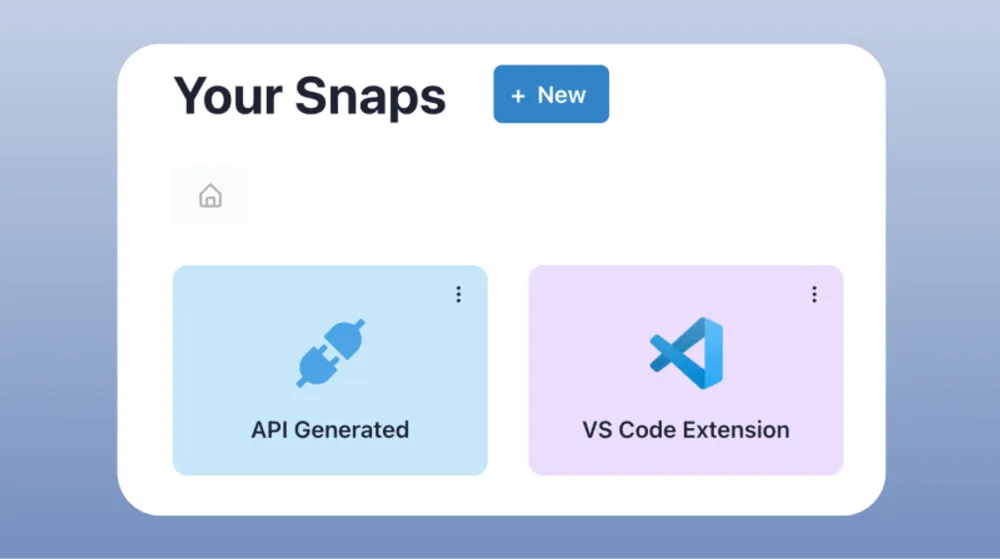
Начальная рабочая область называется Dashboard. Она объединяет созданные snaps и операции с ними: переименование, дублирование, распространение и удаление. Для крупных библиотек предусмотрены папки и сортировка по имени или дате; доступность папок зависит от тарифа. Отдельно существуют шаблоны: это готовые композиции, которые помогают задать сетку, цвета и типы элементов, но не заменяют проверку содержимого кода. Проекты, созданные некоторыми интеграциями, могут распределяться по автоматически сформированным папкам.
Snap — не просто один экспортированный PNG. Это редактируемый макет, в котором сохраняются объекты, их положение и настройки. Слайды принадлежат этому макету и образуют последовательность состояний. Полезно отличать библиотеку макетов от папки скачанных файлов: изображение, полученное из snap, не содержит исходную структуру слоёв, даже если визуально совпадает с холстом. Именно это различие позже становится существенным при смене сервиса или передаче материалов коллегам.
Холст, левая панель, правая панель и лента слайдов
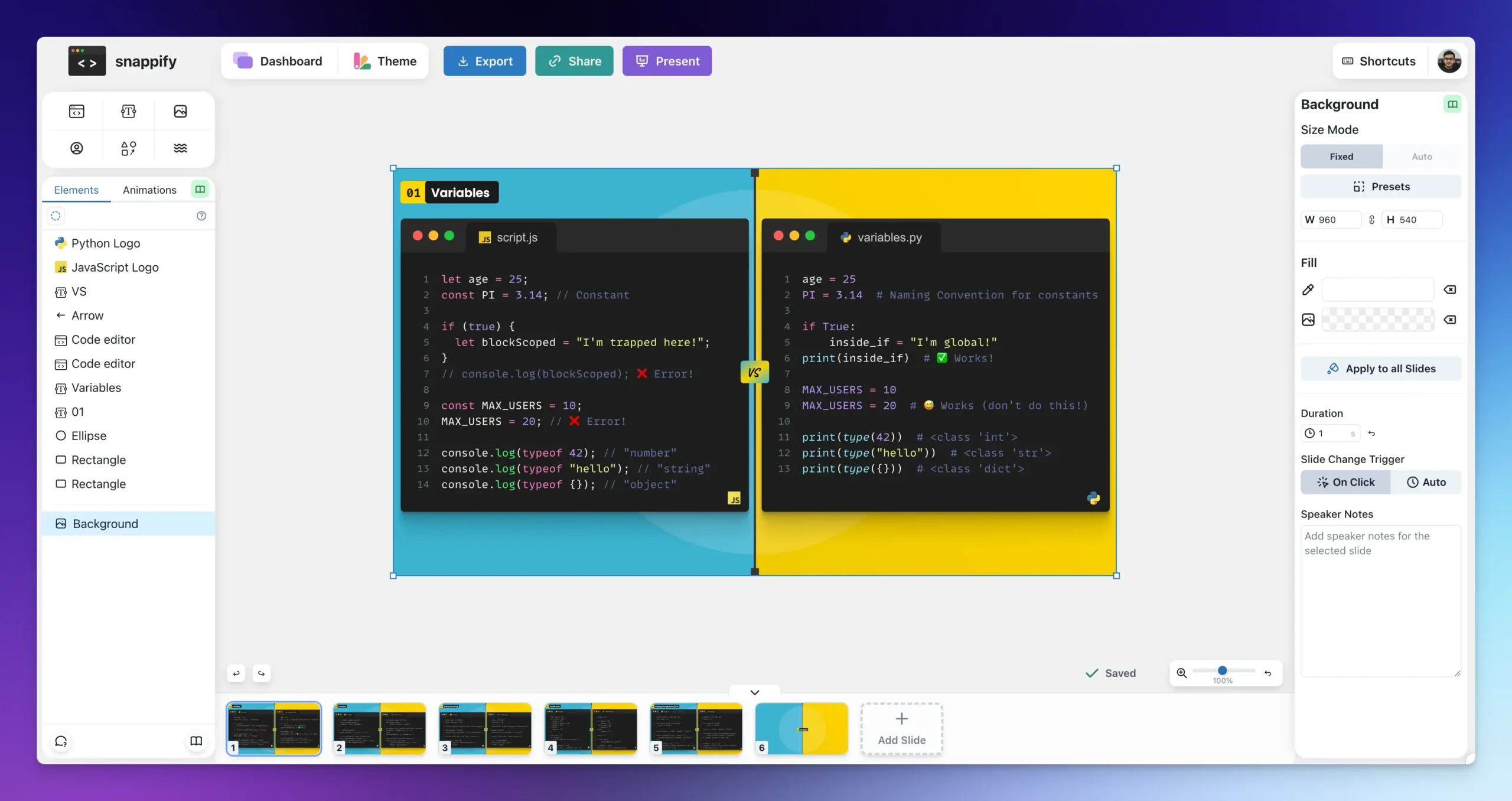
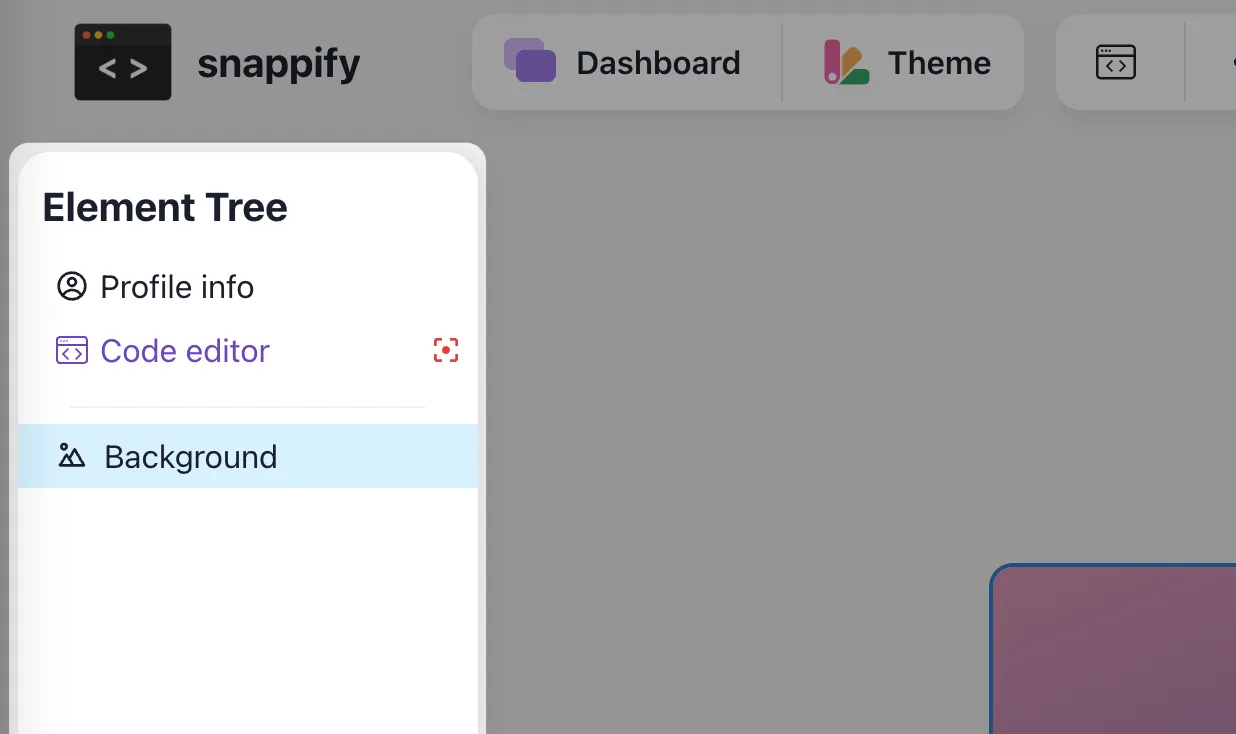
Центральная область Editor — холст, на котором элементы размещаются перетаскиванием. Слева расположен Element Tree с иерархией объектов: Code Editor, Rich Text, Arrow, Image, Rectangle, группы и фон. Порядок в дереве управляет наложением: объект выше списка отображается поверх нижележащих. В дереве также доступны блокировка, скрытие и переименование. Это особенно заметно на диаграммах, где стрелки проходят под карточками, а подписи должны оставаться над заливкой.
Справа отображаются свойства выбранного элемента. Для кода это настройки оформления и подсветки; для текста — шрифт, размер, цвет и выравнивание; для фона — размеры, заливка и пресеты. Отдельная вкладка Animation появляется в контексте слайдов. При выборе нескольких объектов редактор позволяет изменять общие параметры. Таким образом один и тот же правый столбец служит настройкой дизайна, геометрии и поведения, а не постоянным списком одинаковых переключателей.
Верхняя зона содержит команды вроде Dashboard, Theme, Export, Share и Present. Они отвечают за возврат к библиотеке, темы оформления, выпуск файлов, публичный доступ и режим показа. Внизу расположены миниатюры слайдов: выбранный выделен рамкой, рядом появляется область Add Slide. Лента важна не только как навигация. Дублирование слайда сохраняет соответствие между объектами соседних кадров, благодаря чему переходы способны плавно показывать изменённый фрагмент кода или перемещение формы.
Слои, группы и ограничения вложенности
Группы позволяют двигать набор подписей, прямоугольников и стрелок как одно целое. Для сложных схем это эффективнее, чем выравнивать десятки деталей отдельно. Подтверждённый предел вложенности — пять уровней групп. Скрытый объект остаётся частью документа, но не показывается на холсте; заблокированный недоступен для случайного выбора. Наличие этих двух режимов снижает риск сместить фон, пока редактируется код, однако скрытые элементы следует учитывать при ревизии макета: они могут остаться в проекте после нескольких итераций.
Система порядка в Element Tree и порядок анимаций — не одно и то же. Первый задаёт визуальное наложение. Второй определяет, в какой момент элемент должен появиться, исчезнуть или изменить состояние. В анимационной вкладке дерева доступны отдельные триггеры. Но для дочерних элементов внутри группы заявлены ограничения на независимую перестановку и запуск: часть эффектов следует времени родителя. Для презентации с тонкой последовательностью лучше заранее понимать структуру, чтобы не пытаться управлять каждым объектом как автономным кадром.
Функции редактора: что можно подготовить
Code Editor: синтаксис, оформление и сравнение
Кодовый блок предусматривает цветовую тему, цвет фона, отображение имени файла, номера строк и размер табуляции. Отступ по умолчанию равен двум пробелам и настраивается в пределах до шести. Размер блока может подстраиваться под содержимое автоматически, расти по высоте при заданной ширине либо задаваться вручную. Это важно для длинных примеров: фиксированная ширина помогает выровнять колонки сравнения, а автоматическая высота снижает число обрезанных строк. Стили охватывают прозрачность, тени, размытие, масштаб, скругление и другие визуальные преобразования.
В одном snap допустимо несколько кодовых окон, если тариф это разрешает. Они не обязаны отображать один язык: задача может заключаться в сопоставлении JavaScript и Python, прежней и новой реализации, интерфейса функции и результата её вызова. В отличие от монтажа двух готовых картинок, пользователь сохраняет возможность менять содержимое каждого окна и перестраивать композицию. Но добавление второго Code Editor уже упирается в тарифный предел Free: в нём допускается один такой объект на слайд.
Для указания изменений предназначена подсветка выбранных строк. Можно приглушать соседний код с прозрачностью 25, 50 или 75 процентов, применять blur либо gray-out, отмечать строки как добавленные и удалённые. Это не текстовый diff с автоматическим вычислением изменений между двумя версиями проекта. Маркировка служит визуальному объяснению; автор отвечает за то, соответствует ли она реальному коммиту. Отдельная команда форматирования кода помогает привести внешний вид сниппета к единой структуре отступов, но не проводит исправление семантических ошибок.
Текст, стрелки и медиаобъекты
Rich Text предназначен для комментариев, подзаголовков и выносок. Внутри одного объекта можно сочетать начертания, размеры, цвета и выравнивание фрагментов; настройка всего блока выполняется в режиме выделения, части текста — при редактировании. Стрелки связывают объяснения с конкретной строкой или фигурой. Такое оформление подходит, когда нужно одновременно показать исходный код и объяснить, почему он устроен именно так, не перегружая сам фрагмент комментариями.
Фигуры, градиенты и фоновые изображения дают дополнительные способы построить схему. Для фона предусмотрены фиксированные размеры и автоматическое подстраивание под один корневой кодовый блок. Последний режим полезен для компактной карточки: размер изображения растёт вместе с текстом, но это не универсальный режим для коллажа из нескольких окон кода. Среди готовых пресетов есть пропорции, удобные для социальных сетей и презентаций. Наличие готовой сетки не избавляет от проверки того, насколько текст читается при уменьшении до размера публикации.
Добавление собственной картинки отличается от выбора изображения из встроенной библиотеки. Библиотека содержит, в частности, эмодзи и логотипы; пользовательская загрузка зависит от платного плана и лимита хранилища. У изображений предусмотрено текстовое описание, используемое как атрибут alt в опубликованных и встроенных версиях. Это существенное отличие от бессодержательного декоративного слоя: доступность интерактивной публикации зависит также от того, насколько осмысленно описаны графические элементы.
Пояснения по коду и AI Explanations
Ручное объяснение исходника не требует заранее собирать три объекта отдельно. Контекстная команда Explain для выделенного кода создаёт прямоугольник-выделение, Rich Text и связанную стрелку. Автор редактирует полученный текст и положение подписи, а связь помогает сохранить указатель направленным на нужное место при перестановке. Механизм полезен для учебных карточек, где несколько предложений должны относиться к одной строке, а не ко всему модулю.
Команда Explain with AI использует похожую структуру, но заполняет подпись машинным объяснением выбранного фрагмента. Это средство черновой формулировки, а не источник доказательства корректности. Особенно осторожно следует относиться к многозначным вызовам, внешним библиотекам и коду, смысл которого зависит от окружения. В опубликованном материале пояснение должно оставаться верифицируемым по самому коду. Бесплатный план предусматривает пять обращений к AI Explanations за расчётный месяц; платные уровни расширяют квоту.
Slides: последовательность состояний, а не набор картинок
Презентация в snappify представляет собой группу слайдов внутри одного snap. Для нового кадра можно создавать объекты заново, а можно дублировать существующий слайд. Во втором случае объекты становятся связанными с соответствующими элементами предыдущего кадра. Благодаря этому движение при смене расположения, масштаба или текста может показываться как изменение одного объекта, а не как исчезновение картинки и появление другой.
Для анимаций существуют три основных класса: Entry (появление), Exit (исчезновение) и Change (изменение связанного объекта). Настраиваются длительность, задержка, плавность и интенсивность упругого эффекта. Управление очередностью работает через триггеры With Previous, After Previous и On Click. Это позволяет разделить рассказ на смысловые порции: сначала показать проблему, затем уязвимый фрагмент, затем исправление. Для кода предусмотрены переходы, в частности SlideIn, FadeIn, TypeWriter, Morph и None.
Ограничение концепции — презентация чувствительна к связи элементов между кадрами. Похожие прямоугольники, созданные независимо на двух слайдах, не обязательно считаются одним и тем же объектом для Change Animation. Приближение к желаемому результату зависит от правильного наследования либо копирования. Это отличие от обычного экспортированного PDF, в котором уже не сохраняется логика межкадровой связи.
Показ, заметки докладчика и публикация
Кнопка Present запускает полноэкранный показ. Перелистывание происходит клавишами со стрелками; предусмотрен запуск с конкретного слайда. В презентациях доступны Speaker Notes. Настольное приложение особенно интересно для доклада с двумя мониторами: заметки можно видеть отдельно от полноэкранной демонстрации. Для публичной ссылки сохраняется интерактивность: зритель может переходить по элементам, а код — копировать. Это не эквивалент PDF, где фрагмент обычно распространяется как статичное содержимое страницы.
Публичное встраивание через iframe подходит для статей, технических справочников и внутренних баз знаний, где нужно показать пример в контексте объяснения. Есть адаптивный режим, при котором встроенное содержимое уменьшается на узких экранах, и вариант фиксированного размера с прокруткой. При публикации нескольких слайдов доступны автоматическое воспроизведение и кнопка запуска. Встраивание отдельного слайда не переносит его анимации. Для ресурсов с большой посещаемостью важнее всего не вид iframe, а лимит просмотров, зависящий от оплаченного плана.
Автоматизация и путь из IDE
Расширения для Visual Studio Code и IntelliJ-подобных сред передают выбранный код в snappify через команду Open in Snappify ✨. Это сокращает ручной перенос, но не меняет назначение продукта: код отправляется в редактор визуального представления, а не обратно в систему контроля версий. Интеграция не превращает snappify в IDE и не синхронизирует автоматически визуальное изображение с последующими коммитами.
Simple Snap API автоматизирует получение изображений по HTTP: в запросе передаются исходный код и настройки оформления, а в ответе получается готовая картинка. Он рассчитан на автоматическое создание однотипных материалов, например иллюстраций для технических публикаций. Это отдельный сценарий относительно GUI и не полноценный интерфейс удалённого управления всеми возможностями слайдового редактора. API работает на платных тарифах, имеет месячные квоты, а для удаления водяного знака из результатов требуется уровень не ниже Professional.
Платформы, распространение и требования
Основной вход в snappify — веб-приложение: визуальное проектирование, работа с кодом, показы и статические выгрузки доступны через браузер. Для Windows, macOS и Linux также существуют настольные версии, но их наличие не означает полностью автономную работу. В документации прямо указана необходимость стабильного подключения к интернету при использовании Slides. Следовательно, скачанная программа не может считаться запасным способом провести интерактивный доклад без сети.
Для macOS предусмотрены отдельные сборки под Apple Silicon и Intel, для Linux — пакеты .deb и .rpm. Это полезнее абстрактной пометки «есть версия для Linux»: пользователю важно соответствие пакетному менеджеру. Windows распространяется как самостоятельная настольная сборка. Точные минимальные значения оперативной памяти, объёма диска и версии видеодрайвера не установлены в доступной документации, поэтому оценивать совместимость по выдуманным числам неправильно. Решающее прикладное требование — современная среда, в которой корректно отображается редактор и доступен сервис.
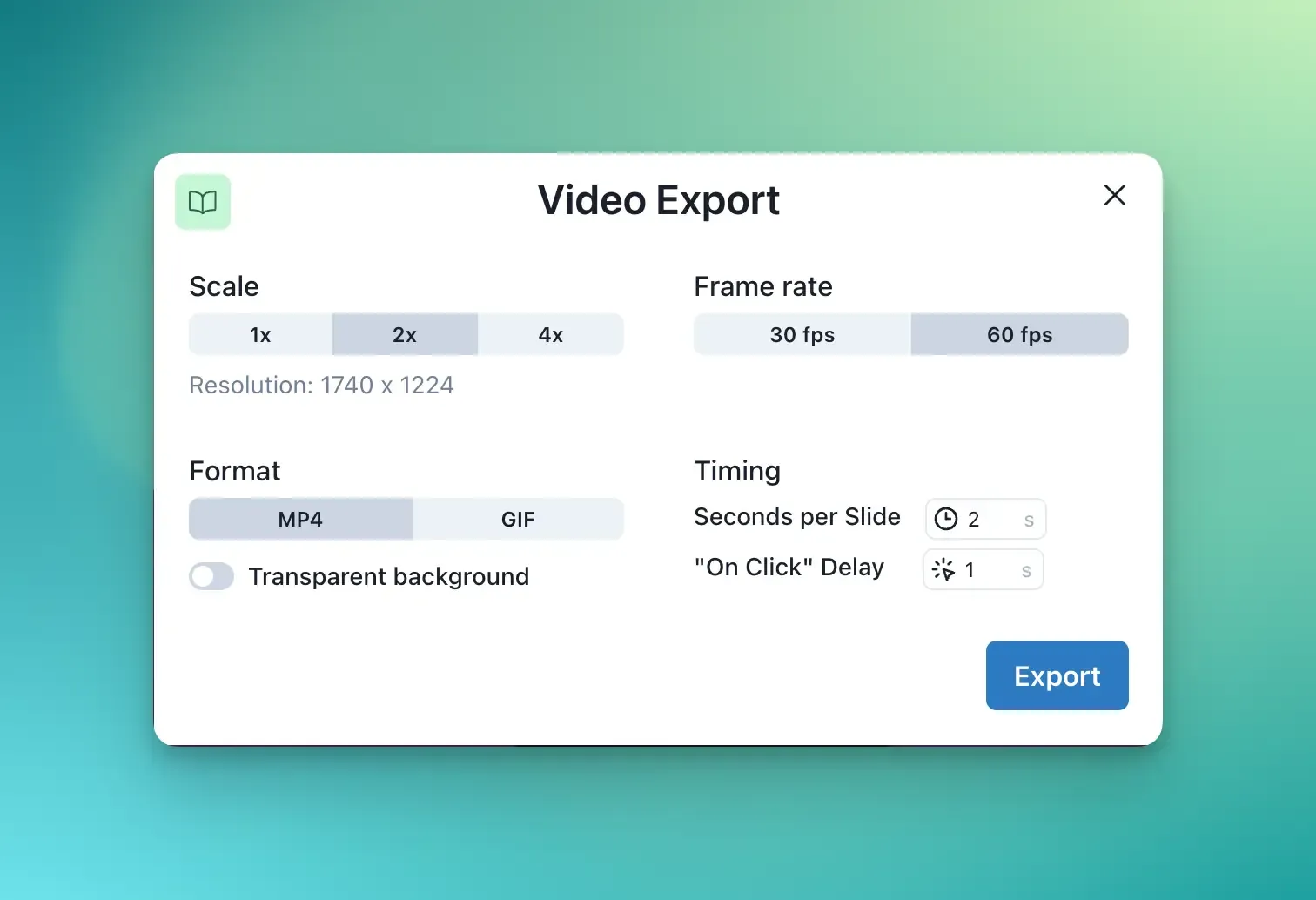
Официально выделенная функция настольной версии — Video Export. Для сохранения анимированного ролика нужны Desktop App и подключение к сети. Обычный веб-редактор подходит для создания слайдов, экспорта изображений и PDF, интерактивного показа и публикации ссылок. На смартфоне публичный материал можно просматривать через адаптивное встраивание, но это не подтверждает наличие собственного полноценного мобильного редактора для Android или iOS. Покупать подписку ради «приложения snappify на телефон» без подтверждённой версии нет оснований.
Специфика работы с кодом делает производительность зависимой от сложности холста: числа окон, длинных строк, изображений, теней и переходов. Сравнивать её с другими редакторами по времени экспорта или расходу памяти без одинаковых воспроизводимых замеров было бы некорректно. Более надёжный критерий выбора конфигурации — возможность открыть свои типовые материалы, без обрезки отобразить их на целевом экране и получить файл нужного размера. При экспорте видео отдельно важны выбранные частота кадров и масштаб, которые определяют количество обрабатываемых кадров и выходное разрешение.
Форматы, импорт, экспорт и переносимость
У snappify две принципиально разные формы результата: сохранённый редактируемый snap и опубликованное представление этого snap. Для программного кода основной вход — вставка текста в Code Editor либо передача выделения из поддерживаемой IDE. Для графических объектов предусмотрены изображения из библиотеки и загрузка собственных файлов в рамках тарифа. Отдельный импорт существующих презентаций PowerPoint или произвольных проектов других графических редакторов как редактируемой структуры среди подтверждённых операций не описан.
Статический экспорт отдельного слайда формирует изображение, а команда Download All Slides — ZIP-архив с изображениями всех слайдов. Для длинной презентации предусмотрен Download PDF: один документ со слайдами, пригодный для пересылки, печати и автономного просмотра. MP4 и GIF относятся к анимированному видеоэкспорту в Desktop App. Разница не косметическая: изображение фиксирует состояние одного слайда, PDF — последовательность статичных страниц, а ролик фиксирует воспроизведение переходов во времени.
При передаче интерактивной ссылки или iframe сохраняется доступ к представлению, в котором зритель может скопировать исходный текст кода. В готовом MP4 повторное копирование кода из плеера не появляется; у обычной картинки текст также не остаётся самостоятельным редактируемым объектом. PDF предоставляет другой способ просмотра, но не гарантирует корректную реконструкцию исходного набора Code Editor, стрелок и связей. Эти отличия важнее количества поддерживаемых расширений: файл и редактируемый проект предназначены для разных этапов жизненного цикла материала.
Карта форматов и совместимости
| Объект или результат | Поступление / выпуск | Редактируемость и переносимость | Что проверить |
|---|---|---|---|
| Текст кода | Вставка в Code Editor либо передача из интегрированной IDE | Редактируется внутри snap; скопированный код можно хранить в собственных текстовых файлах | Язык подсветки, переносы строк, удаление секретов |
| Изображение на холсте | Библиотека snappify либо загрузка собственного файла на соответствующем плане | Расположение и оформление меняются в проекте; за пределами сервиса важен сохранённый исходный файл | Лицензия изображения, предел загрузки и права плана |
| Отдельная картинка слайда | Export в редакторе | Графическое представление, не исходное дерево элементов | Размер холста, читаемость строк, отсутствие обрезки |
| ZIP изображений слайдов | Download All Slides | Набор статичных кадров для документов и сторонних публикаций; переходы не сохраняются | Количество кадров и порядок после распаковки |
| Download PDF | Постраничное представление для чтения и печати, без интерактивной логики анимаций | Состав и последовательность страниц | |
| MP4 или GIF | Video Export в Desktop App | Движение воспроизводится как медиафайл; исходные слои не редактируются как элементы snappify | FPS, масштаб, задержки, водяной знак, воспроизведение |
| Публичная ссылка / iframe | Share и настройки встраивания | Интерактивное представление с копируемым кодом; доступ зависит от сервиса и квот показов | Размер фрейма, состав видимого кода, тип встраивания |
| Сам snap | Библиотека Dashboard | Полноценная редактируемая модель snappify; формат независимого переноса между редакторами не заявлен | Наличие действующего аккаунта, исходников и внешнего архива результатов |
Важное разграничение: таблица не означает, что любое исходное расширение изображения или презентации можно открыть через импорт как редактируемый проект. Для файлов, которые будут жить вне snappify, сначала имеет смысл определить, необходима ли последующая правка текста, перемещение объектов или только независимое воспроизведение готовой композиции. Именно это определяет выбор между исходным snap, набором статичных кадров, документом и роликом.
Тарифы и ограничения бесплатной версии
На 20 ноября 2026 года у snappify четыре действующих уровня: Free, Starter, Professional и Team. Подписки имеют помесячный и годовой режимы расчёта; перечисленные ниже цены соответствуют годовой оплате, а не свободной помесячной отмене по той же стоимости. На витрине цены указаны в долларах США, и к ним может применяться НДС. Программа отдельно предлагает промоакцию с доступом к Professional на срок до четырнадцати дней за выполнение специального челленджа; её нельзя автоматически приравнивать к безусловному пробному периоду для любого аккаунта.
| План | Цена при оплате за год | Проекты и слайды | Показательные ограничения |
|---|---|---|---|
| Free | $0 | 3 snaps; до 5 слайдов в презентации | Один Code Editor на слайд, до пяти текстовых объектов, одна библиотечная картинка, три стрелки, без загрузки своих изображений; водяной знак на видео |
| Starter | $5 в месяц, списание $60 за год | 500 snaps; до 50 слайдов | До двух Code Editor, десяти текстовых элементов и двух собственных изображений на слайд; видео 30 fps, масштаб до 2× |
| Professional | $9 в месяц, списание $108 за год | Неограниченные snaps и слайды | Неограниченные кодовые и текстовые блоки, папки, собственные изображения; видео до 60 fps и масштаба 4× |
| Team | $32 в месяц, списание $384 за год | Неограниченные snaps и слайды | Четыре участника команды, расширенные квоты хранилища и автоматизации; экспорт видео до 60 fps и 4× |
Месячные лимиты AI Explanations составляют соответственно 5, 50, 100 и 500 обращений. Для Simple Snap API бесплатного пакета нет; Starter включает 50 вызовов в месяц с водяным знаком, Professional — 1000, Team — 5000. У бесплатной редакции нет хранилища пользовательских изображений; в платных планах лимиты загрузки возрастают от 100 МБ до 1 ГБ и 5 ГБ. Папки доступны начиная с Professional. На площадке есть и ограничения просмотров опубликованных ссылок и встроенных материалов, поэтому аудитория публикации влияет на ценность подписки не меньше, чем количество созданных иллюстраций.
Для редких статичных карточек Free позволяет понять модель редактирования, но для лекции с десятками слайдов и несколькими окнами сравнения потребуется больший план. Starter закрывает часть ограничений на оформление и количество материалов, однако не предоставляет неограниченные кодовые блоки, расширенные папки и 60 кадров в секунду. Professional адресован автору серийных технических материалов; Team — команде, которой важны общий доступ и распределённая работа. Сотрудничество в реальном времени с одновременным редактированием одного слайда не предусмотрено: командный план не следует принимать за аналог синхронного совместного рисования в офисном редакторе.
Конфиденциальность и границы безопасности
Визуальный редактор работает с материалами, которые нередко содержат чувствительную техническую информацию: внутренние адреса серверов, параметры подключения, служебные пути, структуру БД, данные клиентов. Основной риск возникает не из-за необычного файлового формата, а из-за переноса содержания из закрытого репозитория в сторонний веб-сервис, а затем — при желании — в общедоступную ссылку. Для платных планов предусмотрено серверное хранение и синхронизация snaps; API передаёт код и настройки на удалённый endpoint. Из этих свойств следует необходимость соблюдать корпоративные правила передачи исходников.
Не стоит использовать реальные пароли, токены, приватные сертификаты, секретные строки конфигурации и персональные сведения даже в техническом примере. Обезличенный тестовый сниппет лучше, чем последующее удаление публичной карточки: полученное ранее изображение, PDF или копия кода у зрителя не исчезнут вместе с оригинальной публикацией. Вопрос о допустимости передачи кода в AI Explanations также должен решаться отдельно от обычного редактирования текста: функция обращается к ИИ-механизму, и сам факт доступности кнопки не означает разрешение на обработку внутренних данных организации.
Публичная ссылка в snappify — именно ссылка на материал, доступный людям, которым она передана; iframe в статье расширяет аудиторию до посетителей страницы. Это следует учитывать до публикации, а не после появления первых просмотров. Встроенный блок удобен тем, что позволяет копировать код, но копирование делает содержание доступным для дальнейшего использования. Для учебного open-source примера это достоинство, для внутреннего фрагмента с инфраструктурой — причина выбрать менее открытый способ распространения либо вообще исключить такие сведения.
У сервиса есть пользовательские настройки и платные планы, однако они сами по себе не заменяют требований заказчика к хранению информации, региону обработки и срокам удаления. Подробные гарантии шифрования, юридические обязательства по обработке корпоративных секретов и практики независимого аудита здесь не приписываются продукту без отдельного соглашения. При выборе для компании важнее сопоставить реальные правила обработки данных с собственной политикой ИБ, чем полагаться на красивое оформление экспортированного кода.
Как пользоваться программой — советы гика
Ниже сосредоточены рабочие последовательности для основных возможностей snappify. Названия элементов интерфейса приведены в англоязычном виде; они относятся к редактору и документации продукта. Для воспроизводимого учебного примера достаточно небольшого безопасного фрагмента кода без внутренних данных. Проверка результата означает визуальную оценку или открытие полученного файла, а не запуск программы, изображённой на слайде.
Создать snap и настроить фон
Цель: получить пустой холст нужного формата. Подготовка: откройте snappify в браузере, подготовьте безличный пример кода и выберите, будет ли материал иллюстрацией или презентацией. На Free учитывайте ограничение в три сохраняемых snap-проекта.
- Перейдите в Dashboard и воспользуйтесь кнопкой создания нового snap; для чистого макета выбирайте вариант пустого проекта, а для композиции с готовой сеткой — доступный шаблон.
- В Editor снимите выделение с остальных элементов, чтобы справа появились свойства Background.
- В блоке размера выберите Fixed для заданных ширины и высоты либо Auto для холста, подстраивающегося под один корневой Code Editor.
- Для фиксированного размера откройте Presets, подберите подходящий формат и задайте Fill — цвет, градиент или изображение фона.
- Для одинакового оформления слайдов используйте Apply Style to other Slides, когда в проекте уже есть другие слайды.
Параметры и проверка: в режиме Fixed элементы за границами холста могут обрезаться; Auto полезен при одном корневом Code Editor и сбрасывается в Fixed при изменении структуры или положения. Проверьте свободные поля по краям и пропорции будущего результата. Ошибка: часть заголовка находится за границей. Безопасный откат: вернитесь к прежнему пресету либо уменьшите размеры/отступы текста, не меняя исходный код; сохраните копию snap перед глобальной заменой фона во всех слайдах.
Вставить код и настроить читаемость
Цель: оформить текст программы в самостоятельном окне. Подготовка: возьмите короткий проверяемый пример, из которого удалены секретные значения; заранее определите язык, имя файла и необходимое количество строк.
- В редакторе добавьте элемент Code Editor и разместите его на холсте.
- Вставьте подготовленный код в поле элемента; для визуального соответствия выберите язык синтаксиса и тему оформления.
- В правой панели настройте Resize mode: Auto size, Auto height или Fixed size по выбранной геометрии.
- Для отображения имени файла воспользуйтесь значком + на вкладке кодового окна и укажите имя с расширением.
- В свойствах Code Editor настройте Line numbers, стартовую нумерацию и Tab size; при необходимости примените Format Code.
- Сравните размер шрифта и отступы с реальным масштабом будущей картинки, а не только с увеличенным изображением на холсте.
Проверка: скобки и отступы видны полностью, длинные строки не скрыты, идентификаторы легко различимы. Типичная ошибка: попытка добавить второй Code Editor на Free, хотя план допускает только один. Откат: сохраните второй пример текстом в исходной IDE и оставьте на слайде один кодовый блок либо перейдите на подходящий тариф; не удаляйте первый проект ради освобождения места без отдельного сохранения результата.
Подсветить строки и обозначить разницу между версиями
Цель: направить внимание на изменённый или проблемный участок. Подготовка: сверяйте код с репозиторием, чтобы выделение Added/Removed не исказило фактическую историю изменений.
- Выделите нужные строки внутри Code Editor.
- Откройте настройки подсветки и выберите режим: понижение Opacity, фильтр Blur или Gray-Out, либо Diff с обозначением добавленных или удалённых строк.
- При использовании прозрачности сравните варианты 25%, 50%, 75% и 100% на фоне выбранной темы.
- Оцените, остаётся ли затемнённый контекст читаемым и различаются ли акцентные строки при уменьшении изображения.
Проверка: зритель сразу видит важный фрагмент и не принимает визуальный маркер за автоматическую проверку кода. Ошибка: слишком сильное размытие делает контекст нечитаемым. Откат: верните Opacity к 100% или отключите фильтр; поправьте маркировку Diff по данным реального изменения. Исходник в репозитории эта операция не меняет.
Добавить ручное объяснение или AI Explanations
Цель: связать пояснение с конкретным участком кода. Подготовка: сформулируйте смысл выделенного выражения и решите, допустима ли передача такого материала в облачную ИИ-функцию.
- Выделите нужный фрагмент внутри Code Editor и откройте контекстное меню правой кнопкой.
- Выберите Explain для собственного текста либо Explain with AI для автоматически созданной подписи.
- После ручного Explain отредактируйте созданный Rich Text; в интерфейсе пояснения для ввода текста используется Enter.
- Расположите текстовый блок так, чтобы стрелка не перекрывала код, а прямоугольник точно охватывал выделенную область.
- При AI-варианте сравните полученное объяснение со смыслом кода и исправьте терминологию, причинно-следственные связи и любые недоказанные утверждения.
Проверка: указатель ведёт к правильным строкам, описание не путает тип данных, значение переменной или результат функции. Ошибка: объяснение слишком длинное и перекрывает соседнее окно. Откат: уменьшите текст, перенесите подпись либо удалите созданные элементы, сохранив сам Code Editor. Для ИИ отдельно учитывайте месячную квоту: отмена визуального результата не означает восстановления потраченного обращения.
Добавить подписи, стрелки, фигуры и изображения
Цель: показать связи, входные данные и результат без изменения кода. Подготовка: определите, какие пояснения должны быть текстом, а какие — графикой; проверьте, разрешает ли тариф пользовательские изображения.
- Добавьте Rich Text, введите короткую подпись и при необходимости дважды щёлкните текстовый блок для изменения отдельных слов через inline toolbar.
- Создайте Arrow для связи подписи и нужного объекта; его форму и стиль подберите под композицию.
- При необходимости добавьте Rectangle либо другую фигуру, чтобы отделить входные данные от результата.
- Для готового изображения откройте Add Media и выберите подходящий элемент в библиотеке.
- На платном плане при работе со своими файлами откройте вкладку загрузки в Add Media и поместите изображение в область загрузки либо воспользуйтесь выбором файла.
- Для пользовательских изображений заполните Image description содержательным описанием и проверьте контраст со всеми соседними элементами.
Проверка: стрелки не пересекают надписи, иллюстрация не закрывает код, описание изображения отражает его смысл. Ошибка: Free не позволяет добавить собственную картинку. Откат: замените изображение разрешённым библиотечным объектом либо создайте композицию из текста и фигур; не считайте отсутствие загрузки ошибкой браузера, пока не сравнили права плана.
Управлять деревом объектов, группами и выравниванием
Цель: навести порядок в сложном техническом макете. Подготовка: до перестановки слоёв убедитесь, что на холсте нет элементов, которые намеренно должны оставаться поверх всех остальных.
- Откройте Element Tree слева и выделите связанные объекты; для нескольких объектов используйте Shift/Ctrl или выделение на холсте.
- Вызовите контекстное меню и выберите Group selection, чтобы объединить подпись, фигуру и указатель.
- Перетаскиванием в Element Tree измените порядок наложения; самый верхний элемент дерева отображается поверх нижележащих.
- Для защиты готового фона включите Lock, для временного исключения черновика из видимой композиции — Hide.
- При необходимости откройте свойства геометрии справа и настройте координаты X/Y, выравнивание или сохранение пропорций.
- Для разборки группы используйте Ungroup selection; группировку также можно выполнить сочетанием Ctrl+G, а разгруппировку — Ctrl+Shift+G.
Проверка: группа передвигается единым объектом, подпись остаётся над фоном, заблокированные элементы не смещаются. Ошибка: чрезмерная вложенность мешает независимым анимациям, а свыше пяти уровней группировка не поддерживается. Откат: разгруппируйте последний уровень и верните прежний порядок слоёв; лучше исправлять одну вложенность за раз, чем удалять всю схему.
Собрать презентацию из связанных слайдов
Цель: показать развитие решения по кадрам. Подготовка: готовый первый слайд должен содержать неизменяемую основу: код, заголовок и элементы схемы.
- Используйте нижнюю панель миниатюр, чтобы выбрать первый слайд.
- Для нового независимого кадра нажмите + Add Slide.
- Если нужен плавный переход от предыдущего состояния, щёлкните миниатюру правой кнопкой и выберите Duplicate вместо создания пустого кадра.
- Измените код, положение объектов либо текст только на дублированном слайде. Связанные элементы обеспечат основу Change Animation.
- Для сохранения одинакового фона вернитесь к свойствам Background и при необходимости примените стиль ко всем слайдам.
- Просмотрите миниатюры и убедитесь, что порядок соответствует логике рассказа.
Проверка: при переключении изменяется именно нужная деталь, а не теряется половина макета. Ошибка: новый объект, созданный отдельно на втором кадре, не даёт ожидаемого перехода Change. Откат: используйте дублирование исходного слайда или копирование исходного элемента с сохранением связи; перед удалением лишнего кадра убедитесь, что в нём нет единственной версии нужного текста.
Настроить анимации и порядок появления элементов
Цель: превратить последовательность слайдов в управляемое объяснение. Подготовка: на соседних кадрах должны быть корректно связаны объекты, которые изменяют состояние; остальные можно анимировать как новые или исчезающие.
- Выделите объект на нужном слайде, затем справа откройте вкладку Animation.
- Выберите подходящую категорию: Entry, Exit или Change; изменяемый связанный элемент предлагает настройки Change Animation.
- Настройте Duration, Delay, Easing и при необходимости Bounce.
- Для перехода содержимого Code Editor выберите одну из доступных схем, например FadeIn, SlideIn, TypeWriter, Morph или None.
- В анимационной вкладке Element Tree установите триггер With Previous, After Previous или On Click; измените порядок анимаций, если этапы должны идти последовательно.
- Откройте предварительный показ и оцените, успевает ли зритель прочитать подпись до перехода к следующей строке.
Проверка: код не моргает без необходимости, последовательные объяснения раскрываются ожидаемым действием, связанные объекты действительно меняют состояние. Ошибка: после объединения элементов в группу запуск внутреннего объекта не подчиняется отдельному On Click. Откат: уменьшите вложенность или перенесите важный объект на корневой уровень; для восстановления мгновенного показа установите None вместо проблемного эффекта.
Показать презентацию и проверить заметки докладчика
Цель: убедиться, что учебная последовательность понятна зрителю. Подготовка: оформлены слайды, а при выступлении на двух экранах подключён дополнительный монитор.
- На верхней панели редактора нажмите Present для полноэкранного показа.
- Переключайте слайды стрелками и запускайте анимации с триггером On Click в намеченных местах рассказа.
- Для начала не с первого кадра используйте контекстное меню нужной миниатюры и пункт Present from here.
- При работе с заметками докладчика используйте режим Presenter View; в Desktop App презентация может отображаться на внешнем экране, а заметки — на другом.
- Для выхода из полноэкранного показа нажмите Esc.
Проверка: последовательность раскрывается без неожиданных пауз, код остаётся читаемым на расстоянии, заметки не перекрывают демонстрацию. Ошибка: зависимость от интернета обнаруживается только перед выступлением. Откат: заранее сохранённый PDF позволяет показать статичный вариант без сетевых анимаций; заменять им интерактивный доклад следует с пониманием, что эффекты и On Click в PDF не воспроизводятся.
Экспортировать картинку, архив слайдов и PDF
Цель: получить статичный результат для статьи, переписки или выступления без сети. Подготовка: проверьте холст на обрезку строк, корректность подсветки, читаемость шрифтов и отсутствие конфиденциальных данных.
- Выберите конкретный слайд на нижней панели миниатюр.
- Нажмите верхнюю кнопку Export для получения изображения текущего слайда.
- Для дополнительных вариантов наведите на Export и выберите подходящее разрешение либо копирование текущего слайда в буфер обмена.
- Для получения всего набора в виде изображений воспользуйтесь Download All Slides: будет сохранён ZIP с отдельными картинками.
- Для единого статичного документа выберите Download PDF.
- Откройте скачанный файл в соответствующей программе и просмотрите начало, середину и конец материала.
Проверка: у одиночного изображения правильные границы, ZIP содержит все кадры, а PDF имеет ожидаемый порядок страниц. Ошибка: в статичном PDF невозможно показать Change Animation или запустить копирование кода как интерактивный элемент. Откат: сохраните исходный snap и при необходимости создайте публичную интерактивную версию; не удаляйте редактируемый проект после первого успешного экспорта.
Вывести анимацию в MP4 или GIF
Цель: превратить техническую последовательность в файл с автоматическим воспроизведением. Подготовка: установите snappify Desktop App для вашей ОС, обеспечьте подключение к интернету, подготовьте слайды и анимации. Функция помечена как экспериментальная; на Free в видео появляется водяной знак.
- В настольном приложении откройте подготовленную презентацию и диалог Video Export.
- Выберите Format: MP4 для видеоролика либо GIF для анимированного изображения.
- Настройте Scale с учётом тарифа: 1× на Free, до 2× на Starter, до 4× на Professional или Team.
- Задайте Frame rate: 30 fps на Free/Starter или 60 fps при подходящем тарифе Professional/Team.
- Установите Seconds per Slide и On Click Delay, чтобы экспортер мог воспроизвести интерактивные триггеры без реального зрителя.
- При необходимости включите Transparent background для ролика или зацикливание при выводе GIF, затем нажмите Export.
- Откройте готовый файл в плеере и проверьте окончание переходов, читаемость подписей и последовательность кадров.
Проверка: каждый кодовый переход полностью виден, а итоговый размер файла соответствует месту размещения. Ошибка: при слишком коротком времени кадра новые строки исчезают до прочтения; анимации текста Line by Line при видеоэкспорте также не сохраняют интерактивную поэтапность показа. Откат: увеличьте Seconds per Slide и On Click Delay, создайте новую версию видео, сохранив первоначальный snap и исходный экспорт для сравнения.
Поделиться ссылкой и встроить интерактивный snap
Цель: опубликовать технический пример так, чтобы читатель мог скопировать код. Подготовка: используйте только материал, предназначенный для соответствующей аудитории, и учтите месячный лимит просмотров публичных публикаций по подписке.
- В верхней панели Editor нажмите Share.
- Для обычной публикации выберите вариант общедоступной ссылки и проверьте её адрес в отдельной вкладке браузера.
- Для собственного сайта используйте вкладку iframe в окне Share/Embed и скопируйте предложенный HTML-фрагмент.
- Выберите адаптивное отображение для узких экранов либо фиксированный размер, если допускается горизонтальная прокрутка.
- Для презентации из нескольких слайдов настройте Autoplay и видимость кнопки воспроизведения; для одиночного кадра используйте выбор номера слайда.
- После публикации откройте встраивание на мобильной и настольной ширине экрана и попробуйте скопировать код из элемента Code Editor.
Проверка: код действительно копируется как текст, в iframe нет обрезания, опубликован только нужный материал. Ошибка: ожидание анимации при встраивании одного отдельного слайда, хотя такой режим её не поддерживает. Откат: перейдите к встраиванию всех слайдов либо используйте статичную иллюстрацию; если ошибка связана с открытостью данных, прекратите публичную раздачу и обновите содержимое в источнике, учитывая, что уже полученные копии останутся у зрителей.
Передать код из Visual Studio Code или IntelliJ
Цель: сокращать ручное копирование сниппета из рабочего проекта. Подготовка: подключите официальное расширение snappify для Visual Studio Code или плагин для IDE семейства IntelliJ; выделите только публично допустимый участок программы.
- Откройте исходный файл в IDE и выделите нужные строки.
- В контекстном меню выделения выберите Open in Snappify ✨. В Visual Studio Code также доступен путь через Command Palette.
- После открытия snappify убедитесь, что новое содержимое соответствует выделенному фрагменту, а не целому файлу.
- В Editor настройте оформление и тип публикации; в Dashboard проверьте расположение проекта среди snaps или автоматически созданных папок.
Проверка: код выглядит как выбранный фрагмент IDE, а не как старый snap. Ошибка: при работе без авторизации интеграция может заменять существующий snap, о чём предупреждает документация плагина. Откат: до передачи кода экспортируйте важный материал и сохраните исходник в IDE; если визуальный проект уже перезаписан, восстановление возможно только из сохранившейся копии либо версии, которой располагает сам пользователь.
Получить изображение через Simple Snap API
Цель: стандартизировать оформление серии кодовых карточек для автоматизированной публикации. Подготовка: нужен платный тариф, API-ключ из настроек аккаунта и разрешённый к обработке код. API-ключ должен храниться отдельно от публикуемого примера и не попадать в изображения.
- Подготовьте HTTPS-вызов POST /snap/simple к серверу api.snappify.com.
- Передайте API-ключ в заголовке Authorization, а конфигурацию — в теле JSON.
- Обязательно укажите поле code как строку с символами переноса строк; дополнительно задайте language, theme, background, fileName и параметры отступов.
- Для заданных пропорций используйте объект aspectRatio с width и height; при необходимости задайте showLineNumbers и параметры highlights для выделения конкретных строк.
- Сохраните полученное изображение и проверьте, что повторная генерация на тех же настройках даёт ожидаемое оформление.
Проверка: сгенерированный файл содержит правильный код, тему и поля, а количество обращений укладывается в месячный лимит. Ошибка: водяной знак на Starter принимают за дефект шаблона; для его удаления из API-результата требуется как минимум Professional. Откат: верните предыдущий набор настроек и повторите генерацию на обезличенном коротком примере; не включайте секретный Authorization в логи публикации или скриншоты.
Сквозной сценарий: иллюстрация изменения функции от начала до результата
Цель: подготовить объяснение исправления ошибки в JavaScript с двумя состояниями кода, статичной версией для статьи и анимацией для урока. Подготовка: возьмите небольшой фрагмент функции, где первоначальная реализация возвращает неверное значение при пустом массиве, и убедитесь, что данные примера не содержат секретов.
- Создайте пустой snap в Dashboard и установите фон в формате презентации с читаемыми полями.
- Добавьте Code Editor, вставьте исходную версию функции и настройте JavaScript-подсветку, нумерацию строк и размер текста.
- Выделите проблемную строку, примените Explain и напишите короткую причину некорректного поведения.
- Дублируйте первый слайд через Duplicate, чтобы сохранить связь кодового блока с предыдущим кадром.
- На втором слайде исправьте функцию, пометьте изменённую строку и обновите Rich Text: теперь он должен объяснять новое поведение.
- Для связанного Code Editor во вкладке Animation выберите понятный переход между версиями, а для подписи задайте появление после изменения кода.
- В Present проверьте, что зритель видит причину до решения; исправьте длительность слишком быстрых переходов.
- Экспортируйте подходящий слайд через Export для статичной иллюстрации, оба слайда через Download PDF для офлайн-материала, а в Desktop App — MP4 для анимированной демонстрации.
- Откройте каждый выходной файл отдельно, сравните тексты и убедитесь, что в карточке и анимации показана одна и та же исправленная версия функции.
Проверка: в сохранённых файлах присутствуют нужные кадры; у статичного PDF нет ложного ожидания кликов, а у видео есть завершённый переход. Ошибка: правка первоначального слайда вместо его дубля уничтожает состояние «до». Откат: восстановите первый слайд из сохранённого исходного примера и повторно создайте копию, не удаляя уже выгруженные файлы до завершения проверки новой версии.
Что перестанет работать первым при изменении условий
Без интернета первым ограничением становится работа со Slides: для snappify требуется стабильное соединение, а установленная Desktop App этого требования не отменяет. Показ, зависящий от живого проекта, поэтому уязвим к потере сети. Статичный PDF остаётся самостоятельным файлом, открываемым вне сайта, но для него недоступны триггеры и анимированные изменения объектов. Это не запасной режим одной и той же презентации, а другой способ передачи содержания.
Без доступа к аккаунту или оплаченной редакции существенны право редактирования библиотеки, число snaps, объём пользовательских изображений, лимиты AI и API. Чем больше проект зависит от возможности загрузить медиа и расположить много кодовых окон, тем сильнее переход на Free влияет на дальнейшие правки. Уже экспортированный файл при этом остаётся отдельной копией, но не превращается обратно в редактируемую композицию.
При превышении квот публичных просмотров уязвимы ссылки и iframe: их доступность и распространение зависят от сервисной модели, а не только от состояния сохранённой картинки на диске автора. Для статичной иллюстрации, размещённой на собственном сайте, такого ограничения просмотров со стороны snappify нет — это уже загруженный файл изображения. Напротив, встраивание поддерживает возможность скопировать текст исходника, но оставляет публикацию связанной с платформой.
При смене устройства или операционной системы наличие Windows-, macOS- и Linux-сборок облегчает смену компьютера, однако не снимает зависимость от авторизации и сети. При переезде на другую программу важнее всего наличие локально сохранённых исходников и экспортов. Сами изображения и PDF переживают смену редактора лучше, чем связи между объектами snappify, которые не являются распространённым независимым форматом презентаций.
Матрица сохранности результата
Одна композиция может быть представлена несколькими результатами, но сохранность информации у них неодинакова. Следующая матрица описывает именно характер результата, а не количество форматов в диалоге экспорта.
| Что остаётся у автора или зрителя | Что сохраняется | Что теряется при передаче | Обратимость и открытие вне snappify |
|---|---|---|---|
| Исходный snap в редакторе | Положение объектов, редактируемые блоки, слайды, оформление и связи анимаций | Ничего при обычном продолжении работы в том же проекте | Редактирование предполагает доступ к платформе и соответствующим возможностям аккаунта |
| Изображение одного слайда | Визуальный результат на выбранном кадре | Слои, редактируемые кодовые блоки, взаимодействие и движение | Открывается обычным просмотрщиком; исходную структуру из него восстановить нельзя |
| ZIP с изображениями слайдов | Набор статичных кадров по отдельности | Межкадровые связи и анимационная последовательность как поведение | Картинки можно переиспользовать в другой программе, но это не перенос оригинального проекта |
| PDF презентации | Последовательность страниц, текст и графическое представление слайдов | Триггеры On Click и воспроизведение переходов | Годится для офлайн-просмотра и печати; корректное восстановление объектов snappify не предусмотрено |
| MP4 либо GIF | Временная последовательность кадров с отрендеренными эффектами | Редактируемость кода и индивидуальных элементов, возможность выбирать этапы по клику | Открывается в совместимом видеоплеере или просмотрщике GIF; изменения требуют новой сборки |
| Публичный URL либо iframe | Интерактивный показ, ссылки, возможность копирования кода в опубликованном представлении | У зрителя нет исходного проекта со всеми инструментами редактирования автора | Зависит от доступности сервиса и тарифных лимитов просмотров |
Для команды, передающей технические знания, разумно различать минимум три результата: исходный текст в репозитории, редактируемый snap у автора и опубликованное представление для читателя. Ни один из трёх не заменяет другие полностью. Репозиторий нужен для достоверности кода, snap — для дальнейшей визуальной правки, экспорт — для распространения. Особенно опасно хранить единственную копию сложной диаграммы только в виде MP4: последующая замена одного слова вынудит заново формировать ролик из редактируемого оригинала.
Скрытая стоимость владения
Лимит элементов важнее базовой цены
Минимальный тариф может выглядеть достаточным, пока автор создаёт одиночный короткий пример. При сравнении двух реализаций требуется уже второй Code Editor, а при разборе архитектуры — много подписей, картинок и стрелок. Бесплатный лимит одного кодового окна и пяти текстовых объектов на слайд становится практическим барьером раньше, чем заканчиваются идеи для новых карточек. Поэтому оценка стоимости должна начинаться не с количества сотрудников, а с типичной сложности одного материала.
Просмотры, хранилище и частота публикации
Сервис монетизирует не только создание, но и некоторые способы распространения: публичные ссылки и iframe имеют тарифные лимиты просмотров на младших планах. Для малопосещаемой внутренней заметки они менее важны, чем возможность экспорта. Для публичной обучающей статьи с высоким трафиком это отдельная ресурсная статья, поскольку эффект может проявиться уже после публикации и не зависит от трудозатрат автора. При регулярном использовании также растут количество snaps, объём собственных изображений и потребность в папках, недоступных на Starter.
Цена сопровождения и миграции
Платная подписка сокращает ручные ограничения, но не отменяет необходимости проверять корректность кода, сохранять проекты и поддерживать визуальную консистентность. Для API существует месячная квота вызовов, а изменение шаблона или подсветки порождает новые выгрузки. Часть команд тратит на согласование фирменного стиля больше времени, чем на оформление отдельного сниппета; серийная работа делает единый визуальный образ не менее важным, чем сама функция экспорта.
Миграционная стоимость возникает из-за того, что snappify сохраняет редактируемость внутри собственной модели snaps. PNG, PDF и видео удобно использовать в другом ПО как готовый материал, но они не переносят дерево элементов и связанные переходы. Поэтому решение о долгосрочной подписке связано и с тем, насколько часто проект требует доработки. Для одноразовой картинки переносимость менее критична, чем для многомесячного курса с изменяющимися примерами программного кода.
Плюсы и минусы snappify
Плюсы
- Код остаётся отдельным редактируемым элементом. Можно менять текст и оформление без повторного захвата экрана IDE.
- Объяснения привязываются к фрагменту. Команда Explain создаёт сочетание выделения, подписи и связанной стрелки.
- Несколько способов представить один материал. Есть картинки, PDF, ZIP изображений, интерактивная публикация и анимированный MP4/GIF.
- Переходы учитывают изменения кода. Связанные элементы слайдов позволяют не только листать статичные страницы, но и визуализировать изменение состояния.
- Интеграции с разработческой средой. Расширения IDE и Simple Snap API сокращают повторный перенос однотипных сниппетов.
- Структурированный редактор. Дерево объектов, группы, блокировка и отдельные свойства помогают вести сложную техническую композицию.
Минусы
- Сильные ограничения Free. Три snaps, пять слайдов, один Code Editor и отсутствие загрузки собственных изображений ограничивают даже сравнительные материалы.
- Зависимость от сети. Slides не предоставляют автономной работы; Desktop App не устраняет это ограничение.
- Видеоэкспорт только в Desktop App. Функция обозначена экспериментальной, бесплатный результат содержит водяной знак.
- Сервисные квоты для публичных материалов. У младших планов есть предел просмотров ссылок и iframe, а у API — отдельные месячные лимиты.
- Нет универсального переносимого проекта. Экспортированное изображение или видео не сохраняет исходную структуру объектов для другого редактора.
- Не заменяет полноценную IDE. Подсветка и машинные объяснения не проверяют выполнение программы.
Кому подойдёт
Авторам технических статей и документации. snappify позволяет связывать конкретные строки с пояснением и, при необходимости, встраивать материал с доступным для копирования кодом. Это полезно для фрагментов, которые читают как иллюстрации: небольшие примеры API, сравнения синтаксиса, объяснение условий или типов данных. Когда же требуется именно исполняемый пример, редактор должен дополнять репозиторий и текст статьи, а не заменять их.
Преподавателям программирования. Связанные слайды, анимации и заметки докладчика помогают построить учебное объяснение из нескольких состояний алгоритма. Статичный PDF сохраняет материал для слушателей, а MP4 позволяет использовать его как ролик. Здесь преимущество не в анимировании всего подряд, а в возможности постепенно открыть ровно тот фрагмент, который обсуждается на текущем этапе занятия.
Разработчикам, которые регулярно публикуют кодовые карточки. Шаблоны, общая цветовая схема, профиль и перенос фрагмента из IDE помогают поддерживать серию визуально согласованных сообщений. Для массового выпуска одинаковых изображений интересен платный API. Чем чаще создаются материалы и чем больше типовых повторений в их оформлении, тем заметнее эффект от автоматизации.
Командам с внутренними техническими демонстрациями. Возможность разместить несколько кодовых окон, добавить схему и показать переход между версиями пригодится в архитектурных обсуждениях и обучении новых сотрудников. Однако перед этим должна быть решена политика допустимости отправки внутренних фрагментов кода в сторонний сервис. Team оплачивает совместное использование, но не превращает редактор в инструмент одновременной живой правки одного документа.
Кому не подойдёт
Тем, кому нужен только захват произвольного окна. snappify не снимает весь рабочий стол с меню программ, курсором и всплывающими подсказками. Для фиксации ошибок интерфейса, настройки приложений или полноценного скринкаста логичнее инструмент захвата экрана. С этой задачей можно сопоставить, например, ShareX для снимков экрана или Snagit для аннотирования захваченного изображения.
Авторам преимущественно нетехнических презентаций. Сервис умеет работать с текстом, рисунками и анимациями, однако его отличительная механика построена вокруг исходного кода. Для отчётов с большим количеством таблиц, диаграмм и офисных шаблонов привычнее универсальные презентационные пакеты. Например, Microsoft PowerPoint работает с собственным проектным форматом презентаций и иной моделью обмена файлами.
Тем, кому нужна гарантированная автономность. При выступлениях без доступа к интернету обычный PDF снимет часть зависимости, но не сохранит интерактивность snappify. Для совместного редактирования слайдов в браузере и предусмотренного офлайн-доступа подходит иной класс решений, например Google Slides, в котором работа с презентацией не завязана на оформление кодового окна.
Командам с жёсткими правилами обработки закрытого кода. Поскольку редактирование, синхронизация платных проектов и API связаны с сервисной инфраструктурой, организационные ограничения на передачу кода нужно учитывать до использования. Графический результат не обязан содержать реальные производственные данные. Если допускается только локальная обработка исходников, приоритет должен получить инструмент, соответствующий такой политике.
Сравнение с другими аналогами
Для сравнения выбраны три действующих продукта с разным охватом: два узких генератора изображений кода и один универсальный редактор презентаций. Критерии одинаковы: тип задачи, платформа, сложность освоения, формат выхода, автоматизация, модель оплаты, ограничения и сценарий, в котором альтернатива предпочтительнее snappify. Такое сопоставление полезнее рейтинга «лучше или хуже»: продукты рассчитаны на неодинаковые результаты.
Carbon — когда нужна одна картинка с кодом
Задача: оформление статичного блока исходника. Платформа: веб-редактор. Порог освоения: низкий: основное действие — вставить или перенести код, выбрать тему, окно и фон. Форматы: PNG и SVG, копирование картинки; также доступны варианты распространения изображений. Автоматизация: поддерживается передача фрагмента через URL/Gist; полноценная слайдовая автоматизация не является основой продукта. Модель оплаты: бесплатный веб-инструмент. Ограничения: он создаёт изображения, а не связанные анимированные презентации с пояснениями в отдельных блоках. Подходящий сценарий: один аккуратный сниппет для статьи, где не нужны стрелки и последовательное раскрытие кода.
По смыслу Carbon ближе к одному этапу snappify — созданию изображения Code Editor. Он привлекателен своей узкой специализацией, а не тем, что заменяет остальные возможности. Подробнее о продукте — обзор Carbon для оформления кода. Для начинающего автора коротких заметок этого может быть достаточно; для демонстрации архитектуры по этапам потребуется более сложный инструмент.
Ray.so — когда важны тема, отступы и мгновенная выгрузка
Задача: стилизованные картинки с синтаксической подсветкой. Платформа: веб-сервис Raycast. Порог освоения: низкий: главные настройки сосредоточены вокруг темы, фона, тёмного режима, нумерации строк, языка и отступов. Форматы: PNG и SVG, копирование изображения либо ссылка. Автоматизация: доступны средства интеграции с экосистемой Raycast, но это не эквивалент производству сложных слайдовых роликов. Модель оплаты: бесплатный инструмент с открытым репозиторием. Ограничения: не предназначен для многослойных технических презентаций со стрелками, связанными кадрами и видеоэкспортом. Подходящий сценарий: отдельные карточки кода с минимальной подготовкой.
Ray.so отличается меньшим числом режимов: выбор темы и компоновки занимает центральное место, а сложной схемы переходов между кадрами нет. Для разработчика, которому нужно каждый день публиковать по одному короткому примеру, отсутствие дополнительных панелей бывает преимуществом. Но когда требуется расположить несколько вариантов кода на холсте с объясняющими элементами, структурная модель snappify предоставляет больше возможностей.
Canva — когда код является лишь частью большого дизайна
Задача: презентации, обложки, инфографика, социальная графика и другие дизайнерские материалы общего назначения. Платформа: браузер и мобильные устройства iOS/Android. Порог освоения: от низкого для шаблонной карточки до среднего для сложного многослойного оформления. Форматы: PNG, JPG, PDF, MP4, SVG и PPTX для презентаций с учётом доступности отдельных возможностей по тарифу. Автоматизация: шаблоны и средства генерации дизайна, в том числе ИИ-инструменты, а не специализированный механизм анимации изменений программного кода. Модель оплаты: бесплатный доступ и платные планы. Ограничения: отдельные экспортные и фирменные возможности требуют платной подписки; перенос в PPTX может изменить оформление и не сохраняет все анимации. Подходящий сценарий: корпоративная презентация, в которой код занимает один из множества слайдов, а основными объектами остаются фотографии, диаграммы и бренд-графика.
Canva удобнее для общего визуального производства, snappify — для объяснения текста программы. Если презентация посвящена запуску продукта, а код показывается в одном месте, приоритеты будут одними; если все слайды строятся вокруг постепенной модификации функции — другими. Подробный материал о смежном продукте: обзор Canva. Важный критерий выбора здесь не число шаблонов, а доля содержимого, требующая нативного кодового редактора.
По итогам сопоставления snappify остаётся специализированным вариантом на пересечении трёх задач: создать изображение исходника, объяснить его отдельными объектами и перенести то же объяснение в слайды или анимацию. Carbon и Ray.so сокращают путь к одиночной картинке; Canva решает более широкий спектр дизайнерских задач, но не строит собственную модель вокруг изменяющихся строк исходного кода. Ценность snappify определяется тем, нужна ли конкретному автору эта связка, а не формальным количеством эффектов.
Типичные проблемы при работе со snappify
Неполадки редактора часто связаны не с повреждением проекта, а с различием платформ, тарифов и типов экспорта. Поэтому первичная диагностика должна отделять технический сбой от недоступной функции. Ниже приведены одиннадцать ситуаций с воспроизводимыми признаками и безопасными способами проверки; они не требуют удалять рабочие snaps или передавать содержимое проекта сторонним сервисам.
1. Настольное приложение установлено, но презентация не работает без сети
Симптом: установленный на компьютер snappify не даёт нормально продолжить работу со слайдами при отключённом интернете. Причина: даже настольная редакция требует сетевое подключение для функциональности Slides; установка приложения сама по себе не переводит презентации в автономный режим. Диагностика: отделите доступность локального приложения от доступности учётной записи и облачной части, проверьте подключение и попробуйте открыть тот же проект после восстановления связи. Исправление: для редактирования слайдов обеспечьте доступ к интернету; для показа в месте без сети используйте заранее подготовленный PDF или другой подходящий экспортированный файл. Проверка: слайды вновь открываются и редактируются при соединении, а сохранённый PDF доступен в отдельной программе чтения документов и не зависит от входа в snappify.
2. В бесплатном кабинете нельзя сохранить ещё один snap
Симптом: добавление следующего проекта упирается в ограничение, хотя существующие snaps открываются. Причина: Free включает три snap-проекта, а не безлимитный архив. Диагностика: посчитайте именно отдельные snaps в Dashboard, не смешивая их со слайдами внутри одного проекта, и сверьте используемый план. Исправление: вынесите законченные материалы в независимые файлы для хранения, при необходимости освободите место после проверки этих копий либо выберите тариф с достаточным лимитом. Проверка: новый проект создаётся, а исходные материалы, которые решено архивировать вне сервиса, открываются отдельно и содержат читаемый код.
3. Не получается разместить несколько Code Editor на одном слайде
Симптом: второй независимый кодовый блок не добавляется, хотя свободное место на холсте есть. Причина: Free предоставляет один Code Editor, Starter — два, тогда как Professional снимает соответствующий лимит. Диагностика: проверьте количество элементов Code Editor на текущем слайде и модель подписки; не путайте их с текстовыми блоками Rich Text. Исправление: для бесплатного сценария используйте один кодовый элемент и объясняющие подписи, распределите материал между кадрами либо измените план, когда требуется постоянное сопоставление нескольких исходников. Проверка: композиция соответствует доступному количеству редакторов и экспортируется без потери существенного фрагмента.
4. Команда загрузки собственного изображения недоступна
Симптом: библиотечные изображения добавляются, но загрузить файл с компьютера нельзя. Причина: Free не включает пользовательские изображения; возможность загрузки входит в платные планы и имеет собственные ограничения по плану. Диагностика: отличите вкладку встроенных материалов от загрузки своих файлов и проверьте строку custom images в тарифах. Исправление: замените неподдерживаемый пользовательский файл разрешённым библиотечным объектом либо используйте Rich Text и фигуры, не нарушая ограничений бесплатной редакции; при постоянной потребности в бренд-иллюстрациях оцените платный план. Проверка: на холсте появляется фактический объект, который можно перемещать и видеть в предварительном просмотре, а не пустая рамка на месте недоступного файла.
5. Часть строки или подписи исчезает за границей экспортированного изображения
Симптом: в редакторе содержимое заметно, но итоговый PNG обрывает текст или верхушку стрелки. Причина: в режиме Background Fixed размер холста задан жёстко; при длинных строках и больших отступах элементы выходят за рамку результата. Диагностика: сравните край экспортированного файла с габаритами холста и выбранным Resize mode кодового элемента; проверьте, не сместился ли блок за фиксированную область. Исправление: увеличьте заданные размеры, уменьшите внутренние поля или перестройте расположение элементов. Auto подходит для отдельного корневого Code Editor, но не должен рассматриваться как универсальный способ автоматически разместить произвольную сложную композицию. Проверка: повторно экспортированное изображение показывает полную последнюю строку, рамку кода и подписи по всем сторонам.
6. Переход между слайдами не анимирует изменение кода
Симптом: содержимое нового слайда появляется резко, хотя ожидался плавный переход между состояниями. Причина: Change Animation использует соответствие связанных элементов, которое создаётся при дублировании; два одинаково выглядящих, но независимо вставленных Code Editor не обязательно имеют такую связь. Диагностика: посмотрите, был ли следующий слайд получен через Duplicate, либо все его объекты нарисованы заново; затем сравните поведение одного изменённого элемента с поведением всей композиции. Исправление: используйте связанную копию нужного объекта или дублированный исходный кадр и меняйте содержимое в этой копии, сохраняя исходный слайд как резерв. Проверка: в режиме Present изменение происходит между связанными состояниями, а не как две независимые картинки.
7. Анимация не запускается по ожидаемому щелчку
Симптом: нажатие во время показа не вызывает нужное появление подписи либо запускает другой эффект. Причина: для анимаций различаются варианты автоматического старта, последовательности и On Click, а сгруппированные объекты меняют удобство выбора отдельного элемента. Диагностика: исследуйте свойства Animation у конкретного выбранного объекта, порядок нескольких эффектов и уровень группы; оцените не внешний вид объекта, а фактический триггер в его настройках. Исправление: согласуйте способ запуска и очередность с планом рассказа; для независимых эффектов не объединяйте все подписи в одну неразделимую группу. Проверка: в Present каждый щелчок приводит к одному запланированному смысловому изменению, без пропуска существенного этапа.
8. В браузере отсутствует экспорт MP4 или GIF
Симптом: пользователь нашёл Export для картинок или PDF, но не видит рабочий путь к видео на веб-версии. Причина: создание видео — функция настольного snappify, а не обычной вкладки экспорта из браузера. Диагностика: уточните, открыт ли редактор в браузере или как самостоятельное установленное приложение; не путайте видеоэкспорт с демонстрацией слайдов в режиме Present. Исправление: используйте официальную настольную сборку для своей платформы и функцию видеоэкспорта с требуемыми параметрами; для документации, не нуждающейся в движении, сохраняйте PDF или изображения. Проверка: файл MP4 или GIF появляется на диске и корректно воспроизводится независимым просмотрщиком; отсутствие mp4 не следует пытаться исправить переименованием скачанного PDF.
9. Видеоролик содержит водяной знак или недоступны 60 кадров в секунду
Симптом: полученный ролик имеет брендинг сервиса либо нужный режим качества не предлагается. Причина: Free и Starter ограничивают видео частотой 30 fps; повышенный предел 60 fps, масштаб вплоть до 4x и экспорт без водяного знака относятся к Professional и более высоким подходящим планам. Диагностика: сравните активную подписку с настройками Video Export, отдельно проверив frame rate, scale и наличие watermark. Исправление: выберите доступные параметры в пределах плана либо обновите подписку, когда отсутствие знака и повышенная частота действительно необходимы; не создавайте впечатление, что искажение кадра исправляет ограничение лицензии. Проверка: повторно открытый файл показывает ожидаемую частоту воспроизведения и оформление, а параметры совпадают с теми, которые были доступны в диалоге экспорта.
10. Встроенная презентация не ведёт себя как полная версия по ссылке
Симптом: встроенный iframe со слайдом не запускает ожидаемые переходы или выглядит иначе, чем общий показ всей презентации. Причина: встраивание одного отдельного слайда не воспроизводит анимации между слайдами; кроме того, у iframe есть собственные параметры размера и запуска. Диагностика: сравните режим одиночного слайда и режим всей презентации в настройках Share, а также размеры области, предоставленной на странице. Исправление: для анимированного объяснения используйте представление целой презентации с подходящими настройками; если посетителю нужен только один факт, статичный кадр может быть яснее. Проверка: на опубликованной странице корректно отображаются текст и границы композиции, а выбранный тип встраивания ведёт себя именно как рассчитано.
11. Автоматическая генерация изображений через API прекращает выполняться
Симптом: интеграция, раньше получавшая изображения, перестала возвращать ожидаемые результаты или формирует файлы с водяным знаком. Причина: Simple Snap API работает по платным планам с квотами; Starter предоставляет 50 вызовов в месяц и вывод с watermark, Professional — 1000 вызовов без него, Team — 5000. Диагностика: сверяйте количество вызовов с периодом подписки, состояние выбранного плана, наличие корректной авторизации и реальные ответы HTTP; не трактуйте любой отказ как превышение квоты до просмотра ответа сервера. Исправление: устраните ошибку формата или авторизации по диагностике ответа, уменьшите ненужное повторение одинаковых операций либо выберите план с подходящей квотой. Не публикуйте API-токен в открытом коде и репозитории. Проверка: контролируемый повторный вызов с разрешёнными параметрами возвращает изображение, а лог интеграции содержит результат и корректный статус без раскрытия секретного токена.
Эти ситуации имеют разные источники. Недоступную кнопку полезно сопоставлять с тарифом и платформой, нарушение границ картинки — с геометрией холста, а неисправный переход — со связью объектов и настройками анимации. Общий принцип безопасной диагностики: сначала сохранять исходный код и доступный экспорт независимо от облачной библиотеки, затем изменять по одному параметру, чтобы причина и следствие оставались наблюдаемыми.
Частые вопросы о snappify
Можно ли хранить в snappify единственную актуальную копию исходного кода?
Для этого сервис не предназначен. Его кодовые блоки служат материалом иллюстрации; здесь нет задачи сборки приложения, контроля зависимостей, полноценного версионирования Git и автоматического выполнения тестов. Исходник с историей изменений следует оставлять в профильной среде, а snap использовать как самостоятельное объясняющее представление. Это особенно важно, когда изображение показывает специально сокращённый пример, в котором пропущена часть окружения.
Почему копирование кода из презентации — не то же самое, что скачивание картинки?
Интерактивное представление сохраняет код как текст, поэтому зритель может получить его для использования в редакторе. Статичная картинка и видео фиксируют внешний вид символов. Даже качественный статичный файл не обязан содержать копируемую структуру исходника: зритель видит пиксели, а не редактируемое поле. Значит, выбор между iframe и картинкой — это выбор не только оформления, но и способа повторного использования примера.
Подойдёт ли snappify для рисунков с секретными данными из рабочих репозиториев?
Публикация секретных данных недопустима в обоих случаях — и в видимой иллюстрации, и в отправляемом на обработку тексте. Перед изготовлением макета необходимо отделять пример от боевого кода, удалять токены, адреса закрытой инфраструктуры, персональные данные и строки конфигурации. Для Explain with AI требуется дополнительное решение о допустимости передачи выбранного кода в обработку. Визуальное размытие на изображении не заменяет удаления значения из текстовой копии и из исходного snap.
Решает ли Animate сложную задачу записи полного обучающего видео?
Нет, это другой производственный подход. Анимация snappify связывает состояния объектов и слайдов; она подходит для демонстрации появления подписи, перемещения элемента или изменения строк. Запись всего экранного сеанса IDE, монтаж звуковой дорожки, работа с несколькими видеопланами и синхронизация длинного выступления — отдельные задачи. Для объяснения алгоритма по нескольким фрагментам кода модель слайдов часто достаточна, для полноценного видеокурса нужен соответствующий видеопроизводственный процесс.
Являются ли AI Explanations доказательством правильности программы?
Нет. Формируемая AI-подпись — текстовая помощь в формулировании объяснения, а не результат компиляции, статического анализа, тестов или экспертной проверки безопасности. Её следует оценивать по фактическому поведению исходника: правильно ли названы значения, условия и последствия вызова. Ошибочное объяснение на хорошо оформленном слайде остаётся ошибочным объяснением.
Какой результат лучше подходит для печатного учебного пособия?
Если материал состоит из нескольких слайдов, общий PDF удобнее набора разрозненных файлов: он сохраняет последовательность страниц и не требует интерактивного проигрывателя. Для одиночной иллюстрации применим статичный графический экспорт с размером, соответствующим предполагаемому размещению. Анимация, переходы и запуск по щелчку при печати не воспроизводятся, поэтому важную информацию необходимо отражать непосредственно в видимых состояниях страниц.
Можно ли считать PDF или MP4 полноценной резервной копией проекта?
Нет. Такие файлы сохраняют представление результата, но не внутреннюю структуру редактора: связи между элементами, слои, параметры анимаций, настройки форматирования кода и редактируемые подписи. Это полезные независимые копии для чтения и публикации, но не эквивалент исходного snap. Для долгосрочного хранения нужно удерживать также собственный текст программного примера и при необходимости исходные иллюстрации.
Есть ли смысл покупать платный план только ради одного изображения кода?
Решение определяется конкретным ограничением. Free уже предоставляет возможность оформить ограниченное число snaps и экспортировать базовый статичный результат. Подписка становится оправданной при регулярной публикации, работе с несколькими кодовыми блоками, собственными изображениями, большими презентациями или необходимости вывода без водяного знака. Для одиночного простого фрагмента без дополнительных объектов альтернативный генератор статичных картинок может оказаться рациональнее.
Что важнее: высокая детализация ролика или структура объяснения?
Для учебного материала обычно важнее последовательность изменений и читаемость строки на целевом размере экрана. Увеличение scale и frame rate решает задачи визуального качества экспорта, но не исправляет слишком длинные строки, неверные подписи и перегруженные слайды. Хорошая структура помогает читателю различить исходное и изменённое состояние даже в PDF, где анимации вообще отсутствуют.
Вывод: какой сценарий оправдывает использование snappify
snappify стоит рассматривать не как замену текстовому редактору или универсальной платформе презентаций, а как специализированную среду для визуальной истории вокруг кода. Его наиболее убедительный сценарий начинается с короткого, уже проверенного фрагмента и развивается в объясняющий макет, где строкам сопоставлены текстовые комментарии, фигуры и последовательность состояний. При таком использовании основные возможности сервиса усиливают друг друга: код остаётся редактируемым в проекте, связанный элемент переносится между кадрами, а готовый материал выводится в нужную форму.
Для редкой публикации одиночной картинки бесплатного режима достаточно до достижения ограничений на количество проектов и элементов. Для преподавателя и технического автора, который регулярно создаёт несколько слайдов с плавными изменениями, решающими становятся глубина работы с Animation, количество разрешённых редакторов кода и возможности экспорта. Для корпоративной библиотеки дополнительно имеют значение квоты, совместное администрирование и риск зависимости исходных макетов от аккаунта. Устанавливать программу на компьютер разумно прежде всего тогда, когда действительно нужен MP4 или GIF; это не отменяет интернет-зависимость Slides.
Принципиальная граница продукта — разница между исходным макетом и опубликованным представлением. Изображение решает задачу включения в статью, PDF — переноса структуры рассказа в документ, iframe — интерактивного чтения и копирования кода, видео — воспроизведения анимированной истории. Ни один из этих способов не должен становиться единственным хранилищем реального программного проекта или конфиденциальных данных. Для команды, которой нужна прежде всего редактируемая PPTX-презентация с офисной совместимостью, универсальный редактор будет более прямым выбором.
Главный практический критерий выбора snappify — как часто необходимо объяснять изменения программного кода визуально. Если это постоянный формат учебных материалов, технической документации или продуктовых демонстраций, специализированный Code Editor, связи между слайдами и несколько путей распространения дают конкретную экономию операций. Если задача ограничивается фотографией окна IDE, быстрым оформлением одной карточки или общим корпоративным дизайном, преимущество специализации резко уменьшается. Такое разграничение позволяет оценивать сервис по решаемой задаче, а не по эффектности примеров на его главной странице.


