RoomPlot для iPhone и iPad: гайд от гика, возможности, ограничения, цены и работа с планами помещений
RoomPlot решает довольно конкретную задачу: превращает обмер комнаты, черновую схему или LiDAR-скан в редактируемый план этажа, который можно дополнить дверями, мебелью, инженерными условными обозначениями и отправить заказчику в подходящем формате. Это приложение для iPhone и iPad, а не Windows-программа и не универсальная архитектурная САПР. Его сильная сторона — один мобильный процесс от фиксации геометрии на объекте до чертежа, PDF-отчёта или файла для дальнейшей работы в CAD.
В App Store продукт называется Floor Plan Creator — RoomPlot, разработчик — Stanislav Cekunov. На 19 ноября 2026 года приложение доступно и продолжает обновляться: актуальная карточка магазина показывает версию 2.1.27 от 5 ноября 2026 года. Название RoomPlot используется и на отдельном сайте приложения; речь именно об этом продукте с идентификатором App Store 6744899616. Одинаково звучащие обозначения планов комнат, другие редакторы интерьеров и браузерные калькуляторы не следует считать его версиями.
В обзоре важно различать три результата. План содержит редактируемые стены, проёмы и объекты внутри приложения; PDF или изображение передаёт внешний вид и подписи; DXF передаёт геометрию для CAD, но не всю документацию. Отдельный USDZ доступен для исходного LiDAR-скана и не равен трёхмерной реконструкции всех последующих правок. Именно это разделение определяет, насколько полезен RoomPlot для конкретной работы и какой файл получит следующий участник проекта.
Что представляет собой RoomPlot
RoomPlot относится к прикладным мобильным планировщикам помещений. Он объединяет ручное построение контуров, автоматическое распознавание комнаты с помощью AR и LiDAR, оформление плана и экспорт. Стены здесь не просто линии на картинке: к ним привязаны двери, окна и проёмы, а из замкнутых областей рассчитываются площади. Такой подход отличается от обычного рисования на фотографии или от статичного сканера документов.
Адресат приложения шире домашнего ремонта. В его каталоге предусмотрены условные обозначения пожарной сигнализации, охранных датчиков, камер видеонаблюдения и систем контроля доступа; есть планы зон, настраиваемые площади покрытия, пояснения и отчёты. При этом наличие символа датчика и круга его покрытия не означает инженерного расчёта, разрешённого проектного документа или подтверждения соответствия нормам. Для монтажной документации требуется сопоставить схему с фактическими установками и действующими правилами.
| Параметр | Проверенное значение и практический смысл |
|---|---|
| Официальное название | Floor Plan Creator — RoomPlot; сокращённо RoomPlot. |
| Разработчик и продавец | Stanislav Cekunov. |
| Тип продукта | Мобильное приложение для планов этажей, документирования помещений и экспорта чертежей. |
| Платформы | iPhone с iOS 17 или новее и iPad с iPadOS 17 или новее. |
| Особое оборудование | Для автоматического LiDAR-сканирования требуется устройство Apple с датчиком LiDAR; ручное черчение работает без него. |
| Текущая версия | 2.1.27, опубликована 5 ноября 2026 года в App Store США. |
| Язык | Английский и ещё 32 языка, включая русский; язык отчёта также настраивается. |
| Создание плана | Ручные стены и шаблоны формы комнаты; AR/LiDAR-скан; преобразование фотографии или PDF-плана в редактируемую схему. |
| Редактирование | 2D- и 3D-режимы, размеры, стены, проёмы, объекты, текст, площади, этажи, слои. |
| Импорт | План из изображения, фотографии, PDF или бумажного скана; USDZ предыдущих трёхмерных сканов. |
| Экспорт | PNG, JPG, одностраничный PDF, многостраничный PDF-отчёт, DXF и USDZ исходного LiDAR-скана. |
| Синхронизация | Опциональная iCloud Sync между iPhone и iPad, входит в подписку. |
| Оплата | Бесплатная загрузка с ограниченными функциями; подписки на неделю, месяц или год через App Store. |
| Обработка данных | Основные операции выполняются локально; iCloud используется отдельно по выбору пользователя. |
В карточке приложения указаны размер около 27 МБ и возрастная категория 4+. Размер установочного пакета не описывает расход памяти при больших чертежах и LiDAR-сценах: сложность проекта зависит от количества стен, объектов, фотографий и трёхмерных данных. Официальных сравнительных замеров скорости рендеринга, времени сканирования определённой квартиры или потребления оперативной памяти для разных устройств недостаточно для честной оценки производительности по числам.
Платформы, доступность и отличия редакций
iPhone, iPad и роль LiDAR
На обычном iPhone доступны ручное рисование стен, шаблоны контуров, исправление размеров, расстановка объектов и подготовка экспортируемого плана. Для автоматического захвата помещения требуется LiDAR — он есть у совместимых моделей iPhone Pro и Pro Max, начиная с поколения iPhone 12 Pro, а также у моделей iPad Pro с датчиком. Разница определяется аппаратным сенсором, а не покупкой подписки: оплата не добавит отсутствующий LiDAR в устройство.
Редактор адаптирован под оба типа экрана. На iPhone приоритет у компактных режимов и панелей, которые открываются поверх чертежа. На iPad за счёт площади дисплея одновременно видны сам план, библиотека элементов и свойства выбранного объекта. Поэтому телефон удобен для осмотра объекта и фиксации состояния, а планшет — для продолжительной корректировки подписи, геометрии и состава отчёта. Это одна универсальная iOS/iPadOS-программа, а не две независимые редакции с разными проектными форматами.
Для RoomPlot не подтверждены отдельный редактор под Windows, Android, macOS или полнофункциональная браузерная версия с доступом к сохранённым чертежам. На сайте есть бесплатные веб-калькуляторы и просмотрщики файлов, но они не заменяют мобильное приложение и его библиотеку проектов. Упоминания сторонних приложений для похожих задач не расширяют список платформ RoomPlot.
Что доступно бесплатно, а что требует подписки
Бесплатно доступны ручное построение и LiDAR-захват на подходящем устройстве, редактирование плана и разметка фотографий. Для каждого проекта в бесплатном использовании предусмотрены до трёх прикреплённых фотографий и до пяти заметок. Это позволяет оценить геометрию, интерфейс и базовую документацию, но не означает неограниченного бесплатного выпуска материалов для клиента.
Подписка открывает полную библиотеку объектов, профессиональные PDF-отчёты и расширенные варианты экспорта, голосовые заметки, редактор собственных символов и синхронизацию iCloud. Экран оформления плана не следует путать с правом выгрузить его в выбранном формате: часть функций проверки результата и передачи файлов относится к платной группе. Точный перечень доступных действий в текущем бесплатном интерфейсе следует оценивать именно по экрану экспорта, не предполагая, что любой формат будет бесплатно сохранён.
В американском App Store опубликованы цены $1,99 в неделю, $4,99 в месяц и $29,99 в год. Это стоимость для указанного региона, а не универсальная цена в любой стране. Покупки оформляются как автоматически продлеваемые подписки Apple, а не как бессрочная лицензия. Отдельный срок бесплатного пробного периода не указан; бесплатный доступ к функциям построения нельзя приравнивать к обещанному trial со всеми возможностями.
Регистрация, локальная работа и язык
Сканирование, черчение, редактирование и экспорт рассчитаны на выполнение непосредственно на устройстве; постоянный интернет для этих операций не нужен. Для синхронизации между устройствами требуется соединение и настроенный iCloud. Проверка состояния подписки встроена в систему App Store; приложение сохраняет сведения о подписке для использования без связи. Это важно в подвалах, технических помещениях и на объектах без стабильного сигнала.
В локализованной карточке перечислен русский язык. Однако точные подписи кнопок на устройствах с разным языком системы могут отличаться от англоязычных названий в инструкциях. Ниже английские названия Add, Text, Objects, Export, More, Resize и Settings сохранены там, где они подтверждены интерфейсом или руководством, а не подобраны как произвольные переводы.
Интерфейс: от списка объектов к готовому документу
Экран проектов и этажей
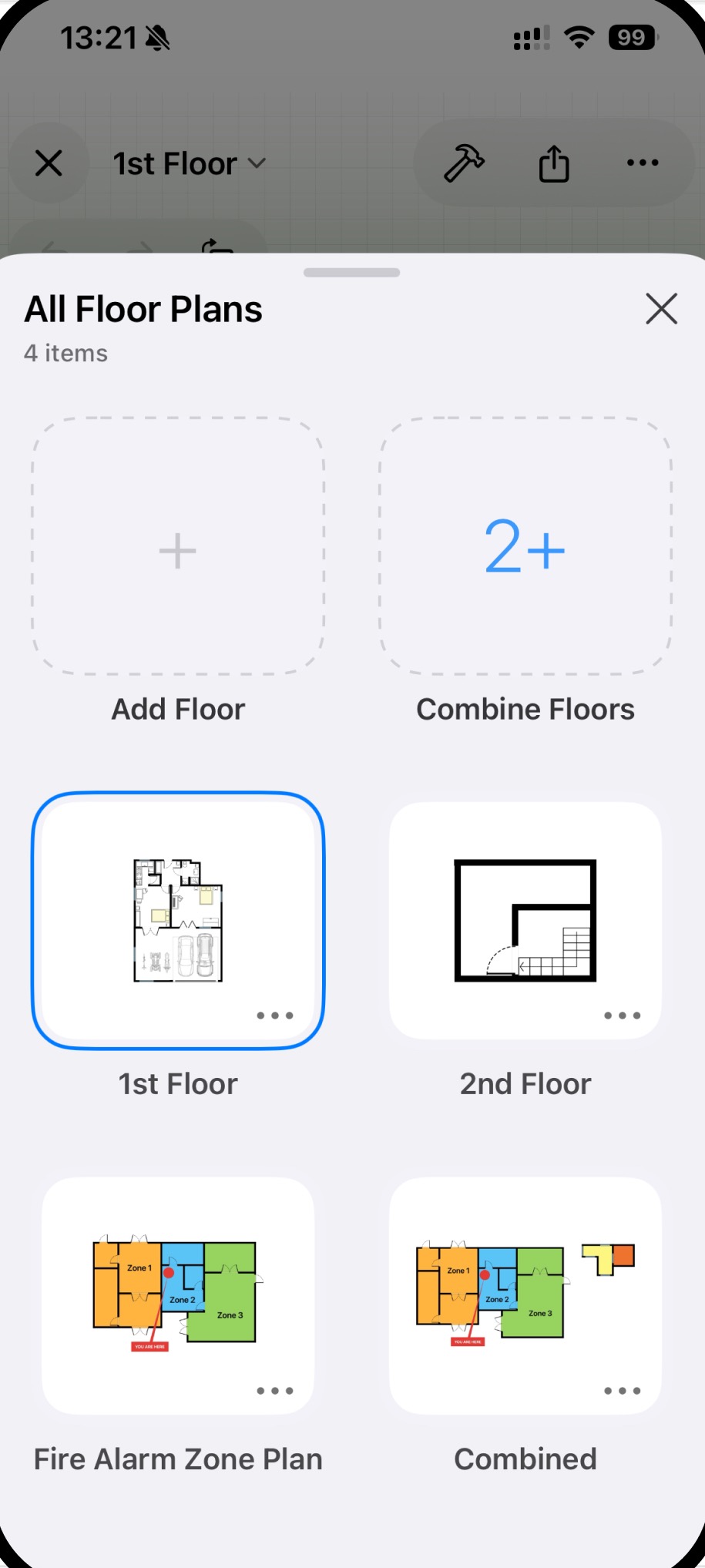
Стартовая организация основана на сохранённых планах. В приложении предусмотрены папки проектов, избранное, переименование и автосохранение; в обновлении 2.1.27 появились быстрые действия при длительном нажатии на проект. Это делает один план помещения рабочим материалом для нескольких посещений: к нему добавляются уточнения и фотографии, не создавая очередной не связанный с предыдущим рисунок.
Внутри проекта экран All Floor Plans показывает отдельные этажи и объединённые представления. Для здания с лестницей или пожарными зонами это принципиально: не нужно размещать первый и второй этаж в одной перегруженной плоскости, а общий вид можно сформировать отдельно. Команды Add Floor и Combine Floors относятся к работе с этажами; объединённый вид предназначен для сопоставления схем, а не для превращения двух перекрытий в один физический уровень.
Двумерный редактор и инструментальные панели
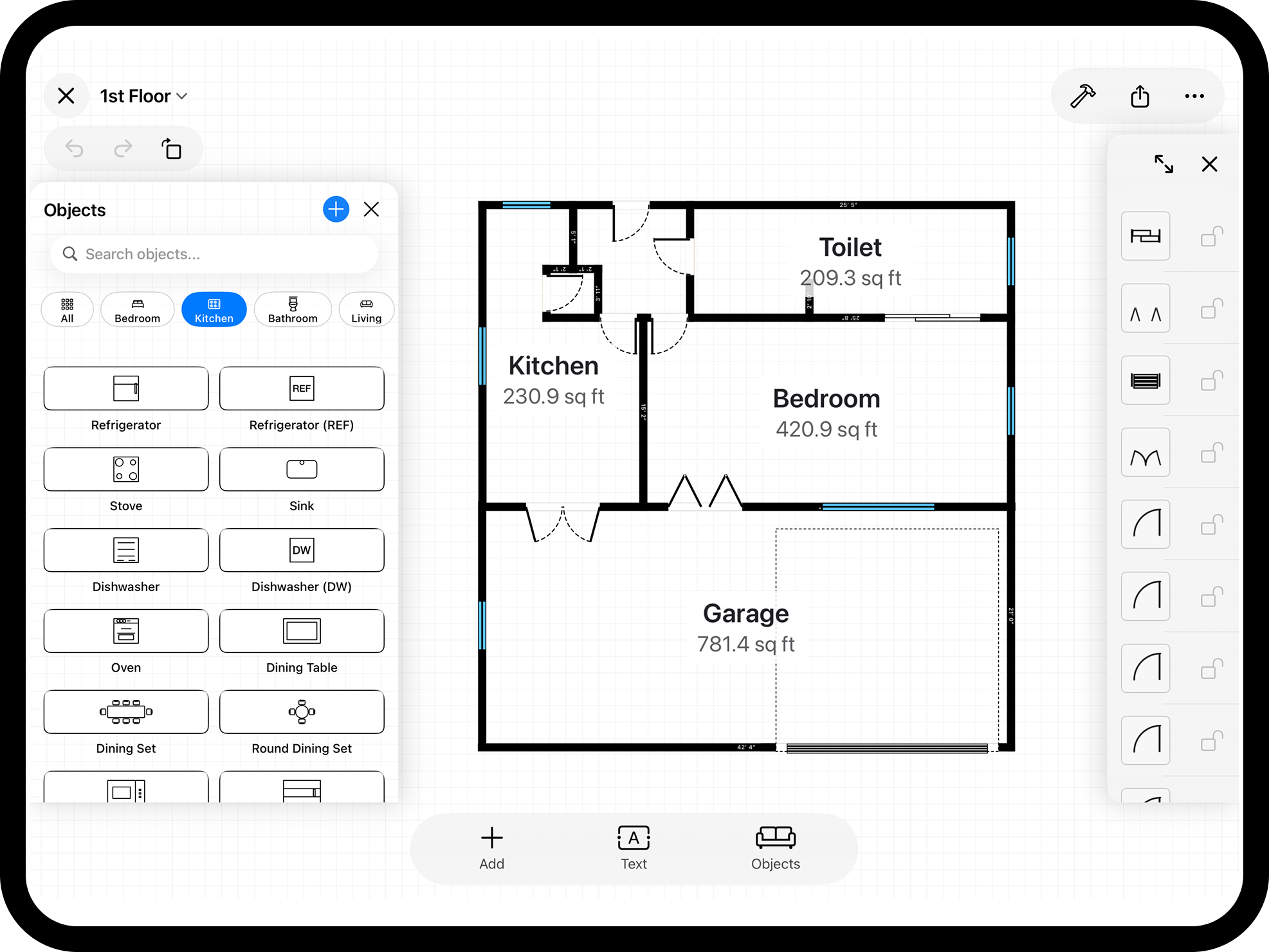
Основная рабочая область — сетка с планом, условными обозначениями и подписями. Доступны инструменты Add для добавления элементов, Text для текстовых обозначений и Objects для каталога объектов. На iPad рядом с чертежом помещается список категорий и объектов; на примере редактора видны названия комнат, автоматически рассчитанные площади и проёмы в стенах. Это именно конструкция из редактируемых элементов, а не фотография, на которой поверх нанесён текст.
Привязка к сетке и другим элементам помогает согласовывать примыкания стен, размещение дверей и поворот мебели. В настройках доступны отдельные группы привязки для стен, объектов, дверей, выравнивания и вращения. Поддерживаются ориентиры 45 градусов, точные значения размеров, выделение нескольких элементов, блокировка и скрытие слоёв. Для плана, который часто пересматривают, слои особенно полезны: например, можно отделить геометрию помещений от подписей и инженерных обозначений.
Трёхмерный редактор, а не только просмотр
3D-режим использует ту же геометрию стен и проёмов. В нём можно перемещать и изменять элементы, менять положение окна, ширину проёма и параметры двери. Доступны представления Realistic, Technical и Wireframe. Реалистичный режим нужен для пространственного понимания, технический и каркасный — для проверки геометрии и расположения компонентов без отвлекающих материалов.
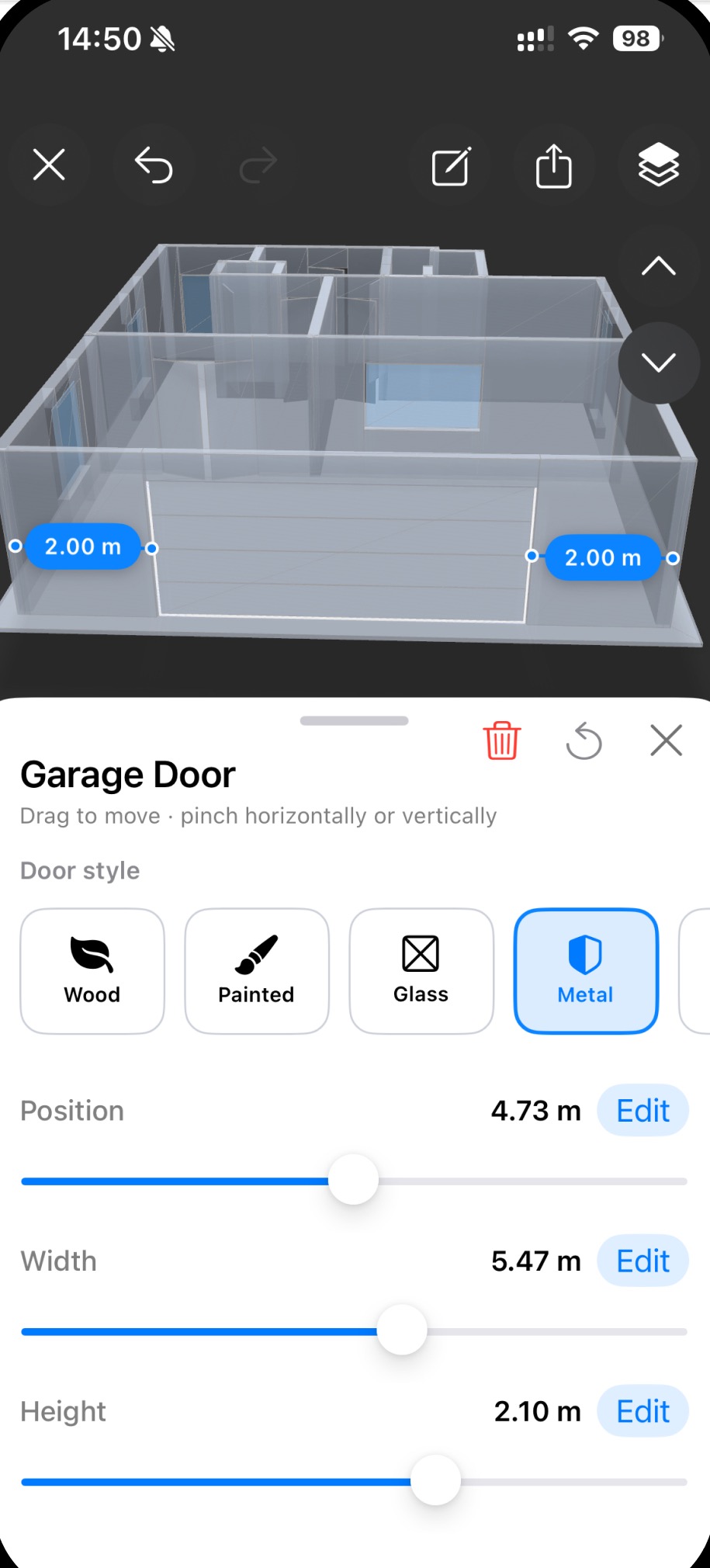
Выбранная дверь открывает панель свойств с параметрами материала и размерами; для гаражной двери на опубликованном примере видны варианты Wood, Painted, Glass, Metal и числовые значения положения, ширины и высоты. Это полезное отличие от просмотровщиков, которые разрешают только вращать камеру. Отмена и повтор действий работают и в 3D, поэтому проверка вариантов не требует удалять стену и собирать её заново.
Экран подготовки экспорта
Экспорт отделён от редактирования. На экране предпросмотра предусмотрены показ размеров стен, выбор единиц и формата выходного изображения или листа; отдельная команда Export завершает создание файла. Для неподготовленного получателя один лист с подписями понятнее набора исходных линий, а для CAD-пользователя требуется другой способ передачи геометрии. Это и объясняет раздельные операции изображений/PDF, DXF и USDZ.
При выводе плана можно управлять ориентацией и размером листа, заголовком, направлением на север и составом показываемых объектов. Поддерживаются метрические и имперские единицы. Набор пресетов оформления включает, в частности, Blueprint, Dark и Mono; они относятся к виду экспортируемого чертежа, а не к способу построения стен. Для многостраничного отчёта существует отдельный набор шаблонов с выбором разделов.

Функции RoomPlot и их взаимосвязь
Ручное построение и LiDAR-захват
При ручном построении исходной информацией служат известные длины стен и форма комнаты. Прямоугольные и Г-образные исходные шаблоны ускоряют создание обводки; далее план можно детализировать отдельными отрезками, внутренними перегородками и проёмами. Привязки упрощают прямые углы, но не делают приблизительный ввод равным измерению. Для перепланировки пустого помещения ручной режим даже предпочтительнее: он позволяет создавать ещё не существующие стены.
LiDAR-захват решает обратную задачу — фиксирует существующее пространство. Камера и датчик глубины используются для определения стен, окон и дверей, затем результат становится основой редактируемого чертежа. Сканировать можно комнату за комнатой, объединяя помещения в структуру этажа. Физические условия влияют на качество: зеркала, большие остеклённые поверхности, недостаточная освещённость и закрытые мебелью углы затрудняют восстановление контура. Мобильный скан следует считать исходным измерительным материалом, а не независимым подтверждением всех размеров.
Гибридная работа — один из наиболее рациональных сценариев: уже существующая геометрия снимается камерой, а обнаруженные ошибки и недостающие стены исправляются числовыми значениями. Для важных размеров нужны контрольные замеры рулеткой или лазерным дальномером. Публикуемые оценки точности LiDAR относятся к типичным условиям и не отменяют проверки на конкретном объекте, особенно при подготовке документов для строителей и оценщиков.
Импорт существующего плана
Начиная с версии 2.1.23, появился инструмент Import Floor Plan: план можно получить из фотографии, PDF-документа или скана бумажного чертежа, а также импортировать USDZ из прежних трёхмерных сканов. Это отдельный путь входа в проект для ситуаций, когда обмер уже существует. Само наличие автоматического преобразования не гарантирует правильного масштаба, распознавания всех дверных дуг и сохранения текстовых пояснений исходного PDF.
Для старых технических планов важно различать изображение документа и векторную основу будущей схемы. После реконструкции входной чертёж нужно рассматривать как основу для сверки: стены могут потребовать числового уточнения, а специфические подписи — повторной разметки. Подтверждённого общего импорта DWG, IFC, RVT и произвольных CAD-проектов у RoomPlot нет; сам DXF в перечне функций описан как экспорт, поэтому нельзя обещать обратное открытие DXF в мобильном редакторе.
Геометрия, размеры и площади
В одной модели связаны толщина стены, положение дверей, размеры проёмов и очертания комнаты. Пользователь может задавать ширину, высоту, положение и угол объекта; в актуальных версиях отдельно регулируется толщина стены в 2D и 3D, а двери и окна способны наследовать её. Для читаемости чертежа выносные размеры можно размещать непосредственно на стене или по одну из её сторон; подписи разворачиваются автоматически.
Замкнутые контуры распознаются как комнаты, для которых вычисляется площадь. Можно задавать имя и цвет, отображать величину площади на плане, а также вводить пользовательскую площадь вручную, когда требуется указать результат отдельного обмера. Это не одно и то же: вычисленное значение следует из текущей геометрии, а вручную заданная величина — из независимого ввода. При передаче таких данных целесообразно указывать метод измерения и не смешивать внутреннюю площадь комнаты с общей площадью здания.
Многоэтажные проекты и составные представления
Для одного здания допускается несколько этажей в одном проекте; приложение предоставляет переключение и объединённый 2D-вид. Схемы пожарных зон и расположения инженерных стояков от этого выигрывают: сохраняется связь между отдельным этажом и общей компоновкой здания. Одновременно возрастает риск визуальной перегрузки. Для наружного получателя лучше готовить отдельные листы этажей, оставляя объединённую схему для тех ситуаций, где она действительно объясняет связь уровней.
Проект можно переименовать, продублировать, разложить по папкам и отметить избранным. Автосохранение снижает риск потери текущих правок, но не является архивом редакций и не заменяет готовые независимые файлы для передачи заказчику. Контрольный экземпляр нужен прежде всего для длительных работ, где план меняется после повторных посещений.
Библиотека мебели и инженерных обозначений
В библиотеке находятся элементы кухни, ванной, спальни, лестниц, электрики, наружных зон, инженерных систем и охраны. Предметы можно перемещать, поворачивать, масштабировать и дублировать. В версии 2.1.27 появились десятки новых HVAC-обозначений и возможность отмечать любимые объекты; в более ранних обновлениях добавлялись символы распашных, раздвижных и складных дверей. Для дизайнера это инструмент проверки занимаемого места, для монтажника — обозначение точек оборудования.
Специализированная пожарная библиотека включает детекторы дыма и тепла, ручные извещатели, оповещатели, панели, указатели направления эвакуации и аварийных выходов. Символы CCTV и охраны отображают области обзора или покрытия; для камер учитываются препятствия в виде стен. В одном проекте можно строить цветовые зоны и добавлять указатель местонахождения наблюдателя. Однако визуальная окружность извещателя не учитывает автоматически все условия нормативного расчёта — геометрию потолка, препятствия, документацию оборудования и правила конкретной юрисдикции.
Слои, точное выделение и повторное использование объектов
Групповое выделение облегчает масштабные изменения: несколько предметов допускают совместное перемещение, поворот, изменение цвета или удаление. Слои позволяют управлять порядком отображения, скрывать и блокировать объекты и подписи. Это особенно важно в инженерных планах, где одинаковая стена должна оставаться на месте при перемещении подписи или камеры. Подписка добавляет создание собственного символа с последующим повторным использованием в других проектах и на синхронизированных устройствах.
Слои здесь прежде всего средство редактирования внутри RoomPlot. Нельзя считать их полным аналогом слоёв DWG-проекта: экспорт DXF ориентирован на простые сущности LINE и POLYLINE, а не на перенос всего внутреннего устройства редактора. При обмене с CAD следует определять задачу файла — геометрия для дальнейшей обводки или презентационный лист с необходимыми пояснениями.
Фотофиксация, заметки и отчёты
К этажу прикрепляются текстовые заметки, фотографии и голосовые записи. Фотографии можно размечать стрелками, фигурами, подписями, статусами и пронумерованными отметками. Эта связка полезна не для украшения чертежа, а для сопоставления места и факта: например, отметки о повреждениях, расположение оборудования, состояние помещения до ремонта. В PDF-отчёте такие данные могут формировать самостоятельные страницы.
Полный отчёт отличается от обычного PDF плана. Его составными блоками выступают титульная страница, содержание, листы этажей, сводка по стенам и проёмам, легенда символов, таблица площадей, заметки и фотографии. Можно добавить имя клиента, логотип, адрес компании, подпись и оговорку о методике измерения. Голосовые заметки включаются в отчёт как перечень текстовых записей, а не обещание встраивания воспроизводимого аудиофайла в PDF. Фиксированный формат полного отчёта — A4, книжная ориентация.
Дополнительные средства
В приложение включён набор прикладных расчётных инструментов для строительных и смежных задач: количества краски и плитки, размеров лестницы, объёма бетона, освещения, CCTV и других измерений. Их наличие расширяет работу с планом, поскольку размеры уже известны, однако расчётный инструмент не превращает RoomPlot в полноценное средство сметного нормирования или строительного проектирования.
В режиме 3D доступна симуляция солнечного света; она помогает изучать визуальное освещение модели и может попадать в выводимые материалы. Для инженерных расчётов инсоляции, теплового баланса или энергоэффективности наличие такой визуализации недостаточно. ИИ-генерация интерьерных изображений по тексту, пакетное создание сотен планов и многопользовательское одновременное редактирование в подтверждённый функционал RoomPlot не входят.
Карта форматов и совместимости
У RoomPlot несколько принципиально разных типов результата. План, сохранённый внутри приложения, остаётся рабочим проектом: в нём можно корректировать стены, переставлять объекты, менять подписи и документировать следующий осмотр. Файл для заказчика обычно представляет собой изображение или PDF и предназначен прежде всего для просмотра. DXF передаёт в другую программу геометрические элементы, но не всю логику редактора. USDZ переносит трёхмерный LiDAR-захват, а не произвольно собранный макет. Эти различия важнее самого количества расширений.
| Формат или источник | Направление | Что переносится | Редактируемость и ограничения | Наиболее разумное применение |
|---|---|---|---|---|
| Внутренний проект RoomPlot | Хранение в приложении, перенос через iCloud при включённой синхронизации | Этажи, редактируемая геометрия, объекты и связанные записи | Сохраняется профильная структура проекта, однако универсальный открытый формат исходника для сторонних редакторов не заявлен | Повторные осмотры и работа над несколькими версиями планировки |
| Фото, изображение или скан бумажного плана | Импорт через Import Floor Plan | Основа для построения плана по существующему чертежу | Не следует считать растровый чертёж готовой точной геометрией: размеры необходимо сверить и исправить | Перенос планировки с бумажного листа или изображения |
| PDF-план | Импорт | Исходный план для редактируемой реконструкции | Сохранение всех исходных PDF-слоёв, шрифтов и инженерной семантики не заявлено | Работа с материалами, полученными от владельца недвижимости |
| USDZ ранее полученного скана | Импорт | Данные прежнего трёхмерного захвата | Импорт скана не означает поддержку любого произвольного USDZ с произвольной структурой сцены | Возобновление работы с архивным пространственным захватом |
| PNG и JPEG | Экспорт | Видимое двумерное изображение плана, выбранный стиль и отображаемые элементы | Растр не содержит редактируемых стен; при масштабировании возникает ограничение разрешения | Презентации, объявления, переписка, быстрый просмотр |
| Одностраничный PDF | Экспорт | Лист плана с обозначениями и выбранными параметрами показа | Формат пригоден для чтения и печати, но не равнозначен исходному проекту RoomPlot | Передача схемы исполнителю или собственнику |
| Многостраничный Report PDF | Экспорт | Титул, страницы этажей, ведомости площадей, условные знаки, фото, заметки, реквизиты | Фиксированный A4, книжная ориентация; включение разделов управляется настройками отчёта | Документация обмера, сдача объекта, отчёт для клиента |
| DXF | Экспорт | Векторные линии и полилинии стен и проёмов, дуги открывания, выбранные контуры объектов | Не переносит текстовые подписи и сплошные заливки; единицы и полноту геометрии нужно проверять в принимающем CAD | Передача основы чертежа в систему автоматизированного проектирования |
| USDZ исходного LiDAR-скана | Экспорт | Трёхмерный захват помещения для совместимого просмотрщика и AR | Доступен только для сканированных этажей; последующие правки 2D-плана не превращаются автоматически в геометрию USDZ | Объёмная фиксация состояния пространства на дату обследования |
Разница между JPEG и PNG тоже функциональна. JPEG экономит место за счёт потерь при сжатии, а мелкие цифры и тонкие контуры могут ухудшаться после нескольких пересохранений. PNG лучше подходит для чётких линий, однотонного фона и подписей. Ни один из этих растров не превращается в CAD при обычном переименовании расширения. Для рабочего обмена с архитектором ценность имеет DXF, но его назначение — геометрическая основа. Для фиксации площади, названия комнат и пояснений более информативен PDF, в отдельных ситуациях — одновременно с DXF.
У экспорта DXF есть настройка Clean CAD и Detailed Plan. Первая облегчает передачу контура здания и проёмов без лишнего содержания, вторая включает дополнительные геометрические элементы, например контуры зон. Название Detailed Plan не означает полного текстового дубликата PDF: в DXF по-прежнему отсутствуют обычные текстовые подписи. Для просмотра результата подойдёт и CAD-редактор QCAD; необходимость повторной проверки размера остаётся независимо от выбранной программы.
Важен и обратный перенос. Получатель может отредактировать DXF в своём CAD, но такой файл не становится синхронизированной версией исходного проекта RoomPlot. Аналогично отметка, добавленная в выданный заказчику PDF, не обновит чертёж на телефоне. При нескольких участниках проекта необходимо заранее определить, какой экземпляр считается основным, иначе инженерная правка и клиентская версия начнут расходиться.
Что перестанет работать первым: зависимости от устройства и сети
В RoomPlot основная граница проходит не между телефоном и планшетом, а между устройством с датчиком LiDAR и без него. Ручное черчение доступно на совместимом iPhone или iPad независимо от такого датчика. Автоматическое распознавание помещения требует аппарата, на котором есть LiDAR. Отсутствие этой аппаратной возможности не лечится установкой обновления, изменением разрешения камеры или покупкой подписки.
Базовое редактирование локального проекта и работа с уже созданными материалами не требуют постоянного соединения с сервером. Поэтому потеря связи не делает план недоступным только из-за отсутствия интернета. Однако синхронизация через iCloud опирается на доступ к облаку и правильную настройку учётной записи Apple на обоих устройствах. Без сети нельзя рассчитывать на немедленную передачу последних изменений с iPhone на iPad. Данные в локальном редакторе и данные, уже попавшие на второй аппарат, при этом следует различать.
Следующая зависимость — лицензия. Бесплатная версия нужна для создания и оценки рабочего проекта, но профессиональные виды выдачи, полная библиотека и часть средств документации относятся к Pro. Оформленная подписка действует по правилам магазина приложений; восстановление доступа после смены устройства зависит от того же Apple Account и актуального статуса покупки. Нельзя заранее считать, что оплаченная один раз неделя автоматически даёт бессрочное право повторять все виды экспорта.
Система поддерживается начиная с iOS 17 и iPadOS 17. Устройство, оставшееся на более старой ОС, не соответствует требованиям текущей карточки RoomPlot. Долговечность проекта определяется не только сохранением одного изображения: если редактирование будет продолжаться годами, важны доступ к приложению, возможность обновлять систему и наличие промежуточного переносимого результата. Именно поэтому PDF и DXF полезно рассматривать как дополнительные выходные документы, а не единственную копию внутреннего проекта.
Отдельная зависимость возникает в чужой программе. DXF может открыться без нужного масштаба из-за трактовки единиц; USDZ требует поддерживающего его просмотрщика; длинный многостраничный PDF должен быть прочитан получателем именно как документ, а не как одна картинка. Такие случаи не свидетельствуют об утрате оригинала в RoomPlot. Это несовпадение форматов и ожиданий при передаче результата.
Скрытая стоимость владения
Первоначальная цена RoomPlot равна нулю: приложение устанавливается бесплатно. Затраты появляются на границе между созданием схемы и регулярной выдачей рабочих материалов. В американском App Store доступны еженедельная подписка за 1,99 доллара, ежемесячная за 4,99 доллара и годовая за 29,99 доллара. Это цены американского магазина на дату обзора, а не универсальная стоимость во всех странах, и они могут изменяться.
При одноразовом обмере наиболее заметным расходом становится доступ к требуемому виду экспорта. Наличие сохранённого черновика не гарантирует бесплатной выгрузки полного пакета, о котором попросит заказчик через несколько недель. Для регулярного использования важнее не стоимость одной операции, а сколько отчётов понадобится за год и сохраняется ли потребность в Pro между выездами. Если черчение требуется дважды в год, постоянная подписка может оказаться менее рациональной, чем краткосрочная. Для организации с ежедневными планами приоритеты могут быть обратными.
Платный режим не покупает сам датчик LiDAR. Если необходим именно автоматический захват, к стоимости лицензии добавляется стоимость совместимого iPhone Pro или iPad Pro, если такого устройства нет. При работе с обычным iPhone дополнительная статья расходов — время ручного измерения, контроль замкнутости комнат и исправление расстояний. Этот труд существует и у владельца дорогого оборудования: лазерный или рулеточный контроль основных размеров остаётся обязательным условием ответственного применения.
Следующий косвенный расход — передача в CAD. DXF сохраняет редактируемые линии, но не выполняет за архитектора оформление выносок, спецификаций, нормативных обозначений и проверку проекта. В другой программе могут потребоваться сопоставление единиц, построение слоёв и добавление текста. Если выдача должна сразу отвечать корпоративному стандарту чертежа, стоимость последующей доработки способна быть важнее цены мобильной подписки.
В расчётах владения учитывается и труд по управлению копиями. RoomPlot хранит проект, создаёт статические версии в PDF, изображения для объявлений и самостоятельные DXF-файлы. После редактирования оригинала эти ранее выданные документы сами не меняются. Адресат может продолжать работать по старому листу, поэтому для регулярных объектов нужны дата замера, версия документа и понятное именование файлов. Это организационная, а не программная функция, но именно она предотвращает дорогостоящую путаницу.
Наконец, есть лицензионный риск. В доступной редакции условий RoomPlot встречается формулировка о личном некоммерческом использовании лицензии, хотя сайт предлагает профессиональные сценарии и отчёты для заказчиков. Подписка сама по себе не снимает такого противоречия. Перед внедрением в оплачиваемые услуги организациям следует получить разъяснение условий коммерческого применения у правообладателя; нельзя автоматически приравнивать оплату Pro к разрешению на любой тип коммерческой эксплуатации.
Жизненный цикл RoomPlot и важные изменения версий
RoomPlot не относится к архивным программам, описания которых неизбежно заканчиваются ссылкой на старый установщик. Приложение продолжало получать функциональные обновления в 2026 году. Это важно, поскольку сведения об одинаково названной программе, составленные весной и осенью, отражали бы заметно разные возможности. В частности, ручное построение, iPad, PDF-отчёты, расширенный экспорт и импорт существующих чертежей вводились не одновременно.
| Версия и дата 2026 года | Что появилось или изменилось | Почему это существенно |
|---|---|---|
| 2.1.8, 3 мая | Ручное создание планов без обязательного сканирования | RoomPlot стал полезен владельцам iPhone без LiDAR |
| 2.1.14–2.1.16, 21 мая — 2 июня | Развитие 3D-редактирования, заметки и фотографии, полные PDF-отчёты, DXF и USDZ | Из инструмента захвата вырос полноценный процесс редактирования и выдачи документов |
| 2.1.18–2.1.20, 12–28 июня | iCloud Sync, CCTV-символы, сетка привязок, слои, групповое редактирование и отображение покрытий | Появились средства для инженерных планов и нескольких устройств |
| 2.1.21, 6 июля | Симуляция солнечного освещения, прикладной Toolbox, подсветка при LiDAR-сканировании | Расширился набор задач за пределами изображения стен и дверей |
| 2.1.23, 3 августа | Import Floor Plan из фото, PDF, бумажного скана или прежнего USDZ | Стало проще начать не с пустого листа, а с ранее полученных материалов |
| 2.1.24–2.1.25, 15–22 августа | Локализация интерфейса и отчётов, настройки толщины стен, новые виды дверей | Уточнились геометрия и международное использование |
| 2.1.26, 2 ноября | Measurements PDF и оптимизация больших проектов | Улучшилась выдача размерной информации |
| 2.1.27, 5 ноября | 54 символа HVAC, избранные объекты, доработка поиска и экспорта, исправление сохранения цветов стен | Пополнилась библиотека и исправлены отдельные дефекты оформления |
Такой темп изменений влияет и на чтение старых инструкций. Описание RoomPlot как исключительно LiDAR-сканера уже не учитывает ручной режим. Утверждение, что он не работает на iPad, противоречит текущему распространению. И наоборот, ожидать произвольной обратной совместимости со старыми проектами или повторяемости всех экранов по ранним скриншотам некорректно. Историческое появление функции не является гарантией неизменности кнопок при дальнейших обновлениях.
Версия 2.1.27, опубликованная 5 ноября 2026 года, служит точкой отсчёта для этого обзора. Это не обещание, что каждое обновление сохраняет прежнюю модель оплаты и все виды документов. Для рабочих архивов разумно оценивать отдельно актуальность приложения, формат уже переданных файлов и возможность восстановить нужный результат в другой системе.
Задача, инструмент, результат и проверяемый критерий
Одна и та же схема комнаты может считаться готовой в рекламном объявлении, но непригодной для закупки материалов. Поэтому оценивать функции RoomPlot полезно не по количеству иконок, а по конечному вопросу получателя: что именно он должен узнать из выданного плана и что должен суметь проверить независимо от приложения.
| Задача | Средство RoomPlot | Ожидаемый результат | Что требуется проверить |
|---|---|---|---|
| Объявление о продаже или аренде | Подписи комнат, метры, одноэтажный план и изображение | Читаемая схема размещения помещений | Порядок дверей, понятность обозначений и соответствие опубликованных площадей методике измерения |
| Согласование ремонта | 2D/3D-редактирование, размеры и расстановка мебели | Обсуждаемая планировка с проёмами и предметами | Реальные габариты предметов, проходов, толщина стен и допуски на монтаж |
| Передача основы проектировщику | DXF с единицами измерения и выбранной детализацией | Редактируемая векторная геометрия | Контрольный размер, состояние проёмов и наличие поясняющего PDF для отсутствующих текстов |
| Схема пожарной сигнализации | Символы устройств, зона покрытия, легенда, Fire/Security PDF | Чертёж с расположением оборудования | Качество исходного обмера, соответствие обозначений реальному оборудованию и применимым нормам |
| Предварительная раскладка CCTV | Символы камер, поле зрения, изменение направления и радиуса | Иллюстрация предполагаемых секторов обзора | Монтажные высоты, препятствия, конкретные характеристики объективов и реальные слепые зоны |
| Осмотр нескольких этажей | Этажи проекта, фотографии, заметки, PDF-отчёт | Комплект документов по одному объекту | Идентификаторы этажей, подписи фотографий и согласованность версий листов |
| Пространственная демонстрация | LiDAR-захват и USDZ | Открываемая вне RoomPlot 3D-сцена | Полнота исходного скана; отсутствие ожиданий, что позднейшие правки 2D появятся в USDZ |
Эта карта отделяет возможность инструмента от достаточности результата. Отображаемый сектор камеры помогает разговору с монтажником, но без учёта модели объектива не удостоверяет отсутствие слепых зон. Автоматически вычисленная площадь помогает составить ведомость, но не доказывает соответствие нормативной методике. Векторный DXF ускоряет работу CAD-специалиста, но не заменяет проектную документацию. Именно на такой границе мобильное приложение остаётся полезным, не претендуя на функции, для которых оно не предназначено.
Как пользоваться программой — советы гика
Далее рассматривается актуальная для ноября 2026 года версия мобильного RoomPlot. Английские надписи приведены там, где название элемента подтверждено: Import Floor Plan, Add, Text, Objects, Resize, Settings, Export, More и параметры отдельных видов экспорта. При выбранном русском языке локализованные пункты меню могут выглядеть иначе. Инструкции описывают способы работы с приложением, а не результаты выполненного на чужом устройстве эксперимента.
Подготовка проекта, единиц измерения и исходных параметров
Цель и подготовка. До построения схемы нужно определить, что будет выдано заказчику: изображение с названиями комнат, размерный PDF, инженерный лист или файл DXF. Потребуются совместимый iPhone либо iPad с iOS/iPadOS 17+, хотя бы два независимых размера помещения и данные об ориентации объекта. Для базового черчения LiDAR не требуется.
- Откройте RoomPlot и в списке проектов создайте новый план; присвойте проекту имя объекта, по которому его можно отличить от других.
- Уточните единицы измерения: метрические либо имперские. В метрах удобнее сверять размеры помещений в России, но размерный стандарт определяется договорённостью с получателем чертежа.
- Откройте Settings → Default Styles, чтобы задать используемые по умолчанию цвета стен, дверей и окон. Это отдельная настройка оформления, а не способ задать толщину каждой стены.
- В настройках привязок оставьте включёнными те типы snapping, которые нужны для стен и проёмов. Слишком жёсткая привязка мешает нестандартным углам, поэтому параметры выравнивания выбирают исходя из реальной геометрии.
- Подготовьте измерительный ориентир: например, длину самой длинной стены и расстояние в другом направлении. Позднее они позволят обнаружить ошибку масштаба даже при визуально красивом плане.
Проверка. У проекта есть понятное имя, указана система единиц, а сравнимый с обмером размер известен до построения геометрии. Ошибка и откат. Если первоначально выбран неверный стиль или единицы, исправьте их в параметрах и проверьте существующие размеры: не удаляйте весь проект из-за настройки отображения. Исходные замеры сохраняйте отдельно, чтобы пересчитать спорные размеры.
Ручное построение стен на устройстве без LiDAR
Цель и подготовка. Ручной режим подходит для плана квартиры, гаража или небольшого помещения, когда нет датчика LiDAR или исходные размеры уже сняты рулеткой. Нужны значения длин стен, схема примыкания перегородок и представление о расположении входа.
- В новом проекте выберите ручное создание плана, а в двумерном редакторе откройте область добавления элементов Add.
- Постройте наружный контур по очереди, связывая концы соседних стен. Привязки помогают получать прямые углы и направление 45°, но не заменяют ввод длины.
- Выделяйте стены по отдельности и устанавливайте точные размеры, соответствующие измерению; для неверно направленной стены используйте перемещение или поворот.
- Добавьте внутренние перегородки. Избегайте микрозазоров между сегментами: от непрерывности контура зависит корректное распознавание помещения.
- Сверьте два общих расстояния с записанными замерами, а не только отдельные короткие простенки. Особое внимание уделите углам и помещениям с нишами.
Проверка. Две контрольные длины совпадают с измерениями; стены образуют нужные комнаты, не накладываются друг на друга. Ошибка и откат. Перекос обычно возникает из-за случайной точки и неверной привязки. Отмените последнее действие через Undo, скорректируйте отдельный сегмент и снова замкните контур. Перерисовывать весь объект из-за одного угла не требуется.
LiDAR-захват помещения с последующей корректировкой
Цель и подготовка. Автоматическое построение уместно на iPhone Pro с LiDAR, начиная с iPhone 12 Pro, или на соответствующем iPad Pro. Освободите обзор стен и проёмов, обеспечьте освещение и приготовьте рулетку или лазерный дальномер для контроля.
- В проекте выберите создание плана через сканирование помещения. Этот режим обращается к AR и LiDAR; на обычном iPhone его технической основы нет.
- При захвате последовательно покажите датчику стены, углы, двери и окна, обходя помещение без резких перемещений. Для тёмных участков предусмотрена подсветка сканирования.
- После получения плана оцените распознанные проёмы и стыки, особенно рядом со стеклом, зеркалами и крупными предметами, закрывающими стены.
- Перейдите к 2D-редактированию и приведите ключевые стены к измеренным длинам. Объединение скана с ручными поправками — нормальный путь подготовки точной схемы.
- Сохраните проект и, при намерении передавать исходную 3D-сцену, сохраните доступ к первоначальному сканированному этажу.
Проверка. На плане правильно расположены стены и проёмы, расхождения двух независимых замеров устранены. Ошибка и откат. Если часть стен скрыта и распознавание дало ложный контур, не масштабируйте весь проект «на глаз». Отмените ошибочную локальную правку, исправьте отдельный участок вручную либо повторите захват проблемного пространства. Экспорт USDZ впоследствии возьмёт исходный скан, а не исправленную вручную геометрию.
Импорт бумажного, растрового или PDF-плана
Цель и подготовка. Этот путь нужен, когда чертёж уже имеется у собственника в виде PDF, фотографии бумажной схемы или изображения. На листе желательно иметь хотя бы одну читаемую размерную линию. Импортированная основа не должна восприниматься как сертифицированный обмер без перепроверки.
- Воспользуйтесь функцией Import Floor Plan при создании или наполнении проекта и выберите существующий PDF, фотографию либо скан.
- Проверьте, что план расположен в правильной ориентации, без сильной перспективной деформации, и видны все стены, на которые потребуется опираться.
- Перенесите полученную основу в рабочую геометрию. Задайте правильные длины известных стен; изображение само по себе не является гарантией масштаба.
- Убедитесь, что линии, полученные из источника, соответствуют реальным углам, а двери не приняты за стеновые отрезки. При необходимости уточните отдельные элементы в 2D.
- Сопоставьте итоговую площадь с исходным документом и реальным измерением, принимая во внимание различия методик расчёта.
Проверка. На новой схеме редактируются стены, а не только просматривается фотография; контрольный размер совпадает с исходным обмером. Ошибка и откат. Наклонная фотография и неразборчивый PDF могут давать неверные контуры. Лучше заменить исходное изображение более ровным и читаемым, сохранив оригинальный файл отдельно. Не удаляйте предыдущий подтверждённый проект, пока новая реконструкция не согласована.
Редактирование геометрии, проёмов и толщины стен
Цель и подготовка. После грубого контура схема нуждается в точных размерах и проверенных дверях. Приготовьте ширины проёмов, направление открывания, толщины стен и дистанции от ближайших углов.
- В 2D выберите нужную стену, переместите либо измените её длину через числовые параметры. Для стен также предусмотрено изменение толщины.
- Добавьте дверь, окно или пустой проём из доступных элементов, расположив его в нужном стеновом сегменте. Привязка к стене помогает избежать смещения.
- Настройте ширину проёма, для двери — разновидность и направление открывания. В версии 2.1.25 поддерживается согласование толщины двери или окна с толщиной стены.
- При необходимости скорректируйте положения размерных подписей: они могут отображаться на стене или по одну из сторон и поворачиваются для удобства чтения.
- Сравните план с фактическими дверными полотнами и окнами, особенно на маршрутах эвакуации и в местах размещения крупной мебели.
Проверка. В разрыве стены отображается проём нужной ширины, а дуга двери направлена туда, куда дверь открывается в действительности. Ошибка и откат. При неправильном размещении удалять весь участок стены не нужно: отмените перенос или измените привязку и параметры самого проёма. Сохранённый исходный размер позволит восстановить состояние после ошибочной корректировки.
Правка объектов непосредственно в 3D
Цель и подготовка. Трёхмерный редактор полезен для уточнения высоты и положения дверей, окон и других элементов, когда на плоской схеме трудно оценить их пространственное соотношение. Сначала нужен уже построенный этаж; LiDAR для ручного плана не обязателен.
- Откройте 3D-представление выбранного этажа. Для анализа используйте режимы Realistic, Technical и Wireframe в зависимости от сложности сцены.
- Выберите стену, дверь, окно либо предмет. Перемещайте его непосредственно в 3D или задайте точные размеры и положения там, где доступны числовые поля.
- Для двери или окна выберите нужный стиль и проверьте ширину, высоту, положение относительно стены.
- Поменяйте способ отображения: каркасный режим упрощает понимание взаимного положения геометрии, а реалистичный показывает визуальные пропорции.
- Вернитесь к размерному 2D-плану и убедитесь, что манипуляция не нарушила расположение соседних элементов.
Проверка. Изменение видно в 3D и согласуется с двухмерной схемой. Ошибка и откат. Нечаянное перемещение в глубине сцены исправляется через Undo/Redo, доступные также в 3D. Не используйте красивую визуализацию вместо проверки измеренной ширины прохода.
Комнаты, площади, этажи и общий план здания
Цель и подготовка. Для агентского плана, обмера или отчёта нужен перечень помещений и корректная структура этажей. Сначала завершите замкнутые стеновые контуры и определите методику площади: по внутренней поверхности, с перегородками или без них.
- После замыкания помещения используйте автоматическое определение его площади. Для комнаты назначьте название, подпись и подходящий цвет.
- Если площадь должна соответствовать подтверждённому обмеру по иной методике, используйте ручное значение площади; отличайте его от автоматически рассчитанного.
- В структуре проекта откройте All Floor Plans. Для многоэтажного объекта добавьте отдельные планы этажей через Add Floor и дайте им различимые имена.
- При необходимости общего представления воспользуйтесь Combine Floors; для самостоятельной выдачи оставьте также раздельные планы.
- Проверьте единицы во всём проекте, северное направление и логичное расположение лестницы или переходов между этажами.
Проверка. Каждая замкнутая комната получила корректную подпись, а общий вид не смешивает этажи с одинаковыми названиями. Ошибка и откат. При пустой площади сначала ищите разрыв контура, а не вводите случайное число. При неверном объединении вернитесь к отдельным планам и сохраните независимые этажи; общий лист не должен заменять детальные исходники.
Мебель, профессиональные символы, пользовательские объекты и слои
Цель и подготовка. Одно помещение можно подготовить и для оценки расстановки мебели, и для пояснения инженерных точек. Потребуются размеры предметов и единая условная система обозначений; расширенная библиотека и создание специальных символов зависят от Pro.
- В двумерном редакторе откройте Objects и выберите нужную категорию — мебель, сантехника, лестница, электротехника, пожарные или охранные элементы.
- Поместите объект на план и при выделении используйте Resize для конкретных ширины, высоты или угла, которые приложение предлагает для выбранного элемента.
- Для повторяющегося оборудования используйте дублирование и групповое выделение. В актуальной версии повторно нужные объекты можно добавлять в избранное.
- Для нестандартной пиктограммы используйте средство пользовательских символов в платной редакции; задайте понятное обозначение и придерживайтесь его в разных листах.
- Упорядочьте сложную схему слоями: измените порядок отображения, скрывайте временные группы и блокируйте уже согласованные элементы от случайного переноса.
Проверка. Символ соответствует принятому в проекте условному обозначению, размер мебели не получился символическим, а блокировка предотвращает случайный сдвиг важных элементов. Ошибка и откат. Если объект «исчез», сначала проверьте видимость слоя; если он съехал, отмените последнее преобразование и восстановите числовые размеры. Не удаляйте библиотечный символ, пока не убедились, что ошибка не вызвана скрытием.
Пожарные зоны, CCTV и условные области покрытия
Цель и подготовка. Для монтажника важна не эстетика, а понятная привязка датчиков, извещателей, считывателей и камер к определённым помещениям. Нужны утверждённые места установки, параметры реальных устройств и применимые нормы проектирования.
- Из Objects добавьте элементы соответствующей профессиональной категории — пожарная сигнализация, охранная система, CCTV или контроль доступа.
- Для устройства с отображаемой зоной выберите его и задайте доступные параметры области покрытия: дальность или радиус, направление, угол поля зрения и цвет.
- Нанесите зоны и, если требуется, соответствующие им названия, маркеры выхода, ориентацию и «вы здесь». Следите, чтобы символы не закрывали стены и надписи комнат.
- Переключите видимость вспомогательных покрытий и оцените, какие секторы перекрываются, а где остаются видимые непокрытые области.
- Подготовьте читаемую легенду для документа. Для проектного применения сравните визуальную картину с техническими характеристиками извещателя или камеры и нормативными требованиями.
Проверка. Символы имеют устойчивые обозначения, читаемы в масштабе и не вступают в противоречие с планировкой. Ошибка и откат. Иллюстративный конус камеры не учитывает автоматически все препятствия и оптические параметры; при ошибке исправляйте положение или параметры конкретного устройства, а не объявляйте визуализацию расчётом безопасности. Для нормативной сдачи используйте проверку компетентного специалиста.
Текстовые подписи, фотографии и заметки осмотра
Цель и подготовка. Этот режим связывает чертёж с доказательствами состояния объекта. Желательно заранее согласовать названия помещений и то, какие сведения попадут в передаваемый документ, чтобы не включить в него лишние персональные данные.
- В 2D выберите Text и добавьте необходимые подписи: название помещения, номер зоны, предупреждение либо краткий контекст осмотра.
- Прикрепите к нужному этажу фотографии, а для важных деталей используйте разметку стрелками, геометрическими фигурами, текстом, номерами или статусами.
- Добавьте текстовые заметки для фактов, неочевидных на рисунке: например, место влажного пятна, дату обнаружения дефекта или назначение спорного проёма.
- При наличии Pro запишите голосовую заметку. Перед её включением в отчёт учтите, что она будет представлена в PDF текстовым перечнем, а не обязательно встроенным звуковым файлом.
- Оцените количество записей в бесплатной редакции: для проекта действуют лимиты трёх фотографий и пяти заметок; не рассчитывайте на безлимитную документацию без подписки.
Проверка. Каждая иллюстрация относится к правильному этажу и понятна без устного комментария автора. Ошибка и откат. Неверную подпись исправляют в текстовом объекте, неправильно размеченную фотографию — в её аннотациях. Исходное фото храните до утверждения отчёта и не стирайте его только из-за ошибочной стрелки.
Экспорт изображения или одного листа PDF
Цель и подготовка. Этот маршрут предназначен для объявления о недвижимости, согласования мебели и обмена схемой без CAD. До выдачи убедитесь, что основные размеры читаемы, а получателю не требуется многостраничный отчёт.
- Откройте нужный этаж, затем меню Export. Выберите изображение PNG/JPG либо одностраничный PDF, исходя из места публикации.
- Уточните стиль оформления, формат листа или изображения и параметры видимости — размеры стен, названия комнат, мебель и текстовые элементы.
- Проверьте ориентацию листа, единицы, северный маркер и положение рисунка в границах страницы. Для изображения с мелкими подписями предпочтительнее PNG.
- Просмотрите итоговую страницу до отправки и передайте файл через системное меню iOS, сохранив при необходимости копию в «Файлы».
Проверка. Файл открывается вне RoomPlot, подписи не обрезаны, число страниц соответствует задаче. Ошибка и откат. Если размерные линии перекрыты мебелью или файл содержит лишние элементы, вернитесь к настройкам отображения и создайте новую копию. Не редактируйте финальную растровую картинку вместо исправления исходного проекта. Учтите, что отдельные виды профессионального экспорта доступны только с Pro.
Создание полного многостраничного PDF-отчёта
Цель и подготовка. Report PDF — для передачи измерений, легенды, фото и реквизитов одним документом. Понадобится Pro, завершённый план, при необходимости логотип компании и разрешение на включение сведений о клиенте.
- В настройках выдачи выберите полный Report PDF вместо отдельного листа плана.
- Выберите пресет Standard, Client, Fire/Security, Survey или Minimal. При ручном изменении состава разделов используется режим Custom.
- Определите охват: текущий этаж либо весь многоэтажный проект. Для ранее сканированного объекта выберите, печатать редактированную геометрию или исходный LiDAR-скан.
- Отметьте нужные страницы: титул, содержание, планы, сведения о стенах и проёмах, таблицу площадей, легенду, заметки, фотографии и текстовые записи голосовых заметок.
- Добавьте данные клиента, название фирмы, адрес, логотип и подпись. Если измерения ориентировочные, используйте пояснение к методике и оговорку о точности.
- Просмотрите все страницы, проверьте номера и сформируйте PDF. Помните, что полный отчёт имеет фиксированный формат A4 в книжной ориентации.
Проверка. Отчёт содержит те разделы, которых ждёт адресат, а все условные обозначения раскрыты в легенде. Ошибка и откат. Отсутствие фотографии обычно связано с составом отчёта либо неприкреплённым к нужному этажу файлом. Скорректируйте исходную документацию или настройку раздела и сформируйте новую версию; не пытайтесь исправлять несогласованную ведомость вручную в готовом PDF.
Передача редактируемой основы в CAD через DXF
Цель и подготовка. DXF нужен, когда продолжать работу будет архитектор, инженер или чертёжник в отдельной системе. До выгрузки договоритесь о единицах: миллиметры, метры или футы. Желательно передать вместе с файлом известный контрольный размер.
- Откройте согласованный этаж и перейдите в Export → More, затем выберите DXF.
- Установите Clean CAD для базовой геометрии либо Detailed Plan, когда нужны дополнительные контуры зон и элементы чертежа.
- Выберите Metres, Millimetres или Feet в соответствии с CAD-шаблоном получателя. При необходимости переключите цветную и монохромную выдачу.
- Определите, включать ли мебель и символы и брать ли редактируемый план или исходный LiDAR-скан. Для переноса чистого обмера лишние декоративные объекты обычно не нужны.
- Сохраните DXF через системное меню. Перед передачей откройте его в принимающем CAD либо в независимом просмотрщике, измерьте известную стену и сравните её длину.
Проверка. Геометрия редактируется как линии и полилинии, а контрольное расстояние выражено в ожидаемых единицах. Ошибка и откат. Если масштаб ошибочно увеличился или уменьшился в тысячу раз, сохраните исходный проект, исправьте выбранные единицы и повторите экспорт; согласуйте их с принимающей стороной. Не считайте отсутствие подписей комнат дефектом: обычные текстовые метки и заливки DXF RoomPlot не переносит, поэтому дополните файл PDF.
Выдача исходного трёхмерного LiDAR-скана в USDZ
Цель и подготовка. USDZ нужен для пространственного просмотра захваченного помещения в совместимой среде Apple или 3D-программе. Подготовить такой файл можно только при наличии ранее сделанного LiDAR-скана, а не из любого ручного плана.
- Откройте этаж, созданный через LiDAR-захват, и оцените его в трёхмерном представлении. Переключайте Realistic, Technical и Wireframe, чтобы увидеть непросканированные участки.
- Выберите Export → More → 3D Scan (USDZ). Эта команда использует оригинальные данные сканирования.
- Сохраните готовый USDZ в «Файлы» или отправьте через стандартный лист общего доступа iOS.
- Откройте файл в совместимом просмотрщике и оцените полноту трёхмерного захвата. Сопроводите его PDF, когда получателю нужны подписанные размеры, названия помещений и инженерные обозначения.
Проверка. USDZ показывает пространственную сцену, а не чёрный экран или случайный объект, и соответствует ранее выполненному скану. Ошибка и откат. Отсутствие пункта для ручного этажа не устраняется сменой тарифа: у такого плана нет исходного LiDAR-файла. При дефекте модели нужен новый захват либо отказ от USDZ в пользу PDF/DXF; корректировка стен внутри 2D не меняет старый скан автоматически.
Синхронизация iPhone и iPad через iCloud
Цель и подготовка. Этот режим нужен для переноса рабочего проекта между двумя личными устройствами Apple, а не для совместного одновременного редактирования командой. На обоих устройствах должны использоваться совместимые версии RoomPlot, общий Apple Account и доступная служба iCloud.
- В приложении на первом устройстве откройте Settings → iCloud Sync и включите синхронизацию.
- Убедитесь, что устройство подключено к сети и для него разрешена работа с iCloud.
- На втором устройстве с тем же Apple Account откройте RoomPlot и проверьте появление нужного проекта.
- Сравните дату и содержание плана, особенно последние размеры и количество этажей. Перед крупным редактированием убедитесь, что второе устройство показывает актуальную версию.
Проверка. Одинаковый проект доступен на обоих устройствах, последние изменения видны после завершения синхронизации. Ошибка и откат. Отсутствие обновлений не повод удалять локальный экземпляр. Проверьте Apple Account, подключение к сети и статус iCloud Sync, после чего дождитесь согласованного состояния. При конфликте версий исходное состояние сохраните в независимом переносимом документе, чтобы не потерять важные измерения.
Сквозной сценарий: план двух комнат от замера до выдачи
Цель и подготовка. Пример рассчитан на владельца обычного iPhone без LiDAR. Требуется составить план двух смежных помещений, показать дверь и окно, получить размеры и отправить получателю PDF. Для полного отчёта и других профессиональных видов выдачи нужен Pro; для отдельного выходного листа доступность зависит от режима экспорта.
- Запишите на месте длины и ширины обеих комнат, толщину разделяющей стены, ширину двери, ширину окна и расстояния от проёмов до ближайших углов. Отдельно отметьте направление открывания двери.
- В RoomPlot создайте проект с именем объекта и выберите ручной план. Установите метрические единицы.
- В редакторе Add постройте наружный контур первой комнаты, впишите длины стен. Затем добавьте соседнюю комнату с общей перегородкой, не дублируя стену на одном и том же месте.
- Скорректируйте внутреннюю стену и убедитесь, что оба контура замкнуты. Сравните суммарный размер двух помещений с отдельным контрольным замером.
- Разместите дверь и окно, задайте ширину и правильное направление открытия. Подпишите комнаты и сравните автоматически рассчитанные площади с принятой методикой.
- Добавьте при необходимости один предмет мебели известного размера и убедитесь, что его габариты не нарушают проход. Краткую поясняющую надпись добавьте через Text.
- Откройте 3D-представление и оцените высоту и расположение проёмов. Вернитесь в 2D, чтобы перепроверить цифровые размеры, а не только вид модели.
- Откройте Export, выберите PDF-план, включите нужные размеры и подписи, проверьте лист в предпросмотре. Для комплекта с площадями и доказательными фотографиями вместо одного листа соберите Report PDF.
- Сохраните итоговый файл в «Файлы», откройте его отдельно от приложения, оцените читаемость текста при реальном масштабе и только после этого отправьте адресату.
Проверка. В сохранённом PDF явно различимы две комнаты, верно показаны дверь и окно, указаны единицы, подписи и необходимые размеры; цифровое расстояние совпадает с исходным обмером. Ошибка и откат. При неправильном размере или обрезанной подписи возвращайтесь в рабочий проект, исправляйте геометрию либо параметры экспорта и создавайте новый PDF. Не заменяйте подтверждённый результат невыверенной картинкой и не рассчитывайте, что ранее отправленный получателю лист обновится автоматически.
Плюсы RoomPlot
- Два независимых пути получения плана. На поддерживаемом обычном iPhone можно рисовать вручную с цифровыми размерами, а на устройстве с LiDAR — начинать с пространственного скана. Наличие дорогого датчика не является обязательным для всей программы.
- Правки не ограничиваются плоскостью. У стен, дверей, окон и объектов есть редактирование непосредственно в 3D с контролем геометрических параметров и отменой действий.
- Один исходник даёт разные типы результата. Изображение, PDF, DXF и USDZ решают разные задачи — от публикации плана до передачи в CAD и демонстрации исходной трёхмерной сцены. Отличия форматов не скрываются за общим словом «экспорт».
- Развитая документация объекта. Возможность прикреплять фото, заметки и маркировку к этажам и включать их в полный отчёт связывает обмер с фактическим состоянием помещения.
- Инженерные символы и слои. Категории пожарной и охранной сигнализации, CCTV, контроль доступа, групповые операции, блокировка и скрытие элементов полезны при подготовке специализированных схем.
- Наличие локального сценария. Для работы с планом не требуется постоянное соединение с облаком; синхронизация через iCloud подключается отдельно. На совместимом iPad тот же проект редактируется на большем экране.
- Обновляемость и русская локализация. На дату обзора доступна актуальная версия 2.1.27; список языков в App Store включает русский.
Минусы RoomPlot
- Привязка к мобильной экосистеме Apple. Отдельные полноценные редакторы для Windows, Linux и Android не подтверждены; работе за настольным CAD-компьютером потребуется передача файлов.
- Аппаратный барьер для автоматического сканирования. Без LiDAR обычный смартфон может создавать план только ручным способом либо через импорт готовых материалов.
- Профессиональные операции зависят от подписки. Полные отчёты, расширенный экспорт, голосовые заметки, синхронизация и полный набор объектов нельзя считать безусловно бесплатными.
- DXF не равен полностью оформленному чертежу. Текстовые подписи и сплошные заливки не переносятся, поэтому принимающей CAD-системе часто нужен сопроводительный PDF.
- USDZ не отражает все изменения плана. Экспортируется исходный LiDAR-скан; модель, построенная только вручную или существенно изменённая после сканирования, не превращается в эквивалентную 3D-сцену автоматически.
- Ограниченный формат полного отчёта. Многостраничный Report PDF рассчитан на A4 в книжной ориентации, что неудобно для заказчика, требующего специальный формат листа или иную вёрстку.
- Требуется самостоятельная инженерная верификация. Автоматическая площадь и нарисованные зоны покрытия — полезные расчётно-визуальные средства, но не подтверждение соответствия строительным, геодезическим или противопожарным нормативам.
- Неоднозначность публичных лицензионных формулировок. Профессиональная ориентация сайта сосуществует с формулировкой об ограничении некоммерческим использованием в доступных условиях, что требует уточнения для бизнеса.
Кому подойдёт
Агентам по недвижимости и управляющим объектами RoomPlot полезен, когда главным результатом служат наглядная схема, перечень площадей, фотографии и пояснение по нескольким этажам. В таком сценарии важны не сложные конструктивные модели, а способность поддерживать один понятный план квартиры или дома и выдавать его в нескольких вариантах для собственника, арендатора и подрядчика.
Ремонтным мастерам, замерщикам и небольшим студиям интерьера он подходит как средство полевой фиксации и предварительного согласования. Ручные размеры помогают быстро объяснить расположение стен и мебели, а DXF передаёт схему дальше в специализированное ПО. Такой выбор рационален, когда на объекте требуется мобильность, а окончательная проектная проработка выполняется отдельно.
Монтажникам охранных и пожарных систем программа интересна библиотеками условных обозначений и подготовкой планов с зонами. Однако нужные обозначения должны совпадать с принятым стандартом организации, а радиусы и углы покрытия — с характеристиками выбранных устройств. RoomPlot уместен для подготовки и документирования исходной схемы, а не для самостоятельного подтверждения безопасности всей системы.
Частным владельцам жилья приложение подходит для обсуждения перестановки мебели, планирования ремонта, передачи бытовых размеров мебельщику и хранения цифрового плана дома. При нескольких простых схемах разумно сначала определить, достаточно ли бесплатного режима: необходимость регулярных профессиональных отчётов у этой аудитории существенно ниже.
Кому не подойдёт
Проектным бюро с обязательным настольным BIM/CAD-процессом RoomPlot не заменит рабочее место с управлением документацией, чертёжными стандартами, инженерными моделями и согласованным обменом проектными изменениями. DXF упрощает передачу геометрии, но не превращает мобильный проект в готовую информационную модель здания.
Командам, работающим одновременно с Android и Windows, неудобно строить основной рабочий процесс вокруг редактора, официально доступного на iPhone и iPad. Если сотрудникам нужен единый многопользовательский облачный проект в браузере, следует выбирать сервис с такой архитектурой, а не подменять её передачей статических PDF.
Специалистам, которым нужен точный готовый строительный расчёт, недостаточно цветных зон и автоматической площади. Для проверки допустимых путей эвакуации, ведомостей материалов с нормативными коэффициентами и требований по противопожарной защите нужны соответствующие расчётные методики, профессиональная ответственность и отдельная верификация.
Пользователям, которым нужен универсальный редактируемый 3D-экспорт вручную спроектированного интерьера, нельзя полагаться на USDZ RoomPlot: он сохраняет именно исходный LiDAR-захват. Для моделирования сложной сцены с произвольными объектами и последующего переноса её в другие 3D-системы разумнее полноценный интерьерный редактор либо 3D-пакет.
Сравнение с другими аналогами
RoomPlot целесообразно сравнивать с инструментами, позволяющими решать ту же исходную задачу — создавать планы помещений, а не просто рисовать фигуры. Но у каждого аналога свой центр тяжести: мобильный обмер, браузерная планировка, интерьерное проектирование или настольная визуализация. Ниже критерии одинаковые для всех продуктов; доступность некоторых выходных форматов зависит от редакции.
| Продукт | Основная задача | Платформы | Порог освоения | Форматы | Автоматизация | Модель оплаты | Основное ограничение | Подходящий сценарий |
|---|---|---|---|---|---|---|---|---|
| RoomPlot | Полевой обмер, редактируемый план и документирование объекта | iOS, iPadOS 17+ | Невысокий для простого плана; выше для инженерных схем и отчётов | Ввод фото/PDF/скана; вывод PNG, JPEG, PDF, DXF, USDZ для LiDAR | LiDAR-захват, распознавание комнат, автоплощадь, создание отчётов | Бесплатная основа и подписка Pro | Нет отдельной настольной рабочей версии; USDZ зависит от LiDAR | Схема на объекте с дальнейшей передачей в PDF и CAD |
| magicplan | Обмеры, планы, отчёты и оценка материалов для выездных работ | iOS, Android | Невысокий для создания плана; выше для смет и рабочих команд | Планы и экспортные отчёты, изображения и PDF, дополнительные рабочие форматы в зависимости от доступа | Полевой захват и расчётные средства, командные функции в платных вариантах | Starter: два проекта без ограничения срока; платные подписки | Бесплатно лишь два проекта, без командных рабочих пространств и API | Повторяющиеся обследования и сметы с привязкой к проекту |
| Floorplanner | Онлайн-планировки и 2D/3D-представления помещений | Веб-браузер | Невысокий для планировки мебели; средний для качества выдачи | Растровые 2D/3D-выводы; PDF, FML и DXF после повышения уровня проекта | Библиотеки объектов, визуализация и управление качеством экспорта | Бесплатный SD Lite; платное повышение уровня проекта и кредиты | В бесплатном проекте SD-изображения с водяным знаком, три этажа | Интернет-планировка и презентация для заказчика |
| Sweet Home 3D | Проектирование интерьера с расстановкой мебели и 3D-визуализацией | Windows, macOS, Linux, iOS, Android, браузер | Средний: освоение каталога, размеров и 3D-представления | Собственный проект, 2D/3D-выводы и 3D-модели; набор зависит от версии | Автоматическая 3D-визуализация изменений 2D-плана | Открытый исходный код и бесплатные варианты; варианты распространения различаются | Не ориентирован на быстрый мобильный LiDAR-обмер с инженерными отчётами | Домашняя планировка и интерьерная мебельная сцена |
| Live Home 3D | Моделирование здания и интерьера в 2D/3D | macOS, Windows, iOS, iPadOS, Android | Средний: больше параметров сцены, объектов и материалов | Собственные LH3D/LHZD, изображения, видео, 3D-модели; экспорт зависит от редакции | 2D/3D, библиотеки и дополнительные инструменты визуализации | Free, Standard и Pro; подписка или бессрочная лицензия на часть платформ | Free ограничивает число одновременно редактируемых проектов и ставит водяной знак на медиаэкспорт | Подробная визуализация и продолжение проекта на компьютере |
magicplan ближе всего к RoomPlot как инструменту для замерщика: у него есть мобильные планы, фотографии, отчётность, оценка материалов и работа с проектами. Принципиальный выбор определяется бесплатным лимитом и потребностью в команде: Starter предоставляет два проекта без ограничения по времени, но не заменяет рабочие пространства и API платного плана. Более подробно этот подход раскрывает обзор magicplan.
Floorplanner логичнее, когда проект создаётся за компьютером в браузере и требуется подобрать планировку из большой библиотеки объектов. Бесплатный SD Lite сохраняет водяной знак и разрешение 960 × 540 пикселей, а платное повышение уровня открывает DXF, PDF и другие способы выдачи. В таком сценарии ориентиром служит разбор Floorplanner, а не ожидание LiDAR-сканирования на телефоне.
Sweet Home 3D отличается акцентом на расстановке мебели, объёмной сцене и собственном редактируемом интерьерном проекте. У программы существуют настольные, мобильные и веб-варианты, но это не одна и та же мобильная модель лицензирования RoomPlot. Для выбора рабочего места и оценки его средств моделирования полезен обзор Sweet Home 3D.
Live Home 3D особенно интересен тем, кто хочет продолжать интерьерный проект на Mac или Windows, работать с материалами, сценой и экспортируемыми 3D-объектами. При этом ограничения Free нужно учитывать заранее: старые проекты могут становиться доступными только для просмотра, пока не приобретены Standard или Pro. Отличия редакций рассмотрены в обзоре Live Home 3D.
Если приоритет — быстро получить схему на объекте с последующим PDF или DXF, RoomPlot остаётся целевым выбором для экосистемы Apple. Если основная работа начинается не с обмера, а с длительного интерьерного проектирования на компьютере, преимущество смещается к настольным и браузерным альтернативам. Иными словами, сравнивать их только по наличию кнопки «3D» недостаточно: важно, какая часть проекта будет оставаться редактируемой у следующего участника.
Типичные проблемы и способы диагностики
Ниже описаны не результаты лабораторного тестирования RoomPlot, а типовые ситуации, вытекающие из требований приложения, особенностей геометрии и подтверждённых ограничений форматов. Для каждого случая важно отделять ошибку исходного плана от проблемы выдачи: исправление в PDF не устраняет неверный размер стены, а повторный экспорт не исправляет неполный LiDAR-захват.
1. На телефоне недоступно автоматическое сканирование
Симптом. В рабочем процессе нет подходящего режима LiDAR-захвата или его нельзя использовать на устройстве. Причина. Датчик LiDAR присутствует только на определённых моделях iPhone Pro и iPad Pro; покупка Pro не добавляет аппаратную часть в обычный iPhone. Диагностика. Сравните точную модель устройства с перечнем моделей Apple, имеющих LiDAR, и с минимальной версией iOS. Исправление. Для неподходящего аппарата используйте ручное построение или импорт плана; при обязательной потребности в сканировании нужен совместимый аппарат. Проверка. Ручное создание и ввод точных размеров доступны без сканера, а LiDAR-режим использует реальный датчик на поддерживаемом устройстве.
2. Скан стены и проёмов искажён
Симптом. На схеме пропущен угол, стеклянная перегородка выглядит неверно или обнаружен ложный проём. Причина. AR/LiDAR-захват чувствителен к зеркалам, стеклу, плохой видимости, перекрытию стен предметами и неполному обходу помещения. Диагностика. Сравните схему со снимками и минимум двумя реальными размерами, определите локальный участок несовпадения. Исправление. Скорректируйте ошибочный сегмент в редакторе либо выполните новый, более полный захват; не растягивайте геометрию пропорционально без контроля. Проверка. Устранены ложные стыки, а контрольные размеры совпадают с обмером.
3. Импортированный PDF или снимок не соответствует масштабу
Симптом. В реконструированном плане стены выглядят похожими на оригинал, но длины и площади существенно отличаются. Причина. Исходное изображение могло быть сфотографировано под углом, содержать старый масштаб или не иметь надёжной размерной отметки. Диагностика. Найдите минимум один размер, известный независимо от картинки, и сравните его с полученной геометрией. Исправление. Используйте более ровный и чёткий оригинал, откорректируйте цифровые размеры стен. Проверка. Совпадают два взаимно независимых расстояния; площадь вновь вычислена по исправленному контуру.
4. Угол стены невозможно поставить в нужное положение
Симптом. Стена постоянно прилипает к прямому углу или направлению 45°, хотя помещение имеет необычную форму. Причина. Включены привязки к сетке, стенам или направлениям. Диагностика. Сопоставьте ожидаемый угол с поведением выбранного сегмента и состоянием настроек snapping. Исправление. Измените тип необходимой привязки и задайте геометрию численно. Проверка. Полученная длина и угол соответствуют измерению, а соседние стены не разошлись.
5. Комната не распознаётся и площадь не выводится
Симптом. Название помещения отображается, а автоматически рассчитанная площадь отсутствует или включает соседнее помещение. Причина. Контур комнаты имеет незамкнутый стык, двойную стену или неверное примыкание. Диагностика. Оцените соединения в 2D, прежде всего в углах и возле дверных проёмов. Исправление. Восстановите корректную границу помещения и затем оцените рассчитанную площадь. Ручное число пригодно при осознанно другой методике замера, но не должно скрывать дефект геометрии. Проверка. Площадь относится к одной комнате и изменяется осмысленно при изменении её размеров.
6. Дверь оказалась не на той стене или открывается не туда
Симптом. Дверная дуга пересекает мебель или проём смещён относительно фактического положения. Причина. Неверно выбраны направление открывания, тип двери, ширина или привязка к стене. Диагностика. Сравните схему с фотографией и обмером расстояния от угла до коробки. Исправление. Уточните параметры именно дверного элемента, включая совпадение толщины со стеной. Проверка. Дверная дуга и геометрический разрыв стены соответствуют реальному положению.
7. Зона покрытия камеры или датчика выглядит достовернее, чем есть на самом деле
Симптом. На рисунке кажется, что устройство контролирует весь коридор, хотя реальная установка создаёт непокрытые участки. Причина. Сектор на плане — графическая модель, которой недостаточно без монтажной высоты, препятствий и параметров конкретного устройства. Диагностика. Сопоставьте установленный угол, дальность и положение с паспортными характеристиками, мебелью и реальными преградами. Исправление. Уточните графические параметры и передайте расчёт соответствующему специалисту. Проверка. Схема отражает согласованную установку и не используется как самостоятельный сертификат безопасности.
8. В бесплатной версии не удаётся получить полный отчёт
Симптом. Пользователь подготовил план, но профессиональная PDF-выдача или расширенные функции требуют оплаты. Причина. RoomPlot распространяется бесплатно с платным доступом Pro к отдельным видам экспорта, документации и расширенной библиотеке. Диагностика. Уточните, какой именно документ нужен — обычный план, отчёт с ведомостями и фотографиями или CAD-файл, — и сравните требования с ограничениями текущего режима. Исправление. Используйте доступный вариант результата либо оформите подходящий срок подписки без ожидания бессрочного доступа. Проверка. Результат получен именно в требуемом формате и открывается у получателя.
9. DXF открывается слишком большим или слишком маленьким
Симптом. Длина известной стены в CAD отличается в сто или тысячу раз. Причина. Разные программы по-разному трактуют единицы DXF и настройки шаблона получателя. Диагностика. Сравните единицы экспорта RoomPlot, параметры импорта CAD и один проверенный линейный размер. Исправление. Согласуйте метры, миллиметры либо футы до передачи файла; при необходимости повторите экспорт в единицах адресата. Проверка. Контрольная стена измеряется правильно без произвольного масштабирования всей геометрии.
10. В DXF пропали названия комнат и цветные заливки
Симптом. Контуры стен и дуги дверей открылись, но обычные подписи и сплошные цветные области отсутствуют. Причина. Это подтверждённое ограничение экспортируемой геометрии RoomPlot, а не повреждение файла. Диагностика. Сравните содержание DXF со способом представления тех же сведений в PDF. Исправление. Передавайте поясняющий PDF вместе с DXF и при необходимости оформляйте текст заново в CAD. Проверка. Получатель имеет редактируемые контуры и отдельный документ, где указаны имена и значения площадей.
11. Экспорт USDZ не содержит изменений ручной планировки
Симптом. После перестановки стены или мебели в 2D выданная 3D-сцена показывает старое расположение либо USDZ недоступен вовсе. Причина. В RoomPlot USDZ представляет первоначальный LiDAR-скан, который отсутствует у полностью ручного плана; редактирование не перестраивает его автоматически. Диагностика. Выясните происхождение этажа и сопоставьте исходное сканирование с текущим проектом. Исправление. Для передачи актуальной разметки используйте PDF/DXF; для новой фактической 3D-фиксации нужен соответствующий повторный захват. Проверка. Получатель понимает дату и содержание USDZ и не принимает его за визуализацию последних редакторских изменений.
12. Проект на iPad не совпадает с версией на iPhone
Симптом. На планшете не видны новые этажи либо открывается устаревшее состояние документа. Причина. iCloud Sync отключён, устройства не используют общую учётную запись или изменения не успели синхронизироваться. Диагностика. Проверьте статус Settings → iCloud Sync, доступ к сети и Apple Account на обеих сторонах. Исправление. Восстановите необходимые условия синхронизации, не удаляя локальный проект с актуальными замерами. Проверка. Появились соответствующие изменения и одинаковая структура этажей; до этого момента не стоит редактировать два несовпадающих экземпляра параллельно.
Частые вопросы о RoomPlot
Можно ли считать автоматически рассчитанную площадь юридически значимой?
Само число, вычисленное из стенового контура, не устанавливает методику измерения. Для передачи собственнику его может быть достаточно как ориентировочного значения, но для лицензирования, оценки недвижимости и документации со стандартом учёта площади необходимо уточнить, какие поверхности включены, исключены ли перегородки, как учитываются ниши и помещения со сниженной высотой потолка. Точность инструмента и юридическая пригодность документа — отдельные вопросы.
Почему для одного объекта логично хранить и PDF, и DXF?
PDF показывает согласованное содержание: названия комнат, площади, легенду, пояснения и оформление. DXF предназначен для изменения геометрии в другой системе. Отсутствующие в DXF текстовые элементы трудно восстановить без PDF, а PDF не предоставляет ту же свободу работы с линиями, что CAD. Эти два формата дополняют друг друга, хотя ни один не заменяет полностью внутренний проект RoomPlot.
Достаточно ли готового скана для заказа мебели по индивидуальным размерам?
Для предварительной проверки расстановки скана достаточно, но мебель на заказ требует контрольных обмеров. Важны прямолинейность стен, положение плинтусов, ширина и высота дверей, выступы коммуникаций, допустимый монтажный зазор и геометрия углов. LiDAR ускоряет получение общей схемы, но не гарантирует совпадение каждого миллиметра на всей длине помещения.
Может ли заказчик открыть USDZ, не устанавливая RoomPlot?
Да. Совместимое устройство Apple может использовать собственный просмотр USDZ, в том числе AR Quick Look. Однако это именно объёмное представление исходного сканирования. Заказчик не получает через него редактируемые объекты RoomPlot или автоматически обновляемые инженерные подписи. При необходимости точных размеров пространственный файл лучше сопровождать обычным планом.
Подойдёт ли RoomPlot для оформления пожарной схемы на объекте?
Для составления схемы с символами, зонами и легендой — да. Для утверждения соответствия конкретным правилам и безопасности эвакуации требуется отдельная профессиональная проверка. В программе есть нужные визуальные средства, но нормативный результат зависит от исходного обмера, применяемого стандарта, расположения оборудования и требований компетентного органа.
Что происходит с уже переданным отчётом после редактирования исходного плана?
Выданный файл представляет собой отдельную зафиксированную версию. Он не изменяется только потому, что в RoomPlot перенесена стена или исправлен текст. Для проекта с несколькими участниками имеет значение маркировка редакций: название объекта, дата обмера, номер выпуска и указание, какой экземпляр считается действующим.
Можно ли использовать одно приложение вместо полноценного ремонта проекта в CAD?
Для небольшого эскиза и передачи контрольной геометрии — да, если адресат принимает такой уровень детализации. Для рабочей документации, где нужны спецификации, стандартные слои, связи между листами и инженерное моделирование, редактор планов остаётся входным инструментом. DXF облегчает передачу, но не заменяет структуру проекта в специализированной системе.
Сохраняется ли информация при смене устройства или прекращении подписки?
Наличие локального проекта и облачной синхронизации нельзя приравнивать к гарантии бессрочного доступа к платному экспорту. Для смены iPhone важно, чтобы проект был доступен через настроенный iCloud, а у владельца сохранился доступ к исходной учётной записи Apple. При прекращении Pro нужно заранее оценивать, потребуются ли в будущем новые полные отчёты, DXF или профессиональные функции для старого объекта. Переносимые PDF и DXF сохраняют ранее выданный результат, но не всю структуру проекта.
Нужна ли отдельная учётная запись RoomPlot?
Приложение рассчитано на локальный рабочий процесс в экосистеме Apple; отдельная обязательная регистрация в самостоятельном веб-редакторе не является частью базового сценария. Для iCloud используются возможности Apple и одноимённая настройка приложения. Это не означает, что доступ ко всем платным возможностям появляется без связи с магазином: лицензия определяется статусом подписки App Store.
В какой ситуации не стоит включать фотографии в PDF-отчёт?
Когда снимки раскрывают посторонние личные данные, номера документов, сведения о безопасности объекта или детали, которые не нужны адресату. В RoomPlot фотографии являются частью документации этажа и могут включаться в отчёт отдельными страницами. Редакционная проверка должна учитывать не только техническую разметку, но и круг получателей документа. Сам факт локального редактирования не освобождает автора от ответственности за содержимое передаваемого файла.
Итог: стоит ли использовать RoomPlot
RoomPlot имеет смысл выбирать как мобильный редактор обмеров и планировок, где один проект объединяет стены, проёмы, комнаты, предметы и полевую документацию. У владельца iPhone без LiDAR он работает прежде всего как точный инструмент ручного черчения; у обладателя устройства с LiDAR появляется дополнительный маршрут через сканирование. Оба результата можно исправлять и готовить к выдаче, однако качество измерений всё равно определяется контролем реального помещения.
Для передачи собственнику и размещения объявления наиболее уместны читаемый план в PNG или PDF, для работы со специалистом по чертежам — DXF с отдельно согласованными единицами, для пространственного ознакомления — USDZ от исходного скана. Полный PDF-отчёт с фото, ведомостями и легендой имеет смысл, когда план является частью документируемой услуги; в таком случае к стоимости владения добавляется подписка и время на фактическую проверку сведений.
Приложение не следует приобретать только из-за слова «3D», ожидая универсального экспорта любой нарисованной сцены. И не стоит рассматривать цветные схемы устройств как автоматическое инженерное заключение. Сильный сценарий RoomPlot — получить структуру объекта на месте, привести её к измеренной геометрии, сопроводить пояснениями и передать получателю тот формат, который пригоден для его дальнейшей работы.