Sharpdesk: инструкция от гика, программы для управления документами и сканирования
Sharpdesk — настольный пакет Sharp для Windows, рассчитанный прежде всего на связку компьютера с многофункциональным устройством Sharp и на дальнейшую работу со сканами: хранение, просмотр, поиск, обработку изображений, OCR, объединение страниц и вывод на печать, факс или электронную почту. На октябрь 2026 года важно различать региональный статус: японский каталог Sharp содержит актуальную Sharpdesk Ver.6.2, зарегистрированную 24 июля 2026 года, тогда как европейская страница продукта помечает Sharpdesk как старый продукт и указывает, что он больше не доступен. Поэтому Sharpdesk нельзя рассматривать как универсальный облачный сервис или обычный мобильный сканер: это лицензируемое Windows-приложение, тесно связанное с экосистемой офисных МФУ Sharp.
Что такое Sharpdesk и какую задачу он решает
Sharpdesk занимает промежуточное место между сканером, файловой системой Windows и офисными приложениями. Его задача не в том, чтобы заменить полноценный текстовый редактор или систему электронного документооборота предприятия. Программа собирает документы из нескольких источников, показывает их в едином рабочем окне, позволяет приводить сканы в порядок, распознавать текст и отправлять результат дальше. Такой сценарий особенно логичен там, где бумажные оригиналы регулярно поступают с МФУ Sharp и после сканирования должны попасть в обычные папки Windows, сетевое хранилище или почтовый процесс.
В актуальной японской поставке речь идет о Sharpdesk Ver.6.2 и входящем в тот же пакет Network Scanner Tool Ver.6.2. Последний отвечает за прием сканов с совместимого МФУ по сети и выполнение заданных профилей. В комплект также входит Sharpdesk Composer, отдельная рабочая зона для сбора страниц из разных документов и последующего сохранения объединенного результата.
Sharpdesk Mobile в этот обзор не входит: это отдельный мобильный продукт Sharp для печати и сканирования с поддерживаемых мобильных устройств. Наличие слова Sharpdesk в его названии не означает, что мобильное приложение является мобильной редакцией настольного Sharpdesk Ver.6.2.
Это важно для правильного позиционирования. Sharpdesk не является серверной ECM-платформой с централизованной базой, не является веб-приложением и не требует облачной обработки для базовой работы с локальными файлами. Он работает поверх файловой системы Windows и может обращаться к общим папкам и NAS. Поэтому основная ценность пакета — не «облако», а связанный локальный документооборот вокруг сканирования и печати.
Есть и региональное ограничение, которое нельзя игнорировать при покупке. В японской спецификации Sharp прямо указывает, что продукт предназначен для использования в Японии. Публичная европейская карточка Sharpdesk одновременно имеет статус Old product и сообщает, что продукт больше не доступен. Следовательно, наличие свежего номера версии 6.2 в японском каталоге не означает, что такую же лицензию можно купить или легально использовать на любом рынке. Для организации за пределами Японии вопрос поставки и права использования нужно решать через соответствующее региональное подразделение Sharp, а не через случайный архив установщика.
Основные параметры Sharpdesk
| Параметр | Что подтверждено |
|---|---|
| Официальное название | Sharpdesk; актуальная японская поставка — Sharpdesk Ver.6.2 |
| Разработчик | Sharp Corporation |
| Тип | Настольное ПО для управления документами, сканирования и вывода документов |
| Актуальная версия | Ver.6.2; пакет SharpdeskV6.2.0.1, дата регистрации 24 июля 2026 года в японском каталоге Sharp |
| ОС | Windows 10 32/64-bit и Windows 11 |
| Процессор | От 2 ГГц |
| ОЗУ | От 4 ГБ |
| Свободное место | От 2 ГБ |
| Графика | Не менее 128 МБ видеопамяти и поддержка DirectX 11 или новее |
| Дополнительное ПО | .NET Framework 4.7 или новее; Microsoft Office 2010 или новее с установленными Office Shared Features; Microsoft Outlook; Acrobat Distiller для экспорта PDF из Composer в соответствующем режиме |
| Сканирование по сети | Через Network Scanner Tool и совместимое МФУ Sharp; для сетевого сценария требуется Ethernet-соединение и работа TCP/IP |
| Локальное сканирование | TWAIN-совместимые сканеры, WIA-совместимые сканеры и WIA-совместимые камеры |
| Основные форматы просмотра | PDF, DOCX, XLSX, PPTX, DOC, XLS, PPT, XPS, RTF, TXT, BMP, JPEG, PNG, GIF, TIFF, SDF и SDTM |
| OCR | Вход: TIFF, BMP, JPEG, GIF, PNG, XPS и PDF, созданный МФУ Sharp, с исключениями для шифрованных и высокосжатых PDF; выход — Text PDF |
| Языки интерфейса/поддержки в спецификации | Японский и английский |
| Лицензирование | Коммерческая лицензия; активация через Application Number или Entitlement ID; в версии 6.2 предусмотрен 60-дневный пробный режим |
| Цена | В японской спецификации указан комплект на 5 лицензий MX-USX5 за 36 000 иен без налога; цена и региональная доступность не универсальны |
| Текущий статус | Версия 6.2 актуально размещена в японском каталоге Sharp; европейская карточка Sharpdesk обозначена как снятая с предложения |
Таблица показывает характерный компромисс продукта: требования к ПК умеренные, но Sharpdesk нельзя отделить от вопросов совместимости МФУ, лицензии и региональной поставки. Само приложение не требует игрового уровня графики или большого объема диска, зато для сетевого сканирования критичны корректная связь с устройством, TCP/IP и настройки Network Scanner Tool.
Интерфейс: что находится в рабочем окне
Главное окно Sharpdesk разделено на пять функциональных зон: Folder Navigation Bar, Work Area, Output Zone, Toolbar и Title Bar. Это не декоративное деление: каждая область соответствует отдельной части рабочего процесса. Левая навигация отвечает за выбор источника и места хранения, центральная рабочая область — за содержимое выбранной папки, верхняя панель — за операции, а зона вывода — за передачу выбранных файлов в следующий инструмент.
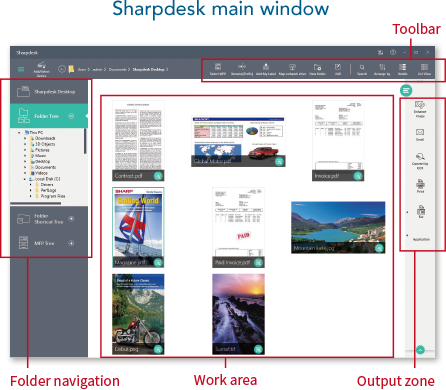
Folder Navigation Bar включает Sharpdesk Desktop, Recently Received Files, Folder Tree, Folder Shortcut Tree, Network Path и MFP Tree. Folder Tree работает по принципу проводника Windows. Folder Shortcut Tree хранит быстрые ссылки на папки и сетевые диски. Network Path предназначен для сетевых каталогов, а MFP Tree — для сетевых многофункциональных устройств, поддерживающих соответствующие функции. Навигационная панель по умолчанию может быть свернута, чтобы освободить место рабочей области.
Work Area умеет показывать файлы миниатюрами или списком. В режиме миниатюр можно видеть имя, дату изменения, размер и число страниц, а отдельная команда Details управляет отображением этой информации. Предпросмотр отделен от списка файлов: выбранный документ можно открыть в Preview, не превращая каждое действие в запуск внешнего приложения.
Toolbar меняет доступные команды в зависимости от контекста. Среди подтвержденных элементов есть Copy, Paste, Delete, Rename, Rotate Right, Rotate Left, Folder Shortcut, Search, Preview, Details, инструменты получения изображения и запуска Composer. Это делает Sharpdesk похожим на специализированный файловый менеджер, но с дополнительным слоем сканирования и обработки.
Output Zone — один из ключевых элементов концепции. Выбранный файл можно направить в Print, Email, Fax, OCR, Composer и другие зарегистрированные обработчики. В результате пользователю не требуется каждый раз вручную искать исходную программу и переносить туда файл через Проводник. При этом некоторые действия все равно зависят от установленного внешнего ПО: например, электронная почта в документации привязана к Microsoft Outlook, а часть функций Composer зависит от приложений, которые умеют открывать соответствующие типы файлов.
В интерфейсе также есть Recently Received Files. Это не отдельное хранилище, а представление недавно поступивших документов. По умолчанию период показа составляет семь дней, а в настройках его можно изменить в пределах от одного до четырнадцати дней. Для рабочих групп это полезнее, чем кажется: входящий скан становится заметным событием, а не просто новым файлом где-то в папке.
Работа с документами и файлами
Sharpdesk не ограничивается приемом сканов. Он умеет работать с файлами, уже находящимися на компьютере, файловом сервере или NAS. Визуальная модель при этом остается файловой: папки образуют дерево, документы отображаются значками или миниатюрами, а операции над файлами выполняются через привычные команды Windows. Это снижает порог для сотрудника, который не знаком с системами электронного документооборота, но привык к Проводнику.
Для просмотра предусмотрены Preview и List View. Поддержка миниатюр и предпросмотра распространяется на PDF, документы Microsoft Office, XPS, RTF, TXT и распространенные растровые изображения. Для Office и некоторых PDF требуется установленное совместимое приложение. Это принципиальное ограничение: наличие формата в списке совместимых файлов не означает, что Sharpdesk самостоятельно содержит полноценный движок редактирования DOCX или XLSX.
Файловые операции включают открытие, копирование, вставку, перемещение, удаление, переименование, сортировку, объединение и поиск; конкретная операция зависит от типа файла. Удаление передает объект в Корзину Windows, поэтому это не тот же класс необратимого удаления, что в некоторых серверных DMS.
Полезна функция категорий. Документу можно назначать категорию, а категории можно переименовывать, добавлять и удалять. Это не полноценная база метаданных: категории остаются легким организационным слоем поверх файловой структуры. Для небольшой группы это может быть достаточно, но при сложных правилах хранения с версиями, ролями и аудитом Sharpdesk уже не следует считать заменой специализированной DMS.
Переименование поддерживает два разных сценария. Файл можно назвать вручную обычным способом Windows, а можно применять заранее сохраненный Custom Text как префикс или постфикс. Это удобно для единообразного именования входящих сканов: например, организация может заранее подготовить текст, который будет добавляться к имени без ручного набора каждый раз. Само содержание файла от этого не меняется.
Поиск поддерживает ключевые слова, исключение заданных слов, период, тип файла, теги и автора. Для полнотекстового поиска по PDF Sharp указывает дополнительное требование: должен быть установлен и настроен Adobe PDF iFilter. Поэтому поиск по имени и атрибутам не следует смешивать с поиском текста внутри любого PDF: это разные механизмы с разными предпосылками.
Сканирование и прием документов
Сканирование в Sharpdesk построено вокруг двух каналов. Первый — сетевой прием от МФУ Sharp через Network Scanner Tool. Второй — локальное сканирование с TWAIN- или WIA-совместимого устройства, включая WIA-камеру. Для первого сценария компьютер и МФУ должны видеть друг друга по сети; для второго основная зависимость переносится на драйвер конкретного сканера или камеры.
Network Scanner Tool работает с профилями. Профиль — это набор действий, которые выполняются над полученным изображением. В стандартной конфигурации предусмотрены профили DESKTOP, FOLDER, EMAIL и OCR. DESKTOP помещает результат в папку Sharpdesk Desktop, FOLDER направляет файл в заданную папку, EMAIL запускает почтовое приложение с вложением, а OCR автоматически создает Text PDF и сохраняет его в Sharpdesk Desktop.
Профиль может включать обработку изображения, OCR и действия с выходным файлом. Важная деталь: если в профиле одновременно выбраны Image Processing и Convert by OCR, обработка изображения выполняется до распознавания. Если выбран OCR, настройки выходного файла относятся к Text PDF, создаваемому после распознавания, а не к исходному изображению.
Автоматизация продолжает идею профилей. Можно настроить автоматическое создание подпапок по дате и времени поступления. Другой вариант — строить иерархию по частям имени файла, включая до трех уровней при использовании символов подчеркивания. Это уже не просто «папка для сканов», а простое правило маршрутизации без отдельного сервера.

Folder Monitoring решает другую задачу: Network Scanner Tool может следить за выбранной папкой и сообщать о появлении новых файлов. Такой механизм полезен, если сканер, другое приложение или сетевой процесс уже складывает документы в общий каталог. Sharpdesk в этом случае выступает как клиентская точка контроля, а не как единственный источник файлов.
OCR: что именно распознает Sharpdesk
OCR в Sharpdesk предназначен для превращения изображения с текстом в Text PDF, то есть PDF с текстовым слоем. В спецификации Sharp для продукта указаны языки OCR — японский и английский. Это существенно для русскоязычного пользователя: нельзя автоматически переносить обещание «поддерживается много языков» с других OCR-систем на Sharpdesk. В подтвержденной спецификации этого пакета русский язык не заявлен.
На вход OCR принимает TIFF, BMP, JPEG, GIF, PNG, XPS и PDF, созданный многофункциональным устройством Sharp. Для PDF есть исключения: зашифрованные и высокосжатые PDF не относятся к поддерживаемому OCR-входу. Поэтому наличие расширения .pdf само по себе не гарантирует распознавание.
В настройках OCR выбирается язык документа, а также можно отключить появление диалога свойств при каждом запуске операции. Есть отдельная настройка автоматического открытия результата в ассоциированном приложении после завершения распознавания. Это удобный параметр рабочего процесса, но он не меняет формат результата: выход остается Text PDF.
Качество распознавания зависит от исходного скана. Для практической оценки важнее всего разрешение, контраст, ориентация страницы и наличие шумов. Sharpdesk предоставляет Image Processing с Auto Crop, Straighten и Auto Rotate, а Network Scanner Tool умеет применять аналогичные улучшения до OCR. Это позволяет рассматривать обработку изображения не как отдельную косметическую функцию, а как подготовительный этап распознавания.
Редактирование изображений и аннотации
Редактор Sharpdesk рассчитан прежде всего на подготовку сканов, а не на ретушь фотографий. Подтверждены поворот на 90 градусов, выравнивание страницы, автоматическое кадрирование и автоматический поворот по ориентации текста. Для Auto Crop поддерживаются TIFF, JPEG и PDF, созданный МФУ Sharp, с указанными в руководстве исключениями для специальных PDF. Straighten и Auto Rotate применимы к TIFF, BMP, JPEG, PNG и совместимому PDF от МФУ.
Аннотации доступны для PDF без шифрования, BMP, JPEG, PNG, TIFF и SDTM. Можно добавлять штампы, текст, свободные рукописные пометки и геометрические фигуры. Для штампов предусмотрены готовые варианты вроде DRAFT, REJECTED и датированных отметок, а также возможность создавать собственные штампы на основе изображений BMP, JPEG, PNG или TIFF.
Аннотационный слой следует воспринимать как часть результата, а не как отдельный комментарий в базе. Руководство отдельно предупреждает, что после сохранения комментарии нельзя изменять или удалять средствами этого режима. Поэтому перед сохранением важно воспринимать аннотацию как финальную разметку документа и сохранять исходный файл отдельно, если возможность вернуться к чистому скану критична.
Sharpdesk Composer и сборка документов
Sharpdesk Composer решает задачу, для которой обычный просмотрщик файлов неудобен: сборка одного документа из страниц, полученных из разных исходников. В него можно собрать страницы из документов разных форматов, поменять порядок, повернуть страницы, удалить лишнее и затем сохранить результат. Например, страницы Word, Excel и PowerPoint могут стать частью единого документа.
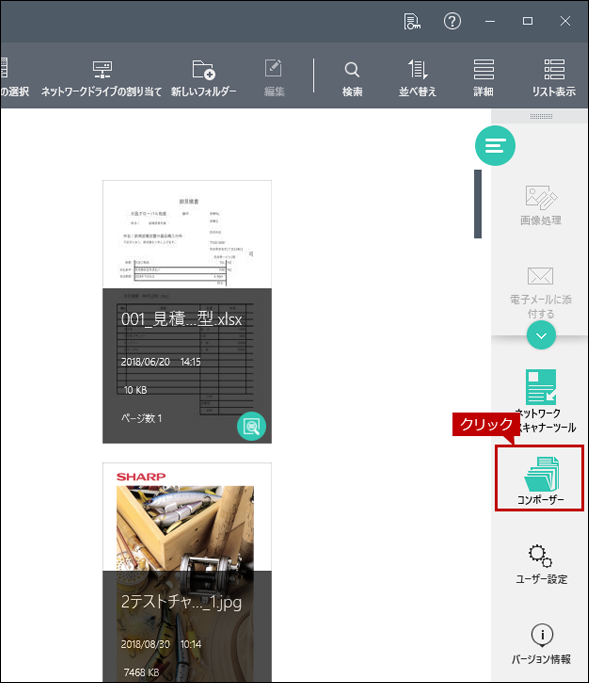
Composer не конвертирует содержимое всех офисных форматов собственными средствами. При загрузке страницы может использоваться ассоциированное приложение, которое открывает исходный файл и передает его страницы через печать. Если конкретное приложение не поддерживает нужный способ передачи, Sharp рекомендует открыть документ в его исходной программе и напечатать его через драйвер Sharpdesk Composer.
Для итогового вывода доступны как минимум три логики PDF: Image PDF, обычный PDF через Acrobat Distiller и Text PDF через OCR Sharpdesk. В режиме PDF требуется установленный Acrobat Distiller. Text PDF строится через OCR движок Sharpdesk. Image PDF предназначен для создания PDF из текущего содержимого Composer с параметрами экспорта, связанными с разрешением.
Таким образом, Composer — это не универсальный PDF-редактор. Он силен именно в сборке страниц и подготовке печатного или PDF-результата. Если нужно глубоко редактировать текст уже существующего PDF, менять структуру документа, работать с формами и сложными объектами, разумнее смотреть в сторону специализированного PDF-редактора.
Если требуется именно редактор PDF, а не связка со сканером Sharp, в каталоге GeekHow есть отдельный обзор ONLYOFFICE PDF Editor; это уже другой класс инструмента, и сравнивать его с Sharpdesk следует по задаче редактирования, а не по интеграции с МФУ.
Вывод и распространение результата
Output Zone связывает Sharpdesk с четырьмя типичными каналами: печатью, электронной почтой, факсом и OCR, а также с Composer и зарегистрированными приложениями. Такой подход сокращает количество промежуточных действий, но каждая кнопка имеет свою зависимость.
Для Email требуется Microsoft Outlook, установленный и настроенный на компьютере. Sharpdesk передает выбранный файл почтовому приложению как вложение. Для Fax используется установленный факс-драйвер; выбранный файл открывается в ассоциированном приложении и передается выбранному драйверу. Печать идет через установленный принтерный маршрут Windows.
Composer-файлы при передаче по электронной почте могут быть преобразованы в PDF. Это важно для совместимости: файл рабочего проекта Composer не следует считать универсальным форматом обмена. Для долговременного обмена лучше явно формировать PDF и отдельно хранить исходные документы, если требуется возможность повторной сборки.
Sharpdesk не заявляет собственную облачную обработку документов как обязательную часть рабочего процесса. Он может работать с сетевыми папками, NAS и синхронизированными папками облачных сервисов через файловую систему Windows. Это принципиальная разница: синхронизация папки сторонним клиентом не превращает Sharpdesk в облачное DMS и не означает, что OCR выполняется на удаленном сервере.
Форматы и совместимость
| Задача | Поддерживаемые данные | Ограничение |
|---|---|---|
| Просмотр и миниатюры | PDF, DOCX/XLSX/PPTX, DOC/XLS/PPT, XPS, RTF, TXT, BMP, JPEG, PNG, GIF, TIFF, SDF, SDTM | Для ряда документов требуется установленное ассоциированное приложение |
| OCR-вход | TIFF, BMP, JPEG, GIF, PNG, XPS, PDF от МФУ Sharp | Шифрованные и высокосжатые PDF исключены из заявленного OCR-входа |
| OCR-выход | Text PDF | В спецификации заявлены японский и английский языки OCR |
| Аннотации | PDF, BMP, JPEG, PNG, TIFF, SDTM | Для PDF исключен зашифрованный формат; после сохранения комментарии не редактируются |
| Composer | Страницы из разных поддерживаемых приложений и документов | Для исходных Office-файлов требуется соответствующее приложение; при несовместимом drag-and-drop используется печать через драйвер Composer |
| Обмен | Печать, Email, Fax, OCR, PDF через Composer | Email зависит от Outlook, Fax — от установленного факс-драйвера, PDF — от выбранного механизма Composer |
Главный вывод из матрицы — Sharpdesk стоит оценивать не по числу расширений, а по тому, что происходит с содержимым. DOCX может отображаться и передаваться в Composer через Microsoft Word, но это не означает, что Sharpdesk становится редактором DOCX. Аналогично PDF может открываться для просмотра, но OCR применим не к любому PDF, а к конкретному набору входных условий.
Системные требования, интернет и зависимости
Минимальные требования версии 6.2 относительно невысоки: CPU от 2 ГГц, 4 ГБ ОЗУ, 2 ГБ свободного места и графическая подсистема с 128 МБ видеопамяти и DirectX 11 или новее. Поддерживаются Windows 10 в 32- и 64-разрядном варианте и Windows 11. Дополнительно требуется .NET Framework 4.7 или новее. Для функций, связанных с офисными файлами, Sharp указывает Microsoft Office 2010 или новее с установленными Office Shared Features и Microsoft Outlook. Для экспорта Composer через Acrobat Distiller требуется соответствующий компонент Adobe.
Сетевое подключение нужно не всему Sharpdesk как таковому, а конкретным сетевым сценариям. Network Scanner Tool должен обмениваться данными с МФУ Sharp; в документации отдельно указаны TCP/IP и необходимость сетевого адаптера Ethernet. При автоматическом обнаружении устройств локальная подсеть является базовым пределом: для устройств вне локальной подсети IP-адрес вводится вручную. Если UDP-фильтрация мешает обмену между ПК и сканером, функция Scan to Desktop не будет работать.
Интернет не является обязательным облачным каналом обработки документов. При этом лицензирование и конкретные сетевые компоненты могут зависеть от внешней инфраструктуры. Поэтому «работает без браузера» не следует трактовать как «полностью изолирован от сети при любых сценариях». В офисной установке нужно учитывать Windows Firewall, сетевые правила, доступ к МФУ и FTP-компонент Network Scanner Tool.
Sharpdesk также нельзя оценивать отдельно от конкретной модели МФУ. Возможности самого устройства — режимы сканирования, поддерживаемые форматы, наличие сетевого сканера, OCR-функций на стороне устройства и способы передачи — могут отличаться. Руководство прямо отсылает к инструкции конкретного сканера за деталями работы его панели.
Для более широкого выбора OCR-решений можно сопоставить Sharpdesk с материалом GeekHow о программах для распознавания текста. Для сценариев, где в центре находится именно PDF, полезен отдельный материал о программах для работы с PDF.
Безопасность и приватность
Основной риск Sharpdesk связан не с публичным облаком, а с тем, что программа работает с локальными и сетевыми документами и поднимает сетевые компоненты для приема сканов. В версии 6.2 Sharp отдельно изменил FTP-сценарий: анонимный вход на FTP-сервер удален, автоматическая генерация имени пользователя и пароля увеличена до 12 символов, а минимальная длина пароля установлена в 8 символов. Это показывает, что FTP-составляющая действительно относится к безопасности рабочего контура и должна учитываться при настройке.
При этом нельзя делать более сильный вывод и называть Sharpdesk защищенной системой документооборота с неизменяемым архивом, шифрованием всего хранилища или централизованным аудитом: таких гарантий в проверенной документации нет. Программа хранит документы в файловой системе, может обращаться к общим папкам и NAS, а доступ к этим ресурсам в значительной степени определяется правами Windows и сетевой инфраструктурой.
Особенно осторожно следует относиться к аннотациям и удалению. После сохранения комментарии нельзя модифицировать или убрать через тот же режим, а удаление файлов из Sharpdesk отправляет их в Корзину Windows. Для критичных документов безопасная политика — не заменять единственную копию, хранить исходный скан отдельно и только затем создавать аннотированную или распознанную производную.
Если документы содержат персональные или коммерчески чувствительные сведения, сетевые папки, NAS и почтовые маршруты должны быть включены в модель угроз. Сам факт работы Sharpdesk на локальном ПК не означает, что файл автоматически защищен от доступа других пользователей, если каталог открыт по сети с избыточными правами.
Что перестанет работать первым
У Sharpdesk есть несколько независимых точек отказа, и они проявляются по-разному. Если исчезает лицензия или заканчивается пробный период, основная проблема будет в запуске и доступе к приложению. Если ломается сеть, локальные файлы и локальное сканирование могут остаться рабочими, но Scan to Desktop и обнаружение МФУ перестанут выполнять свою задачу. Если меняется версия Windows или удаляется обязательная зависимость, приложение может не установиться или отдельные функции окажутся недоступны.
Отдельная категория — внешние приложения. Outlook нужен для отправки документов по Email, Office — для ряда сценариев просмотра и Composer, Acrobat Distiller — для одного из вариантов PDF-экспорта. Поэтому сбой внешней зависимости не обязательно означает неисправность самого Sharpdesk.
Еще одна точка — Network Scanner Tool. Он может продолжать работать после смены IP-адреса компьютера, но профили на МФУ должны быть обновлены. В руководстве есть режимы уведомления о смене IP и автоматического обновления профилей. При переносе компьютера в другую сеть сначала следует считать сетевую конфигурацию частью рабочего процесса, а не искать ошибку в окне Sharpdesk.
Наконец, проблемы могут начаться на уровне формата. Документ, который Sharpdesk умеет показывать, не обязательно годится для OCR или Composer. Поэтому отказ конкретной операции нужно сначала связывать с ее собственными требованиями, а не с общей «несовместимостью Sharpdesk».
Скрытая стоимость владения
У Sharpdesk нет модели «скачал и пользуйся без ограничений». Актуальная установка 6.2 требует активации: используется платная лицензия с Application Number или Entitlement ID либо пробная лицензия на 60 дней. После окончания 60-дневного пробного периода переключатель Trial License отключается, и для продолжения работы нужен действующий Application Number.
Японская спецификация указывает комплект MX-USX5 на пять лицензий с рекомендованной розничной ценой 36 000 иен без налога. Эта цифра относится к японскому продукту и не должна переноситься на другие страны как универсальная цена. Более того, сама японская карточка сообщает, что продукт рассчитан на внутреннее использование в Японии, тогда как европейская карточка Sharpdesk уже закрыта как старый продукт.
Скрытая стоимость появляется и на уровне зависимостей. Для Office-сценариев нужен совместимый Microsoft Office, для электронной почты — Outlook, для одного из вариантов PDF-экспорта — Acrobat Distiller. Это не обязательно отдельная плата именно за Sharpdesk, но это реальные компоненты полной конфигурации.
Наконец, есть стоимость миграции. Документы Sharpdesk опираются на обычные файлы и папки, что облегчает сохранение данных, но профили Network Scanner Tool и структура рабочего процесса не являются универсальным форматом DMS. При переходе на другую систему придется отдельно переносить документы, правила маршрутизации, имена профилей и организационные соглашения.
Жизненный цикл продукта
История версий показывает постепенное движение Sharpdesk от старых веток R3.x к коммерческим версиям 5.x и далее к V6. Sharp продолжает поддерживать преемственность лицензий: текущая японская страница загрузки 6.2 сообщает о бесплатном обновлении для ранее приобретенных Sharpdesk 5.1, 5.2, 6.0 и 6.1. Это позволяет считать 6.2 продолжением существующей линейки, а не отдельным новым продуктом.
Ключевая текущая веха — 24 июля 2026 года, когда Sharp разместила Sharpdesk/Network Scanner Tool Ver.6.2. Пакет имеет обозначение SharpdeskV6.2.0.1. В примечании к версии указаны три изменения: удаление анонимного входа на FTP, увеличение длины автоматически создаваемых учетных данных до 12 символов и повышение минимальной длины пароля до 8 символов.
При этом европейская страница Sharpdesk имеет другой жизненный статус: она помечена как старый продукт и сообщает о прекращении доступности. Это не следует интерпретировать как глобальное прекращение разработки, потому что японский каталог содержит свежую 6.2. Практический вывод — статус Sharpdesk регионален, а версия и возможность приобретения должны проверяться по конкретному рынку.
Ветви 3.1 и 3.5 полезны прежде всего как исторический контекст. Они фигурируют в старой документации и на страницах поддержки оборудования, но их требования и интерфейс не следует выдавать за актуальные условия V6.2. Для сегодняшней установки ориентиром являются текущая страница загрузки 6.2 и Setup Guide V6.2.
Задача → инструмент → результат → что проверить
| Задача | Инструмент Sharpdesk | Результат | Что проверить |
|---|---|---|---|
| Получить бумажный документ на ПК | Network Scanner Tool, профиль DESKTOP/FOLDER | Файл появляется в назначенной папке | Профиль зарегистрирован на нужном МФУ, сеть доступна, файл появился в Recently Received Files |
| Автоматически получить распознаваемый скан | Профиль OCR | Text PDF | Язык OCR выбран корректно, входной PDF не зашифрован и не высокосжат |
| Исправить кривой скан | Image Processing / Straighten | Выровненное изображение | Не изменена единственная исходная копия |
| Убрать лишние поля | Image Processing / Auto Crop | Обрезанный скан | Содержимое не оказалось за границами кадрирования |
| Добавить отметку согласования | Stamps / Drawing Mode | Аннотированный документ | После сохранения изменение отметки уже недоступно в этом режиме |
| Собрать отчет из разных файлов | Sharpdesk Composer | Объединенный документ или PDF | Для исходных Office-файлов установлены нужные приложения; порядок страниц проверен |
| Найти старый скан | Search | Отфильтрованный список | Для полнотекстового PDF-поиска настроен Adobe PDF iFilter |
| Передать документ коллегам | Email / Print / Fax | Вложение, печатный экземпляр или факс | Outlook или факс-драйвер действительно установлен и настроен |
Эта схема показывает сильную сторону Sharpdesk: большинство операций не существуют изолированно. Сканирование создает входной файл, Network Scanner Tool может его обработать и переместить, Sharpdesk дает просмотр и организацию, OCR формирует текстовый PDF, Composer собирает несколько источников, а Output Zone передает результат дальше. Если на одном этапе неверно задан формат или путь, ошибка проявится уже на следующем.
Как пользоваться программой — советы гика
Ниже собраны только рабочие последовательности, привязанные к подтвержденным названиям элементов Sharpdesk V6. Для V6.2 интерфейс и отдельные формулировки могут немного отличаться от иллюстраций руководства, но текущий Setup Guide сохраняет ту же архитектуру Sharpdesk, Sharpdesk Composer и Network Scanner Tool. Каждый маршрут заканчивается проверкой результата и безопасным откатом, чтобы исходный документ не оказался единственной копией.
Подготовка установки и активации Sharpdesk
Цель. Получить рабочую установку Sharpdesk с корректной лицензией и не потерять пользовательские данные при последующем удалении или переносе.
Подготовка. Нужен Windows 10 32/64-bit или Windows 11, процессор от 2 ГГц, минимум 4 ГБ ОЗУ, 2 ГБ свободного места, графика с DirectX 11 и 128 МБ видеопамяти, .NET Framework 4.7 или новее. Для офисных сценариев подготовьте Microsoft Office 2010+ с Office Shared Features, Outlook и, если нужен соответствующий экспорт Composer, Acrobat Distiller. Если установлен Network Scanner Tool Lite, его нужно удалить до установки Sharpdesk.
- Запустите setup.exe из пакета Sharpdesk.
- Выберите язык в списке и нажмите OK.
- На экранах установщика нажимайте Next, подтвердив условия лицензии через I accept the terms in the license agreement.
- Выберите Typical для стандартной установки или Custom, если нужно изменить состав компонентов и место установки.
- Если Windows Firewall покажет запрос для Network Scanner Tool или FTP Server, используйте Windows Firewall Unblock Utility и подтвердите Allow access, только если сетевое сканирование действительно нужно.
- После завершения установки нажмите Finish и запустите Sharpdesk.
- В окне License Activation выберите Paid License и введите Application Number или Entitlement ID. Для пробного режима выберите Trial License и подтвердите OK.
Параметры. Пробный режим действует 60 дней; после этого для продолжения нужна действующая лицензия. Стандартный каталог данных Sharpdesk находится в документах пользователя, а его расположение может быть изменено через настройки профиля Network Scanner Tool.
Проверка. Sharpdesk запускается без повторяющегося требования активации для действующей лицензии, главное окно открывается, а в меню Sharpdesk присутствуют компоненты, предусмотренные выбранной установкой.
Типичная ошибка. Установщик сообщает о .NET Framework или конфликте с Network Scanner Tool Lite.
Безопасный откат. Не удаляйте старую установку, если в ней еще лежат единственные пользовательские файлы. Сначала скопируйте данные из рабочего каталога Sharpdesk в отдельное место. При деинсталляции используйте Windows Uninstall a Program; образцы файлов из каталога Sharpdesk Desktop также нужно сохранить отдельно, если они еще нужны.
Настройка Network Scanner Tool и профиля DESKTOP
Цель. Настроить прием сканов с совместимого МФУ Sharp в папку Sharpdesk Desktop.
Подготовка. МФУ должно быть включено и доступно по сети. Для автоматического обнаружения важны TCP/IP и UDP; для устройства вне локальной подсети потребуется IP-адрес или имя узла. Заранее уточните IP у администратора.
- После активации откройте Start → All Apps → Network Scanner Configuration Tool.
- Нажмите Next в мастере Welcome to Network Scanner Tool Setup Wizard.
- В списке Device выберите нужное МФУ. Если оно не найдено, нажмите Add scanner, введите IP-адрес или имя узла и подтвердите OK.
- Нажмите Next и перейдите к Profile Selection.
- Введите Prefix и Initial, затем активируйте профиль DESKTOP.
- Сохраните профили через Next, дождитесь Status of profile saving и завершите мастер кнопкой Finish.
- На панели МФУ откройте Address book и убедитесь, что создан профиль компьютера.
Параметры. Профиль DESKTOP отправляет сканы в Sharpdesk Desktop. Профили FOLDER, EMAIL и OCR предназначены соответственно для заданной папки, почтового вложения и автоматического Text PDF.
Проверка. Выполните пробное сканирование с панели МФУ и дождитесь окна Scan Notifier. Через Open Folder должен открыться каталог с полученным файлом; новый объект также может появиться в Recently Received Files.
Типичная ошибка. МФУ не появляется в списке устройств.
Безопасный откат. Не меняйте сетевые параметры МФУ наугад. Сначала проверьте питание, IP-адрес, локальную подсеть и правила firewall. Если профиль уже работал, сохраните его параметры до удаления. При смене IP используйте обновление профиля, а не создавайте несколько конкурирующих адресатов.
Сканирование через TWAIN или WIA
Цель. Получить изображение напрямую с локального сканера или WIA-совместимой камеры без сетевого профиля МФУ.
Подготовка. Должен быть установлен TWAIN- или WIA-драйвер устройства. Положите оригинал на стекло или подготовьте документ для автоподатчика.
- Откройте нужную папку в Sharpdesk и убедитесь, что она отображается в Work Area.
- В панели инструментов выберите Add/Select Device.
- Для TWAIN выберите Select a scanner, затем используйте Acquire для открытия интерфейса TWAIN-драйвера.
- Для WIA выберите From Scanner or Camera и, если устройств несколько, укажите нужное.
- В диалоге драйвера задайте область, предварительный просмотр и параметры сканирования, затем нажмите Scan или соответствующую команду драйвера.
- После завершения закройте диалог драйвера, если он не закрылся автоматически. Полученный файл появится в выбранной папке Sharpdesk.
Параметры. Конкретные разрешение, цветовой режим и область сканирования задает драйвер устройства. Sharpdesk получает интерфейс TWAIN/WIA, а не заменяет его собственными универсальными настройками.
Проверка. В Work Area появился новый файл, его миниатюра соответствует оригиналу, а в Preview нет неожиданного обрезания.
Типичная ошибка. Устройство есть в Windows, но не появляется в списке Sharpdesk.
Безопасный откат. Не переустанавливайте Sharpdesk сразу. Проверьте наличие и разрядность драйвера, попробуйте открыть сканер из штатного интерфейса драйвера Windows, затем повторно выберите устройство в Sharpdesk.
Сканирование из Sharpdesk с настройкой задания Scan from Computer
Цель. Получить скан с сетевого МФУ, управляя ключевыми параметрами задания из Sharpdesk, а не только выбирая заранее созданный профиль.
Подготовка. МФУ должно быть зарегистрировано в Network Scanner Tool и доступно по сети. Устройство должно поддерживать соответствующие режимы сканирования; фактический набор параметров зависит от модели МФУ.
- В Sharpdesk выберите команду Select scanner и укажите зарегистрированное устройство.
- Откройте параметры задания сканирования с компьютера и проверьте раздел Original для исходного документа.
- В разделе Duplex выберите 1-sided, 2-sided Book или 2-sided Tablet в соответствии с оригиналом.
- Откройте File Type и выберите доступный формат. Для PDF при наличии поддержки устройством могут быть доступны PDF/A-1a, PDF/A-1b, PDF, TIFF, JPEG, DOCX, XLSX и PPTX.
- Откройте Resolution и выберите разрешение, подходящее для документа; список значений формирует само МФУ.
- Через Color Mode выберите режим цвета, а через Other Settings при необходимости настройте Exposure, Blank Page Skip и другие параметры, которые предоставляет конкретный сканер.
- Запустите сканирование и дождитесь появления результата в выбранном месте Sharpdesk.
Параметры. Для двусторонних оригиналов важно различать Book и Tablet: они соответствуют разной ориентации переплета. В окне File Type могут появляться форматы, поддерживаемые конкретным сканером, поэтому список нельзя считать одинаковым для всех МФУ Sharp.
Проверка. Убедитесь, что все страницы получены, стороны документа идут в правильном порядке, цвет и разрешение соответствуют задаче, а пустые страницы не удалились ошибочно.
Типичная ошибка. Неправильно выбранный тип двустороннего оригинала меняет порядок или ориентацию оборотных страниц.
Безопасный откат. Не удаляйте исходный бумажный документ и не заменяйте ранее сохраненный файл. Повторите задание в отдельную папку с корректными параметрами, а ошибочный результат удалите после проверки.
Мониторинг входящей папки через Folder Monitoring
Цель. Получать уведомление о документах, которые появляются в каталоге не напрямую от МФУ, а от другого приложения или сетевого процесса.
Подготовка. Выберите существующую папку, которую пользователь может читать, и решите, нужно ли показывать поступившие файлы в Recently Received Files.
- Откройте Network Scanner Tool и перейдите на вкладку Folder Monitoring.
- Нажмите New, чтобы открыть Folder Monitoring Settings.
- Заполните Displayed Name и при необходимости Description.
- Нажмите Browse…, выберите отслеживаемую папку и подтвердите OK.
- В Processing Options включите показ новых файлов в Recently Received Files, если такая визуальная очередь нужна пользователю.
- Сохраните профиль через OK и оставьте Network Scanner Tool запущенным.
Параметры. Мониторинг можно настроить независимо от сетевого сканирования МФУ. Он полезен для общих папок, в которые документы поступают из стороннего процесса.
Проверка. Поместите один тестовый файл в контролируемую папку и убедитесь, что он отображается как новый документ и открывается из указанного каталога.
Типичная ошибка. Файл появляется в папке, но уведомления в Sharpdesk нет.
Безопасный откат. Удаляйте профиль мониторинга через его настройки, а не саму папку. Уже поступившие документы остаются в каталоге и не должны удаляться вместе с настройкой мониторинга.
Организация папок, ярлыков и сетевого пути
Цель. Сделать повторяющиеся каталоги доступными из Sharpdesk без изменения физической структуры данных.
Подготовка. Убедитесь, что у пользователя есть права чтения и записи в нужной папке. Для сетевого каталога сначала проверьте доступ из Проводника Windows.
- В Folder Tree выберите нужную папку и выделите ее содержимое в Work Area.
- Для ярлыка выберите папку и нажмите Folder Shortcut в Toolbar.
- При необходимости измените имя ярлыка и включите Notify when file is registered, если нужно видеть новые документы в Recently Received Files.
- Подтвердите OK. Ярлык появится в Folder Shortcut Tree.
- Для сетевого диска выберите Files → Map Network Drive, укажите букву диска и сетевой путь либо используйте Browse, затем завершите через Finish.
- Для отдельной сетевой папки используйте Add Network Folder и добавьте ее в Network Path.
Параметры. Уведомление о новых файлах — опциональная функция ярлыка. Период отображения Recently Received Files задается отдельно и может быть от одного до четырнадцати дней.
Проверка. Ярлык открывает тот же каталог, что и Проводник, а новый тестовый файл появляется в ожидаемом представлении.
Типичная ошибка. Папка видна, но документы не открываются или не сохраняются.
Безопасный откат. Удалите только ярлык или сетевую привязку, а не физическую папку. Не переименовывайте системные каталоги Windows через Sharpdesk: руководство предупреждает, что это может нарушить работу Windows или других приложений.
Поиск, категории и контролируемое переименование
Цель. Привести архив сканов к устойчивой схеме поиска и именования без изменения содержания файлов.
Подготовка. Определите критерии поиска: ключевые слова, период, тип, тег или автора. Для полнотекстового поиска PDF проверьте установку Adobe PDF iFilter.
- Откройте Search в Toolbar.
- Задайте поисковое слово или фразу и при необходимости используйте исключение заданного слова.
- Ограничьте выборку по периоду, типу файла, тегу или автору, если эти поля заполнены.
- Для классификации выберите файл и назначьте ему подходящую категорию; при необходимости категории можно настроить через элементы редактирования списка.
- Для стандартного имени выберите Rename[Prefix] и примените сохраненный Custom Text как префикс или постфикс.
- Если нужно произвольное имя, используйте контекстное меню файла и Rename, затем введите имя и подтвердите клавишей Enter.
Параметры. Custom Text удобен для постоянных префиксов и постфиксов, а категории — для визуальной организации. Ни одна из этих функций не заменяет полнотекстовый индекс или систему версий.
Проверка. После переименования файл открывается по новому имени, а поиск возвращает ожидаемый объект.
Типичная ошибка. Поиск не находит слово, которое визуально видно на странице PDF.
Безопасный откат. Не удаляйте файл ради повторного импорта. Сначала проверьте, является ли PDF текстовым и установлен ли PDF iFilter. Для переименования достаточно вернуть прежнее имя, а категорию можно снять без изменения самого содержимого.
Поворот, выравнивание и кадрирование скана
Цель. Исправить ориентацию и лишние поля перед распознаванием или публикацией.
Подготовка. Сохраните копию исходного скана, если исходное положение страницы важно. Особенно это касается многостраничных TIFF и изображений.
- Выберите файл в Work Area и откройте Preview.
- Для простого поворота используйте Rotate Left или Rotate Right из Toolbar. Операция поворачивает весь многостраничный файл.
- Для обработки откройте Image processing.
- В окне Enhance Image Properties включите Auto Crop, Straighten или Auto Rotate только для тех операций, которые нужны конкретному скану.
- Просмотрите результат в Preview и сохраните его отдельной копией, если оригинал требуется сохранить без изменений.
Параметры. Auto Crop, Straighten и Auto Rotate имеют разные списки поддерживаемых форматов; для PDF важна его происхождение и тип. Зашифрованные и высокосжатые специальные PDF не следует считать универсально совместимыми.
Проверка. Текст не наклонен, поля не съедают содержимое, ориентация всех страниц соответствует документу.
Типичная ошибка. Auto Crop обрезал важную часть страницы или поворот изменил весь многостраничный файл.
Безопасный откат. Работайте с копией. Для поворота восстановите исходный файл из резервной копии; не рассчитывайте на обратную операцию как на полноценный журнал версий.
Добавление штампа
Цель. Пометить скан статусом или служебной отметкой.
Подготовка. Определите, что отметка действительно должна стать частью сохраненного документа. Если документ может потребоваться без штампа, сохраните чистый оригинал отдельно.
- Выберите поддерживаемый файл и откройте Preview.
- Нажмите Stamps в Toolbar.
- Выберите готовый штамп из списка, например DRAFT, REJECTED или датированную отметку.
- Щелкните по нужному месту в Preview, чтобы временно разместить штамп.
- Проверьте положение на странице и используйте Save с подходящим вариантом сохранения.
Параметры. Для собственного штампа допускаются изображения BMP, JPEG, PNG и TIFF. Штампы применимы к TIFF/TIF, BMP, PNG, GIF, JPEG/JPG и незашифрованному PDF.
Проверка. После сохранения повторно откройте файл и убедитесь, что отметка стоит на нужной странице и не перекрывает основной текст.
Типичная ошибка. Пользователь рассчитывает отредактировать штамп после сохранения.
Безопасный откат. До сохранения используйте исходный файл или отмените операцию. После сохранения восстановить чистую версию можно только из отдельной копии; Sharpdesk не предоставляет для этого аннотационного режима журнал версий.
Добавление текста, рукописной пометки и фигур
Цель. Сделать рабочую разметку скана непосредственно в Preview.
Подготовка. Сохраните исходник отдельно и решите, какие элементы должны остаться в финальной копии.
- Откройте документ в Preview и включите Drawing Mode.
- Для рукописной линии откройте вкладку Pen, выберите Pen Drawing Mode и задайте толщину, цвет и при необходимости Highlighter.
- Для текста используйте инструмент текста в Drawing Mode и укажите область на странице.
- Для геометрии откройте вкладку Shapes, выберите фигуру и задайте толщину линии, цвет, прозрачность и порядок слоев.
- При необходимости используйте Selection mode для изменения положения и размера еще не сохраненного элемента.
- Нажмите Save и выберите подходящий вариант: Overwrite and Save, Save As или Save Temporarily.
Параметры. Для пера доступны размер, цвет, наконечник, Highlighter и Antialiasing. Для фигур — размер линии, цвет, фон, прозрачность, поворот и Z Order. После сохранения комментарии этого режима становятся неизменяемыми.
Проверка. Текст читается, фигуры не перекрывают важные поля, порядок слоев корректен.
Типичная ошибка. Фигура закрывает подпись или пометка оказывается на другой странице.
Безопасный откат. До сохранения удалите выбранный объект или закройте документ без замены исходника. После сохранения используйте чистую копию, если нужно убрать разметку.
OCR в Text PDF
Цель. Получить PDF с текстовым слоем из подходящего скана.
Подготовка. Используйте TIFF, BMP, JPEG, GIF, PNG, XPS или PDF от МФУ Sharp. Для PDF исключите зашифрованные и высокосжатые варианты. Если документ двуязычный, проверьте, какие языки реально поддерживаются вашей установкой; в спецификации Sharpdesk заявлены японский и английский.
- Откройте документ в Work Area.
- Если скан кривой или содержит лишние поля, сначала примените Image processing и проверьте Preview.
- Перетащите файл на OCR в Output Zone Bar.
- Если включен показ свойств OCR, в окне OCR Properties задайте Document Language.
- Запустите обработку и дождитесь Conversion in progress. При необходимости ее можно отменить через Cancel.
- После завершения найдите созданный Text PDF в заданной папке; при включенной настройке Open associated application for PDF, when OCR is finished результат может открыться в ассоциированном приложении.
Параметры. В Preferences → Convert by OCR задается язык документа и поведение диалога OCR. Результат — Text PDF; формат DOCX или XLSX для локального OCR не заявлен в спецификации Sharpdesk.
Проверка. Откройте итоговый PDF и попробуйте выделить и скопировать распознанный текст. Проверьте даты, номера и имена вручную: наличие текстового слоя не является гарантией идеальной точности.
Типичная ошибка. Результат пустой или содержит много ошибок.
Безопасный откат. Не включайте удаление исходного файла автоматически, пока качество распознавания не подтверждено. В профилях Network Scanner Tool есть параметр удаления исходного файла после OCR; для критичных документов его безопаснее не использовать до завершения контроля.
Автоматическая маршрутизация сканов по профилю
Цель. Перенести повторяющуюся ручную сортировку в правила Network Scanner Tool.
Подготовка. Определите конечную папку, правило имени и нужные действия. Если документы должны разделяться по датам, заранее решите, нужна ли иерархия год-месяц-день-время.
- Откройте Network Scanner Tool и перейдите на вкладку Profiles.
- Создайте профиль через New и задайте имя и описание.
- При необходимости включите Image Processing и откройте Details, чтобы включить Auto Crop, Straighten или Auto Rotate.
- Для маршрутизации включите Move File to Folder и откройте Details.
- В Send To Folder выберите папку через Browse.
- Для автоматической сортировки включите Create sub folder automatically и выберите правило по дате или имени файла.
- Сохраните профиль и примените его к нужному сканеру через настройки вкладки Scanners.
Параметры. По дате доступны варианты Year-Month, Year-Month-Date и Year-Month-Date-Hour; можно строить иерархию. По имени можно использовать части имени с разделителем подчеркивания до трех уровней.
Проверка. Отправьте один тестовый документ и убедитесь, что он попал ровно в ожидаемый каталог и не оказался одновременно в нескольких папках.
Типичная ошибка. Правило имени создает слишком глубокую или неожиданную структуру каталогов.
Безопасный откат. Остановите применение профиля или удалите только созданное правило, не удаляя уже собранные документы. Сначала протестируйте автоматизацию на временной папке.
Сборка единого документа в Sharpdesk Composer
Цель. Собрать страницы из нескольких файлов в один документ и подготовить PDF.
Подготовка. Установите необходимые приложения для исходных типов файлов. Если drag-and-drop конкретного формата не поддерживается, будьте готовы передать страницы через печать в драйвер Composer.
- В Sharpdesk выделите нужные файлы в Work Area.
- Перетащите их на Composer в Output Zone Bar или откройте Composer и используйте File → Add.
- В рабочей области Composer проверьте, что страницы загрузились, и перетащите миниатюры в нужный порядок.
- Для отдельной страницы используйте операции Cut, Paste, Insert Blank Page, Rotate Left или Rotate Right по необходимости.
- Для итогового PDF выберите Export и нужный тип: Image PDF, PDF или Text PDF.
- Задайте имя и сохраните документ. Для режима PDF через Acrobat Distiller убедитесь, что Distiller установлен.
Параметры. Image PDF формирует PDF из текущего Composer-документа; PDF использует Acrobat Distiller; Text PDF использует OCR Sharpdesk. При импорте файла из приложения могут использоваться его бумажный размер и ориентация.
Проверка. Просмотрите миниатюры всех страниц, откройте экспортированный PDF и проверьте количество страниц, ориентацию и порядок.
Типичная ошибка. Страница из Word или Excel не попадает в Composer при простом перетаскивании.
Безопасный откат. Не удаляйте исходные DOCX/XLSX/PPTX после сборки. При проблеме с импортом откройте исходный документ в его приложении и распечатайте его на Sharpdesk Composer.
Печать, Email и Fax через Output Zone
Цель. Передать готовый файл без ручного обхода через несколько папок.
Подготовка. Для Email нужен установленный и настроенный Microsoft Outlook. Для Fax нужен установленный факс-драйвер. Для печати нужен доступный принтер Windows.
- Выберите документ в Work Area.
- Перетащите его на Email, Print или Fax в Output Zone либо нажмите соответствующую кнопку.
- Для Email дождитесь запуска Outlook, проверьте вложение, адресата и размер файла.
- Для Print проверьте параметры принтера и подтвердите задание печати.
- Для Fax при наличии нескольких драйверов откройте меню выбора Fax и укажите нужный драйвер.
Параметры. Sharpdesk передает работу внешнему почтовому клиенту, принтерному или факс-драйверу. Для Fax файл может открываться в ассоциированном приложении перед отправкой.
Проверка. Email появился в папке исходящих Outlook, печать вышла на нужное устройство, факс-драйвер принял документ.
Типичная ошибка. Нажатие Email ничего не делает или факс открывается не тем драйвером.
Безопасный откат. Не повторяйте отправку многократно, пока не ясно, ушло ли первое задание. Для Email проверьте Outlook, для Fax — список установленных драйверов. Исходный файл при этом остается в Sharpdesk и не должен удаляться.
Сквозной сценарий: от бумажного оригинала до проверенного PDF
Цель. Воспроизвести типичный офисный цикл без подмены одного этапа другим.
Подготовка. Нужны МФУ Sharp с сетевым сканированием, Windows 10/11, Sharpdesk, Network Scanner Tool и лицензия либо действующий пробный период. Для PDF-экспорта из Composer при выборе режима Distiller потребуется Acrobat Distiller.
- Запустите Sharpdesk и убедитесь, что лицензия активна.
- Проверьте, что Network Scanner Tool запущен и в Address book МФУ есть профиль нужного компьютера.
- Положите один тестовый документ в сканер и выберите профиль DESKTOP.
- После сканирования откройте Recently Received Files или нужную папку в Folder Tree и найдите новый файл.
- Откройте Preview и проверьте ориентацию. Если страница наклонена, используйте Image processing → Straighten на копии.
- Если нужен поисковый PDF, перетащите подготовленный файл на OCR, выберите документный язык и дождитесь завершения Conversion in progress.
- Откройте полученный Text PDF и проверьте выделение текста на нескольких страницах.
- Если требуется объединить этот PDF с другими материалами, отправьте выбранные документы в Composer, проверьте порядок страниц и экспортируйте в подходящий тип PDF.
- Перед передачей результата откройте финальный файл отдельно и проверьте число страниц, ориентацию, читаемость и наличие ожидаемого текстового слоя.
- Только после проверки отправьте файл через Email, Print или другой выходной инструмент.
Проверка результата. В финале должны существовать исходный скан и проверенная производная копия, если документ имеет ценность как доказательство. Название, количество страниц и содержание финального PDF должны быть сопоставлены с оригиналом.
Типичная ошибка. Пользователь сразу удаляет исходник после OCR или Composer, а затем обнаруживает неправильную ориентацию, потерю страницы или ошибку распознавания.
Безопасный откат. Вернитесь к исходному скану и повторите только проблемный этап. Не запускайте заново весь процесс без необходимости: разделение входного, OCR- и Composer-этапов облегчает поиск причины.
Плюсы
- Единый Windows-интерфейс для нескольких этапов. Сканирование, файловая организация, Preview, OCR, Composer и вывод связаны через одну рабочую модель.
- Хорошая интеграция с МФУ Sharp. Network Scanner Tool дает профили DESKTOP, FOLDER, EMAIL и OCR и позволяет автоматизировать прием сканов.
- Работа с обычными папками и NAS. Документы остаются файлами Windows, поэтому нет обязательной серверной базы для базового сценария.
- Полезная локальная автоматизация. Профили умеют выполнять обработку изображений, OCR и сортировку по подпапкам.
- Composer для сборки многостраничных документов. Разные исходники можно собрать в единый документ и подготовить PDF.
- Невысокие аппаратные требования. Для офисного ПК достаточно 4 ГБ ОЗУ и 2 ГБ свободного места при выполнении остальных требований.
- Есть актуальная ветка 6.2. Японский каталог Sharp обновлен в июле 2026 года и содержит текущую сборку.
Минусы
- Региональная доступность неоднозначна. Японский Sharp поддерживает V6.2, а европейская карточка продукта отмечает его как снятый с предложения.
- Платная лицензия обязательна после пробного периода. Бесплатный режим ограничен 60 днями.
- Сильная зависимость от экосистемы Sharp. Ключевой сетевой сценарий рассчитан на совместимое МФУ Sharp и Network Scanner Tool.
- OCR не универсален. В спецификации заявлены японский и английский языки, а список PDF-входов имеет ограничения.
- Внешние зависимости. Outlook, Office и Acrobat Distiller требуются для отдельных рабочих цепочек.
- Это не полноценная серверная DMS. Нет оснований считать Sharpdesk заменой системе с централизованными ролями, аудитом и управлением версиями.
- Аннотации нельзя свободно редактировать после сохранения. Для документов, где разметка часто меняется, нужен другой редактор или сохранение нескольких копий.
Кому подойдёт
- Офису, где основным источником бумажных документов является МФУ Sharp.
- Небольшой группе сотрудников, которой нужен общий понятный процесс «скан → папка → обработка → PDF/печать/почта» без внедрения серверной DMS.
- Пользователям Windows, которые хотят видеть документы в виде папок и миниатюр, а не изучать отдельную ECM-платформу.
- Тем, кому нужна простая автоматическая сортировка входящих сканов по папкам и датам.
- Сценариям, где важна сборка отчетов и комплектов документов через Sharpdesk Composer.
Кому не подойдёт
- Организациям, которым нужна полноценная централизованная система документооборота с ролями, аудитом, версионностью и серверной политикой хранения.
- Пользователям macOS, Linux, iOS или Android как основной рабочей платформы: актуальная V6.2 заявлена для Windows.
- Тем, кто ожидает универсальный OCR с широким набором языков, включая русский, без дополнительных оговорок.
- Компаниям, которым нужна независимость от конкретного производителя МФУ.
- Пользователям, которым требуется глубокое редактирование содержимого PDF, а не подготовка сканов, аннотация и сборка страниц.
Сравнение с другими аналогами
Сравнение ниже использует одни и те же критерии: назначение, платформа, порог освоения, форматы, автоматизация, модель оплаты, ограничения и сценарий применения. Sharpdesk остается главным объектом сравнения; альтернативы приведены для выбора класса инструмента, а не как рейтинг.
| Решение | Задача | Платформа | Порог освоения | Форматы | Автоматизация | Оплата | Ограничения | Подходящий сценарий |
|---|---|---|---|---|---|---|---|---|
| Sharpdesk | Документы и сканы вокруг МФУ Sharp | Windows 10/11 | Низкий–средний | PDF, Office, изображения, XPS, RTF/TXT и внутренние SDF/SDTM | Профили, OCR, сортировка по папкам, мониторинг | Коммерческая лицензия, 60 дней trial | Региональная доступность, зависимость от Sharp и внешнего ПО | Офис с МФУ Sharp и файловой организацией |
| OCRmyPDF | Добавление OCR-слоя и оптимизация PDF | Windows, macOS, Linux | Средний–высокий | PDF и изображения с выводом в PDF/PDF-A | CLI, пакетная обработка, обработка всех CPU-ядер | Открытый исходный код, бесплатно | Нет цельного графического DMS-интерфейса Sharpdesk | Массовый OCR и автоматизация PDF без привязки к МФУ |
| Paperless-ngx | Поисковый электронный архив и DMS | Сервер, веб-интерфейс; обычно self-hosted | Средний–высокий | PDF, изображения, текст, Office и другие входы | OCR, правила, классификация, пакетные изменения, опциональный AI | Open source | Нужна серверная установка и администрирование; удаленный OCR/AI имеют отдельные последствия | Централизованный архив с полнотекстовым поиском |
| Papermerge | DMS для цифрового архива | Веб-приложение, self-hosted/облачные варианты | Средний | PDF, TIFF, JPEG, PNG в OSS-документации | OCR, индексация, правила и поля в OSS-ветке | Open source для OSS; отдельная коммерческая облачная модель | Архитектура и функции зависят от редакции; требуется серверная часть | Архивирование сканов с веб-доступом и метаданными |
| ABBYY FineReader PDF | OCR и работа с PDF/документами | Windows | Средний | PDF и документы, обрабатываемые через OCR Editor | OCR-проекты и специализированный редактор | Коммерческий продукт | Не ориентирован специально на МФУ Sharp как Sharpdesk | Когда приоритетом является отдельная OCR/PDF-обработка |
Для массового OCR без привязки к производителю оборудования подходит класс инструментов командной строки; для централизованного архива — серверные DMS; для специализированной OCR/PDF-обработки — коммерческие пакеты распознавания. Sharpdesk выигрывает в другом классе задачи: он объединяет прием сканов от МФУ Sharp, локальную организацию и вывод в офисный workflow.
Типичные проблемы и диагностика
Диагностика ниже не заменяет рабочие последовательности предыдущего раздела: здесь важна причинно-следственная связь между симптомом и исправлением. Если проблема связана с конкретной моделью МФУ, дополнительно нужно сверяться с руководством самого устройства.
1. Sharpdesk не устанавливается
Симптом: установщик останавливается с сообщением о невозможности продолжить.
Возможная подтвержденная причина: отсутствует .NET Framework 4.7+ или уже установлен Network Scanner Tool Lite.
Диагностика: проверьте наличие .NET Framework и список установленных программ Windows; отдельно ищите Network Scanner Tool Lite.
Исправление: установите требуемую версию .NET Framework и удалите Network Scanner Tool Lite перед установкой Sharpdesk.
Проверка результата: повторный запуск setup.exe проходит этап выбора компонентов и лицензии без прежней ошибки.
2. Установка завершилась, но сеть сканера не работает
Симптом: Sharpdesk запускается, но Scan to Desktop не получает файл.
Возможная подтвержденная причина: ПК и МФУ не могут обмениваться TCP/IP или UDP-пакетами, либо Windows Firewall не разрешил Network Scanner Tool.
Диагностика: проверьте IP-адрес МФУ, локальную подсеть и наличие разрешения для Network Scanner Tool. Если UDP фильтруется, Scan to Desktop не сможет работать.
Исправление: разрешите компонент через Windows Firewall Unblock Utility и устраните сетевую фильтрацию согласно политике администратора.
Проверка результата: тестовый скан появляется в Sharpdesk и открывается через Scan Notifier.
3. Нужное МФУ не найдено автоматически
Симптом: список Device пуст или содержит не то устройство.
Возможная подтвержденная причина: автоматическое обнаружение по умолчанию ограничено локальной подсетью, либо устройство выключено.
Диагностика: сравните IP МФУ с адресом ПК и проверьте, находится ли устройство за пределами локальной подсети.
Исправление: используйте Add scanner и укажите IP-адрес или host name вручную.
Проверка результата: устройство появляется в Scanners/Device и доступно для профиля.
4. Профиль есть на ПК, но не появляется на панели МФУ
Симптом: профиль создан, но в Address book его нет.
Возможная подтвержденная причина: профиль не был сохранен на нужном сканере или выбран другой аппарат в той же сети.
Диагностика: проверьте IP устройства и состояние профиля на вкладке Scanners, затем проверьте Address book именно на нужном МФУ.
Исправление: сохраните профиль и примените настройки к правильному сканеру.
Проверка результата: имя профиля появляется в Destination/Address book МФУ.
5. После смены сети сканы перестали приходить
Симптом: до смены IP все работало, после подключения к другой сети профиль перестал доставлять файлы.
Возможная подтвержденная причина: Network Scanner Tool не обновил адрес ПК в профиле.
Диагностика: проверьте настройки Notify on network change и наличие уведомления о смене IP.
Исправление: используйте Update в окне подтверждения смены IP или включите автоматическое обновление при изменении сети.
Проверка результата: следующий скан поступает на новый адрес без ручного создания второго профиля.
6. OCR создает неправильный результат
Симптом: текстовый слой есть, но распознавание содержит много ошибок.
Возможная подтвержденная причина: плохое качество исходного изображения, неверный язык OCR, наклон страницы или неподходящий формат PDF.
Диагностика: проверьте формат входа, Document Language и качество Preview; отдельно убедитесь, что PDF не зашифрован и не относится к высокосжатому исключению.
Исправление: подготовьте копию изображения через Straighten/Auto Rotate/Auto Crop и повторите OCR с корректным языком.
Проверка результата: выделяемый текст совпадает с оригиналом хотя бы на контрольных фрагментах, содержащих номера и даты.
7. PDF не ищется по тексту
Симптом: слово видно на странице, но Search его не находит.
Возможная подтвержденная причина: для полнотекстового поиска PDF не установлен или не настроен Adobe PDF iFilter, либо PDF не имеет пригодного текстового слоя.
Диагностика: попробуйте выделить текст в PDF и отдельно проверьте PDF iFilter.
Исправление: настройте PDF iFilter для полнотекстового индекса; для изображения без текста сначала создайте Text PDF через OCR.
Проверка результата: поиск по контрольному слову возвращает документ.
8. Composer не принимает файл Word или Excel
Симптом: перетаскивание файла в Composer не приводит к загрузке страниц.
Возможная подтвержденная причина: ассоциированное приложение не поддерживает нужный способ drag-and-drop.
Диагностика: проверьте, установлен ли соответствующий Microsoft Office и открывается ли файл в его исходном приложении.
Исправление: откройте документ в его приложении и напечатайте его через драйвер Sharpdesk Composer.
Проверка результата: страницы появляются в Work Area Composer и сохраняют ожидаемый порядок.
9. Экспорт Composer в PDF недоступен
Симптом: вариант PDF неактивен или экспорт не выполняется.
Возможная подтвержденная причина: для выбранного режима отсутствует Acrobat Distiller или выбран не тот тип PDF.
Диагностика: проверьте наличие Acrobat Distiller и сравните его с выбранным вариантом экспорта.
Исправление: установите или настройте необходимую зависимость либо выберите Image PDF или Text PDF, если они соответствуют задаче.
Проверка результата: итоговый файл открывается и содержит все страницы Composer.
10. Email из Sharpdesk не отправляет документ
Симптом: команда Email не открывает рабочее сообщение.
Возможная подтвержденная причина: Microsoft Outlook отсутствует или не настроен.
Диагностика: вручную запустите Outlook и убедитесь, что он может создать и сохранить новое сообщение.
Исправление: настройте Outlook как рабочее почтовое приложение, затем повторите передачу из Output Zone.
Проверка результата: документ появляется как вложение в новом сообщении, а отправка выполняется из Outlook.
11. Аннотацию нельзя изменить после сохранения
Симптом: ранее добавленный текст, штамп или рисунок не редактируется.
Возможная подтвержденная причина: комментарии Sharpdesk после сохранения в этом режиме становятся неизменяемыми.
Диагностика: определите, сохранен ли уже файл с аннотацией.
Исправление: используйте исходную чистую копию и создайте новую производную с исправленной разметкой.
Проверка результата: новый файл содержит только нужные элементы.
12. После удаления Sharpdesk пропали рабочие данные
Симптом: после деинсталляции отсутствуют файлы из каталога Sharpdesk Desktop.
Возможная подтвержденная причина: документация предупреждает, что при деинсталляции могут быть удалены файлы данных и образцы из стандартного каталога Sharpdesk Desktop.
Диагностика: проверьте Корзину Windows и заранее сохраненные копии данных.
Исправление: восстановите файлы из резервной копии или Корзины, если они там доступны; для следующего удаления сначала скопируйте каталог данных отдельно.
Проверка результата: критичные документы открываются независимо от наличия Sharpdesk.
Практические ограничения, о которых часто забывают
Sharpdesk хорошо чувствует себя там, где документ проходит по короткому локальному маршруту. Чем больше в процессе появляется разных систем, тем важнее заранее определить границы ответственности. МФУ отвечает за физическое сканирование и свои режимы формата; Network Scanner Tool — за сетевую доставку и профили; Sharpdesk — за организацию, просмотр, обработку и передачу; внешние приложения — за часть Office, почты и печати.
Такое разделение помогает объяснить, почему один и тот же файл может успешно открываться в Sharpdesk, но не проходить OCR или Composer. Просмотр — это одно множество возможностей, OCR — второе, Composer — третье. Нельзя делать вывод о полной совместимости только по наличию миниатюры.
Отдельно следует учитывать формат PDF. Sharpdesk способен показывать PDF и работать с ним, но OCR имеет более узкий входной список. В результате PDF от сторонней программы, зашифрованный PDF или высокосжатый PDF может потребовать предварительного преобразования. Если исходник является юридически значимым, не стоит менять его формат только ради удобства без сохранения оригинала.
Еще одно ограничение — отсутствие серверной модели. Если несколько сотрудников работают с одной сетевой папкой, Sharpdesk не превращает эту папку в полноценный репозиторий с блокировками и историей версий. Конфликты имен, права Windows, резервное копирование и структура каталогов остаются задачами ИТ-инфраструктуры.
Наконец, региональный статус нельзя оставлять на уровне сноски. Для новой закупки за пределами Японии важнее не то, что в сети существует установщик V6.2, а то, что конкретное региональное подразделение Sharp предлагает лицензию и поддерживает соответствующее устройство. Это особенно важно для организаций, которым нужна предсказуемая поставка и техническая поддержка.
FAQ
Sharpdesk — это программа только для сканирования?
Нет. Сканирование — один из входов. Программа также управляет файлами и папками, показывает миниатюры и Preview, выполняет поиск, поворот, обработку изображений, аннотации, OCR, сборку документов через Composer и вывод через Print, Email и Fax.
Можно ли использовать Sharpdesk без МФУ Sharp?
Для части задач — да: документация описывает работу с TWAIN- и WIA-совместимыми сканерами и WIA-камерами, а также с файлами на ПК и сетевых ресурсах. Но ключевая функция Network Scanner Tool предназначена для связи с многофункциональными устройствами Sharp, поэтому без такого устройства теряется значительная часть концепции продукта.
Есть ли в Sharpdesk русский OCR?
В подтвержденной спецификации Sharpdesk указаны японский и английский языки OCR. Поэтому поддержку русского языка нельзя считать заявленной.
Можно ли сохранить OCR в DOCX?
Для встроенного OCR Sharpdesk заявляет выход Text PDF. Наличие DOCX в списке поддерживаемых файлов относится к просмотру и работе с Office-документами, а не к заявленному формату результата OCR.
Что такое SDF и SDTM?
SDF — формат файла Sharpdesk Composer, а SDTM — временный формат Sharpdesk. Они относятся к внутреннему рабочему процессу приложения и не должны использоваться как универсальный формат обмена с любой DMS.
Можно ли искать текст внутри любого PDF?
Нет. Для полнотекстового поиска PDF Sharp требует Adobe PDF iFilter, а сам документ должен содержать пригодный для индексации текст. Если PDF является только изображением, сначала потребуется OCR.
Нужен ли интернет для OCR?
Sharpdesk описывает OCR как функцию локального приложения. В документации нет требования передавать документ в облачный OCR-сервис. Сетевые зависимости относятся прежде всего к работе Network Scanner Tool, МФУ и файловых ресурсов.
Можно ли после сохранения убрать штамп или рукописную пометку?
В режиме аннотаций Sharpdesk предупреждает, что после сохранения комментарии нельзя модифицировать или удалять. Поэтому для обратимости нужно заранее хранить чистую копию.
Что произойдет с данными при удалении Sharpdesk?
В Setup Guide указано, что при деинсталляции могут быть удалены файлы данных и образцы из стандартного каталога Sharpdesk Desktop. Перед удалением данные следует скопировать в отдельное место.
Можно ли заменить Network Scanner Tool Lite на Sharpdesk без потери профилей?
Нет автоматического наследования профилей Lite: в руководстве прямо указано, что профили Network Scanner Tool Lite не наследуются Sharpdesk. Нужно отдельно проверить места сохранения файлов старых профилей и сохранить необходимые данные.
Sharpdesk 6.2 — бесплатная версия?
Нет. Это коммерческий продукт с активацией. В актуальном Setup Guide предусмотрен пробный режим на 60 дней; после него требуется действующая платная лицензия.
Почему Sharpdesk имеет разный статус на разных сайтах Sharp?
Публичные региональные каталоги отличаются. Японский каталог Sharp содержит V6.2 и дату регистрации 24 июля 2026 года, а европейская карточка Sharpdesk помечает продукт как старый и больше недоступный. Для покупки и поддержки нужно ориентироваться на регион поставки.
Вывод по сценариям использования
Если в офисе есть совместимое МФУ Sharp и требуется локальная цепочка «сканирование → папка → обработка → OCR/PDF → печать или почта», Sharpdesk остается логичным специализированным инструментом. Его сильная сторона — связать эти операции без обязательной серверной DMS и дать сотруднику единое Windows-окно.
Если главная задача — массовое создание поисковых PDF независимо от конкретного производителя сканера, Sharpdesk уже не столь универсален. Если нужен централизованный архив с веб-доступом, метаданными, версиями и серверной моделью, разумнее рассматривать DMS. Если требуется глубокое редактирование PDF или широкий OCR, стоит выбирать специализированный пакет.
В 2026 году окончательное решение по Sharpdesk начинается не с перечня функций, а с проверки региона. Японская V6.2 действительно актуальна и получила обновление безопасности FTP в июле 2026 года, но европейская карточка продукта уже закрыта. Для существующего парка оборудования это может быть нормальный рабочий компонент, а для новой закупки за пределами японского рынка сначала нужно подтвердить доступность лицензии и совместимость с конкретным МФУ.
По сути Sharpdesk — это специализированный клиентский слой для документооборота вокруг Sharp MFP. Он хорошо решает задачу подготовки и маршрутизации сканов, но не претендует на роль универсального облачного архива, мобильной платформы или корпоративной ECM-системы. Именно в таком, достаточно узком сценарии его набор функций выглядит наиболее обоснованным.




