ShootProof: руководство от гика, возможности, тарифы, рабочие сценарии и ограничения для фотографа
ShootProof решает задачу, которая возникает после съёмки: фотографу нужно передать клиенту сотни кадров, получить отбор на ретушь, организовать скачивание, предложить печать и не потерять из виду оплату. Вместо папки с файлами сервис создаёт клиентскую фотогалерею с управляемым доступом, избранным, цифровыми загрузками и магазином. В той же рабочей среде доступны договоры, счета и дополнительный модуль онлайн-бронирования. Это не замена редактору RAW и не программа для обработки изображений: сильная сторона ShootProof — доставка готового материала и сопровождение заказа.
Обзор посвящён действующему американскому сервису ShootProof, который предоставляет компания ShootProof, LLC. Важное уточнение на ноябрь 2026 года: продукт работает преимущественно через браузер, но у него есть отдельные инструменты загрузки и клиентские Mobile Apps. Самостоятельный альбом на телефоне клиента не равен веб-галерее, а приложение для загрузки на компьютере не превращает ShootProof в локальный фоторедактор. Разделение этих компонентов существенно для выбора тарифа, защиты работ и понимания того, где останутся исходники.
Что такое ShootProof и какие задачи он закрывает
Основная сущность ShootProof — галерея конкретной съёмки, свадьбы, спортивного события или иной подборки. Фотограф размещает изображения и, при подходящем плане, видео; разбивает материал на альбомы, назначает дату, внешний вид и правила доступа. Клиент открывает индивидуальную страницу, отмечает понравившиеся кадры, оформляет покупки или получает разрешённые цифровые копии. Для разных галерей допускаются разные пароли, сроки активности, прайс-листы и условия скачивания.
Владельцу небольшой студии важна связь между тремя рабочими потоками. Передача отвечает за публикацию и получение файлов. Согласование — за Favorites и Labels, когда клиент выбирает нужные снимки. Монетизация — за продажу цифровых копий, печатной продукции, а также документы и платежи. Услуги не обязаны задействовать все три направления: фотограф, у которого фотосессия уже оплачена, может использовать галерею исключительно для безопасной выдачи файлов, а другой студии пригодится собственная витрина с заказами из фотолабораторий.
Сервис существует с 2010 года и продолжает развиваться: в актуальном интерфейсе присутствуют облачные клиентские галереи, магазин, студийные документы и инструменты бронирования. При этом он не каталогизирует локальную медиатеку как самостоятельный DAM и не является полноценным редактором изображений. Для проявки RAW, ретуши и цветокоррекции остаются отдельные инструменты; например, Adobe Lightroom Classic для отбора и подготовки фотографий полезен до загрузки в клиентскую галерею.
Основные параметры ShootProof
| Параметр | Что важно знать |
|---|---|
| Тип продукта | Облачный веб-сервис клиентских фото- и видеогалерей с продажами и студийными инструментами |
| Поставщик | ShootProof, LLC; сервис ShootProof |
| Основная аудитория | Фотографы, небольшие студии, свадебные, семейные, школьные и событийные съёмки |
| Устройства | Панель фотографа в браузере; клиентские галереи в браузере компьютера, планшета и телефона |
| Дополнительные компоненты | Desktop Uploader для загрузки; интеграция с Lightroom; создаваемые фотографом клиентские Mobile Apps |
| Системы для Desktop Uploader | Windows 7 64-bit и новее; macOS 10.11 и новее. Настольный компонент загружает фото, а не заменяет браузерную галерею. Видео передаётся через веб-интерфейс. |
| Входной формат снимков | JPEG до 50 МБ и до 100 Мп на файл; рекомендован цветовой профиль sRGB |
| Видеофайлы | MOV, QT, M4V, MP4; до 20 ГБ и 60 минут на файл; видео не входит в бесплатный план |
| Выдача результата | Ссылки на галерею, оригинальные либо уменьшенные цифровые файлы, ZIP с фотографиями, отдельные ссылки на видео и слайд-шоу |
| Согласование | Favorites, пользовательские метки Labels, специальные возможности назначенного контакта |
| Продажа | Прайс-листы, печать через партнёрские лаборатории, цифровые товары, самостоятельное исполнение заказов |
| Бизнес-инструменты | Контракты с электронной подписью, счета, варианты оплаты, рассылки, платное дополнение Booking |
| Начальный доступ | Постоянный Free с лимитом 100 фотографий; отдельно предлагается 14-дневная пробная версия без банковской карты |
| Базовая оплата | Подписка по объёму хранения; ежемесячная или годовая; условия различаются по стране |
Тарифное число «100 фотографий» относится к состоянию бесплатного предложения и не означает лимит на количество галерей. На платных планах ограничения в первую очередь задаются облачным объёмом для фотографий и видео. Важно также не путать «без комиссии ShootProof» с отсутствием расходов на банковский эквайринг, печать, отправку и дополнительные сервисы.
Интерфейс: где находится материал и что видит клиент
Панель фотографа и список галерей
В рабочей панели ShootProof задачи разделены на области Galleries, Store и Studio. Раздел Galleries содержит коллекции съёмок, их состояние и настройки, а также инструменты управления загрузками. Общий список позволяет искать галереи, различать активные и неактивные публикации и контролировать проекты по отдельности. Внутри галереи находятся медиафайлы, альбомы и связанные с ней параметры доступа. Такая структура помогает разделить личные снимки разных заказчиков даже тогда, когда все материалы ведёт один фотограф.
Понятие «галерея» здесь шире обычной папки. У неё есть своё имя, дата съёмки, ссылка, внешний вид, правила бесплатной выдачи и отдельная клиентская корзина. Альбомы являются вложенными группами одной галереи и используют общую настройку стоимости и доступа; клиент может выбрать файлы из разных альбомов и оплатить их в одном оформлении. Эта связь полезна для свадеб с блоками «Подготовка», «Церемония» и «Банкет», а также для школьных съёмок, разбитых по классам.
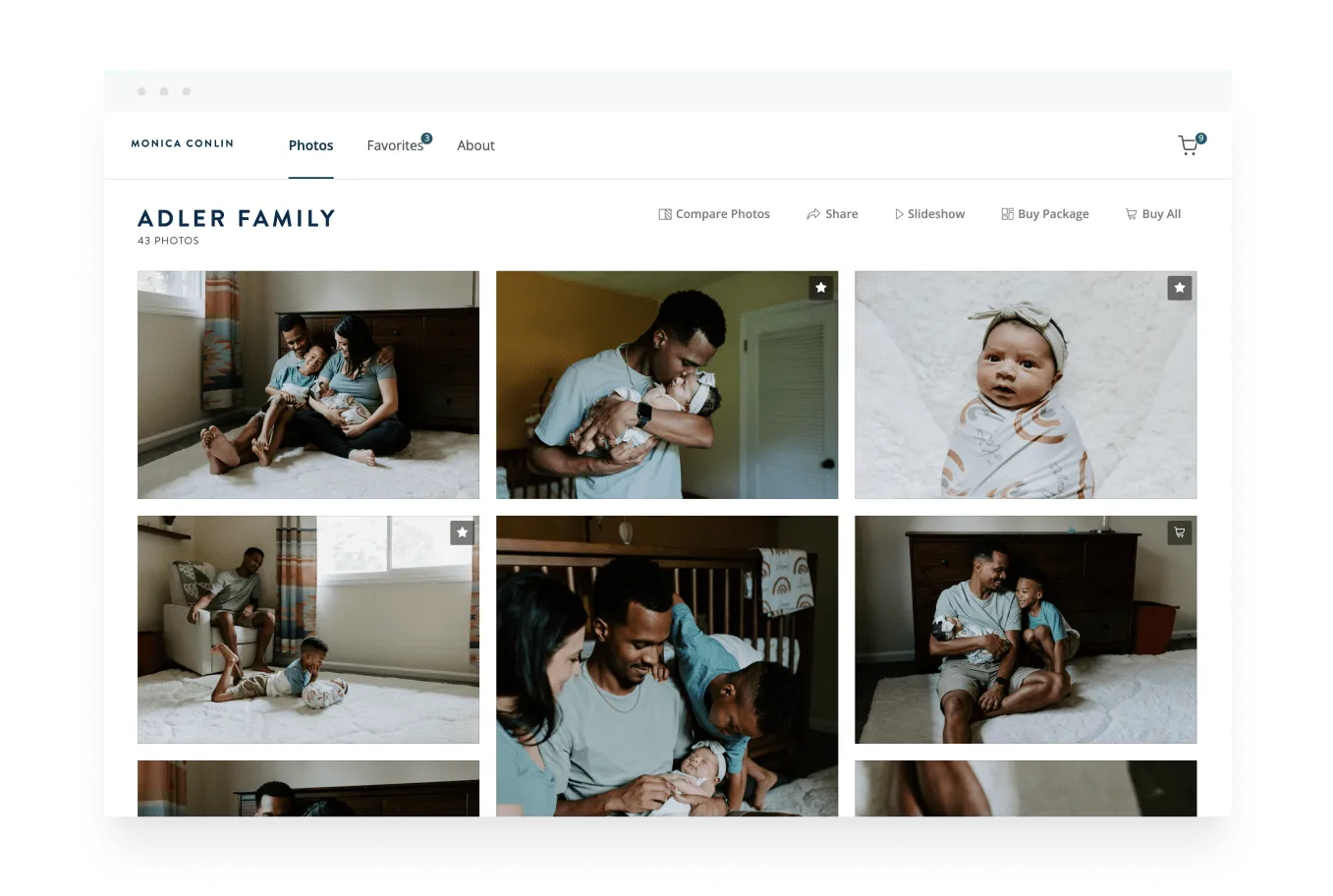
Панель посетителя отличается от кабинета студии
Клиент не управляет исходными альбомами и не загружает снимки в чужую галерею. Он работает с опубликованной фотографом страницей: открывает Photos, отмечает изображения через Favorites, пользуется разрешёнными средствами скачивания и покупки. Набор доступных действий определяется конфигурацией конкретной галереи. Поэтому две внешне похожие клиентские страницы ShootProof могут сильно различаться: на одной работает только просмотр, на другой разрешена бесплатная выдача, на третьей показывается витрина печати.
Для клиента без технической подготовки это важнее количества функций в аккаунте фотографа. Если разрешить все способы покупки и передачи сразу, человек столкнётся с несколькими конкурирующими действиями. Если же разделить согласование и финальную выдачу по этапам, сердечки Favorites означают «выбрать кадры», а ссылки на загрузку появляются тогда, когда фотографии готовы. ShootProof предоставляет настройки для обоих вариантов, однако последовательность общения со своим заказчиком определяет сам фотограф.
Параметры доступа и оформления
Внутри индивидуальной галереи раздел Settings отвечает за статус публикации, доступ, скачивание и корзину. В Access & Privacy различаются состояния Active, Inactive и Pre-Released, а также Public и Private. Public означает появление коллекции на Portfolio Website студии; Private убирает её оттуда, но само по себе не заменяет пароль. Отдельно поддерживаются требование пароля и ввод посетителем адреса электронной почты. Для публикации со сроком действия доступна Gallery Expiration Date; установленная дата переводит коллекцию в неактивное состояние.
Branding отвечает за визуальное представление. Дизайн включает оформление вводной страницы, фотографии обложек, шрифты, цвета, компоновку и дополнительные сообщения. У фотографа есть возможность связать клиентскую галерею с брендом, но оформление не влияет на исходное разрешение загруженных JPEG. Настройки отдельных галерей можно сохранять как Preset, чтобы не воспроизводить набор правил доступа и продажи для каждой новой съёмки.
Система не сводится к одной теме оформления на весь аккаунт. Студия, снимающая одновременно коммерческие портреты и свадьбы, может подбирать отдельные визуальные условия для разных серий. Практическая граница здесь состоит в том, что фотограф задаёт вид страницы и ограничения, но не редактирует пиксели снимка в полноценном графическом редакторе. Подготовка резкости, цвета и кожи остаётся отдельным этапом до загрузки.
Store и Studio
Store объединяет Price Sheets и заказы, тогда как Studio отвечает за документальную сторону взаимодействия с клиентами. У прайс-листа есть категории товаров, цены, условия доставки и налогообложения. Он привязывается к одной или нескольким галереям, а клиент видит соответствующие товары через страницу просмотра либо вкладку магазина. Фотографу важно понимать, что стоимость услуги съёмки в счёте и стоимость отпечатка в корзине — разные сущности, хотя обе входят в общий финансовый процесс студии.
В Studio отдельные разделы Contracts и Invoices позволяют согласовывать документы и фиксировать оплату, а Booking создаёт типы сессий с собственным календарём доступности и правилами. Это не бухгалтерская система в полном смысле: она помогает подготовить документы и принять платежи, но юридические тексты, налоги, обязательства по срокам обработки и учёт затрат на производство остаются ответственностью бизнеса. Отчёты о продажах и активности не заменяют внешнюю систему хранения исходников и финансовых документов.
Подробный разбор возможностей
Клиентские галереи и работа с выборкой
Главное отличие ShootProof от облачного диска — встроенный механизм клиентского выбора. Любой посетитель может сохранять понравившиеся снимки в Favorites в пределах предоставленных прав. Для назначенного Linked Contact доступны дополнительные операции с метками и, при соответствующей настройке, скрытием определённых файлов. Это удобно, когда клиент должен не просто сказать «нравится третий кадр», а обозначить фотографии для семейного альбома, печати большого формата и цветокоррекции.
Фотограф видит результат отбора в контексте галереи, а не получает беспорядочный список названий по электронной почте. При этом Favorites не стоит считать подтверждением окончательного заказа, а Labels — заменой письменных условий договора. Избранное обозначает пользовательский выбор, количество и порядок дальнейшей обработки согласовываются отдельно. Если публикация открыта широкому кругу людей, важно отличать предпочтения разных посетителей от согласования главного заказчика.
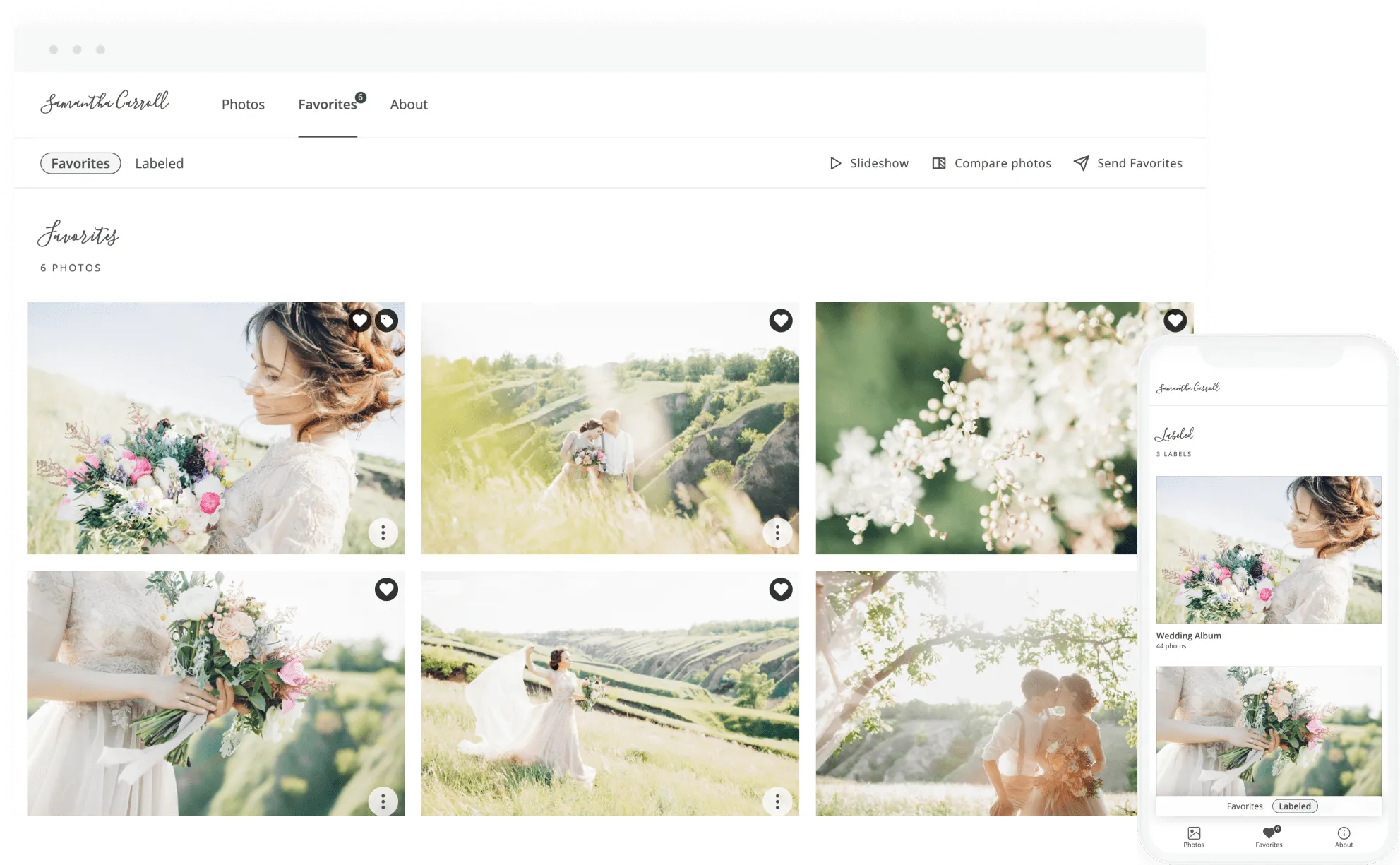
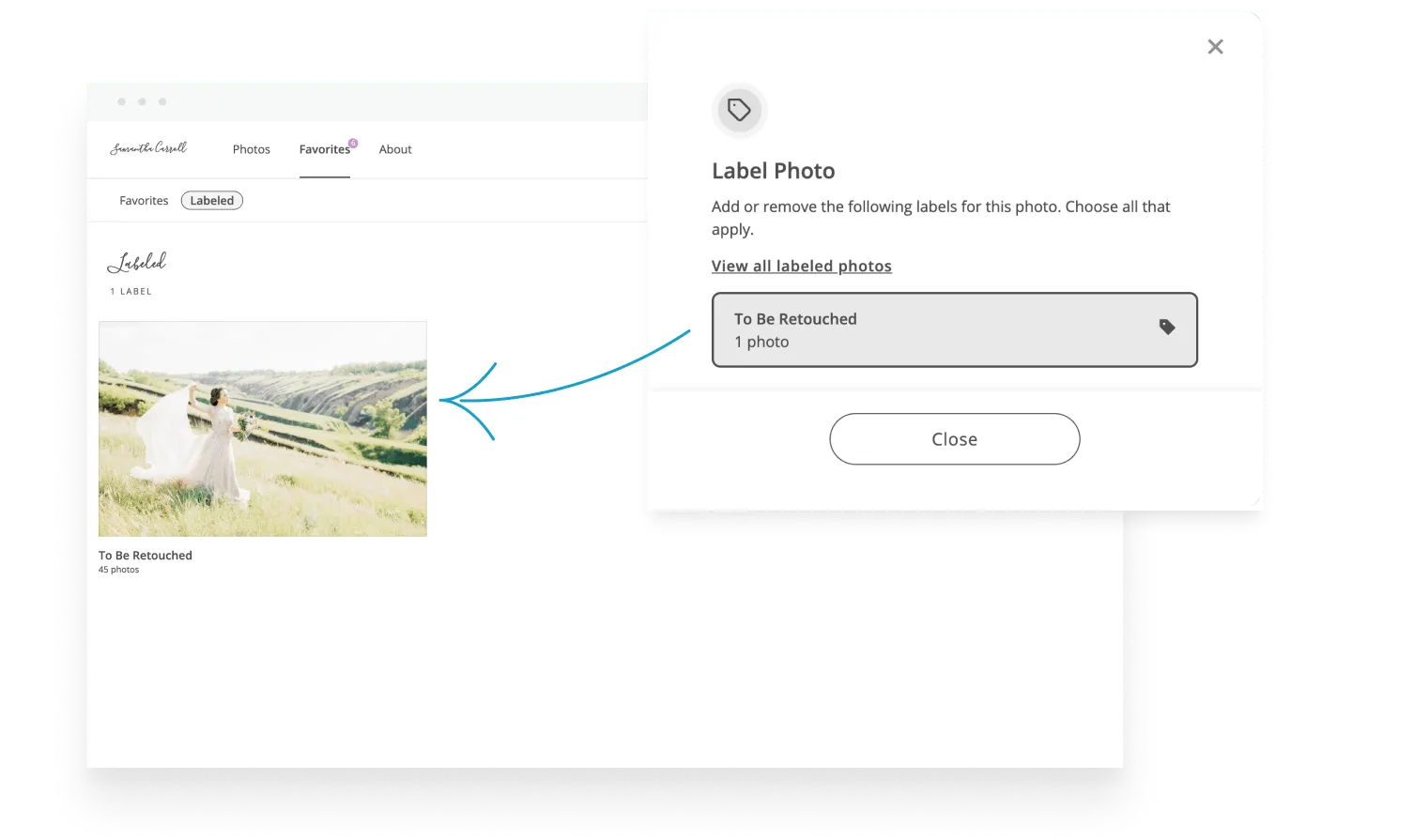
Метки позволяют разделять одну выборку на несколько назначений. Для свадебного фотографа это означает отсутствие необходимости создавать отдельную копию всей галереи для каждого вида продукции. Для семейной съёмки отбор облегчает согласование кадров для печати. Но если заказчику требуется точный макет страницы альбома, правки разворотов и расположения изображений, это уже задача специализированного конструктора: например, AlbumStomp для подготовки фотокниг решает другую часть производственного процесса.
Бесплатная выдача фотографий и контроль размера
В Free Digitals задаются правила, определяющие, кому и какие файлы разрешено скачивать. Они различаются для всех посетителей, назначенного контакта и отдельного альбома; можно ограничить количество загрузок, задать размер изображения и потребовать PIN. Несколько правил суммируются. Это принципиальный нюанс: ограничения, выставленные для одного уровня доступа, не отменяют автоматически разрешения, выданные тем же людям другим правилом.
Для фотографий можно предоставить оригинальный файл, то есть то, что было загружено в ShootProof, либо копию с изменённым размером по длинной стороне. Для видео предусмотрены отдельные настройки, включая выдачу 1080p. Слайд-шоу при загрузке выдаются в 1080p. Вариант Download All становится доступен по правилу с неограниченной загрузкой соответствующего типа медиа; подборка фотографий отправляется клиенту через ссылку на ZIP-архив, тогда как видео и слайд-шоу имеют собственные ссылки.
Это управление не следует путать с полноценным DRM. Пароль контролирует вход на страницу, PIN — использование функции скачивания, водяной знак затрудняет повторное применение превью без разрешения. Ни один из этих механизмов не отменяет возможность переснять экран внешней камерой. Для коммерческой ретуши разумно показывать уменьшенные копии и отдавать оригинальный размер после согласования; при такой модели большая часть ценности остаётся в готовых файлах, а не в механике галереи.
Продажа печати и других товаров
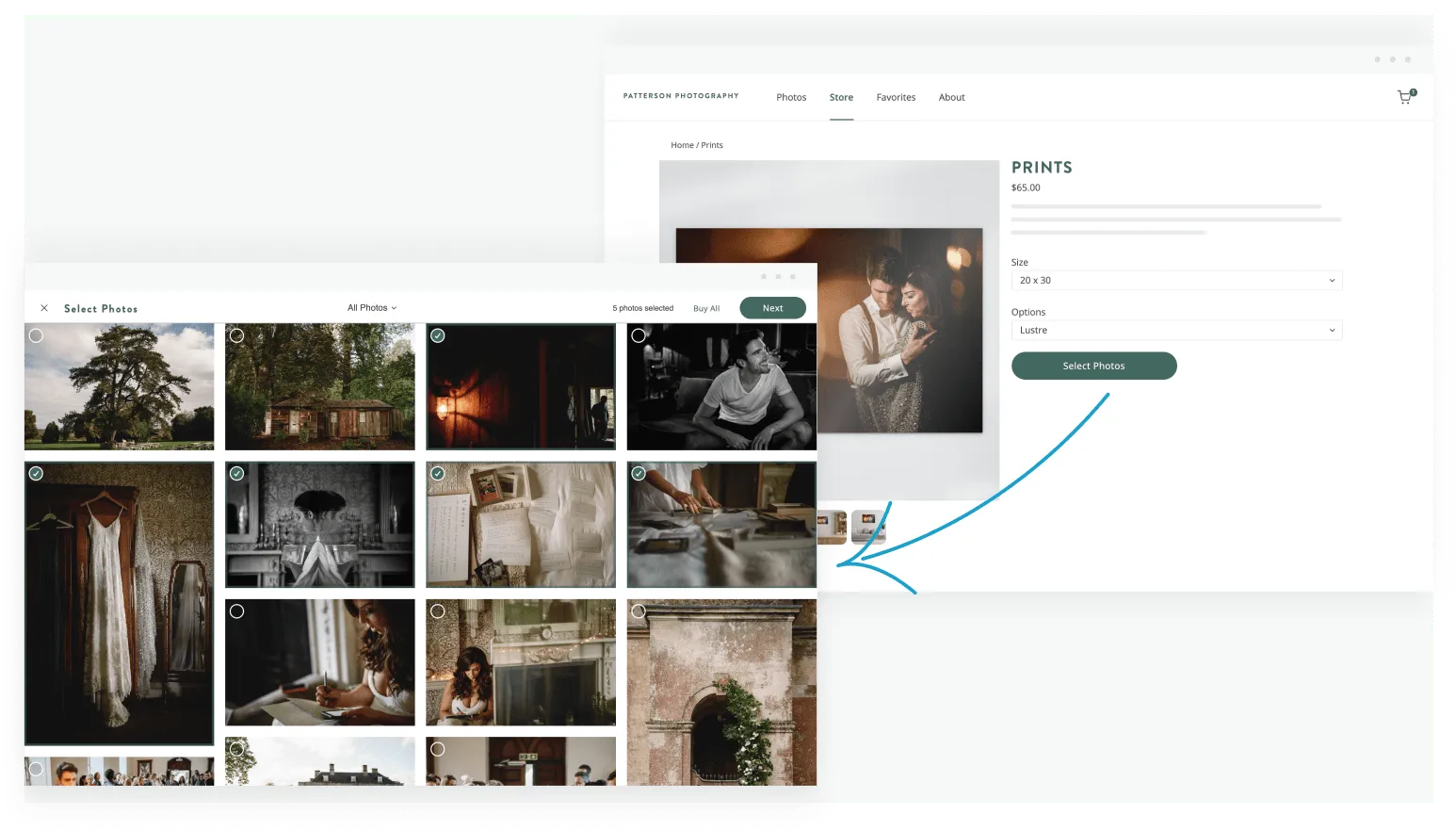
Магазин ShootProof строится вокруг Price Sheet. В нём могут находиться Prints, Fine Art Prints, Digitals, Canvases, Metals и другие категории. Фотограф устанавливает свою цену поверх затрат на продукцию, формирует наборы и выбирает способ исполнения заказа. Сервис интегрирован с профессиональными фотолабораториями; при лабораторном исполнении производство и отправка происходят у партнёра. Товары Self-Fulfilled требуют организации изготовления и доставки самой студией.
В одном прайс-листе допускается сочетание лабораторной и самостоятельной продукции, но автоматическое лабораторное исполнение привязано к одной партнёрской лаборатории на прайс-лист. Это ограничивает сценарий, когда хочется собрать в одном заказе разные позиции из двух независимых внешних фотолабораторий без ручной работы. Зато в обычном каталоге фотограф может контролировать цены, группировать позиции, назначать стоимость доставки и условия продажи.
Нулевая комиссия платформы с продаж означает, что ShootProof не удерживает собственный процент с заказа. Она не освобождает от расходов на изготовление, доставку, оплату картой и применимые налоги. Поэтому в финансовой модели важна не только сумма заказа клиента, но и себестоимость фотопродукции: ошибочно низкая наценка способна превратить внешне успешную продажу в убыточную.
Платные цифровые файлы
Покупка цифрового изображения может исполняться двумя принципиально разными способами. ShootProof Fulfilled означает, что сервис отправит оплаченный файл автоматически, причём умеет уменьшать изображения до заданного размера и отдавать цифровые версии видео и слайд-шоу. Такой сценарий сокращает ручную работу, но покупатель получит именно тот файл, который находился в галерее на момент оплаты. Поменять его на отретушированную версию перед отправкой уже нельзя.
Self-Fulfilled Digitals, напротив, фиксирует цифровой товар в продаже, но не выполняет автоматическую доставку файла. Фотограф готовит результат после заказа и выдаёт его самостоятельно. Разница особенно важна для портретов: продаваемый кадр нередко требует дополнительной обработки. В этом случае автоматическая отправка исходной превью-версии противоречила бы ожиданиям клиента, поэтому самостоятельное исполнение — не технический недостаток, а осознанный контроль стадии ретуши.
Слайд-шоу и отдельный музыкальный план
В ShootProof есть редактор слайд-шоу, который собирает последовательность из уже загруженных фотографий. В одном ролике допускается до 300 изображений. На выбор представлены форматы 3:2, 16:9, 4:3 и вертикальный 9:16; доступны порядок кадров, длительность, переходы, обрезка, эффекты приближения Ken Burns, водяной знак и циклическое воспроизведение. Монтаж сохраняется как Draft и не показывается клиентам до публикации. Слайд-шоу связано с галереей: удаление из неё снимка приводит к его удалению из композиции.
Музыка здесь не является безусловно бесплатной частью подписки на хранение. Для музыкального сопровождения опубликованного слайд-шоу и передачи ролика с треком клиенту предусмотрен отдельный Music plan. Это отличие нужно учитывать в свадебных и семейных сценариях: немое слайд-шоу и ролик с лицензированным треком — не одинаковые продукты по стоимости и условиям распространения. На этапе согласования разумно зафиксировать и соотношение сторон, и требование к звуку, и предполагаемую площадку публикации.
Защита фотографий от снимков экрана
В октябре 2026 года ShootProof расширил функцию Screenshot Protection для десктопного и мобильного просмотра. В браузере компьютера сервис способен размывать галерею при попытке захвата экрана или переключении окон, показывая вместо содержимого сообщение фотографа. Для мобильного просмотра доступны варианты частичного размытия Horizontal, Diagonal, Radial и Magic Reveal. Фотограф выбирает отображение защиты на миниатюрах и в полноэкранном просмотре либо только при открытии отдельного кадра.
Screenshot Protection не является технической гарантией запрета копирования изображения: экран можно сфотографировать другим устройством, а способ захвата зависит от среды просмотра. Кроме того, усложнённая защита меняет пользовательский опыт. Посетитель, которому приходится сдвигать область размытия ради оценки композиции, может хуже различать детали перед покупкой. Поэтому важно отделять демонстрационный контроль от правовой защиты авторских работ и заранее проверять читаемость сообщений в разных форматах экрана.
Документы, платежи и бронирование
Раздел Contracts помогает сформировать договор из шаблона или с чистого листа, назначить контакт, дату и направить документ на подпись. В документах предусмотрены заполняемые поля, а также второй подписант. Invoices формирует отдельные счета: к ним привязываются клиент, позиции с количеством и ценой, сроки оплаты, скидки и график платежей. Электронная подпись и визуально аккуратный шаблон не гарантируют юридическую пригодность договора в каждой стране: условия, применимое право и налоговые обязанности нужно определять самостоятельно.
Booking — дополнительный платный модуль с типами сессий, календарной доступностью, продолжительностью встречи и настройками оплаты. Для онлайн-бронирования необходим поддерживаемый платёжный шлюз: ShootProof Pay либо Stripe для международных студий. При оформлении сессии в аккаунте появляется контакт и создаётся счёт. В настройках можно требовать ручного подтверждения, указать интервалы между съёмками и подключить анкету клиента. Такой инструмент полезен для повторяемых портретных встреч, но его наличие в меню не означает, что он включён в базовую стоимость подписки.
Пакетность, автоматизация и рассылки
В ShootProof автоматизируются не художественные решения, а организационные операции. Клиентские загрузки и оплаченные цифровые товары могут доставляться автоматически; прайс-листы можно повторно использовать для разных галерей; для настройки разрешений предусмотрены пресеты. При включённой настройке корзина умеет отправлять напоминания о незавершённом заказе через 24 часа после последней активности, а в Booking есть уведомления на разных стадиях записи. Фотографу нужно внимательно отнестись к смыслу сообщений и согласованным каналам связи: автоматизация не должна заменять понятное информирование о цене и сроках.
Большие серии загружаются через Desktop Uploader или Lightroom Plugin, а также через веб-интерфейс. Очередь загрузок и импорт по папкам помогают там, где сотни изображений нужно расположить в альбомах, а не вручную переносить из одного проекта в другой. Но скорость передачи и обработки зависит от исходного объёма файлов и сети фотографа; заявлять конкретное время загрузки без измерения на своей линии некорректно. Сам сервис не устраняет работу по созданию резервного архива исходных снимков.
Карта форматов и совместимости
Нужно различать исходный медиафайл, публичное представление в галерее и результат, который получает клиент. Поддержка видеоролика в плеере не означает, что фотографии можно загружать как произвольные RAW, а разрешение скачать цифровую копию не гарантирует сохранения внутренней структуры галереи в переносимом формате. Основные ограничения на уровне загрузки и доставки следующие.
| Объект | Вход или назначение | Выдача и переносимость | Что теряется или требует внимания |
|---|---|---|---|
| JPEG-снимок | Загрузка до 50 МБ, sRGB | Оригинальный JPEG либо уменьшенная цифровая копия | Пресеты ретуши и исходный RAW не входят в сам JPEG |
| RAW-проект съёмки | Подготовка вне ShootProof | Отдельное хранение в локальной библиотеке | Не заменяется галереей из JPEG |
| Видео MOV, QT, M4V, MP4 | До 20 ГБ и 60 минут; в платных планах до 4K | Просмотр и разрешённая выдача по отдельной ссылке | Для файлов до 1080p выдаваемая версия может отличаться по размеру вследствие сжатия |
| Слайд-шоу | Медиаобъект внутри клиентской галереи | Отдельная цифровая загрузка в 1080p по установленным правилам | Результат не следует считать переносимым монтажным проектом |
| Сборник фотографий | Галерея либо альбом | ZIP с файлами для клиента при разрешённом скачивании | ZIP не переносит статусы, магазин и настройки прав |
| Подборка Favorites и Labels | Обратная связь клиента внутри веб-галереи | Используется фотографом для согласования | Состояние отбора не тождественно независимому каталогу RAW |
| Print Release | Лицензия на печать, прикладываемая к цифровой выдаче | Дополнительный PDF с файлами при включённой опции | Не заменяет индивидуальное письменное соглашение о правах |
Для подготовки серии имеет смысл использовать отдельный пакетный конвертер, например XnConvert для приведения изображений к нужному формату и размеру. Это актуально, когда JPEG после экспорта из ретуши оказывается крупнее лимита или материал снят в широком цветовом пространстве. Внутренний механизм выдачи уменьшенных фотографий в ShootProof решает другую задачу: определяет, какого размера файл разрешено получить посетителю, а не переписывает исходные файлы в локальной библиотеке фотографа.
Требование sRGB заслуживает отдельного внимания. Клиентские устройства, браузеры и печатные лаборатории не обязаны одинаково интерпретировать исходные файлы в нестандартных профилях. Подготовленный sRGB JPEG даёт более предсказуемый просмотр на разнородных экранах. Однако это не калибровка монитора и не гарантия полного совпадения цветов отпечатка: на результат печати также влияют лабораторный процесс, материал и настройки вывода.
Тарифы ShootProof и реальная стоимость
По состоянию на ноябрь 2026 года справочный центр ShootProof описывает тарифы прежде всего через место для хранения фотографий и видео. Ниже приведены суммы из справочного тарификатора для студий США, обновлённого 29 октября 2026 года, без краткосрочной рекламной скидки. Обозначение «год» означает оплату всей суммы за год, а не ежемесячный платёж со скидкой. Однако действующая страница продаж показывает для Starter и Standard другие полные месячные цены: $10,99 и $21,99 соответственно против $9,99 и $19,99 в справочнике. Эти расхождения не позволяют представлять справочные значения как гарантированную цену оформления подписки.
| План | Объём | USD в месяц | USD в год |
|---|---|---|---|
| Free | 100 фото, без видео | $0 | $0 |
| Starter | 20 ГБ фото и видео | $9,99 | $99,99 |
| Standard | 100 ГБ фото и видео | $19,99 | $199,99 |
| Professional | 1000 ГБ фото и 50 ГБ видео | $31,99 | $319,99 |
| Advanced | 2000 ГБ фото и 100 ГБ видео | $51,99 | $519,99 |
| Premium | Неограниченный объём фото и 150 ГБ видео | $60 | $600 |
Эти суммы относятся именно к американскому прайсингу; для других стран предусмотрены отдельные цены в AUD, EUR, GBP и CAD. В ноябре 2026 года публичная страница продаж также предлагает акцию со скидкой 50% на первый год или первые 12 месяцев, заявленную до 1 декабря 2026 года. Учитывайте расхождение справочника и страницы продажи и ориентируйтесь на окончательную сумму, показанную перед оплатой, а не на одно число в таблице. Переносить цены, предназначенные для другого региона, на российского фотографа без подтверждения доступности оплаты нельзя.
Free подходит для изучения логики галерей, но 100 изображений — небольшой объём для реальной свадебной выдачи. Бесплатный уровень не включает контракты, счета и добавление нескольких пользователей аккаунта; число клиентских Mobile Apps ограничено пятью. На сайте также предлагается 14-дневная пробная версия без указания банковской карты. Пробный доступ и постоянный Free не следует представлять одним режимом: в первом оцениваются возможности продукта на срок, во втором применяется отдельная постоянная квота.
Платные тарифы снимают ряд функциональных ограничений и дают видеохранилище. Для средней студии выбор определяется не абстрактным количеством «проектов», а фактическим весом опубликованных JPEG и видео. Например, 1000 ГБ фото на Professional не компенсируют ограничение 50 ГБ для видео. Важно оценивать категории данных раздельно, особенно если в каждом проекте фотограф одновременно выдаёт десятки снимков и несколько больших роликов.
Скрытая стоимость владения
При расчёте месячной стоимости нельзя ограничиваться одной строкой с тарифом. Дополнительные расходы формируются из цифрового хранения сверх выбранного плана, платных возможностей бронирования, отдельного Music plan для слайд-шоу со звуком, потенциально платного архива, расходов на платёжный процессинг, печать и доставку. В оферте стандартных планов отдельные функции не равны бесплатной услуге: Booking подключается как дополнение с собственным пробным сроком, а изготовление фототовара оплачивается по расценкам лаборатории. При возврате к меньшему тарифу меняется доступный объём хранения, что требует заранее разобрать активные публикации.
Второй слой расходов связан с человеческой работой. Если студия продаёт цифровые файлы в режиме Self-Fulfilled, ей нужно самостоятельно закончить ретушь и отправить результат. Если выбранная лаборатория не обслуживает нужную страну, придётся исполнять заказ самой либо искать совместимого поставщика. Если коммерческая модель основана на интенсивной рассылке напоминаний, потребуется обеспечить корректность адресов, согласие получателей и актуальность цен. Программа автоматизирует часть механики, но не несёт расходы по производству снимка или коммуникации с заказчиком.
Отдельное решение — подписка по месяцам или по годам. Годовая оплата снижает стоимость месяца, однако все покупки тарифов обозначены как невозвратные. Повышение плана применяется сразу с перерасчётом оставшегося периода, а уменьшение начинает действовать со следующей даты выставления счёта. Поэтому переход на старший уровень ради одной сезонной съёмки надо сопоставлять с оставшимся сроком оплаты и предполагаемым объёмом новых загрузок.
Конфиденциальность, надёжность и зависимость от сети
Материалы ShootProof размещаются в онлайн-сервисе и управляются через аккаунт. В частной фотосъёмке это означает обработку не только изображений, но и сведений о заказчиках: имён, адресов почты, деталей платежей и возможных данных для подписания договоров. Режим Private отделяет коллекцию от публичного портфолио, а пароль и PIN дают дополнительные уровни ограничения доступа. Но адрес галереи, скопированный постороннему человеку, и настройки разрешения на скачивание следует оценивать отдельно.
По этой причине снимки детей, медицинские и семейные материалы, а также коммерческие кадры с конфиденциальными объектами требуют отдельной дисциплины публикации. Фотографу нужна договорённость о размещении изображений и об использовании адресов клиентов. Открытая галерея удобна для портфолио, но плохо соответствует задаче закрытой выдачи. Даже защита водяным знаком и Screenshot Protection не заменяет разграничение доступа: они ограничивают отдельные действия, но не исключают фотографирование экрана другим устройством. Решение о публичной видимости контролируется в настройках самой галереи.
Продажа через сайт зависит от внешних партнёров. Приём банковских карт невозможен без настроенного процессинга; онлайн-запись требует поддерживаемого платёжного шлюза; лабораторная печать привязана к доступности конкретного производителя и доставки. Если фотостудия работает в стране с ограниченной банковской инфраструктурой, доступность интернет-платежей и местных лабораторий следует проверить до переноса клиентских продаж. Не следует считать глобальную доступность веб-страницы подтверждением поддержки любого банка или любого способа печати.
Веб-галереи не являются автономным локальным архивом. При проблемах с интернетом клиент не получает обычную страницу с избранным и магазином. При недоступности учётной записи фотограф не может менять опубликованные условия. Самые ценные исходники разумно держать отдельно, например в организованном локальном каталоге: Mylio Photos как инструмент независимой фототеки относится именно к управлению файлами, а не к продаже через клиентскую страницу.
Что перестанет работать первым при сбое
Нестабильный интернет фотографа: прежде всего страдает загрузка и обновление больших наборов JPEG и видео; уже подготовленные локальные исходники остаются вне зависимости от облака. Нестабильный интернет клиента: проблемой становятся просмотр, вход по паролю, отправка Favorites и получение цифровых файлов. Недоступный платёжный процессинг: посетитель видит галерею, но покупка и онлайн-бронирование не проходят полный цикл. Недоступная лаборатория: автоматическое исполнение печати становится узким местом даже при правильно сформированной корзине.
Снижение тарифа: пределы хранения могут оказаться ниже объёма уже опубликованных материалов; до изменения подписки нужно понять, какие галереи действительно должны оставаться активными. Потеря контроля над почтой клиента: ссылки на ZIP, уведомления и документы перестают доходить до адресата по назначенному каналу. Смена доменного адреса студии: ранее отправленные клиентам ссылки потребуют проверки, поскольку адрес служит точкой входа в опубликованную коллекцию.
Матрица сохранности результата
| Действие | Что сохраняется | Что не переносится автоматически | Практический вывод |
|---|---|---|---|
| Скачать выданные JPEG | Содержимое разрешённых фотофайлов в выбранном размере | Список посетителей, их права, цены и корзина | Для независимого архива нужен отдельный учёт галерей |
| Получить ZIP альбома | Набор фотографий одним архивом | Онлайн-структура доступа и клиентские действия | ZIP удобен для передачи, но не является резервной копией всего аккаунта |
| Отдать уменьшенные цифровые копии | Изображения для выбранного разрешения | Исходные пиксели большего JPEG в файле клиента | Размер выдачи должен соответствовать назначению |
| Продать ShootProof Fulfilled digital | Автоматически отправленная оплаченная версия | Возможность подменить её после оплаты перед доставкой | Финальная ретушь должна быть готова заранее |
| Продать Self-Fulfilled digital | Факт продажи и выбранная позиция | Автоматическая доставка готового медиафайла | Нужен отдельный контроль выдачи результата |
| Оставить галерею Private | Состав и настройки коллекции в аккаунте | Публичная публикация через Portfolio Website | Приватность и пароль — отдельные настройки |
| Перенести рабочий процесс в другой сервис | Исходные JPEG и самостоятельно сохранённые документы | Готовая структура магазина, связанные права и состояния договоров как универсальный проект | Миграцию нужно планировать по типам данных, а не одной кнопкой |
Эта матрица описывает переносимость результата, а не обещает специальную функцию полного экспорта из ShootProof. Если заказчик получил свой ZIP, у него есть снимки, но нет фотогалереи фотографа со всеми настройками. Если фотограф сохранил JPEG в другой системе, это не означает автоматического переноса истории продаж. Такое различие важно до окончания платного периода, особенно при большом числе действующих заказов.
Как пользоваться программой — советы гика
Ниже описаны рабочие последовательности для интерфейса ShootProof, а не действия в стороннем редакторе. Начальная подготовка для всех сценариев — учётная запись студии, исправные JPEG и отдельные локальные копии исходников. Названия разделов и кнопок оставлены на английском, чтобы их можно было сопоставить с интерфейсом. Действия, связанные с отправкой клиентам, оплатой и публикацией, сначала разумно выполнить в тестовой галерее с собственным адресом почты.
1. Создать галерею, добавить альбомы и загрузить JPEG
Цель и подготовка. Собрать одну съёмку в отдельную клиентскую коллекцию. До входа подготовьте экспортированные JPEG в sRGB с размером каждого файла не более 50 МБ и разрешением не выше 100 Мп; для платной подписки допустимы также MOV, QT, M4V и MP4 в пределах 20 ГБ и 60 минут. Не отправляйте в тестовую публикацию личные фотографии, на которые нет разрешения клиента.
- Откройте кабинет фотографа и перейдите в Galleries → All Galleries.
- Нажмите New Gallery; введите название съёмки и Shoot Date, при необходимости выберите Gallery Preset.
- Нажмите Create Gallery. Для логического деления внутри неё используйте Add Albums и дайте альбомам понятные имена.
- В новой галерее используйте Upload Photos либо Upload Media в зависимости от представленного варианта панели. Добавьте файлы или папку, выберите нужный альбом и при необходимости вариант водяного знака.
- Запустите передачу кнопкой Start Upload и дождитесь появления миниатюр в соответствующем альбоме.
Проверка: число файлов, превью и имена альбомов соответствуют локальной папке, а в галерее нет кадров другого клиента. Типичная ошибка: загрузка TIFF или RAW вместо JPEG либо превышение допустимого размера. Откат: оставьте исходные файлы нетронутыми, исправьте экспорт в локальном редакторе и замените только проблемные элементы тестовой коллекции. При случайной публикации сначала переведите галерею в Inactive, затем устраняйте ошибку состава.
2. Подключить рабочий поток большого объёма
Цель и подготовка. Упростить отправку большого количества подготовленных кадров, когда серия содержит несколько папок. В ShootProof предусмотрены Desktop Uploader и Lightroom Plugin. Настольная загрузка — вспомогательная операция передачи, а не редактирование RAW: фотографии должны быть доведены до стадии JPEG заранее. Desktop Uploader не загружает видео; для видеоматериалов нужен веб-загрузчик. Минимальные системы для компонента — Windows 7 64-bit либо macOS 10.11.
- В кабинете Galleries откройте Gallery Tools for Uploading и скачайте Desktop Uploader для отправки большого объёма из локальных папок.
- Установите приложение, войдите в аккаунт и нажмите Authorize. Перетащите фото в окно либо используйте Upload Folder / Upload Files, затем выберите существующую галерею или создайте новую.
- Подготовьте папки по реальному делению материала, чтобы альбомы отражали структуру съёмки, а не случайные имена выгрузки.
- Установите вариант водяного знака и проверьте флажок Skip files that have already been uploaded: по умолчанию совпадающие имена уже загруженных файлов пропускаются.
- Нажмите Start Upload. При необходимости используйте Pause или New Upload для управления очередью; по завершении выберите Manage Photos, чтобы открыть содержимое в браузере.
Проверка: кадры не перемешаны между событиями, а повторные файлы не появились без намерения. Ошибка: совпадение имён в разных папках приводит к неожиданному пропуску дубликатов. Откат: остановите дальнейшую передачу, зафиксируйте локальную папку-источник, проверьте параметры повтора и отправьте лишь отсутствующие снимки. При работе из Lightroom используйте предусмотренную интеграцию, не подменяя ею резервный каталог оригиналов.
3. Настроить публикацию, приватность и внешний вид
Цель и подготовка. Опубликовать результат только для нужной аудитории. Заранее определите, должна ли галерея отображаться в публичном портфолио, требуется ли пароль и когда планируется окончание клиентского доступа.
- Откройте выбранную галерею и перейдите в Settings → Access & Privacy.
- Установите статус Active для готовой публикации или оставьте Inactive до завершения проверки. При необходимости используйте Pre-Released для предварительного сбора адресов.
- Выберите Public либо Private; для закрытой выдачи дополнительно включите пароль и при необходимости Email Required.
- В General проверьте дату съёмки, срок активности Gallery Expiration Date и язык клиентской галереи.
- В Branding выберите оформление, затем откройте предпросмотр страницы с реальными изображениями.
Проверка: собственная проверочная ссылка ведёт к странице с ожидаемым доступом, а приватная коллекция не попала в публичный каталог. Ошибка: фотограф воспринимает Private как замену паролю; на практике видимость в портфолио и вход по паролю задаются отдельно. Откат: отключите доступ статусом Inactive, скорректируйте режим приватности и перепроверьте страницу до отправки заказчику. Изменения в Settings и Branding сохраняются по мере работы, поэтому важно контролировать результат, а не ждать отдельного общего подтверждения.
4. Отправить ссылку клиенту и подключить публичное портфолио
Цель и подготовка. Передать доступ адресату и при необходимости показать разрешённые публичные проекты на сайте студии. Для коммерческой съёмки заранее согласуйте email клиента и возможность демонстрации фотографий другим посетителям.
- На странице Galleries → All Galleries откройте Actions выбранной галереи и используйте Share Gallery; тот же пункт доступен внутри галереи.
- Для первого адресного приглашения выберите Email Others и введите адрес клиента. При наличии Linked Contact допускается отдельная отправка назначенному контакту.
- Для передачи через другой канал используйте копирование ссылки из диалога Share Gallery, не передавая вместе с ней пароль в публичном сообщении.
- Для размещения в стандартном Portfolio Website убедитесь, что соответствующая коллекция имеет статус Public; частные галереи туда не выводятся.
- Просмотрите отправленную ссылку как получатель и убедитесь, что нужные альбомы доступны.
Проверка: заказчик открывает именно свою съёмку и видит ожидаемую галерею. Ошибка: письмо не доходит или ссылка ведёт на ещё не активную публикацию. Откат: не пересылайте несколько новых паролей подряд; сперва проверьте адрес, статус и целостность ссылки, затем отправьте исправленное приглашение. В первые 30 дней работы аккаунта ручная отправка через Email Others ограничена одним введённым адресом за раз.
5. Получить отбор Favorites и согласовать метки
Цель и подготовка. Передать клиенту право отметить кадры, которые будут ретушироваться, печататься или попадут в отдельный альбом. Согласуйте обозначения меток заранее, иначе клиент выберет снимки без связи с реальным заказом.
- Откройте клиентскую галерею на тестовом устройстве и перейдите к фотографиям.
- Отметьте несколько снимков значком Favorite и проверьте их появление на вкладке Favorites.
- Для расширенного отбора назначьте основного клиента Linked Contact и предоставьте ему разрешённые операции с Labels.
- Сформируйте понятные подписи назначения: например, для фотокниги, отдельной печати и обработки.
- В кабинете студии проверьте результат выбора, сопоставив список кадров с договорённым количеством.
Проверка: в Favorites отражены только выбранные позиции, а нужный контакт видит свои метки. Ошибка: дополнительный участник пытается использовать привилегии главного клиента, которых у него нет. Откат: не расширяйте общий доступ всей галерее; скорректируйте назначение Linked Contact и разрешения для него, сохранив список исходных файлов отдельно. Отбор не следует автоматически превращать в подтверждённое платное изменение заказа.
6. Разрешить бесплатные цифровые скачивания
Цель и подготовка. Выдать уже оплаченные изображения без дополнительной покупки. Решите, выдаётся ли весь набор, несколько кадров или уменьшенные версии для социальных сетей. Для закрытой сессии подготовьте PIN и перечень получателей.
- В Galleries → All Galleries откройте Actions → Settings выбранной коллекции.
- В меню слева выберите Free Digitals и нажмите Create Free Digital Rule.
- Укажите уровень действия правила: Everyone, Visitors to a Specific Album или One specific contact.
- Выберите подходящий шаблон Unlimited – Original Resolution, Unlimited – Smaller Resolution, Limited – Original Resolution либо создайте правило с собственными ограничениями.
- В Rule Settings назовите разрешение, задайте PIN и Print Release при необходимости; в Photo Downloads определите размер и количество.
- Откройте галерею под тестовым адресом, проверьте видимость Download All и получите ссылку на выдачу.
Проверка: посетитель может скачать только ожидаемый набор и в ожидаемом разрешении. Ошибка: несколько разрешений складываются и дают больше файлов, чем предполагалось. Откат: ограничьте лишние правила, проверьте права главного контакта и альбомов, затем заново испытайте скачивание на другом тестовом адресе. Помните: оригинальное разрешение означает разрешение загруженного JPEG, а не сохранённый где-то вне галереи RAW.
7. Подключить магазин печати и назначить цены
Цель и подготовка. Разрешить клиенту покупать отпечатки и продукцию без индивидуального согласования каждой позиции. Подготовьте себестоимость печати, предполагаемую наценку, условия доставки и налоговые параметры для своей юрисдикции.
- Перейдите Store → Price Sheets → Create Price Sheet.
- Выберите Commonly Sold Items, Blank либо Duplicate a saved Price Sheet, затем лабораторию или самостоятельное исполнение, название и Create Price Sheet.
- Вкладка Store содержит категории. При необходимости используйте Add Category, откройте нужную группу и добавьте товар через Add Products.
- Укажите цены в колонке Price; для массового изменения наценки доступен Edit Markup.
- Проверьте Shipping, Taxes и Terms of Sale и сохраните согласованные условия.
- В выбранной галерее в Settings → Shopping Cart/Store включите корзину и назначьте созданный Price Sheet.
Проверка: тестовый клиент видит правильные категории, цены, доставку и итоговую сумму до оплаты. Ошибка: прайс-лист создан, но не назначен галерее, поэтому нужные позиции не отображаются. Откат: временно отключите корзину в проблемной галерее, вернитесь к настройкам прайс-листа и скорректируйте условия до первого реального заказа. Не считайте рекомендованную наценку готовым расчётом рентабельности.
8. Продать цифровые копии с автоматической или ручной выдачей
Цель и подготовка. Превратить определённые фотографии в цифровые товары. До начала решите, совпадает ли уже загруженный файл с окончательным продуктом; этот ответ определяет режим исполнения заказа.
- Откройте Store → Price Sheets, выберите действующий прайс-лист и категорию Digitals.
- Для готовых JPEG включите нужные виды Full Resolution digital downloads: Individual Photos, All Photos in an Album или All Photos in the Gallery, затем установите цену.
- Для нестандартного размера используйте Add Products → Add ShootProof Fulfilled и задайте длинную сторону изображения в пикселях.
- Если финальная ретушь выполняется после заказа, вместо автоматической выдачи используйте Add Self-Fulfilled Item и назначьте стоимость позиции.
- Проверьте условия цифрового товара и его отображение в тестовой корзине до открытия продаж.
Проверка: тип товара соответствует реальной готовности фотографии, а выбранные размеры объяснены заказчику. Ошибка: автоматическая отправка выдаёт файл до окончания ретуши — отменить сам факт уже выполненной доставки нельзя. Откат: до нового заказа временно уберите автоматический товар из прайс-листа и переведите его в Self-Fulfilled. Для уже оплаченного заказа решайте проблему индивидуально, не подменяя тайно согласованную версию.
9. Создать и направить договор на подпись
Цель и подготовка. Согласовать объём съёмки, срок готовности и права на изображения. До отправки необходим корректный текст договора; готовая платформа не создаёт юридические условия вместо фотографа.
- В Studio → Contracts нажмите New Contract.
- Выберите Brand New Contract либо With a Template You’ve Saved.
- Назовите документ, привяжите Linked Contact, при необходимости второго подписанта и даты.
- Заполните условия и обязательные поля; проверьте переменные, для которых отсутствуют данные контакта.
- Сохраните документ и откройте просмотр клиента через меню с тремя точками.
- Нажмите Send to Client, проверьте сопроводительное письмо и отправьте документ нужному адресату.
Проверка: имя клиента, дата, сумма и обязательные пункты в клиентском представлении совпадают с согласованием. Ошибка: незаполненные переменные или дата подписания ошибочно попадают в рабочий договор. Откат: не отправляйте неподготовленный проект; оставьте его в черновиках, исправьте данные и только после просмотра повторите направление. Уже подписанные документы не следует изменять задним числом без оформления новой редакции.
10. Выставить отдельный счёт за услуги
Цель и подготовка. Получить оплату за фотосессию, предоплату или согласованный пакет услуг, не смешивая стоимость съёмки с покупкой отдельных отпечатков в галерее. Подготовьте реквизиты клиента, суммы и срок платежа.
- Откройте Studio → Invoices → New Invoice и выберите With a brand new invoice либо сохранённый шаблон.
- Через Add Client привяжите контакт; задайте Issue Date, Final Due Date и язык.
- В Items нажмите Add Line Item и укажите название услуги, количество, цену; при необходимости налог и скидку.
- Для платежей частями включите Payment Schedule и проверьте даты отдельных взносов.
- Нажмите Create Invoice, затем через меню откройте Client View.
- После сверки отправьте счёт кнопкой Email Client.
Проверка: итог счёта складывается из правильных позиций, срок и способ оплаты понятны получателю. Ошибка: неверная налоговая отметка или отсутствующая позиция меняют сумму к оплате. Откат: до отправки отредактируйте черновик и повторно откройте клиентское представление. Если счёт уже направлен, исправления согласовывайте через предусмотренную процедуру работы с документом, а не стороннюю подмену PDF.
11. Открыть онлайн-бронирование фотосессий
Цель и подготовка. Разместить доступные окна для консультаций, семейных съёмок или мини-сессий. Функция Booking подключается отдельно; предварительно требуется совместимый платёжный шлюз ShootProof Pay или Stripe для международной студии.
- В Studio → Booking → Session Types выберите Add Session Type.
- Назовите тип сессии и нажмите Next.
- На вкладке Information задайте описание, место встречи и нужные изображения; в Availability — продолжительность, доступные даты и интервалы.
- В Rules настройте срок предварительной записи, подтверждение, при необходимости анкету и договор.
- На Payments задайте стоимость и график платежей; в Email Notifications включите подходящие клиентские уведомления.
- Откройте клиентскую страницу записи и убедитесь, что там видны правильные окна и условия.
Проверка: пробный просмотр отражает длительность, цену и доступное время, а пересечение уже занятых окон не предлагается повторно. Ошибка: при отсутствии согласованного платёжного шлюза процесс не завершается. Откат: остановите распространение ссылки и исправьте конфигурацию до реальных записей. Для сессий с договором и встречной подписью предусмотрено ручное подтверждение, поэтому нельзя автоматически обещать клиенту окончательную запись до одобрения.
12. Сформировать клиентский Mobile App
Цель и подготовка. Сделать отдельный брендированный мобильный фотоальбом для демонстрации снимков, не заменяя им полноценную галерею со скачиванием и покупками. В один Mobile App включается до 250 фотографий; бесплатный тариф разрешает иметь пять таких приложений одновременно.
- Откройте Galleries → All Galleries и выберите галерею с готовыми кадрами.
- Отметьте не более 250 изображений, в нижней панели выберите More → Create Mobile App.
- Задайте имя приложения, тему, контакты студии, возможность социального обмена и при необходимости связь с исходной галереей.
- Используйте Create App и проверьте обложку, иконку и параметры нового альбома.
- Отправьте клиенту ссылку через Share или через Galleries → Mobile Apps → Quick Actions → Share.
Проверка: на мобильном устройстве открывается именно выбранный альбом, а не вся закрытая рабочая галерея. Ошибка: фотограф ожидает, что из Mobile App заказчик сможет купить печать или скачать оригинальные файлы. Откат: используйте обычную клиентскую галерею для покупок и загрузок; Mobile App оставьте как презентационный дополнительно создаваемый альбом. Не назначайте ему роль независимого резервного хранилища.
13. Собрать слайд-шоу из кадров галереи
Цель и подготовка. Создать отдельную презентацию выбранных снимков для просмотра клиентом. Сначала разместите готовые фотографии в галерее и определите, будет ли ролик горизонтальным для монитора или вертикальным для смартфона. Один проект ограничен 300 фотографиями. Для музыки при клиентском воспроизведении и выдаче потребуется Music plan; без него оформляйте ролик без музыкального сопровождения.
- Внутри галереи нажмите Create Slideshow, введите название и выберите формат 3:2, 16:9, 4:3 либо 9:16; подтвердите Create Slideshow.
- Во вкладке Photos нажмите Add Photos, выделите нужные изображения и выберите Add to Timeline. Для большой серии используйте Select All или выбор диапазона с Shift, сохраняя предел 300 кадров.
- В Edit отрегулируйте длительность кадров, порядок, переходы и обрезку Fit, Fill или Ken Burns. При необходимости включите Use Watermark и Continuous Loop.
- При оплаченной музыкальной опции откройте Music → Add Music, выберите подходящий трек и настройте его длительность на шкале. Не считайте просмотр трека в редакторе подтверждением права передавать его клиенту без Music plan.
- Проверьте результат в предпросмотре и нажмите Publish, когда ролик готов к клиентскому просмотру. Для дальнейшей платной или бесплатной выдачи отдельно задаются правила в Free Digitals или товарах магазина.
Проверка: клиент видит опубликованную версию с правильным кадрированием, а вертикальный формат не обрезает важную часть кадра. Ошибка: нажата Save as Draft вместо Publish, поэтому ролик существует в кабинете, но отсутствует в галерее. Откат: используйте Convert to Draft для снятия публикации; отредактированный опубликованный ролик выводите через Publish Updates. Локальные фотографии для безопасного повтора остаются отдельно.
14. Включить защиту от скриншотов для клиентского просмотра
Цель и подготовка. Затруднить сохранение предпросмотров вне предусмотренных продаж или скачивания. Функция не отменяет необходимости пароля, адекватного водяного знака и договорных ограничений. Используйте тестовую галерею с фотографиями, которые разрешено показывать, чтобы оценить эффект на компьютере и телефоне.
- Откройте Galleries → All Galleries и нужную коллекцию; в Settings перейдите на вкладку Branding, затем Screenshot Protection.
- Включите защиту Desktop, Mobile либо обе сразу. Для мобильного доступа выберите Horizontal, Diagonal, Radial или Magic Reveal с учётом размера экрана.
- Настройте область применения — миниатюры и полный просмотр либо только полноэкранное изображение — и при необходимости поясняющий баннер.
- Просмотрите галерею в Preview для компьютера и телефона: оцените, можно ли выбрать кадр, прочитать сообщение и воспользоваться разрешённым действием.
- При распространении правила на несколько галерей используйте All Galleries → Select All или выделение нужных коллекций → Bulk Actions → Branding → Screenshot Protection → Preview Changes → Apply Changes.
Проверка: ограничение действует в выбранных представлениях и не скрывает пользователю необходимые сведения об оплате и выборе. Ошибка: чрезмерное размытие мешает оценить качество кадров и делает платный магазин непонятным. Откат: отключите конкретный переключатель Desktop/Mobile или снимите настройку с тестовой коллекции; при массовом изменении повторно проверьте затронутые галереи по отдельности. Не считайте отсутствие доступного скриншота доказательством невозможности перепубликации.
Сквозной пример: съёмка с согласованием и финальной выдачей
Задача: фотографу нужно передать портретную серию, получить выбор 12 кадров на ретушь, а остальные показать без скачивания. В локальном редакторе подготовлена серия JPEG в sRGB; исходные RAW остаются в независимом архиве. Фотограф создаёт отдельную галерею «Portrait November», при необходимости распределяет кадры по альбомам, выключает лишнюю публичную видимость и задаёт пароль. После загрузки он отправляет тестовую ссылку на собственный адрес и убеждается, что список файлов полный.
Клиенту передаётся доступ с просьбой отметить фотографии через Favorites. Пока выбор идёт, бесплатная выдача оригинального разрешения закрыта. После согласования фотограф завершает обработку выбранных кадров в стороннем редакторе, публикует итоговые версии и создаёт адресное правило Free Digitals для согласованного контакта. Затем следует контрольное скачивание: проверяются количество кадров, разрешение, отсутствие случайных водяных знаков и корректность ZIP. Только после этого клиенту отправляется окончательная ссылка на готовые файлы.
В этом сценарии ShootProof не создаёт ретушь, зато сохраняет связь между публикацией, отбором и выдачей. Его слабое место также видно: если клиент получит автоматические платные файлы до финальной обработки или общее правило скачивания случайно откроет весь набор, организованный процесс нарушится. Поэтому контроль прав и состав финальных JPEG важнее внешнего оформления галереи.
Плюсы
- Публикация и согласование связаны: Favorites и Labels уменьшают потребность пересылать текстовые списки названий файлов между фотографом и клиентом.
- Раздельные правила доступа: можно делать приватные проекты, устанавливать пароль, отдельные разрешения на загрузку и срок доступности галереи.
- Продажа без комиссии самой платформы: фотограф назначает цены, а печатные заказы могут исполняться через подключённые лаборатории.
- Два режима цифровой продажи: автоматическая доставка готового файла или самостоятельная выдача после ретуши.
- Работа с документами: договоры и счета доступны в том же кабинете, что клиентские коллекции, без переноса заказчика между случайными инструментами.
- Поддержка больших серий: галереи, альбомы, отдельный Desktop Uploader и интеграция с Lightroom уменьшают ручную организацию медиа.
Минусы
- Это не редактор фотографий: RAW-проявка, цветокоррекция и профессиональная ретушь выполняются в другом ПО.
- Облачная зависимость: просмотр клиентских галерей, обработка заказов и управление проектами зависят от сети и доступности аккаунта.
- Ограниченный бесплатный уровень: 100 фотографий, отсутствие видео, договоров и счетов не позволяют вести полноценную крупную фотостудию без подписки.
- Отдельная плата за Booking: онлайн-запись и дополнительные операции создают расходы за пределами выбранного фотохранилища.
- Не вся доставка автоматическая: Self-Fulfilled требует отдельного исполнения, а к одному прайс-листу привязывается одна партнёрская лаборатория.
- Лимиты операций и файлов: JPEG до 50 МБ, отдельные ограничения на видео и отключение Buy All/Download All при более чем 2500 файлах в галерее.
Кому подойдёт
Свадебному фотографу. Одна съёмка естественно делится на альбомы, а заказчик может выбрать портреты и семейные фотографии для разных видов продукции. Настроенные права и ZIP-выдача помогают разделить предварительные пробы и окончательный материал. При этом важно сохранять контроль над открытыми ссылками и сроками активности, потому что свадебные галереи часто пересылаются родственникам.
Портретной студии. Когда заранее продаётся ограниченное число обработанных фотографий, Favorites упрощает предварительный отбор, а цифровые товары могут продаваться отдельно. Для файлов, которые потребуют ретуши после выбора, особенно уместен Self-Fulfilled. Если студия записывает клиентов на повторяющиеся 20–30-минутные слоты, отдельный модуль Booking поможет организовать календарь и оплату, но его стоимость должна учитываться в бизнес-модели.
Фотографу мероприятий и школ. Галерея с несколькими альбомами позволяет разделять аудиторию по событию, классу или части программы. Магазин печати снижает необходимость вручную принимать каждую просьбу о фотокопии. Для очень объёмной массовой съёмки нужно заранее учитывать отключение общих команд Buy All и Download All в галереях с более чем 2500 файлами, чтобы не обещать клиентам невозможный формат одной кнопки.
Самозанятому фотографу, который хочет уменьшить административные операции. Связка публикации, счетов, договоров и уведомлений даёт единое место работы с клиентом. Её ценность выше, когда студия регулярно проводит оплачиваемые съёмки; если фотоматериалы раздаются только знакомым, платная бизнес-инфраструктура может оказаться избыточной.
Кому не подойдёт
Тем, кто ищет программу для творческой обработки. ShootProof не выполняет роль Lightroom, Photoshop или RAW-конвертера. Если основная задача — исправить тон кожи, убрать шум, сделать локальные маски или построить цветокоррекцию, клиентская галерея только добавит лишний этап. Аналогично, для продуманной верстки фотокниги требуется отдельное приложение, а не список отмеченных кадров.
Командам с требованием полностью локального хранения. Когда персональные фотографии нельзя помещать во внешнее облако либо работа должна продолжаться без интернета, сама архитектура онлайн-сервиса не соответствует задаче. Для внутренних каталогов, автономного поиска и независимого резервного копирования нужны иные решения. Даже удачный web-интерфейс не заменяет локально управляемое хранилище.
Студиям, завязанным на неподдерживаемые платежи и лаборатории. Прямая продажа принесёт пользу только при работающем платёжном шлюзе и понятном исполнении продукции. Трудности с оплатой подписки из конкретной страны, сроками доставки и расчётом налогов могут перевесить выигрыш от автоматической корзины. Публичная доступность сервиса из браузера не является подтверждением того, что доступна вся коммерческая цепочка.
Тем, кому нужен один универсальный экспорт проекта. ZIP с фотографиями не переносит структуру магазина, статусы счетов, подписанные документы и клиентские разрешения в новую платформу. Если студия планирует часто менять провайдера галерей, стоимость миграции надо оценивать заранее, а исходные JPEG и клиентские документы сохранять независимо.
Сравнение с другими аналогами
ShootProof конкурирует не с фоторедакторами, а с сервисами, где фотограф публикует коллекции и продаёт результат. Ниже варианты оценены по одинаковым критериям: главная задача, платформа, порог освоения, форматы и выдача, автоматизация, модель оплаты, ограничения и наиболее подходящий сценарий. Оценка порога освоения — редакционное сопоставление числа отдельных рабочих областей, а не измерение времени реального обучения.
| Сервис | Задача и платформа | Освоение | Форматы и выдача | Автоматизация | Оплата и ограничения | Когда выбирать |
|---|---|---|---|---|---|---|
| ShootProof | Веб-галереи, согласование, магазин, студийные документы | Средний порог: Galleries, Store, Studio и права | JPEG, видео платных планов; оригинал, уменьшенная копия, ZIP | Цифровая выдача, лаборатории, письма, Booking как дополнение | Free до 100 фото; подписка по хранилищу; Booking отдельно | Нужна единая цепочка от отбора до заказа и документов |
| Pixieset Client Gallery | Веб-галереи, портфолио, магазин, мобильные альбомы | Низкий–средний: сначала коллекции, затем продажи | Фото, видео; цифровая выдача, поддержка RAW на старших планах | Автоматическая печать, рассылки и доставка | Free с 3 ГБ и комиссией магазина 15%; платные планы без комиссии | Нужен простой старт с возможностью позже расширить единый набор сервисов |
| Pic-Time | Клиентские галереи и продажи через браузер | Средний: настройки показа и продаж | Фото и видео, клиентские загрузки, печать | Автоматизация продаж и интегрированный магазин | Free с уменьшающимся после первых месяцев объёмом; платные уровни хранения | Приоритет — представление галерей и маркетинг печатных продаж |
| SmugMug | Фотохостинг, сайт-портфолио, продажи; браузер | Низкий–средний для хранения, выше для торговли | Фотоколлекции, цифровые загрузки, печать | Исполнение заказов, инструменты продаж на подходящих планах | Платные подписки после пробного периода; функции продажи зависят от уровня | Нужны долговременное размещение большой фототеки и персональный сайт |
Pixieset ближе к ShootProof по логике клиентской выдачи, но его бесплатный магазин удерживает комиссию и допускает иные типы загрузок на старших планах. Pic-Time сильнее акцентирует визуальное представление и маркетинговые инструменты, поэтому подходит фотографам с активными продажами печати. SmugMug целесообразнее рассматривать как фотохостинг и сайт с коммерческими возможностями; отдельные инструменты клиентского согласования и магазин доступны не на любом плане. Сравнивать нужно не только месячную сумму, но и то, какие операции фотограф реально выполняет после съёмки.
Специализированные инструменты до этой стадии тоже важны. Например, ProSelect Pro для презентации и продажи фотопродукции относится к другому формату работы с клиентом; Caesium для сжатия изображений помогает подготовить файлы перед публикацией, но не обеспечивает согласование, счета и приём заказов. Их нельзя считать прямыми заменами облачному кабинету ShootProof только потому, что все они работают с фотографиями.
Типичные проблемы и диагностика
1. JPEG не загружается в галерею
Симптом: файл отклонён или отсутствует среди миниатюр после загрузки. Возможная причина: формат не JPEG, файл больше 50 МБ, разрешение выше 100 Мп либо нестандартный результат экспорта. Диагностика: проверьте расширение, фактический тип файла, размер и цветовой профиль; отдельно выясните, воспроизводится ли ошибка на одном заведомо корректном JPEG. Исправление: подготовьте новую копию в sRGB в пределах лимита, исходник оставьте неизменным. Проверка: новая миниатюра отображается в нужном альбоме, а полный просмотр не вызывает ошибки.
2. Видео есть в папке, но не принимается
Симптом: загрузка видеоролика не проходит. Возможная причина: тариф Free без видеохранилища, неподдерживаемый контейнер, длительность более 60 минут или размер свыше 20 ГБ. Диагностика: сопоставьте тариф и характеристики медиа с MOV, QT, M4V и MP4. Исправление: используйте соответствующий платный план и подготовьте версию в допустимых пределах, не уничтожая оригинал. Проверка: ролик появляется в галерее и воспроизводится в её клиентском представлении.
3. Фотографии появились не в том альбоме
Симптом: файлы перемешаны между частями съёмки. Возможная причина: при загрузке выбран общий уровень галереи, а не вложенный альбом, либо нарушена организация локальных папок. Диагностика: сравните список файлов в локальных каталогах и структуру альбомов онлайн. Исправление: восстановите правильное соответствие между коллекциями до публикации; при большой серии используйте упорядоченную папочную структуру для Desktop Uploader. Проверка: каждая папка представлена ожидаемым альбомом, а клиентские права не расширились.
4. Приватная галерея доступна по прямой ссылке
Симптом: человек с адресом страницы видит фотографии, хотя галерея не показывается на портфолио. Возможная причина: Private исключает коллекцию из публичного каталога, но не является паролем. Диагностика: проверьте Access & Privacy, публичный список портфолио и требование ввода пароля в новом сеансе браузера. Исправление: добавьте пароль и при необходимости ограничьте доступ к коллекции статусом Inactive. Проверка: без разрешённых учётных данных фотографии не раскрываются.
5. Клиент не видит кнопку Download All
Симптом: отдельные фотографии доступны, но общей загрузки нет. Возможная причина: нет правила с неограниченными загрузками либо в одной галерее более 2500 файлов. Диагностика: посмотрите количество элементов и активные Free Digital Rules, не забывая про уровень альбома. Исправление: согласуйте иной метод выдачи, скорректируйте разрешения либо разнесите большую съёмку на логические наборы. Проверка: ожидаемый способ получения файлов доступен тестовому посетителю и не открывает лишнее содержимое.
6. Покупатель получил неверную версию цифрового файла
Симптом: сразу после оплаты доставлена предварительная фотография. Возможная причина: товар назначен ShootProof Fulfilled, поэтому сервис отправил файл, находившийся в галерее при покупке. Диагностика: установите тип цифрового товара и сопоставьте дату замены снимка с датой заказа. Исправление: решите вопрос с покупателем индивидуально, а для будущих заказов применяйте Self-Fulfilled до завершения обработки. Проверка: в следующем тестовом заказе доставка соответствует выбранной модели исполнения.
7. Покупка печати не появляется в нужной галерее
Симптом: клиент не видит нужные форматы, стоимость или вкладку Store. Возможная причина: прайс-лист не назначен, корзина выключена, либо в категории нет добавленных товаров. Диагностика: сопоставьте состав Price Sheet, переключатель Enable Shopping Cart и его привязку к галерее. Исправление: назначьте правильный каталог и откорректируйте его видимые категории. Проверка: клиентский просмотр показывает нужные позиции и корректную конечную сумму с доставкой.
8. Заказ печати не исполняется автоматически
Симптом: покупатель оплатил товар, а фотостудии требуется вручную организовать производство. Возможная причина: в прайс-листе выбран Self-Fulfilled item либо продукция не доступна у подключённой лаборатории. Диагностика: проверьте, как помечена позиция, и какая лаборатория назначена прайс-листу. Исправление: организуйте самостоятельное исполнение текущего заказа; для последующих продаж выберите совместимые лабораторные товары. Проверка: у студии понятен ответственный за изготовление и отслеживается конечная передача продукции.
9. Не отправляется счёт или договор
Симптом: документ остаётся в черновике либо получатель не получает письмо. Возможная причина: не назначен Linked Contact, не заполнены обязательные поля или используется Free без доступа к соответствующим разделам. Диагностика: выясните тариф, статус документа, заполнение переменных и правильность почты клиента. Исправление: заполните документ, исправьте адрес и используйте поддерживаемый платный уровень. Проверка: клиентское представление документа корректно, а отправка отображается в рабочем процессе студии.
10. Клиент не может завершить онлайн-бронирование
Симптом: время видно в календаре, но запись или оплата не завершается. Возможная причина: Booking не подключён, не настроен ShootProof Pay/Stripe либо условия подтверждения требуют решения фотографа. Диагностика: сравните статус дополнения, платёжный шлюз, правила Payments и ручного подтверждения. Исправление: приведите настройки в соответствие с поддерживаемой схемой приёма оплаты и графиком сессий. Проверка: после тестовой операции корректно формируются контакт, счёт и уведомление нужной стадии.
11. Клиентский Mobile App не позволяет купить или скачать фото
Симптом: приложение показывает фотографии, но в нём нет функций магазина или цифровой выдачи. Возможная причина: это отдельный презентационный мобильный альбом, а не обычная веб-галерея. Диагностика: уточните, открыт ли Mobile App или клиентская Gallery, и что было обещано заказчику. Исправление: передайте ссылку на полноценную галерею с нужными правилами покупки и скачивания. Проверка: клиент получает оплаченные файлы через правильный канал, а Mobile App используется для просмотра.
12. Оплаченный заказ или ссылка на загрузку не попали к клиенту
Симптом: в кабинете продажа есть, но человек сообщает об отсутствии файлов. Возможная причина: письмо ушло на иной адрес, было отфильтровано почтой либо выбран Self-Fulfilled без автоматической выдачи. Диагностика: сопоставьте адрес, способ исполнения цифрового товара и историю уведомлений. Исправление: используйте корректный канал повторной выдачи, не создавая повторную оплату, и при ручном исполнении направьте файлы самостоятельно. Проверка: клиент открывает ссылку и подтверждает комплектность файлов в согласованном размере.
Частые вопросы
Что происходит после даты Gallery Expiration Date?
По достижении установленного срока галерея переходит в неактивное состояние, и клиент перестаёт видеть её обычным способом. Это не то же самое, что немедленное удаление всех фотографий из аккаунта. Уменьшение доступности и физическое удаление — отдельные решения, особенно значимые перед завершением договора с клиентом.
Чем отличается Order Due Date от даты окончания доступа?
Order Due Date используется как ориентир для клиента относительно срока оформления покупок, но сама по себе не равна автоматической блокировке заказа. Gallery Expiration Date меняет доступность публикации. Для акций и дедлайнов, где поздний заказ недопустим, такое различие следует учитывать в собственных условиях обслуживания.
Помогает ли Email Required выяснить, кто скачал фотографию?
Включение сбора адреса позволяет связывать действия посетителей с указанной электронной почтой в отчётах о просмотрах, избранном, загрузках и корзине. Однако само поле ввода email не подтверждает юридическую личность человека и не заменяет пароль или отдельное согласие на обработку персональных данных.
Можно ли узнать, открыл ли клиент отправленное письмо?
В Studio предусмотрена Email Activity с историей отправки, доставки, открытия и переходов по ссылкам. Отчёт помогает понять, воспользовался ли адресат ссылкой на загрузку. Отсутствие признака открытия не доказывает, что человек не прочитал письмо: технические особенности почтовых программ ограничивают точность таких индикаторов.
Заменяют ли Client Favorites утверждённый список платной ретуши?
Нет. Избранное удобно как механизм выбора, а завершение отбора можно обозначить отправкой Favorites фотографу. Но цена, точное количество обрабатываемых кадров и сроки зависят от договорённостей. В случае нескольких посетителей особенно важно различать выбор связанного основного клиента и предпочтения приглашённых гостей.
Можно ли сделать заказ печати и заказ услуги съёмки одним документом?
Цена товара в Store и вознаграждение за услугу в Invoices ведутся разными инструментами. Это позволяет разделить заказ на отпечатки с производством и доставкой и счёт за время фотографа. При подготовке бухгалтерских документов эти потоки нужно согласовать с правилами конкретной юрисдикции.
Почему слайд-шоу видно в редакторе, но клиент его не видит?
Новый ролик начинает существование в Draft. Промежуточное сохранение не означает публикацию, а изменения уже показанной версии начинают действовать после Publish Updates. Фотограф может придержать публикацию даже после полной сборки, например пока ждёт окончательного утверждения набора кадров.
Можно ли раздать слайд-шоу с музыкой без отдельной подписки?
Просмотр музыкального каталога в редакторе не равен лицензии на публичное воспроизведение и клиентскую загрузку. Для музыкального сопровождения галерейных слайд-шоу предусмотрен Music plan. Без него допустимый сценарий — ролик без лицензируемого трека; для дальнейшего использования другого звука его права регулируются отдельно.
Достаточно ли Screenshot Protection, чтобы никто не скопировал превью?
Нет. Это средство усложняет захват изображения в предусмотренных способах просмотра, но не исключает запись экрана внешней камерой или технические обходы. Для конфиденциальных съёмок первичны ограничение аудитории, выбор кадров для публикации и согласование прав, а не визуальный эффект размытия.
Поможет ли перенос архива JPEG в другой сервис вернуть историю заказов?
Нет. JPEG сохраняют визуальное содержимое, но не воспроизводят связанный договор, состояние оплаты, права посещения, предустановленные цены или историю действий посетителя. Поэтому миграция фототеки и миграция процессов студии требуют разных видов данных и разных критериев полноты.
Итог: когда ShootProof оправдывает подписку
ShootProof наиболее полезен там, где после съёмки начинается предсказуемый коммерческий процесс: публикация серии, согласование Favorites, выдача отретушированных JPEG, продажа цифровых копий или отпечатков и сопровождение клиента документами. Его преимущество не в художественной обработке, а в том, что разные стадии обслуживания не распадаются на отдельные письма, папки и таблицы. Для фотографа, который регулярно продаёт съёмки и дополнительные фототовары, это понятный аргумент в пользу платного плана.
При разовой передаче нескольких десятков файлов достаточно сравнить Free с обычным облачным обменом; ценность бизнес-модулей в таком сценарии невелика. Для портретной студии с индивидуальной ретушью особенно важно разделять предварительный отбор и автоматическую цифровую продажу. Для крупных свадеб и событий придётся заранее спланировать структуру альбомов, размер хранилища и способ массовой выдачи. А при обязательном локальном хранении данных разумнее строить процесс на независимой фототеке, используя ShootProof лишь там, где облачная публикация допустима.
Главный критерий выбора — не наличие красивого шаблона галереи и не самая низкая стартовая цена, а стоимость всего цикла: от готовых JPEG до согласованного результата и закрытого оплаченного заказа. ShootProof способен объединить этот цикл, но качество исходных кадров, юридические условия, доступность платежей и сохранность независимого архива остаются зоной ответственности фотографа.


