ProSelect Pro: руководство от гика, работа с клиентскими фотографиями, фотокнигами и заказами студии
ProSelect Pro решает задачу, возникающую после портретной или семейной съёмки: фотографу нужно не просто показать кадры клиенту, а вместе отобрать лучшие, представить их в виде отпечатков, фотокниги или настенной композиции, рассчитать заказ и подготовить изображения для лаборатории. В одном проекте программа связывает клиентский отбор, визуализацию изделий в интерьере, прайс-листы, документы продажи и выпуск файлов через Adobe Photoshop. Именно эта связка отличает ProSelect Pro от просмотрщика фотографий, RAW-конвертера и обычного конструктора альбомов.
Обзор относится к ProSelect Pro от Pro Studio Software — редакции Pro настольного продукта ProSelect, исторически известного под брендом TimeExposure. Она устанавливается на Windows и macOS. Слова ProSelect Basic обозначают другую редакцию того же приложения, а не отдельную альтернативу с независимым интерфейсом. Название также не следует смешивать с приложениями и каталогами, использующими похожее сочетание Pro и Select: речь именно о программном комплексе для in-person sales (IPS), то есть персональной презентации и продажи фоторабот.
Главное о ProSelect Pro
| Параметр | Данные |
| Разработчик | Pro Studio Software, Inc. |
| Класс продукта | Настольная программа для показа фотографий, дизайна фотопродукции, IPS-продаж и производственного процесса |
| Редакции | ProSelect Basic и ProSelect Pro, единый установщик |
| Актуальная линия | ProSelect 2025r1; обновление 2025r1.8 датировано 21 сентября 2026 года |
| Операционные системы | Windows 10 64-bit (сборка 1903 и новее), Windows 11; macOS 11 и новее |
| Минимальная память | 8 ГБ ОЗУ; для Pro рекомендуется 16 ГБ и более |
| Импорт фото | JPEG, TIFF и PSD; RAW связываются с подготовленными изображениями, а не импортируются как полноценные фотографии для просмотра |
| Проект клиента | Файл альбома .psa, содержащий превью, оформление и данные заказа, но не полноразмерные оригиналы |
| Результаты | Изображения предпросмотра, визуализации комнат, MP4-слайд-шоу, документы заказа; производственные JPEG, TIFF, PSD через Photoshop |
| Автоматизация | Отслеживаемая папка, автоматизированное построение фотокниг, Photoshop Actions, Pro Production, профили лабораторий |
| Подписка Pro | От 49 долларов США в месяц за одну пользовательскую лицензию, минимальное обязательство — шесть месяцев; налоги отдельно |
| Пробный период | 30 дней после регистрации и активации через интернет; пробный режим запускается с функциями Pro |
| Смежные сервисы | SendMyRooms для фотографий помещений, онлайн-библиотеки ресурсов и музыки; интеграция со StudioCloud |
Приложение актуально и поддерживается. При этом обозначение «2025r1» не означает остановку обновлений в 2025 году: в сентябре 2026 года вышел исправляющий выпуск 2025r1.8. Установочный пакет текущей линии предлагается как ProSelect 2025r1, а фактический номер сборки уточняется в окне About ProSelect. Это важнее произвольной цифры на стороннем каталоге загрузок.
Для чего программе нужен отдельный этап продажи
Фотограф получает материал со съёмки, обрабатывает исходники, готовит примеры для демонстрации и обсуждает с заказчиком конечные изделия. При обычном процессе эти операции разбросаны между каталогизатором, редактором изображений, презентацией, калькулятором стоимости, макетом фотокниги и папкой готовых файлов. ProSelect Pro организует их вокруг одного задания — клиентского альбома. Слово Album в программе означает рабочее дело клиента, а не обязательно печатную фотокнигу.
Внутри такого дела находятся уменьшенные изображения для показа, решения по отбору, созданные композиции, комнаты, страницы книг, слайд-шоу, сведения о клиенте и выбранные позиции заказа. При этом исходные фото высокого разрешения остаются отдельными файлами. Связь с ними необходима при ретуши и финальном выпуске. Поэтому мобильность файла .psa нельзя приравнивать к самостоятельности всего архива: отправка одного альбома на другой компьютер сохраняет структуру презентации, но не переносит автоматически все производственные оригиналы.
Рабочая логика ориентирована на совместное обсуждение с человеком, который принимает решение о покупке. Показывать два похожих портрета, сразу оценивать размер печати, менять багет, сопоставлять несколько композиций на стене и видеть сумму заказа можно без создания отдельных презентационных файлов после каждой правки. Это не отменяет художественную работу фотографа: ProSelect не заменяет полноценное проявление RAW, послойную ретушь и цветопробу лаборатории.
В отличие от каталога изображений для самого фотографа, здесь важен управляемый сценарий просмотра. Менеджер студии видит инструменты, прайс-листы и служебные данные, а клиенту можно выводить презентацию на отдельный экран. Модуль Actual Size отображает печатное изделие в физическом масштабе после настройки экрана. Для демонстрации интерьерных решений предназначен отдельный режим Rooms, где размер основан на калибровке фотографии комнаты.
Интерфейс: как связаны пять рабочих пространств
Верхняя часть главного окна переключает пять режимов: Images, Products, Rooms, Books и Slideshows. Слева находится Image List — общий список изображений текущего альбома; в центре размещается Display Area, а справа располагаются инструменты и переключатели способов просмотра. В Products, Books и Rooms появляется нижняя область Resources с шаблонами, подготовленными изделиями и изображениями помещений. Строка Info Bar показывает параметры активного объекта, включая его габариты, отделку и сведения, относящиеся к текущей операции.
У каждого рабочего пространства есть собственные представления: Thumbnail View для общего перечня, Show View для детального просмотра и сравнения, Cropping View для кадрирования, Actual Size View для показа объекта в натуральную величину. Для слайд-шоу добавляются средства просмотра слайдов и работы с точками движения Ken Burns. Набор доступных команд меняется в зависимости от режима и выделенного объекта: неактивная кнопка не обязательно свидетельствует об ошибке лицензии.
Images — управляемый отбор вместо файлового списка
Режим Images использует три категории отбора с графическими метками Yes, Maybe, No. По умолчанию при импорте фото попадают в Maybe. Такая схема допускает несколько кругов обсуждения: клиент может временно оставить сомнительный кадр, сравнить варианты и лишь затем определить итоговую подборку. Категория No означает отказ от снимка для текущего отбора, а не обязательное удаление исходного файла с диска.
Show Images View может размещать несколько снимков рядом; предусмотрен вариант сравнения парами Show Images Two Up. Отбор сочетается с сортировкой по имени, времени съёмки, оценке, применённым эффектам и признаку использования в заказах. При работе с большими сериями это позволяет вернуться не только к красивому портрету, но и к снимкам, которые ещё не задействованы в изделиях.
Для предпросмотра возможны кадрирование, цветовые эффекты и автоматическая предварительная обработка Perfectly Clear. Однако правка экранной копии и подготовка полноразмерного оригинала — разные стадии. Более подробные инструменты локального редактирования и работы с RAW уместно рассматривать отдельно, например в обзоре Adobe Lightroom, поскольку ProSelect отвечает прежде всего за выбор и оформление заказа.
Products — превращение фотографии в продаваемое изделие
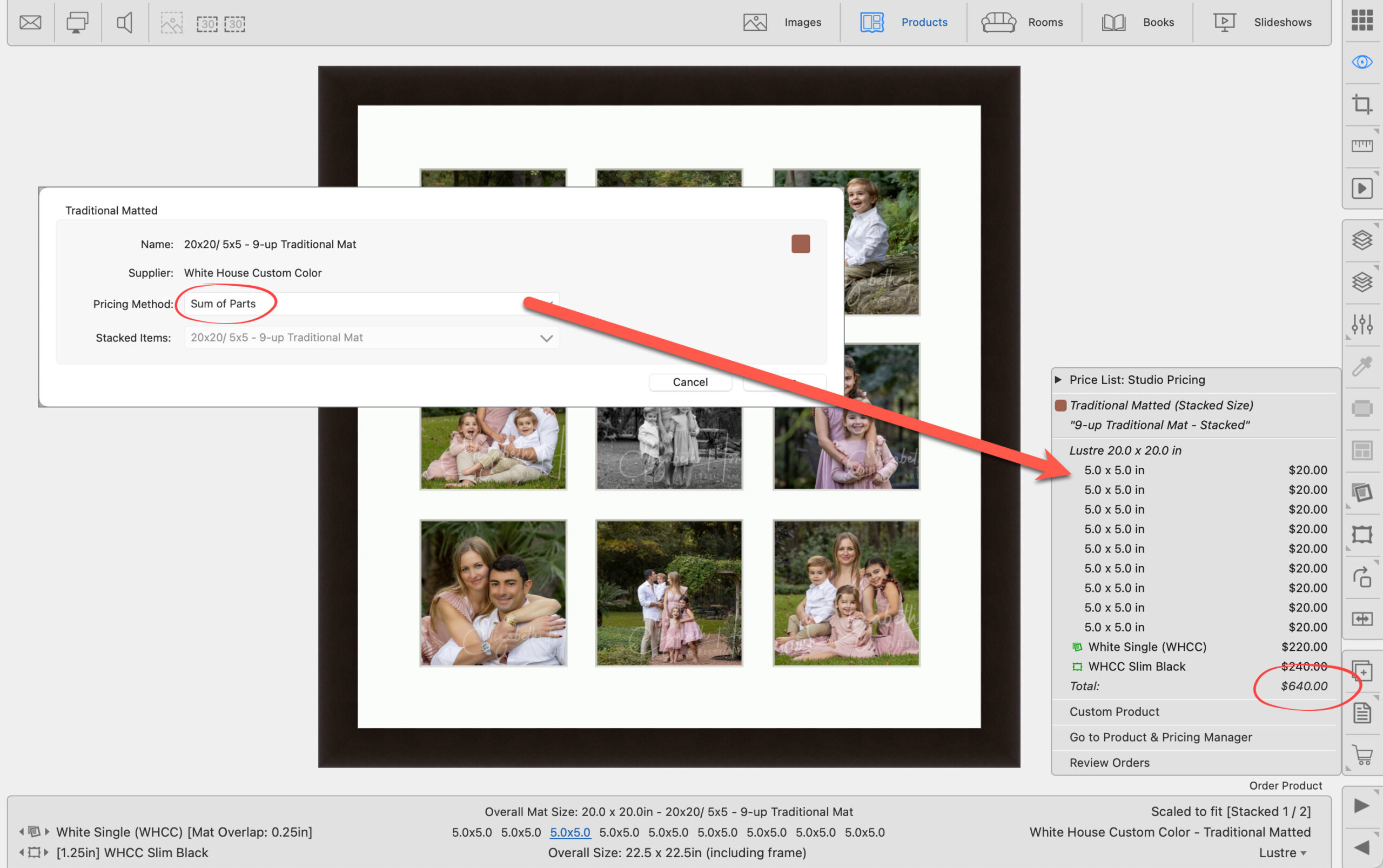
В Products изображение становится товарной позицией с размером, типом оформления и ценой. Программа различает отдельные отпечатки, оформленные рамой или паспарту изображения, холсты Gallery Wrap, коллажи с несколькими окнами, настенные группы и специализированные товары. Параметры берутся из Product & Pricing Manager: он связывает шаблон, возможные размеры, варианты представления, поставщика и цену. Один портрет можно обсуждать как обычную печать и как элемент стеновой композиции — это отдельные варианты изделия, а не два независимых исходных фото.
Для многокадровых макетов применяется Product Editor. В нём задаются отверстия под изображения, их форма, взаимное положение, фон, маски, наложения, рамки и привязки к размеру. Поддерживаются stacked templates — несколько размеров, объединённых в один набор. Правило здесь принципиальное: внешний вид предпросмотра ещё не гарантирует, что лаборатория изготовит предмет точно так же. Для заказа важны допустимые размеры и формат, прописанные в профиле конкретного поставщика.
Rooms — проверка композиции на реальной стене
Working with Rooms создаёт интерьерную визуализацию с учётом масштаба. Исходным фоном становится либо Library Room — подготовленная универсальная комната из библиотеки, либо Album Room — фотография помещения конкретного заказчика. Для пользовательской комнаты требуется калибровка по предмету известного размера в плоскости стены. Без неё красивый макет не даёт достоверного представления о величине отпечатков.
Режим поддерживает одиночные изображения, готовые Product-композиции и Wall Groupings. Кадры можно расположить над диваном или кроватью, сравнить размеры, оформление и разрывы между рамами. В ProSelect Pro количество одновременно подготовленных интерьерных представлений не ограничено тем единственным активным видом, которым ограничена Basic. Это важно при обсуждении нескольких стен, комнат и совершенно разных предложений в рамках одной продажи.
SendMyRooms расширяет данный процесс на подготовку до встречи: клиент может отправить фотографию своей стены через мобильную веб-страницу, а студия получает изображение для помещения своего альбома. Здесь уже задействован сетевой сервис и загрузка фотографии на его сервер. Мобильный браузер клиента не превращает ProSelect Pro в приложение для iPhone или iPad.
Books — фотокнига с учётом технологии печати
В ProSelect Pro выделен модуль Books, отсутствующий в редакции Basic. Студия задаёт формат книги, затем использует страницы и развороты с отдельными окнами для изображений. Доступны композиционные и оформленные паспарту страницы, шаблоны отдельных страниц и разворотов, а также автоматическое наполнение выбранными кадрами. Работа с альбомами не сводится к механическому раскладыванию фотографий: для печати имеют значение поля под обрезку, зона корешка, расположение подписей, размеры страниц и разделение разворота на файлы, когда этого требует лаборатория.
Пользователь может менять расположение снимков, подбирать оформление и повторно использовать шаблоны. Результат Book — набор конструктивных данных внутри клиентского .psa, который впоследствии участвует в производстве. Это существенно отличается от PDF с готовой страницей: открытие проекта позволяет перестроить разворот, а передача статического изображения уже не обеспечивает ту же редактируемость.
Slideshows — эмоциональный просмотр как отдельная часть встречи
Слайд-шоу в ProSelect не ограничивается последовательной демонстрацией JPEG. На временную линию можно включать изображения, оформленные изделия, интерьерные проекты, страницы книги и титульные слайды. Pro поддерживает до пяти пользовательских слайд-шоу в одном клиентском альбоме, видеоклипы, текстовые слои, динамические титры, переходы и эффект Ken Burns. Настраиваются музыкальная подборка, длительности, фоны и способы смены кадров. Экспорт выполняется в MP4.
ProSelect Basic располагает одним слайд-шоу на альбом и поддерживает синхронизацию с музыкой и экспорт MP4; пяти наборов, видеофрагментов и расширенных эффектов Pro там нет. Из-за этого важно не воспринимать любой ролик с демонстрацией ProSelect как описание возможностей более дешёвой редакции.
Заказы, прайс-листы и выпуск продукции
В Orders отражается не просто список понравившихся кадров, а конкретная спецификация: изделие, его размер, вариант исполнения, количество, стоимость и дополнительные работы. Модуль Review Orders позволяет просматривать выбранные товары, делать примечания, учитывать оплату и формировать документ для согласования. Прайс может учитывать разные товары и поставщиков, поэтому цена должна быть подготовлена до клиентской встречи. Непроставленная стоимость позиции не означает бесплатную услугу: стандартный шаблон прайс-листа содержит демонстрационные элементы с нулевыми значениями.
Pro Production — характерная особенность Pro. Эта часть программы управляет Adobe Photoshop при получении файлов производственного качества: подставляет полное разрешение, применяет подготовленные размеры, кадрирование, эффекты и действия, собирает макеты и раскладывает материалы в выходные папки. Поддерживаются производственные профили с форматами JPEG, сведённый TIFF и многослойный PSD. Lightroom Classic можно использовать для обработки RAW через плагин и связанный рабочий процесс, однако самостоятельным движком сборки Pro Production он не является: автоматизированный выпуск опирается именно на Photoshop.
Пользователю, которому нужен только отбор и каталог кадров без клиента и физической продукции, подобная система окажется избыточной. В таком случае ближе функционально Mylio Photos для организации медиатеки или программы для сортировки фотографий, где формирование коммерческого заказа не является центральной задачей.
Файлы, форматы и совместимость: что сохраняется на каждом этапе
Формат .psa является рабочим контейнером проекта ProSelect, а не фотографическим стандартом для загрузки в лабораторию. Внутренние превью создаются при импорте JPEG, TIFF и PSD. Для Lightroom или Photoshop имеет значение связь с исходными файлами; перемещение каталога оригиналов после начала заказа без обновления путей нарушает производственный этап, даже когда миниатюры внутри альбома по-прежнему доступны.
По умолчанию ProSelect формирует внутренние изображения для просмотра вплоть до 4K, а импортное разрешение настраивается. Снижение разрешения ускоряет операции на менее производительных машинах, но уменьшает качество детального просмотра на большом экране. Это не то же самое, что уменьшение исходного RAW или JPEG: производственный файл создаётся из доступного оригинала, а не автоматически из экранной миниатюры. При импорте выполняется работа с цветом sRGB, поэтому цветовой профиль оригинала и подготовка монитора влияют на визуальное сопоставление.
| Сущность | Вход и сохранение | Переносимость и возможные потери |
| Фотографии для показа | JPEG, TIFF, PSD; внутренние копии для просмотра | Для просмотра достаточно проекта; полноразмерный выпуск требует исходных файлов |
| Связанный RAW | Исходник камеры сохраняется отдельно и связывается с JPEG-представлением | RAW нельзя заменить миниатюрой; при смене папки требуется восстановить соответствие |
| Клиентский альбом | .psa; кадры предпросмотра, оформление, позиции заказа, сведения клиента | Работает между Windows и macOS в совместимых версиях; новые файлы не открываются старой линией программы |
| Комнатная визуализация | Настроенное изображение комнаты в альбоме; отдельное JPEG-превью для клиента | JPEG показывает готовую картину, но не хранит редактируемую конструкцию комнаты для других редакторов |
| Макет фотокниги | Страницы внутри .psa; производственный выпуск по профилю | Статическая страница не передаёт редактируемые шаблоны, рамки и привязки ProSelect |
| Слайд-шоу | Набор в проекте; экспорт MP4 | Ролик воспроизводится вне ProSelect, но последующая замена отдельных кадров требует исходного проекта |
| Печатная продукция | JPEG, flattened TIFF либо layered PSD по Production Profile | PSD сохраняет слои для доработки; JPEG и сведённый TIFF предназначены для передачи результата |
| Заказ и отчёты | Данные внутри альбома; документы и обмен со студийным учётом | Документ фиксирует спецификацию, но не заменяет макеты изображений и их полноразмерные источники |
Три понятия нередко ошибочно объединяют словом «экспорт». Save Album сохраняет редактируемое клиентское дело; File > Export создаёт облегчённые материалы для просмотра или готовый видеоролик; Pro Production выпускает печатные изображения с учётом профиля лаборатории. Для полноценного архива студии нужны все три результата в тех случаях, когда заказ включает печатную продукцию, презентационные файлы и возможность будущих изменений.
Редактируемость многослойного PSD особенно ценна при сложной композиции, но увеличивает объём хранения по сравнению с обычным JPEG. При отправке в лабораторию важнее не самый сложный формат, а согласованный технический профиль: размер, пиксельная плотность, способ обработки поля под обрезку, цвет, допустимое имя файла и требования к разворотам. Сама программа предоставляет инструменты такого согласования; за фактическую спецификацию отвечает выбранная лаборатория.
Технические требования, надёжность и приватность
Компьютер, экран и связка с Photoshop
На Windows требуется 64-разрядная система начиная с Windows 10 build 1903; Windows 11 рассматривается как предпочтительная платформа. Для Mac минимальный уровень — macOS 11. Минимум ОЗУ составляет 8 ГБ, а для Pro разработчик рекомендует не менее 16 ГБ. Для многоэкранного показа на Windows желателен дискретный графический адаптер с собственной памятью, для рабочей станции — SSD. На Mac рекомендуется процессор Apple silicon начиная с M1; поддерживаются и соответствующие требованиям компьютеры Intel. Для корректного размещения интерфейса следует ориентироваться на Full HD, не только на диагональ экрана.
ProSelect не работает нативно на ARM-компьютерах под Windows: режим эмуляции допускается операционной системой, но не рекомендован для Pro Production. На iPad, iPhone, Android и Chromebook полноценной настольной версии нет. Планшет Microsoft Surface Pro с полноценной Windows относится к другому классу устройств и может запускать настольное приложение при соблюдении требований системы.
Adobe Photoshop CC необходим для части функций Pro и особенно для автоматической подготовки высокоразрешённых изображений. На macOS системные разрешения Automation и доступ к пользовательским папкам влияют на взаимодействие ProSelect с Photoshop и Finder. На Windows важны установленные библиотеки Microsoft Visual C++ 2015 и корректное обнаружение Photoshop. Проблему отсутствующих разрешений нельзя исправить повышением размера памяти или переустановкой графических драйверов.
Что остаётся на компьютере, а что проходит через сеть
Рабочие .psa и оригинальные фотографии хранятся в выбранных папках студии, а ProSelect_Data.xml и каталог ProSelect Resources содержат настройки изделий, оформления, шаблоны, изображения комнат и другие ресурсы. Файл настроек не содержит исходных фотографий, поэтому его копия полезна при переносе рабочего окружения, но не заменяет копирование клиентских альбомов и исходников. При работе со студийной сетью настройка совместного доступа заслуживает отдельного контроля версий и полномочий сотрудников.
Интернет задействован при активации 30-дневной пробы, регистрации и использовании подписки, а также при обращении к онлайн-библиотекам и SendMyRooms. Последний сервис предусматривает отправку фотографии помещения клиента на сервер для последующей загрузки студией. Поэтому фраза «вся информация исключительно локальна» для ProSelect Pro некорректна. Студии необходимо согласовывать с клиентами передачу снимков интерьера, определять срок их хранения в своём учёте и ограничивать доступ к архивным заказам.
В .psa вместе с кадрами присутствуют данные, относящиеся к продаже и клиенту. Такой файл должен защищаться как коммерческая документация с персональными данными: организуйте отдельные права доступа для сотрудников, не делитесь альбомом через открытые ссылки и не храните единственную копию на синхронизируемом диске без истории версий. При передаче в лабораторию используйте только необходимые для изготовления файлы и реквизиты заказа. Это организационная рекомендация, а не утверждение о наличии в ProSelect отдельного шифрования или сертификации.
Производительность здесь зависит прежде всего от количества и размера превью, числа открытых оформлений, загрузки комнатных ресурсов, свободного места под рабочие файлы и скорости Photoshop на этапе выпуска. Численных тестов скорости на конкретном компьютере этот обзор не подменяет. Параметры предпросмотра и выбор накопителя дают более предметные ориентиры, чем абстрактная характеристика «программа работает быстро».
Подписка, пробный режим и ограничения редакции Basic
ProSelect Pro распространяется по подписке. Для одной пользовательской лицензии базовая месячная цена составляет 49 долларов США, а минимальное обязательство — шесть месяцев. При такой схеме минимальная сумма платежей за этот период до налогов равна 294 долларам. ProSelect Basic стоит 29 долларов США в месяц на тех же условиях минимального периода; шесть месяцев Basic обойдутся в 174 доллара без налогов. Цены приведены для одной пользовательской лицензии, не для сетевой лицензии фотостудии. На официальной витрине доступны другие количества пользователей и варианты оплаты.
Однопользовательская лицензия допускает установку на два компьютера, но одновременная работа по ней не разрешена. Это важно для студии, которая показывает фотографии в переговорной и одновременно готовит заказ на другом рабочем месте. Наличие двух инсталляций — не эквивалент двух сотрудников, использующих приложение одновременно. Лицензирование нескольких компьютеров в одной физической локации и другой студии имеет свои условия.
Бесплатной постоянной редакции ProSelect Pro нет. Предусмотрена 30-дневная проба с регистрацией и интернет-активацией. Первоначально пробный режим предоставляет функциональность Pro; при желании пользователь может переключить его на Basic для оценки именно ограниченной версии. После окончания пробного периода продолжение работы требует активной подписки. Отмена или приостановка оплаченного доступа не делает уже установленный исполняемый файл бессрочной лицензией.
Наиболее существенные различия между двумя редакциями относятся не к оформлению главного окна, а к функциональному уровню. Basic предназначена для показа, отбора, простой визуализации, продажи и счёта. В Pro дополнительно доступны Pro Production, полноценный модуль фотокниг, автоматическое наблюдение за папкой фотографий, большее число Photoshop Actions, неограниченное число активных комнат, расширенная обработка, пять наборов слайд-шоу, видео и эффекты Ken Burns. В Basic доступен один активный вид комнаты и одно пользовательское слайд-шоу на альбом. Музыкальная библиотека, базовые презентации и заказ товаров присутствуют в обеих редакциях.
Область выгоды перехода на Pro имеет измеримое содержание: отпадает часть ручной сборки печатных композиционных файлов в Photoshop и ручного ведения большого количества вариантов интерьера, а в фотокнигах можно работать с разворотами и автонаполнением. Но такая экономия действий возникает только при налаженном процессе регулярных продаж. Для студии, выполняющей исключительно цифровую выдачу файлов без продажи фототоваров, разница между редакциями не превращается автоматически в экономический эффект.
Жизненный цикл: актуальная линия и совместимость старых проектов
В современной линейке ProSelect интерфейс и структура настроек существенно изменились по сравнению с ранними поколениями. В материалах предыдущих версий встречаются разделы Album, Templates и Price List & Products; в современной структуре используется Images и Product & Pricing Manager, а шаблоны и подготовка изделий сгруппированы в разделе Products. Поэтому видеоролики для старой программы следует читать как пояснение рабочего принципа, а не как точную карту нынешних меню.
Линия 2025r1 выпущена 13 мая 2025 года и продолжает получать исправления. Сборка 2025r1.8 от 21 сентября 2026 года исправила, в частности, расчёт некоторых рам и паспарту, применение окрашенных кромок в композиционных холстах, сохранение параметров производственного отчёта и работу размеров в Wall Groupings. Это реальные сервисные изменения, важные студиям с большим числом видов продукции: обновление в данном случае влияет не только на оформление окна, но и на корректность подготовленного коммерческого заказа.
Обратная совместимость альбомов асимметрична: файл, созданный в старой версии, открывается в более новой, но проект, сохранённый новой версией, не предназначен для открытия в старой. По этой причине целесообразно завершать активные клиентские дела в той версии, в которой они уже начаты, либо переводить их вместе с другими компьютерами студии. Отдельный комплект шаблонов и материалов также требует согласованной миграции — перенос одного .psa не передаёт изменённые глобальные цены и все ресурсы.
Что перестанет работать первым при сбое инфраструктуры
Нет связи с интернетом. Ранее подготовленные локальные материалы и файлы требуют прежде всего доступного компьютера и диска, но регистрация пробы и функции сетевых библиотек зависят от соединения. Перед запланированной встречей важно различать доступность фото в текущем альбоме и возможность непосредственно в момент продажи получить новые комнатные снимки через SendMyRooms.
Недоступен Photoshop. Отбор, обсуждение, расчёт и часть демонстрационных материалов не становятся автоматически равны недоступной программе редактирования; наиболее чувствительный участок Pro — производственное создание высокоразрешённых файлов. Когда установлены неправильная версия Photoshop либо запрет Automation, клиентскую встречу можно подготовить, но выпуск для лаборатории будет заблокирован или потребует исправления интеграции.
Закончилась подписка. Право использовать программу привязано к активной лицензии. У студии остаются её собственные оригинальные файлы и ранее экспортированные JPEG, PSD, TIFF, MP4, однако наличие .psa само по себе не предоставляет средство редактирования заказов после прекращения доступа. Поэтому архитектура хранения должна включать не только собственный формат приложения, но и производственные результаты.
Нарушен путь к оригиналам. Превью в сохранённом альбоме могут остаться видимыми, создавая ложное ощущение полной исправности проекта. Сбой проявляется позже — при вызове внешнего редактора или Pro Production. Отсутствующий оригинал нельзя восстановить из уменьшенной экранной копии с прежним качеством.
Недоступен сетевой диск или облачная папка синхронизируется. Проблема касается открытия и сохранения .psa, а не только просмотра фотографий. Сохранение файла во время блокировки синхронизатором может завершиться ошибкой; безопаснее рабочая локальная копия с проверенным последующим резервированием, чем единственный активный экземпляр на нестабильном ресурсе.
Скрытая стоимость владения: помимо строки подписки
Цена ProSelect Pro не включает автоматическое право на Adobe Photoshop. Для полноценной автоматизации печатного производства требуется отдельный установленный Photoshop CC, а Lightroom Classic обычно участвует на этапе RAW и предварительной ретуши. При сравнении с конкурентами это две независимые статьи затрат: подписка на IPS-инструмент и подписка на редактор изображения. Если Photoshop уже является обязательной частью студийного процесса, дополнительная стоимость ниже, чем в случае закупки полного набора с нуля.
Следующий источник затрат — настройка каталога изделий. ProSelect предоставляет шаблоны, ресурсы, образцы прайс-листов и возможность использовать Supplier Collections, но цены продажи, материалы, виды рам и применимые размеры студия должна согласовать со своей лабораторией. Готовая коллекция поставщика не гарантирует, что себестоимость, налоговые правила и ассортимент совпадают с условиями конкретного бизнеса. Ошибка в этом справочнике влияет на каждую следующую продажу, а не только на один экспорт.
Накопители и организация архива также входят в стоимость владения. Полноразмерные исходники, несколько вариантов печатных файлов и многослойные PSD не помещаются автоматически внутри компактного клиентского альбома. Нужны место для исходников и рабочих результатов, план резервного копирования и понятные имена папок. Для производственной машины это важнее рекламного числа «хранится сколько угодно фотографий».
При внедрении приходится учитывать время сотрудников на подготовку экранов, калибровку демонстрации Actual Size, настройку комнат и обучение работе с типовыми товарами. Это не скрытая платная функция ProSelect, а труд по приведению программы к реальному ассортименту студии. Он окупается повторным применением настроенных шаблонов и профилей, но наиболее заметен на этапе первого запуска.
Как пользоваться программой — советы гика
Ниже названия режимов и команд относятся к современной линейке ProSelect 2025r1. На macOS настройки открываются через ProSelect > Settings, на Windows — через Edit > Settings. В дальнейшем названия разделов внутри Settings одинаковы для двух платформ. Для первой рабочей пробы подготовьте собственную небольшую подборку JPEG и копии исходников. Операции с клиентскими ценами и заказами сначала безопаснее выполнять на учебном альбоме, не связанном с обязательствами перед реальным заказчиком.
Создание клиентского альбома и активация ProSelect Pro
Цель: получить самостоятельный рабочий файл одного заказа и убедиться, что доступен режим Pro. Подготовка: рабочий компьютер с поддерживаемой ОС, интернет для активации, учётная запись Pro Studio Software и отдельная папка заказа на локальном диске.
- Установите актуальный установщик ProSelect 2025r1 из раздела Downloads своей учётной записи; установщик един для Basic, Pro и пробного использования.
- При первом запуске выберите Start a Free Trial, укажите данные учётной записи и нажмите Start Trial. Пробный режим по умолчанию использует редакцию Pro.
- Откройте ProSelect > About ProSelect на Mac либо Help > About ProSelect в Windows и сверьте редакцию с версией программы. Для актуальной линии номер сборки начинается с 2025r1.
- В главном меню выберите File > New Album. При наличии ранее открытого дела программа предложит его сохранить.
- Сохраните пустое или впоследствии заполненное дело через File > Save Album, задав понятное имя по клиенту и дате в папке заказа.
Проверка: новый проект отображается без чужих фотографий, файл .psa расположен в нужной папке, в About указан ожидаемый режим. Ошибка: путают 30-дневный Pro trial с постоянной бесплатной лицензией либо создают новое дело, не сохранив текущее. Откат: не меняйте исходный альбом; для отдельного варианта используйте File > Save Album as и храните предыдущую копию до проверки нового файла.
Импорт фотографий с сохранением связи с оригиналами
Цель: наполнить альбом кадрами для показа, не разрушая RAW-архив. Подготовка: папка с JPEG, TIFF или PSD; для RAW-съёмки — подготовленные JPEG-представления и неизменённое размещение оригиналов. При необходимости подготовить кадры можно в RAW-редакторе до открытия клиентской продажи.
- Переключитесь в Images и выберите Images > Add Folder of Images для папки или Images > Add One Image для одного кадра. Другой вариант — перетащить папку в левый Image List.
- Дождитесь создания внутренних миниатюр и превью. По умолчанию изображения распределяются в категорию Maybe.
- Для настройки размера внутренней копии откройте Settings > Importing Images > Adding Images > Resize To. Оставьте 4K для качественного показа на крупном экране либо уменьшите разрешение, когда компьютер ограничен по памяти.
- При использовании RAW вместе с JPEG проверьте связь с одноимёнными оригиналами в разделе параметров Importing Images; импортировать сами RAW как обычный файл для показа нельзя.
- Закрепите состояние командой File > Save Album, не перемещая после этого папку полноразмерных источников.
Проверка: число миниатюр соответствует числу подготовленных JPEG/TIFF/PSD, выбранное изображение открывается в Show Images, имена совпадают с файлами съёмки. Ошибка: ожидание, что каталог только с RAW будет загружен в том же виде; RAW-файлы в смешанной папке игнорируются как изображения для просмотра. Откат: вернитесь к резервному .psa либо удалите ошибочно добавленные элементы только из альбома; не используйте модификатор Shift при удалении, поскольку он способен затронуть оригиналы.
Отбор и сравнение кадров на встрече с клиентом
Цель: сократить съёмку до утверждённых изображений без потери промежуточных решений. Подготовка: альбом с превью в Maybe и рабочий экран, позволяющий показать кадры рядом.
- В режиме Images откройте Thumbnail View и дважды щёлкните по первому кадру, чтобы перейти в Show Images View.
- Перетащите из Image List ещё один вариант в Display Area; для регулярного сравнения парами в меню View включается Show Images Two Up.
- Выделяйте конкретный кадр и распределяйте результаты отбора: клавиша 1 переводит изображение в Yes, 2 — в Maybe, 3 — в No.
- При необходимости используйте Images > Sort By для сортировки по имени файла, дате съёмки или оценке; для ручного порядка перетаскивайте миниатюры в Thumbnail View.
- Вновь откройте вкладку Yes и просмотрите её как финальную подборку перед созданием изделий.
Проверка: неутверждённые снимки отделены от выбранных, а клиент видит понятный список финалистов. Ошибка: путать удаление кадра из текущего Show View с удалением из альбома; это разные действия. Откат: при неправильном распределении верните кадр клавишей соответствующей категории, а для отмены последнего изменения используйте Edit > Undo, пока отмена доступна. Не очищайте No как способ простого скрытия.
Настройка цен и создание оформленного фотопродукта
Цель: превратить выбранное фото в конкретное изделие с продаваемым размером и ценой. Подготовка: прайс студии с размерами, типом бумаги или багета, стоимостью для клиента и согласованными возможностями лаборатории.
- Откройте Products > Product & Pricing Manager и выберите соответствующий раздел товара: Prints, Framed Prints, Gallery Wraps или нужный тип Product.
- В требуемом прайс-листе укажите рабочие размеры, Presentation Option и метод ценообразования — например, фиксированную цену либо стоимость поставщика с наценкой. Не оставляйте нулевые демонстрационные значения.
- Перейдите в верхний режим Products и представление Thumbnail View. Выберите шаблон в Template Resource Area и перетащите его в Display Area.
- Перетащите фотографию из Image List в окно изображения выбранного шаблона. Для простого отпечатка можно также перетащить фото в пустое рабочее поле — будет создан Print Product на основе начального продукта.
- Откройте созданное изделие двойным щелчком в Show Products View, согласуйте размер, раму, паспарту и Presentation Option, затем проверьте цену в информационной области.
Проверка: макет показывает именно тот размер и тип оформления, которые допустимы в прайс-листе, а цена не равна случайному нулю. Ошибка: добавлять товар до настройки представлений и стоимости, полагая, что внешний вид автоматически создаёт корректную позицию заказа. Откат: удалите только ошибочный продукт из Thumbnail View через Delete с последующим Edit > Undo при необходимости; изменения прайс-листа сверяйте с прежней копией настроек перед дальнейшими продажами.
Калибровка комнаты и создание настенной композиции
Цель: увидеть физически правдоподобный размер одного или нескольких отпечатков на стене. Подготовка: JPEG-фотография помещения; желательно, чтобы на поверхности стены находился лист A4 или другой объект известной длины. Если используется интерьер из готовой библиотеки, он должен иметь правильный масштаб.
- Вызовите Resources > Setup Rooms и выберите Library для универсального фона либо Album для комнаты клиента.
- Добавьте JPEG кнопкой Image File или перетаскиванием в перечень комнат. Введите понятное имя комнаты.
- В разделе Calibrate Using совместите концы экранной линейки с предметом известного размера, в поле Ruler Length внесите его фактическую длину и проверьте единицы — сантиметры либо дюймы.
- Установите исходное место размещения фотографии на стене и нажмите Save Changes.
- Перейдите в Rooms > Thumbnail View, перетащите подготовленный Room из нижней области ресурсов в Display Area и добавьте фотографии либо готовые Products. Настройте композицию в Show Room View.
- Для клиентского предпросмотра откройте File > Export > Selected Rooms Images и при необходимости включите легенду размеров.
Проверка: размеры рам соответствуют калибровке, предметы не перекрывают мебель необоснованно, экспортированная картинка показывает выбранную композицию. Ошибка: измерить предмет не в плоскости стены, использовать не тот размер листа или перепутать сантиметры с дюймами; это делает масштаб визуализации недостоверным. Откат: восстановите прежние данные калибровки и сохраните изменения заново, а не удаляйте альбом и не меняйте физический размер исходного фото ради совпадения на экране.
Сборка фотокниги из утверждённых снимков
Цель: получить согласуемый дизайн страниц и разворотов с учётом характеристик фотолаборатории. Подготовка: редакция Pro, отобранные фотографии, выбранный формат книги, макеты, размеры под обрез и разворот.
- Перейдите в Books и представление Thumbnail View; в верхней строке выберите нужный Book Design из списка подготовленных форматов.
- В нижней Book Page Template Resource Area найдите подходящий шаблон страницы либо разворота и перетащите его в Display Area.
- Наполните окна страниц фотографиями из Image List. Для крупного просмотра откройте страницу двойным щелчком в Show Pages View.
- Проверьте композицию и кадрирование в Cropping View; особое внимание уделите областям bleed и gutter, если они предусмотрены выбранным дизайном.
- Оцените последовательность страниц и используйте предусмотренное автоматическое наполнение для серии, когда структура альбома уже определена; затем просмотрите каждую полученную страницу отдельно.
- Сохраните изменения клиентского дела командой File > Save Album.
Проверка: все окна заполнены правильными кадрами, последовательность разворотов соответствует истории съёмки, лица и важные детали не попадают в зону корешка. Ошибка: принимать экранный разворот за окончательно подготовленный файл для печатной машины. Откат: используйте отмену последнего изменения либо вернитесь к копии альбома, сохранённой до пакетного наполнения; не меняйте глобальный шаблон книги только ради исправления одной страницы.
Создание слайд-шоу с музыкой, титрами и видеовставками
Цель: собрать отдельную презентацию в альбоме и получить MP4 для просмотра вне программы. Подготовка: готовые изображения и продукты, выбранный музыкальный набор, при необходимости видеоклипы и текст для титров; расширенный вариант рассчитан на Pro.
- Откройте верхний режим Slideshows и Thumbnail View, выберите один из доступных наборов слайдов.
- Выберите Slideshow Style с нужными переходами, длительностями и музыкальной группой.
- Перетаскивайте изображения, изделия, комнаты и страницы из области ресурсов на временную линию слайдов. Для Pro используйте титульные слайды с текстовыми слоями и допустимые видеофрагменты.
- Проверьте последовательность и точки кадрирования Ken Burns для соответствующего стиля. Запустите просмотр кнопкой Run Slideshow либо через Slideshow > Start.
- Для отдельного файла откройте File > Export > Slideshow Movie, выберите набор, Output Presets и папку назначения, после чего нажмите Export Movie.
Проверка: полученный MP4 открывается во внешнем проигрывателе, музыка и видеофрагменты не обрываются, титры читаются в выбранном размере. Ошибка: смешивать один большой набор со сложными сегментами и разные клиентские презентации либо забывать проверить выходной кадр под выбранное соотношение сторон. Откат: оставьте исходные наборы в .psa, удалите только ошибочный MP4 и повторите экспорт с исправленным стилем; не удаляйте оригинальные видеоклипы ради уменьшения результата.
Автоматическая загрузка кадров из Watch Folder
Цель: отображать новые фотографии по мере их поступления в папку съёмки, например при tethered-сессии. Подготовка: Pro-редакция, камера с программой передачи снимков на компьютер, заранее созданная папка поступления и отдельная папка текущего заказа.
- В меню Images выберите Add Images From Watch Folder; доступна также клавиша W.
- Укажите входную наблюдаемую папку и каталог, куда перемещаются файлы после добавления в альбом.
- Выберите Set и категорию Yes, Maybe или No, установите File Wait Time с запасом для завершения записи файла камерой.
- При необходимости активируйте Preview для демонстрации только что появившегося кадра и выберите заранее настроенное действие.
- Нажмите Start; для временного прекращения отслеживания используйте Pause или Esc.
Проверка: один тестовый JPEG появляется ровно один раз в выбранном наборе, а его исходник оказывается в ожидаемой папке проекта. Ошибка: ждать появления неполного файла или выбирать слишком короткий File Wait Time при медленной передаче. Откат: сначала остановите наблюдение, затем восстановите правильное расположение файлов; не экспериментируйте с удалением наблюдаемой папки во время активного переноса. В режиме Watch Folder другие рабочие операции ProSelect временно недоступны.
Передача изображения в Lightroom Classic или Photoshop для правки
Цель: улучшить исходные фотографии перед изготовлением, не подменяя просмотрный кадр финальным малым файлом. Подготовка: установленный редактор, доступные RAW или JPEG, сохранённый проект и резервная копия исходников.
- В Settings > General Settings > Photo Editors выберите подходящий редактор. Для Lightroom Classic установите связанный ProSelect Lightroom Plugin.
- В Working with Images выделите фотографию, исходник которой требуется исправить. В меню Images > Open Original Images выберите нужный редактор, а для связанных RAW примените Images > Open Raw Images. Сочетание Ctrl/Cmd + T открывает оригинал в первом назначенном редакторе для изображений, Ctrl/Cmd + Y — связанный RAW в первом RAW-редакторе.
- В Lightroom Classic обработайте RAW и подготовьте полноразмерное изображение через плагин; для рабочего печатного файла используйте корректный цветовой режим и достаточный размер. В Photoshop работайте с исходным изображением, не переносите произвольную экранную обрезку на оригинал.
- После завершения редактирования обновите изображения в ProSelect посредством функции Reload Edited Images или соответствующего механизма связки редактора.
- Повторно оцените изменённый кадр во всех макетах, где он уже использовался, и сохраните .psa.
Проверка: обновлённое фото отображается в альбоме, а полноразмерный источник доступен при выборе производственного файла. Ошибка: сохранять обработанную версию в другую папку под произвольным именем и считать, что связь с исходником изменится сама. Откат: сохраните исходный RAW как неизменяемый оригинал, восстановите прежнюю экспортную TIFF/JPEG-копию и заново свяжите её с альбомом; не перезаписывайте единственный исходник без резервной копии.
Формирование заказа, расчёт суммы и согласование
Цель: превратить визуально утверждённые изделия в однозначную коммерческую спецификацию. Подготовка: заполненный прайс-лист, клиентская карточка, готовые изображения и Product-макеты с правильными размерами.
- Выделите фотопродукт в Products либо фотографию в Images и нажмите инструмент Order Product со значком корзины. Для изображений доступна также клавиша Q.
- Выберите предлагаемую позицию, размер и вариант исполнения; убедитесь, что она соответствует именно обсуждаемому товару. Для отдельных цифровых материалов используйте соответствующие позиции Digital Files.
- Откройте Orders > Review Orders и сверьте клиента, количество, цену каждого изделия, сумму, дополнительные услуги и налоговые параметры.
- Добавьте необходимые примечания к изготовлению; при предусмотренном учётном процессе зарегистрируйте сведения об оплате и подготовьте Order Report для согласования.
- После согласования сохраните клиентский .psa и документы заказа в архиве студии.
Проверка: количество выбранных изображений и изделий совпадает с договорённостью, стоимость не нулевая по ошибке, документы позволяют исполнителю однозначно определить состав заказа. Ошибка: считать кнопку Review Orders фактом добавления выбранного товара; она только открывает сводное окно. Откат: удаляйте неверную строку из заказа до его передачи на производство и пересогласовывайте итог, сохраняя предыдущую редакцию документа при коммерчески значимых изменениях.
Pro Production: получение JPEG, TIFF и PSD для лаборатории
Цель: создать файлы с конечным разрешением и оформлением вместо отправки в печать уменьшенных экранных копий. Подготовка: установленный и доступный Photoshop CC, связанные оригиналы, уже утверждённый заказ и требования лаборатории.
- В меню Production > Production Profiles выберите или настройте профиль с форматом JPEG, Flattened TIFF либо Layered Photoshop PSD, правильным выходным разрешением и параметрами лаборатории.
- Откройте Production > Production Manager. Просмотрите позиции заказа, их статусы, сведения о размерах и примечания к обработке.
- Для ещё не подготовленных исходников примените предусмотренный рабочий процесс ретуши RAW/JPEG через Photoshop или Lightroom Classic и обновите полноразмерные материалы для производства.
- Выделите товары, подлежащие выпуску, выберите Output Folder и необходимый Production Report, проверьте назначенный профиль.
- Нажмите Produce Images. Дождитесь обработки через Photoshop и убедитесь, что элементы получили отметки завершения.
- Откройте готовые файлы из выходной папки и оцените их не только по миниатюре, но и по физическому размеру, структуре слоёв и соответствию спецификации лаборатории.
Проверка: в выходной папке имеются файлы каждого заказанного товара в нужном формате, разрешении и количестве; они реально открываются соответствующим редактором. Ошибка: запускать Pro Production без доступного полноразмерного источника или без разрешения системе управлять Photoshop. Откат: не изменяйте утверждённую спецификацию ради обхода сбоя — исправьте связь с оригиналами, профиль либо разрешения, удалите ошибочную выходную партию и соберите её заново, сохранив .psa и исходники.
Сквозной сценарий: от новой папки съёмки до передаваемых файлов
Цель: пройти все точки контроля на типичном заказе семейной студии: несколько портретов, один настенный комплект и небольшой видеопоказ. Подготовка: отдельная учебная папка с JPEG и связанными оригиналами, один ранее настроенный вариант печати, демонстрационная комната, работающий Photoshop.
- Выполните File > New Album, затем Images > Add Folder of Images. Убедитесь, что количество кадров в альбоме совпадает с подготовленным набором.
- В Images > Show Images сопоставьте пары, перенесите утверждённые кадры в Yes, остальные оставьте в Maybe или No без удаления оригиналов.
- В Products > Thumbnail View создайте оформленные варианты снимков и сверьте цены через Product & Pricing Manager.
- В Rooms используйте калиброванный интерьер, составьте композицию из утверждённых изделий и проверьте натуральные габариты.
- Создайте короткое Slideshows с утверждённой подборкой; после предварительного просмотра выгрузите MP4 через File > Export > Slideshow Movie.
- Добавьте выбранные товары через Order Product, проверьте Orders > Review Orders и сохраните документы заказа.
- Сохраните .psa командой File > Save Album, затем через File > Export > Selected Rooms Images получите отдельный JPEG-вариант стены для клиента.
- Завершите Production > Production Manager > Produce Images и проверьте готовую печатную партию в Output Folder. Копии .psa, оригиналов, MP4, превью и файлов производства распределите по различимым папкам архива.
Проверка: коллега может открыть согласованный документ заказа и печатные файлы без визуальных догадок, а клиенту можно отправить только MP4 и JPEG интерьерного предложения. Ошибка: считать одним результатом проект .psa, слайд-шоу MP4 и пакет печатных файлов — их назначение разное. Откат: возвращайтесь к копии .psa, сделанной перед финальной сборкой, и повторяйте лишь изменённый участок, не удаляя исходную папку съёмки. Для дополнительных вариантов печати можно изучить подходы к печати фотографий, но требования лаборатории имеют приоритет над общими настройками принтера.
Плюсы и минусы
Плюсы
- Единое клиентское дело. Отбор, оформление, интерьерные проекты и позиции заказа связаны внутри .psa, а не существуют как несогласованные списки.
- Точная презентация размеров. Actual Size и калиброванные Rooms позволяют обсуждать физический масштаб отпечатка, а не только его экранную привлекательность.
- Глубокая работа с продуктами. Настраиваются рамы, паспарту, холсты, многооконные композиции, стеновые группы и варианты поставщиков.
- Система фотокниг в Pro. Страницы и развороты, наборы шаблонов, автоматическое наполнение и подготовка к последующему производству находятся в одном проекте.
- Программируемый финальный выпуск. Pro Production использует Photoshop для получения JPEG, TIFF или послойных PSD по производственным профилям, что уменьшает ручной перенос параметров между продажей и печатью.
- Разнообразные форматы презентации. Клиентские наборы снимков, сценарии слайд-шоу, видеовставки и экспорт MP4 дополняют непосредственную встречу.
- Работа на macOS и Windows. Файлы клиентских альбомов переносятся между системами при соблюдении совместимости версий; для настольных студий это удобнее платформенно закрытой программы.
Минусы
- Нет постоянной бесплатной редакции. Пробный режим ограничен 30 днями, а подписка предусматривает минимальное шестимесячное обязательство.
- Photoshop обязателен для основной производственной автоматизации. Это отдельная программа с собственными требованиями и расходами, а не встроенный движок ProSelect.
- Объёмная первоначальная настройка. Справочники товаров, допустимые размеры, цены и профили лабораторий требуют внимательной подготовки до первой полноценной продажи.
- Проект не включает полноразмерный архив. Восстановить качество оригинала из .psa нельзя; без действительных путей к файлам производственный процесс нарушается.
- Нет полноценного iPad- или Android-приложения. Использование телефона клиентом для SendMyRooms не заменяет настольный ProSelect Pro.
- Не все операции полностью автономны. Регистрация, сетевые библиотеки и отправка комнатных изображений требуют связи и соответствующего доступа.
- Формат .psa не является общим форматом обмена проектами с другими конструкторами альбомов. Для переноса результатов нужны отдельные файлы или пересборка проекта.
Сильные стороны продукта образуют цельную систему лишь там, где фотограф действительно обсуждает изделия, ведёт продажи и организует их производство. Без этой задачи достоинства Pro превращаются в дорогой дополнительный интерфейс поверх уже используемого фоторедактора. Это не противоречие, а особенность узкоспециализированного инструмента.
Кому подойдёт ProSelect Pro
Портретной и семейной фотостудии с личными продажами. Редакция Pro оправдана, когда постоянная часть дохода связана с отпечатками, оформлением стен, фотоальбомами и обсуждением комплекта изделий с клиентом. Польза заключается в связанности просмотра, расчёта и производственного задания, а не только в более эффектной демонстрации кадров.
Фотографу, который предлагает несколько вариантов фотопродукции. При наличии большого числа рам, размеров, поставщиков и отделок Product & Pricing Manager обеспечивает единый ассортимент. Одновременно важно иметь человека, отвечающего за его достоверность: автоматизация корректно выполняет только заданные правила.
Студии с отдельными сотрудниками продаж и ретуши. ProSelect Pro разграничивает смысл этапов: решение клиента фиксируется в заказе, а Photoshop получает производственную работу из этих данных. Такой сценарий полезен при повторяющихся типовых изделиях и понятной структуре хранения исходников.
Свадебному фотографу с продажей фотокниг. Дизайн разворотов, шаблоны и подготовка файла для лаборатории расширяют процесс за пределы выдачи цифровой галереи. Однако выбор конкретного программного комплекса зависит от доли очных продаж: при акценте только на альбомной вёрстке можно обойтись более узким дизайнером книг.
Кому ProSelect Pro не подойдёт
Фотографу с моделью «съёмка — онлайн-ссылка — цифровые файлы». У такого процесса нет существенной потребности в калиброванных стенах, прайсах рам, согласовании физических изделий и связке с лабораторией. Онлайн-галерея с выбором и скачиванием снимков соответствует задаче точнее.
Тому, кто ищет RAW-конвертер или художественный редактор. Основные функции ProSelect Pro начинаются там, где отобранные фотографии превращаются в продукты. Для экспозиции, локальных масок, точной цветокоррекции и сложной ретуши необходимы другие инструменты. Подходящие фоторедакторы рассмотрены также в материале о программах для ретуши портретов.
Небольшому бизнесу без бюджета на производственную связку. Стоимость ProSelect Pro нужно складывать с Photoshop и временем настройки. Когда студия продаёт только несколько стандартных цифровых пакетов, Basic либо галерейный сервис могут быть рациональнее.
Тем, кому критична работа только с планшета или без компьютера. Веб-отправка снимков стен через SendMyRooms не даёт на телефоне доступа ко всем режимам Images, Products, Books и Pro Production. Производственный процесс на этой платформе не переносится.
Сравнение с другими аналогами
Альтернативы необходимо сравнивать по задаче, а не по числу пунктов в рекламном описании. Один продукт обеспечивает аналогичную настольную сборку альбомов, другой специализируется на очной продаже настенных работ в браузере, третий обслуживает самостоятельный онлайн-выбор покупателем. Для справедливого сопоставления далее используются одинаковые критерии: задача, платформа, освоение, форматы, автоматизация, оплата, ограничения и наиболее подходящий сценарий.
| Продукт | Задача и платформа | Освоение и форматы | Автоматизация | Оплата и ограничения | Подходящий сценарий |
| ProSelect Pro | Очная презентация, интерьер, книга, заказ и выпуск. Windows, macOS. | Высокий порог при настройке ассортимента. JPEG/TIFF/PSD для входа; PSA, MP4, производственные JPEG/TIFF/PSD. | Watch Folder, шаблоны, книги, Photoshop Pro Production. | Подписка от $49/мес., минимум шесть месяцев; для производства нужен Photoshop. | Студия с ассортиментом фототоваров и регулярными продажами. |
| Fundy Designer | Дизайн книг, настенных композиций, IPS и proofing. Windows, macOS. | Порог средний: автоматизированные альбомные макеты, но нужно изучить спецификации лаборатории. Фото на входе, печатный вывод и PSD-экспорт в доступных платных функциях. | Auto-Design, автоматические макеты и онлайн-согласование. | Платные планы; пробный режим ограничивает экспорт, в том числе PSD. | Приоритет — создание альбомов и стеновых продуктов без обязательной Photoshop-сборки. |
| Swift Galleries | Дизайн настенных галерей, презентация и оформление продажи. Современный браузер на компьютере или планшете. | Порог ниже при типовом наборе изделий. Фото комнат и клиентские изображения используются в веб-дизайнере; результат ориентирован на визуализацию и заказ, а не на обмен PSA. | Быстрая компоновка галерей, корзина, расчёт и учёт продажи. | Подписка $29/мес. или $290/год; работа зависит от сетевого сервиса. | Фотограф, которому нужны в первую очередь наглядные настенные комплекты и личные продажи. |
| ShootProof | Клиентские веб-галереи, скачивание фотографий и продажа отпечатков. Браузер. | Порог ниже для цифровой выдачи. Входные фотографии JPEG; скачивание цифровых изображений, онлайн-предпросмотр и заказы. | Доставка цифровых файлов, интеграция с фотолабораториями и автоматические сообщения клиентам. | Есть ограниченный бесплатный план и платные подписки; хранение и продажа зависят от облака. | Удалённый выбор и самостоятельная покупка клиентом без обязательной очной сессии. |
Fundy Designer — альбом и оформление как центр процесса
Fundy Designer является наиболее близким по настольной природе конкурентом: он создаёт фотокниги и настенные композиции, поддерживает личные продажи, слайд-шоу и согласование дизайнов. Основной акцент сделан на автоматическое построение композиций и работу с подготовленными макетами. Это хороший вариант, когда дизайнер альбомов составляет основу работы, а клиентский заказ становится продолжением вёрстки. ProSelect Pro сильнее привязан к управлению всеми этапами продажи и детальному выпуску фототоваров через Photoshop. При выборе следует проверить, какие функции входят именно в приобретаемую редакцию Fundy, потому что ограничения пробного режима относятся к экспорту, а не только к длительности знакомства.
Swift Galleries — веб-подход к презентации на стене
Swift Galleries сосредоточен на фотографиях в интерьере, клиентском обсуждении настенных комплектов, корзине и платёжной части. Отсутствует необходимость устанавливать типичное для ProSelect настольное окружение на каждом устройстве презентации; современного браузера достаточно для предусмотренного сценария. Цена этого упрощения — зависимость от онлайн-платформы и отсутствие прямой замены Pro Production. При продаже холстов и оформленных отпечатков через живую встречу Swift выглядит сопоставимым, но для автоматического формирования Photoshop-файлов по сложным макетам это другой класс рабочего процесса.
ShootProof — самостоятельный выбор в онлайн-галерее
ShootProof относится к иной модели взаимодействия: снимки находятся в клиентских веб-галереях, покупатель выбирает изображения и оплачивает цифровые или печатные изделия, а система управляет выдачей и передачей заказов в поддерживаемые лаборатории. Сильная сторона — удалённая доставка и постоянный доступ для клиента через интернет, а не совместная демонстрация физических размеров в переговорной. Для цифровой выдачи ShootProof логичнее сложного локального производственного комплекса. Для точного проектирования нескольких оформлений стены и многоступенчатой сборки в Photoshop целесообразнее ProSelect Pro.
Не следует смешивать наличие кнопки покупки у этих систем с автоматической равнозначностью результатов. Одна фиксирует соглашение о конкретном размере и оформлении предмета на очной встрече, другая составляет печатный макет, третья обеспечивает облачную галерею с онлайн-корзиной. Решение определяется тем, кто выбирает фото, где происходит продажа, кто готовит готовый файл и по каким правилам лаборатория принимает работу.
Типичные проблемы: диагностика без потери результата
1. Пробная версия не активируется
Симптом: запуск предлагает повторить вход или не даёт начать пробный период. Возможная причина: для регистрации 30-дневной пробы требуется подключение к интернету и учётная запись Pro Studio Software. Диагностика: уточните доступ к личному кабинету и проверьте, соответствует ли введённый аккаунт тому, с которого загружена программа. Исправление: восстановите сетевую связь и вход, затем воспользуйтесь штатным механизмом Start a Free Trial. Проверка: приложение открывает рабочее окно, а About ProSelect показывает режим пробного использования. Переустановка программы без устранения причины авторизации здесь не является первым решением.
2. Папка RAW открывается без ожидаемых кадров
Симптом: при добавлении каталога изображений количество миниатюр равно нулю или меньше числа отснятых файлов. Возможная причина: ProSelect принимает для визуального импорта JPEG, TIFF и PSD, а RAW из смешанной папки связывает с подготовленными представлениями. Диагностика: сопоставьте число RAW и допустимых изображений в исходной папке. Исправление: подготовьте JPEG в RAW-конвертере, сохранив имена и соответствие исходникам. Проверка: фото появились в Image List, а исходный RAW доступен для дальнейшей обработки.
3. Миниатюры заметно мягче изображения на большом телевизоре
Симптом: даже при резком оригинале портрет выглядит недостаточно детализированным в презентации. Возможная причина: для показа используются уменьшенные рабочие копии, разрешение которых ограничено параметром Importing Images. Диагностика: сравните Import Resolution с разрешением дисплея и проверьте, не выставлен ли экономичный HD-режим для 4K-экрана. Исправление: скорректируйте размер предпросмотра и обновите соответствующие изображения для презентации. Проверка: та же фотография в Show Images выглядит детальнее, при этом размер оригинального файла на диске остаётся прежним.
4. Цвет фотографии в ProSelect отличается от редактора
Симптом: оттенок кожи, насыщенность или контраст отличаются от подготовленного изображения в Photoshop. Возможная причина: ProSelect использует рабочее пространство sRGB и при импорте преобразует изображения в него. Диагностика: сравните встроенный цветовой профиль исходника, параметры монитора и настройки управления цветом в редакторе. Исправление: согласуйте экспорт для просмотра с sRGB и исключите повторное неверное преобразование цветов на пути в презентацию. Проверка: контрольный файл визуально согласован на одном и том же откалиброванном дисплее; вывод лаборатории оценивается отдельно по её требованиям.
5. Рамы в комнате кажутся слишком крупными или мелкими
Симптом: реальные размеры продукции не соответствуют масштабу на стене. Возможная причина: неправильно задана длина измеряемого предмета, выбран неподходящий объект или перепутаны единицы измерения. Диагностика: проверьте значение Ruler Length, положение виртуальной линейки и расстояние предмета до плоскости стены. Исправление: пересчитайте масштаб по точному измерению, а для новой съёмки используйте лист известного формата на стене. Проверка: эталонный предмет и выбранный отпечаток имеют сопоставимые физические пропорции в Room View.
6. Товар выглядит готовым, но цена отсутствует
Симптом: в корзине или Review Orders отображается ноль либо не тот вариант исполнения. Возможная причина: демонстрационный прайс ProSelect содержит позиции, которым ещё не назначена стоимость; отдельные размеры могут быть не привязаны к нужному Presentation Option. Диагностика: сопоставьте шаблон, размер и выбранный прайс-лист в Product & Pricing Manager. Исправление: заполните корректную цену и привязку товара, опираясь на прайс студии. Проверка: повторное добавление изделия в учебный заказ показывает правильную стоимость без ручной поправки в документе.
7. Модуль Books или Pro Production недоступен
Симптом: пользователь находит инструменты презентации, но не получает полноценную автоматическую сборку фотокниги или печатных файлов. Возможная причина: запущена редакция Basic либо пробный режим был переключён на Basic. Диагностика: проверьте информацию в About ProSelect и фактический статус лицензии. Исправление: используйте разрешённый редакцией Pro функциональный режим, когда он предусмотрен действующей лицензией. Проверка: Books и инструменты Pro Production доступны как рабочие разделы, а не как отсутствующие пункты меню.
8. Файлы из Watch Folder не поступают в альбом
Симптом: камера передаёт кадры на компьютер, однако новые миниатюры в ProSelect не появляются. Возможная причина: наблюдается не та папка, запись файла ещё не завершена, недостаточен File Wait Time или функция не запущена в активном режиме Pro. Диагностика: проверьте фактический каталог назначения программы камеры и присутствие готового JPEG в нём. Исправление: согласуйте путь передачи с Watch Folder и увеличьте время ожидания на медленном носителе. Проверка: контрольный завершённый JPEG добавляется один раз, а затем находится в предусмотренной папке заказа.
9. Экспорт слайд-шоу выдаёт ошибку или пустой MP4
Симптом: Slideshow Movie завершается сообщением об ошибке либо файл после экспорта не создаётся. Возможная причина: отсутствие свободного места в папке назначения или ошибка операции кодирования видео/музыки. Диагностика: проверьте объём доступного диска и число ошибки, которое сообщает программа. Исправление: выберите доступный выходной диск и повторите сборку после освобождения места; при повторении сохраните код для технической поддержки. Проверка: итоговый MP4 открывается внешним плеером и воспроизводит звуковую дорожку и переходы.
10. Pro Production не соединяется с Photoshop
Симптом: производственная обработка останавливается до создания изображений. Возможная причина: Photoshop не установлен, выбрана неподходящая версия, на macOS запрещена Automation либо в Windows отсутствует корректная регистрация редактора. Диагностика: используйте Test Photoshop Connection в настройках ProSelect и проверьте системные разрешения. Исправление: восстановите требуемые разрешения и корректную привязку установленного Photoshop CC. Проверка: тест подключения показывает версию Photoshop, а контрольное изделие успешно собирается в отдельную выходную папку.
11. Превью есть, но производство сообщает об отсутствующем оригинале
Симптом: сохранённый .psa выглядит полноценным, но выпуск файла высокого разрешения невозможен. Возможная причина: альбом хранит уменьшенные копии и ссылки, а исходные JPEG/TIFF/RAW перемещены или отключены. Диагностика: сопоставьте исходный путь и доступность диска с файлом съёмки, проверьте возможность открытия изображения через внешний редактор. Исправление: восстановите связь с оригинальной папкой и удостоверитесь, что именно полноразмерные версии используются в производстве. Проверка: Print или Product создаётся в нужном физическом размере без подстановки низкокачественной миниатюры.
12. Клиентский альбом не открывается на другом компьютере
Симптом: .psa не открывается либо возникает ошибка при сохранении на сетевом диске. Возможная причина: программа на втором компьютере старее версии, которой сохранено дело; сетевой ресурс отключён, недостаточно свободного места или файл заблокирован синхронизацией. Диагностика: сначала сравните версии ProSelect, затем доступность пути, права записи и состояние облачного клиента. Исправление: используйте совместимую версию и рабочую локальную копию альбома, не редактируя его одновременно в нескольких местах. Проверка: копия открывается, сохраняется и повторно открывается, а пути к оригиналам проверены отдельно.
FAQ: дополнительные вопросы о ProSelect Pro
Можно ли проводить продажу, не показывая покупателю весь рабочий интерфейс?
Да. У ProSelect есть Presentation Mode с вариантами работы на внешнем экране. Это позволяет оставить управляющее окно фотографу и вывести заказчику именно изображения или композиции. Для корректного натурального масштаба на другом дисплее нужна его калибровка. Сам факт подключения телевизора не гарантирует соответствия сантиметров на экране размерам печати.
Заменяет ли ProSelect полноценную CRM фотостудии?
Нет в смысле полного набора бизнес-функций. ProSelect формирует клиентские заказы, ценовые позиции, отчёты и сведения об оплате, а также предусматривает интеграцию со StudioCloud. CRM отвечает за более широкий цикл отношений с клиентами — обращения, расписание и коммуникации. Наличие обмена данными со StudioCloud как раз показывает, что это разные функциональные уровни.
Обязательно ли покупать готовые коллекции шаблонов?
Нет. В поставку входят исходные материалы и готовые образцы для основных изделий; свои композиции, рамки и цены можно создавать через редакторы продукции. Дополнительные коллекции оправданы при необходимости использовать конкретный ассортимент поставщика либо подготовленную библиотеку визуальных ресурсов. Цена отдельной коллекции не является универсальной частью подписки Pro.
Можно ли продать цифровой файл, а не отпечаток?
Да. В прайс-листе существуют отдельные Digital Files с параметрами размера изображения и моделью цены за набор либо отдельную фотографию. Здесь важно не путать стоимость цифрового товара с фактом доставки: ProSelect формирует заказ и производственный файл, а способ передачи клиенту студия организует в своём процессе.
Что происходит с разными вариантами кадрирования одного портрета?
Кадрирование может храниться на уровне отдельного экземпляра изделия. Один исходник допустимо использовать в разных продуктах с неодинаковыми пропорциями, эффектами и размерами. Именно поэтому контроль обрезки перед производством важен для каждой позиции, даже когда художественно обработанный оригинал у них один.
Поддерживает ли программа собственную генеративную обработку ИИ?
Основной набор функций ProSelect Pro построен вокруг шаблонов, подготовленных алгоритмов обработки, Perfectly Clear, Photoshop Actions и связанных производственных правил. Их нельзя автоматически приравнивать к генерации новых изображений текстовым описанием. ProBot, встречающийся в онлайн-справке Pro Studio Software, является помощником по документации, а не модулем для генерации фотопродукции внутри клиента.
Нужно ли держать все оригиналы в той же папке, что и .psa?
Нет. Альбом хранит ссылки на исходные изображения, поэтому физическое расположение может отличаться. Важно другое: выбранная структура каталогов должна оставаться доступной и понятной всем участникам производственного процесса. При смене компьютера или переезде архива необходимо отдельно учитывать пути к источникам и установленные студийные ресурсы.
Что важнее при выборе монитора — диагональ или разрешение?
Для интерфейса важны поддерживаемое разрешение и достаточная рабочая площадь: Full HD является исходным ориентиром. Для показа натурального размера важна ещё физическая калибровка монитора, а для цветового согласования — состояние управления цветом. Большой экран с неправильным масштабом не даёт правдоподобной оценки будущего отпечатка.
Можно ли оформить один заказ сразу для нескольких типов лабораторий?
В ProSelect применяются Supplier Collections, различные Presentation Options и Production Profiles, поэтому номенклатура товаров может учитывать разных поставщиков. При этом смешанный заказ всё равно требует внимательной сверки спецификаций: два изделия одинакового внешнего размера могут иметь разные требования к кромке, полям и структуре файла. Конечная ответственность за выбор корректного поставщика остаётся за студией.
Следует ли сохранять готовые JPEG, если проект уже архивирован?
Да, для завершённых коммерческих работ это разумная практика. JPEG, TIFF, PSD и MP4 являются переносимыми результатами конкретных операций, тогда как .psa сохраняет редактируемую структуру дела ProSelect. Для долговременного архива они решают разные задачи: готовый файл можно открыть без приложения, а проект нужен для пересчёта и изменения заказа в будущем.
Вывод: когда выбирать ProSelect Pro
ProSelect Pro имеет смысл выбирать студии, которая зарабатывает на персонально согласованных физических фотопродуктах и хочет связать презентацию, стоимость заказа, дизайн и производство. При таком процессе определяющим критерием становится не скорость одиночной операции, а отсутствие несогласованных версий изделия между экраном клиента, документом продажи и файлом, отправляемым в лабораторию. Возможности Pro достаточно предметны: калиброванные интерьерные виды, многооконные продукты, фотокниги, пять слайд-шоу на альбом и автоматизация через Photoshop.
Для фотографа, который продаёт лишь несколько цифровых изображений после съёмки, инвестиции в эту систему редко оправдываются одной только презентацией. Здесь разумнее простая веб-галерея или Basic при необходимости очного обсуждения. Когда главный результат — сложный дизайн книг без дальнейшей сквозной IPS-продажи, следует сравнить специальные альбомные редакторы. ProSelect Pro стоит рассматривать в первую очередь там, где фотостудия готова поддерживать аккуратный ассортимент, хранить оригиналы, проверять требования лаборатории и регулярно использовать автоматизированный выпуск.




