SoftOrbits Batch Picture Protector — подробный разбор от гика пакетного нанесения водяных знаков
SoftOrbits Batch Picture Protector — специализированная настольная программа для Windows, задача которой заметно уже, чем у полноценного фоторедактора: она наносит текстовые и графические водяные знаки на фотографии и другие изображения, в том числе сразу на большую серию файлов. В текущем публичном каталоге SoftOrbits продукт обозначен как Batch Picture Protector версии 7.1; установочный пакет в каталоге загрузок имеет размер 13,3 МБ. Программа работает локально, поэтому сами фотографии не требуется отправлять в веб-сервис. Для пакетной маркировки это принципиально: исходники остаются в файловой системе пользователя, а автоматизация может выполняться не только через графический интерфейс, но и через командную строку.
Что такое SoftOrbits Batch Picture Protector
Batch Picture Protector предназначен для одного конкретного этапа графического рабочего процесса — подготовки копий изображений к публикации, передаче клиенту, демонстрации или размещению в каталоге. Водяной знак может содержать текст, логотип, знак авторского права, дату, время, имя файла и другие поддерживаемые макросы. Можно использовать один элемент или сочетать текстовый и графический знаки, менять их прозрачность, положение, угол и масштаб, а затем применить подготовленную схему к серии изображений.
Это не программа для рисования и не универсальный менеджер фотографий. В ней нет задачи заменить редактор, в котором выполняются сложная ретушь, цветокоррекция, монтаж или работа со слоями. Ее сильная сторона — повторяемость: один раз созданный знак можно сохранить как шаблон, загрузить позднее и использовать снова. Для фотографа, который после каждой съемки отправляет клиенту превью, это другой класс инструмента, чем ручное добавление текста в редактор к каждому файлу.
Название важно отличать от соседних продуктов SoftOrbits. Batch Picture Resizer предназначен прежде всего для пакетного изменения размера и конвертации изображений, а Video Watermark Maker относится к видео. Batch Picture Protector работает именно с изображениями и строит вокруг водяного знака отдельный пакетный процесс. В актуальном каталоге SoftOrbits он также не выделен в отдельную мобильную или веб-редакцию: заявлена настольная программа для Windows.
| Параметр | Что подтверждено |
|---|---|
| Официальное название | Batch Picture Protector |
| Разработчик | SoftOrbits Co. Ltd.; компания основана в 2006 году |
| Тип | Настольная программа для нанесения водяных знаков на изображения |
| Актуальная публичная ветка | 7.1 в текущем каталоге загрузок SoftOrbits |
| Платформа | Windows 7, 8, 10 и 11 |
| Размер пакета в каталоге SoftOrbits | 13,3 МБ |
| Интернет при обработке | Не требуется; обработка выполняется локально |
| Регистрация для начала работы | Не требуется для загрузки и пробного запуска по описанию продукта |
| Основные входные форматы | JPG, JPEG, BMP, TIFF/TIF, GIF, PNG, PCX, TGA и другие; заявлено более 20 форматов |
| RAW | Поддерживается преобразование RAW; отдельный полный список RAW для этой программы не опубликован |
| Метаданные | SoftOrbits заявляет сохранение EXIF в JPEG |
| Пакетная обработка | Да; можно добавлять файлы и папки, включая рекурсивную обработку |
| Автоматизация | Да; есть командная строка и сохранение файлов водяных знаков |
| Облачная обработка | Не используется для основной обработки; программа работает локально |
| Мобильная версия | Для Batch Picture Protector не заявлена |
Актуальный статус и редакции
По состоянию на 16 октября 2026 года продукт доступен в каталоге загрузок SoftOrbits и в официальном разделе Batch Picture Protector. В каталоге загрузок рядом с ним указаны версия 7.1 и размер 13,3 МБ, а страница продукта продолжает описывать Windows 7, 8, 10 и 11. Это означает, что продукт остается доступным для публичной загрузки и покупки; разработчик сохраняет для него отдельную страницу продукта, каталог загрузок и страницу заказа.
При этом номер версии требует аккуратности. Сторонняя карточка Softpedia сейчас показывает 7.2 и дату 8 апреля 2024 года, тогда как актуальный каталог SoftOrbits указывает 7.1. Поскольку у SoftOrbits не опубликован датированный changelog, объясняющий переход между этими номерами, в качестве версии текущего публичного дистрибутива разумно использовать именно 7.1 — это номер, который дает сам разработчик в своем каталоге. Упоминание 7.2 в старых или сторонних каталогах не следует автоматически переносить на официальный текущий пакет.
Слово «Pro» тоже встречается в старых сторонних карточках и материалах. Для текущего официального каталога это не отдельная редакция, которую следует покупать вместо Batch Picture Protector: продукт представлен под названием Batch Picture Protector. Поэтому старые упоминания «Batch Picture Protector Pro» лучше воспринимать как историческое обозначение конкретных поколений или карточек распространения, а не как основание смешивать их условия с текущей страницей SoftOrbits.
Что именно продается сейчас
На актуальной странице заказа для Batch Picture Protector отображаются три персональных варианта: месячная лицензия с текущей ценой 19,99 доллара в месяц, годовая — 29,99 доллара с оплатой за год, и бессрочная — 49,99 доллара единоразово. Для коммерческого использования там же предусмотрен отдельный блок: 39,99 доллара в месяц, 79,99 доллара в год или 159 долларов за бессрочную лицензию. Эти цены показаны со скидкой на странице заказа, поэтому воспринимать их как неизменный долгосрочный прайс-лист нельзя.
Для персональных планов страница заказа прямо указывает некоммерческое использование; бизнес-варианты предназначены для корпоративной, государственной или иной коммерческой среды. Во всех трех вариантах внутри одной категории указаны неограниченное использование, поддержка по электронной почте и бесплатные обновления до минорных версий. Модель лицензирования, таким образом, сочетает подписочные варианты с бессрочной покупкой, причем выбор зависит не только от длительности использования, но и от характера деятельности.
Есть и более старый общий прайс SoftOrbits, где Batch Picture Protector указан как продукт за 49,99 доллара для домашней лицензии. Это не отменяет текущую страницу заказа с несколькими вариантами: общий каталог отражает более простой базовый ценник, а специализированная страница заказа — актуальную структуру лицензий и действующую акцию. В статье имеет смысл ориентироваться на специализированную страницу заказа и отдельно отмечать, что промо-цены могут меняться.
Пробный режим: важная оговорка
Здесь у самого разработчика есть несогласованность, которую нельзя превращать в выдуманное точное ограничение. Страница загрузок SoftOrbits говорит, что ознакомительные версии можно использовать 30 дней. В то же время действующий текст EULA на сайте говорит о пробном использовании без регистрации не более 20 дней. Оба утверждения опубликованы самим SoftOrbits, но они различаются. Поэтому корректный вывод такой: у продукта есть пробная версия, однако точный срок следует сверять с условиями конкретного дистрибутива и действующей лицензией; обещать пользователю гарантированные 30 или 20 дней без оговорки было бы неверно.
Тот же EULA устанавливает лицензию на одну копию версии на одном компьютере и запрещает перенос лицензии на другую систему или другое лицо, если это не предусмотрено отдельными условиями. Это важнее для долгой эксплуатации, чем рекламная формулировка «бесплатно скачать»: бесплатной является загрузка пробной версии, а не бессрочное использование полной редакции без лицензии.
Платформа, установка и зависимость от интернета
Batch Picture Protector — Windows-программа. Официальная страница продукта перечисляет Windows 7, 8, 10 и 11. Отдельных нативных сборок для macOS и Linux на странице этого продукта не заявлено. Мобильные приложения для Android и iOS к Batch Picture Protector не относятся. Это сразу определяет границы сценария: пользователь с Mac не получает тот же исполняемый продукт, а владелец телефона не может рассматривать его как мобильный клиент.
В каталоге загрузок SoftOrbits для программы указан файл размером 13,3 МБ и версия 7.1. Точный набор аппаратных минимумов для процессора, оперативной памяти, видеокарты и свободного диска на актуальной странице продукта не опубликован. Поэтому нельзя переносить системные требования от Batch Picture Resizer, Video Watermark Maker или Digital Photo Suite на Batch Picture Protector только потому, что эти продукты принадлежат одной компании.
Вопрос интернета разделяется на две части. Основная обработка изображений выполняется локально: сама страница Batch Picture Protector прямо заявляет, что программа работает на компьютере, а не в интернете, и что файлы не покидают ПК. Это означает, что после получения установленной программы пакетное нанесение водяного знака не требует загрузки фотографий на сервер. Но это не следует путать с юридическими и лицензионными действиями: скачивание дистрибутива, получение ключа и некоторые операции вокруг покупки являются сетевыми по своей природе.
Такой режим полезен для клиентских фотографий, коммерческих каталогов, внутренних материалов и других файлов, которые нежелательно отправлять в облачный сервис. Однако локальная обработка не делает исходные файлы автоматически резервной копией. Если сохранить результат поверх оригинала, локальность лишь означает, что операция произошла на вашем диске; она не защищает от ошибки пользователя.
Вопрос безопасности стоит рассматривать также на уровне установочного файла. Программа поставляется как Windows EXE, поэтому разумно оставлять включенными штатные механизмы проверки Windows и антивирус. Не следует отключать защиту ради установки программы. В текущем каталоге SoftOrbits файл продукта называется BatchWatermark.exe, а в самой программе основной рабочий модуль упоминается как PicWatermark.exe в документации по командной строке. Эти два имени не означают два разных продукта.
Интерфейс: что находится в рабочем окне
Интерфейс Batch Picture Protector построен вокруг трех задач: загрузить исходники, сформировать набор водяных знаков и увидеть их на текущем изображении. В актуальном скриншоте основное окно содержит верхнее меню и панель быстрых команд, большую область предпросмотра, правую панель Toolbox и нижнюю строку состояния. Такое построение хорошо соответствует узкой специализации программы: большая часть пространства отдана самому изображению, а настройки водяных знаков собраны сбоку.
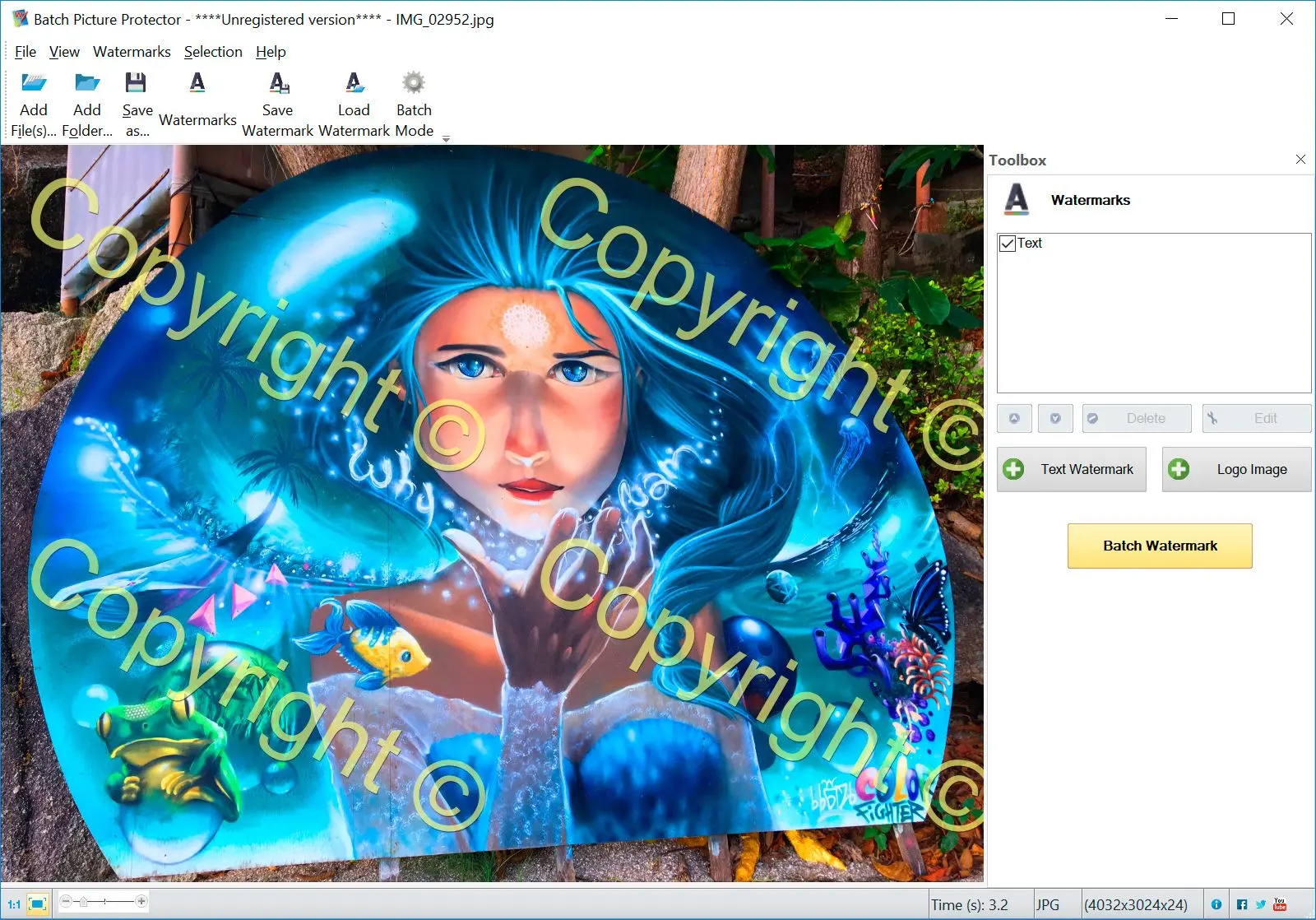
В верхней части окна на скриншоте видны File, View, Watermarks, Selection и Help. На панели быстрых действий находятся Add File(s), Add Folder…, Save as…, Watermarks, Save Watermark, Load Watermark и Batch Mode. Наличие Add File(s) и Add Folder… показывает, что программа одинаково ориентирована на отдельные изображения и каталоги. Save Watermark и Load Watermark относятся не к готовой фотографии, а к повторно используемой схеме маркировки.
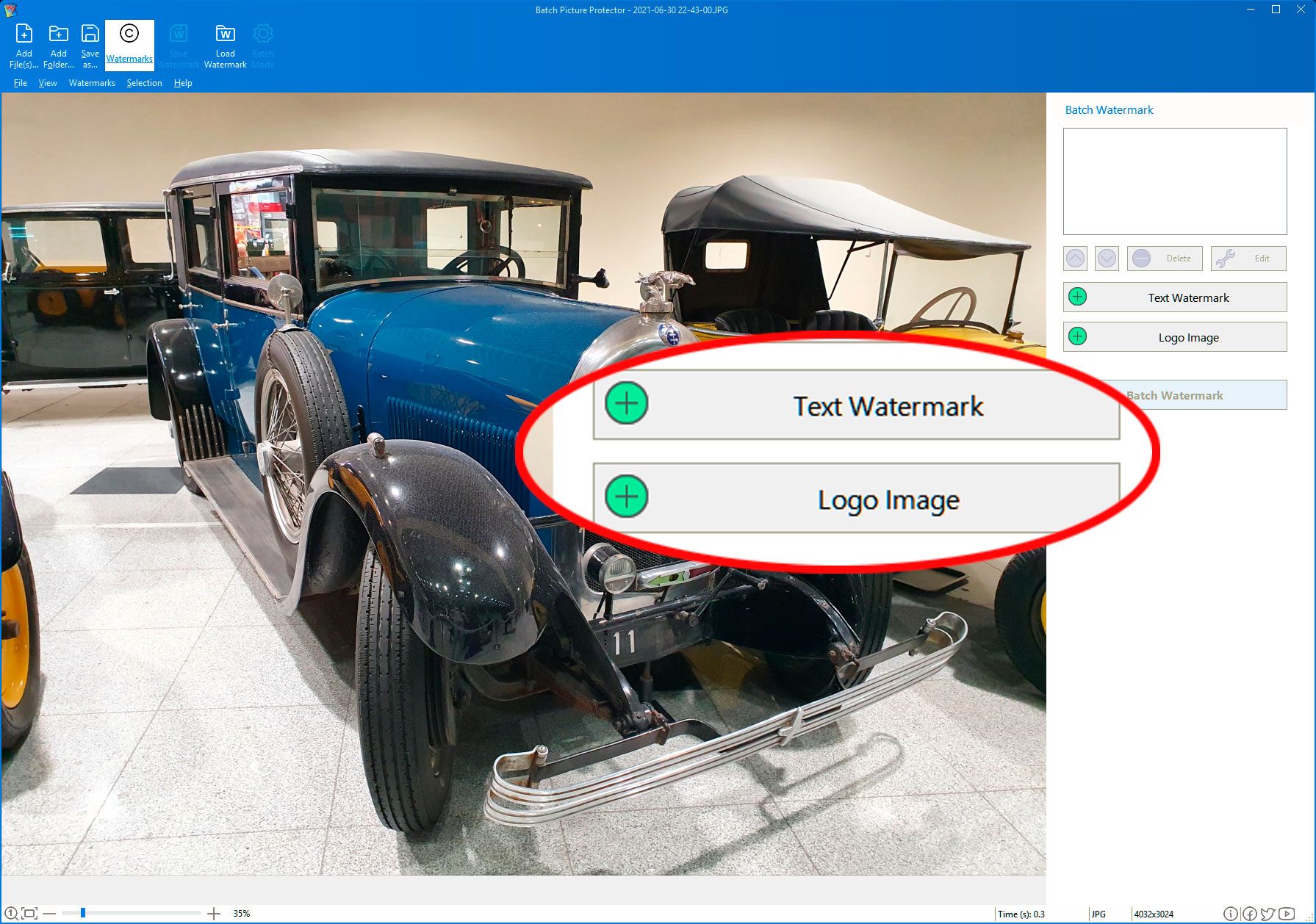
Центр окна — это не полноценный редактор холста, а визуальная область контроля. На ней можно увидеть исходную фотографию и положение водяных знаков. Справа расположен Toolbox с перечнем элементов. У каждого элемента есть свой флажок, а рядом доступны операции управления списком. Ниже находятся Text Watermark и Logo Image для создания новых элементов и Batch Watermark для перехода к массовой обработке.
Нижняя строка состояния на предоставленных разработчиком снимках содержит технические сведения о текущем изображении и просмотре: масштаб, время операции, формат и размеры кадра. Для диагностики это полезнее, чем кажется: если после обработки меняется формат или разрешение, информацию можно сопоставить с исходным файлом, не открывая отдельное окно свойств.
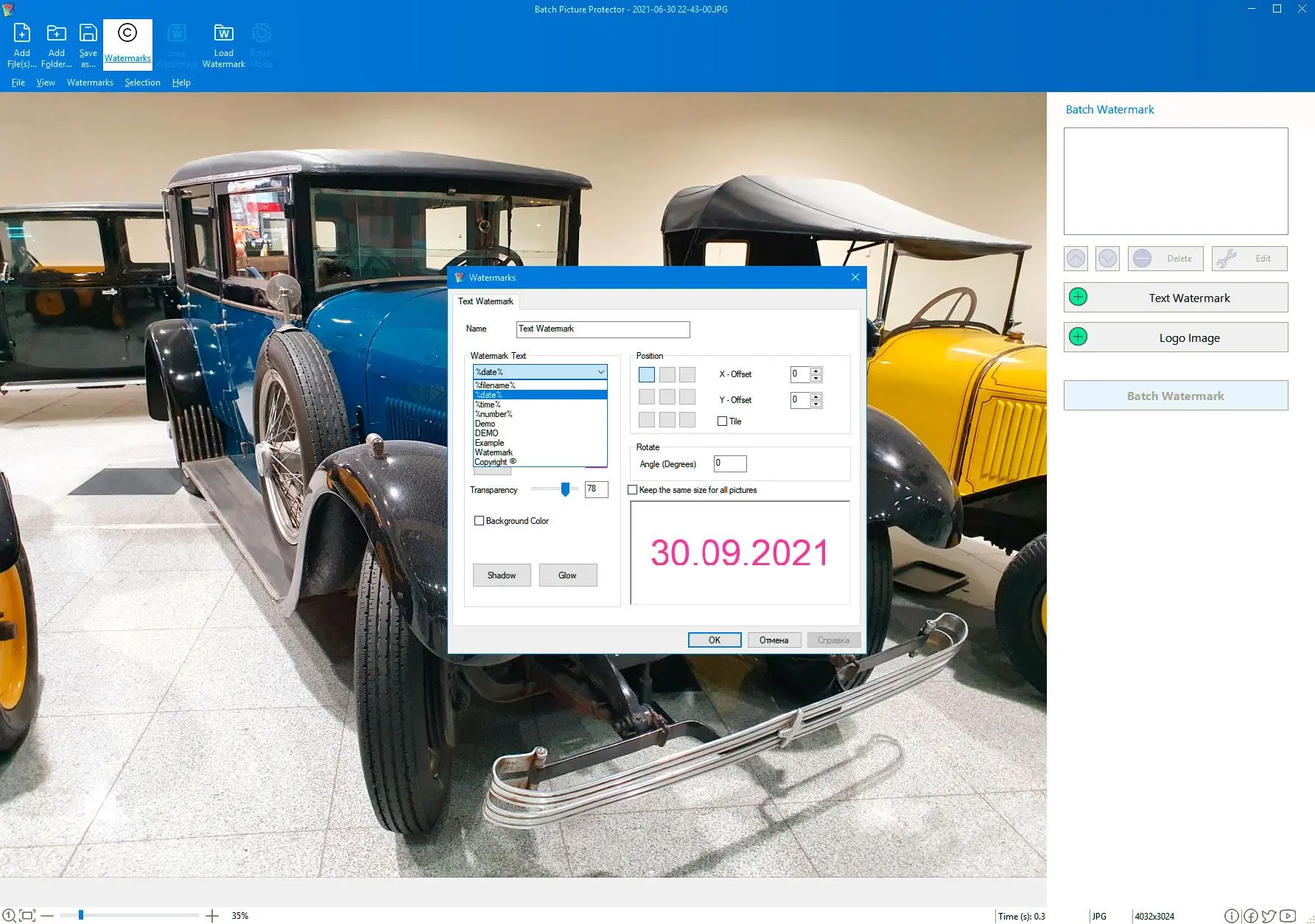
Диалог Text Watermark организован как отдельная панель параметров. В нем можно задать имя элемента, текст, выбрать шрифт, прозрачность, цвет фона, положение, смещения X и Y, угол поворота и Tile. Отдельно присутствуют эффекты Shadow и Glow. Для текста доступны макросы, связанные с датой, временем, именем файла и другими данными.
Для Logo Image логика похожа, но исходником знака становится графический файл. SoftOrbits отдельно заявляет прозрачность, поворот, зеркальное отображение и автоматический размер логотипа относительно исходного изображения. Это особенно важно при пакетной обработке неодинаковых фотографий: графический watermark можно масштабировать так, чтобы он не выглядел огромным на маленьком кадре и микроскопическим на большом.
Основные функции и их назначение
Текстовый водяной знак
Text Watermark превращает обычный текст в видимый элемент поверх изображения. Это подходит для имени автора, названия студии, copyright-обозначения, URL, контактной информации или технической отметки. Важная особенность — текст может строиться не только как фиксированная строка. Разработчик заявляет макросы для текущей даты, времени, имени файла и EXIF-данных. Поэтому одна и та же схема может добавлять разные значения к каждому кадру.
Для визуального оформления предусмотрены выбор системного шрифта, размер, цвет, прозрачность, поворот, положение и дополнительные эффекты. Shadow и Glow меняют читаемость текста на сложном фоне. Tile повторяет водяной знак по кадру. Последняя функция уже не столько про брендинг, сколько про сопротивление простому кадрированию: маленькую подпись в углу можно убрать вместе с краем фотографии, а повторяющийся знак заставляет затрагивать гораздо большую область изображения.
Графический watermark
Logo Image используется, когда текстовой подписи недостаточно или требуется фирменный знак. В программу можно добавить готовую графику и настроить ее прозрачность, положение, угол и размер. Для логотипов с прозрачным фоном это позволяет сохранить форму знака без большого непрозрачного прямоугольника. Однако наличие альфа-канала в самом исходном файле логотипа остается отдельным свойством файла; изменение Transparency в программе не превращает белый непрозрачный фон в настоящую прозрачность.
Комбинация нескольких знаков
Программа позволяет держать несколько watermark-элементов в одном рабочем наборе и включать их флажками. Это дает практичную комбинацию: например, небольшой логотип в одном месте и текстовый copyright в другом. Компоненты не обязаны быть одинаковыми по размеру или углу. Благодаря отдельным элементам можно изменить только логотип, не пересоздавая текстовую подпись.
Позиционирование
Для типовых мест используется сетка Position. В документации и снимках интерфейса видны девять стандартных зон, соответствующих углам, сторонам и центру. Для более точной коррекции предусмотрены X-Offset и Y-Offset. Поворот задается параметром Angle (Degrees). Такой подход удобнее, чем хранить жесткие координаты, когда одна серия состоит из фотографий разной ориентации.
Автоматический размер
Для графического watermark заявлена автоматическая подстройка размера. В интерфейсе также видна настройка, связанная с одинаковым размером для всех изображений. Смысл этой группы параметров — контролировать, должен ли логотип сохранять одинаковый абсолютный размер или адаптироваться к исходнику. Это важное различие при обработке смешанной папки: один фиксированный размер может выглядеть нормально на 4000-пиксельном кадре и слишком крупно на уменьшенном превью.
Tile и визуальная устойчивость
Tile заполняет изображение повторяющимся текстовым или графическим знаком. SoftOrbits связывает эту функцию с усложнением автоматического удаления watermark. Однако видимый знак не является криптографической защитой и не блокирует редактирование файла. Он повышает стоимость очистки изображения для нарушителя, но не гарантирует, что watermark нельзя убрать.
Сохранение и загрузка шаблонов
Save Watermark и Load Watermark превращают оформление в повторно используемый шаблон. Это особенно полезно для брендов, которым нужно одинаковое оформление большого числа партий. Шаблон отделен от фотографии: его можно подготовить один раз, а затем применять к другой серии. Файлы с шаблонами следует хранить отдельно от обработанных изображений и включать в резервное копирование, если они имеют значение для рабочего процесса.
Пакетный режим
Batch Mode — центральная функция продукта. В него можно передать несколько файлов или папку, причем SoftOrbits отдельно заявляет рекурсивную обработку файлов. В результате программа предназначена не только для сотни одинаковых кадров, но и для каталогов, где изображения организованы по подпапкам. При этом масштабирование водяного знака и положение следует проверять на нескольких типах исходников: пакетный механизм не понимает художественный контекст кадра и не заменяет контроль оператора.
Командная строка
Для автоматизации разработчик документирует команду с исполняемым файлом PicWatermark.exe и параметрами -in, -out и -wm. Пример из официальной документации: PicWatermark.exe -in ‘inputFile’ -out ‘outputFolder’ -wm ‘WatermarkFile.wat’. Входом служит изображение, выходом — каталог назначения, а -wm указывает на сохраненный файл watermark. Сам шаблон создается через GUI с помощью Save Watermark.
Это позволяет встроить маркировку в внешний сценарий: например, скрипт может брать изображения из одной папки, передавать их программе и складывать готовые копии в отдельный каталог. При этом командная строка не превращает Batch Picture Protector в полноценную систему управления цифровыми активами: логика контроля, проверки и публикации остается на стороне внешнего процесса.
Работа с RAW и EXIF
На странице продукта заявлено, что программа может конвертировать RAW-файлы и сохранять EXIF-информацию в JPEG. Полного актуального списка RAW-камер и расширений именно для Batch Picture Protector SoftOrbits не приводит. Поэтому эту функцию корректнее понимать как поддержку RAW на уровне продукта, но не как гарантию работы с любой новой камерой или каждым специализированным RAW-контейнером.
EXIF-макросы полезны для динамической подписи. Если фотография содержит дату съемки в метаданных, текстовый watermark может использовать данные EXIF. Но видимый watermark и метаданные — разные уровни информации. Запись автора в EXIF не видна на изображении, а нанесенный текст уже является частью визуального результата. При подготовке публикационной копии имеет смысл проверять оба уровня отдельно.
QR-код
SoftOrbits отдельно упоминает добавление QR-кода к изображению. В рабочем процессе это скорее разновидность графической маркировки, чем отдельный генератор контента: QR-код нужно подготовить, после чего разместить его в фотографии. Такой вариант может быть полезен для каталогов, печатных материалов и демонстрационных изображений, где водяной знак одновременно должен вести на страницу автора или карточку товара.
Как пользоваться программой — советы гика
Подготовка рабочего набора и безопасная структура папок
Цель: получить отдельные маркированные копии и сохранить исходники нетронутыми. Подготовка: создайте рабочую структуру с исходными файлами, отдельной папкой для результатов и отдельным местом для шаблонов watermark. Для первой партии возьмите несколько копий фотографий: горизонтальный и вертикальный кадр, разные разрешения и как минимум один сложный по фону снимок.
- Запустите Batch Picture Protector и в верхней панели используйте Add File(s)… для отдельных файлов или Add Folder… для каталога.
- Оставьте исходную папку только источником. В качестве назначения заранее создайте отдельный каталог для водяных копий.
- Выберите Watermarks и проверьте список элементов в правой панели Toolbox. Включенными должны оставаться только те watermark, которые действительно нужны этой партии.
- До массового запуска просмотрите несколько исходников в центральной области. Если положение знака зависит от ориентации или размера кадра, не переходите к большой очереди.
- После первого небольшого прогона сравните исходный файл и копию из папки результата. Только если структура и качество вас устраивают, используйте тот же шаблон для полной серии.
- Если задача ограничивается одним кадром, после визуальной проверки сохраните копию через Save as… в отдельный каталог; исходный файл не используйте как единственное место сохранения результата.
Важный параметр: не смешивайте папку источника и Destination Folder при первом запуске. Проверка: исходный файл должен остаться без добавленного текста или логотипа, а обработанная копия — появиться в отдельном каталоге. Типичная ошибка: сразу выбрать всю библиотеку и обнаружить неверное положение watermark после завершения. Безопасный откат: удалите только содержимое тестовой папки результата и повторите настройку на исходных копиях; оригиналы при этом не затрагиваются.
Создание текстового watermark
Цель: создать повторяемую текстовую подпись с фиксированным или динамическим содержимым. Подготовка: определите назначение текста — авторство, бренд, дата, имя файла или техническая пометка — и выберите тестовый снимок, на котором хорошо виден фон.
- В правой панели нажмите Text Watermark.
- В окне настройки задайте Name, чтобы отличать этот элемент от других сохраненных знаков.
- Введите текст в поле Watermark Text или выберите доступный макрос из списка, если текст должен зависеть от файла или метаданных.
- Настройте Font и размер текста, затем задайте Transparency. Для контрастного фона при необходимости включите Background Color.
- В блоке Position выберите подходящую ячейку сетки, а X-Offset и Y-Offset используйте для точного отступа.
- Если нужна диагональная или вертикальная подпись, задайте Angle (Degrees). Для повторения по всей площади включите Tile.
- Для сложного фона при необходимости используйте Shadow или Glow и сравните результат в предпросмотре.
- Нажмите OK, убедитесь, что элемент появился в списке Watermarks и его флажок включен.
Проверка: текст должен быть читаемым, не закрывать ключевой объект и выглядеть приемлемо на кадрах разной ориентации. Типичная ошибка: использовать EXIF-макрос на файле, где соответствующее поле отсутствует или заполнено иначе. Откат: выключите элемент его флажком или удалите его из набора, а исходные изображения оставьте в отдельной папке. Для уже сохраненных копий просто удалите тестовый результат и повторите экспорт.
Добавление логотипа или графического знака
Цель: использовать готовый фирменный знак, подпись или другую графику вместо текста. Подготовка: заранее выберите изображение логотипа; для аккуратного наложения предпочтителен файл, в котором прозрачные области уже подготовлены правильно.
- В правой панели выберите Logo Image.
- Укажите файл графического знака через доступный диалог выбора изображения.
- Настройте Transparency, чтобы определить, насколько сильно логотип перекрывает фотографию.
- Выберите Position и при необходимости скорректируйте X-Offset и Y-Offset.
- Задайте Angle (Degrees), если логотип должен быть повернут.
- Проверьте параметры размера. Для серии неодинаковых по разрешению файлов используйте автоматическую подстройку размера, если она соответствует задаче.
- Подтвердите создание элемента и убедитесь, что Logo Image появился в списке Watermarks с включенным флажком.
Проверка: вокруг логотипа не должно появиться нежелательного непрозрачного фона, а его размер должен оставаться читаемым на разных кадрах. SoftOrbits также упоминает QR-коды как графическую маркировку: подготовленный QR-код можно использовать как изображение watermark и разместить теми же средствами. Типичная ошибка: использовать слишком большой непрозрачный логотип и закрыть товар, лицо или архитектурную деталь. Откат: отключите Logo Image до пакетной обработки либо удалите тестовые копии из отдельной папки. Если проблема в исходном логотипе, замените его, не меняя исходные фотографии.
Комбинация текста и логотипа
Цель: собрать составной watermark, например логотип плюс имя автора или copyright. Подготовка: сначала определите визуальную иерархию: какой элемент должен читаться первым и где не должны пересекаться два знака.
- Создайте Text Watermark и настройте его независимо от графического элемента.
- Создайте Logo Image и задайте ему отдельную позицию и прозрачность.
- В списке Watermarks проверьте оба элемента и оставьте включенными их флажки.
- Просмотрите несколько изображений в центральной области, особенно если у кадров разные пропорции.
- Сохраните рабочий шаблон через Save Watermark, если комбинацию планируется применять повторно.
Проверка: оба элемента должны одновременно отображаться в предпросмотре и не перекрывать друг друга без намерения. Типичная ошибка: случайно выключить один из флажков и получить неполную маркировку всей партии. Откат: до запуска Batch Watermark выключите проблемный элемент или загрузите предыдущий сохраненный шаблон через Load Watermark.
Позиционирование, смещения и поворот
Цель: сделать положение watermark предсказуемым на разных изображениях. Подготовка: возьмите как минимум горизонтальный и вертикальный кадр с различным расположением объекта съемки.
- Откройте настройки нужного Text Watermark или Logo Image.
- Сначала выберите одну из девяти стандартных ячеек Position.
- С помощью X-Offset и Y-Offset отведите знак от края, если стандартная точка располагает его слишком близко.
- При необходимости задайте Angle (Degrees) для диагонального или вертикального размещения.
- Снова посмотрите на несколько исходников и скорректируйте шаблон, если объект в кадре регулярно попадает под знак.
Проверка: отступ от краев должен быть визуально стабильным, а watermark — не попадать на смысловую часть изображения. Типичная ошибка: подобрать положение только на одном кадре. Откат: верните Position к стандартной ячейке и обнулите X-Offset/Y-Offset, затем повторно проверьте копии; оригиналы не меняются, пока вы не запускаете сохранение результата.
Tile для плотной защиты изображения
Цель: покрыть кадр повторяющимся знаком, когда одного углового watermark недостаточно. Подготовка: уменьшите прозрачность и размер так, чтобы повторение не уничтожало информативность изображения.
- Откройте параметры Text Watermark или Logo Image.
- Включите Tile в настройках позиционирования.
- Проверьте, как повторяемый знак выглядит на светлых и темных участках.
- При необходимости измените прозрачность, угол и размер, чтобы сетка знаков оставалась читаемой, но не превращала превью в сплошной непрозрачный слой.
- Проверьте несколько типичных фотографий до перехода к Batch Mode.
Проверка: watermark должен повторяться по кадру, а важные элементы фотографии оставаться различимыми. Типичная ошибка: использовать Tile с крупным и непрозрачным знаком, из-за чего клиентское превью становится бесполезным. Откат: отключите Tile и вернитесь к одиночному Position; если серия уже обработана, удалите копии из папки результата и повторите экспорт.
Сохранение и загрузка шаблона watermark
Цель: не собирать один и тот же фирменный знак заново для каждой партии. Подготовка: доведите до рабочего состояния все текстовые и графические элементы и придумайте однозначное имя шаблона.
- Сформируйте список нужных watermark и проверьте их флажки.
- Нажмите Save Watermark и сохраните шаблон в отдельной папке, которую включают в резервное копирование.
- Для следующей партии добавьте изображения через Add File(s)… или Add Folder….
- Нажмите Load Watermark и выберите ранее сохраненный шаблон.
- Проверьте загруженные элементы на новом тестовом изображении перед пакетной обработкой.
Проверка: после загрузки должны появиться те же элементы и параметры, которые нужны новому проекту. Типичная ошибка: использовать шаблон от другой кампании или с устаревшим логотипом. Откат: не перезаписывайте рабочий шаблон; загрузите правильную версию или заново создайте копию шаблона, а уже созданные неправильные изображения удалите из отдельной папки результатов.
Пакетная обработка файлов и папок
Цель: применить подготовленный watermark к серии без ручного повторения одной и той же операции. Подготовка: завершите визуальную проверку шаблона и выберите отдельную Destination Folder.
- Добавьте нужные изображения через Add File(s)… или каталог через Add Folder….
- Если исходные файлы находятся в структуре подпапок, используйте предусмотренную обработку папок и проверьте, соответствует ли результат ожидаемой структуре.
- Убедитесь, что в Watermarks включены только нужные элементы.
- Нажмите Batch Mode или кнопку Batch Watermark, чтобы перейти к рабочему экрану пакетной обработки.
- В блоке Destination Folder задайте отдельный каталог назначения.
- Проверьте список Source Images и еще раз сопоставьте его с исходной задачей.
- Нажмите Start только после проверки источника, watermark и каталога назначения.
- После завершения откройте несколько файлов из разных частей серии и сравните их с оригиналами.
Проверка: выборочные файлы из начала, середины и конца серии должны иметь одинаковую схему маркировки и корректный формат. Типичная ошибка: применить правильный шаблон к неправильной папке. Откат: если результат пишется в отдельный каталог, удалите неверную партию и повторите обработку с теми же исходниками. Не используйте перезапись оригиналов как способ экономии места.
Автоматизация через командную строку
Цель: включить маркировку в повторяемый сценарий без ручного открытия графического интерфейса. Подготовка: сначала создайте и сохраните рабочий watermark в GUI; он должен быть доступен как файл .wat.
- Создайте watermark в графическом интерфейсе и сохраните его через Save Watermark.
- Подготовьте входную папку и отдельную выходную папку.
- В командной строке вызовите PicWatermark.exe с параметрами -in, -out и -wm. Официальный пример имеет вид: PicWatermark.exe -in ‘inputFile’ -out ‘outputFolder’ -wm ‘WatermarkFile.wat’.
- Для первой автоматической партии передайте один или несколько тестовых файлов, а не всю библиотеку.
- Проверьте выходные изображения и только после этого подключайте команду к внешнему скрипту или планировщику.
Проверка: выходной файл должен оказаться в ожидаемой папке и содержать выбранный watermark. Типичная ошибка: неверный путь к .wat, входному файлу или каталогу назначения. Откат: удалите тестовый вывод, исправьте путь и повторите команду; исходная папка остается источником и не требует изменения.
Дата, время, имя файла и EXIF-макросы
Цель: добавлять к каждому кадру различающуюся подпись без ручного ввода текста. Подготовка: убедитесь, что исходные изображения действительно содержат нужные метаданные, если подпись должна брать значения из EXIF.
- Создайте Text Watermark.
- Откройте список доступных макросов в области Watermark Text.
- Выберите подходящий источник, например дату, время или имя файла, либо составьте фиксированный текст вокруг макроса.
- Настройте шрифт, прозрачность и положение.
- Проверьте на нескольких фотографиях, что динамическое значение отличается там, где оно должно отличаться.
Проверка: дата, время или имя должны соответствовать исходным данным конкретного файла. Типичная ошибка: ожидать EXIF-дату там, где метаданные удалены предыдущей программой. Откат: замените макрос на фиксированный текст или отключите watermark; оригиналы не трогайте до проверки метаданных.
Сквозной сценарий: от импорта до сохранения результата
Задача: фотографу нужно подготовить копии 300 JPEG для отправки клиенту, сохранив мастер-файлы без изменений. Подготовка: создайте три каталога: исходники, watermark-шаблоны и готовые превью.
- Запустите Batch Picture Protector и добавьте несколько тестовых JPEG через Add File(s)….
- Откройте Text Watermark, создайте подпись автора и настройте прозрачность, шрифт, Position и X/Y-Offset.
- При необходимости добавьте Logo Image, чтобы получить комбинированный watermark.
- Проверьте оба элемента на горизонтальном и вертикальном кадре; исправьте размер и положение до массовой обработки.
- Сохраните готовую схему через Save Watermark, если она должна использоваться повторно.
- Добавьте весь исходный каталог через Add Folder….
- Перейдите в Batch Mode, выберите отдельную Destination Folder и проверьте Source Images.
- Нажмите Start.
- Откройте несколько готовых файлов и проверьте видимый знак, размер кадра, формат и отсутствие изменений в исходных файлах.
- Если результат подходит, перенесите готовые копии в рабочую папку клиента; исходники и .wat-шаблон оставьте отдельно.
Контрольная точка: до Start проверяются три независимые вещи — список исходников, активные watermark и папка назначения. После Start проверяется уже не настройка, а результат. Безопасный откат: вся ошибочная партия удаляется из отдельной папки результата, после чего обработка повторяется из исходников с исправленным шаблоном.
Форматы, импорт, экспорт и совместимость
SoftOrbits заявляет поддержку более 20 форматов. В качестве конкретных примеров для Batch Picture Protector перечислены JPG, JPEG, BMP, TIFF/TIF, GIF, PNG, PCX и TGA. Также заявлена возможность конвертировать RAW и сохранять EXIF в JPEG. Такой набор делает программу пригодной не только для типичного JPG-потока, но и для некоторых смешанных коллекций графики и фотографий.
При этом полный список форматов текущей версии на основной странице продукта не приведен. Поэтому не следует превращать фразу «более 20 форматов» в длинный каталог расширений, взятый от другой программы SoftOrbits. Особенно опасно переносить на Batch Picture Protector перечень RAW и современных контейнеров, который опубликован для Batch Picture Resizer. Для конкретного рабочего процесса формат лучше считать подтвержденным только там, где он назван самим разработчиком для данного продукта.
Импорт построен вокруг файлов и папок. Add File(s)… предназначена для выбора конкретных изображений, Add Folder… — для каталога. Рекурсивная обработка папок заявлена отдельно. Экспорт выполняется в выбранное место назначения и может сохранять изображения в подходящем формате. В старом независимом обзоре версии 1.4 отдельно отмечалась возможность использовать исходный формат при смешанной очереди; это историческое подтверждение архитектуры продукта, но не основание приписывать конкретную кнопку или точный набор форматов современной версии без проверки интерфейса.
В практическом смысле важны три уровня совместимости. Первый — может ли программа открыть исходный файл. Второй — какой формат будет записан на выходе. Третий — что произойдет с метаданными и особенностями исходника. Заявление SoftOrbits о сохранении EXIF в JPEG полезно, но не равно гарантии полного сохранения всех возможных метаданных во всех комбинациях входа и выхода.
Карта форматов и совместимости
| Сценарий | Вход | Выход | Что важно проверить |
|---|---|---|---|
| Обычные фотографии | JPG/JPEG | Изображение с watermark | Положение, качество и EXIF |
| Графика с прозрачностью | PNG | Изображение с watermark | Фон логотипа и прозрачность |
| Архивные изображения | TIFF/TIF, GIF, BMP, PCX, TGA | Поддерживаемый формат результата | Соответствие выходного формата задаче публикации |
| Смешанная папка | Несколько заявленных форматов | Копии в выбранном режиме сохранения | Проверка каждого класса исходников до массового запуска |
| RAW-поток | Поддерживаемый RAW | В том числе JPEG при конвертации | Конкретное расширение и сохранность нужных метаданных |
| Веб-превью | Исходные фотографии | Копии для публикации | Размер, формат, читаемость watermark |
Для смешанной папки лучше не полагаться только на количество поддерживаемых форматов. Сначала выделите по одному представителю каждого типа и обработайте их как тестовую группу. Это особенно важно для RAW и многокомпонентных изображений, где результат может зависеть от кодировщика. После успешной проверки уже имеет смысл включать рекурсивную обработку каталога.
Производительность: что можно и чего нельзя обещать
Современного независимого воспроизводимого бенчмарка именно версии 7.1 с опубликованным набором тестовых файлов нет. Поэтому точные значения «фотографий в секунду» для текущей сборки приводить нельзя. На скорость влияют разрешение исходников, формат, число одновременно обрабатываемых файлов, параметры watermark, операции чтения и записи и характеристики накопителя.
Исторический тест dotTech для версии 1.4 зафиксировал обработку 418 изображений с четырьмя watermark за 46 секунд на ноутбуке с Intel Core 2 Duo T8300 2,4 ГГц, 3 ГБ ОЗУ и Radeon HD 2600. Автор также оценивал нагрузку примерно в 30% CPU и 20 МБ RAM. Эти цифры полезны как историческая иллюстрация того, что пакетная обработка была ядром программы уже в ранней версии, но переносить их на версию 7.1 нельзя: изменились программный код, операционные системы, накопители и типичные размеры фотографий.
Практический вывод проще: производительность нужно оценивать на своем наборе файлов. Для нескольких десятков небольших JPEG пакетная операция имеет один профиль нагрузки, а для сотен 50-мегапиксельных снимков — другой. Никаких подтвержденных данных, что текущая версия использует конкретное число потоков или обязательно загружает все ядра процессора, на странице Batch Picture Protector нет, поэтому такие характеристики в обзор не включаются.
Приватность и безопасность
Главное преимущество локальной архитектуры — фотографии не требуется загружать в облако для нанесения watermark. Официальная страница продукта прямо описывает программу как работающую на компьютере и заявляет, что файлы не покидают ПК. Для конфиденциальных клиентских снимков это существенно отличается от веб-сервисов, где изображение сначала передается на удаленный сервер.
Однако локальная обработка не означает отсутствие любых сетевых следов у компании. Политика конфиденциальности SoftOrbits описывает сбор технических данных на веб-сайте, включая IP-адрес, сведения о браузере и время посещения, а также отдельные правила для страниц оформления заказа. Эти положения относятся к сайту и покупке, а не являются доказательством того, что Batch Picture Protector отправляет сами фотографии. Поэтому правильнее разделять два утверждения: обработка изображений продуктом заявлена как локальная, а веб-сайт имеет собственную политику сбора технических данных.
Важный риск находится не в облаке, а в результате сохранения. Видимый watermark встраивается в итоговое изображение и не является отдельным редактируемым слоем, который можно безопасно выключить после сохранения. Поэтому исходник следует хранить отдельно. Если требуется другой знак, новый экспорт нужно делать из оригинала или из сохраненной промежуточной копии, а не пытаться восстановить мастер из уже маркированного JPEG.
Для автоматизации отдельный риск — неверный каталог назначения. Командная строка делает процесс воспроизводимым, но не понимает, что файл является коммерчески важным. Перед подключением скрипта к реальной библиотеке следует убедиться, что -out указывает на каталог результатов, а не на папку с оригиналами. Внешний скрипт также должен проверять наличие выходных файлов после выполнения команды.
Скрытая стоимость владения
У Batch Picture Protector нет обязательного облачного тарифа для обработки фотографий: программа работает локально. Это снижает зависимость от размера пакета и интернет-канала. Но стоимость владения складывается не только из цены лицензии. Есть три практических фактора: длительность выбранной лицензии, различие домашнего и коммерческого использования и цена миграции, если компания позднее решит заменить программу.
Бессрочная персональная лицензия за текущую цену 49,99 доллара выглядит рациональнее месячной, если программа используется регулярно, но для бизнеса она не является автоматически подходящей: для коммерческой среды на странице заказа выделена бизнес-лицензия. Подписка, напротив, уменьшает первоначальный платеж, но создает повторяющуюся стоимость. Годовой вариант на текущей странице стоит 29,99 доллара для персонального использования и 79,99 доллара для бизнеса; это делает горизонт использования важным критерием.
Отдельные плагины, облачное хранилище и платные форматы не заявлены как обязательные компоненты Batch Picture Protector. Поэтому не стоит искусственно раздувать стоимость такими расходами. Реальная скрытая цена чаще появляется из-за рабочего процесса: хранение оригиналов, резервные копии шаблонов, повторная обработка при неправильном watermark и переход на другой инструмент, если требуется macOS или мобильная работа.
Есть и юридическая стоимость ошибки. Если сотрудник использует домашнюю лицензию в коммерческой деятельности, проблема уже не в технической работе программы, а в соответствии лицензии сценарию использования. Для команды лучше заранее определить, какие компьютеры и пользователи подпадают под лицензию, и не считать бессрочную покупку равной свободному корпоративному развертыванию.
Что перестанет работать первым
Если интернет пропадет после установки, основная локальная обработка должна оставаться доступной: именно отсутствие обязательного онлайн-канала является частью заявленного сценария продукта. В первую очередь становятся недоступными не функции watermark, а внешние действия — скачивание нового дистрибутива, получение ключа через интернет-магазин или обращение к онлайн-ресурсам поддержки.
Если изменится ОС, риск выше. Текущая страница продукта прямо перечисляет Windows 7, 8, 10 и 11, но не обещает нативную поддержку будущих версий Windows. Если программа перестанет запускаться после системного обновления, проблема может быть связана уже не с изображениями или шаблоном, а с совместимостью окружения.
Если станет недоступен сервер магазина или канал доставки ключей, это прежде всего ударит по новым покупкам и восстановлению лицензионных данных, а не по уже сохраненным изображениям. Но полагаться на это как на юридическую гарантию офлайн-активации нельзя: актуальные условия конкретного дистрибутива могут определять лицензионное поведение иначе.
Наконец, первым может «перестать работать» не программа, а шаблон: старый логотип, неверный EXIF-макрос или папка назначения. Это особенно вероятно в автоматизированном сценарии. Поэтому резервная копия .wat-файлов и контрольные изображения должны храниться рядом с проектом, а не только на рабочем ПК.
Жизненный цикл продукта
История Batch Picture Protector показывает устойчивую специализацию. В независимом обзоре dotTech от 11 ноября 2009 года рассматривалась версия 1.4. Уже тогда продукт поддерживал пакетную обработку, текстовые и графические watermark, несколько знаков на одном изображении, макросы, сохранение шаблонов и выбор выходного формата. Автор отдельно отмечал возможность автоматически масштабировать графический watermark относительно размера изображения.
Это важное историческое наблюдение: нынешняя концепция продукта не появилась недавно как ответ на модный тренд. Пакетная маркировка и повторно используемые watermark были ядром программы еще в версии 1.4. Более поздние сторонние карточки фиксировали ветки 6.x и 7.x, а текущий официальный каталог SoftOrbits указывает 7.1.
При этом у продукта нет публичного полноценного changelog с последовательным описанием каждого релиза. Из-за этого нельзя достоверно построить детальную таблицу «версия → дата → список изменений». Отдельная карточка Softpedia указывает 7.2, тогда как SoftOrbits сейчас распространяет 7.1. Это хороший пример того, почему номер в стороннем каталоге нельзя автоматически считать текущим официальным релизом.
Текущий статус подтверждается доступностью отдельной страницы продукта, страницы загрузки и страницы заказа на официальном сайте; сам сайт имеет copyright 2026 года. Для пользователя это важнее рекламного рейтинга: программа не находится в архиве, но и подробная публичная история релизов не раскрыта. При покупке следует сохранять установочный файл и лицензионные данные, если продукт становится частью долгосрочного процесса.
Плюсы
- Локальная обработка. Фотографии не нужно загружать на сервер для нанесения watermark, что удобно для конфиденциальных материалов.
- Пакетная работа с файлами и папками. Можно обрабатывать серии, а SoftOrbits заявляет также рекурсивную обработку каталогов.
- Текст и графика в одном инструменте. Text Watermark и Logo Image могут использоваться одновременно.
- Повторно используемые шаблоны. Save Watermark и Load Watermark позволяют не собирать фирменную подпись заново.
- Макросы. Дата, время, имя файла и EXIF-данные могут использоваться как динамическое содержимое текста.
- Tile. Повторение watermark по кадру дает более устойчивую к простому кадрированию маркировку, чем один маленький знак в углу.
- Командная строка. Параметры -in, -out и -wm позволяют подключать маркировку к внешним скриптам.
- Windows 7–11. Программа охватывает широкий для настольного ПО диапазон поддерживаемых версий Windows.
Минусы
- Только Windows. Нативные версии для macOS и Linux для этого продукта не заявлены.
- Узкая специализация. Программа не заменяет полноценный фоторедактор или систему управления медиатекой.
- Полный список форматов не приведен на актуальной странице. Известны основные форматы, но переносить длинные списки расширений из других SoftOrbits нельзя.
- Нет современных независимых бенчмарков текущей версии. Исторический тест 2009 года нельзя использовать как показатель скорости 7.1.
- Неопределенность со сроком trial. Страница загрузки говорит о 30 днях, а EULA — не более чем о 20 днях.
- Цена зависит от сценария использования. Для бизнеса нужна отдельная лицензия, а подписочные варианты создают повторяющиеся расходы.
- Видимый watermark необратим на готовой копии. После сохранения знак становится частью изображения, поэтому оригинал нужно хранить отдельно.
- Публичный changelog неполный. Трудно по официальным материалам восстановить последовательную историю изменений версий.
Кому подойдёт
- Фотографам, выдающим клиентам превью. Можно использовать текстовую подпись, логотип или Tile до передачи снимков заказчику.
- Дизайнерам и иллюстраторам. Пакетный режим позволяет одинаково маркировать серию эскизов или демонстрационных изображений.
- Небольшим интернет-магазинам. Фирменный знак и повторяемый шаблон подходят для большого числа товарных фотографий.
- Студиям с повторяемым процессом. Сохраненные watermark и командная строка уменьшают число ручных действий.
- Пользователям, которым важна локальная обработка. Отсутствие обязательной загрузки изображений в облако делает сценарий понятным с точки зрения хранения исходников.
Кому не подойдёт
- Пользователям macOS или Linux, которым нужна нативная программа. Для Batch Picture Protector заявлена Windows-совместимость, а не мультиплатформенный настольный клиент.
- Тем, кто работает преимущественно со смартфонами. Мобильная версия именно этого продукта не заявлена.
- Пользователям, которым нужна глубокая обработка изображения. Ретушь, сложные маски, монтаж и полноценное управление слоями относятся к другому классу ПО.
- Командам, которым нужен централизованный DAM. Batch Picture Protector не является системой каталогизации, версионности и распределения медиаданных.
- Тем, кто хочет полностью автоматическую визуальную адаптацию watermark к содержанию кадра. Программа автоматизирует размер и положение по заданным правилам, но не заменяет смысловой контроль человека.
Сравнение с другими аналогами
Для сравнения выбраны четыре инструмента, которые закрывают близкую задачу, но делают это с разным акцентом. Критерии одинаковы: назначение, платформа, порог освоения, форматы, автоматизация, модель оплаты, ограничения и сценарий, в котором инструмент рациональнее. Цены и версии ниже относятся к актуальным страницам разработчиков на момент проверки и могут изменяться.
| Продукт | Задача | Платформа | Порог освоения | Форматы | Автоматизация | Оплата | Главное ограничение | Когда выбрать |
|---|---|---|---|---|---|---|---|---|
| SoftOrbits Batch Picture Protector | Пакетные текстовые и графические watermark | Windows 7–11 | Низкий для типового watermark-процесса | Более 20; подтверждены JPG/JPEG, BMP, TIFF/TIF, GIF, PNG, PCX, TGA; заявлен RAW | Batch Mode, папки, рекурсивная обработка, командная строка | Персональная или бизнес-лицензия; месячная, годовая или бессрочная | Только Windows; нет полноценного редактора | Когда нужен отдельный локальный watermark-инструмент без лишней графики |
| FastStone Photo Resizer | Пакетное преобразование, resize, переименование и watermark | Windows | Низкий | Широкий набор; разработчик перечисляет JPEG, JPEG2000, PNG, GIF, BMP, TIFF, PCX, TGA, WMF, EMF, ICO, CUR, PPM, HEIC, WEBP и другие | Batch, многопоточность, сохранение настроек | Бесплатен для личного и образовательного использования | Windows; watermark — часть более широкого конвертера, а не отдельного продукта | Когда watermark нужен вместе с resize, crop, rename и конвертацией |
| uMark | Пакетные фото-watermark | Windows и Mac | Низкий | BMP, JPG, GIF, PNG, TIFF | Batch; в Pro — неограниченная очередь, шаблоны, переименование и другие операции | Free с ограничениями; Pro — 29 долларов за лицензию | В бесплатной версии ограничены расширенные функции и размер пакета | Когда нужна простая watermark-программа на Windows или Mac |
| Visual Watermark | Watermark фотографий на ПК и мобильных устройствах | Windows, macOS, Linux, Android, iPhone/iPad | Низкий | JPEG, PNG, TIFF, GIF, BMP; заявлена поддержка RGB и CMYK 8-bit | Batch, автоматический размер, шаблоны, многопроцессорная обработка | Есть пробная версия; полная версия платная | Пробная версия добавляет собственную надпись к результату | Когда важны Mac, мобильность и широкая библиотека шрифтов/эффектов |
| XnConvert | Пакетная конвертация и цепочки операций, включая watermark | Windows, macOS, Linux | Средний | Более 500 форматов на вход, около 70 на выход | Цепочки действий, многопоточность, watch folders, экспорт сценариев в NConvert | Бесплатен для частного, образовательного и некоммерческого использования; коммерческое применение требует лицензии | Более широкий и технический инструмент, чем специализированный watermark-редактор | Когда watermark — часть сложного пакетного конвейера |
По порогу освоения Batch Picture Protector находится ближе к uMark и FastStone Photo Resizer, чем к XnConvert или полноценному редактору. Его отличие не в максимальном количестве операций, а в специализации: окно и набор команд построены вокруг создания, проверки и повторного применения watermark. FastStone выгоднее, если в той же очереди обязательно нужны resize и rename. uMark логичен для смешанной Windows/Mac-среды. Visual Watermark сильнее там, где важны мобильные клиенты и кроссплатформенность. XnConvert рациональнее, когда watermark является только одним шагом длинной цепочки преобразований.
Типичные проблемы и диагностика
1. Программа не запускается
Симптом: окно не появляется или запуск завершается сразу. Возможная подтвержденная причина: текущая версия предназначена для Windows 7, 8, 10 и 11; среда вне заявленной платформы не является поддержанным сценарием. Диагностика: проверьте версию Windows и имя установленного продукта. Исправление: запускайте Batch Picture Protector в заявленной Windows-среде; не подменяйте его другим продуктом SoftOrbits. Проверка: приложение должно открыть основное окно с панелью watermark.
2. Установочный файл вызывает предупреждение Windows
Симптом: Windows SmartScreen или антивирус предупреждает перед запуском EXE. Возможная подтвержденная причина: это исполняемый установочный файл Windows, а система безопасности проверяет загружаемое ПО. Диагностика: сверяйте имя дистрибутива с текущим каталогом SoftOrbits и проверяйте файл штатным защитным ПО. Исправление: не отключайте защиту автоматически; используйте официальный дистрибутив. Проверка: установка проходит после стандартной проверки файла.
3. Фотография не появляется в рабочей области
Симптом: выбранный файл не отображается среди исходников. Возможная подтвержденная причина: формат может не входить в подтвержденный набор продукта или файл может быть поврежден. Диагностика: проверьте расширение и откройте тот же файл в обычном просмотрщике. Исправление: протестируйте подтвержденный формат, например JPEG или PNG; если он открывается, добавьте его отдельно через Add File(s)…. Проверка: миниатюра и изображение появляются в Source Images и предпросмотре.
4. Водяной знак не виден
Симптом: текст или логотип отсутствует в предпросмотре. Возможная подтвержденная причина: соответствующий элемент выключен флажком в списке Watermarks. Диагностика: проверьте список элементов в Toolbox. Исправление: включите нужный watermark и снова посмотрите предпросмотр. Проверка: элемент появляется поверх изображения до запуска пакетной обработки.
5. Watermark есть, но его невозможно прочитать
Симптом: знак формально добавлен, но сливается с фоном. Возможная подтвержденная причина: неподходящая Transparency, цвет или отсутствие контрастирующего эффекта. Диагностика: оцените знак на светлой и темной части кадра. Исправление: измените Transparency, цвет или примените Shadow/Glow для текста. Проверка: знак остается различимым без чрезмерного перекрытия фотографии.
6. Логотип слишком большой или слишком маленький на части файлов
Симптом: один и тот же графический знак выглядит по-разному на изображениях разных размеров. Возможная подтвержденная причина: различается разрешение исходников, а размер watermark задан неподходящим способом. Диагностика: сравните несколько файлов в предпросмотре. Исправление: используйте заявленную автоматическую подстройку размера для графического watermark или установите подходящий размер. Проверка: логотип остается визуально сопоставимым на малом и большом кадре.
7. Дата в watermark неправильная или пустая
Симптом: динамическая подпись не совпадает с ожидаемой датой. Возможная подтвержденная причина: нужные EXIF-данные отсутствуют или заполнены иначе. Диагностика: проверьте метаданные исходного файла отдельным просмотрщиком свойств. Исправление: используйте фиксированный текст или другой доступный макрос, если исходные данные отсутствуют. Проверка: дата на нескольких тестовых копиях соответствует источнику.
8. Пакет обработан неправильным watermark
Симптом: технически корректные файлы содержат старую подпись или старый логотип. Возможная подтвержденная причина: в Watermarks остался включенным ненужный элемент либо загружен старый шаблон через Load Watermark. Диагностика: сравните название и состав активных элементов с рабочей версией шаблона. Исправление: выключите лишний элемент или загрузите правильный .wat-файл. Проверка: сначала обработайте несколько копий, затем повторите полную партию.
9. Результат попал не в ту папку
Симптом: готовые изображения трудно найти или они оказались рядом с исходниками. Возможная подтвержденная причина: неправильно задан Destination Folder. Диагностика: проверьте путь назначения перед запуском и фактическое содержимое папок после обработки. Исправление: используйте отдельный каталог для результатов и запускайте пакет повторно из оригиналов. Проверка: новые файлы появляются только в ожидаемом месте.
10. Командная строка не создает результат
Симптом: PicWatermark.exe запускается, но выходной файл отсутствует. Возможная подтвержденная причина: ошибочен путь в -in, -out или -wm. Диагностика: проверьте существование исходного файла, папки назначения и .wat-шаблона. Исправление: повторите команду с одним тестовым файлом и явными путями. Проверка: выходной файл появляется в -out и содержит ожидаемый watermark.
11. После обработки испорчен оригинал
Симптом: исходная фотография уже содержит watermark. Возможная подтвержденная причина: результат был сохранен поверх исходного файла. Диагностика: сравните время изменения и размер исходника с резервной копией. Исправление: если есть мастер-копия, повторите экспорт из нее в отдельную папку. Если резервной копии нет, программа не предоставляет способа восстановить исходные пиксели из уже сохраненной маркированной копии. Проверка: новый экспорт сравнивается с неповрежденным оригиналом.
12. После обновления условия версии непонятны
Симптом: сторонний каталог показывает 7.2, а официальный каталог — 7.1. Возможная подтвержденная причина: разные каталоги обновляются не одновременно, а официальный changelog перехода не опубликован. Диагностика: сверяйте номер с текущим каталогом SoftOrbits и именем официального дистрибутива. Исправление: для установки используйте официальный пакет и сохраняйте его копию вместе с ключом. Проверка: номер версии в установленной программе соответствует выбранному официальному дистрибутиву.
FAQ
Можно ли считать Batch Picture Protector средством защиты файла от копирования?
Нет. Результат — обычное изображение с видимым графическим или текстовым знаком. Watermark повышает заметность авторства и может усложнить несанкционированное использование, но не шифрует файл, не запрещает его копирование и не заменяет юридические меры защиты.
Что делать, если в одной папке фотографии сильно отличаются по размеру?
Не стоит сразу запускать всю папку. Сначала выберите несколько файлов с минимальным и максимальным разрешением и проверьте графический watermark в предпросмотре. Для логотипа можно использовать автоматическую подстройку размера, которую заявляет SoftOrbits; окончательное решение о размере все равно следует принимать по контрольным кадрам.
Можно ли смешивать JPG, PNG и TIFF в одной очереди?
Программа заявляет поддержку всех этих форматов и пакетную обработку, однако актуальная страница не дает отдельного обещания для каждой комбинации смешанной очереди и режима сохранения. Для важной партии сначала обработайте по одному файлу каждого класса и отдельно проверьте выходные файлы.
Нужно ли менять EXIF, если дата используется только как видимый watermark?
Нет, эти два слоя данных независимы. Если дата нужна только для надписи на превью, достаточно использовать соответствующий макрос. Если одновременно требуется сохранить или изменить авторские метаданные, это отдельная задача, которую не следует считать выполненной только после нанесения текста на изображение.
Что делать с шаблонами после смены логотипа компании?
Не перезаписывайте единственную рабочую версию. Сохраните новую схему отдельным файлом и оставьте старую копию до завершения переходной партии. Так можно повторно экспортировать архив с прежним брендингом и одновременно начать новые проекты с новой маркировкой.
Можно ли запускать рекурсивную обработку сразу на корне большой медиатеки?
Технически продукт заявляет работу с папками и рекурсивную обработку, но безопаснее начинать с отдельного тестового каталога. Причина практическая: ошибка в watermark или Destination Folder будет масштабирована на весь набор файлов.
Что важнее проверять после автоматизации через командную строку?
Три вещи: существует ли входной файл, доступен ли .wat-шаблон и появляется ли ожидаемый результат в каталоге, переданном через -out. Командный запуск следует сначала выполнять на небольшой партии, потому что внешний скрипт может передать неверный путь без понимания содержимого изображения.
Можно ли использовать программу как единственный этап подготовки фото к публикации?
Только если фотографии уже подготовлены по содержанию и размеру. Batch Picture Protector специализируется на watermark. Если нужны ретушь, кадрирование, серьезная цветокоррекция или управление медиатекой, эти задачи разумнее выполнять отдельным инструментом до финальной маркировки.
Есть ли точный официальный список всех поддерживаемых RAW-расширений?
На актуальной странице Batch Picture Protector полного списка нет. SoftOrbits сообщает о возможности конвертировать RAW, но не перечисляет все камеры и расширения. Поэтому совместимость с конкретной камерой нельзя гарантировать только на основании общего заявления о RAW.
Почему сторонний каталог может показывать другую версию, чем сайт разработчика?
Каталоги обновляются с разной скоростью. Для текущего дистрибутива приоритет имеет официальный каталог SoftOrbits, который сейчас показывает 7.1. Сторонняя запись 7.2 может быть полезна как историческая точка, но не должна автоматически заменять номер официальной загрузки.
Можно ли перенести лицензию на другой компьютер?
EULA формулирует лицензию как использование одной копии на одном компьютере и отдельно запрещает перенос на другую систему, если это не предусмотрено условиями. Поэтому при смене компьютера нельзя предполагать свободный перенос лицензии; нужно сверяться с действующими условиями конкретной покупки.
Что будет, если потерять исходные фотографии после обработки?
Watermark-копия не является резервной копией оригинала. Если исходник был перезаписан, восстановить исходные пиксели из маркированного результата средствами watermark-программы нельзя. Для долгосрочного архива оригиналы должны существовать независимо от экспортированных копий.
Есть ли точные аппаратные требования?
Для Batch Picture Protector текущая страница продукта перечисляет поддерживаемые версии Windows, но не публикует отдельный числовой минимум по процессору и ОЗУ. Поэтому требования других продуктов SoftOrbits нельзя автоматически переносить на эту программу.
Итог по сценариям использования
Для регулярной задачи «есть готовые изображения — нужно одинаково и локально нанести watermark — нужны копии для передачи» Batch Picture Protector остается логичным специализированным инструментом. Он не требует превращать каждый снимок в отдельный проект фоторедактора, умеет работать с папками, хранит повторно используемые watermark и предоставляет командную строку для более строгой автоматизации.
Для клиентских превью особенно полезна связка Text Watermark, Logo Image и Batch Mode. Для каталога товаров — сочетание логотипа, фиксированной позиции и отдельной папки результата. Для демонстрационных материалов, которые легко кадрируются, — Tile с умеренной прозрачностью. Для повторяемого корпоративного процесса — сохраненный .wat-шаблон плюс контрольный файл и отдельный каталог вывода.
Есть сценарии, где программа уже не выглядит оптимальной. Если рабочая среда состоит из Mac и Windows, кроссплатформенный инструмент сокращает организационные ограничения. Если watermark — лишь один шаг длинного конвейера конвертации, resize, rename и metadata-операций, более универсальный пакетный процессор может быть рациональнее. Если же требуется глубокая ретушь и композиция, специализированный watermark-инструмент следует использовать после основного редактора.
Покупку имеет смысл оценивать не по рекламному слову «защита», а по конкретному процессу. Видимый watermark не делает изображение технически неуязвимым и не заменяет авторское право, резервное копирование или контроль публикации. Его реальная функция проще: сделать авторство заметным и повысить стоимость несанкционированного использования. Batch Picture Protector делает именно эту задачу пакетной, локальной и повторяемой. На Windows это его главное достоинство; отсутствие нативного Mac/Linux-клиента, ограниченная специализация и неясность срока trial в опубликованных документах — главные причины проверить альтернативы до покупки.
Связанные материалы GeekHow
Если задача выходит за пределы нанесения watermark, на GeekHow есть отдельные материалы по близким операциям. Для массового добавления водяных знаков можно обратиться к обзору Mass Watermark, для другого подхода к созданию водяного знака — к материалу MakeWatermark. Когда после маркировки требуется уменьшить большой архив, пригодится обзор Mass Image Compressor, а для изменения размера изображений — разбор Light Image Resizer. Если перед публикацией нужно отдельно разобраться с именами и данными EXIF, полезен материал Namexif.



