Standard Notes: гайд от гика, заметки со сквозным шифрованием на компьютере и телефоне
Standard Notes — приложение для заметок, в котором содержание записей шифруется на устройстве до синхронизации. Оно подходит для рабочих набросков, личного дневника, структурированных конспектов и небольшого архива текстовой информации. В бесплатной редакции пользователь получает обычный текст, теги, синхронизацию между устройствами и средства защиты. Разметка Markdown, насыщенное форматирование, таблицы и отдельное зашифрованное файловое хранилище относятся к платным возможностям. Поэтому реальный выбор состоит не только между Standard Notes и другим блокнотом, но и между двумя способами работы: простой защищённой картотекой и подписным редактором документов.
Продукт существует и развивается: Standard Notes присоединился к Proton в апреле 2024 года, сохранив собственную марку и подписки. В августе 2026 года улучшены фильтры и поиск, а в ноябре выпущены новые языковые настройки. Ниже рассмотрены действующие возможности, различия тарифов, пути импорта и сохранения данных, условия офлайн-работы и ситуации, в которых шифрование не отменяет необходимости в резервных копиях.
Основные параметры Standard Notes
| Параметр | Характеристика |
|---|---|
| Продукт | Standard Notes, программа и веб-сервис для личных зашифрованных заметок |
| Разработка и статус | Standard Notes Ltd., команда в составе экосистемы Proton; действующий продукт с обновлениями в 2026 году |
| Платформы | Windows, macOS, Linux, iOS, Android и веб-приложение |
| Базовый редактор | Plain text; доступен бесплатно |
| Расширенные записи | Super notes, Markdown, форматированный текст, списки задач, таблицы и Authenticator — по платной подписке |
| Организация | Теги и поиск; папки и дополнительные представления в расширенном наборе функций |
| Синхронизация | Между неограниченным числом устройств с учётной записью; шифрование до отправки |
| Офлайн-режим | Локальные заметки без регистрации; работа с уже загруженными записями без сети |
| Импорт | Собственные резервные копии, TXT, MD, ENEX Evernote, экспорт Simplenote JSON; имеются отдельные инструменты переноса |
| Экспорт | Шифрованная резервная копия либо расшифрованный ZIP с данными и отдельными текстовыми файлами заметок |
| Безопасность | Сквозное шифрование XChaCha20-Poly1305, защита приложения кодом, 2FA для аккаунта |
| Планы | Standard — бесплатно; Productivity — 90 долларов в год; Professional — 120 долларов в год по базовой годовой цене |
| Файловое хранилище | 100 ГБ в Professional; отдельно от обычных текстовых заметок |
| Русский интерфейс | Не включён в семь языков, добавленных в ноябре 2026 года |
Указанные цены — стандартные годовые суммы в долларах США, без учёта временных акций. Платные редакторы не открываются по бесплатной регистрации, а платное файловое хранилище не следует путать с неограниченным количеством обычных текстовых заметок.
Что такое Standard Notes и чем он отличается от других блокнотов
От текстовой записной книжки к нескольким типам документов
Основа Standard Notes — элемент «заметка», связанный с заголовком, содержимым, метками и служебной информацией. Заметки не требуется раскладывать в отдельные файлы по каталогам компьютера: приложением управляет собственная библиотека. На старте центральное место занимает текст, а не доска с карточками, календарь или редактор офисных документов. Это принципиальное отличие от систем, где единицей хранения является документ в папке либо страница общей рабочей области.
В бесплатной редакции содержимое заметки — обычный текст. Список покупок, цитата, черновик письма, техническая команда или запись дневника обходятся без сложного форматирования. Для документов с заголовками, таблицами, изображениями, контрольными списками и блоками кода нужен тип Super. При этом даже платный план не превращает Standard Notes в полноценный офисный пакет: его таблицы и списки предназначены для сведений внутри личной библиотеки, а не для совместного управления большими расчётными моделями.
Разделение типов записей влияет на переносимость. Обычный текст проще открыть в другом приложении спустя годы; сложное форматирование требует подходящего редактора и совместимого экспорта. Поэтому разница между Plain и Super — не просто набор кнопок на панели, а выбор структуры данных, будущих способов публикации и степени зависимости от подписки.
Продукт после объединения с Proton
10 апреля 2024 года Standard Notes объявил о присоединении к Proton. Это не переименование в Proton Drive и не отдельный режим Proton Mail. Standard Notes сохранил собственные приложения, индивидуальные тарифы и развитие интерфейса. Подписка Proton не должна автоматически считаться подпиской Standard Notes: речь о разных продуктах и наборах прав доступа.
Развитие заметно не только по маркетинговой странице. В 2026 году появился переработанный поисковый фильтр с отдельной настройкой поиска по заголовкам, выбора тегов и включения защищённых либо архивных элементов. Начиная с версии 3.203.0 добавлены языковые предпочтения для немецкого, французского, испанского (Латинская Америка), бразильского португальского, турецкого, японского и упрощённого китайского. Русского в этом списке нет; к описанию интерфейса ниже применены английские названия разделов.
Кто контролирует данные и где они находятся
При работе с учётной записью заметки шифруются на клиентском устройстве и в таком виде передаются на сервер синхронизации. При работе без аккаунта данные остаются локальными, пока пользователь не решит подключить синхронизацию. Приложение имеет открытый исходный код и поддерживает собственный сервер для технически подготовленных пользователей. Однако публикация кода и возможность самостоятельного размещения не равнозначны отсутствию ошибок или автоматическому резервированию всех пользовательских файлов.
Архитектура отражает компромисс: сервис не должен читать содержание заметки, но пользователь несёт повышенную ответственность за пароль и собственные копии. Восстановить зашифрованные данные без соответствующих секретов нельзя обычным обращением в поддержку. Это полезно помнить при выборе приложения для единственного экземпляра важного архива.
Интерфейс: рабочие области и логика навигации
Боковая панель, список заметок и редактор
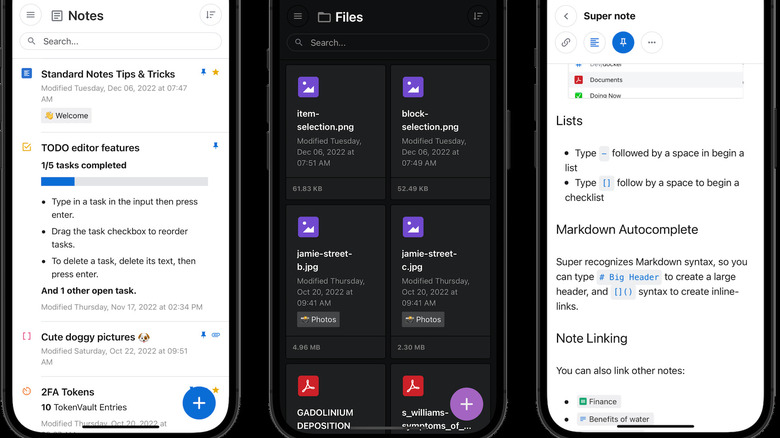
На широком экране интерфейс организуется вокруг трёх областей. Левая панель показывает представления библиотеки, в том числе Notes, Archived, Trash, Untagged и раздел тегов; средняя предназначена для списка заголовков с поиском и сортировкой; правая — для открытой записи и её параметров. При такой схеме читатель одновременно видит контекст, список результатов и выбранный текст. Поиск относится к библиотеке, а работа с содержимым выполняется внутри редактора.
Панели допускают изменение видимости; это помогает освободить место под длинный документ, но создаёт характерную ситуацию, когда человек видит только редактор и считает, что остальные заметки исчезли. Различение навигационных панелей и самих данных существенно: скрытый список не означает удалённую библиотеку. Действия над отдельной записью находятся в контекстных меню и области параметров, а общие настройки приложения — в Preferences.
Теги не ограничены одним на заметку. Одна запись о командировке, например, может относиться одновременно к темам «Работа», «Поездки» и «Расходы». Это удобнее жёсткой иерархии, когда документ вынужден лежать только в одной папке. Платные папки дают привычную вложенную навигацию поверх этой модели, а не делают теги бесполезными.
Разные редакторы в одной библиотеке
Тип заметки определяет инструменты справа. Plain editor представляет обычное поле ввода текста. Super использует структурное редактирование: заголовки, маркированные и нумерованные списки, чекбоксы, таблицы, цитаты, фрагменты программного кода и ссылки на другие элементы. Форматированный блок и запись из обычного текста в одной библиотеке ищутся и группируются одинаково, но экспортируются и редактируются по-разному.
Отдельная функция Authenticator позволяет хранить одноразовые коды для входа в другие сервисы, однако её не следует путать с бесплатной двухфакторной защитой самого аккаунта Standard Notes. Пользователь бесплатного плана может защитить вход в собственную библиотеку посредством 2FA, но использовать приложение как хранилище кодов для сторонних ресурсов — функция Productivity. Для безопасной организации цифровых секретов важно не смешивать эти два назначения.
Телефон и компьютер: одна библиотека, разное размещение
На телефоне трёхколоночная структура заменяется последовательной навигацией: сначала список и меню, затем редактор. Боковое меню вызывается через значок с тремя горизонтальными линиями; настройки Backup и Security доступны внутри Preferences. Поддерживаются iOS и Android, а функциональность типов заметок связана с тем же тарифом, что и на настольной системе. Если сложный документ важен на телефоне, проверять нужно не только его наличие после синхронизации, но и возможность редактирования именно выбранным типом.
На ПК клиент доступен для Windows, macOS с процессорами Intel и Apple Silicon, Linux; кроме того, работает версия для браузера. Отдельный установщик полезен для длительной работы без сети и локальных автоматических копий, веб-версия — для доступа с другого компьютера без установки. Минимальные требования к версиям операционных систем и объёму памяти не следует переносить с одного установочного пакета на другой: перед внедрением в организации их определяют по выбранной сборке и политике рабочего места.
Основные функции и реальные границы возможностей
Заметки, теги и сохранение без отдельной команды
Standard Notes сохраняет изменения заметок автоматически. Это означает, что для обычной записи нет привычной логики «открыть файл — нажать Сохранить как — выбрать каталог»: её рабочая копия находится в библиотеке приложения. Синхронизация переносит зашифрованные изменения на другие устройства, когда подключён аккаунт и доступна сеть. Наличие значка синхронизации и отображение заметки на другом устройстве более информативны, чем отсутствие предупреждения при закрытии окна.
В библиотеке имеются закрепление, архивирование, корзина и защита от случайного изменения. Закрепление влияет на порядок выдачи. Архивирование скрывает завершённую запись из обычного списка, сохраняя данные. Корзина предназначена для удалённых элементов с возможностью восстановления до окончательного удаления. Блокировка Lock переводит запись в режим только для чтения, тогда как Protect требует дополнительной аутентификации для просмотра и скрывает предварительный текст в списке. Именно разделение Lock и Protect позволяет защищать важные шаблоны от правок, а личные записи — от случайного просмотра.
Поиск по всей библиотеке и внутри записи
В августе 2026 года поиск получил выделенную панель фильтров, открываемую значком настройки рядом со строкой. В ней доступны Search titles only, фильтрация по одному или нескольким тегам и режимы включения архивных, защищённых и удалённых элементов. Теги в фильтре работают как объединение: запись с любым из выбранных тегов попадает в результаты. Для сложных библиотек это важно — пользователь может находить материалы по теме, не запоминая точный заголовок и не перебирая длинный список.
Внутритекстовый поиск по Ctrl/Cmd + F работает в Super и, начиная с обновления 2026 года, в Plain. Для обычного текста поддерживаются переходы между совпадениями, учёт регистра, подсветка и замена, включая массовую замену. Универсального одинакового поиска внутри абсолютно всех специальных редакторов пока нет. Это ограничение заметно именно в библиотеках со смешанными типами содержимого: поиск заметки как элемента и поиск фрагмента внутри открытого документа — разные механизмы.
Super: документы, списки, ссылки и небольшие таблицы
Super ориентирован на документы, которым обычного текста недостаточно. Набор блоков вызывается символом косой черты, а связывание с заметками, тегами и файлами — через связанные элементы интерфейса. Поддерживаются списки задач с флажками, таблицы, цитаты, заголовки и кодовые блоки. Включение редактора не означает, что перед читателем специализированный планировщик проектов; сроки, зависимости задач и коллективные роли не являются базовым назначением Standard Notes.
Связи между записями позволяют собрать собственную справочную сеть: заметка о клиенте, отдельное описание встречи и перечень решений могут ссылаться друг на друга. Внутренняя ссылка удобна внутри приложения, однако после переноса в набор TXT такие отношения не превращаются автоматически в работающие гиперссылки другой программы. В отличие от обычных Markdown-файлов в файловой системе, результат здесь зависит от интерпретации структурного содержимого и выбранного формата выгрузки.
Файлы, изображения и вложения
В Professional есть отдельный раздел Files с 100 ГБ зашифрованного облачного пространства. Файлы можно хранить независимо от заметки или привязывать к ней через меню связывания. Поддерживаются произвольные форматы; конкретный способ предварительного просмотра зависит от типа файла и клиента. Для прикладной библиотеки это означает, что текст протокола и связанный PDF находятся рядом, но само вложение остаётся отдельным объектом хранения.
Предложение «сколько угодно заметок» не следует трактовать как «бесплатные фото и видео любого объёма». Файловое хранилище — отдельная платная часть, а доступность загруженных туда документов зависит от действующей подписки. В Professional также предусмотрено локальное резервирование файлов и их офлайн-доступ. При потере сети текстовые заметки, которые уже открывались и синхронизировались, доступны локально; сохранение всех больших вложений офлайн требует собственной настройки.
Автоматизация, шаблоны и внешняя обработка
Здесь нет необходимости настраивать специальный сценарий только для сохранения: это базовое поведение редактора. Для повторяющихся задач платный план предлагает Daily Notebooks — ежедневные записи для журнала. Smart Views формируют динамические списки по условиям, например по заголовку, типу заметки, времени изменения или тегам. Web Clipper превращает содержимое веб-страницы в заметку. Эти функции ускоряют сбор и навигацию, но не означают наличие произвольного движка автоматизации с цепочками действий и интеграциями любой сложности.
В Professional также предусмотрен Moments — отдельная зашифрованная фотохроника, использующая камеру устройства для периодического захвата изображения владельца. Это специализированная функция личного дневника, а не средство обработки изображений. Перед её использованием необходимо отдельно учитывать разрешение камеры, место хранения и нежелательность автоматической съёмки в служебной обстановке.
Публичное описание тарифов не содержит отдельной функции генеративного ИИ для написания, суммаризации или анализа содержимого. Поэтому оценивать Standard Notes как ИИ-помощника нецелесообразно. Его сильная сторона — локальное шифрование, личная библиотека и набор редакторов, а не автоматическая генерация статей или коллективное редактирование через сервер. Для сложных редакционных процессов разумнее рассматривать совместимость и экспорт отдельно от приватности хранения.
Карта форматов и совместимости: что действительно переносится
У Standard Notes нет единого «основного формата документа», аналогичного DOCX у текстового редактора. Рабочая библиотека хранит зашифрованные элементы приложения, экспорт всей учётной записи создаёт резервный набор, а импорт из другой системы проходит через преобразование. Практический вопрос заключается не только в том, распознаётся ли расширение, но и в том, сохраняются ли структура, теги, вложения и возможность дальнейшего редактирования.
| Операция или тип | Поддерживаемые данные | Что сохраняется | Что учитывать при переносе |
|---|---|---|---|
| Импорт TXT | Отдельные файлы .txt | Текст в заметках | Не переносит сложную разметку, связи и изображения как самостоятельные объекты |
| Импорт Markdown | Файлы .md | Текст и исходный синтаксис Markdown | Для комфортного редактирования и отображения форматирования нужен подходящий платный редактор |
| Импорт Evernote | Экспортные файлы .enex | Обычные заметки и часть форматирования | Сложный HTML и вложения требуют проверки; для импортера рекомендован предел 3 МБ на заметку |
| Импорт Simplenote | Файл notes.json из экспорта Simplenote | Тексты записей после преобразования | Сопоставление меток и формата нужно проверить на выборке |
| Импорт архива Standard Notes | Совместимый собственный архив | Данные библиотеки, включённые в резервную копию | Для шифрованной копии нужен пароль; облачные файлы — отдельная категория |
| Экспорт Encrypted | Один шифрованный файл резервной копии | Записи в формате, пригодном для восстановления в Standard Notes | Не является читаемым текстом без расшифровки |
| Экспорт Decrypted | ZIP с резервными данными и отдельными текстовыми файлами | Читаемое содержимое заметок и данные для импорта обратно | Архив больше не защищён шифрованием; сложную структуру нельзя оценивать только по TXT |
| PDF из Super | Представление отдельной форматированной заметки | Внешний вид документа для просмотра и печати | PDF не служит полноценной редактируемой копией библиотеки |
| Files | Файлы разных форматов в Professional | Исходные бинарные вложения при отдельной выгрузке | Экспорт текстового архива не заменяет скачивание самих файлов |
Главная развилка при миграции — сохранение читаемости или сохранение всех возможностей исходного редактора. TXT открывается почти в любом текстовом приложении, но не содержит представления сложной таблицы Super. Зашифрованная копия лучше предназначена для возвращения в Standard Notes, однако не позволяет сразу посмотреть содержание обычным просмотрщиком. Расшифрованный ZIP удобен для переезда, но при попадании в публичное облако, общую папку или незащищённую почту раскрывает данные тем, кому доступен файл.
Отдельно стоит оценивать происхождение импортируемого документа. В ENEX могут присутствовать встроенные изображения в виде длинных кодированных строк, увеличивающих фактический размер заметки. При больших объёмах такие элементы вызывают ошибки обработки и нагрузки на синхронизацию. Для простого набора TXT и MD преобразование предсказуемее, а для больших коллекций с файлами необходимо сравнивать количество записей, заголовки, выборку вложений и связи после переноса.
Безопасность и приватность: защита текста не равна защите всех сценариев
Шифрование, аккаунт и локальный пароль
Для заметок применяется XChaCha20-Poly1305, а производные от пароля секреты формируются с использованием Argon2. Шифрование и расшифровка выполняются на устройстве. Сервер получает не читаемый текст, а зашифрованные записи. Это снижает риск раскрытия содержания при компрометации облачного хранилища, но не защищает от всех угроз: вредоносное ПО на разблокированном устройстве, утечка пароля или открытый расшифрованный экспорт обходят саму идею защищённого облачного хранения.
При использовании без учётной записи защита локального содержимого не должна считаться автоматически эквивалентной защите синхронизируемой библиотеки: источник шифрования в виде пароля аккаунта отсутствует. Для офлайн-базы предусмотрен Application Passcode. Он не просто скрывает окно приложения — связывает локальную защиту с кодом доступа. При запуске через веб-браузер дополнительно имеет значение защищённость профиля браузера и компьютера, потому что доступ к работающему сеансу даёт доступ к открытому тексту.
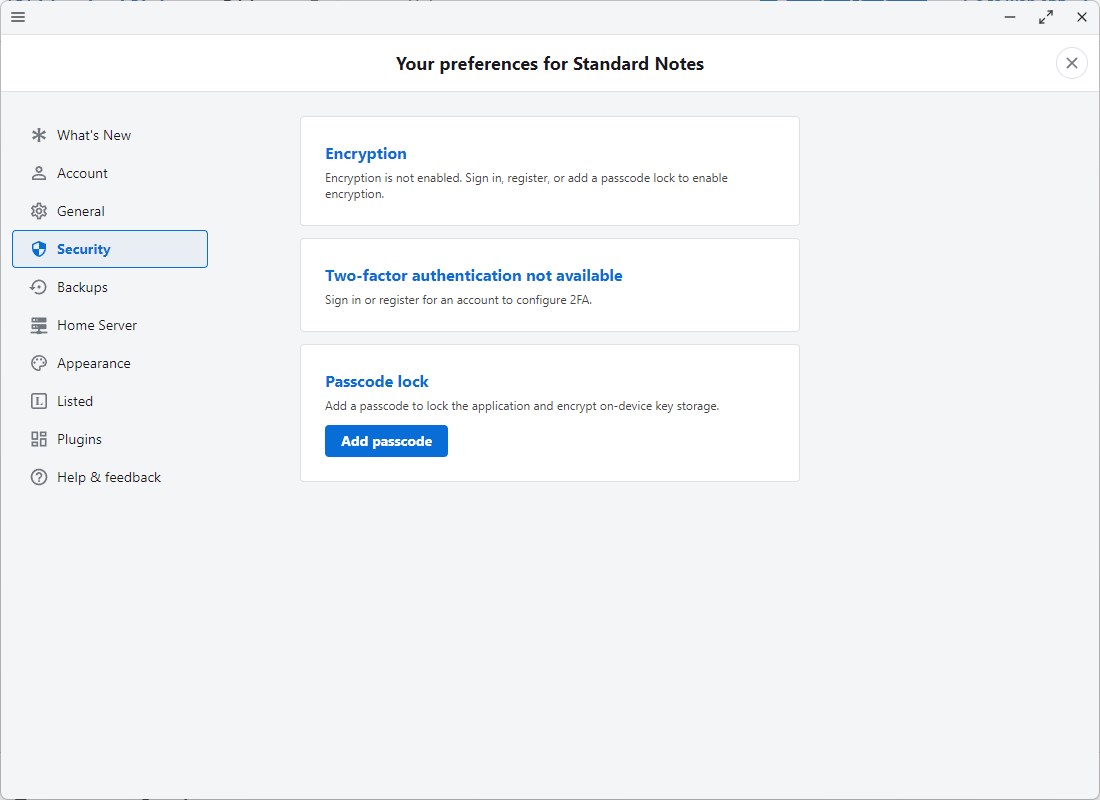
Двухфакторная аутентификация аккаунта доступна и в бесплатном Standard. Она защищает процедуру входа, но не отменяет правила хранения пароля и резервного метода доступа. Защита отдельной записи Protect может использовать локальный код, биометрию или пароль аккаунта — в зависимости от настроенной аутентификации. Отсутствие настроенного способа подтверждения приводит к тому, что ожидаемой дополнительной проверки для Protect не будет. Поэтому защита заметки оценивается не по наличию значка, а по действительному требованию авторизации при открытии.
Какие данные видит сервер и какие не видит
Сервер синхронизации не расшифровывает содержимое текстов и тегов, однако определённые служебные сведения о записях остаются видимыми: время создания и изменения, тип элемента. Доступ к сервису также сопровождается обычным сетевым обменом, необходимым для доставки данных и защиты от злоупотреблений. Это важное различие между сквозным шифрованием содержания и полной анонимностью использования: первое не означает, что интернет-провайдер или сервер не видит самого факта подключения.
Расширенные редакторы работают с расшифрованным содержимым на клиенте. Отсюда следуют два требования: доверять устройству, на котором открыта библиотека, и осторожно относиться к сторонним расширениям. Публичность исходного кода приложения полезна для анализа реализации, но установленный непроверенный компонент получает дополнительную поверхность риска. Для записей с финансовой, юридической или служебной информацией приоритетнее минимальный набор необходимых дополнений, отдельный код блокировки и надёжная копия данных.
Что Standard Notes не обещает
Шифрование не является средством предотвращения любой потери данных. Повреждение локального хранилища, ошибочная очистка корзины, забытый пароль и неудачный импорт — разные события с разными способами восстановления. Включённая синхронизация переносит изменения, в том числе нежелательные. Для отдельного возвращения к предыдущему состоянию существуют история изменений и резервные копии; длительность истории зависит от плана.
Сервис не предназначен для совместного одновременного редактирования одной заметки несколькими пользователями. Использование одного аккаунта группой людей не равно коллективному редактору: параллельные изменения создают риск конфликтов и дубликатов. В план Professional включена возможность делиться подпиской с несколькими аккаунтами, но это не делает личные библиотеки общим документом. Для команды, которая одновременно правит материалы и назначает задачи, различие фундаментально.
Собственный сервер: вариант без обычного облака Standard Notes
Помимо облачного сервиса существует самостоятельное размещение. У традиционной схемы сервер синхронизации устанавливается в инфраструктуре владельца и работает как backend для шифрованной библиотеки; официальный веб-клиент по адресу сервиса к такому серверу не подключается. Для доступа из браузера требуется отдельно разворачивать собственный веб-клиент. Настольное и мобильное приложения поддерживают подключение к пользовательскому серверу, а управление таким размещением включает заботы об обновлениях, HTTPS, базе данных и её резервировании.
Документация Docker-развёртывания версии 2 описывает пример на Ubuntu 22.04 с 2 ГБ оперативной памяти и одним виртуальным процессором; это параметры демонстрационной конфигурации, а не обещание одинаковой производительности для всех нагрузок. Для домашнего компьютера предусмотрен также Home Server, работающий при включённом настольном приложении и доступный другим устройствам локальной сети. В самостоятельной инфраструктуре платные возможности официального клиента требуют отдельной offline-активации: наличие своего сервера не превращает подписные редакторы в бесплатные. Такой вариант интересен технически подготовленному владельцу данных, но не сокращает потребность в резервных копиях.
Стоимость: Standard, Productivity и Professional
На ноябрь 2026 года основная тарифная сетка состоит из трёх уровней. Сервис предлагает бесплатный постоянный план и две годовые подписки. Условия меняются не числом синхронизируемых устройств — оно не ограничено и на бесплатном плане, — а типами редакторов, дополнительной организацией, историей изменений и возможностью хранить зашифрованные файлы.
| Уровень | Стоимость | Ключевые возможности | Ограничения, существенные при выборе |
|---|---|---|---|
| Standard | 0 долларов | Обычные текстовые заметки, теги, сквозное шифрование, синхронизация устройств, офлайн-работа, резервные копии, 2FA, ежедневная шифрованная отправка архива по почте | Нет полного редактора Super, расширенных таблиц и 100-ГБ файлового хранилища; история изменений ограничена текущей сессией |
| Productivity | 90 долларов в год | Super с Markdown, чек-листами, форматированием и кодом, таблицы, Daily Notebooks, Authenticator, папки, Web Clipper, история до года | Не включает хранилище файлов Professional объёмом 100 ГБ и максимальную историю изменений |
| Professional | 120 долларов в год | Возможности Productivity плюс 100 ГБ зашифрованных файлов, офлайн-доступ к файлам, локальное копирование файлов, максимальная история, аппаратные средства подтверждения входа, разделение подписки | Привязанность файлового доступа к действующей подписке и ограничение доступного облачного объёма |
Пробного периода с временным бесплатным доступом ко всем платным функциям сейчас нет. Вместо него предусмотрен полный возврат платежа в течение 14 дней для Productivity и 90 дней для Professional. Это разные механизмы: для возврата требуется сначала оплатить подписку. Наличие сезонной скидки не меняет смысл постоянных тарифов; сравнивать долгосрочную стоимость разумно по базовым годовым суммам.
В бесплатном плане отдельная заметка может быть защищена дополнительной аутентификацией, а аккаунт — двухфакторной проверкой. Само приложение в роли генератора одноразовых кодов для чужих сайтов относится к Productivity. Аналогично бесплатные теги не равны платным вложенным папкам. Эти различия заметны только после описания повседневного сценария: человеку, который ведёт текстовый дневник и ищет по заголовкам, форматирование и файловый раздел могут вовсе не понадобиться.
Скрытая стоимость владения: за что платят кроме редактора
При расчёте расходов важно учитывать не только 90 или 120 долларов в год. Расширенный редактор экономит ручное форматирование, но создаёт необходимость поддерживать подписку для полноценного редактирования таких записей. При её окончании заметки платных редакторов переходят в режим чтения: пользователь видит форматирование, однако не редактирует их тем же инструментом. Возврат к Plain text позволяет работать с текстом, но не обещает сохранить прежнюю структуру документа без потерь.
Наиболее существенное условие касается файлов Professional. После истечения оплаченного периода ранее загруженные материалы нельзя просматривать или скачивать, пока нет соответствующего доступа. Экспорт текстовой библиотеки не заменяет отдельного сохранения PDF, изображений, видео и других бинарных вложений. Поэтому решение об отказе от Professional требует инвентаризации не только заметок, но и раздела Files. Это потенциальная операционная издержка даже в том случае, когда сами текстовые записи продолжают открываться.
Другие косвенные расходы менее очевидны: время на разбор импортированных ENEX, выбор редактора для сохранения разметки, контроль содержимого больших заметок, настройка шифрованных резервных копий, хранение пароля и перенос файлов в стороннее приложение. При работе с большим архивом важнее стоимость исправления несовместимых фрагментов, чем цена первого месяца. У Standard Notes нет отдельной подтверждённой платы за количество текстовых заметок или за синхронизацию ещё одного устройства, зато многофункциональные записи и файловое пространство требуют выбора тарифа.
Что перестанет работать первым при изменении условий
| Событие | Что остаётся доступным | Что ограничивается | Практическое следствие |
|---|---|---|---|
| Пропал интернет | Уже загруженные на устройство заметки и локальные правки | Передача изменений другим устройствам; получение не сохранённых локально файлов | Нужен контроль последующей синхронизации, особенно при изменении одной записи на нескольких устройствах |
| Нет аккаунта | Локальная библиотека и ввод текста | Облачная синхронизация и восстановление из облачного аккаунта | Вся сохранность зависит от конкретного устройства и его резервных копий |
| Закончился Productivity | Текстовая библиотека и просмотр ранее созданных платных заметок | Редактирование посредством платных редакторов, часть организационных функций | Для долгого проекта следует заранее оценить экспорт и возможность перейти на обычный текст |
| Закончился Professional | Доступность стандартных текстовых возможностей | Просмотр и загрузка файлов из платного хранилища, а также функции верхнего уровня | Файлы необходимо сохранять отдельно до окончания срока |
| Утрачен пароль аккаунта | Локальные данные в уже доступной сессии — пока устройство не потеряло доступ | Расшифровка защищённой копии и новый вход при отсутствии соответствующих секретов | Обычное восстановление пароля не равно восстановлению зашифрованных данных |
| Сменилось устройство | Зашифрованные записи на сервере при наличии действующего аккаунта | Локальные несинхронизированные записи и файлы, не выгруженные из старой системы | Нужны проверенная синхронизация и собственный архив перед заменой техники |
Первая часть, которая перестаёт работать, зависит от роли продукта. У человека с простыми текстовыми заметками исчезновение сети прежде всего задерживает синхронизацию. У подписчика Professional главным риском при отмене оплаты становится доступ к файловому хранилищу. У пользователя, сознательно работающего без аккаунта, критичнее всего отказ единственного устройства. Именно от этой разницы следует выбирать частоту копирования и состав экспортируемых данных.
Как пользоваться программой — советы гика
Практические действия ниже относятся к действующей линейке Standard Notes. В настольной и веб-версии большинство команд находятся в левом нижнем углу приложения, в меню заметки и рядом со строкой поиска. На телефоне некоторые панели открываются из меню с тремя горизонтальными линиями. Пункты платных редакторов требуют Productivity или Professional; раздел Files — Professional. Для безопасного освоения достаточно учебных записей без личных паролей и рабочих документов.
Запуск, локальная работа, учётная запись и язык
Цель: выбрать, останутся ли записи только на текущем устройстве или будут передаваться между компьютером и телефоном. Подготовка: открыть веб-клиент либо установленное приложение; при синхронизации подготовить адрес электронной почты и уникальный пароль.
- В стартовом меню выберите Create free account для новой синхронизируемой библиотеки или Sign in для существующей. Для локальных заметок оставьте приложение в режиме без аккаунта; данные пока не будут отправляться в облако.
- При регистрации завершите создание пароля и сохраните его в надёжном внешнем месте. Для локального режима заранее откройте Preferences и Security, чтобы установить Application Passcode.
- Чтобы изучить настройки интерфейса, откройте Preferences. В версии 3.203.0 и новее параметр Language находится в Preferences > General > Language; языковые предпочтения могут требовать включения через Labs. Настройка не переносится автоматически на другое устройство.
- Проверьте наличие панели Notes и пустого списка либо своей синхронизированной библиотеки. На втором устройстве используйте тот же аккаунт, если выбрана облачная модель.
Проверка: новая учебная запись, созданная в аккаунте, отображается после синхронизации на другом устройстве; локальная остаётся только там, где была создана. Ошибка: при входе с отключённым Merge local data локальные записи не следует считать автоматически перенесёнными. Безопасный откат: перед любым переключением режима сохраните локальный экспорт, затем сверяйте количество заметок; при спорном результате не очищайте исходную библиотеку.
Создание обычной заметки и присвоение тегов
Цель: получить доступную на бесплатном плане запись с понятной классификацией. Подготовка: выбрать Notes или All notes и удостовериться, что редактор новой записи имеет тип Plain.
- Нажмите кнопку «+» над перечнем заметок. В поле заголовка укажите конкретное имя, например «Идеи для статьи — ноябрь», а в текстовом поле введите несколько предложений.
- В области Add tags… добавьте тег «Редакция», затем при необходимости ещё один — «Черновики». Одна заметка может относиться к нескольким темам без копирования текста.
- Перейдите к другой заметке и вернитесь к только что созданной. Отдельной кнопки Save для обычного текста не требуется: библиотека сохраняет изменения автоматически.
- В левой панели выберите тег «Черновики» и убедитесь, что запись видна в отфильтрованном списке.
Параметры: в настройках списка New Note Defaults можно выбрать тип новой заметки; бесплатному пользователю целесообразно оставлять Plain. Проверка: название, текст и оба тега сохраняются после повторного открытия. Ошибка: текст с символами Markdown в Plain остаётся обычным текстом и не становится форматированным документом. Откат: удалите только ошибочный тег, а не заметку; случайно удалённую запись ищите в Trash.
Поиск записей, фильтры 2026 года и замена внутри текста
Цель: найти запись по заголовку, теме или фрагменту текста и исправить одинаковые обозначения. Подготовка: несколько заметок с разными тегами; для внутринотной замены — открытая обычная заметка.
- В списке заметок введите слово в Search. Для выбора условий нажмите значок настройки фильтров рядом с поисковой строкой — tune icon.
- Отметьте Search titles only, когда важно совпадение названия, а не тела документа. Для тематического просмотра выберите один или несколько тегов; несколько меток дают объединение подходящих результатов.
- При необходимости разрешите включение архивных, защищённых или находящихся в корзине записей. На значке фильтров отобразится число активных условий; после завершения поиска снимите ограничения.
- Внутри Plain или Super нажмите Ctrl + F на Windows/Linux либо Cmd + F на macOS. Используйте панель поиска по открытому тексту и только после оценки совпадений — Replace или Replace all.
Проверка: список меняется после включения фильтра, а замена затрагивает лишь выбранный открытый документ. Ошибка: пользователь ищет по содержимому, не замечая активного Search titles only, и получает пустую выдачу. Откат: сбросьте фильтры; перед массовой заменой создайте копию важного текста, при ошибке примените доступную отмену изменения или восстановление версии по действующему тарифу.
Закрепление, архив, корзина и защита отдельной записи
Цель: отделить нужное от завершённого, а конфиденциальное — от случайного просмотра. Подготовка: открытая тестовая заметка и настроенный способ аутентификации для режима Protect.
- Откройте меню действий заметки и выберите Pin, чтобы закрепить материал в верхней части списка согласно порядку сортировки.
- Выберите Lock для заметки, которую не нужно случайно править. Проверьте, что её содержимое стало доступным только для чтения; для исправлений используйте Unlock.
- Используйте Protect для приватной записи. До хранения реальных секретов убедитесь, что при её повторном открытии требуется код, биометрия либо пароль, а предварительный текст скрыт.
- Для завершённой задачи используйте Archive; нужная запись останется в Archived. Для удаления выберите Move to Trash и проверьте наличие элемента в Trash до окончательной очистки.
Проверка: закреплённый пункт расположен вверху, заблокированный не изменяется, архивный не загромождает обычный список. Ошибка: Lock ошибочно принимают за шифрование дополнительным паролем или полагают, что Protect потребует проверку даже без настроенной аутентификации. Откат: используйте Unpin, Unlock или возврат из Archived/Trash; не применяйте окончательное удаление ради очистки видимого списка.
Super: форматирование, списки, код и таблица
Цель: превратить учебный черновик в небольшой форматированный документ. Подготовка: активный Productivity либо Professional; содержимое важной Plain-записи до смены редактора желательно иметь в отдельной копии.
- Создайте новую заметку и установите тип Super через выбор Note Type или Change Editor в меню текущей записи. Для назначения редактора по умолчанию используйте меню параметров списка и New Note Defaults.
- Введите заголовок, затем в пустой строке напечатайте символ «/» — он вызывает меню блоков. Выберите Heading для заголовка, затем Bulleted List либо Numbered List для перечисления.
- Создайте Check List для пунктов с отметкой выполнения, а Code для текстового фрагмента программы. При необходимости вставьте Table и заполните несколько ячеек.
- Выделите короткий фрагмент и примените предусмотренное форматирование; затем откройте заметку повторно, чтобы убедиться, что редактор сохранил структуру.
Параметры: Markdown и обычный текст в Super — не одно и то же представление; экспортируемая текстовая копия может не содержать готовой визуальной таблицы. Проверка: заголовок, список с флажками и ячейки отображаются как разные блоки. Ошибка: при выборе Plain и вводе символа «/» ожидается меню Super; в Plain это всего лишь текстовый символ. Откат: не переписывайте исходную заметку поверх исходника — сохраняйте её дубликат и убирайте экспериментальные блоки в нём.
Связи между заметками, папки и Smart Views
Цель: связать отдельные записи в справочную цепочку и получить автоматически обновляемую выборку. Подготовка: две тестовые заметки; для папок — тариф с соответствующей функцией.
- Откройте первую заметку и нажмите значок цепочки — Linking Menu. В поиске найдите вторую по названию и выберите её. На компьютере для этой операции также доступна строка связывания под заголовком.
- Для ссылки внутри текста Super напечатайте «@» и часть имени другой записи, затем выберите совпадение из списка автодополнения.
- Для динамической подборки откройте Preferences > General > Smart Views > Create a Smart View. В Simple Builder дайте представлению имя и задайте условие Title / includes / нужное слово либо подходящий критерий Tags.
- Сохраните представление кнопкой Save и выберите появившийся пункт в разделе Views. Для обычной иерархической организации используйте доступные папки и вложенные теги, не создавая дубликатов одной заметки.
Проверка: нажатие внутренней ссылки открывает связанную запись, а Smart View отражает библиотеку без ручного перемещения файлов. Ошибка: отсутствие результата объясняется неверным названием или условием, а не пропажей заметки. Откат: удалите лишь ошибочно созданную связь или представление; исходные заметки должны оставаться в общей библиотеке.
Web Clipper: сохранение страницы или выделенного фрагмента
Цель: собирать выдержки из браузера непосредственно в закрытую библиотеку заметок. Подготовка: Productivity либо Professional, браузер Chrome или Firefox и официальное расширение Standard Notes Web Clipper.
- Установите Web Clipper из каталога расширений выбранного браузера. Откройте страницу, с которой нужен материал, и нажмите значок расширения в панели браузера.
- В появившемся окне выберите Sign in и войдите в соответствующий аккаунт Standard Notes.
- Выберите Clip article для основной статьи без соседних блоков, Clip full page для целой страницы, Clip current selection для выделенного текста или Select element to clip для конкретного элемента.
- В окне новой заметки Super проверьте заголовок и содержимое, при необходимости привяжите теги. Закрытие окна через Back или щелчок вне него оставит созданную запись в библиотеке.
Проверка: новая заметка появилась в Notes и содержит именно выбранную область страницы. Ошибка: режим Clip full page сохраняет лишние меню, подписи и изображения, увеличивая объём и засоряя текст. Откат: до окончательного завершения используйте Discard, если извлечение не подошло; для уже созданной заметки доступна обычная корзина.
Professional Files: загрузка, вложение и офлайн-доступ
Цель: связать заметку с PDF или изображением так, чтобы файл хранился в защищённом разделе. Подготовка: действующий Professional; для первого опыта — небольшой несекретный PDF.
- Откройте Files в Navigation Panel, нажмите кнопку «+» и выберите файл для загрузки. Такой файл хранится самостоятельно, даже если пока не связан с записью.
- Откройте нужную заметку и нажмите значок цепочки Linking Menu. Команда Upload and link file(s) позволяет загрузить новый файл и сразу создать связь с текущей записью.
- Для уже загруженного документа используйте строку поиска в Linking Menu; в Super допускается ввод «@» с последующим выбором файла из предложений.
- Для локального хранения копий в настольном приложении откройте Preferences > Backups и включите предусмотренное файловое резервирование, когда оно доступно по плану.
Проверка: документ присутствует в Files и открывается из связанной заметки; для автономного доступа проверьте локальную копию до отключения сети. Ошибка: выгрузка текстового архива ошибочно воспринимается как полная копия вложений. Откат: до удаления исходного документа сохраните отдельную загруженную копию и подтвердите её открытие вне Standard Notes; удаление связи не должно быть первым действием.
Импорт TXT, Markdown и архива Evernote
Цель: перенести уже существующие конспекты, не смешав оригиналы с результатами преобразования. Подготовка: сохранить исходные файлы на отдельном носителе, выделить небольшую пробную группу и учитывать лимит импортера Evernote — до 3 МБ на отдельную заметку.
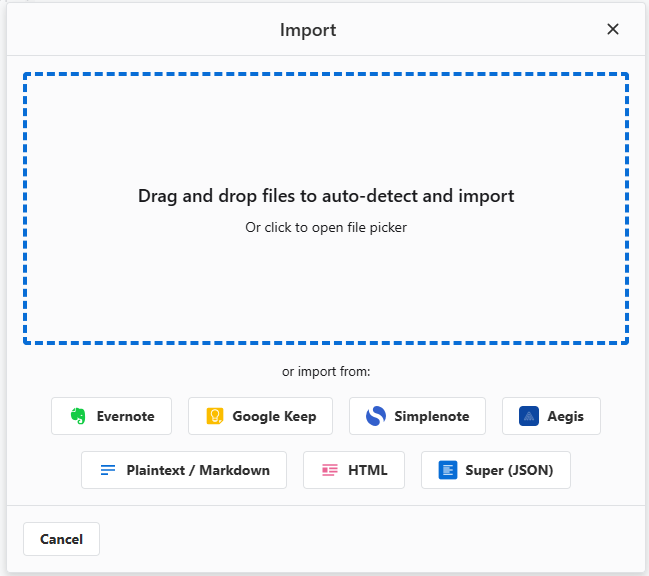
- В десктопном или веб-приложении откройте Account в левом нижнем углу и выберите Import. Появится область для перетаскивания файлов и варианты импорта.
- Для TXT выберите Plain Text, для MD — Markdown либо Plaintext / Markdown в объединённом окне. При смешанной группе доступна область автоматического определения формата.
- Для Evernote используйте вариант Evernote и заранее подготовленный файл ENEX; большие коллекции удобнее разделить на небольшие части.
- Проверьте предложенные файлы, задайте тег для импортируемого набора при необходимости и нажмите Import. Дождитесь появления заметок в списке и завершения синхронизации.
Проверка: сопоставьте число заметок, первые и последние заголовки, текст сложного образца и метки. Ошибка: большой ENEX со встроенными картинками вызывает проблему размера, а Markdown отображается обычными символами в Plain. Откат: сохраняйте исходный экспорт и отменяйте только пробный импорт; при неудачной конверсии используйте меньшую группу, не удаляя данные в исходном сервисе.
Экспорт резервной копии и восстановление данных
Цель: получить независимую от синхронизации копию и убедиться, что она подходит для восстановления. Подготовка: свободное место в защищённом каталоге, актуальный пароль и завершённая синхронизация.
- На компьютере откройте Preferences через нижний левый угол, затем Backups > Data Backups.
- Выберите Encrypted для защищённого файла восстановления либо Decrypted для ZIP с читаемыми текстовыми файлами. Нажмите Download Backup.
- Для проверки восстановления используйте тот же раздел и команду Import Backup, выбрав совместимый файл. Без необходимости не смешивайте проверочный импорт с единственной рабочей копией данных.
- В настольном приложении найдите Automatic Encrypted Text Backups; команда Open Location показывает местоположение автоматически созданных локальных копий.
- На телефоне откройте боковое меню, затем Preferences > Backups; там также доступны Download Backup и Import Backup.
Проверка: файл действительно существует на диске, имеет ненулевой размер и читается либо принимается приложением как архив; отдельно проверьте Files при Professional. Ошибка: расшифрованный ZIP оставляют в общей папке или считают, что зашифрованный файл откроется без пароля. Откат: не перезаписывайте последнюю исправную копию при экспериментальном импорте и никогда не удаляйте исходный архив до подтверждённого восстановления.
Защита доступа: 2FA, код приложения и приватная запись
Цель: снизить риск входа постороннего человека в облачный аккаунт и открытия локального окна. Подготовка: способ хранения резервных данных для двухфакторной аутентификации, отдельный от самого Standard Notes.
- Для облачного аккаунта откройте меню профиля в нижнем левом углу, затем Account settings > Security.
- Включите переключатель Two-factor authentication, отсканируйте QR-код внешним приложением-аутентификатором либо перенесите предоставленный секрет указанным способом.
- В настройках локальной защиты Security задайте Application Passcode; на телефоне доступна аутентификация биометрией при поддержке устройства.
- Откройте заранее созданную учебную защищённую заметку и убедитесь, что дополнительная проверка действительно выполняется.
Проверка: следующий вход в аккаунт защищён вторым фактором, а локальный доступ требует предусмотренного метода. Ошибка: одноразовые коды хранят только внутри того же запертого аккаунта, что осложняет восстановление при потере доступа. Откат: до замены аутентификатора сохраните доступный резервный метод; отключение защиты допустимо лишь после проверки другого способа входа.
Сквозной сценарий: от новой идеи до независимого архива
Цель: за одну учебную сессию пройти полный цикл без платных функций: создать зашифрованную заметку, найти её, организовать и экспортировать. Подготовка: бесплатный аккаунт и пустая учебная папка на компьютере для архива.
- Откройте приложение и войдите через Sign in. В Notes нажмите «+», назовите запись «План исследования» и в Plain составьте три абзаца: цель, факты для проверки, следующий шаг.
- Добавьте тег «Исследование» в Add tags…, перейдите в список и найдите заметку по части заголовка через Search. При необходимости включите Search titles only.
- Внесите поправку в третий абзац, затем откройте тот же аккаунт на другом устройстве после синхронизации. Сверьте текст и тег, а не только наличие названия.
- Вернувшись к настольному клиенту, выберите Preferences > Backups > Data Backups > Decrypted > Download Backup и сохраните ZIP в подготовленную папку.
- В файловом менеджере убедитесь, что ZIP содержит резервные данные и текстовую копию созданной заметки. Для долгосрочного хранения дополнительно сохраните шифрованный вариант Encrypted.
Итог: получены синхронизированная библиотека и отдельный файл, не зависящий от доступности сервера. Типичная ошибка: завершить сценарий после появления заметки на втором устройстве, не проверив сам экспорт. Безопасный откат: при любой ошибке сохранения оставить исходную заметку и повторить выгрузку в новую папку; не очищать аккаунт и не удалять последний успешный ZIP.
Плюсы
- Защита содержания по умолчанию. Клиент шифрует текст заметки до передачи в облако, поэтому серверная синхронизация не требует доступа к её расшифрованному содержимому. Для обычного блокнота это более строгая модель приватности, чем хранение читаемых записей у поставщика сервиса.
- Полноценная бесплатная база. Plain, теги, сквозное шифрование, неограниченная синхронизация устройств, двухфакторная защита аккаунта и экспорт данных не требуют подписки. Для простых конспектов не приходится оплачивать декоративные функции.
- Единая библиотека на основных платформах. Windows, macOS, Linux, Android, iOS и браузер позволяют продолжать заметки на компьютере и телефоне. Локально доступные данные остаются пригодными для работы при временном отсутствии сети.
- Несколько уровней организации. Метки не заставляют помещать запись в единственную папку. Поиск 2026 года различает заголовки, архивные и защищённые элементы, а в платных планах появляются вложенные папки и дополнительные представления библиотеки.
- Раздельные способы экспорта. Зашифрованный архив подходит для обратной загрузки в Standard Notes; расшифрованная выгрузка обеспечивает доступ к содержимому без работоспособности прежнего аккаунта. Сам факт наличия независимого экспорта уменьшает зависимость от конкретного интерфейса.
- Расширяемость без смены сервиса. Productivity добавляет Super с форматированием, таблицами, списками, кодом и веб-клиппером; Professional предназначен для тех, кому помимо текста нужно отдельное зашифрованное пространство для файлов.
Минусы
- Ограниченный бесплатный редактор. Plain не является бесплатной заменой Word, OneNote или полноценного Markdown-блокнота: насыщенная разметка, таблицы, чек-листы внутри Super и веб-клиппер относятся к Productivity.
- Подписка влияет на дальнейшее редактирование. После окончания оплаченного периода платные типы записей переходят в режим чтения. Чтобы изменять содержимое, приходится переходить к Plain и учитывать потерю возможностей форматирования.
- Файлы требуют отдельной стратегии выхода. Вложения Professional не включаются автоматически в архив текстовых заметок, а после окончания подписки их нельзя просмотреть или скачать до восстановления соответствующего доступа.
- Нет одновременной командной правки. Совместная работа нескольких редакторов над одной записью в реальном времени не предусмотрена; использование общей учётной записи при параллельных изменениях грозит конфликтами синхронизации.
- Интерфейс пока без официальной русской локализации. Выпущенный в 2026 году список новых языков не включает русский; пользователю нужно ориентироваться на существующие названия пунктов меню.
- Не все данные мигрируют без потерь. Импорт большого ENEX, сложного HTML и встроенных материалов требует контроля; экспорт TXT сохраняет смысл текста, но не обещает воспроизвести вид таблиц, взаимосвязей и оформления Super в другой программе.
Кому подойдёт
Для личного текстового архива с повышенными требованиями к конфиденциальности Standard Notes подходит лучше всего. Такой архив состоит из заметок о проектах, рабочих черновиков, дневниковых записей, перечней контактов и справочной информации, к которой нужно обращаться с нескольких собственных устройств. Главные преимущества здесь не оформление страницы и не графические элементы, а доступ к данным после синхронизации и шифрование до отправки на сервер. Бесплатного плана для этого достаточно.
Для программиста или технического автора интереснее Productivity: Super объединяет пояснения, участки кода и контрольные списки в одной заметке. Продукт не заменяет репозиторий исходного кода, систему управления задачами и редактор документации, но позволяет держать рядом короткие решения, фрагменты команд и контекст задачи. Поиск по заголовку удобен для каталога типовых ошибок, а теги отделяют тему от конкретного проекта.
Для автора дневника полезны ежедневные записи, особенно при необходимости открыть их с телефона и позднее продолжить на компьютере. Важна разница между свободным текстовым дневником, который доступен в Standard, и структурированной функцией Daily Notebooks из Productivity: в первом случае запись создаётся вручную, во втором продукт предлагает отдельную организационную модель.
Для частного файлового архива небольшого масштаба Professional сочетает текстовые аннотации с зашифрованными вложениями. Это подходящий сценарий только для человека, который готов хранить самостоятельную копию файлов вне подписки и понимает, что файловое хранилище не является неограниченным и бесплатным. Здесь ценность Standard Notes в связке описания с файлом, а не в замене всех механизмов долговременного резервирования.
Кому не подойдёт
Команде, которой нужно совместно менять одну страницу в реальном времени. Режим одновременного редактирования — не задача Standard Notes. При таком требовании удобнее рассматривать Microsoft OneNote с общими блокнотами или другие редакторы совместных документов, принимая во внимание их собственную модель хранения и защиты.
Человеку, для которого основа заметки — рукописный текст, рисунки и аннотация страниц стилусом. Standard Notes ориентирован на текстовый редактор, а не на свободное размещение рукописных объектов. В категории цифровых тетрадей уместнее Goodnotes для рукописных конспектов; принципиально различаются сама модель ввода и ожидаемый результат.
Исследователю с большой коллекцией PDF и сложным документооборотом. Когда необходимы отдельные базы документов, интеллектуальные правила сортировки и широкий набор операций с файлами, стоит рассмотреть DEVONthink для организации документов. Когда основная единица работы — научная публикация и её библиографические данные, предметнее Zotero для управления источниками и цитирования. Эти продукты решают другие задачи, а не являются прямыми копиями Standard Notes.
Пользователю, который принципиально хранит все заметки открытыми Markdown-файлами в собственных папках. В Standard Notes экспорт существует, но рабочая библиотека устроена иначе. Постоянная правка обычных файлов сторонними инструментами естественнее для Obsidian или Joplin. Аналогично платный Professional нерационален человеку, который хранит только небольшие текстовые заметки: файловое хранилище и расширенные редакторы останутся невостребованными.
Сравнение с другими аналогами
Для сопоставления выбраны четыре продукта с различной архитектурой. Критерии одни и те же: основная задача, платформы, сложность освоения, переносимые форматы, автоматизация и расширение, модель оплаты, существенное ограничение и ситуация, в которой альтернатива предпочтительнее Standard Notes. Оценка порога освоения относится к первоначальному созданию и организации записей, а не ко всем возможностям продукта.
| Продукт | Задача и платформы | Освоение | Форматы и перенос | Автоматизация | Оплата | Ограничение | Когда выбрать |
|---|---|---|---|---|---|---|---|
| Joplin | Заметки Markdown и дела; Windows, macOS, Linux, Android, iOS | Средний: нужно понимать блокноты, локальное хранение и настройку синхронизации | Импорт ENEX и Markdown; экспорт JEX, Markdown, HTML и PDF | Расширения и интеграция с несколькими вариантами синхронизации, включая WebDAV и Nextcloud | Приложение с открытым исходным кодом бесплатно; Joplin Cloud — дополнительный платный сервис | Синхронизацию и шифрование при выбранном стороннем хранилище требуется настраивать осознанно | Нужны независимые файлы, Markdown, перенос архива Evernote и выбор провайдера синхронизации |
| Obsidian | Локальная база знаний и связанные заметки; Windows, macOS, Linux, Android, iOS | Средний или высокий: папки, свойства, связи и плагины повышают гибкость и сложность | Рабочий формат Markdown-файлы в обычной папке; стандартные вложения доступны как отдельные файлы | Сообщество плагинов, шаблоны, внутренняя система связей; синхронизация оплачивается отдельно либо организуется пользователем | Основное приложение бесплатно; Obsidian Sync и Publish — платные дополнения | Нет автоматически включённой бесплатной облачной синхронизации между всеми устройствами | Требуется переносимая папка Markdown, локальный контроль и разветвлённая персональная база знаний |
| Notesnook | Зашифрованные личные заметки и структурированный редактор; веб, Windows, macOS, Linux, Android, iOS | Низкий или средний: привычные блокноты и теги | Перенос заметок через текстовые и разметочные форматы, экспорт для использования вне сервиса | Напоминания и дополнительные средства работы с блоками, объём которых зависит от плана | Бесплатный план; Essential, Pro и другие подписки увеличивают лимиты и добавляют функции | На бесплатном плане есть ограничения на число блокнотов и тегов, объём вложений и размер файла; часть возможностей редактора платная | Нужен другой подход к зашифрованным записям: бесплатные заметки и вложения с конкретными лимитами вместо платного файлового плана Standard Notes |
| Microsoft OneNote | Свободная страница с текстом, изображениями и общими блокнотами; Windows, macOS, веб, Android, iOS | Низкий для знакомых с Microsoft 365 | Собственная структура блокнотов, разделов и страниц; печать или экспорт страниц в PDF, перенос всей библиотеки зависит от версии и типа аккаунта | Интеграция с Microsoft 365 и совместное редактирование | Базовые возможности доступны бесплатно; облачные и дополнительные функции зависят от Microsoft 365 и OneDrive | Нет аналогичной Standard Notes схемы сквозного шифрования всего содержимого заметок по умолчанию | Главное — визуальная компоновка страницы, работа группы и привычная инфраструктура Microsoft |
Сравнение показывает три разные философии хранения. У Standard Notes основной объект — зашифрованная запись в управляемой приложением библиотеке, а текстовый экспорт служит выходом из этой модели. В Obsidian файл Markdown и есть рабочий материал. Joplin располагается между этими подходами: умеет импортировать знакомые форматы, но использует собственную структуру блокнотов, подключаемое хранилище и механизмы синхронизации. Поэтому критерий «есть Markdown» сам по себе не говорит, насколько легко переехать со всем архивом.
Notesnook ближе всего к Standard Notes по идее конфиденциальности. Однако детали бесплатной подписки расходятся: у Notesnook доступны вложения в пределах указанных лимитов, зато ограничены количество тегов и блокнотов, а отдельные продвинутые блоки платные. У Standard Notes бесплатный упор сделан на Plain и неограниченную синхронизацию, а файловое пространство Professional выделено в старший план. Для выбора важнее собственный набор заметок: тысяча коротких записей, две-три сложные страницы или архив из сотен PDF предъявляют совершенно разные требования.
OneNote выигрывает в сценарии общего рабочего поля, где участники видят страницы, добавляют пояснения и работают над материалом совместно. Но подменять эту возможность обещанием идентичной криптографической приватности нельзя: различаются архитектура хранения, права участников и методы защиты. Если используются документы в экосистеме Apple, дополнительно имеет смысл посмотреть Keep It для хранения заметок и файлов на устройствах Apple. Это сопоставление по рабочему сценарию, а не утверждение, что все продукты обладают одинаковым шифрованием.
Типичные проблемы Standard Notes: диагностика и исправление
Следующие ситуации построены вокруг фактических особенностей Standard Notes: локальной и облачной библиотеки, поисковых фильтров, нескольких редакторов, импорта, платных вложений и модели доступа. Они не означают, что дефект обязательно проявится у каждого пользователя. Проверка после исправления важнее исчезновения сообщения об ошибке: критичен доступ к самой записи и корректному экспорту.
1. Исчезла боковая панель со всеми заметками
Симптом: после изменения вида окна остаётся редактор открытого документа, а список заметок и теги не видны. Причина: навигационные панели скрыты настройками отображения, а не обязательно удалены сами данные. Диагностика: в окне сохраняется текст текущей заметки и доступ к командам изменения раскладки. Исправление: восстановить видимость Navigation Panel и Notes List, не создавая повторный аккаунт. Проверка: список заголовков и теги появились, количество записей соответствует библиотеке, а содержимое ранее открытой заметки не изменилось.
2. Запись есть на телефоне, но отсутствует на компьютере
Симптом: новая заметка отображается только на одном устройстве. Причина: локальный режим без аккаунта, разные учётные записи либо отложенная синхронизация при отсутствии соединения. Диагностика: сопоставить статус входа и адрес аккаунта на обоих устройствах, проверить сеть и наличие текста в исходном клиенте. Исправление: восстановить соединение и использовать одну учётную запись; перенос локальных данных выполнять только с предварительной копией. Проверка: на втором устройстве совпадают заголовок, последние изменения и теги, а на первом сохранена исходная запись.
3. Двухфакторный код не принимается при входе
Симптом: правильный пароль аккаунта не завершает авторизацию, приложение требует код второго фактора. Причина: включённая 2FA, недоступный аутентификатор или несоответствие времени устройства для одноразовых кодов. Диагностика: определить, доступен ли исходный аутентификатор и резервный способ подтверждения, а также корректны ли дата и время на телефоне. Исправление: использовать действующий код либо заранее сохранённый резервный метод, не отключая защиту вслепую. Проверка: вход выполнен, содержимое заметок расшифровалось, а способ второй проверки остаётся контролируемым владельцем.
4. После смены пароля заметки не расшифровываются
Симптом: интерфейс доступен, но прежние зашифрованные записи нельзя открыть. Причина: в системе со сквозным шифрованием пароль и производный от него секрет участвуют в доступе к данным; обычная смена учётных данных не равна восстановлению старого содержимого. Диагностика: уточнить, был ли выполнен штатный вход, сброс аккаунта или смена пароля, существует ли рабочий клиент со старой расшифрованной библиотекой и независимый архив. Исправление: использовать предусмотренные средства восстановления либо сохранённую резервную копию, не удаляя последние доступные локальные данные. Проверка: несколько старых заметок читаются полностью, а затем создаётся новая актуальная копия архива.
5. Поиск по тексту не находит очевидное совпадение
Симптом: слово присутствует внутри заметки, но глобальный Search возвращает пустой список. Причина: активирован Search titles only, выбран ограничивающий тег или исключены архивные элементы. Диагностика: оценить состояние фильтров, видны ли другие записи по заголовкам, где находится искомая заметка — Notes или Archived. Исправление: убрать неуместные ограничения поиска и использовать поиск внутри записи, когда требуется конкретная фраза. Проверка: известная контрольная заметка появляется в результатах, а результат не зависит от случайно оставленного фильтра.
6. Импорт из Evernote не завершается
Симптом: при загрузке ENEX возникает ошибка размера или часть элементов не появляется в библиотеке. Причина: импортируемый документ превышает допустимый размер отдельной заметки либо содержит крупные ресурсы, встроенные в экспорт Evernote. Диагностика: сопоставить размер проблемных элементов с ограничением импорта, выделить документы с изображениями и длинными вложенными данными, сравнить число ожидаемых и появившихся записей. Исправление: уменьшить объём исходных элементов, сохранить оригинальный ENEX и переносить большие вложения отдельно подходящим способом. Проверка: контрольные заголовки, текст и теги присутствуют, а проблемные изображения не считаются перенесёнными без фактического открытия.
7. После окончания подписки Super не даёт редактировать документ
Симптом: заметка открывается с форматированием, но не позволяет вносить изменения. Причина: платный редактор перешёл в режим только для чтения после прекращения Productivity или Professional. Диагностика: проверить статус подписки, тип открытой записи и доступность Plain для других заметок. Исправление: выбрать продление нужного плана либо перевести материал в простой текст после независимого сохранения важного форматирования. Проверка: содержимое изменяемой записи сохраняется в выбранном доступном редакторе и корректно читается после повторного открытия.
8. Вложение Professional видно по имени, но скачать его нельзя
Симптом: ссылка на PDF, фотографию или архив сохранилась в заметке, однако доступ к файлу пропал. Причина: Professional закончился, а файлы в Standard Notes требуют активного платного доступа для просмотра и скачивания. Диагностика: отделить саму текстовую заметку от содержимого раздела Files, проверить срок подписки и наличие ранее скачанной независимой копии. Исправление: восстановить соответствующий доступ, затем сохранить файлы отдельно; текстовый ZIP не считать резервной копией вложений. Проверка: несколько файлов открываются вне Standard Notes без входа в учётную запись.
9. После восстановления ZIP нет изображений и PDF
Симптом: тексты и теги появились после импорта, а документы из Files отсутствуют. Причина: Data Backups предназначен для данных библиотеки заметок и не гарантирует включения бинарного файлового хранилища. Диагностика: определить, был ли использован Encrypted или Decrypted export, а также имеются ли отдельные выгрузки файлов Professional. Исправление: восстановить архив заметок соответствующим способом и дополнить его сохранёнными копиями бинарных вложений; не стирать исходный аккаунт. Проверка: открывается не только текст с упоминанием файла, но и сам PDF или изображение.
10. Большая заметка открывается медленно или долго реагирует на ввод
Симптом: задержки ввода проявляются в длинном документе, тогда как короткие записи работают штатно. Причина: объём содержимого, особенно крупные записи порядка мегабайта и более, а также проверка орфографии могут увеличивать нагрузку. Диагностика: сопоставить поведение короткой и длинной заметки, оценить объём текста и наличие встроенных данных; отдельно исключить сетевую задержку. Исправление: разделить чрезмерно длинный материал на связанные записи и пересмотреть проверку правописания; до изменений сохранить доступный архив. Проверка: ввод в исходном редакторе выполняется без прежних задержек, а все части текста находятся поиском.
Частые вопросы о Standard Notes
Содержимое заметок на русском языке разрешено, даже если интерфейс английский?
Да. Локализация кнопок и возможность хранить текст — разные свойства. Русский текст можно вносить в заметку и синхронизировать так же, как английский. Отсутствие русского в списке интерфейсных языков 2026 года не делает записи англоязычными и не требует перевода исходного материала. При этом наличие русского ввода не следует путать с обещанием автоматического склонения слов при поиске.
Могу ли я подключить свой Proton Mail или Proton Drive вместо отдельной подписки?
Standard Notes принадлежит экосистеме Proton, но сохраняет собственное приложение, тарифы и отдельную продуктовую дорожную карту. Приобретение Proton Mail, VPN или Drive само по себе не включает Productivity и Professional. В расчёте стоимости необходимо рассматривать Standard Notes как самостоятельный сервис; перенос всей библиотеки в Proton Drive не заменяет встроенную синхронизацию Standard Notes.
Можно ли выдать другому человеку ссылку на одну заметку?
Для публикации существовало расширение Listed, позволяющее открыть запись читателям по ссылке без предоставления им прав редактирования исходной библиотеки. Однако сервис Listed запланирован к окончательному закрытию 31 декабря 2026 года. Поэтому на дату обзора неразумно строить долгосрочную публичную базу знаний вокруг этой возможности. Публичная ссылка и приглашение к совместному редактированию — разные механизмы; второго режима в Standard Notes нет.
Чем отличается локальная блокировка программы от двухфакторной защиты аккаунта?
Application Passcode ограничивает доступ к конкретной установленной копии приложения. Двухфакторная аутентификация усложняет авторизацию в учётной записи с другого устройства. Одна настройка не заменяет другую: экран с кодом на телефоне не доказывает, что новый вход с украденным паролем дополнительно защищён, а 2FA аккаунта не отменяет необходимость блокировать физически доступное устройство.
Может ли Standard Notes быть единственным местом хранения кодов двухфакторной аутентификации?
Productivity включает функцию Authenticator, но единственный набор кодов внутри аккаунта, доступ к которому зависит от этих же кодов, создаёт замкнутую зависимость. Для защиты от потери устройства и блокировки входа нужны резервные способы подтверждения, которые доступны независимо от данного аккаунта. Это вопрос устойчивости доступа, а не недостатка самого генератора кодов.
Почему отправка зашифрованной копии по электронной почте не заменяет самостоятельный архив?
Ежедневная encrypted email backup полезна как дополнительный канал сохранения данных, особенно при проблемах с компьютером. Но она остаётся зашифрованной копией, для открытия которой важны соответствующие секреты. Кроме того, бинарные файлы из Professional требуют отдельной выгрузки. Независимая копия должна быть не только получена, но и пригодна к фактическому восстановлению.
Почему в другой программе может исчезнуть вид Super-таблицы?
Результат зависит от формата выгрузки. Простая текстовая копия сохраняет символы, а не внутреннюю модель редактора с вычисляемыми ячейками, оформлением и интерактивными элементами. Два документа с одинаковым видимым текстом необязательно имеют одинаковую структуру. При переезде сначала важно определить, что ценнее: точное содержание, возможность редактировать таблицу или визуальное воспроизведение страницы.
Можно ли распечатать Super-заметку непосредственно из приложения?
Встроенной универсальной команды печати для всех типов заметок нет. При этом Super поддерживает экспорт отдельного документа в PDF; в выпусках 2026 года исправлялись ошибки раскладки и символов такого экспорта. Поэтому для печати форматированного материала требуется отдельный этап работы с полученным PDF в соответствующей программе. Возможность экспорта PDF не следует путать с функцией печати всей зашифрованной библиотеки.
Подойдёт ли Standard Notes вместо файлового менеджера?
Нет, это иной тип инструмента. В Professional предусмотрено зашифрованное файловое хранилище, которое связывает документы с заметками и позволяет организовать частный архив. Обычный файловый менеджер нужен для системных операций с каталогами и носителями; Standard Notes не подменяет собой структуру диска, а экспорт заметок не является полной копией содержимого компьютера.
Нужно ли создавать аккаунт ради одной локальной заметки?
Нет. Приложение поддерживает использование без учётной записи, но в таком режиме записи остаются на конкретном устройстве. Синхронизация не возникает автоматически, а при удалении приложения доступ к локальной базе зависит от существования её независимой копии. Для данных, которые необходимо читать на нескольких устройствах, нужна соответствующая схема входа и синхронизации.
Может ли Standard Notes заменить специализированную систему резервного копирования?
Нет. Даже при включённых ежедневных письмах, локальных резервных копиях и экспорте данные приложения не охватывают всю файловую систему и внешние источники. Архив заметок отвечает за сохранность библиотеки Standard Notes; резервирование компьютера, телефона, фотографий и рабочего диска должно решаться на уровне соответствующих хранилищ и программ.
Вывод
Standard Notes имеет смысл выбирать ради модели «личная текстовая библиотека плюс сквозное шифрование», а не ради максимального числа редакторов. В этом сценарии бесплатный план уже покрывает главную задачу: создавать обычные заметки, искать их, распределять по тегам, синхронизировать между собственными устройствами и сохранять независимые архивы. Пользователь получает единый блокнот без необходимости передавать серверу содержание записей в открытом виде.
Productivity оправдан, когда форматирование, таблицы, заметки с кодом, веб-клиппер и ежедневный журнал действительно участвуют в повседневной работе. Professional имеет смысл при систематическом хранении файлов вместе с записями, но предъявляет более жёсткие требования к управлению подпиской и отдельной выгрузке бинарных материалов. Покупать старший уровень ради нескольких строк текста нерационально.
Для общей рабочей доски, свободных Markdown-файлов в локальной папке или стилусного конспектирования существуют более подходящие программы. Главный критерий выбора Standard Notes — не обещание универсальности, а готовность принять его архитектуру: данные шифруются на клиенте, редактор зависит от тарифа, а собственные резервные копии остаются обязанностью владельца библиотеки.