StarTools: гайд от гика, астрофотографического редактора
StarTools — настольная программа SiliconFields для постобработки астрофотографий, построенная вокруг идеи Tracking: приложение отслеживает эволюцию сигнала и шума по мере обработки, поэтому часть операций можно выполнять в нетипичном для обычных фоторедакторов порядке. Это не полноценная станция калибровки и сложения субкадров: на вход обычно поступает уже зарегистрированный и сложенный линейный стек, а StarTools занимается растяжением, коррекцией градиентов, восстановлением деталей, цветом, управлением звёздами и финальным шумоподавлением. На 16 октября 2026 года разработчик одновременно предлагает стабильную ветку 1.8.527 Maintenance Release 3 и более свежую экспериментальную 1.9.578 Beta 19; последняя датирована 5 марта 2026 года. Поэтому при выборе важно различать зрелую 1.8 и текущую beta 1.9, а не называть их одной «последней стабильной версией».
Что такое StarTools и для чего он нужен
StarTools рассчитан прежде всего на астрофотографа, который уже получил пригодный стек в FITS или другом совместимом формате и хочет провести именно постобработку. Центральная концепция продукта — signal evolution Tracking. Во время обработки программа сохраняет сведения о том, как менялся исходный сигнал и как росли или распространялись шум и артефакты. Благодаря этому некоторые поздние операции — прежде всего финальное шумоподавление и часть восстановления деталей — получают информацию о происхождении проблем, а не работают только по внешнему виду уже растянутой картинки.
Практическое следствие простое: StarTools имеет смысл оценивать не как ещё один универсальный редактор фотографий, а как специализированную среду для глубокого неба и связанных с ним задач. Она умеет работать и с лунными, солнечными и планетными данными в отдельных модулях, но архитектура продукта особенно хорошо раскрывается на линейных стеках, где можно сохранять Tracking от ранних этапов до финального шумоподавления.
Разработчик продукта — SiliconFields; создатель StarTools, указанный в официальной документации и форуме, — Ivo Jager. Официальная дистрибуция идёт через startools.org. Это важная часть идентичности продукта: рассматриваемая здесь программа — не мобильный редактор, не веб-сервис и не пакет для захвата с камеры, а кроссплатформенное настольное приложение для обработки изображений.
Для идентификации не смешивайте этот продукт с одноимёнными решениями: здесь речь именно о настольном StarTools от SiliconFields с сайтом startools.org, модульной системой обработки астрофотографии и версиями 1.8/1.9. Мобильные приложения, веб-сервисы и иные продукты с похожим названием в обзор не входят.
Если исходные кадры ещё не откалиброваны, не зарегистрированы и не сложены, StarTools не заменяет весь этот этап. Для такого конвейера разумно держать отдельный инструмент препроцессинга; на GeekHow для ориентира есть материал о программах для астрофотографии. В самом StarTools затем можно сосредоточиться на постобработке уже подготовленного результата.
Основные параметры StarTools
| Параметр | Что важно знать |
|---|---|
| Разработчик | SiliconFields; создатель StarTools — Ivo Jager. |
| Назначение | Постобработка астрофотографий с отслеживанием эволюции сигнала и шума. |
| Актуальные ветки | Стабильная 1.8.527 Maintenance Release 3; экспериментальная 1.9.578 Beta 19. |
| Дата последней указанной beta-сборки | 5 марта 2026 года. |
| Платформы | Windows, macOS и Linux; в 1.9 для macOS заявлена Universal Binary с native M1/M2/M3/M4, для Linux — X11/Wayland. |
| Распространение | Один ZIP-архив с версиями для трёх настольных ОС; приложение self-contained, без Java и .NET. |
| Входные форматы | FITS, PNG и несжатый TIFF; для JPEG предусмотрен режим источника «Modified and not linear». Поддержка видео источников также отражена в диалоге выбора типа данных. |
| Выход | 16-битный TIFF, JPEG или 8-битный PNG. |
| Tracking | Ключевой режим обработки, сохраняющий сведения об эволюции сигнала и шуме. |
| GPU | Подходящие тяжёлые вычисления могут передаваться GPU; с версии 1.7 используется OpenCL 1.1. |
| Пробная версия | Полная функциональность, кроме сохранения результата; срок использования пробной версии не ограничен. |
| Лицензия | 69 AUD за персональную лицензию; право использования бессрочное, обновления включены на два года после покупки. |
| Интернет | Постоянное подключение не требуется для работы; разработчик не использует обязательную аренду лицензии. |
| Языки 1.9 | English, Deutsch, Español, Français, Nederlands через config-файл; русского языка в этом перечне нет. |
Актуальный статус, версии и распространение
Важнейшая особенность текущего состояния StarTools — параллельное существование двух веток. Стабильная страница загрузки указывает StarTools 1.8.527 Maintenance Release 3, выпущенную 15 ноября 2023 года. Рядом размещена bleeding-edge ветка 1.9.578 Beta 19 от 5 марта 2026 года. Для 1.9 прямо предупреждается о возможных недоработках или нестабильности и неполной документации.
Это меняет рекомендации по выбору версии. Если обработка выполняется на рабочей машине, где важнее воспроизводимость старых проектов, стабильная 1.8 остаётся понятной точкой опоры. Если нужна именно актуальная ветка с новыми изменениями, 1.9 имеет смысл держать отдельно от стабильной установки и проверять на копиях исходных стеков. Не стоит считать beta автоматически «лучше» только из-за большего номера: в StarTools номер ветки одновременно говорит о степени зрелости.
Распространение устроено нетипично для большого коммерческого фоторедактора: официальный пакет поставляется одним ZIP-архивом, внутри которого находятся версии для Windows, macOS и Linux. Программа позиционируется как полностью native и self-contained, то есть отдельная установка Java или .NET не нужна. Для Linux, однако, техническая документация отдельно указывает зависимости X11, GLIB 2.29, zenity и wmctrl; поэтому «self-contained» не означает отсутствие требований операционной среды.
Для macOS у дистрибутива есть отдельная оговорка: Gatekeeper может не дать запустить приложение после распаковки. Для современных систем разработчик описывает снятие quarantine, а также вариант запуска через контекстное меню приложения. Это не дефект обработки изображений, а системное ограничение безопасности macOS, но при планировании установки его надо учитывать.
Размер beta-пакета 1.9.578 Beta 19 указан как 7,2 МБ, стабильного 1.8.527 MR3 — 6,8 МБ. Малый размер не означает, что программа требует мало оперативной памяти: рабочие данные Tracking и крупные изображения могут занимать значительно больше места, а ресурсы CPU, GPU и диска становятся существеннее размера самого архива.
На каких компьютерах работает StarTools
Текущая 1.9 ветка заявлена для Windows, macOS и Linux. Для macOS это Universal Binary с native поддержкой Apple Silicon M1, M2, M3 и M4. Для Linux в описании beta указаны X11/Wayland, а технический FAQ по-прежнему перечисляет X11, GLIB 2.29, zenity и wmctrl как необходимые компоненты. Стабильная документация отдельно подтверждает работу Windows 7, 8, 10 и 11; для нового компьютера ориентироваться следует прежде всего на требования актуальной ОС, а не на старую совместимость.
Фиксированного универсального минимума по ОЗУ разработчик не задаёт: потребности растут вместе с разрешением обрабатываемого набора. В качестве конфигурации для комфортной работы рекомендуется 16 ГБ RAM и современный многоядерный процессор. Для временных данных предпочтителен RAM-диск либо SSD, а виртуальную память операционная система должна иметь в объёме примерно в 2–3 раза больше физической памяти. Это особенно важно для тяжёлых операций и Tracking.
GPU-ускорение появилось в StarTools начиная с версии 1.7. Тяжёлые арифметические операции могут передаваться совместимому с OpenCL 1.1 GPU. При этом программа не превращается в «GPU-only» редактор: CPU по-прежнему используется, а некоторые сценарии зависят от доступной RAM и дискового пространства. На старых GPU и iGPU возможны нестабильности под нагрузкой, поэтому стабильность драйвера и настройки виртуальной памяти важнее номинального объёма видеопамяти.
Для дисплеев высокого DPI StarTools предусматривает отдельную настройку интерфейса, включая режим отображения GUI с увеличением в четыре раза. Управление возможно мышью и на сенсорном экране. Встроенная система масштабирования оптимизирована под астрофотографию: документация описывает сохранение восприятия уровня шума при изменении масштаба и возможность выявлять слабые повторяющиеся паттерны, которые могут указывать на проблемы стекинга.
Интерфейс: одна рабочая область вместо набора окон
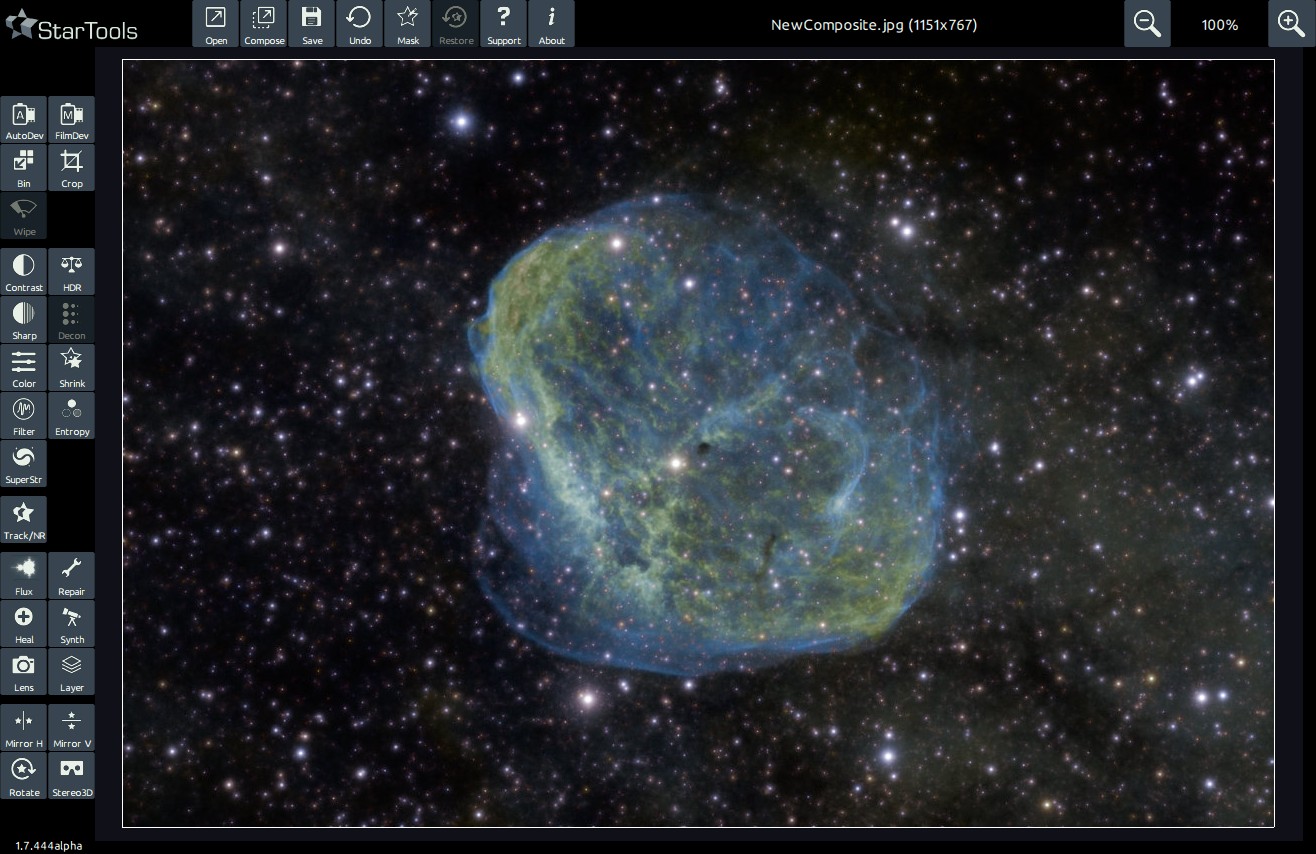
Главный интерфейс StarTools строится вокруг одного экрана и набора модулей. Окна не перекрывают друг друга, а верхняя панель содержит контекстные элементы текущего режима. На основном экране доступны открытие и сохранение изображения, отмена и возврат операций, редактор масок, переключатель Tracking, Restore и служебное окно About. Такой подход резко отличается от классических редакторов с плавающими палитрами: пользователь постоянно находится внутри одного маршрута обработки.
Панель модулей организована так, чтобы верхние группы приблизительно соответствовали типичному порядку обработки. Это не жёсткий мастер: StarTools позволяет возвращаться назад, менять маску и восстанавливать состояние. Но визуальная организация помогает понять логику продукта: сначала получить представление о линейных данных, затем освободить динамический диапазон, усилить детали и цвет, отключить Tracking для финального шумоподавления и только после этого сохранить готовое изображение.

Параметры модулей управляются двумя основными типами элементов. Level setter позволяет быстро менять значение внутри диапазона, а item selector переключает режимы и варианты. Для selector можно раскрыть список из центральной области, а для числовых значений используются кнопки плюс и минус. Это важно при чтении инструкций: StarTools не всегда использует привычные выпадающие списки и отдельные панели настроек.
Большинство модулей имеют пресеты. Они не являются «автоматической обработкой одним нажатием» в смысле скрытого мастера; это стартовые наборы параметров для конкретных задач. После выбора пресета значения можно доработать вручную. В верхней панели каждого модуля также есть Help, а у отдельных параметров — собственные кнопки Help. Поэтому незнакомый level setter лучше читать через встроенную справку, а не угадывать его назначение.
Навигация дополнительно ускоряется горячими клавишами. Для открытия используется O, сохранения — S, маски — M, масштабирования — плюс, минус и 0 для подгонки под экран, возврата — Esc, Keep — K, Done — D или Enter, просмотра до/после — B, снимка окна — X. Переключение Tracking выполняется отдельной кнопкой Track/NR. Точное поведение клавиш зависит от контекста активного модуля, поэтому безопаснее воспринимать их как ускорители, а не как замену кнопкам.
Как устроены основные функции
StarTools объединяет большое количество специализированных модулей в единый конвейер. На уровне архитектуры они делятся на несколько групп: загрузка и композиция данных; глобальная растяжка и управление динамическим диапазоном; очистка поля и геометрические коррекции; восстановление деталей; цвет; работа со звёздами и масками; финальное шумоподавление; дополнительные инструменты для слоёв и синтеза.
Open и Compose отвечают за входные данные. Open работает с одиночным монохромным или цветным изображением, а Compose нужен, когда имеются отдельные каналы L, R, G, B, S-II, H-alpha, O-III или narrowband-акценты. Compose способен создать синтетическую luminance, объединять LRGB/LLRGB и популярные narrowband-схемы вроде SHO, а также извлекать каналы из цветного файла.
OptiDev, AutoDev и FilmDev отвечают за растяжение. В ветке 1.9 в рекомендуемом workflow используется OptiDev, а стабильная 1.8 документирует AutoDev и FilmDev. AutoDev анализирует детали для построения растяжения; FilmDev имитирует отклик фотографической плёнки. OptiDev добавляет управление RoI и Brightness Tranches, что позволяет отдельно учитывать гранулярность исходного стека и область интереса.
Wipe занимается градиентами, виньетированием, синтетическими flats и некоторыми bias/dark-подобными дефектами. Он работает не как ручной градиент с десятками контрольных точек, а как модель, построенная по данным изображения. Это особенно полезно для неравномерного фона, но агрессивные настройки могут принять крупную туманность за медленно меняющийся градиент, поэтому маска и диагностика здесь принципиальны.
Bin и Crop решают разные задачи. Bin позволяет обменять разрешение на снижение шума и улучшение отношения сигнал/шум, что полезно при пересэмплировании. Crop удаляет края и артефакты стекинга, а также предлагает быстрые соотношения сторон. Lens корректирует определённые искажения поля и некоторые типы хроматической аберрации.
Contrast, HDR и Sharp работают с локальной структурой. Contrast перераспределяет локальный динамический диапазон, HDR извлекает мелкие и средние детали из сложных областей, а Sharp применяет detail-aware wavelet sharpening. Это не три взаимозаменяемых «ползунка резкости»: они влияют на разные стадии формирования видимой структуры.
SVDecon — отдельный класс. Модуль реализует spatially variant PSF deconvolution: при наличии нескольких качественных образцов звёзд модель размытия может меняться по координатам X/Y. В основе лежит Richardson–Lucy deconvolution, а не нейросетевое дорисовывание. При отсутствии samples используется синтетическая PSF-модель; при нескольких samples открывается наиболее полный режим.
Color использует Tracking для коррекции и переназначения цвета. В нём есть режимы Constancy и Legacy, пресеты для SHO и Bi-Color, LRGB Method Emulation, Matrix и отдельные настройки цветового баланса. Ключевая идея — первоначальное назначение каналов не фиксирует навсегда их итоговый цвет: при корректно импортированных данных каналы можно переназначать позднее.
Entropy, Super Structure, Filter и Flux относятся к более специализированному улучшению. Entropy ищет скрытые детали через межканальную информацию, Super Structure обрабатывает крупные структуры отдельно от звёздного поля, Filter позволяет воздействовать на признаки по цвету, а Flux автоматизирует распознавание и обработку астрономических структур. Эти модули полезнее после того, как базовая динамика и цвет уже приведены в порядок.
Mask, Shrink, Repair, Heal и Synth дают контроль над звёздами и локальными областями. Mask определяет, какие пиксели могут быть затронуты. Shrink уменьшает и перекрашивает звёздные профили. Repair пытается исправлять овальные и вогнутые профили через Warp или Redistribution и умеет уменьшать halos через Un-glow. Heal заменяет нежелательные элементы содержательно нейтральным образом, а Synth физически моделирует дифракцию и диффузию точечных источников через виртуальную оптическую систему.
Track/NR и Unified De-Noise замыкают основной конвейер. Пока Tracking включён, StarTools сохраняет информацию об эволюции сигнала. При его отключении появляется этап финального шумоподавления; именно здесь накопленные сведения о происхождении шума используются для его подавления. Поэтому раннее отключение Tracking без причины лишает поздние операции части их архитектурного преимущества.
Форматы, импорт, экспорт и совместимость
Для типичного астрофотографического конвейера StarTools предпочитает линейные данные без предварительного растяжения, шумоподавления, цветового баланса и деконволюции. Документация указывает FITS, PNG и несжатый TIFF как поддерживаемые форматы Open; JPEG и видео источники также имеют отдельный выбор типа исходных данных «Modified and not linear». Это не означает, что JPEG становится равноправным исходником для Tracking: сжатый или уже обработанный материал содержит меньше исходной информации.
FITS остаётся наиболее естественным входом для стеков, особенно если после стекинга сохраняется 32-битный integer. Документация допускает 16-битные варианты, но при наличии памяти и места на диске рекомендует 32-битный integer FITS для минимизации потерь при накоплении большого числа кадров. Для TIFF важны два ограничения: он должен быть несжатым, а для ряда случаев требуется IBM PC byte order. Именно поэтому сжатый TIFF из некоторых стекеров может не открываться, хотя расширение файла выглядит подходящим.
Выходной набор гораздо уже: готовый результат сохраняется как 16-битный TIFF, JPEG или 8-битный PNG. StarTools не ориентирован на экспорт промежуточного обработанного dataset обратно в FITS/XISF как основной сценарий. Это важное архитектурное ограничение: программу следует включать в конвейер после получения мастер-стека и считать её выход прежде всего законченной картинкой.
XISF в перечислении текущих входных форматов StarTools не фигурирует. Если основной конвейер построен вокруг PixInsight и хранит мастер в XISF, понадобится отдельный этап преобразования в формат, который StarTools принимает. При этом исходный XISF следует сохранять отдельно: конверсия в TIFF или другой обменный формат не должна становиться заменой мастер-архиву.
Для исходных RAW StarTools работает в контексте уже подготовленного или сложенного результата, а не как универсальный RAW-конвертер камеры. Если необходимо управлять demosaic, белым балансом и преобразованием RAW до стекинга, отдельный RAW-конвертер остаётся нормальной частью цепочки; на GeekHow можно сопоставить варианты в материале про редакторы RAW и в обзоре универсальных RAW-конвертеров.
При работе с несколькими каналами есть ещё более жёсткое условие: файлы должны иметь одинаковые размеры и быть правильно выровнены. Compose не должен использоваться как средство исправления постфактум смещённых стеков. Для LRGB, SHO и других композитов выравнивание следует выполнять на стадии стекинга с общей референсной геометрией, иначе последующая цветокоррекция и deconvolution будут работать с ошибочной пространственной моделью.
Tracking как главная архитектурная особенность
Обычный растровый редактор видит главным образом текущий массив пикселей. StarTools старается помнить историю преобразований: как исходный сигнал менялся при растяжении, локальном усилении, деконволюции и других операциях. Эта история используется не для создания отдельного «проекта» в стиле Photoshop, а для вычислительной обработки шума и артефактов в рамках текущей сессии.
Отсюда следуют два практических правила. Во-первых, раннее растягивание или шумоподавление в сторонней программе может ухудшить качество последующего Tracking, потому что StarTools получает уже изменённый материал. Во-вторых, часть модулей, наоборот, рассчитана на позднюю стадию. SVDecon прямо рекомендуют применять после основного stretch и локального detail enhancement, когда Tracking накопил больше информации.
Tracking требует места на диске. Технический FAQ предупреждает, что данные, необходимые для отслеживания, могут вырасти до многих гигабайт. Поэтому ошибка «Could not create Tracking data files» не должна восприниматься как случайный сбой модуля: сначала нужно проверить права записи, свободное место и доступность рабочей директории.
Tracking не отменяет необходимость аккуратного исходника. Если стек уже содержит clipping, неверный цветовой баланс, остаточные края, walking noise или дефекты калибровки, StarTools не превращает их автоматически в достоверный сигнал. Wipe, Crop, Heal и другие модули могут смягчить часть последствий, но качество исходного стека остаётся ограничением.
Безопасность и приватность
StarTools обрабатывает изображения локально и не требует постоянного подключения к интернету. Для самой работы кадры не нужно загружать в облачный сервис, что удобно для архивов с исходными астрономическими данными и для компьютеров, которые работают офлайн. Это не следует расширять до неподтверждённого обещания «нулевой телеметрии»: в доступной документации акцент сделан на локальной обработке и лицензировании, а не на подробной политике сбора диагностических данных.
Приложение поставляется как native self-contained пакет и не требует Java или .NET. Для Linux остаются системные зависимости, перечисленные в техническом FAQ. С точки зрения цепочки поставки критично получать ZIP из официального канала: разработчик прямо просит не распространять StarTools через сторонние источники.
Отдельный риск — ложные срабатывания антивирусов. Технический FAQ описывает случаи, когда некоторые продукты безопасности связывают название StarTools с другим вредоносным ПО и помечают программу как Trojan или Potentially Unwanted Program. Такое сообщение само по себе не доказывает наличие вредоносного кода, но и игнорировать корпоративную политику безопасности нельзя: источник архива и конкретный объект детектирования нужно проверять до запуска.
При покупке используется PayPal как основной способ платежа, а лицензия формируется вручную по платёжным данным и отправляется вложением на адрес электронной почты, связанный с транзакцией. Разработчик указывает срок обработки заказа до 48 часов. Для пользователя это означает, что офлайн-режим обработки не отменяет сетевой этап, необходимый именно для покупки и получения ключа.
Важная практическая граница приватности проходит между исходным dataset и готовым экспортом. StarTools не заставляет отправлять мастер в облако, но если пользователь сам передаёт TIFF/JPEG стороннему сервису для публикации, анализа или конвертации, риски определяются уже этим сервисом. Поэтому исходные FITS/XISF разумно хранить отдельно и не использовать единственную копию для экспериментов с конвертацией.
Что перестанет работать первым
У StarTools нет постоянной зависимости от сервера или облачной обработки. Персональная лицензия бессрочна, а разработчик прямо указывает, что постоянное интернет-соединение не нужно. Поэтому сценарий «сервер выключили — программа сразу перестала запускаться» для этой модели распространения не характерен.
Реальнее первым ограничителем становится локальная среда. Если рабочая папка недоступна для записи, Tracking не сможет создать свои данные. Если на диске мало места, крупный стек или тяжёлый модуль может упереться в I/O. Если виртуальная память настроена неудачно, требовательные операции вроде SVDecon могут завершаться аварийно. Если старый GPU или драйвер нестабилен, проблема проявится именно в GPU-нагруженных расчётах.
Следующая граница — операционная система и ветка продукта. Старые версии Windows фигурируют в стабильном FAQ, но современный компьютер обычно работает на более новой ОС. Для macOS нужно учитывать quarantine, а для Linux — системные компоненты, которые технический FAQ перечисляет отдельно. Наконец, у beta 1.9 есть собственный риск: она может содержать недоработки, которых не следует переносить на критичный производственный процесс без резервного пути.
Лицензия, напротив, не является первым ограничителем: купленная персональная лицензия не истекает. Ограничен не срок права использования, а период включённых обновлений — два года от даты покупки. Это важно различать, особенно если программа используется редко: после этого срока приобретённая версия продолжает работать, даже если новые версии выпускаются отдельно.
Скрытая стоимость владения StarTools
Прямая цена персональной лицензии составляет 69 AUD. Она бессрочная и включает обновления, выпущенные в течение двух лет после покупки. Для групповой покупки от пяти лицензий заявлена скидка 20%. Для организаций, клубов и других неиндивидуальных пользователей условия нужно согласовывать отдельно.
У StarTools нет классической подписки на право запуска. Это выгодно для нерегулярной астрофотографии: после покупки не требуется ежемесячно оплачивать доступ к редактору. Но финансовая модель не отменяет аппаратные расходы. Разработчик рекомендует 16 ГБ RAM, многоядерный CPU и быстрый накопитель, а Tracking способен занимать много дискового пространства. Для больших камер обновление рабочего ПК может стоить существенно дороже самой лицензии.
Есть и стоимость формата. Если основной архив хранится в XISF или другом формате, который StarTools не принимает напрямую, появляется промежуточная конверсия. Если требуется вернуться к научным данным после постобработки, нужно сохранять исходный FITS/XISF отдельно, потому что конечный TIFF/JPEG/PNG — уже не тот же самый dataset. Это не платная функция, но это реальная стоимость рабочего процесса: дополнительное место, время и контроль совместимости.
Ещё одна скрытая стоимость — обучение специфической логике Tracking. Пользователь, привыкший растягивать, шумоподавлять и затем резко повышать резкость в любом порядке, должен перестроить привычки. Сам интерфейс выглядит проще многих сложных астрофотографических пакетов, но именно вычислительная логика StarTools требует чтения документации. В этом смысле простота UI не равна нулевой кривой обучения.
Наконец, 1.9 может потребовать двойной установки. Если нужны новые функции beta, разумно держать рядом стабильную 1.8 и не удалять старую версию до проверки совместимости собственных workflow. Это не обязательная платная опция, но для серьёзной библиотеки проектов такой «двойной контур» экономит время.
Жизненный цикл StarTools: от 1.7 к 1.9
Историю StarTools удобнее читать по архитектурным вехам. Начиная с версии 1.7 программа получила полноценное использование GPU для подходящих тяжёлых вычислений и продолжила развивать signal evolution Tracking. Это не косметическое ускорение: GPU стал частью расчётной модели многих модулей.
Ветка 1.8 развила специализированные инструменты, среди которых SVDecon для spatially variant deconvolution и NBAccent для добавления narrowband-акцентов к широкополосным данным. Стабильная 1.8.527 Maintenance Release 3 датирована 15 ноября 2023 года и остаётся стабильной веткой на странице загрузки.
Ветка 1.9 изменила часть привычного workflow. В примерах и пользовательских записях вместо AutoDev на ключевом месте появился OptiDev, а документация для beta расширилась настройками, связанными с Brightness Tranches и обработкой ROI. Одновременно 1.9 получила native Apple Silicon M1–M4 и поддержку нескольких языков через config-файл.
На 16 октября 2026 года 1.9.578 Beta 19 остаётся именно beta, а не стабильным релизом. Дата её последней указанной сборки — 5 марта 2026 года. Это важная точка отсчёта для обзора: новые возможности 1.9 следует отделять от зрелой 1.8 и не переносить особенности одной ветки на другую.
Для миграции между версиями полезнее сохранять исходные стеки и собственные журналы StarTools, чем полагаться на то, что каждый промежуточный build будет вести себя идентично. Документация подчёркивает наличие StarTools.log с информацией о файле, использованных модулях и параметрах. Такой лог помогает восстановить логику обработки и диагностировать расхождения.
Как пользоваться программой — советы гика
Практическая часть ниже рассчитана на StarTools 1.9, потому что это текущая экспериментальная ветка с OptiDev; где стабильная 1.8 использует AutoDev, различие отмечено отдельно. Весь рабочий процесс строится на сохранении исходного линейного стека и на возможности откатить последний шаг. Перед любой сессией держите оригинальный FITS отдельно от каталога, где StarTools создаёт рабочие данные Tracking.
Загрузка линейного стека через Open
Цель. Подать в StarTools максимально чистый мастер-стек, чтобы Tracking видел исходный сигнал и шум, а не уже растянутую картинку.
Подготовка. Нужен зарегистрированный и сложенный файл. Для глубокого неба предпочтительны линейные данные в FITS; если используется TIFF, он должен быть несжатым и совместимым по byte order. Не применяйте перед этим финальный stretch, шумоподавление или цветокоррекцию. Если исходник — белансированный цветной стек, выбирайте соответствующий тип источника; для небалансированного Bayered OSC/DSLR используется вариант «Linear, was Bayered, is not white balanced».
- Запустите StarTools и нажмите Open либо клавишу O.
- Выберите FITS или другой совместимый файл.
- В окне типа данных укажите, является ли источник линейным, Bayered и white-balanced; для уже готового JPEG выбирается «Modified and not linear».
- После загрузки оставьте Tracking включённым, если планируется основной астрофотографический workflow.
- Осмотрите изображение на исходной и увеличенной области: ищите края стекинга, сильный градиент, banding, пылевые точки и явные цветовые перекосы.
Важные параметры. Здесь критичнее всего правильный Type of Data, а не «улучшение» картинки. Неправильный выбор может превратить цветной Bayered стек в неверно интерпретируемые данные. Для слабого сигнала не пытайтесь исправлять всё сразу — сначала установите, что именно пришло из стекера.
Проверка. После открытия изображение должно быть распознаваемым как линейный набор, а дальнейший Auto/OptiDev должен выявлять структуру фона без признаков двойной обработки. Если уже на первом просмотре присутствуют сильные clipping или неверный цвет, вернитесь к стекеру.
Ошибка. Если файл не открывается, наиболее вероятны неподдерживаемое сжатие TIFF, неверный byte order или повреждённый/неподходящий FITS. Если цвет «исчез», проверьте тип исходника и режим Compose для OSC/DSLR.
Откат. Не перезаписывайте исходный стек. Закройте текущую сессию или используйте Restore, если нужно вернуться к состоянию после загрузки, а затем откройте исходный файл заново с правильным Type of Data.
Сборка LRGB, LLRGB и narrowband через Compose
Цель. Объединить заранее выровненные каналы и сохранить их отдельную luminance/chrominance логику внутри Tracking.
Подготовка. Все каналы должны иметь одинаковые размеры и быть точно выровнены. Для Hubble-палитры обычно используются S-II, H-alpha и O-III; для LRGB — L, R, G и B. Для OSC/DSLR можно построить synthetic luminance с учётом двойного вклада зелёного канала.
- Откройте StarTools и выберите Compose на главном экране.
- Загрузите L-файл через Luminance, если отдельная luminance существует.
- Загрузите каналы через Red/S-II, Green/Ha и Blue/O-III в соответствии с реальной длиной волны данных.
- Выберите в Luminance, Color нужную схему, например L, RGB или L + Synthetic L from RGB, RGB.
- При построении синтетической luminance задайте Total Exposure для соответствующих каналов, чтобы веса отражали реальную экспозицию.
- Если используется narrowband-акцент, загрузите дополнительный файл через NBAccent и выберите его тип.
- Проверьте композицию и нажмите Keep, чтобы продолжить общий workflow.
Важные параметры. Схема L, RGB использует отдельную luminance, а L + Synthetic L from RGB, RGB создаёт синтетическую luminance из RGB и учитывает заданные времена экспозиции. Для OSC/DSLR существует вариант L + Synthetic L from R(2xG)B, RGB (Color from OSC/DSLR). Неправильное назначение S-II/Ha/O-III не блокирует загрузку, но ломает смысл последующей цветовой матрицы.
Проверка. Убедитесь, что звёзды и контуры объектов совпадают между каналами, а цвета не интерпретируются до этапа Color. Если размер файла или разрешение одного канала отличаются, Compose должен сообщить о несовместимости, а не использовать его как будто он выровнен.
Ошибка. Частая причина отказа — разные размеры или постфактумное выравнивание. Вторая — перепутанные каналы. Третья — неправильные Total Exposure, из-за чего synthetic luminance получает неверные веса.
Откат. До Keep вернитесь из Compose через Back/Cancel и исправьте канал. После Keep используйте Undo на основном экране или Restore к состоянию до композиции.
Начальная и финальная растяжка через OptiDev или AutoDev
Цель. Перевести линейный стек в видимую нелинейную форму, не уничтожая доступный динамический диапазон и сохраняя Tracking.
Подготовка. После Open или Compose нужно сначала увидеть, что содержится в данных. В 1.9 основным инструментом в рекомендуемом workflow является OptiDev; в стабильной 1.8 аналогичную роль выполняет AutoDev, а FilmDev остаётся альтернативой с характером плёночного отклика.
- Запустите OptiDev для первого диагностического stretch.
- Сначала оцените результат без агрессивной ручной настройки.
- Если шум мешает анализу, используйте Ignore Fine Detail для ограничения реакции на мелкую структуру.
- При необходимости задайте область интереса через RoI X1, RoI Y1, RoI X2 и RoI Y2; параметр Outside RoI Influence определяет, насколько выбранная область влияет на остальную картинку.
- Для данных, где видны ступеньки или гранулярность от исходной разрядности, используйте Brightness Tranches и при необходимости увеличьте разрядность относительно значения по умолчанию.
- После Wipe повторно откройте OptiDev и заново оцените растяжение, потому что поле и динамический диапазон уже изменились.
- Если в конкретном наборе FilmDev даёт более подходящую тональную кривую, откройте FilmDev вместо второго OptiDev и сравните preview.
- Когда результат устраивает, нажмите Keep.
Важные параметры. Для 1.9 ключевыми являются Brightness Tranches, Ignore Fine Detail и область RoI. ROI имеет смысл, когда главный объект слабый и глобальный анализ тянет фон или шум. Не переносите настройки первого stretch на второй автоматически: после Wipe статистика поля меняется.
Проверка. Смотрите не только на объект, но и на фон, яркие звёзды и границы изображения. Если после растяжения стали очевидны артефакты стекинга, сначала исправьте Crop/Wipe, а не маскируйте проблему следующими модулями.
Ошибка. Если OptiDev превращает шум в «детали», уменьшите его влияние через Ignore Fine Detail или измените ROI. Если появляются ступенчатые переходы в светах, проверьте Brightness Tranches и исходную разрядность.
Откат. До Keep используйте Reset. После Keep нажмите Undo либо примените Restore, если нужно вернуться к состоянию до конкретного stretch.
Очистка поля через Lens, Bin, Crop и Wipe
Цель. Убрать геометрические и краевые дефекты до того, как окончательная растяжка усилит их.
Подготовка. После первого stretch осмотрите углы и фон. Если есть оптическая геометрия или боковая хроматическая аберрация, пригодится Lens. Если изображение явно пересэмплировано, оцените Bin. Если края содержат следы регистрации, Crop выполняется до Wipe. Для градиентов Wipe должен видеть корректное поле, а не необрезанные края.
- Откройте Lens, если есть подтверждённая проблема с дисторсией или некоторыми типами хроматической аберрации; сравните preview и нажмите Keep, если исправление улучшает поле.
- При явном oversampling откройте Bin и выберите подходящий режим Mode, затем задайте Scale. Проверяйте, что потеря разрешения оправдывается снижением шума.
- Откройте Crop и удалите края с артефактами регистрации; при необходимости используйте быстрый preset соотношения сторон.
- Запустите Wipe. Начните с пресета Basic; для заметной виньетки существует Vignetting, для narrowband — Narrowband, а Uncalibrated 1 и Uncalibrated 2 оставляйте для случаев, когда нормальная калибровка недоступна.
- Проверьте диагностический preview Wipe. Если в поле есть тёмные пылевые аномалии, добавьте их в маску, чтобы Wipe не использовал эти пиксели при моделировании.
- Нажмите Keep только после того, как градиент уменьшился без исчезновения реальной крупномасштабной туманности.
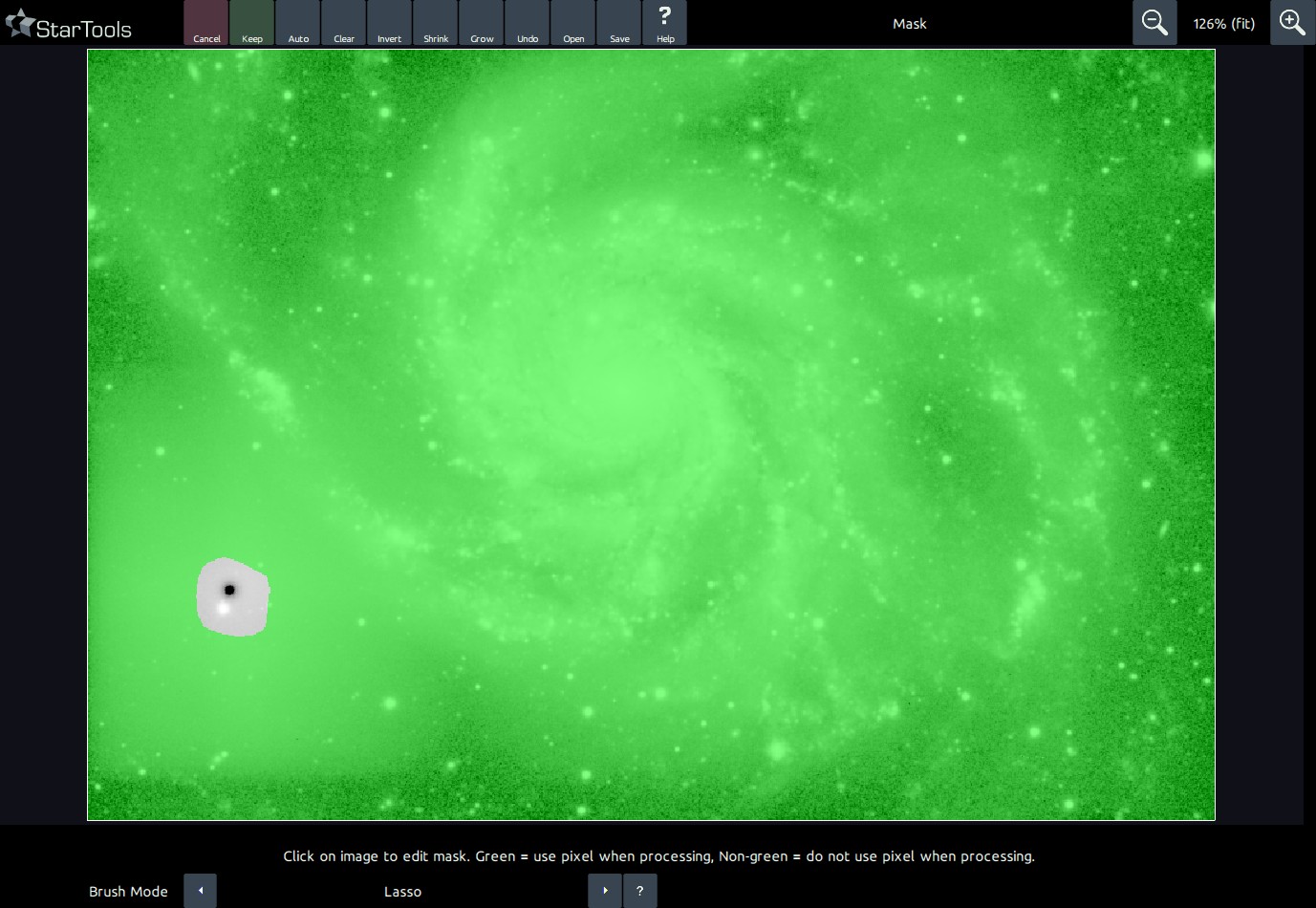
Важные параметры. В Wipe особенно важны пресет, Aggressiveness и Dark Anomaly Filter. Более высокая Aggressiveness позволяет подхватывать более сложные градиенты, но увеличивает риск стереть крупномасштабную nebulosity. Dark Anomaly Filter помогает игнорировать небольшие тёмные аномалии; крупные лучше исключать маской.
Проверка. После Wipe программа возвращает данные в линейное состояние с выполненной коррекцией, поэтому нужен новый глобальный stretch через OptiDev или FilmDev. Сравните до/после и убедитесь, что фон стал однороднее, а крупные структуры остались на месте.
Ошибка. Если вокруг пылинки появляется halo, проблема обычно связана с тем, что Wipe использовал тёмную аномалию как часть модели. Если исчезает слабая туманность, Aggressiveness слишком высока или область не исключена маской.
Откат. Wipe рассчитан на одно применение в обычном workflow. Если результат неудачен, на главном экране используйте Undo, вернитесь до Wipe и запустите его заново с исправленной маской или пресетом.
Локальная структура, HDR, резкость и специализированные усилители
Цель. Достать локальные детали после коррекции поля и финального глобального stretch, не превращая шум в псевдодетали.
Подготовка. Сначала решите, что именно не устраивает: общий локальный контраст, детали в ярком ядре/слабой туманности или мелкая структура. Один и тот же объект не обязан проходить через все три модуля.
- Откройте Contrast, если требуется перераспределить локальный динамический диапазон и отделить соседние структуры.
- Оцените preview на нескольких масштабах, а не только на одном участке.
- Если яркие и слабые детали одновременно теряются, используйте HDR и выберите подходящий режим/масштаб деталей, контролируя появление ringing.
- Если нужно подчеркнуть мелкую структуру, откройте Sharp и используйте detail-aware wavelet sharpening.
- После каждого модуля сравните Before/After через B и оставляйте только тот шаг, который даёт подтверждаемую структуру.
- Нажмите Keep после проверки, а при сомнении — Reset.
Важные параметры. В этих модулях не существует универсального значения, подходящего всем стекам. Главное — оценивать размер деталей и уровень шума в preview. HDR особенно чувствителен к ringing вокруг ярких объектов; Sharp может усилить мелкий шум, если исходник недостаточно качественный.
Проверка. Реальная деталь должна сохранять форму и повторяться при разумном масштабе просмотра. Если после усиления появляются ореолы вокруг звёзд, повторяющиеся линии или «песок» в фоне, шаг следует ослабить или отменить.
Ошибка. Типичная ошибка — использовать все три модуля подряд только потому, что они находятся рядом. Это увеличивает вероятность переобработки. Другая ошибка — оценивать только центральную область и не смотреть на фон.
Откат. До выхода из модуля используйте Reset; после Keep — Undo. Если цепочка уже длинная, Restore позволяет вернуться к более раннему состоянию, не начиная с исходного файла.
Цель. Применить специализированное усиление после базовой коррекции, когда понятно, какая структура требует отдельного внимания.
Подготовка. Эти модули не заменяют Wipe, stretch или Color. Сначала добейтесь корректного поля и общей тональной структуры, затем выбирайте специализированный инструмент по задаче.
- Для скрытых межканальных деталей откройте Entropy и сравните усиление только там, где цветовые данные действительно содержат полезную информацию.
- Для крупной туманности или галактической структуры откройте Super Structure и оценивайте объект отдельно от звёздного поля.
- Если нужно воздействовать на признаки по цвету, откройте Filter и задайте целевой цвет через выбор области изображения.
- Если задача связана с автоматизированным распознаванием астрономических структур, рассмотрите Flux и используйте его только после проверки исходного фона.
- После каждого модуля используйте Before/After и Keep только для реально улучшившегося результата.
Важные параметры. У каждого из этих модулей собственная модель обработки; универсальные числовые значения здесь особенно опасны. В Super Structure важно помнить о разнице между восстановлением крупномасштабной структуры и её синтезом: при выборочном использовании через маску результат может стать оценочной реконструкцией, а не документальной деталью.
Проверка. Слабая структура должна становиться читаемой без массового усиления фона. В Filter цветовой выбор не должен затрагивать соседние реальные объекты. В Flux автоматическое распознавание следует проверять визуально, потому что алгоритм работает по характерным признакам изображения.
Ошибка. Самая распространённая ошибка — использовать эти инструменты для исправления базовых проблем стека. Если фон неоднороден, вернитесь к Wipe; если объект слишком тёмный, повторно оцените OptiDev/FilmDev; если звёзды раздуты, используйте профильные модули.
Откат. До Keep — Reset или Back. После фиксации — Undo. Не компенсируйте неудачный Entropy/Super Structure вторым проходом того же модуля без возврата к исходному состоянию.
Восстановление деталей через SVDecon
Цель. Восстановить часть структуры, размытой атмосферой и оптикой, с учётом того, что PSF может меняться по всему кадру.
Подготовка. SVDecon в 1.9 рекомендуется ближе к финалу luminance/detail workflow — после глобального stretch и локальных Contrast/HDR/Sharp. Для deep-sky предпочтителен режим с несколькими качественными звёздными samples. Нужны изолированные звёзды на относительно ровном фоне, без пересвета и без наложения на крупную туманность.
- Откройте SVDecon после основного detail enhancement.
- В запросе Mode of Operation выберите Deep space (stars available) для глубокого неба либо preset Planetary/Lunar, если объект лунный или планетный и подходящих звёздных samples нет.
- Откройте представление Sampling. Кандидаты будут отмечены цветами качества; приоритет — зелёные области без проблемных центральных пикселей.
- Выберите несколько изолированных звёзд в разных частях кадра. Старайтесь покрыть поле равномерно и не включать соседние звёзды в один sampled area.
- При необходимости проверьте Apodization Mask, чтобы границы профиля звезды охватывали как можно больше реального stellar profile.
- Настройте Synthetic PSF Model, если используется синтетическая модель; при нескольких samples обычно полагайтесь на sampled PSF.
- Подберите Synthetic Iterations или соответствующий режим итераций так, чтобы восстановление деталей не переходило в рост шума и ringing.
- Если нужна ресэмплинг-модель, выберите PSF Resampling: None, Intra-Iteration или Intra-Iteration + Centroid Tracking.
- Сравните результат в Before/After и при необходимости измените samples. После проверки нажмите Keep.
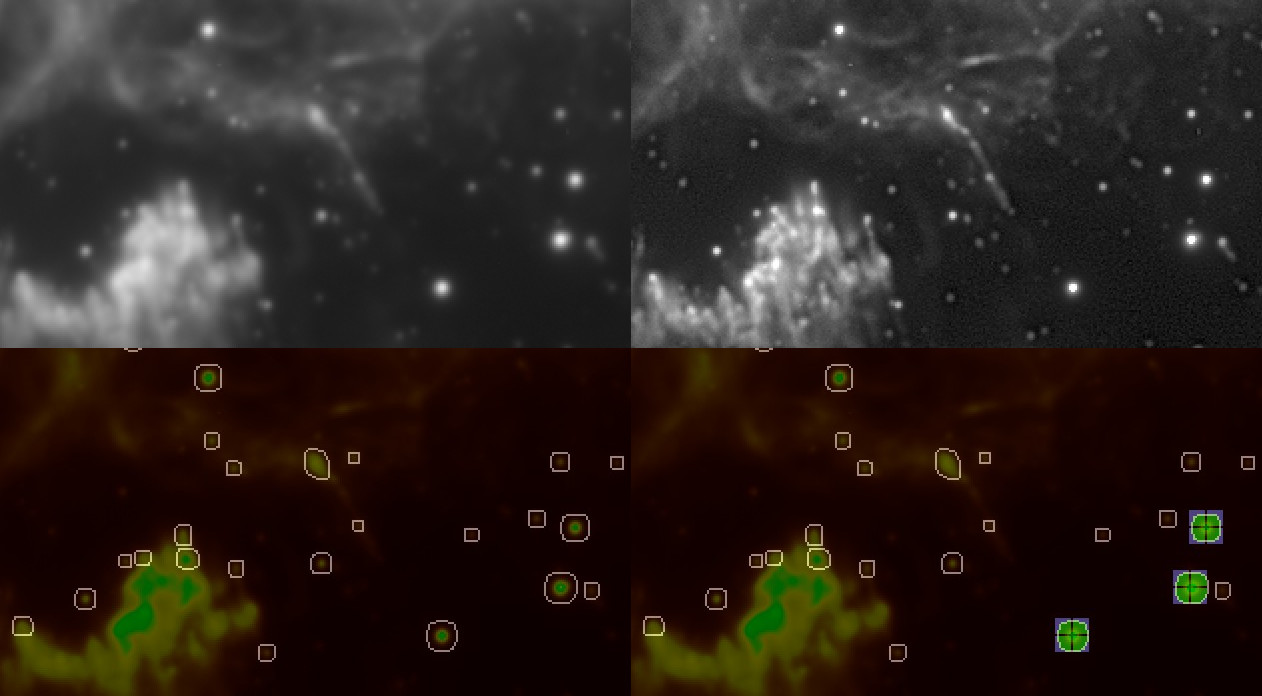
Важные параметры. При нескольких samples SVDecon может моделировать различия PSF по координатам. PSF Resampling влияет на то, как samples пересчитываются в ходе итераций. Большое число итераций увеличивает время расчёта и может усилить шум. Аподизационная маска должна охватывать профиль звезды, иначе ringing становится вероятнее.
Проверка. Ищите более компактные звёзды и восстановленные детали, а не просто «более резкую» картинку. Если яркие звёзды получают искусственные ореолы или объект становится похож на набор контуров, deconvolution зашла дальше, чем позволяет исходный сигнал.
Ошибка. Плохой sample на туманности, пересвеченная звезда, недостаточное покрытие поля или чрезмерное число итераций ухудшают результат. При отсутствии oversampling или при высоком уровне шума польза от SVDecon ограничена.
Откат. До Keep изменяйте samples и параметры без фиксации результата. После Keep используйте Undo; не пытайтесь компенсировать сильный ringing следующими sharpen-модулями.
Цветокоррекция через Color и narrowband-схемы
Цель. Получить контролируемую цветовую интерпретацию после того, как luminance и основные детали уже сформированы.
Подготовка. Для RGB заранее проверьте правильное назначение каналов. Для Hubble-палитры порядок — S-II в Red, H-alpha в Green, O-III в Blue. Для HOO/Bi-Color H-alpha назначается красному, а O-III — зелёному и синему. Не пытайтесь «исправить» итоговый цвет перестановкой файлов на этапе Compose после того, как неверная схема уже использовалась.
- Откройте Color после основного stretch и detail processing.
- Для диагностики начните с preset Constancy; он учитывает Tracking и предназначен для цветового баланса.
- Если нужен классический характер рендера, сравните Legacy, понимая, что это именно эмуляция старого поведения, а не более точная калибровка.
- Для SHO используйте preset SHO(HST); для другой популярной раскладки можно сравнить SHO:OHS.
- Для HOO/duo-band используйте Bi-Color как стартовую точку.
- При необходимости настройте LRGB Method Emulation, Matrix, цветовые Bias и Saturation Amount.
- Для узкополосных данных сравните результат с Before/After и убедитесь, что зелёный или иной доминирующий канал не маскирует реальную структуру.
- Нажмите Keep, когда цвет не только субъективно приятен, но и соответствует выбранной схеме данных.
Важные параметры. Matrix отвечает за channel blend/remapping, а LRGB Method Emulation позволяет менять способ формирования цветового результата. Preset SHO(HST) снижает зелёный уклон и создаёт знакомую Hubble-палитру. Но пресет не делает исходные данные физически «правильнее» — он задаёт конкретную визуальную интерпретацию.
Проверка. Смотрите на звёзды, яркие области и фон отдельно. Цветовой баланс не должен достигаться ценой clipping или исчезновения слабых структур. Для документальной астрофотографии особенно важно различать калибровку и художественное channel remapping.
Ошибка. Неверно импортированные каналы приводят к путанице названий и матриц. Несовпадение каналов или сильная хроматическая аберрация может сбить автоматический баланс. В таких случаях используйте корректный импорт и маскирование, а не бездумное увеличение насыщенности.
Откат. До Keep используйте Reset. После Keep — Undo. Если нужно сравнить две цветовые схемы, возвращайтесь к состоянию до Color через Restore, а не наслаивайте вторую цветокоррекцию поверх первой.
Маски, звёзды, Heal, Repair и Synth
Цель. Ограничить действие модулей и отдельно управлять звёздными профилями, не затрагивая нужные структуры.
Подготовка. Mask является общей частью StarTools и используется многими модулями. Перед созданием маски определите, что должно быть защищено: туманность, яркое ядро, звёзды или фон. В 1.9 генератор масок для звёзд стал более интерактивным и позволяет быстро оценивать результат.
- Нажмите Mask или клавишу M.
- Создайте или отредактируйте маску так, чтобы защищаемые области были явно отделены от областей воздействия.
- Для автоматического выбора звёзд используйте встроенный генератор и при необходимости измените источник сигнала; для тонкой настройки применяйте Grow/Shrink в редакторе маски.
- Запустите Shrink, если нужно уменьшить, подтянуть или перекрасить звёздные профили.
- Проверьте Before/After на ярких и слабых звёздах отдельно.
- Нажмите Keep, если звёздное поле стало компактнее без повреждения окружения.
Важные параметры. В генераторе масок можно выбрать источник сигнала; для 1.9 документирован вариант Signal Source, включая Stretched и Stretched (Tracked). Выбор источника влияет на то, какие слабые звёзды попадут в маску. Grow/Shrink позволяют подогнать границы выделения.
Проверка. Маска должна охватывать именно целевые пиксели. Если вокруг звезды остаётся цветной halo или маска захватывает туманность, её границы слишком узкие или источник сигнала выбран неудачно.
Ошибка. Автоматическая маска может пропускать самые слабые звёзды или захватывать случайные пиксели. Для финального управления используйте просмотр маски и ручную коррекцию.
Откат. До Keep отменяйте изменения в Mask или Shrink через Reset. После Keep используйте Undo; если маска была частью более длинной цепочки, Restore позволяет вернуться к состоянию до её применения.
Цель. Устранить нежелательные объекты, исправить деформированные звёзды или сознательно синтезировать физически правдоподобный профиль.
Подготовка. Heal работает с маской и предназначен для замены нежелательных элементов. Repair подходит для звёзд, искажённых оптикой или ведением. Synth — инструмент моделирования, поэтому его нельзя считать обычным «лечением» исходного дефекта.
- Создайте точную маску через Mask для объекта, который должен быть обработан Heal или Repair.
- Откройте Heal и проверьте, что выбранная область действительно соответствует нежелательному элементу.
- Сравните результат с исходным и убедитесь, что замещённые пиксели не создают заметной повторяемой текстуры.
- Для деформированной звезды откройте Repair и выберите алгоритм Warp для выпуклой/овальной формы либо Redistribution для случаев, где требуется другая реконструкция.
- При необходимости используйте Un-glow для уменьшения halos вокруг ярких пересвеченных звёзд.
- Если задача заключается в создании нового оптического вида, откройте Synth и настройте виртуальную оптическую модель, затем сравните результат с исходником.
- Фиксируйте результат через Keep только после просмотра на нескольких масштабах.
Важные параметры. У Repair ключевыми являются выбор алгоритма Warp/Redistribution и функция Un-glow. У Heal принципиальнее всего точность маски. Synth следует использовать как модельный инструмент: созданная им структура не является измеренным фактом исходного кадра.
Проверка. Для Heal граница замены не должна выделяться. Для Repair звезда должна выглядеть более естественно без одинаковых шаблонов. Для Synth результат нужно маркировать в рабочем процессе как моделирование, если изображение используется в документальном контексте.
Ошибка. Heal может удалить вместе с дефектом полезную мелкую структуру, если маска слишком большая. Repair не восстановит информацию, которой нет из-за clipping. Synth может создать правдоподобный, но не исходный профиль.
Откат. Не сохраняйте поверх исходного файла. До Keep используйте Reset, после Keep — Undo или Restore. Для Synth и других реконструктивных операций особенно полезно сохранять отдельную копию финального TIFF.
Отключение Tracking и финальный Unified De-Noise
Цель. Выполнить финальное шумоподавление с использованием накопленной информации о распространении шума.
Подготовка. Дойдите до состояния, где основные stretch, Wipe, detail, color и звёздные операции закончены. Если планируется поздний Heal/Layer/Synth, убедитесь, что он действительно нужен именно после Tracking off, потому что часть модулей предназначена для работы вне Tracking.
- На главном экране нажмите Track/NR, чтобы отключить Tracking.
- Дождитесь перехода к финальному этапу шумоподавления и откройте Unified De-Noise, если он не открылся автоматически.
- Оцените preview на равномерном фоне и в областях с реальной мелкой структурой.
- Используйте доступные настройки noise/detail balance, включая Grain Limit Detail и Grain Limit Color, если они присутствуют в вашей ветке.
- Проверяйте Before/After и не добивайтесь стерильного фона ценой потери слабых структур.
- Нажмите Keep, затем при необходимости выполните только те поздние операции, которые действительно требуют отключённого Tracking.
Важные параметры. Основной баланс — сколько шума убрать и сколько мелкой детали оставить. Tracking уже содержит информацию о том, где возникал шум, поэтому позднее шумоподавление отличается от обычного фильтра по текущей картинке.
Проверка. Уменьшите масштаб до просмотра всего кадра и затем увеличьте фон до 100–200%. Если цветные пятна исчезли, но тонкие нити туманности сохранились, настройка близка к разумной. Если фон становится пластмассовым, шумоподавление чрезмерно.
Ошибка. Раннее отключение Tracking и последующее продолжение большого количества основных модулей лишает позднюю обработку части исторической информации. Вторая ошибка — оценивать шум только при 200%, игнорируя то, как изображение выглядит целиком.
Откат. Если финальный Denoise чрезмерен, используйте Restore или Undo и снова включите Tracking, если рабочий этап ещё не завершён. Не лечите потерю деталей усилением Sharp.
Layer и сложные комбинации пикселей
Цель. Смешать уже обработанное изображение с другим источником или выполнить pixel math там, где стандартного модуля недостаточно.
Подготовка. Комбинируемые изображения должны иметь одинаковый размер и геометрию. Подготовьте маску, если часть фона должна остаться нетронутой.
- Откройте Layer; текущая картинка появится как foreground и background.
- Загрузите второй источник, который станет foreground, и при необходимости используйте Swap.
- Выберите нужный Layer Mode, например Blend, Lighten, Darken, Multiply, Add, Subtract или Difference.
- При необходимости настройте Blend Amount, Filter Kernel Radius, Brightness Mask Mode и Brightness Mask Power.
- Для промежуточного результата используйте Copy и Paste>Fg, если нужно сохранить или вернуть вычисленный слой.
- Оцените правую область результата и нажмите Keep только после проверки clipping и артефактов.
Важные параметры. Layer чрезвычайно гибок, поэтому именно здесь легче всего случайно получить clipping или неочевидную нелинейную комбинацию. Difference полезен для сравнения источников, Multiply — для специфического смешивания, Brightness Mask — для ограничения влияния по яркости.
Проверка. Проверяйте гистограмму/света, фон и края. Если результат выглядит лучше только из-за резкого увеличения контраста, убедитесь, что это не clipping.
Ошибка. Несовпадающие размеры или геометрия дают ложные контуры и смещения. Неверный Layer Mode может полностью изменить тональный диапазон.
Откат. До Keep используйте Reset. После Keep — Undo или Restore. Исходные файлы не удаляйте и не заменяйте ими сохранённый мастер.
Безопасное обновление и восстановление
Цель. Проверить новую ветку StarTools без потери старой рабочей среды и исходных данных.
Подготовка. Особенно это важно перед переходом со стабильной 1.8 на beta 1.9. Сохраните исходные FITS/XISF в отдельном каталоге, оставьте старую версию StarTools на месте и сохраните полезные StarTools.log для проектов, которые может понадобиться воспроизвести.
- Не удаляйте стабильную папку StarTools перед установкой beta.
- Скачайте ZIP только из официального канала StarTools и распакуйте beta в отдельную рабочую директорию.
- Откройте beta на копии одного типичного стека и сравните ключевые этапы: загрузку, stretch, Wipe, Color, Denoise и сохранение.
- Если результат или запуск нестабилен, вернитесь к старой папке со стабильной версией и исходному стеку.
- После удачной проверки переносите только те проекты, для которых новая ветка действительно нужна.
- При сбое не пытайтесь «лечить» повреждённый рабочий набор поверх единственной копии исходника: восстановите исходный FITS и начните с него.
Важные параметры. Для восстановления важнее не конкретный уровень обработки, а сохранность источников и независимость веток. StarTools не требует единой онлайн-активации, поэтому параллельное хранение старой и новой папки является практичным способом отката.
Проверка. Старая версия должна по-прежнему запускаться и открывать сохранённый исходник. Лог должен оставаться доступным для диагностики. Финальный TIFF не заменяет мастер-данные.
Ошибка. Удаление старой версии, перезапись исходного FITS и отсутствие свободного диска под Tracking — три наиболее опасных действия при обновлении.
Откат. Закройте beta, вернитесь к каталогу стабильной версии и обработайте исходную копию. Не удаляйте beta до выяснения причины, если она содержит полезный лог или информацию о сбое.
Сквозной сценарий и чек-лист перед сохранением
Цель. Получить воспроизводимый базовый результат для обычного цветного или монохромного стека глубокого неба без лишних ответвлений.
- Подготовьте зарегистрированный линейный стек в FITS и сохраните оригинал отдельно.
- Откройте файл через Open, правильно ответьте на Type of Data и оставьте Tracking включённым.
- Сделайте первый диагностический stretch через OptiDev в 1.9 или AutoDev в 1.8. Не пытайтесь получить финальный вид на первом проходе.
- Если изображение пересэмплировано, примените Bin; затем Crop удалит края стекинга.
- Используйте Wipe для градиента и виньетирования, при необходимости исключив пылевые аномалии маской.
- После Wipe снова выполните глобальный stretch через OptiDev или FilmDev.
- По необходимости добавьте Contrast, HDR, Sharp или SVDecon. Не включайте все модули автоматически.
- Выполните Color и выберите подходящую схему цветовой интерпретации.
- При необходимости используйте Shrink, Entropy, Super Structure или специализированные исправления звёзд.
- Когда основная обработка закончена, через Track/NR отключите Tracking и выполните Unified De-Noise.
- Сделайте контроль Before/After и сохраните результат через Save с расширением .tif, .jpg или .png.
- Для 16-битного TIFF используйте .tif/.tiff; для PNG результат будет 8-битным. Не заменяйте исходный FITS финальным изображением.
Проверка. Готовый файл должен открываться в выбранном редакторе без неожиданного изменения тонов, а исходный линейный стек должен оставаться неприкосновенным. Если используется trial, весь конвейер можно пройти для оценки, но сохранить итоговый результат пробная версия не позволяет.
Безопасный откат. На любом шаге до Keep действует Reset/Back, после фиксации — Undo/Restore. Если сомнение возникло после нескольких модулей, возвращайтесь к последнему состоянию, где изображение было достоверным, а не пытайтесь исправить длинную цепочку новым фильтром.
Цель. Не потерять динамический диапазон и не перепутать готовый визуальный файл с исходным научным набором данных.
- Убедитесь, что исходный FITS сохранён отдельно.
- Проверьте изображение целиком и при 100% увеличении.
- Посмотрите на яркие звёзды, фон, края и слабую туманность.
- Убедитесь, что последний Denoise не съел мелкую структуру.
- Сверьте цвет с исходной схемой каналов и выбранной художественной интерпретацией.
- Нажмите Save и используйте правильное расширение.
- Откройте сохранённый файл в целевом приложении и проверьте, что он соответствует ожидаемой разрядности и не содержит неожиданного clipping.
Проверка. Для TIFF ожидайте 16 бит, для PNG — 8 бит, для JPEG — обычный готовый растровый результат с потерями, свойственными формату. StarTools не предназначен для возврата финальной картинки в FITS/XISF как замены исходного dataset.
Ошибка. Если появляется сообщение о неподдерживаемом типе файла, проверьте расширение и выбранный формат. В частности, не следует пытаться сохранить финальный результат как FITS только потому, что исходник был FITS.
Откат. При сомнении сохраните под новым именем. Никогда не используйте Save поверх единственной копии исходного стека.
Плюсы StarTools
- Tracking как единая вычислительная модель. Программа сохраняет информацию об эволюции сигнала и шума и использует её в поздних операциях.
- GPU-ускорение. Подходящие тяжёлые вычисления могут выполняться на OpenCL-совместимом GPU, начиная с архитектуры версии 1.7.
- Кроссплатформенность. Один официальный ZIP содержит варианты для Windows, macOS и Linux; 1.9 имеет native Apple Silicon для M1–M4.
- Специализация на астрофотографии. Compose, Wipe, SVDecon, NBAccent, звездные маски и Unified De-Noise образуют связанный конвейер, а не набор случайных фильтров.
- Полнофункциональная пробная версия. Trial не ограничивает модули, а запрещает именно сохранение, поэтому подходит для оценки совместимости компьютера и логики обработки.
- Бессрочная персональная лицензия. Оплата не превращается в обязательную ежемесячную аренду; два года включённых обновлений отделены от бессрочного права использования.
- Работа без постоянного интернета. Для обработки и запуска не требуется постоянное соединение с сервером.
- Presets и контекстная справка. Большинство модулей имеют стартовые пресеты, а параметры сопровождаются Help.
Минусы StarTools
- Это не полный цикл астрофотографии. Для серьёзного проекта всё равно нужен отдельный этап калибровки, регистрации и стекинга.
- Узкий экспорт. Готовый результат сохраняется в 16-битный TIFF, JPEG или 8-битный PNG, поэтому программу неудобно рассматривать как универсальный промежуточный конвертер научных datasets.
- XISF не входит в перечисленные входные форматы. При конвейере PixInsight может понадобиться промежуточное преобразование.
- Высокие требования растут вместе с размером кадра. Tracking может занимать гигабайты на диске, а тяжёлые модули чувствительны к RAM, virtual memory и GPU.
- 1.9 пока beta. Экспериментальная ветка может быть нестабильной и иметь неполную документацию.
- Русский интерфейс не заявлен. В 1.9 перечислены English, Deutsch, Español, Français и Nederlands.
- Нет мобильной редакции в официальной дистрибуции. Продукт ориентирован на настольные Windows, macOS и Linux.
- Необычная логика workflow. Пользователю приходится понимать Tracking и выбирать момент его отключения, а не просто применять фильтры в привычном порядке.
Кому подойдёт
StarTools особенно уместен астрофотографу, который уже умеет получать хороший стек и хочет перенести постобработку в специализированный инструмент. Если у вас есть линейные FITS, LRGB или narrowband-наборы, а задача состоит в раскрытии слабых структур, исправлении градиента, управлении звёздами и аккуратном шумоподавлении, архитектура StarTools соответствует такой работе.
Программа также подходит тем, кому нужен кроссплатформенный настольный редактор без постоянной онлайн-зависимости. Для пользователя macOS с Apple Silicon 1.9 интересна native поддержка M1–M4. Для Windows и Linux преимущество скорее в едином подходе к обработке и GPU-ускорению.
Начинающему астрофотографу StarTools может быть удобнее сложного пакета с десятками независимых окон, если он готов освоить Tracking. При этом стартовый порог не следует путать с полным отсутствием обучения: хорошие результаты зависят от качества входного стека и понимания того, почему Wipe, OptiDev, Color и Denoise расположены именно в такой логике.
Программа подходит и как отдельный этап рядом с другим стекером. Типичный разумный конвейер выглядит как «capture → calibration → registration → stacking» в одном инструменте, затем «post-processing» в StarTools. Такая связка позволяет не заставлять специализированный редактор выполнять несвойственную ему роль.
Кому не подойдёт
StarTools не лучший выбор как единственный пакет, если требуется полный цикл от RAW-субкадров до финального изображения в одном приложении. В этом случае важнее наличие встроенной калибровки, регистрации, стекинга, скриптов и анализа последовательностей.
Он также не оптимален, если основной архив строится вокруг XISF и требуется постоянно сохранять промежуточные состояния именно в научном формате. Ограниченный выход TIFF/JPEG/PNG означает, что StarTools логичнее ставить ближе к финалу.
Пользователю, который хочет мобильный редактор или облачную обработку, продукт тоже не подходит: официальная дистрибуция предназначена для настольных ОС, а постоянное интернет-соединение не является частью архитектуры.
Наконец, beta 1.9 не стоит выбирать как единственную рабочую среду для критичного проекта, если стабильность важнее доступа к новым функциям. Для такого сценария разумнее оставить 1.8 и использовать 1.9 отдельно для проверки новых возможностей.
Сравнение с другими аналогами
Сравнение ниже использует одинаковые критерии: назначение, платформы, порог освоения, форматы и место в конвейере, автоматизация, модель оплаты, ограничения и наиболее разумный сценарий. Это не рейтинг: программы решают разные части одной задачи.
| Программа | Задача | Платформы | Порог освоения | Форматы и автоматизация | Оплата | Ограничение | Подходящий сценарий |
|---|---|---|---|---|---|---|---|
| StarTools | Постобработка астрофотографических стеков с Tracking | Windows, macOS, Linux | Средний: UI простой, логика Tracking специфична | FITS/PNG/несжатый TIFF; JPEG для нелинейного источника; отдельного Batch-модуля в перечне нет | 69 AUD, бессрочная персональная лицензия; обновления 2 года; trial без сохранения | Не заменяет калибровку и стекинг; узкий экспорт | Финальная обработка глубокого неба, LRGB и narrowband |
| Siril | Полный астрофотографический конвейер: calibration, registration, stacking, enhancement | Windows, macOS, GNU/Linux | Средний: много функций, но workflow последователен | Различные форматы, RAW через libraw, последовательности; CLI и скрипты | Свободное ПО GPLv3 | Другая архитектура обработки; нет StarTools Tracking | Один бесплатный инструмент от субкадров до enhancement |
| PixInsight | Глубокая астрофотография, preprocessing, post-processing, анализ | Windows, macOS, Linux | Высокий | FITS, XISF и широкий набор форматов; развитая система процессов и скриптов | Коммерческая лицензия; доступны trial-лицензии через официальный аккаунт | Более сложный интерфейс и высокая цена входа | Максимальный контроль полного профессионального workflow |
| GIMP | Универсальная растровая обработка и финальная ретушь | Windows, macOS, GNU/Linux и другие Unix-подобные системы | Средний | Широкие растровые форматы, плагины; RAW через интеграцию с darktable/RawTherapee | Свободное ПО | Нет astro-aware Tracking, специализированных Wipe/SVDecon/Compose | Финальная ретушь, графические правки и общий растровый монтаж |
Если нужен именно специализированный постпроцессор после стекинга, StarTools отличается от Siril и PixInsight прежде всего архитектурой Tracking и более узкой ролью. Siril выгоднее, когда хочется бесплатный полный цикл с calibration/stacking и скриптами. PixInsight логичнее для пользователя, которому нужен максимально широкий астрофотографический инструментарий и который готов принять более высокий порог освоения. GIMP полезен как универсальный финишер, но не является заменой astro-aware ядру StarTools.
Для HDR-задач у GeekHow есть отдельный обзор Luminance HDR, но его назначение уже: это HDR-ориентированный инструмент, а не специализированный Tracking-конвейер StarTools. Аналогично, материалы о пакетной обработке изображений полезны, если ключевое требование — массовая обработка большого количества обычных файлов: в StarTools отдельного Batch-модуля в официальном перечне нет.
Типичные проблемы и диагностика
1. StarTools не запускается на macOS
Симптом → возможная подтверждённая причина → диагностика → исправление → проверка результата. Симптомом является отказ запуска после распаковки приложения. Подтверждённая причина — системное quarantine macOS. Диагностика: система показывает блокировку приложения. Исправление: используйте предусмотренный macOS способ «Open Anyway» либо описанный разработчиком вариант снятия quarantine; для Ventura и новее документация приводит команды xattr. Проверка: приложение запускается из той же папки без повторной блокировки.
2. StarTools выдаёт ошибку записи Tracking data files
Симптом → возможная подтверждённая причина → диагностика → исправление → проверка результата. Симптом — сообщение «Could not create Tracking data files». Возможная причина — StarTools не может записать рабочие данные из-за прав доступа или недостатка места. Диагностика: проверьте свободный объём и возможность записи в рабочую директорию. Исправление: перенесите программу/рабочие данные в папку с правами записи и освободите место на SSD/диске. Проверка: повторный запуск с тем же стеком создаёт Tracking без сообщения об ошибке.
3. Тяжёлый SVDecon приводит к сбою
Симптом → возможная подтверждённая причина → диагностика → исправление → проверка результата. Симптом — аварийное завершение в требовательном модуле, особенно SVDecon. Подтверждённые причины из технического FAQ — некорректно настроенная виртуальная память или нестабильность GPU. Диагностика: повторите расчёт на меньшем preview и сравните поведение при сниженной нагрузке; проверьте virtual memory и GPU-драйвер. Исправление: настройте виртуальную память по рекомендации, обновите/стабилизируйте драйвер или временно используйте менее тяжёлую конфигурацию. Проверка: тот же модуль проходит расчёт без сбоя на контрольном участке.
4. Антивирус сообщает о трояне или PUP
Симптом → возможная подтверждённая причина → диагностика → исправление → проверка результата. Симптом — антивирус блокирует StarTools. В техническом FAQ описаны ложные срабатывания некоторых сканеров, связывающие название файла с другим вредоносным ПО. Диагностика: убедитесь, что пакет получен из официального канала, и проверьте конкретное имя/путь обнаружения. Исправление: не скачивайте программу с зеркал неизвестного происхождения; если доверие к файлу подтверждено, действуйте согласно политике безопасности своей системы при обработке false positive. Проверка: официальный архив запускается без повторного обнаружения после корректного исключения, если оно разрешено вашей организацией.
5. TIFF не открывается
Симптом → возможная подтверждённая причина → диагностика → исправление → проверка результата. Симптом — StarTools сообщает о неподдерживаемом TIFF. Подтверждённые причины — сжатие TIFF и неподходящий byte order; документация и форум отдельно упоминают несжатый TIFF и IBM PC byte order. Диагностика: откройте параметры экспорта в исходной программе и проверьте compression/byte order. Исправление: пересохраните файл как несжатый 16-битный TIFF или, предпочтительнее для астрофотоданных, как FITS. Проверка: новый файл открывается через Open без предупреждения о формате.
6. Цвет после Open выглядит неверно
Симптом → возможная подтверждённая причина → диагностика → исправление → проверка результата. Симптом — цветной стек открывается монохромным или получает сильный нежелательный оттенок. Возможные причины — неверно выбранный Type of Data, предварительный white balance или неправильная обработка OSC/DSLR. Диагностика: установите, был ли Bayering и white balance применён до StarTools. Исправление: переоткройте исходник с правильным типом; для небалансированного Bayered OSC/DSLR используйте соответствующий режим Compose. Проверка: каналовая информация интерпретируется корректно до Color.
7. Compose не принимает один из каналов
Симптом → возможная подтверждённая причина → диагностика → исправление → проверка результата. Симптом — при загрузке L/R/G/B или narrowband-файла появляется сообщение о несовместимости. Возможная причина — разные размеры или отсутствие правильного выравнивания. Диагностика: сравните разрешение и геометрию стеков. Исправление: повторите регистрацию/стекинг с общей референсной геометрией в внешнем инструменте и снова загрузите файлы. Проверка: звёзды совпадают по положению до применения Color или Deconvolution.
8. Wipe создаёт halo вокруг пылинки
Симптом → возможная подтверждённая причина → диагностика → исправление → проверка результата. Симптом — вокруг тёмной точки после Wipe появляется кольцо. Причина подтверждена документацией: Wipe мог использовать dark anomaly как часть фоновой модели. Диагностика: осмотрите диагностический stretch и маску. Исправление: исключите крупную аномалию через Mask или увеличьте Dark Anomaly Filter для подходящих мелких дефектов; затем повторите Wipe. Проверка: пыль остаётся локальным дефектом без поднятого вокруг фона halo.
9. Wipe удаляет часть туманности
Симптом → возможная подтверждённая причина → диагностика → исправление → проверка результата. Симптом — крупномасштабная nebulosity становится слабее после коррекции градиента. Причина — высокая Aggressiveness может принять медленно меняющуюся туманность за градиент. Диагностика: сравните результат с более консервативным preset и посмотрите, какая область исчезает. Исправление: снизьте Aggressiveness и замаскируйте структуру, которую Wipe не должен учитывать. Проверка: фон выровнен, а крупная туманность сохраняет контуры.
10. SVDecon усиливает ringing вокруг звёзд
Симптом → возможная подтверждённая причина → диагностика → исправление → проверка результата. Симптом — вокруг ярких звёзд появляются искусственные ореолы или кольца. Возможные причины — неудачные PSF samples, недостаточная аподизационная маска или чрезмерное число итераций. Диагностика: откройте Sampling, уберите сомнительные samples и сравните результат при меньшем числе итераций. Исправление: выбирайте изолированные звёзды на ровном фоне, расширяйте apodization mask по профилю и не увеличивайте итерации без необходимости. Проверка: восстановленная деталь остаётся, а ringing уменьшается.
11. В trial нельзя сохранить готовое изображение
Симптом → возможная подтверждённая причина → диагностика → исправление → проверка результата. Симптом — обработка выполняется, но Save не даёт получить файл. Причина подтверждена страницей покупки: бесплатная trial-версия имеет полную функциональность, кроме возможности сохранять результат. Диагностика: убедитесь, что используется именно trial. Исправление: для сохранения приобрести персональную лицензию; до покупки используйте trial для проверки того, как StarTools обрабатывает ваши данные и работает ли система стабильно. Проверка: после активации лицензии Save создаёт поддерживаемый TIFF/JPEG/PNG.
FAQ
Можно ли заменить StarTools одним универсальным фоторедактором?
Технически можно собрать похожий набор операций из нескольких инструментов, но архитектура будет другой. Главное отличие StarTools — Tracking и модули, которые используют историю эволюции сигнала. Поэтому сравнивать его с обычным фоторедактором только по наличию Contrast, Color или Sharpen некорректно.
Нужно ли сначала делать стекинг?
Для типичного глубокого неба — да. StarTools рассчитан на постобработку подготовленного стека и не является заменой полноценному калибровочному и stacking-конвейеру. Сырые субкадры нужно обрабатывать отдельным инструментом, после чего мастер-стек можно открыть в StarTools.
Можно ли работать полностью без интернета?
Да. Постоянное подключение не требуется. Это одно из существенных отличий StarTools от сервисов с облачной обработкой: рабочие изображения можно обрабатывать локально.
Заканчивается ли лицензия через два года?
Нет. Персональная лицензия бессрочна. Два года — это срок включённых обновлений, а не срок действия права использовать купленную версию.
Можно ли установить StarTools на несколько своих компьютеров?
Для индивидуальной лицензии разработчик разрешает устанавливать StarTools на столько систем, которыми владеет пользователь. Для организаций, клубов и других юридических лиц условия иные и согласуются отдельно.
Поддерживает ли StarTools русский интерфейс?
Русский язык не входит в список языков, заявленный для 1.9.578 Beta 19. Для этой ветки перечислены English, Deutsch, Español, Français и Nederlands, выбираемые через config-файл.
Почему StarTools сохраняет TIFF, а не FITS?
Продукт позиционируется как постпроцессор, а его основной выход — законченная визуальная картинка. Поэтому поддерживаются 16-битный TIFF, JPEG и 8-битный PNG. Исходный FITS следует сохранять отдельно как мастер-данные.
Что делать с XISF из PixInsight?
XISF не входит в перечисленные входные форматы StarTools. Если мастер хранится в XISF, используйте внешний конверсионный этап в совместимый формат и сохраняйте исходный XISF как архив. Не стоит заменять единственную научную копию конвертированным TIFF.
Есть ли в StarTools пакетная обработка?
В официальном перечне модулей нет отдельного Batch-модуля. Это не означает, что невозможно строить повторяемый процесс: StarTools ведёт лог с использованными модулями и параметрами, что полезно для воспроизведения и диагностики. Но полноценный пакетный конвейер не является заявленной основной функцией.
Есть ли в StarTools ИИ-обработка?
Отдельного AI-модуля в официальном перечне нет. В документации SVDecon подчёркивается, что его ядро основано на Richardson–Lucy deconvolution, а не на нейросетевом black-box переосмыслении изображения. Поэтому не следует описывать StarTools как AI-редактор.
Можно ли обрабатывать планеты и Луну?
Да, для этого предусмотрен режим Planetary/Lunar в SVDecon и ряд общих модулей. Однако основная архитектура StarTools особенно хорошо соответствует астрофотографии глубокого неба, поэтому planetary workflow не следует автоматически переносить на deep-sky.
Почему программа может занимать гигабайты, если ZIP весит всего несколько мегабайт?
Размер архива — это размер приложения. Tracking хранит дополнительные данные эволюции сигнала и шума на диске, и техническая документация предупреждает, что они могут вырасти до многих гигабайт. Поэтому свободное место является частью реального системного требования.
Итог по сценариям использования
Если нужен специализированный постпроцессор для линейных стеков глубокого неба, StarTools остаётся необычным продуктом: его главное преимущество не в количестве привычных ползунков, а в том, что модули связаны общей моделью Tracking. Это делает Wipe, поздний SVDecon и финальный Unified De-Noise частью одного вычислительного конвейера.
Если приоритет — полный цикл от RAW и calibration до stacking и скриптов, рациональнее смотреть в сторону Siril или более комплексного пакета вроде PixInsight. Если требуется универсальная ретушь готовой картинки, GIMP логичнее использовать как финишер. StarTools занимает промежуточное, но очень конкретное место: специализированная постобработка между стекером и финальной публикацией.
Для домашней астрофотографии с нерегулярными съёмками модель 69 AUD за бессрочную персональную лицензию и без постоянного интернет-соединения выглядит предсказуемо по стоимости. Но перед покупкой стоит использовать trial: он оставляет функции обработки доступными, а блокирует только сохранение, поэтому позволяет оценить совместимость GPU, RAM, диска и собственных данных.
Для рабочей станции, где важна стабильность, выбирайте стабильную 1.8.527 MR3 и храните исходные стеки отдельно. Для знакомства с новыми возможностями — 1.9.578 Beta 19, но как отдельную среду. В обоих случаях не смешивайте финальный TIFF с мастер-данными: StarTools лучше всего работает как последний крупный этап обработки, а не как архив исходного dataset.
Главный практический вывод сводится к одному: StarTools имеет смысл тогда, когда вы готовы принять его собственную логику обработки. Если эта логика подходит вашей астрофотографии, специализированные модули и Tracking сокращают потребность в ручной сборке множества разрозненных операций. Если же нужен универсальный научный контейнер, массовый preprocessing или мобильная работа, ограничения форматов, платформ и роли продукта становятся определяющими.