Startup Control Panel 2.8: подробный разбор от гика функций, совместимости и ограничений
Startup Control Panel 2.8 by Mike Lin — небольшая Windows-утилита для ручного управления классическими точками автозапуска: папками Startup, разделами HKLM / Run и HKCU / Run, одноразовым запуском Run Once и, в подходящих конфигурациях, системными службами. Это не оптимизатор с набором десятков модулей и не антивирус: программа показывает записи автозагрузки в одном окне и позволяет включать, отключать, редактировать, удалять, запускать и переносить их. Ключевой вопрос сегодня не в том, насколько она мала, а в том, где проходит граница между её исторической задачей и современными механизмами запуска Windows.
Что такое Startup Control Panel и в чём её особенность
Startup Control Panel разработал Mike Lin. Продукт относится к классу классических системных утилит для Windows и известен именно как менеджер автозагрузки. Название иногда сокращают до Startup CPL или StartupCPL, а рядом с ним встречается отдельная программа StartupMonitor. Это разные продукты: Startup Control Panel управляет уже существующими записями, тогда как StartupMonitor предназначен для уведомлений о попытках программ зарегистрироваться в автозапуске.
Идентифицировать рассматриваемую программу можно по сочетанию признаков: имя Startup Control Panel, автор Mike Lin, версия 2.8, окно с вкладками Startup (user), Startup (common), HKLM / Run, HKCU / Run, Run Once, Deleted и About. Утилиту не следует смешивать с современными менеджерами запуска, с системным разделом Startup Apps в Windows 10/11 или с любым одноимённым модулем большого оптимизатора.
Архитектурная идея программы проста: не собирать все возможные источники автозапуска в единую сложную базу, а дать человеку отдельные представления для наиболее известных мест. Поэтому вкладка одновременно является и фильтром по источнику, и подсказкой о масштабе действия записи. HKCU / Run относится к текущему профилю, HKLM / Run — к уровню компьютера, Startup (user) — к пользовательской папке Startup, Startup (common) — к общей папке.
Для старых систем такая модель была особенно практичной. В Windows разных поколений механизмы запуска находились в нескольких местах, а ручная работа с Registry Editor требовала знания веток и имён ключей. Startup Control Panel сводит типовые точки в одно диалоговое окно, но не превращает их в абстрактный список: пользователь продолжает видеть, где именно находится запись.
На 16 октября 2026 года программа имеет статус устаревшей. Версия 2.8 остаётся последней версией, которую продолжают перечислять каталоги программ, а официальный сайт Mike Lin недоступен. Это принципиально меняет оценку: Startup Control Panel можно рассматривать как legacy-утилиту для совместимых старых систем и как средство понимания классической автозагрузки, но нельзя считать её современным менеджером запуска с актуальной поддержкой Windows 11.
Отсутствие нового релиза не делает функции версии 2.8 несуществующими. Оно означает другое: набор механизмов зафиксирован в состоянии эпохи Windows 9x/NT/2000/XP, а новые возможности операционной системы программа сама по себе не получает. Поэтому при выборе инструмента важно сначала определить, нужно ли управлять классическими Run-записями или проводить полный аудит современной системы.
Основные параметры
| Параметр | Значение |
|---|---|
| Официальное название | Startup Control Panel |
| Редакция | Версия 2.8; существовали вариант Control Panel Applet и отдельный Standalone EXE Version |
| Разработчик | Mike Lin |
| Тип | Менеджер автозагрузки Windows, работающий с классическими источниками запуска |
| Лицензия | Freeware, бесплатно |
| Интерфейс | Английский, классический Win32-интерфейс |
| Основные источники | Startup (user), Startup (common), HKLM / Run, HKCU / Run, Run Once; Services — в зависимости от конфигурации |
| Восстановление удалённых записей | Вкладка Deleted |
| Основные действия | New…, Edit…, Delete, Disable / Enable, Run Now, Send To, обновление F5 |
| Распространение | ZIP-пакет для Control Panel Applet и ZIP-пакет с отдельным EXE |
| Размер | Около 57–59 КБ для applet-пакета и около 33–34 КБ для standalone-пакета по каталогам и старой документации |
| Исторически заявленная ОС | Windows 95, 98, 98SE, ME, NT 4.0, 2000, XP; в отдельных поздних описаниях упоминается Vista |
| Современная поддержка | Не подтверждена разработчиком; продукт давно не обновляется |
| Облачная обработка | Нет: работа относится к локальным папкам автозагрузки и реестру |
| Аккаунт | Не требуется для самой утилиты |
| Файловый импорт и экспорт | Не являются функциями продукта; программа управляет записями автозапуска, а не проектными файлами |
| ИИ-функции | Нет |
Размеры в таблице относятся к старым пакетам распространения и нужны скорее для идентификации, чем для оценки нагрузки на современный компьютер. Важнее различать саму утилиту и способ её интеграции: applet добавляет Startup в классическую Control Panel, а standalone-вариант запускается непосредственно из EXE.
Формулировка «современная Windows» для этой программы требует осторожности. Старые карточки загрузки иногда отмечают Windows 7, 8, 10 и даже другие поздние версии, но это не равно официальной поддержке. Историческая документация уверенно описывает Windows 95/98/ME/NT 4.0/2000/XP, а поздние каталоги лишь сохраняют старый пакет. Поэтому совместимость с актуальной Windows 10 или 11 нельзя использовать как гарантированный системный параметр.
Актуальный статус и жизненный цикл продукта
Startup Control Panel — не развивающийся коммерческий продукт. Последняя известная версия — 2.8. Каталоги программ продолжают хранить её карточки и файлы, но сам разработчик больше не предоставляет действующую официальную страницу продукта. Для редакционного обзора это означает, что исторические сведения о функциях можно использовать, а современные обещания о совместимости, поддержке или новых возможностях — нет.
Версия 2.8 закрепила тот интерфейс, который чаще всего воспроизводится в архивных публикациях: семь основных представлений, включая Startup (user), Startup (common), HKLM / Run, HKCU / Run, Run Once и Deleted, плюс About; Services появлялась в зависимости от системы. Через контекстное меню выполнялись New…, Edit…, Delete, Disable / Enable, Run Now и Send To.
Сама модель программы не требовала фонового сервиса или постоянного процесса для обычного просмотра и изменения записей. Standalone-версия распространялась как отдельный EXE, который можно было просто извлечь из ZIP. Applet-версия устанавливалась как компонент классической панели управления. Это объясняет, почему в старых источниках встречаются разные размеры и разные инструкции установки при одном и том же номере версии.
Исторические материалы также показывают, что продукт существовал в контексте Windows XP и более старых поколений. В начале 2000-х он решал реальную проблему: пользователю приходилось искать автозапуск в Startup folders и нескольких ветках реестра. Позже Windows получила собственные инструменты управления запуском, а затем появились гораздо более широкие утилиты вроде Autoruns. На этом фоне ниша Startup Control Panel стала уже.
Для текущего владельца старого ПК это полезное уточнение. Если машина работает на совместимой legacy-версии Windows и требуется небольшой инструмент без лишних модулей, исторический пакет всё ещё соответствует исходной задаче. Если машина современная и требуется полный перечень автозапусков, остановиться на версии 2.8 без дополнительной диагностики нельзя.
Платформы, распространение и установка как компонент системы
Историческая документация Mike Lin перечисляет Windows 95, 98, 98SE, ME, NT 4.0, 2000 и XP. Для Windows 95 и NT 4.0 без Internet Explorer 3.0 или более новой версии отдельно упоминалась необходимость актуальной Common Controls library. Это типичная зависимость старого Win32-интерфейса и не относится к современным версиям Windows.
Поздние зеркала и каталоги иногда приписывают Startup Control Panel совместимость с Vista, 7, 8 и 10. Такие записи полезны как свидетельство того, что файл запускали на более новых системах, но они не являются действующей политикой поддержки разработчика. В 2026 году правильнее говорить о legacy-совместимости и не обещать работу на Windows 11.
Утилита распространялась в двух формах. Вариант Control Panel Applet предназначался для установки в систему и появления пункта Startup в классической панели управления. Вариант Standalone EXE Version был рассчитан на запуск без установки: из ZIP извлекался Startup.exe, после чего файл можно было запустить из выбранной папки.
Для applet-варианта историческая инструкция предусматривала запуск setup из ZIP. Удаление выполнялось через Add/Remove Programs либо удалением Startup.cpl из системного каталога при закрытой Control Panel. Для standalone достаточно было удалить EXE. Эти сведения относятся к старой модели Windows и не должны переноситься на современный интерфейс «Приложения и возможности» без оговорок.
Важно не путать распространение с пользовательским импортом. ZIP здесь — контейнер доставки самой утилиты. Startup Control Panel не открывает ZIP, CSV, XML, JSON или какой-либо другой пользовательский проект для последующего редактирования. Она читает локальные источники автозапуска и изменяет соответствующие записи.
В старых системах standalone-пакет особенно интересен своей минимальностью: программа не нуждается в отдельной инсталляции. Это снижает количество изменений на диске, но не снижает уровень риска самих операций. Если пользователь отключает запись в реестре или меняет общий startup folder, изменение касается Windows, а не только окна Startup Control Panel.
Интерфейс: как устроено главное окно
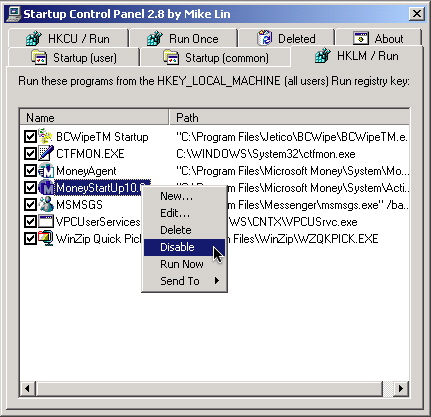
Интерфейс Startup Control Panel построен вокруг одного небольшого диалога. В верхней части находятся вкладки источников запуска. Ниже отображается пояснение выбранного раздела, а затем таблица с записями. В таблице используются как минимум колонки Name и Path; слева от записи находится индикатор состояния в виде чекбокса.
Такое устройство делает интерфейс техническим, но прозрачным. Name — имя записи, а не обязательно официальное название приложения. Path показывает, какой файл или команда связаны с запуском. Поэтому для диагностики имя следует рассматривать как ориентир, а путь — как основной контекст.
Чекбокс отражает состояние записи. Включённая запись разрешена к запуску, отключённая остаётся видимой, но не должна выполняться как активный startup entry. Это важное отличие от Delete: отключение является обратимой настройкой внутри списка, тогда как удаление переводит запись в отдельное хранилище Deleted.
Контекстное меню открывается правой кнопкой мыши; та же логика доступна через Shift+F10. В меню присутствуют New…, Edit…, Delete, Disable / Enable, Run Now и Send To. Поддерживается выделение нескольких элементов с Shift и Control, а F5 обновляет список.
Вкладка About не относится к ежедневной настройке автозапуска. Она нужна для сведений о программе и авторе. Её практическая ценность сегодня состоит ещё и в идентификации: если открыто другое окно с похожим названием, набор вкладок и надпись о версии 2.8 позволяют проверить, что перед пользователем именно Startup Control Panel Mike Lin.
Вкладки и рабочие зоны
Startup (user)
Startup (user) соответствует Startup folder текущего пользователя в меню Start. Записи из этого источника относятся к конкретному профилю. Это подходящая зона для личных утилит, которые не должны запускаться у каждого пользователя одного компьютера.
Смысл этой вкладки лучше всего проявляется на многопользовательском ПК. Если приложение запускается только для одного профиля, запись в пользовательском startup folder имеет более узкую область действия, чем запись в общем startup folder. Startup Control Panel делает эту разницу видимой без ручного перехода по каталогам.
Startup (common)
Startup (common) — общая папка автозагрузки. Старая документация отмечает, что вкладка появляется на NT-системах и многопользовательских Win9x-конфигурациях. Записи отсюда могут затрагивать нескольких пользователей.
При обслуживании такого раздела особенно важен контекст. Компонент, который кажется ненужным одному человеку, может быть нужен другому профилю или общему программному окружению. Поэтому для неизвестной записи безопаснее сначала использовать обратимое отключение, а не Delete.
HKLM / Run
HKLM / Run показывает записи из HKEY_LOCAL_MACHINE. Это машинный уровень автозапуска: запись относится не к одному профилю, а к компьютеру в целом в рамках соответствующего механизма Windows.
Этот раздел часто важнее для системного администратора, чем для обычного пользователя, потому что здесь могут находиться компоненты программ, установленных для всех пользователей. В то же время Startup Control Panel не показывает издателя, цифровую подпись или репутацию файла. Поэтому наличие понятного имени ещё не означает, что запись можно бездумно отключить.
HKCU / Run
HKCU / Run относится к HKEY_CURRENT_USER и действует для текущего пользователя. В нём удобно отделять персональный автозапуск от машинного. На одном ПК это помогает понять, почему программа появляется только у одного профиля, а не у всех.
Связка HKCU / Run и Startup (user) также показывает важную особенность Windows: один и тот же результат «запускать программу при входе» может быть реализован через разные точки. Startup Control Panel не скрывает это различие, а делает его частью интерфейса.
Services
Services относится к системным службам, запускаемым до входа пользователя. Старая документация отдельно оговаривает, что на NT вкладка не появляется, поскольку там уже была собственная оснастка Services. Следовательно, отсутствие вкладки не следует трактовать как отсутствие служб на компьютере.
Работа со службами требует более высокого уровня осторожности. Служба может быть связана с сетью, оборудованием, защитой, драйвером или другим компонентом. Startup Control Panel даёт доступ к категории, но не заменяет полноценную консоль служб с описаниями, зависимостями и настройками запуска.
Run Once
Run Once предназначен для записи, которая должна выполниться один раз при следующем запуске системы. Это другой механизм по сравнению с постоянным HKCU / Run или HKLM / Run. Его смысл — временное действие после перезагрузки, а не ежедневный автозапуск.
Такое разделение полезно при обслуживании установщиков и старых программ. Если запись предназначена для однократного запуска, превращать её в постоянный startup entry нет смысла. И наоборот, постоянную программу нельзя переводить в Run Once только ради того, чтобы она один раз запустилась.
Deleted
Deleted — особенность Startup Control Panel, которая делает удаление записей менее необратимым. Когда запись удаляется из другого раздела, она перемещается в Deleted и перестаёт запускаться, но сохраняется для возможного восстановления. Если удалить элемент уже из Deleted, он удаляется окончательно.
Это не резервная копия всей системы и не снимок реестра. Deleted хранит удалённые элементы в рамках собственной модели программы. Если Windows или стороннее приложение изменило другие связанные параметры, одна запись из Deleted не гарантирует полного восстановления всего прежнего состояния.
About
About содержит сведения о самой утилите и авторе. Для управления автозапуском этот раздел вторичен, но он полезен при идентификации версии. Для старого ПО это особенно важно: карточки загрузки часто копируются между сайтами, и номер версии или имя автора позволяют не смешивать разные продукты.
Основные функции и результат каждой операции
Набор функций Startup Control Panel небольшой, но каждая команда воздействует непосредственно на конфигурацию автозапуска. Поэтому программу правильнее оценивать не по количеству кнопок, а по степени контроля и обратимости изменений.
Disable / Enable
Disable переводит запись в неактивное состояние, не удаляя её из списка. Enable возвращает возможность запуска. Это основной инструмент для проверки гипотезы: если неизвестно, нужна ли программа при старте, временное отключение безопаснее окончательного удаления.
После Disable запись остаётся видимой и получает специальное состояние. Пользователь может сравнить её с активными элементами и позже вернуть. Такой подход особенно важен для драйверных панелей, защитных компонентов и программ, назначение которых неочевидно.
Delete и Deleted
Delete удаляет запись из текущего источника автозапуска и переводит её в Deleted. Важно различать «удалить автозапуск» и «удалить программу»: Startup Control Panel не является деинсталлятором и не удаляет само приложение из Program Files или другого каталога только потому, что была удалена запись запуска.
Восстановление через Deleted — сильная сторона этой модели. Но окончательное удаление из Deleted уже лишает программу встроенной возможности вернуть запись. Поэтому неизвестные элементы не стоит отправлять на второй этап удаления без причины.
Edit…
Edit… открывает свойства существующей записи. В историческом интерфейсе используются поля имени и пути к программе. Редактирование полезно, когда приложение было перемещено, путь устарел или имя записи требуется привести в более понятный вид.
Редактирование пути — не косметическая операция. Если указать другой исполняемый файл, при следующем запуске Windows будет выполняться уже он. Поэтому изменение Path нужно рассматривать как изменение поведения системы, а не как переименование строки.
New…
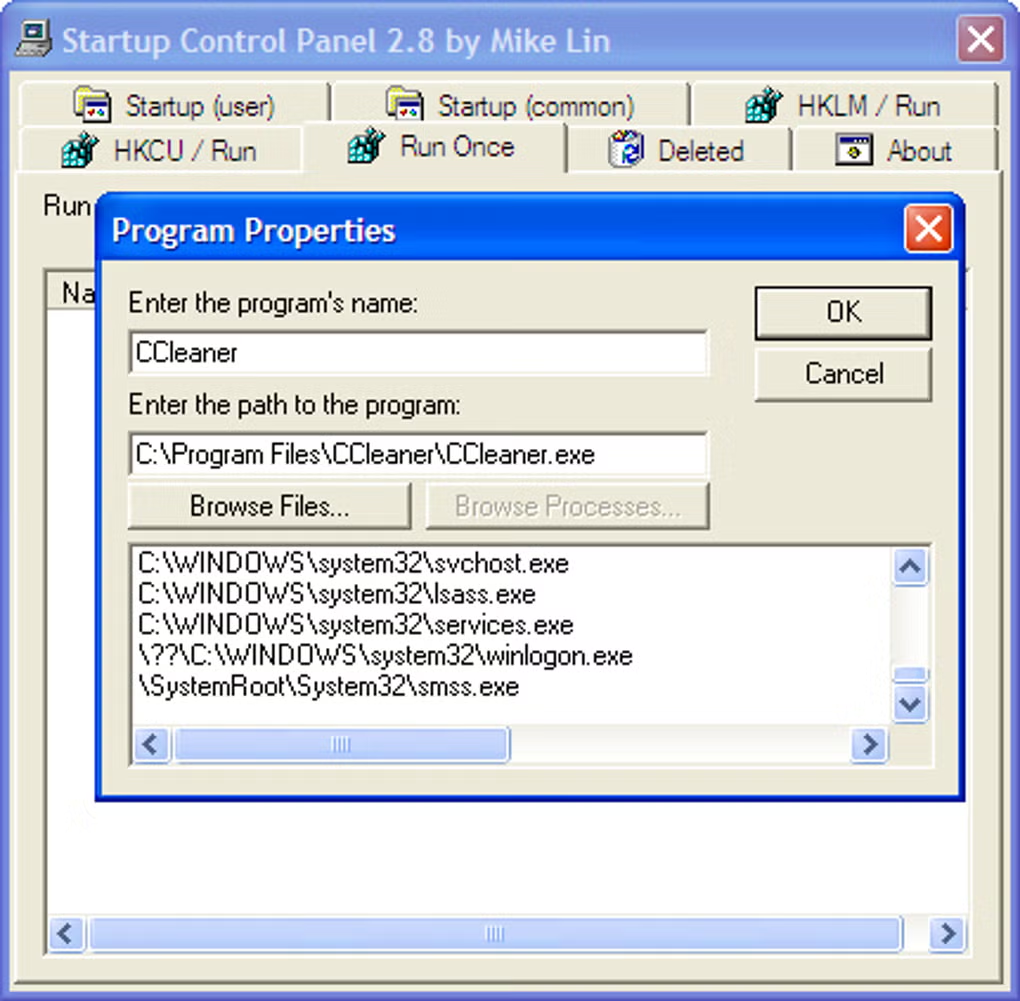
New… создаёт новую запись в выбранном источнике. Диалог Program Properties позволяет задать имя и путь; исторические снимки интерфейса показывают кнопки Browse Files… и Browse Processes…. Первая предназначена для выбора файла, вторая — для выбора из запущенных процессов.
При создании записи особенно важно правильно выбрать источник. Startup (user) и HKCU / Run подходят для текущего пользователя, Startup (common) и HKLM / Run имеют более широкий охват, а Run Once рассчитан на единичный запуск. Одна и та же программа может вести себя по-разному в зависимости от выбранной зоны.
Run Now
Run Now запускает выбранный элемент немедленно, без ожидания следующей загрузки Windows. Функция полезна для проверки того, действительно ли указанный путь указывает на работоспособный файл, и для отделения проблемы автозапуска от проблемы самой программы.
Однако Run Now не является безопасным сканером. Если путь неизвестен или подозрителен, запускать файл только ради проверки не следует. Для незнакомого исполняемого файла безопаснее сначала определить его назначение и проверить средствами защиты.
Send To
Send To переносит запись из текущего источника в другой. В старом интерфейсе через это меню можно было отправлять записи между Startup (user), Startup (common), HKCU / Run, HKLM / Run и Run Once в зависимости от исходного и целевого раздела.
Главное последствие Send To — изменение области действия. Перенос из HKLM / Run в HKCU / Run превращает машинный автозапуск в пользовательский. Перенос из постоянного раздела в Run Once меняет не только расположение, но и частоту запуска. Поэтому команда полезна, когда целевой результат понятен заранее.
Обновление списка и множественный выбор
F5 обновляет представление текущего раздела. Shift и Control позволяют выделять несколько записей. Это упрощает обслуживание группы элементов, но массовое отключение повышает риск ошибки. Чем шире выборка, тем важнее сначала разделить записи на понятные и неизвестные.
Безопасность, приватность и границы применения
Startup Control Panel не является средством защиты от вредоносных программ. Она может помочь увидеть подозрительную запись в одной из поддерживаемых точек автозапуска, но не определяет автоматически, является ли файл вредоносным. В интерфейсе нет встроенной репутационной оценки, цифровой подписи издателя или современной интеграции с базой угроз.
Поэтому Name и Path следует считать данными для диагностики, а не вердиктом. Неизвестное имя может принадлежать нужному компоненту, а знакомое имя может быть подделано вредоносной программой. Особенно внимательно следует относиться к путям во временных каталогах, к необычным командным строкам и к элементам, связанным с драйверами, защитой и сетевыми компонентами.
Программа работает локально с конфигурацией Windows. Облачной обработки, пользовательского аккаунта или проекта в облаке для её основной функции нет. Это плюс с точки зрения простоты: для просмотра локального startup configuration не требуется передавать его на внешний сервер. Но это не означает, что любой найденный исполняемый файл безопасен.
Риск приватности возникает не из-за облачного сервиса, а из-за характера данных на компьютере. Path может раскрывать имя пользователя, структуру каталогов и названия установленного ПО. Если список автозапуска экспортировать вручную в скриншот, документ или сообщение, такие сведения уже могут стать частью внешнего файла. Сама Startup Control Panel штатного экспорта такого списка не предоставляет.
Изменение HKLM / Run и других системных мест требует прав, которые зависят от версии Windows и настроек учётной записи. На старых системах модель прав отличалась от современной. Если операция не выполняется, не следует многократно повторять её или снижать защиту системы; сначала нужно проверить, действительно ли выбранный вариант Windows поддерживает нужный способ записи.
Отдельный риск связан с устареванием. Даже если файл утилиты найден в старом каталоге, отсутствие актуального разработчика означает отсутствие современных исправлений, официальных рекомендаций по Windows 11 и гарантированной совместимости с новыми механизмами запуска. Для производственного или корпоративного компьютера это весомый аргумент в пользу штатных средств или поддерживаемого инструмента.
Безопасная стратегия для неизвестной записи — не массовое удаление, а идентификация по Path, обратимое Disable, перезагрузка и проверка критичных функций. Если результат плохой, Enable возвращает запись. Если всё стабильно, Delete можно рассматривать только после того, как понятно, что запись действительно не нужна.
Для полного контроля современных Windows у Microsoft есть Autoruns, который охватывает значительно больше точек: startup folder, Run, RunOnce, системные службы, задания планировщика, расширения оболочки, Winlogon, драйверы, WMI и другие категории. Это не недостаток Startup Control Panel как исторического инструмента; это разница класса задач.
Что перестанет работать первым
Первым ограничением при переносе Startup Control Panel на современную систему станет не её размер, а соответствие механизмов автозапуска. Программа знает классические точки, но Windows 10/11 использует более широкий набор способов запуска. Поэтому отсутствие записи во вкладках Startup Control Panel не доказывает, что программа вообще не стартует автоматически.
Второй фактор — официальный жизненный цикл. Поскольку последняя версия давно не обновляется, нельзя рассчитывать на исправления под новые сборки Windows. Если после обновления ОС изменилось поведение старого CPL-компонента или доступ к системному каталогу, у пользователя нет современного канала поддержки разработчика, на который можно опереться.
Третий фактор — архитектура старого программного обеспечения. Каталоги относят версию к x86, а историческая программа создавалась для 32-битных Windows. На 64-битной ОС запуск старого EXE может отличаться от интеграции CPL. Поэтому нельзя автоматически считать, что standalone и Control Panel Applet одинаково совместимы с каждой современной конфигурацией.
Четвёртый фактор — права доступа. Даже если окно открывается, запись в защищённую машинную ветку может требовать прав, которых у обычного процесса нет. Это относится к самой модели Windows, а не к ошибке конкретного списка. Если изменение HKLM не применяется, безопаснее использовать штатные механизмы администрирования, чем отключать контроль учётных записей.
Наконец, быстрее всего устаревает не функция Disable, а полнота картины. Классические Run-записи остаются понятным объектом, но современная автозагрузка включает задачи планировщика, службы, драйверы, WMI и другие источники. Для расследования «почему программа всё равно стартует» одной Startup Control Panel недостаточно.
Скрытая стоимость владения
Лицензия Startup Control Panel бесплатная, поэтому прямой денежной стоимости у версии 2.8 нет. Однако для legacy-утилиты важнее косвенная стоимость. Пользователь сам определяет, что отключать, сам проверяет назначение Path и сам отвечает за восстановление после неудачного изменения.
Первая скрытая цена — время на идентификацию. Современные менеджеры могут показывать издателя, влияние на запуск, цифровую подпись, категории и дополнительные сведения. Startup Control Panel показывает прежде всего Name и Path. Чем больше неизвестных записей, тем больше ручной работы.
Вторая — стоимость несовместимости. На старой Windows программа соответствует своей задаче, но если ради неё приходится поддерживать устаревшую ОС, потенциальные риски безопасности самой ОС намного выше выгоды от маленького менеджера автозапуска. Для отдельного офлайн-компьютера это один сценарий, для постоянно подключённой рабочей станции — другой.
Третья — отсутствие современного аудита. Если причина проблемы скрывается в Scheduled Tasks, WMI, Winlogon, драйвере или другом современном источнике, пользователь может потратить время на поиск в Startup Control Panel и не получить ответа. В таком случае экономия на отдельном инструменте превращается в дополнительную диагностику.
Четвёртая — миграция. Startup Control Panel не хранит проект настроек, который можно открыть на новом компьютере и восстановить одним импортом. Изменения относятся непосредственно к системе. Поэтому при замене ПК или ОС список решений приходится документировать отдельно, если он важен.
При этом есть и реальная экономия. Standalone-версия очень мала, не требует большого набора зависимостей, не содержит подписки, облачного кабинета и пакета дополнительных сервисов. Для старого ПК, где требуется одна конкретная операция, это может быть рациональнее большого оптимизатора.
Задача → инструмент → результат → что проверить
| Задача | Инструмент Startup Control Panel | Результат | Что проверить |
|---|---|---|---|
| Убрать знакомую программу из автозагрузки, не удаляя её | Disable / снятие чекбокса | Запись остаётся, автоматический запуск отключён | После перезагрузки программа не стартует сама, остальные функции системы работают |
| Вернуть отключённую запись | Enable / установка чекбокса | Автозапуск снова разрешён | Запись отображается как активная и запускается в следующем сеансе |
| Удалить остаток старой программы | Delete → Deleted | Запись исчезает из активного источника и сохраняется в Deleted | Файл действительно относится к удалённой программе, а запись больше не нужна |
| Исправить устаревший путь | Edit… | В записи меняется Name или Path | Новый файл существует и соответствует назначению программы |
| Добавить личную утилиту | New… в Startup (user) или HKCU / Run | Появляется пользовательский startup entry | Выбран правильный профиль и полный путь к EXE |
| Добавить общий запуск | New… в Startup (common) или HKLM / Run | Запись применяется шире текущего профиля | Все затронутые пользователи действительно должны запускать программу |
| Запустить элемент без перезагрузки | Run Now | Файл запускается немедленно | Путь известен и файл безопасен для запуска |
| Выполнить действие после следующего старта один раз | Run Once | Создаётся одноразовая запись | Это действительно временная задача, а не постоянный автозапуск |
| Изменить источник запуска | Send To | Запись перемещается в другую зону | Новая область действия и частота запуска соответствуют задаче |
| Понять, откуда взялась запись | Сравнение вкладки и Path | Определяется классический источник запуска | Нет ли другого механизма автозапуска вне охвата программы |
Эта карта показывает главный принцип продукта: Startup Control Panel не принимает решение вместо администратора. Она предоставляет точку входа в конфигурацию, а результат зависит от того, какой источник выбран и что именно изменено.
Плюсы
- Бесплатная freeware-лицензия без подписки.
- Очень небольшой размер старых пакетов распространения.
- Есть standalone-вариант, который запускается отдельным EXE без установки как Control Panel Applet.
- Классические источники автозапуска разделены по вкладкам, поэтому видно различие между текущим пользователем и всеми пользователями.
- Поддерживаются обратимые Disable / Enable.
- Удалённые записи сохраняются во вкладке Deleted до окончательной очистки.
- Есть New…, Edit…, Run Now и Send To, то есть программа не ограничивается простым просмотром.
- Интерфейс не перегружен дополнительными модулями, оптимизаторами и рекламными функциями.
- Локальная модель работы соответствует задаче управления локальной конфигурацией Windows.
Минусы
- Последняя версия 2.8 давно не обновляется, а официальный сайт разработчика недоступен.
- Современная поддержка Windows 10/11 не подтверждена разработчиком; сведения каталогов о новых версиях ОС нельзя считать гарантией.
- Интерфейс английский и визуально относится к эпохе Windows XP.
- Нет современного анализа всех точек автозапуска, включая полный набор заданий, драйверов, WMI и других механизмов.
- Нет рейтинга влияния программы на время загрузки.
- Нет встроенной проверки цифровых подписей и репутации файлов.
- Нет встроенного антивирусного анализа.
- Нет облачного кабинета и синхронизации настроек между компьютерами.
- Нет штатного экспорта конфигурации в переносимый файл проекта.
- Изменение реестра и startup folders требует понимания последствий; программа не объясняет назначение каждой записи автоматически.
- Полноценная работа со службами зависит от конфигурации старой Windows и не заменяет специализированную оснастку Services.
Кому подойдёт
- Владельцам совместимых старых Windows, которым нужен компактный менеджер классической автозагрузки.
- Системным администраторам, обслуживающим legacy-ПК и знакомым с HKLM, HKCU и startup folders.
- Пользователям, которым важно видеть источник записи, а не только её название.
- Тем, кто предпочитает сначала отключить запись, проверить систему, а уже потом решать вопрос об удалении.
- Тем, кому нужна standalone-утилита без большого пакета обслуживания.
Кому не подойдёт
- Тем, кому нужен гарантированно поддерживаемый инструмент для Windows 11.
- Пользователям, которые хотят автоматически определить безопасные и опасные startup entries.
- Тем, кому нужен полный аудит Scheduled Tasks, драйверов, WMI, Winlogon, Explorer extensions и других современных источников.
- Пользователям, которым требуется задержка запуска и сложное планирование порядка старта программ.
- Тем, кому нужен централизованный экспорт и импорт конфигурации между несколькими ПК.
- Пользователям без понимания последствий изменений реестра и системных служб.
Файлы, импорт, экспорт и сохранение результата
Startup Control Panel не является редактором файлов, поэтому вопросы форматов здесь относятся не к документам пользователя, а к двум уровням: распространению самой утилиты и структуре автозапуска Windows. Для установки использовался ZIP-пакет. В applet-варианте внутри находился установочный набор, а standalone-пакет содержал отдельный исполняемый файл Startup.exe.
Внутри рабочего окна нет импорта CSV, XML, JSON, REG или другого переносимого списка. Программа получает сведения непосредственно из поддерживаемых источников Windows. Аналогично нет команды Export, которая создала бы проект Startup Control Panel для последующего открытия на другом компьютере.
Это означает, что «сохранение» выполняется не кнопкой Save. Когда пользователь меняет состояние startup entry, изменение применяется к соответствующему источнику Windows. Disable меняет состояние записи, Delete переводит её в Deleted, New создаёт запись, Edit изменяет её свойства, а Send To меняет место хранения и область действия.
Если нужен переносимый журнал изменений, его следует вести отдельно: сохранять Name, Path и исходную вкладку для важных записей. Для массового администрирования лучше применять инструменты и политики, рассчитанные на тиражирование конфигурации, а не пытаться использовать Startup Control Panel как систему управления парком ПК.
С точки зрения содержания GeekHow этот класс задач логично дополняет материалы о программах для управления автозагрузкой и инструментах для работы с системным реестром. Для более общего контекста обслуживания Windows уместны также программы для оптимизации Windows и средства системного администрирования.
Как пользоваться программой — советы гика
Практическая часть относится к исторической версии 2.8 и описывает подтверждённые элементы интерфейса. Важно разделять два режима распространения: standalone запускается как обычный EXE, а Control Panel Applet открывается через классическую панель управления. На современной Windows наличие самого окна не означает полной совместимости со всеми механизмами автозапуска.
Запуск Standalone EXE Version
Цель. Открыть Startup Control Panel без установки Control Panel Applet.
Подготовка. Нужен архив standalone-версии и совместимая Windows. Историческая документация указывает, что исполняемый файл достаточно извлечь в выбранную папку.
- Распакуйте ZIP-пакет Standalone EXE Version в отдельную папку.
- Найдите файл Startup.exe.
- Запустите Startup.exe.
- Дождитесь появления окна Startup Control Panel 2.8 by Mike Lin.
- Убедитесь, что отображаются доступные вкладки источников автозапуска.
Параметры. У standalone нет отдельного проекта или рабочего каталога, который нужно настраивать перед запуском. Основное отличие от applet — способ запуска.
Проверка результата. Открывается окно со списком startup entries и вкладками. Наличие пустого списка в одной вкладке само по себе не является ошибкой.
Типичная ошибка. Пользователь пытается открыть ZIP как приложение или ищет пункт Startup в Control Panel после использования standalone.
Безопасный откат. Для удаления standalone достаточно закрыть программу и удалить извлечённый EXE. Это не отменяет уже сделанных изменений в автозапуске Windows.
Открытие Control Panel Applet
Цель. Использовать установленную версию Startup Control Panel как элемент классической панели управления.
Подготовка. Должен быть установлен именно Control Panel Applet. На исторической Windows установка выполнялась через setup из ZIP-пакета.
- Откройте классическую Control Panel.
- Найдите элемент с названием Startup.
- Откройте его.
- Дождитесь загрузки окна Startup Control Panel.
- Проверьте вкладки и список записей.
Параметры. На NT-системах набор вкладок зависит от конфигурации; Services не обязательно является отдельной вкладкой.
Проверка результата. Открывается окно программы, а в нём доступны классические источники автозапуска.
Типичная ошибка. Поиск пункта Startup в новом приложении Settings Windows 10/11 вместо классической Control Panel.
Безопасный откат. Если applet больше не нужен, используйте исторический способ удаления через Add/Remove Programs либо удаление Startup.cpl при закрытой Control Panel. Не удаляйте системные файлы наугад.
Отключение записи в Startup (user)
Цель. Запретить автоматический запуск конкретного элемента для текущего пользователя, не удаляя запись.
Подготовка. Определите Name и Path. Если назначение неизвестно, сначала установите связь записи с конкретной программой.
- Откройте вкладку Startup (user).
- Выберите нужную запись.
- Проверьте Name и Path.
- Снимите чекбокс рядом с записью либо откройте контекстное меню и выберите Disable.
- Нажмите F5, чтобы обновить список.
- Перезапустите Windows.
- Проверьте, что программа не стартует автоматически для текущего профиля.
Параметры. Startup (user) относится к пользовательской Startup folder. Не переносите запись в общий раздел только ради того, чтобы изменить её положение.
Проверка результата. Запись остаётся видимой как отключённая, а приложение не запускается из этого источника при входе.
Типичная ошибка. Отключить одну запись и решить, что приложение больше не может запускаться автоматически. У него может быть вторая запись в HKCU / Run.
Безопасный откат. Выберите Enable или снова установите чекбокс. Для первого теста не используйте Delete.
Отключение записи в Startup (common)
Цель. Изменить общий startup folder, который может затрагивать несколько пользователей.
Подготовка. Убедитесь, что запись действительно относится к общей папке и что отключение не нарушит работу других профилей.
- Откройте вкладку Startup (common).
- Выберите запись.
- Проверьте Name и Path.
- Снимите чекбокс или выберите Disable.
- Нажмите F5.
- Перезапустите Windows.
- Проверьте целевой сценарий и, если компьютер многопользовательский, убедитесь, что другие профили не потеряли нужную функцию.
Параметры. Главный параметр — область действия: общий startup folder шире пользовательского.
Проверка результата. Элемент не запускается из общей папки, а остальные пользователи сохраняют требуемое окружение.
Типичная ошибка. Считать запись ненужной только потому, что она не нужна одному пользователю.
Безопасный откат. Используйте Enable. Если запись была удалена, найдите её в Deleted и верните через Send To.
Отключение записи в HKCU / Run
Цель. Управлять автозапуском текущего пользователя через HKEY_CURRENT_USER.
Подготовка. Проверьте Name и Path и убедитесь, что это именно пользовательская запись.
- Откройте вкладку HKCU / Run.
- Выберите нужный элемент.
- Проверьте путь и назначение.
- Снимите чекбокс либо выберите Disable.
- Нажмите F5.
- Перезапустите Windows.
- Проверьте поведение приложения и текущего профиля.
Параметры. HKCU действует для текущего пользователя. Не переносите запись в HKLM / Run, если нет требования запускать её для всех пользователей.
Проверка результата. Запись остаётся в HKCU / Run в отключённом состоянии, а автоматический запуск прекращается.
Типичная ошибка. Не проверить Startup (user) и предположить, что найденная HKCU-запись единственная.
Безопасный откат. Enable возвращает прежнее состояние. Если использовался Delete, применяйте восстановление из Deleted.
Отключение записи в HKLM / Run
Цель. Точечно изменить машинную запись, которая действует шире одного профиля.
Подготовка. Это наиболее чувствительная из обычных вкладок. Перед изменением проверьте Path и назначение компонента, особенно если имя связано с драйвером, защитой, сетью или оборудованием.
- Откройте HKLM / Run.
- Выберите конкретную запись.
- Проверьте Name и Path.
- Для обратимого теста снимите чекбокс или выберите Disable.
- Нажмите F5.
- Перезапустите Windows.
- Проверьте вход, сеть, звук, устройства и критичные приложения, если запись потенциально связана с ними.
Параметры. HKLM — машинная область. Изменение может затронуть всех пользователей.
Проверка результата. Windows запускается нормально, а целевая программа не стартует автоматически.
Типичная ошибка. Отключить системный компонент только потому, что его Name выглядит неизвестным.
Безопасный откат. Сразу используйте Enable при проблеме. Не продолжайте чистку до выяснения назначения записи.
Добавление программы через New…
Цель. Создать новый startup entry с указанным именем и исполняемым файлом.
Подготовка. Подготовьте полный путь к безопасному и нужному EXE. Определите, нужен ли запуск текущему пользователю, всем пользователям или только один раз.
- Откройте Startup (user), Startup (common), HKCU / Run, HKLM / Run или Run Once в зависимости от задачи.
- Нажмите правой кнопкой мыши по списку.
- Выберите New….
- В Program Properties укажите имя программы.
- Укажите путь к программе; при необходимости используйте Browse Files….
- Если файл уже запущен и нужно выбрать его из процессов, используйте Browse Processes…, если эта кнопка доступна в конкретной конфигурации.
- Нажмите OK.
- Проверьте появление новой строки и правильность Name / Path.
- Перезапустите Windows, если создан постоянный startup entry, либо дождитесь следующего запуска для Run Once.
Параметры. Источник определяет область действия и характер запуска. Run Once не следует использовать для ежедневного запуска.
Проверка результата. Новая запись отображается в выбранной вкладке и запускает именно указанный файл.
Типичная ошибка. Указать путь к ярлыку, несуществующему файлу или выбрать слишком широкий HKLM / Run вместо пользовательского HKCU / Run.
Безопасный откат. Ошибочную запись удалите через Delete, после чего она должна оказаться в Deleted. Если нужно сохранить возможность восстановления, не удаляйте её из Deleted окончательно.
Редактирование записи через Edit…
Цель. Исправить Name или Path существующего startup entry.
Подготовка. Сохраните исходные значения Name и Path. Это особенно важно при редактировании машинной записи.
- Выберите нужную запись.
- Откройте контекстное меню.
- Выберите Edit….
- В Program Properties исправьте имя или путь.
- Нажмите OK.
- Нажмите F5 и проверьте новую строку.
- При безопасном и известном файле отдельно проверьте ручной запуск, затем автоматический запуск после перезагрузки.
Параметры. В Path должен быть корректный исполняемый файл или команда, которую Windows может выполнить в данном контексте.
Проверка результата. Новый Path существует, а запись находится в правильной вкладке.
Типичная ошибка. Изменить только Name и считать, что изменён сам запускаемый файл.
Безопасный откат. Повторно откройте Edit… и верните сохранённый исходный Path и Name.
Проверка запуска через Run Now
Цель. Проверить известный startup entry без перезагрузки.
Подготовка. Используйте Run Now только для файла, назначение которого известно и который безопасно запускать.
- Выберите известную запись.
- Откройте контекстное меню.
- Выберите Run Now.
- Проверьте, запустилось ли приложение.
- Если оно запускается вручную, но не запускается при входе, продолжайте анализировать состояние и источник startup entry.
Параметры. Run Now запускает программу сейчас и не заменяет Enable или Disable.
Проверка результата. Известное приложение открывается без ошибки.
Типичная ошибка. Запускать неизвестный EXE из подозрительного Path ради проверки. Startup Control Panel не является антивирусным песочницей.
Безопасный откат. Для самой команды Run Now откат не требуется. Если после запуска сторонняя программа создала новую startup entry, анализируйте появившуюся запись отдельно.
Перенос записи через Send To
Цель. Переместить запись между поддерживаемыми источниками автозапуска.
Подготовка. Сначала определите требуемую область: текущий пользователь, все пользователи или единичный запуск.
- Выберите запись в исходной вкладке.
- Откройте контекстное меню.
- Выберите Send To.
- Укажите нужную целевую вкладку из доступных вариантов.
- Откройте целевую вкладку.
- Нажмите F5 и проверьте наличие записи.
- Перезапустите Windows и проверьте фактическое поведение.
Параметры. Перенос между HKCU и HKLM меняет масштаб применения; перенос в Run Once меняет частоту запуска.
Проверка результата. Запись находится в целевом источнике и запускается только в нужном профиле или режиме.
Типичная ошибка. Перенести личную программу в HKLM / Run и тем самым сделать её общей для пользователей.
Безопасный откат. Верните запись через Send To в исходный источник, если его назначение известно.
Работа с Run Once
Цель. Организовать единичный запуск при следующем старте Windows.
Подготовка. Убедитесь, что задача действительно одноразовая: установка, служебное действие или проверка после перезагрузки.
- Откройте вкладку Run Once.
- Нажмите правой кнопкой мыши по списку.
- Выберите New….
- Заполните имя и путь в Program Properties.
- Нажмите OK.
- Проверьте появление записи.
- Перезапустите Windows и проверьте выполнение.
Параметры. Run Once не предназначен для постоянного запуска. Для регулярной работы используйте постоянный источник, соответствующий области действия.
Проверка результата. Одноразовая задача выполняется после следующего старта и не превращается в постоянную запись.
Типичная ошибка. Поместить туда мессенджер или другую программу, которая должна запускаться при каждом входе.
Безопасный откат. До следующего старта ненужную запись можно удалить через Delete. Если она уже удалена, при необходимости она остаётся в Deleted до окончательной очистки.
Восстановление удалённой записи из Deleted
Цель. Вернуть startup entry после ошибочного Delete.
Подготовка. Найдите запись по Name и Path и определите подходящий исходный источник.
- Откройте вкладку Deleted.
- Найдите нужную запись.
- Откройте контекстное меню.
- Используйте Send To для возврата в подходящую вкладку.
- Откройте целевую вкладку.
- Нажмите F5 и проверьте состояние записи.
- Перезапустите Windows и проверьте восстановленный сценарий.
Параметры. Не обязательно возвращать запись в любую первую попавшуюся вкладку. Если она была пользовательской, сохраните пользовательскую область; если была общей, учитывайте влияние на других пользователей.
Проверка результата. Запись снова присутствует в рабочем источнике и запускается в ожидаемом контексте.
Типичная ошибка. Удалить элемент уже из Deleted, а затем ожидать, что Startup Control Panel автоматически сохранит вторую копию.
Безопасный откат. Если восстановление неудачно, снова используйте Disable вместо повторного окончательного удаления.
Сквозной сценарий: от запуска до сохранения результата
Цель. Безопасно убрать один известный необязательный элемент автозагрузки и сохранить возможность возврата.
Подготовка. Выберите известную программу, запишите Name, Path и вкладку, где находится запись. Не используйте этот сценарий для неизвестных драйверных или защитных компонентов.
- Запустите Standalone EXE Version либо откройте Startup через установленный Control Panel Applet.
- Просмотрите Startup (user), Startup (common), HKCU / Run и HKLM / Run.
- Найдите целевую запись и подтвердите её по Path.
- Снимите чекбокс или выберите Disable.
- Нажмите F5 и убедитесь, что запись осталась видимой как отключённая.
- Перезапустите Windows.
- Проверьте, что программа не стартовала автоматически и критичные функции системы работают.
- Если результат отрицательный, снова откройте программу и используйте Enable.
- Если результат положительный, оставьте запись отключённой на период наблюдения.
- Только после подтверждения необходимости можно выбрать Delete.
- Проверьте вкладку Deleted и убедитесь, что удалённая запись сохранена там для возможного восстановления.
Параметры. Здесь намеренно не используется прямое удаление на первом шаге. Это снижает риск потери записи, особенно если её назначение неочевидно.
Проверка. Итогом является изменённая конфигурация Windows: нужная программа не стартует автоматически, а запись либо остаётся отключённой, либо находится в Deleted.
Типичная ошибка. Считать, что у программы существует отдельный файл проекта, который нужно нажать Save. У Startup Control Panel такого рабочего формата нет.
Безопасный откат. Для Disable используйте Enable. Для Delete — Deleted → Send To. Если запись окончательно удалена из Deleted, восстановление средствами самой утилиты больше недоступно.
Ежедневный сценарий администрирования: что делать с разными типами записей
Если Startup Control Panel используется как рабочий инструмент на legacy-компьютере, полезно разделять не программы, а типы изменений. Знакомая пользовательская программа, системная запись и остаток удалённого приложения требуют разного отношения. Это позволяет не превращать обслуживание автозагрузки в массовое удаление.
Для известного необязательного приложения базовым действием является Disable. Пользователь получает проверяемый результат без удаления самой записи. Если после нескольких запусков Windows никаких побочных эффектов нет, запись можно оставить отключённой. Delete имеет смысл только тогда, когда причина хранения записи исчезла и восстановление уже не требуется.
Для записи с неизвестным Name главный объект анализа — Path. Путь позволяет понять, из какого каталога запускается файл и относится ли он к установленному приложению, системному компоненту или устаревшему пути. Startup Control Panel не определяет репутацию файла, поэтому решение о безопасности нельзя принимать по одной строке.
Для записи из HKLM / Run или Services цена ошибки выше, чем для личной записи в Startup (user). Такие элементы могут затрагивать других пользователей и критические компоненты. Поэтому здесь особенно важны обратимое отключение и проверка после перезагрузки.
Для временной задачи используется Run Once. Это отдельный сценарий, который не следует смешивать с постоянным запуском. Если задача завершена, запись не должна превращаться в постоянный источник только потому, что она уже существует в списке.
Если запись нужно запускать только одному человеку, пользовательская зона логичнее общей. Если программа должна работать у всех пользователей, машинный или общий источник может быть оправдан. Startup Control Panel полезна именно тем, что позволяет увидеть это различие непосредственно в интерфейсе.
Как выбрать между Disable, Delete, Edit и Send To
| Ситуация | Предпочтительное действие | Почему | Когда остановиться |
|---|---|---|---|
| Программа известна, но не нужна при входе | Disable | Сохраняет запись и позволяет вернуть запуск | После успешной проверки системы |
| Нужно убрать очевидный остаток удалённой программы | Delete | Запись покидает активный источник и попадает в Deleted | После подтверждения, что файл и приложение больше не нужны |
| Путь устарел после перемещения приложения | Edit… | Исправляется конкретный Path без создания новой записи | После проверки существования нового файла |
| Программа должна работать только у текущего пользователя | Send To в Startup (user) или HKCU / Run | Область действия становится пользовательской | После проверки входа под нужным профилем |
| Программа нужна всем пользователям | Send To в Startup (common) или HKLM / Run | Источник имеет общий масштаб | После проверки всех затронутых профилей |
| Действие требуется только после следующей перезагрузки | Run Once | Источник предназначен для единичного запуска | После выполнения одноразовой задачи |
| Нужно проверить известный файл без перезапуска Windows | Run Now | Отделяет проблему файла от проблемы автозапуска | После запуска известного и безопасного приложения |
| Нужно отменить ошибочное удаление | Deleted → Send To | Восстанавливается сохранённая startup entry | После проверки правильного источника |
Такой порядок помогает избежать двух крайностей: слишком осторожного отказа от любой настройки и агрессивной «чистки» всех неизвестных строк. Startup Control Panel создана для ручного контроля, поэтому качество результата зависит от идентификации записи.
Типичные проблемы и диагностика
1. Симптом → Startup Control Panel не появляется в Control Panel
Возможная подтверждённая причина: запущен standalone-пакет вместо Control Panel Applet, либо applet не был установлен в классическую панель управления. На новых версиях Windows старый CPL-интерфейс также не следует считать гарантированно поддерживаемым.
Диагностика: определите вариант распространения. Если использован standalone ZIP, ищите Startup.exe. Если использован applet-пакет, проверьте наличие установленного Startup.cpl и соответствующего пункта в классической Control Panel.
Исправление: для старой совместимой Windows используйте соответствующий способ установки. На современной ОС не подменяйте отсутствие пункта отключением защитных функций.
Проверка результата: открывается окно Startup Control Panel 2.8 и показывает доступные вкладки.
2. Симптом → standalone Startup.exe не запускается
Возможная подтверждённая причина: система не соответствует исторически заявленной среде, исполняемый файл повреждён или используется не тот пакет.
Диагностика: проверьте имя Startup.exe, целостность архива и версию Windows. Историческая документация уверенно указывает Windows 95, 98, 98SE, ME, NT 4.0, 2000 и XP; более поздние каталоги не заменяют поддержку разработчика.
Исправление: на совместимой legacy-системе используйте корректный пакет. На современной Windows предпочтите штатный Startup Apps или актуальный менеджер автозапуска.
Проверка результата: программа запускается без отключения механизмов защиты ОС.
3. Симптом → одна из вкладок отсутствует
Возможная подтверждённая причина: набор вкладок зависит от конфигурации Windows. В старой документации прямо указано, что Services не отображается на NT, поскольку там существует отдельная Services control panel.
Диагностика: сравните ОС с исторически заявленной конфигурацией и не делайте вывод об отсутствии служб только по отсутствию вкладки.
Исправление: используйте соответствующую штатную оснастку Windows для той категории, которой нет в Startup Control Panel.
Проверка результата: нужная категория открывается через подходящий системный инструмент.
4. Симптом → программа продолжает запускаться после Disable
Возможная подтверждённая причина: приложение имеет другой startup entry или запускается из механизма, которого Startup Control Panel не показывает.
Диагностика: сравните Startup (user), Startup (common), HKCU / Run и HKLM / Run. На Windows 10/11 дополнительно проверьте Settings и Task Manager, а при необходимости полный список Autoruns.
Исправление: изменяйте только тот источник, который подтверждён как причина запуска.
Проверка результата: после перезапуска программа больше не стартует автоматически из найденного источника.
5. Симптом → после Disable перестал работать звук, сеть или устройство
Возможная подтверждённая причина: была отключена запись, связанная с драйвером, аппаратной панелью, сетевым компонентом или защитой.
Диагностика: найдите последнюю изменённую запись и изучите её Path. В первую очередь проверьте HKLM / Run и Services.
Исправление: верните запись через Enable. Если она была удалена, восстановите через Deleted.
Проверка результата: после следующего запуска Windows функция оборудования возвращается.
6. Симптом → после удаления запись требуется восстановить
Возможная подтверждённая причина: Delete переместил элемент из рабочего источника в Deleted.
Диагностика: найдите элемент во вкладке Deleted и сравните Name и Path.
Исправление: используйте Send To для возврата в подходящий источник.
Проверка результата: запись снова находится в рабочей вкладке и имеет ожидаемое состояние.
7. Симптом → в Deleted нет нужной записи
Возможная подтверждённая причина: запись была удалена окончательно из Deleted или не управлялась Startup Control Panel.
Диагностика: установите, была ли выполнена вторая операция удаления. Затем проверьте штатные источники Windows и другие средства автозапуска.
Исправление: если исходные Name и Path известны, запись можно создать заново через New….
Проверка результата: новая запись находится в нужной вкладке и соответствует исходному сценарию.
8. Симптом → Run Now не запускает программу
Возможная подтверждённая причина: Path устарел, файл перемещён или сама программа не запускается.
Диагностика: откройте Edit… и проверьте Path. Отделите проблему файла от проблемы автозапуска, проверив запуск известного приложения обычным способом.
Исправление: исправьте Path, если файл был перемещён. Если проблема в приложении, восстановите его штатными средствами.
Проверка результата: Run Now запускает известный исправный файл, а автоматический запуск проверяется отдельно.
9. Симптом → новая запись не запускается после перезагрузки
Возможная подтверждённая причина: неверный Path, неверно выбранная вкладка или использование Run Once для задачи, которая должна выполняться постоянно.
Диагностика: проверьте Name, Path и выбранный источник. Для Run Once учитывайте одноразовый характер.
Исправление: исправьте Path через Edit… или создайте запись заново в правильной зоне через New….
Проверка результата: программа запускается в ожидаемом профиле и с ожидаемой частотой.
10. Симптом → Send To изменил поведение для других пользователей
Возможная подтверждённая причина: запись была перенесена из пользовательской зоны в общую или машинную.
Диагностика: сравните исходную и текущую вкладки и определите, изменился ли масштаб применения.
Исправление: верните запись через Send To в исходный пользовательский источник, если именно он был нужен.
Проверка результата: программа запускается только у нужных пользователей.
11. Симптом → Run Once содержит непонятный элемент
Возможная подтверждённая причина: запись предназначена для одноразового действия после перезагрузки либо осталась от старой установки.
Диагностика: проверьте Name, Path и существование файла. Не удаляйте запись, если она относится к незавершённой установке.
Исправление: после подтверждения ненужности используйте Delete. Если назначение подтверждено, оставьте запись до завершения одноразовой задачи.
Проверка результата: после следующего запуска Windows ненужный элемент больше не выполняется, а требуемое действие завершено.
12. Симптом → Startup Control Panel не показывает программу, которая точно запускается
Возможная подтверждённая причина: используется современный или иной механизм автозапуска за пределами набора классических вкладок.
Диагностика: в Windows 10/11 проверьте Settings → Apps → Startup и Task Manager → Startup apps. Для полного аудита используйте Autoruns.
Исправление: отключайте источник в том инструменте, который действительно его отображает.
Проверка результата: после перезапуска причина запуска установлена и устранена без случайного изменения других источников.
Жизненный цикл продукта
История Startup Control Panel хорошо показывает, почему оценивать старую системную утилиту только по сегодняшнему интерфейсу неправильно. Она появилась в эпоху Windows 9x и NT, когда управление автозапуском было распределено между startup folders, реестром и отдельными системными оснастками. Версия 2.8 стала последним известным состоянием продукта.
В начале жизненного цикла основная ценность была практической: единое окно позволяло увидеть несколько источников автозапуска без ручного открытия Registry Editor. Архивные публикации начала и середины 2000-х описывали Startup Control Panel рядом с другими средствами управления загрузкой Windows и использовали её именно для точечного отключения лишних программ.
Позднее сама Windows стала предоставлять более доступные средства управления запуском, а сторонние продукты расширили охват. Microsoft Sysinternals Autoruns, например, развился в инструмент, который показывает не только Run и startup folders, но также службы, задания планировщика, драйверы, WMI, Winlogon и множество других категорий.
На этом фоне Startup Control Panel не получила нового поколения. Официальная страница Mike Lin теперь недоступна, а каталоги продолжают хранить старый пакет 2.8. Поэтому жизненный цикл продукта завершён фактически, даже если отдельные копии продолжают распространяться архивами.
Для редакционного вывода важна граница между «файл всё ещё можно найти» и «продукт поддерживается». Первое верно для Startup Control Panel 2.8. Второе на 2026 год не подтверждено. Поэтому старую программу нельзя рекомендовать как основу долгосрочного управления современным парком Windows.
Сравнение с другими аналогами
У Startup Control Panel есть несколько очевидных альтернатив, но они решают не совсем одну и ту же задачу. Ниже критерии одинаковы для всех вариантов: задача, платформа, порог освоения, источники и форматы данных, автоматизация, модель оплаты, ограничения и сценарий применения.
| Решение | Задача | Платформа | Порог освоения | Источники / форматы | Автоматизация | Модель оплаты | Ограничения | Когда выбрать |
|---|---|---|---|---|---|---|---|---|
| Startup Control Panel 2.8 | Классическая автозагрузка | Исторически Windows 95–XP; поздняя совместимость не подтверждена разработчиком | Низкий при базовом знании Windows | Startup folders, HKCU / Run, HKLM / Run, Run Once, часть конфигураций Services | Ручные Disable, Delete, Edit, Send To | Freeware | Нет современной поддержки и полного охвата | Legacy-ПК и точечная ручная настройка |
| Windows Settings / Task Manager | Быстрое управление startup apps | Windows 10/11 | Очень низкий | Зарегистрированные Startup apps и startup folders | Task Manager показывает влияние на запуск | Встроено в Windows | Не является полным аудитом всех механизмов | Современный ПК и обычные приложения |
| Microsoft Autoruns | Глубокий аудит автозапуска | Актуальная Windows; версия 14.3 опубликована 17 июня 2026 года | Средний–высокий | Run, RunOnce, startup folder, Services, Scheduled Tasks, Drivers, WMI, Winlogon и другие категории | Фильтры, скрытие подписанных Microsoft entries, проверка подписей и интеграция VirusTotal | Бесплатно | Большой объём сведений требует понимания Windows | Расследование сложного или скрытого автозапуска |
| Glary Utilities | Startup Manager плюс комплексное обслуживание | Windows; текущая версия 6.48.0.52 заявлена для 11, 10, 8, 7, 2000, XP и Vista | Низкий–средний | Startup Manager и другие системные инструменты | Автоматическое обслуживание, Startup Manager | Есть Free и Professional; разработчик показывает годовую Pro-лицензию | Избыточен, если нужна только автозагрузка | Несколько задач обслуживания в одном пакете |
| CCleaner | Startup Manager внутри системного набора | Windows 11, 10, 8.1 и 7 | Низкий | Startup Manager, очистка, обновление приложений и другие функции | Health Check, Startup Manager и другие автоматизированные функции | Free и платные редакции | Крупнее специализированной утилиты; часть функций зависит от редакции | Когда CCleaner уже используется для обслуживания ПК |
Встроенные средства Windows имеют главное преимущество — поддержку актуальной системы. Microsoft указывает Settings → Apps → Startup и Task Manager → Startup apps как штатные интерфейсы для зарегистрированных приложений. Task Manager дополнительно показывает влияние приложения на запуск, чего в Startup Control Panel нет.
Autoruns — противоположный по философии вариант. Он показывает намного больше источников и позволяет фильтровать записи, скрывать подписанные Microsoft элементы, проверять подписи и работать с разными категориями. Порог освоения выше, но для расследования причин автозапуска это оправданно.
Glary Utilities и CCleaner занимают третью позицию: startup management у них является одной из функций большого набора. Их разумно выбирать, когда вместе с автозагрузкой нужны очистка, обновление программ, удаление приложений или другие операции обслуживания. Если требуется только классический startup manager на старой машине, дополнительный пакет может не дать практического преимущества.
Startup Control Panel выигрывает только в узком сценарии: минимум интерфейса, прямые вкладки по классическим источникам и отсутствие подписки. В современных Windows это уже не достаточно для полноценного аудита, но для legacy-среды такая специализация остаётся понятной.
Как отказаться от программы без потери данных
Startup Control Panel не создаёт пользовательских проектов, документов или медиатеки. Поэтому перед удалением нет необходимости искать специальный формат экспорта. Сохранять нужно не файл проекта, а информацию о том, какие startup entries были изменены.
- Зафиксируйте важные записи из HKCU / Run и HKLM / Run: Name, Path и источник.
- Отметьте элементы, которые были отключены через Disable, чтобы не спутать их с исходно отключёнными.
- Проверьте вкладку Deleted и не удаляйте из неё записи, если ещё может потребоваться восстановление.
- Если использовалась applet-версия, удаляйте её способом, предусмотренным старой системой: через Add/Remove Programs или корректное удаление Startup.cpl при закрытой Control Panel.
- Если использовалась standalone-версия, после закрытия программы удаляется её EXE.
- После удаления самой утилиты проверьте, что ранее отключённые startup entries сохранили нужное состояние.
На современной системе для дальнейшего контроля можно перейти на штатный Startup Apps или поддерживаемый менеджер. При этом удаление Startup Control Panel само по себе не должно возвращать отключённые записи: они относятся к конфигурации Windows, а не к существованию окна программы.
Если настройки критичны для рабочей станции, полезно иметь отдельную резервную документацию конфигурации Windows. Встроенная вкладка Deleted не заменяет резервную копию реестра, образ системы или корпоративную систему управления конфигурациями.
Внешний вид и практическая эргономика
Визуально Startup Control Panel — типичное приложение эпохи Windows XP. Крупные вкладки, компактная таблица, чекбоксы и стандартное контекстное меню занимают почти всё пространство. Современной панели навигации, боковой карточки свойств или интерактивной аналитики нет.
Для задачи ручного управления это не обязательно недостаток. Когда нужно найти HKCU / Run и увидеть Name / Path, большое количество декоративных элементов только мешало бы. Важнее другое: интерфейс не объясняет назначение неизвестных элементов и не предлагает автоматической классификации. Пользователь должен понимать структуру Windows сам.
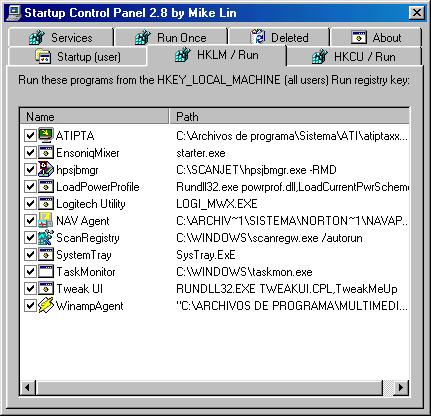
Исторический скриншот показывает именно эту логику: сверху расположены вкладки, ниже — пояснение источника, затем список Name / Path с чекбоксами. Контекстное меню рядом с выбранной строкой содержит New…, Edit…, Delete, Disable, Run Now и Send To. Другой архивный снимок показывает Services и Run Once рядом с Deleted, что подтверждает зависимость набора вкладок от конфигурации системы.
Для читателя, привыкшего к Windows 11, такая компоновка сначала может показаться слишком простой. Но она хорошо отражает назначение продукта: Startup Control Panel не анализирует компьютер целиком, а даёт прямой доступ к конкретному слою автозапуска.
Что программа действительно меняет в Windows
Основные операции можно связать с четырьмя типами изменений. Disable / Enable меняют активность startup entry. Delete переводит запись в Deleted. New создаёт запись. Edit изменяет её свойства. Send To переносит её между источниками. Run Now запускает связанный файл вручную и не является операцией сохранения конфигурации.
Для HKCU / Run изменяется пользовательская часть реестра. Для HKLM / Run затрагивается машинная часть. Для Startup folders изменяется содержимое соответствующего каталога автозагрузки. Поэтому результат не исчезает после закрытия Startup Control Panel: он хранится в Windows.
Это также объясняет, почему удаление самой утилиты не отменяет её действия. После деинсталляции Startup Control Panel ранее отключённая запись не обязана автоматически возвращаться. Если нужно восстановить исходную конфигурацию, её следует вернуть отдельно.
Вкладка Deleted несколько смягчает этот принцип, но только для записей, которые программа переместила туда. Она не превращает все изменения в транзакцию с полной историей. Поэтому для критичных изменений всё равно нужен внешний план восстановления.
FAQ
Startup Control Panel ещё разрабатывается?
Нет подтверждений продолжающейся разработки. Версия 2.8 остаётся последней известной версией, а официальная страница Mike Lin недоступна. Актуальных обновлений под Windows 11 не заявлено.
Почему в интернете встречается Windows 10 или Windows 11 в системных требованиях?
Каталоги часто наследуют старые карточки и добавляют собственные сведения о совместимости. Это не равно официальной поддержке. Историческая документация разработчика описывает Windows 95, 98, 98SE, ME, NT 4.0, 2000 и XP; отдельные поздние материалы упоминают Vista.
Можно ли считать 2.8 безопасной только потому, что это freeware?
Нет. Бесплатная лицензия говорит о модели распространения, а не о безопасности исполняемого файла или startup entry. Саму утилиту и особенно управляемые через неё файлы следует получать из доверенного источника и проверять средствами защиты.
Можно ли использовать Startup Control Panel для ускорения загрузки?
Она позволяет отключить ненужные программы из классической автозагрузки, поэтому может уменьшить количество процессов, стартующих вместе с Windows. Но программа не измеряет выигрыш и не гарантирует ускорение. На современных Windows вкладка Task Manager Startup apps даёт дополнительную оценку влияния приложения.
Почему Disable лучше Delete для первого теста?
Disable сохраняет запись и позволяет вернуть Enable. Delete переводит запись в Deleted, что тоже даёт возможность восстановления, но удаление является более сильным изменением. Для неизвестного компонента лучше сначала проверить обратимое отключение.
Удаляет ли Delete исполняемый файл?
Нет. Delete относится к записи автозапуска. Сам файл приложения на диске не становится автоматически деинсталлированным.
Можно ли редактировать команду запуска?
В Program Properties исторически можно было изменять имя и путь записи. Это позволяет исправлять устаревший Path, но изменение команды следует считать реальным изменением поведения Windows.
Зачем нужен Send To?
Send To переносит запись между источниками. Его смысл — изменить место и, следовательно, область действия или режим запуска. Например, переход между HKCU / Run и HKLM / Run меняет масштаб с пользовательского на машинный.
Можно ли создать запись только для одного пользователя?
Для этого предназначены Startup (user) и HKCU / Run. Startup (common) и HKLM / Run имеют более широкий охват.
Что делать, если Services отсутствует?
Это может быть нормальным поведением для NT-конфигурации: историческая документация прямо отмечала отдельную Services control panel. Отсутствие вкладки не означает отсутствия служб.
Есть ли в программе задержка автозапуска?
Нет подтверждённой функции задержки. Startup Control Panel умеет включать, отключать, удалять, редактировать и переносить записи, но не предоставляет современный планировщик задержек.
Есть ли портативный режим?
Существовал standalone-вариант, который распространялся как отдельный EXE и запускался после извлечения из ZIP. Это отдельный способ распространения, а не отдельная современная редакция продукта.
Можно ли использовать программу на компьютере без интернета?
Основная функция локальная и не требует облачного аккаунта. Для просмотра и изменения локальных startup entries интернет-сервис в рабочем процессе не нужен. При этом актуальная доступность дистрибутива и его происхождение остаются отдельным вопросом.
Есть ли мобильная версия?
Нет подтверждённой мобильной редакции. Startup Control Panel — настольная Windows-утилита исторического поколения.
Есть ли ИИ-функции?
Нет. Версия 2.8 появилась задолго до современных ИИ-функций и не содержит автоматического анализа на их основе.
Можно ли использовать Startup Control Panel как антивирус?
Нет. Она показывает startup entries, но не выполняет полноценное обнаружение вредоносных программ и не предоставляет современный механизм оценки репутации файла.
Что делать, если запись появляется снова после отключения?
Ищите второй источник запуска и учитывайте, что стороннее приложение может заново зарегистрировать себя. Если источник находится за пределами классических вкладок, используйте современный полный аудит.
Нужно ли удалять все неизвестные записи?
Нет. Неизвестная запись может относиться к драйверу, защите, сети или оборудованию. Сначала определите Path и назначение, затем выбирайте обратимое изменение.
Итог по сценариям использования
Startup Control Panel 2.8 имеет смысл там, где требуется именно классический контроль автозагрузки Windows и где историческая модель системы соответствует возможностям программы. Для legacy-ПК это может быть удобный способ увидеть Startup folders, HKCU / Run, HKLM / Run и Run Once в одном окне.
Главная практическая сильная сторона — обратимость. Disable оставляет запись в списке, а Delete переводит её в Deleted. Это позволяет строить диагностику вокруг постепенного изменения состояния, а не вокруг немедленного удаления. New, Edit и Send To дополняют эту модель, когда нужно не только чистить, но и формировать структуру автозапуска.
Главная слабая сторона — завершённый жизненный цикл. Последняя версия 2.8 давно не обновлялась, официальный сайт недоступен, а современные Windows имеют больше точек автоматического запуска. Поэтому отсутствие строки в Startup Control Panel нельзя трактовать как отсутствие запуска, а запуск старой программы на актуальной ОС нельзя считать поддерживаемым сценарием.
Если речь идёт о Windows 10/11 и обычных приложениях, предпочтительнее встроенные Settings и Task Manager. Если задача — найти сложный или скрытый механизм автозапуска, лучше Autoruns. Если вместе с startup management требуется большой набор системных операций, можно выбрать Glary Utilities или CCleaner.
Startup Control Panel не нуждается в маркетинговом переосмыслении. Это небольшой исторический инструмент с очень конкретной функцией. Его ценность сегодня определяется не новизной, а точностью совпадения сценария: совместимая legacy-система, классические startup entries, ручное решение и готовность администратора понимать последствия изменений.
Для полного контекста обслуживания старых систем полезно сопоставлять такой менеджер с материалами о программах для ускорения операционной системы и инструментах для работы с системным реестром. Если задача уже вышла за пределы автозагрузки и затрагивает общее обслуживание Windows, уместнее смотреть на программы для оптимизации Windows, а для узких операций с реестром можно отдельно изучить Max Registry Cleaner.
Итоговый выбор прост: для старой Windows и точечной работы с классическими источниками Startup Control Panel остаётся понятным freeware-инструментом; для актуальной Windows это уже не универсальное решение и не замена современному аудиту. Именно это ограничение, а не размер программы или старый внешний вид, должно определять её место в рабочем наборе администратора.



