Startup View: руководство от гика, возможностей, ограничений и актуального статуса
Startup View от PW Advies — небольшая Windows-утилита, которая объединяла две близкие, но обычно разнесённые задачи: настройку запуска программ вместе с Windows и выполнение программ или действий по расписанию. Архивные карточки версии 1.0.0.0 описывают её как сочетание Startup Program, Auto Shutdown Manager и Task Scheduler: пользователь мог добавить исполняемый файл в список запуска, задать запуск программы на определённые дни и время, а также запланировать выход из системы, перезагрузку или выключение компьютера. Сейчас важна оговорка: под тем же именем работает другой сайт — современный справочник Windows Startup View, а его собственная страница «Startup View full version» прямо обозначает старую запись как историческую. Поэтому ниже рассматривается именно настольная программа PW Advies версии 1.0.0.0, а не нынешний веб-справочник с тем же названием.
Что такое Startup View и какой продукт рассматривается
Startup View — классическая настольная программа для Windows, предназначенная не для работы с документами или мультимедиа, а для управления запуском приложений и простого расписания системных действий. Архивные каталоги идентифицируют разработчика как PW Advies, версию как 1.0.0.0 и период выпуска как 2015 год. Uptodown указывает 3 июня 2015 года, а другая архивная карточка фиксирует релиз 27 апреля 2015 года и обновление записи в 2017-м. Расхождение дат относится к датам публикации или обновления каталогов, а не является основанием считать, что существовали две разные программы.
По названию легко попасть на современный сайт startup-view.com. Это не актуальная страница старого исполняемого файла: текущий сайт позиционирует себя как Windows reference desk, а его страница «Startup View full version» называет материал исторической справкой и отдельно предупреждает, что он не должен обещать собственную утилиту, загрузку или лицензионную сделку. Иными словами, современный домен нельзя использовать как подтверждение того, что PW Advies продолжает выпускать старую программу.
В этой статье не смешиваются три разные сущности: старая программа PW Advies, современный справочный проект Startup View и встроенные средства Windows, которые сегодня выполняют многие из тех же задач. Такое разделение особенно важно для цены, совместимости и поддержки: сведения архивных каталогов о версии 1.0.0.0 не следует превращать в заявление о действующей редакции.
Идентичность продукта
Официальное название: Startup View. Разработчик: PW Advies. Тип: настольная утилита Windows для автозапуска и планирования действий. Актуальная подтверждённая версия старой программы: 1.0.0.0. Основные рабочие зоны: Startup Manager и Task Scheduler. Язык: английский. Распространение: EXE; архивные каталоги помечают программу как trial/shareware или proprietary. Мобильной и веб-версии именно этой программы: подтверждённых данных нет.
Функциональная модель Startup View проста: Startup Manager отвечает за добавление программы в автозапуск, а Task Scheduler — за отложенный запуск программы и действия с питанием или сеансом Windows. Важная особенность — это не универсальный диспетчер всех механизмов автозагрузки. Один из профильных архивных обзоров прямо отмечает, что Startup View не показывал уже существующие записи автозагрузки и не умел задерживать их на несколько секунд или минут. Поэтому его нельзя приравнивать к современному инструменту полного аудита автозапуска.
Основные параметры Startup View
| Параметр | Что подтверждено |
|---|---|
| Название | Startup View |
| Разработчик | PW Advies |
| Версия | 1.0.0.0; в некоторых каталогах сокращённо 1.0 |
| Период появления | 2015 год |
| Платформа | Windows; архивные записи перечисляют Windows 7, 8, 8.1, 10 и Windows Server 2012, а более поздняя карточка — Windows 10/11 |
| Архитектура | Современная официальная матрица разрядности не подтверждена |
| Интерфейс | Английский |
| Основные модули | Startup Manager и Task Scheduler |
| Автозапуск | Добавление выбранного исполняемого файла в Windows startup queue |
| Планирование | Запуск программы по дате, времени и выбранным дням; планирование log off, restart и shutdown |
| Импорт/экспорт проектов | Не заявлен; программа работает с путями к исполняемым файлам и системными заданиями |
| Облачная обработка | Не подтверждена |
| Регистрация аккаунта | Не подтверждена и для работы программы в архивных описаниях не заявлена |
| Формат дистрибутива | EXE |
| Размер архивного файла | Около 1,21–1,27 МБ в разных каталогах |
| Модель распространения | Trial / Demo / Shareware в архивных источниках; актуальная коммерческая модель не подтверждена |
| Цена | Архивная карточка Softpile указывала $30; текущая цена не подтверждена |
| Текущий статус | Legacy/архивный продукт; действующая поддержка и официальный дистрибутив не подтверждены |
Для системной утилиты этого возраста таблица важнее рекламной формулировки «ускоряет Windows». Программа действительно может менять набор приложений, которые стартуют вместе с системой, но само наличие такого переключателя не доказывает измеримого выигрыша на конкретном ПК. Microsoft сегодня описывает влияние автозапуска через Windows Settings и Task Manager и, для Task Manager, даёт собственные категории Startup impact. Для Startup View таких современных измерений нет, поэтому утверждать конкретный процент ускорения нельзя.
Актуальный статус и распространение
Старая Startup View сегодня находится в неудобной точке жизненного цикла. Uptodown по-прежнему хранит карточку версии 1.0.0.0, указывает EXE размером около 1,21 МБ, английский интерфейс и дату 3 июня 2015 года; на странице загрузки присутствует предложение получить этот файл. Одновременно Free Download Manager в актуальной карточке прямо показывает, что ссылка на скачивание исчезла. Такая комбинация означает не наличие нормального современного канала поддержки, а сохранение старого дистрибутива в отдельных каталогах.
Современный startup-view.com не исправляет ситуацию: его главная страница описывает справочный Windows Startup Atlas, а страница старой «full version» называется исторической справкой. В ней специально сказано, что старый адрес не должен трактоваться как обещание собственной утилиты, загрузки или лицензии. Поэтому корректный редакционный вывод таков: Startup View PW Advies 1.0.0.0 — архивная Windows-программа, а не активно развиваемый продукт с подтверждённой современной поддержкой.
Это влияет и на практический выбор источника дистрибутива. Сторонние каталоги действительно хранят старый файл, но факт доступности файла не равен подтверждённой подлинности от разработчика. Uptodown приводит SHA-256 для своего экземпляра: 3d5906f6cabcef898ada15b3059888c67e54f7a1e51aae63beacead2b5293053. Такой хэш полезен как идентификатор конкретного опубликованного файла, но сам по себе не доказывает, что файл получен из действующего официального канала PW Advies.
В современных Windows встроенные средства уже закрывают значительную часть задач Startup View. Настройки и Диспетчер задач управляют видимыми startup applications, а Task Scheduler и команда schtasks позволяют создавать и менять задания по времени, событию, запуску системы или входу пользователя. Поэтому ценность старой программы сегодня — в простом интерфейсе поверх знакомых механизмов, а не в уникальной системной технологии.
Интерфейс: две рабочие зоны без лишнего слоя навигации
Архивные скриншоты показывают небольшое окно в стиле старых настольных приложений Windows. Основная структура строится вокруг двух вкладок: Startup Manager и Task Scheduler. Это важнее внешнего оформления: разработчик не пытался превратить утилиту в общий «центр оптимизации», а разделил постоянный автозапуск и расписание.
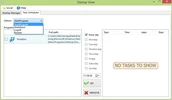
На стороне Startup Manager видны список программ и элементы управления добавлением и состоянием записи. В текстовом описании программы подтверждена кнопка Add to List: после выбора исполняемого файла она добавляет элемент в рабочий список. Флажок определяет, должен ли добавленный элемент участвовать в запуске Windows. Это принципиально отличается от полноценного просмотра автозагрузки: программа формирует собственный список действий пользователя, а не показывает всю систему как диагностический реестр.
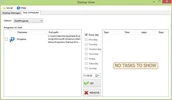
Task Scheduler устроен как отдельная вкладка, где объектом становится уже не просто запись автозапуска, а действие с программой или системой. Архивное описание подтверждает выбор утилиты, точного времени и дней недели. На скриншоте этой зоны видны поле Program path:, кнопка Browse… и список задач; это показывает, что в основе лежит путь к исполняемому файлу, а не импорт проекта или сценария в отдельном формате.
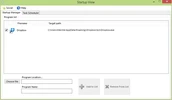
Наличие двух вкладок делает Startup View понятным для своего времени, но одновременно ограничивает глубину. Пользователь видит «программы, которые я хочу запускать» и «действия, которые я хочу выполнять по времени», а не полную карту источников автозагрузки. Для диагностики неизвестного запуска это слабее, чем Autoruns, который перечисляет значительно больше мест автозапуска, включая Startup folder, Run, RunOnce, службы и другие категории.
Функции и их практический смысл
Startup Manager: добавление программы в автозапуск
Главная функция Startup Manager — взять конкретный исполняемый файл и добавить его в очередь запуска Windows. Архивное описание не говорит о сканировании существующего автозапуска; напротив, отмечает, что уже имеющиеся записи программа не отображает. Поэтому модуль следует понимать как редактор пользовательского набора автозапуска, а не как средство инвентаризации.
Модель работы проста: пользователь выбирает программу через проводник, нажимает Add to List, после чего управляет её участием в запуске флажком. В результате приложение должно запускаться автоматически при входе в Windows в зависимости от того, как Startup View формирует соответствующую запись. Для редакционного описания безопаснее говорить именно «добавляет в startup queue», а не приписывать программе конкретный реестр или папку: доступные источники не дают такой технической детализации.
Ограничение здесь существенное. Если приложение уже запускается из другого места, Startup View не превращается в средство поиска дубликатов. Если после отключения записи программа продолжает стартовать, проверяйте другие startup-механизмы Windows: Startup View не является полным списком источников запуска. Современная документация Microsoft перечисляет Settings, Task Manager, Startup folders и определённые Run-ключи как разные способы регистрации запуска.
Task Scheduler: запуск программы в заданный день и час
Вторая основная функция предназначена для повторяющихся сценариев. Архивные описания подтверждают возможность выбрать программу, задать точное время и дни недели. Пример из описаний — запуск браузера по выходным в определённое время. Это уже не «запуск при входе», а календарное условие.
Смысл такого режима — убрать из повторяющегося сценария ручной запуск. Если программа нужна только в рабочие дни или по конкретному расписанию, её не обязательно держать в постоянном автозапуске. В этом отношении две вкладки Startup Manager и Task Scheduler логически дополняют друг друга: первая отвечает на вопрос «запускать вместе с Windows?», вторая — «запускать когда именно?».
При этом современный Windows Task Scheduler намного шире по модели триггеров. Microsoft документирует расписания ONSTART, ONLOGON, ONIDLE, ONEVENT, интервалы, даты окончания и запуск от разных учётных контекстов. У Startup View подобная глубина в доступных описаниях не подтверждена, поэтому переносить возможности современного планировщика на старую программу нельзя.
Log off, restart и shutdown по расписанию
Startup View не ограничивался запуском программ. Архивные описания отдельно подтверждают действия log off, restart и shutdown, которым можно назначить день и время. Это делает программу полезной для простых домашних сценариев: например, для автоматического завершения работы компьютера после длительной операции или для перезапуска машины по расписанию.
Такая функция требует большего контроля, чем запуск обычного приложения. Выключение или выход из системы прерывает работу программ и создаёт риск для несохранённых документов и сетевых операций. Сам факт наличия действия в Startup View не означает, что программа понимает, какие приложения можно безопасно закрыть. Поэтому автоматическое питание следует считать потенциально разрушительным действием и проверять отдельно от безобидного запуска приложения.
Добавление программы без немедленного включения автозапуска
Архивное описание указывает ещё на один нюанс: после добавления элемента его можно оставить выключенным, чтобы работать с ним через Task Scheduler. Это позволяет использовать Startup View не только как список постоянного автозапуска, но и как место подготовки программы к более точному расписанию.
Такой сценарий особенно уместен, когда программа должна запускаться в понедельник и пятницу в конкретное время, но не нужна при каждом входе в Windows. Однако не следует воспринимать это как сложный workflow с зависимостями: источники подтверждают только выбор программы и расписания, а не цепочки задач, условия по завершению предыдущего процесса или контроль кода возврата.
Удаление записи из пользовательского списка
Архивные описания также указывают на возможность удаления добавленных программ. В контексте Startup View это нужно отличать от деинсталляции самой программы: удаляется связь с автозапуском или запись в рабочем списке, а не обязательно файл приложения на диске.
Для безопасной работы важно сначала определить, что именно меняется. Если задача состоит в отмене автозапуска, безопаснее начинать с выключения соответствующей записи и только после проверки результата удалять её из списка. Если задача состоит в удалении самого приложения Windows, Startup View для этого не предназначен.
Как пользоваться программой — советы гика
Добавление программы в Startup Manager
Цель. Добавить конкретный исполняемый файл в список Startup View и включить его запуск вместе с Windows.
Подготовка. Нужен существующий исполняемый файл программы. Не выбирайте ярлык или случайный файл из каталога приложения, если не уверены, какой EXE является точкой запуска. Сначала запишите исходное состояние: программа уже стартует автоматически или нет, и откуда вы хотите получить запуск.
- Откройте Startup View и перейдите на вкладку Startup Manager.
- Используйте выбор файла, чтобы указать нужный исполняемый файл.
- Нажмите Add to List. Добавленная программа должна появиться в списке Startup Manager.
- Проверьте флажок состояния у добавленного элемента. Для постоянного запуска при входе в Windows он должен быть включён.
- Сохраните исходную информацию о выбранном EXE и не меняйте одновременно другие startup-записи.
Проверка результата. После следующего входа в Windows приложение должно появиться автоматически. Если оно не запускается, сначала проверьте, что в списке Startup Manager остался нужный путь и что флажок включён. Затем сравните поведение с Windows Settings или Task Manager: современная Windows ведёт отдельный список поддерживаемых startup applications, поэтому он не обязан совпадать со списком старой утилиты.
Типичная ошибка. Если та же программа уже запускается другим механизмом, одновременное включение двух источников создаёт два маршрута запуска и риск двойного старта. Startup View не предназначен для полного поиска всех таких источников.
Безопасный откат. Верните флажок в исходное состояние. Если запись больше не нужна, удалите её из списка после проверки, что приложение больше не стартует по этому маршруту. Сам EXE при этом не удаляйте.
Настройка запуска программы по расписанию
Цель. Запускать выбранную программу в заданный день и час, не добавляя её в постоянный автозапуск.
Подготовка. Определите точное время и дни недели и убедитесь, что к этому моменту компьютер действительно работает в состоянии, при котором запланированное действие должно выполняться. Не используйте критичный для работы приложения путь до тех пор, пока не ясно, что его можно безопасно запускать автоматически.
- Откройте вкладку Task Scheduler.
- В поле Program path: укажите исполняемый файл программы; при необходимости используйте Browse….
- Добавьте программу в список задания, не включая её параллельно в постоянный Startup Manager, если цель — именно расписание.
- Задайте требуемое время и выберите дни недели, в которые действие должно выполняться. Архивное описание подтверждает именно календарное расписание по времени и дням.
- Сохраните задание и убедитесь, что оно отображается в списке Task Scheduler.
Проверка результата. Для первого запуска выбирайте ближайшее неопасное время и программу, потеря которой не приведёт к потере данных. После наступления времени проверьте, что запускается именно выбранный EXE, а не другое приложение с похожим именем.
Типичная ошибка. Программа была добавлена только в Startup Manager, поэтому запускается при входе, но не по календарю. Обратная ошибка — ожидание, что Task Scheduler разбудит выключенный компьютер: доступные описания Startup View подтверждают планирование действий, но не функцию пробуждения ПК.
Безопасный откат. Удалите или отключите только созданное расписание. Не удаляйте исполняемый файл и не изменяйте другие задания Windows.
Планирование выхода из системы
Цель. Назначить автоматический log off на определённый день и час.
Подготовка. Сначала сохраните все открытые документы и отмените операции, которые не должны быть прерваны. Для рабочего ПК учитывайте других пользователей и фоновые задачи.
- Перейдите на вкладку Task Scheduler.
- Выберите действие, соответствующее log off, а не запуску программы.
- Укажите дату и время, в которое должен завершиться пользовательский сеанс, и только подтверждённые программой параметры повторения.
- Проверьте запись в списке запланированных действий.
Проверка результата. В тестовом сценарии убедитесь, что сеанс завершается в выбранное время. Если задача не выполняется, сначала проверьте состояние задания и время системы, затем сравните с возможностями встроенного Task Scheduler.
Типичная ошибка. Log off путают с shutdown. Выход из сеанса не равен выключению компьютера: Windows продолжает работать.
Безопасный откат. Отмените только это задание до наступления времени. Если задача уже сработала, повторный вход в систему не восстанавливает несохранённые данные, поэтому основной защитой является предварительное сохранение.
Планирование перезагрузки
Цель. Выполнить restart в заданное время.
Подготовка. Закройте приложения, сохраните документы и не используйте для первого теста момент, когда идут обновления, резервное копирование или другая длительная операция.
- Откройте Task Scheduler.
- Выберите системное действие restart.
- Задайте дату, время и подтверждённые программой параметры повторения.
- Сохраните задание и проверьте его наличие в списке.
Проверка результата. В выбранный момент Windows должна перезапуститься. Если перезагрузки нет, проверяйте, существует ли задание, не изменилось ли системное время и не блокирует ли запуск текущий сеанс.
Типичная ошибка. Пользователь принимает перезагрузку за «мягкое обновление». Restart завершает процессы и создаёт окно риска для несохранённых данных, поэтому его нельзя ставить на рабочее время без необходимости.
Безопасный откат. Удалите или отмените запланированный restart до времени выполнения. Для критичного сценария используйте документированный системный механизм, соответствующий реально созданному заданию, а не удаляйте случайные системные задачи.
Планирование выключения
Цель. Автоматически выключить компьютер в заданное время.
Подготовка. Убедитесь, что после выключения не требуется доступ к машине. Сохраните документы и завершите процессы, которые не умеют восстанавливаться после остановки. Для серверного или общего компьютера такой сценарий нельзя считать безопасным без проверки владельца и контекста.
- Откройте вкладку Task Scheduler.
- Выберите действие shutdown.
- Задайте дату и время и, если используется повторение, только подтверждённые программой дни.
- Проверьте созданную запись и оставьте достаточно времени для отмены, если действие окажется ошибочным.
Проверка результата. Для безопасной проверки сначала используйте компьютер без несохранённых данных и назначьте ближайшее контролируемое время. Факт выключения означает только то, что действие сработало; он не доказывает, что сторонние приложения корректно завершили свою работу.
Типичная ошибка. Выключение ставят по расписанию, а затем ожидают, что компьютер автоматически вернётся к работе. В доступных описаниях Startup View нет подтверждённой функции wake-on-LAN или пробуждения из сна.
Безопасный откат. Удалите только созданную запись до наступления времени. Если таймер уже передан Windows, для его отмены используйте соответствующий системный механизм, а не удаляйте произвольные системные задания.
Выбор правильного исполняемого файла
Цель. Привязать Startup View к тому EXE, который действительно запускает нужное приложение.
Подготовка. Определите установленную программу и её фактический исполняемый файл. Не ориентируйтесь только на имя ярлыка или название папки: в одном каталоге может находиться несколько EXE.
- Откройте Startup Manager или Task Scheduler в зависимости от требуемого сценария.
- При выборе файла укажите именно нужный EXE; в Task Scheduler путь можно задать через поле Program path: и кнопку Browse….
- Сверьте путь с установленным каталогом программы и только после этого добавляйте запись.
Проверка результата. Запущенный по записи процесс должен соответствовать выбранному приложению. Если открывается другой компонент, исправьте путь вместо добавления второго задания.
Типичная ошибка. В качестве цели выбирается служебный EXE или компонент обновления вместо основного приложения.
Безопасный откат. Удалите только ошибочную запись и верните исходное состояние автозапуска.
Оставление программы вне постоянного автозапуска
Цель. Подготовить программу для календарного запуска, не включая её при каждом входе в Windows.
Подготовка. Сценарий подходит для приложения, которое требуется только в определённые дни или часы. Постоянный автозапуск при этом не нужен.
- В Startup Manager добавьте нужный EXE в список через Add to List.
- Оставьте состояние записи выключенным, если задача не требует запуска при входе.
- Перейдите в Task Scheduler и задайте для этого приложения нужное календарное время и дни.
Проверка результата. При обычном входе в Windows приложение не должно запускаться по постоянному маршруту, а в назначенный момент должен сработать календарный сценарий.
Типичная ошибка. Включены одновременно постоянный автозапуск и расписание, хотя требовался только один из них.
Безопасный откат. Отключите расписание и восстановите исходное состояние флажка в Startup Manager.
Контроль записи перед выполнением
Цель. Проверить, что в Startup View осталась именно та программа и то расписание, которые должны сработать.
Подготовка. Сверьте название программы, путь к EXE, день и время. Для системного действия дополнительно проверьте, что оно действительно относится к нужному компьютеру и пользовательскому сеансу.
- Откройте нужную вкладку: Startup Manager для постоянного запуска или Task Scheduler для расписания.
- Проверьте запись в списке и путь к исполняемому файлу.
- Сопоставьте назначенное время с текущими настройками Windows и оставьте тестовое действие только в контролируемом окне.
Проверка результата. Запись должна однозначно описывать один сценарий. Если назначены два одинаковых задания, удалите лишнее до наступления времени выполнения.
Типичная ошибка. После редактирования остаётся старая запись, и пользователь меняет новую, не замечая дубликата.
Безопасный откат. Верните последнюю изменённую запись к исходным параметрам и удалите только явно лишний дубль.
Удаление записи из Startup Manager
Цель. Убрать добавленную пользователем запись из Startup View, не удаляя саму программу с диска.
Подготовка. Запишите путь к EXE и исходное состояние записи. Если вы хотите только отменить автозапуск, сначала проверьте, что отключение записи решает задачу; удаление записи из списка не должно подменять деинсталляцию приложения.
- Откройте Startup Manager и выделите запись, которую больше не нужно использовать.
- Если задача состоит только в прекращении автоматического запуска, отключите её состояние и проверьте результат при следующем входе.
- Если запись больше не нужна совсем, используйте предусмотренное программой удаление элемента из списка.
- Убедитесь, что из списка удалён именно нужный EXE, а не другая программа с похожим названием.
Проверка результата. После следующего входа приложение не должно запускаться через удалённую запись. Если оно всё ещё запускается, ищите другой источник в Windows, не возвращая удалённую запись автоматически.
Типичная ошибка. Удаление записи принимают за удаление программы. Startup View управляет запуском и заданиями, а не заменяет деинсталлятор приложения.
Безопасный откат. Если автозапуск был нужен, добавьте тот же EXE обратно в Startup Manager и восстановите исходное состояние. Если запись была частью отдельного расписания, восстановите только его, не меняя остальные задачи.
Сквозной сценарий: от запуска Startup View до контролируемого результата
Цель. Получить воспроизводимый результат без смешивания постоянного автозапуска и календарного задания.
Подготовка. Выберите безвредную программу, которую допустимо запускать автоматически, и зафиксируйте её полный путь. Не используйте для первого сценария системный инструмент, редактор реестра или приложение с несохранёнными проектами.
- Запустите Startup View и откройте Startup Manager.
- Выберите нужный EXE и нажмите Add to List.
- Если требуется запуск при входе, включите флажок элемента. Если нужен только календарный запуск, оставьте постоянный автозапуск выключенным.
- Перейдите в Task Scheduler и при необходимости укажите тот же EXE в поле Program path: через Browse….
- Задайте ближайшее безопасное время и нужный день для запуска.
- Сохраните запись и проверьте, что она появилась в списке заданий.
- Дождитесь выбранного времени и убедитесь, что запускается нужная программа.
- После проверки отмените тестовое расписание или оставьте его только в том случае, если оно действительно нужно. Если постоянный автозапуск не требовался, верните его флажок в исходное состояние.
Проверка. Сценарий считается корректным, если результат соответствует одному выбранному механизму: либо программа стартует при входе, либо запускается в заданный момент. Если она появляется дважды, первым делом ищите дублирование между Startup Manager и другим механизмом Windows.
Безопасный откат. Уберите тестовую запись из Startup View и отмените созданное расписание. Не удаляйте саму программу и не редактируйте реестр, если для этого нет отдельной причины.
Безопасный отказ от Startup View без потери данных
Цель. Удалить старую утилиту так, чтобы не потерять созданные пользователем настройки запуска и расписания.
Подготовка. Поскольку для Startup View не подтверждён собственный проектный или экспортный формат, сохраните вручную список программ, их полные пути, состояние автозапуска и назначенные дни/время. Отдельно отметьте, какие действия относятся к log off, restart и shutdown. Это важнее копирования каталога самой программы.
- Откройте Startup Manager и запишите названия и пути программ, которые были добавлены пользователем.
- Проверьте Task Scheduler и зафиксируйте все созданные пользователем задания и их расписания.
- Отдельно сохраните сведения о задачах, которые должны продолжить работать после удаления Startup View. Если аналог нужно перенести в Windows, создайте его заново через штатный Task Scheduler только после фиксации исходных параметров.
- Отмените рискованные задания, прежде всего shutdown, restart и log off, если они больше не нужны.
- Удалите Startup View штатным способом Windows, не удаляя вручную системные папки и реестр ради «полной очистки».
- После удаления проверьте, что нужные автозапуски и расписания либо перенесены, либо сознательно отключены.
Проверка. После отказа не должно оставаться неожиданного системного действия по старому расписанию. Если программа, которую нужно было запускать, продолжает запускаться, в этом случае нужно проверить независимые механизмы Windows.
Типичная ошибка. Удаление папки Startup View принимают за отмену всех созданных программой действий. Это не следует из доступных источников: Startup View меняет системное поведение Windows, а текущий источник этих изменений нужно проверять отдельно.
Безопасный откат. Если после удаления пропал нужный автозапуск, восстановите его через современный механизм Windows, а не пытайтесь искать случайную старую копию Startup View.
Что перестанет работать первым
У старой Startup View нет подтверждённой облачной архитектуры, обязательного аккаунта или серверного API. Поэтому наиболее вероятная точка отказа — не интернет, а сам устаревший локальный исполняемый файл и его совместимость с современной Windows. Однако это именно практический вывод из модели продукта и текущей документации, а не обещание разработчика: актуальной матрицы совместимости PW Advies нет.
Первый риск — источник дистрибутива. Современный официальный домен с именем Startup View больше не выступает страницей старого продукта. Если старый EXE исчезнет из сторонних каталогов, это не означает, что программу можно безопасно заменить любым файлом с таким же названием.
Второй риск — несовпадение системных механизмов. Windows продолжает развивать Settings, Task Manager, Task Scheduler, Startup folders и механизмы регистрации приложений. Старый интерфейс остаётся простым по структуре, но это не означает, что он охватывает новые варианты регистрации запуска.
Третий риск — системные действия. Запланированные shutdown, restart и log off зависят от того, как Windows обрабатывает завершение сеанса. Современная команда shutdown имеет собственные параметры и способы отмены таймера; поэтому для критичного сценария лучше иметь независимый путь контроля через Windows.
Четвёртый риск — отсутствие актуальной документации. Доступная документация старой программы не объясняет, что происходит с её заданиями после удаления, смены учётной записи или обновления Windows. Именно поэтому перед удалением следует документировать пользовательские настройки.
Интернет-зависимость. Для самих заявленных операций архивные описания не требуют интернет-соединения. Запуск локального EXE и выполнение локального расписания не выглядят как облачная услуга. Но это не означает, что современная загрузка, проверка происхождения файла или активация старой лицензии доступны офлайн: актуальные условия лицензирования PW Advies не подтверждены.
Карта форматов и совместимости
Startup View не относится к классу программ, где результат хранится в собственном документном формате. Основным объектом является путь к исполняемому файлу и системное действие. Поэтому привычная таблица «импорт DOCX → редактирование → экспорт PDF» здесь неприменима. Для этой утилиты полезнее смотреть на переносимость настроек и зависимость от системного окружения.
| Объект | Что подтверждено | Что важно при переносе |
|---|---|---|
| EXE программы | Выбирается как путь к исполняемому файлу | Путь должен существовать на новом ПК; сам Startup View не переносит приложение |
| Startup-запись | Добавляется в Startup Manager | Нужно повторно создать или перенести соответствующий механизм Windows |
| Расписание запуска | Задаётся для программы с датой/временем и днями | Нужно сохранить расписание вручную; подтверждённого формата экспорта Startup View нет |
| Log off/restart/shutdown | Поддерживаются как запланированные действия | Это системные действия, их нельзя переносить как обычный файл |
| Проект Startup View | Не заявлен | Нет оснований ожидать единого переносимого проекта |
| Облако | Не подтверждено | Нельзя рассчитывать на серверную синхронизацию настроек |
| Мобильный перенос | Не подтверждён | Программа предназначена для Windows PC |
Для современного переноса расписаний практичнее использовать штатный Task Scheduler. Microsoft документирует создание задач, запрос их состояния и выполнение, а также работу с XML-определениями заданий. Это не означает, что старое задание Startup View автоматически совместимо с новым инструментом; речь идёт о более устойчивой стратегии миграции: сохранить смысл задачи и создать её заново в документированном механизме.
Безопасность, приватность и зависимость от системы
Startup View — локальная Windows-утилита, а не веб-сервис с пользовательскими файлами в облаке. Архивная карточка Uptodown указывает для неё тип файла EXE и не заявляет требуемых разрешений, а описание функций не упоминает аккаунт или облачную обработку. Но это не равно независимому аудиту приватности. Для старого продукта нет доступной актуальной политики конфиденциальности PW Advies, которую можно было бы использовать как доказательство отсутствия телеметрии.
Поэтому корректная оценка приватности должна быть сдержанной: облачная обработка не подтверждена, но и отсутствие телеметрии нельзя гарантировать. Особенно это важно, если используется архивный дистрибутив из стороннего каталога. Сохраняйте хэш конкретного файла, проверяйте цифровую подпись, если она присутствует, и не запускайте старый EXE с повышенными правами без необходимости.
Второй класс риска связан не с конфиденциальностью, а с последствиями действий. Автозапуск относительно обратим, если изменить состояние одной записи. Shutdown и restart существенно опаснее: они могут завершить приложение и привести к потере несохранённых данных. Встроенная команда Windows shutdown имеет отдельный механизм отмены таймера; это хороший пример того, почему для критичных операций желательно понимать системный слой, который выполняет действие, а не полагаться только на оболочку старой программы.
Третий класс риска — ошибочная интерпретация неизвестного процесса. Startup View не является антивирусом и не даёт доказанного вердикта «безопасно/опасно». Если незнакомая программа запускается вместе с Windows, сначала определите её путь, издателя и механизм запуска. Для полного обзора современных автозапусков лучше использовать Autoruns, который показывает значительно более широкий набор расположений.
Четвёртый риск — использование старого программного обеспечения на современной ОС. Даже если EXE запускается, это не подтверждает, что все системные изменения происходят так, как в Windows, для которой программа создавалась. Если действие критично, проверяйте фактический результат средствами самой Windows.
Цена, лицензия и ограничения
С ценой Startup View ситуация типична для архивного программного обеспечения. Softpile в карточке от 2 января 2015 года указывал Shareware $30, а другие каталоги называют продукт Trial или Demo. Uptodown в актуальной карточке версии 1.0.0.0 помечает модель как Trial и лицензию как Proprietary. При этом действующего официального магазина PW Advies и актуального прайс-листа нет в доступных материалах, а текущий startup-view.com не является магазином старой программы.
Следовательно, $30 нельзя указывать как сегодняшнюю цену. Это историческая цена из архивной карточки. Текущая стоимость лицензии, доступность покупки и условия пробного режима не подтверждены. Для пользователя это означает, что старый файл, который можно найти бесплатно в каталоге, не следует автоматически считать бесплатной полной версией.
Ограничения функциональности тоже нужно трактовать исторически. Подтверждено, что программа не показывала уже существующие записи автозапуска и не умела задавать задержку запуска на секунды или минуты. Современные аналоги закрывают эти пробелы значительно лучше. Поэтому платить за старую утилиту сегодня имеет смысл только при наличии легального старого лицензионного сценария и конкретной причины использовать именно её интерфейс; подтверждённого современного канала покупки нет.
Плюсы
- Два связанных сценария в одном окне. Startup Manager и Task Scheduler объединяли постоянный автозапуск и календарный запуск программ.
- Поддержка системных действий. Архивные описания подтверждают планирование log off, restart и shutdown.
- Минимальная структура интерфейса. Две основные вкладки снижают количество уровней навигации.
- Работа с конкретным EXE. Для простого сценария запуска по расписанию не требуется строить отдельный скрипт.
- Небольшой дистрибутив. Архивные карточки указывают размер около 1,21–1,27 МБ.
Минусы
- Версия 1.0.0.0 датирована 2015 годом. Актуальная разработка и современная поддержка не подтверждены.
- Не полный менеджер автозапуска. Архивный обзор отмечает отсутствие отображения уже существующих startup entries.
- Нет подтверждённой задержки автозапуска. В старом описании прямо указано, что отложить запуск на несколько секунд или минут нельзя.
- Не подтверждены современные механизмы Windows. Нельзя считать программу эквивалентом полного набора современных startup locations.
- Текущая цена неизвестна. Исторические $30 не являются действующим прайс-листом.
- Слабая переносимость настроек. Подтверждённого собственного формата проекта или экспорта нет.
- Английский интерфейс. Архивная карточка Uptodown указывает English.
- Риск системных действий. Автоматический shutdown/restart/log off требует контроля сохранения данных.
- Непрозрачная современная приватность. Актуальной политики PW Advies для старого продукта не подтверждено.
Кому подойдёт
- Пользователю старого Windows-компьютера, которому нужен простой интерфейс для добавления конкретной программы в автозапуск.
- Тем, кто хочет по расписанию запускать одну или несколько программ в определённые дни недели и не нуждается в сложных триггерах.
- Тем, кто уже располагает легальным дистрибутивом и понимает, что использует архивную версию без подтверждённой современной поддержки.
- Для простых домашних сценариев автоматического log off, restart или shutdown, если риск потери данных заранее контролируется.
- Для чтения и понимания старой конфигурации, когда важна именно историческая совместимость с уже существующим окружением.
Кому не подойдёт
- Тем, кому нужен полный аудит всех современных мест автозагрузки Windows.
- Администраторам, которым необходимы детальные триггеры, учётные контексты, журналирование и управляемость большого числа задач.
- Пользователям, которые ожидают актуальный официальный дистрибутив, регулярные обновления и действующую службу поддержки.
- Тем, кто хочет переносить расписания между компьютерами одним проектным файлом.
- Пользователям, которым нужен русский интерфейс или современная интеграция с Windows 11.
- Тем, кто ищет инструмент для диагностики вредоносного автозапуска: Startup View не является антивирусным или криминалистическим средством.
Сравнение с другими аналогами
Сравнивать Startup View корректно не с одной «лучшей программой», а по конкретной задаче. Современный стек Windows и актуальные утилиты уже разделяют функции, которые старая программа объединяла в одном окне.
| Решение | Задача | Платформа | Порог освоения | Форматы/объекты | Автоматизация | Оплата | Ограничения | Подходящий сценарий |
|---|---|---|---|---|---|---|---|---|
| Startup View 1.0.0.0 | Автозапуск, запуск по времени, log off/restart/shutdown | Windows | Низкий | EXE-пути и системные действия | Базовое расписание и дни недели | Исторически trial/shareware; архивно $30 | Старая версия, нет полного списка автозапуска, нет подтверждённого современного экспорта | Только при необходимости именно старого интерфейса или уже имеющегося окружения |
| Windows Settings + Task Manager | Управление startup applications | Windows 10/11 | Низкий | Зарегистрированные startup apps | Вкл./выкл. автозапуска; Task Manager показывает Startup impact | В составе Windows | Не заменяет полный Task Scheduler и не показывает все механизмы | Первый выбор для обычного автозапуска |
| Windows Task Scheduler | Планирование программ и действий | Windows | Средний | Задания, XML-определения, EXE/скрипты | Время, запуск системы, вход, idle, события и другие триггеры | В составе Windows | Интерфейс сложнее Startup View | Когда важны точные условия и документированная системная модель |
| Microsoft Autoruns | Аудит и управление автозапуском | Windows | Средний/высокий | Registry, Startup folders, службы и другие locations | Сильная сторона — инвентаризация, а не календарное планирование | Бесплатная Sysinternals | Много технических данных; выше риск ошибочного отключения неизвестной записи | Когда нужно понять, откуда реально запускается процесс |
| System Scheduler | Расширенная автоматизация и расписания | Windows | Средний | Приложения, скрипты и события | Free: базовые задания; Professional: watcher-функции, сервис, уведомления и дополнительные триггеры | Есть бесплатная версия и платная Professional | Расширенные функции зависят от редакции | Когда встроенного Task Scheduler недостаточно и нужна отдельная современная оболочка |
| Autorun Organizer | Управление автозапуском и диагностика | Windows | Низкий/средний | Startup applications и связанные системные записи | Отключение, удаление, задержка и восстановление изменений | Бесплатный | Это менеджер автозапуска, а не замена полноценному планировщику задач | Когда нужна современная альтернатива именно для startup management |
У современных аналогов есть принципиальное преимущество: они продолжают развиваться вместе с Windows. Microsoft Task Scheduler автоматически устанавливается в поддерживаемых версиях Windows и поддерживает задания по времени и событиям; Autoruns 14.3 опубликован Microsoft Sysinternals в июне 2026 года; Autorun Organizer продолжает получать обновления, включая версии 7.02 и 7.01 осенью 2026 года; System Scheduler 5.66 обновлялся в мае 2026 года. На этом фоне Startup View 1.0.0.0 остаётся историческим инструментом.
Когда встроенных средств Windows достаточно
Если задача сводится к включению или отключению приложения при входе в систему, сначала логично использовать Settings или Task Manager. Microsoft документирует отдельную страницу Startup в Settings и вкладку Startup apps в Task Manager. Для неизвестного источника запуска, наоборот, полезнее Autoruns, потому что он видит больше категорий.
Когда нужен именно Task Scheduler
Если требуется запускать программу каждый понедельник в 08:30, запускать её при входе пользователя, реагировать на событие или управлять контекстом выполнения, встроенный Task Scheduler существенно сильнее старого Startup View. Команда schtasks позволяет создавать, запрашивать, изменять, запускать и удалять задачи, а Microsoft документирует типы ONSTART, ONLOGON, ONIDLE и ONEVENT.
Когда Autoruns предпочтительнее Startup View
Если вопрос звучит как «почему эта программа запускается сама?», Startup View подходит хуже. Он не обещал полный список существующих startup entries. Autoruns специально предназначен для инвентаризации автозапуска и показывает Startup folder, Run, RunOnce, службы и другие места. Это другой класс задачи: сначала обнаружение, потом решение.
Карта доказательств
Для старого продукта полезно отделять сведения, которые подтверждаются несколькими архивными карточками, от современных выводов о статусе.
| Ключевой факт | Источник и дата | Контекст | Практический вывод |
|---|---|---|---|
| Разработчик PW Advies, версия 1.0.0.0, Windows, English | Uptodown, карточка Startup View; данные о версии и файле опубликованы как сведения о выпуске 3 июня 2015 года | Архивная карточка программы | Идентифицировать продукт как старую Windows-утилиту, а не как современный веб-сервис |
| Startup Manager и Task Scheduler | FouSoft, 23 ноября 2016 года | Архивное описание интерфейса и функций | Две вкладки являются центральной структурой старой программы |
| Отсутствие существующих startup entries и задержки запуска | FouSoft, 23 ноября 2016 года | Редакционный разбор ограничений | Не считать Startup View полным startup monitor |
| Историческая цена $30 | Softpile, 2 января 2015 года | Архивная карточка с лицензией Shareware | Цена относится к историческому периоду и не должна называться текущей |
| Ссылка на загрузку исчезла в одном из каталогов | Free Download Manager, актуальная карточка, обновляемая в 2025 году | Текущая доступность старого дистрибутива | Не считать наличие старого EXE гарантированным официальным каналом |
| Современный startup-view.com — справочный проект | Startup View, страницы Home и Full Version, проверенные в октябре 2026 года; страницы отмечены как reviewed August 23, 2026 | Текущий сайт с тем же именем | Не смешивать нынешний Windows reference desk с программой PW Advies |
| Современные Windows startup applications | Microsoft Support, актуальная документация Windows 10/11 | Settings, Task Manager, Startup folders и Run keys | Для новых систем есть штатные механизмы, которые частично заменяют старую утилиту |
| Современный Task Scheduler | Microsoft Learn, актуальная документация | Встроенный планировщик и schtasks | Для сложных расписаний лучше опираться на документированный системный механизм |
| Современный Autoruns | Microsoft Sysinternals, версия 14.3 от 17 июня 2026 года | Полный обзор автозапуска | Для диагностики происхождения автозапуска старый Startup View слабее |
Типичные проблемы и диагностика
Программа не запускается после добавления в Startup Manager
Симптом → причина → диагностика → исправление → проверка. Программа добавлена, но после входа в Windows не появляется → путь к EXE может быть неверным или запись не включена; также возможен другой механизм запуска → проверьте состояние элемента и фактический путь к файлу, затем сравните запись с Windows Settings/Task Manager → восстановите правильный путь или включите только нужный элемент → после следующего входа убедитесь, что запускается именно выбранный EXE.
Программа запускается дважды
Симптом → причина → диагностика → исправление → проверка. Одно приложение появляется в двух экземплярах → существует Startup View и ещё один startup-механизм Windows → временно отключите один источник и проверьте повторный вход, не удаляя оба сразу → оставьте один подтверждённый источник → следующий вход должен создавать один экземпляр.
Приложение продолжает запускаться после удаления из Startup View
Симптом → причина → диагностика → исправление → проверка. Запись убрана, но приложение всё равно стартует → Startup View не является полным списком автозапуска, поэтому источник нужно искать в Startup folder, Run/RunOnce или другом механизме → найдите конкретный источник через Task Manager, Settings или Autoruns → отключите именно его → повторите тот же вход в систему и убедитесь, что поведение изменилось.
Задание по времени не запускает программу
Симптом → причина → диагностика → исправление → проверка. Наступило назначенное время, но программа не открылась → неверный путь, неверное расписание или неподходящее состояние Windows → сравните текущие дату и время с заданием, проверьте путь к EXE и наличие записи в Task Scheduler → исправьте только проблемный параметр → назначьте контролируемое ближайшее время и проверьте запуск на безопасной программе.
Задание срабатывает не в тот день
Симптом → причина → диагностика → исправление → проверка. Программа стартует в другой день → расписание задано не так, как ожидалось, либо перепутан разовый и повторяющийся сценарий → сравните список выбранных дней и дату выполнения → скорректируйте календарные параметры → наблюдайте следующий запланированный запуск, не создавая второго параллельного задания.
Startup View запускает не ту программу
Симптом → причина → диагностика → исправление → проверка. Автоматически открывается похожий или переименованный EXE → в записи сохранён старый путь или выбран другой исполняемый файл → проверьте Program path и содержимое каталога программы → замените путь на нужный EXE → сравните имя процесса и окно после контролируемого запуска.
После удаления Startup View действие Windows всё ещё происходит
Симптом → причина → диагностика → исправление → проверка. После деинсталляции продолжает происходить запуск, log off, restart или shutdown → источник действия находится в конфигурации Windows, которую нужно проверить отдельно от Startup View → проверьте Task Scheduler и другие соответствующие механизмы Windows → отключите только задание, которое объясняет симптом → повторите условие без Startup View.
Запланированное выключение приводит к потере работы
Симптом → причина → диагностика → исправление → проверка. Документ или процесс не успел сохраниться до shutdown → системное действие не знает, какие данные пользователь считает важными → проверьте, какое именно действие назначено, и отмените его до выполнения → используйте shutdown только для машины без несохранённой работы или перенесите действие в более подходящее окно → контролируемый тест должен завершаться без потери данных.
Старый EXE не устанавливается или не запускается
Симптом → причина → диагностика → исправление → проверка. Архивный дистрибутив не устанавливается или сразу завершается → совместимость старого приложения с текущей Windows не подтверждена → проверьте источник файла, его хэш, цифровую подпись при наличии и сведения о версии Windows → не отключайте защитные механизмы системы только ради запуска; вместо этого используйте современный Task Scheduler или Startup settings для нужной задачи → проверка должна подтверждать, что требуемый сценарий работает без старого EXE.
Не удаётся понять, откуда запускается неизвестный процесс
Симптом → причина → диагностика → исправление → проверка. Программа появляется после входа, но её нет в Startup View → источник находится за пределами собственного списка старой утилиты → найдите запись через Task Manager, Settings, Startup folders или Autoruns и сопоставьте путь/издателя → изменяйте только найденный источник → повторный вход должен подтверждать причинную связь.
Границы безопасного применения на современной Windows
Для архивной программы полезно придерживаться принципа минимального изменения. Сначала определяйте конкретный EXE и момент, когда он должен запускаться. Затем меняйте одну запись. После изменения повторяйте то же условие входа или то же календарное время. Если результат непонятен, возвращайте исходное состояние, а не складывайте несколько изменений.
Не стоит использовать Startup View как «ускоритель» по принципу удаления всего незнакомого. Microsoft указывает, что Task Manager показывает Startup impact для поддерживаемых startup applications, а настройки автозапуска и Startup folders охватывают разные классы механизмов. Это означает, что оптимизация должна начинаться с наблюдения и понимания источника, а не с массового отключения.
Для диагностического сценария полезна чистая загрузка Windows. Microsoft описывает clean boot как режим с минимальным набором драйверов и startup-программ для поиска конфликтующего фонового ПО. При этом сама Microsoft предупреждает, что такой режим временно ограничивает функциональность. Поэтому clean boot — инструмент диагностики, а не постоянная конфигурация компьютера.
Для системных действий действует тот же принцип. Если задача требует надёжного расписания, современный Task Scheduler предоставляет документированную модель триггеров и заданий. Если задача требует выяснить источник автозапуска, Autoruns даёт гораздо более широкий обзор. Startup View разумно оставлять только там, где его простота действительно важнее этих преимуществ.
FAQ
Startup View — это современный сайт startup-view.com?
Нет. В рамках этого обзора рассматривается программа PW Advies версии 1.0.0.0, выпущенная в 2015 году. Современный startup-view.com описывает себя как Windows reference desk, а страницу «Startup View full version» прямо называет исторической справкой. Название совпадает, назначение и статус — нет.
Какая последняя версия старой программы известна?
Архивные каталоги сходятся на версии 1.0.0.0; часть из них отображает её сокращённо как 1.0. Других подтверждённых выпусков PW Advies для этой программы не найдено.
Есть ли Startup View для Android, iPhone или macOS?
Подтверждённая версия PW Advies описывается как Windows-программа. Данных о мобильной или macOS-редакции именно этого продукта нет.
Можно ли импортировать проект Startup View на другой компьютер?
Подтверждённого собственного формата проекта или функции экспорта нет. Практически переносится не «проект», а смысл настроек: путь к EXE, состояние автозапуска и параметры расписания. Для новой системы их разумнее воспроизводить в современных средствах Windows.
Startup View ускоряет загрузку Windows?
Он предназначен для управления программами, которые запускаются вместе с Windows, поэтому может изменить состав автозапуска. Но доступных подтверждённых замеров прироста времени загрузки нет. Нельзя обещать фиксированное ускорение.
Почему программа не показывает уже установленный автозапуск?
Это известное ограничение старой реализации, отмеченное в архивном описании. Startup View не был полноценным монитором всех существующих startup entries. Для инвентаризации современных механизмов лучше использовать Task Manager, Settings или Autoruns.
Можно ли использовать Startup View для сложных условий запуска?
Доступные описания подтверждают дату, время и выбор дней недели, а также системные действия. Современные триггеры по событиям, состояниям простоя, учётным контекстам и расширенным условиям не следует приписывать старой программе без отдельного подтверждения.
Есть ли у программы облачная синхронизация?
Облачная обработка и синхронизация не подтверждены. Архивная модель выглядит локальной: программа работает с путями к EXE и системными заданиями. Но отсутствие доступной актуальной политики PW Advies не позволяет превращать это в гарантию отсутствия телеметрии.
Сколько стоит Startup View сейчас?
Текущая цена не подтверждена. Архивная карточка Softpile от 2015 года указывала $30 для shareware-версии. Эта сумма относится к историческому периоду и не является действующей ценой.
Стоит ли искать старый дистрибутив ради Windows 11?
Только если есть конкретная причина сохранить старую среду. Современная Windows уже содержит Startup settings, Task Manager и Task Scheduler, а для глубокого анализа автозапуска существует Autoruns. Для нового ПК отсутствие подтверждённой современной поддержки делает старую программу менее рациональным выбором.
Итог по сценариям использования
Startup View интересен прежде всего как снимок подхода к Windows-автоматизации середины 2010-х: небольшое окно, две вкладки, выбор EXE, автозапуск и простое расписание. В своей узкой области концепция понятна и не перегружена, а возможность запланировать log off, restart и shutdown отличала её от элементарных менеджеров автозапуска.
Но в 2026 году главный критерий — не количество функций, а статус. Версия 1.0.0.0 старая, актуальная поддержка PW Advies не подтверждена, официальный современный домен с тем же названием является справочным проектом, а доступность старого EXE зависит от сторонних каталогов. Историческая цена также известна только как архивное значение.
Существующую установку Startup View имеет смысл сохранять только для простых сценариев, если поведение версии уже известно и есть легальный дистрибутив. Для новой системы разумнее выбирать встроенные средства Windows или современные утилиты: Startup settings и Task Manager — для простого автозапуска, Task Scheduler — для расписаний и системных действий, Autoruns — для поиска источника автозапуска, а System Scheduler или Autorun Organizer — когда нужна отдельная современная оболочка.
Главный практический вывод: Startup View PW Advies не следует рассматривать как современный оптимизатор Windows. Это архивная утилита с понятным набором старых функций. Её сильная сторона — компактность и простая модель «программа + расписание»; её слабая сторона — отсутствие подтверждённого современного жизненного цикла и неполный охват механизмов автозапуска. Если задача требует предсказуемости, переносимости и поддержки актуальной Windows, документированный системный инструмент сегодня надёжнее исторической оболочки.
Полезные материалы GeekHow
Для общего понимания оптимизации Windows пригодится материал о программах для оптимизации Windows: он расширяет тему за пределы одного старого менеджера автозапуска.
Если задача связана именно с ускорением загрузки, смотрите материал об ускорении работы и загрузки Windows 10. Это другой уровень задачи: не настройка одной программы, а диагностика общей производительности системы.
Для сценариев миграции на современную систему полезна информация об установке Windows 11, поскольку после перехода на новую ОС особенно важно заново оценить старые средства автозапуска и планирования.
Если после изменения startup-настроек появляется нестабильность, используйте материал о программах для исправления ошибок в Windows как следующий диагностический уровень, а не как часть Startup View.



