Syncfusion PDF Viewer: гайд от гика, возможности, ограничения и интеграция PDF в приложения
Syncfusion PDF Viewer — не самостоятельная программа, которую устанавливают на компьютер ради чтения одного файла. Это семейство встраиваемых компонентов и PDF Viewer SDK от Syncfusion, Inc.: разработчик добавляет просмотрщик в собственный сайт, корпоративную систему или приложение, а конечный пользователь получает привычное окно PDF с поиском, навигацией, комментариями, формами и сохранением изменений. Поэтому при выборе важны не только инструменты в панели, но и архитектура обработки документа, лицензия, поддерживаемый интерфейсный стек и ответственность за хранение файлов.
Ниже основной предмет разбора — современный веб-компонент Syncfusion JavaScript PDF Viewer (Essential JS 2, пакет @syncfusion/ej2-pdfviewer) в режиме standalone, то есть с обработкой документа в браузере. Это конкретная реализация линейки PDF Viewer SDK, а не приложение для Windows с таким названием. Функции для React, Angular, Vue, Blazor, Flutter, .NET MAUI, WPF и WinForms упоминаются отдельно: наличие инструмента в JavaScript-компоненте само по себе не доказывает его идентичное поведение во всех остальных редакциях.
Что такое Syncfusion PDF Viewer и чем он отличается от обычной читалки
Для пользователя готовой информационной системы PDF Viewer выглядит как встроенный просмотрщик: здесь открываются страницы, находятся нужные фразы, ставятся пометки, заполняются поля договора и скачивается изменённый PDF. Для разработчика это часть интерфейса с API, событиями, модулями и параметрами доступа. Компания, внедряющая компонент, определяет, какие кнопки показать, какие документы разрешить загружать и куда направить сохранённый результат. Такой подход подходит порталам документооборота, личным кабинетам, внутренним системам согласования и сервисам подготовки форм.
Важно различать четыре сущности. PDF Viewer SDK — коммерческое семейство компонентов для разных платформ. JavaScript PDF Viewer — конкретный веб-компонент из этого семейства. Syncfusion PDF Library / Document SDK — другая категория инструментов для программной генерации, извлечения, конвертации и серверной обработки документов; она не равна окну просмотра. Наконец, бесплатные онлайн-инструменты Syncfusion решают отдельные задачи в браузере и не предоставляют тот же набор API для интеграции. Смешение этих продуктов приводит к неверным ожиданиям относительно установки, экспорта и стоимости.
| Параметр | Актуальная характеристика |
|---|---|
| Название | Syncfusion PDF Viewer SDK; в этом обзоре подробно — JavaScript PDF Viewer (Essential JS 2) |
| Разработчик | Syncfusion, Inc. |
| Тип | Встраиваемый компонент и SDK для разработчиков; не отдельная настольная PDF-читалка |
| Основной документ | PDF, включая защищённые паролем файлы при наличии соответствующего доступа |
| Веб-стек | JavaScript/TypeScript; интеграции для React, Angular, Vue, Blazor, ASP.NET Core и MVC |
| Другие платформы линейки | Flutter, .NET MAUI, WPF, WinForms, UWP; набор доступных функций зависит от реализации |
| Базовые операции | Навигация, масштабирование, поиск, выделение текста, печать, загрузка PDF |
| Расширенная работа | Аннотации, комментарии, поля форм, подписи, организация страниц, редактирование областей конфиденциального содержимого |
| Сохранение | Скачивание изменённого PDF; отдельный обмен аннотациями в JSON/XFDF |
| Архитектура веб-версии | Standalone с обработкой в браузере либо прежний server-backed с выделенной серверной службой |
| Лицензирование | Коммерческая подписка на SDK; Community License при выполнении критериев; оценочный период |
| Назначение | Встраивание PDF-процессов в собственное приложение, а не разовый просмотр личных файлов |
По состоянию на октябрь 2026 года SDK развивается, а для JavaScript-компонента актуальной архитектурой является standalone. Начиная с выпуска 2026 Volume 2 (6 июля 2026 года), в server-backed PDF Viewer не добавляют новые функции. Это не означает отключение существующих серверных интеграций, но меняет ориентир для новых проектов: обновления возможностей следует ожидать прежде всего в клиентском направлении.
Платформы, установка и рабочая архитектура
Веб-приложения: JavaScript, TypeScript и фреймворки
JavaScript PDF Viewer распространяется как программная зависимость для приложения, в частности через npm-пакет @syncfusion/ej2-pdfviewer. Компонент вставляется в контейнер веб-страницы и управляется через объект PdfViewer. Встроенные действия разбиты на модули: Toolbar, Navigation, Magnification, ThumbnailView, BookmarkView, TextSearch, TextSelection, Annotation, FormFields, FormDesigner и другие. Такая композиция позволяет не включать ненужные разделы интерфейса, однако отключённый модуль означает недоступность соответствующего действия для конечного пользователя.
Документ попадает в просмотрщик по адресу или через интерфейс открытия файла. Для его отображения необходимы ресурсы PDFium, путь к которым задаётся параметром resourceUrl; исходный документ можно назначить через documentPath. В официальном начальном примере разработчику нужны Node.js версии 14.15.0 или новее, Git и редактор Visual Studio Code. Это требования к воспроизведению приведённого проекта на TypeScript, а не отдельный список обязательных программ для каждого посетителя сайта с уже работающим просмотрщиком.
Варианты для React, Angular и Vue адаптируют компонент к жизненному циклу соответствующего фронтенда; Blazor и ASP.NET относятся к веб-приложениям на стеке Microsoft. Отдельные WPF/WinForms, .NET MAUI и Flutter ориентированы на настольные и мобильные приложения. Интерфейс и функции не следует переносить между ними буквально: названия классов, порядок и доступность команд различаются. Приведённые далее имена кнопок относятся именно к типичному веб-интерфейсу JavaScript PDF Viewer.
Standalone и server-backed: где обрабатывается PDF
В standalone обработка PDF происходит на стороне браузера с использованием соответствующих библиотек и ресурсов рендеринга. Такой вариант снимает необходимость специально разворачивать серверную службу PDF Viewer ради навигации, масштабирования, аннотаций и заполнения форм. Но сервер приложения всё равно отвечает за выдачу страниц сайта, ресурса PDFium и самих документов, если они не открываются с локального устройства. Поэтому «обработка в браузере» не означает «интернет никогда не нужен».
В server-backed варианте отдельный сервис получает PDF и выполняет операции рендеринга или модификации, возвращая данные в интерфейс. Это влияет на задержку, настройку инфраструктуры и конфиденциальность: документ обрабатывает тот сервер, который указан в конфигурации serviceUrl. Существующие внедрения могут использовать такой режим, но для нового проекта важны рекомендация по миграции и прекращение расширения функциональности серверного просмотрщика после июльского выпуска 2026 года.
При самостоятельном размещении PDFium-ресурсов и файлов внутри инфраструктуры организации становится проще управлять тем, какие сетевые адреса задействованы. Если же приложение обращается к внешнему URL документа или CDN, соответствующие HTTP-обращения будут выполнены. Решения по аутентификации, журналированию, хранению, очистке временных данных и правилам доступа принимает владелец приложения, а не только библиотека отображения.
Состояние продукта и границы совместимости
Syncfusion выпускает SDK как поддерживаемый коммерческий продукт и сопровождает документацией, API и демонстрациями. Пользователю, который работает с готовым порталом, не нужно устанавливать весь набор разработчика: необходимы поддерживаемый браузер, доступ к приложению и права на конкретный PDF. Разработчику, напротив, требуются проект, подключённые модули, стили, ресурсы рендеринга и действующая лицензия соответствующей редакции.
Поддержка мобильного браузера у веб-просмотрщика не тождественна наличию отдельного приложения Syncfusion PDF Viewer в магазине программ. Для iOS и Android в семействе есть самостоятельные пути интеграции через Flutter или .NET MAUI. В статье не приписываются JavaScript-версии нативные функции Flutter и наоборот: даже сходно названная кнопка может отличаться по реализации и ограничениям на конкретной платформе.
Интерфейс: рабочие области и их назначение
Основная панель, полотно документа и боковые области
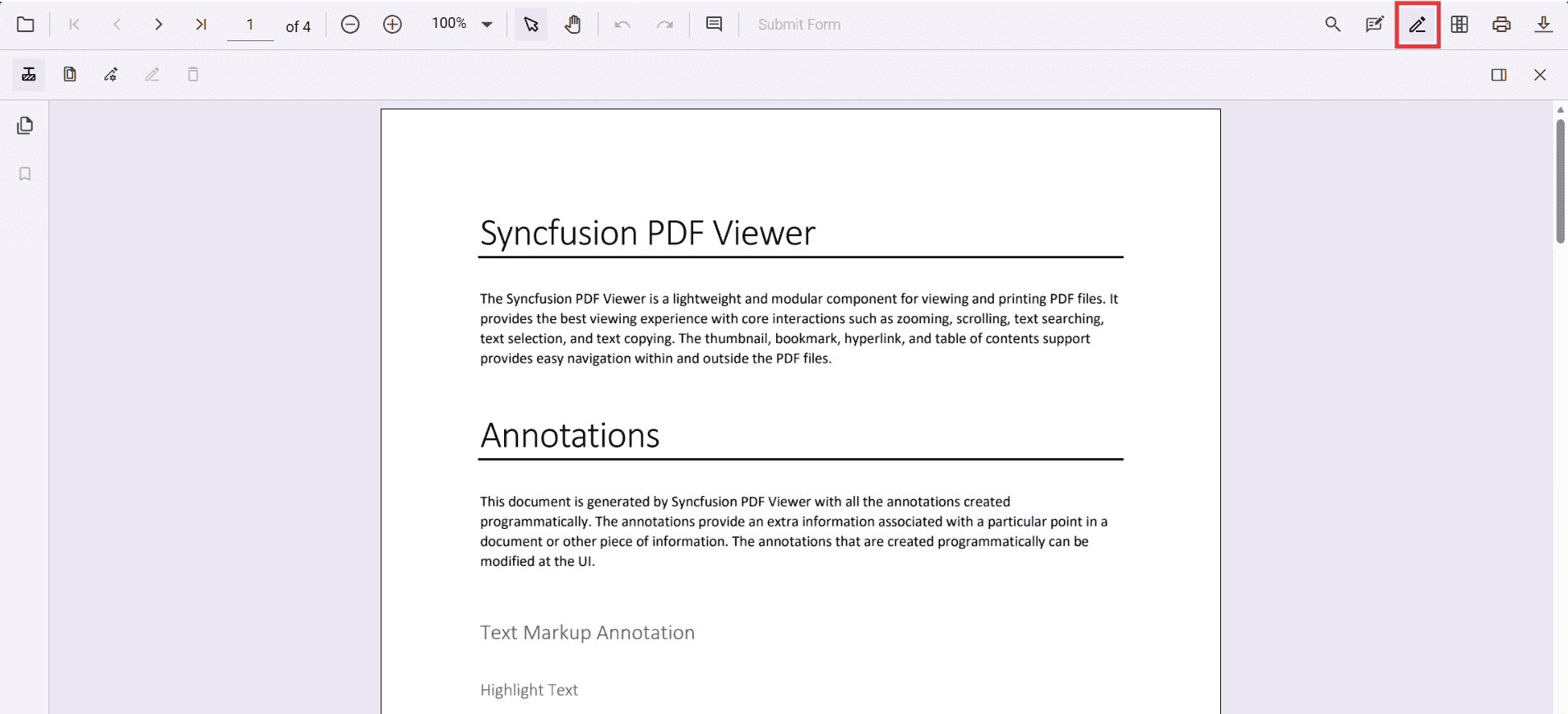
Верхняя панель содержит основные действия: Open, перемещение по страницам, масштаб, режим перемещения страницы, выделение текста, поиск, печать и Download. Она не фиксирована для всех сайтов: разработчик меняет состав toolbarSettings.toolbarItems, добавляет собственные команды и скрывает ненужные. Отсутствие иконки в конкретном корпоративном кабинете ещё не доказывает отсутствие соответствующей функции в SDK.
Центр занимает область рендеринга PDF. Она отображает страницы документа и применённые пометки. Для длинных файлов пригодны номер текущей страницы, непрерывная прокрутка, миниатюры и панель закладок. При переключении в режим Pan перетаскивается страница, а в режиме Selection выделяется текст. Различие важно: попытка выделить фразу при активном перемещении листа выглядит как неисправность выбора текста, хотя проблема связана с выбранным инструментом.
Боковая область предназначена для миниатюр, структуры документа и комментариев. Миниатюры помогают работать с визуально отличающимися страницами, а закладки — переходить к разделам PDF, в котором они уже заданы. Панель комментариев хранит обсуждение пометок, ответы и статусы; её ценность выше при согласовании договора или проверке отчёта, чем при простом чтении книги.
Контекстные панели для разметки, форм и страниц
После перехода к аннотациям появляется специализированная панель: подсветка, подчёркивание, зачёркивание, фигуры, заметки, свободный текст, штампы и рукописные штрихи. Настройки цвета, границы, толщины и прозрачности меняются в зависимости от выбранного типа. В результате одна и та же PDF-страница служит носителем рецензий нескольких участников, не требуя переписывать исходное содержание документа.

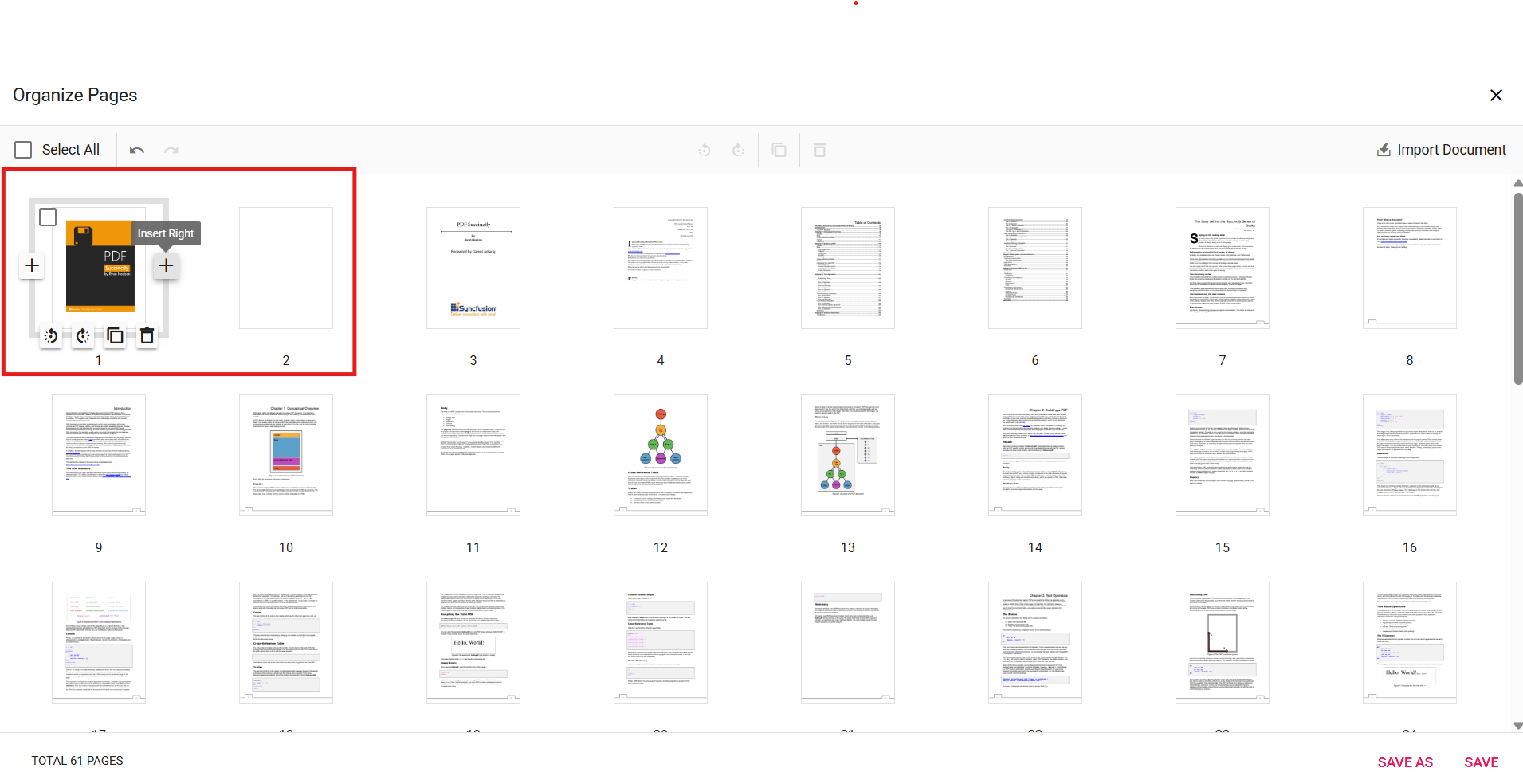
Отдельный Form Designer создаёт интерактивные поля, а режим заполнения использует уже подготовленные поля формы. Панель Organize Pages оперирует миниатюрами страниц целиком и поэтому отличается от бокового списка миниатюр обычного просмотра: в ней можно менять порядок, копировать, вставлять, поворачивать и удалять листы. Для скрытия конфиденциального содержимого предусмотрен инструмент Redaction, у которого отметка области и окончательное применение удаления являются разными действиями.
На маленьких экранах состав и размещение доступных инструментов меняются для сенсорного управления, что помогает читать и размечать PDF с телефона. Но переносить скриншоты настольной панели на мобильную версию без оговорок нельзя. Доступность конкретной кнопки зависит и от размера экрана, и от того, какие модули включены в приложении.
Функции PDF Viewer: что получает пользователь и разработчик
Чтение, поиск и переходы по документу
Компонент рендерит страницы с текстом, изображениями, ссылками, аннотациями и полями форм. Масштабирование поддерживает увеличение, уменьшение и режимы подгонки под страницу либо ширину. Навигация работает через поле номера страницы, кнопки перехода, миниатюры, внутренние ссылки и закладки. Для финансового отчёта на сотни страниц важна структура документа; для отсканированного договора без закладок преимущество чаще даёт визуальная прокрутка миниатюр.
Полнотекстовый поиск выделяет совпадения и позволяет перемещаться между ними. Режим Match Case учитывает регистр, а Match Any Word ищет составляющие многословного выражения отдельно. Поиск опирается на доступный текстовый слой PDF: страницу, содержащую только фотографию букв, он не превратит автоматически в распознанный текст. Для сканов сначала требуется отдельная технология OCR; этому посвящена категория программ для распознавания текста.
Аннотации как отдельный слой обратной связи
Подсветка и подчёркивание уместны для правки спецификаций; фигуры и стрелки — для обозначения области на чертеже; Free Text — для поясняющей подписи непосредственно на странице. Sticky Notes и комментарии удобнее для вопросов, которые требуют ответа другого участника. Сведения о пометках можно сохранять в самом PDF либо передавать отдельно, что особенно полезно при веб-согласовании документов и ведении истории замечаний.

Отдельный обмен данными аннотаций в JSON или XFDF позволяет хранить результат рецензирования независимо от бинарного файла. Однако текстовый файл с пометками не заменяет полный PDF: он не содержит страницы и встроенные изображения исходного документа. Поэтому для юридически значимой передачи нужно определять, что именно считается результатом — изменённый PDF, перечень замечаний или оба объекта.
Формы и проектирование полей
Интерактивный PDF с полями поддерживает текстовые вводы, флажки, радиокнопки, списки, выпадающие меню и области подписи. Поля позволяют собирать сведения внутри самого документа без отдельной HTML-формы. Встроенный Form Designer добавляет новые поля и управляет их размещением, размером, именами и свойствами. Приложение может использовать API для заполнения значений из собственной базы и для проверки обязательных полей до отправки документа.
Разделение заполнения и конструирования принципиально. Оператор, который вносит адрес клиента в подготовленную анкету, не должен случайно перемещать поля; дизайнер формы, напротив, настраивает тип поля, подписи и ограничение ввода. Веб-приложение может разрешить одну роль и скрыть другую. Для пользователя готового сайта это выглядит как разные панели, хотя обе относятся к одному компоненту.
Подписи: рукописная отметка и криптографическая проверка
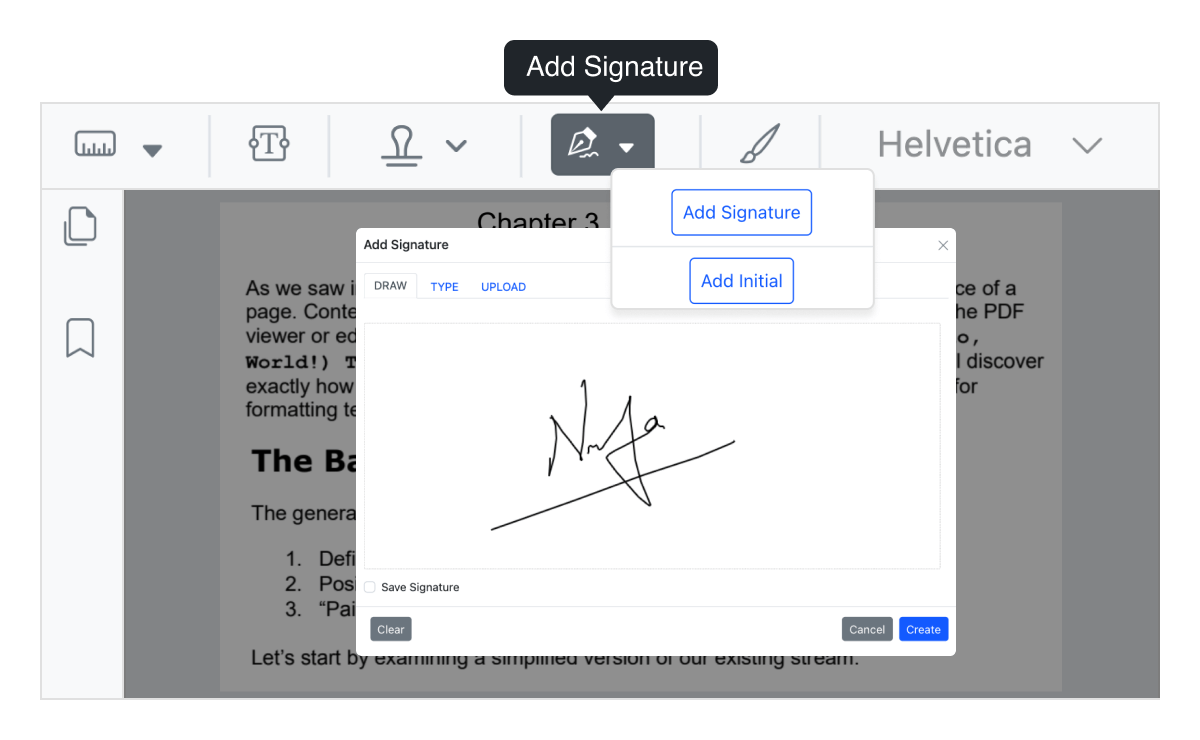
В JavaScript PDF Viewer предусмотрено добавление электронной подписи в виде рисунка от руки, набранного текста или загруженного изображения в поддерживаемом режиме подписи. Такой объект полезен для визуального согласования формы. Вместе с тем нельзя считать любую нарисованную подпись квалифицированной электронной подписью: юридическая и криптографическая значимость определяется отдельным механизмом сертификатов, правилами компании и применимыми нормами.
В семействе PDF Viewer SDK также предусмотрены функции работы с цифровыми подписями и проверки сертификатов, однако конкретное покрытие зависит от платформы и редакции. Для внедрения документооборота нужно отдельно проверить поддержку сертификатов, цепочки доверия и рабочего регламента на выбранном стеке; сам факт наличия кнопки подписи этого не гарантирует.
Управление страницами и окончательное удаление данных
Organize Pages охватывает задачи, которые находятся между просмотром и полноценным редактированием документа: меняет последовательность листов, копирует страницы, добавляет пустые, импортирует страницы другого PDF и корректирует поворот. Функция особенно полезна для собранных из разных источников пакетов приложений к договору, где структура важнее правки отдельных символов.
Инструмент Redaction решает иную задачу: удаление секретного текста или графики. В нём сначала размечается область, затем отдельно подтверждается Apply Redaction. Пока отметка не применена, её можно пересмотреть и удалить; после применения содержимое удаляется без восстановления из готового файла. Наложить чёрный прямоугольник обычной фигурой — не эквивалент безопасного удаления информации.
Поиск, пометки, формы и организация страниц не превращают компонент в универсальный редактор исходного текста PDF. У него другая архитектурная задача: предоставить управляемую PDF-среду внутри приложения. Когда необходимо менять смысловое содержимое абзацев, переиздавать документ из Word или выполнять OCR тысяч сканов, требуется оценить отдельные инструменты либо Document SDK. Разницу между типами программ помогает уточнить раздел GeekHow о редактировании текста внутри PDF.
Как пользоваться программой — советы гика
Описанные действия относятся к веб-версии JavaScript PDF Viewer, встроенной в приложение с включёнными соответствующими модулями. Это одновременно пояснение для разработчика, который настраивает интерфейс, и для сотрудника, который использует готовый просмотрщик. Названия элементов приведены на английском — их перевод или скрытие зависит от локализации и конфигурации конкретного сайта. Для операций с удалением страниц и закрытием информации нужен отдельный исходный PDF, который не подвергался изменениям.
1. Подключение компонента и открытие PDF
Цель: получить работающее окно чтения без специального сервиса обработки PDF. Подготовка: нужен проект JavaScript/TypeScript, доступный Node.js, PDF для проверки и каталог, из которого приложение раздаёт ресурсы рендеринга. У конечного пользователя уже развёрнутого приложения подготовка ограничивается доступом к странице и разрешённым файлом.
- Добавьте в проект зависимость командой npm install @syncfusion/ej2-pdfviewer и подключите стили Syncfusion, соответствующие выбранной теме.
- Импортируйте PdfViewer и необходимые модули. Для основного окна подключите Toolbar, Magnification, Navigation, LinkAnnotation, TextSelection, TextSearch; для расширенного сценария — Annotation, FormFields, FormDesigner, ThumbnailView, BookmarkView, Print, PageOrganizer.
- Зарегистрируйте используемые модули через PdfViewer.Inject, создайте экземпляр PdfViewer и назначьте documentPath на URL PDF. Настройте resourceUrl на реально размещённые файлы ej2-pdfviewer-lib; для независимого размещения используйте собственный каталог приложения.
- Разместите на странице контейнер, например с идентификатором PdfViewer, задайте ему ненулевую высоту и подключите созданный экземпляр через appendTo. Запустите приложение привычным способом сборки проекта; в стартовом TypeScript-примере используется npm start.
- Для замены исходного документа в уже работающем окне используйте пункт Open или OpenOption на основной панели, когда загрузка файлов разрешена разработчиком.
Проверка: видно страницу с текстом, работает смена масштаба и отображается номер страницы. Типичная ошибка: интерфейс создан, но документ пуст из-за неверного адреса PDF, недоступных PDFium-ресурсов, CORS или отсутствующей высоты контейнера. Безопасный откат: восстановите прежние documentPath и resourceUrl, не меняя исходный PDF, и сравните загрузку с известным исправным файлом. Нельзя путать служебный resourceUrl с адресом документа.
2. Переход между страницами, закладки и масштаб
Цель: ориентироваться в многостраничном PDF без изменения его содержимого. Подготовка: файл должен быть загружен, а у приложения должны быть включены Navigation, Magnification и, для дополнительных панелей, ThumbnailView и BookmarkView.
- На главной панели используйте PageNavigationTool: поле номера страницы либо команды GoToFirstPage, GoToPrevious, GoToNext и GoToLastPage, представленные в интерфейсе стрелками.
- Откройте боковую панель миниатюр и выберите изображение нужной страницы. Для структурированного PDF воспользуйтесь панелью Bookmarks, чтобы перейти к обозначенному разделу.
- Для увеличения установите масштаб через MagnificationTool или кнопки ZoomIn и ZoomOut. Режимы FitPage и FitWidth подгоняют целую страницу или её ширину к области просмотра.
- Для перетаскивания увеличенной страницы переключитесь в Pan; для последующего выделения текста вернитесь в Selection.
Проверка: меняются активная миниатюра и номер листа, а подгонка показывает ожидаемую область документа. Типичная ошибка: отсутствует панель закладок — в исходном PDF может не быть структуры либо не включён модуль BookmarkView. Безопасный откат: восстановите масштаб FitPage, вернитесь к начальной странице; никаких изменений в PDF эти действия не сохраняют.
3. Поиск фраз и копирование доступного текста
Цель: найти статью договора, номер заказа или термин и извлечь его без перепечатки. Подготовка: требуется текстовый слой PDF и подключённые TextSearch и TextSelection; на скане, который хранит буквы как картинку, результат без OCR отсутствует.
- Откройте Search или SearchOption на верхней панели. Введите искомое слово или выражение.
- Просмотрите выделенные совпадения, переходя стрелками поиска к следующему или предыдущему. Для точного написания включите Match Case; для поиска отдельных составляющих фразы примените Match Any Word.
- Переключитесь в Selection, выделите подтверждённую фразу и используйте команду копирования из контекстного меню, если выделение разрешено.
- Для программного поиска разработчик использует метод searchText модуля TextSearch; интерактивная панель и вызовы API решают одну задачу, но по-разному подключаются к приложению.
Проверка: выбранное совпадение соответствует искомому написанию, скопированный текст читается в обычном текстовом поле без перепутанного порядка слов. Типичная ошибка: ноль совпадений при видимой фразе из-за растра, регистра либо ограничений выделения в PDF. Безопасный откат: очистите поле поиска и отключите фильтры, а для скана создайте отдельную OCR-копию в другом инструменте вместо изменения оригинала.
4. Подсветка, подчёркивание и зачёркивание
Цель: оставить видимые замечания к существующему тексту, не заменяя его. Подготовка: откройте копию документа, убедитесь, что текст выделяемый, а у приложения включён модуль Annotation.
- Выделите нужный фрагмент, вызовите контекстное меню и нажмите Highlight либо откройте Edit Annotation на верхней панели и включите инструмент Highlight.
- При активном режиме подсветки выделите требуемый текст; аналогично доступны Underline и Strikethrough, а для отдельного вида подчёркивания — Squiggly.
- Выделите готовую пометку и настройте цвет или прозрачность на панели свойств. Для согласования используйте единые обозначения: например, один цвет для замечаний, другой — для согласованного текста.
- Закончите разметку, переключившись обратно в Selection, чтобы последующие движения мыши не создавали новые аннотации.
Проверка: при прокрутке пометка остаётся на том же фрагменте, исходные буквы под ней доступны. Типичная ошибка: выделение превращается в перемещение страницы, когда активен режим Pan. Безопасный откат: используйте Undo для последнего действия либо удалите выбранную аннотацию через инструмент удаления; исходный текст при этом не затрагивается.
5. Комментарии, свободный текст, фигуры и штампы
Цель: дать рецензенту возможность указать на проблему в конкретном месте, нарисовать рамку вокруг элемента и приложить текстовое объяснение. Подготовка: согласуйте обозначения замечаний с коллегами и включите аннотации и панель комментариев.
- Для короткой заметки активируйте Comments или Sticky Notes и отметьте место на странице. Откройте заметку в панели комментариев, заполните текст; для обсуждения используйте ответы и статусы.
- Для пояснения прямо на странице откройте Edit Annotation и нажмите Free Text Annotation. Щёлкните в нужном месте PDF и впишите примечание.
- Для графической привязки выберите инструмент фигуры — Rectangle, Circle, Line или Arrow. Перетащите указатель по области, затем отрегулируйте цвет границы, толщину и прозрачность.
- Когда требуется отметка установленного вида, используйте инструмент Stamp; для рукописных пометок применяется Ink. Не используйте обычную чёрную фигуру как способ удаления конфиденциальных данных.
Проверка: каждая пометка привязана к нужному листу, а её содержание читается в боковой панели или на странице. Типичная ошибка: свободный текст перекрывает важные строки из-за крупного шрифта или слишком малого поля. Безопасный откат: переместите и измените размер объекта либо удалите его через Delete; для спорных правок экспортируйте перечень аннотаций до их массового удаления.
6. Заполнение существующей интерактивной PDF-формы
Цель: заполнить уже подготовленный бланк без редактирования расположения полей. Подготовка: нужен PDF с настоящими интерактивными полями; на изображении пустых строк курсор формы не появится. Должен быть активен FormFields, а ограничения документа должны разрешать заполнение.
- Откройте PDF и щёлкните по полю типа Textbox, чтобы внести текст. Для вариантов ответа используйте CheckBox, RadioButton, Dropdown либо ListBox.
- Просмотрите поля, отмеченные как обязательные. Проверка может выполняться через событие validateFormFields, если разработчик предусмотрел её в приложении.
- Когда в форме есть поле подписи, переходите к нему только после проверки внесённых сведений; визуальную подпись и цифровую подпись следует различать.
- Сохраните заполненный PDF через предусмотренный приложением Download и заново откройте копию для проверки сохранности данных. В приложениях с отдельной кнопкой Submit Form уточните, куда отправляется введённая информация.
Проверка: значения остаются в полях скачанного документа и видны при повторном открытии. Типичная ошибка: пользователь печатает поверх картинки формы обычный Free Text вместо заполнения поля или пытается редактировать поле с атрибутом Read Only. Безопасный откат: удалите добавленный поверх страницы комментарий, вернитесь к исходной копии бланка и повторно проверьте наличие интерактивных полей.
7. Создание полей через Form Designer
Цель: превратить PDF-шаблон в заполняемый документ с предсказуемыми полями. Подготовка: потребуется право менять структуру бланка и включённый модуль FormDesigner; лучше работать на копии шаблона без пользовательских данных.
- Активируйте Form Designer или FormDesignerEditTool на панели. Выберите тип поля: Textbox, Password, CheckBox, RadioButton, Dropdown, ListBox, Signature либо Initial.
- Нажмите на листе в месте размещения нового поля; перетащите объект и измените его размер с помощью маркеров.
- Щёлкните по созданному элементу правой кнопкой и откройте Properties. Укажите уникальное имя, подсказку, обязательность заполнения, доступность для редактирования и подходящие параметры отображения.
- Переключитесь в режим заполнения и оцените, понимает ли пользователь назначение каждого поля, входит ли вводимый текст в его границы и правильно ли группируются варианты RadioButton.
Проверка: поле можно заполнить ожидаемым способом, оно не перекрывает печатный текст и появляется после повторного открытия сохранённого PDF. Типичная ошибка: два поля получают неподходящие одинаковые имена, поэтому их значения связаны непредвиденным образом; другая ошибка — слишком узкое поле для длинных адресов. Безопасный откат: исправьте свойства в Properties либо удалите дефектное поле и восстановите прежний шаблон, не затрагивая уже собранные анкеты.
8. Добавление визуальной подписи и инициалов
Цель: поставить на PDF видимую рукописную отметку или инициалы там, где интерфейс это разрешает. Подготовка: проверьте окончательный текст документа и требуемый тип подписи; для документов, которым необходима сертификатная подпись, одного рисунка недостаточно.
- На панели аннотаций откройте Signature либо SignatureOption и выберите Add Signature или Add Initial.
- В диалоге используйте DRAW для рукописного росчерка, TYPE для набранного имени либо UPLOAD для изображения подписи.
- Нажмите Create, после чего разместите созданную отметку на соответствующем месте страницы. Отрегулируйте размер, чтобы не перекрыть дату, сумму или другие поля.
- Скачайте итоговую копию документа и проверьте визуальную подпись в независимом просмотрщике. Для криптографической верификации используйте отдельный сертификатный процесс, предусмотренный вашим приложением.
Проверка: визуальная отметка отображается в итоговом PDF в нужном месте без искажений. Типичная ошибка: нарисованную подпись трактуют как проверенную цифровую подпись или размещают её поверх текста. Безопасный откат: до окончательного сохранения выделите подпись и удалите соответствующую аннотацию, затем добавьте исправленный вариант. При юридически значимом процессе нужно использовать утверждённый организацией порядок подписания.
9. Изменение состава и порядка страниц
Цель: собрать единый пакет документов, поправить ориентацию или исключить ненужный лист. Подготовка: сохраните оригиналы всех объединяемых PDF; перед удалением убедитесь, что выбран нужный лист, а не соседняя миниатюра.
- Откройте Organize Pages. В диалоге расположены миниатюры и команды обработки страниц.
- Для перестановки перетащите миниатюру на новое место. Для поворота используйте Rotate clockwise или Rotate counter-clockwise — поворот выполняется на 90 градусов.
- Для добавления пустой страницы выберите Insert Left или Insert Right. Для повторного использования листа — Copy, для удаления — Delete.
- Для включения страниц другого PDF выберите Import Document. Проверьте точку вставки: при выбранной одной странице импорт размещается справа от неё, а при выборе нескольких либо отсутствии выбора — в начале документа.
- В диалоге нажмите Save для сохранения правок либо Save As для скачивания новой копии. Затем сравните последовательность листов с ожидаемым перечнем.
Проверка: нумерация, логика приложений и ориентация совпадают с требуемой; количество страниц проверено отдельно. Типичная ошибка: импорт попадает не в тот раздел из-за неподходящего выбора миниатюр. Безопасный откат: используйте Undo до закрепления изменений или закройте организатор без сохранения; после выгрузки надёжнее собрать документ заново из сохранённых оригиналов, чем восстанавливать удалённые страницы по памяти.
10. Удаление конфиденциального содержимого через Redaction
Цель: выпустить копию документа без персональных данных, которые нельзя оставлять доступными в итоговом PDF. Подготовка: исходный документ должен лежать отдельно, а у панели должен быть включён элемент RedactionEditTool. Перед необратимой операцией требуется перечень сведений, которые действительно подлежат удалению.
- Откройте панель Redaction, выберите инструмент разметки области и обведите скрываемый текст или изображение. Для полного исключения содержимого страницы используйте специальный режим редактирования страниц, если он включён.
- Проверьте границы каждой области. При необходимости настройте цвет и текст заглушки, например Confidential, но помните: текст поверх прямоугольника — лишь внешний вид результата.
- Пока область находится в состоянии аннотации, её можно переместить или удалить. После контрольного просмотра нажмите Apply Redaction и подтвердите необратимую операцию в появившемся диалоге.
- Скачайте результат и проверьте его поиском, копированием текста и просмотром в другом PDF-приложении: удалённые имена и номера не должны читаться из содержимого.
Проверка: исходный текст не извлекается из обработанной версии. Типичная ошибка: ограничиваются нарисованным чёрным прямоугольником или оставляют redaction только размеченной, не применив её. Безопасный откат: до Apply Redaction отметки можно отменить, но после применения восстановление доступно только из заранее сохранённого оригинала. Не выполняйте эту операцию поверх единственного экземпляра.
11. Раздельный импорт и экспорт аннотаций
Цель: перенести замечания между сеансами согласования без пересылки лишних копий всего PDF. Подготовка: нужны исходный документ той же редакции и созданные на нём комментарии; отдельно согласуйте, кто отвечает за сохранение исходного файла.
- Откройте панель Comments и меню из трёх точек в её верхней части.
- Для сохранения замечаний выберите Export annotation to JSON file или Export annotation to XFDF file. Загрузится файл аннотаций; это не копия документа.
- При последующем открытии той же PDF-основы в том же меню выберите Import annotations from JSON file либо Import annotations from XFDF file и укажите соответствующий экспортированный файл.
- Разработчик также может передавать данные аннотаций через API exportAnnotationsAsObject и importAnnotation, сохраняя их в базе или сервисе согласования.
Проверка: число замечаний и их привязка к страницам совпадают до и после импорта. Типичная ошибка: XFDF или JSON импортируют в другую редакцию PDF после перестановки страниц, и координаты комментариев не соответствуют исходным местам. Безопасный откат: не смешивайте рецензии разных редакций; восстановите нужную PDF-основу и импортируйте ранее экспортированный файл заново. Для обмена с другим программным обеспечением отдельно оценивайте совместимость схемы аннотаций.
12. Скачивание, печать и сквозной контроль результата
Цель: получить проверяемый документ, а не только изменения внутри текущей вкладки браузера. Подготовка: завершите редактирование страниц, полей и комментариев, убедитесь, что приложение разрешает скачивание и печать — соответствующие модули и пункты DownloadOption, PrintOption могут быть отключены администратором.
- Выберите Download для сохранения текущего PDF с доступными внесёнными изменениями. Проверьте, в какую папку браузер сохранил файл, и не перепутайте его с прежним документом с тем же именем.
- Для бумажной копии используйте Print. В системном диалоге печати уточните принтер, диапазон страниц и масштаб. При проверке электронного архива предпочтителен именно сохранённый PDF, а не только бумажный экземпляр.
- Откройте скачанный файл повторно, оцените порядок листов, заполненные поля, подписи, пометки и отсутствие удалённого содержимого. Дополнительно убедитесь, что он открывается в другом PDF-просмотрщике.
Проверка: файл существует, перечитывается и соответствует назначению. Типичная ошибка: пользователь завершает работу после появления аннотации на экране и закрывает вкладку, не скачав изменённую копию. Безопасный откат: пока исходник доступен, вернитесь к нему и повторите обработку; для больших документов храните исходную и утверждённую версии под разными именами.
Сквозной сценарий: подготовка согласованного PDF
Для воспроизводимого примера разработчик разворачивает standalone JavaScript PDF Viewer с PDFium-ресурсами, модулями навигации, аннотаций, форм и скачивания. Ответственный сотрудник открывает исходный договор через Open, по Bookmarks переходит в раздел условий, через Search находит номер договора, помечает спорный пункт Highlight, а в Comments оставляет замечание. Затем он заполняет предусмотренные поля формы и при необходимости добавляет видимую подпись. После согласования выгружает замечания как XFDF для истории обсуждения и основной результат как PDF через Download. Итог считается завершённым только после повторного открытия PDF и проверки сохранённых полей и аннотаций.
Для документа с конфиденциальными данными в этот сценарий добавляется отдельная ветка с Redaction и обязательной проверкой отсутствия удалённого содержимого. Эта ветка имеет собственный оригинал для восстановления, поскольку применение редактирования содержимого необратимо. В обычном сценарии чтения этапы форм и правки страниц вообще не требуются: интерфейс можно оставить минимальным.
Форматы, переносимость и сохранность данных
Карта форматов и совместимости
Главный формат входного документа — PDF. Внешний Word, Excel или EPUB не становится доступным для просмотра только потому, что SDK называется «Document Solutions»: поддержка других офисных форматов относится к иным продуктам или отдельным этапам подготовки. При импорте дополнительных страниц в организатор используется другой PDF. Для разметки и форм существуют собственные форматы данных, которые не следует путать с исходным документом.
| Объект | Назначение в JavaScript PDF Viewer | Переносимость и редактируемость |
|---|---|---|
| Открытие, отображение, поиск, поля, аннотации, организация страниц и скачивание результата | Сам документ открывается другими PDF-программами; проверка расширенных аннотаций и полей требуется отдельно | |
| Защищённый PDF | Просмотр при наличии пароля и разрешённых операций | Ограничения исходного документа должны учитываться при копировании, печати и редактировании |
| JSON с аннотациями | Экспорт и импорт набора пометок через панель Comments либо API | Используется для хранения состояния аннотаций; не содержит страницы исходного PDF |
| XFDF с аннотациями | Отдельный файл обмена разметкой и комментариями | Переносимость зависит от поддерживаемых типов пометок и совпадения редакции исходного документа |
| JSON, FDF, XFDF с данными форм | Импорт и программное восстановление значений интерактивных полей | Данные полезны только вместе с подходящим шаблоном полей и согласованными именами |
| Изображение подписи | Используется как источник визуальной подписи в диалоге загрузки | После размещения результат относится к PDF; загруженная картинка не равна цифровому сертификату |
Для внешней совместимости важно различать видимость и редактируемость. Выделенный жёлтым текст в одном PDF-приложении обычно должен выглядеть как заметка, но возможность впоследствии изменить цвет или прочитать историю комментариев зависит от того, как другой просмотрщик понимает сохранённые объекты. Аналогично, заполненное поле должно проверяться как на экране, так и в скачанном файле. При переносе проекта полезно сверять не только внешний вид, но и функциональное поведение.
Отдельный экспорт аннотаций подходит для собственных сервисов согласования: основа документа хранится в одной системе, а замечания — в другой. Но это создаёт проблему версионирования. Координаты аннотаций, номера страниц и структура полей должны соответствовать именно той редакции PDF, для которой они были созданы. Если документ до этого переставили, обрезали или заменили, импорт замечаний следует оценивать по фактическому совпадению страниц, а не по одинаковому названию файла.
Матрица сохранности результата
Сохранение в PDF, экспорт технических данных и отправка на печать — разные выходы. Таблица показывает, какой результат получает команда после типичной операции и где возникает опасность потерять исходное содержание или сведения о рецензировании.
| Действие | Что остаётся | Что не переносится автоматически | Откат и проверка в другом ПО |
|---|---|---|---|
| Прочитать, прокрутить, изменить масштаб | Исходный PDF без содержательных изменений | Текущее положение курсора и временный масштаб не являются результатом документа | Откат не нужен; другой просмотрщик открывает ту же PDF-основу |
| Разметить документ и скачать PDF | Исходные страницы и сохранённые аннотации | История обсуждений в отдельной базе приложения, если она туда выводилась | Аннотацию можно редактировать при поддержке её типа; оценить вид и содержание в сторонней читалке |
| Экспортировать только JSON/XFDF | Пометки, их свойства и привязка к страницам | Сам PDF, его изображения и основной текст | Импортируемость зависит от документа и схемы; для восстановления нужен исходный PDF |
| Заполнить поля и скачать PDF | Значения полей в сохранённом документе | Сторонние процессы согласования, не записанные в PDF | Данные проверяются повторным открытием; хранить незаполненный шаблон |
| Переставить или удалить страницы | Новый порядок и состав страниц | Удалённые листы в итоговом PDF | До выгрузки возможна отмена; после — восстановление из оригинала |
| Применить Redaction | Версия без выбранного конфиденциального содержимого | Удалённый текст или графика | Необратимо в обработанной копии; отсутствие извлекаемого текста проверяется отдельно |
| Распечатать PDF | Бумажное представление выбранных страниц | Интерактивность полей, комментариев и ссылок | Для архива нужен электронный PDF, а не одна распечатка |
Главный вывод этой матрицы — документ, его аннотации и состояние корпоративного процесса не всегда принадлежат одному файлу. Для согласования договора минимальный комплект архива состоит из утверждённого PDF и тех данных рецензирования, которые проект сохраняет отдельно. Для обезличивания нужен также защищённо хранящийся исходник, но доступ к нему должен быть ограничен в соответствии с политикой организации. Смешивать его с очищенной публичной копией в одной открытой папке не следует.
Что перестанет работать первым при изменении среды
Недоступность ресурсов PDFium, сервера и адреса файла
Самой чувствительной зависимостью standalone JavaScript PDF Viewer является загрузка ресурсов рендеринга. Ошибка в resourceUrl, удаление каталога PDFium или некорректная настройка выдачи файлов приводят к тому, что контейнер просмотрщика может отображаться, но страницы не появятся. При корректно размещённых локальных ресурсах эта проблема не связана с сервисами Syncfusion, а решается в инфраструктуре самого приложения.
Документы, загружаемые по URL, зависят от доступности указанного хранилища. Корпоративный API может вернуть ошибку доступа после окончания сеанса; внешний сервер — отклонить междоменное чтение по правилам CORS; CDN — стать недоступным из сети сотрудника. Для диагностического журнала важно разделять три адреса: страницу приложения, источник PDF и каталог библиотек. Они отвечают за разные этапы, поэтому одинаковый «белый экран» не имеет единственной причины.
Отказ серверного режима и граница офлайн-работы
В server-backed архитектуре просмотр, поиск и некоторые операции проходят через выделенный сервис; его сбой непосредственно затрагивает работу с PDF. В standalone специализированный сервер обработки не нужен, но браузеру по-прежнему нужны сам файл, скрипты, стили и PDFium-ресурсы. Офлайн-сценарий требует, чтобы приложение и его зависимости уже были доступны локально, а документ находился в доступном источнике. Объявлять любой сайт со Syncfusion PDF Viewer полностью автономным было бы неверно.
Сетевую схему надо фиксировать до внедрения в среде со строгой политикой конфиденциальности: разрешённые домены, прокси, механизм аутентификации и срок жизни подписанных ссылок на PDF определяют фактическую доступность. Документация SDK описывает способы обработки, но не заменяет настройки безопасности конкретной организации. Отдельное значение имеет размер итогового PDF: скачивание большого архива зависит не только от рендеринга, но и от ограничений браузера и хранилища.
Редакция лицензии, обновления и интерфейсная конфигурация
Код приложения связывается с лицензией Syncfusion соответствующей редакции и версии. После изменения условий доступа либо обновления пакетов возможна необходимость заменить регистрационные данные или сверить подключённые зависимости. С версии 31.1.17 компания перешла для новых продуктов на создание лицензий по редакциям, включая Essential Studio PDF Viewer SDK, вместо прежней привязки только к платформе. Поэтому старую конфигурацию нельзя без проверки переносить на новый набор пакетов.
Даже без изменений лицензии интерфейс может потерять видимый инструмент, если администратор убрал его из панели или разработчик исключил модуль при сборке. Это управляемое поведение SDK, а не обязательно регрессия. После обновления разумно проверять контрольный документ, где встречаются разные типы текста, интерактивная форма, подпись и хотя бы одна аннотация: он позволяет отличить дефект рендеринга от изменения пользовательских разрешений.
Стоимость, условия лицензирования и скрытая стоимость владения
Коммерческая лицензия, Community License и пробный доступ
Syncfusion продаёт PDF Viewer SDK как самостоятельное решение для разработчиков. В актуальном ценовом каталоге стартовая ставка составляет 599 долларов США за разработчика в год. Цена в коммерческом предложении рассчитывается с учётом состава продукта, количества разработчиков, объёма документов или конечных пользователей и уровня поддержки. Подписка предполагает годовое обязательство; налоги и индивидуальные условия меняют итоговую сумму. Указанная ставка — не стоимость «одного открытия PDF» и не розничный тариф для сотрудника, который пользуется готовым приложением.
В качестве более крупного продукта продаётся UI Component Suite, охватывающий набор интерфейсных компонентов; отдельно предлагается Document SDK для программной обработки документов. Наличие похожих PDF-функций не делает лицензии взаимозаменяемыми: перед приобретением требуется сопоставить нужную редакцию с используемыми пакетами. Для оценки доступен 30-дневный пробный период, предназначенный для внедрения и проверки требований. Пробный доступ не следует трактовать как бессрочное разрешение на коммерческое развёртывание.
Community License предоставляет доступ без платы квалифицирующимся индивидуальным разработчикам и небольшим компаниям. Основные критерии: годовая валовая выручка меньше 1 млн долларов США, не более пяти разработчиков и не более десяти сотрудников. Дополнительно организация не должна когда-либо получить свыше 3 млн долларов внешнего капитала; для государственных организаций действует отдельное ограничение. Бесплатная лицензия оформляется после регистрации и проверки соответствия условиям, а не автоматически при загрузке npm-пакета. Допускается создание коммерческих приложений в рамках действующих лицензионных требований.
Для собственного проекта важна не «бесплатность просмотра PDF», а правомерность распространения готового приложения. Если разработчик делает продукт для заказчика, условия владения интеллектуальной собственностью и дальнейшего распространения могут менять порядок лицензирования. Для стартапа Community License снижает прямые расходы на SDK, но команда обязана следить за ростом численности, выручки и финансирования, чтобы своевременно перейти к коммерческому варианту.
Скрытая стоимость владения: инфраструктура, интеграция и сопровождение
Стоимость внедрения не ограничивается лицензией. Frontend-разработчик подключает модули, CSS и PDFium, адаптирует панель под требования проекта, настраивает сетевой доступ и обработку ошибок. Система авторизации определяет, какой сотрудник может читать, заполнять, подписывать или скачивать документ. Эти операции не становятся готовой системой управления доступом только из-за наличия PDF Viewer на странице.
Внутреннее хранение и версионирование также требуют отдельной работы. Скачивание PDF через стандартную кнопку не означает автоматической публикации новой версии в DMS, присвоения номера ревизии, регистрации автора или формирования маршрута согласования. Для этих задач нужны интеграционные события и серверная бизнес-логика. Если сотрудники редактируют формы одновременно, дополнительно требуется стратегия разрешения конфликтов: иначе две сохранённые копии могут описывать разные состояния одного документа.
Работа с защищёнными документами добавляет расходы на аудит доступов и правила удаления исходников, а серверный вариант — на размещение и мониторинг службы обработки. Standalone уменьшает потребность в специализированном сервере PDF Viewer, но переносит нагрузку на клиентскую среду и всё равно нуждается в контролируемой доставке файлов. При масштабировании коммерческая модель учитывает не только число разработчиков, но и документопоток либо число конечных пользователей; это важно для крупных кабинетов самообслуживания.
Есть и цена совместимости. Корпоративные PDF нередко содержат шрифты, которые недоступны на пользовательской машине, сложные поля или созданные другими редакторами объекты. Для надёжной сдачи результата организация должна поддерживать набор эталонных документов и проверять их как в своём просмотрщике, так и в стороннем приложении. В разработке эти проверки требуют времени, но предотвращают более дорогие ошибки — потерю заполненного поля, неверный текст на печати или публикацию неочищенного документа.
Плюсы и минусы Syncfusion PDF Viewer
Плюсы
- Встраиваемый веб-интерфейс объединяет чтение, поиск, комментарии, формы и получение итогового PDF в одном рабочем пространстве приложения.
- Модульная архитектура позволяет разработчику показывать только нужные разделы и управлять ими через API и события.
- Standalone-обработка переносит основную работу с PDF в браузер и избавляет от обязательной специализированной службы PDF Viewer.
- Аннотации сохраняются как часть PDF и отдельно обмениваются через JSON/XFDF, что поддерживает собственные маршруты рецензирования.
- Form Designer и работа с существующими полями закрывают как подготовку заполняемых бланков, так и повседневное заполнение сотрудниками.
- Организатор страниц и Redaction решают специализированные задачи, которые выходят за рамки обычного просмотра.
- Несколько семейств компонентов дают возможность выбрать технологический стек для веба, настольных и мобильных приложений, не выдавая их за одну и ту же реализацию.
- Community License снижает прямые затраты для организаций, которые строго соответствуют установленным критериям.
Минусы
- Это SDK для интеграции, а не готовая программа: человеку, которому нужно разово открыть PDF на домашнем компьютере, придётся искать другую читалку.
- Стоимость коммерческой лицензии зависит от количества разработчиков и объёма использования; расходы на сопровождение и инфраструктуру оплачиваются отдельно.
- Набор кнопок зависит от модулей, настроек и платформы, поэтому инструкцию для JavaScript нельзя механически перенести на Flutter или WPF.
- Настройка PDFium-ресурсов, сетевого доступа и междоменных разрешений усложняет развёртывание по сравнению с простым локальным просмотрщиком.
- Веб-версия не заменяет OCR-конвейер для сканов, универсальный редактор содержимого и полноценное хранилище корпоративных документов.
- Работа с аннотациями вне PDF требует согласовывать форматы обмена и версии исходных файлов.
- Redaction необратим после применения; небрежная обработка единственной копии приводит к потере исходных сведений.
- Server-backed направление не получает новых функций после выпуска 2026 Volume 2, поэтому старые внедрения нуждаются в отдельной оценке миграции.
Кому подойдёт и кому не подойдёт
Кому подойдёт
Командам разработки корпоративного ПО. SDK полезен при создании личных кабинетов, DMS, систем согласования и электронных анкет, где PDF — часть бизнес-процесса. Разработчики сохраняют контроль над правами, хранением, кнопками и логикой отправки, а сотрудник выполняет документную задачу без перехода в стороннее приложение.
Создателям клиентских порталов. Встраивание полей форм, комментариев и подписей позволяет обрабатывать документы там же, где пользователь авторизован и видит статус заявки. Решение особенно уместно, когда конечному пользователю нужны лишь несколько операций с PDF, а не полный редактор.
Продуктовым командам с несколькими технологическими платформами. Линейка SDK охватывает веб, настольные и мобильные стеки. Для них имеет смысл единый набор требований к форматам и пользовательскому сценарию при отдельной проверке поддержки каждой функции на выбранной платформе.
Кому не подойдёт
Частному пользователю, который хочет читать PDF без программирования. Для этой задачи существуют готовые программы для просмотра PDF, не требующие приложения, лицензии на SDK и настройки PDFium. Выбор готовой программы экономит именно этап интеграции.
Редакции, которой нужно массово исправлять исходный текст PDF. Аннотации и вставка свободного текста не равнозначны полноценной правке текстовых потоков документа. Если задача состоит в изменении договоров или отчётов как обычных офисных файлов, следует оценить редактор соответствующего класса, например ONLYOFFICE PDF Editor.
Команде, которой требуется только извлечь текст из архивных сканов. Визуальная оболочка не подменяет OCR и его контроль качества. Ближе к задаче будет отдельная обработка распознавания, например OCRmyPDF для создания поискового слоя, после чего подготовленный PDF можно показать в приложении.
Организации, которая не готова поддерживать собственную инфраструктуру и процессы доступа. Компонент отображает и модифицирует документ, но не заменяет систему учётных записей, политик хранения, резервного копирования и управления жизненным циклом согласования. Сборка этих частей требует инженерных ресурсов даже при наличии Community License.
Сравнение с другими аналогами
Сопоставлять Syncfusion PDF Viewer с обычной настольной читалкой некорректно: продукты решают разные задачи. Для разработчика реальными альтернативами служат библиотеки, встраиваемые в веб-приложение. Ниже три решения оценены по одинаковым критериям: назначение, платформы, порог освоения, форматы, возможности автоматизации, модель оплаты, ограничения и оптимальный сценарий. Оценка сложности — редакционный вывод из состава интеграции, а не замер времени установки.
Mozilla PDF.js
Задача: отрисовать PDF и построить на этой основе собственный просмотрщик. Платформы: браузерные приложения на JavaScript; проект поддерживает демонстрационный viewer и библиотечные компоненты. Порог освоения: выше для сложного корпоративного рабочего места, поскольку разработчику требуется самостоятельно увязать дополнительные действия, хранение и прикладной интерфейс. Форматы: центральный формат — PDF. Автоматизация: программное открытие, отображение страниц и интеграция в собственную оболочку; конкретные бизнес-процессы формируются приложением. Модель оплаты: открытый исходный код по Apache License 2.0. Ограничение: нельзя предполагать, что PDF.js из коробки повторяет весь набор Syncfusion Form Designer, Redaction и страниц согласования. Подходящий сценарий: бесплатная библиотечная основа, когда команде нужна прежде всего отрисовка PDF и она готова разрабатывать оставшийся интерфейс.
По сравнению с Syncfusion это выбор большей свободы сборки ценой дополнительной прикладной разработки. Он уместен для собственного лёгкого PDF-окна, где не требуются готовые панели рецензирования. Когда задача ограничена просмотром, открытый исходный код может оказаться важнее богатства интерфейса.
Apryse WebViewer
Задача: встроить документный интерфейс с просмотром и редактированием разных форматов. Платформы: веб и JavaScript-фреймворки, включая React, Angular, Vue и другие современные стеки. Порог освоения: средний при использовании готового интерфейса, выше при глубокой настройке документооборота. Форматы: помимо PDF поддерживаются сценарии работы с DOCX, XLSX, PPTX, изображениями и CAD. Автоматизация: API для аннотаций, изменений страниц, подписей, редактирования и интеграции. Модель оплаты: коммерческая SDK-лицензия; предусмотрен ограниченный оценочный доступ. Ограничение: состав нужных функций и условия лицензирования следует согласовать перед продуктивным развёртыванием. Подходящий сценарий: корпоративный портал с разнородными документами, где PDF — только один из рабочих форматов.
В отличие от основной JavaScript-версии Syncfusion, ценность Apryse особенно заметна при смешанном потоке PDF, офисных файлов и чертежей. Для проекта, где входной документ всегда PDF, дополнительный спектр форматов сам по себе не оправдывает изменение стека. Для многоформатного просмотра стоит сравнивать не только функции, но и состав реально приобретаемых модулей.
Nutrient Web SDK
Задача: добавить в веб-приложение интерактивную обработку PDF с аннотациями, формами, подписанием, редактированием, сравнением и дополнительными услугами. Платформы: современный веб-стек с вариантами клиентского и серверного размещения; у производителя есть и другие платформенные SDK, которые оцениваются отдельно. Порог освоения: средний для базового viewer, выше для связки с дополнительными сервисами и расширенными модулями. Форматы: PDF как основной объект просмотра; иные документные процессы зависят от выбранных компонентов. Автоматизация: API, обработка форм, аннотаций и расширенные документные сценарии. Модель оплаты: коммерческое компонентное лицензирование, варианты подписки и оценки. Ограничение: необходимые возможности определяются лицензируемыми компонентами, а не только фактом установки viewer. Подходящий сценарий: сложные PDF-процессы с требованиями к глубокой интеграции и отдельному выбору функций.
Для разработки, которая планирует не только подсветку и заполнение форм, но и более широкий процесс обработки PDF, Nutrient — предметный конкурент Syncfusion. Разницу между двумя SDK определяет не название кнопки, а стоимость нужного набора, выбранная архитектура, API и совместимость с существующим приложением. На GeekHow имеется отдельный материал о Nutrient SDK для изучения этой альтернативы.
Итог сравнения: PDF.js выигрывает там, где нужны открытый код и контролируемая минимальная реализация; Apryse — когда первостепенен смешанный поток PDF и офисных документов; Nutrient — когда команда подбирает состав расширенных PDF-функций по модулям. Syncfusion стоит рассматривать прежде всего тогда, когда важны готовый набор средств просмотра, разметки, форм и интеграция в уже используемый стек Syncfusion. Для серверной генерации, конвертации и массовой обработки документов сравниваются другие классы решений; их границы собраны в разделе SDK для работы с PDF.
Типичные проблемы и их диагностика
Ниже описаны вероятные для заявленной архитектуры симптомы и проверяемые причины, а не статистика массовых обращений пользователей. Каждый случай нужно локализовать на стороне самого PDF, интерфейсных модулей, маршрута загрузки либо инфраструктуры приложения. Исправления не требуют изменения единственной копии исходного документа.
1. Область просмотрщика видна, а страницы остаются пустыми
Симптом: верхняя панель или контейнер отображаются, но PDF не рисуется. Причина: для standalone-компонента не найден каталог PDFium, неверно задан resourceUrl либо ресурсы блокируются при загрузке. Диагностика: ошибки HTTP и отсутствующих файлов в сетевой панели браузера, сопоставление адреса с фактическим размещением ej2-pdfviewer-lib. Исправление: согласовать путь ресурсов с каталогом сборки и правами раздачи статических файлов; использовать соответствующие библиотеке ресурсы. Проверка: контрольный PDF отображается полностью, масштаб и навигация не вызывают ошибок загрузки.
2. PDF по внешнему URL не открывается, хотя ссылка работает отдельно
Симптом: при прямом открытии в браузере документ доступен, но встроенный viewer сообщает о невозможности загрузки. Причина: политика CORS, неверные заголовки ответа, ограничения доступа либо истёкшая ссылка. Диагностика: HTTP-статус, заголовки и сообщения CORS для конкретного происхождения приложения. Исправление: настроить разрешённые origins на сервере PDF или выдавать файл через авторизованный endpoint приложения; не отключать защитные механизмы браузера ради обхода ошибки. Проверка: документ загружается в обычном пользовательском сеансе без специальных параметров браузера.
3. Защищённый PDF отклоняет пароль или запрещает операции
Симптом: при открытии требуется пароль, либо после загрузки недоступны копирование и некоторые изменения. Причина: документ защищён или содержит ограничения на операции. Диагностика: отличить неверный пароль от запрета на конкретное действие; проверить разрешения на копии через доверенный PDF-инструмент. Исправление: использовать корректные реквизиты доступа и утверждённый процесс работы с защищёнными файлами. Проверка: доступный раздел отображается, а запрещённые операции не подменяются обходными способами. Просмотрщик не должен рассматриваться как средство снятия ограничений без полномочий владельца.
4. Поиск не находит очевидно видимые слова
Симптом: слово читается глазами, но Search не возвращает совпадений. Причина: текст сохранён как изображение, применён неподходящий фильтр Match Case или текстовый слой искажён при создании PDF. Диагностика: возможность выделить отдельные символы, скопировать фрагмент и получить осмысленный текст. Исправление: для растровых страниц подготовить распознанную копию отдельным OCR-инструментом; для текстового PDF убрать лишние поисковые фильтры. Проверка: контрольная фраза находится поиском и извлекается в правильном порядке.
5. Кнопки аннотаций, печати или форм исчезли
Симптом: на одном сайте со Syncfusion можно выделять текст и заполнять поля, а на другом соответствующих инструментов нет. Причина: разработчик изменил toolbarSettings, отключил модуль или ограничил действие для конкретного пользователя. Диагностика: конфигурация toolbarItems, наличие Annotation, Print или FormFields в сборке и разрешения текущей роли. Исправление: вернуть согласованный набор модулей и элементов интерфейса только для уполномоченных ролей. Проверка: команда доступна нужному пользователю, а нежелательная функция остаётся скрытой у остальных.
6. Поле формы не принимает ввод или ведёт себя неправильно
Симптом: по пустой строке невозможно щёлкнуть как по полю, текст обрезается или два значения неожиданно связаны. Причина: строка нарисована в содержимом PDF, поле помечено Read Only, имеет неверные размеры или некорректно именовано в шаблоне. Диагностика: наличие интерактивного поля, его свойства в Form Designer, значение Name и габариты. Исправление: исправить шаблон, свойства и размеры поля, не менять заполненные экземпляры пользователей. Проверка: новый бланк принимает данные и сохраняет их при повторном открытии.
7. Импорт страниц изменил порядок документа неожиданным образом
Симптом: вставляемые страницы оказались в начале файла вместо ожидаемого места. Причина: логика Import Document зависит от выбора миниатюр: при одной выбранной странице импорт вставляется справа, при множественном выборе либо отсутствии выбора — в начало. Диагностика: проверить исходное состояние выделения и ожидаемую точку вставки. Исправление: восстановить оригинальную структуру и корректно определить место импорта в организаторе. Проверка: перечень приложений и номера листов соответствуют эталонному порядку.
8. Файл аннотаций загружается, но пометки не совпадают с текстом
Симптом: замечания из JSON или XFDF появляются не на нужных фрагментах, хотя импорт проходит без критической ошибки. Причина: изменились номера или геометрия страниц исходной PDF-основы, либо данные относятся к другому документу. Диагностика: контроль версии файла, количества страниц и расположения тестовой пометки. Исправление: восстановить соответствующую редакцию PDF и привязать экспортированный набор аннотаций к её идентификатору в архиве. Проверка: выборочная сверка пометок на первой, средней и последней страницах не показывает сдвигов.
9. Текст формы выглядит правильно в браузере, но ломается в другом PDF-просмотрщике
Симптом: символы выходят за границы поля, теряется форматирование либо используется неподходящий шрифт после скачивания. Причина: параметры поля, слишком крупный текст или несовместимые пользовательские шрифты. Диагностика: сравнить ширину поля, размер шрифта, длину значения и отображение в независимом просмотрщике. Исправление: увеличить поле, уменьшить кегль и подобрать поддерживаемый шрифт; при использовании customFonts удостовериться в корректности набора ресурсов. Проверка: длинные строки не обрезаются в PDF за пределами исходного приложения.
10. Redaction не удаляет текст или кнопка применения неактивна
Симптом: закрытая область всё ещё копируется из файла, либо Apply Redaction недоступна. Причина: использована обычная чёрная аннотация вместо Redaction, операция осталась только на этапе разметки, либо в панели отсутствуют готовые redaction-области. Диагностика: проверить тип объекта, наличие RedactionEditTool и выполненное подтверждение окончательного удаления. Исправление: подготовить специальную redaction-разметку и применять её только к проверенной копии. Проверка: после сохранения целевой фрагмент не обнаруживается ни поиском, ни копированием; восстановление доступно только из отдельного оригинала.
11. После обновления появляются сообщения о лицензии или несовпадении редакции
Симптом: ранее работавшая сборка сообщает о лицензировании или неправильно регистрирует пакет после смены версии. Причина: применён регистрационный код другой редакции либо устаревшей версии, а схема генерации лицензий изменилась. Диагностика: сверить версию пакета, тип Essential Studio PDF Viewer SDK и редакцию лицензии в учётной записи Syncfusion. Исправление: использовать действующий для выбранной версии и редакции лицензионный код, затем проверить сборку в контролируемой среде. Проверка: приложение запускается без лицензионных уведомлений и корректно открывает проверочный PDF.
Частые вопросы о Syncfusion PDF Viewer
Можно ли отслеживать изменения документа без постоянного опроса интерфейса?
Да. PDF Viewer предоставляет события жизненного цикла документа, переходов по страницам, выделения текста, поиска, комментариев и аннотаций. Приложение может реагировать, например, на создание комментария либо скачивание результата и записывать собственное событие аудита. Но запись в журнал компании, идентификация автора и контроль сроков хранения не появляются автоматически: разработчик реализует обработчик и серверное хранилище событий.
Как сделать собственные кнопки вместо стандартной панели?
В JavaScript-версии состав и порядок команд задаются через toolbarSettings; дополнительные элементы описываются как пользовательские toolbar items, а их обработчики соединяются с логикой приложения. Благодаря этому можно заменить общий набор инструментов специализированными действиями, например «Отправить на согласование» или «Вернуть ответственному». Такие команды являются прикладными дополнениями разработчика, а не встроенными кнопками Syncfusion PDF Viewer по умолчанию.
Можно ли исключить отдельное поле формы из бумажной копии?
У полей Form Designer есть свойства, отвечающие за отображение, редактирование и печать, включая параметр isPrint. Это важно для служебных полей, подсказок и элементов, которые присутствуют на интерактивном экране, но не должны попадать на бумагу. Результат следует проверять в режиме печати и в сохранённой копии, поскольку отображение в редакторе само по себе не гарантирует нужное поведение другой PDF-программы.
Предусмотрены ли измерительные пометки на технических чертежах?
В наборе аннотаций JavaScript PDF Viewer есть инструменты измерения Distance, Perimeter, Area, Radius и Volume. Они полезны для замечаний на схемах и планах, где одной стрелки недостаточно. Корректность числовой интерпретации зависит от настроек масштаба измерений, единиц и качества самого PDF; её нельзя приравнивать к проверенному измерению в CAD-системе.
Можно ли находить повторяющиеся конфиденциальные слова для Redaction автоматически?
Для JavaScript-компонента документирован программный сценарий поиска текста с получением координат совпадений и созданием redaction-аннотаций через API. Это позволяет подготовить к проверке набор однотипных областей, но автоматическая разметка и необратимое применение — разные этапы. Перед окончательным удалением требуется контроль человеком, особенно для совпадающих фамилий, номеров и фрагментов с неоднозначным контекстом.
Какую локаль получает приложение при первом подключении?
Веб-компонент использует en-US по умолчанию. При интеграции разработчик задаёт свойство locale и подключает необходимые переводы интерфейсных строк, включая названия команд, подсказки и системные сообщения. Это позволяет подготовить единый русский словарь терминов для проекта, но не заменяет перевода содержимого открываемых PDF: текст самого документа остаётся прежним.
Почему Organize Pages отсутствует даже при включённом модуле?
Доступность организатора определяется также возможностью редактировать конкретный PDF. Для документов с ограничением изменений, включая защищённые файлы, кнопка управления страницами может скрываться. Это не ошибка конфигурации PageOrganizer: сначала нужно определить разрешения документа и полномочия пользователя. Нельзя считать техническое наличие модуля разрешением на изменение файла.
Чем отличается собственная автоматизация PDF от готового интерфейсного инструмента?
Интерактивная панель рассчитана на действия оператора с конкретным файлом, а программные методы позволяют системе выполнять части процесса по установленным правилам: установить значения формы, добавить пометки, обработать события или подготовить структуру документа. Для конвертации офисных файлов и полноценной генерации PDF из данных разумнее отдельно оценивать Document SDK. Так разделяются задачи пользовательского интерфейса и фоновой обработки, а состав лицензируемых компонентов остаётся прозрачным.
Вывод: когда Syncfusion PDF Viewer оправдан
Syncfusion PDF Viewer стоит выбирать не как универсальную PDF-программу, а как интерфейсный компонент для уже существующего или создаваемого приложения. При сценарии «просмотреть документ в личном кабинете» достаточно минимальной конфигурации с навигацией и поиском. Для «согласовать договор» значимы комментарии, переносимость аннотаций и контроль итоговой версии. Для «собрать и подписать пакет» требуется заранее разграничить визуальные подписи, поля формы и процедуры цифрового подписания.
При высоких требованиях к конфиденциальности определяющими становятся способ выдачи PDF, управление зависимостями и правильное применение Redaction, а не количество иконок в панели. Для старых веб-внедрений следует учитывать переход от server-backed к standalone. В ситуации, когда нужно лишь открыть несколько PDF без разработки, готовая читалка остаётся более рациональным решением. Главный критерий выбора SDK — соответствие его модулей, архитектуры и лицензии конкретному документообороту.



