Things: инструкция от гика, личные проекты, расписание и управление повседневными делами
Подготовить документы к пятнице, забрать заказ вечером, не забыть позвонить заказчику через неделю и при этом сохранить список идей для будущих проектов — именно такие обязательства удобно разделять в Things. Планировщик от немецкой компании Cultured Code GmbH & Co. KG связывает обычный список дел с проектами, сферами ответственности и несколькими горизонтами планирования. У каждого дела есть своё место в общей структуре, а в ежедневной подборке отображается только та часть работы, которой пора заняться.
В App Store актуальное поколение называется Things 3. Это самостоятельное семейство приложений для устройств Apple, а не браузерный органайзер, система управления умным домом или расширение для корпоративной платформы. Особенность продукта заключается в разделении даты начала и крайнего срока: можно запланировать работу на среду, установить дедлайн на пятницу и не превращать промежуточную дату в ложную просрочку. Обе даты относятся к одной записи, которая остаётся в своём проекте независимо от того, в какой временной подборке она видна.
Things рассчитан прежде всего на человека, самостоятельно распоряжающегося своим списком действий. В нём хорошо помещаются параллельные личные и рабочие обязательства, но коллективное редактирование списков, распределение задач между сотрудниками и ведение общего рабочего пространства не входят в его назначение. Это важнее при выборе программы, чем оформление карточек или количество интеграций: личный план исполнения и общий реестр командных обязательств — разные информационные системы.
Основные параметры Things
| Параметр | Характеристика |
|---|---|
| Название и разработчик | Things (Things 3), Cultured Code GmbH & Co. KG |
| Категория | Персональный менеджер задач и проектов |
| Состояние на 24 ноября 2026 года | Действующий продукт; версия для Mac — 3.24.2 от 5 ноября 2026 года, для iPhone — 3.25.3 от 19 ноября 2026 года |
| Настольная платформа | Mac с macOS 13.3 или новее |
| Мобильные платформы | iOS и iPadOS от 16.4; Apple Watch с watchOS от 9.1 |
| Пространственные вычисления | Отдельное приложение для Apple Vision Pro, visionOS 27 или новее |
| Язык | Русский интерфейс доступен, в частности, в приложении для Mac; английский и другие локализации |
| Другие ОС | Клиентов для Windows, Android, Linux и браузерного интерфейса нет |
| Основные объекты | Задачи, чек-листы, проекты, заголовки проектов, области, теги |
| Планирование | Дата начала, дедлайн, напоминание по времени, периодические задачи и проекты |
| Синхронизация | Бесплатная Things Cloud с отдельной учётной записью; обычная работа возможна локально |
| Входные данные | Текст, ссылки, миграция из поддерживаемых органайзеров, автоматизация через Shortcuts и другие локальные интерфейсы |
| Получение данных | SQLite, печать списков в PDF на Mac, извлечение сведений через поддерживаемые средства автоматизации |
| Покупка | Разовая оплата каждой платформенной версии; Apple Watch входит в покупку версии для iPhone |
| Демонстрационная версия | 15 дней полной функциональности на Mac; постоянного бесплатного мобильного тарифа нет |
Системные требования относятся к современным выпускам, а не ко всем версиям приложения, существовавшим с момента появления третьего поколения. В ноябрьской версии 3.25.3 для iPhone оптимизирована загрузка крупных списков, устранена задержка при первом открытии в новый день с большим количеством повторений и исправлена избыточная активность синхронизации при перемещении дел. На Mac сентябрьский выпуск 3.24.1 улучшил Quick Find, а ноябрьский 3.24.2 — работу отмены действий в чек-листах. Эти изменения показывают, какие участки приложения оптимизируются, но не задают универсального времени отклика для любой базы и любого устройства. Поддержка старого Mac или iPhone не определяется одним названием Things 3: при изменении минимальной версии ОС новые сборки становятся недоступны части устройств. Для владельца нескольких компьютеров это прежде всего вопрос совместимости самого старого устройства с планируемой системой работы. Обновление органайзера на одном устройстве не устраняет аппаратные ограничения другого.
Планировщик распространяется как нативное приложение, а не веб-страница в оболочке браузера. Это определяет архитектуру использования: списки находятся в приложении, изменения фиксируются в локальной базе, а обмен между устройствами организован собственным сервисом синхронизации. Доступ к встречам, уведомлениям и системному меню передачи материалов зависит от возможностей операционной системы. Для рядовых текстовых задач постоянное сетевое соединение не требуется.
Как устроено рабочее пространство
Навигационная панель и представление списка
В настольной версии слева расположены стандартные подборки, а ниже — созданные пользователем области и проекты. Основная часть окна представляет содержимое выбранного списка. Значки встроенных подборок помогают отличать входящие записи от сегодняшних задач и будущих планов. Рядом с названием проекта есть круговой индикатор выполнения: он показывает состояние набора действий, но не служит расчётом процента готовности реального результата с учётом трудоёмкости каждой операции.
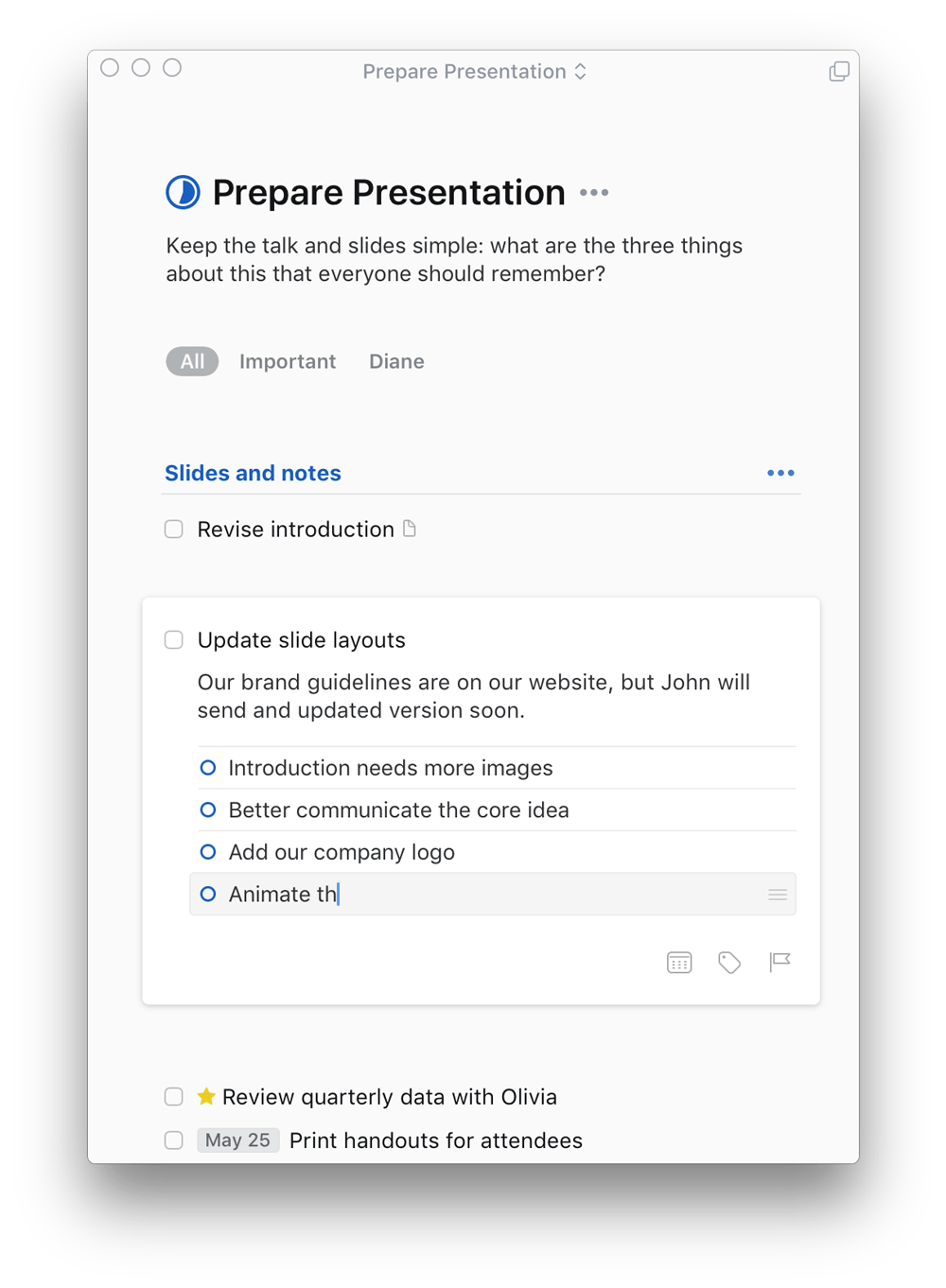
Программа не заставляет открывать отдельное окно на каждую запись: развёрнутая карточка появляется непосредственно среди соседних дел. Благодаря этому при чтении проекта сохраняется контекст — предыдущая и следующая задача, соответствующий заголовок и общий порядок списка. В компактном состоянии видны название и обозначения важных атрибутов. Развёрнутое состояние предоставляет дополнительные поля и средства редактирования. Такая организация отличается от систем с отдельной правой панелью свойств, которая постоянно занимает часть экрана.
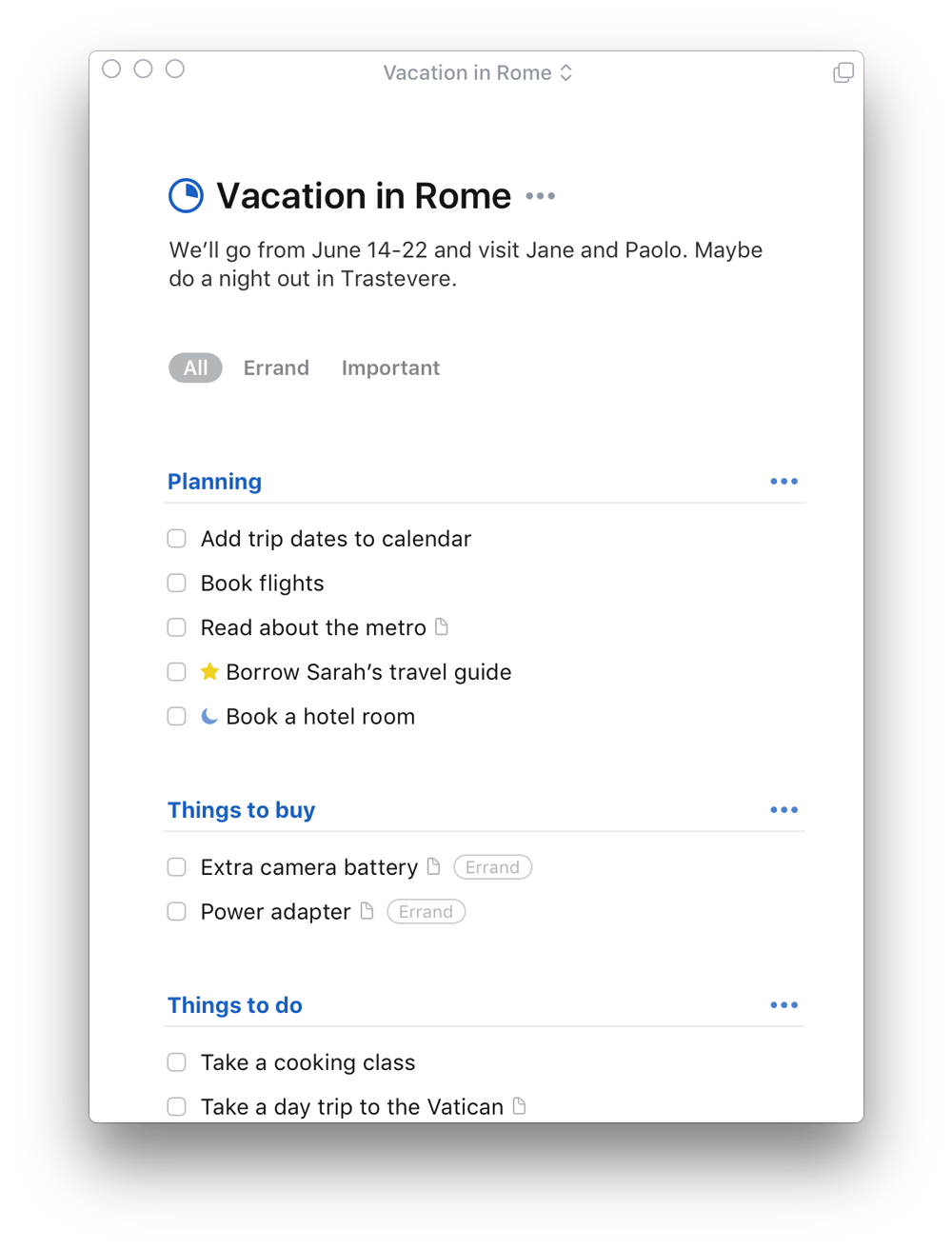
На Mac поддерживаются несколько окон с разными проектами и представлениями. Это полезно при разборе поступивших обязательств: одно окно отображает перечень незапланированных дел, другое — проект, в который они должны попасть. Боковую панель можно скрывать для работы в узкой области экрана. При этом навигация через поиск и заголовок окна остаётся доступной, так что компактный режим не превращает приложение в изолированный текстовый редактор.
На iPad сочетание боковой панели, сенсорного управления и поддержки внешней клавиатуры приближает работу к настольной. На iPhone больше внимания уделено переходам между списками и жестам. Кнопка Magic Plus выполняет две функции: обычное касание создаёт дело, а перемещение кнопки пальцем позволяет выбрать точную позицию новой записи. В проекте это особенно заметно при добавлении элемента между уже существующими задачами. Отдельный жест позволяет отправить новую мысль во входящие, даже находясь в другом списке.
Разные представления одной задачи
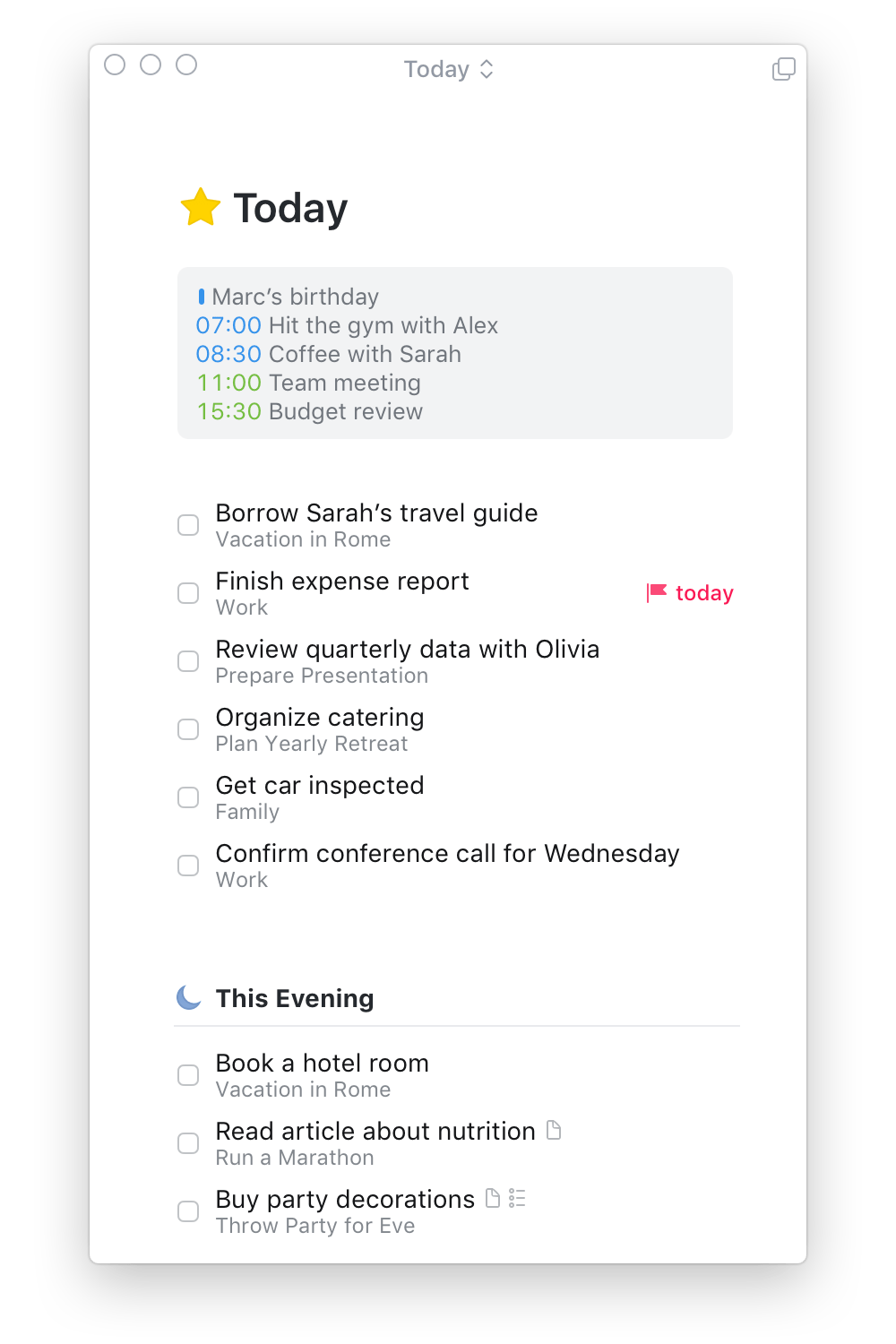
В Things нет необходимости дублировать карточку, чтобы одновременно видеть её среди дел конкретного проекта и в ежедневном плане. Проект определяет смысловую принадлежность, а дата — момент появления в рабочей подборке. Например, действие «Получить финальный макет» относится к проекту выпуска каталога и одновременно отображается среди текущих дел, когда подходит назначенный день. Изменение названия или завершение относится к одной записи, а не к двум независимым копиям.
| Представление | Роль | Подходящее содержимое |
|---|---|---|
| Inbox — входящие | Первичный сбор обязательств до их классификации | Поручение из разговора, идея, текст из письма |
| Today — сегодня | План текущего дня | Доступные задачи, выбранные на сегодня, и наступившие запланированные дела |
| This Evening — сегодня вечером | Отдельная группа внутри дневного списка | Задачи, которые имеют смысл после окончания основной части дня |
| Upcoming — предстоящие | Обзор будущих дат | Отложенные задачи, повторения, дедлайны, события подключённых календарей |
| Anytime — в любое время | Работа без препятствия в виде будущей даты начала | Задачи, доступные для выполнения по мере освобождения времени |
| Someday — когда-нибудь | Хранилище пока неактивных намерений | Идеи, необязательные улучшения и проекты без решения о старте |
| Logbook — журнал | История завершённых и отменённых элементов | Сведения о том, что уже сделано или больше не требуется |
Стандартные временные подборки фиксированы: их нельзя произвольно переименовать, переставить или удалить. Это сознательное ограничение модели. Произвольная организация осуществляется в областях, проектах и тегах, а не посредством конструирования собственных аналогов Today. Такой подход облегчает переключение между Mac и iPhone: на обоих устройствах сохраняется одна логика горизонтов планирования.
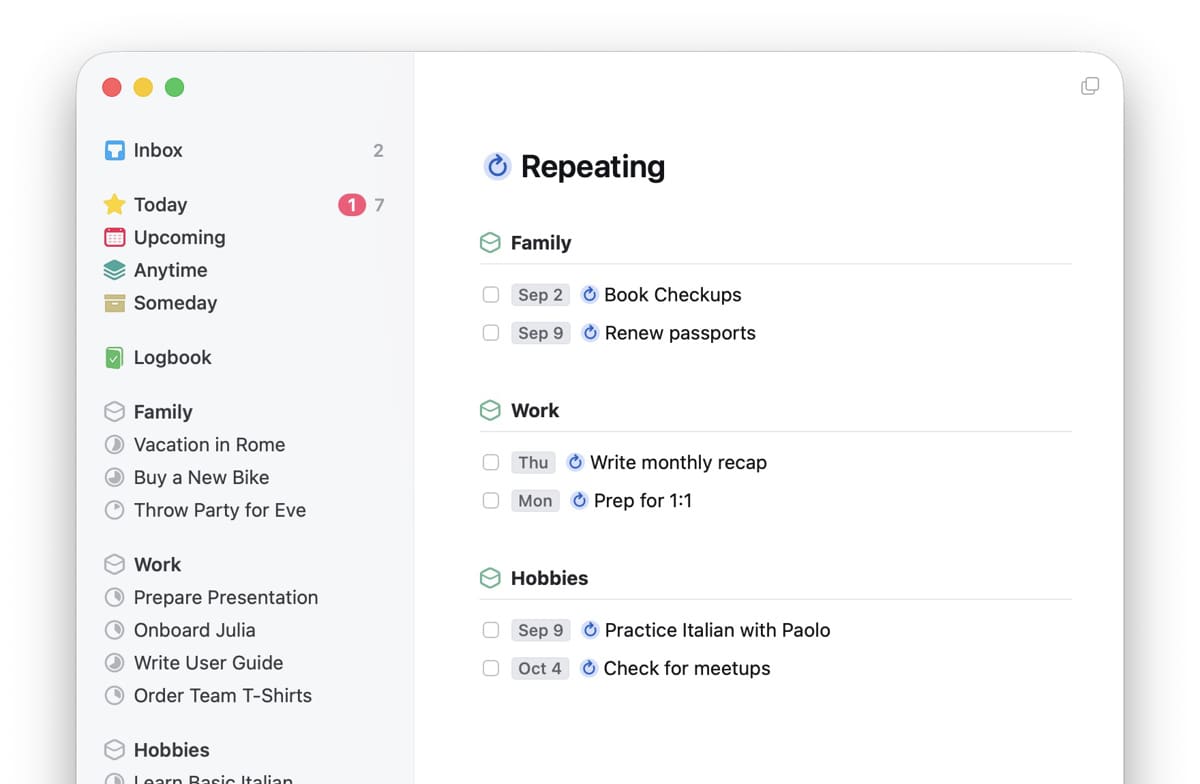
Специальные списки доступны через поиск. Tomorrow показывает дела следующего дня; Deadlines упорядочивает записи с крайними сроками; Repeating предназначен для периодических задач и проектов. Они решают разные вопросы: когда пора приступать, что близко к предельной дате и какие регулярные обязательства уже заведены. Например, при свободном окне в расписании полезнее смотреть на ближайшие дедлайны, чем просматривать все накопленные идеи.
Основные функции и модель планирования
Задачи, заметки и чек-листы
Базовая единица системы — to-do, то есть действие с собственным состоянием выполнения. Короткой записи достаточно для простого поручения вроде звонка. Более сложному действию можно придать контекст: описать условия, сохранить текстовые материалы и ссылки, поставить напоминание, присвоить теги. Отдельные реквизиты не нужно заполнять для каждой задачи; глубина описания зависит от того, сколько информации потребуется непосредственно при выполнении.
У заголовка и заметки разные роли. Заголовок должен оставаться узнаваемым в длинной подборке, а подробности лучше держать внутри: адрес, критерий приёмки, договорённость по срокам, ссылку на документацию. Заметки поддерживают Markdown, позволяющий структурировать текст подзаголовками, перечислениями и выделениями. Это не самостоятельный редактор больших документов: информация прикреплена к действию или проекту и служит его исполнению.
Чек-лист полезен, когда для одного результата нужно проверить несколько составляющих. У задачи «Подготовить ноутбук к поездке» такими пунктами могут быть зарядка, резервная копия документов и проверка доступа к рабочей почте. Необязательно делать каждую мелкую проверку самостоятельным делом в общем плане. Однако пункт чек-листа не заменяет отдельную задачу с собственными датой и тегами. При появлении независимого срока или необходимости увидеть действие в другом контексте его логичнее представить полноценной записью проекта.
Двоичное состояние выполнения хорошо подходит действиям с понятным результатом. Для работы, где существенны версия документа, число обработанных заявок или измеримая доля готовности, соответствующие показатели остаются в профильной системе. Галочка Things подтверждает намерение пользователя считать действие завершённым; она не проверяет, доставлено ли письмо, принят ли документ и прошёл ли платёж.
Области, проекты и внутренние заголовки
Area — постоянная сфера ответственности. Домашнее хозяйство, образование и работа продолжают существовать даже после закрытия отдельных дел. Project — ограниченная цель с набором необходимых действий. Так, «Дом» подходит для области, а «Заменить стиральную машину» — для проекта. В области также уместны самостоятельные задачи, для которых создание отдельного проекта ничего не добавляет.
Внутри проекта заголовки разделяют однородные группы: подготовку, основную работу, проверку и передачу результата. У них нет роли вложенного независимого проекта; это разметка одного списка. Перемещение заголовка вместе с относящимися к нему делами позволяет менять порядок этапов, сохраняя их группировку. Для редактора, ведущего один материал, это способ отделить сбор информации от подготовки текста и финальных правок. Для специалиста по ремонту — держать рядом закупку материалов и проверку оборудования, не смешивая их между собой.
Плоская структура проекта с заголовками накладывает разумный предел на моделирование сложных программ работ. Things не претендует на полноценный сетевой график, где задержка первого этапа автоматически пересчитывает начало второго. Связь действий здесь выражается прежде всего порядком, проектной принадлежностью и решениями человека о датах. Для небольшого личного проекта этого достаточно; для работ с большим числом участников и критическим путём понадобится специализированная система планирования.
Дата начала, крайний срок и напоминание
Главное отличие временной модели Things от обычного списка с единственным полем даты — разные значения When и Deadline. When отвечает за то, когда действие следует вывести на передний план, а Deadline фиксирует дату, после которой обещанный результат уже просрочен. При отсутствии назначенного дня доступная задача остаётся в Anytime. Будущая дата скрывает её из текущего рабочего фокуса до наступления подходящего дня.
Например, для оформления страховки предельной датой является окончание действующего полиса. Начать оформление требуется раньше, чтобы оставить время на уточнение документов. Если хранить обе даты раздельно, не возникает необходимости постоянно менять дедлайн при корректировке рабочего плана. В Things перенос старта на завтра не равнозначен переносу обязательства перед страховщиком. Именно это различие делает планировщик полезным для задач, которые выполняются не в один подход.
Напоминание добавляет третий параметр — время уведомления. Оно особенно уместно для коротких действий, привязанных к определённому часу, например телефонного звонка в согласованное время. При этом запись не превращается в календарное событие заданной продолжительности. Для двухчасовой встречи или бронирования помещения нужны календарные события с началом и окончанием; для напоминания подготовить материалы к встрече подходит задача.
Today и This Evening помогают организовать порядок работы, но не рассчитывают загрузку в часах. Десять коротких поручений и десять задач по несколько часов могут занимать на экране одинаковое число строк. Поэтому плотность дневного списка следует оценивать содержательно. Полезно отделять то, что обязательно сделать в этот день, от необязательного резерва на свободное время: календарная подборка Upcoming показывает будущие обязательства, но не заменяет оценку длительности.
Теги и поиск по всей базе
Проект объединяет действия по цели, а тег — по общему признаку. Допустим, звонки принадлежат к пяти разным проектам. Метка «Звонок» позволяет собрать их вместе без изменения структуры проектов. Для личной системы подходят признаки места, ресурса, участника разговора или типа действия. Метка «Ожидаю» помогает отделить дела, которые зависят от ответа другого человека, от задач, для которых всё необходимое уже доступно.
Теги применяются не только к отдельным делам, но и к областям и проектам. Содержимое наследует метки своего списка. Это уменьшает объём ручной классификации: все элементы рабочего проекта могут участвовать в фильтрации по соответствующей метке, даже когда тег не виден непосредственно в каждой карточке. Наследование важно учитывать при переносе записи в другую область: набор отображаемых свойств и принадлежность к выборкам меняются вместе с родительским контекстом.
Фильтрация несколькими метками работает как пересечение условий. При выборе «Звонок» и «Важно» остаются дела, удовлетворяющие обоим признакам. Такой механизм пригоден для узкой оперативной выборки, но не следует ожидать, что программа построит из меток произвольную выборку из базы со сложной логикой исключений. Для нескольких уровней формальной приоритизации потребуются собственные правила именования и дисциплина использования тегов.
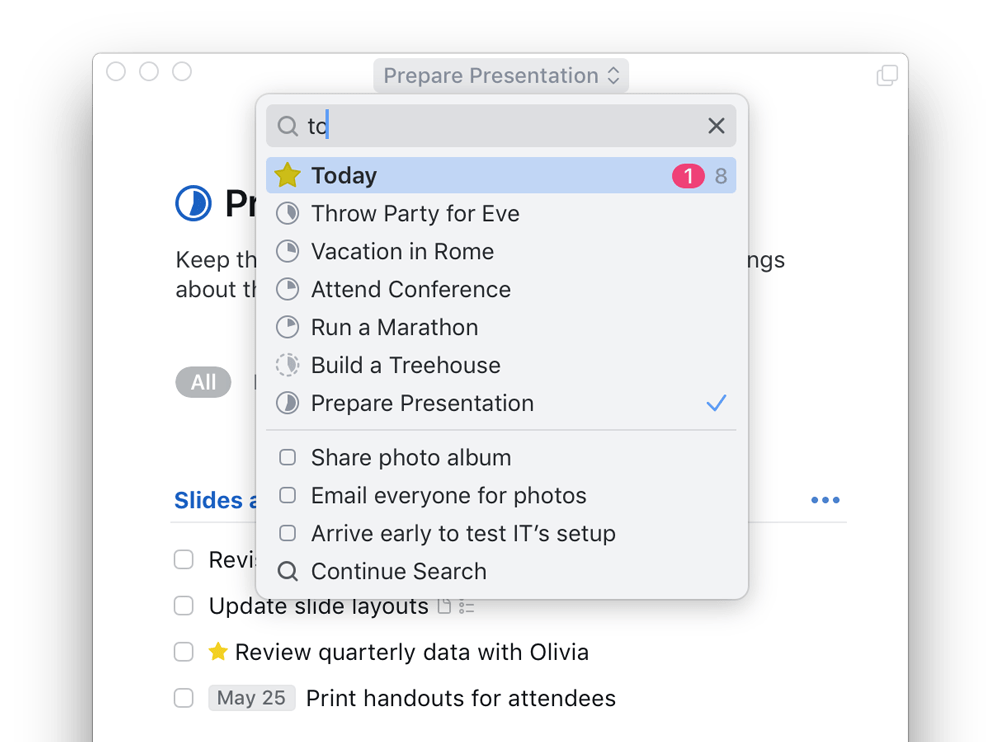
Quick Find сокращает число переходов по дереву областей. Название действия или проекта становится адресом перехода, а поиск метки — способом собрать тематический список по всей системе. На Mac механизм Type Travel позволяет начинать навигацию простым набором текста, когда фокус находится в списке, а не в редактируемом поле. Для названий, которые различаются только номером договора или фамилией клиента, особенно важно хранить узнаваемый идентификатор непосредственно в заголовке.
Повторения без ручного копирования
В регулярных делах Things использует шаблон и создаваемые из него экземпляры. Шаблон содержит название, описание, параметры классификации и правило периодичности. Текущий экземпляр соответствует очередному выполнению. Изменение содержания одной копии не является редактированием правил для всех будущих повторений. Благодаря этому разовое исключение не должно нарушать постоянную схему.
Есть два принципа повторения. Календарный режим подходит обязательствам, имеющим собственный ритм: еженедельный отчёт, проверка платежей в определённый день месяца, ежегодное продление договора. Режим после завершения отсчитывает интервал от фактического выполнения; он полезен, когда очередная проверка нужна через определённое время после предыдущей, а не в конкретный день недели. В отличие от обычного дублирования, новое дело создаётся по заданному правилу.
Повторяющимся объектом может быть целый проект. Это существенно для процедур с несколькими самостоятельными действиями. Например, ежемесячное закрытие отчётного периода включает сбор сведений, сверку, исправление расхождений и отправку итоговой формы. Проектный шаблон позволяет сохранить структуру, а регулярность избавляет от необходимости восстанавливать её по памяти. Дедлайн периодического действия может совпадать с датой очередного повторения, а настройка раннего старта даёт время выполнить работу заранее.
В современных выпусках третьего поколения периодическое дело можно завершить заранее и перенести на другой день. Для фиксированного расписания предусмотрено различие между разовым отклонением и корректировкой дальнейшего правила. Эта возможность важна для ситуаций, когда конкретное обязательство переносится из-за праздника, но следующий месяц должен начаться с обычного графика. Список Repeating хранит обзор шаблонов, в том числе приостановленных и ожидающих завершения предыдущего экземпляра.
Календари, системные интеграции и работа на нескольких устройствах
В представления Today и Upcoming могут выводиться события из системного приложения Apple Calendar. Встречи остаются календарными событиями, а задачи остаются объектами Things. Смысл интеграции состоит в совместном обзоре дня, а не в создании второго календаря. Пользователь видит, что между двумя встречами свободен только небольшой промежуток, и соотносит с ним свои планы. Отображаемые календари настраиваются отдельно на каждом устройстве.
За пределами основного окна Things доступен через системные виджеты. Такой режим полезен для короткого взгляда на актуальные дела, но основной источник информации — само приложение. Системные уведомления, виджеты и значок с числом записей зависят от механизмов обновления Apple, поэтому не следует трактовать их как независимый мониторинг базы с гарантированной мгновенной актуальностью.
На Apple Watch удобно сверяться со списком и закрывать краткие поручения, не доставая телефон. Для работы приложения на часах необходима Things Cloud. Использование iPad имеет другой смысл: большой экран позволяет держать рядом длинный проект и материалы из другого приложения. Mac лучше подходит для пакетной организации, точной работы с клавиатурой, печати списков и получения базы данных. В Vision Pro списки представлены отдельным нативным приложением; оно не заменяет лицензии остальных клиентов.
Импорт, получение данных и совместимость форматов
Things не работает с пользовательскими проектными файлами так, как текстовый процессор работает с DOCX. После создания дела оно сохраняется в собственной базе, а не в отдельном документе. Форматы становятся важны при переносе из другого планировщика, передаче отдельных материалов и создании независимого архива. Эти три задачи решаются разными механизмами, и возможность импортировать данные ещё не означает наличия симметричного экспорта.
Поддерживаются пути миграции из Apple Reminders, Todoist и OmniFocus. Устройства и способы переноса зависят от исходного приложения. Для Microsoft To Do предусмотрен механизм получения отдельных дел, а не универсальная миграция всей его базы. Простые списки текста подходят для программ, которые не имеют специального импортёра. Перенос названий таким способом не требует знания устройства внутренней базы, но не воспроизводит автоматически историю, сроки, напоминания и структуру меток исходного органайзера.
При вставке многострочного текста важна точка назначения. Вставка непосредственно в список создаёт отдельные задачи по строкам; вставка в название новой карточки трактует первую строку как заголовок, последующие — как заметку; вставка в чек-лист создаёт его пункты. За одну операцию принимается не более ста строк. Это ограничивает масштаб случайного массового создания задач, но делает обычный перенос списка покупок или перечня подготовительных действий достаточно простым.
Для технической миграции существует скрипт для Mac, который читает обычные текстовые файлы: каждой строке соответствует дело, а разделение заголовка и заметки производится символом табуляции. Механизм URL Scheme также позволяет передавать структурированные данные, включая проекты в JSON. Эти возможности относятся к интеграции с приложением, а не к произвольному открытию файла JSON через стандартный файловый диалог.
| Способ или формат | Направление | Что сохраняется | Ограничение переносимости |
|---|---|---|---|
| Обычный текст из буфера обмена | В Things | Названия отдельных дел, пункты чек-листа или текст заметки | Даты, метки и завершённость требуют отдельного переноса |
| TXT, MD через скрипт импорта на Mac | В Things | Название и при предусмотренном разделителе заметка | Это специальное средство, а не редактор файлов Markdown |
| Миграция из поддерживаемых приложений | В Things | Данные, предусмотренные конкретным импортёром | Разные модели органайзеров не полностью взаимозаменяемы |
| URL-схема с данными JSON | В Things | Структурированные объекты в пределах документированных команд | Не универсальный формат резервного копирования и обмена |
| Things Database.thingsdatabase, main.sqlite | Из Things | Машиночитаемые данные локальной базы | Требуется средство просмотра SQLite; стороннему менеджеру нужен преобразователь |
| Things Database.aar | Из мобильного приложения | Упакованные данные Things | Сначала требуется распаковка; это не готовый текстовый отчёт |
| PDF через печать на Mac | Из Things | Читаемая копия выбранных списков и заметок согласно параметрам печати | Интерактивные состояния и правила повторений не восстанавливаются из PDF автоматически |
| Apple Shortcuts и AppleScript | Зависит от сценария | Сведения, предусмотренные операциями автоматизации | Нужен самостоятельно настроенный процесс; AppleScript работает на Mac |
При выборе архивного формата нужно различать сохранность данных и возможность их читать. SQLite содержит внутренние сведения о делах, но человеку без специальных инструментов такой файл мало что скажет. PDF, наоборот, открывается как обычный документ, однако не возвращает поведение программы. Для критически важного личного реестра имеет смысл сочетание читаемого представления и отдельной копии базы. Даже сохранённый архив не содержит сами внешние документы, на которые ведут ссылки из заметок: судьба этих материалов определяется местом их хранения.
У программы есть ещё одно ограничение: входной материал в виде фотографии или PDF не превращается в прикреплённый к задаче файл. Системная передача ссылок и текста предназначена для создания действия, а не для вложений. На Mac передача файла из Finder может сохранить ссылку на его локальное расположение. На другом устройстве такой путь не обеспечивает доступа к содержимому. Для документов, необходимых на iPhone и Mac одновременно, нужен отдельно организованный доступ к самому файлу, например через облачное хранилище с подходящими разрешениями.
Автоматизация, интернет и приватность
Интеграции Things в первую очередь ориентированы на создание записей из контекста. Quick Entry на Mac позволяет сохранить поручение, не прерывая работу в другом приложении надолго. Режим Autofill дополнительно получает ссылку на текущий материал в поддерживаемом приложении. Системная команда Share отправляет выделенный текст или адрес страницы в Things. В результате в Inbox появляется не только напоминание о действии, но и путь обратно к исходному материалу.
Mail to Things превращает письмо, отправленное на выделенный адрес сервиса Things Cloud, в запись Inbox. Это удобно для пересылки поручений с других устройств, однако не даёт полноценного браузерного доступа к уже существующему плану. Нельзя использовать такой механизм как двустороннюю замену официальному клиенту: отправка нового дела по почте и редактирование всей базы — разные задачи. Содержание пересылаемых сообщений проходит через почтовую инфраструктуру и облачный сервис; чувствительные сведения требуют осознанного выбора способа передачи.
Apple Shortcuts позволяет строить процессы с передачей данных в Things и получением информации из приложения. Например, из обычного списка текста можно сформировать отдельные действия, а проект использовать как основу повторно применяемого шаблона. Через URL-схему внешнее приложение передаёт определённую команду установленному клиенту. AppleScript на Mac подходит для технических сценариев обработки большого числа записей. Все эти способы отличаются от публичного облачного API с доступом к удалённой базе: их выполнение связано с соответствующей средой и приложением.
Системная интеграция Siri и поддержка Writing Tools относятся к возможностям Apple, которые доступны в совместимой программной среде. Не стоит воспринимать их как отдельную подписку Things на генеративный ИИ или как самостоятельную облачную службу принятия решений за пользователя. Когда автоматизация использует внешний ИИ-сервис, ей может понадобиться передача текста задачи внешнему получателю. Поэтому содержание заметок, сведения о клиентах и внутренние ссылки должны соответствовать правилам конфиденциальности организации. Для рабочего планировщика предпочтительны документированные интерфейсы интеграции, а не сторонние инструменты, изменяющие таблицы локальной базы напрямую.
Локальный режим и Things Cloud
На одном устройстве Things работает без регистрации в Things Cloud. Для синхронизации нескольких клиентов необходим отдельный бесплатный аккаунт с действующим адресом электронной почты. Аккаунт Apple, используемый для покупки приложения, и аккаунт Things Cloud выполняют разные функции: покупка предоставляет право установки, а учётная запись Cultured Code связывает данные между устройствами. Наличие одной из этих учётных записей не означает автоматического наличия другой.
Синхронизация происходит через собственный сервис Things Cloud, а не через пользовательскую папку iCloud Drive или Dropbox. Записи можно редактировать без подключения к сети; при доступном соединении клиенты обмениваются изменениями. Отображение календаря работает иначе: данные берутся из локального Apple Calendar и не реплицируются на остальные устройства через Things Cloud. Из-за этого две синхронизированные копии одного списка способны содержать одинаковые задачи и разные события в верхней части Today.
В канале передачи между приложением и сервером используется шифрование; на сервере данные защищены AES с длиной 256 бит. Эти меры следует отличать от гарантии сквозного шифрования с невозможностью расшифровки сервисом. Из факта шифрования при передаче и хранении такой вывод не следует. Кроме того, локальная база и извлечённые копии остаются отдельными объектами защиты: их безопасность зависит от блокировки устройства, настроек доступа и места хранения.
Облачная синхронизация не равна неизменяемой резервной копии. Закрытие, изменение и удаление записи предназначены для отражения на других клиентах. При ошибочном массовом действии наличие нескольких устройств само по себе не гарантирует сохранности прежнего состояния. Независимый архив имеет другой смысл: он фиксирует данные на определённый момент, не участвуя в обмене текущими изменениями.
Что перестанет работать первым
Степень автономности приложения удобнее оценивать по конкретным отказам, а не по общему признаку «облако». Для пользователя, который берёт Mac в поездку или меняет телефон, важно понимать, какие операции продолжат работать, а какие требуют внешней инфраструктуры.
| Условие | Что теряет доступность | Что остаётся | Практическое следствие |
|---|---|---|---|
| Временно нет интернета | Обмен новыми изменениями с другими устройствами, сетевой приём писем | Уже загруженный список и его локальное редактирование | Перед поездкой важно иметь полную локальную копию нужных дел |
| Недоступен Things Cloud | Свежие межустройственные обновления | Работа с собственной базой в установленном клиенте | Нежелательно вводить одни и те же новые обязательства на каждом устройстве в качестве обходного решения |
| Нет доступа к аккаунту Apple для покупок | Новая установка или получение обновлений может оказаться недоступным | Уже установленное рабочее приложение не превращается из-за этого в браузерный сервис | Право покупки и сохранность списка требуется оценивать раздельно |
| Запрещён доступ к календарям | События встреч в Today и Upcoming | Даты, сроки и заметки задач | Отсутствие встречи в Things не означает её удаления из календаря |
| Устройство перестало поддерживать минимальную ОС | Установка новых выпусков | Ранее установленная совместимая версия | При покупке нового устройства стоит учитывать доступность текущего приложения и возможность переноса данных |
Отдельный риск — переход с Apple на Windows или Android. Пока есть совместимый Mac, iPhone или iPad, можно продолжать работу в установленном приложении. Но после отказа от всех поддерживаемых устройств облачная учётная запись не даст открыть список на новом телефоне в браузере. В этом отношении наличие локальных данных защищает от временного сбоя сети, но не решает проблему долгосрочной смены платформы. Именно сочетание платформенных ограничений и форматов экспорта определяет, насколько безопасно использовать Things для многолетнего реестра обязательств.
Сколько стоит Things и что входит в покупку
Things 3 продаётся по модели разовой покупки без регулярной подписки. Платформенные приложения приобретаются отдельно; исключение составляет Apple Watch, который включён в версию для iPhone. Базовые американские цены: 49,99 доллара США за Mac, 9,99 за iPhone и Watch, 19,99 за iPad и 29,99 за Vision Pro. В период с 23 по 30 ноября 2026 года проходит акция со скидкой 30%; на 24 ноября карточка приложения для Mac показывает 34,99 доллара. Скидка уже учтена в сумме магазина, поэтому её не нужно вычитать повторно. Цены в других странах определяются соответствующим региональным App Store.
Покупка Mac и iPhone означает две оплаты, даже когда оба устройства принадлежат одному человеку. В обычных ценах это 59,98 доллара за пару клиентов, а комплект Mac, iPhone и iPad — 79,97 доллара. Эти суммы не являются тарифами или пакетными предложениями: это арифметическая сумма отдельных покупок без временной акции. Синхронизация входит в пользование приложениями и не добавляет ежемесячный платёж. При установке на новое устройство того же типа ранее приобретённое приложение не требует отдельной покупки при соблюдении условий доступа к покупке Apple.
На Mac есть самостоятельная пробная сборка на 15 дней, отсчитываемых от первого запуска. В течение периода открыты все функции, включая синхронизацию. После окончания срока включается режим только для чтения: ранее внесённые сведения остаются на компьютере, но новые изменения не сохраняются, а синхронизация отключается. При покупке полной версии прежние данные можно сохранить. На iPhone, iPad и Vision Pro аналогичной пробной установки нет. Поэтому для знакомства с основными принципами и проверки переносимости лучше использовать Mac, когда такой компьютер доступен.
Apple отвечает за продажу через магазин и рассмотрение возвратов. Это важно при ошибочном выборе платформенной версии: покупка клиента для iPad не разблокирует клиент для Mac. Family Sharing позволяет делиться приобретённым приложением с членами семьи в пределах правил Apple, но не создаёт общую редактируемую базу семейных поручений.
Скрытая стоимость владения
Основные дополнительные затраты здесь не связаны с платными расширениями внутри редактора. Первая статья — поддержание совместимой техники. Стоимость программы для пользователя, уже работающего на Mac и iPhone, ограничивается приобретением соответствующих приложений; для владельца Android переход потребует другого устройства. При устаревании ОС возникает отдельный вопрос обновления оборудования или отказа от новых функций. Это не часть лицензии, но реальное условие её полезности.
Вторая статья — обслуживание информации. При переносе накопленных записей требуется время на сопоставление полей. Сложный список в другой системе может содержать ответственных, подзадачи, вложения или собственные статусы; сохранение одних заголовков не переносит эти зависимости. Одноразовая экономия на подписке не компенсирует многодневную ручную обработку данных, когда исходная база принципиально не соответствует модели Things.
Третья статья — соседние инструменты. Для командной работы всё равно потребуется общий сервис, для бронирования времени — календарь, для фактического содержания документов — файловое хранилище. Things не пытается включить эти продукты в собственную покупку. Подход выгоден, когда нужные системы уже существуют и нужен именно персональный слой действий. В противном случае появляются дополнительные точки согласования и риск, что один дедлайн будет записан в двух местах с разными значениями.
Наконец, разовая покупка Things 3 не является обещанием бесплатных переходов на любое будущее поколение. При оценке стоимости стоит ограничиваться существующим продуктом и текущими правилами покупки, а не закладывать в расчёт неизвестные условия следующей основной версии.
Как пользоваться программой — советы гика
Ниже разобрана работа с Things на Mac. Основные команды приведены для английской локализации, а клавиатурные сочетания записаны в обозначениях macOS: Cmd — Command, Opt — Option, Ctrl — Control, Shift — клавиша верхнего регистра. В русском интерфейсе названия переводятся, но назначение элементов сохраняется. Для мобильных устройств отдельно оговорены отличия. Все примеры рассчитаны на учебные записи, не связанные с настоящими сроками и персональными сведениями: так безопаснее оценивать поведение приложения и отменять действия.
Установка и проверка готовности к работе
Цель: начать с полноценного клиента на Mac, не связывая пробный запуск с покупкой остальных версий. Подготовьте компьютер с совместимой macOS и проверьте, нет ли на нём уже установленной копии Things с важными данными.
- Для пробного периода откройте страницу Trying the App на официальном сайте Things и воспользуйтесь кнопкой Download the Trial. При покупке используйте карточку Things 3 от Cultured Code в App Store для конкретного устройства.
- Переместите загруженное пробное приложение в папку Applications («Программы») и запустите его оттуда. Не храните единственный рабочий экземпляр в папке загрузок.
- В главном окне убедитесь, что открывается Inbox, а также доступны Today и Upcoming. Не включайте синхронизацию до определения того, какую существующую базу намерены использовать.
- Для проверки номера установленной сборки на Mac воспользуйтесь пунктом About Things в меню Things. Проверьте совместимость именно установленной версии с компьютером.
Проверка: программа открывает списки, принимает учебные записи и позволяет закрыть и снова открыть окно без потери внесённых данных. Для пробной копии учитывайте состояние периода лицензии. Ошибка — спутать установленное из App Store приложение с пробной сборкой, особенно при наличии обеих копий. Для безопасного отказа от эксперимента не удаляйте программу, содержащую единственный экземпляр прежних записей. Сначала отделите старую базу и сделайте её копию; для учебного знакомства достаточно не подключать облако и не импортировать рабочие данные.
Создание дела с заметкой и чек-листом
Цель: оформить запись с понятным ожидаемым результатом. В качестве примера возьмём подготовку материалов для короткой встречи. Для начала нужен список Inbox без активного фильтра.
- В боковой панели выберите Inbox и нажмите Cmd+N. Введите название «Подготовить комплект материалов для встречи».
- Раскройте карточку, если она не раскрыта, и заполните поле Notes. Запишите, какие документы требуются и по каким признакам комплект будет считаться готовым. Для примера достаточно нейтральной строки «Один файл презентации и список вопросов».
- В развёрнутой записи воспользуйтесь кнопкой чек-листа или сочетанием Shift+Cmd+C. Добавьте три пункта: проверить презентацию, составить список вопросов, убедиться в доступности материалов. В заметке при необходимости выделите текст с помощью Cmd+B или Cmd+I; это команды оформления Markdown.
- Нажмите Cmd+Return, чтобы закончить редактирование и свернуть карточку. Снова раскройте её двойным щелчком и отметьте один из пунктов проверки, не закрывая всю задачу.
Проверка: в списке должна быть одна задача, а внутри неё — три отдельных пункта с независимыми отметками. После отметки одного пункта основное дело остаётся незавершённым. Типичная ошибка — вставить многострочную заготовку в название вместо чек-листа и получить длинную заметку. Для отката отмените последнее изменение через Cmd+Z, пока история редактирования доступна, либо исправьте содержимое непосредственно в нужном поле. Не ставьте галочку слева от общего заголовка до выполнения всего комплекта.
Разделение областей, проектов и этапов
Цель: собрать связанные действия вокруг одного результата, не перемешивая их с постоянной домашней или рабочей рутиной. Подготовьте короткое название области и проекта, которые легко отличить от остальных.
- В меню File выберите New Area. Назовите область «Учебные проекты».
- Откройте эту область и нажмите Opt+Cmd+N для создания проекта. Введите название «Подготовить демонстрацию». При необходимости поместите созданный проект в область перетаскиванием его строки на боковой панели.
- В списке проекта нажмите Shift+Cmd+N и назовите первый заголовок «Сбор материалов». Добавьте второй заголовок «Передача результата». Так вы разделите этапы, не создавая дополнительные самостоятельные проекты.
- Перенесите подготовленную ранее задачу из Inbox в проект: выделите строку и нажмите Shift+Cmd+M, найдите целевой список и подтвердите выбор. Внутри проекта перетащите запись под подходящий заголовок.
- Добавьте ещё два дела через Cmd+N: «Согласовать перечень вопросов» и «Передать итоговый комплект». Переместите последнее под второй заголовок. На iPhone или iPad аналогичное размещение новой записи выполняется перетаскиванием Magic Plus в нужное место списка.
Проверка: на панели навигации проект расположен в учебной области, а внутри него действия разделены заголовками. Первоначальная запись не продублирована во входящих. Ошибка — создать область вместо проекта и ожидать, что она закроется как конечная цель. При неверном перемещении отмените его через Cmd+Z или перенесите конкретную задачу обратно. Удаление целого списка с содержимым для исправления классификации не требуется.
Планирование начала, дедлайна и уведомления
Цель: отдельно указать день работы и дату, к которой она должна закончиться. Выберите незавершённое учебное дело, связанное с подготовкой материалов. Пусть над ним нужно поработать завтра, а сдача назначена на послезавтра.
- Выделите задачу и нажмите Cmd+S, чтобы открыть выбор When. Укажите завтрашний день на календарной сетке. Не используйте Deadline для обозначения желаемого дня начала.
- При необходимости добавьте уведомление через Add Reminder в диалоге выбора даты и задайте время, например 10:00. Разрешите уведомления Things в системных настройках, если они отключены.
- Откройте выбор крайнего срока через кнопку с флажком в карточке либо Shift+Cmd+D. Выберите послезавтрашний день. Сопоставьте обе даты, прежде чем закрывать диалог.
- Перейдите в Upcoming и найдите дело в календарной подборке. Для другого тестового действия используйте Cmd+E, чтобы запланировать его на сегодняшний вечер, затем откройте Today и найдите секцию This Evening.
- Отложите ещё одно необязательное дело через Cmd+O в Someday. Так можно проверить, что откладывание идеи не равнозначно удалению из проекта.
Проверка: назначенная на завтра задача остаётся связанной со своим проектом и появляется в Upcoming; крайний срок сохранён отдельно. Вечернее дело находится в соответствующей группе Today. Типичная ошибка — привязать дату к неверному полю. Безопасный откат: очистите When через Clear, если нужно снова сделать задачу доступной без даты, или измените её через календарь. Очищение дедлайна выполняется в отдельном диалоге Deadline. Проверьте его значение после исправления, поскольку удалять согласованный срок только ради разгрузки ежедневного списка не следует.
Фильтрация по тегам и поиск нужной записи
Цель: собрать дела одного типа, не создавая второй список с копиями задач. Подготовьте два действия из разных проектов или областей, которые требуют звонка, и ещё одно дело, которое не относится к этой категории.
- Двойным щелчком раскройте первое действие. Откройте Tags, введите метку «Звонок» и нажмите Return. Примените ту же метку ко второму действию.
- В открытом списке выберите появившуюся метку на полосе фильтров. Если нужно ограничить подборку важными звонками, назначьте одному делу дополнительную метку и при выборе фильтра удерживайте Cmd для второго признака.
- Щёлкните All, чтобы вернуться к полному списку. Для поиска по всей базе нажмите Cmd+F, начните вводить название «Звонок» и выберите сам тег из результатов Quick Find.
- Для проверки наследования откройте проект, воспользуйтесь меню с многоточием рядом с заголовком и пунктом Add Tags. Назначьте проекту метку «Учебный». Найдите её через Quick Find и проверьте относящиеся к ней элементы.
На iPhone и iPad поиск открывается жестом протягивания списка вниз. Для фильтрации текущего списка используйте меню в верхней части экрана и Filter by Tag. Настроенные на Mac метки относятся к данным Things, а не к файловым тегам Finder.
Проверка: выбор одного признака скрывает не соответствующие ему записи, но не удаляет их. При выборе нескольких тегов отбираются элементы с полным набором указанных меток. Ошибка — принять фильтрацию за исчезновение данных либо добавить одинаковые по смыслу метки с разным написанием. Снимите фильтр и при необходимости удалите неверную метку с конкретной записи, а не весь тег вместе с его связями по базе.
Повторяющаяся задача и периодический проект
Цель: получить новый экземпляр дела по расписанию. Для примера используйте безобидную проверку планов в первый понедельник недели или простую еженедельную задачу. Не экспериментируйте с настоящим платёжным дедлайном.
- На Mac выберите File → New Repeating To-Do. Создайте запись «Проверить недельный план». В параметрах Repeat задайте регулярное еженедельное повторение и выберите нужный день.
- Для повторений по нескольким дням используйте кнопку добавления дней в диалоге. Сравните расписание с фактическими днями недели и нажмите OK.
- Через Quick Find откройте специальный список Repeating. Найдите созданный шаблон по синему значку круговой стрелки. Убедитесь, что он имеет подходящую дату ближайшего повторения.
- Для разовой проверки более раннего выполнения откройте правило повторения и воспользуйтесь Create Next Copy. Для задачи с изменением графика проверьте, относится ли перенос к одному экземпляру или ко всему правилу.
- Для периодического проекта предварительно оформите все действия как обычный проект. Откройте его меню рядом с названием, выберите Repeat и задайте нужный интервал. Содержание проекта станет основой будущих экземпляров.
В режиме After Completion отсчёт связан с завершением предыдущего дела, а для регулярного календарного расписания действует заданная последовательность дат. Когда каждый экземпляр должен иметь жёсткий срок, используйте параметр Add deadlines; раннее появление в ежедневной подборке определяется настройкой предварительного старта. Это полезно для регулярных процедур, которые нельзя выполнять в последний момент.
Проверка: шаблон и созданная копия различимы; при просмотре следующего повторения видна ожидаемая дата. Ошибка — изменить заметку копии и ждать, что новая формулировка сохранится в будущих экземплярах. Для отката откройте именно шаблон, проверьте Edit Rule и восстановите прежний интервал. Pause временно прекращает создание новых экземпляров, Resume возобновляет его, Stop преобразует шаблон в обычное дело. Для эксперимента Pause безопаснее окончательного прекращения повторения.
Подключение календаря к плану дня
Цель: сопоставить действия с реальными встречами. Подготовьте в Apple Calendar отдельное тестовое событие на завтра, например встречу с 12:00 до 12:30. Не создавайте событие в чужом общем календаре.
- На Mac в строке меню Things откройте Settings → Calendar Events.
- Включите Show Calendar Events in Today and Upcoming lists и предоставьте разрешение на доступ к календарям, если система запрашивает его.
- Отметьте календарь, содержащий тестовую встречу. Исключите календари, которые не нужны для личного плана, например чужие расписания, используемые только для справки.
- Откройте Upcoming и найдите событие на соответствующий день. На iPhone или iPad повторите настройку в Settings → Calendar Events для самого устройства: эта настройка не переносится вместе с задачами через Things Cloud.
Проверка: в подборке будущего дня отображается встреча из системного календаря и отдельно задача, назначенная на тот же день. Событие продолжает существовать в Apple Calendar. Типичная ошибка — ожидать, что добавленная в Things задача автоматически станет новым событием с продолжительностью. Встроенная интеграция предназначена для отображения календарных данных. Для безопасного отката отключите выбранный календарь или сам режим показа событий: исходную встречу удалять не надо.
Захват материалов из других приложений и перенос текста
Цель: не потерять контекст и быстро преобразовать существующий список в набор действий. Подготовьте три нейтральные строки в текстовом редакторе и откройте в Safari публичную страницу, к которой намерены вернуться.
- Перейдите в Inbox и выберите обычный список, а не текстовое поле уже раскрытой карточки. Вставьте три скопированные строки через Cmd+V. Каждая строка должна стать отдельным делом.
- В Safari вызовите системное меню Share. При необходимости через Edit Extensions включите расширение Things и затем выберите Add to Things. Добавьте понятное название действия, связанного со страницей.
- Для самостоятельной записи с рабочего стола воспользуйтесь Ctrl+Space — стандартным сочетанием Quick Entry. Для автоматического получения контекста на Mac предусмотрено Ctrl+Opt+Space (Quick Entry with Autofill). При конфликте сочетаний откройте Things → Settings → Quick Entry и настройте их.
- Для переноса большого списка из неподдерживаемого органайзера сначала используйте несколько строк в отдельном пробном проекте. Не вставляйте десятки страниц в рабочую базу сразу: одна операция ограничена сотней строк.
Миграция всего архива из Apple Reminders, Todoist или OmniFocus требует соответствующего импортёра, доступного в разделе Importing Data From Other Apps справки Things. Универсального одинакового диалога для всех исходных приложений нет. Перед переносом реального архива сохраните оригинал, сопоставьте даты, метки и структуру на небольшой выборке. В частности, дата наступления дела в старом органайзере не всегда эквивалентна крайнему сроку Things.
Проверка: количество новых записей равно количеству принятых строк; запись из Safari содержит текстовый контекст или ссылку на исходный материал. Откройте ссылку и проверьте, что она ведёт к требуемой странице. Ошибка — вставить текст в поле Notes и ожидать нескольких новых дел. Для отката отмените пакетное создание, если оно только что выполнено, либо выделите и удалите только созданные учебные записи. Источник данных в прежнем органайзере оставьте нетронутым до сверки.
Синхронизация между Mac и мобильным устройством
Цель: получить один рабочий список на двух совместимых устройствах. Подготовьте установленный клиент на каждом, подключение к интернету и доступ к адресу электронной почты. Если на обоих устройствах уже есть важные независимые записи, заранее сохраните копии данных.
- В Things на Mac откройте Things → Settings → Things Cloud и включите сервис.
- Для нового аккаунта выберите Create Account, введите адрес электронной почты и пароль, продолжите регистрацию через Continue, примите условия сервиса и подтвердите электронный адрес полученным кодом.
- В Things на iPhone или iPad откройте Settings → Things Cloud, включите синхронизацию и выберите Log In. Введите данные того же аккаунта, не создавая второй.
- При предложении объединить существующие данные внимательно прочтите варианты. Не выбирайте сохранение только одной стороны, если не уверены, что другая база содержит исключительно ненужные учебные записи.
- Добавьте на Mac дело с уникальным названием, например «Учебная проверка обмена 8066». На мобильном устройстве после синхронизации найдите его, дополните нейтральной заметкой и проверьте появление изменения на Mac.
Проверка: задача не существует как две независимые копии; изменение заметки видно на обоих устройствах. Для Apple Watch сначала нужен подключённый к Things Cloud iPhone, а затем соединение с приложением на часах. Ошибка — войти с другим адресом и принять пустой список за пропавшую базу. Не удаляйте исходные записи и не сбрасывайте аккаунт в качестве первого средства исправления. Откат для чисто учебной установки состоит в прекращении обмена на тестовом клиенте после проверки сохранности локальных данных.
Поступление дел по почте и автоматизация через Shortcuts
Цель: проверить два разных канала создания записей без ручного заполнения карточки. Для почтового варианта нужен подключённый Things Cloud; для сценария Shortcuts — приложение «Команды» Apple на совместимом устройстве.
- На Mac откройте настройки Things Cloud, найдите Mail to Things, нажмите Manage и включите Enable “Mail to Things”. Сервис выдаст персональный почтовый адрес. Не публикуйте этот адрес.
- Отправьте на него обычное письмо с темой «Учебное поручение» и коротким нейтральным текстом. Не прикрепляйте документы и не указывайте конфиденциальные сведения.
- В Inbox проверьте, что тема стала заголовком, а тело — заметкой. Почтовый канал не предназначен для передачи тегов, дедлайнов и иных параметров задачи в виде вложений.
- Для локальной автоматизации откройте официальную галерею примеров Using Apple Shortcuts. Выберите Add To-Dos From Text, добавьте команду в Apple Shortcuts, ознакомьтесь с её действиями и запустите на коротком учебном тексте.
- В приложении Things проверьте количество и названия созданных элементов. При дальнейшем использовании команд, изменяющих или удаляющих дела, сначала отрабатывайте их на специально выделенном тестовом списке.
Проверка: почтовое поручение приходит в Inbox, а локальная команда создаёт ровно те задачи, которые предусмотрены её входными данными. Ошибка — повторно запускать уже отработавшую команду, пока не проверен результат первого запуска; это создаёт дубликаты. Для отката удалите только ошибочно созданные учебные элементы и отключите соответствующую автоматизацию. При необходимости прекратить получение писем на раскрытый адрес отключите Mail to Things и при повторном включении используйте новый выданный адрес. Не передавайте пароль Things Cloud внешним сервисам ради автоматизации.
Завершение, журнал и получение читаемой копии
Цель: сохранить историю выполненных действий и получить отдельный файл, который откроется без установленного Things. Подготовьте учебный проект с одной выполненной и одной незавершённой задачей; назначьте им отличающиеся названия.
- В проекте отметьте действительно выполненное дело галочкой или выделите его и нажмите Cmd+K. Для завершённых записей предусмотрен перенос в Logbook; на Mac команду Move Completed to Logbook можно вызвать сочетанием Shift+Cmd+Y.
- Откройте Logbook и проверьте наличие выполненного действия. Не путайте завершение с удалением: история нужна для подтверждения проделанной работы, тогда как лишняя запись может быть удалена.
- Вернитесь к учебному проекту и откройте File → Print. Для сохранения всего текущего списка установите Scope: Entire List, для подробных заметок — Notes: Full.
- Вызовите Print. В системном диалоге macOS откройте меню PDF → Save as PDF и укажите название и место хранения файла.
- Откройте полученный PDF в программе просмотра и сравните его с текущим списком. Для истории выполненных дел отдельно сохраните Logbook, когда его содержимое необходимо в архиве.
Для машиночитаемой копии современной базы Things на Mac завершите приложение, в Finder используйте Go → Go to Folder и откройте каталог ~/Library/Group Containers/JLMPQHK86H.com.culturedcode.ThingsMac/. Внутри папки ThingsData с идентификатором находится пакет Things Database.thingsdatabase. Скопируйте его целиком в независимое место; не перемещайте исходный пакет. Для просмотра содержимого копии используйте Show Package Contents: данные находятся в main.sqlite. Не редактируйте рабочий SQLite-файл при открытом Things. На iPhone и iPad для извлечения базы используется другой интерфейс: в Things откройте Settings → General → Diagnostics → Enter Code, введите 491348 и выберите Send Things Database. Сохраните файл Things Database.aar в контролируемом вами хранилище либо передайте на собственный Mac через AirDrop. Не отправляйте архив на чужой адрес. При необходимости распаковки на iPhone или iPad воспользуйтесь приложением «Файлы». Содержимое такой копии предназначено для извлечения данных, а не для автоматического импорта в произвольный органайзер.
Проверка: PDF открывается отдельно от планировщика, содержит ожидаемые строки и развёрнутые заметки. Копия базы сохранена за пределами рабочей папки. Типичная ошибка — выбрать печать текущего отфильтрованного представления и считать его архивом всей системы. Для исправления сформируйте новый файл с требуемым объёмом списка. Безопасный откат при ошибке экспорта заключается в удалении неполной выходной копии, а не в удалении исходного проекта или переименовании каталога ThingsData.
Сквозной сценарий: подготовка личной поездки
Для проверки полного цикла достаточно одного проекта, трёх разных типов задач и сохранённого отчёта. Этот сценарий специально отличается от предыдущих учебных примеров. Его результат — структурированный план поездки, который можно продолжить редактировать в Things и открыть для справки в PDF.
- Запустите Things на Mac и создайте проект «Поездка — учебная». Внесите в заметку проекта условные даты и уточните, что это пример, а не реальное бронирование.
- Из текстового редактора перенесите три строки непосредственно в проект: «Выбрать варианты транспорта», «Составить список необходимых вещей», «Подготовить документы». Убедитесь, что вставка создала три независимых записи.
- Первую задачу назначьте на текущий день без дедлайна. Вторую оставьте в Anytime и добавьте короткий чек-лист. Третьей назначьте будущий старт и срок на следующий день после него.
- У второй и третьей задач поставьте общий тег «Подготовка», а первую отметьте завершённой только после того, как условно определили подходящий вариант. Через фильтр убедитесь, что оставшиеся задачи видны как отдельная группа работы.
- Снимите фильтр, сопоставьте активные действия в проекте с Today и Upcoming. Закройте редактор карточки и откройте программу заново, чтобы убедиться в сохранении изменённого плана.
- Сохраните проект в PDF через печать всего списка с полными заметками и откройте получившийся файл. При необходимости отдельно выгрузите сведения о завершённом действии из Logbook.
Результат: в Things остаётся рабочий редактируемый план с датами и состояниями, а отдельный PDF предназначен для чтения и проверки содержания. Сценарий не требует оплаты билетов, доступа к личной переписке или подключения настоящего календаря поездки. При неверной настройке исправляйте только соответствующую учебную карточку. Для полного отказа от примера удалите его после проверки PDF, убедившись, что ни одна настоящая задача не была помещена в этот проект.
Плюсы
- Раздельные дата начала и дедлайн позволяют переносить внутренний рабочий план без изменения обязательства перед другим человеком.
- Области и проекты организуют контекст, а Today и Upcoming дают временные выборки без дублирования карточек.
- Чек-листы и заметки с Markdown позволяют хранить условия выполнения непосредственно в задаче, не превращая каждую мелкую проверку в отдельный проект.
- Система периодических шаблонов поддерживает повторяющиеся действия и проекты, включая отдельное редактирование будущих повторений.
- Фильтрация и наследование тегов дают сквозные тематические выборки по разным проектам.
- Локальное редактирование без интернета и бесплатная синхронизация купленных приложений помогают продолжать работу при временной потере сети.
- Системные интеграции Mac и мобильных устройств уменьшают количество ручных переходов между почтой, браузером, календарём и списками дел.
- Разовая оплата не создаёт постоянных расходов на подписку; на Mac есть полноценный пробный период.
Минусы
- Нет официального клиента для Windows, Android, Linux и веб-интерфейса для чтения или редактирования базы.
- Приобретение приложений по отдельности увеличивает начальную стоимость работы на нескольких типах устройств.
- Отсутствует совместное редактирование списков в реальном времени; Family Sharing касается лицензии, а не общих задач.
- Фотографии и документы не поддерживаются как вложения к карточкам, поэтому доступность материалов приходится обеспечивать отдельно.
- Встроенная календарная интеграция показывает события, но не представляет собой полноценное средство двустороннего планирования длительности задач.
- Для переноса в другой органайзер нет единого универсального экспортного файла, который одновременно сохраняет всё поведение базы и открывается любым менеджером задач.
- Собственный сервис синхронизации не заменяется выбранной пользователем файловой или облачной системой обмена.
- Пробный период предусмотрен для Mac, а мобильные приложения требуется приобрести до знакомства с ними.
Кому подойдёт
Самостоятельному специалисту. Например, дизайнеру, редактору или консультанту, который ведёт несколько заказов и сам определяет время выполнения своих действий. Заказчики и сроки остаются в рабочих материалах, а личный план помогает не пропускать согласования и подготовку. Дата старта позволяет оставить в дневном фокусе только те обязательства, которыми уже пора заняться.
Владельцу нескольких устройств Apple. При активной работе за Mac и частых переходах к iPhone особенно полезно сочетание клавиатурного ввода и мобильного доступа. Основная структура сохраняется в разных клиентах, а отсутствие настольного компьютера поблизости не мешает записать поручение или проверить короткий список.
Пользователю персональной методики GTD. Inbox, проекты, контекстные метки и отложенные идеи соответствуют принципу разделения сбора и обработки обязательств. При этом приложение не требует воспроизводить строго определённую методику. Собственные правила регулярного просмотра Someday и ожидающих дел остаются ответственностью пользователя.
Человеку с большим количеством небольших регулярных процедур. Сроки документов, ежемесячные бытовые дела, проверки оборудования и повторяющиеся проекты хорошо укладываются в модель шаблонов. Не приходится каждый раз восстанавливать одинаковый перечень действий; важнее заранее определить подходящий тип повторения.
Кому не подойдёт
Руководителю команды, которому нужен общий источник статусов. Личный список в Things не заменит права доступа, назначения исполнителей и коллективное обсуждение. Параллельное использование органайзера оправдано лишь как персональный вспомогательный инструмент, а не как замена общей доски команды.
Пользователю нескольких операционных систем. При ежедневном переключении между Windows и Android отсутствие официальных клиентов является принципиальным ограничением. Возможность отправить письмо в Things не решает задачу полноценного редактирования списка на другом устройстве.
Специалисту по календарному планированию ресурсов. Для работ, зависящих от длительности, графика загрузки специалистов, связей между этапами и автоматического пересчёта дат, модель личного списка слишком проста. В таком случае важнее общая диаграмма работ, чем отдельные подборки Today и Someday.
Тому, кто ведёт проект как архив документов. Ссылки и текстовые заметки полезны для действий, но не выполняют функций файловой системы с вложениями и версионностью. Для медицинских, юридических, финансовых и иных особо чувствительных материалов также необходимо оценить допустимость их хранения в выбранной облачной системе и не переносить в задачи больше информации, чем требуется.
Сравнение с другими аналогами
Смысл сравнения не в определении абсолютного победителя. Todoist, TickTick и OmniFocus 4 пересекаются с Things по базовой задаче — организации личной работы, но различаются по охвату платформ, модели данных и средствам контроля. Порог освоения в таблице — редакционная оценка количества концепций, которые нужно понять для типового сценария, а не результат измерения времени обучения. Форматы рассматриваются с точки зрения обмена задачами, а не редактирования файлов офисных документов.
| Критерий | Things 3 | Todoist | TickTick | OmniFocus 4 |
|---|---|---|---|---|
| Основная задача | Личные дела и проекты с раздельными стартом и сроком | Личные и общие проекты, задачи и поручения | Дела, календарное планирование, привычки и управление концентрацией | Детальное персональное управление обязательствами |
| Платформы | Mac, iPhone, iPad, Watch, Vision Pro | Windows, macOS, Linux, iOS, Android, веб и другие клиенты | Веб, Windows, macOS, iOS, Android и другие клиенты | Mac, iPhone, iPad, Watch, Vision Pro; браузерный клиент как дополнительный вариант доступа |
| Порог освоения | Низкий для списка; средний при освоении временной модели | Низкий для создания дел; средний для общих проектов и фильтров | Средний при использовании всех режимов планирования | Выше из-за представлений, расширенной структуры и регулярных обзоров |
| Форматы обмена | Текст, SQLite, PDF на Mac, структурированные команды | Импорт и экспорт проектов CSV; есть ограничения по завершённым задачам | Резервная копия в веб-клиенте и импорт из поддерживаемых сервисов | CSV; на Mac также собственный документ OmniFocus и другие форматы экспорта |
| Автоматизация | Повторения, Apple Shortcuts, локальные команды и почтовый приём | Повторяющиеся сроки и интеграции с другими сервисами | Повторения, интеграции, настройка напоминаний | Повторения и системные интеграции, инструменты обзора и автоматизации |
| Оплата | Разовая покупка по платформам | Бесплатный Beginner, платные Pro и Business | Бесплатный уровень и подписка Premium | Бессрочная лицензия для поколения 4 или подписка; для веб-доступа действуют отдельные условия |
| Главное ограничение | Только Apple, без общей базы для команды | Часть расширенных функций и увеличенные лимиты доступны на платных планах | Расширенные календари и повышенные лимиты относятся к Premium | Более сложная модель управления; веб-доступ не равнозначен покупке локального клиента |
| Подходящий сценарий | Вести личные обязательства на Mac и iPhone | Работать на разных ОС и делиться проектами | Объединять задачи, календарь, привычки и сеансы фокусировки | Отслеживать сложный набор параллельных личных проектов |
Things или Todoist
Todoist разумнее рассматривать, когда задача должна оставаться доступной на разных операционных системах или иметь назначенного исполнителя в общем проекте. Бесплатный уровень позволяет начать без покупки отдельного приложения для телефона и компьютера. На 24 ноября 2026 года Pro расширяет набор персональных проектов, фильтров и представлений, а Business добавляет инструменты командной работы. Импорт и экспорт CSV полезны при обмене проектными данными, но обычный экспорт проекта не включает завершённые задачи, поэтому он тоже не равен исчерпывающей копии истории.
Things лучше соответствует личному сценарию, в котором нужен предсказуемый набор списков и разовая оплата вместо зависимости расширенной функциональности от действующей подписки. Переход с Todoist имеет смысл при отсутствии требований к совместной работе. Иначе экономия на лицензии одного органайзера не компенсирует необходимость завести отдельный общий сервис.
Things или TickTick
TickTick предлагает календарные представления, режимы отображения, трекер привычек, Pomodoro и матрицу Эйзенхауэра. Это значимое отличие для пользователя, который хочет видеть продолжительность действий и оценивать привычки в одном приложении. Бесплатный уровень существует, а расширенные режимы и увеличенная ёмкость списков доступны в Premium. Для долговременного хранения важна возможность сделать резервную копию из веб-версии.
Смысл выбора Things в этой паре — оставить в органайзере собственно обязательства, а инструменты концентрации и календарь использовать отдельно. Если необходима единая среда для анализа привычек и ежедневного времени, подход TickTick ближе к задаче. Если эти функции уже реализованы другими приложениями, дополнительный слой настроек может оказаться ненужным.
Things или OmniFocus
OmniFocus 4 ориентирован на более детальную систему персонального контроля. Помимо проектов и тегов, он предлагает представления Forecast и Review, а расширенные возможности Perspectives предназначены для специализированных выборок. Поддержка экспорта CSV и нативной структуры OmniFocus расширяет варианты переноса данных. Лицензия поколения 4 охватывает несколько платформ Apple, тогда как Things продаёт платформенные версии отдельно.
Выбор зависит от сложности деятельности. Когда нужно поддерживать отдельные правила обзора и сложные представления для большого числа параллельных обязательств, оправдано освоение OmniFocus. Когда задача в основном сводится к выбору доступных действий и поддержанию чистого ежедневного списка, более ограниченная структура Things снижает количество решений, которые приходится принимать при записи нового дела.
Типичные проблемы и способы их диагностики
Проблемы органайзера не всегда связаны с потерей данных. Часть из них возникает из-за неверного понимания состояния записи, выбранного списка, разрешений ОС или области действия синхронизации. Для диагностики полезнее сначала определить, где находится исходная запись и какое свойство не сработало, чем переустанавливать приложение целиком.
1. App Store не позволяет установить актуальный клиент
Симптом: магазин не предлагает загрузку или сообщает о несовместимости. Причина: новая сборка требует более свежей версии операционной системы. Диагностика: сопоставьте фактическую ОС устройства с требованиями именно нужного приложения Things, а не с требованиями старой версии из найденной в интернете инструкции. Исправление: используйте поддерживаемую версию ОС или совместимое устройство; ранее приобретённая совместимая сборка не обязательно получит новые функции. Проверка: App Store предлагает установку, а установленный клиент запускается и отображает свою версию.
2. Купленная программа продолжает показывать окончание пробного срока
Симптом: приложение открывается, но изменения не сохраняются. Причина: после покупки пользователь продолжает работать в прежней пробной сборке либо открыл копию с уже завершившимся периодом. Диагностика: определите, какой экземпляр запущен, и подтвердите, что покупка относится к Mac, а не iPhone или iPad. Исправление: используйте купленное приложение из App Store; сохраните прежние локальные данные и не удаляйте копию до проверки их переноса. Проверка: новая нейтральная запись остаётся в базе после повторного запуска.
3. Дело не появилось на втором устройстве
Симптом: на Mac новая карточка есть, на iPhone её нет. Причина: отключён Things Cloud, на клиентах разные учётные записи или временно недоступна синхронизация. Диагностика: сравните состояние сервиса, адреса аккаунтов и наличие сети; проверьте исходный проект через поиск без фильтров. Исправление: восстановите подключение к одному аккаунту, не заменяя рабочие данные пустым набором. Проверка: новое тестовое изменение проходит в обоих направлениях; исходное дело находится на втором устройстве.
4. Задача пропала из ежедневной подборки
Симптом: дело видно при поиске, но отсутствует в Today. Причина: изменён When, задача отложена в Someday, перенесена на вечер либо действует фильтрация. Диагностика: откройте запись в её проекте и оцените дату начала, завершённость, теги и расположение в текущем представлении. Исправление: измените только ошибочный параметр или снимите активный фильтр. Проверка: дело отображается в ожидаемом списке, а реальные дедлайн и проектная принадлежность остаются прежними.
5. Напоминание не срабатывает в назначенное время
Симптом: карточка имеет дату, но системного уведомления нет. Причина: назначена дата начала или крайний срок без времени напоминания либо ОС ограничивает уведомления Things. Диагностика: отдельно проверьте наличие времени у напоминания и системные разрешения для приложения; не делайте вывод о работе уведомлений только по красному флажку дедлайна. Исправление: укажите конкретное время и разрешите доставку уведомлений на нужном устройстве. Проверка: создайте временное тестовое напоминание на несколько минут вперёд и убедитесь, что оно поступило; затем удалите только тестовую запись.
6. Календарная встреча видна на Mac, но отсутствует на iPhone
Симптом: задачи синхронизированы, а события в Today различаются. Причина: календарная интеграция настраивается локально и события не передаются через Things Cloud. Диагностика: сначала найдите встречу в системном Apple Calendar на самом iPhone и сравните разрешения и выбор календарей. Исправление: подключите нужный календарь к системному приложению и разрешите его отображение в Things на телефоне. Проверка: встреча появляется в соответствующем дне Upcoming; её исходная запись в календаре не дублируется.
7. Периодическая задача появляется с прежними заметками или не в тот день
Симптом: пользователь изменил последнее выполнение, но следующий экземпляр не учитывает правку. Причина: изменена отдельная копия, а не правило или содержимое шаблона. Диагностика: найдите шаблон по синему обозначению повторения, оцените тип периодичности и ближайшую дату. Исправление: внесите корректировку в шаблон; при единичном переносе не меняйте постоянно действующий график. Проверка: ближайшее повторение имеет ожидаемую дату, а новые копии содержат нужную заметку.
8. Вставка списка создала одну длинную запись вместо нескольких дел
Симптом: строки оказались внутри одной карточки. Причина: текст вставлен в поле названия или заметок вместо списка. Диагностика: проверьте количество созданных карточек и то, в каком поле находится исходный текст. Исправление: отмените ошибочную вставку, сохраните исходный текст и выполните перенос в требуемый контекст; учитывайте ограничение в сто строк за операцию. Проверка: каждое действие имеет отдельную галочку, а чек-лист формируется только там, где он действительно нужен.
9. Не открывается документ, ссылка на который хранится в задаче
Симптом: на исходном Mac ссылка работает, на другом устройстве файл недоступен. Причина: Things сохранил путь к локальному файлу, а не его копию. Диагностика: определите, ведёт ли адрес к локальной файловой системе или к общему хранилищу; проверьте доступ к оригиналу независимо от планировщика. Исправление: разместите файл в разрешённом хранилище и замените ссылку адресом, доступным нужным устройствам. Проверка: откройте сам документ на втором устройстве, а не только его карточку в Things.
10. В сохранённом PDF не хватает задач или подробностей
Симптом: выходной документ содержит лишь часть записей или сокращённые заметки. Причина: напечатано не то представление или выбран ограниченный объём печати. Диагностика: сравните содержимое файла с исходным списком, проверьте фильтрацию, параметры Scope и Notes, наличие отдельных архивных записей. Исправление: сформируйте полноценную копию нужного списка, а при необходимости историю выгрузите отдельно; для структурированного архива сохраните также базу SQLite. Проверка: независимый просмотр PDF подтверждает присутствие названий и подробностей, которые требовалось сохранить. Наличие одного PDF ещё не означает, что выгружена вся база.
Частые вопросы о Things
Показывает ли виджет Things встречи из календаря?
Нет. Список в основном окне Things может содержать события Apple Calendar, но виджет приложения не отображает эти события. Для обзора задач и встреч на домашнем экране нужны два виджета: Things и отдельный календарный. Это ограничение представления, а не признак ошибки в синхронизации.
Означает ли зачёркнутое или отменённое дело, что работа действительно выполнена?
Нет. Отмена обозначает, что действие больше не должно выполняться, а завершение — решение пользователя считать результат достигнутым. Это важное различие при ведении истории: отменённый звонок и проведённый разговор не являются одним и тем же событием. Состояние карточки не подтверждает внешнюю операцию автоматически.
Можно ли отключить завершение дел непосредственно из виджета?
Да. У интерактивных виджетов есть настройка Checkbox: при отключении прямого завершения касание флажка открывает приложение вместо немедленного изменения состояния записи. Это пригодится для виджетов на устройствах, которые часто оказываются в руках других членов семьи, или при повышенном риске случайного нажатия.
Можно ли передать другому человеку ссылку на задачу?
Things поддерживает внутренние ссылки и URL-схему для взаимодействия с установленным приложением. Но адрес, указывающий на локальный объект, не выдаёт адресату разрешение на чтение вашей базы и не превращает карточку в общедоступную веб-страницу. Для передачи содержания подойдут отдельный текст или читаемый документ, а для коллективной обработки — система с поддержкой совместной работы.
Можно ли считать Things источником официального отчёта о затраченном времени?
Нет. Сведения о выполнении задачи помогают восстановить перечень действий, но не заменяют табель, систему учёта рабочего времени или данные о фактически оплачиваемых часах. Дата назначения дела и отметка его завершения не дают надёжной длительности работы, особенно когда действие выполнялось в несколько подходов.
Почему число дел на значке приложения иногда отличается от открытого списка?
Обновление счётчика на мобильных устройствах зависит от запуска приложения и разрешённого операционной системой фонового обновления. При редком обращении к Things значок способен показывать прежнее число. Это не обязательно означает потерю задач: состояние самого списка имеет приоритет перед показанием значка.
Итог: насколько Things оправдан как личный органайзер
Для самостоятельного специалиста с компьютером Mac и телефоном iPhone Things оправдывает свою роль прежде всего тогда, когда нужно управлять потоком обязательств, а не проектировать универсальную информационную систему. Дата начала и дедлайн дают рабочую модель времени, проекты и области отделяют контексты, а чек-листы позволяют сохранять условия выполнения рядом с действием. Ценность этих механизмов проявляется, когда в ежедневном плане остаётся разумный объём дел, а остальная работа доступна в своей структуре.
Для небольшого бытового списка покупка сразу нескольких платформенных клиентов не всегда рациональна: часть преимуществ раскрывается только при регулярном ведении проектов, периодических процедур и обзоре будущих задач. При длинном личном горизонте важно заранее оценить доступность данных при смене устройства. Для совместной работы, Windows и Android либо полноценного календарного управления длительностью стоит предпочесть инструмент, архитектура которого изначально рассчитана на соответствующий процесс.
Things не требует постоянной сети для простого редактирования и не заставляет оплачивать ежегодную подписку, но взамен ограничивает пользователя экосистемой Apple и собственной моделью хранения. Пробная версия на Mac подходит для проверки этого компромисса: наличие рабочего проекта, понятный ежедневный список и возможность получить независимую копию данных дают гораздо более предметную оценку пригодности приложения, чем внешний вид интерфейса или число функций в описании.