TinkerTool: гайд от гика, возможности, ограничения и настройка macOS без Terminal
TinkerTool открывает доступ к параметрам macOS, которые Apple предусмотрела, но не вывела в обычные «Системные настройки». За несколько переключений можно показать скрытые файлы в Finder, изменить задержку появления Dock, убрать дату из имени снимка экрана или оставить выбранное приложение светлым при включённой тёмной теме. При этом утилита не переписывает системные компоненты: она меняет предпочтения текущего пользователя, а соответствующее поведение реализует сама macOS. Это различие определяет и достоинства TinkerTool, и её ограничения.
В обзоре рассматривается именно бесплатная программа TinkerTool от Marcel Bresink Software-Systeme в актуальном поколении 11 для macOS 26 Tahoe и macOS 27 Golden Gate. Платный TinkerTool System — другой продукт с задачами администрирования, обслуживания и диагностики. Поколение TinkerTool 10 для Ventura, Sonoma и Sequoia тоже остаётся отдельным дистрибутивом: смешивать доступные в нём переключатели с возможностями TinkerTool 11 неправильно.
Краткая характеристика TinkerTool
| Параметр | Подтверждённые сведения |
|---|---|
| Продукт и разработчик | TinkerTool; Marcel Bresink Software-Systeme |
| Категория | Локальная утилита для изменения дополнительных пользовательских предпочтений macOS |
| Актуальный выпуск | 11.72, сборка 261102, от 2 ноября 2026 года |
| Поддерживаемые ОС актуального поколения | macOS 26 Tahoe и macOS 27 Golden Gate; для старых ОС предусмотрены другие поколения |
| Распространение | Бесплатная загрузка DMG с нотариальным подтверждением Apple; установочный образ около 5,4 МБ |
| Языки | В том числе русский, английский, немецкий, французский, итальянский и бразильский португальский |
| Привилегии | Для обычных функций не нужен администратор; доступ к защищённым параметрам отдельных приложений требует согласия в настройках приватности macOS |
| Основные разделы | Finder, Dock, General, Desktop, Applications, Formats, Fonts, Font Smoothing, Appearance, Safari, Reset |
| Основной результат | Изменённые предпочтения текущей учётной записи; отдельный проект или новый документ не создаётся |
| Импорт и экспорт | Перенос поддерживаемых настроек в файле между пользователями и компьютерами |
| Особенности применения | Часть изменений видна сразу, другие — после перезапуска приложения или нового входа в учётную запись; перезагрузка Mac не требуется |
| ИИ, облако и мобильность | Утилита не предназначена для ИИ-обработки, облачной синхронизации или работы на iPhone и iPad |
Последняя версия важна не сама по себе. Начиная с macOS 26 Apple меняла свойства оформления окон, набор системных переключателей и защиту данных приложений. Программа, предназначенная для другой ветки macOS, рискует показывать неактуальные команды или не открыть нужный раздел. Поэтому в случае TinkerTool совместимость проверяется по поколению приложения и по версии операционной системы, а не только по номеру последнего релиза.
Назначение и границы возможностей
TinkerTool не ускоряет процессор, не перепрошивает устройства, не чинит файловую систему и не удаляет мусор из хранилища. Она выступает графическим интерфейсом к уже существующим предпочтениям Apple. Изменения сохраняются не в ядре macOS, а в области настроек пользователя. Это позволяет применять программу и в рабочей учётной записи без полномочий администратора; соседние учётные записи на том же Mac не получают выбранную конфигурацию автоматически.
Отсюда вытекает важный критерий выбора: когда нужна тонкая настройка рабочего окружения одного человека — Finder, Dock, Safari, форматирование дат, предпочтения шрифтов, — TinkerTool попадает в задачу. Когда нужно менять сетевую конфигурацию всего компьютера, управлять системными журналами, сбрасывать кэши, устранять ошибки диска или массово обслуживать парк Mac, следует смотреть на другой класс решений. Это не «урезанная версия» TinkerTool System: разработчик разводит пользовательские и административные инструменты по разным продуктам, без дублирования функций.
Утилита не добавляет macOS собственных анимаций, кодеков, форматов и сервисов. Например, переключатель полузвёздных оценок для Music только разрешает задействовать уже поддерживаемую логику приложения. Выключение эффекта Liquid Glass отражает работу системной настройки на подходящем выпуске macOS, а не подмену файлов интерфейса новым оформлением. Такой подход делает результат достаточно предсказуемым в пределах поддерживаемой версии, но оставляет Apple право изменить или убрать сам механизм.
Для сравнения границ полезен обзор OnyX: там, помимо интерфейсных параметров, предусмотрены задачи обслуживания и очистки. Другая близкая программа — Cocktail, у которой настройка внешнего вида лишь часть более широкого комплекта системных инструментов.
Совместимость, версии и актуальный статус
На 20 ноября 2026 года TinkerTool развивается: версия 11.72 выпущена 2 ноября и добавляет поддержку macOS 27.2. Текущая ветка предназначена для macOS 26 Tahoe и macOS 27 Golden Gate. Это важнее, чем попытка установить «самую новую программу» на любое устройство Apple. Номер TinkerTool не обязан совпадать с номером macOS: например, macOS 15 обслуживает TinkerTool 10, а для macOS 11–12 существует TinkerTool 8.
Для macOS 13 Ventura, 14 Sonoma и 15 Sequoia выделено поколение TinkerTool 10, версия 10.6. Для macOS 11 Big Sur и macOS 12 Monterey оставлена TinkerTool 8. Ещё более старые операционные системы имеют отдельные исторические сборки; наличие архивного дистрибутива не равнозначно его поддержке на современных Mac. Использование старого TinkerTool 10 на Tahoe не заменяет версию 11, а TinkerTool System 10, даже при похожем имени, вообще решает иную задачу.
После нескольких изменений Apple доступность отдельных настроек различается даже внутри одной основной версии. Так, переключатель автоматической подгонки ширины колонок Finder сохранился в TinkerTool для macOS 26.0, но после 26.1 стал штатной настройкой Finder и исчез из интерфейса утилиты. Полное отключение Liquid Glass доступно только в macOS 26.0.x; в более поздних выпусках вместо него есть отдельные средства управления закруглением углов и плавающими боковыми панелями. Поэтому отсутствие знакомого пункта после обновления системы не всегда признак ошибки.
Приложение поставляется как нотариально подтверждённый DMG. Для ориентировки размер опубликованного образа 11.72 — примерно 5,4 МБ. Разработчик публикует SHA-256, позволяющий контролировать целостность скачанного архива; значение хеша относится только к конкретной сборке и при следующем обновлении меняется. Доступна обычная бесплатная версия, а не пробный режим с истечением срока, водяным знаком или требованием оплатить разблокировку.
Интерфейс: разделы, переключатели и обратная связь
Рабочее окно организовано как список категорий слева и подробная панель выбранной категории справа. В интерфейсе macOS 26 среди категорий присутствуют Finder, Dock, General, Desktop, Applications, Formats, Fonts, Font Smoothing, Appearance, Safari и Reset. Стрелки у заголовка позволяют переключаться между областями. В каждой области используются привычные элементы macOS: флажки, выпадающие списки, ползунки, поля выбора шрифта и кнопки управления конкретным процессом.
Снизу часто присутствует пояснение, когда настройка вступает в силу. Для Finder и Dock отображаются отдельные команды Relaunch Finder и Relaunch Dock; для части общих параметров предусмотрено применение при следующем входе в учётную запись. Это помогает отличить «переключатель не работает» от ситуации, когда приложение ещё использует прежнее значение из памяти. Никакой кнопки для сохранения всего проекта не нужно: большинство изменений записываются как предпочтения текущего пользователя.
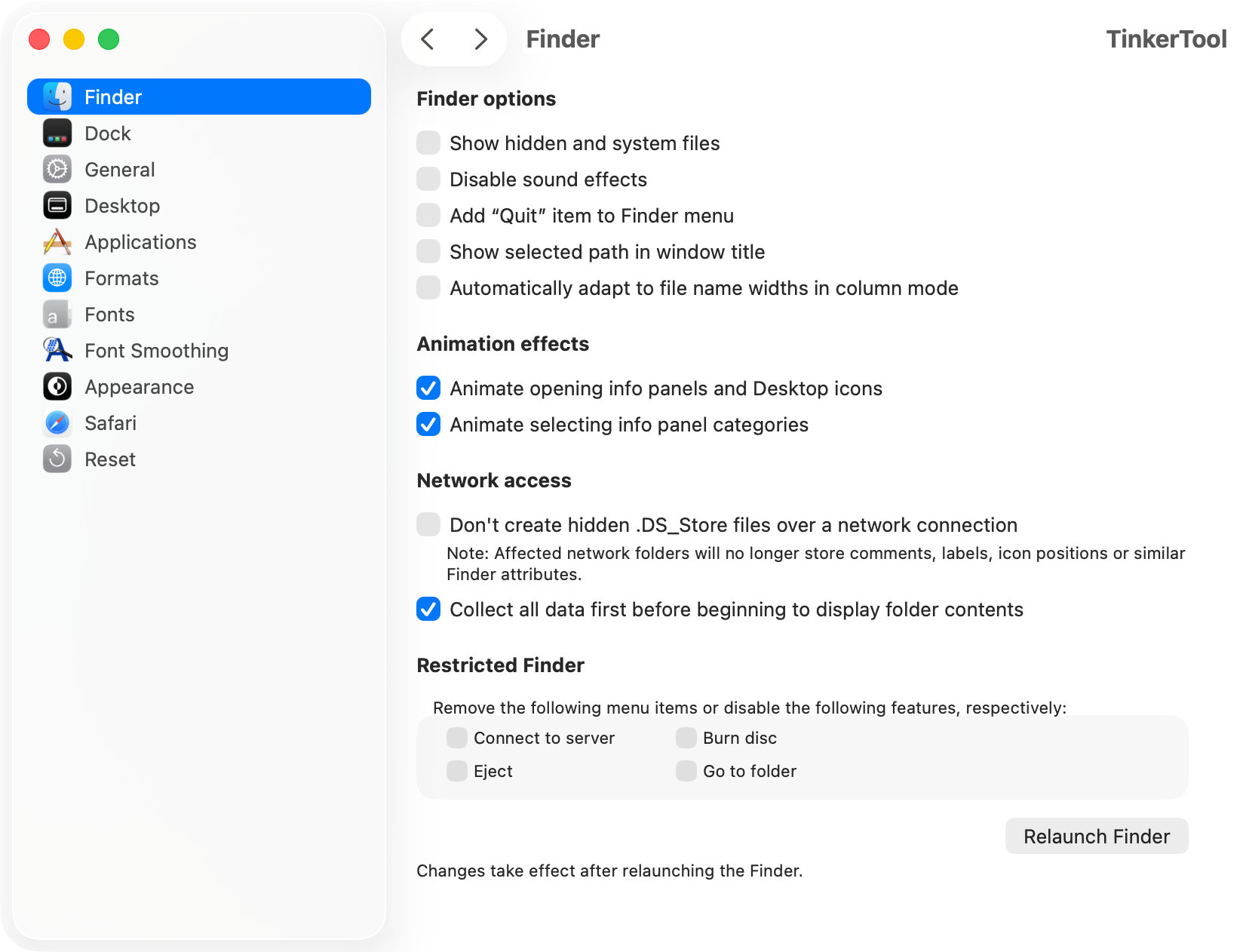
Finder: видимость файлов, заголовки окон и сетевые каталоги
Панель Finder объединяет визуальные и поведенческие параметры файлового менеджера. Среди них — показ скрытых и системных файлов, отключение звуков, добавление команды Quit в меню Finder, показ UNIX-пути выбранного объекта в заголовке, работа с эффектами открытия информации и элементов рабочего стола. Сетевые параметры регулируют создание скрытых файлов .DS_Store на сетевых томах и порядок получения содержимого папок до отображения.
Ограничительные переключатели Finder имеют обратную сторону: они способны убрать доступ к командам Connect to server, Eject, Burn disc или Go to folder. Это полезно в дисциплинированном рабочем окружении, но нежелательно на компьютере, где подключают сетевые хранилища или часто извлекают устройства. Отказ от .DS_Store на сети также влияет на сохранение некоторых пользовательских атрибутов папок, включая расположение значков и другие параметры вида; это не функция ускорения сети без побочных эффектов.
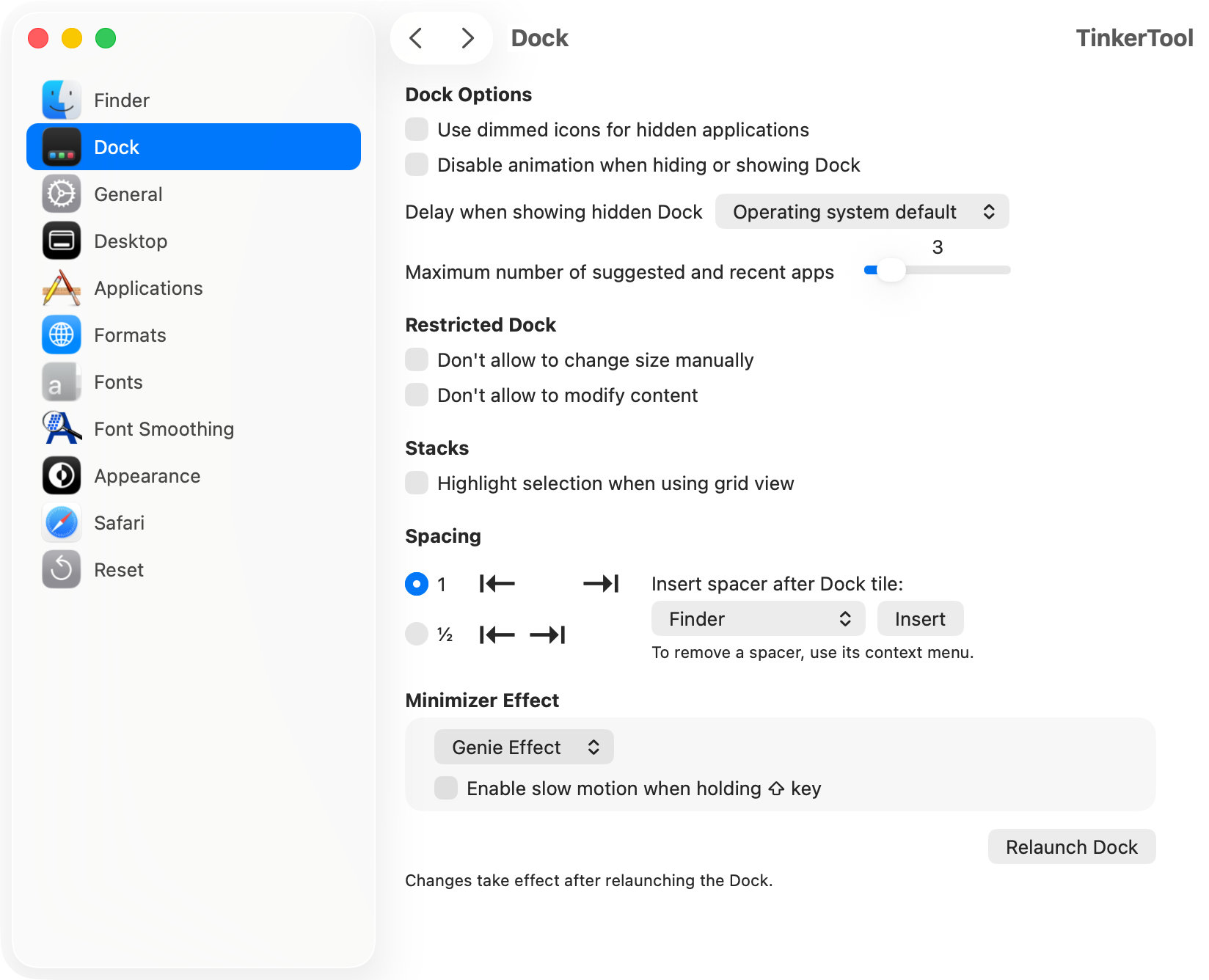
Dock: поведение панели и её содержимое
В Dock представлены задержка раскрытия скрытой панели, анимация её появления и исчезновения, ограничения на ручное изменение размера и состава, выделение выбора в сеточной раскладке стеков, пустые разделители между значками и эффект сворачивания окон. Для подходящих выпусков есть специальная анимация «всасывания» при сворачивании и замедление по удержанию Shift. Пустые элементы позволяют визуально отделять рабочие группы приложений, но не создают новых папок или виртуальных рабочих столов.
Время появления Dock — реальная функциональная настройка, а не обещание повышения производительности. Например, увеличенная задержка на компьютере с несколькими мониторами и Spaces уменьшает случайное выдвижение панели у края экрана; уменьшенная — делает скрытый Dock доступнее. При этом ограничения содержимого и размера могут удивить другого пользователя, привыкшего свободно перетаскивать ярлыки.
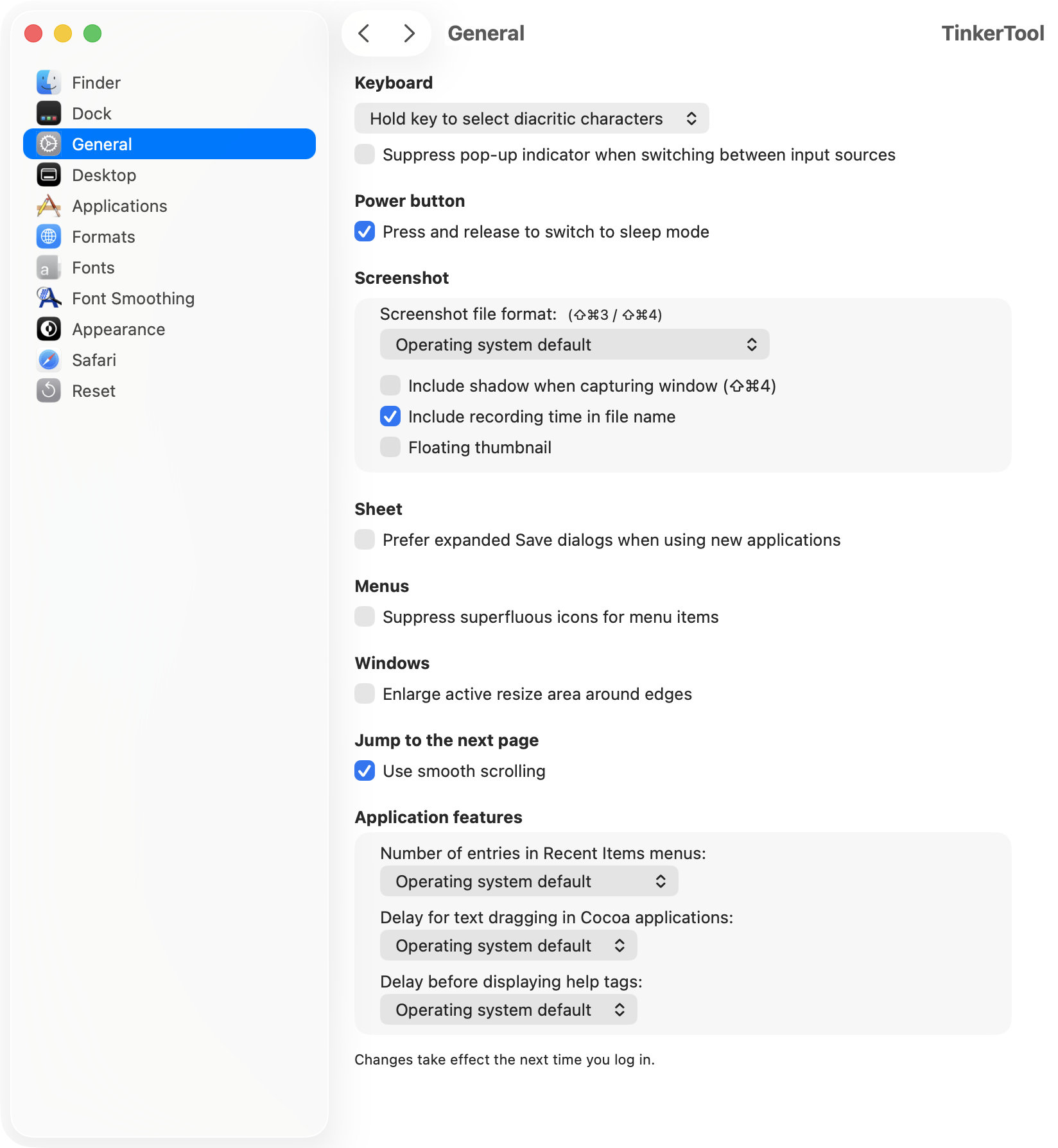
General: клавиатура, снимки экрана и диалоги приложений
Общие настройки касаются сразу нескольких частей интерфейса. Доступно управление поведением клавиши удержания для диакритических символов, всплывающим индикатором переключения раскладки, нажатием кнопки питания, оформлением системных снимков экрана, шириной области захвата рамки окна и режимом диалогов сохранения. К этой же категории относятся плавность перехода между страницами, число пунктов в меню последних документов, задержки перетаскивания текста и показа подсказок.
Для снимков экрана можно выбрать формат создаваемого файла, управлять тенью вокруг снимка отдельного окна, включать или отключать временную метку в названии, а также плавающую миниатюру предпросмотра. Место сохранения снимков в новых релизах TinkerTool не настраивается: эту настройку Apple перенесла в собственное приложение Screenshot, а TinkerTool убрала дублирование начиная с версии 11.4. Это тонкое, но существенное различие между изменением формата и выбором папки.
Desktop: переключение приложений, отчёты о сбоях и меню статуса
Категория Desktop отвечает не за обои, а за элементы рабочей среды. Здесь есть показ переключателя приложений Cmd+Tab на всех дисплеях, поведение уведомлений о сбоях, вывод отчёта о падении приложения и управление интервалом между значками статуса в правой части меню. Для macOS 27 ограничения размера области клика системных значков влияют на ожидаемый визуальный эффект: Apple добавила некоторым значкам собственные поля, которые ползунок TinkerTool не убирает.
Блок обработки сбоев не устраняет причины аварийных завершений. Он задаёт способ информирования: показ системного сообщения, отчёта, центра уведомлений или соответствующего окна. Для диагностики имеет смысл сохранять информативное поведение, поскольку отсутствие уведомления не означает, что приложение стало устойчивее. Настройка Cmd+Tab удобна на многомониторных рабочих местах, но не меняет порядок приложений в переключателе.
Applications: настройки отдельных программ Apple
В категории Applications сгруппированы параметры Terminal, Mail, Music и Mission Control. Terminal может активировать окно при наведении указателя; Mail — использовать пользовательский звуковой файл для нового сообщения; Music — применять оценки с половиной звезды; Mission Control — изменять задержку переноса окон между Spaces. Это разные предпочтения разных приложений, собранные в одном месте только ради удобства.
В случае Mail речь идёт о выборе звука оповещения, а не об импорте почты. Для пользовательского сигнала поддерживается AIFF; произвольную мелодию в MP3 или интернет-ссылку нельзя считать совместимым входным форматом. Для защищённых настроек Mail может потребоваться разрешение Full Disk Access, которое выдаёт сама macOS. Активация окон Terminal по наведению влияет на фокус и может быть неудобна тем, кто держит много терминалов одновременно.
Formats, Fonts и Font Smoothing: предпочтения отображения
Formats содержит настройки разделителей целой и дробной частей, символа валюты и пользовательских шаблонов отображения даты и времени. Это предпочтения представления информации, а не конвертер CSV, PDF или электронных таблиц. Панель видна только тогда, когда основной язык учётной записи macOS входит в число языков, поддерживаемых TinkerTool. При смене этой языковой настройки панель становится доступна и позволяет указать предпочтительный вид значений для приложений, учитывающих системные правила.
Fonts меняет предпочтительные шрифты для типовых категорий интерфейса Apple: размеры в нескольких категориях и гарнитуры там, где API macOS допускает их индивидуальную замену. Не следует интерпретировать это как глобальную подмену всех надписей системы. Многие программы явно выбирают свои шрифты, игнорируя пользовательские предпочтения; увеличение размера текста без изменения масштаба интерфейса может привести к обрезанию подписей.
Font Smoothing отвечает за доступный системе режим сглаживания текста. В зависимости от версии macOS разрешённое действие ограничено настройкой предпочтения, а реальные правила отрисовки определяет Apple. На дисплеях с высокой плотностью пикселей разницу вообще не всегда удаётся получить. TinkerTool не устанавливает драйверы монитора, не меняет разрешение и не служит средством повышения резкости изображений.
Appearance и Safari: тема оформления и поведение браузера
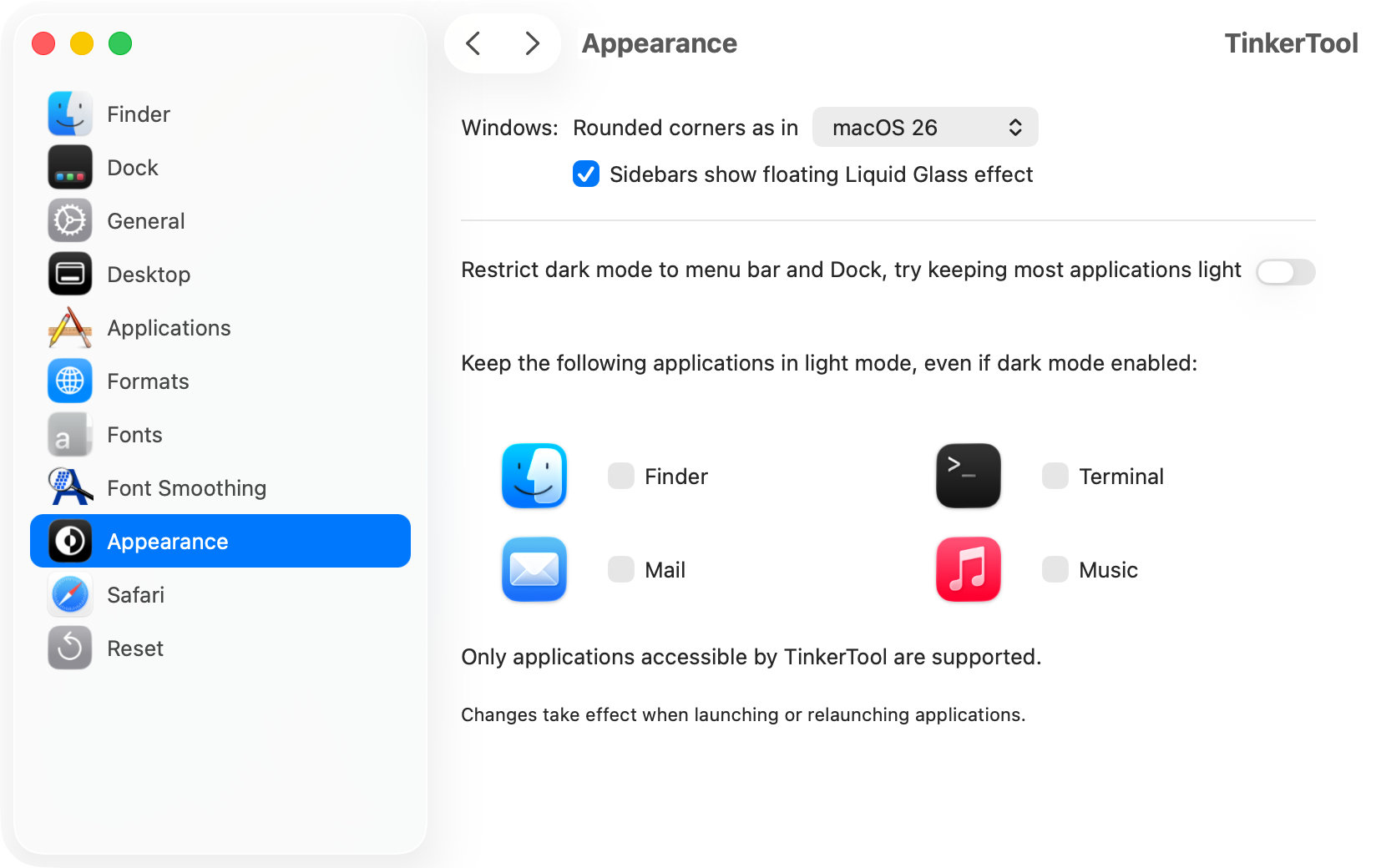
Appearance объединяет настройки светлой и тёмной темы, индивидуальное сохранение светлого оформления Finder, Mail, Terminal, Music и Safari, а на отдельных версиях — изменения формы окон и плавающих боковых панелей Liquid Glass. В macOS 26.4 и новее доступна регулировка степени закругления углов и отключение эффекта плавающего стекла для боковых панелей. Полный возврат оформления уровня macOS 15 предусмотрен лишь в 26.0.x; Apple изменила этот механизм в более поздних сборках.
Выбор смешанного оформления может вызывать диссонанс между приложениями и системными уведомлениями. Например, ограничение тёмного режима только Dock и строкой меню способно привести к плохо читаемым уведомлениям Центра уведомлений: компоненты macOS выбирают тему разными способами. Это не дефект отрисовки, который исправляется отдельной опцией TinkerTool. Имеет смысл оценивать итог на нескольких открытых окнах, а не на одном скриншоте.
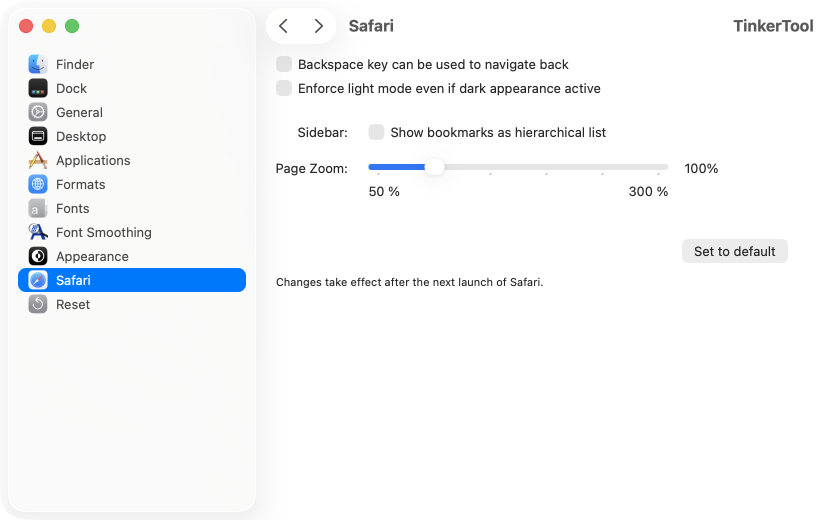
Safari — самостоятельная область: возврат перехода назад клавишей Backspace, иерархический список закладок в боковой панели, начальный масштаб страниц и выбор светлой темы при общей тёмной. Изменение начального масштаба — не команда изменения файлов сайта или печатного PDF, а поведение отображения страниц браузером. Из-за защищённых данных Safari его элементы могут быть недоступны, пока пользователь не разрешит TinkerTool доступ в настройках конфиденциальности macOS.
Reset: две разные модели восстановления предпочтений
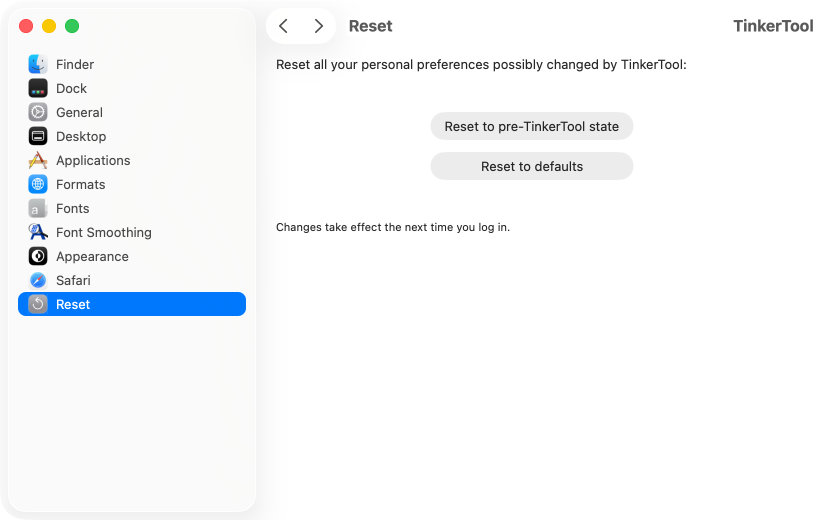
Панель Reset содержит два принципиально разных варианта: Reset to pre-TinkerTool state возвращает предпочтения к состоянию, которое существовало до использования утилиты, а Reset to defaults устанавливает системные значения Apple. Второй вариант не обязан совпасть с личной конфигурацией, которую пользователь менял ещё до установки TinkerTool. Поэтому на общем компьютере эти действия нельзя считать взаимозаменяемыми.
Важное свойство программы — удаление самого приложения не удаляет выставленные предпочтения. Система хранит свои значения отдельно, и Finder или Safari продолжат учитывать их после перемещения TinkerTool в Корзину. Восстановление имеет смысл, если требуется отменить последствия настройки, а не просто освободить место от приложения. В интерфейсе можно вернуть один отдельный переключатель или выполнить сброс набора соответствующих предпочтений.
Файлы, перенос настроек и отсутствие проекта
Обычная работа TinkerTool не начинается с открытия документа. Её основной «вход» — текущие настройки учётной записи, а «выход» — обновлённые предпочтения Apple. После переключения, например, показа скрытых файлов не возникает файл проекта или отдельный результат, который надо экспортировать. Finder читает новое значение при повторном запуске, и оно остаётся действовать без TinkerTool.
При этом предусмотрен самостоятельный экспорт и импорт комплекта поддерживаемых настроек. Можно перенести согласованную конфигурацию на другую учётную запись или Mac. Переносимы только настройки, не зависящие от наличия сторонних приложений и возможностей конкретной версии операционной системы. Поэтому импорт не является полным клонированием рабочего стола: он не переносит программы, пользовательские документы, содержимое Dock, пароли, разрешения macOS и приватные данные приложений.
Формат системных скриншотов выбирается в General, но называть TinkerTool графическим конвертером было бы ошибкой: она меняет формат будущих снимков экрана, а не открывает и не перекодирует уже созданные изображения. AIFF появляется только в связи со звуком уведомления Mail. Иные расширения для файла переносимых предпочтений не стоит подставлять по аналогии с файлами .plist: собственное окно сохранения программы позволяет определить тип экспортируемого объекта без переименования вручную.
Чтобы сохранить результат переноса на другом компьютере, важна одинаковая трактовка параметров операционной системой. Например, переключатель, присутствующий на macOS 26.0 и уже перенесённый в обычные настройки Finder в 26.1, не получит обратно отдельный контроль в TinkerTool из-за импортированного файла. Экспорт переносит выбор там, где такой выбор реально поддерживается, но не «замораживает» старый интерфейс Apple.
Приватность, права доступа и зависимость от интернета
Модель безопасности TinkerTool основана на Apple Application Sandbox. Приложение ограничено настройками запускающего его пользователя, собственными служебными файлами и теми файлами экспорта, которые пользователь явно выбирает для импорта. Оно не нуждается в фоновом сервисе с повышенными полномочиями и не меняет файлы самой операционной системы. Привилегии администратора для обычного изменения личных предпочтений не требуются.
При первом запуске macOS способна показывать предупреждение о доступе к настройкам других приложений или к медиаданных. Это не повод автоматически раздавать все разрешения. Настройки некоторых защищённых областей — в первую очередь Safari, Mail и Time Machine — действительно заблокированы до согласия пользователя в System Settings → Privacy & Security → Full Disk Access. Такое разрешение широко по смыслу, поэтому выдавать его следует только ради конкретной нужной функции и понимать разницу между технической возможностью приложения и объёмом предоставленного доступа.
TinkerTool действует локально и не нуждается в облачной обработке для обычных переключателей. Для скачивания обновлённого DMG требуется соединение с сайтом разработчика, но привязка к аккаунту, онлайн-подписка, серверные проекты, совместная работа и генеративные функции не являются частью модели программы. Это полезно на Mac, который большую часть времени работает без сети, хотя локальный статус не отменяет необходимости проверять происхождение установщика и доверять только соответствующей сборке.
Безопасность не означает отсутствия пользовательских ошибок. Видимые и скрытые файлы, изменения поведения клавиш, запрет извлечения устройств, нетипичные темы оформления или выбор скрытия сообщений о падениях реально влияют на повседневные действия. Программа не разрушает систему ради этих операций, но не может гарантировать, что каждое стороннее приложение корректно интерпретирует необычное сочетание предпочтений.
Стоимость, ограничения бесплатного режима и условия использования
TinkerTool распространяется бесплатно. Не нужна покупка лицензии, оформление подписки или переход с демонстрационной версии на полную ради доступа к перечисленным настройкам. Официальный установщик распространяется отдельно от коммерческой линейки TinkerTool System, которая предназначена для системного администрирования и имеет собственную модель лицензирования. Путать эти условия — значит ошибочно приписать бесплатному продукту стоимость и функции другого приложения.
Предел бесплатной версии определяется не искусственным счётчиком операций, а совместимостью с macOS и тем, какие параметры Apple оставила на конкретной ветке. Нет отдельной платной опции «экспорт без ограничений» или обязательного облачного пространства. При этом бесплатное распространение не означает разрешения перепаковывать приложение на своих сайтах: на странице загрузки прямо ограничено распространение без предварительного письменного согласия.
Практические расходы здесь скорее организационные: время на освоение параметров, проверка эффекта после обновления macOS, перенос персонального профиля и восстановление удобной конфигурации после случайного изменения. Это не скрытые платежи TinkerTool. В отличие от универсальных чистильщиков, программа не заставляет решать, запускать ли дорогую подписку ради одной настройки Dock, зато не заменяет инструмент обслуживания системы, когда такая задача возникает.
Что перестанет работать первым при изменении окружения
Главная зависимость — поколение macOS. После крупного обновления Apple может удалить скрытое предпочтение, признать его официальным и перенести в стандартный интерфейс или защитить дополнительным разрешением. Тогда привычная строка исчезнет или перестанет быть доступной в старой сборке TinkerTool, хотя сама утилита остаётся на диске. Уже сохранённый экспорт предпочтений не возвращает удалённую системную функцию.
Следующий фактор — жизненный цикл конкретных программ Apple. Параметры Finder, Dock и Safari применяются теми процессами, для которых созданы. Приложение может сохранить прежний интерфейс до перезапуска, а после установки другой версии начать по-новому трактовать тот же флажок. Для защищённых разделов сначала потребуется разрешение Full Disk Access; без него остальная программа продолжает работать, но некоторые элементы останутся серыми.
Отсутствие интернет-соединения не мешает уже установленной TinkerTool менять локальные предпочтения. Прекращение доступности сайта усложнило бы получение свежего выпуска, а не обработку текущих настроек на компьютере. Удаление приложения тоже не останавливает применённые параметры — они принадлежат macOS. Аккаунт сервиса, токен лицензии, сервер рендеринга или облачный каталог здесь не выступают обязательными точками отказа.
Вторая важная зависимость — сам сценарий пользователя. Запрет изменения Dock, настройка скрытых файлов или иной режим уведомлений могут выглядеть как сбой для человека, который не знает, что их когда-то включили. Поэтому для компьютера, который меняет владельца, разумнее оставить понятную конфигурацию с возможностью возврата к нормальному поведению Apple, а не большой набор скрытых параметров без объяснения.
Матрица сохранности результата
В TinkerTool обратимость следует оценивать не по файлу проекта, а по тому, на каком уровне останется изменение. Таблица разделяет сохранение предпочтения, применимость к другим приложениям и возврат к прежнему состоянию; это помогает заранее определить, что действительно переживёт закрытие или удаление утилиты.
| Действие | Что сохраняется | Что не переносится или не меняется | Обратимость и контроль |
|---|---|---|---|
| Изменение Finder или Dock | Значение предпочтения текущего пользователя | Настройки других учётных записей и системные файлы | Исходный флажок; при необходимости Relaunch соответствующего процесса |
| Изменение параметров General | Личная конфигурация будущего поведения приложений и снимков экрана | Ранее созданные снимки и документы | Возврат параметра; новое поведение видно в следующем действии приложения |
| Задание форматов дат и чисел | Личные региональные предпочтения для программ, учитывающих macOS | Содержимое и формат существующих таблиц, баз данных | Возврат прежних разделителей и шаблонов; сверка отображения в другом приложении |
| Экспорт набора предпочтений | Файл с переносимыми настройками TinkerTool | Личные файлы, приложения, пароли, неподдерживаемые опции | Импорт в подходящую учётную запись; выборочная сверка значений |
| Удаление TinkerTool | Уже записанные настройки macOS сохраняются | Интерфейс управления этими настройками исчезает | Вернуть приложение либо воспользоваться сбросом до удаления |
| Reset to pre-TinkerTool state | Состояние настроек до применения утилиты | Нет гарантии, что оно совпадает с заводской конфигурацией | Повторная настройка вручную или импорт ранее сохранённого набора |
| Reset to defaults | Стандартные предпочтения Apple | Личные значения, установленные до или после TinkerTool | Восстановление собственных предпочтений вручную или из сохранённого профиля |
Матрица подчёркивает две вещи. Во-первых, экспорт настройки — не копия macOS и не резервная копия домашней папки. Во-вторых, «вернуть до TinkerTool» и «вернуть по умолчанию» дают разные результаты на компьютере, который был настроен ещё до установки утилиты. Отдельно это важно при передаче Mac другому пользователю и при создании одинаковых рабочих окружений в учебном классе.
Задача → инструмент → результат → что проверить
| Задача пользователя | Область TinkerTool | Ожидаемый результат | Контроль после изменения |
|---|---|---|---|
| Работать с невидимыми файлами | Finder | Дополнительные скрытые объекты видны в Finder | Появляются ранее скрытые элементы, но служебные .DS_Store могут оставаться исключением |
| Уменьшить случайные появления скрытого Dock | Dock | Изменена задержка раскрытия панели | Панель появляется с выбранной задержкой при наведении на край |
| Убрать дату из имени нового скриншота | General | Будущие имена файлов меняются | Новый снимок не содержит временной метки |
| Показывать Cmd+Tab на всех экранах | Desktop | Переключатель доступен на дисплеях рабочего места | Проверка на каждом подключённом мониторе после входа |
| Использовать произвольный звук нового письма | Applications | Указан пользовательский сигнал Mail | Пробное входящее письмо воспроизводит выбранный AIFF |
| Изменить разделители чисел | Formats | Новый вид числовых значений в совместимых приложениях | Пример дробного числа в программе, читающей системные предпочтения |
| Предпочесть другой моноширинный шрифт | Fonts | Изменена стандартная гарнитура для соответствующей категории | Приложение, которое не жёстко задаёт собственный шрифт, читает новое значение |
| Оставить Safari светлым | Appearance / Safari | Исключение из общей тёмной темы | Браузер отображается светло после нового запуска |
| Вернуть прежнее поведение macOS | Reset | Возвращены личные или системные значения | Проверка нескольких ранее изменённых предпочтений после входа |
Такая карта помогает избежать неверного ожидания: TinkerTool не обещает одинаковый результат во всех программах. Системная настройка действует там, где её поддерживает конкретное приложение, версия macOS и политика защиты данных. Самое полезное доказательство успешного изменения — не положение флажка, а реальное поведение того компонента, ради которого оно выбрано.
Как пользоваться программой — советы гика
Перед любым изменением нужно различать значение параметра и момент его применения. В TinkerTool большинство флажков сразу записывает личное предпочтение, но Finder, Dock, Safari или другое приложение может перечитать его только при повторном запуске; некоторые системные компоненты — при следующем входе. В инструкциях названия панелей и подписей сохранены по англоязычному интерфейсу, чтобы их можно было сопоставить с опубликованными скриншотами. При русской локализации формулировки элементов отображаются переводом.
Подготовка после установки: версия macOS, разрешения и исходные параметры
Цель: начать работу с правильной сборкой и не потерять исходные привычные настройки. Подготовка: нужен Mac под управлением macOS 26 или 27 для версии 11.72; для более ранней macOS используется соответствующее старшее или архивное поколение TinkerTool, а не случайный старый установщик.
- Узнайте версию системы через меню Apple → About This Mac и сопоставьте её с названием поколения TinkerTool. На Tahoe и Golden Gate выбирайте актуальную TinkerTool 11, на macOS 13–15 — TinkerTool 10.
- Получите нотариально подтверждённый DMG от Marcel Bresink, откройте образ и перенесите приложение в Applications обычным способом установки приложений macOS. Не используйте установщик TinkerTool System как замену.
- Запустите TinkerTool и убедитесь, что слева присутствуют Finder, Dock и General. Сравните текущие флажки с теми значениями, которые намерены менять, и запишите исходные значения важных переключателей.
- Не выдавайте Full Disk Access заранее ради всего интерфейса. Это разрешение потребуется только при реальной необходимости работать с защищёнными настройками Safari, Mail или Time Machine.
Проверка: нужная версия открывается, в окне нет неактуальной категории вместо выбранной, обычные пользовательские параметры доступны. Типичная ошибка: переносить пункт из скриншота macOS 26.0 на 26.5 или macOS 27, где Apple уже изменила набор настроек. Безопасный откат: не менять параметры, выбрать подходящее поколение программы, а при неправильной загрузке удалить только ошибочный экземпляр приложения; пользовательские файлы от этого не изменяются.
Finder: показать скрытые объекты и пути в заголовке
Цель: видеть больше служебной информации при работе с папками, не меняя доступ других пользователей. Подготовка: закройте важные операции копирования в Finder; не включайте ограничения меню, пока не понятно их назначение.
- В левой панели TinkerTool выберите Finder. В группе Finder options установите Show hidden and system files, если требуется показать скрытые объекты.
- Для контроля расположения текущего объекта включите Show selected path in window title. При необходимости отдельно решите, нужны ли звуки Finder и пункт Quit в его меню.
- Нажмите Relaunch Finder внизу панели. Уже открытые окна Finder перезапустятся; новое значение считается после их повторного появления.
- Откройте папку, где имеются скрытые элементы, и проверьте заголовок окна после выбора файла. Не делайте вывод о неудаче только по отсутствию .DS_Store: macOS скрывает часть внутренних служебных типов отдельно.
Важные параметры: настройка Don’t create hidden .DS_Store files over a network connection относится к сетевым томам и способна ограничить хранение атрибутов вида, а Restricted Finder скрывает отдельные команды. Типичная ошибка: включить запрет Connect to server или Eject, ожидая лишь косметического эффекта. Откат: вернуть соответствующий флажок в Finder и снова использовать Relaunch Finder; при крупной путанице — восстановить исходные предпочтения через Reset.
Dock: изменить задержку появления и вставить разделитель
Цель: организовать панель приложений и скорректировать её поведение на экране. Подготовка: Dock должен быть доступен для изменения; отметьте, где находятся важные значки и используется ли автоскрытие.
- Откройте категорию Dock и найдите список Delay when showing hidden Dock. Выберите системное значение или предусмотренную альтернативу задержки: эффект оценивается только при скрытом Dock.
- В секции Spacing выберите тип пустого промежутка и укажите значок в поле Insert spacer after Dock tile. Затем нажмите Insert. Пустой элемент не запускает приложение, а разделяет группы значков.
- При необходимости выберите эффект в Minimizer Effect, не смешивая его с анимацией появления самой панели. Нажмите Relaunch Dock, чтобы Dock считал новые предпочтения.
- Переместите указатель к краю экрана для оценки задержки, затем убедитесь, что пустой разделитель появился после выбранного значка. Для удаления разделителя используйте его контекстное меню или перетащите элемент за пределы Dock.
Типичная ошибка: после вставки пустой элемент исчезает из-за того, что Dock успел восстановить старые данные из кэша до перезапуска. Это известная особенность: приложение обнаруживает исчезновение разделителя, после чего операцию можно повторить. Безопасный откат: вернуть значение задержки в Operating system default, удалить разделитель и перезапустить Dock. Ограничения Don’t allow to change size manually и Don’t allow to modify content лучше не включать без отдельной цели.
General: выбрать формат и оформление системных скриншотов
Цель: задать параметры следующих снимков экрана, а не преобразовать существующие изображения. Подготовка: выберите тестовое окно, которое не содержит личной информации; оцените, нужны ли тень, отметка времени и миниатюра.
- Перейдите в General, найдите блок Screenshot и откройте Screenshot file format. Выберите нужный доступный системный формат либо Operating system default. Перечень значений определяется macOS.
- При необходимости переключите Include shadow when capturing window, Include recording time in file name и Floating thumbnail. Эти пункты управляют разными аспектами результата и не обязаны изменяться вместе.
- Ориентируйтесь на подсказку внизу General: некоторые общие настройки начинают действовать только после следующего входа. Затем создайте новый снимок окна стандартным сочетанием Shift+Cmd+4 с последующим нажатием пробела.
- Убедитесь, что у файла появился выбранный формат, имя соответствует настройке временной метки, а тень и миниатюра ведут себя ожидаемым образом.
Типичная ошибка: пытаться через TinkerTool поменять папку назначения снимков. В новых версиях утилиты это делает системное приложение Screenshot, а не General. На macOS 26.0 некорректная комбинация PDF и плавающей миниатюры ранее приводила к сбою системной функции, и TinkerTool учитывает этот конфликт. Откат: вернуть Operating system default и первоначальные флажки; уже созданные снимки не затрагиваются.
Desktop: настроить Cmd+Tab и сообщения о сбоях
Цель: определить, где выводится переключатель приложений и какие сигналы получает пользователь при авариях программ. Подготовка: для проверки Cmd+Tab нужны два дисплея; для настройки уведомлений достаточно текущего Mac, но не стоит искусственно вызывать сбой приложения.
- Откройте Desktop. В секции Switch between apps найдите Enable ⌘⇥ switching on all displays и задайте желаемое состояние.
- В разделе When applications crash выберите способ информирования, например Display “unexpectedly quit” notice или Display crash report. Отдельный флажок позволяет использовать Notification Center.
- При необходимости измените Spacing в секции Status Items in Menu Bar, сохранив возможность вернуться к Set to default. Не пытайтесь сжать встроенные внутренние поля самих системных значков macOS 27.
- После нового входа в учётную запись откройте два обычных приложения и вызовите Cmd+Tab на каждом дисплее; оценивайте отчётность о сбоях только при реальном возникновении проблемы.
Типичная ошибка: считать скрытие уведомлений исправлением нестабильного приложения. Настройка управляет способом сообщения, а не причиной падения. Откат: восстановить информативный вариант сообщений, вернуть исходный режим Cmd+Tab и нажать Set to default для расстояния между значками, затем повторно войти в учётную запись.
Applications: звук Mail, фокус Terminal и оценки Music
Цель: изменить отдельные настройки приложений Apple без вмешательства в их документы. Подготовка: для собственного звука нового письма нужен локальный файл AIFF; для оценки эффекта Terminal и Music программы должны быть установлены и доступны в конкретной macOS.
- В TinkerTool откройте Applications. В группе Terminal доступен флажок Auto-activate windows by mouse cursor, который определяет передачу фокуса окну при наведении.
- В секции Mail посмотрите New messages sound. Для собственного файла используйте Add custom sound… и выберите AIFF; удалить добавленный вариант помогает Remove в том же блоке.
- В секции Music укажите Allow ratings with half stars, если нужны промежуточные оценки. В Mission Control доступен параметр Delay when dragging window to adjacent Space.
- Учитывайте пояснение о применении настроек после повторного входа. Проверьте фокус Terminal при наведении, звук Mail на новом сообщении и поведение оценок в Music — каждую операцию отдельно.
Типичная ошибка: выбрать MP3 вместо AIFF или оставить Mail открытым со старым набором предпочтений. Защищённые параметры Mail при этом также могут требовать разрешения macOS. Откат: вернуть стандартный New messages sound, отключить ненужные флажки и восстановить исходную задержку Mission Control; исходные письма и музыкальные файлы не изменяются.
Formats: скорректировать разделители, валюту, дату и время
Цель: установить личные правила отображения чисел и времени для системных приложений, которые их учитывают. Подготовка: основной язык учётной записи должен входить в список локализаций TinkerTool; перед изменением форматов полезно записать текущее представление дробного числа, даты и времени.
- Выберите панель Formats. Если её нет в боковом меню, закройте TinkerTool и откройте System Settings → General → Language & Region. Временно установите первым один из поддерживаемых языков, например русский или английский; после запуска TinkerTool категория должна появиться.
- В открывшейся панели Formats задайте необходимые разделители для чисел и денежных значений, символ валюты и предусмотренные шаблоны даты и времени. Пользуйтесь встроенными примерами отображения, не меняя одновременно все группы.
- Закройте программы, в которых нужно оценить результат, и запустите их заново: новая конфигурация считывается приложениями при старте. Сравните отображение числа, денежной суммы и даты с ожидаемым форматом.
- При временной смене основного языка верните прежний язык в начало списка Preferred Languages в System Settings. Само предпочтение чисел и дат сохраняется независимо от того, открыт ли далее раздел Formats.
Типичная ошибка: ожидать, что Formats перезапишет текст в уже экспортированном CSV или изменит формат файла Excel. Программа задаёт предпочтение представления, а не пересохраняет документы. Откат: вернуть старые разделители и шаблоны в Formats или использовать Restore через Reset; при восстановлении языка и значений различайте настройку интерфейса и форматирования.
Fonts: изменить предпочтительную гарнитуру и размеры текста
Цель: назначить типовые шрифты для приложений, которые используют системные категории, без попытки принудительно заменить типографику всех программ. Подготовка: выберите приложение, в котором можно оценить системный моноширинный или обычный шрифт, и запомните исходные размеры.
- Откройте панель Fonts. В категориях Application и Fixed-pitch нажмите соответствующее Change…, чтобы выбрать доступную гарнитуру и размер.
- Для остальных категорий, например System, Messages, Labels, Help tags и Window title bars, используйте предусмотренные числовые поля размера, если эта настройка нужна.
- Перед изменением десятков размеров воспользуйтесь Show preview и оцените пример. После этого перезапустите конкретное приложение, которое должно читать соответствующее системное предпочтение.
- Сравните отображение подписей и моноширинного текста. Важно проверять не только крупные надписи, но и обрезание текста в кнопках, списках и заголовках.
Типичная ошибка: увеличение всех размеров ради масштабирования рабочего стола. Предпочтения шрифтов не заменяют настройку масштаба дисплея, а сторонние программы могут игнорировать выбранный шрифт. Откат: нажмите Set to default в Fonts для возврата стандартов соответствующего блока и повторно запустите приложение; если до TinkerTool использовались собственные значения, учитывайте различие с восстановлением pre-TinkerTool state.
Font Smoothing: оценить доступное сглаживание текста
Цель: выбрать допустимое macOS предпочтение сглаживания шрифтов, сохранив читаемость интерфейса. Подготовка: откройте один и тот же текст в привычном масштабе дисплея; для сравнения важно не менять одновременно гарнитуру и размер.
- Перейдите в категорию Font Smoothing и найдите выпадающий список Font smoothing style. Посмотрите, какие значения реально предлагает ваша версия macOS.
- Выберите предусмотренный режим вместо Operating system default только ради конкретной потребности. Менять системные файлы, разрешение монитора или настройки других приложений не требуется.
- Выполните новый вход в учётную запись согласно подсказке панели. Затем оцените один и тот же текст в нескольких программах, обращая внимание на чёткость, толщину штрихов и сглаживание.
- При отсутствии визуальной разницы проверьте, поддерживает ли данный механизм конкретный выпуск macOS, а не повторяйте изменение других, не связанных с отрисовкой параметров.
Типичная ошибка: считать неизменный вид шрифтов отказом TinkerTool. Современная система и приложения могут ограничивать эффект предпочтения. Откат: вернуть Operating system default и повторно войти в учётную запись; никаких переустановок шрифтов не требуется.
Appearance: сочетать светлую тему с выбранными системными эффектами
Цель: подобрать способ отображения тёмной темы и, на поддерживаемой macOS, оформление окон. Подготовка: отметьте, какие приложения должны остаться светлыми, и оцените ситуацию с системными уведомлениями до изменения.
- Откройте Appearance. Для смешанного оформления используйте Restrict dark mode to menu bar and Dock либо индивидуальные переключатели Finder, Mail, Terminal и Music в блоке светлой темы.
- На macOS 26.4 и более поздних версиях, где эти элементы доступны, откройте поле Windows: Rounded corners as in и переключатель Sidebars show floating Liquid Glass effect. Не ожидайте настройки полного отключения Liquid Glass в macOS 26.4 или 27 — она предназначалась для 26.0.x.
- Закройте и повторно откройте соответствующие приложения. Проверьте контраст текста в боковых панелях, уведомлениях и меню, а не только цвет заголовков.
- При нечитабельных уведомлениях или прозрачных элементах верните обычное согласованное оформление без смешения светлой и тёмной тем.
Типичная ошибка: использовать ограничение тёмной темы как универсальный «ремонт Liquid Glass». Вмешательство в компоненты, выбирающие внешний вид разными путями, способно сделать часть текста нечитабельной. Безопасный откат: отменить соответствующие флажки Appearance, выбрать системные значения окон и снова запустить приложения; при необходимости восстановить исходную схему в Reset.
Safari: вернуть иерархию закладок и задать начальный масштаб
Цель: изменить поведение Safari в пределах поддерживаемых пользовательских предпочтений. Подготовка: закройте важные веб-формы, а при работе с защищёнными параметрами решите, оправдано ли предоставление TinkerTool Full Disk Access.
- Перейдите в Safari. Для навигации назад клавишей удаление выберите Backspace key can be used to navigate back; для отображения структуры закладок — Show bookmarks as hierarchical list.
- Для изменения стартового масштаба используйте ползунок Page Zoom и установите значение в поддерживаемом диапазоне. Выбор светлого оформления Safari также доступен как отдельное пользовательское предпочтение.
- Если элементы неактивны, закройте TinkerTool, откройте System Settings → Privacy & Security → Full Disk Access и разрешите TinkerTool доступ только тогда, когда эта функция действительно нужна. После выдачи разрешения снова запустите TinkerTool.
- Закройте Safari и откройте заново. Сравните размер страницы и вид закладок; оцените, не мешает ли действие Backspace редактированию текста в конкретном сценарии.
Типичная ошибка: ожидать, что ползунок Page Zoom изменит масштаб во всех браузерах или отредактирует содержимое сайтов. Откат: использовать Set to default в панели Safari, вернуть флажки в исходное положение и перезапустить браузер; выданное Full Disk Access можно отдельно отозвать в System Settings, если доступ более не нужен.
Экспорт предпочтений: сохранить воспроизводимую конфигурацию
Цель: иметь переносимый набор выбранных параметров на случай перехода в другую учётную запись или на новый Mac. Подготовка: закончите изменения, проверьте их на основных приложениях и определите доступное место для файла настроек.
- Откройте меню File приложения TinkerTool и выберите Export. Эта функция относится к предпочтениям, а не к созданию образа диска или резервной копии домашней папки.
- В системном диалоге сохранения задайте понятное имя с указанием назначения конфигурации и выберите место, куда пользователь имеет доступ. Расширение файла оставьте таким, какое формирует TinkerTool.
- Сохраните файл и убедитесь, что он появился в выбранной папке. Дополнительно сохраните текстовую заметку о версии macOS, поскольку одинаковые настройки могут быть недоступны в следующем поколении системы.
- Не удаляйте текущую конфигурацию и не применяйте массовый сброс только ради проверки существования файла экспорта.
Типичная ошибка: принять файл экспорта за универсальную копию Mac с паролями и документами. Экспортируется лишь поддерживаемый набор предпочтений. Безопасный откат: неверно названный или размещённый файл можно переименовать либо переместить как обычный объект Finder; сама операция экспорта не меняет рабочие настройки.
Импорт предпочтений: перенести профиль с другого Mac
Цель: применить ранее сохранённые параметры на совместимом компьютере, не переписывая настройки не связанных с TinkerTool приложений. Подготовка: узнайте поколения macOS на исходном и целевом Mac и сохраните собственные прежние предпочтения целевой учётной записи.
- В целевой учётной записи откройте совместимое поколение TinkerTool. В меню File воспользуйтесь функцией Import и выберите ранее экспортированный файл TinkerTool.
- Подтвердите импорт только для собственного, доверенного файла настроек. Учитывайте, что параметры, зависящие от неподдерживаемого приложения или отсутствующего механизма Apple, не переносятся как действующая функция.
- Откройте основные панели Finder, Dock и General, сверив важные переключатели с ожидаемым профилем. Затем примените соответствующий способ активации — Relaunch Finder, Relaunch Dock или следующий вход.
- Проверьте фактическое поведение нескольких функций. Успешное открытие файла не означает, что macOS поддерживает каждую настройку исходного компьютера.
Типичная ошибка: импортировать старый профиль и считать различия между macOS 26.0, 26.5 и 27 повреждением файла. Откат: вернуть сохранённый профиль целевого пользователя либо выбрать восстановление к предшествующему состоянию через Reset; не пытайтесь вручную править неизвестную структуру файла экспорта.
Reset: выборочно отменить настройки или вернуть системные значения
Цель: устранить нежелательные эффекты и сохранить контроль над исходной конфигурацией. Подготовка: определите, нужно ли вернуть личные параметры, существовавшие до установки TinkerTool, или полностью стандартные значения Apple.
- Для одной случайной настройки сначала вернитесь в соответствующую категорию и установите прежний флажок либо системное значение Operating system default; если на панели есть Set to default, он действует на её собственный набор.
- Для полного восстановления откройте Reset. Выбирайте Reset to pre-TinkerTool state, когда нужно вернуть конфигурацию, которая была у текущего пользователя до работы с утилитой.
- Выбирайте Reset to defaults, когда действительно требуются исходные параметры Apple, а не персональные значения, выбранные ранее. Подтвердите требуемое действие в интерфейсе.
- Выйдите из текущей учётной записи macOS и войдите снова. После входа проверьте поведение Finder, Dock и тех программ, которые были причиной сброса.
Типичная ошибка: воспринимать две кнопки как полностью одинаковые или ожидать, что сброс удалит документы и приложения. Обе операции касаются предпочтений, но возвращают их к разным отправным точкам. Безопасный откат: до массового сброса сохранить актуальный набор через File → Export; при нежелательном результате повторно применить нужные личные настройки или импортировать ранее сохранённую конфигурацию.
Сквозной сценарий: от первого запуска до переносимого результата
Задача: организовать Finder и Dock, настроить будущие снимки экрана и зафиксировать конфигурацию для повторного использования. Подготовка: на Mac установлена соответствующая поколению системы версия TinkerTool; на рабочем столе нет незаконченного копирования и личных материалов, которые попадут в тестовые снимки.
- Откройте TinkerTool и убедитесь в наличии панелей Finder, Dock и General. Запишите исходные состояния трёх будущих настроек.
- В Finder включите Show hidden and system files, затем нажмите Relaunch Finder. Убедитесь, что Finder показывает ранее скрытый объект без изменения содержимого папки.
- В Dock задайте подходящий вариант Delay when showing hidden Dock, нажмите Relaunch Dock и проверьте задержку у края дисплея.
- В General снимите либо установите Include recording time in file name, создайте новый скриншот и проверьте имя. Исходный скриншот не нужно менять или удалять.
- После подтверждения всех трёх эффектов используйте File → Export, сохраните профиль и проверьте, что файл появился в выбранной папке. Такой файл — перенос настроек, а не снимок текущего экрана.
- Для проверки воспроизводимости без риска не сбрасывайте текущий Mac: откройте файл на совместимой тестовой учётной записи при необходимости, затем сопоставьте значения и результат. Если новые предпочтения мешают работе, верните три изменённых значения или воспользуйтесь Reset.
Контроль: Finder, Dock и следующий снимок ведут себя так, как настроено; отдельный экспорт существует и доступен. Типичная ошибка: считать сохранённый файл полным профилем компьютера. Откат: изменённые параметры можно вернуть на отдельных панелях, а предварительно сохранённый экспорт поможет восстановить выбранные предпочтения без повторного подбора.
Плюсы
- Бесплатное использование без ограниченного пробного периода. Управление поддерживаемыми предпочтениями, Reset и перенос настроек не привязаны к платной лицензии.
- Изоляция по учётной записи. Утилита не требует администратора для обычных задач и не меняет настройку всего компьютера вместо конкретного пользователя.
- Понятная группировка. Finder, Dock, General, Desktop, Applications, Formats и другие области разделены по назначению; эффект большинства переключателей сформулирован в интерфейсе.
- Обратимость. Есть стандартные значения, возврат к конфигурации до TinkerTool и возможность переноса настроек.
- Локальная модель. Отсутствуют обязательное облако, фоновый сервис и онлайн-активация; переключатели работают в обычных предпочтениях macOS.
- Поддержка новых поколений. Отдельная ветка 11 адаптирована для Tahoe и Golden Gate; сохраняются приложения для старых версий OS X и macOS.
- Русская локализация. Программа не ограничена английским интерфейсом, что облегчает чтение названий категорий и подсказок.
Минусы
- Строго ограниченная область применения. TinkerTool не чистит кэши, не ремонтирует диски, не обновляет драйверы и не выполняет административные операции.
- Зависимость от решений Apple. После очередного обновления macOS параметры исчезают, становятся официальными или изменяют эффект; даже в пределах одной основной версии интерфейс различается.
- Не каждое изменение действует мгновенно. Для отдельных настроек нужно повторно запустить Finder, Dock, Safari или войти в учётную запись.
- Некоторые разделы требуют широкого системного разрешения. Доступ к защищённым предпочтениям Safari, Mail и Time Machine разблокируется через Full Disk Access.
- Системные шрифтовые предпочтения учитываются не всеми программами. Результат зависит от реализации конкретного приложения, а крупные размеры могут обрезать подписи.
- Экспорт не означает полный перенос Mac. Файл настроек не копирует документы, программы и параметры, которые отсутствуют на целевой macOS.
- Тонкая настройка несёт риск неудобного поведения интерфейса. Например, запреты Finder, смешанная тёмная тема и скрытые уведомления о сбоях способны мешать привычным операциям.
Кому подойдёт
Владельцам Mac, которые хотят изменить несколько конкретных настроек без команды defaults в Terminal. Типовые случаи — видеть скрытые файлы, убрать дату с будущих скриншотов, изменить задержку скрытого Dock, выбрать индивидуальное оформление Safari и настроить представление дат. Для такого пользователя важнее быстрый доступ к точному предпочтению, чем десятки вспомогательных модулей обслуживания.
Пользователям с ограниченными правами в учебных или корпоративных учётных записях, когда разрешено менять личные параметры и не нужно вмешиваться в конфигурацию других людей. В таких условиях отсутствие обязательных прав администратора — не маркетинговое обещание, а следствие архитектуры приложения. Однако локальные правила организации и ограничения, заданные администратором macOS, сохраняют приоритет.
Тем, кто переходит на новый Mac и хочет аккуратно воспроизвести поддерживаемые предпочтения, а не переносить всё содержимое диска. Файл экспорта помогает перенести набор решений, после чего остаётся проверить, что эти решения поддерживаются целевой версией macOS. Для полного переноса домашней папки и программ нужен другой инструмент.
Кому не подойдёт
Пользователям Windows, Linux, iPhone и iPad. Это настольная программа для macOS, а не кроссплатформенный сервис. Для работы с телефона не предусмотрена отдельная мобильная версия, и браузерная страница TinkerTool не служит удалённой панелью управления Mac.
Тем, кто ожидает «ускоритель Mac в один клик», очистку временных файлов, управление правами всех пользователей, автоматическое обслуживание дисков, расширенную диагностику железа или расписание системных задач. Такие операции принципиально выходят за пределы личных предпочтений, на которые рассчитана TinkerTool. Для администрирования следует использовать системные средства macOS либо другой класс утилит.
Тем, кто не хочет разбираться с последствиями скрытых переключателей. Простота флажка не отменяет влияния на интерфейс. На компьютере, где важна воспроизводимая корпоративная конфигурация и действуют политики безопасности, самовольное изменение параметров или широкое разрешение Full Disk Access могут быть нежелательны независимо от бесплатности приложения.
Сравнение с другими аналогами
Утилиты для macOS нередко объединяют под словом «твикеры», хотя часть из них только открывает скрытые предпочтения, а часть чистит системные кэши и запускает административные операции. Ниже сопоставлены четыре реально существующих продукта. Для каждого одинаково указаны назначение, платформа, порог освоения, работа с файлами, автоматизация, оплата, ограничение и ситуация, в которой замена TinkerTool оправданна.
| Аналог | Задача и платформа | Освоение | Файлы и форматы | Автоматизация | Оплата | Основное ограничение | Когда выбирать |
|---|---|---|---|---|---|---|---|
| Deeper (Titanium Software) | Персонализация скрытых настроек Finder, Dock, Safari и приложений Apple; macOS, отдельная сборка для каждой основной версии | Невысокий для знакомства с переключателями, необходима проверка смысла параметров | Собственные рабочие параметры; не редактор документов и не универсальный конвертер | Акцент на ручной графической настройке, без заявленного облачного или пакетного производства файлов | Бесплатно, разработчик принимает пожертвования | Для macOS 27 актуальная 3.4.1 требует Mac с Apple silicon; версии для старых систем не обновляются | Нужен похожий инструмент персонализации, но интересует другой набор переключателей |
| OnyX (Titanium Software) | Скрытые настройки и обслуживание macOS: очистка кэшей, восстановление баз, проверка системных файлов; отдельные версии под macOS | Средний: задачи обслуживания требуют понимания последствий очистки | Работа с системными кэшами, папками и базами; не мультимедийный редактор | Несколько встроенных операций обслуживания; серверная синхронизация не является назначением | Бесплатно, пожертвования добровольны | Для macOS 27 актуальная 5.1.2 работает на Apple silicon; версии под предыдущие macOS отдельны | Помимо предпочтений нужны очистка и техническое обслуживание, которых нет у TinkerTool |
| Cocktail (Maintain) | Универсальное обслуживание и настройка системы; отдельные редакции для macOS 15, 26 и 27 | Средний: больше системных команд, чем в TinkerTool | Операции с кэшами, журналами и индексами; не редактор медиафайлов | Есть режим Pilot и планируемые операции очистки и обновления | Платная лицензия; демоверсия прекращает работу после пятого запуска | Более широкие системные полномочия и платная модель вместо бесплатных пользовательских флажков | Нужен набор обслуживания с автоматическим режимом и поддержкой нескольких технических задач |
| MacPilot (Koingo Software) | Скрытые настройки, диагностика, системные службы, диски и сеть; macOS 13 и новее, текущая ветка 18 | Повышенный: интерфейс охватывает очень разные системные области | Файлы, расширенные атрибуты, системные журналы и параметры; не обычный файловый конвертер | Предусмотрены save points и распространение конфигураций по компьютерам | Платная лицензия, доступен демонстрационный запуск | Розничная версия намеренно не изолирована песочницей, а часть операций рассчитана на опытного пользователя | Нужна глубокая диагностика и тиражирование конфигурации, а не несколько личных настроек Finder |
По точности задачи ближайший аналог TinkerTool — Deeper: обе программы открывают дополнительные настройки интерфейса Mac. Отличие начинается с состава переключателей, ограничений конкретного выпуска и способа защиты приложения. OnyX, Cocktail и MacPilot становятся интереснее по мере перехода от внешнего вида к техническому обслуживанию. Но расширение области действий увеличивает ответственность пользователя: нельзя механически переносить совет «отметьте флажок» на очистку базы или изменение системной службы.
Если требуется именно удаление кэшей и восстановление служебных структур, более предметно сравнивать приложения из раздела утилит для обслуживания macOS. Среди них отдельную роль занимает Maintenance, ориентированная на стандартные задачи обслуживания, а не на персонализацию каждого пользовательского переключателя. Такая перелинковка отражает реальное разделение сценариев, а не подменяет обзор TinkerTool подборкой чистильщиков.
По модели оплаты TinkerTool, Deeper и OnyX бесплатны; Cocktail и MacPilot требуют оплаты после демонстрационного ознакомления. По переносимости результата у TinkerTool есть экспорт пользовательских предпочтений, у MacPilot — инструменты сохранения конфигурации и сетевого развертывания, а у инструментов обслуживания первичный результат чаще состоит в изменении состояния самого Mac. Это не один и тот же тип файла, поэтому сравнение «какая программа экспортирует больше форматов» здесь не имеет смысла.
Типичные проблемы: диагностика и исправление
Следующие случаи не означают, что у текущей версии TinkerTool есть одиннадцать известных дефектов. Часть симптомов возникает из-за политик macOS, различий между поколениями программы и задержки применения предпочтений; разработчик не выделяет для актуального выпуска отдельного списка известных ошибок. Для каждого симптома указан проверяемый механизм и способ оценить, устранена ли проблема.
1. TinkerTool не запускается после скачивания
Симптом: приложение не открывается на Mac или система сообщает о несовместимости. Возможная причина: скачана TinkerTool 11 для macOS 13–15 или TinkerTool 10 для macOS 26–27; номер программы принят за номер системы. Диагностика: сопоставление версии macOS в About This Mac с официальной таблицей поколений. Исправление: использование сборки, предназначенной именно для установленной ветки ОС, без подмены на TinkerTool System. Проверка: приложение открывает корректные категории и предлагает параметры, совместимые с текущей macOS.
2. macOS предупреждает об установочном образе или источнике приложения
Симптом: система не позволяет сразу открыть скачанный DMG или просит подтвердить запуск. Возможная причина: стандартная защита macOS проверяет происхождение загруженного приложения; программа распространяется в нотариально подтверждённом образе. Диагностика: сверка источника скачивания, названия образа и опубликованного SHA-256 конкретного релиза. Исправление: повторное получение актуального DMG непосредственно у разработчика и использование обычного диалога подтверждения macOS, а не отключение глобальной защиты компьютера. Проверка: система распознаёт подлинный образ и разрешает запуск приложения.
3. Скрытые файлы не появились после изменения Finder
Симптом: в Finder установлен переключатель показа скрытых объектов, но обычное окно выглядит прежним. Возможная причина: процесс Finder ещё использует настройки, загруженные до изменения. Диагностика: проверка состояния Show hidden and system files и факта перезапуска Finder; отдельно учитываются специальные файлы, которые Apple не показывает этим способом. Исправление: применение Relaunch Finder без изменения остальных предпочтений. Проверка: видны обычные скрытые объекты, тогда как отсутствие .DS_Store и файлов AppleDouble не принимается за поломку.
4. На сетевом диске изменилось запоминание расположения значков
Симптом: после настройки Finder сетевые папки перестают сохранять часть сведений о своём отображении. Возможная причина: включена настройка, запрещающая создание скрытых .DS_Store на сетевом томе; в этих файлах Finder хранит параметры вида и метаданные расположения. Диагностика: сравнение поведения локальной и сетевой папок и состояния Don’t create hidden .DS_Store files over a network connection. Исправление: возвращение прежнего поведения для сетевых томов. Проверка: новые изменения вида папки снова учитываются там, где у пользователя есть разрешение на запись.
5. Разделитель Dock исчез сразу после вставки
Симптом: пустое место появляется на секунду, затем Dock восстанавливает старую раскладку. Возможная причина: кешированные предпочтения Dock успевают переписать новую конфигурацию до завершения перезапуска, что описано в FAQ TinkerTool. Диагностика: исчезновение только что вставленного разделителя из списка элементов панели. Исправление: дождаться, когда TinkerTool обновит список, и повторить вставку, не меняя всю конфигурацию Dock. Проверка: разделитель остаётся после Relaunch Dock и нового входа в учётную запись.
6. Настройки Safari и Mail неактивны
Симптом: нужные элементы отображаются серыми и не дают изменить значение. Возможная причина: macOS защищает предпочтения Safari, Mail и отдельные параметры Time Machine; к ним применяются дополнительные правила приватности. Диагностика: проверка разрешения TinkerTool в Privacy & Security → Full Disk Access и сопоставление недоступных функций с защищённой областью. Исправление: предоставление разрешения только тогда, когда эти настройки нужны, с последующим повторным запуском утилиты. Проверка: соответствующие поля становятся доступны; ненужное позже разрешение остаётся под контролем пользователя в System Settings.
7. Раздел Formats отсутствует в боковой панели
Симптом: Finder и Dock присутствуют, а настройки разделителей, валюты и даты не находятся. Возможная причина: основной язык учётной записи не совпадает с одной из локализаций TinkerTool; при этом панель технически скрывается. Диагностика: сопоставление Preferred Languages в General → Language & Region с языками программы. Исправление: временное назначение поддерживаемого языка основным для настройки нужного формата с последующим возвратом прежнего языка. Проверка: при подходящем языке Formats появляется, а установленные предпочтения считываются совместимыми приложениями.
8. Изменение шрифта не затронуло нужную программу
Симптом: выбранная гарнитура или размер видны в Fonts, но в редакторе текст остался прежним. Возможная причина: приложение явно задаёт собственный шрифт и не использует предпочтительные категории Apple; другая причина — оно ещё не перечитало настройки. Диагностика: сравнение поведения двух программ и проверка соответствующей категории Application или Fixed-pitch. Исправление: оценка настройки в приложении, которое учитывает системные предпочтения, либо использование собственных настроек шрифта целевой программы. Проверка: выбранная категория влияет только там, где это предусмотрено разработчиком приложения, без ожидания глобальной замены всех надписей.
9. После эксперимента с тёмной темой текст уведомлений стал плохо читаемым
Симптом: части интерфейса имеют смешанные цвета, а уведомления показывают недостаточно контрастный текст. Возможная причина: ограничение тёмного режима строкой меню и Dock конфликтует с компонентами Notification Center, которые берут настройки оформления из разных областей macOS. Диагностика: сравнение вида уведомлений при обычной и смешанной схеме Appearance. Исправление: возвращение согласованного системного оформления вместо принудительного разделения темы. Проверка: уведомления и боковые панели читаемы после повторного запуска задействованных приложений.
10. Снимок экрана с плавающей миниатюрой не создаётся
Симптом: сочетание выбранного формата и предпросмотра мешает функции Screenshot. Возможная причина: в macOS 26.0.x был известен конфликт при выборе PDF вместе с плавающей миниатюрой; в TinkerTool 11.2 добавлено предотвращение такой комбинации. Диагностика: проверка версии macOS, установленного Screenshot file format и Floating thumbnail без предположения, что все форматы работают одинаково. Исправление: актуальная совместимая сборка TinkerTool и выбор безопасной комбинации параметров. Проверка: следующий скриншот создаётся, присутствует в нужном системном месте и открывается обычным просмотрщиком.
11. После импорта часть переключателей отличается от исходного Mac
Симптом: файл настроек принят, но некоторые функции отсутствуют или работают иначе. Возможная причина: операционные системы не идентичны, Apple перенесла часть функций в обычные настройки, а перенос поддерживает только параметры, присутствующие на целевом Mac. Диагностика: сравнение версий macOS и доступности соответствующих строк в таблице функций текущего поколения. Исправление: уточнение ожидаемого результата для новой системы и корректировка только применимых параметров. Проверка: основные переносимые предпочтения дают нужный эффект, а недоступные функции не считаются потерянными пользовательскими файлами.
12. После удаления TinkerTool настройки остались изменёнными
Симптом: приложение удалено, но Finder, Dock или Safari продолжают вести себя необычно. Возможная причина: TinkerTool меняла настройки macOS, которые существуют независимо от программы. Диагностика: сопоставление текущих симптомов с ранее изменёнными предпочтениями; проверка отсутствия отдельного фонового компонента TinkerTool. Исправление: временное возвращение совместимой утилиты и использование Reset to pre-TinkerTool state либо ручное восстановление нужных параметров. Проверка: после нового входа поведение Apple-приложений соответствует выбранной схеме даже при закрытой или удалённой утилите.
Частые вопросы о TinkerTool
Можно ли через TinkerTool заменить шрифт строки меню macOS?
Нет. Панель Fonts управляет системными предпочтениями размеров и гарнитур только в категориях, которые Apple допускает к такой настройке. Системное меню не входит в этот набор. Попытка применять один шрифт для всех приложений на уровне операционной системы привела бы к конфликтам с программами, у которых гарнитуры и метрики интерфейса заданы явно.
Есть ли полноценное печатное руководство к этой утилите?
Для бесплатной TinkerTool отдельное подробное руководство не распространяется; справочные сведения о поддерживаемых настройках, ограничениях и известных механизмах собраны в FAQ разработчика. Не следует путать этот продукт с TinkerTool System, для которой предусмотрены самостоятельные руководства. В самой TinkerTool основная информация об эффекте и моменте применения выводится рядом с переключателями.
Может ли новая версия TinkerTool вернуть функцию, удалённую Apple?
Нет, когда исчез сам системный механизм или Apple превратила его в обычную настройку, у TinkerTool нет оснований создавать замену. Разработчик меняет состав панели в соответствии с тем, что действительно поддерживает актуальная macOS. Поэтому старый скриншот и новая программа могут отличаться без каких-либо повреждений или отсутствующих компонентов установщика.
Является ли нотариальное подтверждение DMG гарантией совместимости с будущей macOS?
Нет. Нотариальное подтверждение относится к идентификации и проверке программного пакета, а совместимость определяется тем, какие предпочтения сохраняет Apple. Для TinkerTool публикуется отдельная таблица поддерживаемых веток и журнал изменений, а будущую совместимость без проверки разработчик не гарантирует.
Что происходит с нестандартными настройками после обновления самого Safari?
Поведение определяется версией браузера и тем, продолжает ли она учитывать соответствующее системное предпочтение. Например, иерархический показ закладок и клавиша Backspace относятся к конкретным возможностям Safari; экспорт TinkerTool не фиксирует версию браузера и не добавляет ему старый код. После значимого обновления оценивать нужно фактический результат, а не только состояние флажка.
Можно ли настроить сразу все учётные записи на Mac одним экспортом?
Нет, экспорт создаёт переносимый набор личных предпочтений, а не политику для всех пользователей устройства. Для другой учётной записи его необходимо применить в соответствующем пользовательском окружении. Системные ограничения и права каждого человека сохраняются; сам факт наличия файла не даёт возможности изменять чужие параметры без доступа к учётной записи.
Заменяет ли сохранённая конфигурация резервную копию Time Machine?
Нет. Экспорт не содержит документы, каталоги приложений, медиатеку, пароли и другие пользовательские данные. Смысл файла — воспроизвести часть интерфейсных решений, доступных на целевой macOS. Копирование личных документов и восстановление компьютера после аппаратного сбоя требуют отдельной стратегии резервного копирования.
Стоит ли менять все доступные переключатели ради «оптимизации»?
Нет. Некоторые флажки сознательно убирают удобные возможности, например скрывают пункты Finder, увеличивают задержку Dock или отключают информирование о сбоях. Их польза определяется конкретной задачей, а не количеством включённых опций. TinkerTool не проводит бенчмарк, не обещает прироста FPS и не выполняет настройку производительности системы по универсальному профилю.
Итог: в каких сценариях TinkerTool разумно использовать
TinkerTool стоит выбрать, когда задача сформулирована как точное изменение пользовательского предпочтения macOS: показать скрытые объекты Finder, настроить задержку Dock, управлять будущими скриншотами, привести формат даты к привычному виду или отрегулировать отображение отдельной программы Apple. Бесплатность, работа без административных прав и возможность возврата к прежним значениям делают её рациональным инструментом для таких небольших задач.
Для владельца macOS 26 или 27 имеет смысл ориентироваться на поколение 11 и помнить о различиях внутри Tahoe: старые скриншоты показывают настройки, которые Apple позднее перенесла или ограничила. Для Ventura, Sonoma и Sequoia нужно брать TinkerTool 10, не выдавая его состав за актуальный интерфейс 11. Если после одного изменения что-то выглядит необычно, восстановление прежнего предпочтения зачастую полезнее масштабной чистки или переустановки macOS.
Когда же требуются очистка, обслуживание, системная диагностика, управление дисками или тиражирование административной конфигурации, TinkerTool не должна быть единственным инструментом. Здесь оправдано сравнение с OnyX, Cocktail, MacPilot или специализированным TinkerTool System. Основное достоинство бесплатной TinkerTool не в числе функций, а в точно очерченной области действия: она позволяет менять личные настройки Apple и оставляет владельцу возможность сознательно отказаться от каждого изменения.


