Tiny11 Builder: руководство от гика, возможности, режимы, требования и риски настройки ISO Windows 11
tiny11builder позволяет получить собственный установочный образ Windows 11, из которого заранее исключены выбранные приложения и компоненты. Речь не об очистке уже работающего компьютера: инструмент обслуживает копию установочных файлов, формирует новый ISO и оставляет исходный носитель без изменений. Это важно для тех, кто готовит несколько одинаковых установок, экспериментирует с виртуальными машинами или хочет точно знать, что окажется в системе после переустановки.
К ноябрю 2026 года tiny11builder — не только знакомые энтузиастам сценарии PowerShell. Актуальная версия Tiny11 Builder 0.2.0 представляет собой отдельное настольное приложение WinUI 3 с выбором трёх режимов, анализом образа, настройкой удаления компонентов, подключением локальных обновлений и контролем результата. Скрипты tiny11maker.ps1 и tiny11Coremaker.ps1 сохраняются в том же официальном репозитории, но новая программа не запускает их в качестве внутреннего механизма. Поэтому инструкции и ограничения старых публикаций о «скрипте tiny11builder» нельзя автоматически переносить на нынешний интерфейс.
Краткие характеристики tiny11builder
| Параметр | Что важно знать |
|---|---|
| Официальное имя | Tiny11 Builder; имя репозитория — ntdevlabs/tiny11builder |
| Автор и проект | NTDEV / ntdevlabs; публичный проект на GitHub |
| Актуальная версия | WinUI 0.2.0; релиз от 30 октября 2026 года |
| Класс ПО | Локальный конструктор установочных образов Windows 11; отдельное приложение WinUI 3 с движком на C# |
| Система запуска | Windows 10 версии 2004 и новее; права администратора обязательны |
| Архитектуры приложения и образов | Отдельные комплекты x64 и ARM64; клиентские образы Windows 11 x64 и ARM64 начиная с 22H2 |
| Режимы | Tiny11, Tiny11 Core, Custom; различаются глубиной удаления и сохранением обслуживания Windows |
| Вход | ISO Microsoft или локальный ISO, распаканный установочный носитель; install.wim либо install.esd, boot.wim и файлы UEFI |
| Выход | Новый загрузочный ISO, контрольная сумма SHA-256, отчёт JSON и журналы операций |
| Дополнительные форматы | Рецепты JSON; локальные обновления CAB и MSU; итоговое установочное изображение сжатое как ESD или WIM |
| Рабочий диск | NTFS, обычно C:\tiny11; требуются свободное место и совместимые средства обслуживания образов Microsoft |
| Доступ и стоимость | Все возможности бесплатны; пожертвования проекту необязательны; Windows и её активация лицензируются отдельно |
| Интерфейс | Английский и упрощённый китайский; другие переводы подключаются внешними каталогами JSON |
| Связь с интернетом | Нужна для встроенной загрузки Windows и недостающих средств; с локальными исходниками основная сборка выполняется на ПК |
Таблица описывает текущую графическую версию, а не все когда-либо выходившие сборки проекта. В частности, старым скриптам требовались другие действия перед запуском, а некоторые режимы и формы контроля появились только в приложении WinUI.
Что такое tiny11builder и чем он отличается от готовой tiny11
Не готовая операционная система, а конструктор
Название tiny11 традиционно связывают с облегчённой Windows 11. Однако tiny11builder не является отдельной редакцией Windows и не поставляет собственный лицензионный установочный дистрибутив. Он начинает работу с выбранной пользователем Windows 11 и подготавливает новый вариант её установочного носителя. Результат наследует базовую редакцию, архитектуру и статус лицензирования исходного образа; удаление программ не даёт новой лицензии на Windows и не заменяет активацию.
Принцип отличается от последующей деинсталляции приложений. При настройке ISO изменения применяются к офлайн-образу до установки. Это позволяет повторять состав систем на разных тестовых машинах, исключая необходимость вручную удалять одни и те же встроенные пакеты после каждого развёртывания. При этом удалённые функции не всегда восстановимы на готовой системе: возможность последующего обслуживания зависит от выбранного режима и глубины вмешательства.
Отдельно стоит отличать tiny11builder от утилит для очистки установленной Windows. Например, BloatyNosy работает с настройкой и удалением лишнего ПО в уже существующей системе, а не с подготовкой такого установочного носителя. Обе задачи связаны с уменьшением количества компонентов, но точка применения и цена ошибки различаются.
Кто отвечает за продукт и какие версии существуют
Официальный репозиторий размещён у ntdevlabs. В нём одновременно находятся исходники приложения WinUI и исторические сценарии PowerShell. Графическое приложение — самостоятельная реализация на C#; интерфейс построен вокруг мастера из шести этапов. PowerShell-ветка полезна для понимания происхождения проекта и поддерживает два сценария: стандартный облегчённый образ и особенно урезанный Core. Сопоставлять эти ветки по одному названию некорректно, поскольку логика удаления и обработка некоторых установочных компонентов не совпадают полностью.
В Tiny11 Builder 0.2.0 дополнительно доступен режим Custom. Он начинается без выбранных удалений и даёт пользователю возможность формировать собственный набор. Это существенное отличие от преднастроенной Tiny11: здесь не требуется принимать весь список изменений целиком. Однако детальная работа с системными пакетами, драйверами и хранилищем компонентов увеличивает риск нарушить запуск Windows или совместимость программ.
Под обозначением Tiny11 Core скрывается не отдельная платная редакция приложения, а агрессивный способ подготовки образа. Его назначение — временные тестовые виртуальные машины и разработка, где важнее минимальный состав, чем последующие обновления. Обычная Tiny11, напротив, оставляет Windows Update, Microsoft Defender, среду восстановления WinRE, Store и общие системные библиотеки. Это различие определяет не только размер ISO, но и возможность использовать систему после установки.
Статус продукта в ноябре 2026 года
Проект действует и развивается. В линейке WinUI после предварительного выпуска 0.1.0 в октябре 2026 года вышли исправления 0.1.1–0.1.3, а 30 октября опубликована версия 0.2.0. В неё вошли интеграция локальных обновлений, переносимые рецепты, подробный просмотр наборов удаления, экспорт полного перечня компонентов и дополнительные операции Custom. Последовательность релизов важна: ранние инструкции, описывающие только консоль и PowerShell, больше не отражают основную точку входа.
Разработчик не входит в Microsoft, а выпускаемые архивы приложения не имеют цифровой подписи издателя. Публичная доступность исходников даёт возможность изучить код, но сам репозиторий не содержит самостоятельного файла лицензии, который автоматически разрешал бы любые варианты копирования и перераспространения исходного проекта. Свободное использование всех функций не следует путать с безусловным правом публиковать переработанные пакеты или готовые установочные образы Windows.
Платформы, требования и совместимость с Windows
На каком компьютере запускается сборщик
Tiny11 Builder распространяется в двух самодостаточных ZIP-комплектах: x64 для обычных ПК Intel/AMD и ARM64 для Windows on ARM. Вместе с программой поставляются нужные исполняемые зависимости .NET и Windows App SDK. Это означает, что для запуска готового архива не требуется отдельно устанавливать пакет разработки .NET 8 SDK: он нужен тем, кто самостоятельно собирает приложение из исходного кода, но не обычному пользователю релизного ZIP.
Хостовая Windows должна быть не старее Windows 10 2004. Однако подходящая ОС на компьютере не гарантирует совместимость встроенного DISM со всеми образами. Для Windows 11 24H2, 25H2, 26H2 и некоторых тестовых сборок могут понадобиться актуальные Microsoft ADK Deployment Tools. Сборщик сверяет фактические версии средств обслуживания, а не просто надпись о версии самой Windows. Поэтому Windows 10 как хост допустима при установленном совместимом наборе инструментов.
Программа всегда запускается с повышенными правами. Это объясняется работой с офлайн-реестром, монтированием WIM и операциями обслуживания образов. Повышение прав касается именно процесса конструктора; он не предназначен для снятия ограничений UAC, переименования системных DISM или принудительного отключения защитных механизмов хостовой Windows.
Какие исходные Windows поддерживаются
Диапазон исходных систем — клиентские Windows 11, начиная с выпуска 22H2 и сборки 22621. Поддерживаются современные ветки 23H2, 24H2, 25H2, 26H2 и соответствующие образы Insider/Canary при наличии совместимых средств Microsoft. Версия и архитектура считываются из самого установочного изображения через DISM. Имя ISO-файла не используется как доказательство совместимости, что полезно для носителей с переименованными файлами.
Windows Server не входит в поддерживаемый набор. Также нет отдельного обещания, что произвольная новая Canary-сборка будет успешно собрана: совместимость движка с новым форматом обслуживания и успешная загрузка полученного ISO — разные проверки. Для сборок с особыми установочными механизмами особенно важна проверка в изолированной виртуальной машине.
Графическая программа не предлагает сборку образов Android, Linux или macOS, не управляет прошивками смартфонов и не изменяет установленную систему на удалённом устройстве. Даже при запуске на компьютере ARM64 целевой результат остаётся образом Windows 11, а не универсальным установщиком для всех процессорных платформ.
Рабочая папка, файловая система и доступное место
По умолчанию проект хранит рабочие файлы и выходной ISO в C:\tiny11. Сборка требует NTFS для рабочей области: монтирование WIM использует свойства файловой системы, отсутствующие или ограниченные на FAT32 и сетевых ресурсах. Для рабочего каталога не подходят ReFS, FAT32, сетевые пути, системные директории и некоторые специальные перенаправления путей. Выходной файл также нельзя записывать на FAT32, если выбранный путь нарушает ограничения программы.
На этапе предварительной проверки свободного места используется оценка как минимум вдвое больше размера исходного ISO. Для заранее распакованного носителя учитывается удвоенный суммарный размер файлов; выбранные локальные обновления добавляют отдельный резерв для их промежуточной обработки. Это проверка допуска к операции, а не верхний предел потребления: распакованные образы Windows и оставленные после сбоя рабочие каталоги требуют дополнительного места.
Предел размера самого результата не равен объёму свободного места для сборки. Например, настройка сжатия Recovery ESD касается конечного install.esd, а рабочие промежуточные данные всё равно хранятся на NTFS. Ошибка нехватки места возникает до получения пригодного ISO и не исправляется сменой имени выходного файла.
Как устроен интерфейс Tiny11 Builder
Мастер из шести экранов вместо командной строки
Главная область приложения организована по этапам Welcome, Windows image, Remove components, Build settings, Review и Create image. Слева находится вертикальная навигация BUILD STEPS с подсветкой активного пункта и карточкой выбранной редакции Windows. Рабочая область справа меняется в зависимости от этапа; кнопки перехода вперёд расположены внизу справа, возврат — вверху слева. Такая структура делает требования к текущему этапу заметными до начала операций с образом.
На Welcome предлагаются три карточки Tiny11, Tiny11 Core и Custom. Их описания сразу сообщают, оставляет ли профиль обновления и восстановление. Слева также расположены Resume build и Recover workspace — отдельные операции для прерванных заданий. Ни одна из них не является командой восстановления установленной Windows: они относятся только к временным файлам и состоянию процесса создания ISO.
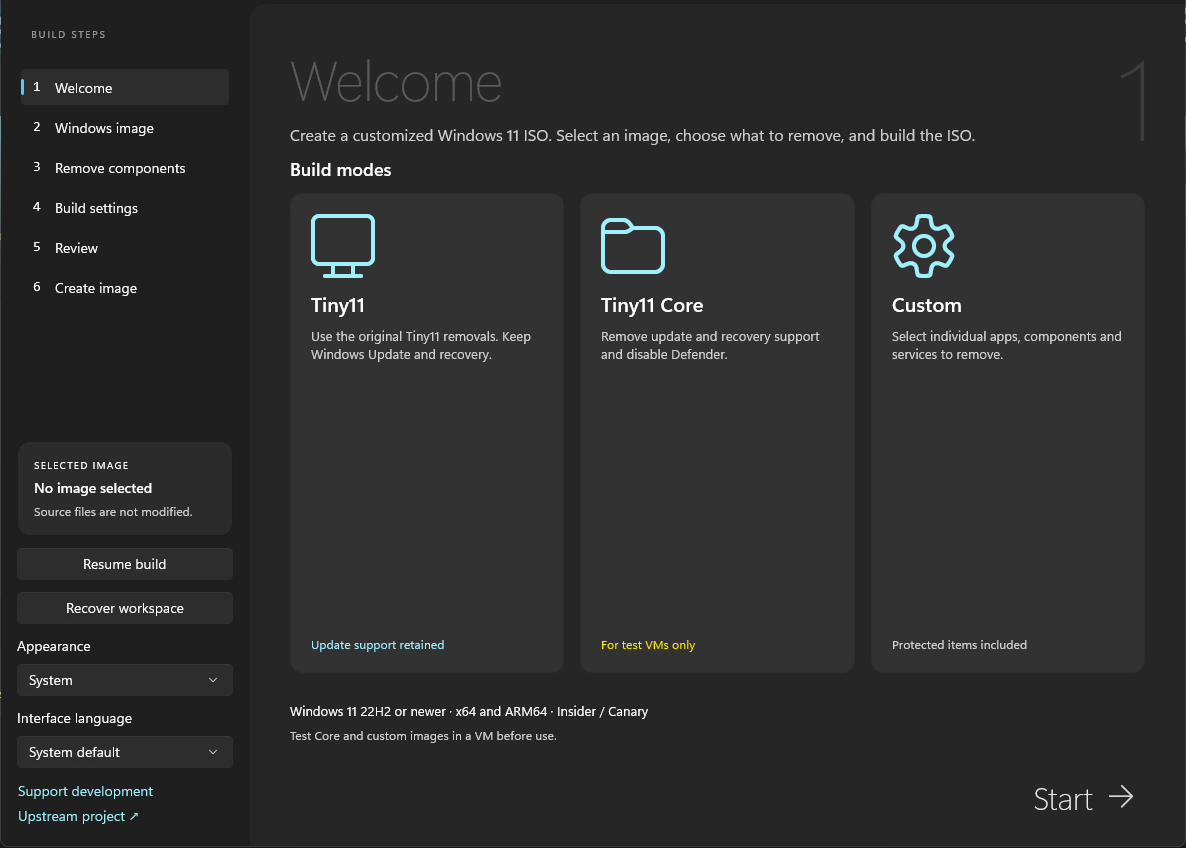
У программы есть настройки Appearance и Interface language. Базовая локализация включает английский и упрощённый китайский, а дополнительные переводы подключаются через внешние файлы каталога JSON. Это не означает, что русская локализация входит в каждую загрузку, поэтому названия элементов ниже сохранены в исходном английском написании.
Источник, редакция Windows и список компонентов
Экран Windows image отвечает за получение или указание исходного установочного набора. Поддерживается официальная загрузка Windows 11 и выбор уже имеющегося ISO либо папки с распакованным носителем. Для локального ISO приложение использует монтирование только для чтения; внутри установочного набора распознаются install.wim или install.esd и редакции Windows. Если в источнике присутствует Windows 11 Pro, она выбирается первоначально; иначе используется первый индекс. Для окончательной сборки редакцию можно изменить.
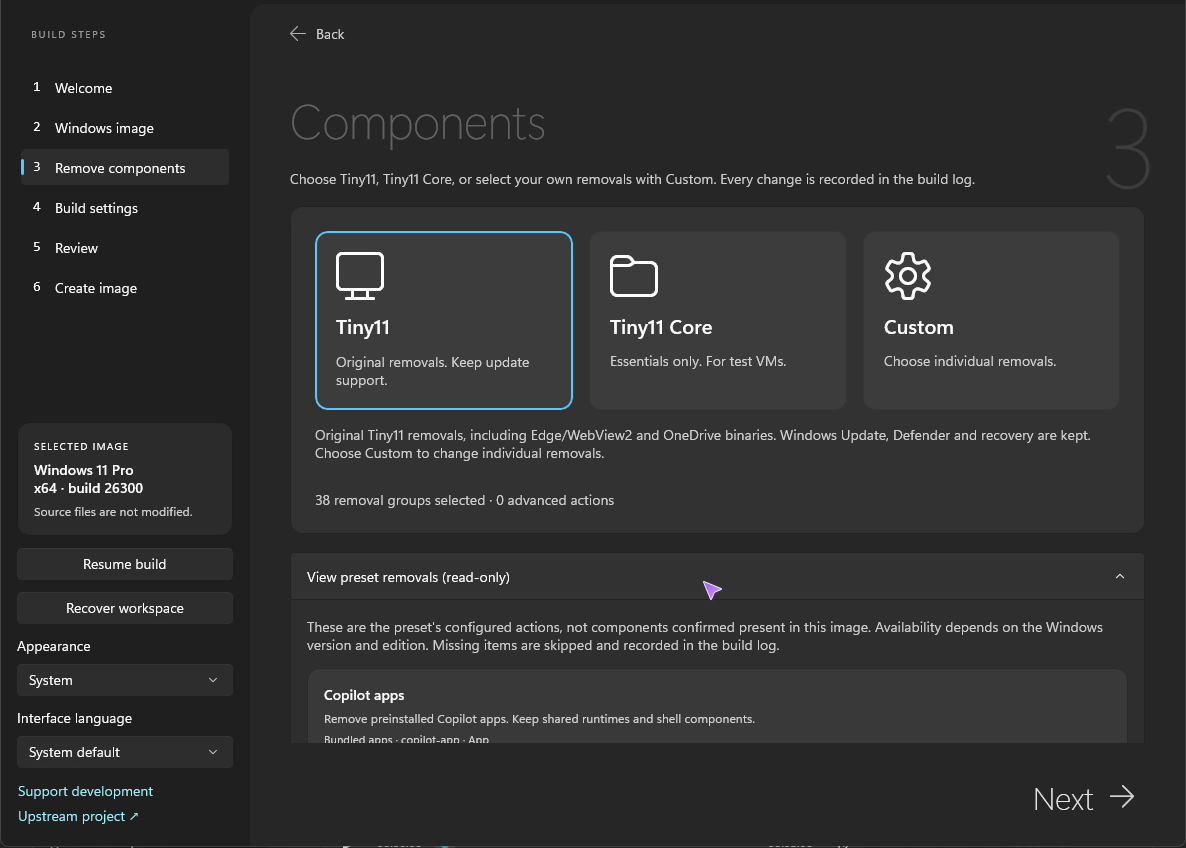
На Remove components отображается разница между готовыми профилями и ручным выбором Custom. У предустановок доступны сведения о составе удалений; у Custom — отдельные группы компонентов и экспертный перечень содержимого текущего образа. Это не простой «список приложений»: на одном уровне могут находиться удаляемые пакеты программ, на другом — системные возможности, службы, драйверы и файлы хранилища WinSxS. Программа различает отключение функции и физическое удаление, когда такая развилка предусмотрена.
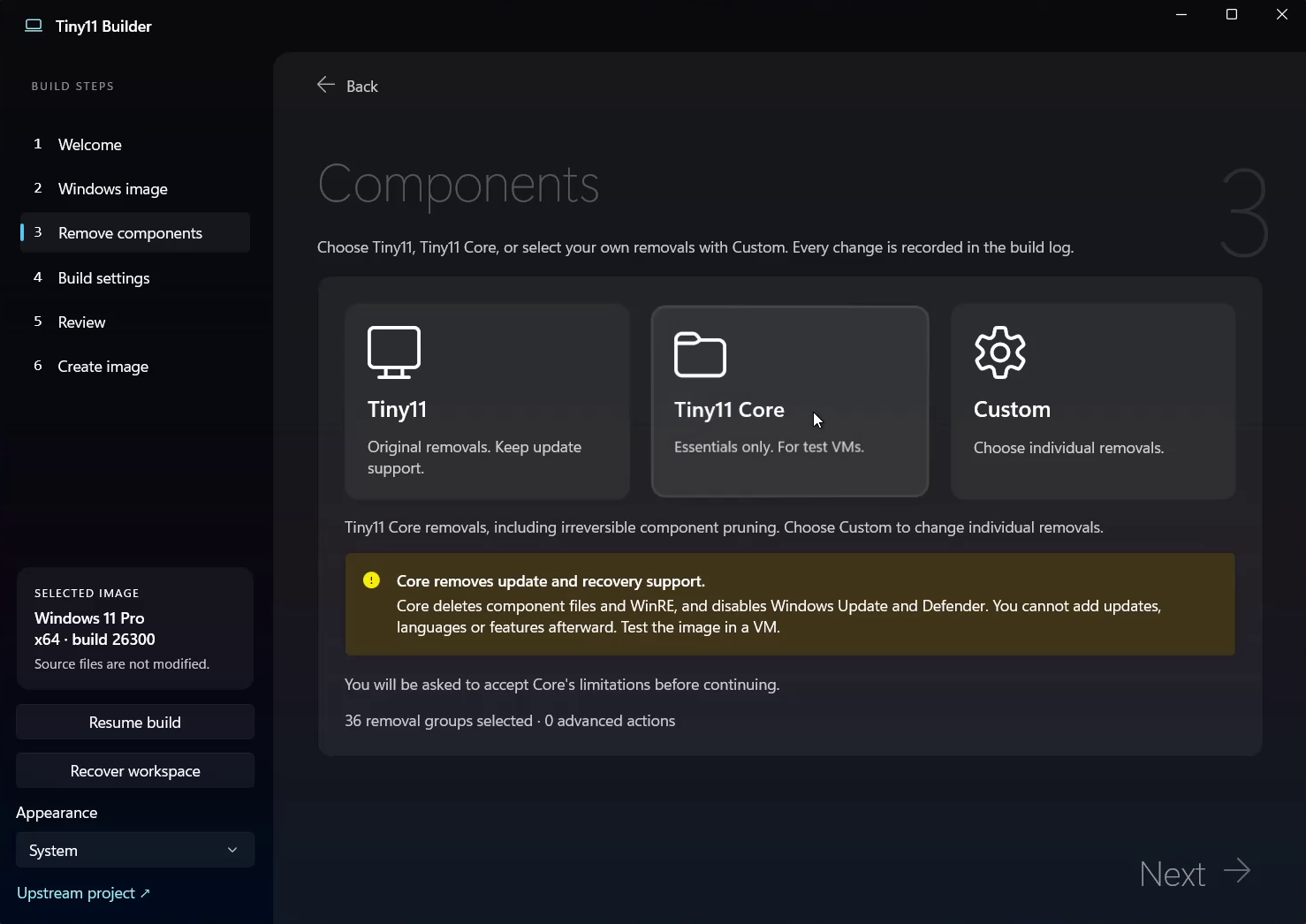
Сведения о предустановленных планах удаления выводятся отдельно от ручной настройки. Для читателя это инструмент аудита: до записи ISO можно увидеть, что скрывается за коротким названием профиля, и оценить последствия для приложений, нужных драйверов и обслуживаемости. Предупреждение Core — часть штатного интерфейса, а не необязательная рекомендация из внешней инструкции.
Настройки, проверка и журнал выполнения
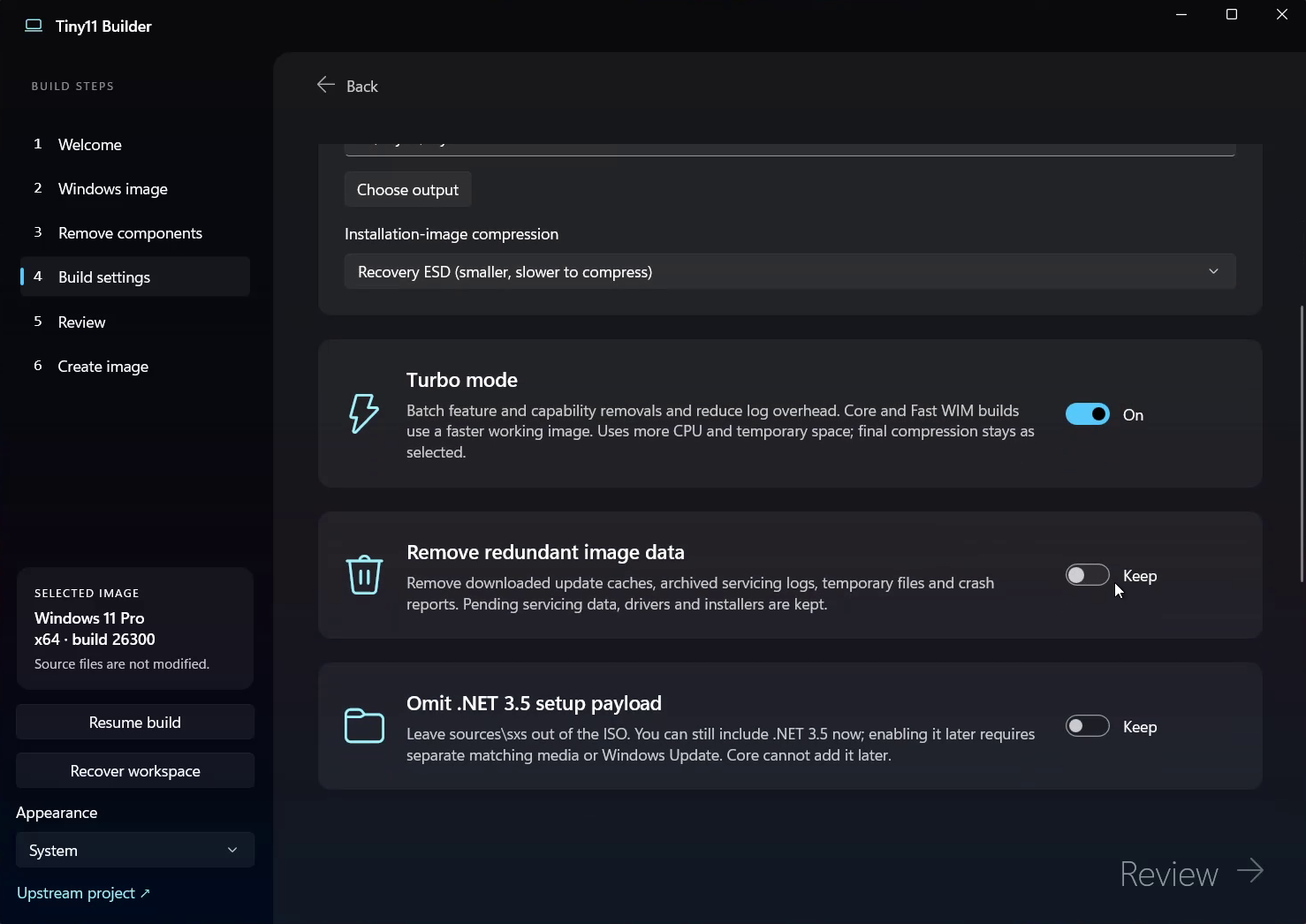
Build settings объединяет путь для результата, выбор сжатия установочного изображения, дополнительные изменения установки и необязательные оптимизации. Здесь нет единственного ползунка «сделать Windows быстрее»: разные настройки управляют размером ISO, количеством временных файлов, поддержкой .NET 3.5 и особенностями будущей установки. Объективный выигрыш зависит от исходного образа, установленного набора компонентов и файловой системы.
Review — сводная проверка входного Windows, выбранной редакции, набора изменений, рабочей области и выходного файла. После неё Create image показывает этапы DISM и упаковки ISO, текущую операцию, статусы выполнено/пропущено/ошибка и историю. Программа не подменяет реальный ход работы оценкой оставшегося времени. При успешном завершении остаются хеш результата и отчёты, по которым можно отличить полностью применённые изменения от отложенных до первого запуска Windows.
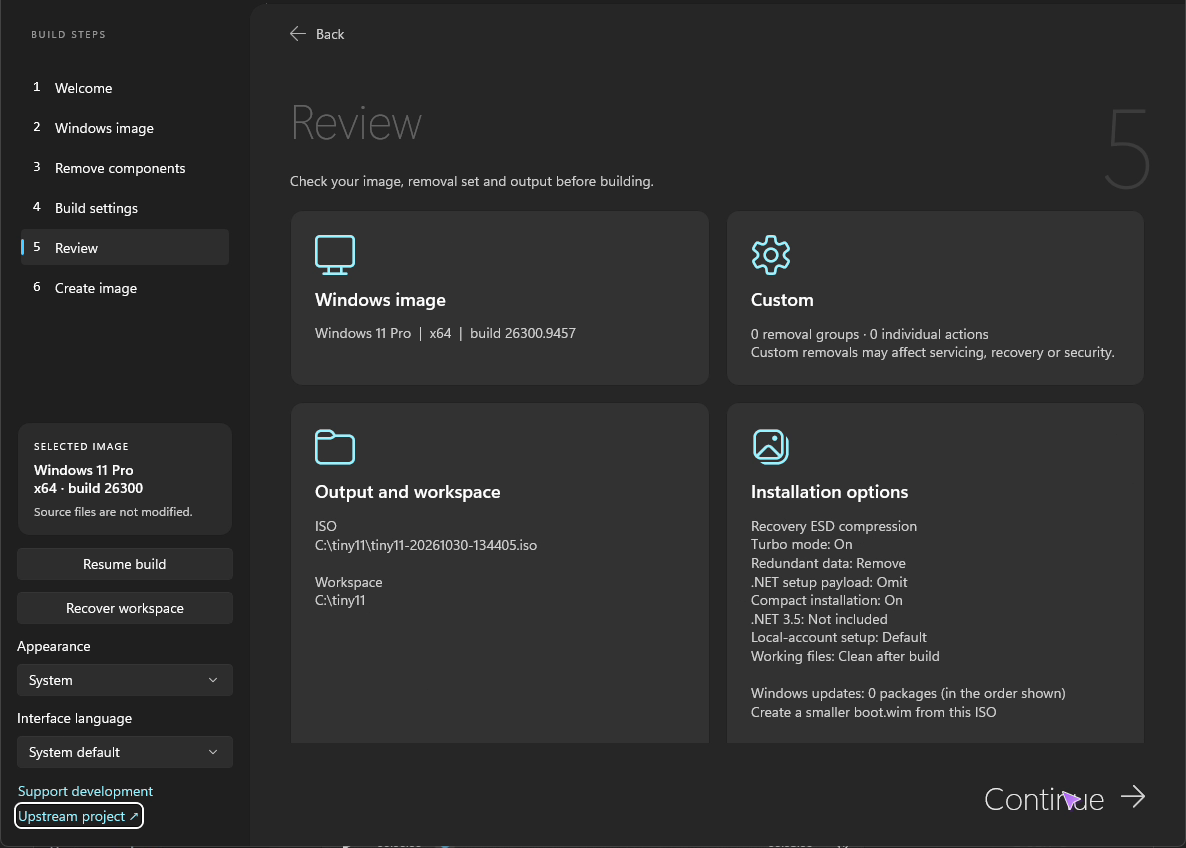
Основные функции и их практическая роль
Tiny11: облегчение с сохранением обслуживания
Обычный режим Tiny11 использует заранее определённый набор удаления встроенных приложений и части сопутствующих компонентов, включая Edge/WebView2 и OneDrive. Дополнительно предусмотрены настройки, касающиеся проверок оборудования, резервируемого хранилища и автоматического шифрования. При этом сохраняются Windows Update, Microsoft Defender, WinRE, Microsoft Store и необходимые общие среды выполнения. Поэтому этот профиль ближе к подготовке переустанавливаемой пользовательской системы, чем Core.
Важно не воспринимать предустановку как обещание полного исчезновения всех рекламных элементов и фоновых процессов. Windows меняется с накопительными и функциональными обновлениями, отдельные компоненты зависят от редакции и пакетов. В обычной Tiny11 могут появляться новые приложения после крупных обновлений, а эффект программных политик зависит от конкретной версии Windows. Сборщик фиксирует операции, но не обеспечивает постоянную защиту от будущих изменений Microsoft.
Tiny11 Core: отказ от обслуживания ради экспериментального минимума
Core удаляет дополнительные части хранилища компонентов WinSxS, исключает среду восстановления и отключает Microsoft Defender и Windows Update. После такой сборки нормальное добавление обновлений, языков и компонентов не поддерживается. Режим требует отдельного согласия на последствия и ориентирован на одноразовые ВМ, а не на офисный ноутбук, банковские операции или компьютер с важными данными.
Особенно рискованно путать итоговый размер образа и «скорость Windows». Минимизация файлов установщика сама по себе не доказывает увеличение FPS, уменьшение задержки ввода или ускорение задач на конкретном оборудовании. Core изменяет фундаментальную обслуживаемость системы. Цена такой экономии — отсутствие стандартной линии обновления и восстановления, поэтому сценарии с постоянным подключением к интернету для него не подходят.
Custom: выбор собственных удалений и степени риска
Custom начинается с пустого списка удалений и не навязывает сценарий Tiny11. Можно выбирать группы предустановленных компонентов, а в расширенной инвентаризации — отдельные приложения, системные AppX, функции Windows, языковые возможности, CBS-пакеты, службы, драйверы и части WinSxS. Поддерживаются действия отключения для некоторых функций и служб. Есть отдельная, по умолчанию неактивная ветка необратимых Core-удалений с подтверждением риска.
Система не решает автоматически все зависимости. Удаление драйвера печати, компонента распознавания речи, 32-битной подсистемы либо общей среды выполнения меняет реальные возможности установленной ОС. Возможность выбрать объект в экспертном режиме не означает, что без него загрузятся Windows Setup, специализированное оборудование и требуемые программы. За совместимость такого профиля отвечает сценарий проверки в виртуальной машине и список оставленных компонентов.
Экстремальный рецепт cd700-custom.json — пример переносимого набора агрессивных удалений, а не четвёртый режим. Он задаёт собственный целевой предел размера целого ISO и не гарантирует, что произвольная исходная Windows поместится на компакт-диск или сохранит загрузоспособность. Отдельная настройка позволяет убрать заданный рецептом предел, не редактируя JSON вручную.
Настройка установки, обновлений и упаковки
Сборщик умеет добавлять локальные пакеты обновлений CAB/MSU до операций удаления. Порядок задаётся пользователем; программа не ищет взаимозависимости вместо администратора и не скачивает необходимые KB автоматически. Результаты интеграции фиксируются в журнале, включая случаи, когда обслуживание должно завершиться только при первом запуске. Если образ оставлен обслуживаемым, отложенные действия могут быть сохранены с предупреждением. При агрессивной очистке Core подобное состояние служит причиной остановки.
Опции установки включают компактную установку, попытку облегчить создание локальной учётной записи и подключение .NET Framework 3.5 из соответствующей папки sources\sxs. Создание учётной записи остаётся best effort: Microsoft меняет OOBE, поэтому отключение обязательности онлайн-аккаунта не гарантировано для любого нового релиза. Программа не вставляет имя пользователя, пароль, автоматический вход или продуктовый код в образ.
Recovery ESD, Maximum WIM и Fast WIM — разные способы упаковки итогового установочного образа. ESD сильнее сжимает содержимое, но обычно требует больше времени; Maximum WIM удобнее для дальнейшего обслуживания; Fast WIM жертвует размером ради скорости. Turbo mode повышает интенсивность обработки, но не меняет выбранный тип финального сжатия и может потребовать дополнительных ресурсов диска и процессора.
Экспорт проверяемого результата и возобновление сборки
Выходной ISO сопровождается SHA-256 и отчётом JSON. Журналы содержат операции, длительность этапов и результаты отдельных действий с компонентами. Это полезнее одного сообщения «Готово»: по отчёту видно, какие возможности действительно удалены, какие отсутствовали в исходнике, а какие операции отложены или пропущены ради сохранности системы.
Поддерживается безопасная отмена активного задания, но не грубое убийство процесса DISM посреди записи. Возможность Resume build возникает после сохранённого и проверенного контрольного состояния обработанного изображения. Recover workspace выполняет отдельную очистку собственных временных файлов прерванного задания и не является восстановлением личных данных или системой отката изменений внутри готовой Windows.
Карта форматов и совместимости
| Формат и носитель | Направление | Как используется | Границы совместимости |
|---|---|---|---|
| ISO | Вход и выход | Полный установочный носитель Windows 11; собственный ISO формируется после обработки выбранной редакции | Исходный образ должен содержать установочные файлы Windows и поддержку UEFI; существующий выходной ISO не перезаписывается |
| Папка с установочными файлами | Вход | Альтернатива смонтированному ISO, когда файлы уже извлечены | Нужна полноценная структура носителя с boot.wim и install.wim/install.esd, а не произвольная папка Windows |
| install.wim | Часть входного и выходного установочного носителя | Контейнер установочного изображения с одной или несколькими редакциями | Для результата поддерживаются Maximum WIM и Fast WIM; исходный WIM не редактируется на месте |
| install.esd | Часть входного и выходного установочного носителя | Сжатый источник Windows либо результат при выборе Recovery ESD | Сжатие экономит место, но усложняет дальнейшее обслуживание по сравнению с обычным WIM |
| boot.wim | Необходимая часть исходника и внутренней сборки | Загрузочная среда установщика; в Custom доступна дополнительная оптимизация загрузочного WIM | Это не второй независимый источник Windows; исходные элементы Setup должны оставаться согласованными |
| install.swm | Не поддерживается как вход | Разделённый WIM, типичный для некоторых носителей FAT32 | Приложение не принимает разделённый установочный образ как готовый источник |
| CAB, MSU | Вход | Локальные пакеты обновления, применяемые в установленном пользователем порядке | Версия, архитектура, зависимости и допустимость пакета должны соответствовать выбранному Windows |
| JSON-рецепт | Вход и выход | Набор параметров, выбранных удалений, связанных путей и настроек процесса | Это инструкция для конструктора, а не установленная ОС; сохранённые пути могут быть локальными и конфиденциальными |
| JSON-отчёт и текстовые журналы | Выход | Описывают выполненные операции, контрольные состояния и обнаруженные ошибки | Не заменяют ISO и не дают возможность восстановить удалённые компоненты готовой Core-системы |
| SHA-256 | Контроль выхода | Проверка целостности сформированного ISO либо загруженного архива | Совпадение хеша подтверждает неизменность файла относительно эталона, а не безопасность выбранного состава системы |
Важное ограничение заключается в разнице между контейнером и содержимым: наличие install.wim само по себе не делает случайный архив пригодным для Tiny11 Builder. Программа ожидает согласованный установочный носитель с нужной загрузочной структурой и считываемым индексом редакции. Обзор инструментов для редактирования образов дисков поможет отделить универсальную работу с ISO от специализированного обслуживания Windows.
Обратная переносимость тоже неодинакова. Из готового ISO можно установить выбранную систему и проверить структуру носителя в стандартных средствах, но восстановить весь список удалённых объектов из одного компактного изображения нельзя. Для повторяемой конфигурации следует рассматривать исходный Microsoft ISO и сохранённый JSON-рецепт как отдельные части результата.
Как пользоваться программой — советы гика
Действия ниже относятся к приложению Tiny11 Builder WinUI 0.2.0. Права администратора необходимы для работы с образом, но не дают права пропускать проверку происхождения ISO или запускать неизвестные вспомогательные EXE. Для первого эксперимента предпочтителен режим Tiny11, исходный Windows 11 и виртуальная машина. Все описанные операции выполняются с рабочей копией носителя; исходный ISO следует хранить отдельно.
Запуск WinUI-приложения и выбор безопасного режима
Цель и подготовка. Получить исправно работающий мастер сборки и заранее определить допустимую глубину удаления. Нужны Windows 10 2004 или новее, релизный ZIP под архитектуру хостового компьютера и учётная запись с возможностью подтверждения UAC. В релизе есть отдельные архивы для x64 и ARM64; один только Tiny11Builder.exe без остальных файлов архива не является полноценной установкой.
- Возьмите комплект нужной архитектуры из раздела Releases официального репозитория и сопоставьте его SHA-256 с приложенным к этому релизу контрольным файлом.
- Распакуйте ZIP целиком в обычную локальную папку и запустите Tiny11Builder.exe. Подтвердите системный диалог контроля учётных записей Windows.
- На экране Welcome изучите карточки Tiny11, Tiny11 Core и Custom. Для обслуживаемой Windows выберите Tiny11; для ручной конфигурации — Custom. Tiny11 Core оставьте для изолированного краткосрочного теста.
- Нажмите Start в правой нижней части окна и убедитесь, что открылась страница Windows image.
Проверка. В боковом меню активен второй этап; экран не возвращает сообщение об отказе в правах, а выбранный режим обозначен корректно. Типичная ошибка. Запуск копии одного EXE из ZIP без остальных библиотек либо отказ UAC. Безопасный откат. Закройте приложение, удалите неполную распаковку и извлеките весь оригинальный архив заново. Политики выполнения PowerShell менять не нужно: новая версия не требует запуска tiny11maker.ps1.
Получение официального ISO Windows 11 внутри приложения
Цель и подготовка. Получить установочный носитель Microsoft, не скачивая готовую урезанную Windows из неизвестного источника. Нужны доступ к серверам Microsoft, место для загрузки и выбранная рабочая директория. Встроенная загрузка ориентируется на архитектуру текущего устройства и язык его интерфейса; неподдерживаемый язык явно заменяется английским.
- На Windows image выберите вариант загрузки официального Windows 11 через Download вместо указания локального ISO.
- Перед началом убедитесь, что рабочая папка находится на NTFS и имеет достаточный запас места. Загрузка помещает файлы в её подкаталог downloads.
- Дождитесь завершения получения ISO и проверки его структуры. Следите за сообщениями о прогрессе, возобновляемой передаче и проверке хеша при наличии официального эталона.
- После определения содержимого ISO проверьте распознанные версию Windows и архитектуру, а затем переходите к выбору редакции.
Проверка. В списке обнаружены индексы установочных редакций, а не только имя скачанного файла. Типичная ошибка. Региональное ограничение Microsoft, сбой DNS/прокси, нарушение проверки сертификата или прерванная передача. Безопасный откат. Не отключайте TLS-проверку и защиту Windows; используйте официальный локально скачанный ISO на той же странице либо возобновите неполную передачу штатным механизмом. Приложение не обходит региональную доступность и не использует неофициальные зеркала UUP.
Подключение собственного ISO или распаканного носителя
Цель и подготовка. Применить изменения к точно известному выпуску Windows, например к корпоративному архиву официально полученных установочных материалов. Нужны исходный ISO либо полная папка установочного носителя, включающая sources\boot.wim, sources\install.wim или sources\install.esd и загрузочные файлы UEFI. Исходник следует хранить в месте, которое не будет использовано как рабочая папка.
- На этапе Windows image переключитесь с Download на выбор локального источника и укажите ISO или каталог с извлечёнными установочными файлами.
- Дайте приложению прочитать данные DISM. Для ISO автоматически выполняется подключение только для чтения; ручное редактирование ISO перед распознаванием не требуется.
- Сверьте архитектуру, выпуск, индексы и описание образа с ожидаемой Windows 11. Не ориентируйтесь исключительно на название файла в проводнике.
- При наличии нескольких редакций оставьте нужный индекс для дальнейшей сборки. Редакция Pro предлагается первоначально при её обнаружении; это настройка по умолчанию, не запрет выбрать другой индекс.
Проверка. Выбранная редакция появилась в боковой карточке SELECTED IMAGE, источник распознан как Windows 11, а программа не сообщает об отсутствующих установочных файлах. Типичная ошибка. На USB-носителе присутствуют install.swm или только неполная папка sources. Безопасный откат. Откажитесь от обработки повреждённого набора и возьмите полный ISO; не переименовывайте части split-SWM в install.wim — переименование не объединяет данные.
Выбор редакции Windows и профиля Tiny11 или Tiny11 Core
Цель и подготовка. Зафиксировать сочетание редакции исходной Windows и готового профиля удаления. Это влияет на то, какие приложения и возможности есть в выбранном install.wim/install.esd и какая система получится после установки. Для постоянной рабочей станции нужен профиль с сохранённым обслуживанием; Core имеет смысл только при заранее принятом отсутствии обновлений и WinRE.
- На Windows image выберите конкретную редакцию Windows из обнаруженных индексов. Убедитесь, что она совпадает с имеющимся правом использования Windows.
- Откройте Remove components. В карточках режимов выберите Tiny11 для стандартного набора или Tiny11 Core для глубокой очистки.
- Для Tiny11 изучите read-only сведения о том, какие группы удаляет предустановка. Для Core прочитайте предупреждение о WinSxS, Defender, Windows Update и восстановлении.
- При выборе Core подтвердите отдельный диалог согласия с ограничениями. Если эти ограничения не подходят, вернитесь к Tiny11 или Custom до Build.
Проверка. На экране указан соответствующий профиль и число выбранных групп; Core сопровождается заметным предупреждением. Типичная ошибка. Принятие Core за «Tiny11, только ещё меньше», без учёта потери обслуживания. Безопасный откат. До начала сборки переключите режим; после создания ISO изменяйте не готовый Core-образ, а исходный Windows и собирайте новый обслуживаемый вариант.
Ручное удаление приложений и компонентов в Custom
Цель и подготовка. Удалить только действительно лишние элементы, сохранив зависимости своей техники и программ. До настройки нужен перечень необходимых возможностей: печать и сканирование, языковой ввод, голос, .NET, поддержка 32-битных приложений, удалённая работа и средства восстановления. Custom по умолчанию не выбирает удаления, поэтому исходной точкой является сохранение полного состава.
- Выберите Custom на Welcome или Remove components; в появившемся выборе используйте Choose manually.
- В разделе Components отметьте только группы, предназначенные для исключения. Если хотите сохранить отдельный компонент, убедитесь, что и его индивидуальный элемент, и группа, в которую он входит, не выбраны на удаление.
- При необходимости откройте расширенную инвентаризацию, примите предупреждение об экспертном режиме и просмотрите приложения, optional features, language capabilities, CBS-пакеты, службы, драйверы и WinSxS.
- Для возможностей и служб, где доступен вариант disable-only, различайте отключение и удаление. Не включайте Core removals либо прямое удаление защищённых компонентов без отдельного плана проверки.
- Вернитесь к сводке Components и убедитесь, что ожидаемые группы и персональные удаления отражены как выбранные.
Проверка. В списке нет компонентов, необходимых вашим приложениям; видимые группы совпадают с целью сборки. Типичная ошибка. Одновременный выбор группового и индивидуального удаления объекта, который хотелось сохранить, либо удаление общих драйверов и языковых средств без проверки зависимости. Безопасный откат. Пока обработка не началась, снимите отметки или вернитесь к Custom с чистой конфигурацией. После завершения агрессивной сборки надёжный путь восстановления — создать новую копию из исходного ISO.
Просмотр предустановленного плана и экспорт перечня компонентов
Цель и подготовка. Сохранить осмысленную картину удалений для согласования или сравнения между двумя источниками Windows. Нужен успешно распознанный образ и совместимые инструменты хотя бы для чтения инвентаря; полномочия, достаточные для просмотра, не равны гарантии разрешённой сборки.
- Для Tiny11 или Tiny11 Core откройте просмотр состава предустановленного плана: он показывает зафиксированный набор без предоставления ложной возможности редактировать предустановку.
- Если требуется полный перечень элементов текущего образа, перейдите к инвентаризации из Custom и подтвердите экспертное предупреждение.
- Используйте доступное действие экспорта полной инвентаризации в UTF-8-текст. Оно включает загруженные компоненты независимо от выставленных фильтров или отметок.
- Сопоставьте полученный список с выбранными группами удаления и заранее определите, какие зависимости должны остаться в окончательной конфигурации.
Проверка. Экспортированный текст открывается в обычном редакторе и содержит полный список, а не только текущие отфильтрованные строки. Типичная ошибка. Считать список удалений Tiny11 полным описанием конкретного источника или трактовать успешный read-only просмотр как подтверждение совместимости средств DISM с записью. Безопасный откат. Инвентаризация не требует записывать изменённый ISO; при несовместимости прекратите сборку, обновите средства обслуживания Microsoft и снова выполните анализ.
Загрузка и сохранение переносимого рецепта JSON
Цель и подготовка. Повторить состав удалений на другом ISO без ручной расстановки каждой отметки. Рецепт представляет собой JSON с параметрами сборки и путями, поэтому его удобно хранить отдельно от образа Windows, но не следует публиковать вместе с личными адресами локальных директорий.
- На карточке Custom выберите Load recipe вместо Choose manually или нажмите Load recipe в панели компонентов.
- Откройте нужный JSON, затем проверьте выбранные группы на экране Components. При загрузке рецепта из готовой предустановки программа переводит работу в режим Custom, сохраняя выбранные удаления.
- Проверьте актуальность исходного ISO, индекса редакции, рабочего каталога и выходного файла. Для переносимого рецепта с пустыми путями сохранённые текущие значения не заменяются произвольными путями из чужой системы.
- При необходимости измените список удалений и используйте функцию экспорта рецепта для сохранения текущей конфигурации. Перед его повторным использованием изучите содержимое JSON и информацию о рисках.
Проверка. Отметки отражают импортированный набор, а источник и выход остаются намеренно выбранными. Типичная ошибка. Принимать импорт рецепта за немедленное начало обработки или бездумно использовать extreme-профиль cd700-custom.json. Безопасный откат. Отмена окна выбора файла не изменяет текущие настройки; после импорта можно снять рискованные отметки либо начать новую конфигурацию Custom. Смена исходной редакции требует заново подтвердить экспертные риски.
Интеграция локальных CAB/MSU до удаления компонентов
Цель и подготовка. Создать установочный образ с нужными накопительными, служебными либо дополнительными обновлениями, которые заранее получены из доверенного источника. Встроенная функция принимает CAB и MSU, но не подбирает их зависимости и не превращает произвольные установщики EXE в пакеты обслуживания.
- На Build settings найдите раздел добавления локальных обновлений и выберите нужные .cab или .msu.
- Расположите их в том порядке, который необходим согласно требованиям самих пакетов, включая prerequisite/checkpoint-обновления.
- Проверьте архитектуру и целевой выпуск Windows у каждого пакета. Помните, что изменения применяются к выбранному индексу установочного изображения, а не ко всем редакциям, сохранённым в источнике.
- На Review сверьте список и порядок. Запустив Build, следите за стадией интеграции: пакеты обрабатываются до удаления программ и компонентов.
Проверка. Отчёт показывает результат DISM, идентификаторы пакетов и хеши их промежуточных копий; отложенное обслуживание явно обозначено. Типичная ошибка. Несоответствующий CAB/MSU, пропущенная предварительная KB или ожидающие завершения операции в образе. Безопасный откат. Не удаляйте pending.xml и не пытайтесь насильно зачистить WinSxS; пересоберите изображение с правильным набором пакетов либо используйте обслуживаемый Tiny11 без необратимого удаления хранилища компонентов.
Выбор места результата, сжатия и параметров установки
Цель и подготовка. Определить размер итогового установщика и обязательные возможности будущей системы до записи ISO. Выбранная рабочая папка должна быть на NTFS, а выходной путь — локальным и доступным для записи. Убедитесь, что в выбранном каталоге нет ISO с таким же именем: Tiny11 Builder не перезаписывает существующие образы.
- На Build settings используйте Choose output для указания нового имени и местоположения ISO.
- В Installation-image compression выберите Recovery ESD для более компактного результата, Maximum WIM для удобного обслуживания WIM либо Fast WIM, когда важнее скорость упаковки.
- Рассмотрите опции Compact installation, .NET Framework 3.5 из sources\sxs и настройки локальной учётной записи. Не трактуйте их как гарантию обхода требований будущих версий OOBE.
- Отдельно включайте Turbo mode, Remove redundant image data и Omit .NET 3.5 setup payload. По умолчанию эти дополнительные переключатели выключены. Помните, что последний исключает установочный запас .NET 3.5 из ISO, но не обязательно отменяет её предварительное включение в собранную Windows.
- Для Custom при осознанной необходимости используйте дополнительную опцию создания уменьшенного boot.wim из исходного Setup. Она сохраняет установщик и его собственные драйверы, а не заменяет их сторонним установщиком.
Проверка. На Review отражены ожидаемые сжатие, путь ISO и дополнительные режимы; рабочее свободное место прошло предварительную оценку. Типичная ошибка. Выбор FAT32 для выхода, слишком тесного рабочего раздела либо Recovery ESD с ожиданием максимальной скорости упаковки. Безопасный откат. Измените путь и формат до Build. Уже созданный ISO не переписывайте поверх старого: сохраните оба результата, чтобы можно было сравнить структуру и работоспособность.
Проверка конфигурации, запуск сборки и контроль ISO
Цель и подготовка. Убедиться, что сборка стартует с проверенного источника и заканчивается воспроизводимым результатом. Нужны согласованные настройки всех предыдущих этапов и план проверки новой системы в виртуальной машине; контрольная сумма полезна для передачи файла на другой диск, но не равна тесту загрузки.
- На Review сверьте исходный Windows, архитектуру, редакцию, профиль удалений, список обновлений и путь результата. Если какой-то элемент неожиданен, вернитесь к соответствующему этапу через Back или левую навигацию.
- Нажмите Build для запуска создания образа. Следите за разделами Create image: общий прогресс, текущая операция, детали выхода и раскрываемая история стадий.
- Дождитесь завершения записи ISO. Просмотрите итоговый статус и наличие отчёта JSON, текстовых журналов и рассчитанного SHA-256.
- Сравните итоговый размер и состав с исходным источником как характеристики конкретной сборки, без ожидания фиксированной экономии. Подключите ISO к изолированной виртуальной машине и проверьте загрузку Windows Setup, установку и функции, которые должны были сохраниться.
Проверка. Результат опубликован по выбранному пути; в отчёте нет неразобранных ошибок, виртуальная машина проходит установку и выполняет требуемые задачи. Типичная ошибка. Интерпретировать статус «операция отложена до первого запуска» как уже удалённый компонент, а успешную запись ISO — как подтверждение его пригодности на любом устройстве. Безопасный откат. Не развёртывайте сомнительный образ поверх рабочей системы; сохраните журнал и измените рецепт, затем создайте новый ISO из исходных файлов.
Безопасная отмена, Resume build и Recover workspace
Цель и подготовка. Остановить продолжительную операцию без повреждения чужих монтирований DISM и правильно различить продолжение задания от удаления временной копии. Сборщик сохраняет индивидуальные каталоги tiny11-<guid> с состоянием job.json; до продолжения важно не переносить и не менять файлы рабочего задания вручную.
- Во время Build нажмите красную кнопку Cancel safely в верхней правой части экрана только при реальной необходимости. В диалоге по умолчанию предлагается продолжить работу; подтвердите отмену осознанно.
- Дайте текущей операции DISM завершиться до безопасной границы. Не закрывайте окно принудительно и не убивайте обслуживающий процесс: программа сохраняет журналы и выполняет очистку собственного подключения образа.
- Для продолжения прерванного задания на Welcome выберите Resume build и укажите job.json нужного каталога. Сборщик сверит рецепт, хеши образа и наличие пригодной контрольной точки.
- Если продолжение невозможно или требуется отказаться от незавершённого задания, используйте Recover workspace с тем же job.json. Если обнаружена пригодная контрольная точка, изучите предлагаемый вариант Resume instead, прежде чем подтверждать удаление рабочей копии.
Проверка. Resume переходит к доступной стадии без повторного обслуживания уже зафиксированного изображения; Recover удаляет только принадлежащие заданию временные данные и оставляет исходник, выход и журналы. Типичная ошибка. Попытка восстановить старую сборку без checkpoint.json либо изменение recipe.json между остановкой и возобновлением. Безопасный откат. Сохраните отчёты, не применяйте глобальный DISM Cleanup-Wim без понимания последствий и начните новое задание из исходного ISO, если сохранённая точка несовместима.
Сквозной сценарий: обслуживаемая Windows 11 Pro для виртуальной машины
Цель и подготовка. Получить повторяемый ISO с уменьшенным набором предустановленных приложений, сохранив возможность обновлять Windows после установки. Подготовьте официальный Windows 11 с доступной редакцией Pro, локальный раздел NTFS с запасом места и виртуальную машину под архитектуру образа. Изменения на настоящем рабочем диске для этого сценария не требуются.
- Распакуйте текущий Tiny11 Builder для x64 или ARM64, откройте Tiny11Builder.exe с UAC и выберите Tiny11 на Welcome.
- На Windows image подключите сохранённый оригинальный ISO или получите его через Download; убедитесь в наличии install.wim/install.esd, boot.wim и индекса Windows 11 Pro.
- На Remove components оставьте фиксированный профиль Tiny11 без Core и посмотрите список его удалений. Сохранение Store, Defender, Windows Update и WinRE здесь важнее минимального размера любой ценой.
- На Build settings задайте отдельный выходной файл, например Tiny11-Pro-Lab.iso, выберите Recovery ESD и оставьте агрессивные настройки Custom выключенными. Офлайн-обновления добавляйте только при заранее проверенных CAB/MSU и порядке установки.
- На Review сверьте выбранную редакцию, исходник и выход. Нажмите Build и дождитесь формирования ISO и отчёта.
- Сохраните рядом с ISO его SHA-256, JSON-рецепт и журналы. В изолированной виртуальной машине убедитесь, что загрузился установщик, установилась именно Pro и сохранилась возможность обслуживания Windows.
Проверка. Новый ISO существует, исходник не менялся, отчёт не содержит незамеченных критических ошибок, а VM проходит установку. Типичная ошибка. Подмена Tiny11 на Core ради размера или выбор не той редакции в многоиндексном install.wim. Безопасный откат. Удалите только неудачный выходной ISO и его индивидуальную рабочую копию штатным способом, исправьте выбор и повторите сборку из того же оригинального Microsoft ISO. Для установки на физический компьютер отдельно пригодится материал о порядке установки Windows 11.
Матрица сохранности результата
Для конструктора установочных носителей важно отличать отмену операции, пересоздание ISO и восстановление установленной Windows. Это три разных задачи. Физическая сохранность исходного файла не превращает удаление системного компонента в обратимую операцию внутри собранной ОС, а наличие рецепта не заменяет исходные файлы Microsoft.
| Действие | Что остаётся | Что теряется или меняется | Обратимость и перенос |
|---|---|---|---|
| Выбор источника для чтения | Оригинальный ISO и структура исходных файлов | Ничего в источнике не меняется | Полностью обратимо до Build; исходный файл пригоден другим инструментам |
| Редактирование Custom до Build | Исходный носитель и возможность пересмотреть отметки | Меняется только будущая конфигурация обработки | Отметки можно снять; JSON-рецепт переносит выбор на другую совместимую Windows |
| Успешное создание Tiny11 | Новый ISO, исходник, хеши и отчёты; поддержка обслуживания системы | Из нового образа удалён выбранный набор приложений и элементов | Прежний состав возвращают пересборкой из исходного ISO; готовый ISO устанавливается штатными средствами |
| Создание Core или Custom с Core removals | Исходный ISO, выходной носитель и сведения о применённых операциях | В новом образе отсутствует существенная часть обслуживающей инфраструктуры и WinRE | Обычное добавление функций и обновлений после установки не поддерживается; требуется новая сборка |
| Safe cancellation | Сохраняются журналы и рабочие файлы собственного задания | Работа прерывается на разрешённой границе; ISO может не существовать | Resume возможен при проверенной контрольной точке; иначе нужна новая сборка |
| Recover workspace | Оригинальные файлы, существующий опубликованный ISO, рецепты и журналы | Удаляются временные материалы выбранного прерванного задания | Временную рабочую копию после очистки уже не используют для Resume |
| Передача отчёта или рецепта другому человеку | Настройки, список действий и диагностическая история | ISO и содержимое Windows в JSON не входят | Текстовый перенос возможен, но локальные пути нужно проверить на разглашение |
Из матрицы следует практическое правило: для долгосрочного использования важнее сохранять исходную Windows, точный рецепт и контрольную сумму конечного ISO, чем оставлять все промежуточные файлы с изменённым WIM. Рабочие каталоги можно воссоздать при повторной сборке; потерянный исходник или неполный отчёт сложнее компенсировать.
Что перестанет работать первым при изменении условий
Если пропадёт интернет
Первым станет недоступен встроенный канал получения официального ISO и недостающих средств Microsoft. При наличии локального ISO, совместимых DISM и oscdimg и необходимых зависимостей основные операции сборки по-прежнему выполняются на компьютере. Это не облачная очередь: файлы Windows обрабатываются на компьютере пользователя. Работа с локальными CAB/MSU также не требует загрузки этих пакетов программой, поскольку она не занимается поиском обновлений по их описанию.
Если изменятся средства обслуживания Windows
При запуске на Windows 10 с устаревшим встроенным DISM программа способна распознать источник, но отказать в его изменении. Ошибка предварительной проверки в такой ситуации защищает от частичного обслуживания несовместимыми средствами. Нужна установка соответствующей версии Microsoft ADK Deployment Tools и актуальных исправлений, а не подмена одного исполняемого файла. Дополнительную техническую основу раскрывает раздел об обслуживании образов Windows.
Если обновится Windows после установки
У обслуживаемой Tiny11 Windows Update продолжит предлагать обновления по правилам Microsoft. Крупный выпуск способен вернуть часть компонентов или настроек, исключённых при подготовке более старого ISO. У Core другая проблема: инфраструктура обычных обновлений отсутствует уже в исходной сборке. Нельзя считать отключение Defender «временным ускорением», когда удалены обслуживающие зависимости и компоненты восстановления.
Если завершится поддержка версии сборщика
Уже сохранённый ISO не зависит от доступности интерфейса конструктора: это обычный установочный носитель, а не ссылка на сервер ntdevlabs. Однако повторная сборка на более новой Windows зависит от совместимости DISM, структуры исходника и выбранных удалений. Рецепт останется текстовым JSON, но его повторное выполнение на следующем поколении Windows требует новой проверки компонентов. Особенно это касается Custom с прямыми удалениями системных файлов.
Сколько стоит tiny11builder и что учитывать в эксплуатации
Tiny11 Builder 0.2.0 бесплатен во всех режимах: Tiny11, Tiny11 Core, Custom, Turbo и рецепты не привязаны к платной подписке. Дополнительные ссылки Support development ведут к добровольной финансовой поддержке проекта; они не появляются как обязательная оплата для разблокировки кнопок. Пробный период и платные уровни функций для текущего приложения не предусмотрены.
Стоимость использования конструктора не включает право на Windows. ISO, полученный с сервера Microsoft, остаётся установочным носителем Windows 11, а лицензия, активация и соблюдение условий Microsoft остаются отдельными требованиями. Наличие собственного ISO или возможность выключить проверку части оборудования не заменяет лицензию, гарантии драйверной совместимости и официальную поддержку конкретного компьютера.
Выпуски ZIP включают .NET и Windows App SDK runtime, но не саму Windows и не полный комплект ADK. Текущая версия подписывается номером приложения 0.2.0, а не совпадающим номером Windows. При обновлении самого Tiny11 Builder ранее сформированные ISO и USB-носители автоматически не пересоздаются: исправления установщика попадают только в новые сборки.
Скрытая стоимость владения: время, диск и поддержка
При прямой оплате в ноль финансовая стоимость эксплуатации не исчерпывается. Первое ограничение — дисковое пространство: нужен оригинальный ISO, файловая система NTFS, место для рабочей копии и временных данных. При включении локальных обновлений дополнительно создаются промежуточные копии CAB/MSU. Во время сравнительных экспериментов с несколькими рецептами и профилями одновременно сохраняется несколько ISO, поэтому общий расход пространства растёт даже без установки программ.
Второе ограничение — время специалиста. Набор Custom нужно не только составить, но и подтвердить на тех программах и устройствах, для которых готовится Windows. Готовое изображение требуется загрузить, установить и проверить в виртуальной машине. Удаление языка, служб печати или компонентов .NET нельзя оценить по размеру файла: эффект проявляется только после установки определённого приложения, подключения оборудования либо установки следующего обновления.
Третья статья затрат — обслуживание. При выпуске новой Windows может измениться состав пакетов и значение одной и той же категории удаления. Отдельно появляется работа с совместимыми DISM/ADK, цифровыми подписями скачанных вспомогательных инструментов и исходными CAB/MSU. Даже идеально сохранённый рецепт не отменяет проверки на новом источнике.
Наконец, работа с агрессивной Core-сборкой почти исключает обычную последующую модернизацию. Для неё цена ошибки выражается не в дополнительном платеже разработчику, а в повторной установке системы и восстановлении прикладной среды из заранее подготовленных материалов. Это причина не выбирать Core ради экономии нескольких гигабайт на постоянном ПК.
Жизненный цикл: от сценариев PowerShell к версии WinUI 0.2.0
Проект tiny11builder появился как сценарный способ получения облегчённой Windows 11. В 2024 году семейство PowerShell включало обычный tiny11maker.ps1 и более радикальный tiny11Coremaker.ps1. Две ветки решали разные задачи и оставались консольными инструментами, что отражено в названиях файлов и ранних публикациях о проекте.
Осенью 2025 года обновлялась сценарная версия, а в октябре 2026 года проект получил самостоятельную оболочку WinUI с отдельным движком C#. Новое приложение не является просто визуальным фронтендом для запуска старых .ps1. Оно использует собственную обработку офлайн-образа, диалоги выбора, структурированные отчёты и проверенные точки возобновления. Поэтому старый совет об изменении ExecutionPolicy относится к исторической сценарной ветке, а не к текущему Tiny11Builder.exe.
В октябре 2026 года последовательные WinUI 0.1.x устраняли проблемы совместимости Microsoft servicing tools, разбор локализованных названий редакций и отдельные отложенные операции обслуживания. Релиз 0.2.0 от 30 октября расширил продукт: добавлены локальные пакеты обновлений, переносимые Custom-рецепты, более точные выборочные удаления, сведения о наборах Tiny11/Core, полный экспорт инвентаря и новые проверки. Для выбора инструкций имеет значение именно версия на окне программы, а не дата старого ролика или репозитория-зеркала.
Отдельный жизненный цикл имеют созданные ISO. Конструктор не обновляет ранее записанные образы задним числом; исправление ошибки в коде требует создания нового результата. После выпуска Windows Update поддержка обрезанных компонентов будет определяться не новой версией программы, а тем, что осталось внутри образа на этапе сборки.
Безопасность и приватность
Работа с оригинальным ISO и доверенными инструментами
Наиболее безопасный источник Windows — официальный установочный носитель Microsoft. Встроенная загрузка проверяет допустимые хосты и перенаправления Microsoft, структуру ISO и при доступности официальный SHA-256. Для oscdimg предусмотрен поиск установленного экземпляра либо загрузка одобренного бинарного файла с проверкой фиксированной контрольной суммы. Установленные исполняемые средства обслуживания проходят проверку доверенной подписи Microsoft, а неподходящие или изменённые файлы не используются автоматически.
Это не отменяет риска от содержания пользовательской конфигурации. Custom разрешает вмешательства в компоненты, от которых зависят ввод, установка программ, защита и даже загрузка системы. Программа не предоставляет универсального анализатора всех зависимостей каждого приложения. Следовательно, выбор безопасной исходной среды и тестирование готового установщика важнее количества снятых флажков.
Что происходит с личными данными
Обработка установочных файлов локальная. Исходный ISO остаётся без изменений, а операции реестра направлены на временно смонтированные копии офлайн-образа. Приложение не предназначено для очистки реестра работающей Windows и не выполняет обработку пользовательских документов в удалённом облаке. Наличие сетевой загрузки ISO не означает, что личные файлы отправляются на сервер проекта.
Реальная зона конфиденциальности — журналы, рецепты и имена локальных папок. В них могут фигурировать абсолютные пути, названия служебных каталогов и сведения о выбранной конфигурации. Поэтому при передаче диагностических материалов в публичное обсуждение необходимо удалять личные идентификаторы и пути, не связанные с ошибкой. Это особенно актуально для корпоративных исходных образов с собственными пакетами и параметрами развёртывания.
Готовые архивы приложения не подписаны цифровым сертификатом издателя. Предупреждение Windows при запуске такого EXE нельзя считать само по себе доказательством вредоносности, но и нельзя игнорировать происхождение файла. Скачивание из случайных «каталогов оптимизированной Windows» опаснее получения оригинального архива из официального релиза и проверки контрольной суммы.
Облачные, мобильные и ИИ-возможности
В релизе 0.2.0 нет отдельного веб-кабинета для обработки ISO, мобильного приложения, удалённой очереди сборок и ИИ-помощника, который автоматически решает, какие компоненты можно безопасно удалить. Основная автоматизация детерминирована: предустановленные наборы удалений, правила обработки, рецепты JSON, работа DISM, упаковка ISO и проверка контрольного состояния. Для задач, где требуются командная интеграция в собственный конвейер сборки и полный контроль над каждым параметром DISM, существуют другие инструменты.
Плюсы и минусы Tiny11 Builder
Плюсы
- Работа с официальным ISO и собственной копией образа, а не обязательная загрузка неизвестной модифицированной Windows.
- Три понятных сценария: обслуживаемый Tiny11, экспериментальный Core и ручной Custom.
- Самостоятельная WinUI-оболочка с шестью этапами и явными предупреждениями до опасных изменений.
- Поддержка Windows 11 x64 и ARM64 начиная с 22H2, включая современные ветки при наличии подходящих инструментов Microsoft.
- Локальное добавление CAB/MSU и выбор типа сжатия итогового install.wim/install.esd.
- Переносимые JSON-рецепты, просмотр состава профилей и экспорт полной инвентаризации.
- Журналы, хеш результата, безопасная отмена и возможность возобновления при наличии контрольной точки.
- Все функции доступны без подписки и обязательного пожертвования.
Минусы
- Для каждого запуска нужны права администратора; комплект не предназначен для запуска внутри браузера.
- Нет гарантии совместимости всех изменений Custom и Core с приложениями, оборудованием или будущими Windows.
- Tiny11 Core лишён нормального обслуживания и восстановления, а также отключает защиту Defender.
- Для новых ISO на Windows 10 могут понадобиться совместимые ADK Deployment Tools.
- Требуются рабочая папка NTFS и значительный временный запас пространства.
- Отсутствует поддержка разделённого install.swm в качестве входа.
- Интерфейс не имеет встроенной русской локализации; дополнительные переводы подключаются отдельно.
- Архивы приложения не подписаны; публичный репозиторий не содержит самостоятельного файла лицензии, упрощающего правовую оценку перераспространения.
Кому подойдёт
- ИТ-специалисту, готовящему одинаковые тестовые установки. Один исходный Windows и контролируемые рецепты позволяют повторять заданный набор изменений и документировать результат.
- Владельцу домашнего ПК, который хочет уменьшить объём предустановленного ПО до переустановки. Режим Tiny11 сохраняет критичные службы обновления и восстановления, хотя итог всё равно требует проверки.
- Разработчику, тестирующему программы на минимальной среде. Core подходит для одноразовой изолированной ВМ, где заранее принят отказ от обслуживания.
- Энтузиасту Windows on ARM. Отдельный ARM64-комплект и поддержка соответствующих исходных образов дают возможность работать без подмены архитектуры x64.
- Администратору, которому важны воспроизводимые параметры. JSON-рецепты, текстовый инвентарь, хеши и отчёты помогают отличать разные сборки и изменения между ними.
Кому не подойдёт
- Тем, кому нужно просто освободить место в установленной Windows. Изменение офлайн-ISO не удаляет приложения с текущего диска; для работающей системы существуют отдельные утилиты, описанные в подборке средств оптимизации Windows 11.
- Пользователям без прав администратора и без локального NTFS-раздела. Базовые технические требования невозможно обойти выбором более мягкого режима.
- Организациям, которым нужен поддерживаемый стандартный образ Microsoft без неподдерживаемых удалений. Более предсказуемая стратегия — официальная установка и штатные средства управления политиками, пакетами и развёртыванием.
- Тем, кто ожидает готовую лицензированную Windows с универсальным обходом требований TPM или учётной записи Microsoft. Tiny11 Builder не заменяет лицензию, активацию и совместимость оборудования.
- Тем, кто хочет минимальный размер любой ценой на основном ПК. Core лишает будущую систему существенных возможностей обслуживания и защиты.
Сравнение с другими аналогами
Ближайшие альтернативы различаются не только интерфейсом, но и глубиной допуска к системным компонентам. Tiny11 Builder предлагает короткий путь от официального ISO к уменьшенному образу и ручной Custom. NTLite делает упор на детальную настройку и зависимости; MSMG Toolkit использует меню скриптов; Microsoft DISM предоставляет низкоуровневое обслуживание без готового сценария «одна кнопка — облегчённая Windows». Ниже сравнение по одинаковым критериям, без приписывания инструментам чужих возможностей.
| Инструмент | Основная задача | Платформа и порог освоения | Форматы | Автоматизация | Модель оплаты | Ограничения и подходящий сценарий |
|---|---|---|---|---|---|---|
| Tiny11 Builder 0.2.0 | Облегчённый установочный ISO Windows 11 с готовыми профилями или Custom | Windows 10 2004+; WinUI, низкий порог для Tiny11 и высокий для экспертных удалений | ISO, установочные WIM/ESD; JSON-рецепты; CAB/MSU | Предустановки, рецепты, структурированные этапы и Resume при контрольной точке | Бесплатно, добровольная поддержка проекта | Требуются NTFS и совместимый DISM; Core необслуживаемый. Подходит для повторяемых облегчённых Windows 11 |
| NTLite | Глубокая модификация установочной и, в отдельных сценариях, работающей Windows; интеграция драйверов и обновлений | Windows; визуальный редактор с деревом зависимостей, средний порог для обычных операций и высокий для глубокой очистки | ISO, WIM, ESD, SWM; пакеты, драйверы и профили | Шаблоны, автоматическая установка, интеграция компонентов; дополнительные автоматизации в платных функциях | Бесплатная редакция с ограничением глубокого удаления; платные лицензии | Глубокое удаление требует платной лицензии; ARM64 как целевой образ находится в предварительной поддержке. Подходит для комплексной подготовки и развёртывания |
| MSMG Toolkit | Добавление пакетов и драйверов, удаление системных элементов и подготовка установочного носителя | Windows; консольное меню, техническая терминология требует уверенной подготовки | Установочные WIM/ESD, файлы Windows и пакеты интеграции | Скриптовые пункты обработки и формирования образа | Последний подтверждённый официальный выпуск — v13.7; распространялся бесплатно, доступность прежнего сайта не подтверждена | Официальный выпуск старее современных веток Windows 11; совместимость новой версии ISO надо уточнять отдельно. Подходит тем, кто предпочитает сценарный набор функций и понимает его ограничения |
| Microsoft DISM + Windows ADK | Ручное обслуживание офлайн-образа, удаление пакетов, включение функций и интеграция драйверов | Windows, командная строка или PowerShell; высокий порог из-за синтаксиса и ответственности за последовательность | WIM и другие обслуживаемые контейнеры Windows; ISO собирается отдельным инструментом oscdimg | Собственные .cmd/.ps1-конвейеры, unattend-файлы, интеграция в процессы развёртывания | Системные инструменты и ADK без отдельной коммерческой лицензии на приложение; Windows лицензируется отдельно | Нет готового Tiny11-профиля, интерфейса выбора удалений и автоматической оценки всех зависимостей. Подходит администраторам, которым нужен полный контроль |
Когда разумнее выбрать NTLite
NTLite предоставляет визуальную модель образа с анализом зависимостей и возможностью интегрировать обновления, драйверы, настройки и сценарии установки. Он охватывает больше случаев, чем простое облегчение Windows 11: например, подготовку специализированных дистрибутивов для ряда разных машин. Цена гибкости — заметно более широкий интерфейс и деление возможностей по лицензиям. Для человека, который хочет получить одну Tiny11 с обслуживаемой системой, бесплатный Tiny11 Builder проще по числу решений; для сложного корпоративного сценария возможности NTLite могут оказаться важнее.
Когда имеет смысл MSMG Toolkit
MSMG Toolkit ориентирован на интеграцию и удаление компонентов установочных файлов Windows посредством консольных меню и сценариев. Он интересен тем, кто привык к созданию собственных наборов установщиков и хочет работать со скриптами без интерфейса WinUI. Важно учитывать возраст официального пакета: v13.7 относится к 2024 году, а прежний сайт проекта при подготовке обзора не отвечал. Неофициальные продолжения и зеркала нельзя автоматически считать новыми релизами того же разработчика. Их происхождение и возможности требуют отдельной проверки.
Когда лучше использовать DISM и ADK напрямую
DISM — стандартный механизм обслуживания Windows, на котором основана значительная часть операций подобного класса ПО. При прямой работе специалист выбирает конкретные пакеты, функции, драйверы, монтирование и фиксацию изменений, а загрузочный ISO формирует дополнительным инструментом. Это обеспечивает прозрачность отдельных команд и возможность встроить их в собственную инфраструктуру, но не предоставляет готовых безопасных профилей Tiny11. На GeekHow есть отдельный материал о работе DISM, который полезен для понимания низкоуровневых операций, скрытых за визуальным мастером.
Ни один из трёх вариантов не следует считать гарантированным способом обойти любые проверки оборудования или сделать произвольный набор удалений безопасным. Когда нужно только записать готовый ISO на USB, а не менять содержимое Windows, задача вообще другая: в ней уместны утилиты для работы с носителями, например UltraISO, а не повторная пересборка системных компонентов.
Типичные проблемы и их диагностика
Ниже — не универсальные способы «лечения Windows», а характерные отказы при работе с исходным носителем, инструментами обслуживания и процессом сборки. Для каждого случая важны точная стадия, сообщение программы и состояние рабочего задания. Отказ на предварительной проверке часто означает, что опасное изменение ещё не началось; отсутствие полноценного ISO после такого отказа не является дополнительной неисправностью.
1. Tiny11Builder.exe не открывается после распаковки
Симптом: приложение не стартует, Windows сообщает об отсутствующей библиотеке либо запуск мгновенно заканчивается. Причина: релиз распространяется как самодостаточная папка, а не один переносимый EXE; удалены зависимости или выбран комплект неверной архитектуры. Диагностика: состав извлечённой папки сопоставляется с ZIP для x64/ARM64, проверяется целостность архива. Исправление: полная повторная распаковка оригинального комплекта, без переноса только EXE и без скачивания неизвестных DLL. Проверка: открывается экран Welcome с тремя режимами.
2. Программа требует права администратора и закрывается после отказа
Симптом: показан UAC, а после его отклонения окно приложения не появляется. Причина: повышение прав встроено в манифест процесса и необходимо для подключения образов и операций с офлайн-реестром. Диагностика: факт отказа UAC устанавливается без запуска DISM. Исправление: использовать разрешённую администраторскую учётную запись и штатное подтверждение Windows. Проверка: приложение проходит начальный этап, а выбор локального источника становится доступен.
3. Встроенная загрузка Windows 11 прерывается
Симптом: ISO не поступает, отображаются сообщения TLS, DNS, proxy, region block или о недоступности Microsoft. Причина: сетевые ограничения, нарушение доверенной цепочки сертификатов или недоступность конкретного предложения ISO. Диагностика: различаются сетевой сбой и сообщение о региональной доступности; наличие частичного файла не означает завершённую загрузку. Исправление: устранить сетевое ограничение, пользоваться штатным возобновлением либо выбрать официальный локальный ISO. Проверка: носитель полностью получен, структура образа распознаётся, при наличии официального эталона пройдена проверка хеша.
4. Локальный ISO отклоняется как неподходящий
Симптом: мастер не показывает редакции Windows или сообщает об отсутствующих установочных файлах. Причина: в источнике нет полноценного boot.wim, install.wim/install.esd или загрузочной UEFI-структуры; иногда подан разделённый install.swm. Диагностика: проверяется именно структура каталога sources, а не расширение имени ISO. Исправление: заменить источник полным установочным носителем нужного выпуска Windows 11. Проверка: DISM возвращает реальную редакцию, архитектуру и индекс.
5. Образ новый, а DISM на компьютере слишком старый
Симптом: Windows 11 26H2 распознана, но проверка совместимости средств обслуживания запрещает Build; в сообщении присутствует версия инструментов 10.0.19041. Причина: хост Windows 10 может иметь устаревших провайдеров DISM для новой базы обслуживания. Диагностика: сравнивается версия фактического servicing toolset с базой целевого образа, а не только версия dism.exe. Исправление: установить подходящие Microsoft ADK Deployment Tools и их обновления. Проверка: новая предварительная проверка проходит без предупреждения о несовместимости и сохраняет правильный индекс образа.
6. Рабочая папка на FAT32, ReFS или сетевом ресурсе не принимается
Симптом: приложение отказывается использовать выбранную область для монтирования либо выходной ISO. Причина: WIM требует NTFS и ограничений на тип пути; сетевые папки, ReFS и FAT32 для рабочего каталога не поддерживаются, для выхода FAT32 также отклоняется. Диагностика: проверяются файловая система и тип пути, наличие перенаправлений и системных каталогов. Исправление: выбрать обычную локальную NTFS-папку, например вне Windows или Program Files. Проверка: предварительная проверка принимает источник, workspace и output без изменения прав системных папок.
7. Для сборки недостаточно места, несмотря на небольшой исходный ISO
Симптом: Build остановлен на preflight либо временное пространство заканчивается при работе с изображением. Причина: используется промежуточное монтирование, распаковка и, при выбранных обновлениях, staging CAB/MSU; минимальная оценка от исходного размера не является жёстким максимумом. Диагностика: учитываются исходный размер, резерв на обновления и уже занятые каталоги прежних заданий. Исправление: увеличить запас на NTFS и корректно завершить или очистить собственные ненужные рабочие задания. Проверка: предварительная проверка проходит, последующие операции выполняются без ошибок записи.
8. Обслуживание образа показывает 0x800F0806 или Uninstall Pending
Симптом: очистка компонентов пропущена с предупреждением либо Core/Custom с удалением WinSxS прекращает сборку. Причина: в образе есть ожидающие завершения действия после интеграции пакетов, включая некоторые операции с .NET 3.5 или предварительно обслуженными носителями. Диагностика: по логу DISM различаются deferred/Uninstall Pending и действительно неудачное удаление. Исправление: для обслуживаемого Tiny11 сохранить отложенные операции; для Core использовать исходник без pending-операций и согласованный порядок обновлений, не удаляя pending.xml. Проверка: отчёт честно показывает отложенную операцию либо сборка Core проходит предварительные проверки без опасного принудительного удаления.
9. Ранний Core-ISO не проходит этап ProductKey в установщике
Симптом: Windows Setup сообщает, что не может прочитать параметр ProductKey из файла ответов установки. Причина: известный дефект образов Core/legacy Setup, сформированных некоторыми ранними WinUI 0.1.x. Диагностика: сопоставляются версия Tiny11 Builder, исходный носитель и стадия ошибки установщика. Исправление: собрать ISO заново из оригинальной Windows с 0.2.0 и пересоздать установочный носитель из нового ISO. Проверка: при загрузке этого нового образа установщик проходит проблемную стадию, не требуя фиктивного продуктового кода в ответном файле.
10. Resume build отказывается продолжать прерванное задание
Симптом: указанный job.json найден, но восстановление этапа невозможно. Причина: отсутствует подтверждённая контрольная точка после commit, изменён рецепт или исходная рабочая копия, нарушена целостность хешей либо каталог занят другой задачей. Диагностика: сравниваются checkpoint.json, сохранённый рецепт и статус блокировки; наличие файлов WIM само по себе не доказывает пригодность Resume. Исправление: не подменять метаданные вручную, сохранить журналы и начать новое задание при невозможности верификации. Проверка: новое задание успешно доходит до фиксации изображения и создаёт собственную контрольную точку.
11. Готовый ISO не появляется по выбранному имени
Симптом: стадии обработки почти завершены, но программа не публикует результат в конечной папке. Причина: по целевому пути уже существует ISO, не хватает прав на запись или возник конфликт записи между проверкой и публикацией. Диагностика: в журнале отделяют успешное создание временного output.iso от финального перемещения и проверяют существующий файл назначения. Исправление: выбрать новое уникальное имя и использовать сохранённую контрольную точку, если она пригодна. Проверка: опубликованный ISO имеет ожидаемый размер и совпадающую SHA-256 после переноса.
12. ISO создаётся, но нужная программа или оборудование не работает
Симптом: Windows устанавливается, однако пропадает функция печати, языкового ввода, совместимость старого приложения или служба восстановления. Причина: слишком широкий набор удалений Custom либо намеренно агрессивный Core: компоненты зависимостей реально исключены из образа. Диагностика: сравнивается список удалённых групп с требованиями приложения и конфигурацией известной исправной Windows; отдельно проверяется, не относится ли дефект к оборудованию или драйверу. Исправление: вернуть необходимую группу в рецепте и пересобрать ISO из исходного носителя. Проверка: чистая установка в ВМ или на отдельном тестовом устройстве воспроизводит нужную функцию без исчезновения других критичных компонентов.
Частые вопросы о Tiny11 Builder
Можно ли сохранить несколько редакций Windows в одном итоговом ISO?
Основной процесс выбирает конкретный индекс и экспортирует нужную редакцию, чтобы не переносить лишний многоиндексный install.wim. Поэтому на итоговый образ нельзя автоматически переносить ожидание, что в нём окажутся все варианты Home, Pro и Education из исходного Microsoft ISO. Для разных редакций разумнее вести отдельные, точно обозначенные результаты.
Почему ISO меньше, но установленная Windows не обязательно занимает в той же пропорции меньше места?
Размер ISO зависит от компрессии install.esd/install.wim и от файлов установщика, а установленная система хранит распакованные данные, служебные файлы и созданные при загрузке каталоги. Переключение Recovery ESD на Fast WIM меняет упаковку, не обязательно меняя фактический состав будущей Windows. Сопоставлять следует либо одинаково сжатые ISO, либо две установленные системы в одинаковом сценарии.
Создаёт ли Tiny11 Builder загрузочную флешку?
Основной выход программы — ISO, а не автоматическое форматирование и заполнение USB-носителя. Запись ISO на флешку относится к отдельному этапу развёртывания и требует подходящего инструмента. Это разделение полезно для безопасности: конструктор не выбирает вместо пользователя физический диск для уничтожения или переразметки.
Можно ли отдельно использовать старые tiny11maker.ps1 и tiny11Coremaker.ps1?
Да, они остаются в официальном репозитории. Однако это другая реализация процесса, с собственными инструкциями и ограничениями, а не необходимые плагины WinUI. Полученные разными ветками образы не следует объявлять идентичными только потому, что они называются tiny11: отличия в обслуживании компонентов и Setup предусмотрены архитектурой графического приложения.
Подходит ли Tiny11 Builder для установки на Mac или Chromebook?
Готовое приложение рассчитано на Windows 10 2004 и новее в архитектурах x64 и ARM64, а целевые образы — на клиентскую Windows 11 соответствующих архитектур. Нативных сборок приложения под macOS, ChromeOS или Linux в релизе нет. Использование Windows в виртуальной машине на другом устройстве не является отдельной поддержкой этого хоста разработчиком Tiny11 Builder.
Как программа относится к Insider и Canary ISO?
Анализ и сборка таких образов допускаются в пределах совместимости Microsoft servicing tools. Главная кнопка Download предназначена для актуального публичного релиза, а не для получения неизвестной предварительной сборки из сторонних зеркал. Другие официальные варианты могут требовать самостоятельной загрузки и учётной записи в программе Windows Insider. Поддержка формата образа не означает автоматического подтверждения его загрузоспособности после удаления компонентов.
Что означает статус Skipped или Deferred в отчёте?
Skipped обозначает операцию, которую программа не выполняла, например по причине защиты зависимых файлов. Deferred означает, что операция принята системой обслуживания, но её завершение ожидается при первом запуске Windows. Это отличные от Completed состояния. При сопоставлении двух сборок нельзя суммировать все такие записи как полностью выполненные удаления, иначе оценка состава будет ошибочной.
Можно ли добавить собственный перевод или выбрать светлое оформление?
Интерфейс использует системное оформление и настройки Appearance, а дополнительные языковые каталоги подключаются в формате JSON по предусмотренной схеме переводов. Это настройка самого конструктора, не локализация Windows внутри исходного ISO. Язык устанавливаемой Windows определяется исходными установочными файлами, а наличие русского меню в Tiny11 Builder не делает англоязычный установочный образ русским.
Стоит ли хранить все временные файлы после успешной сборки?
Обычно нет: при успешном завершении рабочие материалы могут быть удалены, а отчёты и журналы сохраняются. Опция Keep working media имеет смысл для дополнительного анализа. Для долговременного архива важнее хранить оригинальный ISO, новый ISO, рецепт, итоговый SHA-256 и сведения о версии приложения. Сохранённая рабочая папка сама по себе не гарантирует, что её можно будет безопасно возобновить после произвольных изменений файлов.
Вывод: когда tiny11builder действительно полезен
Главная сильная сторона Tiny11 Builder — контроль над источником Windows 11 и итоговым установочным носителем без необходимости получать готовую модифицированную систему неизвестного происхождения. Актуальный WinUI-интерфейс сделал процесс доступнее, но не убрал техническую природу задачи: изменения происходят на уровне WIM/ESD, служб, пакетов и офлайн-реестра, поэтому проверка состава важнее одного значения размера ISO.
Для повторяемой установки на личном ПК наиболее рационален обслуживаемый Tiny11 с сохранением Defender, Windows Update и WinRE. Для точечного состава приложений и функций подойдёт Custom при наличии перечня зависимостей и возможности тестирования. Core оправдан лишь в изолированной среде, где заранее принят отказ от нормальных обновлений и восстановления. При необходимости полномасштабного управления драйверами, несколькими редакциями или сложным развёртыванием разумно сравнить задачу с NTLite либо прямым обслуживанием DISM.
Новый ISO следует считать готовым не в момент появления файла, а после проверки отчёта и тестовой установки на совместимой виртуальной машине. Именно такая граница между созданием образа и подтверждением его работоспособности позволяет использовать tiny11builder как воспроизводимый инженерный инструмент, а не как обещание мгновенного ускорения Windows.