Total Commander 11.58.1: гайд от гика, двухпанельный файловый менеджер, работа с архивами и FTP
Total Commander нужен в тех ситуациях, когда обычного открытия папок недостаточно: приходится переносить сотни документов между дисками, приводить имена фотографий к единому шаблону, сравнивать две копии каталога, разбирать архивы или передавать файлы на FTP-сервер. Вместо отдельных окон Проводника программа располагает два списка файлов рядом. Один показывает источник, второй — назначение; операции запускаются горячими клавишами, а результат можно проверить в соседней панели. Это не средство восстановления удалённой информации и не облачное хранилище, а самостоятельный файловый менеджер с инструментами для локальных и сетевых операций.
Ниже рассматривается именно настольный Total Commander для Windows, созданный Кристианом Гислером (Christian Ghisler), Ghisler Software GmbH. На 20 ноября 2026 года актуален выпуск 11.58.1 от 29 октября 2026 года — важное обновление безопасности. Его не следует путать с отдельным бесплатным Total Commander for Android, историческими сборками для Windows Mobile и посторонними программами, в названии которых встречается Commander. Для Windows продукт распространяется по модели shareware: 30 дней полнофункционального ознакомления, затем требуется лицензия либо удаление программы.
Что представляет собой Total Commander
Главная идея приложения — двухпанельная модель управления файловой системой. Папки, архивы и подключённые удалённые каталоги отображаются как источники объектов, над которыми выполняются похожие действия: выделение, копирование, просмотр, переименование, сравнение. В отличие от инструмента, ориентированного на один тип файлов, Total Commander работает с именами, путями, атрибутами и содержимым независимо от того, хранится ли внутри текстовый документ, фотографии, исходный код или исполняемая программа. Это важно: менеджер организует и передаёт данные, но не заменяет профильные редакторы этих данных.
| Параметр | Актуальные сведения |
|---|---|
| Официальное название | Total Commander для Windows |
| Разработчик | Christian Ghisler, Ghisler Software GmbH, Швейцария |
| Тип | Настольный двухпанельный файловый менеджер |
| Актуальный выпуск на 20.11.2026 | 11.58.1, опубликован 29.10.2026 |
| Платформы основной программы | Windows; отдельные установщики 32 и 64 бит, также совмещённый пакет |
| Мобильный родственник | Total Commander for Android — самостоятельное бесплатное приложение |
| Язык интерфейса | Есть русский, входит в стандартный установщик |
| Главные функции | Работа с файлами и папками, архивы, поиск, массовое переименование, сравнение и синхронизация каталогов, FTP/FTPS, просмотр, плагины |
| Сетевые протоколы | Встроенные FTP и FTPS; SFTP — с отдельным плагином |
| Лицензирование Windows | Shareware, 30 дней ознакомления; регистрационный код для дальнейшего использования |
| Цена лицензии | 42 евро без применимых налогов; студенческая цена 31,50 евро при подтверждении статуса |
| Подключение к интернету | Не нужно для локального управления файлами; требуется для загрузки, сетевых служб и отдельных дополнений |
| Результат работы | Обычные файлы, каталоги, архивы и их копии; собственного обязательного формата проекта нет |
Важная граница продукта: Total Commander не создаёт централизованную базу всех документов с версиями и совместным редактированием. Он показывает то, к чему уже есть доступ у пользователя Windows, и позволяет преобразовать структуру расположения файлов. Глубокая настройка интерфейса, пользовательские команды и плагины расширяют его возможности, но также повышают требования к пониманию того, что именно будет изменено на диске.
Версия, Windows и отличие от мобильного приложения
Какая версия актуальна и почему номер имеет значение
Линейка Total Commander продолжает развиваться. После версии 11.57 от мая 2026 года вышла 11.58 в июле, а 29 октября опубликована 11.58.1. Последняя исправила, в частности, уязвимость CVE-2026-111497 в компоненте обработки Brotli, обновила библиотеки 7-Zip и устранила проблемы безопасности, связанные с распаковкой и запуском вспомогательных компонентов. Для файлового менеджера, который регулярно открывает сторонние архивы, это существенно: устаревшую сборку не стоит оставлять только потому, что привычные комбинации клавиш продолжают работать.
На странице загрузки доступны 32-битная, 64-битная и общая сборки. В списке совместимых систем для 32-битного варианта названы Windows 95–11, для 64-битного — Windows XP–11; при этом возможность запуска старого Windows не равна поддержке такой системы самой Microsoft. Для Windows XP предусмотрена особенность установщика: из-за современного метода цифровой подписи его запуск требует отдельного обходного действия. Упоминание Windows 3.1 на главной странице относится к историческому 16-битному выпуску, а не к сегодняшнему 64-битному исполняемому файлу. Покупателю современного компьютера следует выбирать сборку под фактическую архитектуру Windows.
Версия с 64-битной архитектурой предпочтительна для современной 64-битной Windows, в том числе ради корректной интеграции с её 64-битным контекстным меню. Различия между сборками важны также для плагинов: дополнение с неподходящей архитектурой не становится совместимым только от того, что его архив распаковался без ошибки. Производительность зависит прежде всего от носителя, размера набора файлов, количества объектов, сети, антивируса и подключённых обработчиков; подтверждённых универсальных секунд на копирование или поиск нет.
Android — не та же настольная программа
Total Commander for Android рассчитан на файловую систему телефона или планшета и распространяется бесплатно. В нём существуют собственные операции копирования, переименования, поиска, архивирования и просмотра; сетевые подключения добавляются специализированными модулями. Например, Android-плагины предоставляют SMB для локальной сети, SFTP по SSH, FTP/FTPS, WebDAV и доступ к поддерживаемым облачным сервисам. Конкретный список и требования этих модулей нельзя автоматически переносить на настольную Windows-версию.
Отдельного нативного Total Commander с тем же оконным интерфейсом для macOS или Linux разработчик не выпускает. На Mac запуск настольной версии связан со средствами совместимости или виртуализацией Windows; это иной сценарий со своими ограничениями. Для iPhone и iPad официального аналога Total Commander for Android нет. Для мобильной очистки и сортировки файлов полезно также сравнить задачи с Files by Google, но его возможности не являются частью Total Commander.
Модель распространения, регистрация и обновления
Windows-версия — не условно-бесплатный продукт с заблокированным архиватором или отключённой синхронизацией. Ознакомительная сборка функционально полная, однако её разрешено оценивать 30 дней. Затем следует приобрести лицензию или прекратить использование и удалить программу. Официальная стоимость одного регистрационного кода составляет 42 евро плюс налог в странах, где он применяется; льгота для студентов и учащихся — 31,50 евро плюс налог. Итоговая сумма может включать конвертацию валюты и комиссию платёжного посредника. Это не месячная подписка на хранение данных: оплата относится к праву продолжать использовать программу.
Для зарегистрированных пользователей новые версии доступны бесплатно до отдельного изменения условий. Переход на свежую сборку не требует новой покупки при действующем регистрационном коде. Важнее не путать лицензию программы с оплатой удалённого сервера, коммерческого плагина или корпоративного доступа к хранилищу. Настольный менеджер не требует подписки на облако для локального копирования между дисками, и прекращение лицензии не превращает обычные файлы в закрытый формат.
Интерфейс: две панели вместо множества окон
Рабочие области и навигация
Окно узнаётся по двум файловым панелям, разделённым вертикальной границей. Над каждой находятся указатели диска, текущий путь, элементы навигации и вкладки папок. Внутри располагается список с именем, расширением, размером, датой и атрибутами. Выбор одного объекта ещё не означает выделение группы для файловой операции: активный курсор и помеченные элементы — разные состояния. Нижняя строка показывает количественные сведения о файлах и свободном месте, а функциональная панель напоминает назначения клавиш F3–F8.
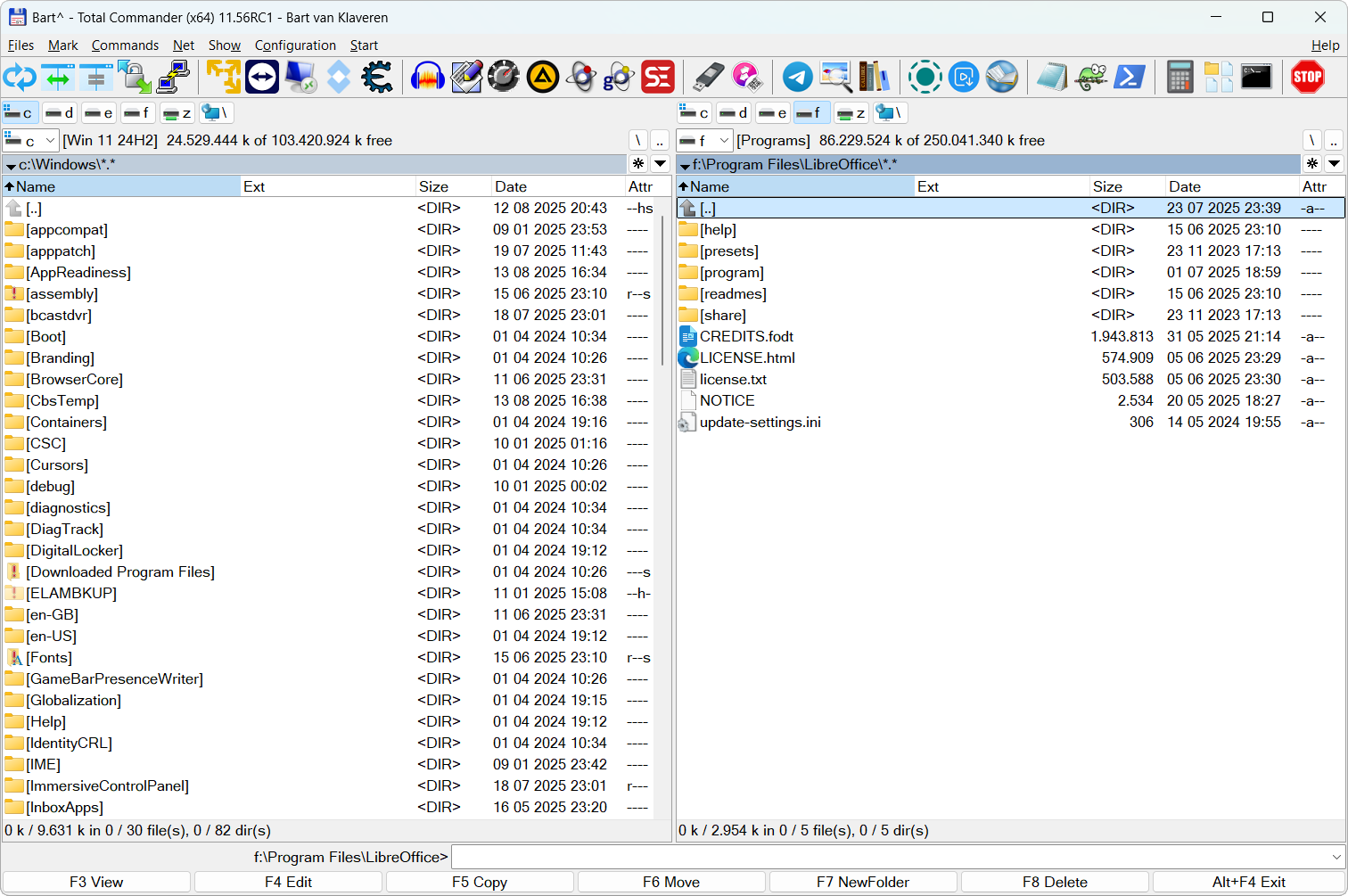
Одно из преимуществ такого устройства — контекст назначения всегда на виду. В одиночном окне Проводника пользователь нередко переключается между вкладками или окнами, чтобы убедиться, куда вставит данные. Здесь адрес целевого каталога можно сопоставить с исходным ещё до подтверждения копирования. Обратная сторона — дисциплина при работе с вкладками: открытые десять каталогов полезны только тогда, когда ясно, какая пара панелей активна именно сейчас.
Панель инструментов, меню и клавиатура
В верхней части расположены меню Files, Mark, Commands, Net, Show, Configuration и Start в англоязычном интерфейсе; при выборе русского языкового пакета названия переводятся. Под меню находится настраиваемая панель кнопок. В нижнем ряду отражены базовые операции: F3 — просмотр, F4 — редактирование, F5 — копирование, F6 — перемещение, F7 — создание каталога, F8 — удаление. Назначения выводятся на экран и доступны мышью, поэтому знание сочетаний необязательно на старте.
Рядом с файловыми списками может присутствовать командная строка для запуска внешних программ с учётом текущей папки. Закладки, история перемещений и избранные каталоги снижают необходимость многократно проходить длинный путь в дереве. Боковое дерево, отдельная панель дерева и пользовательские столбцы включаются по необходимости. Интерфейс скорее функционально плотный, чем минималистичный: полезные возможности видны постоянно, но компактные значки и развитая структура настроек усложняют первое знакомство.
Режимы отображения, миниатюры и быстрый просмотр
Программа предлагает подробный список, краткий вид, миниатюры и настраиваемые столбцы. Для фотоархива удобна сетка превью, для каталога исходников — текстовая таблица с датами и расширениями. Быстрый просмотр переносит содержимое выбранного файла в соседнюю область; отдельное окно Lister открывает текст, двоичный или шестнадцатеричный вид и поддерживаемые изображения и мультимедиа. Это не универсальная гарантия воспроизведения любого кодека или открытия любого PDF: расширения и системные обработчики определяют часть поддерживаемых форматов.
Плагины содержимого могут дополнять списки полями вроде характеристик снимка или сведений из аудиофайла. Это принципиально отличается от создания каталога медиафайлов: данные извлекаются из самих объектов, после чего используются для отображения, отбора или переименования. При обработке большого числа файлов дополнительные вычисления и чтение метаданных увеличивают время построения списка.
Функциональные возможности и их границы
Копирование, перемещение и работа с папками
В центре набора функций — операции над выбранными файлами и каталогами. Источник и назначение видны параллельно; перед копированием открывается диалог с адресом целевой папки и настройками имени. Можно копировать не весь каталог, а выбранные объекты, обрабатывать совпадения имён, переносить группы файлов между дисками. Для объёмных операций предусмотрены фоновые передачи и диалоги замены, которые позволяют не принимать одно решение автоматически для всех конфликтов.
Перемещение и копирование не равнозначны. При копировании источник остаётся на месте, при перемещении он должен исчезнуть из исходного каталога после успешного завершения. На одном томе Windows перемещение часто сводится к операции с записью файловой системы, тогда как между устройствами требуется реальная передача данных; поэтому время и риски различаются. Наличие подтверждения операции не заменяет контроль файлов в целевой директории, особенно на сетевом диске или при нехватке места.
Поиск по имени и содержимому, фильтры и дубликаты
Поисковый инструмент допускает маски вроде *.docx, ограничение по размеру и дате, проверку текста внутри доступных файлов, а также поиск дубликатов. Результаты можно собрать в отдельную файловую панель, чтобы работать с найденными объектами без ручного посещения каждой папки. Фильтрация текущего списка и полноценный поиск — разные инструменты: первая меняет видимый набор записей, второй обследует выбранную область файловой системы и выдаёт отдельный результат.
Поиск одинаковых файлов не означает, что каждый найденный экземпляр лишний. Дубликат в резервной копии, одинаковый шаблон в двух проектах или файл с различающимися правами доступа не нужно удалять без понимания контекста. Поиск внутри архивов зависит от формата и доступного распаковщика; файл, защищённый паролем, нельзя полноценно разобрать без него. Для отдельной задачи углублённого поиска по множеству типов документов можно сравнить возможности FileLocator Pro, но это самостоятельный инструмент, а не модуль Total Commander.
Массовое переименование и шаблоны
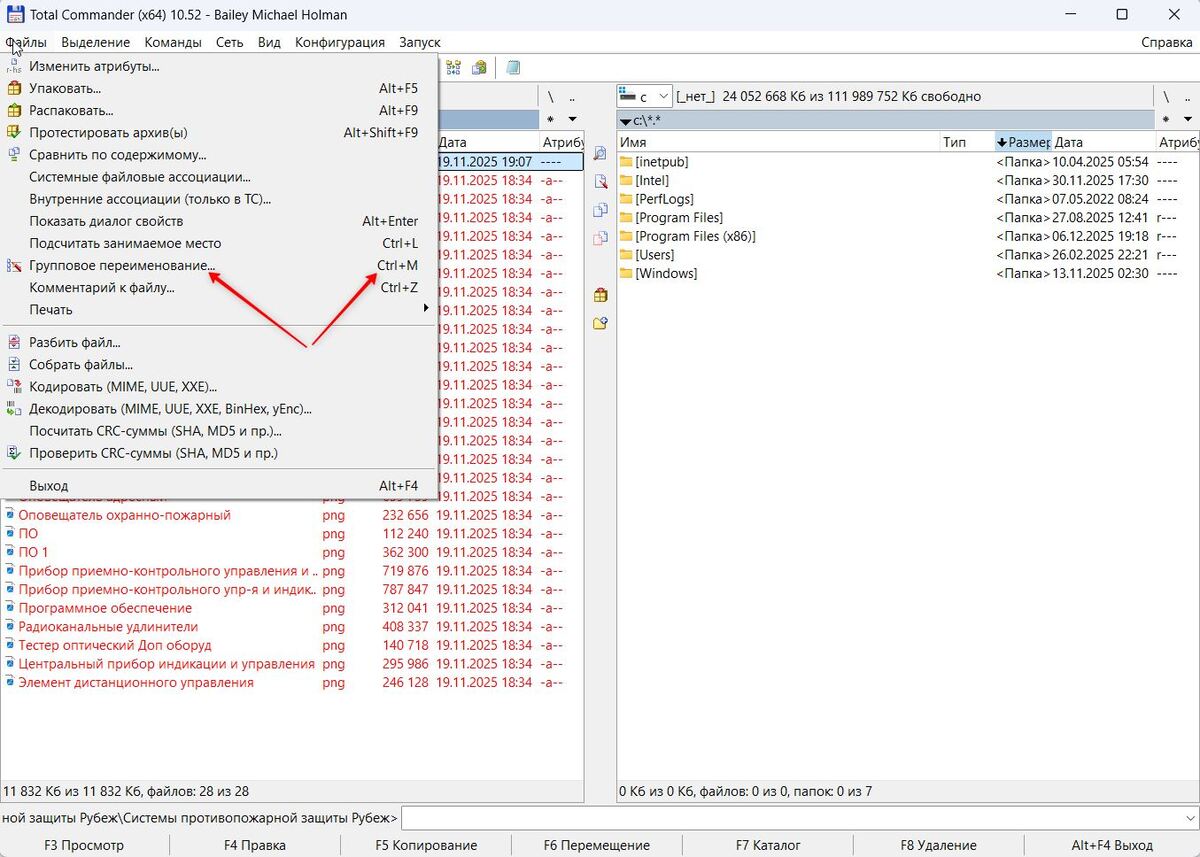
Multi-Rename Tool позволяет изменить имена сразу у целой выборки файлов. Вместо ручной правки каждой записи используются маски: [N] — исходное имя без расширения, [E] — расширение, [C] — счётчик, дополнительно доступны части имени, даты и операции поиска с заменой. Список предварительного результата отображает старые и новые имена до фактического изменения данных. Поэтому инструмент подходит для каталогов фотографий, нумерации вложений, устранения повторяющихся префиксов и унификации имён перед публикацией.
Самая частая ошибка здесь не синтаксис шаблона, а столкновение имён. Два файла в разных исходных папках после удаления приставки могут получить одинаковое имя в целевом расположении. В отличие от простого редактирования текста, последствия затрагивают связи с файлами из других программ, ярлыки и адреса, по которым на них ссылаются проекты. Встроенная отмена последней операции полезна, но не заменяет резервную копию критичных каталогов.
Архивы как каталоги
Total Commander открывает распространённые архивы как папки и позволяет извлекать выбранные элементы стандартной командой копирования. В перечень обрабатываемых форматов входят ZIP, 7Z, RAR, ARJ, LZH, TAR, GZ, CAB и другие из набора разработчика. При этом способность просматривать или распаковывать архив не означает права или возможности создавать его тем же способом: встроенное создание ZIP подтверждено отдельно, для некоторых форматов используются собственные обработчики новой версии, внешние архиваторы либо packer-плагины.
Работа с архивом уменьшает число переключений между программами, но не отменяет рисков распаковки. Угроза в повреждённом или специально подготовленном файле затрагивает код распаковщика, поэтому важен актуальный выпуск. Защищённые имена внутри шифрованных архивов требуют аккуратной работы с журналами и историей; исправления последних выпусков затрагивали именно такие случаи. Исполняемые файлы из незнакомых архивов следует рассматривать как потенциально опасные независимо от того, через какую программу их открыли.
Сравнение файлов и синхронизация двух каталогов
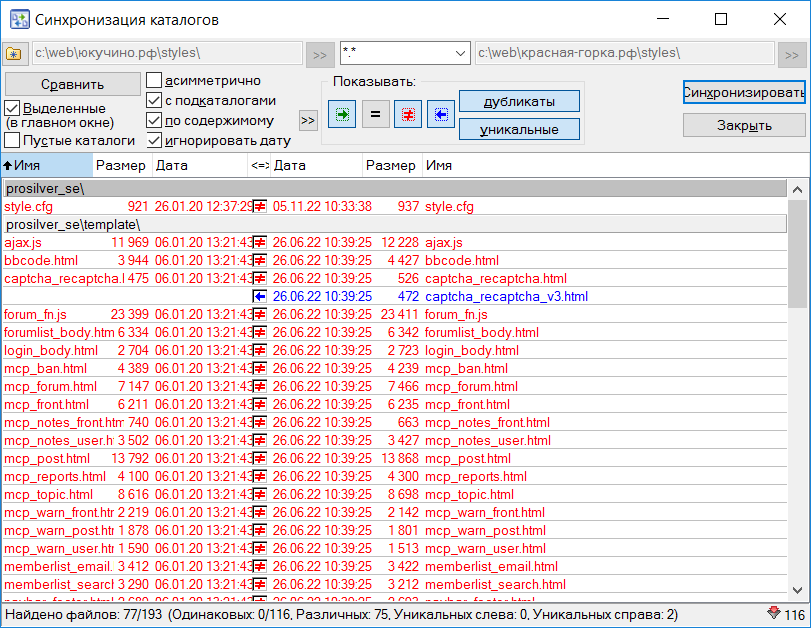
Сравнение по содержимому выявляет различия внутри пары файлов, а Synchronize Dirs сопоставляет целые каталоги. В окне синхронизации можно включить просмотр подкаталогов, сравнение содержимого, учёт дат и фильтрацию одинаковых либо уникальных объектов. Результат снабжается признаками направления передачи: один объект существует только слева, другой — только справа, третий отличается. Это даёт контроль над планом изменений прежде, чем он будет исполнен.
Синхронизация особенно полезна для выгрузки каталога сайта, переноса результатов обработки и сверки локального архива с внешним диском. Но это не система резервного копирования с историей версий: ошибочное удаление или перезапись можно распространить на вторую сторону, если выбрать неподходящий режим. Сходный размер и время изменения тоже не доказывают идентичность содержимого — для критичных материалов полезно сравнение по данным, а не только по меткам.
FTP/FTPS и сетевые дополнения
Встроенный FTP-клиент обращается к удалённому серверу, после чего его каталог отображается в одной из панелей, а передача выполняется через обычные файловые команды. Поддерживается FTPS — FTP с защитой SSL/TLS, а также настройки прокси и пассивного режима. Для SFTP, работающего поверх SSH, необходим отдельный плагин файловой системы; галочка SSL/TLS в настройках FTP не превращает соединение в SFTP. Это принципиально при переносе сайта или обмене рабочими документами с организацией, которая разрешает только определённый протокол.
Удалённая операция отличается от локальной правами доступа, сетевыми задержками и состоянием сервера. Неполная выгрузка не обязательно означает неисправность файлового менеджера: сервер может ограничивать каталог, доступ к порту или возобновление передачи. Для чистого FTP пароль и данные идут по незащищённому каналу; FTPS или SFTP следует выбирать при работе с учётными данными. Подключение стороннего облачного плагина также означает передачу прав этому дополнению — его происхождение и список разрешений необходимо оценивать отдельно.
Расширения, автоматизация и границы ИИ
Плагинная архитектура включает четыре основных направления: WCX для упаковщиков, WFX для файловых систем и удалённых ресурсов, WLX для Lister и WDX для извлечения сведений о содержимом файлов. Пользовательские кнопки и команды могут вызывать внешние утилиты с выбранными путями, а настраиваемые сочетания клавиш позволяют встроить повторяющиеся действия в привычный порядок работы. Массовое переименование, пакетный поиск и синхронизация относятся к автоматизации уже внутри программы.
У Total Commander для Windows нет обязательной облачной обработки каждого файла и не подтверждено наличие собственного генеративного ИИ, который анализирует пользовательские документы на сервере. Инструменты работают на основе правил, масок, атрибутов и сравнения. При подключении внешнего средства с ИИ его возможности, сбор данных и условия оплаты принадлежат этому средству, а не базовому Total Commander. Для обзора важно не приписывать ядру продуктовых свойств установленных кем-то сторонних модулей.
Карта форматов и совместимости
В файловом менеджере «формат» означает несколько разных вещей: структура архива, тип просматриваемого содержимого, протокол удалённого ресурса и собственные файлы настроек. Эти категории не взаимозаменяемы. DOCX, PDF, JPG или MP4 перемещаются без преобразования формата, потому что операция копирования переносит байты, а не редактирует внутреннее устройство документа. У архивов и настроек логика иная.
| Объект | Открытие / импорт | Создание / экспорт | Редактируемость и потери | Переносимость |
|---|---|---|---|---|
| Папки и произвольные файлы | Чтение из доступной файловой системы Windows | Копия, перемещение, переименование, новый каталог | Содержимое не перекодируется; при перемещении меняется путь | Обычные данные открываются другими программами по их типу |
| ZIP | Просмотр каталога архива и извлечение | Встроенное создание ZIP | При добавлении и извлечении меняются контейнер и расположение, не формат вложенных файлов | Широко распространённый архивный формат |
| 7Z | Просмотр и извлечение | Поддержка внутреннего 7z-упаковщика современной версии | Настройки сжатия влияют на совместимость с распаковщиками | Нужен совместимый архиватор |
| RAR, ARJ, LZH, TAR, GZ, CAB и другие | Обработка из поддерживаемого набора, в зависимости от типа и обработчика | Не всякий читаемый формат создаётся штатно; для части нужен внешний упаковщик или плагин | При неудачном распознавании потребуется профильный инструмент | Зависит от архивного стандарта и его версии |
| Текст, двоичные данные и изображения | Lister, быстрый просмотр, доступные системные обработчики и плагины | Просмотр не создаёт новую копию; редактирование передаётся выбранному редактору | Результат правки определяется внешним приложением | Исходный тип файла остаётся прежним |
| FTP / FTPS | Удалённые каталоги после подключения | Загрузка и выгрузка файлов | Файл получает новое расположение; права и времена могут зависеть от сервера | Требуется доступ к серверу и разрешённый протокол |
| SFTP, облака, специальные файловые системы | Через совместимый WFX-модуль | Чтение, запись либо иные команды, разрешённые модулем | Возможности не являются общими для всех дополнений | Нужны сам плагин и доступ к сервису |
| wincmd.ini, wcx_ftp.ini, панель кнопок | Чтение конфигурации Total Commander | Сохранение локальных настроек программы | Параметры переносятся отдельно от пользовательских документов | Могут использоваться при миграции между компьютерами с учётом версий и путей |
Важная проверка совместимости — не только расширение, но и действительное содержимое файла. Контейнер с окончанием .cab может иметь несовместимую структуру, а самораспаковывающийся архив хранит код запуска вместе с данными. Total Commander не обязан распознавать каждый вариант по одному расширению. Надёжный критерий успешного экспорта — архив раскрывается в независимом распаковщике, нужные элементы доступны и не требуется неучтённый внешний компонент.
Для файлов с именами на кириллице полезна встроенная Unicode-поддержка. Но корректное имя на локальном NTFS-диске не гарантирует, что старый FTP-сервер либо архив с нестандартной кодировкой отдаст его так же. При передаче между системами нужно различать кодировку имени, содержимое файла и ограничение имени на принимающей файловой системе. Переименование файла с сохранением расширения не конвертирует его содержимое в другой формат.
Матрица сохранности результата
Потеря данных в файловом менеджере чаще связана не с отсутствием кнопки «Сохранить», а с тем, что пользователь путает копирование, перенос, замену и удаление. Следующая матрица описывает состояние файлов после обычного успешного завершения операции. Она не обещает автоматического отката при отказе диска, отключении питания или ошибке на удалённой стороне.
| Действие | Что остаётся | Что меняется или теряется | Обратимость | Открытие в другом ПО |
|---|---|---|---|---|
| Копирование F5 в пустую папку | Исходный файл и новая копия | Появляется второй путь; у копии могут отличаться файловые метаданные | Копию можно удалить после сверки | Да, как обычный файл |
| Перемещение F6 | Файл в новом месте | Старый путь перестаёт работать, ссылки на него становятся недействительными | Перенос назад возможен при наличии доступа | Да, если доступен новый путь |
| Массовое переименование | Содержимое файлов | Исходные имена и внешние ссылки на них | Есть Undo последней операции в Multi-Rename, но не универсальная история изменений | Да, если приложение не зависит от прежнего имени |
| Упаковка в ZIP | Оригиналы при обычной упаковке и новый архив | Добавляется контейнер; его параметры влияют на доступ | Распаковка восстанавливает вложенные файлы | Да, в совместимом архиваторе |
| Синхронизация с перезаписью | Актуальная выбранная сторона | Могут исчезнуть старые версии и уникальные данные назначения | Только из сохранённой независимой копии либо истории другой системы | Да для оставшихся файлов |
| Удаление F8 | Оставшиеся файлы каталога | Выбранные объекты исчезают из текущего расположения | Корзина помогает не всегда: сетевые ресурсы и настройки удаления отличаются | Нет, пока файл не восстановлен |
| FTP/FTPS-загрузка | Локальный исходник при копировании и удалённая копия | Изменяется содержимое сервера и, иногда, атрибуты | Откат — повторная передача сохранённой версии | Да, когда получатель скачает файл |
Это объясняет, почему синхронизация не заменяет резервное копирование. Она отвечает на вопрос, как согласовать два набора данных сейчас; резервная копия нужна ещё и для возвращения вчерашнего состояния. То же относится к массовому переименованию: предварительный просмотр защищает от очевидной коллизии имён, но не знает, что старые пути прописаны в проектах монтажной программы или в HTML сайта.
Скрытая стоимость владения и эксплуатационные ограничения
Формально покупка Total Commander для Windows — однократный расход на регистрационный код, а обновления для зарегистрированных пользователей сейчас бесплатны. Но стоимость внедрения складывается также из обучения персонала, поддержания общей конфигурации, проверки плагинов и разбирательства с последствиями некорректных групповых операций. Для сотрудника, который несколько раз в неделю перемещает пару документов, затраты времени на освоение могут оказаться выше выгоды от автоматизации.
Плагины распространяются отдельно. Одни доступны бесплатно, другие взаимодействуют с коммерческими сервисами или требуют установленного внешнего архиватора; доступность конкретного расширения не следует выводить только из слова «поддержка формата». Работа с FTP предполагает действующую учётную запись сервера, а облачные ресурсы — условия соответствующего провайдера. Эти платежи и ограничения не включены в регистрационный код менеджера.
Дополнительная статья расходов — сопровождение рабочего процесса. При переносе конфигурации на другой ПК недостаточно только скопировать программу: пользовательские команды могут ссылаться на отсутствующий исполняемый файл, пути к плагинам и редакторам — на другой диск, а параметры подключения — на учётные данные, действующие лишь в прежней среде. Оборудование тоже влияет на результат: FAT32 не принимает отдельные файлы размером 4 ГиБ и больше, а доступ к сетевой папке ограничен правами независимо от используемого клиента.
Выбирая менеджер для организации, полезно учесть риск передачи паролей и данных сторонним WFX-модулям, необходимость регулярных обновлений компонентов архивов и правила хранения конфигурационных файлов. Унифицированная настройка рабочих станций экономит время только после проверки того, что нужные плагины одинаково работают в выбранной разрядности и не расходятся по версиям. Подробный разбор занятого места может потребовать отдельного средства вроде Folder Size Explorer: файловый менеджер умеет работать с папками, но не обязан заменять аналитическую карту всего диска.
Задача, инструмент, результат и контроль качества
Функции удобнее оценивать не по количеству пунктов меню, а по проверяемому результату. Для каждого сценария существует собственный критерий завершения — наличие копии, совпадение содержимого, отсутствие конфликтов имён или доступность файла на сервере. Эта таблица помогает выбрать подходящий механизм до начала операции, не подменяя подробные инструкции ниже.
| Рабочая задача | Подходящий инструмент | Ожидаемый результат | Что обязательно проверить |
|---|---|---|---|
| Собрать отчёты из разных папок | Две панели и выбор файлов | Единый целевой каталог | Число объектов и совпадения имён |
| Пронумеровать снимки для клиента | Multi-Rename Tool | Последовательные имена с сохранением расширений | Предпросмотр, уникальность, ссылки из других приложений |
| Отдать документы одним вложением | Встроенная упаковка ZIP | Один архив с выбранными элементами | Открытие и извлечение в стороннем архиваторе |
| Сверить рабочую и резервную папки | Synchronize Dirs | Список отличий или осознанная передача данных | Направление стрелок и независимая копия до перезаписи |
| Найти файл по тексту в наборе проектов | Поиск по содержимому | Список совпадений, доступный для файловых операций | Область поиска, маска, доступность архивов |
| Разместить статические материалы сайта | FTPS и файловые панели | Копии файлов в удалённом каталоге | Права, полный размер и возможность скачать файл обратно |
| Посмотреть необычный формат без открытия программы | Lister и при необходимости WLX | Предпросмотр доступной части содержимого | Соответствие типа файла используемому просмотровщику |
Как пользоваться программой — советы гика
Для воспроизводимости названия команд ниже приведены по англоязычному меню Total Commander; в русской локализации рядом стоят соответствующие переводы. Назначения функциональных клавиш показаны в нижней строке главного окна. Работу с ценными файлами разумно начинать на копиях: многие файловые операции меняют данные немедленно и не имеют общего журнала отмены.
Переход между папками, вкладки и выделение нужных файлов
Цель и подготовка. Научиться держать источник и назначение в поле зрения и выбирать только нужные элементы. Для начала достаточно двух существующих папок, например с документами и пустой папки приёмника; изменения содержимого на этом этапе не требуются.
- Откройте Total Commander. В левой панели выберите диск и перейдите в исходную папку двойным щелчком по каталогу или клавишей Enter. Запись [..] возвращает в родительский каталог.
- Нажмите Tab, чтобы сделать активной правую панель, и откройте в ней целевой каталог. Посмотрите на обе строки путей, прежде чем выполнять любую операцию.
- Для выделения одного файла используйте Insert, для нескольких несмежных объектов — клавишу Insert последовательно или стандартное выделение мышью с Ctrl. Убедитесь, что отмечено именно нужное число файлов.
- Для временного доступа к другой папке используйте вкладки панели; при возвращении к операции повторно проверьте активный путь. При необходимости настройте вид списка через меню Show — подробный или краткий режим.
Проверка. В нижней информационной строке отражается число выбранных объектов и их общий размер; левая и правая панели показывают разные каталоги. Типичная ошибка: курсор стоит на одном имени, но выделены другие строки, оставшиеся после предыдущего действия. Безопасный откат: снимите выделение, вернитесь на нужную вкладку и повторно отметьте только целевые элементы; пока копирование или удаление не запускалось, данные не менялись.
Копирование F5 и перемещение F6 между дисками и каталогами
Цель и подготовка. Перенести набор файлов в конкретное место без потери исходников. Перед началом убедитесь, что диск назначения подключён, в папке достаточно места и пользователю разрешена запись. Если исходный объект важен, выберите копирование как более обратимую операцию.
- В одной панели откройте папку-источник, в другой — папку-приёмник; проверьте путь назначения над списком.
- Выделите файлы клавишей Insert либо мышью. Нажмите F5 / Copy для копирования или F6 / Move для перемещения.
- В диалоге убедитесь, что указан правильный целевой каталог. Проверьте ограничения по маске и правила обработки существующих имён, затем подтвердите операцию кнопкой OK.
- Если появились совпадающие имена, разберите диалог перезаписи: пропуск, переименование и замена дают разные последствия. Не применяйте массовую замену ко всем файлам без анализа первого конфликта.
Проверка. В приёмнике появились нужные файлы с ожидаемым размером; после F5 оригиналы сохранились в источнике, а после F6 больше не находятся по прежнему пути. Типичная ошибка: другая вкладка изменила назначение или файл назначения был перезаписан. Откат: для копирования удалить лишнюю копию после сверки; для перемещения вернуть объект в исходную папку. Перезаписанный файл восстанавливается только из сохранённой версии или резервной копии.
Создание каталогов и одиночное переименование
Цель и подготовка. Упорядочить структуру проекта до массовой обработки. Подходят обычные пользовательские каталоги, где доступна запись; системные папки Windows и сетевые каталоги с ограничениями для упражнения не нужны.
- Выберите панель с нужной родительской папкой. Нажмите F7 / New Folder, введите имя нового каталога и подтвердите OK.
- Откройте созданную папку и убедитесь, что путь соответствует плану. Для переименования существующего объекта установите на него курсор и нажмите Shift+F6.
- Исправьте только нужную часть имени. При переименовании документа сохраняйте его действительное расширение, если не собираетесь менять лишь ассоциацию по имени. Нажмите Enter для подтверждения.
- Для работы с текстовым файлом можно использовать Shift+F4 и задать его имя; содержимое будет редактироваться в назначенном редакторе, а не в поле имени папки.
Проверка. Папка существует по нужному адресу, у переименованного файла изменилось имя, но содержимое осталось прежним. Типичная ошибка: файл с расширением .txt переименовали в .pdf и приняли изменение имени за конвертацию; содержимое от этого не становится PDF. Откат: сразу вернуть прежнее имя через Shift+F6, либо удалить только пустой учебный каталог после проверки, что в нём не осталось рабочих данных.
Удаление, корзина и границы восстановления
Цель и подготовка. Очистить папку от действительно ненужных объектов, не затрагивая оригиналы. Для знакомства используйте тестовую копию, а не единственный экземпляр документа; заранее определите, есть ли восстановимая резервная версия.
- В активной панели отметьте файлы для удаления и проверьте число выделенных элементов. Не ориентируйтесь только на подсвеченный курсором объект.
- Нажмите F8 / Delete или клавишу Delete. Прочтите подтверждение и убедитесь, что операция относится к ожидаемому каталогу.
- После подтверждения проверьте, исчезли ли объекты из списка. Для локальных удалений, отправленных в корзину Windows, её можно открыть через контекстное меню кнопки удаления; далее доступно системное действие восстановления.
Проверка. Удалённые тестовые файлы больше не присутствуют в активной папке, а при доступном восстановлении возвращаются на прежнее место. Типичная ошибка: считать, что при любом удалении через Total Commander можно нажать Undo. Для сетевых ресурсов, отдельных настроек и некоторых типов файловых систем корзина не гарантируется. Откат: использовать восстановление из корзины там, где оно сработало, или независимую резервную копию. При случайном удалении с диска не записывайте новые файлы на тот же том до оценки вариантов восстановления.
Поиск по маске, содержимому и фильтрация списка
Цель и подготовка. Выделить из большого каталога документы по имени или тексту, не перестраивая папки. Укажите область поиска с понятной структурой и заранее решите, нужны ли вложенные каталоги и архивы.
- Перейдите в корневую папку нужного проекта и выберите Commands → Search либо откройте поиск через Alt+F7.
- В поле имени задайте маску, например *.txt. Если требуется найти текст внутри файлов, включите поиск содержимого и введите точную строку. Дополнительные условия даты, размера и атрибутов расположены в параметрах поиска.
- Нажмите Start search. Просмотрите перечень совпадений; кнопка Go to ведёт к конкретному объекту, а Feed to listbox помещает результаты в файловую панель.
- Для быстрого ограничения отображаемых элементов только в текущем каталоге используйте Ctrl+S — быстрый фильтр, после чего введите часть имени и оцените сокращённый список.
Проверка. Результат соответствует заданной маске и области, а фильтр не удалил скрывшиеся записи физически. Типичная ошибка: считать, что пустая выдача означает отсутствие файла в системе, хотя область поиска или дополнительный фильтр слишком узкие. Откат: очистить условия, закрыть окно поиска или быстрый фильтр; сами файлы останутся на прежних местах.
Пакетное переименование через Multi-Rename Tool
Цель и подготовка. Дать десяткам фотографий имена единого вида и сохранить расширения. Начинайте с копии группы, у которой уже нет внешних ссылок из проектов или скриптов, иначе даже правильное переименование нарушит связи.
- В файловой панели выделите нужные файлы и вызовите Files → Multi-Rename Tool или Ctrl+M.
- В поле Rename mask: file name задайте шаблон, например Фото_[C]; в поле Extension оставьте [E]. Параметры счётчика позволяют задать начальное число, шаг и количество разрядов.
- При необходимости заполните Search & Replace и настройки регистра. Перед запуском изучите таблицу с колонками старых и новых имён; проверьте каждый тип расширения, порядок сортировки и отсутствие коллизий.
- Нажмите Start! только после проверки. Если результат неверен, используйте Undo в этом же инструменте до последующих действий, способных усложнить восстановление.
Проверка. Все элементы сохранили нужные расширения, не возникло двух одинаковых имён, а содержимое осталось доступным. Типичная ошибка: использовать [N] в поле расширения вместо [E] или не учесть, что счётчик зависит от порядка записей. Откат: выполнить Undo для последнего массового переименования; при сложной последовательности изменений восстановить исходные имена из заранее сохранённого перечня либо резервной копии.
Создание ZIP, просмотр архива и извлечение файлов
Цель и подготовка. Собрать несколько файлов в один контейнер для передачи, затем извлечь нужный элемент. Сначала убедитесь, что целевой каталог доступен для записи и в нём достаточно места как для архива, так и для возможной распаковки.
- Откройте исходные документы в одной панели, каталог получения — во второй. Отметьте файлы, выберите Files → Pack или нажмите Alt+F5.
- В диалоге выберите ZIP, задайте расположение архива и подтвердите OK. Для формата, которого нет в перечне упаковщиков, отдельно установите совместимый внешний архиватор или WCX-плагин.
- Найдите созданный ZIP, откройте его клавишей Enter и просмотрите структуру без отдельного распаковщика.
- Отметьте нужный вложенный файл, в соседней панели выберите папку извлечения, нажмите F5 и подтвердите операцию. Для нескольких готовых архивов также существует команда Files → Unpack.
Проверка. Архив открывается и содержит ожидаемое количество объектов; извлечённые файлы открываются независимо от архива. Типичная ошибка: считать, что программа должна без дополнительных инструментов создавать RAR лишь потому, что умеет его распаковывать, или не замечать защиты паролем. Откат: удалить ошибочно созданный архив и лишние распакованные копии после сверки оригиналов; исходные документы не нужно трогать.
Просмотр F3, редактирование F4 и сравнение двух файлов
Цель и подготовка. Посмотреть содержимое без запуска тяжёлой программы и проверить различия двух текстовых файлов. Для первой пробы подходят два небольших TXT с отличающимися строками; для изменения оригинала заранее оставьте копию.
- Выберите файл и нажмите F3 / View, чтобы открыть Lister. Для предпросмотра в соседней панели предусмотрен Ctrl+Q.
- В Lister оцените содержимое в подходящем режиме — текстовом либо двоичном/hex. Закройте просмотр; при необходимости правки выберите файл в панели и нажмите F4 / Edit: откроется назначенный внешний редактор.
- Для проверки изменений выберите два файла — один в каждой панели либо оба в одной, — затем откройте Files → Compare by content.
- Посмотрите выделенные отличия. Если исправляли текст во внешнем редакторе, сохраните файл там и обновите сравнение для актуального состояния.
Проверка. Просмотр не меняет файл, изменения F4 сохранены именно выбранным редактором, а окно сравнения показывает ожидаемую строку или блок. Типичная ошибка: ожидать полноценного редактирования DOCX либо PDF через Lister или воспринимать отсутствующее превью как повреждение исходника. Откат: закрыть Lister без изменения, а ошибочную правку отменить в редакторе до закрытия или вернуть файл из копии.
Сравнение и синхронизация каталогов без лишней перезаписи
Цель и подготовка. Выявить, чем отличается рабочая папка от её копии, и при необходимости аккуратно обновить выбранную сторону. Не используйте единственную резервную копию в качестве экспериментального каталога: направление синхронизации важно не меньше параметров сравнения.
- Откройте рабочий каталог слева, копию справа. Перейдите в Commands → Synchronize Dirs.
- В зависимости от задачи настройте Subdirs для подкаталогов, by content для сравнения содержимого и условия даты. Нажмите Compare.
- Изучите список: стрелки указывают предполагаемое направление, знак равенства — совпадающие объекты, отдельные записи — уникальные файлы. Отфильтруйте или исключите из передачи те позиции, назначение которых вызывает сомнение.
- Если требуется только аудит, закройте диалог, не нажимая синхронизацию. Для фактического переноса нажмите Synchronize и внимательно прочтите итоговое подтверждение перед OK.
Проверка. После повторного Compare нет неожиданных различий в целевом наборе, а исключённые объекты остались прежними. Типичная ошибка: копировать более старые данные поверх новых, ориентируясь лишь на сторону панели, или включить удаление уникальных файлов. Откат: отменить до подтверждения; после перезаписи вернуть независимую копию или версию из другой системы хранения. Само повторное сравнение ничего не восстанавливает.
Подключение FTP/FTPS и разграничение с SFTP
Цель и подготовка. Передать файлы на сервер по согласованному протоколу. Потребуются адрес, порт, учётная запись, права доступа и сведения от администратора о поддержке FTPS или SFTP. Для проверки используйте нерабочий каталог, где допустимо загрузить небольшой тестовый файл.
- Откройте Net → FTP Connect сочетанием Ctrl+F. Выберите New connection / Добавить и заполните Session, Host name[:Port] и логин.
- Для сервера FTPS включите SSL/TLS; по требованию сети активируйте passive mode и настройте прокси. Не сохраняйте пароль открытым текстом при наличии более безопасного способа; проверьте защиту главным паролем.
- Сохраните профиль кнопкой OK, выберите его и нажмите Connect. После появления каталога сервера в одной панели выберите небольшой локальный файл в другой и передайте его через F5.
- Для сервера, который предлагает только SFTP через SSH, используйте соответствующий WFX-плагин, установленный через конфигурацию плагинов. Встроенное FTP-окно с SSL/TLS к такому серверу не относится. После передачи завершите соединение командой Disconnect.
Проверка. Файл виден на сервере с ожидаемым размером и скачивается назад без изменений; учётная запись действительно имеет нужные права. Типичная ошибка: смешать FTPS и SFTP либо считать, что ошибка получения списка папок всегда связана с паролем. Откат: удалить только тестовый файл с сервера после проверки; для рабочих материалов сохранить локальную копию и при ошибке повторно передать её, а не удалять единственный экземпляр.
Плагины, настраиваемые столбцы и собственные команды
Цель и подготовка. Расширить менеджер для конкретного типа файла, не превращая всю рабочую среду в набор неподконтрольных модулей. Нужен плагин из доверенного источника с совместимой 32- или 64-битной архитектурой; исходные настройки программы разумно сохранить отдельно.
- Определите тип дополнения: WCX — архивный обработчик, WFX — источник файловой системы, WLX — просмотр, WDX — метаданные. Не ставьте WDX вместо SFTP-клиента или WCX вместо модуля просмотра.
- Откройте Configuration → Options → Plugins и выберите соответствующую группу. Укажите файл выбранного дополнения и завершите его регистрацию в настройках; названия отдельных кнопок зависят от типа плагина.
- Для настраиваемых колонок откройте параметры Custom columns и включите нужные поля, предоставляемые доступным источником метаданных. Для повторяющегося действия настройте кнопку через параметры Button bar, указав внутреннюю команду или корректный путь к доверенной внешней утилите.
- Проверьте результат на одном безопасном тестовом файле. Сопоставьте фактическое поведение с правами, которые получил плагин, прежде чем применять его к каталогу целиком.
Проверка. Файл открывается нужным просмотровщиком, новый столбец содержит осмысленные значения, а кнопка выполняет только назначенное действие. Типичная ошибка: несовпадение разрядности или ссылка на несуществующий путь после переноса конфигурации. Откат: отключить проблемное дополнение, вернуть прежнюю схему столбцов и восстановить сохранённые файлы настроек; не пытаться исправлять сомнительный модуль отключением защитных средств Windows.
Сквозной пример: от нового документа до проверенного ZIP
Цель и подготовка. Получить в одной папке обычный файл с согласованным именем и отдельно ZIP для отправки. Пример использует только пользовательские каталоги и не затрагивает системные данные. Имена папок ниже служат учебными образцами; их нет на компьютере до создания.
- Откройте папку Документы. Нажмите F7 и создайте TC-Пример; внутри неё создайте каталоги Вход и Результат.
- Откройте Вход слева. Нажмите Shift+F4, введите note.txt и подтвердите создание текстового файла. В открывшемся редакторе введите одну контрольную строку, сохраните текст и вернитесь в файловый менеджер.
- Откройте Результат справа. Установите курсор на note.txt слева, отметьте его и нажмите F5; в диалоге убедитесь, что цель — Результат, затем подтвердите копирование.
- Перейдите клавишей Tab вправо. Выберите полученную копию и нажмите Shift+F6, задав имя note-final.txt. Проверьте, что файл открывается и содержит исходную контрольную строку.
- Вернитесь в левую панель Вход, выберите исходный note.txt и запустите Alt+F5. Выберите формат ZIP и назначение в каталоге Результат под именем note-package.zip.
- В правой панели откройте созданный архив клавишей Enter, убедитесь, что внутри есть note.txt, затем вернитесь на уровень каталога Результат. Сопоставьте исходный файл, переименованную копию и архив по назначению.
Проверка. В каталоге Вход остался исходный note.txt; в каталоге Результат появились читаемый note-final.txt и открывающийся note-package.zip. Типичная ошибка: архив создали в активном каталоге вместо целевого или перепутали панели перед F5. Откат: сверив содержимое, удалить только учебные копии и архив, затем учебную папку; реальный источник для рабочих проектов никогда не удаляют до проверки результата.
Безопасность, конфиденциальность и зависимость от сети
При обычном локальном копировании Total Commander работает с файлами на компьютере и доступных Windows-дисках. Для этого не нужен облачный аккаунт или загрузка документов на сервер разработчика. Однако отсутствие обязательного облака не означает, что любая конфигурация офлайн: FTP, FTPS, сетевые файловые системы, проверка обновлений и плагины удалённых сервисов используют сеть по назначению. Передавать файл в облачный каталог через дополнение — другое действие с другим получателем данных, чем перемещать его между двумя локальными папками.
Главный риск программы связан с полномочиями файлового менеджера. Если текущая учётная запись имеет право переписать документ, выполнить массовую замену или удалить каталог, Total Commander способен выполнить такую операцию. Права Windows, контроль учётных записей и политика сетевого сервера при этом сохраняют действие. Запуск программы от имени администратора не должен быть обычным способом решения ошибок доступа: он расширяет последствия ошибки и повышает риск от недоверенных расширений.
Отдельное внимание заслуживают архивы и плагины. Версия 11.58.1 закрывает уязвимость CVE-2026-111497 в компоненте декодирования Brotli; актуализация библиотек 7-Zip и защита вспомогательного запуска также входят в выпуск. Наличие таких исправлений показывает, почему не стоит хранить устаревший файловый менеджер годами без обновления. Внешний упаковщик и WCX-модуль тоже обрабатывают содержимое потенциально недоверенного архива. Расширения следует получать из надёжного источника, сверять совместимость и исключать из работы, если происхождение неизвестно.
Конфигурация и подключения не являются резервной копией по умолчанию. Файлы wincmd.ini и wcx_ftp.ini сохраняют параметры программы и FTP-профили; расположение текущих настроек видно в Help → About Total Commander. При передаче настроек другому человеку необходимо проверить, что в них нет внутренних серверов и данных доступа. Для сетевых паролей следует использовать предусмотренный механизм защиты, не пересылать конфигурацию публично и выбирать шифрованное соединение. Журнал операций может содержать пути и имена файлов; это тоже рабочая информация, которую следует защищать.
Проблемы с восстановлением удалённых файлов не стоит решать дальнейшим копированием на тот же накопитель. После потери данных важны минимизация записи и выбор специализированного средства; о механизмах восстановления на Windows можно прочитать отдельно в материале о Windows File Recovery. Сам Total Commander не является программой, способной гарантированно вернуть удалённый оригинал после очистки корзины или перезаписи блоков.
Плюсы и минусы
Плюсы
- Две независимые панели показывают источник и назначение одновременно, что уменьшает число переключений окон и помогает оценить путь перед передачей.
- Базовые файловые операции доступны с клавиатуры через F3–F8; важные команды остаются видны в нижней строке интерфейса.
- Функционально полная ознакомительная сборка позволяет оценить архивы, синхронизацию и массовое переименование до оплаты.
- Развитый поиск, фильтрация и Multi-Rename Tool позволяют обрабатывать наборы файлов по правилам, а не по одному.
- Встроенные ZIP, просмотр нескольких архивных форматов и FTPS уменьшают потребность в отдельных приложениях для типовых задач.
- Плагины WCX, WFX, WLX и WDX расширяют форматы, удалённые источники и метаданные без замены основного менеджера.
- Русский интерфейс включён в стандартную поставку; предусмотрены 32- и 64-битные сборки и отдельное приложение для Android.
- Однократная лицензия Windows с бесплатными обновлениями для зарегистрированных пользователей при действующих условиях разработчика.
Минусы
- По окончании 30 дней Windows-версию необходимо оплатить или удалить; постоянного бесплатного режима для настольного приложения лицензия не предусматривает.
- Интерфейс насыщен меню, кнопками и параметрами; новичку приходится освоить различие между курсором, выделением, активной панелью и вкладками.
- Синхронизация и массовые операции могут распространить ошибочную перезапись на целый каталог; полноценной системы версий файлов внутри менеджера нет.
- SFTP не входит во встроенный FTP-клиент и требует отдельного плагина, а часть архивных форматов для создания нуждается во внешнем упаковщике.
- Совместимость расширений зависит от архитектуры, версии и внешних библиотек; неудачный плагин усложняет диагностику.
- Нет нативного настольного выпуска для macOS, Linux или iOS; Android-приложение функционально и лицензионно отделено от Windows.
- Продукт не заменяет специализированный редактор документов, облачный сервис совместной работы и инструмент восстановления потерянных файлов.
Кому подойдёт и кому не подойдёт
Кому подойдёт
Администраторам и разработчикам полезны быстрый переход между каталогами, просмотр текстовых конфигураций, сравнение файлов, работа с удалёнными FTP/FTPS-ресурсами и запуск доверенных внешних инструментов из панели кнопок. При большом количестве проектов они смогут поддерживать предсказуемый рабочий порядок: слева — исходный каталог, справа — подготовленная выгрузка или резервная копия.
Фотографам, редакторам и сотрудникам, работающим с массивами документов пригодятся массовое переименование, сортировка, миниатюры, пользовательские колонки и отбор по маске. Польза особенно заметна, когда наборы файлов нужно регулярно приводить к единому виду перед отправкой заказчику, не изменяя само содержимое изображений и документов.
Пользователям нескольких дисков и накопителей уместны две панели, проверка назначения перед переносом и инструмент сравнения папок. При этом большие объёмы требуют отдельно организованной резервной копии, а синхронизацию следует рассматривать как операцию согласования данных, а не единственное средство их защиты.
Кому не подойдёт
Тем, кто редко открывает файлы и не выполняет массовых операций, штатного Проводника Windows обычно достаточно. Оплата лицензии и освоение дополнительных команд не дают измеримого преимущества при эпизодическом копировании одного документа.
Пользователям macOS, Linux и iPhone, которым требуется родная программа без слоя совместимости, стоит выбрать файловый менеджер своей платформы. Командам, ожидающим совместного редактирования в браузере, историю версий и централизованные права на документы, нужен специализированный сервис хранения и совместной работы. А для восстановления информации с повреждённых дисков необходимы средства диагностики и извлечения данных, а не обычный файловый менеджер.
Сравнение с другими аналогами
Сравнение ограничено файловыми менеджерами, а не архиваторами или сервисами облачного хранения. Для каждого варианта используются одинаковые критерии: задача, платформа, порог освоения, форматы, автоматизация, модель оплаты, ограничения и оптимальный сценарий. Значения «низкий», «средний» и «высокий» для освоения — редакционная оценка сложности интерфейса и количества настроек, а не результаты измерений.
Double Commander
Задача: двухпанельное управление файлами, поиск, синхронизация и работа с архивами. Платформа: Windows, Linux и macOS. Порог освоения: средний для новичка и низкий для пользователя Total Commander из-за близкой модели управления. Форматы: ZIP, TAR, GZ, 7Z, RAR и другие перечисленные разработчиками архивы; просмотр текста и двоичных данных. Автоматизация: массовое переименование, фоновые операции, настраиваемые команды и поддержка ряда типов TC-плагинов. Оплата: бесплатное ПО с открытым кодом. Ограничения: это другой проект, не стопроцентная замена всех диалогов, настроек и расширений Total Commander. Подходящий сценарий: нужна похожая двухпанельная логика сразу на нескольких операционных системах без покупки лицензии.
FreeCommander XE
Задача: привычные операции Windows с расширенным поиском, сравнением папок и массовой обработкой имён. Платформа: Windows. Порог освоения: средний: пользователь выбирает виды панелей и настраивает множество команд, но остаётся в графическом интерфейсе. Форматы: встроенный ZIP, работа с архивами и дополнительными упаковщиками; текстовый и графический просмотр. Автоматизация: поиск дублей, массовое переименование, синхронизация каталогов, фильтры. Оплата: публичная 32-битная версия бесплатна для личного пользования; 64-битная и коммерческое использование имеют отдельные лицензионные правила. Ограничения: бесплатность не распространяется автоматически на все архитектуры и бизнес-сценарии, а SFTP в описании функциональности относится к 64-битному выпуску. Подходящий сценарий: домашняя Windows-система, где нужен богатый набор операций без обязательной покупки 32-битной редакции.
Directory Opus 13
Задача: заменить Проводник Windows и построить многооконный файловый рабочий стол с панелями, вкладками, метками и расширенной обработкой метаданных. Платформа: 64-битная Windows. Порог освоения: высокий при глубокой настройке, хотя базовые операции доступны графически. Форматы: ZIP, 7Z, RAR, а также просмотр и обработка изображений и метаданных. Автоматизация: пакетное переименование, поиск дублей, синхронизация, очереди копирования и сценарии через интерфейс скриптов. Оплата: коммерческая лицензия с пробным периодом. Ограничения: это отдельная платная экосистема, не рассчитанная на Linux или macOS. Подходящий сценарий: специалисту требуется не только перенос файлов, но и настраиваемый центр работы с метками, рейтингами, изображениями и файловыми списками.
Far Manager
Задача: двухпанельные файловые операции с приоритетом клавиатуры в текстовом интерфейсе. Платформа: Windows. Порог освоения: высокий для человека, привыкшего только к мыши, и низкий для пользователей консольных менеджеров. Форматы: файлы и каталоги Windows, архивы и сетевые ресурсы через штатные и дополнительные модули. Автоматизация: клавиатурные команды, макросы и плагины. Оплата: бесплатная программа с открытым исходным кодом по BSD-3-Clause. Ограничения: текстовый интерфейс не заменяет визуальную сетку миниатюр и привычную графическую навигацию Total Commander. Подходящий сценарий: администратор предпочитает клавиатуру, терминал и расширяемые операции над файлами вместо графических панелей.
У каждого аналога есть своё преимущество, но прямой выбор определяется платформой и способом управления. Для Windows с уже сложившейся привычкой к F5/F6 и плагинам Total Commander необходимость переучиваться может перевесить ценовую разницу. Для Linux или macOS принципиальнее нативная поддержка, где Double Commander закрывает задачу без слоя совместимости. Для работы с визуальными метками и потоками заданий Directory Opus предлагает иной, более насыщенный инструмент; для консольной дисциплины логичнее Far Manager. Отдельные операции массового переименования в Windows можно также сопоставить с возможностями Microsoft PowerToys, не устанавливая второй полнофункциональный менеджер.
Типичные проблемы: диагностика и устранение
Ниже перечислены не абстрактные сообщения об ошибках, а конкретные сценарии, связанные с файловыми системами Windows, архивными обработчиками, соединениями и механизмами Total Commander. В каждом случае необходимо отличить нарушение прав или формата от неисправности самого приложения; удаление данных «на пробу» не является способом диагностики.
1. Установщик не запускается на Windows XP
Симптом: скачанный установочный файл актуальной версии не стартует на старой системе. Возможная причина: Windows XP не понимает применённый метод цифровой подписи ECC, хотя для программы существует совместимый 64-битный вариант. Диагностика: сопоставление версии Windows, архитектуры установки и ошибки запуска именно установщика, а не исполняемого файла. Исправление: предусмотренный разработчиком способ разблокировки установщика через свойства файла; для рабочего ПК предпочтительнее поддерживаемая Windows, особенно при обработке архивов и сетевых данных. Проверка: установщик открывается и показывает корректный подписанный пакет. Этот частный обход не делает Windows XP современной защищённой системой.
2. Настройки теряются после закрытия программы
Симптом: изменённые панели, вкладки или параметры возвращаются к прежнему виду. Возможная причина: другой путь к конфигурации, недостаточные права записи в папку с INI-файлами или использование нескольких установок с разными настройками. Диагностика: фактическое расположение wincmd.ini в окне сведений о Total Commander, права на каталог и дата изменения файла. Исправление: размещение пользовательских настроек в доступном для записи месте и согласование параметров запуска без изменения защищённых системных каталогов. Проверка: тестовое изменение сохраняется между сеансами, а путь конфигурации не меняется самопроизвольно.
3. Нужного файла нет в панели, но он существует на диске
Симптом: Проводник или другое средство видит объект, а текущий список Total Commander — нет. Возможная причина: включён быстрый фильтр или исключены скрытые и системные объекты; другая вкладка показывает соседнюю папку. Диагностика: сопоставление полного пути, активной вкладки, маски фильтра и параметра отображения Hidden/System. Исправление: снятие ненужного фильтра и корректировка просмотра в настройках без изменения атрибутов самого файла. Проверка: объект появляется в списке; никаких операций записи или переименования ради его обнаружения не потребовалось.
4. Не удаётся скопировать файл в защищённый каталог
Симптом: передача заканчивается отказом в доступе. Возможная причина: ограничения ACL Windows, отсутствие прав на сетевом ресурсе, блокировка файла приложением или защитным средством. Диагностика: сравнение результата записи в обычную пользовательскую папку и целевой защищённый каталог, проверка собственника, разрешений и состояния файла. Исправление: работа с каталогом, для которого предоставлены необходимые права, либо обращение к администратору ресурса; запуск менеджера с повышенными правами не должен быть первым универсальным действием. Проверка: тестовая запись завершается успешно без изменения прав на посторонние файлы. Для разбора процессов, удерживающих файл открытым, у GeekHow есть материал о PowerToys File Locksmith.
5. Большой файл не копируется на USB-накопитель при наличии места
Симптом: файл размером больше 4 ГиБ отвергается, хотя на флешке свободно много гигабайт. Возможная причина: ограничение максимального размера одного файла в FAT32, а не недостаток свободного пространства. Диагностика: просмотр файловой системы назначения и размера отдельного файла в свойствах. Исправление: перенос на носитель с подходящей файловой системой после сохранения данных и оценки совместимости с нужными устройствами; альтернативой для отдельных сценариев является разделение файла на части. Проверка: полный файл записывается и читается с целевого носителя, размер совпадает с исходным.
6. Архив открывается не полностью или не распаковывается
Симптом: архив отображает ошибки, часть файлов отсутствует либо требуется неизвестный обработчик. Возможная причина: повреждение контейнера, пароль, особый вариант формата или неподходящая библиотека. Диагностика: расширение и реальный тип архива, наличие пароля, возможность открыть ту же копию в профильном архиваторе и версия Total Commander. Исправление: работа с проверенной копией, использование поддерживаемого внешнего упаковщика или совместимого WCX, обновление менеджера до безопасного выпуска. Проверка: архив раскрывается, ожидаемые элементы извлекаются и открываются. Исполняемые файлы из незнакомого архива запускать для «проверки» не требуется.
7. Массовое переименование сообщает о конфликте имён
Симптом: в Multi-Rename Tool появляются одинаковые новые имена или операция не может завершиться. Возможная причина: маска отбросила различающую часть названий, счётчик настроен неправильно или файл с таким именем уже существует. Диагностика: сопоставление колонок Old name и New name, расширения, порядка сортировки и начального значения счётчика. Исправление: корректировка шаблона до уникальных результатов и отказ от необдуманной автоматической перезаписи. Проверка: нет дублирующихся имён в прогнозе, каждый исходный объект соответствует одному результату, а после выполнения файлы открываются.
8. Поиск пропускает ожидаемый файл
Симптом: поиск по имени или содержимому возвращает пустой набор, хотя документ известен. Возможная причина: неверная исходная папка, маска, ограничения по дате/размеру, недостаточные права, архив с паролем или содержимое, которое не является обычным доступным текстом. Диагностика: проверка области поиска отдельно от условий, доступности файла и его типа. Исправление: снятие конфликтующих ограничений и выбор подходящего средства для реального типа данных; поиск по имени и извлечение текста из сканированного изображения — разные задачи. Проверка: известный контрольный документ появляется в выдаче без ложного изменения исходной папки.
9. При сравнении каталогов показаны неожиданные различия
Симптом: Synchronize Dirs считает разными файлы, которые пользователь воспринимает как одинаковые, либо предлагает нежелательное направление передачи. Возможная причина: различия временных отметок, содержимого, выбранные параметры Subdirs/by content или настройка направления синхронизации. Диагностика: раздельное сопоставление имени, размера, даты и фактического содержимого, проверка столбцов результата. Исправление: корректировка критериев сравнения и исключение сомнительных элементов из передачи. Проверка: предварительный список совпадает с реальным намерением, а никаких уникальных данных не отмечено для случайного удаления.
10. FTP подключается, но не показывает список файлов
Симптом: вход на сервер проходит, однако каталог пуст, список не загружается или передача зависает. Возможная причина: блокировка канала данных межсетевым экраном, неподходящий режим соединения, прокси, права на каталог либо нестандартный формат ответа сервера. Диагностика: журнал FTP, параметры passive mode, адрес и порт, возможность списка в другом корректно настроенном клиенте. Исправление: согласование пассивного режима и правил сети с администратором, исправление серверного профиля без отключения шифрования ради обхода ошибки. Проверка: каталог отображается полностью, а маленький тестовый файл передаётся и скачивается обратно.
11. SFTP-сервер не принимает соединение из окна FTP
Симптом: сервер SSH доступен по SFTP в другом клиенте, но профиль Total Commander с включённым SSL/TLS не соединяется. Возможная причина: перепутаны протоколы: FTPS добавляет TLS к FTP, SFTP использует SSH. Диагностика: уточнение у администратора сервера порта и точного протокола, сверка типа открытого клиента. Исправление: использование совместимого WFX-модуля SFTP, если нужен SSH, с проверкой его происхождения и разрядности. Проверка: соединение устанавливается в нужном протоколе, видна ожидаемая удалённая папка и тестовый обмен завершается без ошибки.
12. Файл удалён, но в корзине его нет
Симптом: после удаления F8 объект нельзя найти в корзине Windows. Возможная причина: удаление с сетевого расположения или другого ресурса без корзины, особенности настроек удаления, либо повреждённое состояние самой корзины. Диагностика: определение исходного типа тома и режима удаления, проверка корзины отдельно от файлового менеджера. Исправление: прекращение записи на затронутый диск и использование существующей резервной копии либо специализированного восстановления. Проверка: восстановленный файл действительно открывается и содержит исходные данные, а не только прежнее имя. Очистка системных каталогов корзины вслепую не является безопасным лечением.
FAQ: вопросы, которые остаются после знакомства с программой
Можно ли перенести настроенный Total Commander на другой компьютер?
Да, но переносить нужно не только исполняемые файлы. Параметры обычно хранятся в wincmd.ini, FTP-профили — в wcx_ftp.ini, а пользовательская панель кнопок и внешние команды имеют собственные настройки и ссылки на пути. После переноса требуется проверить, что конфигурация использует доступные каталоги и совместимые версии дополнений. Файлы обычных документов не становятся «проектами Total Commander» и могут переноситься отдельно.
Почему для файловой операции важно различать курсор и выделение?
Курсор показывает текущую строку, с которой работают команды одиночного просмотра, а отметки определяют группу, участвующую в массовом копировании или удалении. Если пользователь оставил отмеченные элементы после предыдущей задачи, нажатие F5 может затронуть не тот список, на котором стоит видимый курсор. Поэтому информационная строка со счётчиком выделенных объектов — полезный индикатор риска.
Что дают четыре типа плагинов и почему нельзя устанавливать любой?
WCX добавляет архивный обработчик; WFX — файловую систему или удалённый ресурс; WLX — модуль просмотра Lister; WDX — извлечение метаданных для столбцов, поиска и переименования. У каждого типа свой интерфейс интеграции. Модуль стороннего автора выполняется в окружении файлового менеджера и получает доступ к соответствующим данным, поэтому совместимость, происхождение и обновления имеют значение не меньше набора функций.
Можно ли получить простой список имён файлов для таблицы или отчёта?
Для перечня файлов есть команды вывода списка и копирования имён в буфер обмена, а некоторые плагины умеют формировать представления каталогов. Это не равно полноценному экспорту произвольной базы данных с проверкой схемы. Для таблицы с несколькими полями дополнительно важны выбранный вид колонок, кодировка текста и формат, который понимает принимающее приложение.
Чем опасно переименование расширения без преобразования данных?
Расширение участвует в выборе программы для открытия и в логике некоторых скриптов. Файл с текстом, переименованный из .txt в .jpg, не станет изображением, а его открытие профильным просмотрщиком может завершиться ошибкой. Обратное восстановление расширения возвращает ассоциацию, но не исправляет реально повреждённое содержимое. Применять массовую замену расширений стоит лишь тогда, когда реальный формат известен.
От чего зависит успешное возобновление прерванной FTP-загрузки?
Сервер должен поддерживать продолжение передачи, удалённый неполный файл должен иметь достоверный размер, а режим передачи — подходить операции. При возобновлении отправки на сервер нельзя автоматически доказать, что уже записанная часть совпадает с исходником, если файл успел измениться. После такого восстановления передачи нужен независимый контроль результата; для важных материалов безопаснее хранить полноценный локальный оригинал до подтверждённой выгрузки.
Помогает ли окно Compare by content выяснить причину различий бинарных файлов?
Оно помогает обнаружить сам факт отличий и их расположение, но не расшифровывает семантику каждого формата. Для текстовых файлов отличающиеся строки читаются непосредственно, а два изображения или документа с разными метаданными могут отличаться на уровне байтов при визуально одинаковом содержимом. Для содержательной экспертизы нужен профильный редактор или анализатор соответствующего формата.
Можно ли без лицензии Windows пользоваться бесплатным Android-приложением?
Да, это отдельный мобильный продукт со своей моделью распространения. Но его интерфейс, доступ к Android-хранилищу и набор плагинов не совпадают с настольным Total Commander. Бесплатность мобильной редакции не отменяет 30-дневное ограничение ознакомительного использования Windows-версии.
Итог: когда выбор Total Commander оправдан
Total Commander 11.58.1 оправдан на Windows-компьютере, где файловые операции являются регулярной частью работы, а не редким бытовым действием. Его наиболее убедительные сценарии — перенос больших наборов файлов между явно видимыми папками, управляемое массовое переименование, архивирование, сравнение двух каталогов и FTPS-передача. Ценность создаёт не одна необычная команда, а связка двух панелей, предварительных списков и одинаковых клавиш для локальных и удалённых объектов.
Для домашнего использования с редким копированием файлов достаточно штатного Проводника или бесплатного аналога; для многоплатформенной работы предпочтительнее решение с нативными сборками. Если нужен единый центр публикации, согласования документов и версионирования, Total Commander не заменяет специализированную систему. При частой работе с архивами и сетевыми каталогами установка свежей версии обязательна с точки зрения безопасности: выпуск 11.58.1 закрывает конкретную уязвимость, а не просто меняет оформление интерфейса.
Выбирать программу стоит по измеримому для своей задачи эффекту: меньше переходов между окнами, прозрачнее место назначения, предсказуемее групповая обработка и проще контроль перед перезаписью. Эти преимущества проявляются только вместе с внимательным обращением с выделением, резервными копиями и правами доступа. После 30-дневного ознакомления настольная лицензия имеет смысл для тех, кому такой способ работы действительно экономит повторяющиеся действия.