Viewnior: гайд от гика, что умеет лёгкий просмотрщик фотографий и стоит ли использовать его в 2026 году
Viewnior — настольный просмотрщик изображений для GNU/Linux, в котором можно открыть фотографию, перейти к соседним файлам, увеличить фрагмент, повернуть или обрезать кадр и сохранить правку. Его специфика — не организация фототеки и не сложная обработка, а работа с одним изображением или последовательностью файлов из папки. Важная оговорка для установки в 2026 году: исходный репозиторий программы переведён в архив, хотя пакеты Viewnior сохраняются в дистрибутивах и сопровождаются их сборщиками.
Перед выбором стоит отделить две задачи. Для просмотра JPEG, PNG и GIF с несколькими исправлениями Viewnior предоставляет прямые команды в обычном окне. Для RAW-фотографии, пакетного преобразования форматов, интеллектуального поиска по снимкам либо управления тысячами объектов понадобится другой инструмент. Ниже важны не обещания скорости, а реальная граница между чтением файла, изменением пикселей и записью результата.
Viewnior: основные характеристики
| Параметр | Что известно |
|---|---|
| Название и тип | Viewnior — локальный графический просмотрщик с простыми операциями редактирования. |
| Автор | Siyan Panayotov; исходный код на C с GTK+ и компонентом просмотра на основе GtkImageView. |
| Основная система | GNU/Linux; отдельно доступен порт для FreeBSD. Официальных версий для Windows и macOS нет. |
| Доступная ветка | Исходный выпуск 1.8; пакеты дистрибутивов имеют собственные номера ревизий. |
| Состояние проекта | GitHub-репозиторий автора архивирован 9 июля 2025 года и доступен только для чтения. |
| Основные операции | Просмотр, навигация, масштабирование, полный экран, слайд-шоу, поворот, отражение, кадрирование, сохранение, удаление. |
| Метаданные | Просмотр EXIF/IPTC и характеристик файла; сохранение метаданных предусмотрено в кодовой базе. |
| Файловая поддержка | Зависит от GDK-PixBuf и установленных модулей загрузки; распространены JPEG, PNG, GIF, BMP, TIFF и ряд других типов. |
| Запуск | Из меню приложений, файлового менеджера либо командой viewnior с файлами, папками и параметрами запуска. |
| Технологии | GTK+, GLib, GIO, shared-mime-info; библиотека Exiv2 используется для метаданных. |
| Язык | Есть файл русской локализации; отображаемый язык зависит от языковых настроек и состава установленного пакета. |
| Лицензия и цена | Открытый исходный код по GPLv3; бесплатное использование без платных редакций и подписки. |
Номер 1.8 относится к выпуску исходной программы. Например, запись Debian 1.8-5 описывает пакет с исправлениями и зависимостями конкретного дистрибутива, а не новый редактор Viewnior 1.8.5. Такая разница существенна: проблемы совместимости GTK и Exiv2 могут исправляться сопровождающими пакет без изменения исходного номера приложения.
Что представляет собой программа и в чём её специализация
Автор Viewnior — Siyan Panayotov. Программа создавалась как небольшое GTK-приложение для привычных действий с графическими файлами: показать изображение без разветвлённого каталога, не загромождать рабочую область и сохранить пару нужных правок. В отличие от редактора на слоях здесь нет монтажного полотна, набора кистей, панели истории художественных операций и собственного проекта с состоянием множества объектов. Основной объект работы — обычный файл на диске.
Основа отображения восходит к GtkImageView, из которого для Viewnior была взята и адаптирована часть кода. Это объясняет одновременно подход к интерфейсу и набор функций: масштабирование, перемещение по увеличенной картинке и визуальная навигация являются центральными, тогда как организационные и вычислительные инструменты второстепенны. При открытии каталога программа формирует последовательность подходящих изображений, а не базу данных с альбомами и метками.
В программе есть операции с содержимым файла: поворот по часовой стрелке и против неё, горизонтальное и вертикальное отражение, кадрирование. Их нужно отличать от изменения представления. Команда «Наилучшее заполнение» подгоняет видимый масштаб под окно, а «1 : 1» показывает исходный размер без изменения геометрии файла. Поэтому увеличение картинки на экране не служит способом повысить её разрешение.
Viewnior полезен и как промежуточное звено между файловым менеджером и специальным редактором: пункт «Открыть в» передаёт выбранную фотографию другому установленному приложению. Вместо сложной встроенной обработки применяется разделение обязанностей. Для разных сценариев полезно сравнить и другие программы для просмотра фотографий, особенно когда просмотр нужно объединить с каталогом или пакетными операциями.
Работа с отдельными файлами подразумевает простую проверку результата: изображение можно перечитать с диска, убедиться в правильной ориентации и увидеть размеры через свойства. Но эта же непосредственность требует дисциплины при сохранении. В отличие от редактора с отдельным проектом, команда записи изменённого изображения направлена на текущий файл; хранение первоначального экземпляра остаётся задачей пользователя.
Платформы, установка и текущее состояние разработки
Официальная целевая платформа Viewnior — GNU/Linux. Программа есть в пакетных репозиториях, включая Debian и Ubuntu, а страница автора отдельно приводит установку через pacman для Arch Linux. Порт для FreeBSD существует как самостоятельная сборка в коллекции портов этой системы. Наличие порта не превращает продукт в официально протестированное мультиплатформенное приложение: автор прямо исключает нативные версии для Windows и macOS.
Распределяемая версия зависит от сборки. В пакетах Debian семейства 1.8-5 присутствуют патчи, переносящие интерфейс на GTK3 и обеспечивающие сборку с новой Exiv2. При этом раздел помощи на сайте разработчика описывает исходный проект через GTK+ 2. Противоречия здесь нет: исходный код и адаптированный пакет различаются. Поэтому при разборе зависимостей, темы оформления и поведения диалогов важнее номер пакета и конкретный дистрибутив, чем старый снимок экрана из другой системы.
В 2025 году автор перевёл репозиторий hellosiyan/Viewnior на GitHub в режим только для чтения. Это означает отсутствие прямого приёма новых исправлений в этот исходный репозиторий и не означает автоматического удаления Viewnior из установленных систем. В Debian и Arch Linux сохраняются пакеты ветки 1.8 с исправлениями сопровождающих. Для нового рабочего места предпочтительнее именно пакет дистрибутива: он согласован с используемыми библиотеками, а не собран по давно опубликованному рецепту.
У программы нет подтверждённого минимального объёма оперативной памяти, фиксированного числа ядер или официальной таблицы производительности. Известны программные зависимости GLib, GTK+, GIO, shared-mime-info и Exiv2; загрузка изображений задействует GDK-PixBuf. Оценивать скорость по словам «лёгкий» и «быстрый» некорректно: реальная отзывчивость зависит от разрешения, числа кадров анимации, декодера и дисковой подсистемы. Никаких количественных замеров для этой статьи не приводится.
Готовые бинарные файлы следует получать из репозиториев поддерживаемого дистрибутива. Старые сторонние установщики или пакеты для чужой версии Linux могут содержать несовместимые библиотеки; скачивание приложения из неустановленного источника также усложняет проверку его происхождения. Исходный код открыт, но сам по себе этот факт не заменяет сопровождение зависимостей и своевременное получение исправлений безопасности.
Интерфейс: какие зоны видит пользователь
Основное окно, строка заголовка и полотно
Верхняя строка Viewnior показывает имя текущего файла, его порядковое место в наборе и масштаб. Начиная с ветки 1.7 в заголовке выводятся также размеры изображения; в 1.8 добавлена отключаемая строка состояния с соответствующей информацией. Центральную часть занимает само изображение. Такой макет удобен для оценки резкости, ориентации и кадрирования: сторонние панели не постоянно отнимают ширину у кадра.
Когда разрешение файла больше доступного пространства, полотно показывает не всё изображение сразу. Управление масштабом и прокруткой отличается от переключения между фотографиями: во время увеличения пользователь рассматривает фрагмент конкретного файла, а не меняет исходную композицию. Отдельное окно навигации помогает ориентироваться в увеличенной картинке. Видимость элементов интерфейса регулируется отдельно, и поэтому два снимка Viewnior могут заметно отличаться без смены версии.
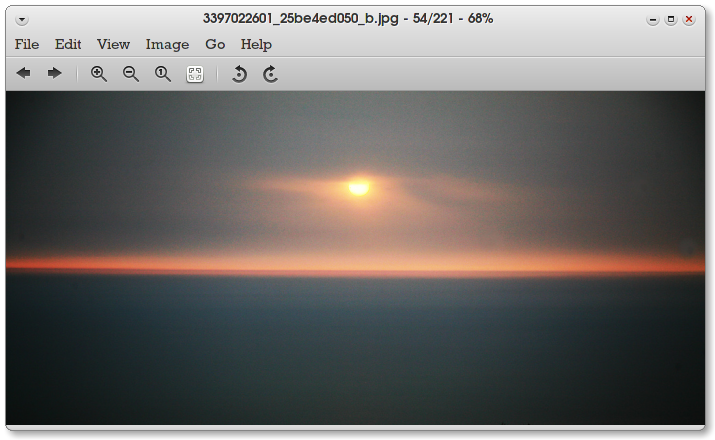
Меню и панель инструментов
Шесть основных меню — «Файл», «Правка», «Вид», «Изображение», «Переход» и «Справка». «Файл» отвечает за загрузку фотографии или папки, сохранение, повторное чтение, свойства и передачу файла другому приложению. «Правка» содержит удаление и параметры. В меню «Вид» сосредоточены масштаб, полноэкранный режим, слайд-шоу, отображение панелей и изменение размера окна. Геометрические операции расположены в «Изображении», а переходы по последовательности — в «Переходе».
На панели инструментов находятся основные иконки навигации, масштаба и поворота. Она необязательна: пользователь с большим монитором оставляет её видимой, а на небольшом экране скрывает, сохраняя доступ к командам меню и сочетаниям клавиш. В некоторых темах графической среды значки и высота строк отличаются. Смысл команд и наличие выбранного масштаба надёжнее узнавать по надписям, чем по цвету иконок.
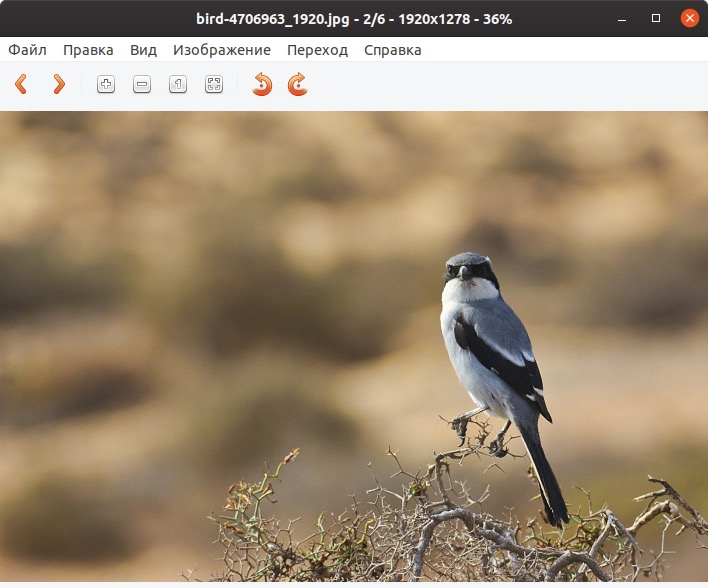
Режимы просмотра и настройка расположения
Viewnior позволяет независимо скрыть строку меню, панель инструментов, полосы прокрутки и, в версии 1.8, строку состояния. У режима «Изменить размер окна» другая задача: он пытается подстроить геометрию окна под текущую фотографию. Это не то же самое, что «Наилучшее заполнение», при котором меняется отображаемый масштаб картинки в доступном окне. В больших смешанных подборках различие влияет на то, будет ли перемещаться граница окна или меняться величина снимка.
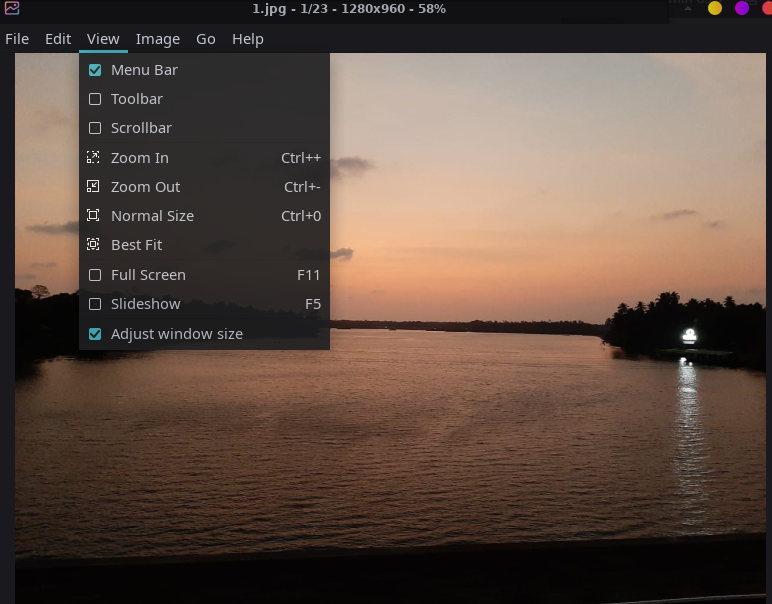
Параметры приложения и работа мышью
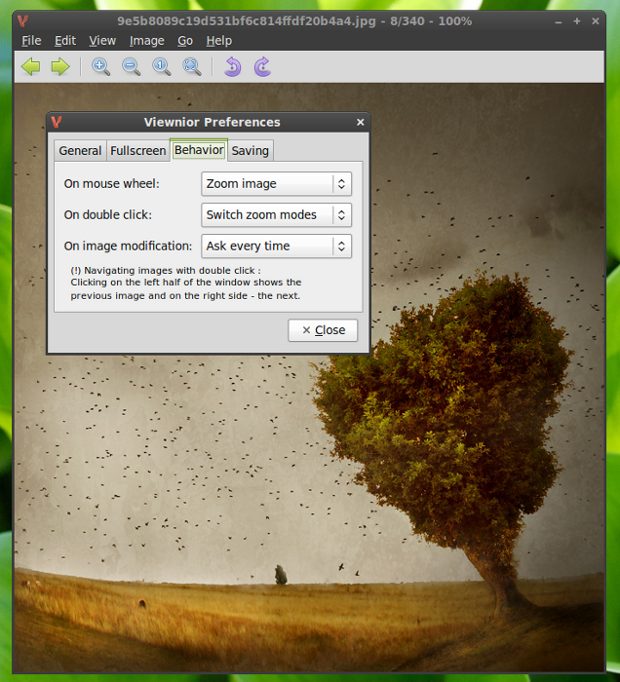
Диалог параметров разделён на вкладки General, Fullscreen, Behavior и Saving; при русской локализации это «Общие», «Полный экран», «Поведение» и «Сохранение». Здесь задаются начальный масштаб, сглаживание изображения при увеличении, подтверждение удаления, видимость скрытых файлов и параметры слайд-шоу. Для колеса мыши доступны навигация, изменение масштаба и вертикальная прокрутка; двойной щелчок может переключать режимы увеличения, переходить в полный экран или листать изображения. Поведение при несохранённом изменении тоже регулируется.
На вкладке Saving предусмотрены качество JPEG, сжатие PNG и параметр повторной загрузки картинки после записи. Настройки важны прежде всего тем, что сокращают риск неожиданных действий: колесо не должно менять файл, когда пользователь хочет изучить фрагмент, а автоматическая запись изменений нежелательна при просмотре оригиналов. При другом языке подписи будут английскими, но состав параметров остаётся узнаваемым.
Свойства изображения и информационные поля
Диалог «Свойства…» показывает путь, имя, тип, размер файла и габариты в пикселях. Для фотографий с соответствующими метаданными предусмотрен просмотр EXIF и IPTC — производителя и модели камеры, даты съёмки, выдержки, диафрагмы, ISO, фокусного расстояния, сведений об авторе и других полей. В ветке 1.8 расширен набор показываемых строк, включая описание, комментарий и информацию о программе-источнике файла.
Эта функция именно читает сведения, а не предлагает полноценное пакетное редактирование метаданных, присвоение рейтингов, тематических меток или создание каталога. Наличие строки определяется данными конкретного снимка: пустые поля EXIF в изображении, полученном из мессенджера, не станут заполненными после просмотра. При этом сами метаданные могут содержать сведения о камере, времени и местоположении, что важно учитывать перед передачей файла третьим лицам.
Функции Viewnior и границы встроенного редактирования
Открытие файла, папки и ограниченной подборки
Программа принимает отдельные изображения, папки и перечни файлов в аргументах запуска. «Открыть изображение…» и «Открыть папку…» — разные способы определить текущую последовательность. Это даёт возможность не импортировать фотографии в постоянную библиотеку: приложение просматривает изображения, доступные в выбранном расположении. Режим просмотра только выбранных файлов полезен, когда в большом каталоге лежат служебные снимки, которые нужно исключить из показа.
Предпросмотр в диалоге открытия, добавленный в выпуске 1.8, облегчает выбор по изображению, а не по имени. При открытии одиночного файла навигация по набору зависит от контекста загруженной папки и переданных аргументов; это не механизм автоматической синхронизации с чужим фотоархивом. Приложение не ведёт собственной серверной медиатеки и не создаёт коллекцию с учётной записью.
Просмотр в натуральном масштабе и оценка деталей
Для диагностики размытия существенен режим 1 : 1: один пиксель файла отображается без намеренного дополнительного уменьшения, насколько это допускает масштабирование графического окружения. Режим заполнения окна служит другой цели — увидеть кадр целиком без постоянной прокрутки. Увеличение на экране интерполирует имеющиеся пиксели, а не восстанавливает утраченную информацию. Отдельная настройка сглаживания влияет на зрительное качество переходов при масштабе, но не повышает качество исходного JPEG.
Окно навигации полезно на панорамах, сканах или схемах, которые физически больше экрана. Оно решает задачу позиционирования видимого фрагмента. В отличие от файлового менеджера миниатюр, оно не предназначено для присвоения категорий всей папке и не превращает изображения в редактируемые объекты на большом холсте.
Слайд-шоу, полноэкранный показ и анимация
Полноэкранный режим убирает лишние границы окна и облегчает просмотр фотографии на мониторе. Слайд-шоу автоматически меняет изображения из текущей последовательности с интервалом, который задаётся в параметрах. Обычный просмотр остаётся ручным: листание вперед и назад не требует запуска таймера. Поддержка GIF-анимации отличается от слайд-шоу: в первом случае сменяются кадры внутри одного файла, во втором — самостоятельные изображения.
Для домашней презентации это достаточно, если нужны только фотографии и их последовательный показ. Но программа не является автором сложных слайдов с титрами, звуковой дорожкой, переходами и экспортом ролика. Режим показа предназначен для просмотра файлов, а не для создания отдельного мультимедийного произведения.
Поворот, отражение и обрезка
Поворот меняет ориентацию картинки на четверть оборота в нужном направлении. Отражение по горизонтали меняет левую и правую стороны, по вертикали — верх и низ. Кадрирование удаляет участки за пределами прямоугольной области; для прямоугольника предусмотрены значения X, Y, ширины и высоты. Эти команды покрывают типовые исправления сканов, снимков документов, неверно ориентированных фотографий и простое устранение пустых краёв.
Здесь нет инструментов выделения сложного контура, пластики, коррекции объектива или полноценной системы слоёв. Поворот не заменяет коррекцию произвольного угла горизонта, а кадрирование не убирает искажения перспективы. При выборе приложения по задаче это важнее количества видимых кнопок: в Viewnior набор точечных преобразований заранее ограничен.
Сохранение текущего файла и отсутствие конвейера экспорта
После преобразования доступна команда «Сохранить». В настройках задаются параметры записи JPEG и PNG, но самостоятельной команды массового экспорта или произвольного преобразования в новый формат в меню Viewnior нет. Не следует делать вывод, что открытие TIFF, WebP или SVG означает возможность сохранить их как JPEG: поддержка декодирования и поддержка записи — разные уровни работы с файлом.
Сохранение JPEG подразумевает повторную обработку с потерями; чем чаще повторяется запись с перекодированием, тем важнее наличие исходника. PNG рассчитан на сжатие без потери пиксельных данных, но геометрическое кадрирование всё равно удаляет часть исходного изображения. Вкладка Saving управляет параметрами кодека там, где запись этого формата предусмотрена. При высоких требованиях к исходным данным решение о сохранении принимается после проверки резервной копии.
Системные операции: фон рабочего стола, другое приложение, удаление
«Сделать фоном рабочего стола» взаимодействует с поддерживаемым окружением. Исторически присутствует поддержка GNOME, XFCE, MATE, Cinnamon, LXDE, FluxBox, Nitrogen и некоторых других сред. Совместимость этой функции определяется механизмом управления фоном конкретного рабочего стола: успешное открытие изображения не доказывает, что фоновый рисунок будет установлен в любом композиторе или сеансе Wayland.
Пункт «Открыть в» опирается на зарегистрированные в системе приложения для соответствующего типа файла. Команда удаления работает с настоящим файлом, а не с копией изображения в просмотровщике. Исходный интерфейс предупреждает о постоянной утрате, поэтому удаление нельзя считать безопасным способом убрать неудачный кадр только из текущего списка. Эта разница становится критичной при просмотре единственного экземпляра фото.
Карта форматов и совместимости
Viewnior делегирует чтение графики библиотеке GDK-PixBuf. Конкретный набор декодеров зависит от сборки Linux и дополнительных модулей загрузки; у файлов одного расширения бывают разные варианты сжатия и структуры. Ниже перечислены направления работы, а не обещание одинаковой поддержки для всех дистрибутивов. Особенно осторожно нужно относиться к современным форматам, чья поддержка появляется в установленных библиотеках отдельно от самого Viewnior.
| Группа файлов | Просмотр | Изменение и запись | Что важно проверить |
|---|---|---|---|
| JPEG / JPG | Обычная задача программы; встречается в списке MIME-типов пакета. | Применимы поворот, отражение, кадрирование и сохранение JPEG. | Параметр качества JPEG и сохранность EXIF после правки. |
| PNG | Типичный формат для прозрачной графики и скриншотов. | Базовые геометрические операции и запись PNG. | Альфа-канал, размеры и уровень сжатия. |
| GIF, включая анимацию | Предусмотрено воспроизведение анимированных изображений. | Просмотр анимации не равнозначен её покадровому монтажу. | Сохранность кадров и временных задержек — в отдельном специализированном ПО. |
| BMP, TIFF, ICO, PNM, XPM | Перечислены среди MIME-типов программного пакета или декодируются установленными загрузчиками. | Общий доступ к просмотру не подтверждает доступность экспорта в каждый тип. | Наличие декодера в текущей системе и особенности многостраничного TIFF. |
| SVG | Указан в метаданных AppStream пакета; фактическое чтение зависит от модуля. | Отображение не является редактированием векторных узлов. | Не превращать просмотр SVG в обещание сохранения векторного исходника. |
| WebP / AVIF | Зависит от GDK-PixBuf и установленных модулей. | Не документирован как самостоятельный конвертер этих форматов. | Проверять реальное открытие исходного файла в целевой системе. |
| RAW камер, PSD и проекты редакторов | Нельзя приравнивать к гарантированно доступным обычным форматам. | Средств проявки RAW и редактирования слоёв PSD нет. | Потребуется просмотровщик RAW либо фоторедактор с соответствующими декодерами. |
Самая распространённая логическая ошибка — считать список распознаваемых файлов списком выходных форматов. Viewnior работает как просмотрщик и редактор простых изображений; командной строки пакетного транскодирования и мастера экспорта коллекции у него нет. Для необратимых операций безопаснее исходить из одного правила: файл, созданный другим приложением, остаётся главным экземпляром, пока пригодность результата не подтверждена.
Для снимков из камер важен отдельный класс просмотрщиков RAW-файлов. Такие программы предназначены для чтения матрицы камеры, предварительных изображений и разных вариантов фотоданных. Устанавливать случайные модули только ради того, чтобы всё открывалось в Viewnior, менее прозрачно, чем использовать специализированный инструмент с документированной поддержкой нужной камеры.
Задача → инструмент → результат → что проверить
| Задача пользователя | Инструмент Viewnior | Результат | Контроль |
|---|---|---|---|
| Быстро выбрать один удачный снимок | Открытие папки, переход к соседним файлам | Сравнение изображений в общей последовательности | Имя файла и номер в заголовке не перепутаны. |
| Рассмотреть фрагмент схемы | Масштаб, 1 : 1, навигационное окно | Детальный просмотр участка | Резкость не оценивается по сильно уменьшенному виду. |
| Показать фотографии на мониторе | F11 и F5, интервал показа | Просмотр без рамок и автоматическая смена | Порядок файлов и заданный интервал. |
| Починить боковую ориентацию | Поворот на 90 градусов | Правильно ориентированное изображение | Правильность после повторного открытия. |
| Убрать пустые края скана | Кадрирование с X, Y, шириной и высотой | Изображение без лишних полей | Не срезаны подписи и границы документа. |
| Понять происхождение фото | Свойства и EXIF/IPTC | Просмотр имеющихся технических сведений | Имеются ли поля даты и камеры в самом файле. |
| Передать фото в серьёзный редактор | «Открыть в» | Файл передан подходящему внешнему ПО | Какая программа получила файл и где она его сохраняет. |
Сводная карта помогает выбирать одну операцию, не приписывая приложению цепочку несуществующих возможностей. Например, Viewnior позволяет обнаружить плохо ориентированный скан и обрезать поля, но не распознаёт напечатанный на нём текст. Так же он показывает существующую графику и её свойства, но не выполняет семантическую сортировку коллекции по лицам, объектам и событиям.
Матрица сохранности результата
В Viewnior часть действий влияет только на показ, а часть — на содержимое и наличие файлов. Следующая таблица отделяет последствия команд. Под обратимостью здесь понимается возможность возврата к исходному содержимому при наличии сохранённого исходника, а не существование универсального «Отменить» для всех операций.
| Операция | Что остаётся | Что можно потерять | Обратимость и перенос |
|---|---|---|---|
| Увеличение, подгонка, прокрутка | Исходные пиксели и формат файла. | Только контекст масштаба в текущем окне. | Безопасно: внешний просмотрщик откроет тот же файл. |
| Полный экран или слайд-шоу | Изображения на диске и их метаданные. | Ничего из содержимого; меняется режим интерфейса. | Обычный переход в режим окна восстанавливает отображение. |
| Поворот до записи | Текущее изменённое представление в окне. | При сохранении JPEG — прежнюю ориентацию и часть кодовой точности. | Исходный экземпляр нужен для точного отката; повторный поворот не вернёт кодированные байты. |
| Отражение и кадрирование | Пиксели внутри нового кадра; доступные метаданные зависят от записи. | Область вне кадра после сохранения. | Вернуть обрезанные края только из отдельного исходника. |
| Сохранение изменённого JPEG/PNG | Результат в файле понятного формата. | Часть исходного содержимого либо точность повторной записи JPEG. | Открывается другим графическим ПО, если формат поддерживается. |
| Удаление файла | Другие файлы папки. | Сам выбранный оригинал. | Без заранее созданной копии или средствами восстановления это ненадёжно. |
| Установка фоном рабочего стола | Файл-источник на диске. | Изменится только настройка фона в поддерживаемой среде. | Обратимое изменение окружения, не экспорт изображения. |
Для фотографий с исторической или юридической значимостью недостаточно убедиться, что картинка выглядит похоже. Проверка включает наличие исходного файла, сохранность размеров и нужных метаданных, а также возможность открыть конечный файл в независимом просмотрщике. Содержимое важнее состояния окна Viewnior: даже идеально отображаемое изображение не восполняет отсутствующую резервную копию.
Что перестанет работать первым при изменении окружения
Потеря интернета сама по себе не препятствует чтению локальных JPEG и PNG: просмотр Viewnior организован через установленные библиотеки и файлы на диске. У программы нет облачного аккаунта, обязательного входа и серверного рендеринга. Поэтому при отключении сети обычно сохраняются те же локальные операции, а вот получение новых пакетов и обновлений через репозиторий становится недоступным до восстановления связи.
При обновлении операционной системы чувствительнее зависимость от GTK и Exiv2. Исходная ветка ориентирована на GTK2, тогда как Debian применяет патч GTK3; также существуют исправления совместимости с Exiv2 0.28. Если самостоятельно установленная сборка больше не запускается после обновления библиотек, причина может быть именно в ABI и загрузчике общих библиотек. Пакет, собранный под версию дистрибутива, уменьшает вероятность подобного расхождения.
Следующий уровень — графическая среда. Показ файла не зависит от того, кто управляет обоями, а команда «Сделать фоном рабочего стола» зависит. Смена GNOME на другую среду или переход на новый механизм управления фоном может нарушить только интеграцию с рабочим столом. Отсюда важное правило диагностики: не следует переустанавливать графический декодер, когда не меняется фон; сначала рассматриваются настройки и совместимость окружения.
Наконец, появление новой разновидности графического файла не означает, что устарел весь Viewnior. Чтение WebP и AVIF определяется доступностью подходящего загрузчика GDK-PixBuf. После добавления соответствующего модуля файл может стать доступным для просмотра без новой версии самого приложения. Для форматов, требующих специальной цветовой интерпретации, многослойного редактирования или обработки камеры, установка декодера не заменит специализированное рабочее место.
Стоимость, лицензирование, безопасность и приватность
Viewnior распространяется бесплатно на условиях GPLv3. Для обычного пользователя нет оформленной линейки Lite/Pro, платных функций, срока пробной версии, обязательного кода активации или ежемесячной платы за просмотр изображений. Право использовать и изменять код регулируется открытой лицензией. Стоимость владения возникает не из подписки, а из сопровождения системы и, при необходимости, использования других приложений для задач за пределами возможностей Viewnior.
Локальный способ работы избавляет от отправки снимков на сервер ради обычного просмотра. Но из этого не следует, что любое содержимое файла автоматически становится приватным: внутри фотографий могут находиться EXIF/IPTC с данными времени, авторства и камеры. Сохранение после геометрических изменений не является гарантированной анонимизацией. Для удаления чувствительных метаданных нужен самостоятельный инструмент, который умеет их просматривать и очищать с проверкой результата.
Просмотр графики — это обработка входных данных через библиотеки. Повреждённый или специально подготовленный файл представляет риск, если используется уязвимая версия декодера, метаданных или GTK-компонента. Поэтому безопаснее пользоваться пакетами дистрибутива с доступными исправлениями, а не неизвестными двоичными архивами. Архивация исходного репозитория особенно важна для оценки срока поддержки, хотя сопровождающие Linux-пакетов продолжают вносить исправления совместимости.
В разделе параметров есть подтверждение удаления и варианты обработки несохранённых изменений: спрашивать, автоматически сохранять или игнорировать. Они влияют на сохранность гораздо сильнее, чем косметические настройки интерфейса. Пользователь, который регулярно просматривает единственные экземпляры семейных или рабочих фотографий, должен рассматривать автоматическую запись как повышенный риск. Отдельно стоит иметь файловые резервные копии, которые не зависят от установленного просмотрщика.
Пакетная обработка, массовое переименование и конвертация тысяч объектов не входят в подтверждённые функции программы. Для подобных регулярных операций есть отдельный класс пакетных обработчиков изображений. Здесь затраты измеряются не покупкой тарифа, а временем на ручное повторение действий; автоматизация за пределами Viewnior особенно оправданна для одинаковых изменений десятков файлов.
Как пользоваться программой — советы гика
Операции ниже относятся к меню Viewnior 1.8 и предусмотренным сочетаниям клавиш. Русская локализация распространяется с исходным пакетом; в другой языковой среде те же действия называются File, Edit, View, Image, Go, Preferences и Save. Для примеров подходят две-три обычные фотографии в собственном каталоге пользователя. Геометрические правки следует проводить с копией, поскольку результат записывается в файл, а удаление предназначено для реального удаления файла.
Установка, запуск и открытие одного изображения
Цель. Получить окно Viewnior с определённым файлом, не подключая облачный аккаунт. Подготовка. Нужна графическая сессия Linux и файл JPEG либо PNG в каталоге, доступном текущему пользователю. При установке предпочтителен пакет из репозитория текущего дистрибутива.
- В Ubuntu и Debian откройте штатный менеджер пакетов и установите пакет viewnior; эквивалентная команда терминала для этих систем — sudo apt install viewnior. В Arch Linux используйте sudo pacman -S viewnior.
- Запустите Viewnior из меню графических приложений или командой viewnior в терминале.
- В меню «Файл» выберите «Открыть изображение…» либо нажмите Ctrl+O. В диалоге отметьте JPEG/PNG и подтвердите открытие.
- Для прямого запуска с известным путём укажите в терминале viewnior /путь/к/фото.jpg, заменив пример реальным адресом файла.
Проверка. Вверху окна отображается нужное имя файла и его содержимое; качество просмотра можно оценить позднее при масштабе 1 : 1. Типичная ошибка. Неправильный путь, недостаточные права или отсутствующий загрузчик порождают пустое окно либо сообщение об ошибке чтения. Безопасный откат. Закройте просмотрщик через «Файл → Закрыть» или Ctrl+W: открытие без правок не изменяет фотографию. Если установлен пакет чужой системы, удаляйте именно его через штатный менеджер, не трогая каталог со снимками.
Открытие папки и просмотр выбранной последовательности
Цель. Перебирать несколько фотографий, не создавая базу альбомов. Подготовка. Соберите изображения в читаемой папке; при необходимости заранее составьте отдельную подборку файлов. Правило последовательности определяется составом открытого набора, поэтому исходные имена удобно проверить в файловом менеджере до просмотра.
- Нажмите Ctrl+F или выберите «Файл → Открыть папку…».
- Укажите каталог с изображениями, подтвердите выбор и дождитесь появления первого кадра.
- Откройте меню «Переход»: команды «Предыдущее изображение» и «Следующее изображение» листают набор; их быстрые аналоги — Alt+← и Alt+→.
- Для перемещения к границе набора используйте «Первое изображение» (Alt+Home) и «Последнее изображение» (Alt+End). Если нужно открыть только конкретные файлы, передайте их имена командой viewnior фото1.jpg фото2.jpg в терминале.
Проверка. Сравните число и порядок кадров с надписью в заголовке; по мере переходов должен меняться файл, а не только масштаб. Типичная ошибка. Неотображаемые изображения в каталоге с неподдерживаемым форматом ошибочно принимают за пропущенные программой файлы. Безопасный откат. Вернитесь к началу набора через «Переход → Первое изображение» либо снова откройте правильную папку. Ни листание, ни отбор набора не удаляют соседние файлы.
Масштабирование, натуральный размер и окно навигации
Цель. Отделить оценку исходной детализации от удобного показа полного кадра. Подготовка. Откройте большое изображение с небольшими деталями — текстом на скане, ветвями дерева или тонкими границами чертежа. Сначала не проводите операций изменения пикселей.
- Для увеличения и уменьшения используйте «Вид → Увеличить» (Ctrl++) и «Вид → Уменьшить» (Ctrl+-).
- Выберите «Вид → 1 : 1» или Ctrl+0 для просмотра при натуральном размере.
- Команда «Вид → Наилучшее заполнение» уменьшает либо подгоняет видимое изображение под рабочее окно.
- Когда картинка выходит за границы, перемещайтесь по ней прокруткой либо откройте окно навигации соответствующим элементом области просмотра. В параметрах «Общие» можно отдельно включать сглаживание при масштабировании.
Проверка. Размеры файла в свойствах остаются прежними, а меняется только процент в заголовке. Типичная ошибка. Размытие от сглаживания принимают за ухудшение JPEG либо считают вид в 50% доказательством отсутствия деталей. Безопасный откат. Снова примените «1 : 1» или «Наилучшее заполнение»; никакого сохранения для возврата вида не требуется.
Полный экран и слайд-шоу с заданным интервалом
Цель. Показывать несколько изображений последовательно или рассматривать одно без рамок окна. Подготовка. Подготовьте каталог с несколькими картинками; проверьте их очередность, чтобы слайд-шоу начиналось с нужного файла. Интервал задан в секундах на вкладке «Полный экран» параметров Viewnior.
- Откройте «Правка → Параметры…» и на вкладке «Полный экран» задайте поле «Показывать следующее изображение через (в секундах)».
- В меню «Вид» включите «Полный экран» нажатием F11 — изображение займёт доступную область монитора.
- Для автоматической смены выберите «Вид → Слайдшоу» или нажмите F5.
- Для запуска сразу в нужном режиме из терминала предусмотрены параметры viewnior —fullscreen /путь/к/папке и viewnior —slideshow /путь/к/папке.
Проверка. В слайд-шоу должен появиться следующий файл после выставленного интервала, в полном экране границы обычного окна скрываются. Типичная ошибка. Пользователь ожидает смены кадров при F11: это отдельный режим, не таймер. Безопасный откат. Повторное F5 прекращает слайд-шоу, а F11 возвращает обычное окно; файлы остаются неизменными.
Поворот изображения по и против часовой стрелки
Цель. Исправить фотографию, лежащую на боку, или повернуть отсканированную страницу. Подготовка. В файловом менеджере создайте самостоятельную копию изображения: функция «Сохранить» изменяет текущий файл, поэтому оригинал следует оставить отдельно. Для воспроизводимости возьмите JPEG, который открывается без сообщений об ошибке.
- Откройте рабочую копию, затем меню «Изображение».
- Выберите «Повернуть по часовой стрелке» (Ctrl+R) либо «Повернуть против часовой стрелки» (Ctrl+Shift+R).
- Проверьте положение горизонта, текста и лица на экране; при необходимости повторите поворот для следующей четверти оборота.
- Когда ориентация верна, сохраните изменение командой «Файл → Сохранить» или Ctrl+S.
Проверка. Закройте и вновь откройте рабочую копию: ориентация должна сохраниться и во внешнем просмотрщике. Типичная ошибка. Поворот делают не в ту сторону либо сохраняют исходник вместо копии. Безопасный откат. Пока не выполнено сохранение, используйте «Файл → Обновить» и откажитесь от записи изменений при появлении соответствующего вопроса; после записи восстановление в точности возможно из оставленной копии оригинала.
Горизонтальное и вертикальное отражение
Цель. Исправить зеркальную ориентацию скана или подготовить изображение с инверсией сторон. Подготовка. Нужна отдельная копия статичной картинки, на которой легко различить лево и право: надпись, стрелка или объект с несимметричными деталями.
- В Viewnior откройте рабочий файл.
- Раскройте «Изображение» и выберите «Отразить по горизонтали» для обмена левым и правым краями либо «Отразить по вертикали» для обмена верхом и низом.
- Сверьте ориентацию с визуальным ориентиром в исходнике; при правильном варианте примените «Файл → Сохранить».
Проверка. Текст должен быть зеркальным только при намеренном отражении, а кадр после новой загрузки сохраняет выбранное расположение деталей. Типичная ошибка. Путают отражение с поворотом на 180 градусов: это разные геометрические преобразования. Безопасный откат. До сохранения — «Файл → Обновить» без записи; если файл уже изменён на диске, восстановите его из подготовленной копии, не повторяя случайные преобразования на единственном экземпляре.
Кадрирование с координатами и контролем краёв
Цель. Удалить ненужные поля вокруг изображения, оставив существенную часть кадра. Подготовка. Работайте на дубликате файла. Заранее определите, что должно войти в итоговую область: подписи документа, весь предмет съёмки или важные края карты.
- В меню «Изображение» выберите «Обрезать…»; откроется диалог «Обрезать изображение».
- Выделите нужный прямоугольный фрагмент в предварительном просмотре и при необходимости скорректируйте поля X, Y, Ширина и Высота.
- Нажмите «Обрезать», вернитесь к основному изображению и рассмотрите четыре границы нового кадра.
- Для записи результата в рабочую копию примените «Файл → Сохранить».
Проверка. Размеры в «Файл → Свойства…» должны соответствовать новому прямоугольнику, а при повторном открытии по краям не должно быть потерянных важных элементов. Типичная ошибка. Слишком тесная область отрезает конец строки, дату или часть предмета. Безопасный откат. Пока результат не сохранён, перезагрузите исходный вариант через «Обновить», не записывая изменения. После сохранения удалённые пиксели возвращаются только из оригинальной копии.
Сохранение изменений и контроль параметров JPEG/PNG
Цель. Записать правильно ориентированную или обрезанную копию с осознанными настройками. Подготовка. Выберите файл JPEG либо PNG и убедитесь, что исходный экземпляр остался в другом каталоге или под другим именем. Кнопка сохранения не является самостоятельным мастером экспорта в произвольный формат.
- Раскройте «Правка → Параметры…» и вкладку «Сохранение».
- Для файлов JPEG изучите поле «Качество JPEG», а для PNG — «Сжатие PNG»; отметьте параметр «Перезагрузить изображение после сохранения», если хотите видеть сразу записанное состояние.
- Выполните нужное преобразование и нажмите Ctrl+S либо «Файл → Сохранить».
- Повторно откройте сохранённый файл и сравните содержимое, размер в пикселях и важные сведения в свойствах с ожидаемым результатом.
Проверка. На диске существует отредактированная копия; она открывается и в другом приложении. Типичная ошибка. Повторную запись JPEG принимают за изменение без потерь или пытаются получить из исходного GIF документ другого формата простой сменой расширения. Безопасный откат. Не переименовывайте графические данные в надежде на конвертацию; при нежелательном качестве замените рабочую копию нетронутым оригиналом и выполните преобразование заново.
Просмотр свойств файла и метаданных EXIF/IPTC
Цель. Узнать фактический размер и происхождение снимка без его переписывания. Подготовка. Выберите фотографию, которая содержит технические данные камеры; у скриншотов EXIF часто отсутствует. Действие не требует изменять изображение.
- Откройте нужную фотографию и нажмите Alt+Enter либо выберите «Файл → Свойства…».
- Сравните имя, расположение, тип, размер файла, ширину и высоту.
- Просмотрите доступные поля камеры, даты, экспозиции, авторства и описания; переход между изображениями доступен через кнопки «Предыдущее» и «Следующее» в окне свойств.
- Закройте диалог без сохранения изображения.
Проверка. Полученные значения соответствуют конкретному файлу, а не похожему соседнему кадру; после закрытия диалога файл на диске не изменён. Типичная ошибка. Пустое поле даты съёмки воспринимают как неисправность программы, хотя тег отсутствует в снимке. Безопасный откат. Закрытие окна свойств достаточно: режим чтения не производит записи, а для исправления самих метаданных требуется другой редактор.
Фон рабочего стола и передача фото другому редактору
Цель. Использовать локальную картинку за пределами Viewnior. Подготовка. Выберите изображение в обычном формате; для установки обоев нужна поддерживаемая графическая среда, а для команды «Открыть в» — зарегистрированная программа, способная принять этот тип файла.
- Для обоев выберите «Изображение → Сделать фоном рабочего стола» либо сочетание Ctrl+F8.
- Проверьте рабочий стол после выполнения команды; настройка приложения может определять подходящее окружение автоматически.
- Для более сложной обработки воспользуйтесь «Файл → Открыть в» и выберите установленный редактор из доступного списка.
- В открывшемся внешнем приложении используйте его собственные инструменты и сохраняйте результат по правилам этого приложения, не приписывая эти операции Viewnior.
Проверка. В первом случае меняется системная настройка фона, во втором открывается нужный файл в отдельной программе. Типичная ошибка. Считать отсутствие смены обоев повреждением изображения или ожидать редактор в «Открыть в», когда он не установлен в системе. Безопасный откат. Верните прежний фон через настройки рабочего стола; изменение фоновой картинки не требует удаления файла. Внешний редактор закрывайте без сохранения, если его правки не нужны.
Настройка мыши, панелей и правил работы с изменениями
Цель. Сделать навигацию предсказуемой и уменьшить риск автоматической записи. Подготовка. Откройте любое изображение и определите, чего ожидаете от колеса мыши: перехода между файлами, изменения масштаба либо вертикальной прокрутки увеличенной картинки.
- Откройте «Правка → Параметры…», затем вкладку «Поведение».
- Для полей «Колесо мышки» и «Двойной клик мышкой» выберите подходящие действия; при назначении навигации двойным кликом левая и правая половины окна служат разным направлениям перехода.
- В строке «При изменении изображения» выберите режим «спрашивать каждый раз» для работы с ценными файлами вместо «автоматически сохранять».
- Через меню «Вид» измените видимость «Панель меню», «Панель инструментов», «Полоса прокрутки» и «Строка состояния» в пакете 1.8. При необходимости настройте «Изменить размер окна».
Проверка. Колесо и двойное нажатие теперь выполняют назначенное действие, а новые геометрические правки не записываются незаметно при переходе между файлами. Типичная ошибка. Колёсико внезапно перелистывает фотографии, когда нужен только масштаб, или пользователь скрывает панель и принимает это за потерю функций. Безопасный откат. Верните прежнее действие в «Поведение» и включите панели через «Вид»; меню доступно также из контекстной области просмотра.
Повторная загрузка и удаление изображения
Цель. Разделить две принципиально разные задачи: перечитать файл с диска и удалить ненужный файл. Подготовка. Для удаления убедитесь, что рассматривается действительно лишний экземпляр, а не оригинал, который хранится в одном месте. Для повторной загрузки сохраните отдельно всё, что не хотите терять.
- Для чтения последней сохранённой версии выберите «Файл → Обновить».
- Для удаления текущего файла выберите «Правка → Удалить» либо нажмите клавишу Delete.
- При включённом подтверждении удаления прочитайте предупреждение о постоянной утрате файла и проверьте его имя; без подтверждения команда действует непосредственно.
- После удаления убедитесь в файловом менеджере, что исчез именно намеченный файл, а соседние изображения остались на месте.
Проверка. «Обновить» возвращает на экран содержимое, прочитанное с диска; удаление меняет состав каталога. Типичная ошибка. Клавишу Delete нажимают, рассчитывая только убрать карточку из списка просмотра. Безопасный откат. До подтверждения удаления отмените диалог; после подтверждения гарантированного встроенного отката нет. Восстановление возможно из заранее сохранённого экземпляра либо средствами файловой системы, если они применимы.
Сквозной сценарий: от открытия папки до сохранённой копии
Цель. Получить один исправленный снимок без потери исходного кадра: типовой пример — горизонтальная фотография с неверной ориентацией и слишком широкими пустыми полями. Подготовка. Пусть в папке «Оригиналы» лежат три JPEG, а в «Рабочие копии» заранее сохранён дубликат выбранного файла. Это обычные каталоги файловой системы, не встроенные проекты Viewnior.
- Запустите Viewnior, откройте папку с рабочими копиями через Ctrl+F и выберите нужный снимок командами «Переход».
- Примените «Вид → 1 : 1», чтобы оценить края и мелкие детали, затем «Наилучшее заполнение» для просмотра всей композиции.
- При неправильной ориентации выполните «Изображение → Повернуть по часовой стрелке» или обратную команду; оцените горизонт и читаемость текста.
- Откройте «Изображение → Обрезать…», задайте прямоугольник кадра через X, Y, ширину и высоту, подтвердите «Обрезать».
- Через «Правка → Параметры… → Сохранение» убедитесь в параметре качества JPEG и примените «Файл → Сохранить».
- Выберите «Файл → Обновить», затем «Файл → Свойства…» и сравните конечные габариты с задачей. Откройте результат в другом доступном просмотрщике для независимого контроля.
Проверка. Рабочая копия показывает правильную ориентацию и обрезку, открывается вне Viewnior, а файл в «Оригиналах» сохранил прежние размеры и содержимое. Типичная ошибка. Обработка единственного исходного JPEG до создания копии делает точный возврат к первоначальному составу пикселей невозможным. Безопасный откат. При неудовлетворительном результате замените только рабочую копию сохранённым оригиналом и повторите операцию с другими границами; не предпринимайте серию повторных JPEG-сохранений на повреждённом результате.
Плюсы и минусы Viewnior
Плюсы
- Фокус на просмотре: центральную часть окна занимает изображение, а вспомогательные панели можно скрывать независимо.
- Один набор команд покрывает переходы по каталогу, увеличение до 1 : 1, полный экран и слайд-шоу.
- Есть конкретные геометрические операции — поворот, горизонтальное и вертикальное отражение, прямоугольное кадрирование.
- Анимированные изображения поддерживаются как формат просмотра, без обязательного медиаплеера.
- Изображения и EXIF/IPTC можно изучать без регистрации и загрузки на сервер.
- Бесплатная программа с открытым исходным кодом и пакетами для ряда Linux-дистрибутивов.
- Сочетания клавиш, регулируемое поведение мыши и команда «Открыть в» помогают встроить просмотр в привычный файловый процесс.
Минусы
- Исходный репозиторий архивирован; обновления автора и долгосрочное развитие интерфейса нельзя считать действующей гарантией.
- Нет официальной нативной версии для Windows и macOS, а сборки для разных дистрибутивов различаются по зависимостям.
- Отсутствуют собственный фотокаталог, массовый экспорт и пакетный конвертер изображений.
- Простой набор правок не включает точный произвольный поворот, ретушь, цветокоррекцию, слои и проявку RAW.
- Открытие WebP/AVIF определяется модулями GDK-PixBuf, поэтому одинаковое имя файла не гарантирует одинаковую работу на двух компьютерах.
- Сохранение изменённого текущего файла и операция удаления требуют предварительной защиты оригиналов; встроенная история редактирования не заменяет резервную копию.
- Интеграция «Сделать фоном рабочего стола» зависит от среды рабочего стола и её механизма управления обоями.
Сильные и слабые стороны связаны с одной архитектурой: Viewnior не пытается быть всем сразу. При нескольких фотографиях такой предел приемлем, но по мере роста коллекции отсутствие каталога и пакетной обработки начинает влиять на реальные затраты времени. Подмена отдельного просмотрщика полноценным рабочим процессом только увеличит количество ручных повторов.
Кому подойдёт Viewnior
Пользователю Linux, работающему с отдельными изображениями. Когда файлы уже организованы по папкам и не требуют сложной проявки, компактное окно с переходами, масштабом и несколькими операциями геометрии закрывает повседневные задачи. Дополнительное условие — пользователь контролирует сохранение и хранит отдельно исходники ценных файлов.
Тому, кто просматривает сканы, чертежи и снимки документов. В этом сценарии полезны натуральный масштаб, возможность найти нужную область через окно навигации и простое удаление пустых полей. При необходимости исправления перспективы, произвольного наклона, контраста либо распознавания текста нужны уже отдельные программы.
Пользователю старого или минималистичного окружения Linux. Программа построена без тяжёлого постоянного интерфейса каталогизатора и не требует онлайн-учётной записи. Это аргумент в пользу выбора архитектуры, но не обещание определённого времени открытия или заданного объёма потребляемой памяти на конкретной машине. Для принятия решения важнее доступность нативного пакета и исправных декодеров.
Человеку, который регулярно передаёт файлы во внешний редактор. Выбор отдельного приложения через «Открыть в» позволяет оставить Viewnior средством чтения, а корректировку цвета или сложные изменения выполнять в профильном продукте. Такой подход удобен при небольшом количестве ручных правок и прозрачном расположении файлов.
Кому не подойдёт Viewnior
Фотографу с RAW-каталогом. Здесь важно управление цветовыми профилями, проявка данных камеры, пакетная синхронизация коррекции и безопасная история обработки. Открытие превью и чтение отдельных метаданных не равно такой системе. Для десятков тысяч кадров также нужны фильтрация, группировка и поиск, которых Viewnior не предоставляет.
Пользователю Windows или macOS. Нативный продукт для этих платформ не поддерживается автором. Установка Linux-версии через дополнительные совместимые среды усложняет систему и не даёт тех же гарантий интеграции, что обычный просмотрщик выбранной ОС.
Оператору, который ежедневно конвертирует сотни файлов. Здесь существенны очереди, пресеты, переименование, автоматическая выгрузка и журнал результатов. В Viewnior действия адресованы текущему изображению; инструменты из раздела изменения размеров фотографий уместнее, если задача состоит в регулярной подготовке одинаковых изображений для публикации.
Команде с общим фотоархивом. Viewnior не обеспечивает разграничение ролей, общий доступ к проекту, контроль версий и синхронизацию между устройствами. Совместное хранение файлов можно организовать средствами операционной системы, но это будет функция внешнего хранилища, не самого просмотрщика.
Тем, кто проводит предметную или портретную ретушь. Геометрический поворот и обрезка не включают работу масками, выборочными коррекциями и сложным удалением объектов. Переносить на Viewnior требования к полноценному художественному редактору означало бы постоянно восполнять отсутствующие операции другими программами.
Сравнение с другими аналогами
Сравнение корректно вести между инструментами для просмотра изображений, но учитывать, где их функциональность заканчивается. Для всех вариантов ниже рассматриваются одни критерии: основная задача, платформа, порог освоения, форматы, автоматизация, оплата, ограничения и подходящий сценарий. Отличие от Viewnior определяется не общей оценкой «лучше», а тем, какое действие становится центральным в работе пользователя.
nomacs — просмотр с расширенными инструментами
Задача: просмотр изображений с дополнительной визуальной информацией, коррекцией и сравнением кадров. Платформы: Linux, Windows и macOS, также есть сборки для других систем. Освоение: средний порог относительно Viewnior из-за панелей миниатюр, метаданных и параметров обработки. Форматы: JPEG, PNG, RAW и PSD заявлены проектом; отдельные расширенные форматы зависят от сборки и библиотек. Автоматизация: предусмотрены дополнительные инструменты обработки и синхронизация нескольких окон, но это не облачный процесс. Оплата: бесплатный открытый код по GPLv3. Ограничение: сложность и зависимость некоторых декодеров от необязательных компонентов. Сценарий: нужно рядом рассматривать снимки с одним масштабом и использовать расширенный просмотр.
Это наиболее близкая замена для пользователя, которому нравится простая идея Viewnior, но недостаточно встроенной информации или нужна поддержка других ОС. Отдельные подробности и особенности этой программы описаны в обзоре nomacs. При выборе между ними имеет смысл оценивать фактическую потребность в панелях, а не предполагать, что дополнительные кнопки автоматически ускоряют просмотр.
Gwenview — просмотр и работа с файлами в KDE
Задача: просмотр коллекций и простое редактирование с действиями над файлами. Платформа: Linux, приложение экосистемы KDE. Освоение: начальный и средний, благодаря режимам Browse и View, но команд заметно больше. Форматы: поддержка определяется Qt и установленными графическими плагинами; обычные JPEG и PNG, а также ряд дополнительных типов. Автоматизация: расширение возможностей средствами интеграции KDE, но основной интерфейс ориентирован на ручную работу. Оплата: свободное ПО. Ограничение: в минималистичном окружении больше интерфейсных возможностей и связей с KDE, чем требуется для одного снимка. Сценарий: нужен просмотрщик с миниатюрами, аннотациями, редактированием яркости, контраста и базовыми файловыми действиями.
Gwenview разумнее, когда просмотр папки соединяется с маркировкой или расширенной правкой, особенно на рабочем столе Plasma. Viewnior предпочтителен при более узкой задаче: открыть выбранный файл, увеличить, повернуть, сохранить, не переключаясь между режимами каталога и редактирования.
gThumb — фотообозреватель и организатор
Задача: просмотр, каталогизация и обработка изображений с полноценным обзором папок. Платформа: GNU/Linux, приложение семейства GNOME. Освоение: средний порог, поскольку используются режимы браузера, каталогов и редактора. Форматы: типичные JPEG, PNG, GIF, BMP и TIFF; доступность отдельных расширений зависит от системы. Автоматизация: предусмотрены операции над сериями изображений, в частности переименование и преобразование форматов. Оплата: свободное программное обеспечение без обязательной подписки. Ограничение: для разового увеличения фотографии интерфейс организатора избыточен. Сценарий: нужно просматривать содержимое диска, поддерживать каталоги и выполнять повторяющиеся действия над группами файлов.
Это альтернатива не для минимизации панелей, а для упорядочивания фототеки. gThumb добавляет уровень организации, который Viewnior принципиально не поддерживает. При большом объёме личных фото и постоянной сортировке такой уровень полезнее небольшой разницы в расположении кнопок просмотра.
feh — файловый просмотр и сценарии из командной строки
Задача: просмотр файлов, слайд-шоу, списков и установка обоев в X11 с управлением из терминала. Платформа: Unix-подобные системы с X11, прежде всего Linux. Освоение: более высокий порог для человека без привычки к командной строке. Форматы: зависят от Imlib2 и доступных модулей. Автоматизация: предусмотрены файловые списки, сортировка, пользовательские сценарии действий, параметры запуска и управляемые сочетания. Оплата: бесплатное открытое ПО. Ограничение: меньше привычных графических диалогов для обычного пользователя. Сценарий: нужно включать просмотр изображений в собственные сценарии терминала или оконного менеджера.
feh выбирают по управляемости, а не по богатству встроенной ретуши. Программа подходит системному пользователю, который уже организует изображения через скрипты и файловые списки. Viewnior, напротив, предлагает видимое меню для навигации и простых правок без необходимости изучать десятки параметров запуска.
Итог выбора по этим четырём направлениям прост: nomacs расширяет визуальные инструменты; Gwenview даёт более насыщенную среду KDE; gThumb добавляет организацию фототеки; feh делает ставку на командную строку и сценарии. Viewnior сохраняет смысл там, где потребность не выходит за границы одного окна просмотра и нескольких локальных правок.
Типичные проблемы: симптомы, причины и диагностика
Ниже перечислены ситуации, связанные с реальными механизмами Viewnior — GTK/Exiv2, GDK-PixBuf, файловыми правами, настройками мыши и сохранением изображения. Схема каждой записи: симптом → причина → диагностика → исправление → проверка. Причины представлены как проверяемые технические варианты; одинаковый внешний признак не означает одну и ту же неполадку во всех дистрибутивах.
1. Приложение отсутствует в меню после установки
Симптом: Приложение отсутствует в меню после установки. Возможная причина: Пакет не установлен в используемой системе или графическая среда ещё не обновила список приложений. Диагностика: Проверить наличие пакета viewnior в штатном менеджере и доступность исполняемого файла viewnior в системе; отделить отсутствие ярлыка от отсутствия самой программы. Исправление: Использовать пакет, соответствующий дистрибутиву, а при наличии исполняемого файла запускать его из терминала для исключения проблемы ярлыка. Проверка результата: В окне появляется заголовок Viewnior, а средство управления пакетами показывает установленную версию.
2. Программа не запускается после крупного обновления Linux
Симптом: Программа не запускается после крупного обновления Linux. Возможная причина: Нарушена совместимость установленной сборки с GTK или Exiv2; существуют дистрибутивные патчи GTK3 и поддержки Exiv2 0.28. Диагностика: Посмотреть диагностическое сообщение запуска из терминала и список зависимостей установленного пакета; установить, какой библиотеке не удаётся загрузиться. Исправление: Получить сопровождаемый пакет из текущего репозитория вместо старой самосборной копии, не копируя библиотеки вручную в системные каталоги. Проверка результата: Окно открывается без сообщений о недостающих разделяемых библиотеках и показывает пробное изображение.
3. Открывается папка, но Viewnior сообщает, что в ней нет изображений
Симптом: Открывается папка, но Viewnior сообщает, что в ней нет изображений. Возможная причина: Папка не содержит доступных декодеру файлов; часть расширений не распознаётся установленными загрузчиками. Диагностика: Сверить содержимое каталога в файловом менеджере, затем взять заведомо читаемый JPEG или PNG и проверить его отдельно. Исправление: Выбрать корректный каталог, проверить права чтения, для дополнительных форматов установить пакет декодера, поддерживаемый дистрибутивом. Проверка результата: Появляется первое изображение, заголовок показывает имя и место в наборе.
4. WebP или AVIF не открывается, хотя JPEG работает
Симптом: WebP или AVIF не открывается, хотя JPEG работает. Возможная причина: GDK-PixBuf не располагает загрузчиком нужного формата в текущем окружении; Viewnior не декодирует форматы собственным кодеком. Диагностика: Сравнить результат на двух типах файлов и наличие поддерживающего модуля в системе; проверить тот же файл внешней программой с известной поддержкой. Исправление: Установить совместимый загрузчик через репозиторий либо открыть материал в специализированном просмотрщике, не изменяя расширение файла. Проверка результата: Тот же исходный файл читается без сообщений о нераспознанном формате или корректно открывается во внешней программе.
5. Большая фотография кажется размытой
Симптом: Большая фотография кажется размытой. Возможная причина: В окне используется уменьшенный масштаб либо активировано сглаживание; это не доказывает порчу пикселей. Диагностика: Сопоставить визуальный вид в 1 : 1 с уменьшенным показом и посмотреть габариты в свойствах. Исправление: Выбрать натуральный размер и при необходимости изменить настройку сглаживания, не перезаписывая сам файл. Проверка результата: Размеры на диске не меняются, мелкие детали оцениваются при одинаковом масштабе.
6. Колесо мыши листает фотографии вместо изменения масштаба
Симптом: Колесо мыши листает фотографии вместо изменения масштаба. Возможная причина: В меню «Поведение» колесу назначена навигация, а не увеличение. Диагностика: Сопоставить текущий пункт «Колесо мышки» с фактической реакцией программы. Исправление: Выбрать нужное назначение действия мыши в параметрах вместо изменения масштаба случайными действиями на картинке. Проверка результата: Колесо выполняет ожидаемую операцию, а файл в заголовке не меняется неожиданно.
7. При переходе на соседний снимок окно меняет размер
Симптом: При переходе на соседний снимок окно меняет размер. Возможная причина: Включён режим «Изменить размер окна»; геометрия окна зависит от размеров открытого изображения. Диагностика: Проверить переключатель соответствующего пункта в меню «Вид» и сравнить размеры соседних файлов. Исправление: Выключить автоматическую подстройку окна и использовать «Наилучшее заполнение» для показа полного кадра внутри стабильной области. Проверка результата: Границы окна остаются постоянными, изменяется только видимое изображение.
8. После поворота появляется предупреждение о несохранённой правке
Симптом: После поворота появляется предупреждение о несохранённой правке. Возможная причина: В настройках стоит режим с подтверждением изменений; они пока не записаны на диск. Диагностика: Сравнить видимое изображение с первоначальным и посмотреть параметр «При изменении изображения». Исправление: Определить, нужна ли именно эта правка, и осознанно выбрать сохранение либо отказ; автоматическое сохранение на единственных оригиналах не включать. Проверка результата: После новой загрузки изображение соответствует принятому решению и не возникает неожиданной перезаписи.
9. После обрезки исчез важный край кадра
Симптом: После обрезки исчез важный край кадра. Возможная причина: Прямоугольник X/Y/Ширина/Высота был выбран слишком тесным; удалённые при записи пиксели не восстанавливаются масштабированием. Диагностика: Сравнить новый прямоугольник с оставленным оригиналом и проверить габариты изображения. Исправление: Отменить несохранённый результат повторной загрузкой исходного файла либо восстановить рабочую копию из оригинала и изменить границы. Проверка результата: В результате присутствуют все нужные подписи и детали, исходный файл хранится отдельно.
10. JPEG после повторных сохранений выглядит хуже
Симптом: JPEG после повторных сохранений выглядит хуже. Возможная причина: Сохранение JPEG применяет сжатие с потерями, а параметр качества влияет на запись результата. Диагностика: Сравнить оригинал и изменённый файл при одном масштабе, изучить настройку «Качество JPEG» и историю повторных записей. Исправление: Вернуться к нетронутому исходнику, выполнять правки на копии и избегать многократного повторного сжатия готовой фотографии. Проверка результата: Контрольная копия имеет приемлемую детализацию, а оригинал не затронут.
11. Команда установки фонового рисунка не меняет обои
Симптом: Команда установки фонового рисунка не меняет обои. Возможная причина: Механизм рабочего стола не совпадает с поддерживаемым способом интеграции Viewnior или окружение настроено иначе. Диагностика: Установить тип сеанса и используемую среду, затем проверить изменение фона непосредственно её стандартными средствами. Исправление: Менять обои системным способом вместо замены декодера изображения; для иной среды использовать профильный инструмент настройки фона. Проверка результата: Выбранный фон виден на рабочем столе, при этом исходный файл читается без проблем.
12. В свойствах нет даты съёмки или модели камеры
Симптом: В свойствах нет даты съёмки или модели камеры. Возможная причина: У конкретного файла отсутствуют соответствующие EXIF/IPTC-поля либо они были удалены при предыдущей обработке. Диагностика: Сравнить сведения с исходным файлом камеры, а не с пересланной или изменённой копией. Исправление: Использовать исходный файл с метаданными; не пытаться «восстановить» достоверную дату на основании имени файла без подтверждения. Проверка результата: В свойствах исходника видны фактически существующие метаданные или документировано их отсутствие.
Диагностика особенно полезна, когда проблему ошибочно относят к самому приложению. Повреждённый файл, неустановленный декодер, неверное назначение колеса мыши, конфигурация обоев и несохранённая правка выглядят совершенно по-разному после проверки. При неопределённом результате безопаснее сначала сохранить исходные данные и сопоставить поведение с другой программой, а уже затем менять системные библиотеки.
Вопросы и ответы о Viewnior
Можно ли указать сразу несколько путей при запуске?
Да. Синтаксис программы принимает файлы и папки в качестве аргументов командной строки. Это подходит для ограниченной подборки, не совпадающей со всем каталогом. Для запуска предусмотрены также параметры —fullscreen и —slideshow. При использовании относительных путей их отсчёт ведётся от текущего каталога терминала, как и у других программ Linux.
Чем Viewnior отличается от формата виртуального фотоальбома?
Viewnior не хранит самостоятельную базу карточек или историю импорта. Он ориентируется на существующие файлы и папки файловой системы. Поэтому каталогизационные функции — теги, сложные выборки и синхронизируемые альбомы — не становятся частью программы даже при просмотре большой папки.
Подходит ли просмотрщик для PDF, презентаций или многостраничных документов?
Он предназначен для графических изображений. Поддержка некоторых типов TIFF через графический декодер не означает полноценную навигацию по документам, управление страницами, заметками и печатными формами. Для PDF с разметкой или для презентаций нужен соответствующий документный просмотрщик, а не замена расширения файла на .jpg.
Поддерживается ли контроль цветовых профилей как в профессиональном фоторедакторе?
Viewnior не предлагает подтверждённого рабочего процесса цветокоррекции с профилями камеры, настройкой рабочего пространства, мягкой цветопробой и управляемым экспортом. Для критичной по цвету фотографии правильнее применять специальное ПО. Видимое совпадение цветов на одном экране не является гарантией равнозначной печати или просмотра на другом устройстве.
Можно ли превратить слайд-шоу в MP4?
Режим слайд-шоу предназначен для показа файлов на экране. В Viewnior нет отдельной функции создания видеофайла с кодированием, звуковой дорожкой или титрами. Для публикации такого ролика требуется видеоредактор или приложение для подготовки слайд-шоу.
Почему GIF двигается, но его нельзя править как видеоролик?
Анимированный GIF читается как последовательность кадров одного графического файла. Поддержка воспроизведения не равна наличию временной шкалы, выбору отдельных кадров и экспорту новой анимации. Viewnior рассчитан на просмотр и простое редактирование статичных изображений; анимацию со сложными изменениями целесообразно передать специальному редактору.
Можно ли хранить одну папку на сетевом диске и смотреть её без интернета?
Viewnior читает файловые пути, доступные операционной системе. Для локальной папки подключение к сети не нужно; для сетевого расположения необходим доступ к этому хранилищу в момент чтения. Это свойство файлового доступа, а не облачная синхронизация, встроенная в Viewnior. Сохранность и совместное изменение сетевых файлов определяются используемой файловой системой.
Почему названия пунктов меню отличаются от старых скриншотов?
Оформление зависит от темы GTK, установленного языкового пакета и сборки дистрибутива. У Viewnior имеется русская локализация, а для Debian 1.8 применяется адаптация к GTK3. Изображения ранних версий полезны для узнавания логики интерфейса, но точную подпись иконки и внешний вид окна следует соотносить с установленным пакетом.
Будет ли программа безопасно работать без будущих выпусков автора?
Сам факт архивации исходного репозитория не делает каждую установленную копию немедленно опасной; в системе продолжают работать обычные файлы и библиотеки. Но долгосрочная безопасность зависит от получения исправлений для пакетной сборки, GTK, GDK-PixBuf и Exiv2. Для нового рабочего окружения лучше ориентироваться на сопровождаемый пакет и обновления выбранного дистрибутива.
Может ли Viewnior заменить системный файловый менеджер фотографий?
Нет. Программа умеет последовательно показывать файлы и удалять выбранный, но не управляет полноценной структурой каталогов с продвинутым поиском и группировкой. Для поддержания большой фототеки по папкам, датам и событиям пригодятся инструменты сортировки фотографий, тогда как Viewnior остаётся просмотрщиком внутри этой структуры.
Итог: в каких сценариях выбирать Viewnior
Viewnior стоит устанавливать, когда под рукой есть совместимый пакет Linux, фотографии уже лежат в понятных каталогах, а набор задач ограничен чтением, увеличением, переходом между файлами и несколькими геометрическими исправлениями. Для такого случая не нужен облачный сервис, отдельная библиотека проектов и сложный набор панелей. Ценность заключается в прямом доступе к файлу с видимыми командами, а не в обещании рекордной скорости.
Для часто повторяемой подготовки изображений к публикации важнее пакетные операции и преобразование форматов. Для RAW-съёмки — управление цветом и проявка данных камеры. Для общего архива — каталог и поиск. Перевод этих сценариев в Viewnior оставит слишком много ручной работы и не улучшит контроль результата. Здесь выбор другой программы является не компромиссом, а соответствием задачи типу инструмента.
Окончательное решение нужно принимать с учётом состояния проекта: ветка исходного кода архивирована, а актуальность установленной версии определяется сопровождением дистрибутива и его библиотек. При наличии рабочего пакета, читаемых форматов и резервных копий Viewnior остаётся понятным локальным просмотрщиком. При требовании активного развития продукта, расширенной автоматизации или гарантированной кроссплатформенности разумнее сразу выбрать иной инструмент.



