VintaSoft OCR .NET Plug-in: гайд от гика, функции, интеграция, лицензии и работа с результатами OCR
VintaSoft OCR .NET Plug-in — библиотечный модуль для разработчиков C# и VB.NET, которым нужно встроить распознавание печатного текста из сканов, изображений и графических страниц PDF в собственное приложение. Компонент использует Tesseract OCR, возвращает не только строку текста, но и координаты, структуру страниц и оценку уверенности распознавания. Это не готовый офисный OCR-редактор: модуль работает вместе с VintaSoft Imaging .NET SDK, а интерфейс пользователь получает в примерах OCR Demo или создаёт самостоятельно. Наиболее важные при выборе вопросы — состав зависимостей, сохранение в PDF, поставка языковых моделей и лицензии на развёртывание.
Название продукта в актуальной документации пишется VintaSoft OCR .NET Plug-in. Вариант «Plugin» без дефиса относится к тому же дополнению. Его не следует путать с VintaSoft Imaging .NET SDK — базовой библиотекой просмотра и обработки изображений, VintaSoft PDF .NET Plug-in — отдельным модулем для PDF, или полноценными программами, в которых распознавание уже встроено в пользовательский интерфейс. Разработчик продукта — VintaSoft LLC. Библиотека доступна для ознакомления и коммерческого лицензирования; её исходные демонстрационные проекты продолжают поддерживаться.
Краткие характеристики
| Параметр | Сведения |
| Продукт | VintaSoft OCR .NET Plug-in, дополнение к VintaSoft Imaging .NET SDK |
| Разработчик | VintaSoft LLC |
| Тип | Коммерческий OCR SDK, библиотеки .NET, примеры исходного кода и демонстрационные приложения |
| Основной механизм | Tesseract OCR 5 для печатного текста; отдельный нейросетевой механизм для строки рукописных цифр |
| Разработка | C#, VB.NET; Visual Studio, VS Code, JetBrains Rider, .NET CLI |
| Среды выполнения | Windows x86/x64; Linux x64. WinForms и WPF — на Windows; серверные и консольные приложения .NET — по поддерживаемым платформам |
| Распознавание | Страница, коллекция изображений, отдельные области; поддержка Unicode, нескольких языковых моделей |
| Вывод | Обычный и форматированный текст, hOCR; поисковый PDF при наличии PDF .NET Plug-in |
| Дополнительные модули | Imaging .NET SDK обязателен; PDF .NET Plug-in и Document Cleanup .NET Plug-in — по выбранным функциям |
| Ознакомление | 30 дней, ограничения оценочной лицензии |
| Тип оплаты | Платная лицензия на SDK и отдельно на OCR Plug-in, варианты для разработчиков, серверов и приложений |
Главная архитектурная особенность: распознавание, визуальная работа со страницами и создание готового документа разделены между компонентами. Такое разделение удобно при разработке собственных потоков обработки, но оно же влияет на стоимость, комплект развёртывания и диагностику ошибок. Покупка лицензии только на OCR Plug-in не заменяет лицензию базового Imaging SDK.
Что делает OCR-компонент и какие задачи решает
Печатный текст и структурированный результат
Основная операция переводит пиксельное изображение печатной страницы в машинный текст. Для программы, принимающей архивные документы, это означает возможность построить поиск, индексировать содержимое, извлекать идентификаторы из типовых бланков или передавать текст в систему обработки данных. OCR не восстанавливает исходный документ в формате офисного редактора по самому факту распознавания. Он создаёт данные, с которыми последующие части приложения работают отдельно.
В объектной модели результат разделён на страницы, области, абзацы, строки, слова и символы. Для элементов доступны расположение, направление письма, ориентация и оценка уверенности. Разработчик может показать пользователю слово прямо на изображении, подсветить спорные участки либо сохранить геометрию для последующего поиска. При этом числовая оценка уверенности не равна фактической точности: её необходимо сопоставлять с контрольным набором сканов, особенно для дат, номеров и сумм.
Компонент работает с отдельным изображением и с коллекцией страниц. OCR-движок TesseractOcr распознаёт загруженное изображение, а OcrEngineManager обеспечивает управление областями и несколькими экземплярами механизма, в том числе для параллельного распознавания. Это важно в серверной службе, где одновременно обрабатываются разные документы, и в локальном приложении, где пользователь выбирает только содержательную часть страницы. Многопоточность — доступный приём построения приложения, а не обещание заданной скорости на любом оборудовании.
Работа с языками и специальными символами
Для текста используется Tesseract с языковыми файлами .traineddata. Поддерживаются русский и другие языки; для конкретного распознавания необходим соответствующий словарь в каталоге tessdata. Установка демонстрационного комплекта по умолчанию включает английскую модель. Это существенная деталь: наличие русского языка в перечне поддерживаемых не означает, что русский словарь уже присутствует в каждой установленной сборке.
Язык задаётся для всего документа либо для областей. В специализированных сценариях используются пользовательские параметры Tesseract и разрешённый набор символов — так называемый whitelist. Ограничение алфавита имеет смысл для полей, где допустимы только определённые цифры или буквенные обозначения. Оно не заменяет последующую проверку семантики: OCR способен получить визуально подходящий, но недопустимый по бизнес-правилам результат.
В демонстрационном приложении предусмотрены отдельные режимы MICR и MRZ. Первый относится к машиночитаемой банковской печати, второй — к машиночитаемым строкам документов, удостоверяющих личность. Это не означает автоматическую проверку подлинности документа, паспортной базы или банковской операции: демонстрация распознаёт изображённый текст, а юридическая либо процедурная проверка остаётся отдельной задачей.
Нейросеть для рукописных цифр — не универсальное распознавание почерка
Помимо печатного текста в составе OCR Plug-in выделена функция распознавания одной строки рукописных цифр с помощью нейронной сети. Результат содержит значение, расположение и оценку уверенности отдельных цифр. Эта функция релевантна числовым полям форм, когда вход заранее ограничен цифрами и понятна структура записи.
Считать её полноценным распознавателем рукописных писем, текстовых заметок или смешанных буквенно-цифровых абзацев нельзя. При выборе SDK это принципиальная граница: для рукописных анкет с фамилиями, адресами и свободным текстом потребуется отдельная технология или процесс ручной верификации. Также не следует путать эту OCR-функцию с разметкой и распознаванием отметок в бланках: для сценариев OMR у VintaSoft предназначен Forms Processing .NET Plug-in.
Как устроен интерфейс: библиотека, WinForms Demo и веб-демонстрация
У самой DLL нет единственного «главного окна». Она предоставляет классы и методы, которые используются из кода. Видимый интерфейс появляется в WinForms OCR Demo, где собраны сценарии распознавания, или в ASP.NET Core OCR Demo, где обработка связана с браузерной страницей через серверную часть. Поэтому кнопки ниже относятся к конкретному открыто публикуемому примеру, а не к обязательному интерфейсу всякого приложения с VintaSoft.
Рабочее окно WinForms OCR Demo
В WinForms-примере присутствуют меню File, View, Segmentation и OCR. Слева либо в соответствующей зоне отображаются миниатюры страниц; центральное представление связано с просмотром изображения. В рабочей области есть вкладки Text Recognition Regions и Text Recognition Results. Первая служит для задания распознаваемых областей, их языка, типа и поворота. Вторая показывает распознанный текст и сведения о выбранных элементах, включая уверенность и ориентацию.
Меню File объединяет загрузку изображений, добавление новых страниц, получение изображений со сканера и варианты сохранения. В меню OCR собраны настройки движка, команды распознавания текущей или всех страниц, анализ разметки, определение ориентации и удаление результатов. Segmentation отделяет разбиение изображения на смысловые области от самого получения текста. Это полезная архитектура для документов, где порядок чтения, картинки и несколько текстовых колонок требуют контроля до передачи результата в экспорт.
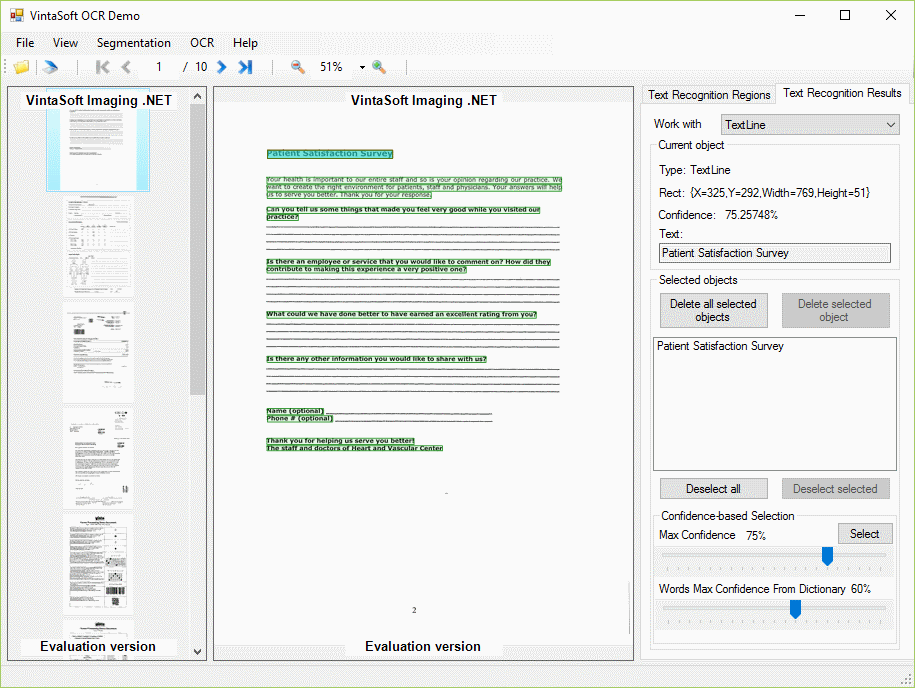
Команды Open Image(s)… и Add Image(s)… не эквивалентны по смыслу: в исходном коде Open создаёт новую коллекцию, а Add присоединяет изображения к текущей. Такая разница важна при работе с многостраничными пакетами. Внутри рабочей коллекции пользователь может также удалить имеющиеся результаты OCR отдельно от исходных изображений; пересохранение исходного файла при этом не является обязательным действием.
Веб-интерфейс примера и границы клиентской части
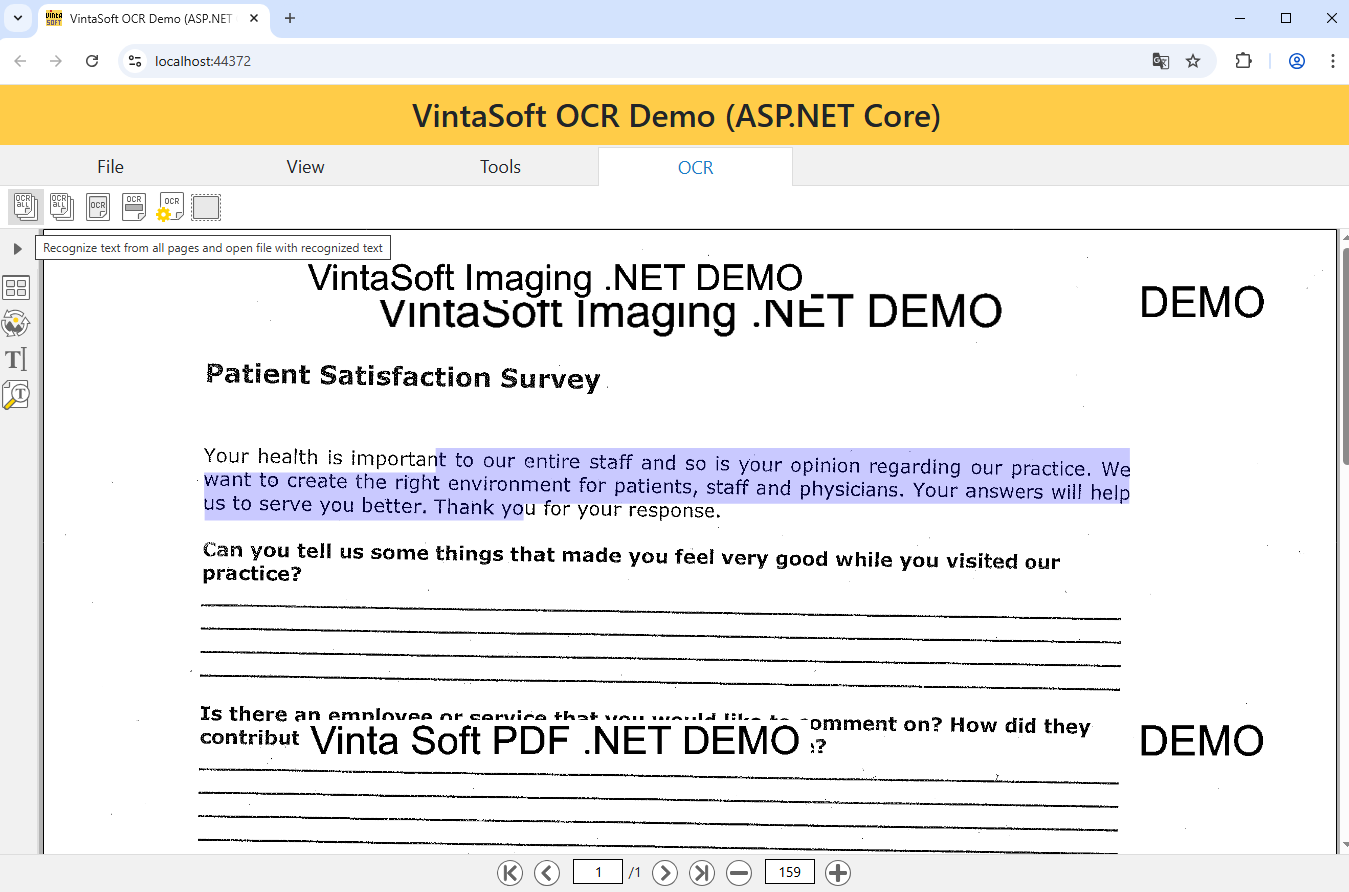
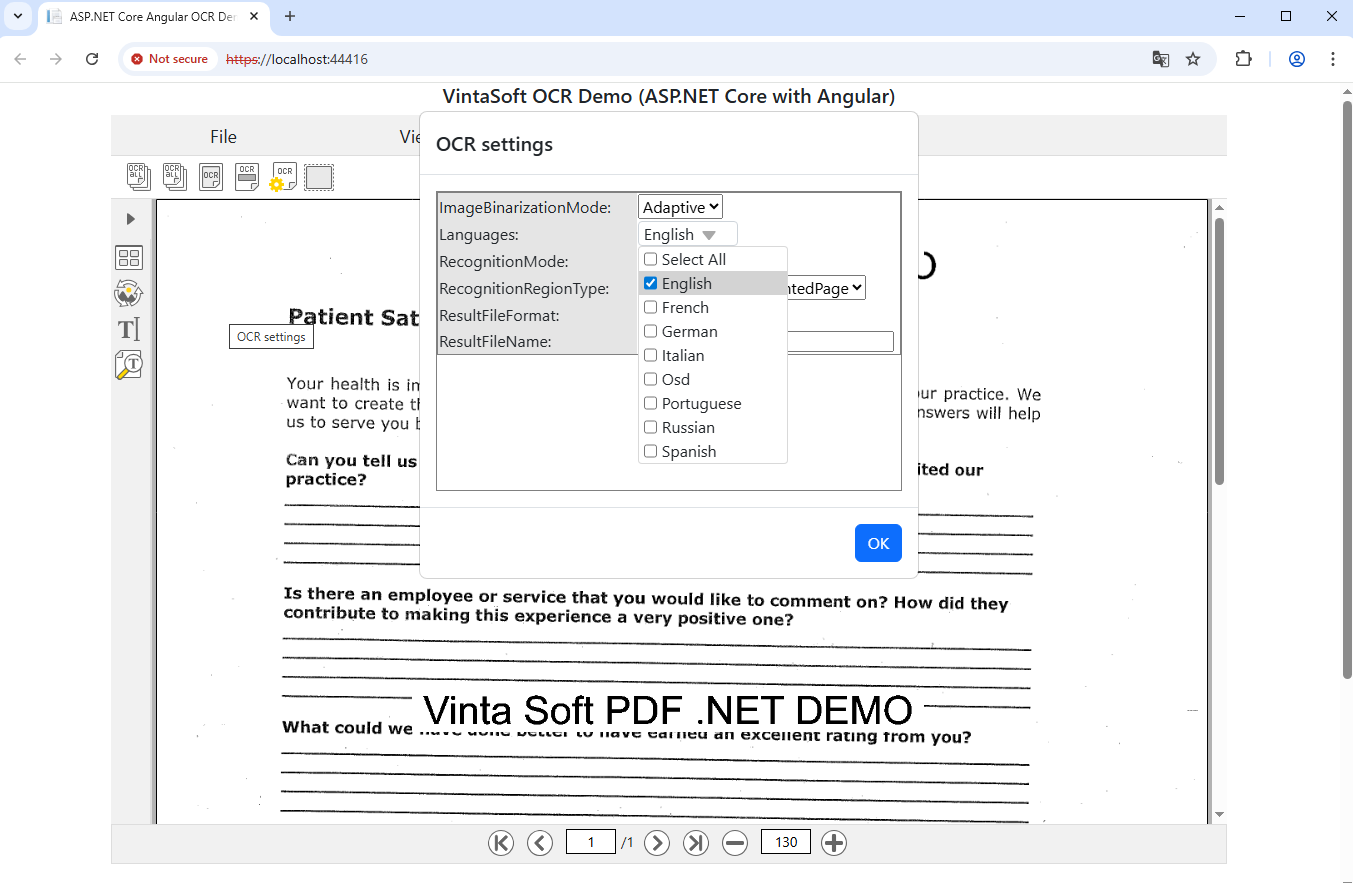
Официальные ASP.NET Core OCR Demo и версия с Angular демонстрируют подключение того же набора возможностей к веб-приложению. В отличие от локального WinForms-примера здесь присутствуют браузерный интерфейс и серверная логика .NET. Это не доказывает существование готового публичного облачного OCR API с тарифом на страницы: опубликованные веб-демо показывают механизм интеграции SDK, а не отдельный массовый SaaS-продукт.
Варианты с JavaScript/Bootstrap и Angular полезны при выборе модели разработки: можно использовать существующие веб-компоненты и держать распознавание внутри собственной инфраструктуры. Для корпоративного сервера остаются вопросы загрузки пользовательских файлов, размера очереди, временного хранения документов, логирования и очистки после обработки. Эти вопросы определяются приложением и его конфигурацией; сам факт использования библиотеки не даёт гарантию соответствия организационным требованиям по персональным данным.
Функциональные возможности и ограничения архитектуры
Распознавание по областям и анализ макета
Для прямоугольных фрагментов страницы используются объекты RecognitionRegion с координатами, языком, типом области и углом поворота. Такой контроль полезен на сканах с боковыми пометками, таблицами, многоязычными полями и техническими подписями. Разработчик может передать несколько областей движку, сохранив связь между текстом и положением на исходной странице.
Возможность AnalyzeLayout отделяет исследование расположения строк, слов и символов от непосредственного распознавания их значений. Пример показывает определение ориентации страницы отдельно от операции OCR. Это снимает часть неопределённости при первичной диагностике: отсутствие текста после обработки и ошибочное определение области — разные проблемы с различными способами исправления.
Автоматическая сегментация документного изображения в расширенном процессе связана с Document Cleanup .NET Plug-in. В ручном режиме области доступны через визуальный инструмент RecognitionRegionEditorTool в демонстрации. Здесь важно различать ручную разметку интерфейса, возможности OcrEngineManager и отдельную библиотеку очистки: они дополняют друг друга, но не являются одной и той же функцией.
Предобработка, очистка и качество исходника
Для сканов с чёрными полями, перекосом, дыроколами, фоновыми точками или перевёрнутым текстом предусмотрен маршрут обработки изображения до OCR. Документация перечисляет deskew, despeckle, исправление ориентации, очистку границ, удаление линий, инверсию и другие операции. Существенная часть документной очистки относится к отдельному Document Cleanup .NET Plug-in; базовый Imaging SDK предоставляет собственные методы обработки изображений.
Бинаризация может выполняться непосредственно OCR-движком; её настройки связаны со свойством OcrEngine.Binarization. Для обычных текстовых страниц повышение контраста помогает выделить знаки, но для изображений с фотографиями и текстом одной общей настройки недостаточно. Воспроизводимый поток обработки должен сохранять исходный растр: после агрессивного удаления линий можно потерять дефисы, рамки символов или тонкие штрихи букв.
Подсказка для выбора дальнейшего инструмента — материал о программах для обработки сканов документов. Такой класс приложений решает задачу подготовки изображения, а не заменяет SDK при встраивании алгоритма в собственную систему.
Редактирование, hOCR и проверяемость
Результаты распознавания можно просмотреть и исправить из кода или через OcrResultEditorTool в WinForms-примере. Компонент принимает существующую разметку в hOCR и экспортирует в неё результаты. Формат hOCR содержит распознанный текст вместе с расположением элементов в документе; это полезно для анализа границ, сравнения версий OCR и переноса результатов в другое приложение, способное понимать такую разметку.
Исправление текста не изменяет исходные пиксели изображения. Поэтому сохранять нужно отдельно то, что необходимо бизнес-процессу: исходный скан, результат в редактируемой текстовой форме, данные координат и итоговый документ. Для интерфейса проверяющего достаточно знать не только строку распознанного текста, но и то, какой участок страницы она описывает. При отсутствии этой связи ручное исправление сложных сканов становится существенно менее контролируемым.
Вывод в текст, PDF и дополнительные форматы
Базовый OCR-результат доступен в двух текстовых представлениях: GetText() и GetFormattedText(). Первое отдаёт текст без попытки восстановить пространственный рисунок, второе формирует текст с форматированием, которое проще сопоставить с расположением на странице. Оба представления остаются текстом, а не исходным DOCX с сохранением таблиц, стилей и полей.
Создание поискового PDF обеспечивается связкой OCR Plug-in с PDF .NET Plug-in. Доступны режимы Text over image, Image over text и Text only. В первом формируется видимый текст поверх подготовленного фона; во втором изображение остаётся сверху, а невидимый распознанный текст помещается под ним; в третьем на выходе остаётся текстовая страница без фона скана. Режим подбирается под задачи архива, доступности редактирования и визуальной точности.
В актуальном исходном коде WinForms-примера также есть пункт Save As DOCX Document…, но соответствующий обработчик компилируется при наличии Office и PDF компонентов. Поэтому DOCX нельзя считать самостоятельным форматом вывода OCR Plug-in без дополнительных лицензируемых библиотек. Аналогично чтение исходного PDF и сохранение нового PDF связаны с PDF-подсистемой SDK; список поддерживаемых имидж-кодеков базового Imaging SDK не следует автоматически приравнивать к «форматам OCR».
Форматы, загрузка документов и сохранение данных
В типичном процессе OCR входом служит растровое изображение, полученное из файла, сканера или страницы графического документа. Базовый Imaging SDK умеет читать изображения и формировать коллекции страниц; в OCR Demo поддерживаются загрузка из файлов и получение изображения через совместимый сканер. Для PDF, содержащего только изображение, в комплекте есть примеры OCR Console Demo и ASP.NET OCR Demo, однако поддержка PDF требует учитывать соответствующую подсистему VintaSoft, а не ожидать от одной OCR DLL полноценного PDF-редактора.
| Тип данных | Способ использования | Что сохраняется и что нужно учитывать |
| PNG, JPEG, TIFF и другие изображения, читаемые Imaging SDK | Вход для OCR после декодирования изображения | Растр служит исходником; содержимое не превращается в текст до запуска распознавания |
| Скан в виде image-only PDF | Источник для PDF/консольного OCR-сценария с компонентами обработки PDF | Для поиска по исходному файлу требуется добавить текстовый слой или создать новый PDF |
| Внутренний OcrPage и связанные объекты | Структурированный результат работы API | Есть текст, координаты и оценки уверенности; переносимость зависит от выбранной сериализации |
| TXT | Обычный либо форматированный текст | Удобен для поиска и импорта, но не сохраняет изображения страницы и полную геометрию |
| hOCR | Импорт и экспорт распознанных фрагментов с разметкой | Хранит сведения о расположении и тексте; не является копией исходной фотографии или PDF |
| Поисковый PDF | Создание при наличии PDF .NET Plug-in | В зависимости от режима содержит изображения и текст, либо только текст; исходная картинка сохраняется отдельно |
| DOCX в OCR Demo | Дополнительная функция примера при наличии Office/PDF модулей | Не входит в самостоятельные возможности одной OCR-библиотеки |
Для архивного хранения принципиально различаются три результата: изображение как доказуемый первоисточник, распознанный текст как поисковый индекс и проверенный документ для внешней передачи. Формат TXT удобен для автоматического анализа, а image-over-text PDF лучше сохраняет знакомый вид бумажного оригинала. Форматированный TXT не обеспечивает точного воспроизведения колонок, шрифтов или штампов. Вопросы конвертации и редактирования PDF шире возможностей OCR; разбор смежных инструментов есть в обзоре SDK для работы с PDF.
Платформы, развёртывание и зависимость от инфраструктуры
Поддерживаемые среды охватывают Windows на архитектурах x86 и x64 и 64-разрядный Linux. Современная линейка .NET применяется для серверных, консольных и поддерживаемых настольных проектов; Windows также допускает проекты .NET Framework. На странице продукта перечислены Visual Studio, VS Code, Rider и .NET CLI как средства разработки. Поддержка конкретного фреймворка и целевого окружения зависит от сборки SDK; нельзя считать, что один установленный NuGet-пакет обеспечивает одинаковое исполнение на всех системах.
У базового Imaging .NET SDK есть поддержка macOS, однако перечень платформ именно OCR Plug-in включает Windows и Linux. Поэтому поддержку macOS у базовой библиотеки нельзя автоматически считать подтверждением работы OCR-модуля на этой системе.
Для Windows-версии Tesseract нужны родные файлы Tesseract5.Vintasoft.x86.dll либо Tesseract5.Vintasoft.x64.dll и соответствующий Microsoft Visual C++ 2019 Redistributable. На Linux в составе движка используется libTesseract5.Vintasoft.x64.so. Каталог TesseractOcr/tessdata содержит модели языков. Эти файлы важны при публикации приложения: перенос только управляемой DLL без родной библиотеки и словарей не обеспечивает работающий OCR.
Сканирование изображений в WinForms Demo зависит от доступного устройства и его программного интерфейса. OCR сам по себе не является драйвером сканера. При работе с уже полученными PNG или TIFF аппаратная часть не участвует, и это упрощает развёртывание фоновой службы. Также компонент не надо путать с приложением для смартфона: специальная готовая мобильная оболочка OCR Plug-in в рассматриваемом комплекте не предусмотрена.
Что перестанет работать первым
Отсутствует базовая библиотека или лицензия Imaging SDK. OCR-функция зависит от VintaSoft Imaging .NET SDK и не рассчитана на самостоятельный запуск. Даже при наличии всех OCR-сборок приложение может не пройти инициализацию лицензирования или загрузку классов базового пакета. Причина здесь архитектурная, а не связанная с качеством скана.
Нет Tesseract или нужного словаря. В этом случае программа способна открыть изображение через Imaging SDK, но не завершить подготовку OCR-движка для выбранного языка. Именно поэтому проверка визуального открытия файла не эквивалентна проверке функции распознавания. На сервере первыми проявляются ошибки пути к native-библиотеке, несовпадения архитектуры и отсутствие tessdata.
Отсутствует PDF-компонент. Текстовый вывод и разметка hOCR остаются отдельными сценариями, но создание поискового PDF нуждается в VintaSoft PDF .NET Plug-in. Техническая граница между OCR и PDF здесь чёткая: распознать буквы недостаточно, чтобы записать полноценный PDF с корректным текстовым слоем.
Недоступен сервер или неправильно организован доступ к документам. Для локальной обработки внутри установленного приложения постоянная отправка изображения в чужой облачный OCR-сервис не является обязательной частью описанного API. Для браузерной демонстрации и собственной веб-системы, напротив, нужен работающий сервер, который принимает данные и вызывает OCR. При отказе сервера клиентский интерфейс сам по себе не распознает страницу.
Обновилось окружение без переноса зависимостей. Родные библиотеки распознавания и управляемые сборки должны соответствовать выбранному варианту сборки. Публикация новой версии приложения с неполным набором DLL, изменёнными путями или отсутствующими ресурсами приводит к сбою раньше, чем становится возможной оценка качества текста. При обновлении важнее контролировать воспроизводимость комплекта, чем ориентироваться только на номер пакета.
Конфиденциальность, качество и безопасность
Вариант с локальным OCR-движком обрабатывает изображения внутри процесса или инфраструктуры, выбранной разработчиком. Из описания Tesseract и примеров не следует обязательная отправка всех сканов на облачный сервер VintaSoft. Но отсутствие такой обязанности нельзя превращать в универсальную гарантию приватности: собственное веб-приложение может сохранять входные файлы, передавать их по сети, вести журналы ошибок и включать внешние сервисы по решению его авторов.
Для документов с персональными данными полезно разделять риски по слоям. Передача исходного скана определяется транспортом приложения; временное хранение — его серверной архитектурой; распознанный текст может оказаться в логах, базе данных или поисковом индексе. Лицензия OCR не устанавливает автоматически политику удаления этих копий. При внедрении нужны разграничение прав, срок хранения, шифрование каналов для веб-доступа, аудит экспорта и правила работы с диагностическими файлами.
Библиотека принимает изображения, поэтому входные документы следует считать недоверенными данными. Проверки размера, допустимых форматов, ресурсоёмкости страницы и прав доступа выполняются на уровне приложения. Особенно это касается многопоточного веб-сервиса: один файл большого разрешения расходует память при декодировании, ещё до получения OCR-текста. Отдельный контроль необходим для импортируемой разметки hOCR, содержащей пользовательский текст и координаты.
Функции OCR не заменяют предметную валидацию. Символ «О» и цифра «0», похожие латинские и кириллические буквы, даты и реквизиты требуют дополнительной проверки. В данных с высокой ценой ошибки логично хранить связь распознанной строки с координатами на исходном изображении. Это позволяет оператору увидеть спорный фрагмент и исправить факт в контексте, а не по изолированному текстовому файлу.
Стоимость, ознакомительная версия и лицензирование
VintaSoft OCR .NET Plug-in распространяется коммерчески как дополнительный компонент. Оценочная версия доступна на 30 дней и содержит функциональные ограничения. На странице продукта не приведён исчерпывающий поэлементный список всех ограничений для каждой сборки, поэтому нельзя обещать отсутствие отметок, лимитов или ограничений экспорта. Бесплатной бессрочной лицензией для выпуска конечного приложения ознакомительный комплект не является.
Для Windows в опубликованном каталоге указана стоимость OCR Plug-in 169,95 € за лицензию Developer для Desktop PCs и 434,95 € за Developer для Servers. Базовый Imaging .NET SDK продаётся отдельно: соответствующие варианты стоят 219,95 € и 549,95 €. Таким образом, один разработчик настольного Windows-приложения, не имеющий базовых лицензий и не использующий другие плагины, ориентируется на две позиции: 219,95 € + 169,95 €, то есть 389,90 € по опубликованному прайсу до возможных дополнительных условий заказа. Это не универсальная цена любого внедрения.
В том же каталоге есть Site-лицензии, серверные варианты и Single Server. Для Linux-линейки указана лицензия OCR Plug-in типа Single Application за 429,95 € при обязательной соответствующей лицензии Imaging SDK. Стоимость PDF, Document Cleanup и Office компонентов в эти суммы не включена. Разработчику важно сопоставлять не только число программистов, но и конечный способ распространения — рабочие станции, серверы и отдельное приложение имеют разные лицензионные модели.
После покупки выдаётся регистрационная информация, а в условия входят ежегодные периоды получения обновлений и приоритетной поддержки. Это не равнозначно ежемесячной подписке на облачное распознавание каждой страницы. Вместе с тем для проектов с долгим сроком эксплуатации стоимость сопровождения определяется тем, понадобятся ли новые версии SDK и совместимость с обновлениями платформы .NET. Различия между технической лицензией разработчика и правом тиражировать приложение существенны для корпоративного проекта.
Скрытая стоимость владения
PDF как отдельная покупка. Заказчик может считать поисковый PDF обязательным результатом OCR, однако создание такого файла зависит от PDF .NET Plug-in. При выборе только OCR и Imaging SDK текстовые данные доступны, а требуемое архивное представление документа может оказаться за пределами оплаченного набора.
Качество входных сканов. Набор сложных документов повышает ценность предварительного выравнивания, удаления шумов и выявления областей. Document Cleanup .NET Plug-in добавляет возможности, но также увеличивает число компонентов. Его стоимость оправдана не обещанием «идеального OCR», а конкретным уменьшением ручной работы на проверенной категории входных файлов.
Поддержка и развёртывание. Поддерживать нужно не только C#-код, но и родной Tesseract, языковые модели, совместимые версии библиотек и сценарии публикации на нескольких системах. Веб-версия добавляет серверную инфраструктуру и ответственность за хранение файлов. Эти затраты не зависят напрямую от стоимости одной OCR-лицензии и появляются ещё до масштабирования потока.
Проверка качества. При извлечении сумм, номеров заказов и реквизитов OCR-ошибки недопустимо считать нулевыми. Потребуются набор эталонных страниц, правила контроля уверенности, журнал исправлений и интерфейс оператора. Компонент предоставляет необходимые данные, но разработка производственного контура проверки — отдельная работа команды.
Матрица сохранности результата
| Результирующее действие | Что остаётся | Что теряется или меняется | Обратимость и перенос |
| Получить OcrPage без записи файла | Результат в памяти приложения, координаты и распознанный текст | После завершения процесса несохранённые данные исчезают | Нужна сериализация или повторный OCR по оригиналу |
| Экспортировать обычный TXT | Unicode-текст | Изображение, позиционирование, визуальные детали страницы | Читается любым текстовым редактором, но исходный макет не восстанавливается |
| Экспортировать форматированный TXT | Текст и часть пространственного представления в строках | Точная графика, реальные шрифты и изображения | Переносим как текст; необходимо контролировать пробелы и переносы |
| Сохранить hOCR | Текст и сведения о расположении элементов | Сам растр изображения не заменяется этим файлом | Разметка переносится в совместимый инструмент при наличии исходного скана |
| Создать PDF в режиме Image over text | Внешний вид исходной страницы и невидимый поисковый слой | Редактируемость скрытого текста зависит от PDF-редактора | Исходный скан остаётся отдельным резервным оригиналом |
| Создать PDF в режиме Text only | Поисковый и выделяемый текст | Бумажные отметки, фон, часть геометрии исходного скана | Текст переносим, визуальный оригинал надо сохранять отдельно |
Главный риск — принять файл с распознанным текстом за полноценную замену исходного скана. Для судебно значимых, финансовых и кадровых архивов сохранение растрового оригинала и контрольной версии результата важнее компактности одного финального PDF. При смене OCR-движка сохранённый hOCR и проверенная текстовая выгрузка позволяют сравнивать новые результаты со старыми без повторного ручного ввода всего документа.
Как пользоваться программой — советы гика
Рабочие приёмы ниже относятся к официальному проекту WinForms-Ocr_Demo и публичному API VintaSoft. Они воспроизводимы на соответствующей сборке примера, но не обещают наличие тех же меню в произвольном коммерческом приложении на основе SDK. Во всех случаях исходные изображения и первоначальные результаты целесообразно держать отдельно от экспериментальных копий; распознавание не должно становиться поводом перезаписывать единственный документ.
Получить демонстрационное приложение и подготовить рабочую сборку
Цель: получить корректную среду, в которой доступны классы OCR и графические команды WinForms. Подготовка: требуется подходящая система Windows, среда разработки .NET, оценочная либо коммерческая лицензия и дистрибутив Imaging .NET SDK с OCR Plug-in. В открытом репозитории WinForms-Ocr_Demo находится исходный C#-проект; в установочном комплекте также предусмотрен путь Examples/WinForms/CSharp/OcrDemo.
- Получите оценочную лицензию через механизм VintaSoft и установите VintaSoft Imaging .NET SDK с доступными плагинами. Для оценки выделите отдельную рабочую папку, а не каталог с единственными копиями документов.
- Откройте проект OcrDemo.Net10.csproj в Visual Studio либо используйте совместимую версию проекта под требуемую .NET-платформу. В текущем репозитории представлены проекты для .NET 8, .NET 10, .NET 11 и .NET Framework.
- В исходнике MainForm.cs предусмотрена регистрация лицензии через ImagingGlobalSettings.Register: значения регистрационной информации берутся из выданной VintaSoft лицензии, а не из стороннего генератора кодов.
- Убедитесь, что рядом с приложением доступны соответствующая архитектуре сборка Tesseract, каталог tessdata и необходимые зависимости Imaging SDK. Соберите проект средствами IDE или командой dotnet build OcrDemo.Net10.csproj.
- Запустите полученное приложение и откройте меню File. Наличие команд Open Image(s)… и Add Image(s)… подтверждает, что работает именно WinForms OCR Demo, а не просмотрщик изображений из другого примера.
Проверка: приложение запускается, меню и зоны просмотра доступны, пробное изображение открывается без ошибок загрузки сборок. Типичная ошибка: сборка выполнена для x64, но Tesseract DLL или Microsoft Visual C++ Redistributable отсутствует. Безопасный откат: удалите копию тестовой сборки и восстановите согласованный комплект зависимостей; не изменяйте системные библиотеки ради одного OCR-примера.
Открыть один файл или добавить пакет изображений
Цель: сформировать набор изображений, на котором будет выполняться распознавание. Подготовка: возьмите читаемый скан PNG, JPEG или TIFF с печатным текстом; для первого прогона предпочтителен документ без сложной верстки. При работе с существующим набором убедитесь, что он не содержит несохранённых результатов, которые требуется оставить.
- В меню File выберите Open Image(s)…, чтобы открыть набор заново. Для присоединения следующих изображений к текущей коллекции используйте Add Image(s)….
- В диалоге выбора файлов укажите нужное изображение либо комплект. После загрузки выберите страницу в области миниатюр и оцените читаемость в центральном просмотрщике.
- При необходимости измените масштаб через View → Image Scale Mode, например Best fit или Fit to width. Команды отображения изменяют вид страницы в окне, но не исправляют её пиксели.
- Убедитесь, что крайние символы не обрезаны и текст расположен в ожидаемой ориентации. Если серия файлов относится к разным документам, не смешивайте их в одной выгрузке без собственной схемы разделения.
Проверка: нужная страница видна, количество миниатюр соответствует выбранным изображениям, имя источника не перепутано. Ошибка: Open Image(s) использован вместо Add Image(s), и прежняя коллекция заменена. Откат: снова откройте исходный набор с диска; данные в оригиналах от этой операции не меняются. Если формат не читается базовой библиотекой, преобразование выполняйте на копии внешним инструментом.
Получить изображение с TWAIN-сканера
Цель: принять новую страницу с физического сканера и направить её в тот же OCR-процесс, что и файл. Подготовка: нужен доступный TWAIN-совместимый источник и настроенное программное обеспечение сканирования; этот путь относится к WinForms-примеру, а не к обязательной возможности каждого серверного развертывания.
- Убедитесь, что сканер определяется системой и самостоятельно выдаёт тестовое изображение. Отдельно задайте достаточное качество захвата средствами драйвера.
- В WinForms OCR Demo выберите File → Scan and Add…. В появившемся интерфейсе сканера выберите нужный источник и получите изображение.
- После завершения захвата проверьте добавленную миниатюру и контрастность букв в центральном окне. При необходимости измените масштаб просмотра, а не размер итогового документа.
- Если документ многостраничный, убедитесь, что приложение получило все ожидаемые стороны листов. OCR не исправит отсутствующую при сканировании страницу.
Проверка: новая страница присутствует в коллекции, рисунок текста различим, ориентация правильная. Ошибка: устройство недоступно или отдаёт низкокачественный растр. Откат: не меняйте исходный бумажный документ; удалите дефектную страницу из тестового набора, проверьте драйвер и повторите получение скана отдельно.
Подключить нужные языковые модели и настроить Tesseract
Цель: исключить ошибки из-за неверного словаря и не тратить время на поиск текста моделью для другого языка. Подготовка: определите реальный язык страницы; для кириллицы необходим соответствующий файл модели Tesseract, поскольку английский словарь поставляется по умолчанию.
- Убедитесь, что eng.traineddata или требуемый другой .traineddata находится в TesseractOcr/tessdata. Файлы языков должны соответствовать используемой версии Tesseract.
- Откройте OCR → Settings… в WinForms OCR Demo и выберите язык распознавания в параметрах движка. Для отдельных зон язык дополнительно задаётся на вкладке Text Recognition Regions.
- Для ограниченного поля используйте настройку допустимых символов в параметрах Tesseract только тогда, когда состав поля точно известен. Для смешанных абзацев не сужайте алфавит до цифр.
- Для вызова API создаётся объект TesseractOcrSettings с OcrLanguage, после чего экземпляр TesseractOcr инициализируется методом Init. Путь к native-файлам задаётся конструктором движка, когда каталог отличается от стандартного.
Проверка: выбранный язык инициализируется без ошибки отсутствующего словаря; на коротком тестовом абзаце правильно распознаются характерные буквы алфавита. Ошибка: русский текст обрабатывается только английским словарём или файл модели помещён не в тот каталог. Откат: верните исходный набор моделей и прежние настройки, затем повторите тест на копии изображения.
Подготовить скан: ориентация, шумы и бинаризация
Цель: отделить неполадки картинки от ошибок OCR-алгоритма. Подготовка: держите чистую копию исходного изображения и фиксируйте, какие операции меняют пиксели. Для расширенных функций deskew, despeckle и удаления полей учитывайте зависимость от Document Cleanup .NET Plug-in.
- На странице с необычной ориентацией воспользуйтесь OCR → Detect Page Orientation, чтобы получить сведения об ориентации. Команды View → Rotate View отвечают за поворот отображения, поэтому их не следует путать с сохранённой коррекцией изображения.
- Перед OCR выберите подходящую обработку в составе собственного приложения или доступного примера: при перекосе — выравнивание, при точечных шумовых артефактах — фильтрацию, при тёмных полях — очистку границ. Не применяйте весь набор без проверки эффекта каждой операции.
- Для программного контура настройте OcrEngine.Binarization: команда бинаризации включается выбранным обработчиком, отсутствие команды отключает этот этап. На страницах с фотографиями сравните результат с исходным цветным изображением.
- Повторно просмотрите тонкие штрихи и знаки пунктуации после обработки. Дальнейшее распознавание должно запускаться лишь на версии, где исправлены дефекты сканирования, но не повреждены буквы.
Проверка: текст остаётся визуально полным, линия набора не завалена, фон не сливается со знаками. Ошибка: шумоподавление удалило точки или тонкие линии. Откат: замените рабочее изображение нетронутой копией, уменьшите агрессивность операции и повторите сравнение.
Разметить области документа и определить порядок чтения
Цель: выделить содержательные фрагменты страницы, в которых действительно нужен текст. Подготовка: изображение должно быть загружено и иметь проверенную ориентацию; заранее определите, какие участки исключаются — фотографии, декоративные элементы или пустые поля.
- В меню Segmentation запустите Segment Current Page для текущей страницы либо Segment All Pages для набора, когда доступна соответствующая функция и её зависимости.
- Перейдите к вкладке Text Recognition Regions. Кнопка Add добавляет область; её можно отредактировать в просмотрщике через RecognitionRegionEditorTool.
- В параметрах выделенной зоны проверьте Languages, Region Type и Text Rotation. Разные колонки и подписанные боковые поля разумно задавать отдельными зонами.
- Для программного вызова используйте координаты RecognitionRegion.Rectangle и параметры RecognitionRegion.Language, RegionType и TextRotation. Это сохраняет геометрию зон при передаче в OcrEngineManager.
- При необходимости удаления ошибочной разметки используйте Remove, Remove All или команды удаления сегментации в меню Segmentation без удаления исходного растра.
Проверка: выделенные прямоугольники не режут символы, а язык каждой зоны соответствует содержимому. Ошибка: OCR запускается на области без текста или склеивает колонки из-за неверной геометрии. Откат: сохраните исходное изображение, удалите сегментацию и сформируйте более простую разметку заново.
Распознать текущую страницу или весь набор
Цель: получить строки текста и привязанные к ним сведения о положении и уверенности. Подготовка: должны быть доступны языковые модели, рабочая страница и выбранные параметры; для пакета убедитесь, что в коллекции нет посторонних документов.
- Для одиночной страницы выберите OCR → Recognize Text in Current Image. Для всех загруженных страниц — OCR → Recognize Text in All Images.
- Дождитесь окончания операции и перейдите к Text Recognition Results. Не считайте пустое поле после запуска доказательством отсутствия текста, пока не проверили, завершена ли обработка.
- В API аналогичный путь включает SetImage, вызов TesseractOcr.Recognize и получение объекта OcrPage. После обработки используется ClearImage, а по окончании работы механизма — Shutdown и освобождение ресурсов.
- Для сложного документа сопоставьте первые и последние слова строк с изображением, затем посмотрите спорные символы с низкой оценкой уверенности. При пакетном режиме проверяйте не только общий успех, но и результат каждой страницы.
Проверка: появилось распознанное содержимое, а текст соответствует нужному изображению. Ошибка: неправильный язык или пропущенный этап подготовки приводит к несвязанному набору символов. Откат: в меню OCR удалите только результат текущей страницы через Remove Recognition Result for Current Image и повторите распознавание после изменения параметров; сам скан остаётся.
Выделить специальные строки MICR и MRZ
Цель: распознать машиночитаемые строки специализированного формата, не пытаясь обработать их как обычный абзац. Подготовка: нужен хорошо читаемый образец соответствующей строки; к банку или системе проверки паспортных данных этот тест обращаться не должен.
- Откройте изображение с читаемой строкой соответствующего типа; лучше выделить её отдельно на копии страницы.
- В меню OCR используйте Recognize MICR in Current Image или Recognize MRZ in Curren Image — именно такое написание второго пункта присутствует в опубликованном исходнике примера.
- В коде обработчики переключают язык OCR на OcrLanguage.MICR либо OcrLanguage.MRZ и запускают распознавание текущего изображения. Для дальнейшего обычного текста верните языковые параметры документа.
- Сопоставьте символы со строкой оригинала. Содержательную проверку контрольных цифр или бизнес-правил реализуйте отдельно от получения OCR-строки.
Проверка: получены символы соответствующей строки, не перепутаны нули и буквы. Ошибка: специализированный режим применён к обычной странице. Откат: удалите ошибочный результат для текущего изображения и восстановите обычный языковой профиль OCR.
Распознать строку рукописных цифр через отдельный механизм
Цель: использовать специализированное нейросетевое распознавание цифрового поля, а не распространять обещания этой функции на весь рукописный текст. Подготовка: выделите образец с одной строкой цифр и известным ожидаемым диапазоном значений; использование режима должно опираться на API OCR Plug-in, а не на наличие отдельной команды в основном меню WinForms Demo.
- В .NET-проекте подключите соответствующую сборку Vintasoft.Imaging.Ocr.ML, входящую в функции OCR-плагина.
- Передайте в специализированный механизм изображение цифровой строки согласно его API и получите последовательность распознанных цифр с положением и оценкой уверенности.
- Сравните количество символов, порядок слева направо и допустимый формат числового поля. Для денежных сумм отдельно определите правила десятичного разделителя и единиц измерения, которые не следуют из самого распознавания цифр.
Проверка: длина и содержание цифровой строки согласуются с контрольным изображением. Ошибка: на вход передана свободная рукописная фраза или несколько несвязанных строк. Откат: верните задачу к общему процессу OCR или к ручному вводу поля; не записывайте неподтверждённое значение в систему учёта.
Исправить текст и перенести разметку в hOCR
Цель: сохранить проверяемую связь между исправленным текстом и местом символа на исходной странице. Подготовка: на изображении уже должен существовать распознанный результат, оригинал и первичный OCR лучше сохранить отдельно.
- Выберите вкладку Text Recognition Results и найдите ошибочный фрагмент, сверяясь с изображением страницы. Демонстрационный инструмент OcrResultEditorTool позволяет редактировать OCR-объекты через визуальное представление.
- Исправляйте только подтверждённые по оригиналу слова, особенно даты, номера и собственные имена. Используйте показанные сведения о расположении и уверенности как навигацию, а не как автоматическое доказательство правильности.
- Для сохранения промежуточной структуры выберите OCR → Save Recognition Results to HOCR File → For Current Image… либо For All Images…. Выберите путь для копии результата.
- Для загрузки сохранённого ранее результата в подходящем контексте предусмотрена команда OCR → Load Recognition Results from HOCR File…. Перед последующим выводом убедитесь, что координаты разметки соответствуют тому же изображению и размеру страницы.
Проверка: повторно открытая hOCR-разметка соответствует оригинальному растру и содержит внесённые исправления. Ошибка: hOCR от другой редакции или разрешения скана применён к текущей картинке, отчего координаты не совпадают. Откат: удалите некорректно загруженный результат, восстановите сохранённую hOCR-копию для исходного изображения и не меняйте оригинал.
Экспортировать обычный или форматированный TXT
Цель: получить файл для дальнейшей обработки строк, поиска или передачи в систему, не требующую страницы PDF. Подготовка: результат OCR должен быть получен и проверен, а папка назначения должна быть доступна на запись.
- В WinForms OCR Demo откройте File → Save As Text File и выберите Save As Text File… для обычного варианта либо Save As Formatted Text File…, если нужна текстовая раскладка с учётом расположения фрагментов.
- Укажите новое имя с расширением TXT, сохранив исходную разметку отдельно. Для автоматического C#-контура используйте OcrPage.GetText() или OcrPage.GetFormattedText().
- При записи средствами .NET пример использует File.WriteAllText с кодировкой UTF-8. После завершения откройте файл текстовым редактором и проверьте кириллицу, переносы строк и начальные/конечные символы.
Проверка: сохранённый UTF-8 TXT читается в независимом редакторе и содержит ожидаемые слова. Ошибка: потребитель воспринимает форматированный текст как таблицу с гарантированным сохранением колонок. Откат: сохраните вторую версию обычного TXT, вернитесь к OcrPage или hOCR и не перезаписывайте единственную корректную выгрузку.
Создать поисковый PDF в нужном режиме
Цель: превратить скан в документ, по которому можно искать слова, с заранее определённым отношением между изображением и текстом. Подготовка: требуются распознанные страницы, лицензия PDF .NET Plug-in и доступная папка назначения. Визуальную и смысловую проверку текста надо закончить до выпуска итогового документа.
- В меню File → Save As PDF Document выберите режим Image over text, Text over image либо Text-only… с учётом назначения итогового файла.
- Для первых двух вариантов демонстрация содержит выбор PDF 1.6… и профилей PDF/A. Не выбирайте архивный профиль только по названию: его пригодность следует проверять средствами валидатора PDF/A для конкретного конечного документа.
- В программном контуре объект SearchablePdfGenerator получает коллекцию исходных изображений через SourceImages, настройки движка через OcrEngineSettings и режим через PageCreationMode. Затем выполняется Execute и сохранение документа.
- Откройте PDF в независимом просмотрщике, выделите строку мышью и проверьте поиск характерного слова. Для Image over text дополнительно убедитесь, что графическое изображение не потеряло штампы и подписи. Для Text-only оцените читаемость текста без фоновой страницы.
Проверка: PDF открывается, поиск находит проверенный фрагмент, число страниц совпадает с исходным комплектом. Ошибка: OCR удачен, но отсутствует PDF-модуль или выбранный режим искажает ожидаемую визуальную копию. Откат: удалите только пробную экспортную копию, сохраните исходные сканы и OCR-результат и повторите генерацию в корректном режиме.
Сквозной сценарий: от PNG со сканом до проверенного архива
Цель: воспроизводимо пройти основные стадии на небольшом документе, не подменяя контроль качества одной удачной операцией. Подготовка: нужна исходная страница PNG с печатным текстом, установленный OCR Demo, английская либо другая выбранная языковая модель и отдельный каталог результатов. Для финального PDF должны присутствовать требуемые PDF-компоненты.
- Откройте файл через File → Open Image(s)…, сопоставьте центральное изображение с исходным файлом и оцените читаемость.
- В OCR → Settings… выберите язык страницы. Если язык отличается от английского, убедитесь в наличии модели в tessdata до начала обработки.
- При простом документе используйте всю страницу; при нескольких колонках откройте Text Recognition Regions и задайте зоны, исключив декоративные участки.
- Запустите OCR → Recognize Text in Current Image и проверьте результат на вкладке Text Recognition Results. Сопоставьте не менее нескольких строк, включая крайние слова страницы и символы с низкой уверенностью.
- Исправьте обнаруженные ошибки, экспортируйте копию в hOCR при необходимости сохранения координат, а затем в TXT через меню File. Откройте текстовый файл отдельно и проверьте кодировку.
- Если нужен архивный документ, создайте Image over text PDF через соответствующий пункт Save As PDF Document. Проверьте визуальное совпадение с оригиналом и поиск в стороннем PDF-просмотрщике.
- Сохраните отдельно исходный PNG, проверенный TXT/hOCR и итоговый PDF, не удаляя исходник после получения успешного OCR. Эти три представления решают разные задачи.
Проверка: на выходе есть читаемый исходный скан, совпадающий по смыслу TXT и поисковый PDF с ожидаемым количеством страниц. Ошибка: при проверке обнаружено, что после очистки изображения потерялась часть символов. Откат: откройте первоначальный PNG, отключите неподходящую предобработку, заново получите OCR-результат и выпустите следующую версию файлов без перезаписи прежней.
Плюсы и минусы
Плюсы
- Контроль на уровне объектов. OCR возвращает страницы, слова, символы, координаты и оценки уверенности, поэтому результат подходит для интерфейса ручной проверки и построения индекса, а не только для выгрузки одного TXT.
- Работа в .NET-проектах. Есть примеры на C# и VB.NET, в том числе для WinForms, консольных и веб-приложений; функциональность не привязана к отдельному чужому настольному редактору.
- Разделение зон и языков. Различные фрагменты страницы допускают собственные границы и параметры распознавания, что важно для бланков и разноязычных документов.
- Работа с hOCR. Импорт и экспорт разметки сохраняют связь между текстом и геометрией страницы, упрощая проверку и перенос данных.
- Несколько форм представления результата. Доступны обычный и форматированный текст; поисковый PDF создаётся при подключении PDF-компонента в разных режимах расположения изображения и текста.
- Поддержка Windows и Linux. Можно разрабатывать локальные и серверные сценарии с учётом архитектуры платформы и комплекта native-зависимостей.
Минусы
- Не самостоятельная программа. Для использования обязателен Imaging .NET SDK и навыки .NET-разработки; готовый офисный пользователь не получает законченный OCR-редактор одной установкой плагина.
- Раздельные лицензии. Для PDF, расширенной очистки и офисного вывода потребуются дополнительные компоненты, поэтому цена минимального OCR-модуля не отражает стоимость полного контура.
- Зависимости Tesseract при развёртывании. Нужно согласовывать 32/64-разрядные DLL, native-файлы и каталог языков; по умолчанию присутствует только английский словарь.
- Специализированный почерк. Нейросетевая функция ограничена строкой рукописных цифр и не заменяет распознавание свободного рукописного текста.
- Оценочная версия не подходит для бессрочного выпуска. Пробный период составляет 30 дней; для продуктивного применения необходимо соответствующее лицензирование.
- Качество нельзя считать гарантированным. Для полей с высокой ценой ошибки нужны эталонные документы, контроль уверенности и верификация человеком или предметными правилами.
Кому подойдёт
Разработчику корпоративной системы обработки документов. Библиотека уместна, когда собственное приложение уже использует .NET, а задача состоит в извлечении текста из сканов, его структурировании и хранении вместе с изображением. Координаты распознанных элементов облегчают внедрение экранной проверки, а hOCR позволяет выделить переносимый слой разметки.
Команде, создающей локальное архивное приложение. При собственном хранении документов и предсказуемом наборе шаблонов сканов можно построить обработку на своей инфраструктуре без обязательного обращения к стороннему SaaS для каждого файла. Команде всё равно придётся самостоятельно реализовать хранение, безопасность, очистку временных данных и политику исправлений.
Разработчикам серверных процессов .NET. Пакетный OCR, поддержка регионов и возможность организовать несколько экземпляров движка дают основу для фонового контура. Это особенно оправданно, если серверное приложение уже интегрировано с Imaging SDK или другими библиотеками VintaSoft и важно повторно использовать существующий механизм чтения документов.
Интеграторам, которым нужен проверяемый текстовый слой. Режимы PDF подходят для электронного архива, когда визуальный вид исходного документа должен сохраняться при добавлении поиска. При этом важно учитывать, что готовые программы для распознавания текста решают смежную задачу для оператора, тогда как рассматриваемый плагин предназначен для разработчиков собственных решений.
Кому не подойдёт
Пользователю, которому надо один раз распознать скан. Для разового документа установка SDK, настройка библиотеки и лицензирование обычно создают лишнюю работу. Гораздо логичнее использовать готовый OCR-редактор или инструмент, рассчитанный на непосредственное открытие и сохранение файла.
Проекту без .NET-компетенций. Сам плагин не предлагает завершённую обработку очереди, настройку ролей, поисковую базу и пользовательский портал. Всё это требует разработки вокруг API. Если команда хочет только готовый исполняемый файл, архитектурная гибкость превращается в непредвиденную трудоёмкость.
Системе, рассчитанной на универсальное распознавание почерка. Для рукописных писем, сложных анкет со свободным текстом и документов со смешанными надписями диапазон OCR Plug-in недостаточен. Отдельная функция рукописных цифр не закрывает эти сценарии.
Проекту, где нужна только автоматическая публикация searchable PDF без C#-интеграции. Для готового пакетного создания поисковых PDF существуют отдельные консольные инструменты, например OCRmyPDF. Их подход отличается: вместо встраиваемых классов .NET используются утилита и её стандартный процесс выполнения.
Сравнение с другими аналогами
Сопоставлять OCR Plug-in корректно прежде всего с библиотеками для разработчиков, а не с обычными сканерами документов. Ниже три альтернативы сравниваются по одним и тем же вопросам: какая задача решается, где выполняется код, каков порог интеграции, какие форматы важны, как устроена автоматизация и лицензия, где главные ограничения и кому подходит сценарий.
| Решение | Задача и платформа | Освоение, форматы, автоматизация | Оплата, ограничения, оптимальный сценарий |
| IronOCR | OCR в C#/.NET на Windows, Linux и macOS, включая веб- и консольные приложения | Прямой .NET API и NuGet снижают порог первого подключения; читает изображения и PDF, создаёт текст и поисковые PDF, автоматизация реализуется из кода | Коммерческие лицензии, пробное использование; условия развёртывания и OEM важны отдельно. Подойдёт команде, выбирающей интеграцию OCR в .NET без зависимости от Imaging SDK VintaSoft |
| Aspose.OCR for .NET | Распознавание файлов и сканов из .NET-проектов с управляемым API | Средний порог для C#-разработчика; среди входов PDF, TIFF, PNG, JPEG, BMP и DjVu, среди выходов TXT, PDF, DOCX, RTF, HTML, JSON, XML, hOCR; пригоден для пакетной логики приложения | Коммерческие Developer/Site или metered-лицензии; оценочный режим ограничивает объём распознанного текста. Уместен, если важна нативная для выбранного SDK линейка разнообразных экспортных форматов |
| Apryse OCR | Встраиваемое OCR-дополнение к Apryse Server SDK на Windows, Linux и macOS | Порог выше для отдельной OCR-задачи, поскольку нужна платформа Server SDK; работает с изображениями и сканированными PDF, выдаёт поисковый PDF, JSON/XML с координатами; ориентирован на серверные потоки | Коммерческое лицензирование и инфраструктура Apryse; нужен базовый Server SDK. Подходит организации, которая уже использует Apryse и расширяет собственный конвейер документов |
По модели подключения VintaSoft ближе к Apryse: у обоих OCR — расширение более широкой платформы для работы с документами. IronOCR и Aspose.OCR стоит рассматривать прежде всего в проектах, где базовая Imaging SDK ещё не выбрана. По формату переноса результатов Aspose выделяется широким набором документных выходов; VintaSoft предлагает детально описанный объектный OCR-результат и hOCR, а PDF-дополнение подключается при необходимости. При расчёте бюджета сравнивать следует одинаковые конечные конфигурации, а не только минимальные цены одного модуля.
Отдельно полезно изучить LEADTOOLS OCR SDK: это ещё одна экосистема встраиваемых инструментов для разработчиков, с собственными условиями работы с документами и лицензиями. Его упоминание не превращает сравнение выше в рейтинг; окончательный выбор зависит от используемого стека, требований к форматам и экономической модели развёртывания.
Типичные проблемы и диагностика
1. Приложение запускается, но класс OCR недоступен
Симптом: исходное изображение открывается, а вызов OCR-классов заканчивается ошибкой загрузки сборки. Возможная причина: отсутствует сборка Vintasoft.Imaging.Ocr, несовместим набор версий либо в проект не включена зависимость OCR Plug-in. Диагностика: сопоставьте список подключённых модулей, целевую платформу и версии библиотек. Исправление: используйте согласованный комплект Imaging SDK и OCR Plug-in с корректными ссылками на сборки. Проверка: создание объекта TesseractOcr проходит без ошибок загрузки .NET-зависимостей.
2. Ошибка native DLL при инициализации Tesseract
Симптом: OCR-движок не стартует, хотя управляемая библиотека подключена. Возможная причина: отсутствует Tesseract5.Vintasoft.x64.dll, Tesseract5.Vintasoft.x86.dll или соответствующая Linux-библиотека либо не установлен требуемый пакет Visual C++ на Windows. Диагностика: сверяйте архитектуру процесса, наличие native-файла и системной зависимости. Исправление: поставьте официальные файлы подходящей архитектуры вместе с приложением. Проверка: TesseractOcr.Init завершается и механизм готов принять тестовый растр.
3. Английский распознаётся, русский — нет
Симптом: латинский тест читается, а кириллица либо не распознаётся, либо даёт бессвязные символы. Возможная причина: установлен только eng.traineddata — модель по умолчанию в демонстрационном комплекте. Диагностика: проверьте используемое значение OcrLanguage и наличие соответствующего traineddata в tessdata. Исправление: обеспечьте подходящую языковую модель и правильные настройки региона. Проверка: короткая кириллическая строка распознаётся без подмены букв символами другого алфавита.
4. Текст есть на скане, но нужный абзац пропущен
Симптом: OCR возвращает часть страницы, игнорируя колонку или подпись. Возможная причина: неудачная сегментация, исключённая область либо неподходящий угол текста. Диагностика: сопоставьте RecognitionRegion.Rectangle, TextRotation и порядок чтения с картинкой. Исправление: уточните расположение и тип области, выполните распознавание для нужной части изображения. Проверка: ранее пропущенная строка появляется в результате и связана с верными координатами.
5. После очистки скана резко выросло число ошибок
Симптом: до обработки текст распознавался лучше, чем после удаления шума или линий. Возможная причина: агрессивная предобработка удалила тонкие элементы знаков. Диагностика: визуально сравните одинаковый участок оригинала и обработанной копии, уделив внимание точкам, запятым и штрихам. Исправление: ослабьте конкретный фильтр или используйте исходный растр для этой области. Проверка: спорные символы сохранились визуально, а OCR-результат не ухудшился на контрольной странице.
6. Распознавание большого пакета расходует слишком много памяти
Симптом: при большом наборе страниц процесс замедляется либо исчерпывает выделенные ресурсы. Возможная причина: одновременное хранение декодированных изображений и нескольких OCR-движков при пакетной обработке. Диагностика: оцените количество одновременно загруженных страниц, разрешение растра и число рабочих экземпляров OcrEngineManager. Исправление: сократите размер рабочего пакета, освобождайте отработанные изображения и подберите разумное число потоков. Проверка: тот же набор обрабатывается частями без аварийного завершения процесса.
7. PDF сохранился, но по нему нельзя найти текст
Симптом: документ визуально похож на оригинал, но поиск по известному слову не находит совпадений. Возможная причина: был сохранён обычный растр в PDF без корректного OCR-слоя, либо слой получен с ошибками. Диагностика: проверьте режим SearchablePdfGenerator, результат OCR и выделение текста в независимом просмотрщике. Исправление: создайте PDF с нужным PageCreationMode и исправленным OCR-результатом. Проверка: строка выделяется и находится через поиск, страницы не потеряны.
8. Вместо архива с оригинальным видом получился чисто текстовый PDF
Симптом: исчезли печати, рукописные отметки и фон страницы. Возможная причина: при выводе использовался режим Text only, который не включает изображение исходника. Диагностика: сравните выбранный режим генератора и визуальное содержимое PDF с исходным сканом. Исправление: для сохранения внешнего вида используйте Image over text либо подходящий другой режим с изображением. Проверка: архивный PDF сохраняет видимые элементы и добавляет поиск по распознанному тексту.
9. Исправленная hOCR-разметка смещена относительно изображения
Симптом: выделение слова указывает на другую часть страницы. Возможная причина: hOCR импортирован от другой версии растра или от страницы с иными размерами. Диагностика: сравните размеры изображения, ориентацию, последовательность страниц и координаты в распознанном результате. Исправление: используйте hOCR, созданный именно для данного оригинала, либо сформируйте новую разметку. Проверка: выбранные слова совпадают с соответствующими фрагментами изображения.
10. В одном окружении OCR работает, на другом падает после публикации
Симптом: проект корректно распознаёт в среде разработчика, но не запускает OCR на другой машине или сервере. Возможная причина: в поставку не включены необходимые native-библиотеки, языковые данные, лицензия или совместимые версии DLL. Диагностика: сопоставьте папки публикации, целевую архитектуру, runtime и комплект файлов со средой разработки. Исправление: сформируйте воспроизводимый пакет развертывания в соответствии с условиями лицензии и реальными зависимостями. Проверка: чистая установка в аналогичном окружении проходит контрольный OCR и экспорт результата.
Вопросы и ответы
Можно ли обрабатывать графическую страницу PDF, не устанавливая Acrobat?
Да, но важно разделять чтение и распознавание. Для начала страница PDF должна быть доступна приложению как изображение. В экосистеме VintaSoft работу с PDF выполняет отдельный PDF .NET Plug-in, а OCR-модуль распознаёт переданный ему растр. Adobe Acrobat не выступает обязательной зависимостью библиотек. Однако наличие PDF в исходном архиве не означает, что купленного OCR Plug-in достаточно для декодирования всех страниц: функциональный состав определяется подключёнными модулями.
Можно ли использовать OCR-результат для заполнения базы данных?
Да. Разработчик получает текст и координаты элементов через объектную модель OCR, после чего может сопоставлять обнаруженные слова с полями собственной структуры. Но SDK не берёт на себя определение смысла каждой колонки в конкретной бизнес-форме. Для суммы, даты и идентификатора нужны правила проверки допустимых значений, проверка полноты распознавания и обработка несовпадений. Особенно важно сохранять ссылку на исходный фрагмент изображения: она делает исправление последующей ошибки проверяемым.
Заменяет ли оценка уверенности отдельную вычитку?
Нет. Confidence служит диагностическим признаком работы OCR-механизма, а не метрологическим сертификатом точности символа. Ошибка похожих знаков — например, цифры и буквы сходного начертания — может оказаться уверенно распознанной. Для критичных сведений требуется сравнение с оригиналом, проверка диапазонов и, где применимо, собственные контрольные суммы. Автоматическая сортировка по уверенности полезна для направления внимания оператора, но не устраняет необходимость контроля.
Что сохранять вместе с распознанным текстом для долгого хранения?
Сохранённый исходный растр позволяет восстановить вид и повторно распознать страницу новым движком. hOCR удерживает текстовую разметку с координатами, а TXT пригоден для индексации и переноса содержимого без геометрии. При архивном PDF нужно отдельно удостовериться, что визуальное изображение не исчезло и поисковый слой не заменил неподтверждённым текстом важные надписи. Для долговременных архивов ценность этих представлений разная, поэтому свести всё к одному редактируемому текстовому файлу нельзя.
Является ли OCR Plug-in компонентом распознавания документов по фотографии с камеры телефона?
Это не мобильное приложение, а .NET-библиотека, получающая изображение. Фотографию можно использовать как исходные пиксельные данные после импорта в приложение, построенное на SDK. Но управление камерой мобильного устройства, автоматический захват в мобильном интерфейсе и отправка файла на сервер не являются самостоятельными экранами этого плагина. Для такой архитектуры нужен отдельный мобильный клиент или веб-интерфейс и продуманный канал передачи.
Будет ли работать OCR после переноса проекта с рабочего ПК на сервер?
Только при соблюдении совместимости среды и лицензии. На сервере должны оказаться управляемые сборки, подходящий native-компонент Tesseract, используемые языковые модели и вспомогательные зависимости. Кроме того, модель лицензирования SDK различает варианты для настольных и серверных сценариев. Поэтому локальная работоспособность демонстрации подтверждает настройки конкретной машины, но не означает автоматического разрешения на неограниченное серверное тиражирование.
Можно ли переключить движок OCR на любой сторонний сервис одной настройкой?
Плагин содержит собственную интеграцию с Tesseract и соответствующую объектную модель. Универсального пункта меню, который автоматически заменяет её произвольным облачным OCR API, в рассмотренной демонстрации нет. Если архитектуре проекта нужна сменяемость поставщика распознавания, совместимый интерфейс и преобразование результатов между разными моделями разметки создаются на уровне приложения. Особенно внимательно при такой миграции приходится обращаться с координатами и семантикой уверенности.
Что делать с расхождением между текстом TXT и тем, что выделяется в PDF?
Оба результата могут представлять разные состояния OCR-объекта. Например, один вывод формировался до ручного исправления или был построен из другого варианта порядка чтения. Источником истины для документа остаётся изображение оригинала; текстовые файлы и поисковый слой являются производными данными. При приёмке архива лучше фиксировать версию входной страницы, результат OCR до и после исправлений и состав конечного файла, чтобы отличать техническую ошибку экспорта от ошибки самого распознавания.
Почему в исходном коде OCR Demo есть DOCX, хотя в базовых характеристиках указан текст и PDF?
Демонстрационные проекты VintaSoft включают условно компилируемые функции дополнительных модулей. Обработчик сохранения DOCX в WinForms-примере зависит от присутствия Office и PDF Plug-ins. Поэтому пункт меню, обнаруженный в исходниках демонстрации, не доказывает, что любая лицензия OCR Plug-in сама по себе экспортирует DOCX. При формировании требований к поставке важно проверять не только наличие команды в примерном интерфейсе, но и зависимость от конкретных сборок.
Вывод: когда VintaSoft OCR .NET Plug-in оправдывает интеграцию
Рассматривать VintaSoft OCR .NET Plug-in как замену обычной программе для распознавания документов неправильно. Он оправдан там, где проекту нужны собственные сценарии: текст вместе с координатами, выделение областей страницы, управление Tesseract из .NET, перенос разметки через hOCR и возможность построить проверяемый документооборот вокруг исходных изображений. Достоинство такой архитектуры — контроль на уровне приложения; её цена — разработка интерфейса, валидации, хранения, развёртывания и эксплуатации.
Для действующего проекта на VintaSoft Imaging SDK дополнение логично, когда распознавание нужно включить в уже сформированный конвейер работы с изображениями. Для нового проекта требуется сравнение общей стоимости связки SDK, OCR и дополнительных модулей с самостоятельными OCR-библиотеками, причём важны не только суммы в прайс-листе, но и число серверов, выпуск версий и разработка проверки качества. Для разовой задачи либо персонального архива разумнее готовое OCR-приложение или консольная утилита.
Решающее условие внедрения — воспроизводимый результат на документах самой организации. Тестовая подборка должна охватывать не только чистые печатные страницы, но и типичные проблемные колонки, разные языки, печати, плохо ориентированные сканы и поля, где одна неправильно распознанная цифра имеет последствия. Результат стоит оценивать по полноте текста, правильности координат, сохранности визуального оригинала и открытию экспортного документа в независимых программах. Такой подход позволяет принять обоснованное решение без ожидания от OCR безошибочного чтения любого документа.





