Visilog: руководство от гика, возможности обработки и измерения изображений, интерфейс, форматы и замена
Visilog — настольная среда обработки и количественного анализа изображений, созданная французской Noesis и впоследствии распространявшаяся подразделением FEI Visualization Sciences Group. Её назначение — не украшать фотографию, а превратить пиксели микроснимка или изображения образца в измеримые объекты: выделить границы, подсчитать частицы, вычислить размеры и представить распределение параметров. Сегодня принципиально важно различать сохранившиеся установки Visilog, основанные на нём исследовательские макросы и современные продукты Thermo Fisher Scientific, использующие библиотеку его алгоритмов: это не одна и та же программа.
Обзор рассматривает исторически документированные поколения Visilog 5, 6 и 7, а точные действия в интерфейсе привязывает к конкретной версии. Основной практический вопрос — целесообразно ли поддерживать старую лабораторную цепочку и как не потерять исходные изображения, калибровки, результаты измерений и автоматизацию при переходе на другие средства. Для общего контекста полезна подборка программ научного анализа изображений, где задача рассматривается шире одного исторического продукта.
Visilog в краткой таблице
| Параметр | Подтверждённые сведения |
|---|---|
| Полное название | Visilog; в документах встречаются Visilog 5, Visilog 6 и Visilog 7. |
| Разработка и распространение | Первоначальный разработчик — Noesis (Франция). В документах более позднего периода фигурирует FEI Visualization Sciences Group; после интеграции FEI алгоритмы Visilog встречаются в программных решениях Thermo Fisher Scientific. |
| Тип | Устанавливаемое коммерческое ПО для научной и промышленной обработки изображений, анализа объектов и измерений. |
| Исторические платформы | Для Visilog 5.1 задокументирована Windows 98; для Visilog 6 — Microsoft Windows, а в научном описании версии 6 упомянут UNIX с X Window System. Совместимость старых сборок с актуальными ОС отдельно не подтверждена. |
| Основные операции | Просмотр и захват изображения, фильтрация, бинаризация, математическая морфология, количественный анализ и визуализация результатов; набор и интерфейс зависят от поколения и установленных модулей. |
| Автоматизация | Макрокоманды исторических выпусков; VBA-скрипты в Visilog 6.2. Сторонние лабораторные макросы, в том числе AQUAN, не входят по умолчанию в каждую установку. |
| Форматы | Изображения TIFF (.tif) задокументированы как входные данные; собственное семейство Visilog — .im3, .im4, .im5, .im6. Выходные таблицы и набор форматов определяются версией и конкретным сценарием. |
| Лицензирование | В документации FEI описаны привязанные к компьютеру (node-locked) и сетевые плавающие (floating) лицензии через FLEXnet. |
| Текущая доступность | Публичная самостоятельная поставка актуальной версии Visilog и её действующий прайс не установлены. Для старых внедрений доступно стороннее сопровождение и перенос сценариев на IPSDK Explorer. |
| Облако и ИИ | Для рассматриваемых исторических версий не подтверждены облачный редактор, мобильное приложение или встроенные генеративные ИИ-функции. |
| Назначение | Микроскопия, исследовательская морфометрия, подсчёт частиц, анализ структуры материалов, разработка собственных процедур обработки изображений. |
Параметры в таблице нельзя читать как перечень возможностей одного установочного файла: Visilog 5.1.1 показан в учебных материалах конца 1990-х годов, VBA-сценарии подробно подтверждены для 6.2, а наличие Visilog 7 зафиксировано в лабораторных и отраслевых материалах. Это разделение особенно существенно для меню, форматов и вопросов технического сопровождения.
Что такое Visilog и чем он не является
Специализация: от снимка к числовому измерению
Для лаборатории растровое изображение — первичные данные, а не только иллюстрация. Один снимок может содержать десятки частиц, клеток, пор или включений, которые наблюдатель хочет сравнить по количеству, площади, форме либо интенсивности сигнала. Visilog соединяет два разных класса операций: обработку, изменяющую пиксели, и анализ, извлекающий из обработанного изображения измеряемые величины. Ошибка первого этапа переходит во второй: неправильно сформированная маска не исправится от аккуратно оформленной таблицы.
Работа с маской опирается на отличие объекта от фона. В простом случае изображение переводится в бинарное представление, после чего связные пиксели воспринимаются как отдельные объекты. На основе этих областей рассчитываются количественные показатели. В версии Visilog 5 учебные упражнения отдельно показывают подсчёт объектов, а Visilog 6 применялся в исследовательском макросе AQUAN для анализа DAPI/FISH-изображений с измерениями площади, периметра, формы, длины, ширины, положения и яркости.
Такая система отличается от фоторедактора по критерию успеха. Для фотографии допустим субъективно привлекательный контраст; для микрометрии нужно, чтобы фильтр и порог не исказили реальную геометрию. При переходе от необработанного кадра к морфометрии полезно документировать масштаб, источник изображения, диапазон интенсивностей, способ выделения объектов и границы области анализа.
Похожие названия относятся к другим продуктам
Visilog для анализа изображений не связан с бразильским семейством VisiLog для логистики и отслеживания транспорта, с системой сбора данных VISULOG компании AOIP или со средой VisiLogic компании Unitronics для программирования ПЛК и HMI. Сходство написания не делает их совместимыми: ни установщики, ни лицензии, ни руководства по диспетчеризации или промышленной автоматике не подходят к историческому пакету Noesis/FEI.
Также не нужно воспринимать упоминание Visilog в справке Avizo или Amira как доказательство наличия современного самостоятельного Visilog. Техническая поддержка Thermo Fisher описывает отдельные модули Avizo/Amira, реализованные на основе библиотеки Visilog. Это программная преемственность алгоритмов, а не тождественность пользовательского интерфейса, правил продажи и совместимости проектов.
Для каких лабораторных данных его применяли
Научные публикации и университетские материалы показывают несколько реалистичных направлений: гистологические структуры, флуоресцентные микроснимки, микроскопические изображения поверхности материалов и контроль количества однотипных включений. В лабораторном примере AQUAN исследовательский VBA-макрос отделяет сигналы клеток от фона, затем выгружает индивидуальные параметры объектов для дальнейшей статистической обработки. Здесь Visilog выступает платформой, а специфическая биологическая методика содержится в надстройке, написанной исследователями.
Для инженерного контроля принцип тот же, но итоговая переменная может означать долю пор, характерный размер частиц или распределение включений. В разных лабораториях получаются неодинаковые аналитические протоколы: сравнимость обеспечивается не совпадением названия программы, а одинаковыми исходными условиями, калибровкой и настройками алгоритма.
Интерфейс Visilog: рабочие области и логика команд
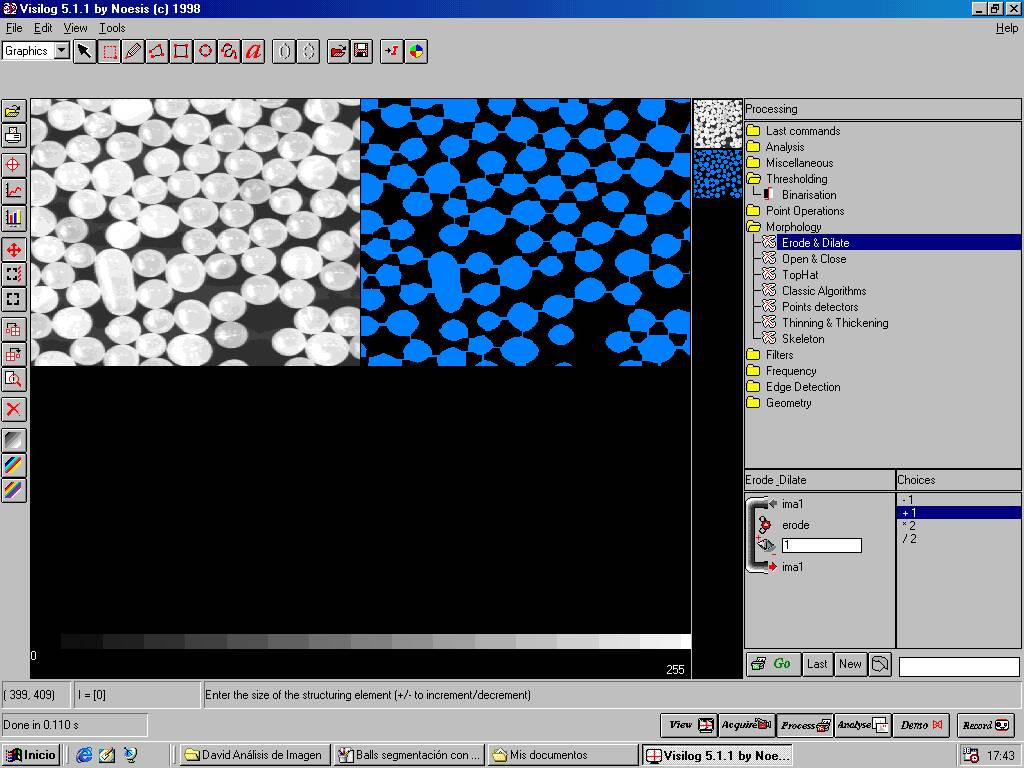
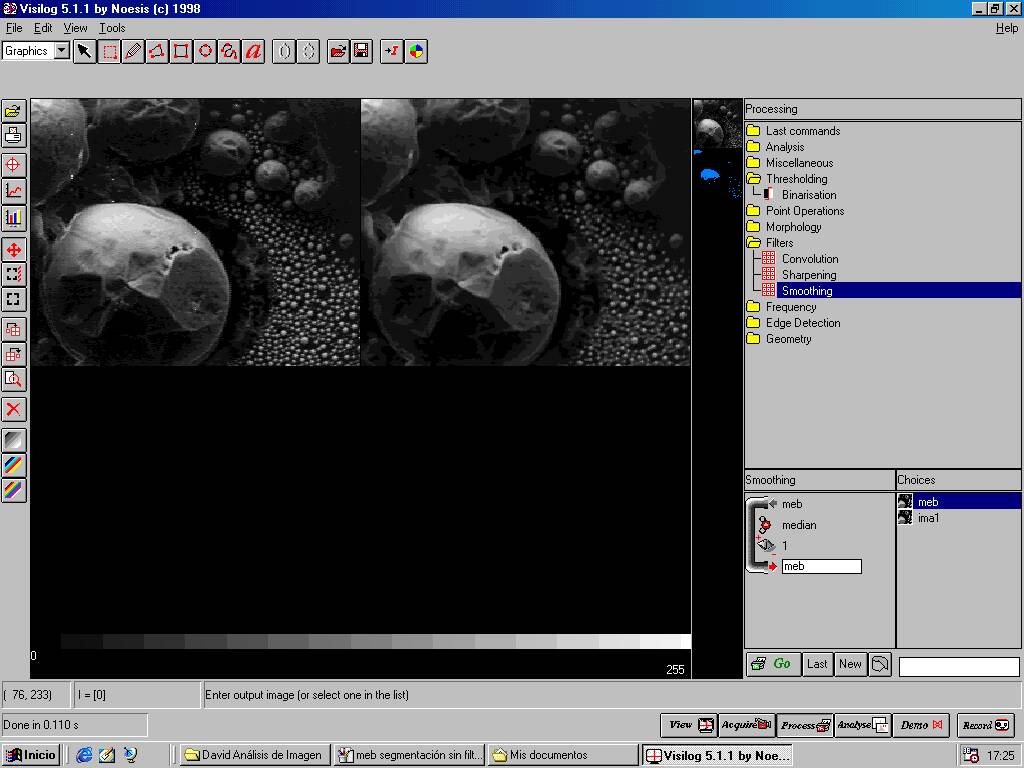
Главное окно Visilog 5.1.1
В документированном интерфейсе Visilog 5.1.1 верхнее меню включает File, Edit, View и Tools. File отвечает за создание, открытие, сохранение, смену выходного формата и печать изображения; Edit — за копирование, удаление и вставку областей; View — за представление и диапазон отображения; Tools — за калибровку и доступ к просмотру измерений, графиков и объектов. Названия пунктов приведены именно по поколению 5.1.1 и не являются обещанием аналогичного размещения в Visilog 6 или 7.
Крупная зона слева — поле анализа, в котором видно изображение целиком либо выбранный фрагмент. Справа находится область изображения и его миниатюр, используемая для переключения между уже открытыми данными. Этим интерфейс отличается от простого одиночного просмотрщика: несколько изображений держатся в памяти одновременно, а поле позволяет отдельно оценивать исходник и промежуточную маску. Увеличенный вид не означает автоматического изменения количества пикселей в исходном файле.
В нижней части рабочей области предусмотрена шкала уровней серого либо альтернативная палитра. По ней оценивают диапазон интенсивностей; внизу окна отображаются координаты указателя и значение пикселя. Для анализа этот небольшой индикатор важнее декоративных настроек окна: по нему можно сопоставить положение интересующего объекта с фактическими координатами изображения.
Переключение между просмотром, обработкой и измерениями
Рабочие вкладки Visilog 5.1.1 обозначены View, Acquire, Process, Analyse, Demo и Record. View служит файловым просмотрщиком, Acquire относится к получению изображений, Process объединяет операции над пикселями, Analyse — вычисления и измерения. Demo представляет демонстрационную часть интерфейса, а Record относится к управлению внешним устройством записи. Для результата исследования важнее последовательность данных между Process и Analyse, чем буквальное число вкладок.
При выборе обработки справа открывается дерево команд и панель параметров. В учебном материале видны разделы Thresholding, Filters, Morphology и Analysis. В нижней части панели задаются входное изображение, разновидность операции, её параметры и имя выходного изображения; отдельная кнопка Go запускает расчёт. Такое явное указание имени результата позволяет не перезаписывать исходные пиксели при каждом эксперименте.
Просмотр результатов: таблицы, графики, макросы
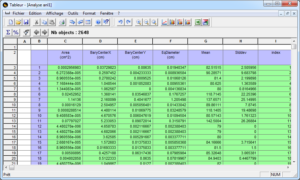
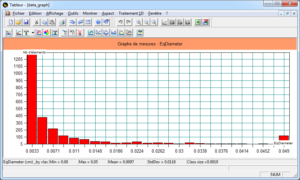
Визуальный результат сегментации не заменяет числовой отчёт. Иллюстрации из специализированных материалов по сопровождению Visilog показывают отдельное табличное окно результатов и окно распределения значений. Таблица помогает сравнивать измерения между объектами, а гистограмма показывает, например, сколько объектов попало в тот или иной диапазон диаметра. Назначение этих окон различно: таблица хранит конкретные величины, график агрегирует их в группы и может скрыть выбросы при грубом разбиении на интервалы.
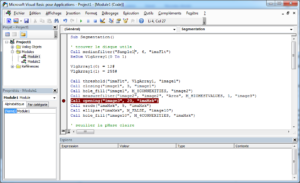
Для программируемых цепочек используется редактор VBA. Исследователь получает не только готовую маску и таблицу, но и текст последовательности вычислений, который можно повторно запустить с заранее организованным набором входных изображений. При этом редактор VBA — инструмент квалифицированного пользователя: неправильный путь к данным или изменённый тип переменной способен испортить пакетный результат без очевидной визуальной ошибки.
Основные функции и реальные границы обработки
Получение изображений и управление изображениями в памяти
Режим Acquire и средства файлового открытия обеспечивают два разных источника данных: уже записанный снимок и изображение, поступающее от оборудования, которое поддерживается конкретной установкой. Исторические лабораторные надстройки могли работать с камерами, сканерами и моторизированными столиками. Наличие команды Acquire не означает, что любая современная USB-камера или промышленный микроскоп автоматически распознаётся: совместимость зависит от драйверов, интерфейсов и поставлявшихся модулей.
Отдельные изображения выводятся в поле и сопоставляются через миниатюры. Это удобно при подготовке пары «сырой кадр — отфильтрованный кадр», но требует дисциплины именования. В памяти могут присутствовать несколько вариантов с визуально близким содержимым; ошибка выбора входного кадра меняет весь последующий анализ. Удобство панелей здесь следует оценивать по возможности явно различить исходник, промежуточную копию и измеряемую маску.
Сглаживание, резкость и диапазон интенсивностей
Подготовительный фильтр нужен, когда исходник содержит одиночные яркие пиксели, неравномерные переходы или неясные границы. В разделе Filters версии 5.1.1 задокументированы Smoothing и Sharpening, а также Convolution. Университетский пример использует медианный фильтр для уменьшения мешающего фона и фильтр hipass_3x3 с вариантом high для усиления контраста границ. Это разные операции: медиана изменяет распределение локальных интенсивностей, усиление резкости подчёркивает переходы.
Не существует фильтра, который гарантированно улучшает любую морфометрическую задачу. Слишком сильное сглаживание может стереть мелкие структуры; усиление резкости — создать ореолы и ложные границы. Поэтому оценивать фильтр нужно по изменениям целевых объектов на паре оригинал/результат, а не по субъективной «чёткости» картинки. Особенно важно сохранять исходное изображение, если в дальнейших расчётах участвует интенсивность сигнала.
Бинаризация и пороговая сегментация
Порог — численная граница между пикселями, отнесёнными к объекту, и фоном. Инструмент Thresholding → Binarisation в Visilog 5.1.1 позволяет выбирать правило порогового преобразования и диапазон интенсивностей. Выходом служит бинарная маска. В отличие от исходного серого изображения, она показывает только принадлежность пикселя к объекту или фону; информация о величине яркости каждого пикселя уже не является содержанием этой маски.
От качества сегментации зависят площадь и число объектов. Недостаточный порог оставит часть реального объекта в фоне; слишком широкий объединит шум с исследуемой структурой. При сравнении разных серий нужно исключить скрытое изменение контраста отображения: палитра и визуальный диапазон на экране не всегда тождественны преобразованию пиксельных значений. В исследовательском протоколе порог желательно хранить как число либо описанное правило, а не как формулировку «настроено визуально».
Математическая морфология для соприкасающихся структур
Эрозия и дилатация изменяют геометрию бинарных областей на основе окрестности пикселя. Эрозия уменьшает белые области и может разорвать тонкие мостики между объектами; дилатация расширяет их. В интерфейсе Visilog 5.1.1 соответствующее дерево обозначено Morphology → Erode & Dilate, а конкретная операция — Erode. В учебном примере группы круглых объектов первоначально воспринимались как небольшое число связных компонент, поскольку частицы касались друг друга.
Этот приём полезен для предварительного разделения объектов, но меняет их контур. После серии эрозий подсчёт может стать ближе к визуально ожидаемому, однако прямое измерение площади на уменьшенных масках даст другую геометрию. Поэтому в отчёте необходимо различать маску для идентификации отдельных компонент и изображение или контур, по которому рассчитывался размер. Это техническое различие критично для анализа гранул, микродефектов и плотных колоний клеток.
Измерения, подсчёт, координаты и распределения
Раздел Analysis/Measurements в исторической учебной схеме включает показатель number для подсчёта объектов. Средства просмотра позволяют работать и с другими результатами измерений, в том числе связанными с интенсивностями. Университетский материал объясняет понятие измерения на двух уровнях: величины всего поля и характеристики каждого отдельного объекта. Например, число связных компонент относится к полю, а площадь отдельной частицы — к объекту.
Результат в пикселях не равен физическому размеру без калибровки. Расстояние в микрометрах получается после связи пиксельного масштаба с известной величиной; при смене объектива или разрешения такая связь должна быть пересмотрена. В лабораторном макросе AQUAN для версии 6 результаты записывались в табличный файл с параметрами клеток, что демонстрирует программируемое извлечение морфологических и интенсивностных характеристик. Это пример внешнего проекта, а не гарантия того, что любая чистая установка Visilog автоматически создаёт тот же отчёт.
Выделенные области и коррекция изображения
В Edit поколения 5 доступны Cut, Copy, Paste, Clear и Delete. Отдельные инструменты выделения позволяют задать прямоугольную либо произвольную область. Такие средства пригодны для подготовки тестового кадра и исключения нерелевантных фрагментов, но ручное удаление части изображения может сделать статистику смещённой. Между сохранённым снимком с корректировками и сырыми данными нужно проводить чёткую границу.
Граница области анализа отличается от результата сегментации. Первая отвечает на вопрос, какую часть изображения включать в расчёт; вторая — какие пиксели внутри этой части считаются объектом. Если объединить оба действия в один непрозрачный файл без исходника и протокола, повторяемость работы теряется. Для исследовательского проекта важно фиксировать не только конечную площадь, но и основание для исключения областей.
Макросы и повторяемая обработка
Автоматизация Visilog подтверждается несколькими поколениями. В ранней исследовательской публикации использовались файлы команд с расширением .j; в Visilog 6.2 — VBA-макрос. Публикация лаборатории Университета Иллинойса содержит конкретный пример: серия парных TIFF-файлов DAPI и FISH, текстовый индекс входных имён, скрипт VBA и итоговая таблица. Такой подход снижает число ручных операций, но делает процедуру зависимой от структуры файлов и кода.
Не следует переносить команды из макроса 3.x непосредственно в VBA-проект версии 6.2: расширения обозначают разные механизмы, а одинаковое назначение не гарантирует синтаксической совместимости. При перенастройке важнее сохранить проверенные данные и тестовые результаты, чем копировать скрипт вслепую. Для нынешних лабораторий современные среды с документированным Python API удобнее именно там, где требуется долгосрочная воспроизводимость и независимость от одного устаревающего исполняемого файла.
Карта форматов и переносимости результатов
При описании Visilog легко смешать файл пиксельного изображения, набор областей интереса, сохранённую калибровку и таблицу чисел. Это разные объекты хранения. Даже когда один формат без труда открывается другой программой, перенос метода исследования не становится автоматическим: алгоритм порога, ручные поправки и правила подсчёта могут остаться только в старом программном окружении.
| Данные | Что подтверждено | Что сохранится и где риск |
|---|---|---|
| TIFF (.tif, .tiff) | TIFF используется в учебных упражнениях Visilog 5.1 и на входе VBA-макроса AQUAN для Visilog 6.2. | Растровые данные пригодны для независимого повторного анализа; наличие исходной калибровки и метаданных следует проверять отдельно. TIFF-файл сам по себе не сохраняет историю фильтров. |
| Visilog .im3/.im4/.im5/.im6 | Документация IOFormat различает собственные форматы VISILOG_3–VISILOG_6 и расширения .im3–.im6; Visilog 6/Amira упоминают .im6. | Может содержаться дополнительная служебная информация о типе изображения, калибровке, палитре и визуализации. Не все обычные просмотрщики умеют читать этот файл. |
| Маска после Thresholding | В интерфейсе есть отдельное выходное изображение после Binarisation. | Сохраняется геометрия выделенных на момент обработки областей; сведения об исходных яркостях при сохранении одной только маски теряются. |
| Таблица измерений | Показано табличное окно Visilog; проект AQUAN генерирует собственный файл result.xls. | Значения могут быть перенесены в табличный анализ, но по одной таблице нельзя восстановить настройки сегментации или исходный кадр. |
| Скрипты обработки | Ранние макрофайлы .j и макросы VBA в шестом поколении документированы отдельно. | Текст кода сохраняет логику, но его исполнение зависит от версии Visilog, набора библиотек и путей к файлам. |
| Настройки исследований | Для надстройки TNPC на базе Visilog 6 описаны собственные .cfg; это не универсальное расширение настроек всего Visilog. | Настройки специализированной надстройки требуют её же контекста. Нельзя считать .cfg переносимым проектом Visilog 5 или 7. |
Особенность семейства .im3–.im6 — не только пиксели. Документация современного инструмента IOFormat описывает метаданные VISILOG/Calibration, описание сетки изображения, LUT и цветового представления. Именно поэтому простая конвертация в обычный 8-битный рисунок способна сохранить картинку, но убрать информацию, по которой старый алгоритм измерял реальные размеры. Подтверждённая возможность прочитать файл сторонним экстрактором ещё не гарантирует одинаковой интерпретации всех его служебных полей.
К набору TIFF, JPEG и PPM/PGM надо относиться дифференцированно. Эти форматы перечислены в документации специализированной программы TNPC, работавшей на платформе Visilog 6; это свидетельствует о формате в той конкретной связке, а не об исчерпывающем списке возможностей любой редакции Visilog. В базовом учебном интерфейсе 5.1 присутствуют File → Save и Save As, а также параметры формата вывода. Для устойчивого архива предпочтительна копия первичного изображения в формате, который считывается независимо от самого Visilog, при отдельном сохранении исходного .im-файла.
При переносе научного массива полезно различать три качества совместимости: читаемость файла, воспроизводимость процедуры и сопоставимость чисел. Современный инструмент может показать TIFF без затруднений, но другая трактовка связности, области интереса и масштаба приведёт к отличающимся результатам. Важна не иллюзия побитно одинакового интерфейса, а методически проверенное соответствие величин на контрольном наборе.
Жизненный цикл: Noesis, FEI и сохранение библиотеки алгоритмов
Visilog относится к давно существующей линии научного ПО. Университет Валенсии описывал Visilog 5 как продукт французской Noesis, отмечал выпуск пятого поколения в 1996 году и обновление в 1998-м. Зафиксированная учебная конфигурация 5.1.1 использовала Windows 98. Сведения о происхождении продукта относятся к его истории и не описывают сегодняшние требования к рабочему компьютеру.
К 2011 году независимая исследовательская надстройка TNPC работала на Visilog 6, а пользовательская инструкция этой надстройки ссылалась на документацию Visilog 6. Издание 2015 года описывало TNPC 7 на платформе Visilog 7, созданной FEI, ранее Noesis. Национальная сеть микроскопистов INRAE также фиксировала исторические установки Visilog 6.x и 7.3. Таким образом, номер версии самого TNPC нельзя подменять номером отдельной лицензии Visilog, даже когда они совпадают.
Лицензионная инструкция FEI, размещённая в программном центре производителя, подтверждает, что Visilog распространялся с аппаратной привязкой либо серверной плавающей лицензией. Позднее алгоритмы Visilog стали использоваться как внутренняя библиотека в экосистеме Avizo и Amira. В справочной системе Thermo Fisher для таких модулей описаны отличия команд Tcl/Python от обычных команд Avizo/Amira. Это показывает техническое продолжение библиотеки, но не подтверждает продажи новой самостоятельной редакции Visilog с теми же меню.
Практический статус в 2026 году нужно формулировать осторожно: общедоступная актуальная самостоятельная версия и публичная схема её приобретения не подтверждены, зато специализированная компания Reactiv’IP прямо предлагает сопровождение уже установленных Visilog-приложений и перенос VBA-скриптов в IPSDK Explorer. Для действующей лаборатории Visilog поэтому прежде всего объект сохранения методик и исторических данных; возможность нового внедрения следует оценивать по документированной доступности лицензии, а не по наличию упоминаний названия в старых публикациях.
Требования, производительность, лицензия и безопасность данных
Операционная система, вычисления и аппаратная совместимость
При оценке требований Visilog необходимо начинать не с современной спецификации компьютера, а с конкретной версии исполняемого файла. Для Visilog 5.1.1 сохранилось учебное описание рабочего места с Windows 98; для лабораторной системы на Visilog 6.2 описан запуск в Microsoft Windows. Эти примеры не устанавливают минимальный объём оперативной памяти, требования к видеокарте или работоспособность продукта в Windows 11. Совместимость сторонних библиотек, драйверов устройства захвата и разрядности исполняемых компонентов также относится к отдельным свойствам конкретной установки.
Нагрузка возникает не только при открытии большого файла. Сглаживание пересчитывает окрестности пикселей, морфология меняет соседние элементы маски, а последовательные операции создают новые изображения в памяти. Поэтому одинаковое разрешение входного кадра не означает одинакового времени для гистограммы, медианной фильтрации и серии эрозий. Утверждать определённую скорость на сегодняшних процессорах без корректного тестового стенда нельзя; в старых учебных снимках встречаются времена операций, но они не являются актуальным сравнительным тестом.
Визуальная область отображения тоже расходует ресурсы: несколько кадров, открытых рядом для сравнения, занимают больше памяти, чем один, а глубина представления пикселя влияет на размер массива. Для лабораторной процедуры критично различать разрешение изображения и масштаб его просмотра. Увеличение в интерфейсе помогает оценить границу, но само по себе не добавляет реальной пространственной информации и не улучшает метрологическую точность.
Модель оплаты, наличие лицензии и язык интерфейса
Visilog распространялся как коммерческий продукт с лицензированием FEI. Документ FEI описывает два технических варианта: node-locked, привязанный к идентификатору машины, и floating, при котором обслуживание лицензий выполняется через FLEXnet. Такая документация позволяет понять зависимость уже приобретённой установки, но не содержит действующей в октябре 2026 года розничной цены, условий новой продажи или стоимости обновления. Подтверждённой публичной бесплатной самостоятельной редакции и актуального пробного периода Visilog нет; отсутствие такого подтверждения не означает, что старое ПО разрешено распространять без лицензии.
В доступных учебных скриншотах команды интерфейса приведены на английском языке: File, Edit, View, Tools, Process и Analyse. Доказательств официальной русской локализации рассматриваемых версий не установлено, поэтому настоящие пояснения не заменяют подлинные английские надписи выдуманными переводами. Для внедрённой программы следует учитывать не только язык оператора, но и язык его макросов, названия файлов и локальные настройки табличного приложения, куда выводятся результаты.
Обработка изображений, доступ к сети и конфиденциальность
Документированные операции Visilog 5 и 6 выполнялись в установленной лабораторной среде. Не подтверждены обязательная загрузка микроснимков в публичное облако и централизованный веб-аккаунт для выполнения базовых фильтров. Однако это не является обещанием полного отсутствия сетевого обмена: плавающая лицензия взаимодействует с сервером лицензирования, а внешние скрипты могут обращаться к установленным в конкретной лаборатории сетевым ресурсам. Свойства собственных расширений не следует автоматически приписывать базовой программе.
Для микрофотографий с персональными либо коммерчески чувствительными данными главным вопросом остаётся управление файлами на рабочей станции и сетевых папках. Сторонний скрипт VBA обрабатывает данные с полномочиями своей среды исполнения, а потому неподписанный и непроверенный код представляет самостоятельный риск независимо от возраста Visilog. Требуется разделять доступ к исходным изображениям, сохранённым маскам и результирующим таблицам, особенно когда таблица сохраняет идентификаторы биологических образцов.
Не подтверждены современные заявления о сквозном шифровании, журнале действий пользователей, ролевой модели доступа, автоматическом обезличивании или сертификации облачного хранения именно у исторического Visilog. Поэтому политика безопасности должна опираться на контролируемое рабочее место, права доступа, проверенные копии данных и локальные правила учреждения. Устаревший статус программы сам по себе не доказывает компрометацию данных, но повышает значение контроля операционной системы и подключённых компонентов.
Что перестанет работать первым при изменении среды
Аппаратная идентификация и сервер лицензий
Привязанная лицензия FEI ориентирована на идентификатор конкретной машины, поэтому замена системной платы, сетевого адаптера или перенос на другое рабочее место создаёт риск несовпадения лицензии с оборудованием. Для сетевого варианта существенны доступность сервера и корректные hostID/hostname. Это не означает, что вся программа обязательно перестанет работать при любом обновлении Windows; это означает, что лицензия — отдельная инфраструктурная зависимость, которую нельзя игнорировать при миграции.
Драйверы получения изображения и дополнительные модули
Старые установки часто создавались вокруг определённой камеры, платы захвата либо микроскопа. Отдельные руководства лабораторных надстроек описывают собственные драйверы IEEE 1394, управления столиком и автоматической фокусировки. Новая операционная система и иное устройство захвата способны нарушить именно получение новых кадров, тогда как сохранённые TIFF могут по-прежнему открываться в совместимом приложении. Причину необходимо искать в конкретной связке оборудования, а не приписывать сбой инструментам Thresholding или Measurements.
Исполняемая среда для скриптов и путь к данным
Старые VBA-макросы могут зависеть от пути вида C:\Program Files\Noesis\Visilog62\vba\, имён каталогов и формата текстового списка входных файлов. Перенос каталога проекта способен лишить макрос доступа к исходникам даже без изменений кода. Аналогично пропажа внешних файлов образцов, таблиц, на которые опирается процедура, или дополнительного модуля приводит к неполной цепочке расчёта. Работоспособный исполняемый файл сам по себе ещё не равен восстановленному лабораторному протоколу.
Интернет и облачные компоненты
Для документированных версий Visilog 5 и 6 не установлена обязательная облачная обработка изображений. Отсюда, однако, не следует обещание полной автономности любой лицензии: плавающий вариант требует связи с лицензирующим сервером по внутренней сети, а внешние макросы способны взаимодействовать с ресурсами своей лаборатории. Разделение вычислительного этапа, доступа к данным и активации лицензии позволяет корректно определить, какая часть работы реально зависит от инфраструктуры.
Скрытая стоимость владения старой системой
Отсутствие подтверждённого актуального прайса Visilog не делает эксплуатацию бесплатной. Стоимость для лаборатории состоит из поддержки версии и лицензии, сохранения подходящего компьютера, обеспечения доступности драйверов и оборудования захвата, восстановления скриптов и периодической проверки результатов. По мере старения программной среды цена ошибки переносится с покупки лицензии на сопровождение процесса и людей, которые понимают его устройство.
Лицензия node-locked потенциально делает даже обычную замену компьютера отдельным этапом проекта. Floating-вариант добавляет сервер, служебное программное обеспечение FLEXnet и административные настройки. При небольшом числе установок это особенно заметно: отдельный ПК может безупречно выполнять расчёт, но один отказ сетевого сервера лицензий остановит доступ сразу нескольким сотрудникам. Эти затраты не следует смешивать с платой за функции программы: речь об инфраструктуре существующей инсталляции.
Вторая статья расходов — перенос вычислительной логики. Для линейной последовательности «фильтр → порог → подсчёт» переписывание сценария относительно прозрачно; для VBA-макроса с многочисленными пользовательскими формулами, ветвлениями и нестандартными данными миграция превращается в небольшую разработку. Reactiv’IP предлагает поддержку прежних макросов и их перевод в IPSDK Explorer, поэтому реальный бюджет рационально оценивать по объёму кода, числу данных и потребности в проверке научной эквивалентности.
Третья составляющая — стоимость потери воспроизводимости. Если исходные файлы неотделимы от обработанных, результаты за разные годы несопоставимы, а подписи к изображениям не содержат масштаба, денежные затраты на новое ПО могут оказаться меньше, чем потери из-за невозможности доказать корректность старых измерений. Именно поэтому содержание архива и правила идентификации образцов важнее внешнего сходства нового интерфейса со старым.
Как пользоваться программой — советы гика
Ниже приведены операции по реально документированным интерфейсам. Команды меню Process, Analyse и графические элементы относятся к Visilog 5.1.1; работа с VBA через меню vba подтверждена для Visilog 6.2. В Visilog 7 расположение отдельных органов управления не устанавливается этим руководством. Описанные действия предполагают законно установленную работоспособную версию и сохранённую копию исследуемых данных. При работе со сложной методикой параметры должны соответствовать утверждённому лабораторному протоколу.
Открыть TIFF и подготовить сравнение с исходником в Visilog 5.1.1
Цель и подготовка. Получить исходное изображение в рабочем поле и оставить отдельную точку сравнения с промежуточными вариантами. В учебном комплекте Visilog 5 используется BALLS.TIF; подойдёт и иной читаемый этой сборкой TIFF с известным происхождением. Оригинал должен храниться в папке, в которой сохранение по тому же имени запрещено рабочим протоколом.
- Запустите установленный Visilog 5.1 и откройте меню File → Open. Выберите копию нужного TIFF, например BALLS.TIF, в папке изображений.
- Во вкладке View проверьте, что файл показан в списке/области миниатюр. Двойной щелчок по миниатюре выводит кадр в большое поле слева.
- При необходимости используйте элементы Full Window и Zoomed из меню View, не считая масштаб просмотра изменением данных изображения.
- Оцените координаты курсора и интенсивность точки в строке состояния. Зафиксируйте имя оригинала до любого преобразования.
Проверка. Исходный кадр виден в миниатюрах и поле; контуры объектов и значение интенсивности доступны для сравнения. Ошибка. Отображается только часть изображения — включён zoom или в поле помещён фрагмент. Безопасный откат. Вернитесь к показу полного кадра через View и повторно откройте неизменённую исходную копию; для восстановления данных не подходит простое увеличение поля.
Оценить яркости и построить гистограмму
Цель и подготовка. Понять, различаются ли объект и фон по интенсивности до назначения порога. Требуется открытый TIFF в поле анализа; цветовую палитру следует воспринимать как способ визуализации, а не как доказательство изменения исходных яркостей.
- В Visilog 5.1.1 нажмите инструмент Point на вертикальной панели и укажите точку в рабочем поле. Откройте появившиеся данные интенсивности.
- Закройте окно измерения и уберите маркер инструментом с изображением креста на основной панели.
- Выберите инструмент Histogram на той же вертикальной панели. Оцените распределение уровней серого по всему изображению.
- Для изучения другого участка используйте режим выделения части поля и повторите наблюдение, не перезаписывая исходный TIFF.
Параметры и проверка. Сравните минимальные и максимальные уровни сигнала и наличие перекрытия яркостей объекта с фоном; результатом являются распределение и данные точек, а не готовая сегментация. Ошибка. Цветовая LUT ошибочно принимается за реальные цветовые измерения. Откат. В View верните исходную шкалу серого и снимите временные отметки; сохранённый первичный файл остаётся эталоном.
Отделить область интереса через Edit без порчи исходного изображения
Цель и подготовка. Выделить участок кадра с объектами и получить отдельное изображение для анализа, не удаляя пиксели оригинала. Нужна открытая рабочая копия TIFF. В Visilog 5.1.1 задокументированы инструменты рисования, выделения контура и меню Edit с командами Copy, Cut, Paste, Clear и Delete.
- Откройте рабочую копию снимка в поле. На верхней панели выберите инструмент Pencil, затем значок выделения произвольной области; обведите интересующую структуру и замкните контур внутри границ поля.
- Используйте пункт Edit → Copy для получения копии выделенного участка. Не выбирайте Cut, Delete или Clear на первичном исследовательском кадре: эти действия имеют другое назначение.
- В Edit → Paste укажите вариант As New Image, чтобы получить отдельный производный кадр. Убедитесь, что новое изображение появилось среди миниатюр и не замещает оригинал.
- Сравните размер рабочей области и сохранность границ с исходником. Для дальнейшего анализа различайте изображение, ограниченное выбранной областью, и бинарную маску, созданную впоследствии через Thresholding.
Проверка. Новый участок виден как самостоятельный кадр, исходный TIFF остаётся неизменённым. Ошибка. Неполностью замкнутый контур или выбор Delete вместо Copy удаляет значимый фрагмент. Безопасный откат. Откажитесь от производной версии и снова откройте нетронутый оригинал; не восстанавливайте потерянные пиксели визуальной дорисовкой.
Снизить шум медианным фильтром Smoothing
Цель и подготовка. Уменьшить отдельные помехи на микроснимке до сегментации. Для упражнения документирован MEB.TIF — кадр с заметным фоновым шумом. Наиболее безопасная исходная установка — новое имя выходного изображения вместо перезаписи входного.
- Откройте TIFF и активируйте вкладку Process в правой части интерфейса Visilog 5.1.1.
- Разверните Filters и выберите операцию Smoothing. В нижней панели укажите исходное изображение и вариант фильтра median.
- В поле имени выходного изображения задайте отдельное название, отличное от исходного MEB, затем нажмите Go.
- Разместите оригинал и сглаженный вариант в разных секторах поля и сопоставьте сохранность границ небольших объектов.
Проверка. Фоновая зернистость становится менее выраженной, а важные границы остаются различимыми. Ошибка. Слишком сильная фильтрация приводит к исчезновению мелких структур или «слипанию» деталей. Откат. Вернитесь к оригинальному TIFF и создайте новую производную копию с другим параметром вместо повторной обработки уже сглаженного кадра.
Усилить слабые границы через Sharpening
Цель и подготовка. Сделать слабоконтрастную границу более заметной перед выделением объектов. В университетском примере используется HOUSE1.TIF и набор параметров для Visilog 5.1.1. Эта операция не должна применяться к единственной копии исходного измерительного изображения.
- Откройте HOUSE1.TIF и переключитесь на вкладку Process, затем группу Filters → Sharpening.
- Укажите входную картинку house1, фильтр hipass_3x3, вариант high, параметр масштабирования no и новое имя выходной картинки, например ima3.
- Нажмите Go и сравните созданную ima3 с house1. В Visilog 5.1.1 также есть отдельная операция Convolution, но её результат следует оценивать независимо.
- Для измерений используйте только версию изображения, для которой утверждены допустимые изменения контура.
Проверка. Контуры читаются отчётливее без образования двойных полос вокруг частиц. Ошибка. Усиление создаёт ложные границы и дополнительные связные компоненты после пороговой обработки. Откат. Откажитесь от созданной ima3 для подсчёта и пересчитайте маску по исходному house1 либо по менее агрессивно подготовленной копии.
Выделить объекты через Thresholding и Binarisation
Цель и подготовка. Получить двоичную маску для подсчёта и морфологии. Нужна открытая копия снимка, на которой объект отличим от фона. В примере Visilog 5.1.1 используется BALLS.TIF; диапазон порога зависит от интенсивности конкретного изображения.
- Откройте вкладку Process, разверните раздел Thresholding и выберите Binarisation.
- В нижней панели Binarisation укажите изображение-источник и правило threshold в списке Choices. Не смешивайте вариант threshold с отдельно обозначенным вариантом Threshold: они по-разному трактуют диапазон интенсивностей.
- Просмотрите предложенные границы интервала и меняйте их только по задаче разделения объекта и фона. Впишите отдельное имя маски, например ima1.
- Нажмите Go и выведите бинарную маску рядом с оригиналом, особенно оценивая края объектов и малоконтрастные зоны.
Проверка. В маске объектные области отмечены отдельно от фона и не пропущены существенные элементы. Ошибка. Частицы объединяются из-за общего бинарного мостика или шум оказывается самостоятельным объектом. Откат. Сохраните исходник, вернитесь в параметры Binarisation и создайте новую версию маски; не исправляйте числовой порог путём ручного подкрашивания без фиксации такой поправки.
Разделить соединённые частицы инструментами морфологии
Цель и подготовка. Проверить, не завышает ли соединение частиц размер одного «объекта» и не уменьшает ли их число. Используйте полученную бинарную маску; исходное изображение оставьте нетронутым. Шаги относятся к Visilog 5.1.1.
- В Process откройте Morphology → Erode & Dilate и выберите вариант Erode.
- Назначьте бинарное изображение входом. Проверьте размер структурного элемента, представленный в панели операции, и задайте новое имя маски.
- Нажмите Go для одного прохода. Оцените, исчез ли мостик, соединяющий соседние частицы; в учебном примере требовалось несколько проходов для выделения основной массы округлых объектов.
- Для итогового измерения площади сопоставьте изменённый контур с исходной маской: эрозия может служить этапом разделения, а не единственным определением истинной геометрии.
Проверка. Отдельные частицы представлены отдельными компонентами там, где это физически оправдано. Ошибка. Малые реальные объекты исчезают после повторных эрозий. Откат. Вернитесь к сохранённой маске до морфологии и уменьшите число операций или размер структурного элемента; повторный расчёт по уже разрушенной маске не восстановит утерянные границы.
Подсчитать частицы и проверить результат измерения
Цель и подготовка. Вычислить число связных объектов, отличая его от числа визуально распознаваемых частиц. Подготовьте бинарную маску с известной историей фильтров и её неприкосновенную копию для сопоставления. Пункт number задокументирован для учебного Visilog 5.1.1.
- На вкладке Process откройте группу Analysis и инструмент Measurements.
- В списке параметров в нижней части выберите number и выполните вычисление для нужной маски.
- Сопоставьте показанное число объектов с визуальной картиной; при контакте частиц две структуры будут одной связной компонентой.
- Для лабораторного протокола отдельно запишите, считались ли исходная маска или версия после морфологического разделения.
Проверка. Значение number соответствует видимому числу связных компонент маски в выбранном поле. Ошибка. Противоречие между визуальной оценкой и количеством объясняется соединёнными объектами или фрагментами фона. Откат. Не исправляйте итоговую цифру вручную: вернитесь к подготовке маски, оставив предыдущую величину как показатель качества старой сегментации.
Калибровать измерения относительно реального масштаба
Цель и подготовка. Установить соответствие между пиксельной геометрией и физической величиной. Требуются изображение калибровочного объекта известного размера и сведения о той же оптической конфигурации, в которой получены анализируемые кадры. Для Visilog 5.1.1 пункт меню называется Tools → Calibrate measures….
- Откройте изображение калибровочного образца через File → Open и выберите Tools → Calibrate measures….
- Для контрольного отрезка определите длину в пикселях и заранее известную физическую длину. Их отношение задаёт масштаб, например в микрометрах на пиксель. В Calibrate measures… задайте параметры по руководству именно к установленной сборке; расположение полей в доступном описании версии 5.1.1 не детализировано.
- Примените калибровку только к тем изображениям, которые получены при том же увеличении, разрешении и масштабе захвата.
- Сопоставьте измеряемое расстояние с независимым контрольным объектом и зафиксируйте единицу измерения вместе с итоговыми числами.
Проверка. Контрольный отрезок даёт ожидаемую физическую длину, а не только правильное количество пикселей. Ошибка. Применён масштаб от другого объектива, поэтому все площади и длины систематически смещены. Откат. Вернитесь к исходному изображению и действительному калибровочному образцу, пересчитайте результаты и сохраните предыдущий протокол для аудита различий.
Сохранить изображение отдельно от исходных данных
Цель и подготовка. Сохранить промежуточный либо итоговый растровый результат, не подменяя первичный экспериментальный кадр. Нужны исходный файл и понятное имя выходного объекта. Команды описаны для поколения Visilog 5.1.1.
- В рабочем поле выберите созданное изображение, которое действительно требуется сохранить, и откройте меню File.
- Для нового имени или другого формата используйте Save As…; если требуется изменить настройку выходного формата, в File имеется пункт Set Output Format.
- Назначьте новый путь и имя, однозначно показывающее стадию анализа. Убедитесь, что новый файл не совпадает с первичным TIFF.
- Снова откройте сохранённое изображение с диска и сопоставьте содержимое с ожидаемой маской или обработанным кадром.
Проверка. Результат существует как отдельный читаемый файл и его геометрия соответствует видимому выводу. Ошибка. В отдельном файле осталась только маска, хотя нужны исходные интенсивности, либо выбран старый путь для перезаписи. Откат. Для дальнейшего анализа используйте сохранённый первичный TIFF, а ошибочно экспортированную производную копию пометьте как невалидную; не пытайтесь восстановить яркости из бинарных пикселей.
Запустить исследовательский VBA-макрос в Visilog 6.2
Цель и подготовка. Повторить документированный пакетный эксперимент AQUAN с парными флуоресцентными TIFF. Это пример стороннего исследовательского сценария, не встроенная кнопка Visilog для универсального анализа клеток. Нужны лицензированная рабочая Visilog 6.2, совместимый VBA-файл макроса и входные данные, подготовленные согласно правилам авторов скрипта.
- Создайте отдельную рабочую папку C:\imagana для копий микроснимков. Имена пар входных файлов в документации AQUAN имеют вид d01.tif и f_d01.tif.
- В той же папке подготовьте listtif.txt с именами DAPI-кадров, каждое на отдельной строке; не включайте в список отсутствующие файлы.
- Поместите FISH_monocamera_single.vba в предусмотренный каталог макросов установки Visilog 6.2. В меню vba → open project откройте этот файл.
- Выберите vba → macros (для вызова указан Alt+F8), найдите соответствующий макрос и нажмите run.
- Сравните число входных пар с ожидаемым числом объектов, а файл result.xls в рабочей папке — с контрольным результатом методики.
Проверка. Файл результатов создан для полного ожидаемого набора, строки не перепутаны между DAPI и FISH. Ошибка. Старые абсолютные пути, нечитаемая кодировка списка или нарушенная схема имён приводят к пропускам. Откат. Запустите тот же код на неизменённых эталонных TIFF в отдельной тестовой папке, не исправляя исходные научные данные вручную; до проверки расхождений не заменяйте утверждённый отчёт.
Сквозной сценарий: от микроснимка до подтверждённого набора данных
Цель и подготовка. Получить воспроизводимый результат для набора круглых частиц с базовыми инструментами Visilog 5.1.1. Подготовьте копию BALLS.TIF, журнал параметров и каталог для производных файлов. В зависимости от исследуемого образца число частиц, способ разделения и физические единицы будут иными; итог не следует переносить между образцами как готовое эталонное значение.
- Откройте копию BALLS.TIF через File → Open, выведите исходник в поле и убедитесь, что важные частицы присутствуют на кадре.
- С помощью инструмента Histogram оцените диапазон интенсивностей, затем в Process → Thresholding → Binarisation создайте маску с отдельным именем.
- В Process → Analysis → Measurements проверьте number на первой маске. Для соприкасающихся частиц подготовьте дополнительную копию и используйте Morphology → Erode & Dilate → Erode.
- Сравните результаты подсчёта до и после морфологии с видимыми объектами; сохраните корректную маску через File → Save As….
- Повторно откройте сохранённый результат, зафиксируйте имя исходного TIFF, правило бинаризации, применённые морфологические преобразования и число объектов в журнале измерений.
Проверка. Есть отдельный первичный снимок, воспроизводимая маска и записанные значения number с понятным происхождением. Ошибка. Подсчёт воспринимается как точное число физических частиц, хотя маска ещё содержит мостики или пропуски. Безопасный откат. Вернитесь к копии BALLS.TIF, исключите неудачную производную маску из рабочего набора и повторите методику с документированными изменениями параметров.
Плюсы и минусы Visilog
Плюсы
- Разделение обработки и анализа: фильтр, маска, измерения и графическая сводка представлены как различающиеся этапы, что помогает обсуждать причинность каждого результата.
- Прикладная морфометрия: в документированных примерах доступны пороговая сегментация, подсчёт объектов, анализ интенсивностей и подготовка изображений через морфологические операции.
- Средства пользовательской автоматизации: на платформе Visilog создавались не только ручные протоколы, но и научные макросы; для поколения 6.2 показан конкретный сценарий VBA.
- Работа с производными изображениями: в интерфейсе 5.1.1 явно различаются входное изображение и имя результата, что позволяет сопоставлять последовательные этапы при соблюдении дисциплины хранения.
- Сохранённая научная экосистема: встречаются инструкции лабораторий, собственные форматы, лицензирование FEI и услуги сопровождения старых внедрений, поэтому миграцию реально описывать предметно, а не с нуля.
Минусы
- Возраст поддерживаемого окружения: документированные интерфейсы относятся к старым поколениям Windows, а действующая совместимость отдельной Visilog с современными ОС не подтверждена.
- Лицензионная привязка: историческая схема FEI предусматривает идентификатор компьютера либо лицензирующий сервер; перенос требует учитывать соответствующую инфраструктуру.
- Риск потери переносимости: собственные .im-файлы, VBA-макросы и настройки исследовательских надстроек не следует считать универсальными файлами проекта, одинаково открываемыми новым ПО.
- Отсутствие проверенного текущего прайса: нельзя достоверно назвать стоимость новой поставки, доступность бесплатной редакции или длительность пробного режима.
- Необходимость контролировать методику: порог и математическая морфология меняют определение измеряемого объекта; неверно подобранные операции дают формально точные, но научно непригодные числа.
Последний недостаток характерен не только для Visilog: любой пакет анализа изображений зависит от процедуры выделения объектов. Специфический риск Visilog состоит в том, что восстановление старой процедуры может потребовать одновременно работающей установки, лицензии и знания исторического интерфейса. Сохранённая таблица без исходных TIFF и скрипта эту зависимость не снимает.
Кому подойдёт Visilog, а кому лучше выбрать другой инструмент
Кому подойдёт
Лаборатории с действующей и задокументированной установкой. Если многолетние показатели получены одним утверждённым алгоритмом, немедленная замена программы может повлиять на сопоставимость результатов. Visilog остаётся рабочим контекстом для проверки старых методов, повторного анализа сохранённых изображений и сравнения с новой средой. Важен не возраст интерфейса, а возможность получить тот же результат на контрольном массиве и объяснить происхождение величин.
Специалистам по миграции исторических научных данных. Возможность работы с .im3–.im6, анализ VBA и сведения о калибровках позволяют построить карту данных для переноса. Здесь Visilog нужен прежде всего как источник смысла старого проекта: какие параметры вычислялись, какие файлы были промежуточными, где лежат скрипты и как результаты связаны с конкретными микроснимками.
Исследователям истории компьютерного зрения. В Visilog хорошо виден переход от интерактивных фильтров и порогов к программируемым операциям над изображениями и автоматизированной морфометрии. Это полезно для реконструкции методов из старых научных работ, где версия программы и параметры макроса могли влиять на опубликованные данные.
Кому не подойдёт
Тем, кто только создаёт лабораторию на современной инфраструктуре. Новый процесс лучше проектировать на программной системе с актуальными установщиками, понятными требованиями к ОС, поддержкой оборудования и прозрачной лицензией. Приоритетом становится будущая воспроизводимость измерений, а не обучение интерфейсу, для которого отсутствует подтверждённая новая поставка.
Пользователям, которым нужна обработка на смартфоне, в браузере или в общей облачной рабочей области. Исторический Visilog описывается как локальное программное обеспечение; оснований рассматривать его в качестве мобильного приложения или облачного сервиса нет. Необходимо искать другой класс продукта, а не пытаться вывести такие возможности из самого названия.
Лабораториям с задачами управления конкретным современным микроскопом. Драйверы захвата и совместимость аппаратной цепочки для Visilog не следует переносить на новое оборудование по аналогии. В связке с современными микроскопами нужно отдельно оценивать специализированное ПО производителя, например Nikon NIS-Elements, и фактический список поддерживаемых камер и контроллеров.
Новичкам, которым требуется бесплатная актуальная установка для регулярного подсчёта частиц. Для изучения морфометрии рациональнее начать с живого проекта с документацией, образцами и сообществом. При этом миграция старых Visilog-исследований остаётся отдельной задачей: удобная замена не обязательно даст строго те же величины на всех снимках.
Сравнение с другими аналогами
В сравнение включены четыре программы того же предметного поля, но с разной специализацией. Критерии для всех одинаковы: главная задача, доступные системы, сложность освоения, работа с файлами, автоматизация, модель оплаты, ограничение и оптимальный сценарий. Отдельная графа «совместимость с Visilog» не превращает список в обещание безошибочной миграции: правила чтения собственных файлов и переноса макросов нужно проверять на данных конкретного проекта.
| Среда | Задача и платформы | Порог освоения | Форматы и автоматизация | Оплата, ограничение, сценарий |
|---|---|---|---|---|
| IPSDK Explorer | Анализ 2D/3D изображений; Windows и Linux. | Средний для интерфейса; выше при доработке Python/C++. | Обработка и визуализация научных изображений; графические операции могут формировать Python-скрипты. | Графическая оболочка с открытым исходным кодом, на сайте доступна заявка на пробную версию; условия лицензирования используемого IPSDK нужно уточнять. Старые VBA требуют проверки. Подходит для плановой миграции. |
| Fiji / ImageJ | Научная обработка и измерения; Windows, macOS, Linux. | Невысокий для одиночных кадров, средний или высокий при макросах и сложных плагинах. | TIFF и множество микроскопических форматов через Bio-Formats; макросы, сценарии пакетной обработки, плагины. | Открытый исходный код, бесплатное распространение. Ограничение — разнородность плагинов и необходимость закреплять их версии. Подходит для универсальной воспроизводимой обработки. |
| CellProfiler | Количественный анализ клеток по конвейерам; Windows 10/11, macOS 13+, Linux. | Средний: надо понимать логику модулей, идентификации объектов и связи изображений. | Исходные изображения обрабатываются набором модулей pipeline; автоматическая массовая обработка, вывод таблиц и баз данных. | Бесплатная программа с открытым кодом. Ограничение — ориентация на конвейеры клеточной визуализации. Подходит для регулярного высокопроизводительного анализа. |
| napari | Просмотр, разметка и исследование многомерных массивов; Windows, macOS, Linux. | Невысокий для просмотра, выше при Python и установке специализированных плагинов. | Базово TIFF, PNG, JPEG; дополнительные форматы через плагины, слои изображений и масок, интеграция с Python. | Открытый исходный код. Базовый просмотрщик не замещает готовую всю цепочку Visilog без модулей анализа. Подходит для многомерной визуализации и ручной коррекции. |
IPSDK Explorer: близкий путь к переносу старой лабораторной методики
Именно IPSDK Explorer выглядит наиболее адресной заменой не потому, что все команды Visilog в нём совпадают, а потому, что Reactiv’IP специализируется на сопровождении Visilog и прямо предлагает перенос имеющихся VBA-сценариев. В IPSDK Explorer акцент сделан на визуальной проверке параметров и создании эквивалентного Python-кода из последовательности действий. В четвёртом поколении IPSDK Explorer дополнительно описаны средства 3D-визуализации и машинного обучения, но эти функции относятся к новому продукту и не должны записываться в характеристики исторической Visilog.
Основной компромисс — миграция вычислительной логики не равна открытию старого исполняемого файла. Старые измерения требуют эталонов, а пользовательские формулы — изучения. При наличии накопленного VBA этот путь интереснее технически, чем пересоздание каждой функции с нуля, но бюджет и сроки определяются конкретным объёмом переносимого кода.
Fiji / ImageJ: прозрачность инструментов и широкая поддержка изображений
Fiji объединяет ImageJ и набор плагинов, включая Bio-Formats для многочисленных форматов научной микроскопии. Это особенно полезно при объединении снимков из разных лабораторий. Из-за множества расширений следует различать «файл открывается» и «всё измерение воспроизводится»: последний результат зависит от используемого плагина, версии его алгоритма и явных настроек. Сильная сторона Fiji — доступность исходного кода и средства фиксации пакетных макросов.
При анализе отдельной серии снимков оператор быстрее находит готовый инструмент, но проект с десятками специфических операций Visilog потребует самостоятельного переноса метода. При сравнении инструментов математической морфологии ориентиром служит не совпадающее название фильтра, а сопоставимое изменение одних и тех же тестовых контуров.
CellProfiler: конвейер измерений вместо набора разрозненных действий
CellProfiler рассчитан на биологические изображения: процедура задаётся набором модулей, которые устанавливают правила идентификации объектов и вычисления признаков, а затем многократно применяются к коллекции снимков. Он особенно уместен, если главная цель старого Visilog-процесса — массовое получение сопоставимых показателей клеток или колоний. Результаты можно отправлять в таблицу или базу данных, а контрольные изображения помогают оценивать сегментацию.
Ограничение возникает в задачах, не сводимых к стандартной схеме клеточного анализа. Нестандартные аппаратные захваты, редкие исследовательские функции или специфические VBA-интерфейсы, существовавшие вокруг Visilog, придётся реализовать и валидировать отдельно. Бесплатная лицензия CellProfiler не сокращает автоматически трудозатраты на методический перенос.
napari: удобная многомерная визуализация с возможностью расширения
napari основан на слоях: исходное изображение, маска сегментации, точки, геометрические фигуры и другие данные просматриваются совместно. Это помогает при ручной оценке результата автоматического метода, особенно на многоканальных и трёхмерных данных. В отличие от Visilog, концепция napari связана с современной научной экосистемой Python, где вычисления выполняются библиотеками и плагинами, а просмотрщик служит точкой интерактивного анализа.
При оценке napari как среды для научных изображений важно предусмотреть установку нужных плагинов и сохранение среды зависимостей. Открытие TIFF, PNG или JPEG не делает napari готовой заменой сложного исторического VBA-макроса. Удобнее всего использовать его как визуальный слой новой цепочки, в которой расчёты и файлы параметров отделены от отображения.
Отдельная ниша — специализированные средства металлографии и измерений, ориентированные на конкретный тип образцов. Их стоит выбирать по требуемым признакам и выходному протоколу, а не по числу фильтров. Для такого сопоставления у GeekHow есть материал о MIPAR; наличие тематически близкой программы не означает совместимость собственных скриптов или файлов Visilog.
Типичные проблемы и схема диагностики
Ниже перечислены диагностические ситуации, характерные для документированной архитектуры Visilog и подобного анализа изображений. Это не перечень официально признанных дефектов конкретной сборки. В каждом случае разделены наблюдаемый симптом, возможная техническая причина, проверка, корректирующее действие и критерий того, что проблема устранена. Сначала имеет смысл различать программный сбой, ошибку представления изображения и собственно аналитическую ошибку: внешне они иногда выглядят одинаково.
1. Старая установка не проходит лицензирование после переноса на другой ПК
Симптом: после переноса рабочей системы запуск ограничивается сообщением о лицензии. Возможная причина: node-locked лицензия FEI связана с аппаратным ComputerID. Диагностика: сопоставление имеющихся лицензионных документов с идентификатором, видимым во вкладке System Settings утилиты lmtools.exe. Исправление: согласование переноса с законным поставщиком либо восстановление исходной лицензированной конфигурации; подмена аппаратного адреса не является безопасным решением. Проверка: программа открывает лицензированные функции без ошибок и запись о праве использования соответствует оборудованию.
2. Сетевая лицензия не предоставляется другому рабочему месту
Симптом: один компьютер работает, а второй не получает доступ к программе. Возможная причина: floating-лицензия зависит от настроек и доступности FLEXnet-сервера, числа занятых мест или корректного hostID. Диагностика: состояние сервера и сведения hostID/hostname в его lmtools.exe; проверка числа используемых сеансов выполняется средствами лицензирования, доступными администратору. Исправление: восстановление сервера, связи и разрешённой конфигурации лицензий без обхода ограничений. Проверка: разрешённое число рабочих мест стабильно запускает требуемые модули.
3. Микроскоп или камера не выдаёт изображения во вкладке Acquire
Симптом: режим просмотра работает, но получить новый кадр не удаётся. Возможная причина: отсутствуют подходящие драйверы или сопряжённый модуль оборудования — подобные зависимости описаны в документации надстроек на базе Visilog. Диагностика: сопоставление модели камеры, старой операционной системы и реально установленной платы захвата, а также успешности захвата в исходной конфигурации. Исправление: восстановление поддерживаемого производителем оборудования драйвера или раздельная оцифровка на другом рабочем месте. Проверка: сохранённый тестовый кадр открывается в Visilog без изменения масштабирования.
4. TIFF есть на диске, но отображается не тот кадр
Симптом: после открытия нескольких файлов в поле выводится неожиданное изображение. Возможная причина: переключение между миниатюрами и активным полем, одинаковые имена файлов либо неверный каталог. Диагностика: имя активного изображения в зоне View, состав открытых миниатюр и свойства файла. Исправление: исключение неоднозначных имён и явное назначение нужного входного кадра для операции. Проверка: известные признаки образца совпадают с данными и промежуточной маской, а обработка записана под уникальным именем.
5. После смены палитры изображение выглядит иначе, но измерения не изменились
Симптом: оттенки и видимые детали меняются без соответствующего изменения чисел. Возможная причина: режим View и таблица цветового отображения LUT изменили визуализацию, не обязательно сам массив пикселей. Диагностика: сравнение числовых интенсивностей в выбранных точках и проверка режима View/Look Up Tables. Исправление: восстановление эталонной серой палитры для контрольного просмотра. Проверка: исходные значения пикселей и результаты количественного анализа совпадают с предыдущей версией, а вид экрана снова интерпретируется однозначно.
6. После бинаризации почти весь кадр становится объектом
Симптом: маска заполнена объектным цветом, границы исчезают. Возможная причина: неверный порог или перепутанный режим threshold/Threshold в историческом интерфейсе. Диагностика: гистограмма исходных уровней серого, записанные границы интервала и сравнение с оригинальным кадром. Исправление: корректировка правила классификации по измеряемому диапазону, создание отдельной маски. Проверка: фон не включается целиком, а контур каждой контрольной структуры совпадает с задачей сегментации.
7. Программа считает группу частиц одним объектом
Симптом: number намного меньше числа визуально различимых округлых элементов. Возможная причина: касающиеся области образуют одну связанную компоненту на бинарной маске — это показано в учебном упражнении Visilog 5. Диагностика: осмотр мест контакта на увеличенном фрагменте и сравнение числа до морфологической подготовки. Исправление: контролируемое разделение маски средствами Morphology и повторная оценка границ. Проверка: количество компонент соответствует зрительно отделимым частицам контрольного кадра, а мелкие объекты не утрачены.
8. После морфологии исчезают мелкие частицы
Симптом: мостики разорваны, но вместе с ними пропала часть реальных объектов. Возможная причина: многократная эрозия или чрезмерный структурный элемент уменьшили маску. Диагностика: сопоставление исходной и конечной масок по самым малым структурам, анализ числа проходов. Исправление: сокращение степени морфологического воздействия и использование исходной маски как эталона. Проверка: интересующие малые структуры снова представлены, а разделение соприкасающихся объектов остаётся методически приемлемым.
9. Длина и площадь в физических единицах систематически ошибочны
Симптом: контрольный объект имеет неверные микрометры при верном контуре. Возможная причина: калибровка от другого оптического увеличения либо ошибка в единицах, не связанная с алгоритмом сегментации. Диагностика: сравнение значений из Tools → Calibrate measures с отдельным эталонным изображением того же канала захвата. Исправление: корректная калибровка и повторное вычисление физических величин. Проверка: независимые контрольные размеры воспроизводятся с погрешностью, допустимой протоколом лаборатории.
10. VBA-макрос не появляется в списке macros
Симптом: нужное действие отсутствует в меню vba либо редактор открывает пустой проект. Возможная причина: не загружен .vba-файл, используется другое поколение Visilog или сторонняя надстройка не установлена. Диагностика: версия установленной системы, имя VBA-проекта и расположение файла из документации макроса AQUAN. Исправление: загрузка совместимого проекта через vba → open project и восстановление его законных зависимостей. Проверка: команда присутствует в macros, а пробный прогон на эталонной паре TIFF завершён предсказуемо.
11. Пакетный расчёт формирует неполную таблицу
Симптом: result.xls существует, но в нём меньше ожидаемых строк или отсутствуют данные части клеток. Возможная причина: в макросе AQUAN имена DAPI/FISH должны образовывать пары, а список listtif.txt — перечислять существующие DAPI-файлы. Диагностика: соответствие индекса, реальных файлов и префиксов d01.tif/f_d01.tif. Исправление: устранение несоответствий имён и повторный запуск на копиях. Проверка: все заявленные пары данных учтены, а итоговые поля имеют осмысленные числовые значения.
12. Сохранённый результат нельзя использовать как исходник для новой методики
Симптом: экспортированная маска открывается, но лишена исходных уровней серого или масштаба. Возможная причина: сохранялось производное изображение после Binarisation, а не исходный научный кадр; отдельно могли потеряться калибровочные метаданные собственного .im-файла. Диагностика: тип пикселей, диапазон яркости и наличие сведений о масштабе в исходной и сохранённой версии. Исправление: восстановление данных из оригинального TIFF/Visilog-файла, а не попытка получить отсутствующие интенсивности из 0 и 1. Проверка: повторный анализ начинается с настоящего исходника, а не с уже необратимо упрощённой маски.
FAQ: вопросы, остающиеся после выбора инструмента
Можно ли подтвердить происхождение результата только по снимку экрана Visilog?
Нет. Скриншот показывает состояние окна, но не обязательно передаёт двоичные данные, числовой масштаб, путь к исходному файлу или тип алгоритма, использованного для обработки. Для научного отчёта экранная иллюстрация имеет смысл вместе с исходным изображением, протоколом параметров и сохранёнными результатами измерений. Восстановить точные параметры по положению элементов на неподписанном старом снимке нельзя.
Одинаковое число объектов в двух программах доказывает идентичность сегментации?
Нет. На одном изображении алгоритмы способны получить одинаковое количество связных компонент, но выделить неодинаковые области, а значит — разную площадь, периметр и распределение яркостей. Доказательнее сопоставление пространственных масок по пикселям и наборов характеристик по объектам. Особенно важно проверять границы соприкосновения частиц, малые структуры и объекты у края исследуемого поля.
Почему результат анализа отличается от размера, прочитанного в свойствах изображения?
Размер в пикселях описывает сетку изображения. Физическая длина относится к масштабу съёмки, а площадь зависит от квадрата линейного масштаба. Даже изображение с неизменной шириной и высотой в пикселях может соответствовать совершенно другой физической области после смены оптики. Диалог свойств изображения и калибровка решают разные задачи; научный смысл измерения определяется их согласованием.
Можно ли использовать старый VBA-макрос как документ научной методики?
Макрос является важной частью методики, но не полной методикой. В нём виден порядок расчётов и часть настроек, однако вне кода могут существовать правила отбора образцов, параметры прибора, масштаб, внешние файлы и ручные решения исследователя. Сохранённый исходный текст полезен только вместе с контрольными данными, известной рабочей версией и ожидаемыми результатами. Отсутствие одной из этих частей ограничивает воспроизводимость даже при синтаксически исправном коде.
Подойдёт ли архив публикаций для подтверждения совместимости с новой ОС?
Научная публикация подтверждает применение конкретной версии в исторических условиях. Она не удостоверяет работу старого установщика под современной ОС и не заменяет официальной матрицы совместимости. Поэтому сведения о Visilog 5 на Windows 98 или о Visilog 6 в старой лаборатории полезны для реконструкции окружения, но не являются гарантией запуска на Windows 11 или современной macOS.
Почему нельзя считать Avizo или Amira прямым обновлением установленного Visilog?
Библиотека алгоритмов и самостоятельное приложение — разные уровни программного продукта. В Avizo/Amira модули, использующие технологии Visilog, имеют собственную модель интерфейса и автоматизации; справочная система Thermo Fisher отдельно описывает внутренние имена некоторых таких модулей и ограничения доступа к ним из Tcl/Python. Для пользователя это означает необходимость проектировать новый рабочий процесс, а не ожидать автоматического открытия старого VBA-проекта как современного скрипта.
Почему открытый код аналога не гарантирует одинаковые результаты измерений?
Открытость позволяет исследовать реализацию и зафиксировать используемую версию, но не отменяет методических различий. В двух пакетах могут различаться структура соседства пикселей, интерпретация граничных областей, округление диаметра или поведение фильтров. На практике переносимость устанавливается экспериментом с эталонными входными изображениями и сопоставлением количественных параметров, а не лицензией как таковой.
Имеет ли смысл вручную дорисовывать бинарную маску для каждого кадра?
Ручная коррекция допустима лишь тогда, когда методика определяет критерии вмешательства, порядок регистрации изменений и влияние на подсчёт. Она полезна для анализа редких сложных объектов, но ухудшает повторяемость, если решения зависят от субъективной оценки оператора и нигде не записаны. Для серии из большого числа кадров предпочитают ясное правило сегментации, а ручные исключения отмечают отдельно.
Чем полезны старые учебные файлы BALLS.TIF и MEB.TIF?
Они иллюстрируют разные диагностические задачи. BALLS.TIF подходит для изучения контакта соседних круглых объектов и влияния эрозии на подсчёт, MEB.TIF — для оценки подготовки шумного микроснимка перед выделением областей. Эти учебные изображения не заменяют калибровочные стандарты и не дают основания считать найденные на них настройки универсальными для материалов другого происхождения.
Вывод: выбор по реальной задаче
Для давно действующей лаборатории Visilog остаётся оправданным инструментом работы с историческими данными до тех пор, пока сохранились законная лицензия, совместимое окружение и проверяемый метод. В таком сценарии задача не в поиске «самой новой Visilog», а в удержании непрерывности измерений: первичный снимок, происхождение маски, калибровка и параметры макроса должны оставаться взаимно проверяемыми.
Для нового научного проекта рациональнее начать с доступной актуальной среды. Fiji подходит для универсальных задач с большим количеством форматов, CellProfiler — для конвейерных измерений клеточных изображений, napari — для многомерного просмотра и визуального контроля, IPSDK Explorer — для проекта миграции, особенно при уже существующих VBA-сценариях. Правильный выбор определяется тем, какие данные нужно измерить, как будут сохранены промежуточные результаты и возможно ли повторить анализ через несколько лет без исходного компьютера.
Главный итог обзора: ценность Visilog заключалась в формализации пути от изображения до измерений. Сохранить эту ценность означает перенести не только файлы, но и смысл операций — где выделяется объект, где изменяются его границы и когда число становится воспроизводимым научным результатом.