VisualSubSync: гайд от гика, возможности, форматы и работа с субтитрами в Windows
VisualSubSync — настольный редактор субтитров для Windows, в котором время появления реплик привязывают к звуковой волне. Его основная задача — не монтаж видео, а точная разметка речи: найти начало фразы, определить её окончание, вписать текст и выявить ошибки длительности. Важная оговорка для тех, кто ищет программу сейчас: оригинальная ветка Кристофа Пари остановилась на версии 1.0.1 от 29 июня 2013 года. Более новые сборки с похожим названием выпускаются другими авторами и отличаются набором возможностей. Ниже речь именно о классическом VisualSubSync, его документированном интерфейсе и реальных ограничениях.
Что такое VisualSubSync и зачем он нужен
Редактор вырос из задачи, хорошо знакомой переводчикам сериалов и авторам любительских субтитров: текст диалога уже известен либо набирается на слух, однако каждому фрагменту требуется назначить начало и конец с точностью до долей секунды. В текстовом редакторе для этого приходится постоянно пересчитывать временные отметки. VisualSubSync выводит форму аудиосигнала на шкалу времени и совмещает с ней интервалы субтитров. В результате границы фраз можно соотносить с речевыми паузами, а не только с показаниями таймкода.
Автор оригинального проекта — Christophe Paris, также известный как toffparis. Программа свободно распространяется под GNU GPL версии 2. В центре рабочего процесса находятся файлы субтитров SRT, SSA и ASS; изображение из видео служит для проверки контекста, а звуковая дорожка — для синхронизации. Оригинальный редактор не нужно путать с VisualSubSync Enhanced, созданным Red5goahead, и VisualSubSync 2.x от сообщества fansubbers.gr: это отдельные ветки с собственными выпусками.
| Параметр | Оригинальный VisualSubSync |
| Разработчик | Christophe Paris (toffparis) |
| Назначение | Создание, ручная синхронизация, исправление и проверка текстовых субтитров |
| Тип | Локальная настольная программа с просмотром аудиоволны и видеокадров |
| Платформа | Windows, классический интерфейс Win32 |
| Последний выпуск исходной ветки | 1.0.1, 29 июня 2013 года |
| Распространение | Бесплатно, открытый исходный код, GNU GPLv2 |
| Рабочие форматы | SRT, SSA, ASS; дополнительные текстовые и служебные представления |
| Проект | Файл .vssprj; медиа и файл субтитров хранятся отдельно |
| Аудио | Волновая форма, извлечение WAV и облегчённое представление peak |
| Видеодекодирование | Механизм Windows DirectShow и доступные ему фильтры |
| Контроль качества | Проверки времени, длины строк, пересечений, плагины JavaScript, орфография с Hunspell |
| Совместная работа | Локальный HTTP-сервер для предложений к тексту; не облачное редактирование |
| Мобильные приложения и веб-редактор | В оригинальной линейке не предусмотрены |
Главное различие между VisualSubSync и универсальным видеоредактором состоит в характере результата. Он формирует самостоятельную текстовую дорожку с репликами и временны́ми метками. Такой файл затем открывает совместимый проигрыватель либо другая программа постобработки. Исходный видеопоток при этом не нужно перекодировать только ради изменения пары слов или смещения одного интервала.
Есть и принципиальная граница автоматизации. Редактор умеет обнаруживать некоторые ошибки разметки и выполнять исправления по правилам, но его классическая ветка не является системой автоматического распознавания речи. Аудиоволна помогает человеку определить границы, но сама по себе не превращает звук в готовый текст. Это особенно важно при оценке трудозатрат на длительную запись: набор реплик, перевод и финальная вычитка остаются самостоятельными задачами.
Как устроен интерфейс: четыре зоны и несколько режимов
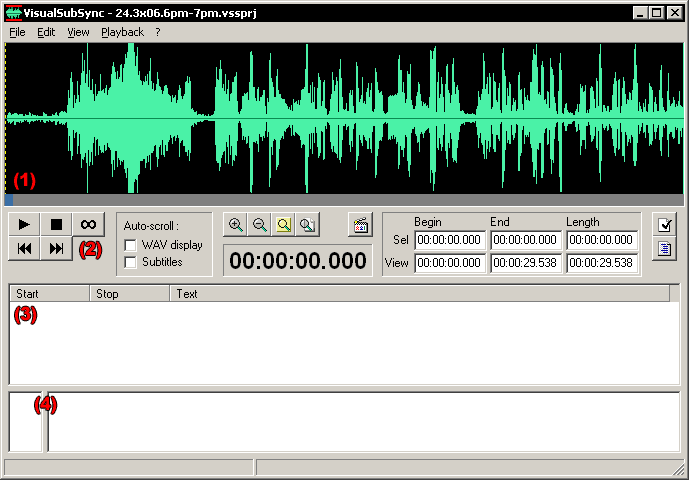
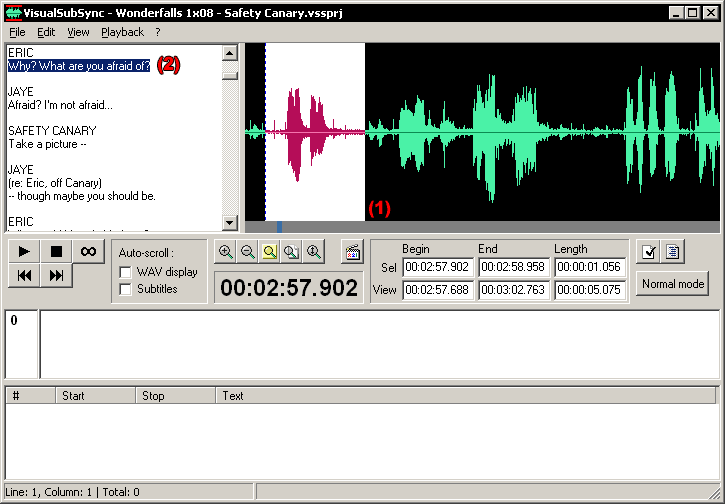
Звуковая волна и шкала времени
Самая заметная часть окна — горизонтальная осциллограмма. Её пики отображают изменение уровня звука, а участки слабого сигнала помогают искать паузы. Поверх волны появляются границы выбранных интервалов; шкала служит ориентиром по времени. Высокий пик не обязательно означает начало слова: музыка, шум и звуковые эффекты дают такие же амплитудные всплески. Поэтому визуальная разметка рассчитана на совместное прослушивание и наблюдение, а не на решение только по картинке.
Для волны предусмотрены масштабирование, прокрутка, создание и расширение выделения. Горизонтальная детализация нужна, когда рядом стоят короткие реплики или междометия; вертикальное увеличение помогает рассмотреть тихую запись. Важная особенность архитектуры — использование облегчённого peak-представления. Оно нужно для показа графика без непрерывного чтения всего несжатого звукового массива. В аудиоэкстракторе исходной программы есть варианты формирования только peak либо peak вместе с WAV.
Управление воспроизведением и временные поля
Под волной расположены кнопки прослушивания, остановки, переходов и повторного воспроизведения; там же находятся показания текущего времени. Поля Begin, End и Length отображают начало, конец и продолжительность выбранного интервала. Отдельные значения для Sel и View позволяют отличать длину конкретного выделения от диапазона, который сейчас помещается на экране. Это полезно при поиске ошибки, когда человек сильно увеличил небольшой участок и потерял из вида соседние реплики.
Надпись Normal mode относится к обычному способу редактирования. Альтернативный Timing mode позволяет привязывать создание и изменение временных границ к воспроизведению: назначаемые сочетания клавиш, а также режим с пробелом предусмотрены в настройках. Поскольку два режима имеют собственные наборы горячих клавиш, одно и то же действие мышью или клавиатурой в них не всегда следует интерпретировать одинаково. Особенно легко ошибиться при переносе привычек из Aegisub или другого редактора.
Список субтитров и текст отдельной реплики
Таблица строк связывает начало, окончание и текст каждой реплики. Выбранный элемент одновременно привязывается к области на волне. Ниже размещено поле редактирования полного текста и индикаторы количества символов; нижняя строка состояния показывает статистику, в том числе скорость чтения в символах в секунду. Разделение списка и поля редактирования не случайно: таблица удобна для перехода по событиям, а отдельная область — для исправления пунктуации, переносов и орфографии.
Статистика не выносит автоматический вердикт о качестве перевода. Короткая реплика может занимать больше времени из-за паузы, а длинная — требовать дробления. Скорость чтения следует оценивать вместе с количеством строк, длиной высказывания, сменой кадра и реальной скоростью речи. Наличие нескольких показателей одновременно уменьшает риск «идеально» подогнать таймкод, оставив зрителю нечитаемый блок текста.
Предварительный просмотр видео и дополнительные панели
В классическом VisualSubSync существует видеопросмотр, который можно отделять от основного окна. Для отображения наложенных субтитров применяется механизм DirectShow и связанный с ним фильтр VSFilter. В более поздних версиях исходной ветки изменения текста отражаются в предварительном просмотре без обязательного сохранения файла, но при остановленном воспроизведении изображение обновляется не так, как при паузе или повторном проигрывании фрагмента.
Вспомогательные зоны включают Text Pipe для предварительно подготовленного текста, отдельную исходную дорожку для перевода, окно ошибок и экран сетевых предложений. Это не набор независимых мини-программ: каждая панель работает с той же последовательностью субтитров или с её справочной копией. Встроенная поддержка второй дорожки в роли оригинала не означает полноценный монтаж двух произвольных видео; исходный перевод показывается как ориентир и не редактируется через эту справочную колонку.
Что пользователь видит при создании проекта
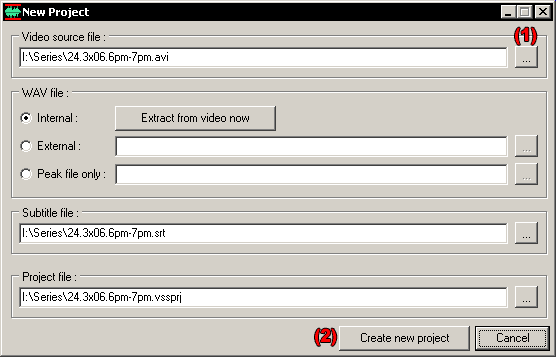
Окно New Project содержит отдельные строки для видеоисточника, WAV, файла субтитров и файла проекта. В первоначальном учебном сценарии для аудиодорожки отмечен вариант Internal, а затем запускается извлечение звука. Впоследствии создание проекта переработали: начиная с версии 0.9.19 наличие видео и аудио перестало быть обязательным, тогда как файл субтитров остался основой проекта. Поэтому пустая дорожка и создание текста без подключённого видео — не то же самое, что неисправная загрузка.
Функции VisualSubSync и их практическое назначение
Тайминг по аудиосигналу вместо подбора чисел вслепую
Интервалы реплик редактируются прямо на звуковой шкале. Пользователь видит, где текст начнётся относительно звука, насколько долго останется на экране и не наложится ли на следующую строку. Для монтажа нескольких языковых дорожек особенно полезно то, что эта шкала отражает не изображение, а звук: начало реплики не обязательно совпадает с монтажной склейкой. Поддерживается также показ тихих зон, чтобы в плотном диалоге были различимы промежутки без выраженного сигнала.
VisualSubSync добавлял средства привязки к смене сцены постепенно: ключевые кадры AVI, затем Matroska и базовое отображение точек синхронизации для MP4 в 1.0.1. Такая информация позволяет избежать ситуации, когда надпись переносится через резкую склейку, хотя говорящий закончил до неё. При этом наличие ключевого кадра не гарантирует реальную художественную границу сцены: это характеристика видеопотока. Звуковой и визуальный ориентиры нужно сопоставлять.
Создание субтитров с нуля и правка существующего текста
Редактор поддерживает два принципиально разных исходных состояния. В первом случае есть видео и его звуковая дорожка, но нет готовых реплик: текст пишется после выделения соответствующих отрезков. Во втором — уже существуют субтитры с временными метками, которые требуется исправить; тогда важны точечные сдвиги, изменение границ, разделение или объединение строк. Удаление реплики, разбиение в позиции курсора и объединение с соседними записями предусмотрены в классическом наборе операций.
Многоуровневые Undo и Redo появились ещё в версии 0.9.11. Это существенно для корректировки тайминга: после серии мелких поправок можно вернуться к прежним интервалам, а не восстанавливать цифры по памяти. Но история отмены не должна подменять сохранённую копию файла. После закрытия, сбоя или переноса проекта такая история не является форматом архивирования результатов работы.
Text Pipe: синхронизация готовой расшифровки
Text Pipe — одна из наиболее характерных функций VisualSubSync. Это область, куда помещают исходную расшифровку без готовой синхронизации. Из неё берут фрагмент текста и связывают с выделением на волне. Такой подход особенно уместен для интервью, лекций и переводов, полученных из отдельного документа: не нужно повторно перепечатывать уже вычитанные предложения.
Система имеет три связанных варианта очистки промежуточного текста: Auto-colorize text подсвечивает использованный фрагмент, Auto-delete text удаляет только перенесённую часть, Auto-delete all text before убирает также предшествующий материал. Программа хранит рабочую копию расшифровки рядом с проектом в файле .vssscript. Это объясняет, почему Text Pipe не следует считать просто временным буфером обмена и почему при переносе папки проекта стоит сохранять не только итоговый SRT.
Контроль качества: ошибки, скорость чтения и проверка правописания
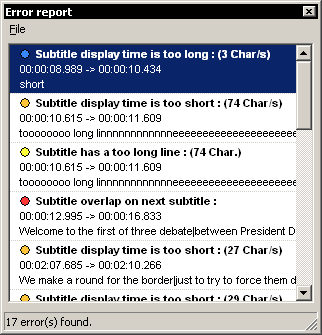
Базовый контроль качества ищет пересечения субтитров, слишком длительный или короткий показ относительно длины текста, а также превышение заданной длины строки. Пороговые значения регулируются в настройках. Ошибки доступны отдельным списком, где переход к проблемной реплике выполняется из отчёта. Цветовая индикация позволяет отличать категории дефектов, а исправления могут выполняться автоматически по набору установленных правил или вручную с учётом смысла.
Подсистема проверок расширяется JavaScript-плагинами: начиная с ранних выпусков проекта на них построены как встроенные правила, так и дополнительные действия через JS Tools. Отдельно предусмотрена орфографическая проверка Edit > Spell check с использованием Hunspell. Для неё нужен подходящий словарь; сама программа не обеспечивает словарную базу всех языков. Проверка орфографии не оценивает качество перевода: корректно написанное слово всё равно может быть неверным для данной сцены.
Перевод, оформление и караоке
Для переводчика предусмотрена справочная дорожка VO (original version). Она помогает видеть исходную фразу и её синхронизацию, не меняя текст оригинала. В версии 0.9.20 появилась команда File > Translate для подготовки переводческого шаблона, а в 0.9.22 были расширены её параметры, включая вывод CSV. Это инструменты для организации работы переводчика, а не машинный перевод: заполнение русских реплик остаётся за человеком.
При работе с ASS и SSA предусмотрены стили и отдельный редактор оформления. Базовое форматирование вроде полужирного начертания, курсива и подчёркивания переносится между ASS/SSA и SRT не во всех случаях одинаково. SRT принципиально проще: в нём нет полноценной модели слоёв и сложных эффектов ASS. Поэтому редактирование дизайна субтитров в VisualSubSync не следует приравнивать к многоуровневой анимации титров в видеоредакторе.
В программе также существует экспериментальный для исходной истории инструмент караоке: по синхронизированной текстовой строке строятся слоги и интервалы их появления. Режим ориентирован на теги SSA/ASS и требует ручного контроля каждого слога. Это частная функция для песен и стилизованных субтитров, а не генератор музыкальной анимации по аудиозаписи.
Локальный веб-сервер для предложений от помощника
У исходной ветки есть редкая для классического настольного редактора возможность: встроенный HTTP-сервер показывает субтитры в браузере другого человека и принимает замечания. Помощник может прослушать небольшой фрагмент, предложить замену неизвестному слову и передать её владельцу проекта. Сам проект при этом продолжает редактироваться локально. Сетевые предложения — механизм рецензирования, а не общий облачный документ, в котором несколько людей одновременно изменяют одну и ту же дорожку.
У этой функции есть оборотная сторона. В историческом руководстве доступ организован через адрес компьютера и незашифрованный HTTP. Поднимать такой сервер в открытой сети без изоляции и специальной проверки безопасности нежелательно. Его разумная область применения — доверенная локальная среда и короткая сессия проверки. Для публикации чувствительных интервью или материалов клиентов такой метод сотрудничества не подходит.
Жизненный цикл: почему версии VisualSubSync нельзя смешивать
Оригинальная ветка Christophe Paris
Первый выпуск VisualSubSync датирован 6 января 2004 года. Уже в ранних версиях появились отображение аудиосигнала, режимы управления временем, Text Pipe и механизм сетевых замечаний. Поддержка SSA/ASS сформировалась поэтапно; в 2007 году появились редактор стилей и улучшенный видеопросмотр, позже — словари, справочная дорожка оригинала и функции подготовки перевода.
Выпуск 1.0.0 вышел 3 апреля 2011 года. Автор тогда прямо отметил устаревание среды Delphi 7, на которой строилась программа, и неопределённость дальнейшей разработки. Последний релиз исходной линейки — 1.0.1 от 29 июня 2013 года: он добавил базовую обработку точек синхронизации в MP4 и исправил несколько ошибок, включая обработку больших файлов для Text Pipe и элементы интерфейса при нестандартном масштабировании Windows. В доступном архиве классической ветки более поздних версий нет.
На странице SourceForge можно встретить дату обновления карточки проекта в 2025 году. Она не означает появления VisualSubSync 1.0.2 или другой новой классической сборки: каталог выпусков по-прежнему заканчивается 1.0.1. Для оценки актуальности различие между обновлением метаданных каталога и публикацией установочного файла критично.
VisualSubSync Enhanced — отдельный форк
VisualSubSync Enhanced развивается в другом репозитории, автор которого известен как Red5goahead. В проект добавлялись собственные инструменты повторной синхронизации, работа с фильтрами LAV, дополнительные словари и расширенная поддержка контейнеров и форматов субтитров. В реестре выпусков Enhanced опубликована ветка 1.2, включая 1.2.33.0. Функции этого продолжения нельзя автоматически приписывать установщику VisualSubSync-1.0.1-Setup.exe.
Особенно заметно различие по форматам: в Enhanced добавлялась поддержка WebVTT, YouTube SBV и Netflix Timed Text DFXP, но такие возможности не относятся к последней классической версии. Если редактор найден под названием Visualsubsync Enhanced в Microsoft Store, это также не означает, что Microsoft Store распространяет исходный пакет Christophe Paris без изменений. Сопоставлять инструкции следует с названием и номером конкретной сборки.
VisualSubSync 2.x в 2026 году
В 2026 году появился ещё один самостоятельный проект — VisualSubSync 2.x.x.x, опубликованный на SourceForge участником txtec и связанный с сообществом fansubbers.gr. Его описание говорит о переносе на Delphi 12.1, ориентации на Windows 10/11, работе с Unicode и развитии JavaScript-проверок. В каталоге файлов имеется сборка 2.0.0.2 от 12 сентября 2026 года в установочном и переносном вариантах.
Такое продолжение делает некорректной фразу «VisualSubSync больше нигде не обновляется»: новое ПО под похожим названием действительно выпускается. Но и обратное утверждение неверно: выпуск 2.0.0.2 не является обычным обновлением старой программы 1.0.1 от того же разработчика. Настоящий обзор сохраняет привязку к оригиналу, а различия продолжений нужны читателю для осмысленного выбора сборки.
Карта форматов и совместимости
В VisualSubSync нужно разделять не только входные и выходные расширения, но и назначение файла. Видео предоставляет ориентир для просмотра, аудио — материал для волны, субтитры содержат редактируемые строки, а проект хранит их взаимосвязь. Одинаковое расширение контейнера не гарантирует совместимость всех его дорожек: декодирование мультимедиа зависит от системных DirectShow-фильтров.
| Объект | Формат и роль | Сохранность и переносимость |
| Основной текст субтитров | SRT — чтение, редактирование, сохранение с временными метками | Хорошо переносится между редакторами и проигрывателями; сложные ASS-стили не сохраняет |
| Оформленные субтитры | SSA/ASS — чтение, редактирование, сохранение; предусмотрен редактор стилей | Лучше сохраняют типографику и разметку караоке; итог требует проверки в целевом проигрывателе |
| Файл проекта | .vssprj — сведения о рабочем проекте, путях и связанных ресурсах | Нужен для продолжения работы в VisualSubSync; не заменяет исходные медиа и субтитры |
| Подготовленная расшифровка | TXT, RTF и отдельные варианты SRT для Text Pipe | Текст пригоден для переноса, но без назначенных интервалов не является синхронизированными субтитрами |
| Рабочая копия Text Pipe | .vssscript — состояние текстового конвейера | Помогает возобновить разметку; не является стандартным файлом воспроизведения |
| Звуковая информация | WAV и peak — прослушивание и построение осциллограммы | WAV можно использовать отдельно; peak служит рабочим представлением волны |
| Видеоисточник | В частности AVI, MKV, MP4; доступность определяется DirectShow и кодеками | Не встраивается в субтитры; наличие расширения не гарантирует успешного декодирования |
| Дополнительный обмен | Текст без таймкодов, тайминг без текста, CSV-шаблон перевода, исторически также CUE | Это специальные выходные представления, а не равнозначная замена полноценному SRT или ASS |
Почему SRT удобен для передачи результата
SubRip — обычный текстовый формат с порядковыми номерами, временем начала и завершения и содержанием реплики. Временные отметки используют часы, минуты, секунды и миллисекунды. Его можно просмотреть даже без VisualSubSync; благодаря этому проверка полноты материала не зависит от работоспособности старого редактора. Если на выходе важнее всего совместимость с видеоплеерами, SRT часто является достаточной формой поставки.
Однако стандартный SRT не хранит монтажную шкалу, исходную волновую форму, пути к медиа или состояние Text Pipe. Из него невозможно автоматически восстановить место, на котором остановился переводчик, если промежуточные заметки остались в рабочем проекте. Структура остаётся текстовой, а не архивной: программа не объединяет все задействованные материалы в один контейнер.
Когда необходимы ASS и SSA
При субтитрах с назначенными стилями, разными начертаниями и караоке важнее сохранять представление ASS/SSA. В классическом редакторе поддержан экспорт SSA и ASS через обычное сохранение в соответствующем формате. При конвертации простых тегов между SRT и ASS учитываются курсив, полужирное начертание и подчёркивание, но сложные конструкции имеют иную модель. Не стоит рассчитывать на идентичный внешний вид после сохранения оформленных реплик в SRT.
Дополнительная тонкость связана с разрешением изображения и движком вывода субтитров. Данные файла ASS задают оформление, но итоговая визуализация определяется также проигрывателем и используемым рендерером. Поэтому содержимое проекта можно считать сохранённым после записи ASS, а соответствие кадру — только после отдельного просмотра в целевом окружении. Это две разные проверки.
Видео — источник синхронизации, а не универсальный входной формат
Внешне файл MP4 или MKV выглядит как один объект, но внутри содержит дорожки с конкретными кодеками. VisualSubSync использует DirectShow: демультиплексор разбирает контейнер, декодер преобразует аудио и видео, фильтр отображает результат. Если подходящего элемента нет, программа не получает нужную информацию даже при корректном расширении файла. Полезно сначала установить фактические кодеки и состав дорожек в MediaInfo, а затем искать отсутствующее звено, не меняя сразу все системные настройки.
Поддержка точек смены сцены и поддержка воспроизведения — также разные вещи. В версии 1.0.1 предусмотрена базовая информация о синхронизации MP4, но это не обещание одинаково надёжной работы любого MP4-контейнера и любого видеокодека на современной Windows. Если важнее сам файл субтитров, проблемное видео можно заменить рабочим эталонным представлением с подходящим звуком, сохранив исходник отдельно.
Кодировка и текст разных языков
VisualSubSync умеет работать с Unicode, поддерживает чтение UTF-16 и имеет настройку сохранения UTF-8. Но текстовый формат и кодировка — разные свойства файла: SRT может быть записан в нескольких кодировках. Для русского перевода разумно фиксировать используемую кодировку в параметрах проекта, особенно если файл будет передаваться человеку с другой системой или проигрывателем. Отсутствие неправильных символов в собственном окне ещё не доказывает правильного отображения в другой программе.
Вставка исходного документа из Text Pipe дополнительно требует внимания к переносам строк и типографике. Символ длинного тире, неразрывный пробел и типографская кавычка могут быть считаны иначе старой программой или некоторыми фильтрами предпросмотра. При окончательной передаче важнее убедиться в сохранности реально использованных символов, чем ориентироваться только на название «Unicode» в настройках.
Производительность, системные требования и стоимость владения
Для какой среды создавалась программа
Классический VisualSubSync разработан как Win32-приложение под Windows; его исходная среда Delphi 7 устарела ещё к моменту выпуска 1.0.0. Точных, подтверждённых для сегодняшних устройств требований к процессору, оперативной памяти и доступному пространству в опубликованной документации оригинальной ветки нет. Поэтому некорректно приписывать ей фиксированные характеристики минимального современного ПК или гарантированную совместимость со всеми выпусками Windows 10 и 11.
Фактические ограничения теснее связаны с медиа. Создание полной WAV-копии увеличивает требования к свободному месту, а извлечение из длинного фильма требует чтения и декодирования аудиодорожки. Для отображения волны используется облегчённый peak, поэтому сам график не обязан занимать столько же памяти, сколько полный несжатый звук. Встроенные механизмы обработки не дают основания публиковать вымышленные секунды экспорта, скорость сканирования или нагрузку на процессор.
Цена и лицензирование
Оригинальный VisualSubSync распространяется бесплатно по GNU GPLv2. Классическая ветка не содержит отдельного коммерческого тарифа, обязательной подписки и пробного срока с заблокированными функциями. Установочный файл версии 1.0.1 сохранён в архиве проекта SourceForge. Выбирать сторонний «платный пакет» для открытия SRT не требуется; если рядом с оригинальной программой предлагаются платные услуги, они не превращают её в продукт с официальной ежемесячной оплатой.
Реальные дополнительные затраты связаны не с лицензией, а с окружением и временем. Мультимедийным файлам могут потребоваться совместимые фильтры DirectShow; словарям Hunspell — подходящие словарные файлы; устаревшей программе — изолированная совместимая среда. Отдельные часы уходят на ручную расшифровку и вычитку. При большом потоке новых роликов универсальный редактор с современным механизмом распознавания речи способен сократить эту часть процесса, хотя точность результата всё равно требует контроля.
Зависимость от подключения к интернету
Для обычного локального редактирования и сохранения SRT внешние серверы не являются центральной частью архитектуры VisualSubSync. Наличие страницы проекта не нужно для пересчёта тайминга. Сеть используется в отдельном режиме веб-предложений, когда помощник обращается к HTTP-серверу на компьютере редактора. Доступность этого сервера зависит от сетевого соединения, правил межсетевого экрана и выбранного порта; это не обязательная облачная учётная запись.
Модель полезна при оценке долговечности: готовый текстовый SRT останется обычным файлом даже после исчезновения сервера программы, а встроенный веб-режим не гарантирует архивирования сообщений в независимом сервисе. Требуется различать сохранение конечной дорожки и сохранение вспомогательного обсуждения. Для архивов и производственных задач главное — иметь собственную копию файлов и не привязывать доступ к ним к старой локальной службе.
Что перестанет работать первым при изменении окружения
У классического VisualSubSync наиболее уязвима не текстовая модель, а цепочка воспроизведения. Обновление Windows или замена декодеров в системе меняет набор DirectShow-фильтров. После этого старый проект может продолжать открывать список реплик, но перестать показывать кадр или строить корректную волну. Особенно характерна исторически задокументированная проблема неполного графика AAC на Windows 7 и более новых системах с определённым системным декодером.
Следующая зависимость — внешние пути. Файл .vssprj описывает проект, но не делает из него переносной пакет с копией видео. При переименовании папки, отсоединении диска или замене имени источника сведения проекта и фактическое расположение ресурсов расходятся. Поэтому потеря ссылки на медиа не означает уничтожения текста субтитров: эти объекты нужно проверять раздельно.
Для орфографии уязвимы словари, а для расширенных автоматических правил — наборы JavaScript-плагинов. При переходе на другой компьютер внешние дополнения не появляются из самого SRT. При изменении кодировки возможна порча отображения специальных символов, несмотря на правильный тайминг. Наконец, браузерный режим предложений зависит от локальной сети и политики доступа; его отказ не блокирует основную задачу редактирования.
Именно поэтому сохранение результата в общепринятом SRT либо ASS важнее долголетия конкретного приложения. Закрытый рабочий проект нельзя оценивать только по тому, что расширение .vssprj ещё существует. Сохранённые текстовые дорожки позволяют проверить содержимое в другой программе, даже если мультимедийная часть классического VisualSubSync уже плохо совместима с новой системой.
Плюсы и минусы VisualSubSync
Плюсы
- Звуковая волна, границы реплик и шкала времени совмещены в одной рабочей области; удобно сопоставлять слова, паузы и показываемый текст.
- Text Pipe сокращает повторный ввод текста, когда готова расшифровка, но отсутствуют временные метки.
- Поддержка SRT и SSA/ASS сохраняет переносимость готовых дорожек и допускает оформление не только простого текста.
- Проверки пересечений, скорости чтения, длины строк и орфографии помогают выявлять несколько разных классов ошибок.
- Есть многоуровневая отмена, режим быстрого тайминга, справочная дорожка оригинала и инструменты для разметки караоке.
- Бесплатная лицензия GPLv2 и локальный принцип работы позволяют пользоваться основным редактором без подписки.
Минусы
- Последняя оригинальная версия опубликована в 2013 году; поддержка современных конфигураций Windows не подтверждается свежими релизами этой ветки.
- Видео и звук зависят от системной цепочки DirectShow, поэтому совместимость разных файлов определяется не только их расширением.
- В исходной версии нет встроенного современного распознавания речи, а создание большого числа реплик остаётся преимущественно ручным.
- Проект, медиа, WAV, Text Pipe и итоговые субтитры являются разными файлами, что повышает риск потерять часть рабочего окружения при переносе.
- Локальный HTTP-сервер предложений не заменяет защищённую современную платформу командной работы.
- Варианты оформления ASS, словари и плагины требуют понимания форматов и отдельной проверки после передачи результата другому пользователю.
Кому подойдёт и кому не подойдёт
Кому подойдёт
Классический VisualSubSync интересен редакторам, которым нужна разметка хорошо знакомого текста под уже имеющуюся звуковую дорожку. Сильные сценарии — короткий диалог с точной коррекцией интервалов, расшифровка с заранее набранным скриптом, разбор нескольких сложных речевых пауз, исправление пересечений в SRT, а также сохранение исторического проекта, созданного в этой программе. Знакомый интерфейс особенно ценен человеку, уже имеющему собственные сочетания клавиш и JavaScript-проверки старой ветки.
При работе с переведёнными субтитрами важно сохранить различие между оригиналом и новой дорожкой. Здесь помогают справочный VO и функции подготовки шаблона. Для мастеров ручного тайминга узкая специализация может оказаться преимуществом: вместо десятков инструментов видеомонтажа в центре находится отношение текста к речи и длительности.
Кому не подойдёт
Программа не является рациональным первым выбором для массовой автоматической расшифровки свежих видео, сложного облачного согласования с ролями доступа или подготовки субтитров непосредственно на смартфоне. Пользователю Linux либо macOS не стоит считать запуск классического Windows-приложения через сторонний слой совместимости нативной поддержкой. Для новых проектов с большим количеством форматов и требованиями к долгосрочному сопровождению разумнее выбирать активно обновляемый редактор.
Неудачным будет и сценарий, в котором нужно прямо внутри приложения собрать финальное видео с жёстко впечёнными титрами, анимированными композициями и готовой дорожкой монтажа. VisualSubSync создаёт прежде всего текстовые субтитры. Задачи видеомонтажа, контейнеризации и воспроизведения лучше не смешивать: для них на GeekHow есть отдельные материалы о видеоредакторах и видеопроигрывателях.
Как пользоваться программой — советы гика
Описанные ниже названия команд относятся к классическому VisualSubSync. Они отражают официальный рабочий процесс исходной ветки, а не интерфейс VisualSubSync Enhanced или сборок 2.x. Для первых опытов достаточно короткого фрагмента видео с разборчивой речью и отдельной рабочей папки; файлы оригинала и субтитров лучше держать вне каталогов, где программа не имеет прав на запись.
Создание проекта с видео, звуком и отдельным SRT
Цель и подготовка. Получить редактируемый проект, в котором видео используется как ориентир, а результат записывается в самостоятельный файл субтитров. Подойдёт небольшой доступный для воспроизведения AVI; также применяются поддерживаемые установленными фильтрами медиаконтейнеры. Имена файлов должны быть понятными, а папка — доступной для записи.
- Запустите VisualSubSync и откройте File > New Project….
- В поле Video source file укажите медиафайл через кнопку выбора справа.
- Для работы со звуком используйте вариант Internal в области WAV file; отдельные поля Subtitle file и Project file задают пути к SRT и VSSPRJ.
- Убедитесь, что имя проекта не совпадает с файлом видео, и нажмите Create new project.
Параметры и проверка. После создания проекта должны появиться основные рабочие области, а пути к субтитрам и .vssprj должны относиться к выбранной папке. Если видео не требуется, версия 1.0.1 допускает работу с файлом субтитров без медиа. Ошибка и безопасный откат. Неправильно выбранный источник лучше не исправлять поверх единственного экземпляра файла: закройте пустой проект без сохранения изменений в оригинале и создайте новый с правильными путями.
Извлечение звука и выбор между WAV и peak
Цель и подготовка. Построить звуковую волну, не заполняя диск ненужными копиями. После создания проекта с внутренним аудио появляется диалог извлечения. При многодорожечном источнике нужно заранее знать нужный язык и убедиться, что свободного места достаточно для выбранного способа обработки.
- В окне Extract WAV выберите нужную аудиодорожку в списке Stream to extract, если дорожек несколько.
- Определите метод: Only create peak file для одной волновой визуализации, Simple extraction для несжатой дорожки или Convert для уменьшенного WAV-представления.
- Нажмите Extract и дождитесь окончания построения. Не перемещайте видео во время операции.
- В главном окне сопоставьте пики волны с прослушиванием короткой речевой фразы.
Параметры и проверка. Вариант only peak экономит место, но при прослушивании опирается на исходное видео и способен давать задержку при старте. WAV занимает больше места, зато предоставляет самостоятельный звуковой источник. Ошибка и безопасный откат. Если извлечение выдало пустой график, не удаляйте исходный ролик; выясните кодек проблемной дорожки и замените только неудачно сформированные вспомогательные файлы после их проверки.
Поиск границ речи на звуковой волне
Цель и подготовка. Найти реальное начало и конец короткой фразы, отделив её от шумов и длинных пауз. Работать следует на участке, где аудио уже загружено. Важный параметр — масштаб: при слишком общем виде отдельные согласные сливаются, а при чрезмерном увеличении пропадает контекст разговора.
- Наведите указатель на волну и прокрутите колесо мыши для приближения или отдаления участка.
- Перемещайтесь вдоль дорожки при нажатой средней кнопке мыши; комбинация Shift и средней кнопки ускоряет горизонтальное перемещение.
- Выделите мышью речевой интервал; удерживая Shift, скорректируйте край выделения.
- Прослушайте интервал кнопкой воспроизведения или клавишей F1, предусмотренной в базовом учебном сценарии.
Параметры и проверка. Сопоставьте показания Begin, End и Length с паузой до и после фразы. Длина выделения не должна захватывать слова другого говорящего. Ошибка и безопасный откат. Если выделены удар барабана или шум вместо слова, отменять текст нечего: снимите выделение, верните более общий масштаб и найдите фразу повторным прослушиванием.
Добавление реплики и оценка скорости чтения
Цель и подготовка. Превратить верно выделенную речь в самостоятельный интервал с текстом. Перед вводом следует понимать, к какой фразе относится выделение, и знать её приблизительную расшифровку. Для первого примера лучше ограничиться одной короткой репликой, чтобы оценить правильность синхронизации.
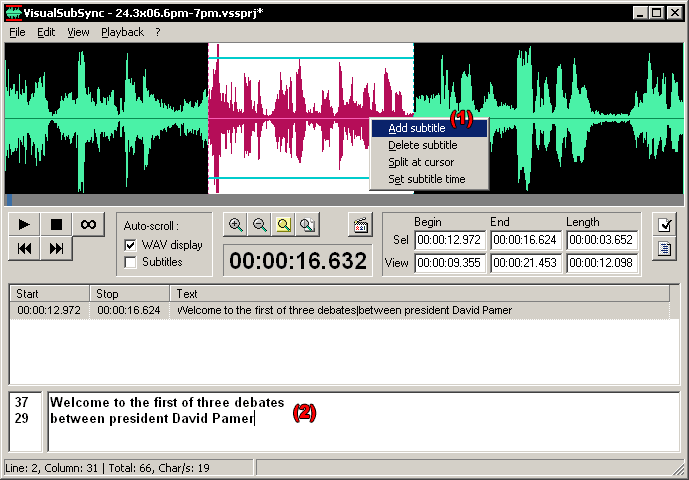
- На выбранном отрезке волны откройте контекстное меню правой кнопкой мыши.
- Выберите Add subtitle. Новая строка появится в списке субтитров, а фокус перейдёт в область редактирования текста.
- Введите фразу, включая необходимые переносы строк и знаки препинания.
- Посмотрите статистику в строке состояния: общее число символов и значение символов в секунду.
Параметры и проверка. Раннее руководство VisualSubSync использует ориентир около 15–20 символов в секунду, но это не универсальное нормативное значение. Важны полный смысл и возможность прочтения за назначенное время. Ошибка и безопасный откат. Если текст помещён не в тот интервал, используйте Ctrl+Z для последнего изменения, затем вернитесь к корректному выделению; не уничтожайте соседнюю реплику ради исправления одной.
Разделение, объединение и смещение существующих субтитров
Цель и подготовка. Исправить уже размеченную дорожку: убрать наложение, разделить слишком длинное высказывание или объединить короткие связанные части. Перед массовой правкой сохраните отдельный экземпляр SRT, потому что изменение нескольких временных границ способно затронуть последующие строки.
- Выделите нужную строку в списке субтитров и установите позицию на волне относительно текста.
- Для разделения в установленной позиции используйте контекстное действие Split at cursor; для ненужной строки — Delete subtitle.
- Для объединения используйте соответствующие команды слияния с предыдущим или следующим субтитром, предусмотренные в меню и настраиваемых сочетаниях клавиш.
- После поправки прослушайте границу между соседними фразами и посмотрите отсутствие пересечения по временны́м отметкам.
Параметры и проверка. Разделение должно создавать смысловые части, а не случайный разрыв между словами. Для правок сдвига предусмотрена команда Edit > Delay; величина смещения должна соответствовать реальному опережению или отставанию. Ошибка и безопасный откат. После неверного разбиения или задержки используйте историю Ctrl+Z, а при крупном сбое повторно откройте заранее сохранённую копию субтитров.
Режим Timing mode для быстрой разметки во время прослушивания
Цель и подготовка. Назначать время в темпе речи, не выделяя каждый интервал мышью. Этот режим оправдан, когда реплики хорошо известны и требуется много последовательных временных отметок. Поначалу нужна короткая тренировочная запись: ошибочное нажатие в реальном времени меняет тайминг заметнее, чем медленная ручная разметка.
- Откройте Edit > Preferences… > HotKeys и ознакомьтесь с назначениями режима Timing.
- В Edit > Preferences… > General > Misc задайте действие пробела для создания либо изменения реплик; поведение мыши настраивается в разделе Mouse.
- Переключите Normal mode на режим тайминга и начните прослушивание нужного участка.
- В варианте управления пробелом обозначайте нажатиями и отпусканиями начало и окончание реплики, а затем проверьте образованные интервалы в списке.
Параметры и проверка. Следите за минимальной длительностью и промежутком между репликами: настройки режима позволяют учитывать ограничения на чтение и паузы. Проверяйте не только первую, но и последнюю строку серии. Ошибка и безопасный откат. При сбое ритма остановите воспроизведение, вернитесь в Normal mode, отмените неверные изменения и восстановите границы по волне.
Синхронизация готовой расшифровки через Text Pipe
Цель и подготовка. Создать субтитры из готового TXT либо RTF без повторного набора речи. Расшифровку разумно предварительно разделить на смысловые блоки и сохранить в оригинальном виде отдельно от проекта. Это позволит вернуть потерянный фрагмент независимо от настроек автоматического удаления в Text Pipe.
- Выберите Edit > Text pipe > Load text pipe… и загрузите файл с текстом.
- В аудиоволновой области выделите интервал первой фразы, затем мышью выделите соответствующие слова в панели Text Pipe.
- Откройте контекстное меню в Text Pipe и выберите Add text from pipe.
- Определите режим дальнейшего учёта текста: Auto-colorize text, Auto-delete text либо Auto-delete all text before.
Параметры и проверка. Сверьте созданную строку SRT с исходной фразой, особенно границу переносов. Состояние текстового материала сохраняется как .vssscript рядом с проектом. Ошибка и безопасный откат. При пропуске абзаца отключите автоматическое удаление, отмените неверное добавление и восстановите текст из исходного TXT, а не из памяти.
Работа с оригинальным переводом и подготовка шаблона
Цель и подготовка. Сохранять перед глазами оригинальные реплики при создании другой языковой дорожки. Необходим исходный файл субтитров с пригодными временными метками и отдельное имя для перевода. Здесь важно заранее отделить справочный текст VO от редактируемого результата.
- Укажите справочный исходный файл в настройках проекта как Reference VO.
- При необходимости покажите эту дорожку командой View > Show/Hide Reference VO.
- Для создания переводческой заготовки используйте File > Translate… и настройте структуру шаблона; для специального обмена предусмотрен в том числе CSV.
- Заполняйте редактируемую дорожку переведёнными репликами, сравнивая её интервалы с оригиналом и аудиоволной.
Параметры и проверка. Если фразы перевода распределяются иначе, чем в оригинале, допускаются объединение и разделение интервалов: равенство количества строк двух языков не является целью. Ошибка и безопасный откат. Не перезаписывайте VO; при смешении дорожек вернитесь к ранее сохранённой копии перевода, а справочный файл оставьте без изменений.
Разметка караоке и работа с оформлением ASS
Цель и подготовка. Добиться выделения слогов в уже синхронизированной строке песни. Начальный материал — небольшая, полностью проверенная по времени реплика. Этот инструмент не заменяет создание текста, а уточняет внутреннюю временную структуру отдельного музыкального фрагмента.
- Подготовьте строку песни как обычный субтитр с корректными границами.
- Разделите слоги символом / внутри текста строки.
- Выделите субтитр, откройте его контекстное меню и выберите Create Karaoke.
- Уточните временные границы слогов на волне, затем сохраните оформленный результат в ASS или SSA через Save as….
Параметры и проверка. Проверяйте слоги на реальном воспроизведении, поскольку видимая длительность отдельного фрагмента песни зависит от темпа. Сохранение рабочего караоке в SRT не делает его стандартным совместимым караоке-файлом. Ошибка и безопасный откат. При неудачной разбивке отмените преобразование и вернитесь к сохранённой исходной строке, а не исправляйте десятки неправильных слоговых отметок по отдельности.
Проверка ошибок, орфографии и JavaScript-правил
Цель и подготовка. Выявить технические проблемы после ручного тайминга. До автоматической коррекции сохраните рабочую копию SRT: правило исправления может формально улучшить длительность, но нарушить намеренную паузу или музыкальный ритм. Для проверки слов нужны установленные словари Hunspell соответствующего языка.
- Откройте Edit > Error checking > Check errors, чтобы получить список проблемных реплик.
- Дважды нажмите на записи отчёта для перехода к нужному месту и оцените сообщённый тип: overlap, short/long display time либо long line.
- Измените пороги через Edit > Preferences…, когда они не соответствуют конкретной задаче; отдельные действия доступны через JS Tools.
- Проверьте правописание командой Edit > Spell check, затем повторите общий контроль после исправлений.
Параметры и проверка. Пустой отчёт означает лишь отсутствие ошибок по включённым правилам: логические, смысловые и стилистические ошибки всё равно требуют вычитки. Ошибка и безопасный откат. Если автоматическое исправление испортило художественную паузу, отмените действие, скорректируйте настройку и повторите проверку на копии проекта.
Получение предложений через встроенный веб-сервер
Цель и подготовка. Предоставить доверенному помощнику возможность прослушать спорный фрагмент и предложить исправление, не передавая ему редактируемый проект. Предпочтительна изолированная локальная сеть; для конфиденциальных материалов от этого режима следует отказаться. Адрес сервера и порт относятся к компьютеру редактора.
- В VisualSubSync включите Edit > Web server > Start.
- Проверьте страницу локально в браузере через адрес компьютера; исторический пример использует http://127.0.0.1.
- Помощник открывает локальный адрес, выбирает интересующую реплику, прослушивает фрагмент и отправляет предложение.
- Вернитесь в редактор и откройте Edit > Web server > Show suggestions, затем сверяйте поступивший текст с аудиозаписью.
Параметры и проверка. Порт меняется в Edit > Preferences…; работоспособность подтверждает получение одного тестового предложения. Ошибка и безопасный откат. Если страница недоступна с другого устройства, не публикуйте порт прямо в интернет: сначала проверьте сетевую доступность и межсетевой экран, а после окончания просмотра отключите сервер.
Сохранение результата и проверка независимого файла
Цель и подготовка. Получить субтитры, которые откроются без VisualSubSync. К этому моменту текст должен быть вычитан, критические пересечения устранены, а целевой формат выбран по назначению: SRT для обычных реплик либо ASS/SSA для оформленных дорожек.
- Сохраните проект и его рабочие данные, оставив файл .vssprj вместе со связанными материалами.
- В меню File > Save as… назначьте итоговому файлу нужное расширение .srt, .ssa или .ass.
- Для текста другого алфавита проверьте настройку Save as UTF8 в свойствах проекта перед записью.
- Откройте экспортированный файл отдельно — в текстовом просмотрщике или совместимом видеоплеере — и оцените первые, средние и последние реплики.
Параметры и проверка. Успешное сохранение означает наличие корректных временных интервалов в файле, а не только отсутствие сообщения об ошибке. При проверке в проигрывателе с поддержкой внешних дорожек полезно использовать знакомый ролик; варианты таких программ разобраны также в материале об mpv. Ошибка и безопасный откат. Если конвертация в SRT уничтожила оформление ASS, не перезаписывайте оригинальный ASS: восстановите оформленную версию и создайте отдельный упрощённый SRT.
Сквозной пример: от видеофрагмента до готового файла субтитров
Цель и подготовка. Получить небольшой SRT с двумя репликами, не меняя исходное видео. Исходные условия: короткий локальный ролик с понятной речью, новая папка и две заранее записанные фразы. Сценарий показывает минимальный законченный результат, который можно воспроизвести в совместимом плеере.
- Создайте File > New Project… с видеодорожкой, путём к SRT и отдельным .vssprj; получите осциллограмму через Extract WAV.
- Найдите первую реплику на волне, прослушайте её по F1, выделите речевой интервал и выберите Add subtitle; заполните текст.
- Аналогично сформируйте второй интервал, сохранив паузу между высказываниями. Сопоставьте поля Begin/End двух строк.
- Выполните Edit > Error checking > Check errors, исправьте замечания по длительности и пересечениям.
- Запишите дорожку как .srt через Save as…, затем проверьте её отдельно от проекта на том же видео.
Параметры и проверка. Убедитесь, что оба интервала попадают на произнесённые слова, не пересекаются и читаются в выбранной кодировке. При успешной проверке папка должна содержать как минимум проект и самостоятельный файл субтитров; дополнительные аудиоданные зависят от способа извлечения. Ошибка и безопасный откат. Если последняя правка испортила синхронизацию, вернитесь к сохранённой копии SRT или примените Undo до сохранения вместо повторного извлечения и перенабора всей дорожки.
Типичные проблемы: диагностика без риска потерять субтитры
Ниже разделены неисправности запуска, мультимедийного окружения и самих субтитров. Это важно: ошибка показа кадра не доказывает повреждения SRT, а неверный тайминг обычно не связан с видеокодеком. Исправления должны затрагивать проблемную часть проекта и не уничтожать рабочую копию дорожки.
1. Установщик или классическое окно не запускаются на современной Windows
Симптом. Инсталляция 1.0.1 не завершается или приложение закрывается до появления интерфейса. Возможная причина. Классическая версия построена на старом Win32-стеке и не имеет опубликованной современной программы поддержки; невозможность запуска конкретного экземпляра не следует автоматически связывать с повреждением субтитров. Диагностика. Отделите сбой установки от сбоя открытия конкретного медиафайла: установщик должен работать до выбора видео. Исправление. Используйте подлинный архив исходного проекта и штатные средства совместимости Windows, сохраняя оригинальные данные отдельно; не заменяйте случайные системные DLL из неофициальных сборок. Проверка. Достаточный первичный результат — открывшееся пустое окно без подключения сторонних файлов.
2. Видео выбрано, но волна не появилась
Симптом. Проект открывается, однако звуковая шкала остаётся пустой после попытки извлечения. Возможная причина. Нужный аудиодекодер либо разделитель контейнера отсутствует в доступной DirectShow-цепочке. Диагностика. Определите тип аудиодорожки и контейнер отдельно; расширение MKV или MP4 не показывает, какой именно декодер необходим. Исправление. Обеспечьте наличие подходящих доверенных фильтров либо подготовьте совместимый рабочий медиафайл, сохранив исходник. Дополнительный контекст о таком окружении есть в материале о кодеках Windows. Проверка. График должен отображать звуковые изменения на разных отрезках, а прослушивание — совпадать с ними.
3. Аудиограмма обрывается посередине фильма с AAC
Симптом. Звуковая форма строится не для всей записи либо содержит непонятно большой пустой хвост. Возможная причина. Для оригинального VisualSubSync документирована несовместимость ряда системных декодеров AAC в Windows 7 и более поздних версиях с некоторыми внешними приложениями. Диагностика. Уточните, что проблемная дорожка действительно AAC, и сравните ожидаемую длительность ролика с отображённым звуком. Исправление. Выберите подходящий альтернативный декодер в контролируемой среде либо работайте с отдельно подготовленным совместимым аудио. Проверка. Волна и воспроизведение должны доходить до заключительной речи, а не только до первого корректно обработанного участка.
4. Извлечение WAV заполняет диск
Симптом. Свободное пространство резко уменьшается, хотя исходный ролик сжат. Возможная причина. Вариант Simple extraction формирует несжатый звук; историческая документация предупреждает об отсутствии полноценной проверки свободного пространства перед операцией. Диагностика. Сравните размер извлечённого WAV с исходным файлом и определите выбранный метод извлечения. Исправление. Для задачи только с волной используйте облегчённый peak, а для автономного прослушивания — уменьшающий размер вариант Convert. Проверка. Новая рабочая конфигурация должна содержать достаточную волну и управляемый объём временных файлов без потери исходного медиа.
5. Прослушивается не тот язык или не та звуковая дорожка
Симптом. График есть, но речь не совпадает с текстом перевода либо слышна другая озвучка. Возможная причина. В контейнере несколько аудиопотоков, а для извлечения был выбран не тот Stream to extract. Диагностика. Сверьте номер дорожки, язык и порядок потоков в свойствах файла; не полагайтесь на имя видеоролика. Исправление. Повторите подготовку только аудиопредставления из нужного потока, не переписывая уже вычитанный SRT. Проверка. Несколько контрольных фраз в начале и конце записи должны соответствовать графику, тексту и слышимому языку.
6. На экране есть аудио, но нет корректного видеокадра
Симптом. Звук воспроизводится, а видеопанель показывает пустой кадр или не обновляет стоп-изображение. Возможная причина. Для классического движка зарегистрированы ограничения показа отдельных статичных кадров MPEG; также для видеорендеринга требуется рабочая цепочка фильтров. Диагностика. Сравните воспроизведение видео с показом одного кадра и установите формат проблемного потока. Исправление. Разделите задачу просмотра и разметки: для тайминга сохраните исправный звук, а для контекстной проверки используйте совместимый видеопоток. Проверка. Кадры в выбранных точках должны соответствовать фактическому положению на шкале времени.
7. В отчёте десятки ошибок длительности и наложений
Симптом. Error report заполнен предупреждениями о коротком времени показа, длинной строке либо overlap. Возможная причина. Границы соседних реплик пересеклись, а выбранные пороги символов в секунду не совпадают с характером проекта. Диагностика. Разделите реальные перекрытия от предупреждений о скорости чтения и посмотрите несколько строк каждого типа. Исправление. Корректируйте длительности по звуку, переносы — по смыслу, а пороги — под заранее заданный редакционный стандарт; автоматическое исправление применяйте только к сохранённой копии. Проверка. Повторный отчёт должен показывать меньше реальных дефектов, не уничтожая намеренных речевых пауз.
8. После Text Pipe часть расшифровки исчезла из панели
Симптом. Уже обработанные предложения больше не видны в поле промежуточного текста. Возможная причина. Активирован Auto-delete text либо Auto-delete all text before — это штатный способ освобождать Text Pipe от использованных фрагментов. Диагностика. Установите действующий режим автоматической обработки и проверьте наличие исходного TXT/RTF, а также копии .vssscript. Исправление. Восстановите недостающий материал из сохранённой расшифровки, а для дальнейшего контроля предпочитайте подсветку вместо удаления. Проверка. Внесённые субтитры остаются в основном списке, а нужные ещё не размеченные предложения снова доступны в Text Pipe.
9. Кириллица или специальные знаки превращаются в неверные символы
Симптом. Русский текст читается в одном редакторе, но отображается искажённо после передачи файла. Возможная причина. Несовпадение кодировки SRT с ожиданиями другой программы или неверное чтение входного текстового файла. Диагностика. Сверьте байтовую кодировку сохранённой копии, настройку Save as UTF8 и отображение характерных символов — «ё», тире, кавычек. Исправление. Приведите итоговую текстовую дорожку к согласованной кодировке, не переписывая исходный файл поверх. Проверка. Контрольная реплика должна одинаково читаться в обычном текстовом просмотрщике и целевом видеоплеере.
10. Проект открывается без нужного видео после переноса папки
Симптом. Список субтитров присутствует, но волна и просмотр пропали, когда рабочую папку перенесли на другой компьютер. Возможная причина. .vssprj содержит ссылки на внешние ресурсы; при сохранении пути могут быть относительными, но сами видеоданные и WAV внутрь проекта не упаковываются. Диагностика. Сравните расположение файлов с прежней структурой каталогов и проверьте имена источников. Исправление. Восстановите исходную структуру или повторно свяжите проект с существующими файлами, не удаляя SRT и .vssscript. Проверка. После восстановления должны появиться и аудиографик, и прежние временные метки субтитров.
11. Помощник не может открыть страницу сетевых предложений
Симптом. Встроенный HTTP-режим доступен на рабочем компьютере, но другой участник не видит страницу. Возможная причина. Ошибка адреса, другой порт, недоступная сеть или ограничение межсетевого экрана; для старых браузеров также описаны проблемы с неверной поддержкой сжатия deflate. Диагностика. Различайте проверку локального адреса и доступ с другого устройства, оцените настройки порта и сетевого профиля. Исправление. Настройте доступ только в доверенной сети, а при несовместимости старого браузера отключите проблемное сжатие; не открывайте незащищённый HTTP-сервер всему интернету. Проверка. Один тестовый комментарий должен дойти до Show suggestions, после чего сетевой режим должен быть закрыт.
Сравнение с другими аналогами
VisualSubSync ориентирован на ручную привязку текста к речи. Ниже — четыре решения для сходных задач, сопоставленные по одинаковым критериям: назначение, платформы, сложность освоения, форматы, автоматизация, модель оплаты, ограничения и наиболее подходящий сценарий. У каждого варианта свой технологический компромисс; сравниваются именно редакторы субтитров, а не полноценные нелинейные видеомонтажные системы.
Subtitle Edit 5
Задача: создание и обработка субтитров, синхронизация, массовые преобразования и автоматическая расшифровка. Платформы: Windows, Linux, macOS в современной кроссплатформенной ветке. Порог освоения: средний — для правки SRT есть простые операции, но меню шире классического VSS. Форматы: более 380, в том числе SRT, ASS/SSA и WebVTT.
Автоматизация: пакетная конвертация, распознавание речи с разными движками, OCR, исправление ошибок и инструменты визуальной синхронизации. Оплата: бесплатный открытый проект под MIT. Ограничения: отдельные операции обработки медиа используют FFmpeg и компоненты воспроизведения, а модели распознавания требуют ресурсов. Подходящий сценарий: регулярная работа с разными форматами и новыми видео, особенно когда нужна не только ручная разметка.
Aegisub
Задача: профессионально ориентированная ручная работа с таймингом и визуальным оформлением субтитров. Платформы: кроссплатформенное настольное приложение. Порог освоения: средний или высокий для тех, кто осваивает ASS-стили и эффекты. Форматы: прежде всего ASS/SSA, но также импорт и экспорт SRT и ряда других текстовых представлений.
Автоматизация: макросы и экспортные фильтры на Lua через модуль Automation, включая сценарии оформления караоке; это не универсальная служба распознавания речи. Оплата: свободное ПО с открытым кодом. Ограничения: сложное оформление требует понимания модели ASS и отдельной проверки визуального результата. Подходящий сценарий: стилизованные реплики, караоке и задачи, где важна компоновка надписей в кадре, а не только скорости чтения текста.
Jubler
Задача: создание, правка и преобразование текстовых субтитров с предпросмотром и синхронизацией. Платформы: Windows, macOS, Linux. Порог освоения: средний, поскольку помимо таблицы текста есть временная шкала и дополнительные операции. Форматы: свыше 20 вариантов, включая SRT, SSA/ASS, WebVTT и другие распространённые текстовые дорожки.
Автоматизация: проверка качества, сдвиги времени, преобразования и инструменты командной строки для пакетных действий. Оплата: бесплатный проект с открытым исходным кодом. Ограничения: воспроизведение и визуализация требуют соответствующих мультимедийных компонентов; расширенные возможности привязаны к актуальной версии. Подходящий сценарий: кроссплатформенное редактирование и конвертация без привязки к старой среде Delphi и DirectShow.
VisualSubSync Enhanced
Задача: продолжение привычного волнового редактора с расширенными средствами синхронизации. Платформы: Windows. Порог освоения: низкий для пользователя классического VSS, средний для новичка, который осваивает временную разметку. Форматы: SRT и ASS/SSA плюс добавленные в отдельной ветке WebVTT, SBV и DFXP.
Автоматизация: дополнительные инструменты ресинхронизации и устранения накопительного смещения, собственная работа с фильтрами воспроизведения и словарями. Оплата: свободный форк открытого проекта. Ограничения: другое сопровождение, другой набор компонентов и несовпадение интерфейсных деталей с документацией версии 1.0.1. Подходящий сценарий: миграция со старого VisualSubSync без полного переучивания интерфейса, когда нужны функции, добавленные именно в Enhanced.
Выбор зависит от цены переноса. Для человека с большим архивом .vssprj и отлаженными правилами JavaScript сохранение знакомой ветки оправдано, пока она работает в защищённом окружении. Для редакции, выпускающей новые субтитры в разных форматах, существенно важнее активная совместимость и пакетные операции. Для автора караоке на первом месте оказываются стиль ASS и точность привязки каждого слога.
FAQ: частые вопросы о результате и переносе материалов
Можно ли сохранить субтитры отдельно от исходного фильма?
Да. Это основная модель работы: SRT или ASS существует как отдельный текстовый файл. Поэтому на сдачу проекта можно передать субтитры без перекодирования видео, если у получателя уже есть нужный ролик и совместимый проигрыватель. Для однозначной проверки желательно согласовать версию монтажа: дорожка, синхронизированная по одному выпуску, не обязательно совпадёт с другой редакцией того же фильма.
Нужно ли обязательно видеть видеокадры, если речь уже расшифрована?
Для первоначальной привязки слов к звуку не всегда. Звуковая дорожка даёт время произнесения, однако изображение помогает различать говорящих, уточнять надписи на экране и замечать монтажные склейки. Поэтому отсутствие видеопревью не должно останавливать чисто техническую разметку, но для сдачи зрительских субтитров полезно отдельно проверить соответствие сцене.
Почему одно и то же число символов в секунду не подходит всем репликам?
Скорость чтения — отношение длины текста к длительности его показа, а не оценка смысловой сложности. Два субтитра одинакового объёма могут отличаться по структуре: один содержит короткие знакомые слова, другой — числа, имена и сложные конструкции. Статистический показатель пригоден для поиска кандидатов на проверку, но не для механического сокращения каждого предупреждения до единого значения.
Справочная дорожка VO и второй SRT — это два редактируемых перевода?
Нет. VO в классической реализации предназначен для сопоставления с оригиналом; он отображается как справочный текст, а не как второй полноценно редактируемый параллельный проект. Для разных переводов разумно иметь отдельные результирующие файлы и не смешивать роли рабочего перевода и исходной дорожки.
Сохраняются ли неизвестные слова, помеченные при расшифровке?
Да, пока они остаются обычным текстом субтитра и не заменены при редактировании. В историческом учебном сценарии неизвестные места помечались символами вопроса, чтобы позднее вернуться к ним с помощью помощника. Такие пометки не распознаются автоматически как корректная речь и не должны оставаться в финальной версии без редакционной проверки.
Чем файл проекта отличается от резервной копии субтитров?
Проект хранит организацию рабочей сессии, а резервная копия фиксирует содержимое на определённый момент. Из одного .vssprj нельзя восстановить исчезнувший исходный фильм. Копия SRT, в свою очередь, не содержит положения разделителей интерфейса, ссылок на WAV и состояния текстового конвейера. Для архивирования ценны обе формы, но они решают разные задачи.
Почему результат на другом компьютере выглядит иначе при сохранении ASS?
ASS содержит команды стилей, но их визуализация зависит от доступных шрифтов, видеорендерера и размера кадра. Кроме того, после преобразования в SRT теряются возможности оформления, характерные для ASS. Различие внешнего вида не всегда является потерей самих реплик: сначала надо отделить ошибку хранения текста от интерпретации оформления проигрывателем.
Подходит ли VisualSubSync для синхронизации дубляжа с иной длительностью?
Редактор работает со временем субтитров и позволяет поправлять отдельные интервалы, однако не превращает звуковую дорожку дубляжа в синхронную оригиналу. Когда в другой версии фильма вставлены или удалены сцены, простого общего сдвига мало: требуется сопоставление нескольких опорных мест. Это задача редактора субтитров, но не функция изменения длительности самого аудио или видеомонтажа.
Вывод: какой сценарий оправдывает выбор VisualSubSync
Классический VisualSubSync остаётся специализированным редактором для ручной синхронизации: его волновая шкала, Text Pipe и проверка времени решают конкретную техническую задачу без превращения работы в монтаж видео. Для небольшого проекта с заранее подготовленным текстом и известной Windows-средой этого набора достаточно. Для длительной новой производственной работы определяющими становятся уже другие факторы: современная поддержка, устойчивость декодирования, разнообразие форматов и степень автоматизации.
При наличии старого архива полезно сохранять и рабочий .vssprj, и независимо читаемые субтитры. При запуске нового проекта на актуальной системе нужно сравнивать именно исходную 1.0.1, Enhanced и 2.x, а не считать их одной бесшовной линейкой обновлений. Так решение будет зависеть от конкретной задачи и проверяемой совместимости, а не от знакомого названия программы.