Watermark Software: гайд от гика, как работает программа для водяных знаков на фотографиях
Watermark Software — настольная программа для пакетного нанесения авторских надписей, логотипов и графических меток на фотографии в Windows. Помимо водяных знаков она объединяет изменение размеров, кадрирование, оформление рамками, переименование файлов и редактирование EXIF. Главный вопрос при выборе этого продукта — не количество эффектов, а пригодность его Windows-версии, ограничений пробного экспорта и форматов для конкретного фотоархива. Именно эти условия определяют, стоит ли осваивать программу сейчас.
Что такое Watermark Software и каков её текущий статус
Идентичность программы и смена владельца
Под названием Watermark Software рассматривается программа для фотографий, распространявшаяся через домен watermark-software.com и связанная с AoaoPhoto Digital Studio. Первоначальную линейку развивала AoaoPhoto Digital Studio. Впоследствии права на продуктовую линейку watermark-software.com приобрела WonderFox Soft, Inc. Преемник называет рассматриваемое решение WonderFox Photo Watermark и размещает на продуктовой странице обозначение Version 8.3. Такое сочетание названий относится к одной линии настольного фоторедактора, а не к новым независимым сервисам.
Оригинальный раздел загрузки, руководство, страница заказа и лицензионные условия остаются доступны. Следовательно, говорить о полном закрытии и исчезновении продукта нельзя. Вместе с тем само наличие продаваемого дистрибутива не доказывает активного выпуска обновлений безопасности, адаптации под каждую новую редакцию Windows или регулярной переработки интерфейса. Версия 8.3 — версия, обозначенная в текущем предложении WonderFox; дата её сборки и свежий журнал изменений там не приводятся. Для выбора рабочего инструмента это существеннее рекламных сообщений о скорости пакетной обработки.
Не следует путать Watermark Software с отдельным Video Watermark или Video Watermark Pro из прежнего каталога, с браузерным продуктом Watermarkly либо с современным сервисом Watermark Soft на другом домене. Набор функций, редакции, лицензии и поддерживаемые системы у них различаются. У рассматриваемого продукта объект обработки — прежде всего файлы изображений. Редактирование видео и экспорт готового видеоролика не являются задачами этой редакции.
Платформа и способ распространения
Это устанавливаемая программа для Windows, а не веб-приложение с личным кабинетом. На исторической странице загрузки перечислены Windows XP, Vista, 7, 8 и 8.1; отдельный материал разработчика описывает совместимость с Windows 10. Подтверждения нативной версии для macOS, Linux, Android или iOS, а также официальной гарантии работы под Windows 11 для данной программы нет. Совместимость с новой ОС разумно оценивать на пробной сборке, не принимая наличие кнопки установки за подтверждение поддержки.
Обработка фотографий строится вокруг файлов, добавленных с локального диска, и локального результата. Для базового наложения надписи не требуется передавать исходные снимки в браузер. При этом в описании присутствует дополнительная автоматическая передача готовых изображений на сервер по FTP: такой сценарий уже связан с сетью и настройками публикации. Привычную облачную синхронизацию между устройствами, коллективное редактирование и мобильную версию не следует приписывать Watermark Software.
Основные параметры
| Параметр | Подтверждённое свойство |
|---|---|
| Продукт | Watermark Software; у правообладателя-преемника — WonderFox Photo Watermark |
| Происхождение | AoaoPhoto Digital Studio / watermark-software.com; линейку приобрела WonderFox Soft, Inc. |
| Тип | Устанавливаемая программа пакетной обработки фотографий |
| Платформа | Windows; задокументированы старые редакции ОС и Windows 10 |
| Обозначенная версия | 8.3 на странице WonderFox Photo Watermark |
| Главные операции | Текстовые и графические знаки, несколько слоёв, шаблоны, EXIF, рамки, эффекты, обрезка, масштабирование и переименование |
| Пакетная работа | Один набор настроек для группы снимков; предусмотрена подгонка метки к разным разрешениям |
| Импорт / экспорт | Основные растровые форматы; детальное разделение направлений — ниже |
| Распространение | Пробная сборка с дополнительной меткой на результате; платные бессрочные лицензии |
| Цена в открытом предложении | Personal — $24.90; Business — $49.90; Unlimited — $199.90 |
| Сетевая функция | Заявлена отправка готовых изображений на FTP; базовая обработка выполняется в настольном приложении |
| Локализация | В официальных иллюстрациях показаны англоязычные элементы интерфейса |
Практическая граница продукта проходит между подготовкой готовой растровой копии и построением сложного редактируемого дизайн-проекта. Первая задача лежит в центре Watermark Software. Для второй нужны редакторы со слоями, цветокоррекцией, неразрушающими масками и полноценным управлением исходниками: обычный экспорт JPG или PNG таких возможностей не сохраняет.
Интерфейс: от набора фотографий до готового файла
Стартовый экран и список входных данных
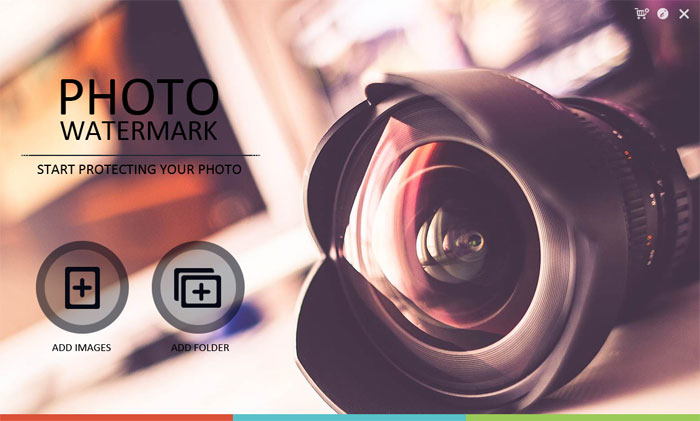
Начальный экран встречает двумя крупными вариантами импорта: Add Images для отдельных файлов и Add Folder для содержимого папки. Эта развилка отражает основной подход программы: сначала формируется набор изображений, затем задаются одинаковые правила обработки. При загрузке неоднородной подборки — горизонтальных и вертикальных фотографий, изображений разных размеров — особенно важна последующая проверка относительного масштаба водяного знака.
После открытия изображений главную роль получает окно редактирования с крупным просмотром текущего кадра, лентой миниатюр и правой панелью параметров. На миниатюрах выбирается фотография для осмотра, а правая панель меняется в зависимости от активного инструмента. Это разделение принципиально: просматриваемый снимок не всегда равен всему набору обработки. Некоторые операции применяются ко всем загруженным изображениям, даже когда в центре виден только один кадр.
Верхняя панель операций и система предпросмотра
В актуальных иллюстрациях интерфейса видны основные вкладки Text, Image, Effect, Frame, Resize и Rename. Дополнительная строка включает Undo, Rebuild, Rotate, Crop и EXIF. В нижней части располагаются сохранённые шаблоны, а крупная кнопка Run запускает выполнение и переход к параметрам результата. Меню организовано по типу результата: знак, оформление, геометрия или метаданные.
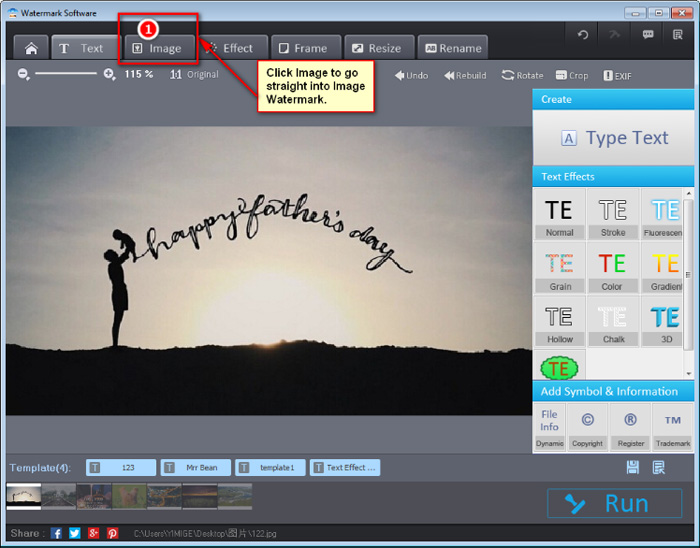
Главный предпросмотр полезен для оценки местоположения подписи, но не заменяет контроль каждого выходного файла. Разные кадры имеют разные фоны: белый текст исчезает на снегу, серый — на бетоне, а длинная подпись пересекает важные детали портрета. Подстройка под разрешение в программе предусмотрена, однако адаптивное масштабирование не выбирает за автора художественно безопасное место. Поэтому на длинной серии важны контрольные фотографии со светлым, тёмным и детализированным фоном.
Рабочие зоны Text и Image: две модели водяного знака
Раздел Text содержит ввод надписи, выбор шрифта, цвета, размера и визуальных эффектов. Для обозначения авторства доступны специальные символы, в том числе ©, и подстановка файловой информации. Параметры прозрачности и поворота делают надпись менее навязчивой или, наоборот, более заметной. Одиночное расположение нужно для подписи на краю кадра, повторяющееся заполнение Tile — для превью с повышенным риском неконтролируемого копирования.
Раздел Image рассчитан на собственный логотип, подпись в виде картинки, знак компании или элемент из встроенной подборки. Графический знак отличается от текста: его пропорции, прозрачные поля, читаемость после уменьшения и качество исходного файла уже определены заранее. Панель Settings для логотипа предусматривает положение, прозрачность, поворот, тень и режим смешивания. Возможность нескольких текстовых и графических слоёв помогает соединить маленький логотип с названием автора, не создавая единого плоского файла макета заранее.
Effect, Frame, Resize и Rename: что меняется сразу в серии
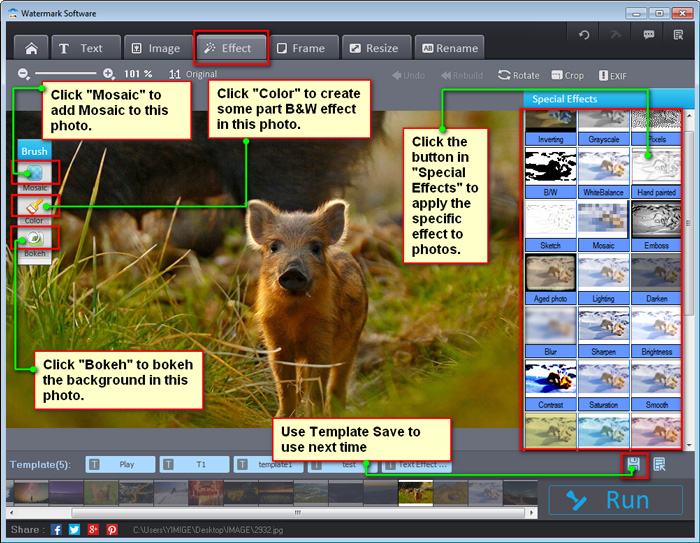
В Effect есть локальные средства обработки: Mosaic для мозаичного закрытия выбранной области, Color для выделения цветом и чёрно-белого окружения, Bokeh для работы с размытием. Отдельная зона Special Effects предлагает эффекты, применяемые ко всем добавленным фотографиям. Здесь чаще всего возникает методическая ошибка: локальную кисть и глобальный фильтр воспринимают как одно и то же действие. У них разный охват, поэтому эффект для одного портрета не стоит без контроля распространять на весь альбом.
В Frame предусмотрены варианты декоративного обрамления, а во вкладке Resize — изменение геометрического размера в пикселях или процентах. Rename решает другую задачу: формирует предсказуемые имена файлов в итоговой подборке. Эти средства не равнозначны полноценному фоторедактору: они удобны, когда цель — привести серию к правилам публикации, но не предусматривают сложной ретуши объектов или работы с многослойным проектом.
Crop, EXIF и нижняя панель шаблонов
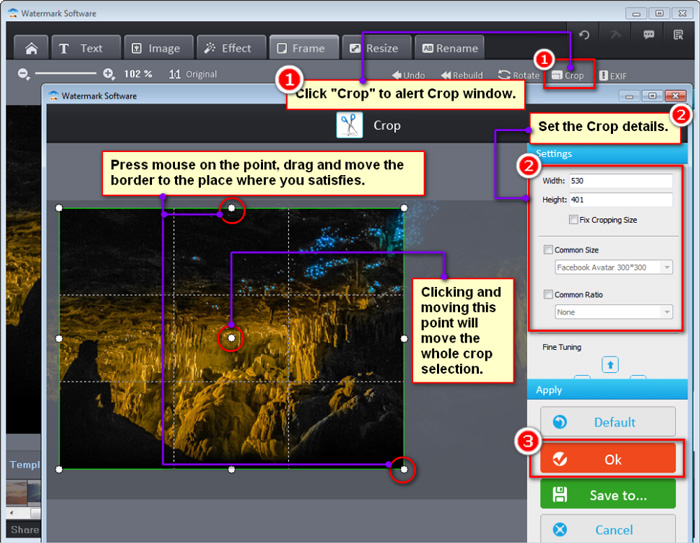
Команда Crop открывает отдельное окно с рамкой области кадрирования, параметрами ширины и высоты. Выбранное соотношение сторон определяет композицию конечного изображения, а не только его разрешение. Это важно для аватаров, карточек товаров и одинаковых превью: разные исходные соотношения сторон требуют осмысленной области обрезки, иначе часть объекта окажется за рамкой.
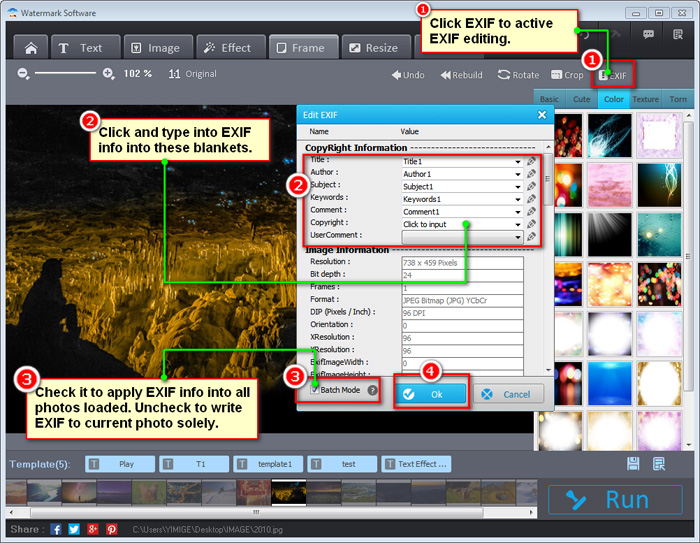
Команда EXIF открывает таблицу полей файла: Title, Author, Subject, Keywords, Comment, Copyright и технические характеристики. Переключатель Batch Mode задаёт массовую запись полей. Здесь метка не появляется поверх пикселей, поэтому авторство в метаданных не заменяет видимую подпись: многие каналы публикации пересохраняют картинки или удаляют часть служебных данных. А видимая подпись, в свою очередь, не удостоверяет личность владельца и не создаёт юридическую регистрацию права.
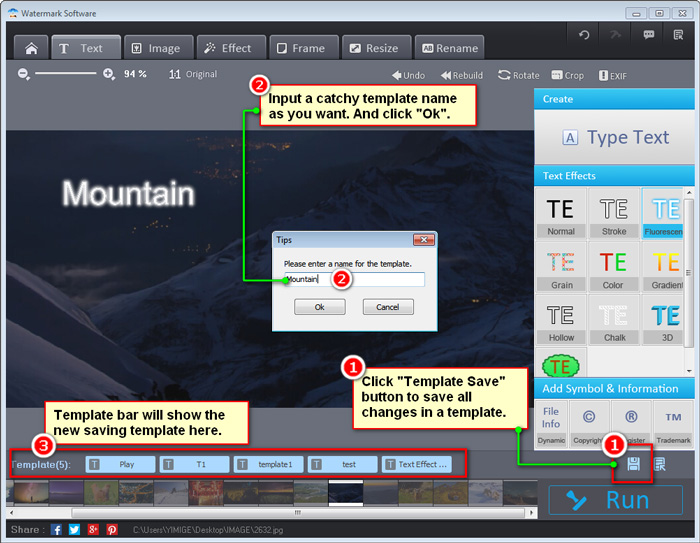
Шаблоны расположены отдельной полосой внизу. Сохранённый набор параметров сокращает вероятность разного размера логотипа между выпусками, помогает соблюдать фирменное оформление и повторять одну схему обработки. Но шаблон — это настройки операции, а не заменитель исходной фотографии и не универсальный обменный формат проекта для любого графического редактора. Результат исполнения остаётся отдельным изображением.
Разбор основных функций и их границ
Видимые метки, оформление бренда и защита превью
Watermark Software позволяет наложить подпись, знак ©, изображение логотипа, стилизованный текст или их сочетание. Для веб-каталога различие между этими вариантами функциональное: текст с названием магазина сообщает источник, логотип упрощает узнавание, а повторённый полупрозрачный знак затрудняет использование превью в чужой карточке. Это не криптографическая защита: растровую метку можно закрывать, вырезать вместе с краем изображения или пытаться удалять редактором. Правильнее рассматривать её как видимую атрибуцию и сдерживающий фактор, а не как техническую блокировку копирования.
При выборе размера важен не только процент прозрачности. У логотипа есть собственное соотношение сторон, внешние пустые поля и толщина мелких элементов. На фотографии шириной 400 пикселей текст в логотипе становится неразличимым раньше, чем на полноразмерном исходнике. Функция Smart Fit помогает учитывать различие размеров в серии, но не восстанавливает детали маленького исходного значка. Для стабильной читаемости целесообразно использовать достаточно качественную графическую эмблему, а не увеличить уже пикселизированный рисунок.
Пакетные операции и неодинаковые исходники
Пакетный режим составляет основу продукта: массовое нанесение знака, изменение разрешения, переименование и визуальная обработка избавляют от настройки каждого кадра отдельно. По сути, пользователь задаёт набор правил, а приложение повторяет их для входной серии. Здесь результат зависит от состава выборки: однородные фотографии товаров в одинаковой ориентации требуют одного подхода, смешанный архив снимков разных камер — другого. Численные обещания обработать сотни файлов за минуту нельзя переносить на собственный компьютер без измерения; время зависит от размеров и количества снимков, выбранных эффектов и скорости записи.
Глобальное действие экономит операции только до тех пор, пока параметры подходят всей серии. Неправильная обрезка или однообразный контрастный фильтр, наоборот, размножает ошибку. Поэтому пакетное применение разумно разделять на серии с близкими характеристиками: квадратные карточки, горизонтальные фотографии мероприятий, вертикальные портреты, иллюстрации с прозрачным фоном. Для сложных индивидуальных правок программа сохраняет интерфейс просмотра, но не предоставляет набор возможностей специализированной ретуши.
Метаданные как дополнение, а не скрытая невидимая защита
Изменение EXIF даёт возможность записать имя автора, описание и информацию об авторских правах без размещения новой надписи в кадре. В официальной терминологии это называется «невидимым водяным знаком». Технически такое определение не означает наличие стойкой стеганографической метки, которую можно восстановить после агрессивной переработки. Речь идёт о полях метаданных, которые доступны для чтения и изменения другим программам, а при определённых типах экспорта исчезают.
Данный инструмент нужен, когда фотограф передаёт JPEG с заполненными полями авторства или приводит информацию о происхождении большого набора изображений к единой схеме. Он не нужен для защиты от удаления метаданных сервисом публикации: за это отвечает политика принимающей платформы, а не программа. Метаданные также могут содержать сведения, раскрывать которые не следует; особенно внимательно нужно относиться к координатам съёмки и другим полям, оставшимся от камеры или телефона.
Эффекты, рамки и кадрирование: удобство против точности
Встроенные эффекты позволяют подготовить визуальную подачу: сделать фрагмент мозаичным, выделить объект на менее насыщенном окружении, добавить размытие или подобрать оформление края. Для каталога это полезно при небольшом количестве типовых поправок, выполняемых вместе с водяным знаком. Однако локальная мозаика и размытие не следует воспринимать как гарантированную процедуру необратимого обезличивания. Любая задача с персональными сведениями или конфиденциальным содержимым требует отдельного контроля итоговых пикселей и метаданных.
Рамка влияет на визуальную композицию и полезную площадь изображения. Кадрирование удаляет часть сцены, а изменение размера уменьшает или увеличивает число пикселей; это три разные операции. Если изображение должно вписаться в квадратную карточку товара, одно пропорциональное уменьшение не устранит исходный прямоугольный формат. При этом слишком тесная обрезка может отрезать края товара и логотип, нанесённый в углу. Функции связаны по результату, но их последствия отличаются.
Сохранение набора оформления и публикация
Повторное использование оформления обеспечивают шаблоны. Они полезны для последовательных фотоотчётов, когда на каждой серии требуется одна позиция логотипа, схожая непрозрачность и одинаковые надписи. При изменении фирменного знака или шрифта готовые экспортированные файлы сами не обновятся: изменения в шаблоне влияют на последующую обработку, а уже опубликованная копия остаётся той же. Это ограничение растрового экспорта, а не ошибка приложения.
Автоматическая отправка готовых изображений на FTP упомянута в описании продукта как дополнение к локальному экспорту. FTP — сетевой протокол передачи файлов, а не облачный редактор. Публичное руководство по основному интерфейсу подробно описывает создание водяных знаков, но не даёт достаточного перечня полей и настроек FTP именно для версии 8.3. Поэтому при работе с сервером необходимо опираться на реальные элементы установленной сборки и требования своего хостинга; при отсутствии совместимого защищённого соединения безопаснее не передавать конфиденциальные изображения или пароли по классическому FTP.
Карта форматов и совместимости
В документации разделяются форматы входных файлов и форматы результата. Такое различие важно для фотографов с RAW или многослойными PSD: возможность открыть изображение ещё не означает возможность сохранить его в таком же редактируемом состоянии. Формат результата определяется отдельными настройками вывода, а переименование расширения само по себе не является конвертацией.
| Группа | Чтение | Запись | Что учитывать |
|---|---|---|---|
| JPG / JPEG | Да | Да | Потери при повторной JPEG-компрессии; контролируйте качество и данные EXIF. |
| PNG | Да | Да | Подходит для прозрачных эмблем и растровых изображений без потерь при сохранении. |
| GIF | Да | Да | Документация отдельно описывает анимацию; контролируйте число кадров и воспроизведение после экспорта. |
| BMP | Да | Да | Широкая базовая совместимость, но крупные выходные файлы. |
| TIF / TIFF | Да | Да | Полезен как растровый формат, но не сохраняет параметры редактирования Watermark Software. |
| TGA | Да | Да | Применяется в отдельных графических процессах; проверьте альфа-канал там, где он нужен. |
| ICO / ICON | Да | Да | Формат значков; целевой размер требует дополнительной проверки. |
| PCX | Да | Да | Совместимость со старыми растровыми изображениями, для публикации лучше современный формат. |
| CUR, WBMP, JP2, PSD, RAW/CRW, PXM | Указаны для ввода | Не указаны для вывода | Открытие не означает сохранения слоёв PSD или параметров RAW. |
| WebP, AVIF, HEIC/HEIF | Не заявлены в таблице программы | Не заявлены | Для таких форматов предпочтительнее современный конвертер. |
Перечень дополнительных входных форматов следует читать буквально: в группе RAW задокументированы расширения .raw и .crw, но не весь спектр современных файлов камер. Нельзя автоматически распространять это обещание на CR3, NEF, ARW и DNG. Для PSD отдельно не подтверждается сохранение слоёв, режимов смешивания и других редактируемых атрибутов исходного документа. С точки зрения долговременного хранения важно держать исходный PSD либо RAW независимо от растровой копии, подготовленной к публикации.
Для GIF отдельный риск создаёт смешение двух смыслов: статическая картинка с расширением .gif и последовательность кадров. Наличие GIF среди форматов не даёт гарантии, что произвольная анимация сохранит исходную палитру, задержки и прозрачность после дополнительных эффектов. Описана поддержка анимированного вывода, но для реального проекта критерием остаётся проверка результата в просмотрщике с воспроизведением всей последовательности.
Внутренний материал GeekHow о пакетной обработке изображений помогает сравнить более универсальные конвейеры, а обзор Mass Image Compressor — выбрать инструмент, когда приоритетом является уменьшение объёма множества файлов, а не надпись поверх фотографии.
Производительность, системные требования и приватность
Какие конфигурации действительно названы
В разделе загрузки приведён исторический минимум: процессор 800 МГц, 256 МБ ОЗУ и 20 МБ дискового пространства. Рекомендации сформулированы для процессора от 1 ГГц, памяти от 512 МБ и диска объёмом от 10 ГБ. Эти цифры отражают системные ориентиры старой Windows-линейки, а не результаты современного испытания на Windows 11. Для больших JPEG, TIFF и анимированных GIF фактический рабочий объём памяти и временных файлов зависит от содержания набора; минимальные числа не должны восприниматься как гарантия высокой скорости.
Главный выигрыш при пакетной обработке связан с устранением повторяющейся ручной настройки, а не с гарантированным временем экспорта. Имеют значение разрешение исходников, выбранный фильтр, количество кадров GIF, качество JPEG, скорость накопителя и доступное место для результата. Одинаковый водяной знак на сотне снимков небольшого разрешения и такой же знак на сотне крупных сканов нагружают систему по-разному. Без фактического прогона на целевом компьютере корректно сравнивать функции, а не приписывать программе определённое количество секунд или мегабайт в секунду.
Как обстоят дела с интернетом, сервером и учётной записью
Основной путь работы не требует браузерной загрузки изображений: файлы добавляются в локальное приложение, а готовые копии сохраняются в выбранном месте. Для сетевой публикации через FTP уже требуется соединение с сервером. Регистрационные сведения используются для снятия ограничений пробного режима; сама схема активации и возможность переустановки описаны в справочном центре. Отдельный личный облачный архив, синхронизация шаблонов с мобильным телефоном и командные роли для Watermark Software не описаны.
Политика конфиденциальности затрагивает сбор контактной и платёжной информации при заказе, применение cookies на веб-сайте и заявления о составе дистрибутива. При этом её содержание не заменяет независимого аудита устанавливаемого приложения и не даёт оснований обещать отсутствие любой сетевой активности в любой сборке. Для рабочих и частных кадров разумно различать локальное редактирование, приобретение лицензии у продавца и передачу готовых файлов на собственный сервер: у этих операций разные получатели данных и разные риски.
Границы использования особенно заметны при обработке снимков документов, сотрудников или закрытых мероприятий. Видимая подпись не скрывает лица, адреса и прочие данные, а перенос авторских полей в EXIF их не обезличивает. Перед публичной передачей требуется самостоятельная оценка разрешённых сведений; для настоящего удаления нежелательной информации нужны соответствующие редакторы и контроль итогового экспорта. Сопоставить инструменты целевого обезличивания можно в материале о программах для анонимизации фотографий.
Лицензии, пробный режим и стоимость
Watermark Software распространяется как платная программа с пробной версией. В соглашении без регистрации прямо предусмотрено нанесение дополнительной надписи Demo на обработанные снимки; раздел поддержки называет метку Unregistered Version. Поэтому пробный режим подходит для оценки совместимости и инструментов, но не для выпуска чистых фотографий на сайт. После регистрации служебная надпись в новых результатах отсутствует; ранее экспортированные пробные изображения надёжнее заново изготовить из исходников, а не пытаться механически удалять отметку.
| Лицензия | Опубликованная цена | Разрешённое применение | Количество компьютеров |
|---|---|---|---|
| Personal | $24.90 | Личное, без коммерческого использования | 1 ПК |
| Business | $49.90 | Личное и коммерческое | 3 ПК |
| Unlimited | $199.90 | Личное и коммерческое | Неограниченное по условиям предложения |
Для трёх вариантов продажи обозначен бессрочный срок использования. В предложении также фигурируют бесплатные обновления на протяжении срока действия продукта, техническая поддержка и гарантия возврата средств в течение 30 дней. Эти условия не равнозначны обязательству выпускать новые функции регулярно: право на обновление и факт существования нового релиза — разные вещи. Имеющиеся сведения не подтверждают конкретный период ограничения пробного запуска, поэтому не стоит обещать определённое число бесплатных дней.
При коммерческой публикации особенно важно не выбирать Personal только потому, что работать будет один человек: эта лицензия предназначена для частных целей. Business разрешает коммерческое использование на трёх ПК; Unlimited ориентирована на более широкое развертывание, но формулировка Unlimited сама по себе не отменяет остальные требования соглашения. Покупка и повторная установка могут потребовать сохранения регистрационных данных, а совместимость с конкретной операционной системой следует оценивать до оплаты.
Скрытая стоимость владения
Разница между ценой лицензии и полной стоимостью работы состоит не столько в дополнительных модулях, сколько в процессе переноса и поддержания результата. Отдельной платы за конкретный экспорт JPEG или PNG в перечне функций нет, но ограничение Demo делает покупку обязательной для чистого результата. Для компании появляется необходимость более дорогой редакции по условиям коммерческого применения. Ошибка в этом выборе не решается подбором технических настроек — это вопрос прав на использование.
При смешанном архиве возникает ещё одна статья затрат: предварительная подготовка файлов, которые Watermark Software не принимает в нужном исходном формате. Так, современные HEIC и AVIF не включены в объявленный перечень, а для современных разновидностей Camera RAW нет подтверждения совместимости. Это может потребовать отдельного конвертера, времени на контроль цвета и дополнительного пространства для промежуточных TIFF либо JPEG. При необходимости постоянно выпускать WebP и AVIF стоимость второго этапа обработки следует учитывать заранее.
Наконец, повторяющаяся ручная проверка неоднородной серии также стоит времени. Шаблон снимает задачу заново выверять размер и положение метки, но не компенсирует неправильную композицию у отдельно взятой фотографии. На Windows 11 к этим затратам добавляется риск совместимости, поскольку документальное подтверждение ограничивается более ранними выпусками системы. Функция FTP не отменяет потребности в собственном сервере и настройке безопасного канала передачи.
Что перестанет работать первым при изменении условий
У Watermark Software нет центрального браузерного рабочего пространства, без которого невозможно открыть собственные исходники. Поэтому при потере доступа к интернету в первую очередь недоступна публикация результатов через FTP и внешняя поддержка, а не сама идея локального наложения водяного знака. Уже экспортированный PNG или JPEG остаётся обычным файлом и не зависит от того, работает ли сайт поставщика. Это делает различие между готовой копией и сохранённым шаблоном практически значимым.
Другой риск связан с регистрацией после переустановки. Справка предусматривает повторную регистрацию и восстановление потерянного кода через поддержку. При недоступности службы или устаревании платёжной системы невозможно гарантировать получение новой регистрационной информации. Сохранённые исходные фотографии и готовые экспортированные изображения при этом остаются доступными обычным графическим программам; зависимость от конкретного поставщика создают именно возможность продолжать обработку без Demo и повторное использование внутренних настроек.
Третья точка риска — смена платформы. В официальной линии нет эквивалентного приложения для macOS или Linux, а поддержка Windows 11 не подтверждена отдельной спецификацией. Перейти на другую систему с набором JPEG/PNG проще, чем перенести собственные шаблоны и точные параметры оформления. Следовательно, долгосрочное хранение должно строиться вокруг независимых изображений, исходных логотипов и понятного описания параметров публикации, а не вокруг единственного установленного экземпляра программы.
Задача → инструмент → результат → что проверить
| Задача | Инструмент | Ожидаемый результат | Контроль качества |
|---|---|---|---|
| Подписать фото для портфолио | Text, символ © | Атрибуция автора на кадре | Контраст надписи на светлом и тёмном фоне |
| Поставить эмблему магазина | Image, Settings | Логотип на нескольких товарах | Пропорции знака и поля по краям |
| Защитить превью от простого копирования | Tile | Повторяющийся знак поверх кадра | Видимость содержимого и возможность кадрирования |
| Подготовить однотипную серию | Шаблон и пакетный режим | Единая схема оформления | Наличие метки на вертикальных и горизонтальных снимках |
| Скрыть фрагмент перед показом | Effect → Mosaic | Мозаика на выделенной области | Нельзя прочитать чувствительную информацию |
| Создать одинаковые миниатюры | Crop и Resize | Область кадра нужных пропорций и разрешения | Нет обрезанных важных деталей |
| Назвать фотографии последовательно | Rename | Предсказуемые имена файлов | Нет дублирующихся имён и потери расширений |
| Заполнить поле авторства | EXIF, Batch Mode | Служебные сведения внутри JPEG | Метаданные сохраняются после внешней публикации |
| Сменить тип выходных файлов | Output Format | Растровые копии выбранного типа | Прозрачность, палитра, качество сжатия |
Матрица отражает разные критерии успешности. Одинаковая метка может выглядеть аккуратно, но плохо читаться после уменьшения; технически корректное новое имя не гарантирует сохранность EXIF; правильная пропорция превью может быть получена ценой обрезки сюжетно важного объекта. Поэтому контроль строится вокруг результата каждой операции, а не одного факта появления файла в папке.
Как пользоваться программой — советы гика
Ниже используются англоязычные названия элементов, показанные в руководстве и на иллюстрациях Watermark Software. Операции следует выполнять на копиях исходных материалов, поскольку конечный файл растровый, а параметры уже созданного экспорта не восстанавливаются автоматически. Для серии из фотографий разной ориентации полезно заранее иметь несколько контрольных кадров — они выявляют ошибки настройки до большого пакетного запуска.
Сквозной сценарий: загрузка папки и экспорт подписанных фотографий
Цель и подготовка. Получить отдельную папку с публикационными JPEG, не меняя оригиналы. Подготовьте небольшой набор JPG/PNG, проверьте право на их использование и наличие свободного места для результата.
- Запустите Watermark Software и на стартовом экране нажмите Add Folder. Для отдельных кадров предназначена кнопка Add Images. Выберите папку либо нужные файлы и убедитесь, что фотографии появились в рабочей подборке.
- В рабочем окне откройте Text, используйте Type Text и введите короткую подпись. Подберите размер, цвет и прозрачность на контрольном изображении; на другом кадре оцените читаемость.
- Нажмите Run и откройте параметры вывода. Укажите папку результата отдельно от исходной, затем выберите Output Format с нужным форматом или вариант сохранения исходного формата.
- Подтвердите обработку кнопкой Run в окне вывода. Проверьте количество файлов, наличие авторской надписи и отсутствие служебной метки Demo, если используете зарегистрированную редакцию.
Ошибка и безопасный откат. При неудачном выборе формата или слишком крупной подписи не исправляйте уже сжатые JPG поверх тех же файлов. Вернитесь к исходной папке, измените настройки и выполните экспорт в новую чистую директорию. Пробная версия добавит собственную метку даже при корректной настройке пользовательского текста.
Текстовый водяной знак: шрифт, символы и повторение
Цель и подготовка. Создать разборчивую подпись без отдельного изображения логотипа. Подойдёт короткое авторское имя или обозначение сайта; для проверки необходимы кадры с противоположными по яркости фонами.
- После загрузки фотографий выберите верхнюю вкладку Text, затем элемент Type Text. В поле текста введите подпись и при необходимости используйте блок Add Symbol & Information для символа © или файловых сведений.
- Подберите шрифт, размер, цвет, Opacity и Rotate. В режиме одиночного размещения установите место надписи; для повторяющегося рисунка выберите Tile.
- Оцените результат на двух-трёх миниатюрах, особенно на снимках с белым небом и тёмными тенями. Для большой серии при необходимости сохраните подобранный набор как шаблон перед окончательным запуском.
Проверка, ошибка, откат. У подписи должен оставаться видимый контраст после уменьшения фотографии. Если буквы сливаются с объектом, уменьшите непрозрачность либо измените место и оформление. Если Tile перекрывает лицо или товар, вернитесь к одиночному размещению; уже экспортированный экземпляр не используйте как основу нового кадрирования.
Графический логотип и собственная подпись-файл
Цель и подготовка. Наложить знак с заданным фирменным рисунком. Возьмите логотип в виде растрового изображения хорошего качества; для эмблем без фона удобен PNG с прозрачностью.
- Перейдите во вкладку Image и нажмите Add Custom Watermark для собственного знака либо выберите образец в блоке Watermark Sample. Укажите исходный графический файл.
- Переместите знак по предпросмотру и откройте Settings. Настройте его габариты, Opacity, Rotate и при необходимости Blend mode; следите за пропорциями эмблемы.
- Сравните результат на узком вертикальном кадре и широком горизонтальном. При повторной работе сохраните подходящие параметры через Template Save.
Проверка, ошибка, откат. Круглый логотип не должен превратиться в овал, а его прозрачный фон — в прямоугольную заливку. При искажении верните исходные пропорции и выберите другой размер; при неудачном смешивании возвратите нормальный режим. Не удаляйте исходный файл логотипа: он нужен и для замены, и для будущего переноса оформления.
Комбинация текстового и графического слоёв
Цель и подготовка. Соединить фирменную эмблему и читаемое имя автора, не рисуя новый знак в стороннем приложении. Подготовьте короткую надпись и отдельное изображение логотипа.
- Добавьте первый элемент через Text или Image и настройте его положение и прозрачность.
- Создайте второй текстовый или графический элемент, используя соответствующий раздел и механизм добавления нового водяного знака. Для комбинирования используйте те же подтверждённые инструменты Type Text и Add Custom Watermark, а параметры расположения задавайте для каждого элемента отдельно.
- Проверьте совместное расположение, отсутствие перекрытия и итоговую читабельность на миниатюрах. При подходящем сочетании сохраните набор в шаблоне.
Проверка, ошибка, откат. Слои должны выглядеть единым оформлением, но оба сохранять читаемость. Если новое изображение перекрыло текст, вернитесь в редактирование слоя и измените размещение; если не удаётся привести компоновку к одному правилу для разных кадров, подготовьте две разные серии вместо насильственного общего шаблона.
Мозаика, локальное выделение цветом и Bokeh
Цель и подготовка. Выделить нужную область или скрыть некритичную деталь на конкретной фотографии. Для сведений, которые действительно нельзя раскрывать, одной декоративной обработки недостаточно: готовый файл необходимо независимо просмотреть.
- Откройте фотографию в рабочей области и выберите вкладку Effect. Для локальной мозаики активируйте Mosaic в зоне кистей; для цветового акцента используйте Color, для управляемого размытия — Bokeh.
- Изменяйте отмеченную область на текущем кадре, ориентируясь на границы объекта. Не путайте кисти с правой панелью Special Effects: её пресеты затрагивают весь набор загруженных фото.
- Просмотрите изображение в увеличении и сравните с оригиналом. Для массового художественного эффекта предварительно просмотрите несколько кадров разной яркости.
Проверка, ошибка, откат. Мозаика не должна закрывать важную информацию, которую требуется сохранить. Если эффект затронул всю серию вместо одного кадра, отмените действие через Undo либо вернитесь к исходным изображениям и разделите наборы. После экспорта проверьте, что опасные сведения не читаются ни на превью, ни при просмотре в исходном масштабе результата.
Добавление рамки и декоративного обрамления
Цель и подготовка. Привести группу изображений к одинаковому оформлению без создания рамки для каждого кадра отдельно. Для каталога важно заранее определить, допустима ли рамка в технических требованиях площадки.
- Выберите вкладку Frame. В правом блоке доступны категории оформления; в интерфейсе показаны варианты, включая Basic, Cute, Color, Texture и Form.
- Нажмите на подходящий вариант. Программа применяет выбранное оформление к загруженным фотографиям, а предпросмотр позволяет оценить край кадра.
- Просмотрите фотографии с объектом у края, небольшие изображения и изображения с прозрачным фоном, затем сохраняйте результат в отдельную папку.
Проверка, ошибка, откат. Рамка не должна сжимать полезную область и конфликтовать с логотипом. При неудачном эффекте выберите другой вариант, отмените изменение либо выполните экспорт без рамки. Исходные изображения оставьте нетронутыми, поскольку обрамление — часть готовых растровых пикселей.
Кадрирование через Crop
Цель и подготовка. Изменить композицию и соотношение сторон перед публикацией, например выделить центральный товар или подготовить квадратную миниатюру. Нужен исходник с запасом изображения по краям.
- В рабочем окне нажмите Crop в верхней строке. В отдельном диалоге появится ограничительная рамка поверх снимка.
- Передвиньте края рамки мышью либо укажите числовые значения Width и Height. Для единого соотношения сторон используйте предусмотренную настройку пропорций, учитывая разные исходные композиции.
- Подтвердите рамку кнопкой Ok и оцените результат без панели диалога. Особое внимание уделите головам людей, краям товара и подписи.
Проверка, ошибка, откат. Если объект обрезан, вернитесь к полному исходнику и задайте рамку шире. В отличие от Resize, Crop удаляет часть кадра: восстановить её из сохранённой обрезанной копии без оригинала нельзя. При массовой подготовке несовместимые композиции лучше распределять по отдельным папкам.
Массовое изменение разрешения через Resize
Цель и подготовка. Получить снимки требуемой ширины для сайта, не меняя оригинальный архив. До запуска определите целевой размер в пикселях или процент уменьшения и проверьте минимально допустимое разрешение.
- В верхней панели откройте Resize. Укажите размер изображения числом либо выберите изменение в процентах.
- Оцените режим интерполяции: в справке описаны Smooth, Sharpen и Sawtooth. Для обычного уменьшения фотографий предпочтителен вариант без подчёркнутых зубчатых краёв, а агрессивная резкость требует осмотра тонких линий.
- На контрольных файлах сравните размеры до и после, затем запустите обработку для всей подходящей группы и проверьте размеры итоговых изображений в проводнике или просмотрщике.
Проверка, ошибка, откат. Если фотографии стали размытыми или мелкие надписи потеряли читаемость, не увеличивайте уменьшенные копии повторно. Вернитесь к исходным пикселям, скорректируйте размер и интерполяцию и сохраните в новую папку. Изменение DPI без изменения реального числа пикселей не заменяет изменение разрешения для веб-публикации.
Переименование серии через Rename
Цель и подготовка. Получить различимые имена фотографий для каталога или передачи заказчику. До обработки выберите единый префикс и порядок файлов; сопоставление старых и новых имён должно оставаться однозначным.
- Откройте вкладку Rename. В правом блоке Preview сопоставляются Old Name и New Name.
- Для последовательной нумерации используйте диалог Settings и схему Serial Number; настройте начальное число и правило формирования имени. Перед подтверждением проверьте сгенерированные имена в предварительном просмотре.
- Нажмите Rename, подтвердите параметры диалога через Ok и перед экспортом оцените список новых имён. Проверьте отсутствие совпадений и соответствие нужному порядку.
Проверка, ошибка, откат. Если два изображения получают одно имя или нарушается порядок, отмените правило до записи и измените нумерацию. Не редактируйте расширение руками ради конвертации: смена JPG на PNG в названии не изменяет формат данных. Хранение исходников отдельно обеспечивает восстановление оригинального именования.
Редактирование EXIF и пакетное авторство
Цель и подготовка. Записать сведения об авторстве в служебные поля фотографии без крупной надписи поверх кадра. Для надёжного контроля возьмите JPEG и заранее определите, какие поля допустимо распространять.
- Откройте команду EXIF на верхней панели. В диалоге Edit EXIF найдите поля Author, Title, Copyright и другие необходимые атрибуты.
- Введите корректные значения. Для одинаковой записи во всех загруженных изображениях активируйте Batch Mode; без него редактирование относится к текущему снимку.
- Нажмите Ok, выполните вывод через Run и выберите JPG как формат результата для описанного в руководстве сценария EXIF. Откройте готовый файл в просмотрщике метаданных и найдите изменённые поля.
Проверка, ошибка, откат. При исчезновении сведений после публикации причина может быть в последующей обработке сервисом или экспорте в другой формат, а не в вводе текста. Сверяйте EXIF сначала в локальном итоговом JPEG. Неправильные поля исправляйте по исходной копии, а не по фотографии, многократно пересохранённой после изменений.
Шаблон оформления: сохранение и повторное использование
Цель и подготовка. Закрепить стиль подписи для регулярных публикаций. Сначала определите окончательный набор текста, логотипа, масштаба, прозрачности и прочих нужных параметров на небольшой группе изображений.
- В рабочем окне после настройки знака нажмите значок Template Save в нижней области. В открывшемся поле введите различимое имя и подтвердите Ok.
- Проверьте, что созданное имя появилось на полосе Template. При следующей сессии используйте сохранённый шаблон для возврата параметров.
- На новой фотографии другой ориентации проверьте масштабирование и положение знака, прежде чем применять схему ко всему набору.
Проверка, ошибка, откат. Если в шаблоне остались старые название компании или логотип, не исправляйте последовательно каждое готовое изображение. Измените набор параметров в рабочем окне и сохраните новую версию шаблона под отдельным именем. Готовые экспортированные кадры следует пересоздать из оригиналов.
Выбор формата и качества на выходе
Цель и подготовка. Подготовить публикационные копии с нужной прозрачностью, размером файла и расширением. JPEG чаще подходит для фотографий; PNG — для изображений, где важно сохранить прозрачные области или точные контуры графики.
- После основных изменений откройте вывод через Run. В параметрах Output Format укажите желаемый формат либо сохранение исходного; укажите отдельную папку Output Folder.
- Для JPEG оцените степень сжатия и ожидаемую потерю мелких деталей при повторном сохранении. Не считайте переименование в Rename заменой настоящей конвертации. Для GIF сохраните анимационный формат, если задача состоит в обработке анимации, а не одного статичного кадра.
- Запустите экспорт кнопкой Run. Откройте несколько готовых файлов внешним просмотрщиком: проверьте прозрачность PNG, отсутствие непредусмотренного фона, качество JPEG и полноценное воспроизведение GIF.
Проверка, ошибка, откат. При появлении белого фона на месте прозрачности выбирайте пригодный формат и проверяйте альфа-канал исходного знака. Если JPEG получил заметные артефакты, улучшайте качество при новом выводе из оригинала. Искажение кадров GIF устраняется пересозданием экспорта без неподходящих операций, а не сменой расширения.
Чек-лист перед экспортом и публикацией
Цель и подготовка. Не допустить массового размножения ошибки в серии и сохранить возможность дальнейшей работы. Это проверка настроек перед окончательной записью, а не отдельная функция приложения.
- В список загружены только изображения, предназначенные для публикации; другие файлы не попали из общей папки случайно.
- Текст, символы и логотип соответствуют правообладателю, а оплаченная редакция разрешает выбранное коммерческое или личное использование.
- На контрольных вертикальном, горизонтальном, светлом и тёмном кадрах видна корректная позиция и подходящий размер метки.
- Оформление Frame и действие Crop не скрывают товар, лицо, подпись или важную часть документа.
- Размеры Resize соответствуют требованиям площадки; выходной формат поддерживает требуемую прозрачность и анимацию.
- В EXIF нет служебных сведений, которые запрещено публиковать; необходимые поля авторства сохранены в локальной копии.
- Правило Rename не создаёт повторяющихся имён, а Output Folder не совпадает с единственной копией оригиналов.
- Результат пробного экспорта не содержит неожиданных фильтров; служебная метка Demo учтена, если программа не зарегистрирована.
- Подсчитано количество экспортированных файлов, а случайно выбранные несколько экземпляров открываются в независимом просмотрщике.
Ошибка и безопасный откат. Обнаруженный до массового вывода дефект исправляется в шаблоне или настройках текущей операции. После вывода неправильную серию следует удалить только из заранее выделенной папки результатов и изготовить заново из сохранённых исходников. Не требуется удалять собственные оригиналы ради восстановления порядка.
Плюсы и минусы
Плюсы
- Единый пакетный цикл: текст, логотип, изменение размеров и переименование связаны с одним набором загруженных фотографий.
- Два вида атрибуции: видимый знак на пикселях дополняется редактированием полей EXIF.
- Комбинации знаков: предусмотрено наложение нескольких текстовых и графических элементов и повторение метки по кадру.
- Повторяемые шаблоны: сохраняются параметры оформления для следующих серий без ручного воссоздания.
- Средства подготовки публикации: Frame, Crop, Resize и отдельные эффекты позволяют выполнить типовые действия без переключения в универсальный редактор.
- Разные направления экспорта: поддерживаются распространённые растровые форматы, а коммерческая лицензия отделена от личной.
Минусы
- Зависимость от Windows: для macOS, Linux и мобильных ОС нет подтверждённого аналога из этой линейки.
- Неподтверждённая поддержка Windows 11: актуальная страница версии не заменяет полноценную матрицу новых ОС.
- Ограничение пробной версии: в экспортированных файлах появляется дополнительная надпись Demo / Unregistered Version.
- Неполная современная таблица форматов: WebP, AVIF и HEIC не указаны, а список RAW ограничен отдельными расширениями.
- Растровый финал: готовый JPG или PNG не хранит редактируемые слои наложения и историю изменений, как специализированный редактор.
- Старая структура документации: материалы разных поколений интерфейса используют неодинаковые подписи кнопок, что осложняет точное следование устаревшим руководствам.
- Ограниченная прозрачность по развитию: опубликован номер 8.3, но современный журнал изменений и самостоятельные сведения о Windows 11 отсутствуют.
Кому подойдёт и кому не подойдёт
Кому подойдёт
Первый адресат — фотограф или владелец небольшого каталога на Windows, который регулярно готовит однотипные превью: нужна одна подпись или эмблема, массовая запись, повторение настроек и предсказуемое именование. Здесь специальный интерфейс с двумя видами знака может быть рациональнее полноценной графической студии, потому что задача не предполагает сложной ретуши каждого кадра.
Второй сценарий — архивные фотоподборки с привычными JPG, PNG или TIFF, для которых одновременно нужны упорядочивание имён, заданная ширина и информация об авторстве. Третий — владелец сайта с контролируемым FTP-сервером, рассматривающий автоматическую передачу как дополнительный этап публикации после локального вывода. Во всех случаях требуется приемлемая совместимость с конкретной версией Windows и подходящая лицензия.
Кому не подойдёт
Пользователю macOS или Linux без Windows-окружения целесообразнее сразу выбирать другое приложение. То же относится к мобильному автору, который подписывает снимки непосредственно на телефоне, и команде с браузерным совместным рабочим пространством. Наличие у другого производителя похожего названия не создаёт кроссплатформенность Watermark Software.
Сложные проекты со слоями PSD, массовый HEIC/AVIF/WebP, автоматическое извлечение метаданных из разных типов современных RAW и подготовка медицинских или юридически чувствительных материалов требуют специализированного инструмента. Работа с такими материалами определяется не только наличием команды Crop или Mosaic, но и поддержкой форматов, прозрачностью операций и контролем сохранности информации. Для полноценной ретуши снимков можно отдельно посмотреть растровые графические редакторы.
Сравнение с другими аналогами
Для сравнения использованы одни и те же критерии: основная задача, платформа, порог освоения, форматы, автоматизация, модель оплаты, ограничения и подходящий сценарий. Альтернативы не равнозначны друг другу: одни ориентированы исключительно на водяные знаки, другие — на широкую пакетную обработку. По этой причине выбор лучше привязывать к типу исходников и частоте выпуска серии.
Visual Watermark
Задача: подписи и логотипы на фотографиях в большом количестве. Платформа: Windows, macOS, а также мобильные приложения для Android и iOS. Порог освоения: невысокий для базового текстового знака, поскольку работа организована вокруг подготовленного водяного знака и предварительного просмотра. Форматы: JPEG, PNG, TIFF, GIF и BMP в описанной настольной линейке. Автоматизация: массовое применение меток, шаблоны, подстройка и ручная проверка отдельных кадров. Оплата: пробная версия и платная лицензия; в триале к файлу добавляется обозначение пробного использования. Ограничение: это прежде всего специализированный инструмент подписи, а не универсальный конвейер конвертации сотен форматов. Когда выбрать: требуется близкая к Watermark Software задача, но важны другие операционные системы и мобильная работа.
Watermarkly
Задача: наносить текст и логотип без установки настольной программы. Платформа: браузер на компьютере или мобильном устройстве. Порог освоения: низкий благодаря последовательному интерфейсу загрузки, настройки и сохранения. Форматы: на выходе доступны сохранение исходного формата, JPEG, PNG и WebP. Автоматизация: пакетная обработка, автоподгонка размера и сохранение шаблонов. Оплата: доступен бесплатный веб-режим; условия платных возможностей следует учитывать отдельно от настольных бессрочных лицензий. Ограничение: браузерный процесс зависит от возможности открыть сервис и ресурсов клиентского устройства. Когда выбрать: нужны быстрые подписи или логотипы на нескольких устройствах без установочного пакета Windows.
XnConvert
Задача: широкий поток пакетной конвертации и обработки, где водяной знак — одна из операций. Платформа: Windows, macOS и Linux. Порог освоения: средний; сначала требуется понять порядок действий в конвейере. Форматы: заявлено чтение более 500 типов изображений и запись примерно в 70, включая более новые форматы по сравнению с Watermark Software. Автоматизация: последовательности действий, сохранение пресетов и обработка папок, в том числе с отслеживанием новых файлов. Оплата: бесплатен для частного, образовательного и некоммерческого использования; для компании необходима лицензия. Ограничение: оформление одного графического знака менее специализировано, чем в редакторе, посвящённом только водяным знакам. Когда выбрать: важнее WebP, AVIF, современный RAW, систематическая пакетная обработка и независимость от одной ОС.
На GeekHow есть отдельные страницы о MakeWatermark и Mass Watermark. Они полезны как дополнительные ориентиры при выборе специализированного инструмента. Перечисленные варианты не требуют переносить старые параметры Watermark Software без проверки: переносимы исходные изображения и логотипы, но совместимость внутренних шаблонов между разными программами не подтверждена.
Типичные проблемы и диагностика
Ниже перечислены десять сценариев, связанные с заявленными возможностями продукта и обычными свойствами форматов Windows. В каждом случае важен контрольный признак устранения ошибки. Не используйте удаление исходников, отключение защиты системы и случайные сторонние установщики как способ диагностики.
Программа не запускается на новом компьютере
Симптом: установщик не открывает рабочее окно или приложение завершается сразу после запуска. Возможная причина: различия совместимости с новыми версиями Windows; Windows 11 отдельно не заявлена. Диагностика: проверьте версию ОС, разрядность среды и происхождение установщика, затем попробуйте запуск на одном тестовом устройстве без важного архива. Исправление: используйте совместимую Windows-систему или актуальный альтернативный инструмент. Проверка: окно импорта и базовый тестовый экспорт работают устойчиво.
Загружена не вся подборка
Симптом: в ленте миниатюр отсутствуют некоторые кадры. Возможная причина: часть файлов имеет неподтверждённый формат или папка выбрана не та. Диагностика: сопоставьте исходные расширения с документированным списком ввода и посчитайте миниатюры. Исправление: для неподдерживаемых файлов примените надёжное предварительное преобразование с сохранением исходников. Проверка: контрольное количество входных фотографий совпадает с ожидаемым.
Логотип стал нечётким или растянутым
Симптом: круг превратился в овал, буквы выглядят зернистыми. Возможная причина: исходный графический файл имеет низкое разрешение или изменены пропорции в Settings. Диагностика: сравните ширину и высоту значка до и после наложения, откройте исходный PNG отдельно. Исправление: верните пропорции и уменьшите эмблему до разумного размера. Проверка: края и мелкий текст читаемы на итоговой копии в масштабе публикации.
Надпись исчезает на части снимков
Симптом: подпись видна на тёмных фотографиях и практически не видна на светлых. Возможная причина: неподходящий цвет и прозрачность для неоднородной серии. Диагностика: сопоставьте контрольные кадры со снегом, небом и тенями. Исправление: добавьте контрастное оформление надписи либо разделите фотографии на несколько серий. Проверка: авторство читается на выбранных контрольных изображениях после уменьшения.
Эффект внезапно применился ко всем фото
Симптом: художественная обработка затронула всю загруженную папку вместо одной фотографии. Возможная причина: выбран общий пресет в Special Effects вместо локального Mosaic/Color/Bokeh. Диагностика: сравните несколько миниатюр, определите, какой блок параметров был активен. Исправление: отмените групповое изменение и отработайте локальную коррекцию отдельно. Проверка: нецелевые снимки визуально совпадают с оригиналами.
После Crop пропала часть важного объекта
Симптом: у товара отрезан край либо в портрете исчезла часть головы. Возможная причина: общая рамка для фотографий с разной композицией. Диагностика: проверьте входное соотношение сторон и реальную позицию объекта относительно рамки. Исправление: используйте более широкую область кадрирования или выделите фотографии другого типа в отдельную группу. Проверка: на выходе все обязательные детали остаются внутри кадра.
Результат содержит дополнительную служебную подпись
Симптом: поверх пользовательского водяного знака добавлена надпись Demo или Unregistered Version. Причина: экспорт выполнен в пробной редакции. Диагностика: посмотрите состояние регистрации и лицензию именно данной установки. Исправление: зарегистрируйте допустимую редакцию и повторно изготовьте копии из оригиналов. Проверка: новая экспортированная фотография не содержит служебного текста.
Переименование привело к конфликтам имён
Симптом: в папке результата нельзя однозначно сопоставить кадры с исходными. Возможная причина: неуникальная схема Rename или неверная начальная нумерация. Диагностика: проверьте столбцы Old Name / New Name и наличие повторов до пакетной записи. Исправление: добавьте уникальную нумерацию и сохраняйте результат в отдельной папке. Проверка: каждому входному файлу соответствует отдельное имя без потери расширения.
EXIF не виден после выгрузки на сайт
Симптом: автор заполнен в локальной копии, но пропал у опубликованной фотографии. Возможная причина: сервис публикации пересохранил файл и удалил часть метаданных или результат записан неподходящим способом. Диагностика: сравните локальный итоговый JPEG и скачанную опубликованную копию в независимом просмотрщике EXIF. Исправление: используйте видимый знак для атрибуции на площадке, которая чистит метаданные. Проверка: нужные сведения доступны там, где они действительно используются.
Выходной файл отличается от ожиданий
Симптом: PNG потерял прозрачность, GIF перестал воспроизводиться как раньше или JPEG заметно ухудшился. Возможная причина: неподходящий Output Format, тип изображений или повторное сжатие. Диагностика: проверьте расширение, число кадров, альфа-канал и размеры в пикселях. Исправление: экспортируйте заново из оригиналов с подходящими параметрами. Проверка: итоговые файлы корректно открываются в независимом приложении и соответствуют требуемому формату.
FAQ — вопросы перед использованием
Можно ли доказать авторство фотографии одной меткой?
Нет. Текст поверх изображения и поле Copyright помогают обозначить автора, но не заменяют исходный файл, историю создания, договор и другие независимые доказательства происхождения работы. Водяной знак также не предотвращает копирование файла как таковое.
Чем текстовая подпись отличается от изображения логотипа?
Текст создаётся средствами приложения и меняет гарнитуру, размер и начертание без переделки рисунка. Графическая метка основана на готовом изображении и сохраняет его индивидуальную форму; для её качества критичны разрешение, пропорции и прозрачность самого исходного файла.
Зачем сохранять оригиналы, если есть шаблон?
Шаблон содержит настройки оформления, а не исходные пиксели со всеми деталями. После кадрирования, уменьшения или JPEG-сжатия готовый файл не восстанавливает удалённую область и первоначальное качество. Отдельный архив исходников нужен независимо от наличия шаблона.
Почему EXIF называют невидимым знаком, хотя его легко удалить?
Это исторический способ обозначить данные об авторе внутри файла. В рассматриваемой программе речь идёт о редактировании полей метаданных, а не о подтверждённом устойчивом алгоритме скрытого внедрения и извлечения метки после произвольных преобразований.
Одинаково ли работает подпись на горизонтальном и вертикальном кадре?
Общий шаблон задаёт одни и те же правила, а Smart Fit адаптирует размер и положение к различным разрешениям. Но художественная композиция отличается: угловая подпись может перекрыть объект на вертикальном портрете. Поэтому серия из нескольких ориентаций нуждается в контрольных кадрах.
Можно ли считать Resize способом повысить детализацию?
Нет. Увеличение количества пикселей при интерполяции не возвращает информацию, отсутствующую в исходнике. Режим Sharpen может подчёркивать границы, но не создаёт подлинных деталей объекта. Для улучшения старых и слабых снимков нужен иной класс обработки.
Что произойдёт с моими JPEG после смены владельца программы?
Уже сохранённые JPEG остаются обычными файлами. Смена владельца продукта не превращает их в закрытый формат. Отдельно требуется заботиться о доступности регистрационного кода и используемых шаблонов для будущих экспортов.
Подойдёт ли программа для анимированных изображений?
GIF присутствует в таблицах ввода и вывода; руководства отдельно рассматривают анимированные варианты. Однако корректность конкретной последовательности кадров после дополнительных операций необходимо проверить воспроизведением готового файла, особенно при изменении размера и формата.
Чем опасна публикация фотографий с заполненным EXIF?
В метаданных могут остаться сведения о съёмке и свойствах файла, не предназначенные для публикации. Заполнение поля автора не удаляет автоматически остальные атрибуты. Перед передачей третьим лицам важна проверка полного набора полей на итоговой копии.
Нужен ли Photo Watermark, если логотип уже вставлен в дизайн-макет?
Для одного готового изображения с окончательной эмблемой дополнительный пакетный редактор необязателен. Его смысл появляется, когда похожую композицию требуется воспроизвести для многих файлов, одновременно подготовив размеры, имена и выходной формат.
Вывод: когда Watermark Software оправдана
Watermark Software имеет смысл выбирать для повторяемой подготовки обычных фотографий в Windows, когда нужен единый видимый знак, аккуратное пакетное переименование и выпуск отдельных копий. При таком сценарии решающими будут пригодность пробной сборки к рабочей системе, правильный тип лицензии и возможность сохранить исходники независимо от обработанного результата. Объём функций редактора достаточен для типовой веб-публикации, но не превращает его в универсальную среду для дизайна.
Если главный ресурс — архив современных RAW, HEIC, WebP или AVIF либо смешанный парк Windows, macOS и Linux, разумнее оценивать современный пакетный конвертер. Когда задача ограничивается разовым логотипом без установки программы, предпочтительнее браузерный вариант. Для регулярной коммерческой работы в Watermark Software необходимо учитывать пробное Demo, права Business/Unlimited и возраст подтверждённой платформенной документации. Критерий итогового качества остаётся один: публикационные копии открываются, отображаются верно, не содержат лишних сведений и могут быть пересозданы из сохранённых оригиналов.






