WinZip для Windows: гайд от гика, что умеет архиватор, сколько стоит и когда нужен
WinZip решает две взаимосвязанные задачи: собирает файлы и папки в архив для хранения или передачи и извлекает содержимое чужих архивов без необходимости разбирать их по одному. Помимо привычного ZIP программа работает с Zipx, открывает RAR, 7z и ряд других контейнеров, умеет защищать содержимое паролем и взаимодействовать с сетевыми папками и облачными хранилищами. Но в 2026 году выбирать WinZip только по надписи «архиватор» недостаточно: у продукта есть отдельные редакции, подписочные комплекты и дополнительные приложения, а некоторые возможности зависят от лицензии и выбранного формата.
В этом обзоре речь прежде всего о настольном WinZip для Windows, выпускаемом WinZip Computing, S.L., из продуктовой группы Corel. Актуальная ветка с постоянной лицензией — WinZip 31, выпущенная 16 сентября 2026 года. Подписочная ветка имеет другую нумерацию, а WinZip для macOS, мобильные приложения и WinZip PDF Pro не являются той же самой программой с идентичным интерфейсом. Разберём рабочую логику именно Windows-архиватора, условия оплаты, совместимость архивов, риски передачи конфиденциальных данных и обоснованные альтернативы.
Что такое WinZip и в каком состоянии продукт
WinZip — коммерческий файловый архиватор и менеджер архивов. Его базовая единица работы — архив: файл-контейнер, в котором хранится одно или множество файлов с их относительными путями и, при необходимости, со сжатием и шифрованием. В отличие от программы резервного копирования всего диска архиватор не создаёт образ операционной системы, не отслеживает все изменения автоматически без настроенного задания и не заменяет системный механизм восстановления Windows.
Релиз WinZip 31 не является переименованием WinZip 77: у версии 31 традиционная нумерация поставок с постоянной лицензией, тогда как 77.2 относится к подписочной линейке. В сентябрьском обновлении 2026 года добавлены AES-256-GCM с проверкой целостности, контроль цифровой подписи собственных исполняемых файлов, журналирование операций и отдельная сборка для ARM-устройств Windows. Поддержка подписок и различия между Standard, Pro и Enterprise при этом сохраняются. В корпоративной редакции дополнительно предусмотрены механизмы централизованной политики безопасности; наличие таких механизмов нельзя автоматически приписывать домашнему Standard.
Краткие параметры
| Параметр | WinZip для Windows |
|---|---|
| Тип | Настольный архиватор, файловый менеджер и средство защиты файлов в архивах |
| Разработчик и марка | WinZip Computing, S.L.; семейство WinZip в группе Corel |
| Актуальная версия | WinZip 31, выпуск от 16.09.2026; подписочные выпуски нумеруются отдельно |
| Операционная система | Windows 10 и Windows 11; актуальная линейка рассчитана на 64-разрядные системы |
| Язык интерфейса | WinZip 27 и новее не предлагают официальную русскую локализацию; для версии 31 доступны английский и ряд других языков |
| Архитектуры | x64 и ARM64EC для соответствующих Windows-устройств |
| Создание архивов | ZIP, Zipx; также LHA/LZH и UUencode в соответствующих режимах |
| Чтение других форматов | RAR, 7z, TAR, GZ, BZ2, CAB, ISO, XZ, VHD, VMDK и другие поддерживаемые типы |
| Шифрование | Парольная защита и AES; в версии 31 — метод AES-256-GCM |
| Файловые источники | Локальные диски, сетевые папки, подключённые облачные хранилища |
| Дополнительные приложения | SafeShare, Image Manager, PDF Express, Secure Backup и другие инструменты в соответствующих редакциях и комплектах |
| Автоматизация | Расписания Secure Backup в Pro/Enterprise; отдельное Command Line Support Add-On для лицензированного WinZip |
| Распространение | Платная программа; пробная эксплуатация — 21 день |
| Модель оплаты | Лицензия на версию и подписочные комплекты Standard, Pro, Ultimate; условия зависят от продукта |
| Интернет | Для работы с облаком и передачи ссылок необходим; для индивидуальных лицензий производитель также требует активное подключение |
| Основной результат | Архив, извлечённые файлы, защищённый контейнер, комплект частей архива или копия в выбранном хранилище |
Что не следует путать с Windows-версией
WinZip Mac 12 — самостоятельная редакция для компьютеров Apple с иными требованиями и собственной организацией интерфейса; нельзя переносить на неё названия кнопок Windows-ленты. Приложения WinZip для Android, iPhone и iPad также имеют отдельные интерфейсы и условия приобретения. В мобильной среде важнее просмотр вложения, создание небольшого ZIP и обмен файлами, а не весь набор Windows-инструментов.
WinZip PDF Pro — самостоятельная программа для работы с PDF, а не второе название самого архиватора. При выборе пакета имеет смысл отдельно изучить возможности WinZip PDF Pro: наличие PDF-средств внутри WinZip Pro не означает, что покупатель Standard получает всю специализированную PDF-программу.
WinZip Suite обозначает состав подписки. Standard Suite включает сам архиватор и Courier; Pro Suite дополняет его набором приложений для резервного копирования, обмена и обработки файлов; Ultimate расширяет набор продуктов, в том числе за счёт Corel PDF Fusion и WinZip System Utilities Suite. Corel PDF Fusion и отдельно продаваемый WinZip PDF Pro не следует смешивать. WinZip Enterprise адресован организациям, для которых существенны настройка развёртывания и управляемая политика шифрования. Для повседневной работы с ZIP предпринимателю не нужен корпоративный пакет только ради названия Enterprise.
Интерфейс: где находятся файлы, архив и команды
В основном окне WinZip применяется предметная модель «исходные файлы — архив — действие». В режиме Default экран делится на три панели. Это помогает не смешивать папку с оригиналами, редактируемое содержимое ZIP и конечную операцию — сохранение, распаковку либо отправку. На широком экране такая схема читается легче, чем перечень диалогов; на компактном ноутбуке панели занимают заметную часть рабочего пространства.
Files: доступ к исходным данным
Левая область Files служит файловым навигатором: в ней отображаются локальные разделы, папки, доступные сетевые расположения и подключённые облачные аккаунты. Выбор в Files сам по себе не создаёт архив; эта панель определяет, какой набор попадёт в рабочую область. Здесь же полезны операции файлового менеджера — просмотр, копирование, перенос, переименование. Для человека, который привык сначала собирать файлы в Проводнике, Files снижает число переключений между окнами.
В режиме управления файлами Files может занимать больше пространства, показывать дополнительные сведения и открываться во вкладках. Это важно, когда нужно сопоставить две папки, а не только перетащить отдельные документы. Однако WinZip не является системой контроля версий: перенос файла между каталогами не оставляет полноценной истории его редакций.
Zip file: содержимое контейнера
Центральная панель Zip file показывает ещё не сохранённый архив либо содержимое уже открытого. Когда новый архив пуст, эта область отображает название наподобие NewZip.zip и подсказку о добавлении файлов. После добавления видны имена, относительные пути, типы и свойства элементов. Для папок важен именно путь внутри контейнера: случайно удалённый верхний уровень каталога меняет то, где окажутся файлы у получателя, даже если сами документы остались целыми.
В режиме Classic программа сосредоточена на таблице файлов архива и развёрнутой ленте команд. Такое представление полезно для анализа структуры, размеров и выбора множества элементов без крупных визуальных карточек. Переключение вида не перекодирует архив и не меняет данные — речь исключительно о способе навигации.
Actions и лента команд
Правая панель Actions контекстная: набор действий зависит от того, выбран ли обычный файл, архив, содержимое ZIP или место сохранения. Для нового контейнера она предлагает создание, сохранение и защиту; для открытого — извлечение, проверку и обмен. Пользователь, который ищет кнопку из старого руководства и не видит её, нередко оказался просто в другом режиме интерфейса.
Вверху доступны вкладки File, Unzip, Zip, Manage, Backup/Clean, Tools и View; набор видимых инструментов меняется с режимом и редакцией. После переработки интерфейса у WinZip также есть упрощённая и расширенная лента. Начиная с WinZip 26, прежняя вкладка Settings не используется: параметры шифрования находятся в WinZip Settings через меню File, тип сжатия — на вкладке Zip, инструменты разделения — на Tools. Поэтому скриншоты из старых инструкций следует читать как объяснение принципа, а не как точную карту меню версии 31.
Интеграция с Проводником Windows
Установленный архиватор добавляет действия в контекстное меню Проводника. Для систематической упаковки папок это зачастую короче, чем предварительный запуск WinZip. Через меню доступны варианты создания ZIP, работы с существующим архивом и распаковки; состав меню зависит от версии Windows и способа установки. У Windows 11 дополнительные команды сторонних программ могут находиться за пунктом Show more options.
Что умеет архиватор и как связаны его функции
Сжатие ZIP и Zipx: совместимость против размера
ZIP нужен прежде всего для предсказуемого обмена. Это распространённый формат, который умеют открывать Windows, macOS и множество сторонних архиваторов. Его главное преимущество не гарантированно минимальный размер, а высокая вероятность того, что получателю не придётся устанавливать специальную программу. WinZip позволяет применять привычное сжатие Deflate, сохранять структуру папок и объединять разнородные документы в одном объекте.
Zipx предназначен для расширенных методов компрессии, включая алгоритмы, рассчитанные на разные типы данных. Это не просто другое расширение ZIP: программа получателя должна понимать использованный метод. Для внутреннего архива на компьютерах с WinZip Zipx имеет смысл; для отправки в незнакомую организацию безопаснее ориентироваться на обычный ZIP. По теме совместимости Deflate полезен отдельный материал о методах оптимизации архивов Deflate.
Архивирование не является универсальным способом уменьшить файл в несколько раз. Текстовые документы и несжатые массивы данных обычно обладают резервом для сжатия; JPEG, MP4, современные офисные форматы и ранее сжатые ZIP уже содержат упакованные данные. Дополнительный проход может почти не уменьшить объём и даже добавить служебные байты. Режим Zipx оправдан, когда есть возможность сравнить итоговый размер и распаковку на стороне получателя.
Распаковка и предварительный просмотр
WinZip открывает собственные архивы ZIP и Zipx и распаковывает другие распространённые форматы, в том числе RAR и 7z. Поддержка чтения не означает поддержки записи: программа не превращается в полноценный создатель RAR или 7z только потому, что извлекает их. Архив может содержать одну вложенную папку, несколько файлов на верхнем уровне или структуру с множеством директорий — сохранение этой структуры важно для программных пакетов, коллекций и комплектов отчётности.
Предпросмотр нужен для выбора отдельных вложений, когда весь архив извлекать нецелесообразно. Но открытие документа из архива может сопровождаться временной распаковкой, а запуск найденного исполняемого файла остаётся запуском программы из недоверенного источника. Само расширение ZIP не подтверждает безопасность содержимого; перед выполнением EXE, MSI или сценариев нужно оценивать происхождение.
Шифрование, пароли и ограничения защиты
WinZip шифрует содержимое архивов по паролю. В версии 31 доступен AES-256-GCM: он объединяет конфиденциальность и проверку целостности зашифрованных данных. Более старые варианты AES и устаревшее шифрование ZIP 2.0 отличаются совместимостью и стойкостью; последний нельзя считать подходящим для современных секретных документов. Отдельно следует отличать шифрование архива от шифрования канала связи: переданный по почте пароль в том же письме снижает пользу защиты.
У ZIP есть важная особенность: имена файлов и структура списка обычно могут просматриваться без пароля, даже если содержимое зашифровано. Поэтому в названиях архивных элементов не стоит оставлять номера договоров, персональные идентификаторы и другую конфиденциальную информацию. Пароль надо хранить отдельно от архива: восстановление неизвестного пароля не является штатной возможностью WinZip.
Управление файлами и конвертация
WinZip умеет работать с файлами не только как с частями ZIP. В интерфейсе доступны перемещение, копирование, переименование, удаление и операции с выделенными элементами. Для пользователя, который готовит пакет документов, это позволяет собрать и проверить исходную подборку до упаковки. При этом действие Move меняет расположение оригинала, а Delete затрагивает файловую систему, а не только архив — это разные риски, которые необходимо различать.
В расширенных рабочих сценариях предусмотрены преобразования изображений и документов: уменьшение размеров фото, изменение формата изображений, удаление некоторых метаданных, конвертация поддерживаемых документов в PDF, объединение PDF и нанесение водяных знаков. Часть инструментов реализована через дополнительные приложения WinZip Pro. Преобразование и упаковка — разные операции: ZIP не уменьшает разрешение изображения, а конвертация может менять содержимое, структуру страниц или свойства файла.
Для массовой оптимизации файлов без привязки к архиву есть самостоятельные инструменты, например FileOptimizer. Выбор такого решения имеет смысл, когда нужен именно новый уменьшенный файл, а не контейнер для передачи набора файлов.
Передача архивов, облачные папки и дополнительные инструменты
Созданный архив можно сохранить на локальном диске, в сетевой папке или в подключённом облачном хранилище. Программа взаимодействует с облачными аккаунтами, но это не означает, что любой локальный ZIP автоматически загружается на сервер. Режим отправки вложением принципиально отличается от отправки ссылки: в первом случае почтовая система несёт сам файл, во втором требуется облачное размещение и доступность ссылки для адресата.
WinZip SafeShare в составе соответствующих редакций объединяет упаковку, защиту и передачу с дополнительными параметрами доступа. WinZip Courier предназначен для почтовых вложений; Image Manager — для изображений; Duplicate File Finder — для поиска дубликатов; Secure Backup — для резервных копий. Это самостоятельные компоненты набора, и их интерфейсы не следует считать разделами основного окна WinZip Standard. Если главная проблема не объём ZIP, а множество повторных файлов на диске, полезно сопоставить работу встроенной утилиты с отдельным инструментом Duplicate Cleaner.
Разделение архива, диагностика и специальные выходные файлы
Многотомный ZIP состоит из нескольких взаимосвязанных частей. Это помогает преодолеть ограничение по размеру вложения или переносить крупную подборку порциями, но не заменяет выбор подходящего канала доставки. Для обычного ZIP используются части с расширениями .z01, .z02 и завершающий .zip; для Zipx — .zx01, .zx02 и завершающий .zipx. Получателю потребуются все части. Самостоятельное переименование или попытка открыть .z01 вместо завершающего файла не исправляет неполный комплект.
WinZip также располагает командой Diagnostics для проверки открытого архива и умеет создавать самораспаковывающиеся EXE из ZIP. EXE полезен в специфическом Windows-сценарии, когда у получателя нет архиватора, но для обычной переписки несёт лишние риски: исполняемые вложения часто ограничиваются почтовыми и корпоративными политиками. Диагностика может обнаружить ошибки структуры или повреждение; она не обещает восстановить любые потерянные данные и не является антивирусной проверкой.
Автоматизация с помощью дополнения командной строки
Для лицензированного WinZip существует бесплатный WinZip Command Line Support Add-On — самостоятельное дополнение, а не функция всех архиваторов под тем же названием. Оно предоставляет утилиты WZZIP и WZUNZIP для упаковки и распаковки через Командную строку Windows, пакетные BAT-файлы и сценарии автоматизации. Работа без графического окна полезна при повторяющемся формировании архивов, но требует отдельно установленного дополнения, действительной регистрации WinZip и изучения параметров конкретной версии. Наличие такого интерфейса не превращает архиватор в кроссплатформенную серверную систему резервного копирования.
Форматы: что WinZip создаёт, а что только извлекает
Самая частая ошибка при оценке архиватора — считать, что любой формат, который открывается двойным щелчком, доступен и при сохранении. Для передачи документов это критично: получатель может требовать именно RAR или 7z, тогда как штатные форматы упаковки WinZip иные. Кроме расширения нужно учитывать алгоритм сжатия, наличие пароля, разбиение на части и программу, которой будет пользоваться адресат.
| Формат | Открытие и извлечение | Создание в WinZip | Практическое ограничение |
|---|---|---|---|
| .zip | Да | Да | Наиболее универсальный выбор; AES и нестандартные методы требуют совместимого распаковщика |
| .zipx | Да | Да | Расширенные методы сжатия распознаются не всеми сторонними средствами |
| .rar | Да | Нет | Содержимое можно извлечь или перепаковать, но не записать новый RAR |
| .7z | Да | Нет | Для изготовления 7z нужен другой архиватор |
| .tar, .gz, .bz2, .xz | Да, для поддерживаемых вариантов | Не являются основными форматами создаваемого ZIP | Контейнер и отдельный поток сжатия имеют разную структуру |
| .cab, .iso, .img | Да, с ограничениями формата IMG | Нет как штатные архивы | Содержимое образа или установочного пакета не равнозначно полноценному монтированию образа |
| .vhd, .vmdk | Поддерживается чтение | Не создаёт образы виртуальных дисков | Это форматы виртуальных накопителей, а не замена ZIP |
| .lzh / .lha | Да | Да, через отдельный режим LHA | Нишевый формат с более узкой экосистемой |
| .z01 + .zip; .zx01 + .zipx | Да, при наличии комплекта частей | Да, как многотомный ZIP/Zipx | Все сегменты обязательны; нельзя считать одну часть самостоятельным архивом |
Форматы документов внутри ZIP не ограничены типами, которые программа умеет конвертировать. В архив можно поместить PDF, DOCX, изображения, видео, исходный код и любые другие обычные файлы. Их возможность открываться после извлечения определяется уже подходящим приложением и целостностью данных. Напротив, PDF-конвертация применяется только к предусмотренным типам входных файлов; наличие внутри архива редкого документа не создаёт для него автоматического конвертера.
Zip64 позволяет работать с большими ZIP, но при передаче крупного архива по-прежнему следует учитывать ограничения файловой системы носителя, доступное свободное место и распаковщик адресата. Дополнительный запас потребуется под одновременно существующие исходники, архив и извлечённую копию. Значения степени сжатия не являются гарантированной характеристикой WinZip: на результат влияют тип данных, выбранный метод, множество небольших файлов и количество уже сжатых вложений.
Безопасность, приватность и зависимость от сети
Шифрование защищает содержимое, а не всю историю передачи
Парольное шифрование в ZIP работает над данными элементов архива. Это предотвращает чтение их содержимого без подходящего пароля, но не скрывает сам факт наличия архива, его имя, размер и, в обычной структуре ZIP, перечень имён вложений. AES-256-GCM в WinZip 31 добавляет проверку целостности шифротекста; при переносе защищённых архивов в другое программное обеспечение совместимость именно с этим методом необходимо оценивать отдельно от общей поддержки ZIP.
Исполняемые файлы, макросы и вредоносные сценарии не становятся безопасными после архивирования. Проверка Diagnostics исследует целостность структуры архива, но не является доказательством отсутствия вредоносного содержимого. У современной Windows есть собственные механизмы защиты, а у организации — правила обработки вложений; архиватор должен дополнять эти меры, а не отключать их ради распаковки сомнительного файла.
Локальные данные, облачная передача и метаданные
Обычное сжатие локальной папки обрабатывает файлы на компьютере. Облачный сценарий начинается тогда, когда пользователь выбирает сетевое расположение, подключает сервис, сохраняет туда ZIP или отправляет ссылку. В результате копия данных оказывается у выбранного облачного провайдера, а дальнейший доступ регулируется его учётной записью, правилами обмена и правами получателя. Наличие кнопки Share не заменяет контроль этих прав.
Файлы изображений могут содержать EXIF, в том числе сведения о камере и географические координаты. WinZip Image Manager умеет удалять часть таких метаданных при соответствующей обработке. Обычное создание ZIP не следует считать обезличиванием фото: архив переносит исходное содержимое. Аналогично водяной знак на PDF предупреждает получателя о назначении файла, но не представляет собой криптографический запрет копирования.
Резервирование отличается от архивирования
WinZip Pro содержит средства создания регулярных ZIP-копий выбранных файлов и каталогов. У задания могут быть расписание, правила отбора изменённых файлов, шифрование и сетевое назначение. Однако такая копия не заменяет образ всей системы: открытые системные файлы и компоненты загрузки Windows требуют специализированных средств резервирования. Архив с копией документов полезен только в той мере, в какой он действительно создан, хранится отдельно от оригинала и способен раскрываться.
Производительность и системные требования
Для WinZip 31 требуются Windows 10 или 11 на поддерживаемой архитектуре, процессор класса 1 ГГц, минимум 2 ГБ ОЗУ для 64-разрядной системы, около 235 МБ пространства под установку и компоненты отображения уровня DirectX 9 с драйвером WDDM 1.0. Минимальное разрешение — 800 × 600, но при таком экране одновременно видеть три панели затруднительно. Для этой ветки используется .NET Framework 4.8; сведения о более ранних версиях .NET из старых инструкций не стоит считать нормой для нового выпуска.
Начиная с WinZip 27, актуальные Windows-сборки не имеют официальной русской локализации. WinZip 31 распространяется на английском и ряде других языков, поэтому названия кнопок и вкладок в этой статье сохранены на английском. Это нужно учитывать при обучении русскоязычных сотрудников: русскоязычная справочная статья не означает русскоязычный интерфейс самой программы.
Версия 31 включает сборку ARM64EC для совместимых ARM-компьютеров с Windows, в дополнение к x64. Это существенное отличие от установки неподходящего старого пакета и работы через эмуляцию, но само по себе не позволяет назвать архиватор быстрее конкурентов. Достоверных универсальных замеров для всех компьютеров и наборов файлов не существует: итог зависит от процессора, быстродействия диска, количества мелких объектов, кодека, антивирусной проверки и выбранного алгоритма.
Большой ZIP с десятками тысяч вложений ограничивается не только компрессией. Время занимает обход каталогов, чтение метаданных, расчёт контрольных сумм, запись таблицы файлов и последующая распаковка. На SSD эти операции обычно переносятся легче, чем на загруженном медленном носителе; при сетевом сохранении значительную роль играет канал и стабильность подключения. Ускорение достигается не формальным выбором «максимума» в каждой настройке, а соответствием формата задаче и свободным местом для обработки.
Лицензии, пробный режим и состав пакетов
Настольный WinZip для Windows не является постоянно бесплатным архиватором. Для знакомства доступен 21-дневный пробный период без необходимости вводить банковскую карту; после его завершения дальнейшее использование платных функций требует лицензирования. В первые 14 дней доступны функции Pro, а в оставшиеся 7 дней — функции Standard. Такая пробная эксплуатация не равна подписке и не превращается автоматически в оплату: покупка выполняется отдельно. При покупке через интернет-магазин WinZip можно обратиться за возвратом денег в течение 30 дней; покупки через другие площадки подчиняются их собственным правилам. Это условие и бесплатный пробный период — разные механизмы, их нельзя смешивать.
У WinZip одновременно существуют традиционные лицензии на определённую основную версию и подписочные комплекты. Подписка Suite оплачивается ежегодно, хотя интерфейс выбора может показывать стоимость в пересчёте на месяц. Standard ориентирован на архивацию, шифрование и обычный обмен, Pro добавляет продуктивные инструменты и задания резервирования, Ultimate расширяет набор сопутствующих продуктов. Для Enterprise условия рассчитываются отдельно и зависят от числа рабочих мест и требований администрирования.
Численную стоимость здесь не фиксируем: предложения, валюта, применяемые налоги и состав акций различаются для отдельных регионов и способов покупки. Для сравнения вариантов важнее определить, что именно входит в лицензию: только архиватор, подписочный комплект приложений, поддержка обновлений или корпоративное развёртывание. У постоянной лицензии обновление до следующего крупного поколения не является автоматически бесплатным; в подписке обновления входят в период действия плана.
Привязка к редакции особенно заметна в дополнительных задачах. Стандартного ZIP достаточно для большинства пересылок. За автоматизированное резервирование, развитую обработку изображений и защищённый обмен в рамках Pro стоит платить, только когда эти процессы реально повторяются. Покупать Ultimate ради единственного заархивированного каталога нерационально, а замена отдельного PDF-редактора зависит от того, какие именно PDF-операции понадобятся.
Что перестанет работать первым при изменении условий
Подключение, учётная запись и доступ к облаку
Работа с местными ZIP и облачными ссылками зависит от разных ресурсов. Для индивидуальных лицензий WinZip обозначено требование активного интернет-подключения; для облачного сохранения дополнительно нужны действующие учётные данные и доступ к конкретному сервису. При недоступности сервера обмен ссылками и сетевое сохранение теряют смысл, даже если локальная копия архива остаётся на диске. Собственный архив нельзя считать потерянным только из-за отсутствия облачного доступа — вопрос в его фактическом месте хранения.
Подписка и состав программы
При окончании платного периода нельзя полагаться на доступность дополнительных утилит и очередных обновлений. Главное, что пользователь должен сохранить, — сами ZIP/Zipx-файлы и отдельно хранимые пароли, а не надежду на продолжение работы интерфейса без лицензии. Стандартный ZIP переносим между программами заметно проще, чем редкий кодек Zipx, специфическое правило резервного задания или сервисная ссылка с ограничением срока действия.
Версии операционной системы и алгоритмы
Для старых выпусков WinZip со временем заканчивается поддержка, в том числе исправления безопасности. В перечне жизненного цикла уже завершена поддержка версии 28, тогда как версия 31 продолжает поддерживаться. Обновление Windows, переход с x64 на ARM и получение архива с новым методом шифрования требуют совместимой версии архиватора; старый рабочий установщик не гарантирует способность открыть файл, созданный более новой сборкой.
Матрица сохранности результата
При архивации стоит различать две сущности: исходник, который редактирует автор, и передаваемый артефакт. Нижеследующая матрица показывает не перечень кнопок, а свойства результата после операции. Это позволяет выбирать действие не только по размеру файла, но и по вероятности обратимого переноса.
| Операция | Что сохраняется | Что может потеряться или измениться | Как вернуться к исходному |
|---|---|---|---|
| Обычный ZIP из копий документов | Байты исходных файлов и их относительные пути | Контекст внешней папки, не включённый в архив; индивидуальные права доступа файловой системы | Хранить исходную папку; извлечь ZIP и сверить файлы |
| Zipx с продвинутым сжатием | Данные после успешной распаковки подходящим декодером | Универсальность открытия сторонним ПО | Не удалять исходники; при необходимости создать обычный ZIP |
| Шифрование архива паролем | Содержимое файлов, закрытое от чтения без пароля | Доступность данных для человека без пароля; сокрытие имён не обеспечивается | Сохранить пароль в защищённом месте и незашифрованный оригинал в доверенном хранилище |
| Разделение ZIP на части | Полное содержимое при наличии всех сегментов | Самостоятельная пригодность отдельно взятого сегмента | Сохранить комплект и целый исходный архив до подтверждения распаковки |
| Преобразование изображений и PDF | Полученный файл целевого формата | Разрешение, метаданные, редактируемость и элементы оформления в зависимости от операции | Сохранить отдельную копию оригинала до конвертации |
| Резервная копия по заданию Pro | Отобранные файлы на момент выполнения задания | Данные вне правил отбора, файлы, которые не удалось прочитать, несохранённые изменения | Хранить несколько датированных копий, контролировать журнал и пробное восстановление |
| Ссылка на облачный ZIP | Размещённый файл при сохранённом доступе | Постоянная доступность ссылки после изменения разрешений или удаления объекта | Держать независимую локальную копию и не использовать ссылку как единственное место хранения |
Основной принцип этой таблицы — архив не является доказательством сохранности до успешной обратной операции. Совпадение размера или наличие файла с расширением .zip не заменяет извлечения контрольной копии. Для редактируемых документов особенно важно сохранять оригиналы до любой конвертации, поскольку часть преобразований намеренно удаляет метаданные или создаёт новое представление.
Скрытая стоимость владения WinZip
Стоимость архиватора складывается не только из платежа за лицензию. Время на подбор редакции, поддержание рабочих версий на разных компьютерах и обучение сотрудников влияет на итог не меньше для небольшой команды. В отличие от простого бесплатного распаковщика, WinZip предлагает комплект инструментов с различными условиями доступа; организация платит за их общую применимость, а не только за степень сжатия.
Совместимость партнёров. Если компания активно использует Zipx или новое шифрование, у контрагента может понадобиться подходящий распаковщик. При передаче обычного ZIP без специального сжатия эта зависимость слабее. Следовательно, экономия пространства на своей стороне иногда оборачивается затратами времени на стороне получателя.
Облако и срок хранения. Архиватор не предоставляет безусловного права на любое количество гигабайтов в чужом облаке. Вместимость хранилища, политика доступа и срок действия ссылки относятся к сервису хранения и выбранной услуге. Даже при наличии SafeShare нельзя заранее предполагать, что оплаченный пакет исключает расходы на облачный тариф.
Переход между редакциями. Регулярные копии данных, PDF-конвертация и пакетная обработка изображений имеют смысл только при реальном использовании. Если потребность появляется раз в полгода, отдельное бесплатное приложение нередко экономичнее подписки на целый комплект. Для повторяемого корпоративного процесса, напротив, дороже обходятся ручные действия, неконтролируемые пароли и несовместимые архивы.
Обновления и сопровождение. Постоянная лицензия закреплена за поколением продукта, а подписка включает новые версии в свой период. При управлении несколькими компьютерами надо учитывать проверку совместимости архивов после обновлений и сохранение доступа к старым данным. Компоненты, вроде почтовых надстроек, сильнее зависят от соседних программ, чем сам ZIP-контейнер.
Как пользоваться программой — советы гика
Практические операции ниже относятся к настольному WinZip для Windows. Команды приведены в английском написании, чтобы названия совпадали с элементами интерфейса. При скрытой ленте соответствующая вкладка раскрывается нажатием на её имя; расположение некоторых пунктов зависит от режима Default или Classic. Для любых изменений лучше пользоваться тестовыми копиями файлов: исправный архив — результат, а не основание без проверки удалять исходную папку.
Сквозной сценарий: от папки с документами до проверенного ZIP
Цель и подготовка. Требуется передать партнёру договор PDF, таблицу XLSX и папку с иллюстрациями, сохранив структуру. В исходной директории заранее подготовлены только необходимые материалы, а рядом есть отдельная папка для готового архива. Получатель использует обычную распаковку ZIP, поэтому расширенный Zipx здесь не нужен.
- Откройте WinZip и в меню File выберите New → Zip. В центральной области появится пустой архив; его рабочее имя ещё не означает, что файл записан на диск.
- В панели Files откройте каталог с подготовленными материалами. Отметьте договор, таблицу и папку иллюстраций, затем воспользуйтесь кнопкой Add to Zip в нижней части панели. В режиме ленты аналогичная операция доступна через Zip → Files and Folders и кнопку Add в диалоге выбора.
- В панели Zip file проверьте, что вложенная папка осталась папкой, а случайные временные и резервные файлы не попали в список.
- Нажмите Save As в Actions или File → Save As. Укажите отдельную папку, имя вида Project-package.zip и нажмите Save.
- Закройте рабочий ZIP, откройте сохранённый файл повторно, распакуйте его в пустую контрольную папку и сопоставьте имена и содержимое наиболее важных документов с исходниками.
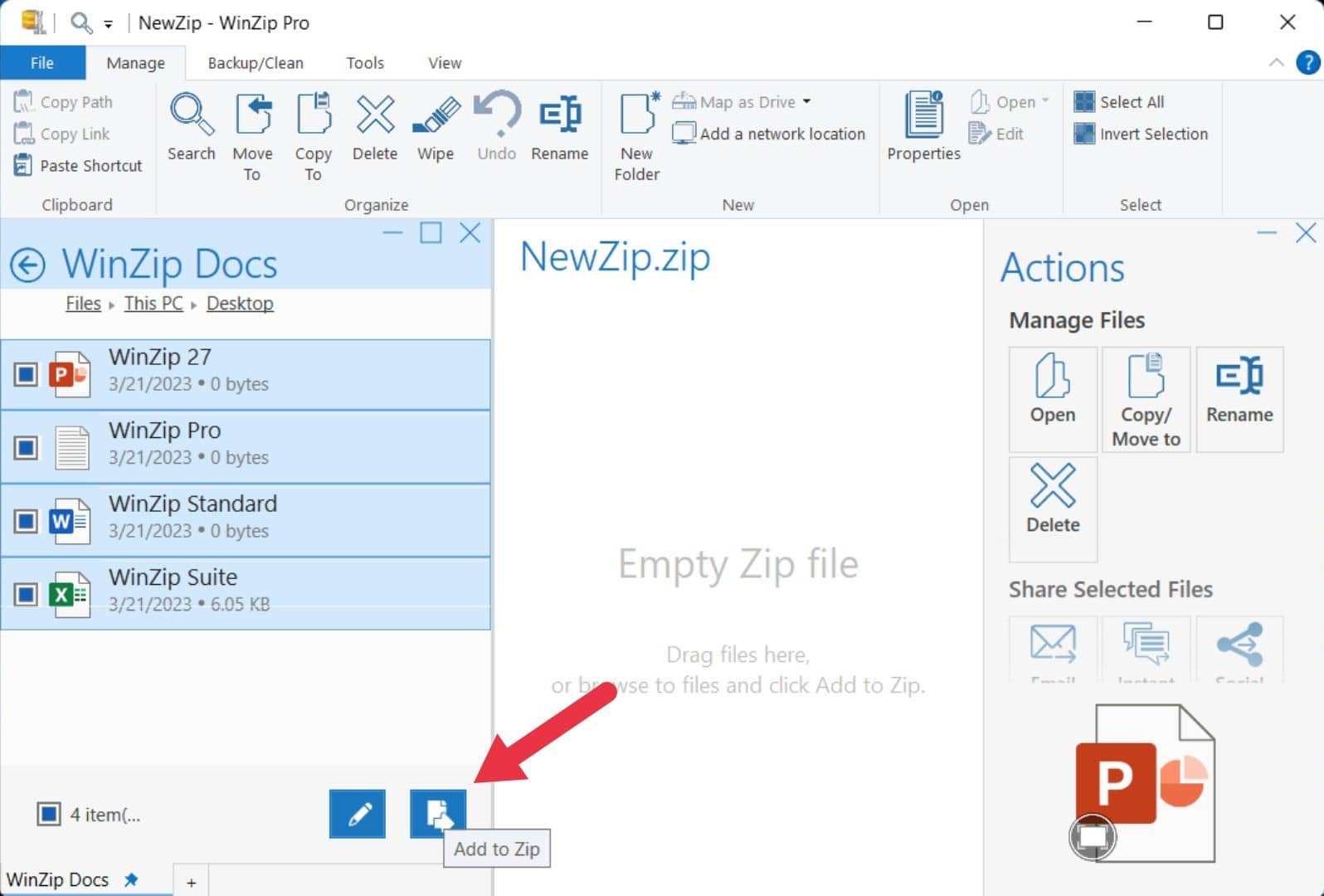
Параметры и контроль. Для неизвестного получателя оставьте стандартное ZIP-сжатие и не применяйте специальные преобразования. Успех означает не просто появление файла .zip, а наличие ожидаемого дерева папок и успешное открытие документов в контрольной распаковке. Ошибка: сохранён пустой архив или выбран лишний каталог верхнего уровня. Безопасный откат: удалите только ошибочную выходную копию, исправьте состав в рабочем окне и сохраните архив под новым именем; исходную директорию не трогайте.
Создание Zipx с повышенным сжатием для своего архива
Цель и подготовка. Нужно уменьшить коллекцию исходных текстов и несжатых изображений для длительного локального хранения; доступ к совместимому WinZip есть на компьютере, где будут читать результат. Сначала оцените исходный размер папки, чтобы отличить реальную экономию от изменения расширения.
- В File → New выберите Zipx, а не Zip. В интерфейсе появится рабочий контейнер с расширением .zipx.
- При необходимости проверьте тип сжатия на вкладке Zip. Не путайте выбор Zipx с автоматической гарантией самого малого размера каждого отдельного файла.
- Выделите нужные элементы в Files, нажмите Add to Zip и дождитесь завершения добавления. Затем выберите File → Save As и сохраните коллекцию под новым именем.
- Откройте Zipx повторно и распакуйте выборку в контрольный каталог; сопоставьте размер файла на диске с исходной папкой и убедитесь, что форматы документов сохранились.
Параметры и контроль. Выбирайте Zipx только при известной совместимости получателя и наличии выигрыша в размере. Ошибка: адресат видит ошибку неподдерживаемого метода, хотя расширение распознано. Откат: не переименовывайте .zipx в .zip; создайте из сохранённых оригиналов новый обычный ZIP и проверьте его в штатной распаковке Windows.
Извлечение ZIP, RAR, 7z и отдельных файлов
Цель и подготовка. Получен архив с неизвестной внутренней структурой. Для распаковки приготовьте отдельный каталог с достаточным свободным пространством; не выбирайте системные папки и не разрешайте заменять существующие документы без сравнения.
- Откройте WinZip и вызовите File → Open → WinZip File; выберите нужный файл .zip, .zipx, .rar или .7z. Убедитесь, что список содержимого виден в центральной области.
- На вкладке Unzip переключите область Files to Unzip на All Files для полного извлечения либо выделите нужные элементы и используйте режим Selected Files.
- Для стандартного назначения подойдёт Same folder as Zip; для отдельной контрольной директории нажмите My PC or Cloud, укажите папку назначения и подтвердите операцию кнопкой Unzip.
- Проверьте, что имена и структура совпадают с ожидаемыми, а документы открываются уже из целевой папки, не из временного просмотра внутри архиватора.
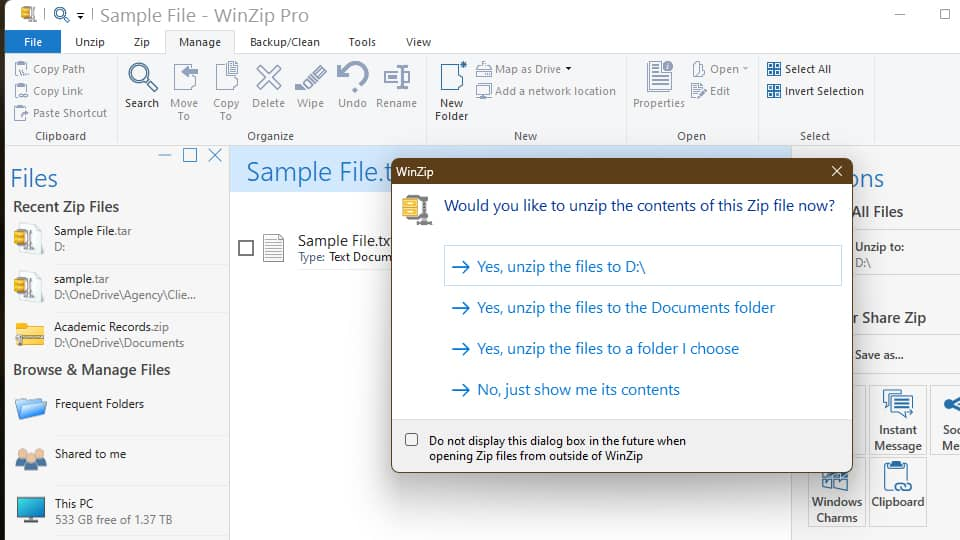
Параметры и контроль. При многопапочном архиве сохраняйте вложенность каталогов; для извлечения нескольких файлов следите за режимом Selected Files. Ошибка: получилась неполная подборка, потому что активным осталось выделение нескольких элементов. Откат: удалите только файлы из специально созданной контрольной папки, выберите All Files и повторите извлечение; архив-оригинал оставьте неизменным.
Изменение существующего ZIP без потери прежней редакции
Цель и подготовка. В готовый архив нужно добавить новую версию отчёта или убрать устаревший вложенный файл. Сначала сделайте независимую копию исходного ZIP; редактирование контейнера меняет состав пакета и не заменяет ведение версий документа.
- Через File → Open → WinZip File откройте копию существующего ZIP, а не единственный оригинал.
- Для дополнения откройте исходную папку в Files, отметьте новые элементы и выберите Add to Zip. Сопоставьте имена с уже существующими: одинаковое имя в том же внутреннем пути означает конфликт.
- Для удаления лишнего вложения выберите его именно в Zip file, а не в панели исходных файлов, и используйте команду Delete для элемента архива.
- Примените File → Save As и новое имя, например Project-package-rev2.zip. Откройте созданный файл и убедитесь, что нужная версия присутствует, а остальные вложения не исчезли.
Параметры и контроль. Внимательно проверяйте, какая панель активна: Delete в файловом менеджере может затрагивать оригиналы. Ошибка: пользователь заменил файл не в том каталоге архива или удалил объект на диске. Откат: используйте сохранённый неизменённый ZIP для восстановления состава; для удалённого файла на диске отдельно проверьте Корзину, не рассчитывая на отмену изменения внутри архива.
Парольная защита нового архива методом AES-256-GCM
Цель и подготовка. Требуется передать документы с ограниченным доступом. Подготовьте надёжный уникальный пароль и согласуйте с получателем программу, которая понимает выбранный метод шифрования; не помещайте пароль и архив в одно сообщение.
- В File → WinZip Settings откройте Encryption и выберите метод AES-256-GCM в WinZip 31. Метод выбирается до операции упаковки; настройки старых поколений содержат другие варианты AES.
- Создайте новый архив через File → New → Zip и включите Encrypt в области Actions либо на вкладке Zip, когда доступна лента.
- Выберите исходные файлы и нажмите Add to Zip. В окне Encrypt введите пароль, используйте Verify Password для повторного ввода и подтвердите OK.
- Нажмите Save As, сохраните защищённый ZIP под отдельным именем и закройте его. Откройте архив в новой сессии и попробуйте извлечь контрольный файл: программа должна потребовать пароль.
Параметры и контроль. Метод AES-256-GCM доступен в выпуске 31; наличие в названии «256» не устраняет риск слабого пароля. Перед передачей оцените, открывается ли защищённый архив у адресата. Ошибка: неподдерживаемый метод на стороне получателя или опечатка в пароле. Откат: не переписывайте единственную копию; из исходных файлов подготовьте другой защищённый ZIP с согласованным методом либо передайте совместимый способ распаковки, а пароль сообщите отдельным каналом.
Шифрование уже готового ZIP и смена пароля
Цель и подготовка. Готовый архив оказался незашифрованным или требуется заменить пароль. Такая операция чувствительна к текущему паролю: для повторного шифрования уже защищённых элементов WinZip должен сначала расшифровать их. Перед изменением сделайте копию контейнера и убедитесь, что знаете прежний пароль.
- Откройте копию ZIP. В центральной области выделите нужные элементы; для обработки всего набора оставьте полный состав доступным.
- Перейдите на Tools и выберите Encrypt в группе Selected Files. В режиме Default также можно включить Encrypt в Actions, открыть Options и применить настройку ко всем файлам архива.
- Введите новый пароль в диалоге Encrypt. Если какие-либо элементы уже зашифрованы, укажите прежний пароль в дополнительном окне расшифрования.
- Сохраните результат отдельным именем, откройте его заново и извлеките выборку с новым паролем. Сопоставьте число элементов и состав с оригиналом.
Параметры и контроль. Шифрование существующего файла дороже по операциям, чем включение его при первичной упаковке. Ошибка: часть элементов осталась под прежним паролем, потому что нужные данные были пропущены после ошибки расшифрования. Откат: оставьте прежний ZIP без изменений и повторяйте обработку только после восстановления правильного старого пароля; не удаляйте исходный архив до успешной проверки всех элементов.
Диагностика целостности архива перед отправкой
Цель и подготовка. ZIP был перенесён через несколько носителей или его скачивание прерывалось. Приготовьте копию архива на локальном диске; для зашифрованного контейнера потребуется пароль, чтобы проверить читаемость защищённых данных.
- Откройте архив через File → Open → WinZip File и дождитесь построения списка содержимого.
- На вкладке Unzip выберите Diagnostics либо команду проверки архива в текущем интерфейсе. Запустите диагностическую операцию и изучите сообщение о результате.
- Если проверка пройдена, извлеките один или несколько критичных файлов в пустую папку и откройте их в соответствующих программах. Для набора многотомных ZIP предварительно обеспечьте наличие всего комплекта сегментов.
Параметры и контроль. Исправная внутренняя структура ещё не удостоверяет подлинность отправителя; для этого нужны доверенный канал или отдельная контрольная сумма. Ошибка: повреждение данных, неверный пароль либо неполная передача. Откат: не включайте принудительное переписывание повреждённого оригинала; попросите повторную копию, сохраните исходный файл для анализа и сравните новое скачивание.
Разделение крупного архива на части
Цель и подготовка. Один ZIP не помещается в допустимый размер вложения или на носитель. Начните с завершённого, исправного ZIP и определите верхний предел каждой части в мегабайтах, оставив запас для служебных ограничений канала.
- Откройте готовый ZIP и перейдите на Tools.
- В поле Split Size выберите размер из списка или Custom Size, указав предельное значение в мегабайтах.
- Нажмите Split Zip File; в новых раскладках команда может называться Multi-Part Zip File. В окне назначения задайте другое имя, чтобы не заменить исходный целый ZIP, выберите папку и подтвердите OK.
- Убедитесь, что появились файлы с согласованным базовым именем: .z01, .z02 и завершающий .zip либо .zx01, .zx02 и .zipx. Переместите весь комплект в отдельную контрольную папку и проверьте открытие через завершающий файл.
Параметры и контроль. Часть нельзя безопасно удалять после отправки остальных; для извлечения требуется весь набор. Ошибка: получатель открывает .z01 или у него отсутствует один сегмент. Откат: не пытайтесь склеить части текстовым редактором; повторно передайте недостающий файл либо вернитесь к исходному целому ZIP, который сохранялся отдельно.
Быстрая упаковка через Проводник и самораспаковывающийся EXE
Цель и подготовка. Небольшую папку требуется упаковать без перехода в главное окно. Дополнительный вариант — подготовить самораспаковывающийся файл для доверенного Windows-окружения, где установка архиватора невозможна. Используйте копию папки, особенно когда контекстное меню предлагает действие Move или Replace.
- Выделите файлы в Проводнике, откройте контекстное меню, при необходимости выберите Show more options и найдите группу WinZip.
- Для обычной упаковки используйте Add to Zip file или Add to [имя].zip. Первый вариант предоставляет диалог с параметрами, второй применяется к стандартным настройкам и быстрее формирует архив.
- Если нужен самораспаковывающийся вариант, сначала создайте обычный ZIP, откройте его в WinZip и на Tools выберите Self-Extracting EXE. Сохраните полученный исполняемый файл в отдельном расположении.
- Проверьте полученный ZIP обычной распаковкой; EXE используйте только в доверенной тестовой среде Windows и заранее согласуйте возможность передачи с получателем.
Параметры и контроль. Установка сторонней программы из EXE не является обязательной для просмотра ZIP, поэтому обычный архив предпочтительнее. Ошибка: рабочая почта блокирует исполняемое вложение или действие Replace files with Zipped files удалило оригиналы. Откат: для пересылки вернитесь к ZIP, а опасные команды замены не используйте; при потере исходников восстановите их из заранее оставленной копии, не полагаясь на неиспытанный EXE.
Обработка изображений и PDF в расширенной редакции
Цель и подготовка. Требуется подготовить фотографии меньшего размера или объединить документы в PDF перед упаковкой. Разделяйте функции основного окна и приложений WinZip Pro: для задач Image Manager и PDF Express нужен комплект, в котором эти компоненты действительно доступны. Сохраните исходные изображения и офисные документы отдельно.
- Для пакетной обработки откройте нужную папку в Files, выделите материалы и перейдите к Tools → Convert; параметры преобразования доступны через индикатор настроек рядом с операцией.
- Для редактирования изображений в Pro используйте Tools → Image Files или команду Image в Actions. В Image Manager выберите поддерживаемое преобразование, например изменение формата или размера, и задайте отдельную выходную папку.
- Для PDF выберите приложение PDF Express из предусмотренного элемента интерфейса либо PDF-функцию в составе доступной редакции. Для преобразования в PDF ориентируйтесь на поддерживаемые DOC, DOCX, XLS, XLSX, PPT, PPTX и графические форматы; параметры Convert to PDF, Combine Files into a PDF и Watermark не взаимозаменяемы.
- Проверьте количество страниц, порядок документов, читаемость текста и внешний вид изображений. Только затем добавьте полученные копии в ZIP, если задача требует архива.
Параметры и контроль. Снижение разрешения и удаление метаданных не являются обратимыми преобразованиями. Ошибка: после конвертации исчезли комментарии, изменился размер изображения или документ стал неудобен для редактирования. Откат: не пытайтесь восстановить удалённые свойства из результата; вернитесь к сохранённым оригиналам, скорректируйте параметры и сформируйте новый файл без перезаписи исходника.
Сохранение в облако и передача ссылки через SafeShare
Цель и подготовка. Нужно отправить крупный ZIP по ссылке, не превышая ограничение почтового вложения. Подготовьте файл, проверьте его содержимое, подключите разрешённый облачный аккаунт и убедитесь, что у получателя будут нужные права. Для расширенных средств управления отправкой требуется соответствующая редакция с SafeShare.
- В WinZip сохраните готовый архив локально через Save As, оставив независимую копию.
- Через File → Cloud Services подключите нужное хранилище, затем в Share выберите доступный способ отправки. Для обычной пересылки доступен вариант почтового вложения; для ссылки используется облачный способ сохранения и публикации.
- В редакции с SafeShare воспользуйтесь командой Share, открывающей отдельное окно SafeShare. Задайте доступные для вашей лицензии параметры шифрования и срока действия, не включая автоматическое удаление без понимания последствий.
- После загрузки отправьте получателю ссылку через согласованный канал. Откройте её из режима пользователя без прав владельца и проверьте, что доступ соответствует задуманному: только конкретный файл и только нужной аудитории.
Параметры и контроль. Ссылка без пароля и ссылка на зашифрованный ZIP — разные уровни защиты. Ошибка: адресат получает отказ в доступе, срок ссылки истёк или ссылка требует входа в облако. Откат: скорректируйте права у провайдера или создайте новый способ доставки; при ошибочной публикации отзовите ссылку, а локальный проверенный ZIP сохраните для повторной передачи.
Создание задания резервного копирования в WinZip Pro
Цель и подготовка. Нужно регулярно архивировать рабочую папку с договорами, не затрагивая операционную систему. Возможность относится к WinZip Pro и Enterprise. Убедитесь, что назначение для копий отделено от исходного каталога и имеет достаточно свободного места; пригодится один небольшой тестовый набор.
- Откройте вкладку Backup/Clean. Для простого сценария выберите Folder в группе Backup: запустится WinZip Secure Backup.
- В приложении откройте вкладку Backup, выберите Create и укажите исходную папку и место сохранения архивов. Для более детальных правил воспользуйтесь переключателем Advanced Secure Backup и Create в группе Custom Backups; Job Wizard позволяет определить отбор файлов, имя архива, обновление и шифрование.
- В параметрах задания задайте расписание и проверьте флажок Enabled. Для работы по расписанию важны доступность диска и право задачи запускаться через Windows Task Scheduler.
- Запустите тест вручную командой Run и изучите результат. В WinZip Secure Backup откройте вкладку Restore, выберите созданную копию и восстановите несколько файлов в отдельный пустой каталог, не включая Replace Existing Files.
Параметры и контроль. Отдельный архив за сегодняшнюю дату — не доказательство, что будут сохранены все будущие документы. Ошибка: задача не срабатывает по расписанию или захватывает не те каталоги. Откат: отключите задание, сохраните имеющиеся копии, исправьте источники и права, затем повторите ручную проверку; не допускайте автоматической замены исходников при первом восстановлении.
Плюсы и минусы WinZip
Плюсы
- Создание архивов и широкий набор форматов для распаковки. Пользователь готовит обычные ZIP для обмена с большинством устройств и открывает файлы RAR, 7z, TAR и другие распространённые контейнеры, не устанавливая отдельную программу под каждый тип.
- Поддержка Zipx и управляемых способов сжатия. Для архивов, предназначенных получателям с совместимым ПО, есть дополнительные методы упаковки, позволяющие менять баланс между размером, временем обработки и переносимостью.
- Шифрование архива с выбором метода. Доступны современные алгоритмы, включая AES-256-GCM в выпуске 31, а не только устаревший парольный механизм традиционного ZIP.
- Работа с содержимым без безусловной распаковки всего набора. Из существующего архива можно извлечь отдельные элементы, добавить новые документы или удалить ненужные, сохраняя остальные файлы в контейнере.
- Интеграция с Проводником Windows. Частые действия доступны из контекстного меню, что особенно полезно при обмене небольшими папками и разовыми вложениями.
- Дополнительные рабочие сценарии в расширенных комплектах. Pro объединяет архивирование с Secure Backup, SafeShare и инструментами для изображений или PDF, позволяя сократить число отдельных утилит при совпадении потребностей.
Минусы
- Нет постоянной бесплатной редакции основного настольного WinZip. Пробный доступ ограничен 21 днём; дальнейшее использование предполагает покупку лицензии либо подписки. Это принципиальное отличие от бесплатных архиваторов.
- Платная комплектация усложняет выбор. Не все возможности, описанные в рекламных материалах семейства, входят в Standard; Pro, Ultimate, настольный WinZip PDF Pro и приложения для телефонов необходимо различать.
- WinZip не создаёт RAR и 7z. Программа умеет их читать и извлекать, но при требовании именно такого выходного формата нужен другой архиватор.
- Zipx менее универсален, чем обычный ZIP. Получатель со штатным распаковщиком Windows или старой программой может не открыть архив с продвинутым методом сжатия.
- Архивное шифрование не скрывает все метаданные. Имена файлов в ZIP обычно видны ещё до ввода пароля; для особо чувствительных перечней документов это ограничение имеет практическое значение.
- Часть операций зависит от учётной записи, сети и внешнего сервиса. Локальная распаковка и отправка ссылки через облако имеют разную устойчивость и разные требования к доступу.
- Самораспаковывающийся EXE — не универсальный способ обмена. Такой файл рассчитан на Windows и нередко блокируется политиками почты или безопасности, в отличие от обычного ZIP.
Плюсы и минусы проявляются по-разному в двух сценариях. Для сотрудника, который регулярно отправляет защищённые ZIP, интерфейс, шифрование и связка с другими приложениями комплекса могут оправдать расходы. Для домашнего пользователя, которому раз в месяц нужно извлечь RAR, главная ценность продукта — доступные в одном окне инструменты — редко перекрывает необходимость оплачивать лицензию.
Кому подойдёт
Пользователям Windows, постоянно обменивающимся архивами с партнёрами. Здесь важны не рекорды сжатия, а дисциплина передачи: привычный ZIP для совместимости, Zipx для согласованного технического окружения, контроль состава архива, пароль и возможность извлечь отдельный документ. WinZip объединяет эти действия в графической оболочке с быстрым доступом из Проводника.
Небольшим офисам с повторяющимися задачами по хранению и отправке документов. Когда сотрудникам одновременно нужны архиватор, защита передачи и плановые резервные ZIP-копии отдельных каталогов, расширенный пакет заслуживает сравнения с комбинацией нескольких специализированных инструментов. При этом Secure Backup не является системой образного резервного копирования всего компьютера: от программного архива не следует ожидать восстановления Windows после отказа диска.
Специалистам поддержки, получающим архивы разных форматов. В одном приложении удобно рассматривать структуру ZIP, RAR или 7z и передавать извлечённый результат пользователю. Наличие режима диагностики ZIP помогает отделить ошибку архива от ошибки открываемого документа. Формат исходника при этом не превращается автоматически в формат для записи.
Тем, кто уже оплачивает WinZip ради набора дополнительных инструментов. Обработка изображений, PDF и управление отправкой имеют смысл лишь тогда, когда они действительно используются, входят в конкретную лицензию и не создают конфликтов с корпоративными правилами безопасности. Покупка расширенного пакета только ради распаковки файлов нерациональна.
Кому не подойдёт
Пользователям, которым нужен полностью бесплатный архиватор. 21-дневный ознакомительный период не делает настольный WinZip бесплатным продуктом для постоянной работы. Для обычных ZIP, 7z и RAR есть решения без платы за лицензию.
Тем, кто обязан создавать файлы 7z или RAR. Способность открыть контейнер не означает возможность записать его. В таких производственных цепочках выбирают приложение с нужным выходным форматом, иначе получателю придётся менять регламент или конвертировать архив другим средством.
Администраторам, которым нужна прежде всего кроссплатформенная автоматизация. У WinZip существует отдельное бесплатное дополнение Command Line Support Add-On для лицензированного архиватора Windows с утилитами WZZIP и WZUNZIP. Но для сценариев, которые должны одинаково исполняться в Windows, Linux и macOS, потребуется другой инструмент; полноту журналов, коды завершения и совместимость конкретных команд нужно оценивать по документации дополнения.
Владельцам компьютеров не под Windows. Продуктовая линейка включает WinZip Mac и мобильные приложения, но у них собственные состав функций, условия и интерфейсы. Нельзя приобретать Windows-лицензию, рассчитывая на буквальное соответствие действий на Linux, macOS или смартфоне.
Тем, кто рассматривает ZIP как защищённое хранилище всех секретов. Шифрование файлов решает задачу конфиденциальности содержимого, но не избавляет от требований к надёжному паролю, доверенному получателю, сохранности секретной информации, резервным копиям и контролю облачных ссылок. Для модели угроз, включающей сокрытие названий файлов, нужен другой формат либо дополнительный зашифрованный контейнер.
Сравнение с другими аналогами
Сопоставлять архиваторы корректно на одном и том же наборе критериев: какую задачу решают, на каких платформах работают, насколько сложно освоить интерфейс, какие форматы записывают и читают, какие варианты автоматизации предоставляют, сколько стоят и где проходят границы функций. Ниже рассматриваются четыре реально существующих решения; их особенности важны именно в сравнении с Windows-архиватором WinZip, а не как самостоятельный рейтинг.
| Аналог | Задача и платформы | Порог освоения | Форматы и автоматизация | Оплата, ограничения и подходящий сценарий |
|---|---|---|---|---|
| 7-Zip | Локальная упаковка, извлечение, шифрование; прежде всего Windows. | Низкий для базовых операций, средний для тонкой настройки. | Создаёт 7z, ZIP и некоторые другие форматы; открывает RAR и многие контейнеры. Есть командная строка для скриптов. | Бесплатное ПО с открытым исходным кодом. Более утилитарный интерфейс, нет встроенного пакета офисных инструментов WinZip Pro. Подходит для технических задач, стандартной распаковки и бесплатного 7z. |
| PeaZip | Универсальный менеджер архивов для Windows, Linux и macOS. | Средний: много режимов и настроек. | Создание ZIP и 7z, чтение многочисленных контейнеров, групповые операции; присутствует возможность экспорта команд для автоматизации. | Бесплатный проект с открытым исходным кодом. Не является комплектом для редактирования PDF или управляемой облачной отправки. Подходит для работы на нескольких настольных системах и разноформатных архивов. |
| Bandizip | Упаковка и извлечение для Windows. | Низкий благодаря лаконичному графическому интерфейсу. | Работает с ZIP, 7z, RAR при чтении и другими типами; поддерживает многопоточную обработку, а команды Bandizip.exe и bz.exe позволяют автоматизировать упаковку и распаковку. | Есть бесплатная Standard и платные редакции. Дополнительные возможности распределены по платным уровням. Уместен как простой альтернативный архиватор с быстрым доступом из Проводника. |
| Средства Проводника Windows | Открыть распространённый архив без установки отдельной программы; Windows 11. | Минимальный: работа как с обычной папкой. | Создание ZIP; в современных выпусках Windows 11 — распаковка ZIP, RAR, 7z и TAR. Для архивных скриптов используются отдельные механизмы ОС, а не диалог Проводника. | Включены в Windows. Нет поддержки создания RAR или 7z и ограничены операции с зашифрованными архивами. Достаточно для редких передач обычных ZIP без пароля. |
7-Zip: формат и автоматизация важнее оформления
Самое существенное отличие 7-Zip состоит в том, что формат 7z для него — основной способ создания архива, а не только читаемый контейнер. Поэтому в цепочке с требованием выдавать файл .7z он снимает принципиальное ограничение WinZip. Командная строка позволяет встраивать упаковку и извлечение в сценарии, где важны повторяемость операции и контроль ошибок.
Обратная сторона такого подхода — отсутствие единого коммерческого комплекта со встроенными средствами PDF, облачной отправки и обработки изображений. Для обычной папки это не недостаток; для организации, желающей стандартизировать весь документооборот через приложения одного поставщика, структура инструментов будет иной. Оптимизация ZIP при помощи DEFLATE полезна для совместимости, однако конечный размер зависит также от содержания исходных данных и настроек архиватора.
PeaZip: единый подход для разных настольных ОС
PeaZip выигрывает по доступности на нескольких системах. Там, где одна команда работает в Windows, другая — в Linux, а третья — в macOS, общий инструмент управления архивами облегчает обмен при заранее согласованном формате. Большой набор читаемых контейнеров полезен специалистам, которым поступают файлы из неизвестных источников.
Однако слово «поддерживает» требуется разбирать отдельно для распаковки и создания. Даже программа с большим каталогом форматов не обязана записывать каждый из них. Кроме того, обилие опций PeaZip делает первоначальное знакомство менее однозначным, чем привычное действие «заархивировать папку». Это плата за управляемость, а не признак универсального превосходства одного интерфейса над другим.
Bandizip: акцент на повседневной работе с файлами
Bandizip рассчитан на быстрое открытие и создание архивов в Windows. По модели распространения он отличается от WinZip наличием бесплатной редакции, хотя часть дополнительных функций относится к платным вариантам. При выборе важно не сравнивать условно «бесплатный Bandizip» с полной комплектацией WinZip Ultimate, а сопоставлять функции двух конкретных изданий для одной задачи.
Если требуется только открыть архив из почты, достаточно простого обозревателя ZIP и 7z с интеграцией в Проводник. Когда критичны срок жизни ссылки, резервное расписание и обработка PDF в составе одного пакета, сравнение выходит за рамки обычных архиваторов: эти возможности потребуют самостоятельных решений или дополнительных покупок.
Проводник Windows: достаточный минимум без дополнительной лицензии
Для редких задач важна нулевая стоимость входа и отсутствие установки. В актуальной Windows 11 пользователь может обойтись средствами самой системы, когда нужно распаковать полученный RAR или создать обычный ZIP для отправки коллегам. Но штатная поддержка контейнера не равна богатому набору опций его обработки, особенно когда архив защищён паролем, повреждён или разделён на части.
Практический критерий перехода от Проводника к отдельному архиватору — не количество операций в месяц, а необходимость осмысленно управлять шифрованием, форматами, составом и диагностикой. WinZip становится кандидатом, если требуется графическая оболочка с соответствующими функциями и приемлема его стоимость; 7-Zip или PeaZip — если важнее бесплатность и формат 7z.
Типичные проблемы WinZip: симптомы, причины и проверка результата
Ниже перечислены характерные классы неисправностей. Важное разграничение: проблема самого архиватора, повреждение ZIP, неверный пароль, отсутствие прав на запись и блокировка облачного доступа дают похожие сообщения, но требуют разных способов устранения. Восстановление нельзя начинать с удаления исходного архива или изменения его структуры: сначала должна остаться пригодная для повторного анализа копия.
1. Установщик не запускается или завершается ошибкой
Симптом: после открытия установочного файла WinZip не появляется главное окно либо установка прерывается. Возможная причина: неподдерживаемая система, недостаток прав, повреждённая загрузка или ограничения корпоративной безопасности. Диагностика: сопоставьте разрядность и версию Windows с требованиями текущего выпуска, проверьте цифровую подпись установщика, свободное место и сообщение средства защиты. Исправление: используйте актуальный официальный установщик, обеспечьте разрешённый способ установки и требуемые системные компоненты, не отключая защиту без оценки причины блокировки. Проверка: WinZip запускается, показывает собственную версию и открывает небольшой локальный ZIP.
2. Программа открывается, но требует приобрести лицензию
Симптом: окно активации появляется вместо обычной работы, хотя архивы раньше открывались. Возможная причина: истёк 21-дневный пробный период, введены данные другого продукта или возникла проблема проверки права использования. Диагностика: уточните тип лицензии — постоянная или подписочная, номер ветки, дату покупки и статус учётной записи, не отправляя данные активации посторонним. Исправление: восстановите сведения о покупке через канал продавца либо примените действующую лицензию к совместимой редакции; не скачивайте модифицированные исполняемые файлы с сайтов-«активаторов». Проверка: активация подтверждается, требуемая функция доступна и после повторного запуска.
3. WinZip перестал открывать архивы двойным щелчком
Симптом: ZIP открывается Проводником, другой программой либо появляется диалог выбора приложения. Возможная причина: изменилось сопоставление расширения с приложением после установки другого архиватора или обновления ОС. Диагностика: выясните, открывает ли WinZip тот же архив из своего окна; если да, проблема связана скорее с ассоциацией файлов, чем со структурой ZIP. Исправление: настройте приложение по умолчанию для ZIP и других нужных расширений средствами Windows или настройками интеграции WinZip, не меняя файловое содержимое. Проверка: двойной щелчок открывает тот же архив в выбранном приложении, а его содержимое читается без ошибок.
4. Архив создался, но в нём нет ожидаемой папки
Симптом: получатель видит только часть документов либо все файлы лежат на верхнем уровне без привычной структуры каталогов. Возможная причина: в очередь добавления попало только текущее выделение либо применён режим без путей, а не вся рабочая папка. Диагностика: сравните список файлов и относительные пути внутри ZIP с исходной папкой; одних размеров архивов для этого недостаточно. Исправление: создайте новый ZIP из полного набора с сохранением относительных путей и отдельным выходным именем, не заменяя исходные документы. Проверка: тестовое извлечение в пустое расположение воспроизводит требуемую структуру.
5. ZIP не открывается или диагностика сообщает повреждение
Симптом: WinZip не показывает содержимое, прерывает извлечение или не находит конец архива. Возможная причина: файл скачан не полностью, повреждён при передаче или отсутствует часть многотомного набора. Диагностика: сопоставьте размер полученного файла с размером у отправителя, проверьте наличие всех частей и сравните контрольную сумму при её наличии. Исправление: получите полную копию через стабильный канал и сохраните повреждённый оригинал отдельно на время расследования. Проверка: новый архив проходит проверку структуры и даёт возможность извлечь ожидаемые файлы.
6. Пароль принимается не для всех файлов или извлечение обрывается
Симптом: архив показывает перечень элементов, но при распаковке выдаёт ошибку пароля или аутентификации. Возможная причина: неверный пароль, иная раскладка клавиатуры, повреждение зашифрованных данных или применение метода, который не понимает установленная версия распаковщика. Диагностика: уточните у отправителя способ шифрования и допустимую версию WinZip, сравните ввод пароля без копирования невидимых пробелов; отсутствие ошибки при открытии списка ещё не означает успешного расшифрования. Исправление: используйте точный пароль и совместимое ПО, а при повреждении получите архив повторно; не вводите пароль в неизвестные онлайн-сервисы восстановления. Проверка: зашифрованные файлы полностью извлечены и открываются соответствующими программами.
7. Архив распаковывается, но отдельный файл не сохраняется
Симптом: сообщения Access denied, Cannot create file или аналогичная ошибка появляются на определённом элементе. Возможная причина: нет разрешения на запись, совпало имя с уже существующим документом, путь слишком длинный либо файл занят другой программой. Диагностика: сравните результат с извлечением в новую пустую папку, проверьте права каталога и наличие конфликтующего имени. Исправление: используйте разрешённое расположение с коротким путём и достаточным местом, исключите перезапись ценных файлов. Проверка: все ожидаемые элементы присутствуют в новой папке, их размеры и содержимое соответствуют архиву.
8. Zipx или архив с современным шифрованием не открывается у получателя
Симптом: у отправителя файл читается, а у адресата встроенный распаковщик сообщает о неподдерживаемом методе. Возможная причина: различия в поддержке кодеков и шифрования, а не ошибка передачи. Диагностика: выясните точное расширение, метод сжатия и шифрования, а также название и версию программы у адресата. Исправление: для широкой совместимости подготовьте обычный ZIP с подходящим методом либо согласуйте WinZip и его версию с получателем, не снижая безопасность незаметно для участников обмена. Проверка: получатель успешно извлекает контрольный файл и может его открыть, не устанавливая случайные «кодеки».
9. При работе с частями архива программа просит следующий том
Симптом: первая часть есть, но WinZip не может закончить распаковку или ожидает файл с номером. Возможная причина: часть не передана, переименована, повреждена либо части разных копий смешаны в одной папке. Диагностика: сверьте полный набор расширений и имён, последовательность нумерации и размеры сегментов; отдельно проверьте завершающий .zip или .zipx. Исправление: соберите части одной версии архива в общем каталоге и повторно получите недостающие сегменты; не объединяйте их вручную случайными программами. Проверка: архив открывается через завершающий файл и проходит полное извлечение.
10. Переданная облачная ссылка не работает
Симптом: WinZip завершил подготовку архива, однако получателю облако отказывает в доступе, требует вход либо сообщает об истёкшем сроке. Возможная причина: различие прав владельца и получателя, изменение настроек ссылки, удаление объекта, истечение срока публикации или недоступность сервиса. Диагностика: отдельно установите, сохранён ли ZIP локально, виден ли он в аккаунте облачного провайдера и открывается ли ссылка из среды без владельческих прав. Исправление: восстановите разрешённые права или создайте новую ссылку с нужными условиями, отозвав ошибочно опубликованную; не публикуйте содержимое открыто ради обхода корпоративной политики. Проверка: конкретный адресат получает ровно согласованный файл и не видит соседние документы.
11. Резервная копия WinZip Pro не появляется по расписанию
Симптом: ручное резервное копирование завершается, но очередного ZIP в назначенном каталоге нет. Возможная причина: отключено задание, компьютер был выключен, изменились права к источнику или месту сохранения либо не сработало расписание Windows Task Scheduler. Диагностика: сопоставьте время последнего успешного выполнения, состояние Enabled, журнал Планировщика заданий и доступность исходного и целевого дисков. Исправление: восстановите доступ и условия запуска, исправьте расписание, затем отдельно выполните тестовое восстановление в пустую папку. Проверка: в ожидаемое время создаётся новый читаемый архив, а восстановленные контрольные файлы совпадают с исходными.
Частые вопросы о WinZip
Почему ZIP иногда получается почти такого же размера, как исходные файлы?
У изображений JPEG, видеороликов MP4, звуковых файлов с потерями и многих офисных контейнеров уже используется внутреннее сжатие. Повторное кодирование не создаёт дополнительных закономерностей в данных, поэтому размер меняется незначительно и даже может немного вырасти из-за служебной информации. Архив всё равно полезен как единый контейнер для передачи большого количества объектов, но уменьшение размера не гарантировано.
Может ли WinZip восстановить забытый пароль к AES-архиву?
Современное архивное шифрование специально устроено так, чтобы содержимое нельзя было получить без правильного секрета. У WinZip нет безопасного универсального способа «показать исходный пароль» для такого архива. Реальные варианты — найти сохранённый пароль у владельца, вернуться к незашифрованной резервной копии или попросить новый архив у отправителя. Программы, обещающие мгновенно снять любой AES-пароль, нельзя считать надёжным решением.
Сохраняется ли дата изменения документов внутри ZIP?
Архивный формат содержит временные атрибуты файлов, однако их точность и способ интерпретации различаются между форматами, файловыми системами и инструментами распаковки. Поэтому для юридически значимого документооборота одной отображаемой даты файла недостаточно. Исходные документы и внешняя система учёта версий остаются первичными, а ZIP служит способом упаковки.
Почему антивирус реагирует на самораспаковывающийся архив?
Самораспаковывающийся файл — исполняемый EXE, а не обычный набор данных. Почтовые шлюзы и защитные системы ограничивают запуск таких вложений из-за риска вредоносного кода, даже когда файлы внутри безвредны. Для передачи неизвестному получателю обычный ZIP с оговорённым способом распаковки обычно создаёт меньше препятствий, чем исполняемая оболочка.
Есть ли смысл хранить внутри одного ZIP несколько других ZIP?
Это допустимая организация набора, но вложенные ZIP обычно уже сжаты и почти не уменьшаются повторно. При этом появляется дополнительный уровень упаковки: адресат не видит внутренние документы сразу и должен раскрывать несколько контейнеров. Такая схема оправдана, когда требуется передать коллекцию независимых архивов, но не как способ существенно сэкономить место.
Может ли WinZip служить заменой системе контроля версий?
Нет. Несколько ZIP-снимков позволяют хранить состояния каталога по датам, но не предоставляют полноценной истории изменений отдельных строк документов, ветвления и разрешения конфликтов. Для совместной разработки и коллективного редактирования нужен специализированный механизм версионирования. WinZip полезен для передачи фиксированной сборки или дополнительной архивной копии.
Как понять, что PDF Express и WinZip PDF Pro — не одно и то же?
PDF Express — компонент, который включается в определённые пакеты архиватора и предназначен для части PDF-операций. WinZip PDF Pro — отдельно распространяемая программа с более широким набором средств работы с PDF. В актуальную подписочную комплектацию Ultimate входит Corel PDF Fusion; это другой продукт. Наличие кнопки PDF или возможности преобразования документа в архиваторе не доказывает наличие лицензии на отдельный PDF-редактор. Подробности отдельного редактора следует оценивать независимо от состава WinZip Standard или Pro.
Может ли архив заменить каталог с оригиналами после отправки?
ZIP содержит копию данных на момент создания и не отражает будущие изменения файлов автоматически. До решения об удалении исходного каталога необходимо учитывать редактируемость документов, доступность пароля, целостность копии, надёжность носителя и существование второй независимой резервной копии. Отправка архивного файла адресату сама по себе не подтверждает, что у отправителя осталась восстанавливаемая версия.
Вывод: когда выбор WinZip оправдан
Для редкого домашнего распаковывания разумно сначала оценить встроенные возможности Windows 11 или бесплатный архиватор. Наличие WinZip в контекстном меню удобно, но само по себе не создаёт задачи, за которую требуется платить: обычный ZIP и открытие типовых архивов не уникальны.
Для регулярной передачи рабочих папок WinZip полезен тогда, когда важны предсказуемый результат в ZIP, управление составом и методами сжатия, современное шифрование и единый графический интерфейс. Здесь основные критерии — совместимость на стороне получателя и реальная проверка извлечения, а не максимальное обещанное уменьшение размера.
Для офиса с комплексной лицензией экономическую ценность определяет использование дополнительных компонентов: SafeShare, Secure Backup, обработки изображений и PDF. Не стоит приписывать их стандартной редакции и одновременно покупать отдельные программы, не сопоставив уже доступные функции. Архивирование при этом остаётся лишь одним уровнем управления документами, а не заменой резервной инфраструктуры или контролю доступа.
Для технического рабочего процесса сначала задают необходимый выходной формат, затем требования к автоматизации, платформам и шифрованию. Если обязателен 7z на выходе либо единые сценарии в Linux и Windows, другие инструменты соответствуют задаче лучше. Если же стандартизована работа в Windows и нужен именно коммерческий набор архивных и сопутствующих функций, WinZip остаётся содержательным вариантом — при условии, что покупается подходящая редакция, а ZIP и Zipx не путают между собой.


