WSCC для Windows: руководство от гика, диспетчер Sysinternals, NirSoft и системных утилит
WSCC (Windows System Control Center) — настольная программа KirySoft для тех, кому приходится пользоваться десятками небольших диагностических инструментов Windows. Вместо отдельных закладок на сайты, папок с архивами и ярлыков она предоставляет каталог утилит, средства поиска, запуск с подходящими правами и диспетчер установки и обновлений. Сильная сторона WSCC — не собственный анализ компьютера, а управление инструментами, которые такой анализ выполняют: Microsoft Sysinternals, NirSoft, MiTeC и другими совместимыми наборами. Это принципиальная разница: WSCC не заменяет Process Monitor, Autoruns или системную консоль, а связывает их в одно рабочее пространство.
По состоянию на 21 ноября 2026 года актуальная версия — 10.0.5.2 от 20 ноября 2026 года. Она добавила возможность закрывать главное окно в область уведомлений и исправила неполадку планировщика обновлений. Программа развивается, доступна в устанавливаемой и переносимой редакциях для Windows и бесплатна для личного использования. Для работы в организации требуется лицензия. Ниже разобраны реальные возможности, различия между самой оболочкой и запускаемыми утилитами, сценарии обслуживания, рискованные действия и причины, по которым иногда лучше воспользоваться другим менеджером.
Что такое WSCC и какую задачу она решает
Полное название — Windows System Control Center, сокращение — WSCC. Разработчик — KirySoft; продукт представлен также на сайте KLS Soft. Наличие слова Windows в названии не означает, что это компонент операционной системы Microsoft. Microsoft выпускает отдельный набор Sysinternals, а WSCC — независимая оболочка, способная находить, устанавливать, обновлять и запускать эти и другие программы. Не следует путать ее с «Панелью управления» Windows, «Безопасностью Windows» или серверной консолью администрирования: эти продукты решают другие задачи и имеют других правообладателей.
Обычная проблема с небольшими системными утилитами не в том, чтобы однажды скачать файл, а в поддержании рабочего комплекта. Инструмент для процессов лежит в одной папке, средство анализа реестра — в другой, сетевой просмотрщик приходится запускать по названию, а некоторые программы имеют отдельные 32- и 64-битные сборки. WSCC объединяет перечень в дерево категорий, содержит описания назначения, хранит историю запусков и предоставляет поиск. Обновление перестает означать ручную проверку каждой домашней страницы, хотя окончательный выбор устанавливаемых инструментов и последствия их выполнения остаются за пользователем.
Важно разделять три уровня: каталог WSCC сообщает, какие инструменты доступны; Update Manager управляет их получением и обновлением; конкретная утилита выполняет проверку, просмотр или изменение данных Windows. Например, WSCC способна вывести и запустить Autoruns для исследования автозапуска, но правила анализа подозрительных записей и форматы сохранения принадлежат Autoruns, не WSCC. Тот же принцип действует для дисков, сети, служб, памяти и реестра.
Основные характеристики WSCC
| Параметр | Проверенное значение и практическое значение |
|---|---|
| Официальное название | WSCC — Windows System Control Center |
| Разработчик | KirySoft; сайт продукта связан с KLS Soft |
| Тип | Настольный каталог, средство запуска и обновления системных утилит |
| Текущая версия | 10.0.5.2, 20 ноября 2026 года |
| Операционные системы | Windows 11, Windows 10, Windows 7; Windows Server 2008 R2–2025 |
| Разрядность | Отдельные 32- и 64-битные пакеты; установщик получил поддержку Windows on Arm в линии 10.0.4 |
| Распространение | Установка в систему или переносимый режим без обычной установки |
| Размер загрузки | Ориентировочно 6,1 МБ для 32-битного и 6,8 МБ для 64-битного пакета 10.0.5.2, без загружаемого комплекта инструментов |
| Примеры каталогов | Sysinternals Suite, NirSoft Utilities; в списке поддерживаемых приложений есть MiTeC, Other Utilities и EZ Tools |
| Основные действия | Поиск, группировка, запуск, установка, обновление, удаление приложений из управляемого набора |
| Консольные инструменты | Запуск через встроенную Console |
| Автоматизация | Update Manager, периодическая проверка при старте, планирование обновлений |
| Интернет | Не обязателен для запуска уже полученных локальных утилит; требуется для скачивания и обновления |
| Лицензирование | Бесплатно для личного использования; коммерческая лицензия WSCC 10.x стоит 19,95 доллара США |
| Обработка данных | Операции выполняют запускаемые программы; WSCC не является единым редактором документов или универсальным экспортером отчетов |
| Языки | В 2026 году добавлены переводы; состав доступных языков следует определять в установленной сборке |
В названии дистрибутива не следует искать отдельную «WSCC Pro»: на момент подготовки материала оформляются лицензии WSCC 10.x, действительные для установочной и переносимой редакций, 32- и 64-битных вариантов. Различия между редакциями здесь в способе размещения, а не в отдельной линейке профессиональных диагностических функций. Инструменты Sysinternals и NirSoft имеют собственные условия использования; покупка WSCC не заменяет чтения их лицензий.
Интерфейс: дерево, список инструментов и рабочие панели
Навигация слева и содержимое справа
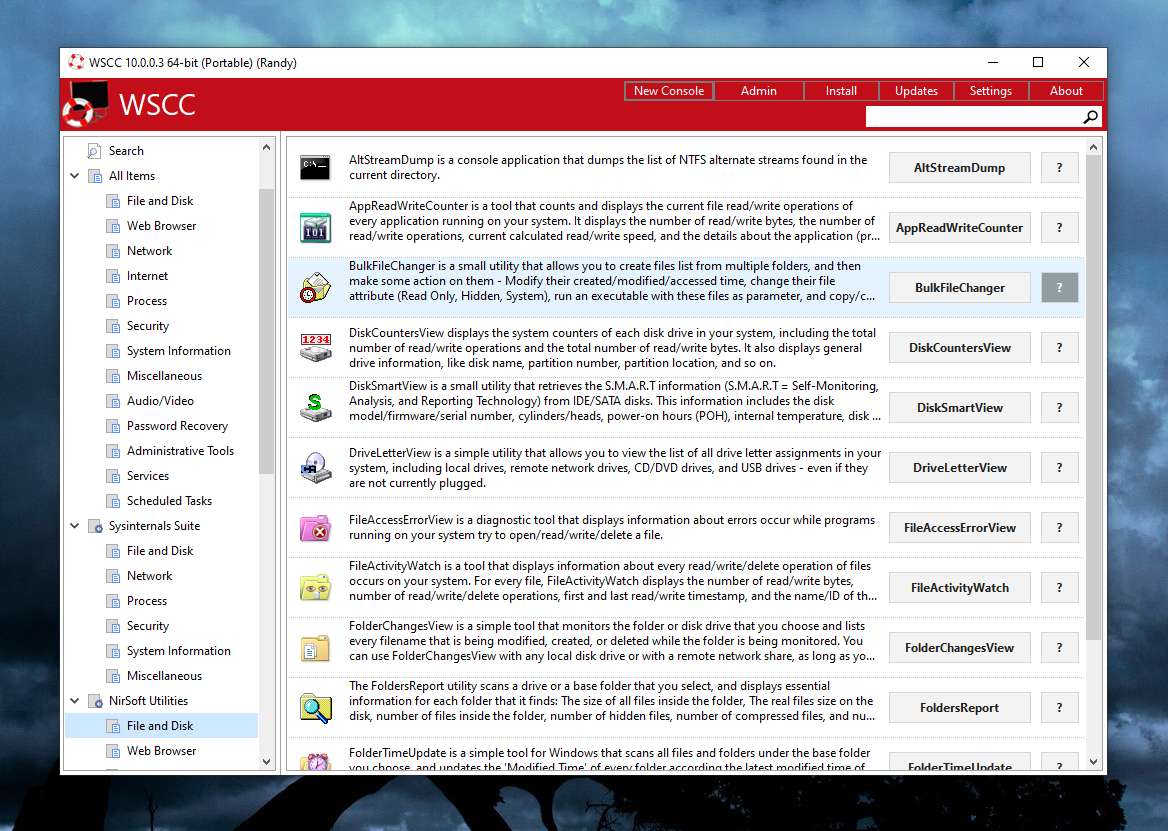
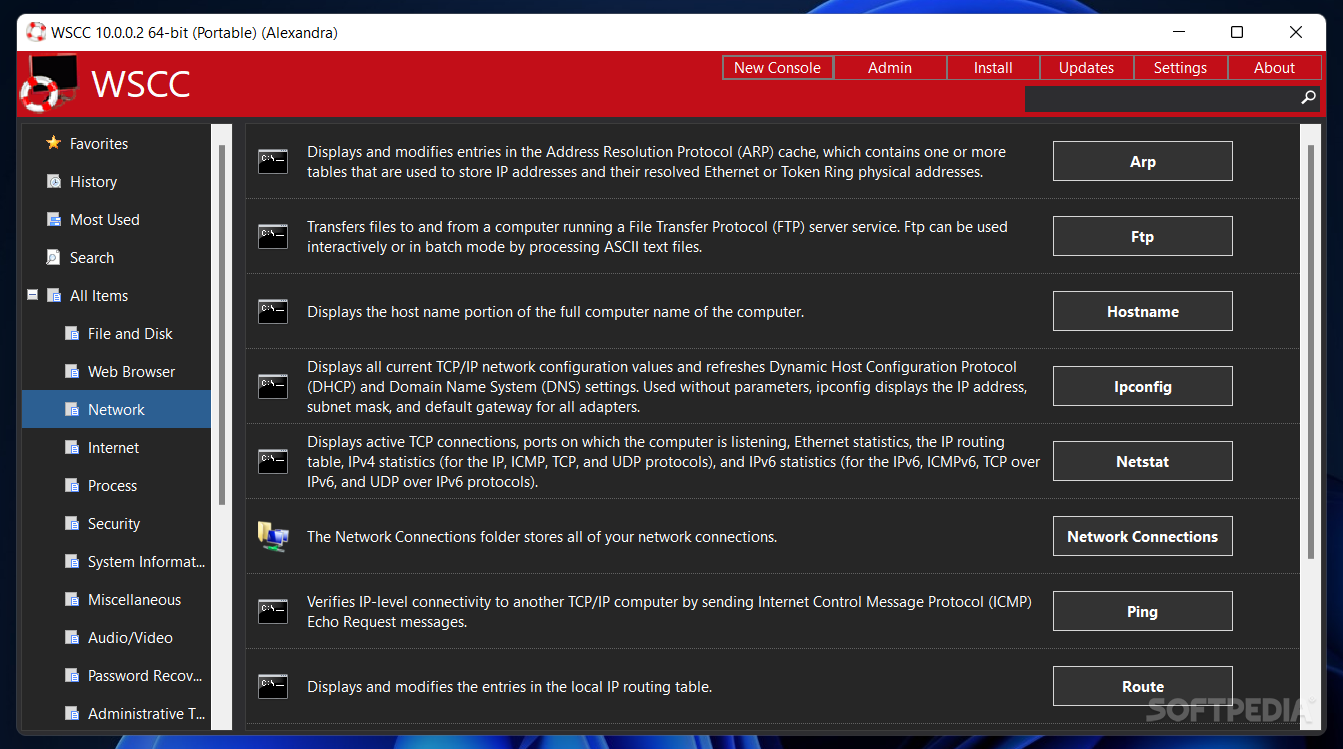
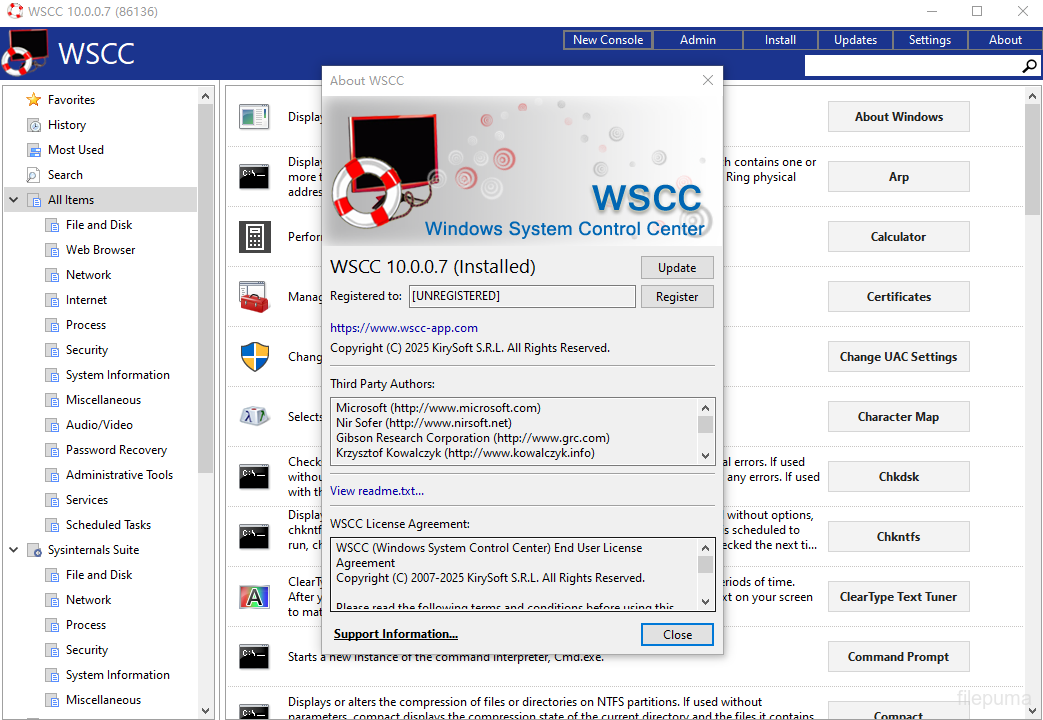
Главное окно WSCC построено вокруг дерева коллекций и категорий. Слева располагаются часто используемые разделы — Favorites, History, Most Used, Search, All Items — и группы по назначению: File and Disk, Network, Process, Security, System Information, Administrative Tools и другие. Отдельные ветви относятся к наборам Sysinternals и NirSoft. Пункты структуры не равнозначны установленным программам: категория может содержать запись, которая еще не скачана на этот компьютер.
В правой части каждой записи соответствует название, значок, краткая характеристика и действие запуска либо установки. Это позволяет не запоминать имена исполняемых файлов. Отображение в виде списка с описаниями полезно при выборе между близкими утилитами; режимы значков дают более плотную раскладку знакомого набора. Изменения компоновки в разных выпусках заметны, поэтому названия предметных разделов и основные действия важнее конкретного цвета шапки или положения пиктограммы.
Поиск, избранное и повторные запуски
Search уменьшает время на поиск незнакомого инструмента по имени или описанию; в списке можно ориентироваться по результатам и свойствам записи, а не по расположению файла. Favorites формирует короткий пользовательский набор, тогда как History отражает последние обращения, а Most Used помогает вернуться к инструментам, запускаемым регулярно. Это разные способы навигации: избранное отражает осознанный выбор, история — факт недавнего использования, а частота — сложившийся сценарий работы.
Категории поддерживают два распространенных рабочих подхода. Администратор, которому известна команда, быстрее найдет название через поиск. Пользователь, которому известна проблема, но не название утилиты, откроет подходящий раздел — например Network для сетевых средств или File and Disk для просмотра томов и файловой системы. Описания помогают отсеивать инструменты, которым требуются повышенные права или которые не подходят для наблюдения без изменений.
Верхняя панель и режим повышенных прав
На верхней панели доступен быстрый переход к управлению пакетом: New Console, Admin, Install, Updates, Settings и сведениям о WSCC. Пункт Admin относится к вопросу привилегий, а не к отдельному режиму «починки» компьютера. Для просмотра характеристик не всегда нужно повышение прав; для управления системными службами, защищенными объектами или доступа к части низкоуровневой информации оно необходимо. WSCC не отменяет механизмы UAC и разрешения Windows.
Settings и разграничение настроек
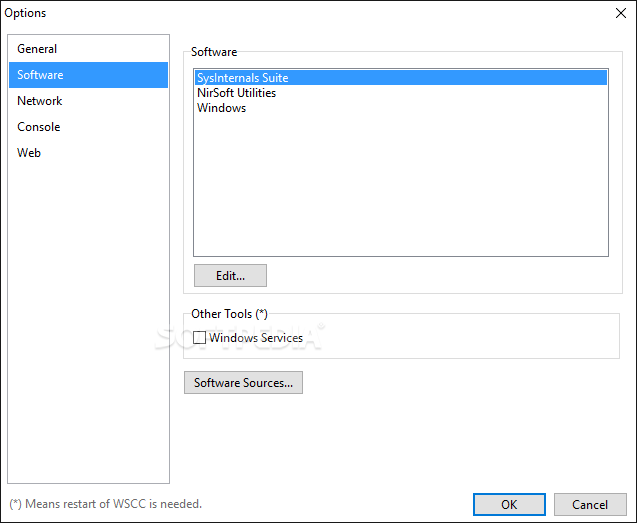
Настройки WSCC относятся к внешней оболочке: источникам программ, виду списка, поиску, сетевой загрузке и поведению окна. Они не превращаются автоматически в настройки каждой сторонней утилиты. Например, внешний вид WSCC и фильтрация каталога могут быть общими для всех записей, а фильтры событий Process Monitor или конфигурация Autoruns сохраняются самой соответствующей программой. Поэтому перенос переносимой папки WSCC не гарантирует переноса каждого параметра, который отдельные инструменты записывают в профиль Windows или реестр.
Update Manager как отдельное рабочее пространство
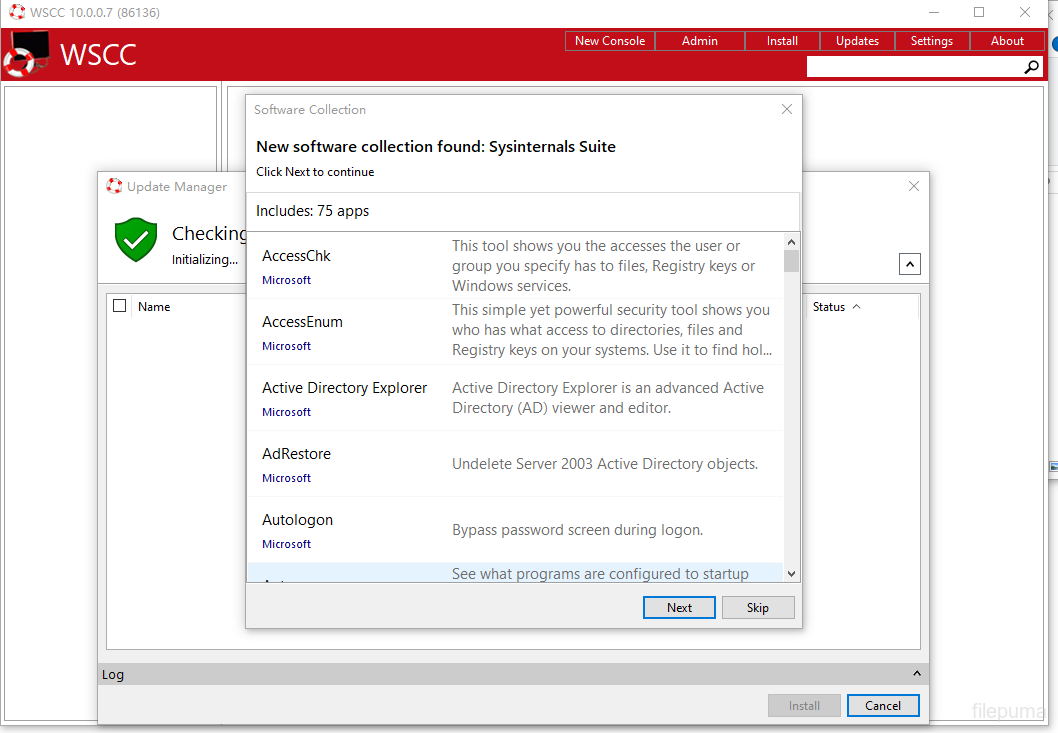
Диспетчер обновлений показывает установленные и доступные версии и отвечает за получение пакетов. Именно здесь наиболее заметна ценность WSCC как менеджера, а не простого меню. Он позволяет работать с несколькими утилитами за один сеанс, проверять необходимость загрузки и видеть, какое ПО уже присутствует. Списки обновлений зависят от актуальности локальной базы, соединения, архитектуры и политики безопасности. Успешное обновление каталога не следует путать с успешным запуском каждого инструмента.
Отдельное окно About раскрывает версию, тип сборки и регистрационный статус. Оно важно при обращении в поддержку, особенно когда интерфейс пользователя отличается от старых руководств. После обновления от октября и ноября 2026 года диагностика запуска и работы Update Manager отличается от ранних версий серии 10, поскольку в промежуточных релизах устранялись сбои запуска, проверки целостности и установки 64-битных приложений.
Возможности и реальные границы функций
Коллекции Sysinternals, NirSoft и другие источники
Каталог WSCC группирует утилиты не только по назначению, но и по их происхождению. Важнейшая коллекция — Sysinternals Suite, разработанная Microsoft. В нее входят инструменты для анализа процессов, файловой системы, реестра, сетевых соединений, прав доступа и состояния памяти. Вторая крупная коллекция — NirSoft Utilities автора Nir Sofer: множество узкоспециализированных просмотрщиков и диагностических программ, в том числе для сети, браузеров, файлов, устройств и системных настроек. В поддерживаемом перечне также присутствуют программы MiTeC, другие самостоятельные утилиты и EZ Tools. Для каждого набора действуют собственные условия распространения, архитектура и требования конкретных приложений.
У такой организации есть практический эффект: по одному названию категории можно увидеть несколько подходов к диагностике. Например, в разделе Process доступен Autoruns для исследования точек автозапуска, тогда как Process Explorer помогает изучать запущенные процессы, загруженные модули и открытые объекты. В каталоге рядом могут находиться программы с разными способами взаимодействия — оконные, консольные, наблюдающие и изменяющие состояние системы. Общая оболочка упрощает обнаружение инструмента, но не устраняет необходимости понимать его последствия.
Для работы с памятью WSCC может организовывать доступ к RAMMap и анализу использования физической памяти, а в разделе дисковых операций — к DiskMon для наблюдения за обращениями к дискам. Это не означает, что обе программы измеряют одно и то же. Одна показывает распределение страниц памяти, другая регистрирует дисковую активность. Разница функций определяется инструментом, а не одинаковой кнопкой запуска в WSCC.
Установка и управление версиями
Update Manager получает сведения о доступных выпусках и сопоставляет их с локальными экземплярами. WSCC умеет автоматически загружать и устанавливать поддерживаемые программы, находить отсутствующие компоненты и предлагать обновления. Загрузка установочных пакетов выполняется с официальных сайтов авторов соответствующих утилит. В базе публикуются названия, версии, архитектуры и контрольные суммы; это позволяет отделить средство организации от стороннего источника исполняемого файла.
Защита процесса доставки имеет несколько уровней. Для соединений используется HTTPS; база обновлений подписывается, а Update Manager проверяет подпись с использованием RSA-ключей длиной 4096 бит. Для файлов в базе хранятся контрольные суммы SHA-256, применяются меры против отката на устаревшую базу. Перед включением программы выполняются базовые проверки на вредоносное ПО и репутационные риски. Это снижает вероятность подмены загрузки, но не является гарантией отсутствия уязвимостей или опасных действий самой диагностической утилиты. Перед предоставлением администраторских прав смысл запускаемой операции все равно необходимо оценивать отдельно.
Ветка 10.x продолжает улучшать Update Manager. В 2024 году версия 10.0.0.0 ввела проверку приложений перед установкой; в 2025 году доработаны безопасность и поддержка 64-битных программ, в 2026-м — проверка целостности, отображение прогресса и устойчивость к ошибкам сертификатов. Текущая версия дополнительно исправляет планировщик обновлений. Это важные изменения для регулярно обслуживаемого комплекта: ошибка диспетчера может оставить часть программ на старых версиях, даже если сам WSCC открывается без проблем.
Запуск от обычного пользователя и с повышением привилегий
WSCC позволяет запускать найденные приложения и предусматривает работу с правами администратора. Однако повышение привилегий необходимо не во всех сценариях: обзор списка программ или проверка общей информации обычно менее рискованны, чем изменение разрешений, автозагрузки, служб или объектов реестра. Наличие кнопки Admin — инструмент управления контекстом выполнения, а не разрешение проводить любые операции. Для защищенных системных объектов потребуются права, а доменные политики и корпоративные средства защиты продолжают действовать.
Ситуация особенно показательна при работе с файлами и дисками. Программы вроде Contig для размещения фрагментов файлов или SDelete для безвозвратного стирания имеют собственные последствия для носителя. WSCC не добавляет к ним «предварительного просмотра» изменений или единого механизма отмены. Поэтому для первоначального изучения каталога лучше выбирать программы, ориентированные на чтение информации, и только потом переходить к операциям записи.
Консоль для командных инструментов
Встроенная Console предназначена для запуска программ командной строки и отображения их текстового вывода. Это полезно для средств, которые иначе открываются во временном консольном окне и сразу завершаются. Среди поддерживаемых наборов есть как оконные приложения, так и команды, которым нужны аргументы: например, утилиты Sysinternals для вывода системных характеристик или информации о правах доступа. Консоль WSCC не следует считать полноценной заменой PowerShell, командного интерпретатора Windows или среды программирования.
Командная строка ценна воспроизводимостью: одно и то же средство с одинаковыми параметрами дает сопоставимый вывод в одинаковой среде. Но ее безопасность зависит от самих параметров. Чтение сведений о сети и процессорах отличается от изменения реестра, остановки службы или уничтожения данных. Кроме того, команды могут выводить названия пользователей, имена компьютеров, пути и сетевые адреса; такой текст не стоит бездумно прикладывать к открытым обращениям в поддержку.
Планирование обновлений и работа без постоянного соединения
WSCC поддерживает планирование проверок обновлений. В версии 7.0 появились соответствующие функции, затем улучшалась работа планировщика при уже открытой программе, а в апреле 2026 года добавили вариант периодически проверять обновления при старте приложения. В ноябрьском выпуске 10.0.5.2 устранена неполадка, из-за которой планировщик мог не сработать. Поэтому автоматизация относится именно к поддержке коллекции, а не к автоматическому выполнению диагностики или исправлению всех обнаруженных проблем.
Прямой запуск уже размещенных локально инструментов возможен без соединения с интернетом. В то же время поиск новых выпусков, получение отсутствующего приложения, проверка каталога и использование режима удаленного запуска через сетевой источник зависят от доступности сети. На изолированной рабочей станции WSCC остается удобным меню, но перестает быть самодостаточным механизмом обновления. Это ограничение важно учитывать в защищенных контурах и при обслуживании компьютеров без доступа к внешним сайтам.
Удаление управляемых приложений и поведение окна
В выпуске 10.0.5.0 от 4 ноября 2026 года появилось удаление приложений из набора, управляемого WSCC. Это изменение относится к обслуживанию локальной коллекции: оно не превращает оболочку в универсальный деинсталлятор всех программ Windows. Удаление конкретной утилиты не является откатом ее прошлых действий в системе. После выполнения команды приложением внесенные им изменения не обязаны исчезать вместе с исполняемым файлом.
В 10.0.5.2 добавлена опция закрытия окна в системный трей. Она пригодится для тех, кто предпочитает оставить менеджер доступным в течение рабочего дня. Но сохранение значка в области уведомлений не означает, что все запущенные из WSCC программы управляются единым фоновым процессом или автоматически завершаются при выходе из оболочки. Жизненный цикл каждого инструмента зависит от его собственной реализации.
Карта форматов и совместимости: что получает и сохраняет WSCC
WSCC не работает по модели графического редактора «открыть проект — изменить документ — экспортировать результат». Ее входные данные — список поддерживаемых инструментов, сведения о версиях, настройки коллекций и размещенные исполняемые файлы. Главный результат — комплект программ, готовых к запуску, и корректно переданный им контекст выполнения. Создаваемые диагностические файлы относятся к конкретным программам, а не к универсальному формату WSCC.
| Объект | Откуда поступает | Что сохраняется или создается | Редактируемость и переносимость | Риск потери |
|---|---|---|---|---|
| Программа WSCC | Установочный или переносимый пакет для Windows | Каталог приложения и конфигурация оболочки | Переносимая редакция запускается из своей папки; перенос сторонних настроек требует отдельной проверки | Удаление папки без копии уничтожает находящиеся в ней файлы |
| Исполняемые утилиты | Официальные сайты их авторов, загрузка через Update Manager | Локальные программы и связанные с ними данные | Большая часть поддерживаемых сторонних инструментов переносимая, но следы работы и настройки могут сохраняться в системе | Перезапись, удаление или обновление меняют локальный комплект |
| База обновлений | Сетевое получение подписанных данных | Сведения о версиях, источниках и проверочных суммах | Это служебные данные для менеджера, а не переносимый отчет пользователя | Устаревшая база ограничивает актуальность сравнения |
| Вывод Console | Консольная программа, запущенная из оболочки | Текст в окне консоли | Формат и возможность дальнейшего сохранения определяются командой и способом обращения с выводом | Закрытие окна без записи результата может оставить только воспоминание о выводе |
| Отчеты отдельных утилит | Например, System Information, Process Monitor и другие инструменты | Файлы форматов, поддерживаемых именно выбранной программой | Открытие вне WSCC возможно в среде, поддерживающей соответствующий формат | Не все представления можно восстановить из текстового экспорта |
| Изменения системы | Действия сторонней утилиты с достаточными правами | Параметры Windows, реестр, службы, файлы и другие объекты | Это не «проект» WSCC и не всегда переносимый артефакт | Некоторые действия необратимы без предварительной копии данных |
Такое разделение решает важную методическую проблему. Отчет в TXT, созданный System Information, читается в обычном текстовом редакторе, но не заменяет NFO, который сохраняет структурированное системное представление. Утилита из набора Sysinternals может использовать собственные форматы или вообще не создавать файл. Имена распространенных расширений — ZIP для загружаемых пакетов, EXE для запуска, TXT и NFO для некоторых системных отчетов — нельзя трактовать как список «импорта и экспорта WSCC». Программа управляет средствами, а не преобразует эти типы документов между собой.
Содержимое рабочей папки полезно сохранить до перемещения переносимого комплекта. Однако перенос на другую систему не равен созданию копии диагностического состояния: события и текущие процессы относятся к конкретному компьютеру, а разрешения, пользовательский профиль и разрядность могут отличаться. Для разбирательства после инцидента необходимы отдельно созданные отчеты, сведения о версиях инструментов и дата получения данных.
Что перестанет работать первым при сбое внешних зависимостей
Потеря интернета. Прежде всего страдает возможность получать новые файлы и актуальную базу версий. Уже загруженные переносимые программы продолжают запускаться локально в пределах своих требований. Из этого не следует, что каждая команда сторонней утилиты автономна: сетевые средства по своей природе могут обращаться к внешним ресурсам.
Недоступность конкретного сайта разработчика. Каталог WSCC может содержать запись о программе, но установка или обновление именно этого инструмента завершится неудачей. Сбой отдельного источника не обязательно отражается на остальных коллекциях. Возможность выполнить собственную локальную проверку установленной программы не зависит от состояния ее страницы загрузки.
Истечение пригодности базы или нарушение проверок целостности. Механизм защиты требует актуальных подписанных метаданных, контрольных сумм и корректного соединения. Несовпадение SHA-256, проблемы сертификата или отсутствие действительной базы должны останавливать автоматическую установку, а не становиться поводом отключить проверку. Повторная загрузка из официального источника безопаснее обхода защиты.
Ограничение прав и корпоративные политики. Окно WSCC может открываться, а административная утилита — не получать нужный доступ. Исправление состоит в выяснении необходимых разрешений и применяемых правил, а не в массовом запуске всех инструментов от администратора. Для служебного использования также важна действующая коммерческая лицензия WSCC.
Смена версии Windows. Оболочка поддерживает широкий диапазон Windows, однако не каждая отдельная утилита совместима с любой редакцией ОС. Доступность 64-битной сборки и требуемых компонентов необходимо рассматривать для каждого инструмента отдельно. Особенно это касается программ, взаимодействующих с драйверами, ядром, системными службами или защищенными процессами.
Скрытая стоимость владения
Сумма в 19,95 доллара США относится к лицензии WSCC 10.x, включающей установочную, переносимую, 32- и 64-битную версии. Бесплатное личное использование не равнозначно бесплатному развертыванию в компании. При выборе нужно учитывать не только стоимость одной лицензии, но и число обслуживаемых рабочих мест, необходимость согласовать сторонние программы с внутренними политиками и собственные условия распространения каждой утилиты. Для многопользовательского внедрения предусмотрены объемные лицензии; конкретные условия такого предложения определяются отдельным оформлением.
Второй источник расходов — время администратора. Обновления не освобождают от оценки совместимости, поведения антивируса, журналов загрузки и накопленных локальных настроек. Для разового исследования одного процесса полноценный каталог может быть избыточен: отдельный Process Explorer обойдется меньшими организационными затратами. Если же регулярно используются десятки утилит, время на ручной сбор, сортировку и проверку версий способно оказаться существеннее цены оболочки.
Переносимая версия снижает зависимость от установки на рабочей станции, но требует пространства для скачанных комплектов и продуманного хранения. Чем шире выбранные коллекции, тем больше общий объем, который нельзя оценивать по размеру установщика WSCC в несколько мегабайт. Текущая политика безопасности также может запрещать запуск с USB-носителя. Значит, «portable» обозначает способ развертывания, а не универсальное разрешение работать на любом чужом компьютере.
Задача — инструмент — результат — что проверять
| Ситуация | Подходящий инструмент в управляемой коллекции | Ожидаемый результат | Что проверить после |
|---|---|---|---|
| Нужно понять, что стартует вместе с Windows | Autoruns, Sysinternals | Перечень точек автозапуска и связанных записей | Подпись файла, путь, назначение, необходимость изменения; не отключать все найденное |
| Неясно, какой процесс использует память | Process Explorer или RAMMap, Sysinternals | Сведения о процессах и распределении памяти | Длительность наблюдения и тип измеряемой памяти; не путать показатели |
| Нужно наблюдать операции файловой системы и реестра | Process Monitor, Sysinternals | Поток зарегистрированных событий | Наличие нужных фильтров и время фиксации проблемы |
| Нужно оценить активность накопителя | DiskMon, Sysinternals | Журнал обращений к диску | Какому моменту соответствует активность и какая операция ее вызвала |
| Нужно посмотреть сетевые соединения | TCPView, Sysinternals, или штатный Netstat | Соединения, конечные точки и параметры | PID, адреса, состояние соединения, изменение во времени |
| Нужно разобраться с системной конфигурацией | System Information, компонент Windows | Сведения об оборудовании и среде программ | Разрядность, версия ОС, наличие нужных разделов, дата отчета |
| Нужно получить новый инструмент вместо ручного архива | Update Manager, часть WSCC | Локальный экземпляр из поддерживаемого источника | Архитектура, версия, отсутствие ошибки проверки и возможность запуска |
В этой карте намеренно разделены наблюдение и изменение. Сообщение о найденной записи автозапуска не делает запись вредоносной, а зафиксированное чтение диска само по себе не означает поломку накопителя. Результаты нужно интерпретировать по контексту и сохранять до вмешательства, иначе после «очистки» или изменения настроек будет невозможно восстановить исходную картину. Для узких вопросов реестра пригодятся и средства вроде Registry Usage из Sysinternals, но решение об изменении данных должно приниматься отдельно от их просмотра.
Как пользоваться программой — советы гика
Выбор редакции, установка и первый запуск
Цель. Получить рабочую оболочку WSCC 10.x, не скачивая сразу все доступные системные инструменты. Подготовка. Нужен компьютер с поддерживаемой Windows, права на запись в выбранную папку и исходный пакет с сайта продукта. Для корпоративного использования заранее проверьте лицензионное разрешение; для личного доступен бесплатный режим.
- На странице загрузок WSCC выберите 32-bit либо 64-bit в соответствии с системой. Не смешивайте архитектуру самого менеджера и требования отдельных программ.
- Загрузите соответствующий пакет и запустите установщик. Для постоянного размещения используйте обычный режим установки, для сервисного носителя — Portable.
- В переносимом варианте держите файлы приложения в отдельной папке на доступном локальном или USB-носителе и запустите wscc.exe.
- Откройте окно About и убедитесь, что показана ожидаемая сборка 10.0.5.2. В установленной редакции также проверьте, что ярлык ведет к нужной копии, а не к старой папке.
Параметры и проверка. Для переносного комплекта важно разрешение на запись в собственную папку, для установленного — выбранная область размещения. Рабочий результат — открывшееся главное окно с деревом категорий. Типичная ошибка. Старый ярлык запускает предыдущую версию и создает впечатление, что обновление не произошло. Безопасный откат. Закройте WSCC, сохраните исходную папку и запустите предыдущую исправную копию. Пока не проверена новая версия, не удаляйте старые утилиты и конфигурацию.
Подключение необходимых коллекций без массовой загрузки
Цель. Оставить в рабочем каталоге только действительно нужные наборы. Подготовка. Определите, для чего комплект: Process Explorer и Autoruns для диагностики процессов, сетевые утилиты NirSoft или более широкий набор. Не смешивайте эту операцию с установкой сотен программ.
- При первом запуске откройте предложение о найденных коллекциях, в том числе Sysinternals Suite и NirSoft Utilities. В мастере коллекций переход между предложениями выполняется кнопкой Next; ненужные наборы можно пропустить кнопкой Skip.
- Если мастер уже закрыт, используйте Settings и раздел выбора программных источников Software. Названия и состав доступных источников сопоставьте с коллекциями, которые отображаются в каталоге.
- Отметьте нужные группы, вернитесь в All Items и убедитесь, что их ветви появились слева. Не считайте наличие названий доказательством, что соответствующие EXE уже скачаны.
Параметры и проверка. Ориентиры — названия автора и коллекции, а не только созвучные имена программ. Записи должны отображаться в дереве и находиться поиском. Типичная ошибка. Пользователь пропускает коллекцию и принимает отсутствие ветви за неисправность WSCC. Безопасный откат. Возвратите исходный набор источников через Settings; при этом не удаляйте локальные файлы вручную, пока не выяснено, какая папка за что отвечает.
Поиск нужной программы по имени и категории
Цель. Найти подходящий инструмент, не запуская неподходящие программы наугад. Подготовка. Сформулируйте наблюдаемое явление: автозагрузка, процесс, диск, сеть, реестр или оборудование; запишите, какая информация нужна для решения.
- В дереве WSCC откройте All Items и соответствующую тематическую ветвь, например Process, File and Disk или Network.
- Для адресного поиска перейдите в Search и введите часть точного названия — например Autoruns или TCPView. Не путайте результат поиска с командой ее выполнения.
- В правой панели прочитайте описание записи и сведения о доступности. Различите инструмент наблюдения и программу, способную менять системные объекты.
- Сверьте название с соответствующей коллекцией: одинаково звучащие утилиты от разных авторов могут работать по-разному.
Параметры и проверка. Важны область поиска и описание функции; релевантный результат должен соответствовать исходной проблеме, а не только содержать похожее слово. Типичная ошибка. Поиск возвращает пустой список из-за отсутствующей коллекции или слишком узкой формулировки. Безопасный откат. Очистите фильтр, вернитесь к All Items и заново уточните источник. Отбор не меняет системные настройки, поэтому откат относится только к интерфейсу.
Создание избранного и использование истории
Цель. Ускорить возвращение к утилитам, которые используются регулярно. Подготовка. Выберите две-три программы, уже проверенные по назначению; не переносите в быстрый доступ команды, работа которых несет риск удаления или изменения данных.
- Найдите выбранную запись в каталоге и откройте ее контекстное меню правой кнопкой мыши.
- Выберите Add to Favorites. После добавления перейдите в Favorites и убедитесь, что запись находится там.
- После обычного запуска инструмента откройте History, чтобы увидеть недавно использовавшиеся программы. Раздел Most Used ориентирован на частоту повторных запусков.
- Для очистки отдельного элемента истории используйте команду Remove from History в меню записи; это не удаление самого исполняемого файла.
Параметры и проверка. Списки Favorites, History и Most Used выполняют разные функции; сравнивайте их отдельно. Типичная ошибка. Удаление строки истории воспринимают как деинсталляцию, либо считают, что избранное означает локальную установку. Безопасный откат. Восстановите нужные позиции Favorites повторным добавлением; для истории достаточно нового запуска. Никаких данных операционной системы такое исправление не затрагивает.
Установка выбранной утилиты через Update Manager
Цель. Получить локальный экземпляр конкретного инструмента без ручного поиска архива. Подготовка. Убедитесь в наличии сети, свободного пространства, разрешения на загрузку и понятной версии программы. Для первого знакомства удобен инструмент чтения, например Process Explorer.
- В верхней панели откройте Install либо Updates: рабочее окно менеджера показывает доступные для получения программы.
- Отметьте нужную запись в списке; избегайте команды установки всего каталога при первом знакомстве. Прочитайте сведения об авторе, версии и доступной архитектуре.
- Запустите получение выбранного приложения кнопкой Install в диспетчере. Дождитесь завершения загрузки, проверки файла и размещения утилиты.
- Вернитесь к нужной категории и проверьте, что запись доступна для локального запуска. При необходимости посмотрите версию в свойствах программы.
Параметры и проверка. Значение имеют 32/64-битная сборка, актуальность метаданных и результат проверки целостности. Менеджер не должен игнорировать ошибку контрольной суммы. Типичная ошибка. Загрузка заканчивается из-за сбоя HTTPS, проверки сертификата или недоступности сайта автора. Безопасный откат. Не подменяйте файл произвольной копией из стороннего архива; отмените установку, сохраните рабочую прежнюю версию и повторите ее позже через официальный источник.
Выборочное обновление уже установленных программ
Цель. Устранить устаревание нужных утилит, не перестраивая весь комплект без необходимости. Подготовка. Закройте обновляемые программы, сохраните их важные отчеты и для критических инструментов сделайте отдельную копию рабочих файлов.
- Нажмите Updates на верхней панели. Дождитесь актуализации базы и сравнения локальных версий с доступными.
- Проверьте колонки текущего и нового выпуска; выделите только те строки, для которых действительно нужен переход.
- При наличии опции включения новых приложений в обновление оставьте ее отключенной, когда задача ограничена уже установленным набором.
- Примените обновление к отмеченным позициям и дождитесь его завершения. Если приложение было открыто, убедитесь, что старая копия больше не используется.
- Запустите обновленный инструмент и проверьте его номер версии и одну безопасную функцию чтения данных.
Параметры и проверка. Для контрольного списка полезны имя, автор, архитектура, прежняя и новая версии, а также факт успешного старта. Типичная ошибка. Старая запущенная программа блокирует замену файла либо диспетчер показывает ошибку подписи или скачивания. Безопасный откат. Оставьте резервную копию прежней версии, закройте процесс, не обходите защитные проверки; при несовместимости вернитесь к сохраненной рабочей сборке из доверенного источника.
Запуск диагностической утилиты и управление правами
Цель. Использовать инструмент наблюдения с минимально необходимыми привилегиями. Подготовка. Определите, будете ли только просматривать данные или изменять систему; для обучения отдавайте приоритет просмотру.
- Найдите Process Explorer через Search либо соответствующую категорию Sysinternals и откройте его из списка WSCC.
- При первом запуске отдельной утилиты ознакомьтесь с ее собственным лицензионным соглашением, если оно показано.
- Для операций, которым действительно нужны права администратора, используйте режим Admin или действие Run As Administrator из интерфейса. Подтвердите стандартное окно UAC Windows только после оценки необходимости.
- В открывшейся утилите убедитесь, что появился список процессов и отображаются данные интересующего объекта. После анализа завершите именно эту программу.
Параметры и проверка. Набор видимых процессов зависит от прав и уровня защиты Windows. Недоступность отдельного поля не равна неисправности оболочки. Типичная ошибка. Утилиту запускают без необходимых привилегий и получают неполную картину, либо повышают права ради простого просмотра и увеличивают риск случайного изменения. Безопасный откат. Закройте инструмент и повторно откройте его с нужным уровнем доступа. Никакого восстановления системных параметров не требуется, пока в них не вносились изменения.
Встроенная Console и аргументы запуска
Цель. Открыть командное средство с устойчивым текстовым выводом. Подготовка. Возьмите простую команду чтения, например hostname, и заранее убедитесь, что не собираетесь выполнять параметры записи, завершения процессов или удаления файлов.
- В верхней панели нажмите New Console, чтобы открыть консоль WSCC.
- В каталоге найдите консольную запись Windows, например Hostname, и выполните ее через Console либо используйте предусмотренный для консольных приложений способ запуска.
- Для отдельного инструмента в его контекстном меню откройте Properties и вкладку Run, чтобы задать аргументы и рабочий каталог; не меняйте эти поля у незнакомой программы без необходимости.
- Убедитесь, что вывод относится к текущему компьютеру. Для повторной диагностики зафиксируйте название программы, параметры и дату выполнения отдельно от результатов.
Параметры и проверка. Важны путь к исполняемому файлу, Start in и аргументы. Ошибка в синтаксисе дает не тот вывод или не запускает программу. Типичная ошибка. Консоль закрыта, рабочая папка неверна или программа требует иных параметров. Безопасный откат. Уберите дополнительные аргументы, восстановите исходный каталог и сначала выполните команду без изменяющих систему параметров.
Настройка проверок обновлений и поведения в фоне
Цель. Получать информацию о новых версиях без полного ручного обхода коллекции. Подготовка. Выберите частоту, соответствующую доступу к интернету и правилам обслуживания компьютера; на рабочей станции с ограниченным трафиком постоянные проверки не нужны.
- Откройте Settings и настройки Update Manager.
- Включите периодическую проверку обновлений при запуске WSCC либо подходящий вариант Schedule Updates. Не воспринимайте проверку как согласие на любую массовую установку новых приложений.
- Сохраните настройки и убедитесь, что последующая проверка обновляет список доступных версий.
- В версии 10.0.5.2 настройте поведение закрытия окна в область уведомлений, когда требуется оставлять оболочку под рукой, и убедитесь, что закрытие и полный выход не смешиваются.
Параметры и проверка. Проверяется не только наличие настроенного расписания, но и реальная актуальность отображаемой базы после выполнения. Типичная ошибка. Пользователь принимает видимый значок в трее за подтверждение, что запланированная проверка уже завершилась. Безопасный откат. Выключите автоматическую проверку, вернитесь к ручной кнопке Updates и изучите причины сбоя планировщика без удаления каталогов с утилитами.
Удаление ненужного приложения из локального комплекта
Цель. Уменьшить размер управляемого набора и убрать инструмент, который больше не используется. Подготовка. Запишите название программы, закройте ее процессы, сохраните созданные ею диагностические документы и проверьте, не используются ли файлы в другом рабочем сценарии.
- Откройте список локально размещенных утилит в WSCC 10.0.5.2 и выделите конкретное приложение.
- Воспользуйтесь предусмотренной в текущей ветке 10.x командой удаления приложения из управляемого набора. Эта функция добавлена в 10.0.5.0; в старых инструкциях ее нет.
- Убедитесь, что именно выбранное приложение больше не считается установленным и другие инструменты остались доступными.
- Не очищайте вручную всю папку Sysinternals или NirSoft: соседние программы могут использовать общую структуру хранения.
Параметры и проверка. Важно не смешивать удаление локального пакета, скрытие записи и очистку History. Типичная ошибка. Удаленную утилиту считают причиной возврата системных настроек в исходное состояние. Безопасный откат. При необходимости восстановите программу через Install/Updates с официального источника; прежние изменения в Windows проверяйте и отменяйте отдельно средствами самой ОС или соответствующей утилиты.
Сквозной сценарий: от запуска WSCC до файла с результатом диагностики
Цель. Получить воспроизводимый диагностический снимок без изменения автозагрузки. Подготовка. Потребуется Windows, WSCC с коллекцией Sysinternals, инструмент Autoruns и доступная папка для отчета. Выбранный путь сохраняет состояние автозапуска для последующего сравнения, а не выполняет «оптимизацию» компьютера.
- Запустите wscc.exe, проверьте нужную версию в About и откройте ветвь Sysinternals Suite.
- Перейдите в Search, найдите Autoruns и прочитайте описание. При отсутствии локальной копии получите ее через Install или Updates, выбрав нужный инструмент.
- Откройте Autoruns из каталога. Дождитесь формирования списка точек автозапуска; не снимайте флажки и не удаляйте записи во время первичного осмотра.
- В собственном окне Autoruns выберите File → Save. Сохраните снимок в отдельную папку под понятным именем, например autoruns-before.arn. Формат ARN принадлежит Autoruns, а не оболочке WSCC.
- Проверьте, что файл появился и имеет ненулевой размер. Для контрольного чтения откройте его в Autoruns командой File → Open и убедитесь, что сохраненные записи отображаются.
- Зафиксируйте дату, версию Autoruns и версию Windows отдельно. После окончания закройте Autoruns; при необходимости удалите из WSCC лишь временную запись History, а не сам диагностический файл.
Параметры и проверка. Не путайте ARN с CSV: текстовые выгрузки выполняют другие задачи, а структурированный снимок предназначен для работы в Autoruns. Перед передачей отчета третьей стороне оцените содержащиеся пути, учетные записи и названия программ. Типичная ошибка. Пользователь копирует изображение окна вместо исходного файла или отключает автозагрузку до сохранения исходного состояния. Безопасный откат. При неудачном сохранении повторите экспорт без изменений системы. Если записи уже изменены, не применяйте массовый возврат вслепую: используйте заранее созданный снимок как справочный материал и восстанавливайте только точно известные параметры.
Плюсы и минусы WSCC
Плюсы
- Единый каталог разных авторов. Sysinternals, NirSoft, MiTeC и другие поддерживаемые коллекции оказываются в одной навигационной структуре по назначению, а не только по названию поставщика.
- Обслуживание версий из одного окна. Update Manager сопоставляет локальные и доступные выпуски, загружает отсутствующее и поддерживает выборочное обновление нескольких программ.
- Переносимая редакция. Для запуска оболочки можно использовать отдельную папку или USB-носитель без обычной системной установки WSCC.
- Встроенная консоль. У командных средств есть способ запуска из общей среды без необходимости держать отдельные окна для каждого инструмента.
- Проверка источника и целостности. HTTPS, подпись базы и SHA-256 снижают риск получить неподходящий или подмененный исполняемый файл в процессе управляемой загрузки.
- Фильтрация и быстрый доступ. Поиск, тематические группы, Favorites, History и Most Used сокращают число действий при возвращении к знакомым средствам.
Минусы
- Не заменяет сами диагностические инструменты. За интерпретацию вывода, создание отчетов и изменение системы отвечают отдельные программы; единых правил анализа в WSCC нет.
- Коммерческое применение платное. Бесплатный режим предназначен для личного использования, поэтому массовое корпоративное развертывание потребует учета лицензий.
- Зависимость менеджера от внешних источников. При недоступном сайте автора нельзя гарантировать получение нужной утилиты и своевременное обновление даже при рабочем интерфейсе WSCC.
- Неодинаковые требования к отдельным программам. Совместимость оболочки с Windows не обещает запуска каждого низкоуровневого средства на любой версии системы и с обычными правами пользователя.
- Нет общего формата диагностического проекта. Файлы результатов, параметры и история действий разных инструментов хранятся неодинаково; миграция комплекта требует учета этих различий.
- Повышенные полномочия повышают риск ошибки. Удобный доступ к системным средствам не добавляет автоматического восстановления после их небезопасных команд.
Кому подойдёт и кому не подойдёт
Кому подойдёт
Системному администратору Windows — когда для диагностики регулярно используются несколько инструментов Sysinternals, NirSoft и других авторов, требуется контролировать версии и не тратить время на поиск каждого исполняемого файла. Выгода растет с числом повторяющихся задач, но безопасность остается связанной с собственными процедурами организации.
Инженеру поддержки и специалисту по обслуживанию рабочих мест — когда нужно быстро находить уже знакомые средства по категориям Process, Network, File and Disk, записывать результаты во внешние отчеты и при необходимости переносить комплект на сервисном накопителе. Особенно полезна возможность не загружать весь каталог, а поддерживать компактный набор для типичных неисправностей.
Продвинутому домашнему пользователю — для систематизации инструментария, если он понимает разницу между просмотром состояния и изменением конфигурации Windows. Бесплатный личный режим делает эксперименты с безопасными диагностическими утилитами доступными без покупки оболочки.
Кому не подойдёт
Пользователю, ожидающему кнопку автоматического ремонта Windows. WSCC не диагностирует все неисправности единой моделью, не выдает универсального заключения и не устраняет неполадки вместо отдельных инструментов. Наличие сотен названий может мешать, когда неизвестна даже категория проблемы.
Тому, кто работает преимущественно в Linux или macOS. Windows System Control Center остается Windows-продуктом, хотя отдельные утилиты Sysinternals получили собственные сборки для других систем. Совместимость стороннего инструмента не делает кроссплатформенной оболочку WSCC.
Администратору изолированной инфраструктуры, которой запрещены внешние загрузки. Для такой среды важнее заранее утвержденный офлайн-набор с проверенными контрольными суммами и понятным процессом поставки. WSCC пригодится как локальное меню, но не отменит требования к распространению и проверке каждого EXE.
Сравнение с другими аналогами
Сравнивать WSCC разумно не с «ускорителями ПК», а со способами получить и поддерживать набор сервисных программ. Ниже применяются одни критерии ко всем вариантам: какая задача решается, на какой платформе, какой порог освоения, какие пакеты или форматы используются, что автоматизировано, как оплачивается, где ограничение и кому подходит. Под «форматами» в этом сравнении подразумеваются поставляемые приложения и их дистрибутивы, а не форматы пользовательских документов.
| Продукт | Задача и платформа | Освоение и форматы | Автоматизация | Модель оплаты | Ограничения и лучший сценарий |
|---|---|---|---|---|---|
| WSCC | Общий каталог нескольких наборов диагностических утилит; Windows | Средний порог: нужно понимать назначение отдельных инструментов; переносимые EXE и пакеты авторов | Поиск новых версий, выборочная установка, обновления и расписание | Бесплатно лично; коммерческая лицензия 10.x за 19,95 доллара США | Не выполняет диагностику вместо утилит; выгоден при смешанном наборе Sysinternals, NirSoft и других коллекций |
| NirLauncher | Запуск коллекции утилит NirSoft; Windows | Низкий порог для поиска утилиты, средний для интерпретации результатов; переносимый пакет NirSoft | Единое меню запуска; по управлению смешанными источниками уступает WSCC | Бесплатен для дома и организаций, с отдельным исключением для NK2Edit | Основное содержимое — программы одного автора; подходит, когда требуется прежде всего NirSoft |
| Microsoft Sysinternals Suite | Официальный комплект диагностических инструментов Microsoft; Windows | Средний или высокий порог, особенно для консольных средств; архив/пакет самостоятельных EXE и справки | Единая поставка набора, но не диспетчер разных авторов, сопоставимый по функции с WSCC | Бесплатные инструменты с собственными условиями Microsoft | Не включает весь каталог NirSoft и MiTeC; хороший выбор для управляемой инфраструктуры, где допустим только Sysinternals |
| PortableApps.com Platform | Меню и магазин переносимых приложений различных классов; Windows, с вариантами запуска в иных средах через совместимые слои | Низкий порог для обычных приложений; PortableApps.com Format и пакеты с расширением PAF.EXE | Каталог приложений, обновления, резервное копирование переносимой среды | Бесплатная платформа с открытым исходным кодом | Шире по типам программ, но не ориентирована специально на весь перечень диагностических утилит WSCC; подходит для универсальной USB-среды |
| WinGet | Пакетное управление приложениями Windows через командную строку; Windows 10/11 и Windows Server 2025 | Средний порог: команды, идентификаторы пакетов и источники; манифесты и установочные пакеты | Установка, upgrade, uninstall, export/import списка приложений и конфигурация | Инструмент Windows Package Manager без отдельной оплаты | Это общий пакетный менеджер, а не специализированное графическое меню Sysinternals/NirSoft; подходит для стандартного развертывания и повторяемого сопровождения ПК |
При одном постоянном наборе Microsoft логичнее пользоваться Sysinternals Suite напрямую: дополнительный уровень управления не обязателен. Если основу комплекта составляют утилиты NirSoft, их собственный лаунчер проще и не требует коммерческой лицензии на оболочку. PortableApps.com Platform решает более широкую задачу переносимого рабочего окружения, а WinGet — задачу управляемой установки ПО через команды и манифесты. WSCC занимает промежуточную нишу: визуальная навигация плюс централизованная работа с несколькими специализированными коллекциями. Ни один из этих вариантов не избавляет от необходимости понимать воздействие конкретного системного инструмента.
Типичные проблемы WSCC и способы диагностики
1. WSCC не запускается или сразу закрывается
Симптом: после открытия wscc.exe окно не появляется или исчезает. Возможная причина: несовместимость старого выпуска с системой, поврежденные файлы или ошибка запуска, известная по исправлению 10.0.4.7. Диагностика: сопоставьте номер сборки, архитектуру и редакцию Windows, посмотрите сообщение защиты и события приложения. Исправление: используйте актуальный пакет 10.0.5.2 из официальной загрузки и рабочую локальную папку. Проверка: программа открывается повторно, отображает категории и не завершает работу сразу после появления окна.
2. Каталог пустой или нет ожидаемой коллекции
Симптом: в дереве видны только стандартные средства Windows либо отсутствует Sysinternals. Возможная причина: коллекция была пропущена при первом выборе, отключена в Software или не получены служебные данные. Диагностика: сравните текущий список включенных источников и показанные ветви. Исправление: восстановите нужный источник в настройках и разрешите корректную загрузку его каталога. Проверка: нужная группа и ее записи доступны в All Items и находятся поиском.
3. При установке возникает ошибка SSL или сертификата
Симптом: загрузка приложения не завершается, хотя обычные сайты открываются. Возможная причина: ошибка защищенного соединения; подобные неисправности исправлялись в версиях 10.0.2.6 и 10.0.3.1. Диагностика: проверьте дату и время Windows, наличие корпоративного HTTPS-посредника, версию WSCC и доступность официального сайта автора. Исправление: приведите среду доверия в исправное состояние и используйте свежую версию менеджера. Проверка: файл загружается с официального адреса и проходит проверку без отключения TLS.
4. Скачанный файл не проходит проверку целостности
Симптом: Update Manager отклоняет пакет даже при завершенной передаче. Возможная причина: несовпадение SHA-256, устаревшая база или проблема механизма верификации; в 10.0.3.6 устранялась ошибка проверки загруженных приложений. Диагностика: изучите сообщение менеджера и сопоставьте с версией базы и самого WSCC. Исправление: не запускайте отклоненный файл; обновите менеджер и загрузите оригинал заново. Проверка: новый пакет принимается без предупреждения и запускается штатно.
5. Утилита есть в списке, но команда запуска недоступна
Симптом: название найдено, а приложение не открывается. Возможная причина: каталог содержит сведения о доступном средстве, но локальный EXE еще не получен или путь к нему изменился. Диагностика: изучите состояние установки и физическое расположение исполняемого файла, сравните рабочую папку с сохраненными настройками. Исправление: восстановите отсутствующую программу из поддерживаемого источника либо исправьте ее локальный путь. Проверка: открывается именно выбранная версия и больше не возникает сообщения о недостающем файле.
6. На 64-битной системе устанавливается не та редакция или установка не идет
Симптом: приложение недоступно для получения или установленная сборка не соответствует ожидаемой архитектуре. Возможная причина: различие между разрядностью WSCC и конкретной утилиты, а также исторические ошибки поддержки программ только для x64; соответствующая неполадка исправлена в 10.0.4.6. Диагностика: проверьте архитектуру Windows, номер версии WSCC и пометку 32/64-bit в каталоге. Исправление: используйте совместимую сборку и актуальный Update Manager. Проверка: установленный файл запускается, а его архитектура соответствует поддерживаемой системе.
7. Командная утилита открывается и немедленно исчезает
Симптом: окно программы кратковременно появляется, вывода не видно. Возможная причина: запуск консольного EXE вне Console, неподходящие аргументы либо рабочий каталог. Диагностика: определите тип утилиты и посмотрите параметры Run, путь Start in и сообщение о завершении. Исправление: используйте встроенную Console и безопасные параметры чтения данных. Проверка: текст вывода остается доступен достаточно долго, чтобы его изучить и зафиксировать, а код ошибки не указывает на неправильный синтаксис.
8. Диспетчер показывает обновления, которые не применяются
Симптом: версия в списке остается прежней после операции. Возможная причина: заблокированный исполняемый файл, отсутствие прав записи, неудачное скачивание или несоответствие локальной папки. Диагностика: сравните состояние обновляемого процесса, каталог размещения и результат Update Manager. Исправление: завершите мешающий процесс, обеспечьте разрешенную запись, затем повторите проверяемое обновление. Проверка: окно информации самой утилиты показывает ожидаемый выпуск, а повторная проверка больше не предлагает то же обновление.
9. Автоматическая проверка обновлений не выполняется по расписанию
Симптом: вручную Updates работает, но новая база не появляется в заданное время. Возможная причина: отсутствие условий выполнения планировщика, запрет сети или ошибка старой сборки; для 10.0.5.2 исправлена неполадка scheduler. Диагностика: сравните ручную и автоматическую проверку, изучите дату последнего выполнения и используемую сборку WSCC. Исправление: обновите WSCC и скорректируйте расписание согласно политике компьютера. Проверка: следующая запланированная проверка реально обновляет сведения, а не просто оставляет программу в трее.
10. Антивирус или политика Windows блокирует отдельный инструмент
Симптом: WSCC открывается, но одна утилита не запускается или удаляется защитным ПО. Возможная причина: действие политик доступа, эвристики безопасности либо ограничение прав на диагностические средства, особенно способные читать сохраненные данные и менять состояние ОС. Диагностика: изучите имя обнаруженного файла, журнал блокировки, цифровую подпись и необходимость инструмента в конкретной задаче. Исправление: передайте пакет на рассмотрение администратора безопасности; не отключайте защиту всей системы ради одного EXE. Проверка: разрешенный инструмент запускается в согласованных условиях, остальные политики продолжают действовать.
11. После переноса WSCC на флешку часть программ потеряла настройки
Симптом: каталог открывается, но программа ведет себя иначе на другом компьютере. Возможная причина: зависимости от пользовательского профиля, реестра, локальных путей, архитектуры или прав, используемых отдельными утилитами. Диагностика: сравните пути запуска, версию Windows и расположение конфигурационных файлов до и после переноса. Исправление: восстановите сохраненную копию рабочего каталога и необходимые индивидуальные настройки без переноса посторонних системных данных. Проверка: нужные приложения повторно запускаются и создают ожидаемый результат на целевом компьютере.
FAQ: вопросы перед использованием WSCC
WSCC сама ищет причины торможения компьютера?
Нет. Она облегчает доступ к инструментам, которые могут показать процессы, дисковые операции, память и другие сведения. Диагностический вывод формируется конкретной утилитой. Факт повышенной нагрузки без ее контекста не доказывает наличие неисправности и тем более не дает оснований немедленно удалять файл или останавливать службу.
Может ли WSCC заменить обычный антивирус?
Нет. Проверки безопасности в Update Manager относятся к получаемым пакетам. Они не являются постоянным мониторингом угроз, защитой браузера, сетевым экраном или сканированием всей системы на вредоносное ПО. При расследовании подозрительных процессов можно использовать отдельные диагностические утилиты, но политика защиты Windows должна оставаться самостоятельной.
Почему размер пакета WSCC небольшой, а готовая папка может стать большой?
Дистрибутив содержит оболочку и ее служебные компоненты, а дополнительные программы получают по мере необходимости. Общий размер зависит от того, сколько утилит выбрано, какие архитектуры используются и сколько файлов сохраняется для обслуживания. Нельзя определять потребность в дисковом пространстве всей коллекции только по цифре 6–7 МБ у установщика.
Обязательно ли иметь аккаунт для домашних диагностических задач?
Личная редакция распространяется как бесплатная. Для обычного запуска WSCC и уже доступных локальных программ не требуется превращать рабочее место в облачный аккаунт. Покупка коммерческой лицензии — отдельная операция; в таком случае обработка контактных и платежных сведений относится к процессу регистрации и оплаты, а не к анализу состояния компьютера.
Передаются ли на сервер сведения о запущенных программах?
WSCC не отправляет собственную телеметрию: при проверке обновлений загружает базу и сопоставляет версии локально. При обращении в техподдержку пользователь сам передает данные, которые указывает в сообщении и диагностических вложениях. Сторонние утилиты могут иметь собственные сетевые функции и соглашения, которые следует рассматривать отдельно от политики WSCC.
Чем отличается обновление WSCC от обновления Process Explorer или Autoruns?
Номер версии оболочки описывает возможности интерфейса, безопасности загрузки и диспетчера. Номера Process Explorer и Autoruns относятся к отдельным продуктам Microsoft и развиваются независимо. Новая версия WSCC не означает, что все сторонние инструменты автоматически перешли на новые выпуски; это проверяется по каждому установленному приложению.
Влияет ли portable-режим на безопасность операций?
Переносимая редакция меняет способ размещения самой оболочки, а не полномочия запускаемых процессов и последствия их действий. При работе с защищенными объектами Windows по-прежнему важны права пользователя, UAC и корпоративные правила. Нахождение исполняемого файла на USB-носителе не делает его безвредным и не обеспечивает песочницу.
Содержит ли WSCC собственные ИИ-функции, анализатор логов или облачную панель?
В составе подтвержденных функций актуальной ветки 10.x выделяются каталог, поиск, установка, обновление, запуск и консоль. Облачное рабочее пространство, ИИ-анализ собранных данных и единая отчетная панель не входят в этот перечень. Использование WSCC не следует описывать как автоматизированную платформу анализа инцидентов или замену средств централизованного мониторинга.
Что делать, когда после работы утилиты система изменилась?
Разграничивайте состояние WSCC и результат отдельного приложения. Возврат версии оболочки не отменяет отключенную запись автозапуска, изменение службы или удаление файла. Для корректного восстановления нужна запись произведенной операции, исходное состояние объекта и соответствующие средства возврата Windows или программы, выполнившей изменение. Важно не применять массовые исправления по чужим универсальным рецептам.
Зачем хранить номер версии каждой утилиты вместе с отчетом?
У диагностических программ меняются алгоритмы, колонки, правила отображения и совместимость с Windows. Два отчета с одинаковым названием не обязательно сопоставимы, когда собраны разными выпусками или на разных сборках ОС. Номер версии и дата помогают отделить реальное изменение состояния компьютера от различий в инструментах наблюдения.
Вывод: когда WSCC оправдывает дополнительный уровень управления
WSCC стоит выбирать там, где управление набором диагностических утилит уже стало отдельной регулярной задачей. В таком сценарии каталог, категории, история, выборочная установка и обновление из доверенных источников сокращают организационную работу и делают набор более воспроизводимым. Переносимый вариант полезен для собственного сервисного комплекта, а действующая коммерческая лицензия позволяет рассматривать продукт как часть формализованного рабочего процесса организации.
При разовом использовании Autoruns или Process Explorer дополнительная оболочка необязательна: самостоятельная программа решает соответствующую задачу напрямую. Для универсального набора переносимых повседневных приложений логичнее PortableApps.com Platform, для командного сопровождения большого парка ПО — WinGet. WSCC остается специализированным компромиссом между отдельными архивами и общим пакетным менеджером. Ее ценность измеряется не обещанием «исправить Windows», а тем, насколько надежно и понятно она помогает находить, поддерживать и запускать подходящие инструменты, не подменяя ответственность за их действия.