wsreset.exe: инструкция от гика, что делает системная утилита Windows, как устроена и когда помогает
Когда Microsoft Store не открывается, показывает пустую страницу или перестаёт загружать приложения, одним из первых средств диагностики остаётся wsreset.exe. Это настоящий исполняемый файл Microsoft Windows, предназначенный для сброса кэша магазина приложений. Он не продаётся отдельно, не имеет собственного редактора настроек и не заменяет восстановление повреждённой операционной системы. Его результат — попытка очистить локальные кэшированные данные Microsoft Store и открыть магазин заново. От понимания этой узкой задачи зависит, будет ли запуск полезен, или проблему нужно искать в сети, учётной записи, установке приложения либо компонентах Windows.
Что представляет собой wsreset.exe
Название расшифровывается в контексте Windows Store Reset: WSReset.exe — служебный исполняемый компонент Windows, а не отдельный сервис или утилита независимого разработчика. За его поставку отвечает Microsoft. Он вызывается по имени файла из диалога «Выполнить», из поиска Windows или из консоли и обращается к инфраструктуре Microsoft Store. Потребительские инструкции Microsoft прямо используют запись wsreset.exe для очистки кэша магазина в Windows 11 и Windows 10.
Здесь важно различать три объекта. Первый — WSReset.exe, запускаемый процесс для кэша; второй — Microsoft Store, графическое приложение-каталог; третий — параметры «Исправить» и «Сбросить» для приложения магазина в настройках Windows. Эти средства решают пересекающиеся проблемы, но действуют на разных уровнях. Когда пользователь видит рекомендацию «сбросить Microsoft Store», без уточнения легко выбрать более сильную операцию вместо очистки кэша.
Наличие расширения .exe не делает продукт самостоятельной программой с отдельным жизненным циклом. У wsreset.exe нет опубликованной линейки тарифов, личного кабинета, регистрационной формы или собственного магазина расширений. Доставка и обслуживание компонента привязаны к установленной Windows. Скачивание «последней версии wsreset.exe» со стороннего сайта не относится к штатному способу использования.
По своей роли это средство локального исправления состояния магазина. Оно не занимается поиском вирусов, не оптимизирует весь компьютер, не освобождает гарантированное количество гигабайт и не восстанавливает оплаченные лицензии. Его можно сравнить с узконаправленным обслуживанием конкретного кэша, а не с многофункциональным чистильщиком системы.
Основные параметры
| Параметр | Характеристика |
|---|---|
| Официальное обозначение | WSReset.exe; команда запуска wsreset.exe |
| Разработчик и поставщик | Microsoft, в составе Windows |
| Класс | Системная утилита сброса кэша Microsoft Store |
| Главная задача | Очистка кэша магазина с последующим штатным открытием Microsoft Store |
| Актуальные документированные платформы | Windows 11; Windows 10 как сохраняющая работоспособность, но вышедшая из основной поддержки ОС |
| Способ распространения | Вместе с Windows; отдельная покупка не нужна |
| Пользовательский интерфейс | Временное пустое окно командной строки; отдельной панели настроек нет |
| Входные данные | Не принимает пользовательские документы как объекты обработки |
| Файлы результата | Не создаёт пользовательский проект, документ или экспорт |
| Командная запись для обычного запуска | wsreset.exe |
| Обычный ожидаемый результат | Окно консоли закрывается, Microsoft Store запускается; устранение исходной ошибки проверяется отдельно |
| Интернет | Не нужен для ввода команды; нужен для проверки страниц, загрузок, обновлений и сетевых функций магазина |
| Оплата и аккаунт утилиты | Нет отдельной оплаты, подписки и регистрации для wsreset.exe |
| Ограничения | Не чинит произвольные приложения, Windows Update, повреждённую регистрацию магазина и системные файлы автоматически |
Утилита функционально минималистична, поэтому типичные поля карточек программ — например, поддерживаемые расширения файлов, плагины, многопользовательская редакция, готовые шаблоны и объём облачного хранилища — к ней не применяются. Отсутствие этих возможностей является свойством назначения, а не урезанием бесплатной версии.
Поддерживаемые версии Windows и текущий статус
В документации Microsoft по проблемам запуска Store и установке приложений команда фигурирует для Windows 11 и Windows 10. В Windows 11 это действующий встроенный способ диагностики магазина. Для Windows 10 важно учитывать не только наличие файла, но и жизненный цикл операционной системы: стандартная поддержка Windows 10 завершилась 14 октября 2025 года. Сам факт завершения поддержки не удаляет из системы wsreset.exe и не делает его неработоспособным, однако исправление неполадок на неподдерживаемом устройстве уже не равно работе на актуальной защищённой Windows.
Для некоторых устройств с Windows 10 доступны программы расширенных обновлений безопасности ESU, но они не превращают wsreset.exe в отдельное лицензируемое приложение и не расширяют его функциональность. Это разные вопросы: безопасность платформы и техническое назначение локальной команды. В старых материалах можно встретить упоминания Windows 8 и 8.1, где использовалось историческое название Windows Store. Такие упоминания не следует трактовать как рекомендации использовать эти неподдерживаемые системы сегодня.
Официальный способ распространения не предусматривает скачивания отдельного инсталлятора wsreset.exe. Компонент присутствует внутри Windows, и его актуальная версия определяется комплектом системных файлов конкретной сборки. По этой причине некорректно указывать единый общедоступный номер «последней версии wsreset.exe» независимо от выпуска ОС. При повреждении файла применяются средства восстановления Windows, а не установка случайного EXE-файла поверх системного.
На macOS, Linux, Android, iOS и в браузере собственного приложения wsreset.exe нет. Даже если устройство пользуется учётной записью Microsoft или получает программы из других магазинов, Windows-исполняемый файл не становится межплатформенной утилитой. Виртуальная машина с Windows является другой ситуацией: команда работает внутри гостевой Windows при наличии соответствующего магазина, а не на хостовой системе.
На корпоративном компьютере доступность Microsoft Store зависит также от политики организации. Устройство может иметь исправный wsreset.exe, но не разрешать открытие магазина. Этот сценарий следует отличать от отсутствия самого исполняемого файла и от повреждённого кэша. Универсальная команда очистки не отменяет ограничения, которые администратор сознательно установил для рабочих устройств.
Интерфейс: почему у утилиты почти нет окна
У wsreset.exe нет главного экрана, боковой панели, списка очищаемых файлов и кнопки «Начать сканирование». Пользователь взаимодействует с оболочкой Windows, из которой запускает исполняемый файл. После старта Microsoft описывает временное пустое окно командной строки: приблизительно через десять секунд оно закрывается, после чего должен открыться Microsoft Store. Эти десять секунд — ориентир штатного поведения, а не универсальный лимит для каждого устройства или доказательство устранения проблемы.
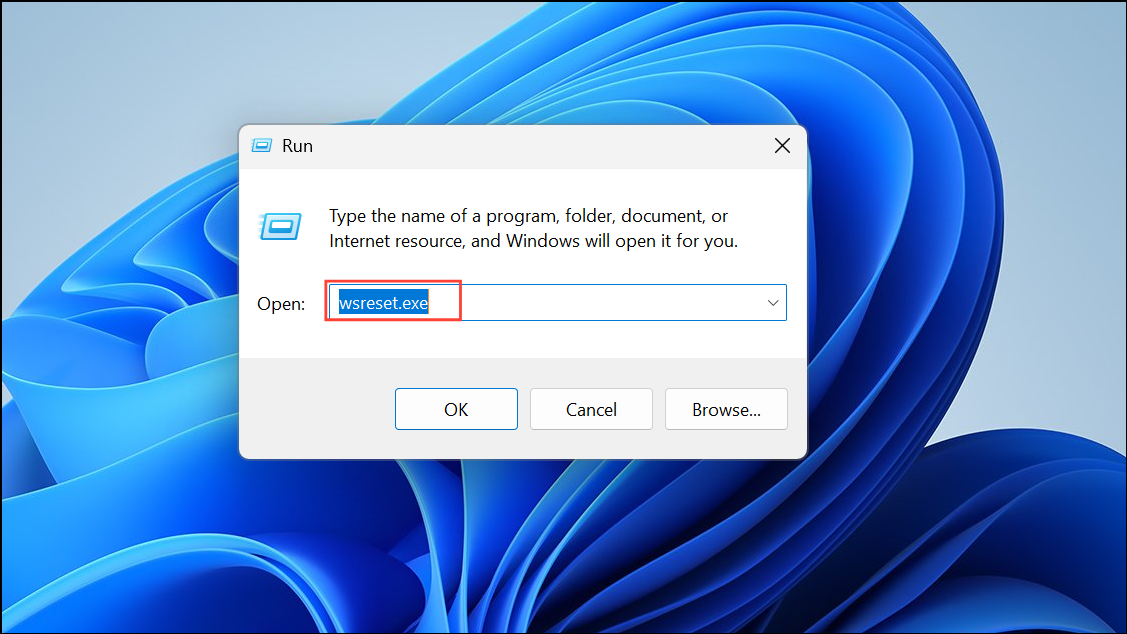
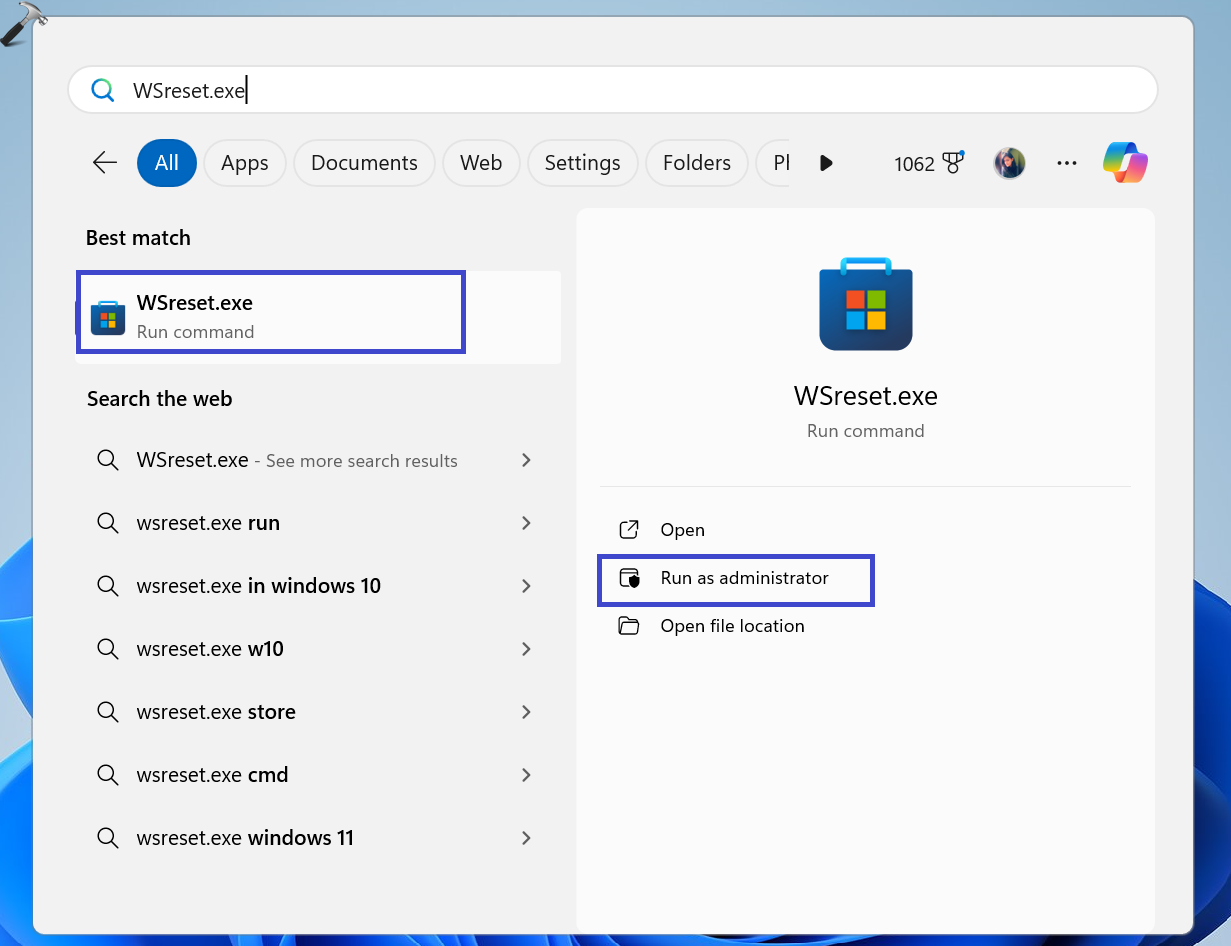
Поле «Открыть» в диалоге «Выполнить» — не настройка wsreset.exe, а элемент Windows. Аналогично поисковая карточка с названием файла — часть меню «Пуск». Знание этой границы полезно для чтения скриншотов: снимок диалога запуска не демонстрирует «настройки программы», а снимок Microsoft Store после завершения отражает работу другого приложения.
При запуске через поиск Windows результат может быть помечен как исполняемая команда, а рядом отображаются действия системы, включая открытие файла. Отдельное окно настроек утилиты после выбора результата не возникает. Даже наличие пункта «Запуск от имени администратора» в системном меню поиска не означает, что Microsoft требует повышенных прав для обычной процедуры: базовая официальная последовательность использует обычный диалог «Выполнить».
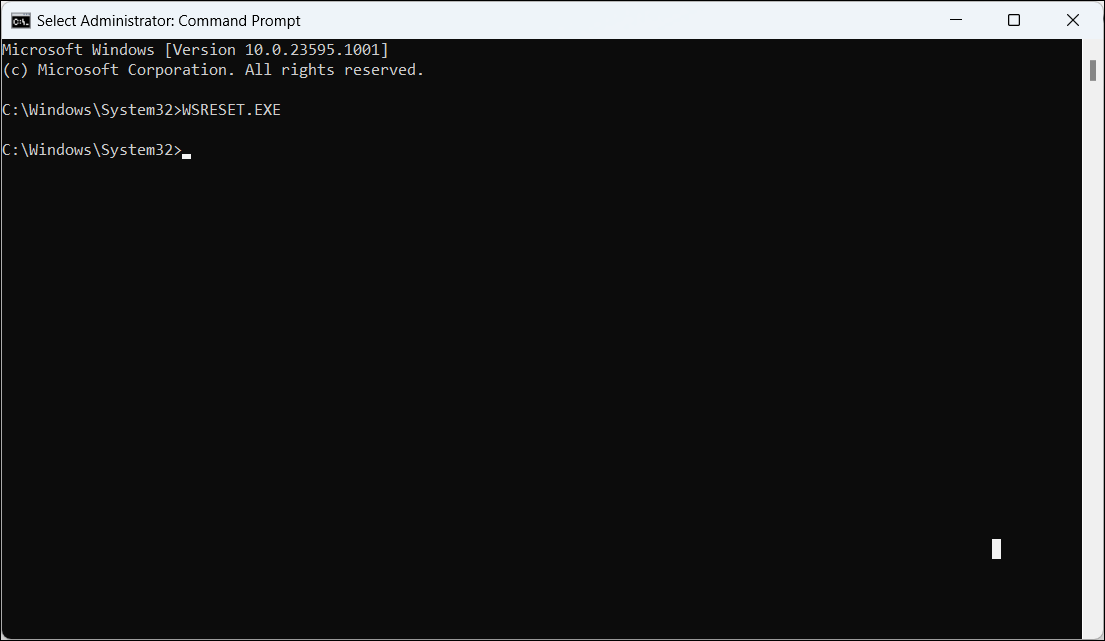
В консольном варианте виден процесс запуска, но привычного отчёта со счётчиком удалённых объектов или подробным протоколом очистки нет. Отсутствие текста не является ошибкой интерфейса: Microsoft прямо описывает пустое консольное окно как нормальное состояние процедуры. Поэтому нельзя определять успешность по количеству строк в терминале или ожидать процентную шкалу.
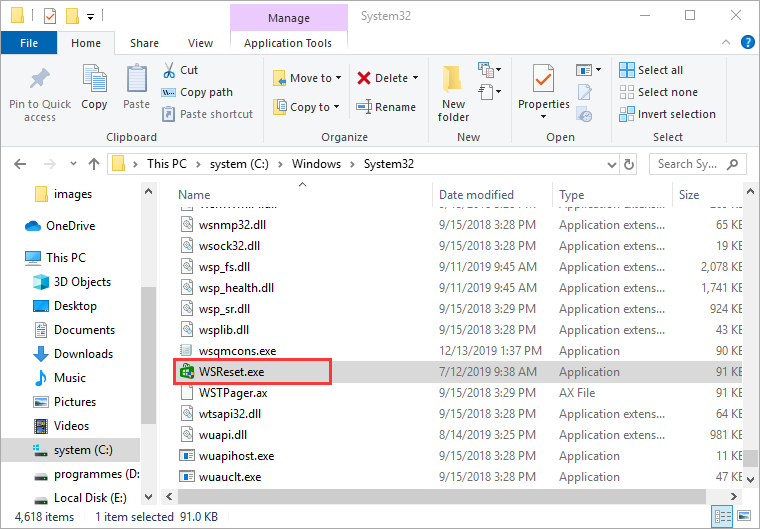
Третий вид интерфейса — проводник, показывающий сам файл в системной папке Windows. Он подтверждает, что речь идёт об исполняемом файле, а не о названии веб-сервиса. Однако проводить «очистку» перетаскиванием файлов на WSReset.exe или редактированием его содержимого не требуется. Наличие файла следует оценивать как состояние системы, а не как приглашение вручную изменять системные компоненты.
Функции и механизм работы
Сброс кэша Microsoft Store
Главная и фактически единственная пользовательская функция — очистка данных кэша, связанных с магазином Microsoft. Кэш нужен приложениям для ускорения повторной работы с уже полученными сведениями, но его устаревшее либо повреждённое состояние способно препятствовать загрузке интерфейса или актуализации содержимого. В этом контексте сброс убирает локальную часть проблемы и позволяет Store повторно обратиться к необходимым ресурсам. Он не обеспечивает исправность сети, сервера, учётной записи, лицензии или пакета приложения, если сбой находится за пределами кэша.
У утилиты нет выбора отдельных категорий содержимого. Нельзя отметить «только изображения каталога», исключить определённую игру, задать уровень глубины, оценить будущий объём очистки или указать каталог экспорта. В отличие от средств обслуживания браузеров, здесь отсутствует меню историй, файлов cookie, форм и паролей. Система выполняет встроенную процедуру в отношении своего магазина; пользователь не управляет алгоритмом по файлам.
Автоматический переход обратно в магазин
Вторая наблюдаемая часть единой операции — открытие Microsoft Store после завершения. Это особенно полезно для диагностики: можно оценить, показывает ли магазин начальную страницу, работает ли каталог и начинается ли ранее проблемная установка. Но запуск приложения магазина не равен доказательству починки. Например, интерфейс может появиться, а скачивание всё ещё остановится из-за соединения, доступа к приложению в регионе либо проблем с обновлениями Windows.
В рабочем процессе нужно разделять индикаторы: закрытие консоли подтверждает окончание видимой фазы команды; запуск Store показывает, что следующий компонент вызван; успешная повторная операция с нужным приложением подтверждает устранение исходного симптома. Эти события связаны, но не взаимозаменяемы. Если считать появление окна магазина исчерпывающим тестом, можно ошибочно закрыть диагностику ещё до проверки загрузки.
Что не входит в функциональность
WSReset.exe не является инструментом восстановления файлов, управления диском, очистки браузеров, проверки целостности Windows и переустановки приложений. Он не меняет редакцию системы, не предлагает загрузить другую версию Store и не удаляет по команде игры с компьютера. Для восстановления повреждённых системных компонентов Microsoft предусматривает DISM и SFC; для приложения Store отдельно доступны операции исправления и сброса через параметры Windows. Эти процедуры нельзя приписывать wsreset.exe даже тогда, когда они рекомендованы на одной странице устранения неполадок.
Программа не предоставляет пакетного интерфейса с перечнем заданий. Запуск из консоли означает возможность инициировать ту же однотипную операцию из командной среды, а не наличие официально документированного языка скриптов или режима массовой обработки пользовательских проектов. Встроенного планировщика, интеграции с облачным диском, удалённой панели управления, мобильного клиента или ИИ-помощника у этой утилиты нет.
Типичные случаи, в которых средство уместно
Microsoft Store не открывается или остаётся пустым. Это основной сценарий, для которого Microsoft предлагает очистку кэша. Восстановление локального кэша — достаточно щадящая первичная операция, прежде чем переходить к сбросу приложения или системному ремонту. Однако повторяющийся сбой запуска может свидетельствовать о неполадке регистрации пакета Store, для которой один сброс кэша недостаточен.
Невозможно найти или установить приложение. Команда также присутствует в рекомендациях Microsoft при проблемах с поиском и установкой. Здесь особенно важно не перепутать повреждённые локальные данные с внешними ограничениями: программа может быть недоступна в конкретной стране, отсутствовать в каталоге или скрываться правилами семейной группы. Сброс не создаёт права на несуществующий в данном регионе товар. Для сопоставления с ошибками получения приложений полезен материал GeekHow об ошибке установки 0x80073CF9 — такой код не следует автоматически списывать только на кэш.
Страница магазина отображается некорректно после обновления. Устаревшие локальные сведения — одна из диагностических гипотез. Если после очистки магазин по-прежнему не загружает карточки и иллюстрации, следует проверять соединение, обновления самого Store и системные настройки. Проблемы канала связи могут проявляться кодами семейства сетевых ошибок; для этой ветки подходит разбор ошибки 0x80072EFD, а не повторение очистки десятки раз.
Папка временных файлов заполняется пакетами .appx. Microsoft рассматривает такой симптом в контексте нехватки дискового пространства: рядом с очисткой Store рекомендуются отдельные средства диагностики Windows Update. Но wsreset.exe не является универсальной очисткой Temp, не принимает файлы .appx как вход и не гарантирует освобождения конкретного объёма. Если на системном разделе осталось мало места, рассматривать команду как замену управлению хранилищем неверно.
Одна игра перестала запускаться, а магазин работает. Здесь у wsreset.exe значительно меньшая диагностическая ценность. Сначала стоит отделить проблему клиента магазина от проблемы конкретного приложения, его лицензии, обновления или игровых служб. Даже при похожем сообщении об ошибке причины различны; например, трудности с лицензированием Store-приложений рассматриваются отдельно в материале GeekHow об ошибке 0x803F8001. Очистка кэша магазина не является полной процедурой ремонта игровой среды.
Форматы, файлы, импорт и результат
Расширение .exe в названии описывает формат самого исполняемого компонента Windows, а не формат создаваемой им работы. Программа не открывает DOCX, PDF, JPG, MP4, ZIP или какой-либо другой пользовательский документ. Кэш, с которым она взаимодействует, относится к системным данным Microsoft Store; этот набор не является пользовательским проектом с экспортом, историей изменений и настраиваемым каталогом вывода.
Файловый диалог «Открыть» в Windows после ввода команды не появляется. Нет команды «Сохранить как», списка последних проектов, экспорта в CSV либо создания отчёта PDF. Нельзя передать утилите архив приложений для починки его содержимого. Данные о приобретениях, учетных записях и установленных программах относятся к другим компонентам Windows и инфраструктуре Microsoft; операция по кэшу не предназначена для их удаления.
Следует также различать обновления пакетов приложений и кэш магазина. Файл установки, уже загруженный механизмом обслуживания Windows, не становится «входным документом» для wsreset.exe. При задержке установки необходимо выяснять, на каком этапе она остановилась: поиск карточки, получение данных, скачивание, развертывание или запуск приложения. Одна утилита не охватывает все этапы этого конвейера.
Сохранение результата здесь означает не запись файла, а проверяемое состояние Microsoft Store. Если пользователю нужен протокол для техподдержки, требуется отдельно зафиксировать исходный симптом, показанное сообщение и результат повторной попытки. У самой программы нет встроенной кнопки, формирующей такой отчёт. В корпоративной диагностике журналы установки и активации современных приложений рассматриваются как самостоятельный источник сведений, а не как экспорт WSReset.
Безопасность, приватность и сетевые зависимости
Использование штатного wsreset.exe из установленной Windows отличается от запуска полученного из интернета одноимённого файла. Вредоносное ПО способно маскироваться под знакомое системное имя, поэтому значимы происхождение, расположение и цифровая подпись конкретного экземпляра. Само наличие букв «WSReset» в названии файла не удостоверяет Microsoft как издателя. На исправной системе не требуется загружать копию EXE с форума, отключать защиту или менять разрешения системных папок ради очистки Store.
Обычная рекомендация Microsoft не предусматривает обязательного запуска с повышенными правами. Требование сторонней инструкции непременно открыть администратора, изменить реестр или удалить вручную содержимое AppData должно рассматриваться как отдельное, более рискованное вмешательство. Оно не является частью базовой операции очистки и может изменять гораздо больше, чем кэш. Если устройство управляется организацией, самостоятельное снятие политик доступа недопустимо: проблему следует передать ответственному администратору.
wsreset.exe выполняет локальную задачу и не предоставляет форму отправки пользовательских документов в облако. Но Microsoft Store — сетевой сервис. После завершения очистки он получает сведения о каталоге, доступности и обновлениях через инфраструктуру Microsoft, а авторизация приложений может зависеть от подключённой учётной записи. Поэтому фразы «работает без интернета» и «не взаимодействует с сетью» нельзя применять ко всему сценарию без разграничения этапов.
Отдельного разрешения на доступ к камере, микрофону или фотографиям в интерфейсе утилиты нет. Это не означает отсутствия любых следов деятельности в самой Windows: система может фиксировать запуск процессов и события работы приложений стандартными механизмами. Публичная функция wsreset.exe не предназначена для анонимизации, зачистки журналов или удаления данных об активностях пользователя. Рассматривать её как инструмент конфиденциальности было бы ошибкой.
Смена аккаунта Microsoft, логина Windows или региона из-за сбоя Store — совсем другой класс действий, способный затрагивать лицензии и доступность каталога. Очистка кэша не подменяет управление этими параметрами. Если требуется найти причину отказа доступа, важнее сохранить корректную авторизацию и проверить наличие ограничений, чем пытаться сделать «глубокую очистку» несуществующими опциями утилиты.
Что перестанет работать первым
Работоспособность wsreset.exe неотделима от соседних компонентов. Наиболее очевидная граница — отсутствие или повреждение самого Microsoft Store. Команда способна стартовать, но нормальная завершающая стадия с открытием магазина не состоится. В таких обстоятельствах проблема уже выходит за пределы кэша и относится к установке, регистрации либо активации приложения магазина.
Следующая зависимость — доступ к Microsoft Store по правилам устройства. Если приложение заблокировано политикой работы или учёбы, очистка временных данных не предоставляет разрешения. Утилита не предназначена для обхода AppLocker, управления политиками организаций или семейными ограничениями. Наличие администраторских прав пользователя тоже не следует считать гарантией изменения корпоративных правил.
Сетевой доступ важен для второй половины проверки. Даже удачно очищенный локальный кэш не способен загрузить каталог через недоступное соединение. По той же причине ошибка на стороне доставки приложений не диагностируется одним лишь фактом закрытия чёрного окна. Для таких ситуаций необходимо различать локальную исправность процесса, сетевую доступность Store и ответ конкретной страницы или установки.
Наконец, критична исправность системных компонентов Windows. Повреждённые исполняемые файлы, нарушение регистрации пакетов или прав доступа могут привести к тому, что команда не стартует либо выдаёт сообщение об ошибке вместо магазина. Удаление и замена WSReset.exe сторонней копией не устраняют эти причины. Microsoft предусматривает системную диагностику и восстановление, в том числе DISM и SFC, когда установленная Windows повреждена.
Матрица сохранности данных: сброс кэша против полного сброса
| Операция | Что затрагивается | Что остаётся вне её цели | Обратимость и переносимость |
|---|---|---|---|
| wsreset.exe | Кэш Microsoft Store и последующий запуск магазина | Системная установка Windows, пользовательские документы, установленные приложения | Удалённый кэш не экспортируется; необходимые сведения магазин может получить повторно |
| «Исправить» для Microsoft Store | Работоспособность приложения штатным механизмом Windows | Не является переустановкой ОС или экспортом пользовательских файлов | Предпочтительно до более широкого «Сбросить»; отдельного формата переноса нет |
| «Сбросить» для Microsoft Store | Данные приложения могут возвращаться к начальному состоянию | Не равнозначно удалению всех программ и переустановке Windows | Изменённые данные самого приложения автоматически не возвращаются прежним переключателем |
| DISM и SFC | Хранилище компонентов и защищённые системные файлы Windows | Не предназначены для экспорта кэша магазина или пользовательских проектов | Результат — восстановление системного состояния; восстановление не сохраняется как проект другой программы |
Главная практическая разница состоит в масштабе воздействия. wsreset.exe пригоден для первоначальной диагностики с небольшой областью изменений. «Сбросить» в параметрах Windows — отдельная операция с более широкими последствиями для данных приложения. Не следует считать эти действия двумя вариантами одной кнопки. Если работа зависит от персональных настроек другого приложения, его сброс тем более нельзя подменять очисткой кэша Store.
Для кэша нет осмысленной функции «отменить последнее действие»: он предназначен для повторного формирования. Поэтому проверка результата важнее попытки сохранить старое состояние. А вот резервное копирование пользовательских файлов перед потенциально разрушительными операциями восстановления Windows — общее правило безопасности, но не техническое требование к запуску wsreset.exe.
Стоимость и ограничения распространения
За wsreset.exe не нужно платить отдельно. Системный файл поставляется как часть Windows, без пробного периода, рекламы внутри утилиты, тарифа Pro, лимита по числу запусков или магазина дополнений. Его не следует искать в каталоге Microsoft Store как самостоятельный платный продукт. При сравнении цены нужно учитывать, что операционная система и приобретённые в магазине приложения имеют собственные условия распространения; они не являются ценой использования команды.
Пользователь не создаёт отдельную учётную запись для WSReset. Учётная запись может понадобиться для получения конкретного приложения из Microsoft Store, синхронизации покупок и лицензирования, но это требование магазина или продукта, а не способ активации утилиты. Наличие бесплатного запуска также не означает, что сброс даёт право скачивать платное приложение без покупки.
Скрытая стоимость владения
Основные затраты связаны не с лицензией, а с временем диагностики. Повторение команды без проверки её результата создаёт ложное ощущение работы над проблемой. После одного нормального сброса важно определить, что именно изменилось: открылась ли стартовая страница, обновился ли каталог, появилась ли требуемая карточка, возобновилась ли загрузка. Без этого можно потратить больше времени, чем потребовала бы проверка обновлений Windows или исправление конкретного приложения.
Другая скрытая стоимость возникает при переходе к более радикальным инструментам. Сброс данных Store, восстановление системных пакетов, вмешательство в настройки учётной записи и обслуживание Windows уже требуют контроля рисков, прав доступа и иногда резервных копий. WSReset не уменьшает эти риски волшебным образом — он лишь предоставляет ограниченную первичную процедуру, после которой решения принимаются по диагностическим признакам.
На Windows 10 после окончания основной поддержки появляется ещё и стоимость сохранения безопасной среды: обновление до поддерживаемой версии Windows, соответствие устройства требованиям либо участие в программе ESU для подходящих машин. Это расходы и организационные решения вокруг платформы, а не платные функции wsreset.exe. Перекладывать их на «подписку утилиты» было бы фактической ошибкой.
Задача, инструмент, результат и контроль
| Задача | Уместный инструмент | Ожидаемый результат | Что проверить |
|---|---|---|---|
| Магазин не загружает интерфейс после локального сбоя | wsreset.exe | Сброс кэша и повторный запуск Store | Открывается ли страница и обновляется ли её содержимое |
| Само приложение Store повреждено | «Исправить» в параметрах Windows | Попытка восстановить работоспособность приложения | Запускается ли Store без ошибки активации |
| Исправление не помогло | «Сбросить» в параметрах Windows | Возврат данных приложения к исходному состоянию | Какие параметры изменились и исчез ли сбой |
| Каталог виден, но версия приложения устарела | Обновления в библиотеке Microsoft Store | Получение доступных обновлений | Изменилась ли версия и работает ли конкретное приложение |
| Системные файлы Windows повреждены | DISM, затем SFC | Восстановление системных компонентов и файлов | Есть ли в результатах сообщения о восстановлении, повторяется ли ошибка |
| Приложение скрыто или запрещено | Проверка аккаунта, региона и правил доступа | Выявление причины недоступности | Присутствует ли карточка у допустимого пользователя в разрешённом регионе |
Это не последовательность обязательного применения всех средств. Таблица показывает, что одинаковый симптом «не работает Store» распадается на разные задачи. В частности, проблемы повреждённых компонентов относятся к DISM как инструменту обслуживания Windows, а сетевые и лицензионные ограничения остаются за пределами возможностей очистки кэша.
Сравнение с другими аналогами
Прямых независимых аналогов именно файла WSReset.exe в экосистеме Windows мало: Microsoft предлагает несколько смежных встроенных механизмов восстановления, различающихся глубиной воздействия. Чтобы сопоставление не превращалось в рейтинг программ-чистильщиков, ниже используются одинаковые критерии: задача, платформа, освоение, файлы и форматы, автоматизация, оплата, ограничения и предпочтительный случай.
| Решение | Задача и платформа | Освоение и форматы | Автоматизация и оплата | Ограничения и сценарий |
|---|---|---|---|---|
| wsreset.exe | Очистить кэш Microsoft Store; Windows 11, исторически Windows 10 | Низкий порог, одна команда; импорта и экспорта нет | Однотипный встроенный запуск; отдельной платы нет | Не чинит пакет Store целиком; первый шаг при некорректной загрузке магазина |
| «Исправить» приложение Store | Восстановить само приложение; Windows 11 и Windows 10 | Низкий порог, интерфейс «Параметры»; файлового формата результата нет | Штатная операция Windows; отдельной платы нет | Опция может зависеть от приложения и сборки; когда очистка кэша ничего не изменила |
| «Сбросить» приложение Store | Вернуть данные приложения к начальным настройкам; Windows 11 и Windows 10 | Низкий порог, но выше риск потери данных приложения; экспорта нет | Штатная операция Windows; отдельной платы нет | Шире и потенциально разрушительнее очистки; после неуспешного исправления |
| Средство устранения неполадок приложений Store | Автоматическая диагностика приложений магазина; документированное использование в Windows 10 | Низкий порог, мастер Windows; пользовательские форматы не используются | Автоматизированная проверка; встроено в ОС | Доступность зависит от версии Windows; при комплексных ошибках приложений на совместимой системе |
| DISM и SFC | Восстановить повреждённые компоненты ОС; Windows 11 и Windows 10 | Более высокий порог, консоль с правами администратора; работают с системными компонентами | Сканирование по системным командам; отдельной платы нет | Сложнее и затрагивают систему; когда признаки указывают на повреждение Windows, а не кэша |
Решение «Исправить» ближе всего по уровню риска к очистке кэша, но целится в приложение шире. «Сбросить» следует оценивать как другой уровень вмешательства: Microsoft отдельно предупреждает, что сброс приложения может удалить его данные. DISM и SFC не являются конкурентами на одну кнопку, поскольку обслуживают защищённые файлы и хранилище компонентов Windows; пользоваться ими исключительно ради пустого окна wsreset.exe без других признаков повреждения системы нерационально.
Средство устранения неполадок приложений Microsoft Store часто встречается в старых советах для Windows 11. В текущих инструкциях Microsoft по приложениям магазина отдельный маршрут с этим мастером ясно приведён для Windows 10; доступность и расположение инструмента в Windows 11 зависят от версии и состава встроенных диагностических средств. Поэтому нельзя гарантировать одноимённый пункт на каждой актуальной сборке Windows 11.
Плюсы
- Не требует отдельной установки: доступен в составе Windows там, где присутствует штатный компонент Microsoft Store.
- Простая воспроизводимая команда: для базового сброса достаточно имени wsreset.exe без списка параметров и выбора каталогов.
- Небольшая область воздействия: функция ориентирована на кэш магазина, а не на удаление установленных программ или пользовательских документов.
- Наблюдаемый признак завершения: Windows обычно закрывает временное окно и автоматически открывает Microsoft Store, после чего можно оценить исходный симптом.
- Применимость к нескольким симптомам Store: Microsoft включает процедуру в рекомендации по проблемам открытия магазина и поиска или установки приложений.
- Не требуется отдельная подписка: доступность команды не зависит от покупки лицензии на сторонний чистильщик.
Минусы
- Только одна узкая задача: сброс кэша не заменяет исправление самого приложения, восстановление системных компонентов и разбор ошибок сети.
- Нет отчёта: утилита не показывает список удалённых объектов, величину освобождённого места или подробный итоговый журнал.
- Нет настройки области очистки: нельзя выбрать категорию данных, исключение, период или файл.
- Успех запуска не означает успех исправления: открывшийся Store ещё не доказывает, что загрузка приложения, авторизация и обновления работают.
- Зависимость от состояния соседних компонентов: отсутствие Store, повреждение пакета или административная блокировка не устраняются одной командой.
- Не подходит для массового управления несколькими устройствами: сама утилита не предоставляет консоль администрирования, централизованные политики и журналирование задач.
Кому подойдёт
Домашним пользователям Windows 11, у которых Microsoft Store внезапно открывается с ошибкой, зависает при отображении каталога или не показывает ранее доступную страницу. Для таких случаев сброс кэша — достаточно ограниченное вмешательство, чтобы рассматривать его до изменения данных приложения. Пользователю не требуется понимать структуру пакетов AppX или искать временные каталоги вручную.
Специалистам поддержки, которым нужен повторяемый первый диагностический шаг при обращении «не запускается Microsoft Store». Команда даёт понятный исход: запуск произошёл, окно завершилось или появилась конкретная ошибка. На основе этого признака легче отделить проблему кэша от проблемы установки Store, сети, учётной записи и системной целостности.
Владельцам Windows 10 с уже установленным компонентом Store, когда необходимо устранить локальный сбой без подключения сторонних программ. При этом использовать восстановленную функцию следует с учётом статуса Windows 10 после октября 2025 года и доступности соответствующих обновлений безопасности для данного устройства.
Администраторам тестовых или учебных Windows-сред, где требуется продемонстрировать разницу между кэшем магазина и состоянием системных приложений. WSReset удобен именно как пример однозадачной системной команды: простое имя, минимальный интерфейс, отсутствие форматов входа и необходимость проверять результат во внешнем компоненте.
Кому не подойдёт
Пользователям других операционных систем. Для macOS, Linux и мобильных платформ нужен инструмент соответствующей экосистемы; одноимённого универсального приложения от Microsoft для этих систем нет. Установка через эмулятор не создаёт поддержку чужого магазина приложений.
Тем, кто ищет системный очиститель. Очистка DNS, временных файлов браузера, кэша видеоредактора, системного диска или памяти приложений выполняется другими средствами. Расширять назначение wsreset.exe на эти области нельзя.
Тем, у кого сам Microsoft Store удалён, не зарегистрирован или намеренно запрещён. Пока проблема затрагивает доступность приложения магазина, очистка кэша не устранит первопричину. В корпоративной среде решение зависит от политики организации, а при повреждённых системных файлах — от состояния Windows.
Тем, кому требуется восстановить конкретную покупку, игру или лицензию. Сведения о владении продуктом, региональной доступности, семейных настройках и работоспособности отдельного приложения не создаются из локального кэша. Очистка может убрать один из сопутствующих факторов, но не заменяет проверку прав.
Командам, которым нужны отчёты и автоматизированные кампании обслуживания. У WSReset нет панели массовых заданий и встроенного протоколирования. При управлении парком устройств следует использовать штатные административные механизмы Windows и документированные процедуры диагностики приложений, а не считать одноразовую команду полноценной платформой обслуживания.
Как пользоваться программой — советы гика
Ниже описаны только подтверждённые способы работы с одной функцией wsreset.exe — очисткой кэша Microsoft Store. Несколько маршрутов запуска не означают наличие нескольких режимов очистки. Во всех случаях до начала полезно определить исходный симптом: не открывается сам магазин, пропала карточка, не начинается загрузка или не завершается обновление. После завершения проверяется именно та операция, которая раньше не работала.
Сброс кэша через «Выполнить» — основной способ Microsoft
Цель: очистить кэш без поиска системных каталогов и без стороннего программного обеспечения. Подготовка: сохранять документы не требуется для самой команды, но незавершённую работу в других приложениях лучше не прерывать; убедитесь, что компьютер работает под Windows с установленным Store. Это стандартный способ, прямо описанный в справке Microsoft.
- Нажмите Windows + R. Появится системное окно «Выполнить» с полем «Открыть».
- Введите wsreset.exe, без дополнительных адресов, пробелов в имени и придуманных параметров.
- Выберите «ОК» либо нажмите Enter. Дайте Windows запустить исполняемый файл.
- Оставьте появившееся пустое окно командной строки открытым. Microsoft описывает закрытие приблизительно через десять секунд и автоматическое открытие Microsoft Store.
- Когда Store появится, вернитесь к тому действию, которое завершалось сбоем: загрузке каталога, поиску приложения или установке.
Параметры: для базовой операции ничего настраивать не нужно. Проверка: консоль закрылась, магазин открылся, исходная операция повторно выполнилась без прежнего симптома. Типичная ошибка: закрытие пустого окна вручную сразу после появления либо вывод «магазин починен» только на основании его запуска. Безопасный откат: специальная отмена очистки не предусмотрена; сброшенные кэшированные сведения создаются магазином заново. Если после запуска произошёл сбой, не нужно возвращать кэш из чужих архивов — переходите к диагностике состояния Store.
Запуск через поиск Windows, когда неудобно пользоваться клавиатурным сочетанием
Цель: получить тот же результат через привычный поиск меню «Пуск». Подготовка: требуется доступ к поиску Windows; этот путь отличается только способом выбора исполняемого файла, а не действием над кэшем.
- Откройте «Пуск» или системный поиск Windows.
- Введите wsreset.exe. Выберите найденную команду WSReset.exe, если Windows показывает её среди результатов.
- Используйте системное действие «Открыть». Для обычного сброса не выбирайте повышенные права только потому, что этот пункт есть в карточке.
- Дождитесь завершения временного консольного окна и появления Microsoft Store.
- Оцените работу того же экрана магазина, который был неисправен до запуска.
Параметры: поисковая строка лишь находит файл, а не задаёт режим очистки. Проверка: наблюдается та же последовательность, что при запуске через «Выполнить». Ошибка: выбор найденной в интернете страницы или стороннего одноимённого установщика вместо локальной команды. Откат: отменять сам поиск не требуется; при сомнениях закройте страницу внешнего источника и используйте документированный системный маршрут.
Запуск из командной строки без дополнительных переключателей
Цель: инициировать штатную очистку в среде, где уже открыта консоль Windows. Подготовка: откройте стандартную «Командную строку» из Windows; повышенные права для самого пользовательского сброса кэша не являются обязательной частью инструкции Microsoft. Не путайте проверку кэша с ремонтом системных компонентов, которому права администратора действительно могут понадобиться.
- Перейдите в окно «Командная строка».
- В строке приглашения введите wsreset.exe.
- Нажмите Enter. Не добавляйте неизвестные флаги и не направляйте команду на случайные пути.
- Дождитесь завершения работы утилиты; наличие дополнительного временного окна либо отсутствие подробных сообщений не следует считать отдельным режимом.
- После открытия Microsoft Store повторите проблемное действие и запишите точный код ошибки, если он сохраняется.
Параметры: описан только документированный базовый вызов. Проверка: Store открывается, а нужная операция выполняется; один лишь возврат приглашения консоли не доказывает починку. Типичная ошибка: ожидание текстового отчёта или предположение, что консольный запуск очищает больше данных, чем «Выполнить». Откат: не используйте вручную возврат удалённого кэша; для восстановления повреждённой ОС предусмотрены отдельные штатные инструменты.
Вызов из PowerShell и различие между оболочкой и функцией
Цель: выполнить ту же однозадачную команду из PowerShell, когда эта оболочка уже используется для диагностики. Подготовка: достаточно обычной сессии PowerShell под пользователем Windows. Сам по себе PowerShell не добавляет wsreset.exe новых возможностей и не превращает процедуру в переустановку приложения.
- Откройте Windows PowerShell либо установленный терминал, в котором активна оболочка PowerShell.
- Введите wsreset.exe и подтвердите ввод клавишей Enter.
- Подождите, пока завершится стандартная процедура, связанная с кэшем Store.
- Перейдите в открывшийся Microsoft Store и проверьте исходный симптом.
Параметры: никаких специальных аргументов PowerShell для основной функции не требуется. Проверка: оценивайте поведение Store, а не только отсутствие текста об ошибке в оболочке. Ошибка: замена базового имени команды найденными в интернете скриптами перерегистрации всех AppX-пакетов — это уже другая операция с иными последствиями. Откат: после обычного wsreset.exe достаточно повторной загрузки содержимого магазина; отмена изменений, произведённых сторонними скриптами, не входит в возможности утилиты.
Прямой запуск системного файла через Проводник
Цель: увидеть реальный исполняемый компонент Windows, когда нужно отличить его от интернет-страницы, псевдоприложения либо чужого файла. Подготовка: используйте установленную Windows; стандартная системная папка известна как %windir%\System32. Путь на снимках других пользователей не следует слепо переносить на компьютер, где Windows установлена в иной каталог.
- Откройте «Проводник» сочетанием Windows + E.
- Введите %windir%\System32 в адресную строку Проводника и подтвердите переход.
- Найдите файл WSReset.exe среди системных компонентов. Его размер и дата изменения зависят от версии Windows и не являются универсальными эталонами.
- Для обычного запуска используйте штатное открытие системного экземпляра, не перемещая, не переименовывая и не заменяя его.
- Дождитесь открытия Microsoft Store и оцените результат отдельно.
Параметры: файл не принимает перетаскиваемый документ как содержимое для очистки. Проверка: обнаружен системный экземпляр, запуск приводит к ожидаемой попытке очистки кэша. Ошибка: поиск на стороннем сайте «такого же файла», когда локальный не найден, либо попытка удалить его для переустановки. Откат: не изменяйте системный файл; при его отсутствии или повреждении используйте диагностику целостности Windows, а не копирование бинарника из неизвестной сборки.
Сквозной сценарий: от ошибки загрузки Store до проверенного результата
Цель: воспроизводимо установить, помог ли сброс конкретной неисправности. Подготовка: выберите одну контролируемую операцию, например открытие страницы приложения, которая раньше оставалась пустой. Не смешивайте в один тест несколько изменений Windows — иначе результат будет невозможно связать с определённым действием.
- Зафиксируйте первоначальное состояние: какая страница магазина не открывается, какое сообщение видно, возникает ли ошибка после входа в аккаунт.
- Закройте активное окно Microsoft Store, чтобы не спутать прежний экран с новым запуском.
- Откройте «Выполнить» через Windows + R, введите wsreset.exe и подтвердите «ОК».
- Не взаимодействуйте с временным пустым окном; дождитесь, пока оно завершится и магазин откроется сам.
- Убедитесь, что открывшийся Store реагирует на действия, затем найдите ту же страницу приложения, что не работала ранее.
- Если исходная проблема была именно со скачиванием, проверьте выполнение того же допустимого скачивания или обновления; не используйте покупку платного приложения в качестве теста.
- Сравните результат с исходным состоянием. Если ошибка исчезла, дополнительных операций восстановления не требуется. Если она сохранилась, запишите её точный текст и переходите к соответствующей диагностической ветке.
Настройки и файлы: ничего импортировать и экспортировать не нужно; «сохранённый результат» — восстановленное выполнение выбранной операции Store. Проверка: одинаковые начальные и конечные условия позволяют увидеть изменение. Типичная ошибка: считать успешной очистку только потому, что магазин появился на экране, а не потому, что исчез исходный сбой. Безопасный откат: удалённый кэш не восстанавливают вручную; при ухудшении поведения Store не повторяйте команду бесконечно, а используйте штатное исправление приложения или поддержку Windows.
Как действовать при неуспешном сбросе, не разрушая данные приложения
Цель: безопасно отделить безрезультатную очистку от необходимости более широкого ремонта. Подготовка: оставьте неизменными личные файлы, аккаунт и системный реестр; имейте точный текст ошибки Store и сведения о версии Windows. Этот маршрут относится к сопровождению результата, а не к дополнительной функции wsreset.exe.
- Установите, не остался ли без изменений только отдельный каталог приложения при нормальном запуске Store. Для него важны доступность программы, регион и права.
- Если Store в целом продолжает работать неправильно, откройте «Параметры» → «Приложения» → «Установленные приложения», найдите Microsoft Store и доступные «Дополнительные параметры». В отдельных конфигурациях расположение системного компонента отличается.
- Используйте «Исправить», если система показывает этот вариант, и оцените работу магазина до следующего вмешательства.
- Только если исправление не помогло, рассмотрите «Сбросить» в параметрах приложения, учитывая предупреждение Windows о данных самого приложения.
- Если признаки указывают на повреждение ОС, для диагностики защищённых файлов применяются DISM и SFC по руководству Microsoft; не заменяйте их случайными скриптами для всех установленных пакетов.
Параметры: «Исправить» и «Сбросить» относятся к Microsoft Store, не к wsreset.exe. Проверка: после каждого отдельного средства повторяется одна и та же проблемная операция. Ошибка: запуск полной перерегистрации или удаления Store без определения причины. Безопасный откат: при риске потери данных приложения предпочтительны предварительное сохранение нужных данных и остановка на первой успешной операции; уже очищенный кэш сам по себе не восстанавливается кнопкой отмены.
Типичные проблемы и диагностика
Для диагностики важна последовательность событий: исполняемый файл найден или нет, запустилась ли временная консоль, появился ли Microsoft Store, затем выполнилась ли нужная операция в магазине. Ниже приведены одиннадцать разных ситуаций. В каждом случае причина определяется не одним названием ошибки, а сочетанием симптома и результата проверки; исправление выбирается по этой причине, а не по случайному совпадению текста в интернете.
1. Windows сообщает, что wsreset.exe не найден
Симптом: системный поиск или «Выполнить» не находит указанную команду. Возможная причина: опечатка, неправильное имя файла, повреждение или отсутствие системного компонента. Диагностика: следует различать ошибку распознавания набранного текста и фактическое отсутствие штатного WSReset.exe в папке Windows; проверка целостности системных файлов относится уже к Windows, а не к кэшу Store. Исправление: корректное написание имени устраняет ошибку ввода, а признаки повреждённой Windows требуют штатного восстановления через DISM и SFC. Не скачивайте бинарник с неизвестного сайта. Проверка: система запускает штатную утилиту и переходит к ожидаемой процедуре открытия магазина.
2. После запуска нет ни окна консоли, ни Microsoft Store
Симптом: команда выглядит проигнорированной; пользователь не получает ни обычного результата, ни явного сообщения. Возможная причина: сбой активации приложений или нарушение запуска компонента Windows. Диагностика: проверьте, доступен ли сам Microsoft Store из поиска и относятся ли другие сбои к современным приложениям Windows. Это помогает отличить неисправный ярлык от более широкой проблемы приложения или учётной записи. Исправление: при доступном Store уместны его штатные функции исправления, а при массовых сбоях приложений — диагностика регистрации пакетов и системных компонентов. Проверка: Store открывается обычным способом и выполняет первоначально отказавшее действие.
3. Пустое чёрное окно не закрывается
Симптом: вместо ожидаемого краткого открытия консоли наблюдается длительное зависание. Возможная причина: процесс не может завершить взаимодействие с компонентами Store либо сама инфраструктура приложения не отвечает. Диагностика: важно не приравнивать обычные десять секунд из инструкции Microsoft к предельному времени — сначала оценивается длительность и наличие других ошибок запуска Store. Исправление: при устойчивом зависании переходят к проверке состояния Microsoft Store, обновлений Windows и восстановлению приложения; многократное принудительное закрытие консоли не устраняет повреждение кэша или пакета. Проверка: последующая попытка запуска завершается без зависания, а магазин открывает страницы.
4. Появляется ms-windows-store:PurgeCaches
Симптом: после вызова утилиты возникает сообщение с префиксом ms-windows-store:PurgeCaches и текстом о невозможности запуска приложения. Возможная причина: неправильная регистрация, отсутствие либо повреждение пакета Microsoft Store, а также проблемы активации или доступа. Диагностика: сравнивают доступность приложения Store в системе, поведение других встроенных приложений и события их активации; само имя PurgeCaches не является готовым диагнозом. Исправление: штатное «Исправить» и последующее обращение к поддержке либо документированному восстановлению пакетов предпочтительнее ручного удаления Store. Проверка: исчезает сообщение об ошибке активации, после завершения команды магазин открывается.
5. Microsoft Store открывается, но остаётся белым или пустым
Симптом: чёрное окно исчезло, приложение магазина появилось, но каталог не загружается. Возможная причина: проблема выходит за пределы локального кэша — соединение, настройки времени и региона, некорректные обновления приложения. Диагностика: нужно отделить наличие окна от реальной загрузки сетевого содержимого, сопоставить поведение других сетевых приложений и проверить, доступна ли авторизация. Исправление: проверить подключение и системные настройки, затем обновить Windows и Store; при сохранении сбоя — исправить приложение штатным средством. Проверка: на странице появляются карточки, изображения и действующие элементы магазина, а не только пустая рамка окна.
6. Загрузка приложения по-прежнему зависает
Симптом: Microsoft Store работает, но загрузка или обновление отдельной программы стоит на месте. Возможная причина: неисправность не в кэше витрины, а в сетевом доступе, механизме установки, конкретном приложении или обновлениях Windows. Диагностика: важно понять, загружаются ли другие разрешённые приложения и на каком этапе прекращается движение — получение страницы, скачивание или установка. Исправление: исправление Store и обновление Windows применяются к соответствующим уровням сбоя, а не заменяются бесконечной серией wsreset.exe; при ошибках служб обновления смежный материал GeekHow посвящён коду 0x80070422. Проверка: конкретная загрузка доходит до установки и приложение затем запускается.
7. Приложение не находится даже после очистки кэша
Симптом: каталог загрузился, но нужная программа отсутствует в результатах поиска. Возможная причина: приложение не распространяется в регионе, удалено из каталога, скрывается семейными правилами или недоступно текущей учётной записи. Эти ограничения Microsoft выделяет отдельно от неисправностей кэша. Диагностика: существенны точное название, совместимость с устройством, доступность в стране и разрешения аккаунта, а не только состояние локальных временных данных. Исправление: корректировать причину недоступности в рамках законных правил магазина; не стоит менять регион на случайный ради обхода ограничений. Проверка: карточка реально доступна для текущего пользователя и допускает штатное получение.
8. Ошибка Microsoft Store 0x80131500 осталась
Симптом: магазин показывает 0x80131500 или сообщение повторить действие после очистки. Возможная причина: сбой может быть связан с состоянием Store или внешними зависимостями, которые не ограничиваются кэшем. Microsoft включает wsreset.exe в варианты устранения этой ошибки, но не гарантирует результат. Диагностика: отделяют открытие приложения от успешной загрузки содержимого, проверяют актуальность Windows и Store, параметры времени и местоположения. Исправление: переходят к этим проверкам и штатному исправлению магазина, а не считают код доказательством необходимости ручной переустановки EXE. Проверка: операция, которая раньше завершалась кодом, теперь выполняется без него.
9. Доступ к Store запрещён администратором
Симптом: на рабочем или учебном компьютере магазин отсутствует в разрешённых приложениях либо его запуск блокируется политикой. Возможная причина: корпоративные настройки, ограничения доступа к современным приложениям или правила безопасности. Диагностика: важны сведения об управлении устройством и характер блокировки: это может быть намеренное ограничение, а не повреждённый файл. Microsoft отдельно рассматривает блокировку современных приложений политиками в руководстве для ИТ-специалистов. Исправление: обращаться к администратору и использовать предусмотренный организацией канал распространения программ; очистка кэша не должна применяться как обход политики. Проверка: доступ соответствует разрешённым правилам организации и Store работает только там, где его использование допускается.
10. На диске мало места, а в Temp появляются файлы .appx
Симптом: Windows сообщает о недостатке места, временная папка пополняется пакетами, связанными с магазином. Возможная причина: неполадки получения или обслуживания приложений и сопутствующие ошибки Windows Update. Microsoft рассматривает этот сценарий отдельно в рекомендациях по освобождению места. Диагностика: нужно установить источник заполнения диска и отличить кэш магазина от установочных пакетов и иных временных данных. Исправление: wsreset.exe здесь лишь часть диагностики; проблемы Windows Update и управление хранилищем требуют собственных средств. Не следует удалять неизвестные AppX-каталоги вручную. Проверка: временные пакеты перестали накапливаться, а обновления и установки завершаются успешно.
11. Файл с именем wsreset.exe обнаружен вне системной папки
Симптом: браузер предлагает скачать «исправленную версию WSReset», или одноимённый исполняемый файл найден среди загрузок. Возможная причина: сторонняя копия, ошибочная рекомендация либо потенциальная маскировка другого ПО под системное имя. Диагностика: сравнивают путь происхождения и сведения о цифровом издателе; одинаковое имя не подтверждает идентичность бинарника Microsoft. Исправление: не запускать непроверенный файл, не переносить его в System32 и не отключать защиту ради установки; для восстановления системного компонента использовать поддерживаемые механизмы Windows. Проверка: работа ведётся со штатным компонентом установленной системы, без необходимости запускать случайную загрузку из интернета.
При ошибках, которые одновременно затрагивают несколько приложений, повторяющихся сообщениях о правах и повреждении системных пакетов полезнее собрать данные для техподдержки. Microsoft предусматривает журналы приложений и событий развёртывания пакетов как источники диагностики. WSReset сам по себе не формирует пользовательский отчёт с выводом причины, поэтому попытки «получить из него логи» не заменяют анализ уровня Windows.
Частые вопросы
Может ли очищенный кэш автоматически заполниться снова?
Да, магазин использует кэш для обычной работы и получает необходимые данные повторно. Поэтому появление новых временных записей после успешного сброса не доказывает, что очистка не сработала. Нужно сравнивать поведение исходной функции Store, а не стремиться навсегда оставить его кэш пустым.
Почему после очистки Store может снова загружать изображения и данные каталога?
Локальные кэшированные сведения больше не используются в прежнем виде, а магазин остаётся сетевым приложением. Повторное получение содержимого относится к работе Store, а не к «загрузке обновления самой утилиты». При ограниченном соединении это стоит учитывать, но точный объём трафика зависит от действий пользователя и содержимого каталога.
Изменит ли wsreset.exe настройки автоматических обновлений приложений?
Нет. Управление обновлениями находится в самом Microsoft Store. Microsoft поддерживает автоматическое обновление подходящих приложений и возможность временно приостановить его на срок до пяти недель. Очистка кэша не является органом управления этим режимом и не заменяет просмотр доступных обновлений через библиотеку магазина.
Почему загрузка может завершиться, а установку всё равно не удаётся выполнить?
Скачивание и развёртывание пакета — разные стадии получения приложения. Кэш интерфейса Store не тождественен состоянию установщика, служб обслуживания приложений или совместимости пакета с ОС. При такой картине важнее точный код стадии установки, чем повторное открытие магазина.
Решает ли WSReset неисправности Gaming Services и отдельного клиента Xbox?
Нет универсального основания считать эти приложения частью кэша Store. На Windows они взаимодействуют с магазином и лицензированием, но у игровых служб есть собственная установка и состояние. Даже после успешного открытия Store проблемы установки игры требуют диагностики соответствующего клиента и службы.
Какие события полезны администратору при ошибке активации Store?
В системной диагностике современных приложений Microsoft рассматривает журналы Application и System, а также события AppXDeployment-Server, TWinUI и AppModel-Runtime. Это сведения среды Windows, которые могут помочь отличить ошибку регистрации пакета от отказа запуска. У wsreset.exe нет собственного интерфейса экспорта этих журналов.
Поддерживает ли wsreset.exe Windows Server или другие выпуски без Microsoft Store?
Текущая пользовательская документация Microsoft описывает процедуру для клиентских Windows с Microsoft Store — прежде всего Windows 11 и Windows 10. Она не устанавливает универсальную совместимость со всеми серверными редакциями, ограниченными образами Windows или сборками без магазина. Переносить инструкции на такие среды без отдельной документации не следует.
Что подготовить для поддержки, если обычная очистка не исправила неполадку?
Полезны точная версия и сборка Windows, исходное действие в Store, текст ошибки, момент её появления, сведения о том, удалось ли открыть магазин после команды, и наличие проблем у других современных приложений. Такой набор позволяет отделить сеть, приложение, пакет и ОС. Описание «wsreset не помог» без этих признаков почти не сужает поиск причины.
Может ли команда сама выбрать нужную учётную запись Microsoft?
Нет. WSReset не содержит формы выбора аккаунта или управления лицензиями. Microsoft Store использует собственную авторизацию, а права на приложение проверяются в связанном контексте. Если нужная покупка относится к другой учётной записи, результат очистки кэша не заменяет проверку соответствия аккаунта.
Итог: где заканчивается полезность wsreset.exe
Когда не открывается или неверно отображается Microsoft Store, wsreset.exe остаётся обоснованным первым средством: файл уже находится в Windows, его область воздействия ограничена кэшем, а результат можно проверить по возобновлению работы магазина. Это лучший случай для его назначения, а не повод устанавливать отдельный чистильщик системы.
Когда магазин запускается, но не устанавливается определённое приложение, решающими становятся данные о доступности программы, правах учётной записи, соединении и механизме установки. Повторная очистка без изменения симптомов малоинформативна. Если проблема связана с обновлением, полезнее проверить соответствующие компоненты Windows и Store, чем приписывать кэшу любую ошибку.
Когда повреждены пакет Microsoft Store или системные файлы Windows, нужны другие встроенные средства восстановления и при необходимости поддержка администратора. Самая важная характеристика wsreset.exe — не обещание исправить всё, а ясная граница ответственности: очистка кэша магазина без собственного интерфейса редактирования, без файлового экспорта и без замены операционной системы.


