Zettlr 4.10.0: инструкция от гика, заметки, цитирование, проекты и экспорт документов
Zettlr — настольный редактор для тех, кто пишет заметки, статьи, исследования и книги в Markdown, но должен сдавать результат в привычных для издательства форматах. В одном окне он объединяет папки с исходными текстами, поиск, ссылки между заметками, библиографию и систему экспорта через Pandoc. Его отличие от обычного блокнота проявляется не при наборе первой страницы, а когда десятки файлов нужно превратить в связную рукопись с цитатами, оглавлением и оформлением под требования журнала.
Рассматривается именно Zettlr — открытый проект редактора и исследователя Хендрика Эрца (Hendrik Erz) и сообщества участников, а не Zotero, Zettelkasten как метод и не какой-либо мобильный сервис с похожим названием. На 22 ноября 2026 года опубликован стабильный выпуск 4.10.0 от 13 ноября 2026 года. Это действующая программа для Windows, macOS и Linux; выпуск 4.9 прекратил поддержку macOS 12, поэтому старые сведения о системных требованиях надо отличать от актуальных.
Главная инженерная идея Zettlr — не прятать рукопись внутри закрытой базы. Рабочие пространства указывают на обычные каталоги, а текст остаётся читаемыми файлами. Одновременно сама публикационная цепочка сложнее, чем у простого редактора: структура Markdown, библиографические данные, профиль конвертации и шаблон могут повлиять на результат независимо друг от друга. Поэтому оценивать Zettlr следует как среду подготовки публикаций, а не как универсальную замену Microsoft Word с идентичным поведением каждой функции.
Что такое Zettlr: назначение, разработчик и актуальный статус
| Параметр | Проверенное значение |
|---|---|
| Полное название | Zettlr — свободный настольный Markdown-редактор для академических и других длинных текстов |
| Разработка | Hendrik Erz и сообщество участников проекта Zettlr |
| Статус | Поддерживается; стабильный выпуск 4.10.0 опубликован 13 ноября 2026 года |
| Системы | Windows 10 и новее x64; macOS 13 и новее на Intel и Apple Silicon; Linux x64 и поддерживаемые ARM64-сборки |
| Минимальные ресурсы | Двухъядерный 64-разрядный процессор от 1 ГГц, 1 ГБ RAM, от 500 МБ свободного места; это минимумы запуска, не замеры производительности |
| Модель распространения | Бесплатное программное обеспечение с открытым исходным кодом; финансирование пожертвованиями |
| Учётная запись | Для локального создания, чтения и экспорта документов обязательная регистрация не нужна |
| Основное хранение | Каталоги рабочего пространства и обычные файлы Markdown на устройстве |
| Редактирование | Markdown, режим предварительного отображения, научные элементы, таблицы, изображения, ссылки, примечания |
| Организация | Рабочие пространства, папки, полнотекстовый поиск, теги, связи между файлами, проекты и граф |
| Библиография | CSL JSON, BibTeX/BibLaTeX, связь с внешними менеджерами; стили CSL для конечного документа |
| Вывод | Профили на базе Pandoc; в том числе DOCX, HTML, PDF, LaTeX и специальные TextBundle/TextPack |
| Интернет | Для локального письма не требуется; сетевые функции, загрузка обновлений и облачные папки зависят от сторонних сервисов |
| Язык | Русский перевод интерфейса существует; полноту переводов документации следует сверять с английской редакцией |
Лицензия открытого проекта не означает наличие корпоративной поддержки по SLA, встроенного серверного кабинета или платной «профессиональной редакции». В обычном выпуске не предусмотрены рекламируемые тарифы с лимитом заметок и снятием ограничений после оплаты. Пожертвования поддерживают разработку, но не открывают дополнительную обязательную функциональность.
Для Windows разработчики публикуют x64-установщик; поддержка Windows on ARM не заявлена в действующих минимальных требованиях. На macOS есть сборки для Intel и Apple Silicon, а для Linux — пакеты DEB, RPM и AppImage, также встречаются пакеты сообщества. Рекомендуется различать официальную сборку и пакет, собранный сторонним сопровождающим: источник установки определяет, кто отвечает за изменения сборочного процесса и обновления.
Как устроен интерфейс: файлы, вкладки, редактор и боковая панель
Файловый менеджер и рабочие пространства
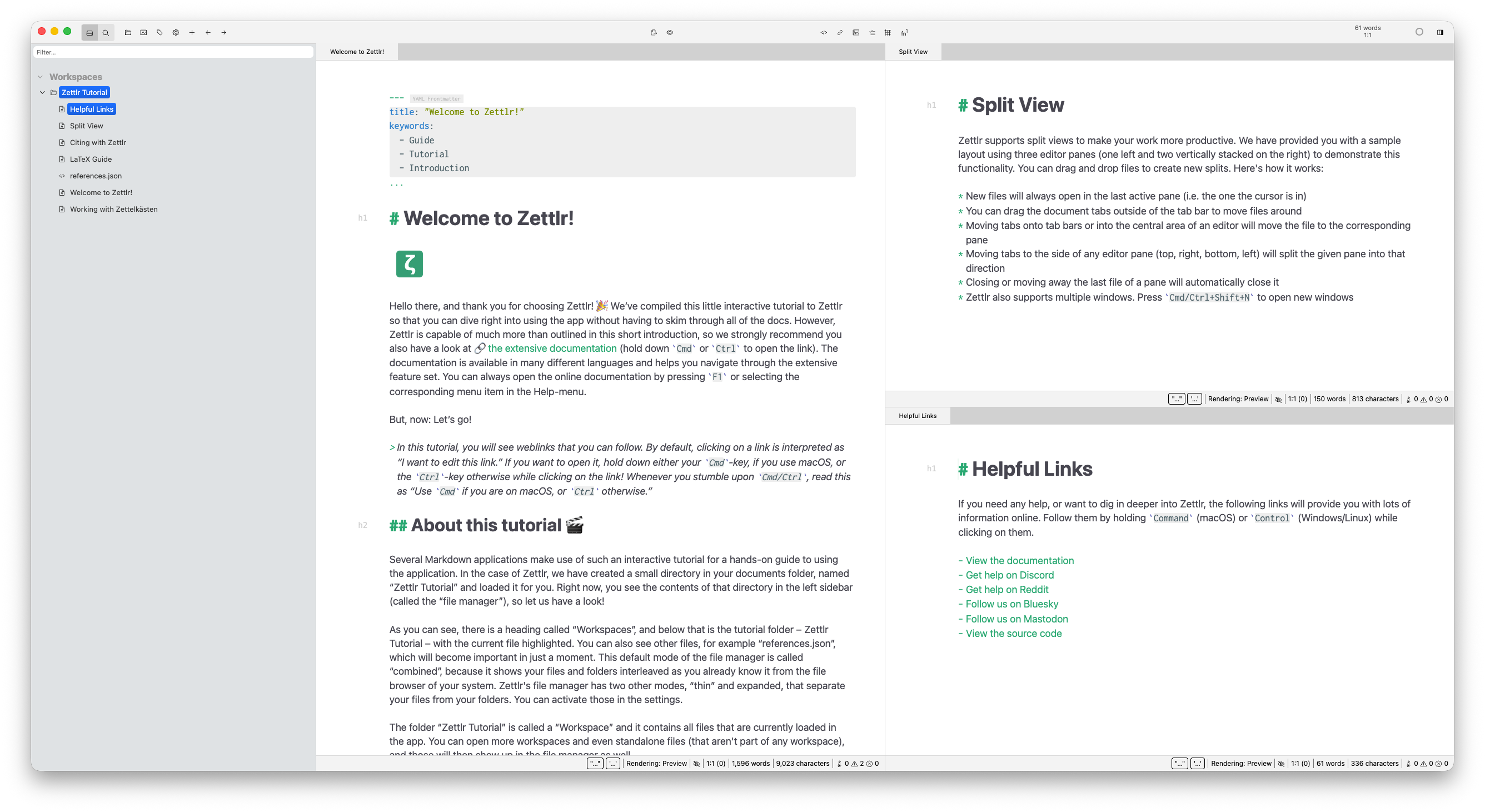
Левая область отображает подключённые папки Workspaces, отдельные файлы и дерево каталогов. Пространство не является виртуальным хранилищем: файловый менеджер показывает реальные элементы файловой системы, индексирует их имена, теги и связи. За счёт этого поиск и автодополнение видят не только открытый документ, но и соседние материалы. Одиноко открытый файл в разделе Files не получает всех возможностей пространства — например, полноценных связей с коллекцией документов.
Папки могут соответствовать курсам, научным проектам, разделам книги или архиву источников. Граница рабочего пространства важна не только организационно: она определяет область индексации, видимость файловых ссылок, доступность подсказок и объём выдачи поиска. В крупной коллекции разумно выделять тематические каталоги, а не подключать весь домашний диск с посторонними файлами.
Центральный редактор, вкладки и Split View
В центральной области находится Markdown-редактор с вкладками. Он показывает структуру документа с заголовками, списками, выделениями, сносками, таблицами, формулами и YAML-метаданными. Доступны режим исходной разметки и Preview, в котором часть Markdown превращается в близкое к оформленному тексту представление. Это не обещание абсолютного совпадения с DOCX или журнальным PDF: окончательную типографику задают экспортёр и шаблон.
Split View разделяет рабочую область на несколько частей. Для книги удобно держать план рядом с главой, а для статьи — текст и библиографические заметки. В каждой части есть собственная строка состояния и вкладки; при выборе экспорта важно, в какой именно документ установлен фокус. В дополнение к Markdown приложение умеет показывать изображения и PDF во встроенных просмотрщиках и открывать текстовые вспомогательные файлы с подсветкой синтаксиса.
Верхняя панель, Sidebar и статистика
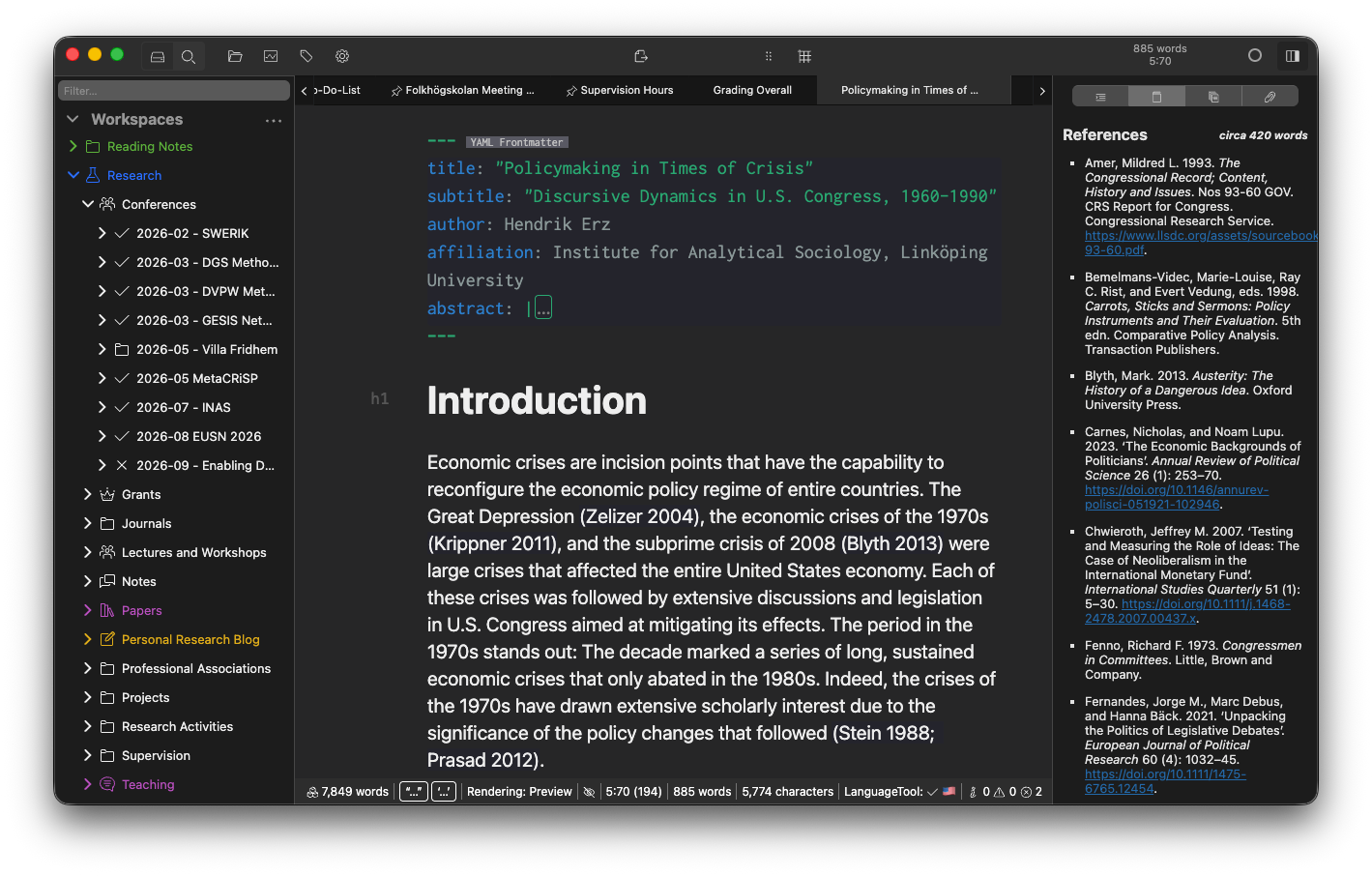
Панель инструментов объединяет доступ к папкам, поиску, метаданным, экспорту и другим командам. В правой Sidebar размещаются оглавление текущего файла, ссылки на литературу, связанные записи и вспомогательные элементы. Она отключаемая, поэтому отсутствие правой колонки при первом запуске не означает отсутствие библиографии. Переходы по оглавлению ускоряют навигацию по большим документам, а список литературы помогает отделить используемые источники от обычных заметок.
Строка состояния показывает сведения о документе и предоставляет переключатели режима отображения. Отдельная статистика содержит данные о письме; граф заметок открывается через окно расширенной статистики, а не через постоянно видимую кнопку графа в главном окне. Это важная мелочь при переходе из других систем знаний: инструменты организации существуют, но не всегда расположены на первом уровне интерфейса.
Основные возможности и ограничения функций
Markdown как рабочий оригинал, а не промежуточный формат
Текст в Zettlr создаётся в Markdown, поэтому заголовки, цитаты, списки, ссылки и выделения отделены от оформления. Документ не требует одной установленной программы для чтения: исходный файл доступен обычному текстовому редактору. Поддерживаются также расширения Pandoc Markdown и вспомогательные синтаксические конструкции: сноски, перекрёстные ссылки, таблицы, математические формулы, блоки кода, диаграммы Mermaid и YAML front matter. Следует отличать отображение таких элементов внутри редактора от поддержки их конечным экспортным профилем.
Практическое достоинство исходного текста — возможность версионирования, работы с системами сравнения файлов и переноса между платформами. Ограничение — визуально точный макет документа не живёт внутри Markdown. Когда издательство требует особые стили Word, титульный лист, колонтитулы и колонки, их логичнее задавать профилем и шаблоном, а после экспорта проверять в целевой программе.
Поиск, фильтрация, теги, ссылки и граф
Локальный фильтр файлового менеджера служит для быстрого сокращения списка, а полнотекстовый поиск анализирует содержимое разных файлов. Глобальная выдача показывает совпавшие строки, относительный путь и показатели релевантности; выражения позволяют объединять и исключать слова, искать фразы и уточнять раздел. Это инструмент поиска внутри подготовленного корпуса текстов, а не веб-поисковик и не семантическое распознавание смысла средствами генеративной модели.
Система Zettelkasten использует идентификаторы, теги и Wiki-ссылки. Ссылка на файл может опираться на имя или устойчивый ID; второй вариант меньше зависит от будущего переименования заметки. Граф отображает связи между загруженными документами, позволяя увидеть разрозненные узлы и группы. Длина линии и положение кружка на диаграмме не выражают доказанную тематическую близость — граф визуализирует ссылки, а не качество аргументации.
Цитирование и связка с библиографическим менеджером
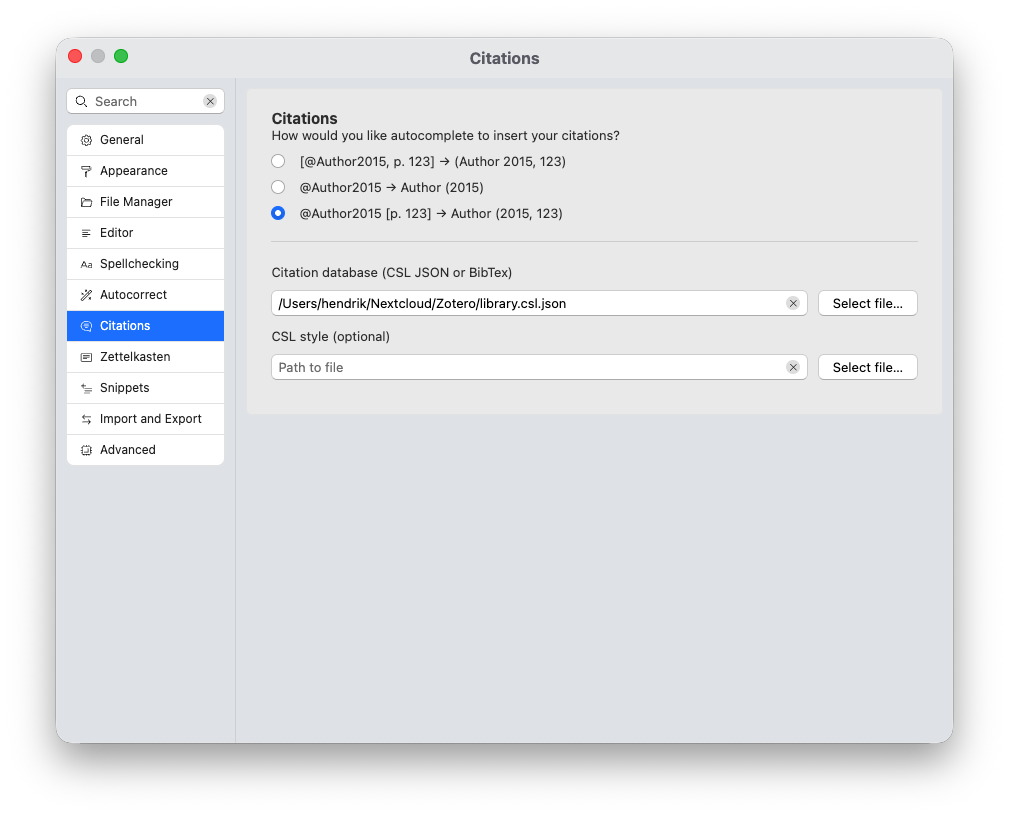
Zettlr не заменяет специализированный каталог статей с поиском DOI и загрузкой метаданных. Его задача — получить библиографическую библиотеку из внешнего менеджера и использовать идентификаторы записей в тексте. В качестве источника подходят CSL JSON, BibTeX и BibLaTeX; настройка библиотеки позволяет получать подсказки и предварительно видеть цитаты. Поддерживаются сценарии с Zotero, JabRef и другими менеджерами, экспортирующими подходящие данные.
В правой панели виден предварительный список использованной литературы, а при экспорте Pandoc формирует итоговые ссылки по стилю CSL. Поэтому неправильно сравнивать пунктуацию в предварительном просмотре с требованиями журнала без проверки профиля публикации: предварительное представление цитат не тождественно окончательной вёрстке. Подробнее о самом управлении источниками — в обзоре Zotero.
Проекты для длинных рукописей
Папка может быть помечена как Project. Это меняет смысл каталога: приложение формирует список включённых файлов, позволяет управлять их порядком и применять выбранные профили вывода к рукописи целиком. Проект подходит для книги из глав или статьи из разделов; дополнительные черновики внутри каталога не обязаны попадать в финальную сборку. В настройках проекта указываются название, набор файлов, библиографический стиль и при необходимости HTML- либо LaTeX-шаблоны.
Автоматическая сборка проекта сокращает операции экспорта нескольких глав, но не подменяет редакторскую сверку последовательности, сносок и ссылок. Особенно важно, что название проекта используется при формировании результата и может переопределять метаданные заголовка из отдельных файлов. Для отдельных исследовательских заметок настройка Project обычно излишняя, тогда как для сдачи серии публикаций с общей структурой она экономит работу.
Шаблоны, сниппеты, язык и научная запись
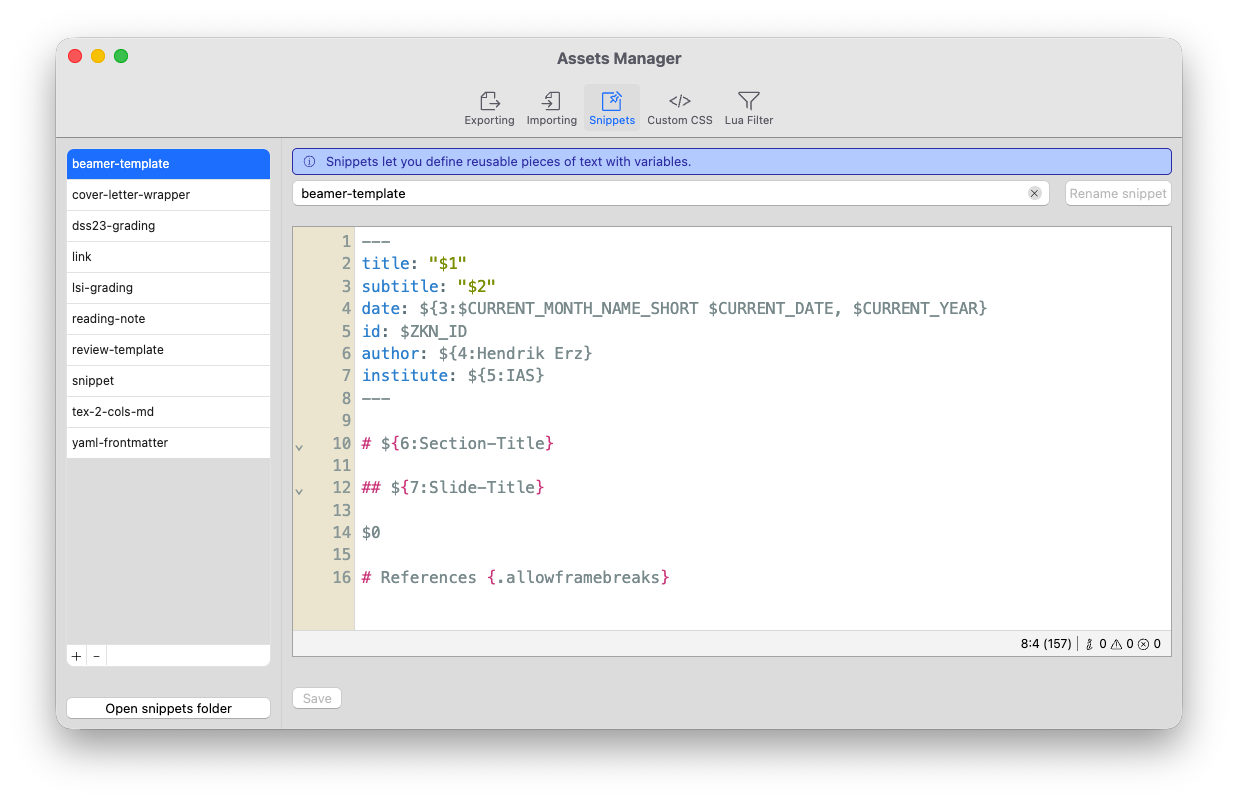
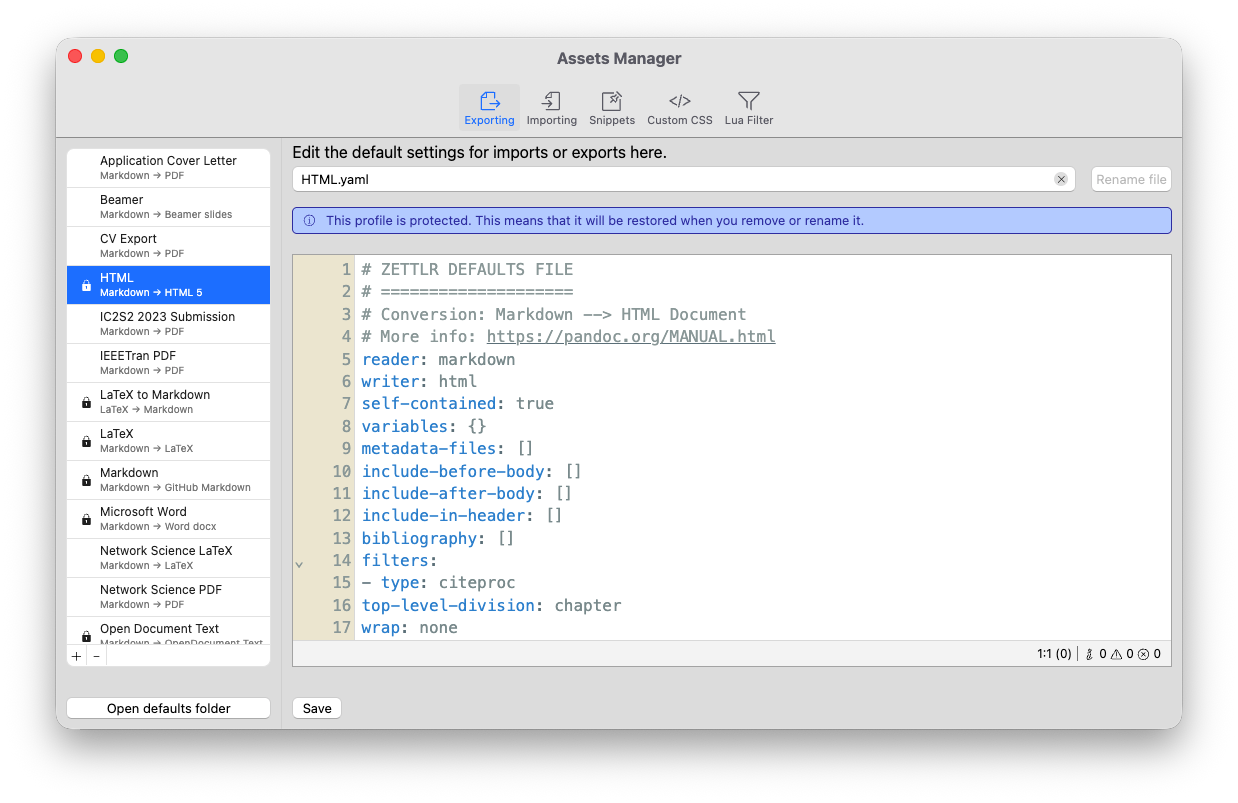
Assets Manager обслуживает повторно используемые компоненты. Snippets вставляют заготовки текста с переменными и переходами Tab между полями. Профили импорта и экспорта задаются YAML-файлами Pandoc, шаблоны меняют вид конечного документа, Lua-фильтры и пользовательские команды расширяют цепочку обработки. Это не визуальный конструктор без правил: изменение профиля требует понимания форматов и зависимостей.
Редактор поддерживает словари проверки орфографии и интеграцию с LanguageTool для грамматики и стиля. LanguageTool отключён по умолчанию: при использовании официального сервера фрагменты текста передаются на сторонний сервис, а локальная установка снимает эту сетевую зависимость. Наличие автокоррекции не означает обязательную отправку всего архива в облако. На поддерживаемых Mac с Apple Silicon из контекстных меню доступны системные Apple Writing Tools; это интеграция с возможностью операционной системы, а не заявленный встроенный ИИ-чат Zettlr для всех платформ.
Формулы, диаграммы Mermaid, подсветка кода, таймер Pomodoro и статистика письма относятся к набору научно-технических функций. В издательском сценарии они полезны в разных точках: формулы помогают воспроизводить символику, диаграммы объясняют структуру, а статистика даёт количественный ориентир. При этом для сложных структурных PDF документированная полноценная сборка через LaTeX зависит от установленного в системе дистрибутива.
Задача, инструмент и ожидаемый результат
| Задача | Инструмент Zettlr | Что получается | Что обязательно проверить |
|---|---|---|---|
| Подготовить литературный обзор | Workspaces, Global Search, Citations | Набор заметок и черновик со ссылками на источники | Все нужные публикации есть в библиотеке; у ссылок есть действующие идентификаторы |
| Связать разрозненные идеи | Теги, внутренние ссылки, Graph View | Сеть переходов по файлам без закрытой базы | Ссылки ведут к существующим файлам и не обрываются после переименования |
| Собрать книгу из глав | Project, список включённых файлов | Единый экспорт из отдельной папки | Главы стоят в нужном порядке; технические заметки исключены |
| Повторить шаблон статьи | Snippets, YAML, Profiles | Типовой каркас документа и воспроизводимый формат | Переменные не остались незаполненными; профиль совпадает с требованиями площадки |
| Сдать материал редактору | Export с профилем DOCX | Документ для правок и замечаний | Ссылки, таблицы, изображения, сноски и стили сохранились после конвертации |
| Получить читаемый PDF без TeX | Simple PDF | PDF посредством HTML-представления | Страницы, переносы и формулы соответствуют задаче |
| Проверить стиль текста | Spellchecking и LanguageTool | Предложения по орфографии и грамматике | Выбран нужный язык и приемлем способ обработки текста |
Результат в каждой строке здесь описывает назначение функции, а не гарантирует автоматическое отсутствие ошибок. Например, профили используют разные движки вывода, а библиография формируется из структурированных записей. Поэтому проверка связей и экспортированного файла остаётся частью работы, даже когда документы в редакторе выглядят завершёнными.
Импорт, сохранение и экспорт: реальные границы совместимости
Нативный путь Zettlr — редактируемые Markdown-документы в папках. Для переноса существующих работ предназначена команда Import Files, которая преобразует внешний документ в Markdown через Pandoc. Официальный перечень источников для импорта включает DOCX и DOC, ODT, RTF, HTML, LaTeX, EPUB, FB2, RMarkdown, MDX, Org, reStructuredText, Wiki, OPML, CSV, Jupyter Notebook и ряд других текстовых представлений. Такой перечень не означает, что каждый формат открывается без преобразования или сохраняет исходную макетную сетку.
Документ Word нельзя просто открыть в Zettlr как собственный редактируемый DOCX с сохранением всей внутренней модели Word. Импорт создаёт Markdown-версию; при обратном экспорте получается новый DOCX, который уже должен быть оценён отдельно. Особенно уязвимы сложные таблицы, плавающие изображения, комментарии, нестандартные стили и содержимое, зависящее от макросов. При импорте можно настраивать извлечение вложений и обработку комментариев профилем.
Стандартная цепочка вывода основана на Pandoc. Профили могут формировать DOCX, HTML, ODT, LaTeX, PDF и другие поддерживаемые Pandoc представления. TextBundle хранит Markdown вместе с ресурсами как папку, а TextPack упаковывает связанный набор в ZIP. В отличие от них DOCX и PDF являются производными результатами: они предназначены для обмена и публикации, но не обязаны восстанавливаться до полностью идентичного исходного Markdown.
У PDF есть два пути. Основной формат, завязанный на LaTeX, даёт возможность применять сложные академические шаблоны; при отсутствии дистрибутива TeX может завершаться ошибкой. Simple PDF выполняется через HTML и печать Chromium и предназначен для случаев без LaTeX, но отличается средствами вёрстки. Для серьёзной научной рукописи также важна проверка шрифтов, математических символов, разрывов страниц и расположения ссылок. Подробности по отдельным TeX-инструментам можно сопоставить с TeXstudio и материалом о LaTeX.
Интеграция с внешней системой хранения здесь файловая: можно поместить рабочее пространство в синхронизируемый каталог, но Zettlr сам по себе не предоставляет сервис параллельного совместного редактирования, где разрешаются конфликты двух авторов на сервере приложения. Это важное ограничение для команд, привыкших одновременно менять один и тот же абзац в браузере. Вместе с тем отсутствие привязки к облачному кабинету упрощает автономную работу с локальной копией.
Требования, приватность, интернет и безопасность
Системная совместимость и практические ограничения
Минимальные системные требования задают только нижний порог установки. Electron-приложение с индексируемым деревом файлов, несколькими вкладками, диаграммами и разметкой таблиц может работать по-разному на небольшом наборе заметок и большом архиве с медленными накопителями. Без собственного бенчмарка неправильно обещать конкретное время старта или универсальную плавность. Индексация вновь подключённого пространства требует времени; её ход показывается в интерфейсе.
Для Windows требуется поддерживаемая 64-разрядная среда, для macOS — не ниже 13.0, для Linux доступность зависит от архитектуры и формата пакета. Варианты пакетов сообщества могут отличаться расписанием обновлений. Стандартный установщик включает необходимую основу обработки Markdown и Pandoc, но отдельная полноценная LaTeX-вёрстка требует собственных компонентов, которые не следует считать частью бесплатной установки Zettlr.
Что остаётся на компьютере, а что может попасть в сеть
Основная модель Zettlr — локальные файлы и отсутствие принудительной облачной синхронизации и телеметрии. Для обычного создания и редактирования заметок сервер Zettlr не является обязательным. Но «приватность по умолчанию» не равна абсолютной изоляции компьютера: сетевые проверки обновлений, облачная папка, внешние шаблоны, подгружаемые ресурсы и включённый LanguageTool имеют отдельные каналы взаимодействия.
Конкретный пример: LanguageTool использует официальный сервер, если пользователь не настроил локальный экземпляр, и пересылает текстовые данные на проверку. В контексте конфиденциальных исследований это самостоятельное решение о передаче фрагментов текста третьей стороне. Системные Writing Tools Apple доступны только там, где такую интеграцию предоставляет macOS и соответствующее устройство; режим их обработки определяется самой операционной системой, а не тарифом Zettlr.
Небезопасный Markdown и шаблоны — реальный класс рисков
Markdown как текстовый формат относительно прост, но документ может содержать встроенный HTML, изображения, ссылки и конструкции, которые обрабатываются механизмами предварительного просмотра. Zettlr предупреждает о рисках при открытии недоверенных файлов и использовании скачанных шаблонов. Режим Raw ограничивает предварительное исполнение разметки; в Preview дополнительные компоненты интерпретируют содержимое. Для стороннего документа это различие важнее, чем красивый вид набора.
Импорт и экспорт запускают конвертационные инструменты, а пользовательские команды могут выполнять произвольные операции. Значит, опасность исходит не только от устанавливаемого приложения, но и от профиля, Lua-фильтра, шаблона или исходного файла неизвестного происхождения. Одной антивирусной проверки недостаточно для признания неизвестного шаблона безопасным. Для чувствительных проектов выбор доверенных материалов и ограничение сторонних расширений — часть архитектуры рабочего процесса.
Как пользоваться программой — советы гика
Ниже собраны операции для Zettlr 4.x с английскими названиями пунктов, чтобы их можно было найти даже при неполном локальном переводе. Все примеры предполагают рабочую копию собственных файлов, а не единственный экземпляр рукописи. При откате отменяется изменение в редакторе либо восстанавливается исходник из отдельной копии; экспортированный DOCX или PDF не должен заменять Markdown-оригинал.
Подключить рабочую папку и увидеть документы
Цель и подготовка. Получить отдельное рабочее пространство для исследовательских материалов. Нужна доступная для записи папка на диске, например «Исследование-2026», и заранее принятое решение, какие документы в неё входят. Посторонние медиаархивы и системные каталоги не нужны.
- Запустите Zettlr и откройте меню «File» → «Open Workspace…»; та же операция доступна через значок папки в верхней панели.
- В системном диалоге выберите существующую папку или предварительно созданный каталог и подтвердите выбор.
- Дождитесь завершения индексации: рабочее пространство появится в левой колонке Workspaces, а его вложенные документы будут раскрыты в файловом менеджере.
- Откройте одну из заметок и проверьте, что изменение файла видно также в его каталоге на диске.
Проверка, ошибка и откат. Слева появляется именно выбранный путь, а файлы доступны без копирования в скрытую базу. Распространённая ошибка — подключить родительский каталог с тысячами ненужных элементов и принять длительную индексацию за зависание. Безопасный откат — закрыть лишнее пространство в файловом менеджере: это исключает папку из текущего набора Zettlr, но само по себе не должно означать удаление каталога с диска.
Создать заметку, подпапку и осмысленную структуру
Цель и подготовка. Добавить отдельный исходный документ, который будет понятен даже вне приложения. Подходят короткое имя папки, названия разделов и единое правило именования заметок.
- Щёлкните правой кнопкой по нужной папке в Workspaces и выберите «New file…». Альтернативный путь — «File» → «New File…» или Ctrl+N на Windows и Linux, Cmd+N на macOS.
- При создании через контекстное меню замените предложенное цифровое имя описательным названием либо сохраните генерацию ID, если она уже принята в вашей базе. Подтвердите Enter.
- Для новой подпапки выберите соответствующий пункт контекстного меню или «File» → «New directory…».
- Поместите заметку в подраздел и убедитесь, что новый файл действительно появился в этом месте дерева.
Параметры и откат. В разделе Advanced есть настройка «Pattern for new file names», однако менять шаблон имеет смысл только для новых файлов: это не переименует уже существующие связи автоматически. Типичная ошибка — считать заголовок внутри текста названием файла; на диске это разные сущности. При неверном создании безопаснее переименовать файл в файловом менеджере и проверить связи, чем стирать его вместе с содержимым.
Набрать Markdown с метаданными, таблицей и формулой
Цель и подготовка. Получить структурированный исходник статьи, пригодный для дальнейшего форматирования. Подготовьте новую заметку и определите название, авторов, разделы, математические обозначения и необходимые изображения.
- В редакторе создайте заголовок первого уровня строкой, начинающейся с «# »; раздел второго уровня задайте через «## ». Используйте Ctrl+B либо Cmd+B для выделения жирным, а списки начинайте с «- » или «1. ».
- Добавьте перед основным текстом YAML front matter между строками «—» со свойствами title и author, если эти метаданные нужны выбранному профилю экспорта.
- Для встроенной формулы используйте математический синтаксис с символами $; для отдельного математического блока — его блочный вариант. Таблицу задайте Markdown-разметкой или встроенным Table Editor.
- Переключите отображение в Preview через элемент строки состояния, затем вернитесь к Raw для просмотра исходных символов. Сохраните документ Ctrl+S либо Cmd+S.
Проверка, ошибка и откат. Заголовки отображаются иерархически, а исходный файл остаётся текстом. Ошибка — рассчитывать, что красивое отображение формулы в редакторе гарантирует работу произвольного экспортного шаблона: необходим отдельный просмотр результата. Безопасный откат — переключение обратно в Raw, отмена последнего редактирования и сохранение исправленного Markdown; экспорт не используется как резервная копия исходника.
Импортировать документы Word и OpenDocument
Цель и подготовка. Перенести имеющуюся рукопись без переписывания вручную. Подготовьте копии исходных DOCX, ODT или RTF и отдельный каталог назначения. Исходные документы следует сохранить для сравнения.
- Откройте «File» → «Import Files». Первый диалог предназначен для выбора папки, куда будут записаны преобразованные документы.
- Укажите каталог внутри подходящего рабочего пространства и подтвердите. Во втором диалоге выделите исходные файлы Word или другого поддерживаемого формата.
- Дождитесь завершения Pandoc-конвертации. Откройте получившиеся Markdown-файлы, просмотрите заголовки, изображения, таблицы, примечания и переходы.
- При существенных потерях повторите импорт с отдельно настроенным профилем через Assets Manager, не переписывая единственную копию результата.
Параметры, проверка и откат. Для документов с комментариями важны параметры их обработки; для вложенных изображений — папка извлекаемых ресурсов. Типичная ошибка — ожидать, что DOCX будет редактироваться напрямую, без конвертации. При расхождении удаляется только неудачный импортированный экземпляр, а исходный Word-файл остаётся нетронутым.
Найти фразу во всём исследовательском архиве
Цель и подготовка. Отыскать положение аргумента, упоминание автора или понятие в десятках заметок. Подготовьте индексированное рабочее пространство и несколько текстов с проверяемым словом.
- Нажмите Ctrl+Shift+F или Cmd+Shift+F либо вторую слева кнопку панели инструментов — откроется Global Search.
- Введите искомую фразу в поле поиска. При необходимости ограничьте поиск определённой папкой из открытых пространств.
- Нажмите «Search»; дождитесь списка совпадений с названиями файлов и подсвеченными фрагментами.
- Откройте совпадение, чтобы перейти к строке в документе. При слишком длинной выдаче сузьте область или измените логическое условие поиска.
Проверка, ошибка и откат. Результаты должны соответствовать содержимому файла, а не только его названию. Типичная ошибка — спутать поле фильтра файлов и Global Search: фильтр не заменяет полнотекстовый просмотр. Откат не нужен, поскольку поиск не меняет документы; при неверном совпадении очищается поисковая строка, а оригиналы остаются прежними.
Связать заметки через Wiki-ссылки, идентификаторы и теги
Цель и подготовка. Связать конспект статьи с заметкой о методе и не потерять навигацию после роста коллекции. Обе заметки должны находиться в открытых пространствах; при работе с устойчивыми ID следует заранее выбрать единое правило именования.
- В первой заметке наберите две открывающие квадратные скобки «[[» и начало названия нужного файла.
- Выберите предложенную запись автодополнения и подтвердите клавишей Tab. При необходимости используйте подпись ссылки и отделение цели вертикальной чертой согласно настройке «Zettelkasten» → «Internal links».
- Для создания ID в открытом файле доступна команда Ctrl+L либо Cmd+L. Добавьте тематический тег как слово после # или как запись в YAML front matter.
- Убедитесь, что переход по ссылке открывает требуемую заметку; при необходимости посмотрите сеть связей через окно статистики и «more statistics…».
Проверка, ошибка и откат. Рабочая связь открывает нужный файл, а граф отображает ребро между связанными заметками. Ошибка — использовать различный порядок идентификатора и подписи в Wiki-ссылках при несовместимых настройках двух редакторов. Откат — исправить только текст ссылки либо вернуть прежнее имя файла после проверки зависимых ссылок, не удаляя сами записи.
Подключить библиографию и вставить корректную цитату
Цель и подготовка. Добавить ссылки на литературу так, чтобы список публикаций можно было оформить при экспорте. Требуется заранее сохранённая библиотека CSL JSON, BibTeX или BibLaTeX из Zotero, JabRef или другого менеджера, а также Markdown-текст.
- Откройте настройки Zettlr и перейдите в «Citations». Укажите файл библиотеки в поле выбора библиографической базы; при необходимости задайте CSL-стиль для конечного оформления.
- В документе начните цитату в синтаксисе Pandoc, например [@Author2024], и используйте автодополнение по идентификатору нужной записи.
- Включите правую Sidebar и откройте вкладку References, чтобы увидеть предварительный список цитируемых работ.
- Сделайте небольшой пробный экспорт с нужным CSL и сравните внутритекстовую ссылку и перечень литературы с требованиями вашей публикации.
Проверка, ошибка и откат. Идентификатор из текста должен совпадать с записью библиографической базы. Ошибка — ожидать, что смена только стиля Preview изменит оформление конечного файла; итог зависит от CSL и профиля экспорта. Безопасный откат — вернуть предыдущий CSL, убрать неверную цитату из Markdown и повторить экспорт в новый файл, сохранив библиотеку неизменной.
Настроить проект из глав с выбранным порядком
Цель и подготовка. Собрать единый документ из введения, методов, результатов и заключения, которые хранятся в отдельных файлах. Все разделы должны находиться в одном каталоге проекта; черновые заметки лучше держать отдельно от состава публикации.
- Создайте папку рукописи и разместите в ней отдельные Markdown-файлы разделов.
- В файловом менеджере вызовите контекстное меню папки → «Properties» и включите переключатель проекта.
- Откройте «Project Settings…». На вкладке General задайте Project Title и отметьте необходимые экспортные профили.
- На вкладке Files добавьте в проект нужные файлы кнопками «+» и расположите их стрелками в порядке будущего документа.
- Для конечной сборки используйте контекстную команду папки «Export project»; заранее убедитесь, что хотя бы один профиль выбран.
Проверка, ошибка и откат. Список выбранных файлов в Project Settings совпадает с оглавлением рукописи, а не содержит вспомогательные заметки. Типичная ошибка — не выбрать ни один профиль, из-за чего «Export project» будет недоступен. Безопасный откат — исключить лишние файлы из состава проекта, сохранив их исходники. Отключение переключателя Project не удаляет заметки, но безвозвратно удаляет настройки проекта; для временной отмены экспорта переключатель лучше не трогать.
Создать сниппет для повторяющейся структуры документа
Цель и подготовка. Избавиться от повторного набора стандартных метаданных и заголовков для отчётов. Подготовьте текст шаблона с заранее определёнными полями, например заголовком, автором и датой.
- Откройте «File» → «Preferences» → «Assets Manager» на Windows или Linux; на macOS выберите «Zettlr» → «Assets Manager». Перейдите на вкладку Snippets.
- Нажмите «+», введите латинское имя сниппета с допустимыми цифрами, дефисами или подчёркиваниями, затем наполните редактор Markdown-заготовкой с маркерами вроде ${1:Title} и $0.
- Сохраните сниппет кнопкой «Save» или Ctrl+S/Cmd+S. Откройте тестовую заметку.
- В начале строки или после пробела наберите двоеточие, выберите сниппет и подтвердите Tab. Заполните переменные, переходя между полями клавишей Tab.
Проверка, ошибка и откат. Вставка разворачивает готовый каркас, а выделяемые места ввода переключаются по порядку. Ошибка — пытаться вызвать подсказку сниппета в середине слова или использовать пробелы в его имени. Во время вставки Esc прекращает заполнение; после вставки стандартная отмена редактирования возвращает тестовый документ к предыдущему содержимому.
Проверить правописание и внешний LanguageTool без случайной передачи текста
Цель и подготовка. Настроить средства вычитки для языка рукописи. Для простой орфографии достаточно подходящего словаря. Для грамматики и стилистики потребуется LanguageTool: официальный удалённый сервис либо собственная локальная установка.
- В Preferences откройте раздел «Spellchecking» и установите нужный язык или словарь.
- При необходимости включите переключатель LanguageTool. Прежде чем использовать официальный сервер, оцените допустимость передачи текстовых фрагментов; для полностью локального режима укажите собственный сервер LanguageTool.
- Настройте язык и при необходимости режим Picky; проверьте небольшой тестовый абзац с намеренной орфографической ошибкой.
- Посмотрите подчёркивания и пояснение LanguageTool; принимайте исправление только после оценки контекста научного термина.
Проверка, ошибка и откат. Индикатор в строке состояния сообщает о проверке или ошибке связи, а отмеченный текст остаётся под вашим контролем. Типичная проблема — включить удалённую проверку в автономной сети либо в документе с закрытыми данными. Безопасный откат — отключить LanguageTool, вернуть неверное исправление через Undo и оставить локальную проверку словарём.
Экспортировать отдельный документ в DOCX, HTML или PDF
Цель и подготовка. Получить готовый файл без перезаписи Markdown-оригинала. Перед операцией должны быть заполнены метаданные, исправлены ссылки на изображения и выбраны требования получателя к формату.
- Щёлкните внутри нужного редакторского окна, особенно при Split View.
- Нажмите Ctrl+E или Cmd+E, значок экспорта в панели либо «File» → «Export…».
- В плавающем окне выберите профиль в списке «Format» и папку назначения: Temporary directory, Current directory либо Select directory.
- Нажмите «Export». Для PDF выберите профиль с подходящим движком; при отсутствии LaTeX используйте Simple PDF только при приемлемом результате HTML-печати.
- Откройте полученный DOCX, HTML либо PDF в целевой программе, сопоставьте заголовки, литературу, таблицы, диаграммы и поля страниц.
Проверка, ошибка и откат. На диске должен существовать новый файл требуемого формата, а Markdown остаться редактируемым. Частая ошибка — выбрать PDF-профиль, требующий отсутствующий TeX, либо сохранить результат в неожиданную временную папку. Откат безопасен: неудачный производный файл исключается из выдачи, профиль корректируется, экспорт повторяется с новым именем или в другой каталог.
Сквозной сценарий: от заметок и источников до файла для редакции
Цель и подготовка. Смоделировать завершённый цикл научной статьи на собственном тестовом материале: несколько заметок по теме, одна библиографическая база, три-четыре раздела и требования редактора к DOCX или PDF. Это пример воспроизводимого пути, а не сообщение об уже выполненном тестировании.
- Создайте отдельный каталог статьи и подключите его через «File» → «Open Workspace…».
- Сохраните туда заметки Markdown, подготовьте разделы Introduction, Methods, Results и Discussion; через «New file…» добавьте пропущенные разделы.
- При необходимости импортируйте внешний текст через «File» → «Import Files», предварительно сохранив его исходный DOCX.
- Свяжите литературу: укажите библиотеку в Preferences → Citations, вставьте цитаты и посмотрите References в Sidebar.
- Проверьте термины через Global Search; расставьте внутренние ссылки на вспомогательные заметки, не смешивая их с итоговым текстом статьи.
- Активируйте Project в Properties папки, задайте заголовок проекта, выберите профиль DOCX и включите основные разделы в правильном порядке.
- Выполните «Export project». Откройте выходной документ в Word-совместимом редакторе и сопоставьте с Markdown по разделам и числу библиографических записей.
Критерий успеха и безопасный откат. Готовым считается только файл, который открывается в целевом просмотрщике и сохраняет проверенную структуру, а не сообщение об успешной конвертации. Если нарушился порядок глав, проблема решается в Project Settings; если пострадали ссылки, проверяются библиотека и CSL. Неудачный DOCX или PDF можно убрать из пакета публикации, не затрагивая исходные Markdown, изображения и экспортированные библиографические файлы.
Матрица сохранности текста и результата
Портативность зависит от того, какая именно единица переносится: исходная заметка, каталог с ресурсами, сборочный профиль или готовая публикация. Ниже разделены изменения данных и изменения только представления. Обычный Markdown обеспечивает хорошую независимость от приложения, но расширения синтаксиса не обязаны одинаково интерпретироваться всеми редакторами.
| Операция | Что остаётся | Что меняется или теряется | Обратимость и проверка в другой среде |
|---|---|---|---|
| Открытие существующего Markdown | Текст, заголовки, обычные ссылки, имена файлов | Специальные расширения Zettlr отображаются иначе в другом приложении | Высокая: другой Markdown-редактор прочитает исходник; нестандартную разметку следует сверить |
| Импорт DOCX или ODT | Основной текст и доступная для Pandoc структура | Точная модель сложной вёрстки, комментариев, плавающих объектов может измениться | Частичная: оригинал сохраняется отдельно, обратно получится новый офисный документ |
| Привязка библиографической базы | Идентификаторы цитат в Markdown и внешняя библиотека | Превью и финальный стиль зависят от CSL и доступности записей | Высокая при наличии CSL JSON/BibTeX, стиля и исходного файла |
| Wiki-ссылки и ID | Отношения между файлами в рабочем пространстве | Перенос в систему с иной схемой ссылок требует согласования синтаксиса | Обратима как текстовая правка, но проверка ссылок обязательна |
| Экспорт в DOCX | Редактируемый документ для коллег | Markdown-расширения преобразуются в элементы Word, иногда неоднозначно | Частичная: в Word редактируется результат, но он не равен исходной версии |
| Экспорт в PDF | Зафиксированное оформление страниц | Удобная правка исходного Markdown и модель проекта остаются вне PDF | Исправления нужно вносить в оригинал и выполнять новую сборку |
| TextBundle / TextPack | Markdown плюс переданные изображения и другие ресурсы | Профили проекта, внешняя библиография и неупакованные абсолютные пути могут остаться отдельно | Высокая для файлов пакета; нужно проверить, что все нужные ссылки относительные |
| Изменение профиля экспорта | Тексты проекта не меняются | Меняются шаблон, преобразование метаданных и параметры вывода | Обратима при сохранённой предыдущей версии профиля |
Практический смысл этой матрицы — не смешивать «файл открылся» и «документ воспроизвёлся без смысловых потерь». При миграции существенны три слоя: сами Markdown-файлы, их соседние ресурсы и описания процесса сборки. Последние два слоя легко забыть, потому что при обычном чтении заметки они не видны.
Скрытая стоимость владения: где заканчивается бесплатность
Zettlr бесплатен как приложение и не предлагает обязательную оплату для доступа к функциям экспорта. Но издательский рабочий процесс может потребовать сторонних компонентов. Для полноценного PDF с LaTeX-макетом нужен дистрибутив TeX; для управления сотнями источников удобен отдельный каталог публикаций; для непрерывной синхронизации нескольких устройств — стороннее файловое облако либо собственная инфраструктура. Эти расходы нельзя записывать как тариф Zettlr: их условия устанавливают другие поставщики.
Другая часть стоимости выражается временем настройки. Простой DOCX-профиль запускается из меню, но журнальный шаблон с корректными полями, правилами цитирования и таблицами может потребовать YAML, CSL, LaTeX и понимания Pandoc. Поддержание таких профилей после обновлений тоже требует внимания. Например, в выпуске 4.10 обновлён встроенный Pandoc до 3.14, а изменения YAML-парсера могут затронуть нестандартные старые профили.
Есть и цена совместимости команды. Когда один редактор работает в Word и ожидает комментарии на исходном документе, цикл «DOCX → Markdown → DOCX» добавляет точку проверки. При проекте с большой долей графической вёрстки затраты на такие сверки превышают выигрыш от Markdown. Напротив, для авторов, у которых исходные тексты долго остаются в заметках, а DOCX нужен в конце, независимое файловое хранение снижает цену возможной миграции.
Коммерческий LanguageTool и платные облака являются отдельными необязательными услугами. В стандартной работе доступны локальные словари и ручная проверка, а платный сервис исправления грамматики не превращает Zettlr в отдельную «Pro-редакцию». Для закрытых данных стоимость может выражаться не подпиской, а администрированием локального LanguageTool и резервного хранения.
Плюсы
- Свободный исходный код и отсутствие платного порога для локального набора текста, управления проектом и экспорта.
- Хранение в обычных папках: исходники доступны вне программы и пригодны для версионирования.
- Сильная связка научного письма с CSL JSON, BibTeX/BibLaTeX и форматированием литературы при выводе.
- Проектная сборка нескольких Markdown-файлов с выбором порядка, профиля и шаблона.
- Один редактор охватывает конспекты, полнотекстовый поиск, связи между заметками и публикационный экспорт.
- Официальные настольные сборки под три основные платформы, включая Apple Silicon и Linux-пакеты.
- Наличие Simple PDF как запасного варианта, когда полноценная TeX-среда не установлена.
- Управляемые сниппеты, профили и Lua-фильтры позволяют повторять стандартизированные документы.
Минусы
- Большое число настроек: профиль Pandoc, CSL и LaTeX требуют отдельного освоения, если нужны строгие требования журнала.
- Нет полноценного нативного редактирования DOCX: офисные документы переходят через импорт и последующий экспорт.
- Для сложного PDF обычно нужна установленная LaTeX-среда; Simple PDF не является точной заменой всех вариантов TeX-вёрстки.
- Нет собственного полноценного мобильного клиента Zettlr: работа на телефоне зависит от другого приложения для файлов Markdown.
- Синхронизация и одновременное редактирование коллегами не организованы внутренним сервером приложения.
- Пользователь должен самостоятельно учитывать безопасность сторонних шаблонов, содержимого и пользовательских команд.
- Вид в Preview и оформление конечного DOCX/PDF могут различаться, поэтому контроль результата обязателен.
Кому подойдёт
Аспирантам, исследователям и преподавателям, которые ведут собственную базу выписок и готовят статьи с большим количеством ссылок на литературу. Для них существенна не только подсветка Markdown, но и повторяемость цитирования, локальное хранение, список файлов проекта и экспорт по шаблону. Zettlr особенно уместен при работе с Zotero, JabRef и заранее принятой схемой идентификаторов записей.
Авторам книг, техническим писателям и аналитикам, которые предпочитают разбивать большой материал на небольшие текстовые файлы и собирать финальный документ позднее. Редактор снижает зависимость рукописи от конкретной версии офисного пакета. Его преимущества раскрываются, когда тексты постоянно дополняются и переиспользуются, а конечных форматов немного и их требования можно оформить в профилях.
Пользователям, которым важно вести Markdown-базу на собственном диске без обязательного аккаунта. Поиск, теги, Wiki-ссылки и граф обеспечивают структуру коллекции, а открытый исходник оставляет возможность применить внешние средства резервирования и версионирования.
Кому не подойдёт
Командам, где главный процесс — одновременные правки нескольких человек в одном браузерном документе с комментариями и историей согласования. Для такого сценария потребуются инструменты совместного редактирования, а не самостоятельная файловая схема Zettlr. Аналогичная проблема возникает, если для работы критично одно и то же собственное приложение на компьютере и телефоне.
Авторам сложной полиграфической продукции, где основная работа состоит в ручном размещении колонок, объектов, таблиц со сложной геометрией и графических элементов по координатам. Markdown и шаблонная сборка хороши для структурированного текста, но плохо заменяют настольную издательскую систему с визуальным контролем каждого объекта.
Тем, кто хочет полностью отказаться от понимания Markdown, библиографических форматов и процесса конвертации. Zettlr можно использовать как простой редактор, однако его ключевая ценность связана с техническими механизмами, которые остаются видимыми и требуют решений пользователя.
Сравнение с другими аналогами
Для выбора сравним с тремя конкретными альтернативами, которые решают соседние задачи. Во всех строках одинаковые критерии: основная работа, платформа, порог освоения, форматы, автоматизация, модель оплаты, ограничение и типовой сценарий. Это не общий рейтинг редакторов: каждый продукт сильнее в собственной области.
| Продукт | Задача | Платформы | Освоение | Форматы | Автоматизация | Оплата | Ограничение / когда выбирать |
|---|---|---|---|---|---|---|---|
| Zettlr | Исследования, заметки и рукописи с цитатами | Windows, macOS, Linux | Средний / высокий для сложных профилей | Markdown и импорт разных текстов; DOCX, PDF, HTML через Pandoc | Проекты, профили, сниппеты, библиография | Бесплатный, open source | Нет собственного мобильного приложения; выбирать для публикационной цепочки |
| Obsidian | Личная база знаний со связями и расширениями | Windows, macOS, Linux, iOS, Android | Средний: ядро простое, плагины усложняют | Локальные Markdown и вложения; экспорт зависит от встроенных средств и плагинов | Плагины, шаблоны, граф и сообщества расширений | Базовое использование бесплатно; Sync и Publish — платные опции | Цитирование и академические шаблоны чаще требуют сборки из расширений; выбирать для связанной базы заметок |
| Joplin | Заметки и задачи между несколькими устройствами | Windows, macOS, Linux, Android, iOS | Низкий / средний | Markdown, вложения; импорт ENEX и Markdown, экспорт JEX, HTML, PDF и Markdown | Синхронизация через поддерживаемые сервисы, плагины | Бесплатное ядро open source; Joplin Cloud по отдельной подписке | Меньше встроенных возможностей публикационных профилей; выбирать для мобильных заметок |
| Typora | Сосредоточенная работа над отдельным Markdown-документом | Windows, macOS, Linux | Низкий / средний | Markdown; встроенный экспорт PDF и HTML, DOCX и ряд других форматов через Pandoc | Визуальное отображение, темы, операции редактора | Разовая платная лицензия; пробный период для стабильных версий — 15 дней | Нет проектной библиографической сборки уровня Zettlr; выбирать для лаконичного письма |
Obsidian: база знаний прежде всего
Obsidian подходит читателю, который ежедневно работает с сетью заметок, включая телефон, и готов самостоятельно настраивать расширения. В нём сильна модель локальных Markdown-хранилищ и графа, но специализированная академическая публикационная цепочка не является тем же самым встроенным набором, что в Zettlr. Приоритет Zettlr — подготовить статью с CSL, профилем и конвертацией; приоритет Obsidian — свободно связывать, перестраивать и расширять личную коллекцию информации.
Joplin: когда важна мобильность и синхронизация
Joplin — открытое приложение для заметок и задач, у которого есть официальные клиенты Android и iOS, настольные версии и средства синхронизации. Его удобно выбирать, когда записи должны регулярно переходить между телефоном и компьютером. Однако подготовка статьи под журнальный шаблон с управляемыми группами файлов не составляет такого же центрального сценария. При миграции следует помнить, что даже если оба редактора работают с Markdown, модель вложений и метаданных может различаться.
Typora: когда нужен спокойный редактор без научного конвейера
Typora предлагает редактор, в котором Markdown максимально близок к визуальному документу; у него меньше концепций, связанных с рабочими пространствами и библиографическим проектом. Установка стабильной версии сопровождается 15-дневной оценкой, а лицензия покупается один раз и действует для пользователя на ограниченном числе устройств. Он привлекателен для статей, писем и документации с несложной вёрсткой; для исследовательской книги со связанной библиографией Zettlr предоставляет больше специализированных средств.
Когда издательство требует исходник TeX, сама модель редактирования становится важнее привычного интерфейса заметок. LyX работает со структурированным документом на основе LaTeX, а Zettlr сохраняет главным оригиналом Markdown. При таком требовании выбор редактора определяется прежде всего форматом передаваемого источника.
Типичные проблемы: симптомы, причины, диагностика и исправление
Эти случаи не являются утверждением о частоте дефектов в последнем выпуске. Они описывают диагностируемые сбои, связанные с документированной моделью рабочих пространств, импортом, ссылками, библиотекой, проверкой текста и экспортом. Во всех случаях следует отделять состояние исходного Markdown от состояния производного документа.
1. Не появляется нужная папка в файловом менеджере
Симптом: рабочие заметки не видны. Причина: открыт одиночный файл вместо каталога Workspaces либо указан другой путь. Диагностика: сравнение фактического каталога на диске с подключёнными пространствами. Исправление: выбрать правильное рабочее пространство и дождаться индексации. Проверка: имя каталога и вложенные Markdown-файлы видны в дереве без физического переноса данных.
2. Большой архив долго индексируется
Симптом: после подключения папки дерево заполняется не сразу. Причина: Zettlr собирает метаданные, теги, связи и сведения о файлах. Диагностика: индикатор хода индексации и наличие в каталоге множества документов. Исправление: ограничить пространство тематическим каталогом и исключить из него посторонние большие деревья. Проверка: индексация завершается, а глобальный поиск находит ожидаемые заметки.
3. Word-документ не открывается как редактируемый DOCX
Симптом: двойной щелчок по DOCX не даёт обычного документа в Markdown-редакторе. Причина: офисные файлы поддерживаются путём импорта, а не в режиме нативной правки. Диагностика: расширение файла и доступность Import Files. Исправление: преобразование копии документа через импорт в Markdown с сохранением оригинала. Проверка: появился новый редактируемый файл Markdown, а DOCX не был изменён.
4. После импорта исчезли изображения или поменялись таблицы
Симптом: исходный DOCX и результат Markdown структурно отличаются. Причина: Pandoc преобразует модель офисной вёрстки, а медиа должны сохраняться отдельно. Диагностика: сравнение состава объектов и папки ресурсов с исходником. Исправление: настройка профиля импорта, извлечения медиа и уточнение слишком сложных таблиц. Проверка: ресурсные файлы существуют, ссылки на них открываются, основные данные сохранены.
5. Внутренняя ссылка ведёт не туда
Симптом: переход по Wiki-ссылке открывает неверную заметку либо не срабатывает. Причина: различия настроек link-first/title-first, изменённое имя или несогласованный ID. Диагностика: сопоставление синтаксиса ссылки, реального имени файла и параметра Internal links. Исправление: привести адрес ссылки к выбранной схеме или использовать устойчивый идентификатор. Проверка: переход и обратные связи открывают нужный документ.
6. Глобальный поиск не показывает ожидаемую фразу
Симптом: строка присутствует в тексте, но в выдаче нет файла. Причина: документ не включён в открытое пространство, фильтр ограничивает область либо введено исключающее условие поиска. Диагностика: проверка пути, состояния индексации и текущих поисковых ограничений. Исправление: расширить область и убрать несовместимые операторы. Проверка: нужный фрагмент появляется в результатах и открывает правильную строку.
7. Не появляются подсказки литературы
Симптом: при вводе идентификатора цитаты нет подходящей записи. Причина: файл CSL JSON/BibTeX не указан, библиотека устарела либо идентификатор не совпадает. Диагностика: путь библиотеки в Citations и наличие записи в исходном файле. Исправление: обновить экспорт библиографической базы и связать верный файл. Проверка: автодополнение находит запись, а правая панель показывает литературу.
8. Список источников отличается от требований журнала
Симптом: в экспорте неверны скобки, курсив или порядок библиографии. Причина: выбран неподходящий CSL-стиль или профиль не использует ожидаемый файл стиля. Диагностика: сравнение CSL в общих, проектных и файловых параметрах, а также самого DOCX/PDF. Исправление: указать корректный CSL и заново создать производный документ. Проверка: оформление нескольких эталонных цитат совпадает с требованиями издательства.
9. Команда Export project недоступна
Симптом: пункт экспорта проекта неактивен. Причина: папка не переведена в режим Project либо для неё не выбран ни один профиль. Диагностика: состояние переключателя в Properties и перечень профилей в Project Settings. Исправление: активировать проект и назначить допустимый профиль. Проверка: пункт становится доступным, а итоговый файл включает лишь выбранные главы.
10. PDF не собирается или отличается от ожидаемого
Симптом: экспорт прерывается либо страницы получаются с неправильными переносами. Причина: PDF-профиль требует отсутствующую TeX-среду, ошибочного шаблона или несовместимой разметки. Диагностика: выбранный профиль, сообщение конвертера, наличие TeX и формата страниц. Исправление: установить совместимую TeX-среду, поправить шаблон или использовать Simple PDF для менее строгой задачи. Проверка: файл открывается, формулы и номера страниц выглядят корректно.
11. LanguageTool не проверяет или передаёт текст по сети
Симптом: индикатор показывает ошибку либо включён удалённый сервис при конфиденциальной работе. Причина: стандартный LanguageTool использует сервер, а соединение и правила доступа зависят от сети. Диагностика: выбранный адрес сервиса и режим проверки в Spellchecking. Исправление: отключить удалённую проверку либо использовать собственный локальный экземпляр. Проверка: ошибки распознаются в тестовом тексте при выбранном допустимом способе обработки.
12. Сниппет не вызывается или не сохраняет поля
Симптом: после двоеточия нет нужной заготовки либо Tab не переключает позиции. Причина: имя шаблона не удовлетворяет правилам, файл не сохранён или автодополнение вызвано не в предусмотренном месте. Диагностика: наличие имени в Assets Manager, сохранённого шаблона и корректных маркеров переменных. Исправление: привести имя и синтаксис к правилам Snippets и обновить заготовку. Проверка: тестовая вставка раскрывает текст и позволяет пройти по полям.
Частые вопросы о Zettlr
Можно ли включить в библиографию работу, которая не цитируется в тексте?
Да. Pandoc распознаёт поле nocite в YAML-метаданных: оно добавляет указанные записи в итоговый список литературы без явной ссылки в основном тексте. Это полезно для рекомендованной литературы и работ, использованных при подготовке обзора, но не процитированных непосредственно в абзацах. Запись всё равно должна существовать в подключённой библиографической базе, а окончательный результат зависит от профиля экспорта.
Можно ли для одной статьи использовать другой стиль CSL, не меняя настройку всех проектов?
Да. Уровни выбора стиля различаются: глобальные параметры экспорта действуют по умолчанию, в проекте доступен собственный CSL, а в YAML-метаданных отдельного файла можно указать путь через свойство csl. Это позволяет готовить тексты для разных журналов в одном рабочем окружении. Обязательное условие — доступность самого файла стиля и корректность его правил для нужного издания.
Сколько форматов получит проект, если в его свойствах выбрано несколько профилей?
Проектный экспорт обрабатывает все отмеченные профили, а не только первый в списке. Поэтому один набор глав можно представить, например, как редактируемый документ для научного руководителя и как PDF для сверки страниц. Каждая сборка использует собственные параметры Pandoc; совпадение содержания не гарантирует одинаковой разбивки на страницы, таблиц или поведения шрифтов между форматами.
Почему объединение глав иногда меняет нумерацию сносок?
При проектном экспорте Pandoc получает последовательность файлов как единый материал. Область действия сносок и одинаковые обозначения из разных глав требуют отдельного внимания. Для многодокументных рукописей Pandoc предусматривает параметр file-scope, который нужно учитывать в профиле при сборке. Результат следует оценивать по опубликованному документу, а не только по локальному отображению каждой главы.
Подходит ли Zettlr для подготовки слайдов без PowerPoint?
У Zettlr имеется профиль создания презентаций на основе reveal.js: слайды формируются из Markdown и открываются в браузере. Это HTML-презентация, а не нативный редактируемый проект PowerPoint. При переносе файла на другой компьютер важно учитывать внешние изображения, скрипты и стили; автономный вариант требует встраивания ресурсов в выходной документ. Такой сценарий особенно полезен для доклада, структура которого уже описана в Markdown.
Может ли Zettlr автоматически увидеть исправленную запись в библиотеке Zotero?
Zettlr отслеживает изменения подключённого файла библиографии и перечитывает его. Однако правка внутри Zotero должна попасть в экспортированный CSL JSON, BibTeX или BibLaTeX: для автоматической актуализации удобно использовать обновляемый экспорт Better BibTeX. Пока файл на диске не изменился, редактору нечего перечитывать. Поэтому актуальность цитирования зависит от согласованности менеджера источников, экспортного файла и идентификаторов записей.
Достаточно ли встроенных ссылок на рисунки и формулы для корректного экспорта?
Редактор понимает синтаксис CrossRef для таблиц, рисунков и уравнений, но окончательное разрешение таких ссылок в экспортированном документе требует соответствующей настройки цепочки Pandoc. Это отличие от обычных гиперссылок: редактор способен распознать конструкцию в исходном тексте, а публикационный движок должен преобразовать её в номер и подпись. Для журнальной рукописи необходимо сверить не только появление формулы, но и совпадение всех ссылок на неё.
Может ли Zettlr выполнять код, записанный внутри файлов RMarkdown и Quarto?
Редактор открывает файлы Rmd и qmd как текстовые документы и помогает изменять их Markdown-содержимое. Исполнение вычислительных блоков, установка пакетов R и работа движка Quarto относятся к отдельному окружению. В исследовательском процессе важно не смешивать две задачи: редактирование исходной разметки и воспроизводимое выполнение анализа с формированием таблиц или результатов эксперимента.
Вывод: когда Zettlr действительно оправдан
Zettlr стоит рассматривать в первую очередь как систему управления текстовым оригиналом научной работы и его публикационными версиями. Он наиболее полезен там, где исходники долго развиваются, ссылки на литературу должны оставаться структурированными, а результат регулярно отправляется в DOCX или PDF. В таком сценарии сочетание Markdown, проектов, библиографии и Pandoc логически образует единый процесс, который не требует закрытого облачного хранилища.
При простых заметках доступны более компактные решения, для повседневной работы с телефона предпочтительнее редактор с мобильным клиентом, а для коллективного согласования документа в режиме реального времени нужна другая архитектура. Zettlr не устраняет саму задачу проверки вёрстки, не превращает Markdown в универсальный DOCX и не отменяет безопасность сторонних файлов. Его смысл в другом: автор контролирует свои тексты и правила их преобразования, пока требования к публикации остаются достаточно формализуемыми.


