Contentverse от Computhink: гайд от гика, интерфейс, документооборот, OCR, версии и стоимость
Contentverse — корпоративная система управления документами Computhink, в которой счет, договор, кадровая запись или служебная переписка становятся не просто файлами в общей папке, а объектами с индексными полями, историей изменений, правами доступа и маршрутом согласования. Её рассматривают, когда документы необходимо принимать из сканеров и офисных приложений, находить по содержимому, передавать ответственным сотрудникам и хранить с подтверждаемой историей действий.
Здесь важны различия между браузерным клиентом Professional, корпоративным Enterprise Online, установленным Enterprise Desktop и мобильным CV Mobile. От выбранного клиента и настроек администратора зависят редактирование, просмотр форматов, пакетный ввод, работа без сети и доступность конкретной команды. Поэтому оценивать Contentverse только по одному скриншоту или цене отдельного рабочего места неправильно.
Contentverse: назначение и основные параметры
| Параметр | Характеристика |
|---|---|
| Продукт | Contentverse; корпоративная DMS/ECM-платформа для управления содержимым и документными процессами |
| Разработчик | Computhink, Inc. |
| Состояние | Действующий коммерческий продукт: доступны официальный сайт, предложения редакций, демонстрации и служба поддержки |
| Клиенты | Enterprise Desktop для установленного рабочего места; Enterprise Online и Professional через браузер; CV Mobile для Android и iOS |
| Развёртывание | Собственный сервер организации, размещение у провайдера или гибридная конфигурация |
| Основа хранения | Централизованный репозиторий, документные типы, папки, индексы и разграничение полномочий |
| Ввод | Перетаскивание файлов, сканирование, Microsoft Office и Outlook; автоматический импорт и дополнительные модули обработки |
| Поиск | Поля индекса, тип, автор, даты, полнотекстовый поиск, логические условия |
| Процессы | Маршруты согласования, задачи, уведомления, версии, аудит и сроки хранения |
| Файлы | Хранение исходных форматов; PDF, офисные файлы, TIFF, PNG, JPG во встроенном веб-просмотре; установленный клиент просматривает более 550 типов файлов |
| Лицензирование | Платные клиентские редакции и договорная конфигурация; именованные и конкурентные пользовательские места |
| Цена | Итоговая стоимость определяется конфигурацией и коммерческим предложением; общедоступного универсального расчёта для всех вариантов нет |
Это именно система документного управления, а не отдельный просмотрщик PDF или облачная папка. В перечне систем управления документами она относится к решениям, требующим предварительного проектирования структуры и политики доступа. Простой загрузки файла недостаточно: полезность всей системы определяется качеством классификации и порядком работы организации.
Публичная линейка Computhink продолжает развиваться и обслуживаться. Обозначения версий, которые встречаются в старых обзорах и снимках интерфейса, не следует принимать за номер текущей серверной установки. Для действующего развёртывания его уточняют в сведениях самого экземпляра и у обслуживающего партнёра, а не по дате чужого скриншота.
Редакции, платформы и роли пользователей
Enterprise Desktop: локально установленное рабочее приложение
Desktop-клиент ориентирован на сотрудников, которые систематически классифицируют, просматривают и изменяют документы. Он использует интерфейс с лентой команд, деревом папок, таблицей документов, областью предварительного просмотра и свойствами. Именно для этого клиента описаны прямая интеграция с Microsoft Office и специальная обработка Outlook Hot Folder. Установленное приложение не тождественно хранению файлов только на локальном диске: основная информация находится в управляемом репозитории.
Enterprise Online: расширенный браузерный клиент
Enterprise Online, также именуемый Enterprise Web Application (EWA), сочетает доступ к документам, обработку задач и дополнительные действия с файлами. Для него отдельно описаны пакетное индексирование, создание документов по шаблонам, электронная подпись, редактирование через Microsoft Office Online при наличии соответствующего сервера и режим выноса документов для работы вне сети с последующей синхронизацией.
Браузерная оболочка адаптируется к размеру экрана. Это упрощает доступ с разных устройств, но не означает, что функции администратора, расширенный просмотр всех файлов и офлайн-режим доступны в любой лицензии. В частности, офисное редактирование через браузер зависит от авторизованного развёртывания Office Online Server и разрешений в Contentverse.
Professional: поиск, добавление и участие в порученных процессах
Professional рассчитан на доступ к уже организованному архиву из браузера. Участник находит документы, просматривает доступное содержимое, добавляет документы и комментарии, а также выполняет назначенные действия в workflow. Название Professional не обозначает расширенные права в сравнении с Enterprise: различие коммерческой линейки связано прежде всего с глубиной рабочих операций и правами пользователя.
CV Mobile на Android и iOS — отдельные приложения
Мобильный доступ осуществляется не путём установки Windows-клиента на телефон. В Google Play размещено приложение Contentverse Mobile 2024 B01 от Computhink, обновлённое в сентябре 2025 года; в американском App Store представлено Contentverse Mobile 2025 B01 для iPhone и iPad. Номера в названиях приложений различаются и не являются названием общего серверного релиза.
В мобильном приложении предусмотрены поиск и просмотр каталога, съёмка документа камерой с отправкой в систему, участие в согласованиях, утверждение или отклонение задач и комментарии. Встроенный просмотр применяет временное представление поддерживаемых файлов в PDF. Бесплатная загрузка приложения из магазина не заменяет корпоративной лицензии, учётной записи и разрешённого соединения с сервером.
Интерфейс: как связаны рабочие области
Навигация в веб-клиенте
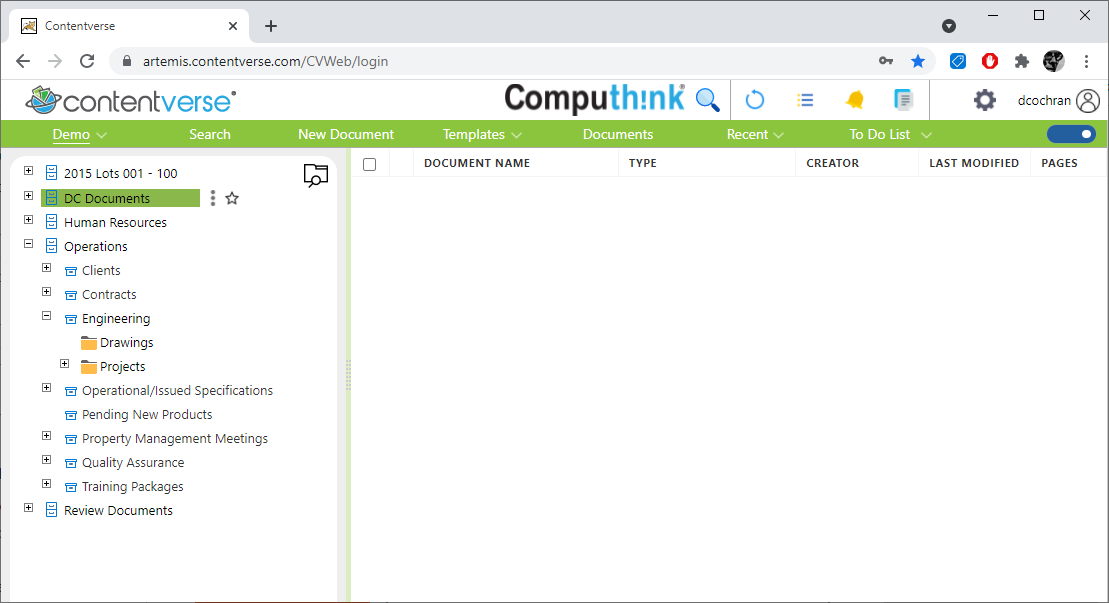
На типовом веб-экране видны дерево папок слева, список документов в основной части и верхняя панель действий. В демонстрационном веб-интерфейсе присутствуют команды Search, New Document, Templates, Documents, Recent и To Do List. Их назначение различно: искать сохранённое, пополнять архив, создавать по заготовкам, управлять выбранным объектом, возвращаться к недавнему и разбирать очередные поручения.
Desktop: Navigator, просмотр документа и Properties
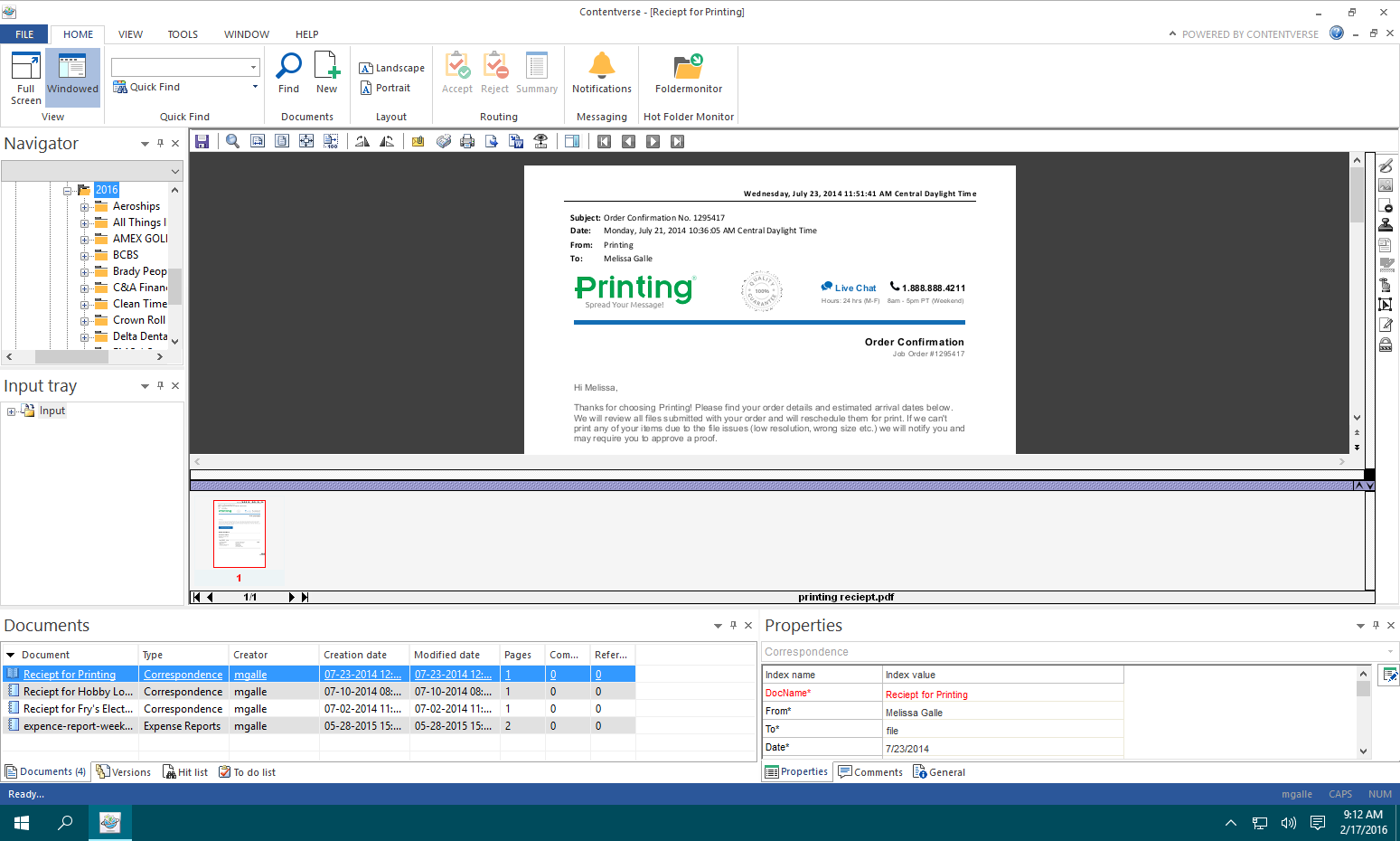
В установленном интерфейсе в связке работают дерево Navigator, Input Tray, перечень Documents, просмотрщик и панель Properties. Input Tray выполняет роль промежуточного накопителя файлов, которые нужно классифицировать. Properties — не текст документа, а индексные сведения, используемые для последующего поиска и систематизации. Такая компоновка показывает несколько этапов работы одновременно без переключения между проводником и отдельной таблицей.
Область индексирования и контроль полей
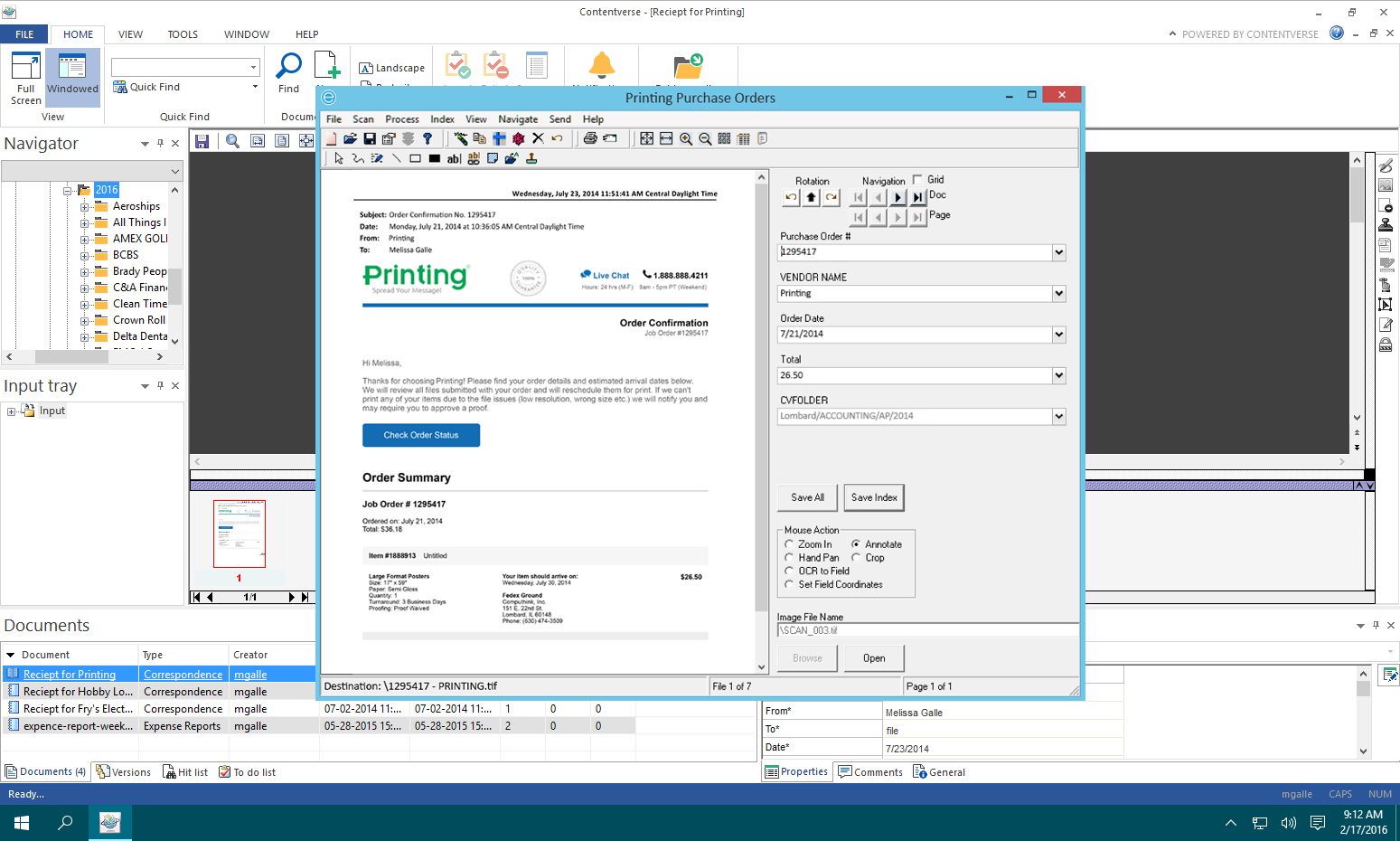
Для документооборота недостаточно увидеть файл на экране: нужно связать его с карточкой. В представлении индексирования справа размещены поля вроде номера заказа, поставщика, даты и суммы, в центре — первичный документ, по которому оператор уточняет значения. В отдельном интерфейсе Easy Index поддерживаются зональное OCR, распознавание отметок, регулярные выражения, штрихкоды и обращения к внешним данным.
Меню документа, действие и поручение
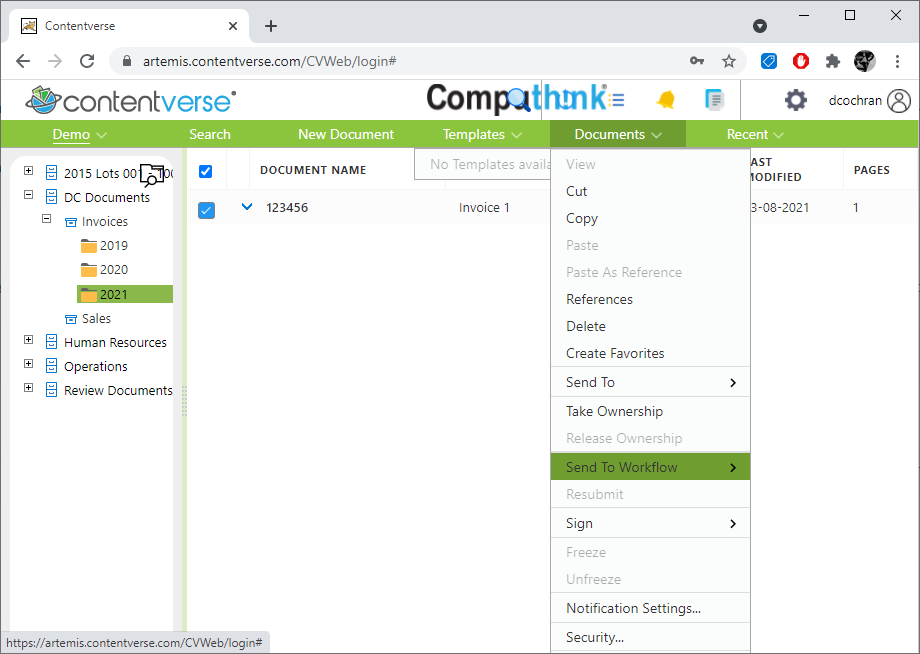
Для выбранного файла панель Documents предоставляет контекстные операции. На документальном снимке есть View, Copy, References, Delete, Send To, Send To Workflow, Sign и Security. В пределах одной корпоративной установки одни пункты будут активны, другие скрыты или недоступны в соответствии с ролью и состоянием документа.
Панели задач, отчётов и администрирования
Отдельный слой интерфейса предназначен не для чтения файлов, а для процессов и контроля. To Do List объединяет ожидающие действия, отчёты показывают состояние workflow, а административные области позволяют управлять пользователями и группами, индексными типами, сроками хранения, уведомлениями и журналами Audit Trail. Визуальная схема маршрута представляет переходы между ответственными участниками — например, между кадровым отделом, ИТ и безопасностью.
Возможности Contentverse и их практический смысл
Центральный архив и классификация по документным типам
В Contentverse репозиторий соединяет файлы и описывающие их карточки. Организация задаёт собственные типы документов: для входящего счета это поставщик, номер, дата и сумма; для кадрового приказа — сотрудник, категория и срок хранения; для инженерной документации — проект и редакция. Схема индексов отражает внутреннее делопроизводство и не должна бездумно повторять структуру папок с общего диска.
Приём сканов, электронной почты и офисных файлов
Система поддерживает несколько входящих каналов: перетаскивание из рабочей среды, Input Tray, сканирование в новый или существующий документ, интеграцию с многофункциональными устройствами, передачу из Microsoft Office и перетаскивание сообщений и вложений Outlook. При поступлении через Outlook вложения сохраняют собственный формат. Для регулярных массовых потоков существуют автоматический обработчик входящих документов и дополнительный модуль Easy Index.
Сканирование само по себе не превращает фотографию в надёжно разыскиваемый документ. Для изображения требуются обработка OCR, определение типа, заполнение индексов и контроль качества. Возможности распознавания сканов в других продуктах подробно разобраны в материале об OCRmyPDF; Contentverse отличается тем, что результат распознавания связан с корпоративной карточкой, доступом и процессом.
Индексирование, OCR и автоматизированный ввод
Full Text Search Processor делает содержимое доступным для полнотекстовых операций; распознавание символов помогает обработать сканы. Во время пакетного индексирования OCR может извлекать выбранные значения прямо в поля карточки. Easy Index расширяет этот процесс технологиями зонального распознавания, штрихкодов, OMR, правил на основе регулярных выражений и поиском значений во внешних базах.
Автоматический обработчик входящего потока распределяет поступившие материалы по настроенным категориям; исключения выделяются для валидации. Это принципиально важное ограничение автоматизации: запись в хранилище не доказывает корректность распознанной суммы или принадлежность документа нужному договору. Для счетов и юридических документов контрольные поля должны проверяться до окончательного запуска маршрута.
OCR и правила автоматического индексирования не следует путать с универсальным генеративным ИИ-ассистентом: эти технологии выполняют разные задачи. Поиск по индексу и распознавание текста — проверяемые механизмы; автоматическое принятие юридически значимых решений без человека не следует приписывать продукту.
Полнотекстовый и структурный поиск
У пользователя есть два разных метода найти документ. Структурный поиск обращается к документному типу, создателю, дате и индексным полям. Полнотекстовый ищет выражение внутри файла, включая содержание комментариев. Дополнительно поддерживаются булевы условия, а в текстовых документах найденные выражения могут подсвечиваться на странице. Это уменьшает зависимость поиска от названия файла, но повышает требования к качеству извлечения текста.
Просмотр, комментарии, отметки и защитные наложения
Установленный Enterprise-клиент просматривает более 550 форматов без обязательного наличия исходного приложения; веб-просмотр Enterprise Online поддерживает PDF, офисные документы, TIFF, PNG и JPG. Комментарии, подсветка, штампы, заметки и иные аннотации облегчают совместную проверку. Комментарии допускают длину до 7500 символов, а их текст также участвует в поиске.
Особенно важно отличать отметку о согласовании от изменения самого документа. Штамп «Paid» помогает визуально обозначить операцию, но не заменяет учётную запись в финансовой системе. Защитное закрытие участка текста в Contentverse может быть обратимым и защищённым паролем: это не то же самое, что необратимо удалить скрытые данные из публикуемого PDF. Для отправки внешней стороне необходимо отдельно обеспечить корректность экспорта и постоянного удаления конфиденциальных сведений.
Поддержка электронной подписи в Enterprise Web Application включает рисование подписи курсором или стилусом и создание её из введённого имени; предусмотрено нанесение на изображение документа. Это функциональность оформления согласования, но юридическая сила конкретного процесса зависит от нормативных требований, идентификации подписанта и политики организации. Нельзя автоматически считать любое изображение подписи квалифицированной электронной подписью.
Версии, редактирование и возвращение к предыдущему состоянию
Contentverse хранит редакции документа и историю правок. В зависимости от конфигурации для документного типа новая версия записывается автоматически, а доступ к истории устанавливает администратор. При подключении Office файл можно изменять в исходном приложении или через расширенный веб-компонент, когда подготовлен сервер Office Online. Параллельная работа сотрудников требует различать комментарии к файлу, новое содержимое и итоговую утверждённую редакцию.
Версионность помогает восстановить неудачно отредактированный текст, но не заменяет резервирование самой системы. Если владелец документа удалил его из репозитория либо возникла проблема с хранением, наличие истории только внутри той же базы не является независимой гарантией сохранности. Для важных записей целесообразно закрепить регламент проверки возвращаемости и независимого архива.
Workflow, назначение задач и проверяемое согласование
Workflow связывает документ с действиями людей: получением, проверкой, правкой, утверждением, отклонением и передачей следующему участнику. Маршруты конструирует администратор. Исполнитель видит своё поручение в очереди, а уведомления привлекают внимание к новой задаче или завершению процесса. В отличие от пересылки письма по цепочке, маршрут обладает состоянием и ответственными ролями.
Для кредитного досье требуется контроль подтверждения и юридического заключения; для счёта — проверка реквизитов и финансовая санкция; для регламента — согласование версии перед публикацией. Системе не нужно содержать разные копии каждого документа для каждого участника: повторно используется управляемый объект с меняющимся статусом. Эта модель лучше прослеживается в аудите, но требует продумать исключения и замещение отсутствующего сотрудника.
Сроки хранения, аудит и разрешения
Правила records retention задают действия при наступлении срока, учитывая значения индексных полей. Администратор определяет, кому можно просматривать, добавлять, изменять или передавать документы. Журнал Audit Trail отражает действия пользователей, а отчётный механизм помогает собрать сведения для внутренней проверки. Эти компоненты дополняют друг друга: роль ограничивает действие, версия сохраняет историю содержимого, аудит фиксирует событие, retention регулирует жизненный цикл.
Интеграции и границы расширений
Стандартные интеграции затрагивают Microsoft Office, Outlook, сканеры TWAIN/ISIS и сетевое оборудование; SDK и веб-сервис позволяют строить связи с деловыми системами, включая примеры интеграции с Salesforce. Database Lookup заполняет индексные поля на основании внешнего справочника. Это убирает дублирование ручного ввода, но требует согласованной модели данных, настройки правил и обслуживания связи между платформами.
Easy Index, Automated Input Processor, MFP-интеграция и дополнительные компоненты не следует считать обязательной частью самого простого рабочего места. Доступность определяется комплектацией, ролью и лицензированием. Сначала нужно разделить документный поток на ручной и автоматизированный, затем посчитать цену сопровождения соответствующих каналов.
Карта форматов и совместимости
Contentverse принимает документы в исходных форматах, но три операции не совпадают: хранение файла, просмотр его содержимого внутри клиента и выдача копии другой системе. Браузер поддерживает конкретный перечень популярных офисных и графических типов, тогда как установленный клиент имеет более широкий просмотрщик. Для неизвестного расширения успешный импорт не гарантирует предпросмотра.
| Тип данных | Приём и хранение | Просмотр и редактирование | Передача и критичная проверка |
|---|---|---|---|
| Принимается в репозиторий, в том числе полученный при сканировании | Веб-просмотр поддерживается; OCR необходим для страниц без текстового слоя | При выдаче следует сохранить полноту страниц, проверить скрытые данные и подлинность подписи | |
| DOCX и другие документы Office | Принимаются в исходном формате, доступны каналы Office и Outlook | Веб-просмотр офисных форматов; редактирование через Office требует соответствующей интеграции | Копия DOCX остаётся редактируемой в совместимом офисном приложении; правки и версии архива надо учитывать отдельно |
| TIFF, PNG, JPG | Импортируются как изображения или результат сканирования | Предпросмотр Enterprise Online; распознавание текста — самостоятельная операция | Графический файл сохраняет картинку, но не заменяет структурные индексы и аудиторские сведения |
| Почта и вложения | Outlook-интеграция переносит письма и сохраняет оригинальные форматы вложений | Для просмотра вложений действуют возможности конкретного клиента | Нужно сохранять связь сообщения с вложениями, отправителем и датой |
| Другие форматы | Хранение исходного формата предусмотрено | Desktop просматривает более 550 типов; для остальных нужен исходный инструмент | Проверяют, открывается ли файл вне Contentverse и доступно ли приложение-получатель |
| Мобильное представление | Мобильный клиент обращается к документам репозитория | Поддерживаемые типы временно выводятся через PDF-представление | Не путать представление для чтения с заменой исходного файла в хранилище |
Точных универсальных списков расширений для экспорта в DOCX, XLSX, XML или ZIP, схемы пакетной выгрузки индексов и способа сохранения всей истории версий публичная функциональная спецификация не задаёт. Поэтому такие механизмы нельзя обещать при переходе на другое ПО. При закупке стоит требовать демонстрацию выдачи нативного файла, индексных полей, версии и связанного с ним аудита как отдельных объектов.
Здесь выявляется различие между Contentverse и локальными редакторами. В системе управления документами ценность формата не сводится к расширению: важны свойства карточки, контекст утверждения и возможность доказать, какой файл считался действующим. При работе только с цифровыми сканами уместно сравнить её с более узкими инструментами подготовки файлов, например с NAPS2 для сканирования, который не заменяет корпоративный архив и маршруты согласования.
Безопасность, приватность и требования к инфраструктуре
Где находятся данные и кто получает к ним доступ
Contentverse использует управляемое файловое хранилище и серверные службы. При локальной установке организация держит репозиторий на собственной инфраструктуре; при размещённой конфигурации среду обслуживает провайдер. Отдельно доступна интеграция с Microsoft Azure Storage. Эти сценарии нельзя объединять под фразой «все документы обязательно загружаются в облако»: место хранения зависит от архитектуры заказчика.
Contentverse предусматривает шифрование сохранённых файлов, защиту при передаче и разграничение доступа по пользователям и ролям. Однако наличие этих механизмов не подтверждает автоматически используемые алгоритмы, расположение дата-центра, сроки удаления, договорные гарантии или независимую сертификацию конкретной установки. Организация должна получить такие параметры для выбранного варианта внедрения и учесть правила обработки персональных данных.
Рабочий просмотр часто происходит через клиента без прямого обращения к файлам в сетевом хранилище. Это позволяет централизованно применять ограничения, но не устраняет риски правомерного скачивания, пересылки распечатки или утечки учётных данных. Аудит показывает действия внутри системы, а не становится тотальным контролем за каждой копией после выхода из репозитория.
Интернет, сеть и работа без подключения
Браузерный клиент должен связываться с сервером Contentverse; при локальном развёртывании это может быть корпоративная сеть или защищённый удалённый доступ, а не обязательно публичный интернет. Для Enterprise Online описан специальный режим офлайн-работы с последующей синхронизацией. Это ограниченный сценарий для заранее доступных документов, а не полноценная автономная копия репозитория со всеми административными функциями.
При временном разрыве сети особенно рискованны изменения одной и той же версии двумя сотрудниками. Синхронизируемый документ требует контроля актуальной редакции, разрешения конфликтов и подтверждения результата после восстановления связи. Для мобильной отправки фотографий также критична доступность сервера: сохранённое на телефоне изображение и зарегистрированная запись в корпоративном архиве — разные состояния.
Требования к рабочим местам и серверу
Для пользователя веб-клиента нужны поддерживаемый браузер, доступ к адресу развёртывания и выданные полномочия. Для установленного Enterprise Desktop нужен согласованный с администратором Windows-клиент и совместимые интеграции. Для мобильных сотрудников используются приложения Android/iOS и поддерживаемая корпоративная конфигурация; версия приложения должна соответствовать серверу.
Развёртывание включает отдельные задачи администрирования: выделение хранилища, размещение прикладных компонентов, баз данных, резервное копирование, восстановление и сетевую защиту. Универсальных цифр о минимальном объёме RAM, ядрах процессора, поддерживаемых сборках Windows Server и размере базы в открытых актуальных параметрах рассматриваемых клиентских редакций нет. Их нельзя заменять характеристиками старых серверных поколений. Производительность зависит от потока сканов, очереди OCR, числа одновременных пользователей, индексов и выбранного хранения.
Русский язык и региональные ограничения
Наличие нескольких языков клиентского интерфейса не подтверждает наличие русского перевода. Для интерфейсов и мобильных карточек документированы английский и другие локализации, но русскую локализацию как гарантированную функцию здесь не обозначаем. Поддержка кириллицы в документе также не тождественна наличию русскоязычного словаря OCR: полноту распознавания нужно подтверждать на своих образцах.
Что перестанет работать первым при сбое компонентов
| Зависимость | Что затрагивается прежде всего | Что остаётся и как оценивать риск |
|---|---|---|
| Нет связи с сервером | Новый вход, поиск по репозиторию, назначенные задачи и загрузка очередных документов | Уже выведенные для офлайн-работы копии Enterprise Online требуют позднейшей синхронизации; отсутствие видимой ошибки не подтверждает отправку |
| Недоступна учётная запись или изменены права | Открытие папок, поиск определённых документов, право редактирования или участия в маршруте | Сами данные не обязательно удалены; диагностику начинают с роли, группы и выбранного кабинета |
| Сбой OCR/индексации | Поиск по содержимому и автоматическое заполнение полей | Исходный файл в архиве может существовать; полноту результата определяют по карточке и содержимому |
| Не работает Office/Outlook-интеграция | Создание, редактирование или отправка документов непосредственно из привычной программы | Доступ к уже архивированным материалам через веб-клиент может продолжаться при исправном сервере |
| Отказ хранилища или базы | Обращение к оригиналам, индексу, версиям и журналам | Возврат сервиса зависит от независимой системы резервирования и установленной процедуры восстановления |
| Изменение лицензии или роли | Редактирование, аннотации, экспорт, администрирование и расширенные операции | Просмотр и участие в процессе определяются действующим уровнем доступа; бесплатное мобильное приложение не компенсирует права |
Это не перечень документально подтверждённых сбоев именно Contentverse, а карта зависимостей его подтверждённой архитектуры. Она полезна потому, что симптомы похожи: документ «не найден» как при отсутствии индекса, так и при запрете доступа, а «не сохранился» может означать незавершённую синхронизацию, конфликт версии или ошибку размещения.
Как пользоваться программой — советы гика
Ниже описан прикладной маршрут для организации, где администратор уже развернул Contentverse, создал типы документов и выдал доступ. Названия Search, New Document, Templates, Documents, To Do List, View, Send To Workflow, Sign и Security видны в опубликованном интерфейсе веб-клиента; Input Tray, Save Index, Save All и Versions относятся к показанному Desktop/Easy Index. В другом выпуске доступность и расположение отличаются. Для запрещённого действия безопаснее обращаться к администратору, чем обходить права или удалять файл.
Вход в корпоративный репозиторий и проверка роли
Цель. Открыть именно сервер своей организации, а не общедоступную страницу описания продукта. Подготовка. Нужны адрес веб-клиента, выданные имя пользователя и пароль, а также имя нужного серверного подключения, если их несколько.
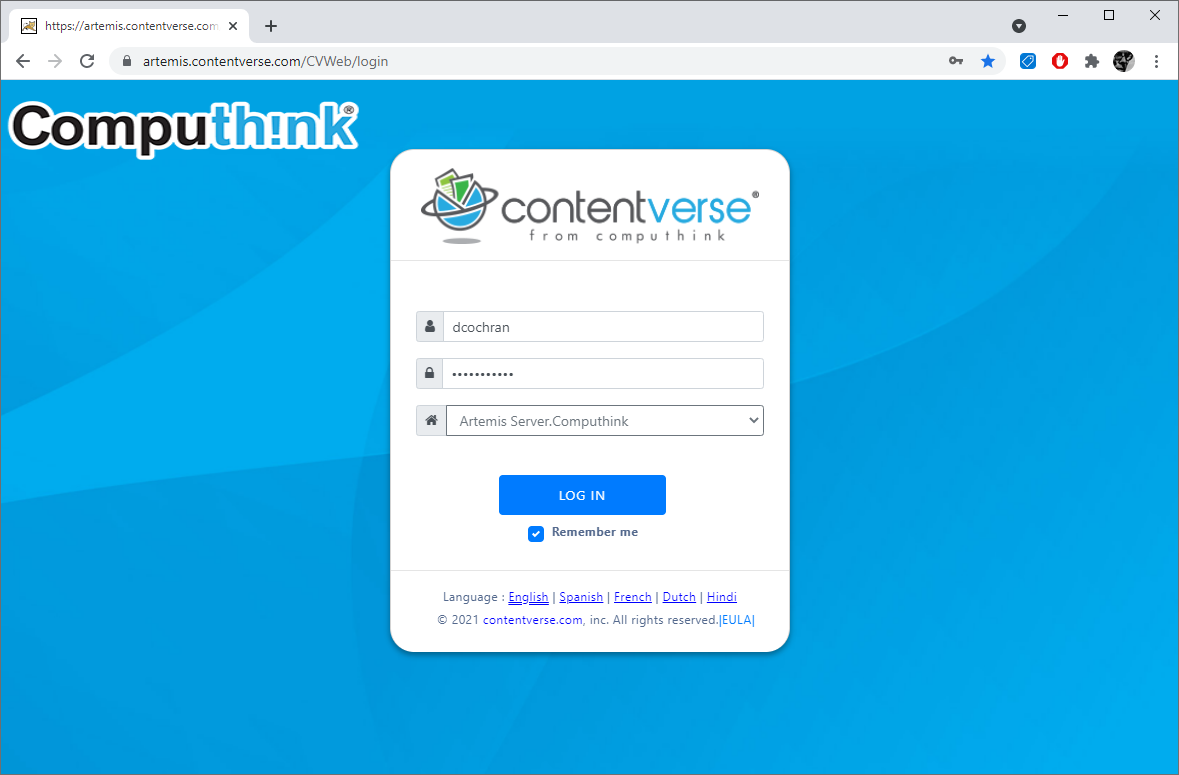
- Откройте корпоративный адрес входа, переданный системным администратором. Не используйте публичный демонстрационный адрес для рабочих документов.
- Укажите имя учётной записи в поле пользователя и пароль в поле пароля. На опубликованном экране также есть выбор сервера; укажите выданный экземпляр.
- Используйте LOG IN. После входа убедитесь, что открылись рабочие папки и доступны команды Search или Documents.
- Уточните роль: Professional предназначен прежде всего для поиска, добавления, комментариев и назначенных задач; Enterprise включает расширенное управление.
Проверка. Видна своя структура каталогов, а не список чужих подразделений или пустой демонстрационный архив. Ошибка. Верное имя при выборе другого сервера не даёт доступ к нужным материалам. Безопасный откат. Завершите сеанс, не изменяя данные, и запросите правильный адрес или роль у администратора; не пытайтесь подбирать серверы и пароли.
Добавление одиночного файла с обязательными индексами
Цель. Превратить, например, полученный PDF-счёт в управляемый объект архива. Подготовка. Исходный файл сохранён отдельно; известны подразделение, документный тип, номер, контрагент и другие обязательные поля.
- Выберите в дереве папку, куда по действующему регламенту поступают счета. В веб-клиенте откройте New Document; в установленном клиенте разрешён приём перетаскиванием файла на рабочую область или через Input Tray.
- Укажите исходный файл, не заменяя его пустым новым документом. Проверьте, не добавляете ли страницу к существующему объекту вместо создания отдельного.
- Назначьте предусмотренный администратором тип документа; заполните индексные поля по содержанию счета, не по случайному имени файла.
- В Desktop/Easy Index зафиксируйте введённые индексы доступной командой сохранения, например Save Index на опубликованном экране. В веб-клиенте используйте штатное подтверждение операции своей конфигурации.
- Вернитесь в список Documents или выбранную папку и убедитесь, что запись появилась с верным типом и доступна через просмотр.
Параметры. Номер, дата и поставщик должны иметь единую структуру, иначе последующий поиск распадётся на разные варианты записи. Проверка. Карточка ведёт к правильному файлу, число страниц соответствует исходнику. Ошибка. Документ оказался не в той папке или получил неверный индекс. Откат. До запуска согласования исправьте метаданные в пределах своих прав либо попросите владельца типа перенести объект; не удаляйте оригинал из локального резерва.
Сканирование бумажного документа в новый или существующий объект
Цель. Сохранить бумажное распоряжение в цифровом деле без потери страниц. Подготовка. Сканер должен быть настроен как поддерживаемое устройство TWAIN/ISIS либо через утверждённую MFP-интеграцию; листы отсортированы, исходная бумага не уничтожена.
- Уточните, создаётся отдельный документ или скан добавляется к уже существующему: Contentverse поддерживает оба способа ввода.
- Откройте нужное дело или документ. Запустите разрешённую администратором функцию сканирования в установленном клиенте либо согласованный канал передачи со сканера.
- Сверьте ориентацию страниц, порядок листов и их количество в просмотрщике перед индексированием.
- Назначьте тип и карточку; для скана без текстового слоя используйте настроенную обработку OCR или последующее полнотекстовое индексирование.
- Завершите сохранение и откройте полученный документ из репозитория, а не только временный файл сканера.
Параметры. Для многостраничных актов критичны порядок листов и принадлежность всех страниц одному объекту. Проверка. Полный набор страниц виден в архиве, содержимое читаемо, а поиск по контрольной фразе работает после индексации. Ошибка. Два договора склеились в один документ. Откат. Сохраните исходные сканы, остановите дальнейшую маршрутизацию и поручите исправление границ документа ответственному сотруднику; не удаляйте оригиналы из бумажного дела.
Пакетная индексация и обработка исключений Easy Index
Цель. Разобрать серию счетов с повторяющейся структурой. Подготовка. Администратор настроил типы документов, шаблоны распознавания и модуль Easy Index либо пакетную функцию EWA; у исполнителя есть право подтверждать индексы.
- В Enterprise Web Application откройте предусмотренный для пакетного поступления режим, в котором можно индексировать несколько документов, а не один общий файл.
- Проверьте количество и состав объектов, сравните первые и последние страницы каждого; в EWA доступна опция Show Thumbnails для миниатюр.
- Проконтролируйте извлечённые OCR значения: номер, дату и сумму. Для нестандартных бланков не полагайтесь на автоматическую разметку зон.
- При наличии права проверьте параметры Allow Delete at Source и Delete on Index: автоматическое удаление источника опасно до доказанного успешного импорта.
- Подтвердите корректные записи через рабочий механизм индексации; исключения оставьте в отдельной очереди проверки, а не подменяйте произвольными значениями.
Параметры. Easy Index использует зональный OCR, OMR, регулярные выражения, штрихкоды и поиск значений во внешнем справочнике; качество зависит от настроенного шаблона. Проверка. Число созданных карточек совпадает с числом обработанных документов за вычетом явно оставленных исключений. Ошибка. Номер поставщика ошибочно записан как номер счёта. Откат. Не удаляйте входной пакет, исправьте правило или ручной индекс и повторите только неверный объект, не создавая вторую копию всего набора.
Поиск по индексу, содержимому и диапазону дат
Цель. Найти конкретный документ без знания папки хранения. Подготовка. Известен хотя бы один проверяемый признак — номер счёта, фрагмент текста, тип, автор или дата.
- Откройте Search в веб-клиенте; для Desktop используйте Find или доступную поисковую панель.
- Начните с точного индексного значения, например номера счёта, и ограничьте Document Type нужной категорией, если поле доступно.
- Для широкой выборки примените диапазон Created или иной предусмотренной даты и по возможности автора документа.
- При поиске фразы из тела файла используйте полнотекстовый режим; при необходимости уточните условия поддерживаемым логическим поиском.
- Откройте результат через View и сравните не только название, но и содержание, реквизиты и индексные поля.
Параметры. Индексы и полный текст — независимые механизмы: поиск по содержанию не гарантирует нахождение плохо распознанного скана. Проверка. Найден именно нужный файл и нужная версия, а не сходное по названию вложение. Ошибка. Пустая выдача при существующем документе. Откат. Снимите чрезмерные фильтры, проверьте точность значений и право доступа; не создавайте дубликат до проверки исходной карточки.
Просмотр, комментарий и аннотация без изменения оригинала
Цель. Указать на спорный абзац договора при согласовании. Подготовка. Найден нужный файл, а у роли разрешены комментарии и соответствующие средства аннотирования.
- Выберите объект в Documents и откройте его командой View. Убедитесь, что просмотрщик отображает именно требуемую редакцию.
- Перейдите к нужной странице через доступную навигацию и воспользуйтесь инструментом выделения, заметки либо штампа, предусмотренным вашим клиентом.
- Добавьте комментарий с предметной причиной замечания, указав место документа; не копируйте в комментарий лишние персональные данные.
- Сохраните комментарий или аннотацию в системе и повторно откройте запись для проверки видимости отметки другим уполномоченным участникам.
Параметры. Для комментария документирован лимит до 7500 символов; комментарии индексируются полнотекстовым поиском. Проверка. Замечание связано с правильным документом, а исходный текст не заменён новой неподконтрольной копией. Ошибка. Аннотация ошибочно воспринята как официальное изменение договора. Откат. Отредактируйте или удалите собственную отметку в пределах выданных прав и используйте штатный процесс новой редакции, если необходимо менять исходный текст.
Создание документа по корпоративному шаблону
Цель. Сформировать повторяющийся акт на основе утверждённой формы. Подготовка. Администратор разместил шаблон и разрешил его использовать; для редактирования документов Office обеспечена соответствующая интеграция.
- Откройте в Enterprise Online меню Templates либо создание через New Document с выбором доступной заготовки.
- Выберите шаблон нужного документного типа и проверьте актуальность формы, прежде чем вводить реквизиты.
- Заполните необходимые поля через поддерживаемую интеграцию с Office или родное приложение; отсутствие Office Online Server не следует обходить случайным облачным редактором.
- Сохраните новую запись в назначенную шаблону или выбранную разрешённую папку и проверьте собственные индексы созданного документа.
- Сопоставьте финальный файл с исходной пустой формой, чтобы убедиться, что редактировался новый экземпляр, а не эталонный шаблон.
Параметры. Шаблон может задавать предопределённую папку, а доступ к нему может быть ограничен. Проверка. Существует отдельный новый документ с корректными реквизитами. Ошибка. Пользователь изменил единственный мастер-образец вместо новой копии. Откат. Прекратите распространение неверной формы, восстановите исходный шаблон из доступной версии через администратора и создайте отдельную карточку по утверждённой заготовке.
Редактирование Office-файла с сохранением истории версий
Цель. Внести корректировку в регламент так, чтобы можно было определить предыдущий текст. Подготовка. Пользователю разрешено менять документ; нужный Microsoft Office интегрирован с Enterprise Desktop или развернута авторизованная связка Enterprise Online с Office Online Server.
- Найдите утверждённый документ, откройте его через Documents и предусмотренную для выбранного клиента функцию редактирования в Office.
- Проверьте, не находится ли запись в состоянии, запрещающем изменения, и согласуйте владение правкой при совместной работе.
- Измените только нужные фрагменты и сохраните документ обратно в Contentverse через интеграцию, а не в случайный личный каталог.
- Откройте историю Versions или раздел версий, если он разрешён вашему аккаунту, и убедитесь, что появилась корректная ревизия.
- При необходимости добавьте пояснение к правке и направьте обновлённую редакцию в установленный цикл утверждения.
Параметры. Ведение версий настраивается по типу документов, а просмотр старых редакций контролируется правами. Проверка. Новая редакция видна уполномоченным сотрудникам; предыдущая сохранена в истории. Ошибка. Правка ушла в локальную копию и не попала в репозиторий. Откат. Сохраните локальную копию отдельно, не переписывая исходник; восстановите корректную редакцию из истории через авторизованного пользователя и повторите операцию при исправной интеграции.
Отправка документа в workflow и обработка задания
Цель. Передать поступивший счёт на проверку и получить фиксируемое решение. Подготовка. Для типа документа администратор создал подходящий маршрут, назначены исполнители и права переходов.
- В списке Documents выделите документ, для которого завершено индексирование.
- Откройте Documents → Send To Workflow — такая команда показана в веб-меню Contentverse — и выберите разрешённый маршрут.
- Проверьте назначение: счёт не должен попасть в кадровое согласование или маршрут другого подразделения.
- Исполнитель открывает To Do List либо своё поручение и просматривает связанный файл, индексные поля и замечания.
- После проверки используется доступное действие принятия или отклонения задачи; в настольных административных интерфейсах показаны операции Accept и Reject. При отказе указывают содержательную причину.
- Владелец процесса сверяет статус workflow и историю действия, прежде чем считать документ утверждённым.
Параметры. Маршрут и полномочия определены администратором, а электронный штамп сам по себе не переводит процесс в завершённый статус. Проверка. Поручение получено нужным участником и отражено в истории. Ошибка. Документ направлен не туда. Откат. Не удаляйте карточку и не инициируйте второй конкурирующий маршрут; используйте разрешённое возвращение либо корректировку процесса ответственным администратором.
Подпись и скрытие конфиденциального участка
Цель. Оформить предусмотренную договором отметку об одобрении и ограничить просмотр отдельных данных. Подготовка. Используется Enterprise Web Application с правом подписи и аннотаций; организация определила допустимый способ подтверждения и регламент работы с защищёнными фрагментами.
- Откройте необходимую редакцию через View. В меню опубликованного веб-клиента предусмотрен пункт Sign.
- В разрешённом модуле подписи воспользуйтесь предусмотренным способом: рисунок стилусом или мышью, ввод имени либо установленный образец штампа.
- Проверьте размещение подписи и назначение документа, затем сохраните результат как операцию согласования, если того требует ваш маршрут.
- Для конфиденциального текста используйте разрешённый инструмент Redaction и настройте защиту в пределах установленных организацией полномочий.
- Проверьте эффект под другой разрешённой ролью либо с участием администратора: видимость закрытого участка и доступность самой подписи не должны противоречить политике.
Параметры. Парольная redaction-отметка Contentverse способна быть обратимой; изображение подписи не равно квалифицированной криптографической подписи. Проверка. В записи видны нужные пометки, а несогласованная сторона не получает доступ к закрытым данным. Ошибка. Защитную маску приняли за окончательное обезличивание перед публичной отправкой. Откат. Остановите рассылку; исправьте аннотацию в рабочем архиве и подготовьте отдельную проверенно обезличенную выдаваемую копию без возможности извлечения скрытого текста.
Контроль прав, сроков хранения и аудита администратором
Цель. Ограничить доступ к кадровым материалам и получить прослеживаемую историю операций. Подготовка. Потребуются административные права и утверждённая организацией матрица ролей; изменения выполняют сначала на испытательном документном типе.
- Откройте административный раздел Contentverse с настройками Users & Groups либо доступным управлением безопасностью и задайте полномочия нужной группе.
- В Security выбранного документа проверьте, какие действия разрешены сотруднику и его группе; отдельно контролируйте право видеть документы, изменять их и передавать дальше.
- Для регламентированных типов откройте область Retention и задайте утверждённые сроки и условия действия по индексным значениям.
- Проверьте Audit Trail для тестового объекта после чтения и изменения уполномоченным пользователем; отчёт должен отражать событие.
- Верните испытательную конфигурацию к утверждённому состоянию и задокументируйте настройки до распространения на рабочие отделы.
Параметры. Доступ может зависеть от роли, типа и папки; календарный срок удаления не устанавливают без юридического и архивного согласования. Проверка. Участник видит только разрешённые документы, а действия зафиксированы в аудите. Ошибка. Глобальное изменение группы случайно закрывает важные документы. Откат. Примените ранее утверждённую матрицу разрешений и исправьте роль через отдельный административный аккаунт; не отключайте журнал действий ради решения ошибки.
Сохранение и выдача копии за пределы Contentverse
Цель. Передать рабочий файл контрагенту либо подготовить материал к переносу в другое хранилище. Подготовка. Должны быть разрешены операция выдачи, получатель, версия и состав включаемых сведений. Для полного переноса массива отдельно согласуют индексы, историю и доказательства согласования.
- В Documents выберите нужный файл и проверьте его действующую версию; не используйте случайную копию из истории.
- В опубликованном веб-клиенте доступно подменю Send To. Откройте его и используйте только явно предусмотренный вашей конфигурацией способ отправки или выдачи документа.
- При отсутствии разрешённой функции выгрузки обратитесь к администратору: не следует выдавать изменение адреса браузера или печать в PDF за гарантированный экспорт оригинала.
- Полученный файл откройте в целевом приложении, сравните количество страниц, редактируемость текста и отсутствие запрещённых вложений или комментариев.
- Для переноса в другую DMS отдельно согласуйте предоставление индексной таблицы, структуры и истории — они не обязательно входят в копию исходного документа.
Параметры. Конкретные форматы массового экспорта и состав передаваемого архива зависят от развёртывания и договора; публичная спецификация не описывает универсальную кнопку пакетной миграции. Проверка. Получатель открывает файл, а необходимая цепочка подтверждений сохранена отдельно. Ошибка. Выданная копия лишилась версии, индексов или неверно скрыла чувствительные сведения. Откат. Отмените внешнюю рассылку в доступной степени, заблокируйте ошибочный канал и повторите выдачу из проверенного оригинала по утверждённой процедуре.
Сквозной сценарий: от полученного счёта до контролируемого архива
Задача. Бухгалтерия получает один скан счёта, кладовщик сверяет поступление, руководитель утверждает оплату, а аудитор позднее находит именно подписанную редакцию. Для такого сценария используют подтверждённые функции импорта, индексирования, просмотра, workflow, версий и поиска.
- Войдите в корпоративный экземпляр Contentverse с ролью, которой разрешено добавлять счета; оставьте исходный файл в защищённом рабочем каталоге до завершения контроля.
- Через New Document либо настроенный приём сканера создайте объект в папке входящих финансовых документов. Убедитесь в полноте страниц.
- Присвойте тип «Счёт» из корпоративного справочника и индексы: поставщик, номер, дата и сумма. При OCR сопоставьте распознанные числа с оригиналом.
- Найдите новый объект через Search по номеру и откройте View, чтобы подтвердить корректность карточки.
- Через Documents → Send To Workflow направьте документ в заранее подготовленный маршрут. Проверяющий получает задание в To Do List и оставляет решение.
- После исправлений по замечаниям используйте штатное версионирование, чтобы старая редакция не подменила утверждённую.
- Убедитесь, что workflow завершён в нужном статусе, а журнал действий подтверждает участников. Сохранение происходит в управляемом репозитории, а не только в окне просмотра.
- Для внешней передачи используйте разрешённую выдачу действующей версии и проверьте открываемость результата. Индексы и аудит учитывайте как самостоятельные части документного дела.
Результат. Существуют исходный документ, структурированная карточка, однозначный путь поиска и подтверждённая история обработки. Критичная ошибка. Скан был доступен через папку, но не получил корректных индексов, поэтому последующее согласование не доказывает принадлежности документа нужной сделке. Откат. Маршрут приостанавливает уполномоченный участник, карточка исправляется с сохранением следа, а неизменённый исходный скан остаётся опорой для повторной сверки.
Лицензирование и стоимость внедрения
Contentverse распространяется как коммерческая корпоративная платформа. Computhink выделяет Professional Client, Enterprise Client и Custom Plan. Конфигурация допускает размещение на собственных серверах, в хостинге или в гибридной схеме, а также учёт по именованным и конкурентным пользователям. Поэтому итоговый бюджет зависит не только от количества сотрудников, но и от уровня их доступа, развёртывания и подключённых модулей.
Индивидуальная стоимость рассчитывается под число сотрудников и их операционные потребности; единого достоверного тарифа для любой организации на любую дату нет. Публичные каталоги предлагают ориентиры месячной оплаты, однако их нельзя подменять актуальным коммерческим предложением для конкретного состава модулей. Доступны запись на демонстрацию и обращение в отдел продаж; общедоступные условия бесплатной серверной редакции и универсального пробного периода не определены.
Фраза «бесплатное мобильное приложение» относится к скачиванию CV Mobile из магазина, а не к бесплатной работе всего корпоративного репозитория. Аналогично разовое приобретение доступа к настольной версии не следует считать подтверждением, что интеграции, сервер, облачное хранение, обновления и поддержка включены навсегда. Эти позиции фиксируются в условиях закупки.
Скрытая стоимость владения: что входит в проект помимо лицензии
Развёртывание и поддерживаемая инфраструктура
Собственный сервер означает расходы на среду хранения, резервирование, администрирование, обновления и безопасность. Хостинг переносит часть задач к поставщику инфраструктуры, но оставляет необходимость управлять ролями, классификацией документов и правилами обработки. Гибридный вариант усложняет проверку того, в каком месте находится оригинал и какие части обмена требуют постоянной связи.
Для устойчивой эксплуатации важнее получить от подрядчика описание архитектуры, порядок выдачи доступа, процедуру восстановления, целевые параметры обслуживания и перечень зависимостей. Формальная цена пользовательской учётной записи не раскрывает этих расходов.
Модули, интеграции и ввод накопленного архива
Сканеры TWAIN/ISIS, Microsoft Office и Outlook относятся к подтверждённым каналам работы, но расширенные Easy Index, Automated Input Processor и индивидуальное подключение MFP имеют самостоятельную цену внедрения и сопровождения. Миграция накопленного архива добавляет работы по очистке дублей, определению типов, сопоставлению справочников, контролю количества страниц и пересозданию прав.
Самая трудоёмкая часть иногда не обработка файлов, а описание метаданных. Если документы из старой системы содержат поля «Контрагент», «Поставщик» и «Организация» с разной логикой, автоматический перенос без нормализации создаст хаотичную картотеку. Такие затраты относятся к информационной архитектуре и не исчезают при выборе более дешёвой редакции Contentverse.
Обучение сотрудников и жизненный цикл документов
Долгосрочная стоимость включает будущую выдачу оригиналов, индексов и истории действий в архив или конкурирующую систему. В документах с юридической ценностью недостаточно посчитать объём хранилища: важно обеспечить воспроизводимость доказательства о том, какой пользователь, когда и какую редакцию согласовал.
Матрица сохранности результата
Каждое действие в Contentverse оставляет разные виды информации. Полезно заранее определить, что считается юридически значимым результатом: собственно файл, карточка, комментарии, редакции или история процесса. Таблица помогает не перепутать их при выдаче документов и при миграции.
| Операция | Что остаётся в Contentverse | Что не гарантирует отдельный выданный файл | Обратимость и перенос |
|---|---|---|---|
| Сохранение исходного файла | Нативное содержимое и индексная карточка репозитория | Разделение ролей и карточку адресата внутри другой системы | Нативный файл пригоден для приложения своего формата; связанные поля требуют отдельного переноса |
| Создание комментария или штампа | Прикреплённое к документу замечание в управляемой записи | Автоматическое включение аннотации во все способы вывода | Отметку можно корректировать в пределах прав; переносимость зависит от способа вывода |
| Новая редакция Office | Действующую версию и предшествующие версии при включённом контроле | Полную историю редакций в одном скачанном DOCX | Старая версия доступна по настройке системы; при миграции нужна отдельная проверка |
| Отправка в workflow | Состояние процесса, распределение заданий и фиксируемые действия | Маршрут и электронный контекст согласования в PDF-копии | Отмена или возврат процесса зависит от прав; архивирование статусов требуется отдельно |
| Наложение redaction | Защищённое отображение фрагмента в системе | Необратимое удаление содержимого для публикации наружу | Некоторые защитные наложения обратимы; внешнюю копию требуется обезличить окончательно |
| Выдача нативного файла | Оригинал остаётся в центральном репозитории, если процесс не предполагает удаления | Индекс, права, журнал Audit Trail и внутренние идентификаторы | Открываемость целевой системой зависит от формата и способа передачи |
| Срабатывание retention | Изменение состояния записи по утверждённому правилу | Доступность после истечения срока независимо от настройки | Срок, метод обработки и восстановление определяются правилами организации и политикой резервирования |
Плюсы и минусы Contentverse
Плюсы
- Разделение документа, его индексной карточки и истории действий делает архив пригодным для разыскания по деловым реквизитам, а не только по имени файла.
- Предусмотрены браузерный и установленный клиенты, мобильные приложения и выбор между локальным, размещённым и гибридным развёртыванием.
- Версии, журнал Audit Trail, права пользователей и records retention дополняют управление файлами механизмами контроля и прослеживаемости.
- Поддерживаются сканирование, Office/Outlook, автоматический обработчик ввода и дополнительный Easy Index с OCR и правилами извлечения полей.
- Workflow объединяет поступивший документ с назначенными действиями, уведомлениями и контролем состояния согласования.
- Установленный клиент поддерживает просмотр более 550 типов файлов, а Enterprise Online просматривает популярные офисные и графические форматы.
- Поддержка комментариев, аннотаций и возвращения к прежним редакциям помогает отделять замечания от окончательного текста документа.
Минусы
- Коммерческое развёртывание требует расчёта с поставщиком; готовую универсальную цену всех модулей и серверной инфраструктуры нельзя определить по публичной карточке.
- Глубина функций зависит от роли и варианта клиента; Professional, Enterprise Desktop и Enterprise Online нельзя считать одинаковыми по возможностям.
- Для полноценной работы организации требуются проектирование документных типов, прав, маршрутов и регламента контроля индексов.
- Создание и редактирование документов Office прямо в Enterprise Online требует подготовленной интеграции с Office Online Server.
- Автоматизация массовых сканов зависит от качества входных документов и конфигурации Easy Index, а ошибочно прочитанные поля всё равно нуждаются в проверке.
- Служебные данные архива — версии, права, комментарии, аудит — не превращаются автоматически в переносимый комплект вместе с одним скачанным документом.
- Краткий публичный перечень возможностей не заменяет технического проекта с подтверждением совместимости серверов, настроек безопасности и способов миграции.
Кому подойдёт и кому не подойдёт
Кому подойдёт
Бухгалтерии и финансовой службе. Подходит организациям, у которых поток счетов должен поступать из разных каналов, индексироваться по контрагенту и номеру, передаваться в заранее заданную цепочку согласования и находиться при проверках. Задача оправдывает Contentverse, когда важны не только файлы, но и отчёт об обработке каждого документа.
Кадровым отделам и юридическим службам. Контроль доступа, документные типы, версии и retention полезны при ведении личных дел, договоров, приказов и регламентов. Особенно значима способность видеть, кому была доступна запись и какие изменения она проходила. Для такого применения необходимо отдельно подтвердить локальные правила хранения персональных данных и правовой статус подписи.
Организациям со смешанным архивом. Наиболее сильный сценарий — бумажные поступления, офисные файлы, почтовые вложения, сканеры и внешние информационные системы в единой карточке. Внедрение становится обоснованным при устойчивом потоке документов и потребности в индивидуальных правилах обработки.
Кому не подойдёт
Частному пользователю с десятком PDF. Для хранения файлов, просмотра, переименования или редкого сканирования корпоративное внедрение избыточно. Проще применять локальное приложение и обычное резервирование, если не нужны аудиторский след и процессы утверждения.
Команде без администратора и регламента. Возможности Contentverse требуют, чтобы кто-то отвечал за учетные записи, обязательные поля, права и маршруты. Когда ответственность не распределена, система лишь переносит беспорядочную файловую структуру в централизованный интерфейс.
Пользователю, которому нужен только бесплатный автономный архив. Contentverse не является свободно распространяемой self-hosted DMS без коммерческого соглашения. Для самостоятельного оцифровывания сканов и простого поиска рациональнее рассмотреть open-source-системы с возможностью настройки на собственном сервере.
Организации с обязательным полностью открытым экспортом данных. До закупки потребуется подтверждать пакетную выдачу нативных файлов, индексов, истории версий и аудита. Сам факт импорта любого расширения ещё не доказывает безусловную переносимость документных отношений при смене системы.
Сравнение с другими аналогами
Сравнение полезно только по одинаковым критериям: задача, платформа, сложность внедрения и освоения, форматы, автоматизация, способ оплаты, ограничение и подходящий сценарий. Варианты ниже не полностью взаимозаменяемы: две системы ориентированы на корпоративные процессы, одна — на метаданные и управление знаниями, одна — на самостоятельный архив преимущественно сканированных документов.
OpenKM
Задача: корпоративное хранение файлов, индексы, совместная работа и автоматизация процессов. Платформа: веб-приложение, которое разворачивается на поддерживаемой серверной инфраструктуре; Community и Professional устанавливаются на Windows/Linux, Cloud обслуживается поставщиком. Порог: средний для пользователей, высокий для администратора самостоятельной установки. Форматы: разные офисные документы, PDF и изображения с поиском и управлением метаданными. Автоматизация: маршруты workflow, OCR и расширенные модули в зависимости от редакции.
Оплата: бесплатная Community, коммерческие Professional и Cloud с поддержкой. Ограничение: Community не включает уровень официальной поддержки, установки и резервирования коммерческих вариантов; состав функций отличается. Когда выбирать: нужен управляемый архив с возможностью начать со свободной редакции или заказать отдельное серверное внедрение. Подробности возможностей — в обзоре OpenKM.
M-Files
Задача: поиск и управление деловыми объектами по метаданным вместо обязательного перемещения по фиксированным папкам. Платформа: Desktop, Web и Mobile; продуктовая линейка предусматривает локальное и облачное размещение в зависимости от редакции. Порог: средний для пользователя и высокий при настройке модели метаданных. Форматы: офисные файлы и другие документы, объединяемые в хранилище с индексацией содержимого. Автоматизация: визуальные маршруты, контроль check-in/check-out и автоматизация документных операций.
Оплата: коммерческие платформенные редакции Base, Team и Business с различающимся набором функций. Ограничение: организация должна согласовать классификаторы и интеграции; набор ИИ-возможностей и места размещения зависит от лицензии. Когда выбирать: документы тесно связаны с объектами бизнеса, а поиск по метаданным важнее исходной файловой иерархии. Дополнительное сравнение доступно в материале о M-Files.
Paperless-ngx
Задача: самостоятельно организовать электронный архив, в первую очередь сканов, квитанций, актов и поступающих документов. Платформа: веб-интерфейс поверх собственной серверной установки, обычно в контейнерах Docker. Порог: умеренный для работы, высокий для развертывания, обновления и сопровождения. Форматы: PDF, PNG, JPEG, TIFF, GIF, WebP, текстовые файлы; через дополнительный Tika — форматы Office. Автоматизация: OCR, распознавание поступлений, правила сопоставления тегов и корреспондентов, обработка файлов из контролируемой папки.
Оплата: open-source-продукт без лицензионной платы за самостоятельную установку; инфраструктуру обслуживает владелец. Ограничение: он не является прямой заменой корпоративного workflow с тем же набором ролей, версий и интеграций Contentverse; загрузка формата требует соответствующего обработчика. Когда выбирать: важнее архив PDF/A, локальный контроль данных и автоматическое разложение сканов, чем сложные согласования. Подробнее — Paperless-ngx.
DocuWare
Задача: документооборот, цифровизация счетов и документов, согласование и архивирование с корпоративным управлением. Платформа: DocuWare Cloud и серверное развёртывание, веб-клиент и мобильные средства. Порог: средний для рядового пользователя, высокий для полноценной настройки процессов. Форматы: разнородные документы, PDF/A для сканов, работа с исходными файлами через приложения и средства предварительного просмотра. Автоматизация: индексирование, OCR, обработка входящих файлов и workflow, а в новых облачных предложениях — расширенная интеллектуальная обработка.
Оплата: коммерческая, облачная стоимость зависит от числа пользователей, объёма хранения и модулей; окончательная смета рассчитывается под организацию. Ограничение: специализированные модули IDP и интеграции добавляют стоимость, а новые веб-возможности появляются поэтапно. Когда выбирать: приоритетны готовые облачные процессы финансовой документации и зрелая экосистема деловых интеграций, а не специфическая существующая инфраструктура Contentverse.
Для выбора полезен не абстрактный рейтинг, а испытание на одинаковом наборе: скан с низким качеством, документ Office с правкой, поиск по двум метаданным, маршрут с отклонением, файл с конфиденциальными данными и выдача полного комплекта. Сравнивать только время загрузки PDF бессмысленно, когда решающим требованием является след согласования.
Типичные проблемы: диагностика и устранение
1. Не удаётся войти или открывается не тот архив
Симптом: вход не завершён либо после авторизации отсутствуют привычные папки. Возможная причина: неверный адрес корпоративного сервера, выбранный экземпляр или права учётной записи; веб-форма поддерживает выбор серверного подключения. Диагностика: сопоставьте адрес, корпоративный сервер и группу доступа с параметрами, выданными ИТ-службой, без повторных попыток угадывания пароля.
Исправление: администратор подтверждает правильный endpoint и восстанавливает разрешённый доступ. Проверка: после законной авторизации появляется нужная структура документов, доступная этому сотруднику; чужие папки не открываются.
2. Документ есть в папке, но не находится через Search
Симптом: карточка открывается при прямой навигации, но отсутствует в выдаче по номеру или тексту. Возможная причина: неполное индексирование, ошибочное значение поля, неготовый полнотекстовый индекс или недостаточные полномочия на поиск. Диагностика: сравните значения карточки с условиями поиска и отдельно проверьте наличие текстового слоя в скане.
Исправление: уполномоченный сотрудник исправляет поля, а администратор проверяет состояние Full Text Search Processor или процесса OCR. Проверка: один и тот же объект находится как по индексному реквизиту, так и, для распознанного документа, по контрольной фразе внутри содержимого.
3. OCR неверно распознал номер, дату или сумму
Симптом: автоматический индекс содержит искажённые значения, хотя изображение выглядит читаемым. Возможная причина: низкое качество скана, неправильная зона OCR, смешение похожих символов или неподходящее правило извлечения. Диагностика: сравните исходную строку, результат OCR и поле карточки; просмотрите правила Easy Index для конкретного типа.
Исправление: скорректируйте значение вручную или настройку шаблона на эталонных материалах, не переписывая исходный файл. Проверка: повторно обработанный образец имеет корректные реквизиты и не создаёт лишнюю копию документа.
4. Скан загружен, но часть страниц отсутствует
Симптом: документ открывается с меньшим числом страниц, чем бумажный оригинал. Возможная причина: разделение пакета на несколько объектов, неправильное объединение страниц или неполный ввод со сканера. Диагностика: сопоставьте количество листов, порядок изображений и число созданных карточек, включая соседние документы в Input Tray.
Исправление: через разрешённые средства исправьте состав страниц либо повторите сканирование недостающих листов, сохраняя бумажный экземпляр. Проверка: количество и последовательность страниц совпадают с первичным комплектом, и документы не смешаны между делами.
5. PDF открывается, а другой файл не показывается во встроенном просмотрщике
Симптом: нестандартный файл принят системой, но предпросмотр остаётся недоступным. Возможная причина: поддержка хранения не равна поддержке отображения, а Enterprise Online перечисляет ограниченный набор встроенных типов. Диагностика: уточните формат и клиент; выясните, требуется ли соответствующее исходное приложение.
Исправление: используйте разрешённое открытие в профильном приложении либо установленный клиент с более широким просмотрщиком. Проверка: файл читается без изменения исходного содержимого, а карточка и история остались в Contentverse.
6. Новая редакция Word не появилась в истории документа
Симптом: сотрудник видит свои изменения только в локальной копии. Возможная причина: редактирование выполнялось вне интеграции Microsoft Office, отсутствует серверный компонент Office Online либо не хватает прав на обновление документа. Диагностика: сопоставьте фактическое местоположение сохранённого DOCX и доступную историю Versions.
Исправление: администратор восстанавливает поддерживаемый способ интеграции, после чего уполномоченный пользователь переносит согласованную правку в новую редакцию. Проверка: файл открывается из репозитория с новыми изменениями, а прежняя версия остаётся доступной согласно политике.
7. Сотрудник не видит команду редактирования или Sign
Симптом: меню есть у коллеги, но отсутствует или неактивно у исполнителя. Возможная причина: различие между Professional и Enterprise, ограничение конкретной роли либо функция, не включённая в конфигурацию. Диагностика: сравните назначенную редакцию клиента, права группы и нужный документный тип, не обращаясь к обходным методам.
Исправление: администратор назначает предусмотренный договором уровень доступа или поручает действие уполномоченному сотруднику. Проверка: нужная операция появляется только у разрешённой роли и не открывает ей чужие данные.
8. Документ отправлен в workflow, но поручение не видно
Симптом: инициатор сообщил об отправке, однако ожидающий исполнитель не находит задачу в To Do List. Возможная причина: выбран другой маршрут, назначена иная группа, задача уже перешла к следующему участнику либо пользователь не имеет соответствующих прав. Диагностика: сопоставьте маршрут, текущее состояние и назначение с историей процесса.
Исправление: ответственный администратор или владелец маршрута корректирует распределение задачи установленным способом, не создавая второй параллельный процесс. Проверка: поручение появляется у назначенного лица, а его принятие или отклонение фиксируется в истории workflow.
9. Мобильное приложение показывает каталог, но не отправляет фото или решение
Симптом: просмотренные файлы доступны, а новая фотография или согласование не появляется в корпоративном архиве. Возможная причина: разрыв соединения, серверные ограничения, несовпадение разрешений или несовместимость мобильной конфигурации. Диагностика: проверьте действующий корпоративный сеанс, доступность сервера и соответствие приложения вашей установке.
Исправление: восстановите поддерживаемый канал связи и уточните разрешения у администратора; сохраните оригинал фотографии до подтверждённой загрузки. Проверка: документ находится через репозиторий под другой уполномоченной учётной записью, а решение отражено в состоянии задачи.
10. Выданный файл не воспроизводит доказательства согласования
Симптом: получатель открыл PDF или DOCX, но в нём нет истории участников, индексов либо штампа, ожидаемого по внутренней карточке. Возможная причина: выдача нативного содержимого не равна переносу управленческих данных; аннотации и аудит хранятся в иных слоях репозитория. Диагностика: определите, что было согласовано перед передачей: сам документ или документ вместе с историей процесса.
Исправление: оформите отдельную санкционированную выгрузку подтверждающих сведений доступными средствами Contentverse или через администратора; не дорисовывайте утверждения в редакторе PDF. Проверка: принимающая сторона способна независимо сопоставить полученную редакцию, её реквизиты и необходимые доказательства обработки.
Частые вопросы о Contentverse
Можно ли создавать быстрые ссылки на часто используемые папки?
Да. Для папок предусмотрены пользовательские shortcuts, которые открывают выбранный узел без последовательного прохода по дереву. Такой ярлык сокращает навигацию, но не увеличивает права: сотрудник по-прежнему видит только документы, разрешённые его ролью.
Может ли папка автоматически задавать индексы нового документа?
Свойства узла папки поддерживают статические и динамические значения, которыми можно заполнять поля документов, добавляемых в этот узел. Это полезно, когда все записи подразделения наследуют общий признак. При этом другие реквизиты, например индивидуальная сумма или дата договора, остаются предметом самостоятельной проверки.
Доступны ли уведомления не только по задачам согласования?
Да. Notification Services следит за заданными действиями в папках и документах и направляет уведомления по электронной почте. Это отдельный механизм от назначения исполнителя в workflow: письмо сообщает о событии, но не обязательно означает, что адресату назначено действие в процессе.
Можно ли делегировать часть настроек заместителю администратора?
В системе предусмотрено назначение Sub Administrators и разграничение задач администрирования по ролям. Дополнительно доступна функция Security Manager для ограничения полномочий самих администраторов. Для организации это способ снизить объём универсальных привилегий, а не основание раздавать полный административный доступ всем руководителям.
Как работает поиск данных из внешней базы?
Функция Database Lookup позволяет получить значения из внешнего источника и использовать их для заполнения индексных полей по заданным критериям. Она не переносит автоматически всю внешнюю базу в Contentverse; справочники, права на подключение и соответствие полей должны быть организованы в конкретной интеграции.
Можно ли открыть единичный документ внешнему контрагенту?
Функциональность контролируемого обмена содержимым допускает передачу конкретного документа лицу вне организации с ограничениями доступа. Это следует отличать от бесконтрольной публичной ссылки. Для конфиденциальных материалов необходимо согласовать адресата, срок действия разрешения и допустимые действия с копией.
Решает ли встроенная защита проблему несанкционированных снимков экрана?
В Contentverse предусмотрено препятствование созданию экранных снимков. Однако такой механизм нельзя считать доказательством невозможности фотографировать экран другим устройством или сохранять содержимое через сторонние каналы. Для секретных документов основой остаются разрешения, политика работы с копиями и контроль внешней выдачи.
Зачем нужны одновременно папка, тип документа и индекс?
Подходит ли Contentverse для хранения чертежей и иных специализированных файлов?
Итог: когда Contentverse оправдывает внедрение
Contentverse имеет смысл там, где документ проходит управляемый жизненный цикл: поступление, индексирование, проверку, корректировку, согласование, использование и архивирование. Основной результат — не единый каталог PDF, а связка оригинала, реквизитов, действующей версии, прав, поручений и проверяемых событий. Для финансового, кадрового или юридического документооборота это существенно шире функций общего диска.
При выборе корпоративного решения следует оценивать три показателя: сколько документов попадает в архив без ручного исправления индексов, насколько воспроизводима цепочка согласования и получится ли выдать материалы вместе с необходимыми метаданными при смене системы. Оценка должна опираться на собственные документы и реальные права конкретного развёртывания, а не на демонстрацию одной кнопки.