Draftable Desktop: руководство от гика, возможности, ограничения, сравнение документов и экспорт различий
Draftable Desktop нужен, когда две редакции договора, отчёта, инструкции или презентации выглядят почти одинаково, но важно обнаружить изменённые формулировки, числа и оформление. Программа помещает версии рядом, сопоставляет содержимое и выделяет расхождения. От обычного визуального просмотра двух открытых файлов этот подход отличается навигацией по найденным изменениям и возможностью сохранить результат сравнения в PDF. Особенно заметна разница на документах, которые несколько раз пересылали между отделами или преобразовывали из Word в PDF.
Предмет обзора — настольное приложение Draftable Desktop для Windows, прежде всего его обычная редакция для организаций вне юридического сектора. У разработчика также есть Draftable Legal, бесплатный браузерный инструмент Draftable Online и Draftable API. Они используют родственную технологию, но предлагают другие способы запуска, выгрузки и автоматизации. При выборе лицензии эту разницу необходимо понимать заранее: PDF с выделениями и редактируемый Word с историей исправлений — не одно и то же.
Что такое Draftable Desktop и какое место он занимает в линейке
Draftable Desktop — коммерческий локальный инструмент сравнения двух документов от австралийской компании Draftable. Задача приложения не в создании нового файла с нуля, исправлении текста или объединении версий в одну редакцию, а в поиске расхождений между исходным и переработанным экземплярами. Отсюда его интерфейс: пользователь задаёт две стороны сравнения, а отдельное окно показывает результат, синхронизирует просмотр и позволяет переходить от одного изменённого фрагмента к следующему.
По состоянию на октябрь 2026 года программа продолжает распространяться и продаваться. Обычная настольная поставка фигурирует в актуальной тарифной сетке как решение для Enterprise & Non-Legal; на других страницах линейки встречается название Business. Это не основание автоматически переносить сюда всю функциональность Draftable Legal: расширенная юридическая редакция добавляет настоящие redline-выходы, специальные отчёты, работу с версиями в системах управления документами и пакетные рабочие процессы.
Существует ещё одна принципиальная граница. Draftable Online — веб-инструмент: документы для сравнения в бесплатной браузерной версии отправляются в инфраструктуру сервиса. Draftable Desktop выполняет само сравнение локально и не должен передавать исходные файлы на сервер для этой операции. Draftable API — программный интерфейс для интеграции сравнения в собственные системы; его облачный или самостоятельно размещаемый вариант выбирают разработчики, а не пользователь, которому нужно вручную сопоставить пару файлов.
Название Desktop не означает существования приложения для каждой настольной ОС. Поддерживается Windows 10 и более новая Windows; отдельная версия для macOS в текущей публичной тарифной информации ещё не выпущена, её появление обозначено как планируемое на конец 2027 года. Поэтому владельцу Mac не следует покупать лицензию в расчёте на уже готовый нативный установщик. Мобильных редакций именно Draftable Desktop для iOS и Android также нет в описании настольного продукта.
Основные параметры программы
| Параметр | Актуальное значение и практическое следствие |
|---|---|
| Продукт и разработчик | Draftable Desktop, компания Draftable; настольная программа сравнения документов |
| Операционная система | Windows 10 и новее; нативная macOS-версия пока не выпущена |
| Назначение | Поиск отличий между двумя версиями файлов с просмотром рядом и списком изменений |
| Основной ввод | PDF; Word DOC, DOCX, DOCM, RTF; PowerPoint PPT, PPTX, PPTM; Excel XLS, XLSX, CSV; свободный текст |
| Сопоставление | В том числе между различными поддерживаемыми форматами, например DOCX и PDF |
| Просмотр | Side By Side, Single, синхронная прокрутка, Change List, переходы между изменениями |
| Вывод базовой редакции | PDF с результатом сравнения, в том числе компоновка рядом и отдельный одностраничный вариант |
| Сканированные PDF | Поддерживаются как входные данные с распознаванием текста; качество OCR зависит от самого скана |
| Локальность | Сопоставление происходит на компьютере без пересылки файлов для обработки |
| Зависимость от Office | Для сопоставления документов Word, PowerPoint и Excel требуется Microsoft Office 2007 или новее |
| Базовая лицензия | 129 долларов США за пользователя в год; годовая оплата, одна пользовательская лицензия допускает до двух компьютеров |
| Расширенная юридическая редакция | 261 доллар США за пользователя в год; отдельные возможности redline, DMS и автоматизации |
| Ознакомление | Пробный доступ на 5 дней; постоянной бесплатной лицензии Desktop нет |
| Актуальность | Продукт предлагается к покупке и используется в действующей линейке Draftable Compare |
В таблице перечислены основные подтверждённые возможности, но не универсальные свойства каждого вида файла. Например, поддержка Excel как источника не означает, что обычная редакция выдаст редактируемую таблицу с пометками; для такой работы предназначены специальные выходы более дорогого решения. Также требование Office относится к обработке офисных форматов и не превращает Draftable в замену Word, PowerPoint или Excel.
Интерфейс: из чего состоит рабочее пространство
Окно New Comparison: порядок двух версий
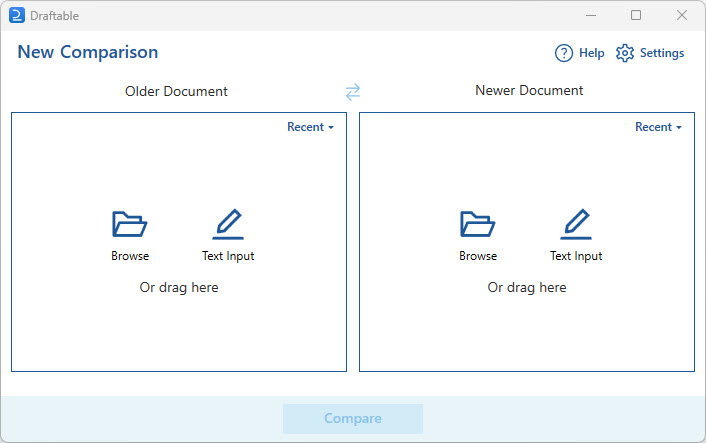
Исходная точка — окно New Comparison. Оно разделено на два поля: Older Document для первоначальной редакции и Newer Document для переработанной. Внутри предусмотрены Browse для выбора файла, Text Input для текстового ввода, подсказка перетаскивания и доступ к недавним документам через Recent. Внизу находится кнопка Compare. Между сторонами расположен элемент смены направления: сопоставление одной и той же пары с перепутанными версиями меняет интерпретацию добавлений и удалений.
Разделение на Older и Newer существенно даже для формально симметричного сравнения. Для отчёта «сентябрь против октября» первая сторона показывает прежнее состояние, вторая — новое. Для договора это может быть редакция, ранее согласованная сторонами, и копия, вернувшаяся после переговоров. При неправильном порядке математически те же отличия получат обратный смысл: удалённый пункт будет воспринят как добавленный, что затруднит оценку правок.
Две области просмотра и синхронизация
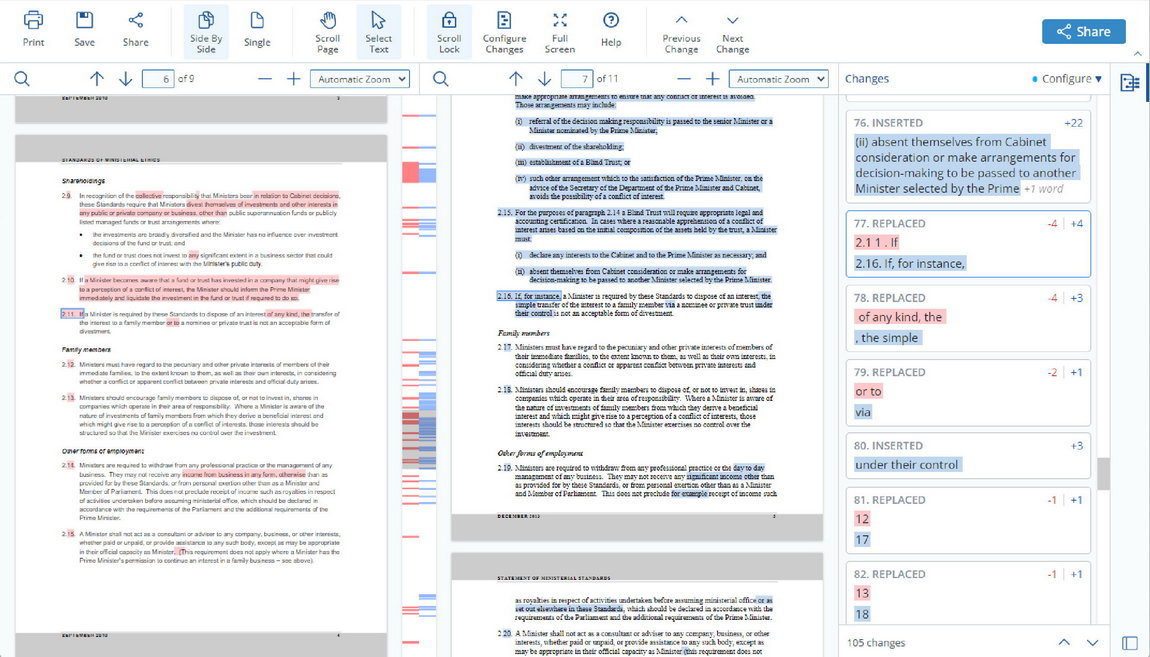
После обработки открывается просмотрщик: слева находится исходная версия, справа — обновлённая. Рядом с текстом видны цветовые выделения и вертикальные индикаторы изменений. Это не наложение одного изображения на другое: каждая версия сохраняет собственный визуальный контекст, благодаря чему легче разобраться, была ли фраза удалена, перенесена, переписана или оказалась на другой странице после изменения вёрстки.
Режим Side By Side предназначен для параллельного чтения. Прокрутка согласовывает положение двух файлов, что снижает риск сравнить не те страницы после вставки длинного абзаца. Верхняя панель содержит навигацию между правками — Previous Change и Next Change, а также элементы управления масштабом и просмотром. Смысл синхронизации не в абсолютном совпадении номеров страниц: после вставки страницы соответствующие смысловые фрагменты могут иметь разные номера.
Single, линейное чтение и видимость изменений
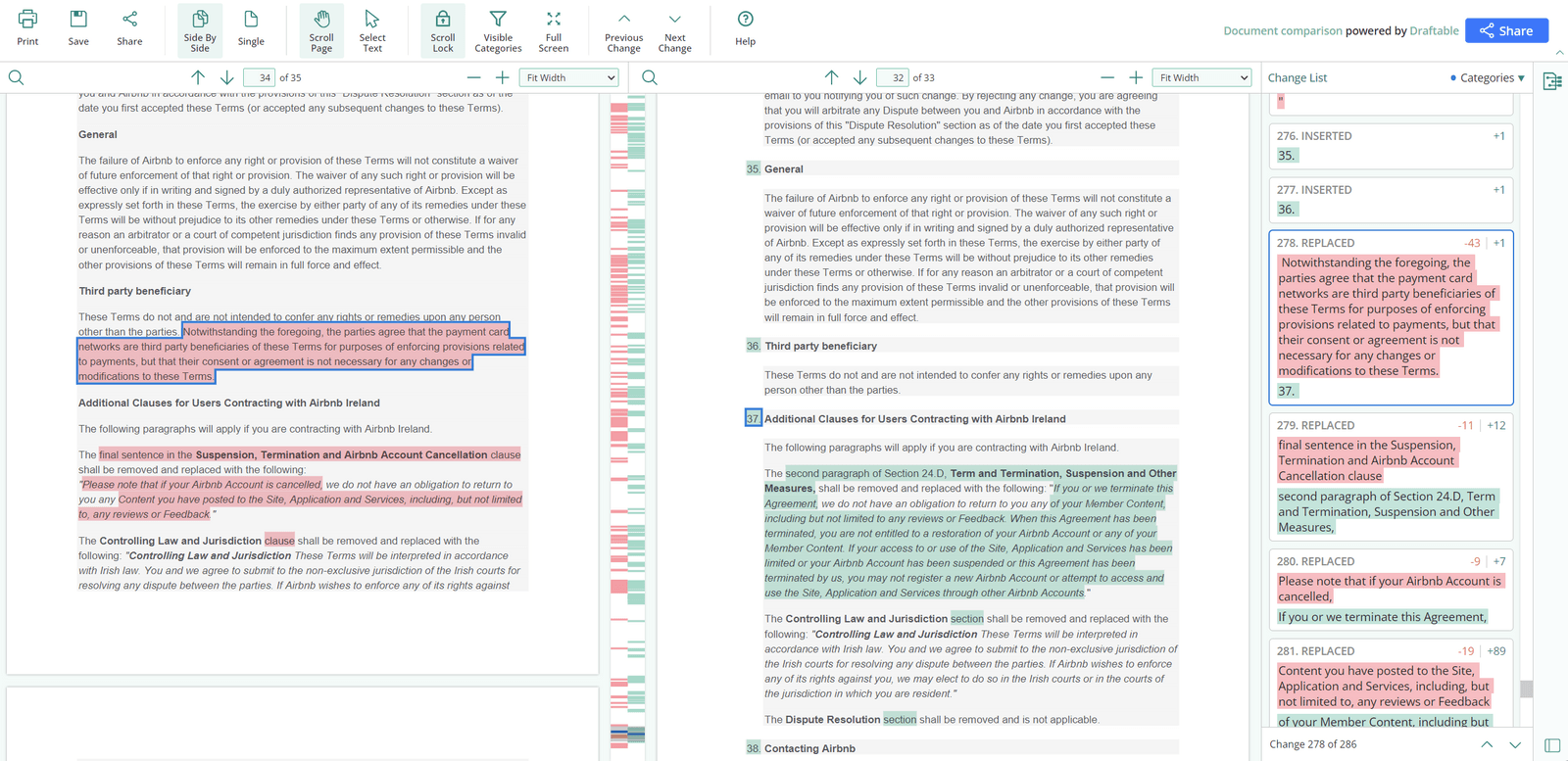
Кнопка Single переключает фокус с двух параллельных листов на представление одной страницы. В описании продукта этот формат связан с redline-подобным отображением отличий. Для оценки одной формулировки такой вид компактнее; для понимания того, как документ выглядел до переработки, надёжнее вернуться к Side By Side. Важен терминологический нюанс: визуальная разметка изменений в просмотрщике — не то же самое, что файл DOCX с метаданными Microsoft Word Track Changes.
В интерфейсе также встречаются Scroll Page, Scroll Lock, Select Text, Visible Changes и Full Screen. Это элементы управления просмотром, а не инструмент исправления оригинала. Особое значение имеет включённая видимость правок: при чтении сложной страницы пользователю важно не спутать обычное оформление документа с выделением, добавленным механизмом сравнения.
Change List как отдельный маршрут проверки
Change List организует найденные расхождения в последовательность записей. Находясь в длинном договоре, можно перейти к определённому изменению, не перелистывая каждую страницу. Запись связывает описание расхождения с местом в документах; просмотрщик перемещается к соответствующему фрагменту. Это особенно важно при повторяющихся терминах, одинаковых номерах пунктов и таблицах: одной подсветки на странице иногда недостаточно для определения предмета правки.
Список не заменяет чтение соседних абзацев. Небольшая редакционная поправка может менять смысл исключения, срока или условия применения сразу для нескольких пунктов. При работе с числами также следует различать изменение самого значения и изменение способа его отображения: форматирование таблицы и корректировка суммы требуют разной реакции проверяющего.
Панель действий и сохранение результатов
На панели просмотрщика доступны Save, Print и Share. В центре процесса находится экспорт PDF: его можно открыть стандартным просмотрщиком, передать контрагенту или приложить к задаче на согласование. В текущей продуктовой линейке для обычной редакции заявлены PDF в компоновке рядом и чистое одностраничное представление. Такой результат удобен для чтения, но не становится исходным документом с принимаемыми и отклоняемыми исправлениями.
Значок Share не означает, что содержимое обязательно загружается в облако. Он относится к операции передачи результата. При передаче PDF уже за пределы локального компьютера действуют правила выбранной почты, корпоративного хранилища или мессенджера. Для внутренних документов это разные уровни ответственности: Draftable отвечает за локальное сопоставление, а пользователь — за безопасный маршрут готового файла.
Функции, на которых строится сравнение
Межформатное сопоставление вместо ручной конвертации
Сильная сторона Desktop — сравнение файлов разных поддерживаемых типов. Типичная задача: согласованная редакция лежит в DOCX, а полученный от партнёра файл — в PDF. При визуальном открытии двумя приложениями придётся вручную искать соответствия между страницами; здесь движок собирает их в общий интерфейс с подсветкой. Сопоставлять можно не только две копии одного расширения. Это сокращает количество промежуточных копий, в которых иногда теряются переносы, таблицы и стили.
Однако поддержка двух расширений не отменяет различий внутреннего устройства документов. В DOCX хранится редактируемая структура, в PDF — модель страниц, а скан может содержать только изображение. При сравнении таких источников изменения в разбиении на строки не всегда свидетельствуют о переписанном содержимом. Решение строится на анализе распознанных элементов, а не на абсолютном бинарном совпадении файлов.
Поиск текста и правок оформления
Draftable показывает не только замену слов. Среди обнаруживаемых категорий есть изменения шрифта, размера, выделения жирным и курсивом. Это существенно для технических инструкций и договоров, где форматирование указывает на обязательные условия, заголовки или примечания. Разделение изменений содержания и оформления позволяет отличать смысловую редактуру от подготовки к публикации.
Нужно учитывать две самостоятельные ошибки оценки. Во-первых, большое количество выделений не обязательно означает большое количество новых смысловых условий: могла измениться структура документа. Во-вторых, отсутствие броского выделения не доказывает отсутствие юридически значимой поправки; проверяющий обязан прочитать контекст, особенно отрицания, числовые пределы, исключения и ссылки на другие разделы.
Сканированные PDF и распознавание
Сканированные PDF включены в актуальный набор поддерживаемых входных данных. Для таких документов сравнение основывается на распознавании текста, полученного из изображений страниц. Польза очевидна для подписанных бумажных экземпляров, отсканированных приложений и копий без доступного текстового слоя. Но качество результата зависит от исходного материала: перекошенные строки, низкая контрастность, печати поверх символов и рукописные исправления ухудшают распознавание.
OCR нельзя приравнивать к гарантии точного чтения каждого символа. Две сканированные копии одного документа могут дать различный распознанный текст без реальной редакционной поправки, особенно в таблицах и мелком шрифте. Для документов, где цена ошибки высока, разумно дополнительно анализировать качество сканов. Подробности о классах таких инструментов собраны в разделе программ для распознавания текста OCR.
Работа с Office-файлами как с источниками, а не редакторами
Word, PowerPoint и Excel поддерживаются для сравнения, но Draftable Desktop не предлагает привычные инструменты редактирования этих форматов. Для DOCX задача сводится к фиксации изменений в формулировках и оформлении; для презентации — к контролю переработанного содержания слайдов; для электронной таблицы — к поиску различий в данных и их представлении. Исходные офисные приложения остаются основными средствами внесения утверждённых исправлений.
Особенно важно различать режим просмотра электронной таблицы и полноценную проверку формул. Цветная отметка в сравнении не заменяет аудит расчётной модели, внешних подключений, скрытых диапазонов и логики макросов. Аналогично проверка презентации не равна автоматической экспертизе анимаций, встроенного мультимедиа и всех параметров демонстрации. Desktop помогает обнаружить расхождение, но смысловую и техническую значимость устанавливает человек.
Один локальный механизм — несколько способов представить результат
Просмотр двух версий, переход по списку изменений, переключение визуального режима и PDF-экспорт составляют единую цепочку. Не нужно выбирать отдельный сервис для сравнения DOCX, второй для PDF и третий для презентаций. Но одновременное наличие нескольких форматов на входе не следует путать с многоканальным экспортом: базовая редакция ориентирована на PDF. Полноценные редактируемые выходы относятся к более дорогой юридической поставке.
Разница особенно заметна в процессе согласования. Контролёру достаточно PDF с выделениями, если он фиксирует факт замены пункта и передаёт замечание автору. Редактору, который принимает каждую правку в Word, требуется файл с Track Changes. Второй результат не появляется из базового PDF простой сменой расширения: это другая структура и другой набор возможностей, поэтому редакцию выбирают по конечному процессу, а не по перечню читаемых форматов.
Карта форматов и совместимости: что можно открыть и что получится на выходе
Практическая совместимость складывается из четырёх вопросов: примет ли программа исходный файл, сможет ли корректно извлечь его содержание, покажет ли различия в нужном контексте и останется ли результат пригодным для дальнейшей работы. Поэтому «поддержка формата» при выборе программы для сравнения — не просто присутствие расширения в списке. Ниже разобраны вход, типичный предмет контроля и выход базовой редакции.
| Входные данные | Что удобно контролировать | Основной риск интерпретации | Переносимость результата |
|---|---|---|---|
| PDF + PDF | Изменения абзацев, чисел, оформления на готовых страницах | Сдвиг страницы и различия в устройстве PDF вместо смысловой правки | PDF сравнения открывается в независимом просмотрщике |
| DOC/DOCX/DOCM/RTF + документы Word | Редакции текстов, таблиц и выделений | Изменение шаблона, стилей и автоматической нумерации | Отчёт базовой редакции — PDF, не исходный DOCX с исправлениями |
| DOCX + PDF | Соответствие утверждённого текста опубликованной или присланной копии | Разное разбиение строк, шрифты и особенности преобразования | Сравнение можно передать как PDF без создания конвертированной рабочей копии |
| PPT/PPTX/PPTM + презентация | Правки содержания слайдов и видимого текста | Визуальное несовпадение не описывает всей логики показа | PDF пригоден для просмотра, но не для редактирования объектов слайда |
| XLS/XLSX/CSV + таблица | Текстовые и числовые отличия в табличном материале | Формулы, формат чисел и пересчёт требуют проверки в Excel | PDF показывает обнаруженное, но не возвращает расчётную книгу |
| Сканированный PDF | Различия в печатном содержании документов без текстового слоя | OCR может неверно прочитать символы, сетку таблицы или печать | PDF с пометками не заменяет качественный исходный скан |
| Введённый текст | Быстрая проверка двух коротких формулировок без подготовки файлов | Исчезает страничное оформление и исходные метаданные | Результат в PDF относится к сравнению введённого текста, а не к исходному документу |
Сочетания вроде DOCX против PDF следует оценивать отдельно от сравнения одинаковых файлов. Пример: один отдел хранит регламент в Word, второй публикует его PDF-копию, а третий сообщает, что поправил только заголовок. Межформатный анализ уменьшает ручную сверку, но не отменяет проверки нижних колонтитулов, приложений и нумерации. Для документооборота важно фиксировать также имена исходных файлов и дату их получения: PDF с подсветкой сам по себе не объясняет, какая версия считалась утверждённой.
В перечне поддерживаемых типов встречаются офисные файлы с макросами — например DOCM и PPTM. Это означает возможность подать их на вход, а не анализ логики VBA и не сертификацию безопасности содержащегося кода. Проверку макросов, связей с внешними источниками и цифровых подписей выполняют отдельными средствами. Для CSV существенны разделители и кодировка: ошибки чтения таблицы способны выглядеть как массовые расхождения, хотя данные в первоисточнике не изменялись.
У обычного Draftable Desktop нет подтверждённого редактируемого проекта, который заменял бы оба оригинала и сохранял всю структуру изменения. Базовый переносимый артефакт — PDF-результат. Его можно архивировать рядом с исходниками, но нельзя считать третьей «окончательной версией» документа. Для последующего редактирования нужны исходный DOCX, PPTX или XLSX и программа, умеющая работать с этим форматом. При подготовке самостоятельного PDF полезно различать сравнение документов и задачи обработки PDF, где редактирование, аннотирование и сборка страниц представляют отдельные операции.
Почему PDF с двумя колонками не равен исходному документу
При экспорте изменяется назначение материала. Исходные файлы служат для работы, а PDF сравнения — для обсуждения выявленных отличий. Даже когда исходник был DOCX, открытый PDF не позволит принять изменение через механизм Review в Word. Для презентации PDF не сохраняет редактируемые фигуры и переходы между слайдами; для таблицы не является заменой рабочей книги с формулами. Такое различие критично в юридических согласованиях, где финальный файл должен содержать именно управляемую историю правок.
Поэтому хранить следует комплект, а не один экспорт. В него входят обе версии в оригинальном формате и отчёт, причём имена должны однозначно отражать порядок «до/после». Нельзя рассчитывать, что спустя месяц различие восстановится из скриншота, когда одна сторона сравнения потеряна. Формат PDF стабилен для чтения, но полнота истории проекта зависит от того, какие входные материалы сохранил сам владелец документов.
Локальная обработка, безопасность и ограничения производительности
Конфиденциальность без облачного сравнения
Ключевое свойство настольной версии — сравнение локально на компьютере. Для договоров, внутренних регламентов и непубличных отчётов это сокращает число внешних систем, которым требуется доверять содержание документа. При этом «локально» не означает «безопасно при любых обстоятельствах»: исходные файлы уже могут лежать в синхронизируемой папке, их копии могут попадать в корпоративные резервные копии, а экспорт пользователь способен отправить по обычной электронной почте.
Отдельной осторожности требуют пробные копии с персональными данными и коммерческими тайнами. Перед передачей результата стоит учитывать, что PDF с выделенными изменениями может включать большие фрагменты неизменённого текста обеих редакций. Для внешнего адресата это часто избыточный объём сведений. Возможность защиты экспортируемого PDF паролем снижает риск случайного ознакомления, но пароль не заменяет согласования круга получателей, защищённого канала и правил хранения.
Сертификаты и корпоративные меры защиты поставщика относятся к организации и предлагаемой инфраструктуре, однако сами по себе не делают любой итоговый файл конфиденциальным. Draftable Desktop не является специализированным редактором для удаления скрытых данных: продукт Draftable Clean существует отдельно. Не следует считать, что сравнение автоматически убирает комментарии, историю исправлений, сведения об авторах или скрытые объекты из исходников. Проверка метаданных перед внешней отправкой остаётся самостоятельной задачей.
От чего зависит обработка сложных документов
Нагрузка на компьютер зависит от размера и устройства двух файлов: число страниц не всегда коррелирует с количеством текстовых блоков, изображений и таблиц. Сотни страниц с обычным текстом представляют другой профиль работы, чем короткая презентация с графикой или скан высокой плотности. Для Office-документов значима работоспособность установленного Microsoft Office; для сканов — качество распознавания. Публичных сопоставимых замеров для одинаковых конфигураций, по которым можно обещать определённое время сравнения, нет.
При работе с PDF важны повреждённые шрифты, нестандартное кодирование текстового слоя и файлы, возникшие после многократной конвертации. Два визуально похожих PDF могут содержать текст в разном порядке хранения. Это способно увеличить число отметок и затруднить их чтение. Программа автоматически ищет соответствия, но оператор всё равно проверяет существенные фрагменты в открытом документе, а не доверяет только количеству найденных расхождений.
Ещё один источник проблем — корпоративная среда: ограничения прав пользователя, политики запуска приложений, защитное ПО и особенности установленного Office. Поэтому совместимость следует оценивать не только по версии Windows, но и по доступности нужного пакета Office и разрешению устанавливать настольные приложения. Пользователь, работающий исключительно на Chromebook или в браузере без Windows, не получит равнозначного локального Desktop-клиента.
Что перестанет работать первым: зависимости от ОС, лицензии и исходных файлов
У настольного сравнения есть несколько независимых условий работоспособности. Они не равнозначны: временное отсутствие интернета и отсутствие поддерживаемой Windows — разные ситуации. Продукт не требует сетевой обработки документов, но установочный пакет, лицензия, обновления и доступ к поддержке относятся к другому контуру. Для отдела, который планирует пользоваться программой годами, важно не путать эти контуры.
| Зависимость | Что затрагивает | Что критично предусмотреть |
|---|---|---|
| Windows 10 или новее | Запуск настольной программы | Не строить рабочий процесс вокруг macOS, Linux или мобильного устройства |
| Microsoft Office 2007+ | Сравнение Word, PowerPoint и Excel | Сверить офисную среду с реальным набором входных данных |
| Активная годовая лицензия | Право использования платной редакции | Учитывать срок действия, число пользователей и условия продления |
| Локальные оригиналы | Повторное воспроизведение сравнения | Хранить обе исходные версии независимо от PDF-вывода |
| Качество скана | Достоверность OCR и расположение подсветки | Отдельно проверять плохо читаемые области и цифры |
| Система передачи файла | Доставка PDF получателю | Выбирать защищённый канал и ограничивать доступ |
С точки зрения непрерывности работы наиболее уязвима не сама параллельная прокрутка, а цепочка вокруг неё. Отсутствие исходного DOCX не компенсируется готовым PDF; несовместимый пакет Office делает недоступной часть входных форматов; неподходящая ОС блокирует запуск приложения целиком. Возобновление интернет-соединения не устранит ни одну из этих проблем. И наоборот, временно закрытый доступ к внешнему сервису не должен смешиваться с локальным вычислением различий.
Покупателю также следует различать срок лицензии и срок хранения уже созданных материалов. Указанный годовой период относится к использованию программы, а не к существованию ранее экспортированных PDF на диске. Обычные PDF-файлы остаются файловыми объектами и открываются внешними просмотрщиками. Для архивного процесса разумно сохранять материалы в доступных стандартных форматах, не полагаясь на то, что спустя годы будет установлена та же версия интерфейса сравнения.
Стоимость лицензии и скрытая стоимость владения
На дату подготовки обзора обычный Draftable Desktop продаётся по цене 129 долларов США за пользователя в год. Цена может также отображаться как 10,75 доллара в месяц, но расчёт осуществляется за год, а не помесячно. Настольная страница продукта указывает невозвратность оплаченных лицензий и право одного пользователя установить программу максимум на два компьютера. В годовую лицензию включены обновления, выпущенные в течение срока подписки.
Расширенный вариант Draftable Legal в текущей сетке стоит 261 доллар США за пользователя в год. Доплата предназначена не просто для изменения цветовой схемы просмотра: это redline в офисных форматах, дополнительные инструменты для юристов, интеграции с DMS, специальные отчёты и многократные сравнения в одном рабочем процессе. Для десяти и более пользователей предлагается обсуждать условия с поставщиком; публичная цена отдельного корпоративного договора не является фиксированной для всех организаций.
Ознакомительный доступ составляет пять дней; пробное предложение описано без лимита на число сравнений, с включёнными функциями выбранной версии. Отдельно существует бесплатный онлайн-инструмент, но переносить его бесплатную модель на Windows Desktop нельзя. Ограничение по времени и возможность протестировать функции перед оплатой имеют экономический смысл: организации с редкими задачами стоит заранее оценить частоту сравнения, а команде с постоянным потоком договоров — суммарную стоимость лицензий на число сотрудников.
Стоимость рабочей среды
Заявленная цена Desktop не включает покупку Microsoft Office. Для сравнения документов Word, Excel и PowerPoint необходим Office 2007 или более поздняя версия, поэтому стоимость владения нельзя оценивать только по счёту Draftable. При наличии уже лицензированного Office дополнительных затрат на него именно ради сравнения не возникает; в среде без Office это отдельная закупка или основание выбрать другой рабочий процесс.
Также есть организационные затраты: установка на управляемые компьютеры, проверка совместимости с политиками безопасности и подготовка сотрудников. Они не равны цене коммерческого расширения и не являются дополнительным тарифом Draftable. Нагрузка растёт, когда отчёты требуется не просто читать, а возвращать в редактируемый документ с пометками Track Changes. В таком случае экономия на базовой редакции может оказаться фиктивной из-за ручного переноса поправок в Word.
Цена выхода из продукта
Стоимость перехода на другой инструмент определяется не тем, удаётся ли открыть экспортированный PDF, а тем, сохранены ли два исходных документа. Для архива с исходниками миграция обычно сводится к повторной сверке в новом приложении; для архива, где остались только изображения выделений, полноценное восстановление контекста значительно сложнее. Поэтому в долгосрочной перспективе ценность обычных форматов и понятной структуры каталога сопоставима с удобством интерфейса.
Отдельно следует учитывать автоматизацию. В действующей сравнительной таблице пакетов Bulk Compare и 1-Click Compare отнесены к юридическому варианту, а не к обычной редакции. Если рабочий сценарий требует еженедельно анализировать десятки пар документов без ручного открытия каждой, стоимость более дорогого тарифа нужно сравнивать с трудозатратами на отдельные запуски, а не считать пакетную обработку скрытой функцией стандартной программы.
Как пользоваться программой — советы гика
Ниже разбирается работа обычного Draftable Desktop с локальными файлами. Английские подписи соответствуют доступным представлениям интерфейса; в разных выпусках отдельные элементы размещаются иначе. Все действия с результатом выполняются на копиях и не требуют заменять проверяемые оригиналы. Функции Draftable Legal, такие как Tracked Changes в Word, пакетный режим и передача результата в DMS, не включены в этот маршрут.
Подготовка Windows, Office и пары версий
Цель. Получить исходные данные, для которых направление сравнения и результат будут однозначными. Подготовка. Нужен компьютер с Windows 10 или новее, действующая лицензия либо пробный доступ, два доступных локальных файла. Для Word, PowerPoint и Excel дополнительно требуется установленный Office 2007 или более поздний.
- Получите установщик Draftable Desktop у разработчика, завершите штатную установку и используйте предусмотренный процесс активации или пробного периода.
- Сохраните прежнюю и новую версии в отдельной рабочей папке. Дайте копиям различимые названия, например «регламент-до.docx» и «регламент-после.docx»; исходные материалы оставьте в архиве.
- Запустите приложение из Windows. Убедитесь, что появилось окно New Comparison с полями Older Document и Newer Document.
- Перед первой рабочей сверкой определите, какая версия была принята за исходную, и сверьте дату и происхождение обеих копий.
Проверка. Программа открывает стартовое окно, а два оригинала доступны и читаются в соответствующих приложениях. Типичная ошибка. Новую редакцию называют исходной лишь потому, что её файл создан раньше при копировании. Безопасный откат. Вернитесь к двум архивным экземплярам и подготовьте копии с корректными именами; ничего не перезаписывайте.
Сопоставление двух PDF с помощью Browse и Compare
Цель. Найти правки между двумя выпусками готового документа. Подготовка. Два читаемых PDF с известным порядком редакций; для первого сравнения лучше взять документы с одинаковым исходным макетом.
- В New Comparison нажмите Browse в области Older Document и выберите первый PDF.
- Во второй области Newer Document через Browse выберите переработанный PDF. Убедитесь, что имена файлов не перепутаны.
- Нажмите Compare. После построения сравнения откройте результат в режиме Side By Side.
- Оцените цветные выделения внутри двух документов и отметки у полей. Для проверки нескольких точек используйте Next Change.
Проверка. На экране видны две редакции; вручную известная тестовая поправка найдена в нужном месте. Типичная ошибка. При большом смещении страниц пользователь воспринимает отличия разметки как десятки текстовых изменений. Откат. Не меняйте оригиналы: закройте результат и запустите новую сверку с правильно подготовленной парой либо отдельно проверьте проблемный фрагмент в двух PDF.
Сверка версии Word с PDF без промежуточной конвертации
Цель. Установить, соответствует ли опубликованный PDF утверждённой редакции DOCX. Подготовка. Исходник Word, контрольный PDF и установленный Microsoft Office; примером служит договор, присланный контрагентом в другом формате.
- В поле Older Document используйте Browse для утверждённого DOCX.
- В Newer Document выберите PDF, предназначенный для проверки.
- Запустите Compare и начните со значимых абзацев: предмет договора, сроки, суммы, исключения и список приложений.
- Переключайте Side By Side и Single, когда чтение строки в двух форматах искажено разной шириной страницы.
Проверка. В итоговом просмотре найден хотя бы один заранее известный фрагмент и верно определено, изменилась ли формулировка. Типичная ошибка. Пользователь считает каждый новый перенос строки содержательной поправкой. Откат. Вернитесь к исходному DOCX и оригинальному PDF, оцените текст в контексте и повторите сравнение; не преобразовывайте и не заменяйте исходники только ради устранения подсветки.
Сравнение двух презентаций PowerPoint
Цель. Выявить правки в материалах выступления перед публикацией или рассылкой. Подготовка. Две версии PPT или PPTX; соответствующая установленная версия Office необходима для обработки PowerPoint-файлов.
- Поместите старую презентацию в Older Document, новую — в Newer Document через Browse или перетаскивание.
- Нажмите Compare и просмотрите результаты в Side By Side.
- Проверьте содержимое изменённых слайдов, прежде всего заголовки, подписи диаграмм, показатели и текстовые предупреждения.
- Зафиксируйте спорные изменения отдельно от вопроса о том, как слайд будет демонстрироваться при воспроизведении.
Проверка. Текстовая поправка на известном слайде отображается в соответствующей области. Типичная ошибка. Сравнение принимают за контроль всех переходов, анимаций и вложенных медиаобъектов. Откат. Сохраните исходные презентации неизменными и используйте сам PowerPoint для проверки поведения слайдов; результаты Draftable рассматривайте как дополнительную сверку содержания.
Сверка Excel и CSV с проверкой смысла числовых отличий
Цель. Найти расхождения в таблицах, например между планом и пересмотренным бюджетом. Подготовка. Сопоставимые XLS, XLSX или CSV, понятные названия листов и установленный Microsoft Office для Excel-документов.
- Выберите исходную таблицу в поле Older Document, обновлённую — в Newer Document.
- Нажмите Compare; для обзора используйте представление рядом.
- По найденным отметкам сверяйте номера строк, заголовки столбцов, единицы измерения и значения ключевых показателей.
- При выявлении изменения расчётного значения отдельно откройте соответствующие оригиналы в Excel и проверьте исходную формулу и зависимости.
Проверка. Контрольная замена числового значения выделена, а её смысл подтверждён исходной формулой или данными. Типичная ошибка. За исправление суммы принимают только новый формат отображения, порядок строк либо изменение разделителя в CSV. Откат. Закройте сравнение без изменения книг и используйте правильно подготовленные копии; расчётные формулы не редактируйте на основании одной цветовой пометки.
Сверка сканированных PDF и контроль качества OCR
Цель. Проверить печатные документы, текст которых не выделяется мышью в обычном PDF-просмотрщике. Подготовка. Два сканированных PDF с разборчивыми страницами. Режим распознавания для сканов входит в описанный функционал Draftable Compare.
- Загрузите прежний и новый скан в соответствующие поля Older Document и Newer Document.
- Запустите Compare и перейдите к областям, где отмечены расхождения.
- Сравните подсвеченное распознанное слово с видимыми символами на обеих сканированных страницах, уделяя внимание цифрам, фамилиям и датам.
- На страницах со штампами, сильным перекосом или неразборчивым текстом используйте визуальную проверку оригиналов как контрольную процедуру.
Проверка. Хотя бы одна известная текстовая поправка в хорошем скане определена верно, а подозрительный символ сверён с изображением. Типичная ошибка. Ошибку OCR в плохо видимой цифре принимают за изменение документа. Откат. Не исправляйте оригинальный скан внутри рабочего процесса сравнения; используйте более качественно полученную копию источника и повторите анализ.
Сравнение двух коротких текстов через Text Input
Цель. Быстро сопоставить формулировки без сохранения отдельных документов. Подготовка. Два текстовых фрагмента, например старый и новый вариант пункта локального регламента; нужно понимать, что после копирования не сохраняются свойства исходной страницы.
- В окне New Comparison выберите Text Input в блоке Older Document и вставьте первый фрагмент.
- Во втором блоке Newer Document через Text Input введите переработанный текст.
- Нажмите Compare и просмотрите найденные изменения.
- При необходимости сопоставьте видимый результат с исходным пунктом, чтобы убедиться, что при копировании не пропали строки или знаки препинания.
Проверка. Заведомо изменённое слово выделено в результате. Типичная ошибка. Один фрагмент оказался обрезан при копировании, из-за чего значительная часть второго текста выглядит добавленной. Откат. Вернитесь к исходным файлам, заново скопируйте оба фрагмента целиком и повторите операцию без редактирования оригиналов.
Переход между изменениями через Change List
Цель. Проверить каждую найденную поправку последовательно, а не только самые яркие подсветки на текущем экране. Подготовка. Уже выполненное сравнение с несколькими различиями и открытый просмотрщик.
- Откройте Change List, если панель скрыта, с помощью соответствующего элемента в просмотрщике.
- Выберите нужную запись списка. Просмотр автоматически перейдёт к участку документа, с которым связана выбранная правка.
- Используйте Next Change и Previous Change на верхней панели для проверки соседних изменений.
- Для каждой важной правки читайте окружающий абзац на обеих сторонах, а не только обведённые символы.
Проверка. Нажатие на запись приводит к ожидаемому месту, а найденное изменение соответствует описанию в списке. Типичная ошибка. Изолированную замену слова интерпретируют без соседнего отрицания или условия. Откат. Вернитесь к предыдущей записи либо к режиму общего просмотра; список и выделения не меняют исходные документы.
Переключение Side By Side, Single и режима прокрутки
Цель. Подобрать представление, которое помогает понять сложную переработку документа. Подготовка. В сравнении должен быть хотя бы один участок с переносом текста, новой страницей или несколькими соседними правками.
- В верхней панели включите Side By Side и сопоставьте старую и новую страницы.
- Переключитесь на Single, чтобы прочитать изменения в более линейном представлении.
- Используйте Scroll Page или Scroll Lock для управления передвижением по страницам, сверяясь с изменениями после каждого переключения.
- Проверьте Visible Changes, когда цветные маркеры мешают чтению либо требуется сосредоточиться на самих пометках; затем восстановите полный обзор.
Проверка. Одно и то же известное изменение находится в обеих формах отображения, не смешиваясь с другой страницей. Типичная ошибка. Режим Single воспринимают как создание настоящего DOCX с историей правок. Откат. Нажмите Side By Side, восстановите удобное положение прокрутки; переключение представления обратимо и не правит исходники.
Изменения шрифтов и визуальная проверка содержания
Цель. Отделить изменения оформления от значимых редакционных поправок. Подготовка. Пара документов, в которой заведомо присутствует изменение шрифта, размера, жирного начертания или курсива.
- Создайте сравнение через New Comparison и Compare с правильно обозначенными версиями.
- Откройте соответствующую запись в Change List либо перейдите к ней через Next Change.
- Сопоставьте внешний вид фрагмента слева и справа: был ли переписан текст или поменялся только способ выделения.
- Сверьте значимый фрагмент с правилами оформления организации или смыслом документа: в договоре даже жирное начертание может менять акцент, а в отчёте формат иногда декоративен.
Проверка. Поправка описана конкретно: изменилось слово, число, размер шрифта или начертание. Типичная ошибка. Любое изменение стиля помечают как фактическую корректировку содержания. Откат. Вернитесь в просмотрщике к соседнему фрагменту и сравните текст в исходных приложениях, не меняя стили ради уменьшения количества пометок.
Сохранение, печать и проверка экспортированного PDF
Цель. Получить пригодную для архива или передачи копию результата сравнения. Подготовка. Просмотр всех содержательных поправок завершён, выбрана нужная компоновка, определено место сохранения файла вне папки с единственными оригиналами.
- В просмотрщике выберите Side By Side для сравнительного PDF либо одностраничное представление, соответствующее нужному способу чтения.
- Используйте Save на панели просмотра и сохраните результат в PDF с именем, отличающим его от обоих входных документов.
- Откройте экспортированный файл обычной программой для просмотра PDF. Сверьте наличие обеих версий, видимость отметок, порядок страниц и читаемость мелкого текста. Для конфиденциальной передачи воспользуйтесь поддерживаемой защитой экспортируемого PDF паролем и убедитесь, что документ открывается только после его ввода.
- Для бумажного экземпляра воспользуйтесь Print; для передачи — Share с учётом внутренней политики обработки документов.
Проверка. PDF открывается независимо от Draftable, а изменённые фрагменты читаемы. Типичная ошибка. Вместо отчёта отправляют один из входных PDF, либо принимают чистое одностраничное представление за полный файл с пометками. Откат. Исходники остаются неизменными: удалите только ошибочную копию результата и сохраните отчёт заново с правильным именем и видом.
Сквозной сценарий: регламент из DOCX против присланного PDF
Цель. Полностью пройти путь от получения правок до передачи проверяемого отчёта. Подготовка. Имеются утверждённый «Регламент_01.docx», присланный «Регламент_02.pdf», установленный Office и отдельный каталог результатов. Для воспроизводимости заранее известны два контрольных отличия: изменён срок исполнения и дополнено исключение из правила.
- Запустите Draftable Desktop и разместите DOCX в Older Document, PDF — в Newer Document через Browse.
- Нажмите Compare; дождитесь построения результата в окне сравнения.
- В Side By Side найдите два ожидаемых изменения через Change List, затем проверьте, не появились ли дополнительные изменения в соседних пунктах и приложениях.
- Перейдите в Single для чтения нового варианта спорной формулировки, после чего вернитесь к Side By Side для окончательной сверки контекста.
- Используйте Save для сохранения PDF сравнения в каталоге результатов. Откройте его внешним просмотрщиком и убедитесь, что обе контрольные поправки видны и порядок версий понятен получателю.
- Сохраните рядом обе оригинальные версии; передайте только те материалы, которые разрешены адресату.
Проверка. Итоговый PDF показывает изменение срока и исключения, а при повторном открытии не требует облачного просмотрщика. Типичная ошибка. После нахождения двух ожидаемых поправок пользователь пропускает третью, не включённую в предварительный перечень. Безопасный откат. Не утверждайте спорную редакцию; вернитесь к Change List, проведите полную сверку и пересохраните результат. Проверять следует все обнаруженные содержательные изменения, а не только заранее известные.
Плюсы и минусы Draftable Desktop
Плюсы
- Локальная обработка. Документы не отправляются на сервер для выполнения сравнения, что важно для закрытых отчётов и рабочих копий договоров.
- Работа с несколькими семействами файлов. PDF, Word, PowerPoint и Excel не требуют разных специализированных просмотрщиков различий; предусмотрены и межформатные пары.
- Контекст двух редакций. Side By Side с синхронизированным чтением позволяет увидеть, что существовало до правки и что находится на том же смысловом участке после неё.
- Навигация по расхождениям. Change List и переходы Previous Change/Next Change сокращают ручное перелистывание длинных файлов.
- Видимость оформления. Помимо содержимого учитываются различия шрифтов, размеров, жирного и курсивного начертания.
- PDF для обсуждения. Сохранённый результат можно читать и передавать без установки Draftable у каждого получателя.
- Сканированные документы. В актуальном предложении поддерживается OCR для PDF, у которых нет извлекаемого текста.
Минусы
- Только Windows в действующей настольной поставке. На macOS и Linux нет доступного нативного Desktop-клиента.
- Не бесплатная программа на постоянной основе. Пять дней пробного доступа сменяются необходимостью приобретать годовую лицензию.
- Для Office-форматов нужен Microsoft Office. Поддержка DOCX, PPTX и XLSX не делает приложение независимым от установленного офисного пакета.
- Базовая редакция не заменяет Track Changes. Редактируемые redline-выходы и специальные юридические отчёты входят в другую поставку.
- Пакетные процессы не входят в обычную лицензию. Bulk Compare и 1-Click Compare указаны для расширенной юридической редакции.
- PDF не равен исходному проекту. Формулы, объекты слайдов и редактируемые тексты остаются в исходных Office-файлах, а не в экспортированном сравнении.
- Нет автоматической экспертной оценки. Подсветка не устанавливает юридическую допустимость правки, корректность формулы либо подлинность цифровой подписи.
Кому подойдёт, а кому не подойдёт
Кому подойдёт
Специалистам по документообороту, которые регулярно принимают две версии регламентов, политик или инструкций и должны объяснять коллегам, какие части изменились. Для них особенно полезна параллельная проверка с PDF-отчётом, когда редактирование выполняет другой сотрудник. Здесь результат программы — не новая редакция документа, а аргументированный перечень расхождений в визуальном контексте.
Проектным менеджерам и редакторам при обмене файлами разных типов: исходный текст сохранился в Word, а утверждаемая версия поступила в PDF. Возможность проверить их без обязательной ручной конвертации делает рабочий процесс менее зависимым от формата, выбранного другой стороной. Для окончательной правки всё равно нужна исходная редактируемая версия.
Внутреннему контролю качества в организациях, где документы не разрешено отправлять в чужую облачную службу ради технической операции сравнения. Локальная обработка отвечает на этот узкий риск, но решение об установке, доступе к папкам и передаче результата должно соответствовать общей политике безопасности организации.
Сотрудникам, работающим с печатными копиями, которым приходится сопоставлять несколько сканов после бумажного согласования. OCR добавляет возможность работать с источниками без текстового слоя, хотя оператор должен отличать найденную правку от ошибки распознавания.
Кому не подойдёт
Тем, кто работает исключительно с Mac, Linux, Android или iPad. Расчёт на локальную установку Draftable Desktop в такой среде не соответствует текущей доступности продукта. Придётся использовать другое настольное решение, иной компьютер или оценивать веб-инструмент с иной моделью приватности.
Редакторам, которым нужен именно DOCX с Track Changes. В обычной редакции результат ориентирован на PDF. Для поэлементного принятия и отклонения исправлений в Word следует рассматривать расширенную редакцию Draftable Legal либо встроенное сравнение в Microsoft Word.
Командам, которым нужен полностью автоматизированный поток из сотен пар документов. Пакетные функции относятся к другим условиям продукта; обычная настольная версия ориентирована на индивидуальное визуальное сравнение. Требования интеграции с внутренней системой целесообразнее адресовать редакции Legal или отдельному API с собственной моделью развёртывания.
Тем, кто ожидает полнофункциональный редактор PDF. Сравнение выявляет расхождения, но не заменяет подготовку бланков, удаление страниц, редактирование графики и исправление текста внутри PDF. Для этих задач предназначены редакторы вроде ONLYOFFICE PDF Editor и других профильных продуктов.
Сравнение с другими аналогами
Для осмысленного выбора у каждого варианта ниже одинаковые критерии: основная задача, платформа, порог освоения, исходные и результирующие форматы, автоматизация, способ оплаты, главное ограничение и подходящий сценарий. Сравниваются инструменты, пересекающиеся с Draftable Desktop по функции поиска различий, а не полностью одинаковые офисные пакеты. Различия особенно заметны в том, что один продукт создаёт PDF-отчёт, другой — изменяемый Word, третий специализируется на готовом PDF или сложных сканах.
| Решение | Задача | Платформа и освоение | Форматы и результат | Автоматизация и оплата | Ограничение и подходящий сценарий |
|---|---|---|---|---|---|
| Draftable Desktop | Сверить две версии офисных документов рядом | Windows; низкий или средний порог для чтения отличий | PDF, Word, Excel, PowerPoint, текст; результат — PDF | Ручные пары; годовая лицензия от 129 USD/пользователь | Не возвращает базовой редакцией Track Changes; удобно для визуального контроля разнородных документов |
| Microsoft Word, Compare | Сравнить две текстовые редакции, получить управляемые исправления | Word для Windows и Mac; низкий порог для работающих в Word | Прежде всего документы Word; новый документ с пометками исправлений | Встроенная операция, без пакетного потока; лицензия Office или Microsoft 365 | Не универсальная межформатная проверка PDF, Excel и презентаций; удобно для редактора DOCX |
| Adobe Acrobat Pro | Сравнить два PDF, включая текстовые и визуальные отличия | Windows и macOS; средний порог | PDF и сравнение в PDF с отчётом, фильтрами по типам изменений | Встроенное Compare Files; платная подписка Acrobat Pro | Основной фокус — PDF; оправдан, если вся цепочка документов уже построена на PDF |
| ABBYY FineReader PDF Corporate | Сопоставить версии, включая сканы и документы разных типов | Windows; средний порог, нужна внимательная работа с OCR | PDF, сканы и другие поддерживаемые документы; выделения в двухпанельном сравнении | Рабочий модуль Compare Documents; коммерческая лицензия Corporate | Сравнение относится к Corporate для Windows; удобно для сканированного архива и офисных проверок |
| Litera Compare | Юридический redline и сравнительная проверка согласуемых версий | Windows Desktop; средний или высокий порог с учётом DMS | DOC, DOCX, RTF, PDF и Office-форматы; специализированный вывод сравнений | Профессиональные рабочие процессы; коммерческая подписка | Юридическая специализация и Windows-клиент; целесообразен в фирме с redline-процессом |
Чем отличаются подходы к проверке
Microsoft Word часто оказывается достаточен редактору, который работает только с двумя DOCX и хочет немедленно принимать либо отклонять поправки. Механизм Compare создаёт третий документ с исправлениями; исходные версии остаются нетронутыми при стандартном варианте результата. Draftable Desktop решает иную задачу: сохранить контекст разных файлов и показать их расхождения на одном экране. Поэтому покупка отдельной программы ради сравнения двух обычных Word-файлов не обязательна, когда функция Word уже покрывает процесс согласования.
Adobe Acrobat Pro полезнее в цепочке, где оригинальные материалы окончательно представлены PDF и важно различать изменения текста, графики, комментариев и форматирования. У него есть фильтрация типов отличий, сводка и переходы между изменениями. Если же один отдел приносит XLSX, другой PPTX, а третий PDF, специализированный для PDF сценарий перестаёт быть универсальным. Здесь сравнение широкой номенклатуры входных форматов — заметное преимущество Draftable Desktop.
ABBYY FineReader PDF Corporate имеет смысл тогда, когда основная проблема — сканы, оцифровка и сопоставление после OCR. Его модуль Compare Documents рассчитан на сравнение разных форматов с визуальной сводкой различий. Однако указание «FineReader PDF» без уточнения Corporate и Windows вводит в заблуждение: функции сравнения следует оценивать в рамках соответствующей редакции, а не любой версии для любой платформы.
Litera Compare адресован более специализированной юридической среде. В Windows-десктопе доступны офисные форматы и PDF, а рабочие рекомендации Litera отдельно различают текстовый redline и постраничный анализ сложных PDF. Вкладку обзора Litera Compare Desktop полезно читать именно с учётом этой профессиональной специализации. Для организации, которой нужно только несколько раз в неделю зафиксировать исправленные пункты в PDF, такой класс решения бывает избыточным.
Из этих четырёх альтернатив ни одну нельзя назвать безусловной заменой без знания конечного результата. Для редактируемой текстовой истории нужен Word или профессиональное redline-решение. Для PDF-архива и визуального контроля достаточно PDF-ориентированного инструмента. Для смешанных офисных форматов с локальной обработкой Draftable Desktop занимает отдельную нишу, но его базовый экспорт следует принять как сознательное ограничение.
Типичные проблемы: симптомы, причины, диагностика и исправления
Ошибки сравнения удобно разделять на проблемы среды, проблемы исходного файла и проблемы интерпретации результата. Одинаковая внешняя картина — например множество подсветок — не означает одинаковой причины. Диагностика ниже построена так, чтобы не менять исходные документы до выяснения ситуации.
1. Установщик или программа не запускается в неподдерживаемой среде
Симптом. Настольное приложение не устанавливается на Mac либо не удаётся запустить его на другой системе, отличной от Windows. Причина. Действующая поставка Desktop рассчитана на Windows 10 и новее. Диагностика. Сверяются тип и версия ОС, а также происхождение установочного пакета. Исправление. Использовать совместимый Windows-компьютер или подобрать другой инструмент для данной платформы; не пытаться устанавливать неподходящие сборки. Проверка. На поддерживаемой системе доступно стартовое окно New Comparison.
2. PDF сравнивается, а DOCX, PPTX или XLSX не открывается
Симптом. Обработка PDF выполняется, но задача с офисным файлом завершается отказом либо не доходит до результата. Причина. Для офисных форматов Desktop использует установленный Microsoft Office 2007 или новее. Диагностика. Проверяется наличие Word, PowerPoint или Excel и возможность самостоятельно открыть проблемный документ соответствующим приложением. Исправление. Восстановить корректную установку совместимого Office и устранить ошибку открытия файла на стороне офисного приложения. Проверка. Сначала документ открывается в Office, затем то же сочетание форматов сравнивается в Draftable.
3. Кнопка Compare не приводит к ожидаемому результату
Симптом. Начальное окно остаётся без результата, хотя пользователь собирался сравнить два файла. Причина. Для операции нужны обе стороны; в интерфейсе два самостоятельных поля ввода. Диагностика. Сверяются заполненность Older Document и Newer Document, читаемость каждого указанного файла и отсутствие случайного выбора одной и той же версии. Исправление. Указать два действительных источника, не заменяя архивных оригиналов. Проверка. Запуск Compare открывает просмотр двух различных версий.
4. Добавления показаны как удаления
Симптом. Известная новая фраза интерпретируется как исчезнувшая. Причина. Исходная и новая редакции перепутаны сторонами. Диагностика. Визуально проверяется имя файла под Older Document и под Newer Document; сравниваются дата согласования и фактическое содержание. Исправление. Восстановить правильный порядок источников и сформировать новый отчёт. Проверка. Контрольная вставка отображается как присутствующая в новой версии, а не в старой.
5. Слишком много различий после смены шаблона или вёрстки
Симптом. Цветные отметки покрывают значительные части документа, хотя редактор сообщил о нескольких смысловых поправках. Причина. Изменились разбиение страниц, шрифты, текстовые стили, расположение блоков или представление содержимого после преобразования формата. Диагностика. Сравниваются оригинальные абзацы и изменения оформления отдельно. Исправление. Оценивать редакционные расхождения в текстовом контексте, а не считать все визуальные перестановки изменениями договора. Проверка. Можно перечислить фактические поправки, отделив их от переразметки.
6. При работе с PDF и Word появляется ошибка сравнения
Симптом. Операция завершается сообщением об ошибке при преобразовании или предварительной обработке файла. Причина. Для части сравнений Office-зависимая обработка PDF и DOCX сталкивается с несовместимым либо повреждённым входным документом; сбои работы Word при конвертации также известны. Диагностика. Открывается каждый исходник отдельно, уточняется актуальность Office и то, воспроизводится ли ошибка на другой, заведомо исправной паре. Исправление. Восстановить исходный документ корректным сохранением в его редакторе, при необходимости устранить неполадки установленного Office. Проверка. Ранее проблемная пара обрабатывается без сообщения об отказе.
7. В сканированном PDF выделено неправильное число
Симптом. В Change List появляется расхождение в цифре или фамилии, которой нет при чтении изображения страницы. Причина. OCR неправильно распознал похожие символы в скане, например из-за шумов, низкого разрешения или печати поверх строки. Диагностика. Проверяется изображение исходного фрагмента с увеличением и качество скана. Исправление. Использовать более читаемую исходную копию либо выполнять ручную проверку неоднозначных мест; не изменять юридически значимый текст только из-за OCR. Проверка. Спорный символ соответствует видимому документу, а вывод зафиксирован без необоснованного исправления.
8. Excel-сравнение показывает расхождения в строках без новых сумм
Симптом. Отличия кажутся массовыми после пересортировки таблицы, изменения формата чисел или загрузки CSV с иным разделителем. Причина. Представление и структура таблицы изменились независимо от её смысловых показателей. Диагностика. Сопоставляются заголовки, идентификаторы строк, разделители и отображение значений в Excel. Исправление. Подготовить сопоставимые исходные копии с одинаковой логикой таблицы и отдельно проверить расчётную модель. Проверка. По контрольной строке ясно, изменилось значение или только его местоположение и формат.
9. Экспортированный PDF неудобен для чтения или не содержит ожидаемой разметки
Симптом. Внешний получатель видит не ту компоновку, которую обсуждали во время сверки, либо называет файл «чистым». Причина. В линейке предусмотрены разные представления и PDF-выходы, в том числе компоновка рядом и отдельный одностраничный вариант. Диагностика. Проверяется именно сохранённый файл внешним PDF-просмотрщиком: наличие обеих версий и заметность отличий. Исправление. Повторить экспорт в подходящем виде, сохранив отдельную копию. Проверка. Получатель видит контрольные правки и понимает порядок документов без установленного Draftable.
10. После пробного периода недоступно продолжение работы
Симптом. Рабочий процесс прерывается после ознакомления с программой. Причина. У Desktop нет бессрочной бесплатной лицензии; срок пробной версии составляет пять дней, дальнейшее использование связано с подпиской. Диагностика. Проверяется статус лицензии, дата активации и выбранный план, а не содержимое PDF. Исправление. Использовать действующую приобретённую лицензию либо перейти на другой подходящий продукт. Проверка. Новое сравнение создаётся на законных условиях использования, а ранее сохранённые PDF остаются доступными для чтения.
Когда исправление связано с проблемами Microsoft Office, не стоит удалять пользовательские документы или служебные папки наугад. В большинстве случаев более информативны состояние конкретного входного файла, версия Office и воспроизводимость сбоя на другой паре. Для конфиденциального материала обращение в поддержку должно учитывать запрет на передачу клиентских оригиналов без разрешения.
Частые вопросы о Draftable Desktop
Определяет ли сравнение, кто именно изменил документ?
Цель обычного сравнения — обнаружить различия между двумя состояниями, а не установить автора или момент каждой правки. Для достоверной атрибуции нужны данные из исходной системы управления версиями, истории документа или документооборота. PDF с подсветкой показывает наблюдаемое различие, но сам по себе не доказывает, какой сотрудник его внёс.
Служит ли PDF сравнения доказательством того, что договор был подписан без изменений?
Такой отчёт полезен для содержательной сверки, но не заменяет криптографическую проверку электронной подписи, установление подлинности файла и анализ полномочий подписавшего лица. Две редакции могут совпадать визуально, но иметь различающиеся подписи и метаданные. В юридически значимой процедуре эти проверки выполняются независимо.
Почему при одинаковом тексте число найденных различий может быть ненулевым?
Потому что сравнение учитывает не только символы, но и часть оформления. В Word и PDF один и тот же фрагмент может иметь другое начертание, размер шрифта или структурное положение. При конвертации меняется также организация страниц. Для оценки смысловых правок необходимо различать содержимое и представление.
Можно ли считать сравнение двух таблиц проверкой правильности бухгалтерского расчёта?
Нет. Программа помогает заметить отличающиеся данные, но не знает бизнес-правил расчёта налога, срока, процента, начисления или контрольной суммы. Правильность формулы оценивается в исходной электронной книге и, при необходимости, в учётной системе. Две одинаковые суммы могут быть вычислены разными способами; визуальное совпадение не подтверждает корректность модели.
Можно ли использовать отчёт без дальнейшего доступа к Draftable?
PDF-результат предназначен для чтения во внешнем PDF-просмотрщике, поэтому сам отчёт не требует установки Draftable на компьютере получателя. Однако такой файл не восстанавливает полный редактируемый контекст двух источников. Для долгосрочной проверки сохранённый PDF следует рассматривать вместе с архивными оригиналами.
Почему не стоит загружать конфиденциальный договор в бесплатную онлайн-версию вместо Desktop?
Онлайн-инструмент использует серверную обработку загружаемых документов, а настольное приложение проводит сравнение локально. При требованиях к размещению и обработке конфиденциальных данных это принципиальная разница. Выбор определяется внутренними правилами организации и разрешённым местом обработки информации, а не только наличием слова Draftable в названии обоих решений.
Заменяет ли приложение средство для поиска плагиата или семантического анализа текста?
Нет. Сравнение двух заданных версий ищет изменения между известными источниками. Оно не выполняет поиск похожих публикаций по интернету и не выдаёт независимую экспертную оценку смысла, фактической достоверности или законности нового условия. Отсутствие найденного изменения не означает, что сам текст верен.
Как интерпретировать изменение, найденное только в нумерации разделов?
Новая нумерация бывает следствием вставки пункта выше по документу или изменения правил автоматического списка. Важен не только номер, но и ссылки на него из других частей текста. Поэтому при проверке нормативного материала или договора следует устанавливать, сохранились ли смысловые связи между пунктами; простое совпадение соседних фраз не гарантирует корректности всех перекрёстных ссылок.
Стоит ли хранить у себя только PDF-отчёты для будущей миграции на другое ПО?
Нет. PDF фиксирует результат одной операции, а две исходные редакции позволяют независимо повторить сравнение в другой программе. При смене рабочего места, формата отчётов или поставщика сохранение оригиналов обеспечивает большую переносимость, чем коллекция PDF с уже нанесёнными выделениями. Именно исходные версии остаются материалом, по которому можно заново установить расхождения.
Итог: когда имеет смысл выбирать Draftable Desktop
Draftable Desktop оправдан в сценарии, где есть два документа, важно обнаружить и объяснить изменения, а итогом должен стать читаемый PDF. Наиболее характерная ситуация — регулярная приёмка договоров, отчётов и внутренних материалов от нескольких сотрудников или внешних организаций, причём документы приходят не всегда в одном формате. Синхронное отображение двух редакций, список расхождений и локальная обработка дают пользователю контроль именно над задачей сверки.
Если дальнейшая работа требует поэлементного принятия и отклонения изменений в Word, разумнее использовать встроенную функцию Compare или более специализированное юридическое решение. Если основной поток состоит из готовых PDF, альтернативой становится Acrobat Pro; если препятствием служит качество сканов, стоит оценить инструменты с сильным OCR. Для большого автоматизированного потока и тесной работы с DMS базовая редакция не должна выбираться по списку функций Draftable Legal.
Главный критерий покупки — не число читаемых расширений, а формат и назначение требуемого результата. Там, где достаточно доказательно показать расхождения и передать PDF на проверку, обычная настольная редакция отвечает задаче. Там, где нужно совместно редактировать юридические версии, автоматически сравнивать сотни документов или выполнять полный аудит формул, её границы необходимо учитывать заранее.


