forfiles: руководство от гика, возможности, синтаксис, ограничения и безопасная автоматизация
forfiles — встроенная консольная утилита Microsoft Windows для отбора файлов и каталогов по имени и дате изменения с последующим выполнением команды над каждым найденным объектом. Её типичная задача — найти старые журналы, подготовить перечень архивов или организовать регламентную очистку. При этом команда не является самостоятельным «очистителем»: отбор выполняет forfiles, а просмотр, копирование, перенос и удаление — программы и команды, вызванные через параметр /C.
Отдельного графического окна, установщика, тарифа или облачного аккаунта у forfiles нет. Она работает в среде командной строки Windows, часто внутри BAT- и CMD-файлов, а при необходимости запускается по расписанию. Главная практическая сложность — различать критерии выбора и действие: удачно найденные файлы не становятся безопасными для удаления автоматически.
Что такое forfiles и какое место она занимает в Windows
Название forfiles относится к системной команде forfiles.exe, а не к отдельному файловому менеджеру, мобильному приложению или облачному сервису. Microsoft поддерживает отдельную справочную статью именно для этой команды в разделе Windows Commands. Назначение сформулировано точно: выбрать один или несколько файлов и выполнить для каждого указанную команду. В командном языке Windows это удобный способ соединить поиск по датам с другой командой, которая сама по себе не умеет обходить целое дерево каталогов.
forfiles не анализирует содержимое документов, не строит базу данных и не классифицирует изображения, видео или таблицы. Ей не требуется понимать устройство формата PDF, DOCX или ZIP, чтобы выбрать файл по маске имени. Содержимое затрагивается только последующей программой, например type при чтении текстового файла или del при удалении. Поэтому результат всегда зависит от обоих компонентов цепочки: критериев forfiles и поведения вызванной команды.
Утилита особенно уместна для административных заданий с простыми правилами: «файлы с расширением .log, изменённые не позднее определённого дня», «архивы в заданной папке», «все подходящие объекты с полными путями». Для сложных политик хранения, фильтрации по нескольким свойствам и формирования структурированных отчётов Windows предлагает и другие инструменты. Это важный критерий выбора, а не недостаток, который нужно пытаться устранить длинной и хрупкой командной строкой.
Основные параметры forfiles
| Параметр | Характеристика |
|---|---|
| Официальное имя | forfiles; исполняемый системный компонент forfiles.exe |
| Разработчик | Microsoft |
| Тип | Консольная команда Windows для отбора объектов и запуска действий по одному объекту |
| Поддерживаемые системы | Windows 11, Windows 10 и Windows Server 2016/2019/2022/2025 по справке команды; жизненный цикл Windows 10 завершился 14 октября 2025 года, отдельно действует ESU |
| Интерфейс | Командная строка; работа в CMD/BAT, использование из других терминальных оболочек |
| Область поиска | Один начальный каталог, при /S — также вложенные каталоги |
| Отбор | Маска имени и дата последнего изменения; дополнительные условия реализуются через исполняемую команду |
| Вход | Файловая система Windows: пути, имена, временные метки и метаданные |
| Выход | Вывод команды в консоль или текстовый поток; отдельный формат проекта отсутствует |
| Автоматизация | Пакетные сценарии и внешнее расписание задач Windows |
| Установка и лицензия | Входит в поддерживаемые версии Windows; отдельной продажи и регистрации для forfiles нет |
| Интернет | Для обработки локальных файлов не нужен; для сетевых папок нужна доступность сети |
| Облачные и ИИ-функции | Не предусмотрены самой командой |
| Главный риск | Переданная через /C команда может изменить или безвозвратно удалить выбранные данные |
Поддержка Windows не означает одинаковый контекст на каждой машине: доступ к каталогам, сетевым ресурсам и запуску дочерних программ определяется текущей учётной записью, правами на файловую систему и настройками среды. forfiles не предоставляет отдельной модели разрешений поверх Windows. В служебных заданиях это и преимущество, и зона ответственности администратора.
Текущий статус, распространение и совместимость
Команда остаётся документированным компонентом современных Windows: официальная справка перечисляет Windows 10, Windows 11 и серверные выпуски вплоть до Windows Server 2025. Её нельзя считать заброшенной сторонней программой только из-за лаконичного синтаксиса или отсутствия новостей о собственных релизах. Выпуск и обновления forfiles привязаны к операционной системе, а не к отдельному каталогу загрузок.
Важно отделять наличие команды от жизненного цикла ОС. Обычная поддержка Windows 10 завершилась 14 октября 2025 года; на устройствах с этой системой forfiles продолжает запускаться, но безопасность платформы зависит от политики расширенных обновлений ESU и последующей миграции. Речь не о прекращении существования forfiles: в Windows 11 и перечисленных серверных версиях команда остаётся штатным инструментом.
В штатной конфигурации Windows исполняемый файл вызывается по имени forfiles из командной строки. Запуск через CMD, Windows Terminal с профилем Command Prompt или из пакетного файла приводит к работе того же консольного средства. При вызове из PowerShell полезно отделять синтаксис самой утилиты от правил разбора кавычек в оболочке: сложные варианты /C разумнее проверять в CMD, где они непосредственно описаны.
Нативной версии forfiles как отдельного продукта для macOS, Linux, Android и iOS Microsoft не предлагает. Сходные операции доступны в других средах через иные программы, но их нельзя называть редакциями forfiles. Виртуальная машина или удалённый сеанс Windows используют команду на стороне Windows, а не превращают её в кроссплатформенное приложение.
У forfiles нет самостоятельного каталога проектов, настройки синхронизации между устройствами и профиля пользователя. Перенос рабочего процесса на другой компьютер состоит в переносе текстового сценария и согласовании путей, регионального формата даты, прав и расписания. Отсутствие платной лицензии не устраняет этих требований к совместимости.
Интерфейс: одна строка вместо окон и панелей
Командная строка и справочный вывод
В графическом приложении пользователь обычно видит файловую панель, фильтры и кнопку запуска. forfiles предоставляет иной интерфейс: выражение с параметрами в командной строке и текстовый результат в консоли. Поэтому основными рабочими зонами становятся приглашение CMD, введённая команда, диагностические сообщения и выведенный список имён или путей. Результат не сохраняется в проекте автоматически — за сохранение отвечает перенаправление вывода или внешняя программа.
Справка доступна через параметр /?. Она полезна тем, что показывает синтаксис именно установленной в системе команды. В частности, предварительный просмотр обычно строится не через отдельную опцию «предварительный просмотр», а через безвредную команду echo. Это принципиальная особенность инструмента: в forfiles нет собственного универсального режима имитации удаления.
Четыре управляющих параметра и один исполнитель
Параметр /P задаёт начальный каталог; /M определяет маску имени; /S включает рекурсивный просмотр подпапок; /D ограничивает объекты по последнему изменению. Они отвечают за то, кто попадёт в выборку. /C, напротив, описывает действие, которое получит каждый выбранный объект. Без /C используется штатное «cmd /c echo @file», то есть вывод имени. Это объясняет, почему базовый вызов не меняет файлы.
Сочетание этих частей позволяет формулировать правило без полного списка имён. Например, журнал с определённым расширением в архивном каталоге попадёт в выборку, даже когда количество файлов ежедневно меняется. Но forfiles не хранит правило как объект с отдельным именем: текст команды должен остаться в пакетном файле, задаче планировщика или другой системе автоматизации.
Макропеременные для передачи данных
В строке /C используются специальные подстановки: @FILE — имя, @FNAME — имя без расширения, @EXT — расширение, @PATH — полный путь, @RELPATH — относительный путь, @ISDIR — признак каталога, @FSIZE — размер в байтах, @FDATE и @FTIME — дата и время изменения. Это не переменные PowerShell и не поля CSV: forfiles подставляет значения при выполнении команды для конкретного объекта.
Отдельно важен @ISDIR. Объект, который попал в набор, не обязательно является обычным файлом. В примерах Microsoft показан поиск каталогов с проверкой @ISDIR==TRUE. Обратное условие @ISDIR==FALSE целесообразно в сценариях удаления или обработки данных, где каталог не должен становиться аргументом команды. Для пути с пробелами вопрос кавычек не менее важен, чем правильная маска.
Функции: что выполняется самой forfiles, а что — другой командой
Выбор начальной папки и маски имени
Путь /P — граница просмотра в базовом режиме. Без него используется текущий рабочий каталог процесса, а не папка, которая визуально открыта в Проводнике. Это различие особенно заметно в расписании и при запуске скрипта из другой директории: одна и та же короткая строка способна обратиться к разным наборам файлов. Явный абсолютный путь делает правило предсказуемее.
Маска /M подходит для именованных групп вроде *.log, *.txt или *.bak. По умолчанию используется * — выбор без сужения по имени. Маска ограничивает названия, а не содержание: *.log не подтверждает, что внутри текстовый журнал, и не отличает настоящий служебный лог от пользовательского файла с таким суффиксом. Имена, расширения и дата сами по себе не устанавливают безопасность последующего удаления.
Рекурсия по дереву директорий
Переключатель /S добавляет подпапки и расширяет пространство поиска. Он нужен, когда приложение складывает журналы по месяцам или когда в каталоге множество подразделов. Вывод напоминает рекурсивный список dir /S, но forfiles к тому же запускает команду над каждым элементом, подходящим под условия.
Масштаб дерева влияет на цену ошибки: лишний /S способен включить папки, которые оператор не рассматривал. Рекурсивный поиск не даёт гарантии очистки по ограниченному уровню вложенности — соответствующего штатного параметра в синтаксисе forfiles нет. Если требуется исключить целые ветви дерева или выбирать несколько несмежных исходных каталогов, полезно организовать отдельные вызовы либо перейти к более выразительному средству.
Отбор по дате последнего изменения
Параметр /D принимает абсолютную дату или смещение в днях относительно текущей даты. Знак «минус» выбирает объекты, изменённые не позднее указанной границы; знак «плюс» — изменённые не раньше неё. Сравнение границы включительное. Число дней допустимо в диапазоне от 0 до 32768. Запись /D -30 удобна для правила хранения журналов, а абсолютная дата — для разовой ревизии после переноса архива.
Это именно время последней модификации. Дата создания, дата последнего доступа, собственная дата внутри документа и «возраст по дате имени файла» в данном фильтре не участвуют. В синтаксисе нет отбора по минутам или часам: /D рассчитывает границу по календарной дате. Строковое представление абсолютной даты зависит от регионального формата Windows, поэтому формат вроде 01/02/2026 без учёта локали неоднозначен.
Передача полного пути и сведений о файле
Служебные подстановки позволяют передать другой программе конкретный файл, а не только имя. @PATH полезнее @FILE при обходе подпапок, потому что одинаковые имена встречаются в разных ветвях дерева. @RELPATH подходит для отображения структуры в текстовом перечне. @FSIZE делает возможным дополнительное числовое сравнение в CMD, а @FDATE и @FTIME — человекочитаемую проверку исходного признака.
Такая инвентаризация не равна полноценному отчёту об объекте NTFS. Команда не предоставляет универсального перечня ACL, владельцев, цифровых подписей, контрольных сумм, потоков данных и даты создания. Для инвентаря, который должен хранить набор типизированных полей, удобнее PowerShell; для быстрого зрительного просмотра старых логов достаточно простого текстового вывода.
Команда /C и сторонние действия
В /C можно передать выражение командного интерпретатора, которое будет выполнено для каждого совпадения. Пример из официальной справки — передача текстовых файлов команде type. С тем же механизмом работают echo, move, del и другие команды Windows. forfiles не копирует и не удаляет файлы собственными алгоритмами: права доступа, диалоги подтверждения и риск перезаписи определяются вызванным инструментом.
Подобная композиция делает утилиту гибкой, но не делает её транзакционной. Если действие удалось для первых десяти объектов и не удалось для одиннадцатого, forfiles не восстанавливает предыдущие изменения. Поэтому рабочая схема должна включать проверяемый перечень кандидатов, резервную копию при необходимости и отдельную проверку фактического результата, а не только отсутствие сообщений об ошибке.
Файловые форматы, ввод и результат
У forfiles нет специального формата проекта и собственного механизма импорта документов. Она читает представление файловой системы: имя, путь, дату изменения и доступные метаданные. По этой причине одно и то же правило по имени и сроку применимо к TXT, LOG, ZIP, PDF, изображениям и другим расширениям. Это не поддержка редактирования перечисленных форматов; она означает только возможность выбрать объекты без анализа их внутреннего устройства.
Команда может передать выбранный путь программе, которая действительно понимает соответствующее содержимое. При работе с type это текстовые данные; при запуске архиватора — формат, который поддерживает архиватор; при вызове del — удаление независимо от формата. Никакого автоматического преобразования из PDF в DOCX или из изображения в другой графический формат сама forfiles не выполняет.
Вывод в консоль можно направить в текстовый файл средствами CMD. Такой файл сохраняет только те строки, которые вы специально выводите: полный путь, имя, размер, дату или произвольное сообщение. Он не является восстановимым «сеансом forfiles» и не содержит полного снимка файловой системы. Сохранять в одной строке даты, размеры и пути без разделителей рискованно: впоследствии сложно надёжно разобрать поля, особенно при пробелах и регионально различающихся датах.
При переносе отчёта на другой ПК не следует приравнивать наличие записи о файле к наличию самого файла. Текстовый перечень фиксирует путь в момент перечисления, а его содержимое и права доступа остаются в исходном хранилище. Если требуется передать собственно файлы, сценарий должен включать явное копирование, перенос или архивирование другой командой.
Требования, производительность и границы автоматизации
Для обычного запуска достаточно поддерживаемой Windows и доступа к нужному каталогу. Административные полномочия не являются универсальным требованием к forfiles: перечисление собственной папки возможно в рамках прав пользователя. Повышенные привилегии не дают гарантии чтения каждого сетевого ресурса и не отменяют ограничения работающих приложений, блокировки файлов или политики безопасности.
Поиск обходит файловую систему при выполнении команды, а не использует собственный постоянно работающий индекс. Поэтому фактическая длительность определяется объёмом каталога, скоростью накопителя или сети, числом совпадений и стоимостью каждой команды /C. При рекурсивном просмотре миллионов элементов даже простой вывод создаёт заметный объём операций, а запуск нового cmd /c для каждого совпадения добавляет накладные расходы. Конкретные цифры скорости без замеров на заданной конфигурации некорректны.
Для автоматизации forfiles обычно помещают в .cmd или .bat и вызывают по внешнему расписанию. Ни параметра «каждый день», ни собственного фонового сервиса, ни журнала выполненных заданий в синтаксисе forfiles нет. Расписание относится к Windows Task Scheduler или schtasks, а файл отчёта создаётся обычным перенаправлением вывода. Надёжность такого задания зависит также от пути к скрипту, рабочего каталога, прав учётной записи и доступности исходного диска.
Особое внимание требуют сетевые папки, съёмные носители и каталоги с повторными точками (junctions) или ссылками. Результат обхода связан с реальным состоянием файловой системы и разрешениями в момент запуска; нельзя считать, что указание одной папки само по себе доказывает отсутствие необычных связей с другими областями диска. Для операций с последствиями перечень путей нужно ревизовать до запуска команды, которая меняет данные.
Конфиденциальность и риски безопасности
Локальность не означает безусловную безопасность
forfiles не требует отправки файлов в облако и не содержит встроенной регистрации. При локальной обработке имена и метаданные остаются на компьютере до тех пор, пока пользователь не передаст их другой программе или не перенаправит вывод в общедоступную папку. Сведения в отчёте способны раскрывать структуру каталогов, имена клиентов, проектов и документов — такой журнал может оказаться чувствительным даже без содержимого файлов.
Передаваемая через /C команда выполняется с правами процесса. При планировании задания от SYSTEM или административной учётной записи масштаб возможных действий существенно расширяется. Здесь нельзя подменять принцип минимально необходимых прав удобством: для очистки пользовательского временного каталога нет причины выбирать полномочия, позволяющие удалять системные и общие данные.
Удаление не имеет безопасного «отката» внутри forfiles
Передача del делает действие необратимым средствами самой forfiles. Встроенного механизма отправки в Корзину, архива откатов или истории операций у этой команды нет. Параметр /P внутри del запрашивает подтверждение, но это защита от случайного согласия в текущем сеансе, а не резервное копирование. При автоматическом беззвучном удалении такая страховка исчезает.
Другая типичная ошибка — сочетание широкой маски с /S и недостаточно ограниченным начальным каталогом. В отличие от ручного выделения файлов мышью, автоматическая строка не показывает полный набор совпадений перед каждым действием, если это не заложено явно. Редакционно правильная оценка утилиты должна учитывать не только экономию времени, но и стоимость одного неверно выбранного параметра.
Символы командной строки и пути с пробелами
Вложенность кавычек в /C сложнее, чем у обычного пути. CMD использует специальные символы &, |, >, < и другие управляющие элементы; без корректного экранирования выражение может распасться на несколько команд. forfiles поддерживает кодирование специальных символов через 0xHH, в документации показан 0x09 для табуляции. Для обучения и регулярных сценариев лучше начинать с простой команды echo, а усложнение выполнять только после проверки сформированной строки.
Приложения могут создавать имена с пробелами, скобками и другими допустимыми символами. Полный путь @PATH предпочтительнее короткого @FILE в рекурсивном сценарии, но сама по себе подстановка не защищает от любых ошибок при передаче в сложную оболочку. Сначала проверяют, как команда напечатала список кандидатов; только после этого на том же наборе аргументов запускают действие. Такая проверка важнее, чем попытка угадать результат по внешнему виду BAT-файла.
Стоимость, лицензирование и наличие редакций
У forfiles нет обособленной подписки, бесплатного периода, Pro-редакции, платного экспорта или лимита количества файлов, заданного как тарифная квота. Она распространяется как компонент поддерживаемых Windows, поэтому отдельная покупка «лицензии forfiles» для её использования в установленной системе не нужна. Лицензионные условия и требования к Windows как операционной системе при этом никуда не исчезают.
Параметры командной строки общие для описанных выпусков Windows, а не разделены на «бесплатные» и «корпоративные». Использование в серверном сценарии не превращает forfiles в отдельный коммерческий серверный продукт. Для задачи по расписанию нужны рабочие права и системный планировщик, но не аккаунт стороннего сервиса.
Поддержка русского языка как функции интерфейса здесь имеет ограниченный смысл: нет меню с локализацией. Вид системных сообщений, формат даты и отображение символов зависят от региональных и консольных настроек Windows. Имена параметров /P, /M, /S, /C и /D, а также служебные подстановки сохраняют документированный синтаксис.
Плюсы
- Входит в поддерживаемые Windows и не требует отдельной установки или регистрации.
- Даёт прямой отбор по последнему изменению, включая относительную границу в днях и абсолютную дату.
- Совмещает маску имени, начальный каталог и рекурсивный обход в короткой записи.
- Подставляет полные и относительные пути, размер и временные метки в действие для каждого объекта.
- Встроена в привычный стек CMD/BAT и подходит для регулярного запуска внешним планировщиком.
- Для инвентаризации достаточно вывода echo: исходные файлы при этом не изменяются.
- Работает локально без обязательной учётной записи, облачного хранилища или сетевого соединения.
Минусы
- Нет графического выбора файлов и встроенного универсального режима предварительного просмотра.
- Фильтр /D ориентируется на дату последнего изменения, а не на все временные метки и не на точное время в часах.
- Нет собственного исключения ветвей, развитой логики сложных условий и структурированного экспорта.
- Рекурсивная операция может охватить каталоги и файлы; безопасная обработка требует явной проверки @ISDIR.
- Сложные команды /C чувствительны к кавычкам и управляющим символам CMD.
- Нет механизма транзакционного выполнения, восстановления удалённых файлов и независимого журнала изменений.
- При больших деревьях и тяжёлой команде на каждый файл накладные расходы могут быть значительными.
- Инструмент не выполняет собственную обработку PDF, изображений, архивов и иных типов содержимого.
Кому подойдёт
Системным администраторам Windows, которым нужно поддерживать простой регламент очистки папок со служебными журналами, временными файлами и архивными копиями, без установки дополнительного агента. Сценарий хорошо соответствует forfiles, когда правило основано на одном пути, маске имени и дате изменения, а действие легко проверить заранее. Для регулярно повторяющихся операций особенно полезно, что текст команды можно хранить вместе с остальными административными скриптами.
Разработчикам и сотрудникам технической поддержки, которым нужно быстро получить имена или метаданные объектов из диагностической папки. В таком режиме команда применяется как инвентаризатор без изменений файлов, а полнота информации оценивается по конкретным переменным @PATH, @FSIZE, @FDATE и @FTIME. Её не нужно превращать в базу данных, если задача заканчивается небольшим текстовым перечнем.
Пользователям, знакомым с CMD и способным оценить результат echo до запуска move или del. Порог входа заключается не в количестве кнопок, а в понимании путей, масок, кавычек и прав доступа. Для человека, который регулярно работает с пакетными сценариями, эта модель естественна и не требует отдельной экранной оболочки.
Кому не подойдёт
Тем, кто хочет увидеть миниатюры документов, выбирать файлы флажками, сортировать таблицу по нескольким столбцам и подтверждать каждое действие в графическом окне. Здесь ближе специализированный поисковый инструмент с результатами в таблице. Внутри GeekHow подробнее описан SearchMyFiles для точного поиска файлов в Windows, если нужен именно визуальный отбор по свойствам.
Тем, кому необходима политика хранения на основе даты создания, последнего обращения, нескольких масок, исключений, владельцев, содержимого документов или часов и минут. forfiles покрывает только узкую часть критериев на уровне собственного синтаксиса. Попытка вместить всю логику в цепочку cmd /c if быстро увеличивает риск ошибки и сложность сопровождения.
Тем, кто планирует без контроля очищать системные директории, общие сетевые ресурсы или каталог с единственной копией важных данных. Ограничение связано не с запретом Windows, а с отсутствием встроенного безопасного отката. Если нет возможности заранее сохранить кандидатов, проверить права и иметь резервную копию, автоматическое удаление через forfiles не подходит.
Карта форматов и совместимости
Здесь слово «формат» относится к тому, какой объект реально принимает и выдаёт программа. У forfiles нет списка поддерживаемых медиа-кодеков: она оперирует файловыми именами, атрибутами поиска и строкой команды. Это отличает её от конвертера, архиватора и редактора документов.
| Объект или представление | Чтение/отбор | Что получается | Редактируемость и переносимость |
|---|---|---|---|
| Имя и расширение файла | Да, через /M и подстановки @FILE, @FNAME, @EXT | Текстовое имя или аргумент другой команде | Можно передать в BAT/CMD; смысл имени сохраняется, но файл не копируется |
| Папка и вложенная структура | Да, через /P, /S, @PATH, @RELPATH, @ISDIR | Список путей или вызов команды для каждого объекта | Пути привязаны к конкретному диску/машине |
| Дата изменения | Да, фильтр /D и подстановки @FDATE, @FTIME | Отбор по календарной границе, текстовая дата и время | Формат текстовой даты локализован и требует проверки при переносе |
| Размер | Подстановка @FSIZE в байтах; дополнительные условия через CMD | Число байт и результат сравнения | В отчёте число остаётся текстом без автоматически заданной схемы |
| Содержимое TXT, PDF, ZIP и других файлов | Встроенного чтения содержимого нет | Только то, что выводит отдельная программа в /C | Возможности и потери зависят от этой программы |
| Файл отчёта | Собственного экспорта нет; доступно перенаправление stdout | Обычный текст, состав колонок задаёт команда echo | Открывается в текстовом редакторе, но не является проектом forfiles |
| Сценарий .cmd или .bat | forfiles используется как одна из исполняемых строк сценария | Воспроизводимое правило при одинаковых входных условиях | Текст переносим в Windows, а локальные пути, права и даты нужно согласовать |
Отдельный риск совместимости — различие представления абсолютной даты между региональными настройками. При переносе скрипта с датой, введённой в стиле США, на машину с другой локалью нельзя считать исходную строку заведомо корректной. Относительное число дней менее привязано к записи даты, но по-прежнему зависит от текущих системных часов и содержимого файловой системы.
Что перестанет работать первым
У локальной команды нет центрального облачного сервера, токена доступа, лимита API или учётной записи разработчика, потеря которой остановит обработку. Первые реальные зависимости лежат ближе к компьютеру: операционная система, путь к исполняемому компоненту, файловые разрешения и работа диска. Если система не поддерживает команду, отдельный вход в веб-кабинет не поможет.
Вторая зависимость — путь. Когда скрипт запущен из другой рабочей директории, команда без /P действует не там, где ожидал автор. Когда исчезает подключённая папка или меняется буква диска, явный путь больше не ведёт к старому набору данных. На сетевом ресурсе к этому добавляются доступность канала и действительность учётных данных. Внешняя команда /C не исправляет такую потерю доступа.
Третья зависимость — внешнее действие и его окружение. forfiles может успешно выбрать подходящие имена, а move не сможет записать в целевую папку, del столкнётся с запретом удаления или type откажется прочитать объект. Аналогично, задание Windows Task Scheduler может не стартовать из-за неправильной учётной записи, расположения сценария или прав на него; отсутствие отдельного журнала forfiles усложняет диагностику без перенаправленного вывода.
Четвёртая зависимость — непротиворечивость самих правил. Изменение системной даты, перенос файлов с иными отметками времени, переименование расширений или расширение дерева папок меняют состав выборки даже при неизменной команде. Это означает, что регламент «старше 30 дней» необходимо понимать как сравнение метаданных на момент запуска, а не как долговечную маркировку документов.
Скрытая стоимость владения
Платных тарифов у forfiles нет, но стоимость эксплуатации не сводится к нулю. Простое разовое перечисление обычно требует лишь знания синтаксиса. Регламент удаления добавляет проектирование правила, создание защищённой папки для отчётов, назначение прав, контроль расписания, восстановление после сбоев и периодический пересмотр того, какие файлы считаются временными. Ни один из этих этапов не покупается у автора команды: это труд администратора.
Стоимость ошибки особенно велика при использовании /S, широкой маски и del. Восстановление удалённого журнала или пользовательского документа может оказаться несоразмерно дороже времени, сэкономленного автоматизацией. Поэтому для рабочих данных разумнее модель «перечень → подтверждение владельцем → перенос в карантин → удаление по отдельному регламенту», чем немедленное беззвучное удаление. Это не платный модуль, а порядок обращения с данными.
Есть и стоимость переноса сценария. Windows-служба, которая работала с диском D: на одном сервере, после миграции может столкнуться с другой иерархией папок или региональным форматом даты. Текст .cmd копируется без конвертации, но модель окружения переносится не автоматически. Чем сложнее фильтр /C, тем больше времени потребуется на его аудит и последующее объяснение другому специалисту.
Когда задача постепенно разрастается до правил по владельцам, нескольким временным полям, вложенным исключениям и формальным отчётам, продолжать использовать только forfiles не обязательно экономнее. PowerShell даёт типизированные объекты и более выразительные фильтры, а специализированные системы управления файлами могут иметь отдельные журналы и политики. Издержки на освоение и сопровождение иногда важнее отсутствия ценника.
Матрица сохранности результата
| Действие | Что остаётся | Что теряется или меняется | Обратимость и открытие в другом ПО |
|---|---|---|---|
| echo и обычный список | Исходные файлы остаются на месте | Меняется лишь вывод консоли; без перенаправления отдельного отчёта нет | Не нужен откат; вывод можно сохранить текстом |
| Перенаправление списка в TXT | Исходные объекты и созданный отчёт | При записи через > старый отчёт с тем же именем перезаписывается | Текст можно открыть отдельно; он не заменяет оригиналы |
| type для выбранного TXT | Исходный текстовый файл | В консоли появляется содержимое, которое также можно перенаправить | Чтение не меняет файл; бинарные данные могут отображаться некорректно |
| move в отдельную папку | Сам файл и его содержимое | Меняется расположение; при совпадении имён возможен конфликт | Обратимо обратным переносом, если объект сохранён и назначения известны |
| del выбранного файла | Остаются другие объекты и специально сохранённые копии | Удаляется сам файл, журнал имён не сохраняет содержимое | forfiles не умеет отменять удаление; восстановление зависит от резервной копии |
| Запуск скрипта по расписанию | Сохраняются текст правила и доступные отчёты | Повторяются действия, заданные в /C, с правами учётной записи задания | Откат зависит от конкретных действий, а не от расписания |
Матрица показывает важное различие между результатом отбора и результатом воздействия. Получить верный список ещё не означает безопасно выполнить действие. Для удаления и перемещения важны не только имена, но и сохранность содержимого, наличие дубликатов, доступность целевой папки и возможность восстановления конкретного набора файлов.
Как пользоваться программой — советы гика
Примеры ниже рассчитаны на CMD в Windows и используют учебное дерево C:\ForfilesDemo\Inbox. Для операций перемещения предусмотрена отдельная папка C:\ForfilesDemo\Quarantine, а отчёты записываются рядом с Inbox, не внутрь неё. Все команды с изменением или удалением данных относятся только к специально подготовленным тестовым файлам. В рабочем каталоге сперва необходим самостоятельный аудит путей и резервной копии; одно совпадение по расширению или возрасту не доказывает, что объект можно уничтожить.
Проверка доступности forfiles и просмотр встроенной справки
Цель — установить, что используется системная команда Windows и что её параметры распознаются в текущем CMD. Подготовка: обычный сеанс пользователя Windows 10, Windows 11 или поддерживаемой Windows Server; для самого просмотра справки администратор не нужен.
- Откройте «Командную строку» через поиск Windows по названию cmd или выберите профиль Command Prompt в Windows Terminal.
- Введите команду поиска исполняемого файла и изучите путь, который вернёт Windows.
- Вызовите справку и сопоставьте её переключатели с дальнейшими примерами.
Команда: where forfiles
Справка: forfiles /?
Проверка: в консоли отображается путь к системной утилите и текст справки с /P, /M, /S, /C, /D. Ошибка: оболочка сообщает, что имя команды не распознано, либо показывает иной исполняемый файл в неожиданном каталоге. Сначала проверьте, что работает именно Windows CMD, не переименовывайте чужой EXE в forfiles и не скачивайте случайный установщик с неофициальных сайтов. Откат не требуется: эти вызовы ничего не меняют.
Перечень файлов по пути и маске расширения
Цель — получить список логов без чтения их содержимого. Подготовка: в C:\ForfilesDemo\Inbox находится хотя бы один тестовый файл с расширением .log; папка создана заранее и не содержит единственных копий важных данных.
- Проверьте в Проводнике, что папка Inbox действительно существует, а нужный файл имеет окончание .log, а не .log.txt.
- Задайте исходную папку через /P, маску через /M и безопасную команду echo в /C.
- Сравните выведенный полный путь с фактическим местом файла в Проводнике.
Команда: forfiles /P «C:\ForfilesDemo\Inbox» /M *.log /C «cmd /c if @isdir==FALSE echo @path»
Параметр /P предотвращает зависимость от текущего каталога, /M не пропускает файлы с другим расширением, а @PATH сообщает полный путь. Проверка: вывод содержит только подходящие имена из указанной папки. Ошибка: нет совпадений при наличии файла с двойным расширением либо указан неверный диск. Исправление — уточнить фактическое имя и путь; откат не нужен, потому что echo только выводит текст.
Рекурсивный поиск в подпапках без изменения данных
Цель — просмотреть журналы, распределённые по вложенным каталогам, и не затронуть соседние типы файлов. Подготовка: известна структура Inbox; в ней допускается тестовая подпапка с логами, которые не отображаются предыдущим вызовом.
- Убедитесь, что исходная папка не совпадает с корнем системного диска и не содержит неожиданных рабочих каталогов.
- Добавьте переключатель /S к уже безопасному отбору по *.log.
- Просмотрите все пути в результате, отдельно обращая внимание на вложенные каталоги.
Команда: forfiles /P «C:\ForfilesDemo\Inbox» /S /M *.log /C «cmd /c if @isdir==FALSE echo @path»
Проверка: отображаются подходящие логи из Inbox и вложенных папок. Ошибка: список оказался значительно шире ожидаемого — вероятная причина в слишком высоком начальном каталоге или ненужном /S. Исправление — сузить /P или отказаться от рекурсии. Безопасный откат состоит в прекращении просмотра; никакие исходные файлы командой не изменены.
Поиск объектов не новее заданного количества дней
Цель — отделить старые журналы от недавно изменённых на основании Last Modified. Подготовка: в тестовом каталоге есть файлы с подходящими датами; новые файлы, созданные сегодня, не обязаны попадать в выборку /D -30.
- Откройте свойства тестового файла и посмотрите поле «Изменён»; не подменяйте его полем «Создан».
- Выполните отбор логов с границей минус 30 календарных дней и оставьте внутри /C только echo.
- Сопоставьте возвращённые имена с датами их последнего изменения.
Команда: forfiles /P «C:\ForfilesDemo\Inbox» /M *.log /D -30 /C «cmd /c if @isdir==FALSE echo @path @fdate»
Знак минус означает «не позднее текущей даты минус 30 дней», а равенство граничной дате учитывается. Для такой записи не требуется вводить региональный формат даты. Проверка: ни один недавно изменённый лог не выбран только из-за старого имени. Ошибка: список пуст, хотя папка содержит много файлов; сначала проверьте даты изменения, а не расширяйте автоматически маску до *. Откат не требуется, так как результат остаётся только в консоли.
Отбор по целым календарным дням нельзя трактовать как точный интервал в 30×24 часа. Если политика требует учитывать конкретный час, минуту или часовой пояс, условие лучше выразить в PowerShell через сравнение LastWriteTime с рассчитанной датой и временем.
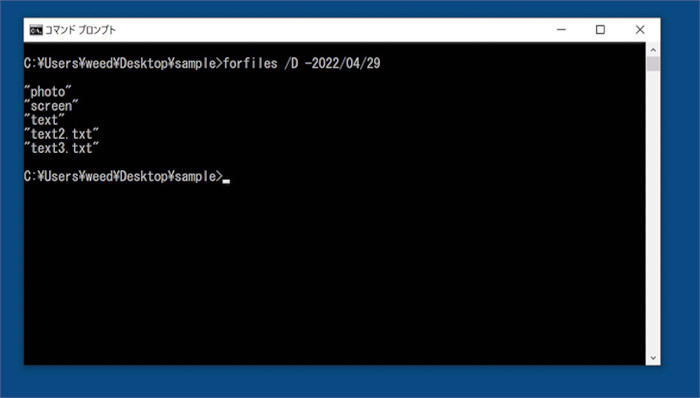
Фильтрация по абсолютной дате с учётом локали Windows
Цель — получить перечень файлов, обновлённых не ранее календарной границы, а не вычислять срок относительно сегодняшнего дня. Подготовка: проверьте региональное представление короткой даты Windows. Пример 01/01/2026 ниже рассчитан на формат MM/DD/YYYY; на другом компьютере порядок частей даты необходимо согласовать с настройками.
- Определите принятую на компьютере запись месяца, дня и года, чтобы строка не трактовалась ошибочно.
- Подставьте абсолютную дату с префиксом + и оставьте проверочный вывод полного пути.
- Сверьте один файл на границе и один более старый файл, чтобы убедиться в верном направлении сравнения.
Команда: forfiles /P «C:\ForfilesDemo\Inbox» /M *.txt /D +01/01/2026 /C «cmd /c if @isdir==FALSE echo @path @fdate»
Префикс плюс включает файлы, изменённые в указанную дату или позднее. Проверка: результат согласуется с датой в свойствах файла. Ошибка: команда не понимает дату или выбирает не тот интервал; причина — неверный региональный формат либо перепутанный знак. Исправление — использовать дату в текущем локальном формате и повторить только просмотр. Откат не нужен.
Просмотр имени, размера и временных меток
Цель — собрать человекочитаемую инвентаризацию без открывания самих документов. Подготовка: использовать небольшую тестовую папку, где известны хотя бы размер и дата изменения одного файла.
- Укажите начальный каталог и при необходимости ограничьте его маской, чтобы вывод не получился чрезмерным.
- В строке /C соедините @PATH, @FSIZE, @FDATE и @FTIME с командой echo.
- Сравните размер в байтах и дату одного файла с его свойствами в Проводнике.
Команда: forfiles /P «C:\ForfilesDemo\Inbox» /M *.log /C «cmd /c if @isdir==FALSE echo @path @fsize @fdate @ftime»
Проверка: для каждого выбранного файла показаны полный путь, число байт и отметки изменения. Ошибка: данные сложно разобрать из-за пробелов, поскольку строка является текстом, а не готовым табличным форматом. Для формального отчёта используйте разделители и отдельный анализ, не считайте такой вывод надёжным CSV. Откат не нужен; при необходимости просто измените вид будущего вывода.
Условный просмотр файлов крупнее заданного размера
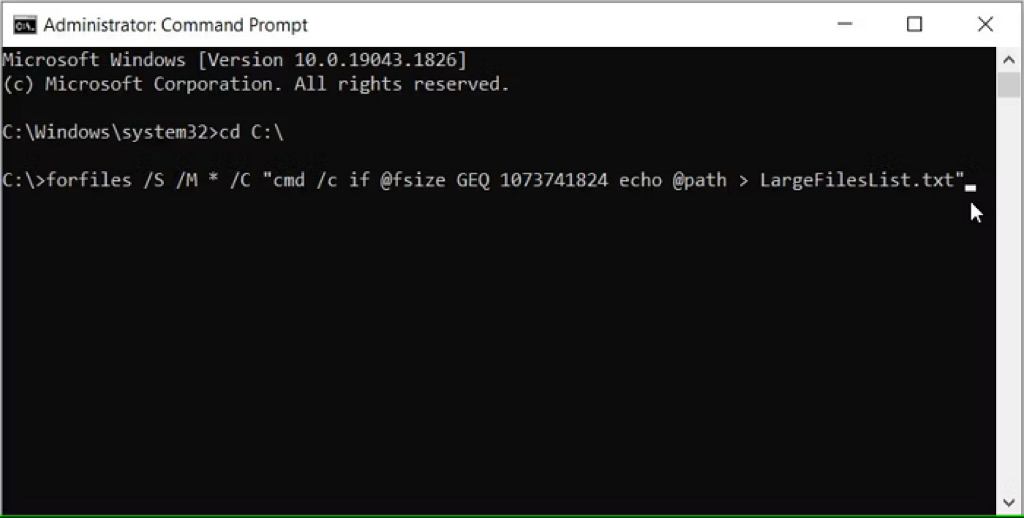
Цель — дополнить отбор по маске числовым условием в CMD. Подготовка: в Inbox есть учебные архивы ZIP разного объёма, а порог задан в байтах; пример использует 1048576 байт, то есть 1 МиБ.
- Сначала оцените список архивов по одной маске *.zip и убедитесь, что нет непредвиденных каталогов.
- Добавьте условие if @fsize GEQ 1048576 внутри /C после проверки @isdir==FALSE.
- Проверьте размер одного включённого и одного исключённого ZIP-файла.
Команда: forfiles /P «C:\ForfilesDemo\Inbox» /M *.zip /C «cmd /c if @isdir==FALSE if @fsize GEQ 1048576 echo @path»
Здесь GEQ — сравнение «больше или равно» интерпретатора CMD, а не специальный параметр forfiles. Проверка: выводятся архивы от установленного порога. Ошибка: ожидание, что размер указывается в мегабайтах прямо в @FSIZE; фактически переменная выражена в байтах. Исправление — пересчитать порог и повторить просмотр. Откат отсутствует, потому что команда ничего не перемещает и не удаляет.
Передача найденных текстовых файлов команде type
Цель — показать, что /C способен запускать реальное действие с каждым выбранным файлом, не меняя содержимое исходника. Подготовка: в тестовой папке лежат небольшие обычные .txt, а не документы с конфиденциальным текстом или бинарными данными под переименованным расширением.
- Ограничьте выбор маской *.txt и не включайте /S, если чтение вложенных папок не требуется.
- Передайте полный путь @PATH встроенной команде type.
- Сопоставьте появившиеся строки с текстом исходного файла в редакторе.
Команда: forfiles /P «C:\ForfilesDemo\Inbox» /M *.txt /C «cmd /c if @isdir==FALSE type @path»
Проверка: отображается содержимое выбранных текстовых файлов. Ошибка: набор нечитаемых символов или слишком большой поток; type не предназначена для понимания произвольных бинарных форматов и не ограничивает размер текста на экране. Исправление — выбрать проверенный TXT меньшего объёма или вернуться к echo @path. Действие не меняет исходники, поэтому откат данных не нужен.
Сохранение перечня в текстовый отчёт
Цель — получить проверяемый результат вне консоли без изменения файлов источника. Подготовка: каталог C:\ForfilesDemo существует, а конечный файл audit.txt не содержит сведений, которые нельзя перезаписать. Отчёт располагается за пределами Inbox, чтобы не стать новым объектом той же выборки.
- Подготовьте предыдущее выражение echo с полным путём, размером и датой.
- Добавьте в конце всей строки перенаправление > в audit.txt; оно обрабатывается вызывающей оболочкой CMD.
- Откройте готовый TXT в текстовом редакторе и сравните количество строк с ожидаемым набором объектов.
Команда: forfiles /P «C:\ForfilesDemo\Inbox» /M *.log /C «cmd /c if @isdir==FALSE echo @path @fsize @fdate» > «C:\ForfilesDemo\audit.txt»
Символ > создаёт или перезаписывает отчёт, а >> дописывает новые строки к существующему файлу; при периодическом отчёте это разные правила хранения. Проверка: audit.txt существует и содержит пути и метаданные без изменения логов. Ошибка: у каталога назначения нет прав записи либо текст файла отображается в неподходящей кодировке. Исправление — использовать доступную папку и согласовать кодировку консоли и редактора. Для отката достаточно удалить только учебный отчёт, заранее убедившись, что он не содержит нужной истории.
Перемещение старых резервных копий в отдельную папку
Цель — изолировать выбранные .bak в учебном карантине вместо немедленного удаления. Подготовка: обе папки C:\ForfilesDemo\Inbox и C:\ForfilesDemo\Quarantine существуют; файлы .bak являются тестовыми; до переноса есть независимая копия. В примере нет /S, чтобы не свести одноимённые файлы из разных поддеревьев в одну директорию.
- Получите перечень кандидатов с теми же /P, /M и /D, но временно используйте echo @path вместо move.
- После сверки добавьте move /-Y для каждого объекта, проверяя @ISDIR==FALSE; параметр /-Y требует подтверждения перезаписи при конфликте.
- Сравните состав Inbox и Quarantine и убедитесь, что содержимое каждого перенесённого файла осталось доступным.
Предварительный список: forfiles /P «C:\ForfilesDemo\Inbox» /M *.bak /D -30 /C «cmd /c if @isdir==FALSE echo @path»
Перенос после сверки: forfiles /P «C:\ForfilesDemo\Inbox» /M *.bak /D -30 /C «cmd /c if @isdir==FALSE move /-Y @path C:\ForfilesDemo\Quarantine»
Проверка: объект исчез из исходной папки и появился в Quarantine с тем же содержимым. Ошибка: совпали имена, нет прав записи или целевой каталог не создан. Исправление — не подтверждать сомнительную перезапись, изменить целевую структуру и повторить только оставшиеся файлы. Безопасный откат — обратный перенос сохранённых объектов в прежние места по заранее записанному перечню путей; forfiles автоматически его не выполняет.
Удаление тестовых временных файлов с подтверждением
Цель — отделить факт выбора от разрушительного действия и показать, как уменьшить риск перед использованием del. Подготовка: в Inbox лежат только специально созданные учебные .tmp, на них есть отдельная копия; дата изменения соответствует фильтру -30. Команда ниже не предназначена для массового применения к пользовательским или системным директориям.
- Сначала запишите перечень совпадений командой echo, указав /M *.tmp, /D -30 и явную папку.
- Сверьте каждый путь с тем, что действительно является тестовым мусором, а не активным временным файлом приложения.
- Только после этого используйте del /p, отвечая на подтверждение для каждого конкретного файла.
- Проверьте отсутствие именно тех файлов, удаление которых было подтверждено.
Безопасный просмотр: forfiles /P «C:\ForfilesDemo\Inbox» /M *.tmp /D -30 /C «cmd /c if @isdir==FALSE echo @path»
Удаление учебных файлов с подтверждением: forfiles /P «C:\ForfilesDemo\Inbox» /M *.tmp /D -30 /C «cmd /c if @isdir==FALSE del /p @path»
Проверка: выбранные и подтверждённые .tmp удалены, остальные объекты остались. Ошибка: удаление заблокировано правами, файл используется другим процессом или под маску попал важный объект. В последнем случае выбирайте отказ в подтверждении; не добавляйте /q и /f ради обхода сомнений. Откат средствами forfiles отсутствует: восстановление удалённого возможно только из независимой резервной копии.
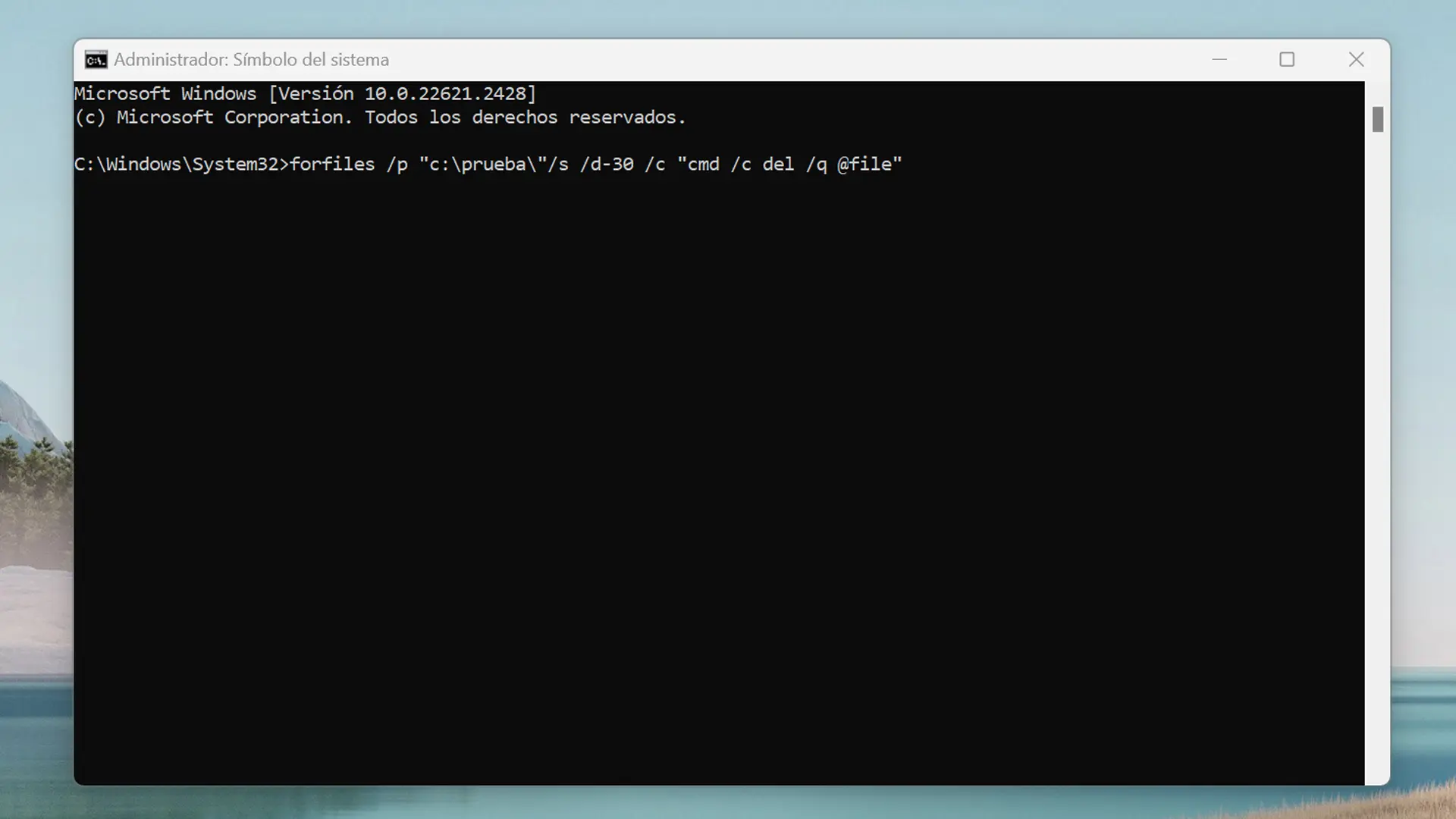
Сквозной сценарий: от создания файла до отчёта и запуска по расписанию
Цель — получить завершённую воспроизводимую цепочку без удаления данных: создать небольшой тестовый лог, найти его по маске, сохранить путь и размер в audit.txt, а затем поручить выполнение того же отчёта планировщику. Подготовка: Windows с доступом к CMD, текстовому редактору и созданию собственной задачи в Task Scheduler. Все пути расположены в специально выделенной C:\ForfilesDemo.
- Создайте в Проводнике C:\ForfilesDemo и вложенную папку Inbox. В «Блокноте» сохраните внутри Inbox текстовый файл с именем demo.log и одной строкой; в поле типа файла выберите вариант, не добавляющий расширение .txt.
- В CMD выполните строку просмотра без /D, чтобы новый файл гарантированно подходил по дате. Сверьте полный путь demo.log и его размер в байтах.
- Сохраните нижеуказанную строку с перенаправлением в текстовый файл C:\ForfilesDemo\audit.cmd с помощью «Блокнота», установив тип «Все файлы». Это и есть пакетный сценарий; расширение .cmd не должно превращаться в .cmd.txt.
- Выполните audit.cmd из CMD и откройте audit.txt в текстовом редакторе: там должен появиться путь к demo.log и размер.
- Для ежедневного повторения создайте задачу schtasks, указывающую на полный путь к audit.cmd; затем проверьте её наличие и запуск уже без ручного ввода длинной строки.
Предварительный просмотр: forfiles /P «C:\ForfilesDemo\Inbox» /M *.log /C «cmd /c if @isdir==FALSE echo @path @fsize»
Содержимое audit.cmd: строка после @echo off: forfiles /P «C:\ForfilesDemo\Inbox» /M *.log /C «cmd /c if @isdir==FALSE echo @path @fsize» > «C:\ForfilesDemo\audit.txt»
Создание учебного расписания: schtasks /create /sc daily /st 09:00 /tn «ForfilesDemoAudit» /tr «C:\ForfilesDemo\audit.cmd»
Контроль регистрации: schtasks /query /tn «ForfilesDemoAudit»
В начало audit.cmd можно добавить @echo off отдельной строкой для более чистого вывода. Параметры /sc daily и /st 09:00 относятся к schtasks, а не к forfiles. Действие безопасно для исходных логов: оно только перезаписывает учебный audit.txt текущим списком. Реальный запуск в назначенное время зависит от состояния компьютера и прав учётной записи задания; сам факт регистрации не заменяет проверку полученного отчёта.
Типичные ошибки: отсутствует Inbox, у файла двойное расширение, Блокнот записал скрипт как обычный текст, назначение отчёта недоступно для записи или задача работает в другом контексте прав. Исправление начинают с ручного выполнения audit.cmd и проверки audit.txt, а затем разбирают конфигурацию расписания. Безопасный откат автоматизации — команда удаления именно учебной задачи, не затрагивающая исходные файлы:
Удаление учебной задачи: schtasks /delete /tn «ForfilesDemoAudit» /f
После снятия расписания audit.cmd и audit.txt остаются обычными файлами, доступными для ревизии. Это полезно для расследования сбоев: удаление задачи не уничтожает сценарий и не является откатом уже выполненных действий, если позже содержимое /C будет заменено на move или del.
Сравнение с другими аналогами
Сопоставление полезно только по одному классу задач — найти набор файлов и затем обработать или учесть его. PowerShell, FOR /R и Robocopy входят в стек Windows, но решают разные подзадачи; SearchMyFiles добавляет полноценное окно поиска. Ни один из них не следует оценивать просто по количеству функций, потому что выбор зависит от необходимости перемещать данные, анализировать метаданные или подтверждать результаты вручную.
| Инструмент | Задача | Платформы | Освоение | Форматы | Автоматизация | Модель оплаты | Ограничение и подходящий сценарий |
|---|---|---|---|---|---|---|---|
| forfiles | Маска, каталог, дата изменения и команда на объект | Windows 10/11 и поддерживаемые Windows Server | Базовый CMD; кавычки требуют внимания | Любые имена и расширения; без чтения содержимого | CMD/BAT и Task Scheduler | Компонент Windows | Нет сложных встроенных фильтров; простой аудит или регламент старых логов |
| PowerShell: Get-ChildItem, Where-Object, Remove-Item | Отбор по разным свойствам и выполнение сценариев над объектами | Windows PowerShell — Windows; PowerShell 7 — также macOS/Linux при отдельной установке | Выше: нужны конвейер и объекты | Файловые объекты разных типов, метаданные, структурированные результаты | Скрипты и планировщики; Remove-Item поддерживает -WhatIf | Windows PowerShell включён в Windows; PowerShell 7 — свободно распространяемая версия | Сложнее начальное выражение; подходит для сложных политик и проверяемого удаления |
| CMD FOR /R | Перебор файлов по дереву каталога и запуск команды | Windows | Средний: переменные % и %% отличаются в консоли и BAT | Любые файлы по маске, без встроенного содержательного анализа | Встроенный цикл пакетных файлов | Компонент Windows | Нет собственного фильтра по дате; уместен для простого рекурсивного обхода |
| Robocopy | Массовое копирование, перенос и синхронизация каталогов | Windows 10/11 и поддерживаемые Windows Server | Средний: много режимов и опасных флагов | Файлы и каталоги с атрибутами и метаданными | Пакетный запуск, журнал, предварительный просмотр /L | Компонент Windows | Не универсальный запуск произвольной команды на файл; лучше для переноса больших деревьев |
| SearchMyFiles (NirSoft) | Графический поиск по маске, размеру, времени, атрибутам и содержимому | Windows 2000–11, 32- и 64-разрядные системы | Низкий для разового поиска | Файлы любых типов; отчёты TXT, HTML, CSV, XML | Есть параметры командной строки для поиска и сохранения списка | Freeware | Не заменяет пакетный исполнитель CMD; удобен для ручной ревизии и экспорта результатов |
PowerShell оправдан, когда отбор основан не только на названии и дате изменения. Он работает с типизированными свойствами вроде LastWriteTime и Length, поэтому лучше подходит для комбинированных условий. Дополнительный плюс — -WhatIf у Remove-Item: это отдельный штатный механизм показа предполагаемого удаления, а не имитация через замену команды на echo. Цена выбора — более высокий порог владения выражениями и вниманием к конвейеру.
FOR /R минималистичен, если требуется просто выполнить действие для каждого совпадения в дереве папок. В отличие от forfiles, он не предоставляет в собственном коротком синтаксисе фильтра старше N дней. Зато он естественно вписывается в уже существующий цикл BAT. Смешивать правила процента % для интерактивной строки с двойным %% для пакетного файла — распространённая причина ошибок при переносе примеров.
Robocopy сильнее там, где основная задача — скопировать или перенести дерево данных, сохранив выбранные свойства. Его фильтры /MAXAGE и /MINAGE относятся к возрасту файлов, /L позволяет вывести предполагаемые операции без копирования, а параметры журнала ориентированы на длительную передачу данных. Но Robocopy не является прямой заменой универсальному механизму /C: это специализированный файловый копировщик, и опасные флаги /MIR и /PURGE нужно оценивать отдельно.
SearchMyFiles полезен тем, кто хочет сначала увидеть таблицу найденных объектов и вручную отсортировать результат. Он умеет задавать диапазон даты, размер, содержимое и исключения, а потом сохранять набор в разных текстовых форматах. Для обзорного сравнения с графическими поисковыми утилитами можно также обратиться к разделу программ поиска файлов на GeekHow. Это иной сценарий, чем регулярное исполнение команды над каждым совпадением.
При выборе решения для более крупной политики файлового хранения стоит различать поиск и управление данными. FileLocator Pro относится к поисковым инструментам, а DiskBoss — к более широкому классу файлового администрирования. Они не становятся «версиями forfiles» и требуют отдельной оценки собственных возможностей и условий использования.
Типичные проблемы: диагностика и исправление
Ниже ошибки описаны как реальные классы сбоев файловой системы и синтаксиса Windows, а не как результаты лабораторного тестирования конкретной машины. Диагностическая цель — установить, на каком звене возникла проблема: выбор объекта, интерпретация команды, права действия или запуск расписания. Исправление имеет смысл только после определения этого звена.
1. Команда forfiles не распознаётся
Симптом: Оболочка сообщает, что forfiles не является внутренней или внешней командой. Возможная причина: Работа ведётся не в поддерживаемой Windows, системный исполняемый файл недоступен или изменена конфигурация поиска программ. Диагностика: Определяется версия ОС, фактическая оболочка и наличие штатного исполняемого файла в системных каталогах; сравнивается результат where и справки. Исправление: Используется установленный компонент Windows, а не найденная в интернете программа с похожим названием; при повреждении системы проблему решают средствами обслуживания Windows. Проверка результата: Справка forfiles /? открывается и показывает документированные параметры.
2. Подходящих файлов не найдено
Симптом: Пустой результат либо сообщение об отсутствии файлов по критериям. Возможная причина: Ни один объект не соответствует одновременно каталогу, маске и временной границе. Диагностика: Сопоставляются реальное расширение, дата последнего изменения и наличие объектов в конкретном каталоге без дополнительных фильтров. Исправление: Исправляется неверная маска, путь или слишком узкая граница, но условие не расширяется до опасного системного дерева без нового согласования. Проверка результата: Контрольный файл с подходящими метаданными появляется в режиме просмотра echo.
3. Просматривается не та папка
Симптом: Отображаются неожиданные имена, хотя маска указана правильно. Возможная причина: Не задан /P и используется текущая рабочая директория процесса; это особенно заметно при запуске из планировщика. Диагностика: Сравнивается полный путь каждого выведенного объекта с желаемой точкой старта и рабочей папкой процесса. Исправление: Начальная директория фиксируется абсолютным значением /P; относительные пути не применяются в критичных заданиях. Проверка результата: Список кандидатов содержит только ожидаемую ветвь диска.
4. Абсолютная дата /D не принимается
Симптом: Получена ошибка формата даты либо фильтр не соответствует ожидаемому дню. Возможная причина: В записи использован порядок месяца и дня, не совпадающий с региональными настройками Windows. Диагностика: Проверяются формат короткой даты в системе и то, как записана граничная дата, включая ведущий знак. Исправление: Строка приводится к локальному формату; для правила «N дней назад» используется относительная форма без календарной записи. Проверка результата: Файл на самой границе выбран ожидаемым образом, а противоположная дата исключена.
5. Вместо старых файлов выбраны новые
Симптом: В список попали свежие журналы, которые должны были остаться нетронутыми. Возможная причина: Перепутаны + и — перед /D либо дата создания ошибочно воспринята как последняя модификация. Диагностика: У нескольких кандидатов сравниваются фактические поля «Создан» и «Изменён» и смысл знака фильтра. Исправление: Восстанавливается правильное направление условия, после чего вновь используется только текстовый просмотр до выполнения действия. Проверка результата: Примеры по обе стороны календарной границы классифицируются верно.
6. В обработку попали каталоги
Симптом: Действие получает путь папки, хотя ожидались только обычные файлы. Возможная причина: forfiles перечисляет подходящие объекты файловой системы; отсутствие проверки @ISDIR допускает каталоги. Диагностика: В диагностическом выводе сопоставляются @PATH и значение @ISDIR для обнаруженных объектов. Исправление: Для файлового действия добавляется проверка @ISDIR==FALSE, а для работы только с директориями — отдельная явная логика. Проверка результата: Команда, рассчитанная на файлы, не получает пути к каталогам.
7. Путь с пробелами или скобками ломает /C
Симптом: Вместо действия возникает ошибка синтаксиса или Windows пытается выполнить часть пути как самостоятельную команду. Возможная причина: Не согласованы внешние кавычки /C, подстановки forfiles и специальные символы CMD. Диагностика: Сравнивается буквально распечатанное безопасной echo выражение с ожидаемым полным путём; отдельно выясняется, какая оболочка разбирает строку. Исправление: Команда упрощается, путь передаётся полностью, а специальные символы экранируются в соответствии с правилами CMD; при сложных выражениях логика переносится в отдельный сценарий. Проверка результата: Пробный файл с пробелом в имени корректно отображается и обрабатывается без изменения других объектов.
8. Действие завершается отказом в доступе
Симптом: Файл виден в списке, но move или del возвращает ошибку доступа. Возможная причина: У текущего пользователя нет разрешения на нужную операцию, целевая папка защищена или файл удерживается работающим процессом. Диагностика: Устанавливаются права на источник и назначение, пользователь процесса и наличие активного приложения, работающего с файлом. Исправление: Используется корректная учётная запись и согласованный момент обслуживания; не применяется принудительная очистка неизвестного системного объекта. Проверка результата: В учебном каталоге выполнено действие с нужными правами, а не просто исчезло сообщение при следующем просмотре.
9. Команда type печатает нечитаемые символы
Симптом: В консоли появляются управляющие символы либо нечитабельный текст. Возможная причина: Вызванная команда читает не обычный текст или кодировка содержимого не соответствует способу отображения. Диагностика: Определяется реальный формат объекта и сравнивается его содержимое в подходящем редакторе. Исправление: Для неподходящих файлов используется только echo @PATH; для текстовых подбирается инструмент, понимающий их кодировку. Проверка результата: Экран больше не заполняется двоичными данными, а первоначальные файлы сохраняются.
10. Отчёт отсутствует, пуст или перезаписан
Симптом: После завершения скрипта audit.txt не содержит ожидаемого перечня или потерял предыдущие записи. Возможная причина: Каталог назначения недоступен, фильтр не нашёл совпадений, либо символ > заменил предыдущее содержимое файла. Диагностика: Сопоставляются консольный безопасный вывод, права записи, место отчёта и выбранный оператор перенаправления. Исправление: Отчёт помещается в отдельный доступный каталог, а политика хранения выбирается осознанно: новый файл, перезапись или дозапись. Проверка результата: Новая запись соответствует текущей выборке, а прежняя история сохранена в предусмотренном архиве, если она нужна.
11. Задача по расписанию не даёт результата
Симптом: Команда вручную показывает файлы, но в заданный час не создаёт отчёт. Возможная причина: Задание выполняется под другим пользователем, имеет другой рабочий каталог, не видит сетевой путь или неверно указывает сценарий. Диагностика: Сравниваются путь к .cmd, учётная запись, доступность источника в момент запуска и состояние задания в Windows Task Scheduler. Исправление: Используются абсолютные пути и учётная запись с минимальными достаточными правами; внешний запуск проверяется отдельно от отбора forfiles. Проверка результата: После контрольного запуска появляется актуальный audit.txt с ожидаемыми записями.
12. Сканирование большого дерева занимает слишком много времени
Симптом: Консоль долго работает, появляется чрезмерный объём строк или нагрузка на диск. Возможная причина: Задан слишком широкий каталог, включён /S или тяжёлая дочерняя команда выполняется для множества совпадений. Диагностика: Оцениваются размеры проверяемого дерева, число объектов, необходимость рекурсии и стоимость действия на один объект без вымышленных нормативов скорости. Исправление: Сужается /P и /M, убирается лишняя рекурсия или для массового переноса выбирается специализированный инструмент вроде Robocopy. Проверка результата: Контрольная задача завершает нужную операцию на согласованной области без обработки посторонних папок.
FAQ: частные вопросы о forfiles
Что означает положительное число дней, например /D +7?
Это выбор файлов с датой последнего изменения не раньше текущей даты плюс семь дней. Такое условие не предназначено для поиска недавно изменённых файлов за прошедшую неделю: оно обращено к будущей календарной границе и полезно, например, для обнаружения объектов с необычными будущими отметками времени. Относительный фильтр на прошлые дни записывается со знаком минус.
Можно ли задать несколько разных дисков в одной команде?
Параметр /P принимает одну начальную точку поиска. У forfiles нет отдельной опции массива дисков. Для независимых областей нужны несколько вызовов; при этом отчёты надо объединять осознанно, чтобы не переписать предыдущий результат при использовании перенаправления >.
Чем отличаются переменные вида @FILE и %USERPROFILE%?
Имена с префиксом @ — подстановки forfiles для очередного найденного объекта. Записи с процентами относятся к переменным среды CMD и разворачиваются командным интерпретатором в собственном контексте. В задании по расписанию %USERPROFILE% относится к учётной записи задания, поэтому слепое копирование интерактивного сценария может изменить используемый путь.
Можно ли в /C выполнить несколько операций подряд?
Да, за выполнение строк отвечает cmd.exe, поддерживающий операторы последовательного и условного исполнения команд, в том числе & и &&. Однако несколько операций над одним объектом усложняют кавычки, диагностику и восстановление. Для действий с последствиями удобнее отдельный CMD-сценарий с явной обработкой отказов, чем одна длинная строка /C.
Для чего использовать @FNAME, когда уже есть @FILE?
@FILE предоставляет имя объекта, а @FNAME — имя без расширения. Это разные аргументы для вызываемой программы: второй подходит для создания производного имени, но не защищает от совпадений между, например, report.txt и report.log. В операциях переименования необходимо предусмотреть конфликты и не считать подстановку гарантией уникальности.
Можно ли переводить @FSIZE сразу в килобайты или мегабайты?
Сама подстановка @FSIZE возвращает число байт. Арифметика и округление относятся к внешней оболочке или языку сценария. Поэтому в кратком отчёте надёжнее сохранить исходное значение в байтах, а человекочитаемые единицы рассчитывать отдельно, особенно когда точность порога имеет значение.
Как остановить слишком широкий обход, если команда уже выполняется?
В интерактивной CMD обычно используется прерывание Ctrl+C. Оно прекращает дальнейшее выполнение текущего процесса, но не восстанавливает файлы, перемещённые или удалённые ранее в том же проходе. После такого прерывания необходимо проверить частично полученный результат, а не запускать опасную строку повторно без ревизии.
Можно ли использовать forfiles только для каталогов?
Да, документированная переменная @ISDIR имеет значение TRUE для каталога и FALSE для обычного файла. Поэтому /C подходит и для вывода сведений о найденных папках. Но это не оправдывает передачу всего набора в rmdir: удаление дерева каталогов — отдельная разрушительная операция с собственными правилами и последствиями.
Почему два запуска без изменений текста команды дают разные результаты?
При относительной дате /D меняется календарная точка отсчёта. Кроме того, за время между запусками приложения могут создать, переименовать, переместить или изменить файлы. forfiles не закрепляет неизменяемый снимок дерева между сеансами. Для аудита важны дата запуска, исходная область и сохранённый перечень путей, иначе различие результатов нельзя корректно интерпретировать.
Вывод: когда выбирать forfiles
forfiles разумно использовать для небольшого, хорошо формализованного правила Windows: фиксированная папка, понятная маска, дата последней модификации, короткое проверяемое действие. В таком сценарии отсутствие отдельного интерфейса становится преимуществом простого развёртывания. Команда включена в систему, её запись хранится в обычном текстовом сценарии, а запуск можно поручить стандартному планировщику.
Для разовой ревизии лучший результат — список с полными путями и метаданными, который человек сверяет с содержимым папки. Для регламентного перемещения полезнее контролируемый карантин, чем немедленное удаление. Для удаления рабочий процесс должен иметь отдельно подтверждённую область, резервную копию и средство контроля результата: forfiles не берёт эту ответственность на себя.
Если требования выходят за пределы маски и даты изменения — нужны сложные условия, несколько источников, сортировка, структурированный отчёт, точный временной диапазон либо развитая обработка ошибок, — переход к PowerShell или специализированному поиску будет обоснованнее усложнения CMD. Утилита forfiles остаётся хорошим точечным инструментом, но не заменяет полноценную систему управления файлами.


