ImageAssistant Batch Image Downloader: гайд от гика, возможности, ограничения и работа с веб-графикой
ImageAssistant решает конкретную задачу: находит изображения, которые веб-страница загрузила в браузере, показывает их единой галереей, позволяет отобрать файлы по разрешению и типу и отправить выбранное на скачивание. Продукт известен как ImageAssistant Batch Image Downloader и 图片助手(ImageAssistant). Это расширение Mr.Pullywood для браузеров, а не отдельный фоторедактор, не поисковая нейросеть и не универсальный загрузчик целых сайтов. Главное в его работе — не кнопка «скачать всё», а возможность увидеть множество обнаруженных графических ресурсов, отделить нужные от технических элементов страницы и управлять результатом до сохранения на диск.
Что такое ImageAssistant и какие задачи он решает
Основное назначение ImageAssistant — извлечение графических ресурсов из открытых веб-страниц. В отличие от стандартного «Сохранить изображение как», расширение анализирует не только конкретную картинку под курсором, но и набор изображений, связанных с текущей страницей. В выборку попадают картинки из HTML-элементов, фоновые изображения и графические адреса, обнаруженные при загрузке страницы. В расширенных режимах поиск затрагивает также ссылки и результаты их предварительной загрузки. Поэтому один сеанс может дать десятки или сотни кандидатов, которые затем нужно оценить по содержанию и разрешению.
Разработчик обозначен в магазинах как Mr.Pullywood; собственный сайт проекта расположен на домене Pullywood. Отдельная англоязычная карточка Chrome Web Store использует полное имя ImageAssistant Batch Image Downloader, а китайская — 图片助手(ImageAssistant) 批量图片下载器. Эти названия относятся к одному расширению. При поиске установщика следует проверять идентификатор Chrome dbjbempljhcmhlfpfacalomonjpalpko: один лишь набор слов «Image Assistant» не определяет конкретную программу. Например, существует сторонний проект Image Assistant в репозитории Adazes, который передаёт изображения внешнему просмотрщику через отдельный локальный компонент; он не является предметом этого обзора.
Типичные применения — сбор иллюстраций из открытого каталога, выбор фотографий для референсов, извлечение изображений со страницы материала, сохранение нескольких вариантов товарных карточек или архивирование своих опубликованных работ. Расширение не проверяет лицензию каждого файла и не даёт права на повторную публикацию чужого контента. Его техническая способность найти картинку не означает, что картинка свободна от авторских прав, а успешная загрузка миниатюры не означает существование открытого оригинала высокого разрешения.
Основные параметры
| Параметр | Характеристика |
|---|---|
| Официальное имя | ImageAssistant Batch Image Downloader; китайское название — 图片助手(ImageAssistant) |
| Разработчик | Mr.Pullywood (Pullywood) |
| Тип | Расширение для браузера, встроенный интерфейс отбора и загрузки изображений |
| Основная задача | Извлечение изображений со страниц, фильтрация, предварительный просмотр, пакетное скачивание |
| Основные браузеры | Chrome и другие совместимые Chromium-браузеры; отдельно опубликована версия Firefox |
| Выпуск для Chromium | 1.70.7; обновление в магазине — 23 октября 2024 года, в журнале разработчика — 24 октября 2024 года |
| Выпуск Firefox | 1.1.55, опубликован 28 апреля 2020 года; отличается от сборки Chromium |
| Платформа исполнения | Браузер с поддержкой соответствующего расширения; отдельная настольная программа для основных функций не требуется |
| Фильтрация | Формат, разрешение, порог размеров, регулярное выражение для адреса; отбор отдельных элементов |
| Обработка | Настраиваемое скачивание, некоторые преобразования формата, правила адресов; экспериментальный редактор водяных знаков |
| Модель распространения | Бесплатная установка расширения из официальных каталогов; платный тариф для основной функции не представлен |
| Язык интерфейса Chromium | Английский, упрощённый и традиционный китайский; русский в карточке Chrome не заявлен |
| Регистрация и облако | Для основной выборки и скачивания учётная запись сервиса не нужна; отдельные функции избранного не следует считать гарантированной синхронизацией |
| Состояние на ноябрь 2026 года | Расширение остаётся доступным в каталогах; актуальное обновление Chromium датировано 2024 годом |
Пункты таблицы описывают именно опубликованные сборки. Версия Firefox не наследует автоматически все возможности Chrome: её карточка прямо предупреждает об отличиях при обнаружении изображений. Точный список совместимых операционных систем, минимальный объём оперативной памяти и гарантированная скорость извлечения для ImageAssistant не установлены; определяющее требование — поддерживаемый браузер и доступ к страницам-источникам.
Актуальный статус, браузеры и распространение
Наличие действующих карточек в Chrome Web Store и Mozilla Add-ons подтверждает существование продукта и его доступность. Отсутствие нового выпуска после октября 2024 года не равно закрытию проекта: расширение по-прежнему опубликовано, но нельзя считать его активно обновляющимся ежемесячно. Для Chromium последней обозначенной разработчиком является версия 1.70.7. В ней исправлены ошибки с адресом источника Referer, а предшествующие сборки линейки 1.70 перешли на Manifest V3, изменили методы обнаружения изображений и уточнили определение формата по содержимому файла.
Основная среда ImageAssistant — настольный Chrome и родственные Chromium-браузеры. Проект также размещён в каталоге дополнений Microsoft Edge и в каталоге расширений Firefox. Официальная история описывает работу с несколькими китайскими Chromium-браузерами, однако поддержка конкретной их версии не должна восприниматься как безусловная: доступ к глобальным сочетаниям клавиш и API загрузки у таких браузеров различается. При выборе среды следует сначала оценивать возможность установки расширения из проверенного каталога, а затем функциональную совместимость.
У Firefox отдельная ветка 1.1.55. Её версия существенно старше Chromium-сборки и не эквивалентна 1.70.7. В описании Mozilla отдельно отмечено, что некоторые возможности Firefox-сборки недоступны, а изображений удаётся обнаружить меньше, чем в Chrome. Поэтому скриншоты Firefox полезны для понимания рабочей логики, но не являются доказательством того, что каждое меню и переключатель идентичны нынешнему Chromium-выпуску.
ImageAssistant не представлен в этих карточках как отдельный установщик для Windows или macOS, мобильный редактор с собственным файловым браузером либо сайт, на который необходимо загрузить фотографии для анализа. Использование расширения означает работу внутри браузера с правами доступа, которые пользователь ему выдаёт. Для iPhone, iPad и Android не следует переносить инструкции из настольного Chrome без проверки возможности установки конкретной сборки: наличие браузера с похожим названием на смартфоне само по себе не означает поддержку его настольных расширений.
Существуют CRX- и XPI-файлы на странице проекта, но наличие файла не отменяет требований конкретного браузера к подписи, версиям API и установке. Для обычного пользователя каталог расширений предпочтительнее неофициального архива: меньше риск получить посторонний код под знакомым именем. Сравнить базовую среду с обзором Google Chrome полезно именно при выборе браузера, а не в поисках отдельной программы ImageAssistant в меню ОС.
Интерфейс: от значка расширения до окна загрузки
Командное меню расширения
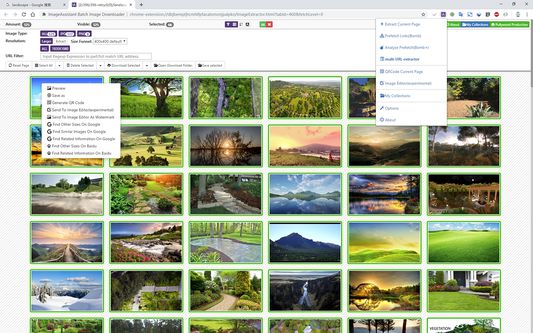
У ImageAssistant нет единого «рабочего холста», как у Photoshop: интерфейс разделён между меню значка на панели браузера, специальной вкладкой результатов, окном параметров и отдельными служебными страницами. Командное меню отвечает за выбор способа извлечения. В нём встречаются Extract Current Page, Prefetch Links (Bomb), Analyze Prefetch Data (Bomb++) и Multi URL Extractor. Первое действие обращается к уже открытой странице; последующие расширяют поиск и способны создавать дополнительную сетевую нагрузку. Меню также предоставляет доступ к параметрам, генерации QR-кода, экспериментальному редактору и избранному, хотя наличие пункта избранного не доказывает полноценную облачную библиотеку.
В названиях усиленных режимов слово Bomb — часть оригинальной англоязычной локализации, а не обозначение вредоносной функции. Однако методы действительно агрессивнее обычного анализа уже загруженной страницы. Они обращаются к дополнительным ссылкам, поэтому на сайте с формами, индивидуальными кабинетами или действиями по ссылке следует избегать бездумного запуска этих команд.
Страница результатов и фильтры
Результат извлечения открывается в отдельной вкладке с сеткой миниатюр. В верхней части предусмотрены счётчики найденных, видимых и выбранных объектов. Следом располагаются переключатели типа изображения, размеров, адресного фильтра и действий над выборкой. Включённый фильтр меняет представление набора, но не редактирует исходный файл на сервере. Сортировка по размеру помогает быстрее увидеть крупные варианты, а пороговый «Size Funnel» скрывает слишком мелкие объекты, в том числе множество иконок и декоративных элементов сайта.
Разница между «найдено», «показано» и «выбрано» принципиальна: первая величина относится к кандидатам, вторая зависит от фильтров, третья определяет состав будущей загрузки. Если у двух изображений одинаковый сюжет, они не обязательно являются одним файлом: разные разрешения, параметры URL и кодирование могут создавать отдельные позиции. Средства устранения дублей существуют, но проверку особенно важных изображений лучше не заменять автоматическим удалением похожих кадров.
Предпросмотр и управление выбранными изображениями
Большая картинка открывается из миниатюры в режиме просмотра. Здесь проще сопоставить детали сюжета, оценить артефакты сжатия и исключить ошибочные элементы. Для просмотра предусмотрены переходы стрелками, отдельные сочетания выбора и удаления; в сетке доступны множественное выделение и инверсия. Наличие предварительного просмотра не делает его полноценным графическим редактором: назначение этой зоны — быстрое решение, что сохранить, а что исключить.
В отличие от менеджера файлов ОС, список ImageAssistant — временная выборка из веб-ресурсов. Удаление объекта из такого списка не стирает картинку на исходном сайте. Но и сам список не следует считать долговечным проектным форматом: при закрытии вкладки или повторном извлечении его состояние может потребовать восстановления вручную. Контрольные копии важны уже после скачивания, а не только во время фильтрации.
Окно имени файла и каталога сохранения
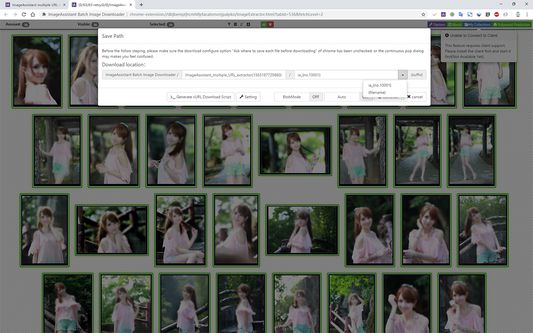
Загрузка связана со стандартным механизмом скачивания браузера и собственными правилами именования/подкаталогов расширения. В окне параметров сохранения встречаются поля для структуры папки и имени файла. Возможность задать шаблон полезна для серийных иллюстраций: материалу проще сопоставить номер, страницу или исходный заголовок, чем ориентироваться на случайные идентификаторы. При этом браузер остаётся ответственным за физическое расположение файлов и поведение диалога «Сохранить как».
Многоадресный модуль и экспериментальный редактор
Multi URL Extractor — отдельная рабочая область для набора веб-адресов. Она отличается от обычной страницы результатов тем, что сначала формируется список страниц для обработки: адреса можно ввести вручную или получить из закономерного шаблона. Такой режим нужен, когда исходные изображения распределены между несколькими страницами, а не собраны в одном HTML-документе. Он не является универсальным сканером произвольного сайта: полезность зависит от доступности конкретных адресов, структуры страниц и ограничений браузера.
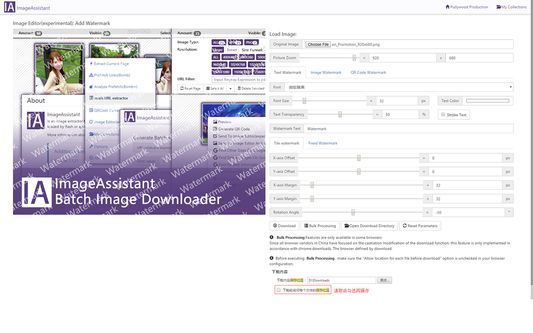
Экспериментальный модуль редактора изображений предназначен, прежде всего, для добавления водяных знаков к отобранным материалам. В нём предусмотрены параметры текстового и графического наложения; в журнале изменений описаны копирование изображения из буфера, пакетное нанесение водяных знаков и настройки прозрачности. Слово «экспериментальный» важно воспринимать буквально: это вспомогательная функция загрузчика, а не замена редактору со слоями, историей проекта и широкими инструментами ретуши.
Функции ImageAssistant и границы их возможностей
Базовое, усиленное и многоадресное извлечение
Стандартный режим обрабатывает изображения, которые связаны с текущей страницей через графические элементы, фоновые стили и уже наблюдавшиеся загрузки. Для обычной статьи, фотогалереи или товарной карточки это рациональная отправная точка: число лишних обращений к сети остаётся меньше, чем у усиленного поиска. Динамически подгружаемые изображения связаны с состоянием страницы: скрытые до прокрутки элементы и материалы, появляющиеся после отдельного действия пользователя, не всегда присутствуют в первоначальном наборе.
Режимы предварительной загрузки ссылок действуют шире. Первый дополнительно обращается к ссылкам исходного документа, второй анализирует полученные данные, в том числе HTML других страниц, чтобы искать дополнительные графические элементы. Практический обмен здесь такой: потенциально больше найденных кандидатов ценой большего числа сетевых обращений, более длительной работы и риска затронуть «действующие» ссылки. Для личного кабинета, корзины, административной панели и любого сайта с небезопасными GET-действиями эта особенность особенно существенна.
Многоадресное извлечение обрабатывает не одну открытую страницу, а список выбранных URL. Источником этого списка бывают последовательные номера, типовые адреса страниц или вручную собранные ссылки. Такой подход полезен для серий контента, опубликованных частями, но он не обходит требования авторизации, не гарантирует доступ к закрытым ресурсам и не превращает расширение в поисковый робот, способный самостоятельно понимать структуру любого сайта.
Фильтрация и массовый выбор
Основные фильтры выполняют разные функции. Тип помогает отделить JPEG от PNG, GIF и других поддерживаемых представлений. Размер в пикселях уменьшает количество миниатюр и иконок. Фильтр URL полезен для отсечения технических доменов, счётчиков, рекламных сетей или ресурсов определённого каталога. Сортировка по разрешению делает заметными крупные варианты. Наконец, ручной выбор по содержанию позволяет отказаться от изображений, которые формально подходят по параметрам, но не относятся к задаче.
ImageAssistant поддерживает два принципа размерного отбора: изображение не меньше порога и изображение указанного размера. Редактирование предустановленных значений связано с Options. При этом пиксельные размеры не равны размеру файла в мегабайтах и не являются измерением резкости. Фото 2000 × 1200 пикселей с сильными артефактами JPEG не станет качественнее от того, что прошло размерный фильтр. И наоборот, небольшая схема в PNG может быть нужным результатом, хотя обычно такие изображения исключают.
При массовой выборке пригодятся Ctrl+A, Ctrl+R и Ctrl+Z в контексте вкладки результатов: выбрать всё, инвертировать выбор и снять выделение. В среде с локализованной клавиатурой и конфликтующими сочетаниями основным ориентиром остаются команды самой вкладки. Функции скрытия и удаления элементов управляют текущим списком, а не исходным содержимым веб-сервера.
Большие изображения, похожие файлы и замены адресов
Не каждый URL в результатах ведёт к лучшему размеру. Сайт может создавать миниатюру с параметром ширины в строке адреса, а оригинал хранить по другому пути. В ImageAssistant предусмотрены правила замены URL: по известным шаблонам адрес может преобразовываться в ссылку на более крупный вариант. Установочные правила расширения дополняются обновлениями с сервера, а собственные правила можно ввести в Options. Речь идёт о преобразовании адресов по шаблону, а не о восстановлении недостающих пикселей или генерации нового изображения искусственным интеллектом.
Дополнительно существуют средства удаления похожих изображений и нормализации списка. Различайте две задачи: устранить точные повторы при повторном обнаружении одного адреса и удалить визуально похожие, но неидентичные файлы. Во втором случае можно случайно исключить альтернативную экспозицию, другой ракурс или оригинал с более высоким качеством. Автоматическая дедупликация экономит внимание, но для редакционного архива и сравнительного анализа иногда лучше сохранить несколько близких вариантов и разобрать их отдельно.
Пакетное скачивание и преобразование
Результатом основной операции являются файлы, переданные в механизм загрузки браузера. Выбор папки, подкаталога и схемы имени помогает систематизировать серию. Начиная с выпусков 1.60, в расширении предусмотрено опциональное преобразование форматов при скачивании; дальнейшие обновления затрагивали преобразование WebP, SVG и ICO в PNG и добавили выбор JPEG. Расширение также стало определять формат по содержимому, а не только по суффиксу URL. Поэтому внешний адрес без привычного .jpg не следует автоматически считать неподдерживаемым.
Преобразование формата не меняет юридический статус файла, не сохраняет редактируемые слои и не гарантирует отсутствие потерь. JPEG — формат с потерями, PNG обычно удобнее для графики с прозрачностью, а SVG — векторное описание, которое при превращении в растр теряет независимость от разрешения. При архивировании оригиналов лучше не включать конвертацию без прямой необходимости. Если цель состоит именно в пакетном преобразовании уже скачанных файлов, полезно отдельно изучить XnConvert для пакетной обработки изображений: это другая категория программ, работающая с локальными файлами.
Водяные знаки, QR-код и поиск по изображению
Экспериментальный Image Editor предусматривает добавление текста или графики поверх картинки, в том числе для пакета изображений. Это отличает ImageAssistant от минимальных расширений, которые заканчивают работу на скачивании. Однако качество результата определяется настройками исходного изображения и самого наложения; функция не заменяет самостоятельную обработку сложных макетов и не даёт исходному изображению никаких дополнительных прав. Для большого объёма фирменных материалов специализированный инструмент водяных знаков Visual Watermark относится к другому рабочему сценарию — систематической маркировке готовых файлов.
Генератор QR-кода для текущей страницы и команды поиска похожего изображения присутствуют среди дополнительных инструментов. Они помогают быстро передать адрес страницы на другое устройство или искать источник конкретной картинки, но не являются составной частью базовой пакетной загрузки. Поиск по изображению отправляет пользовательское действие в стороннюю поисковую систему, что важно учитывать для личных и неопубликованных материалов.
Автоматизация без нейросетевой обработки
Автоматизация в ImageAssistant строится вокруг заранее определённых правил: массовой выборки, адресных шаблонов, фильтров, сортировки, горячих клавиш и последовательной обработки нескольких ссылок. История обновлений также содержит интеллектуальную прокрутку страницы и настройки обнаружения асинхронных обращений Ajax/Fetch. Это средства извлечения уже существующих файлов, а не генеративный ИИ. Подтверждённого механизма удаления объектов, нейросетевой ретуши, синтеза картинок по тексту или распознавания текста как основной функции нет.
На очень больших страницах производительность зависит от объёма найденных изображений, скорости сайта и количества сетевых обращений. Во вкладке результатов используется отложенная загрузка миниатюр и выгрузка невидимых элементов, чтобы снизить потребление памяти. Поэтому при прокрутке встречаются повторно появляющиеся индикаторы загрузки. Это часть механизма экономии ресурсов, а не автоматическое свидетельство ошибки или повторного скачивания файла.
Карта форматов и совместимости результата
У ImageAssistant важно различать формат найденного веб-ресурса, формат предпросмотра и формат сохранённого файла. Эти три характеристики могут не совпадать: браузер отображает WebP, правило URL находит вариант JPEG, а настройка конвертации заставляет сохранить PNG. Читателю, который собирает изображения для архива или дальнейшего редактирования, нужна именно последняя характеристика и контроль исходного URL.
| Тип ресурса | Обнаружение / импорт | Выход и редактируемость | Что проверить |
|---|---|---|---|
| JPEG / JPG | Типовые изображения веб-страниц; доступен фильтр типа | Скачивается как файл изображения; обратимого редактирования слоёв нет | Разрешение, степень сжатия, отсутствие повторного пережатия при включённой конвертации |
| PNG | Типовые веб-изображения, в том числе интерфейсная графика | Скачиваемый растровый файл; отдельные слои сайта не сохраняются | Прозрачность, реальный размер, необходимость в сохранении исходного формата |
| GIF | Отражается в типовых фильтрах результатов | Формат результата определяется источником и настройками скачивания | Анимация после сохранения: нельзя принимать статичный предпросмотр за доказательство сохранения всех кадров |
| WebP | Обрабатывается в логике распознавания и преобразования | Возможна конвертация в другой растровый тип; при этом меняется контейнер и потенциально характеристики | Расширение итогового файла, прозрачность, воспроизведение полученного изображения |
| SVG | Для извлечения SVG в истории обновлений отдельно исправлялись ошибки | Сохранение оригинала оставляет векторные данные; преобразование в PNG даёт растр | Нет ли потери масштабируемости при ненужной конвертации |
| ICO | Указан в функции преобразования в PNG | PNG после конвертации представляет растровую картинку, не набор вариантов значка в одном контейнере | Нужен ли именно исходный многоразмерный ICO для приложения |
| URL без расширения | Формат может определяться по содержимому ответа | Имя и формат результата зависят от фактических данных и настроек | Корректность открытия файла после скачивания, а не вид строки адреса |
Поддержка упомянутых типов не означает, что любой файл указанного формата будет извлечён с любого сайта. Доступность определяется тем, загрузил ли браузер содержимое, какие заголовки и ограничения выставляет сервер и способна ли конкретная сборка обработать ответ. Ряд SVG и нестандартных веб-ресурсов специально упоминается в исправлениях, что подчёркивает зависимость от реализации страницы.
С точки зрения переносимости выгруженные JPEG, PNG и другие обычные изображения можно открыть в совместимом стороннем просмотрщике. Но служебные выборки расширения, настройки фильтра и пути страниц не становятся полноценным каталогом с тегами, связанными лицензиями и историей изменений. Для долгого хранения полезнее независимая система каталогов и резервная копия исходных файлов, чем ставка на сохранность состояния вкладки.
Отдельный случай — сжатие готового набора ради публикации в интернете. ImageAssistant помогает получить файлы, но не является специализированным оптимизатором веб-графики. Если задача состоит в сокращении размера уже сохранённых изображений без повторного извлечения их со страницы, уместнее Caesium для сжатия графических файлов. Таким образом, скачивание, конвертация и оптимизация — разные этапы, и смешение их часто создаёт ненужные потери качества.
Доступы, приватность и безопасность
Расширение, которое извлекает картинки с произвольных сайтов, технически нуждается в широком доступе к веб-страницам. В Firefox для ImageAssistant перечислены разрешения на доступ к данным всех веб-сайтов, вкладкам, загрузку файлов и чтение/изменение истории скачиваний, а также уведомления. В Chromium-сборке используются средства наблюдения за навигацией и сетевыми обращениями, чтения страниц и передачи файлов менеджеру загрузок. Это не доказательство вредоносности, но заметная поверхность доверия: расширение функционирует рядом с сайтами, на которых могут находиться личные данные.
Публичная политика конфиденциальности ImageAssistant разграничивает локальный анализ содержимого и внешние сетевые обращения. В ней описаны периодическая проверка сведений о версии, получение правил преобразования адресов картинок, действия поиска через сторонние системы и обработка адресов, указанных пользователем для многостраничного извлечения. Отдельно указана проверка локального порта 61257 для экспериментального клиентского компонента, который в опубликованной политике не объявлен доступным основным приложением. Следовательно, называть расширение абсолютно автономным и никогда не обращающимся к серверу некорректно.
Политика также описывает временное сохранение в памяти обнаруженных адресов и отказ разработчика от сбора паролей, платёжных данных и cookie-файлов для передачи третьим сторонам. Это заявление о практиках обработки данных, а не техническая гарантия отсутствия любой сетевой активности. Политика датирована 28 апреля 2020 года, тогда как Chromium-код менялся позже; для организаций с жёсткой моделью угроз такой временной разрыв требует собственной оценки прав и сетевых соединений до развертывания.
Отдельный риск относится не к самому расширению, а к сайтам. Усиленный режим может переходить по многим ссылкам, в том числе по ссылкам, которые некорректно реализованы как действия — например, удаление записи или выход из учётной записи. Разработчик специально предупреждает о возможных непредвиденных последствиях. На рабочих административных страницах и в аккаунтах с чувствительными данными рационально ограничиваться обычным извлечением, а дополнительные режимы использовать только там, где характер ссылок понятен и допустим.
Скачиваемые изображения также требуют обычной цифровой гигиены. Не все адреса с расширением .jpg содержат JPEG, поэтому фактический тип файла следует оценивать после скачивания. Не нужно отключать защиту браузера ради страницы, выдавать дополнению доступ к ненужным сайтам без необходимости или использовать случайные копии CRX, распространяемые вне магазинов. Для публикации графики требуется проверить права автора и наличие персональных данных в изображении; ImageAssistant не проводит юридическую экспертизу и не обещает очищать метаданные EXIF.
Что перестанет работать первым при изменении условий
Взаимодействие ImageAssistant с сайтом имеет несколько независимых звеньев. Самое уязвимое — доступ к ресурсу-источнику. Если страница перестала отдавать изображение, требует новую авторизацию или заменила структуру галереи, сканер уже не получает тот же набор URL. Никакая сортировка по размерам не исправит отсутствие доступного файла. При этом ранее скачанные изображения продолжают существовать в файловой системе независимо от состояния сайта.
Второе звено — совместимость с браузером. Переход Chromium на Manifest V3 потребовал изменения логики расширения в 2024 году, а Firefox использует старую ветку с отличиями. Обновление браузера может повлиять на разрешения, обработку сетевых событий, работу старой функции или сочетания клавиш. Поскольку расширение не является отдельным исполняемым приложением, оно зависит от правил и возможностей браузерной платформы.
Третье звено — дополнительные сетевые функции. Обновляемые с сервера правила замены адресов могут перестать поступать, даже когда обычный поиск изображений ещё работает. Сторонний поиск по картинке зависит от соответствующего поисковика. Однако основная операция локального отбора уже обнаруженных URL не требует отдельной облачной редакторской сессии или активной подписки на сервис ImageAssistant.
Четвёртое звено — организация загрузок. Даже при успешном извлечении браузер может показывать диалог сохранения для каждого файла, блокировать некоторые скачивания или направлять результаты не в ожидаемый каталог. Здесь проблема связана с механизмом Downloads и его настройками, а не с отсутствием картинки в результатах. Раннее разделение причин позволяет не усложнять поисковые режимы там, где исправить нужно только сохранение.
Стоимость и скрытые затраты владения
ImageAssistant устанавливается бесплатно из официальных каталогов расширений. Для извлечения изображений со страниц, их отбора и пакетного скачивания не заявлены обязательная подписка или пробный период с последующей оплатой. Доступные сведения также не подтверждают отдельную коммерческую редакцию ImageAssistant Pro, прайс за количество изображений либо платные кредиты на обработку. Путать это с тарифами конкурирующих расширений не следует.
Главная стоимость владения здесь не денежная, а операционная. На большом сайте придётся тратить время на исключение иконок, рекламных картинок, дублей и технических файлов. Дополнительный трафик создают предварительная загрузка ссылок и повторное получение больших изображений. Хранение архива занимает место на диске, а последующая систематизация может потребовать отдельного просмотрщика, переименователя или конвертера. Отсутствие абонентской платы не отменяет этих действий.
Другой скрытый расход — совместимость и миграция. Настройки и сочетания клавиш привязаны к браузерному профилю; при смене браузера или удалении расширения их не стоит считать автоматически перенесёнными. Риск для рабочих процессов особенно высок у тех, кто рассчитывает на старую сборку Firefox либо на правила URL конкретного сайта. В подобных сценариях ценнее независимая структура папок и проверенные исходные файлы, чем привязка архива к одному расширению.
Для командной работы цена ошибки может быть выше стоимости самой программы. Неправильно скачанная миниатюра попадает в дизайн-макет, лишний графический файл оказывается в публикации, а источник картинки теряется из-за неинформативного имени. Поэтому ImageAssistant выгоднее воспринимать как инструмент первого этапа отбора, после которого материалы должны пройти обычную проверку качества и происхождения.
Как пользоваться программой — советы гика
Ниже приведён рабочий маршрут для основной Chromium-ветки ImageAssistant. Для читаемости сохранены англоязычные названия команд, встречающиеся в документации и опубликованных изображениях интерфейса. В китайской локализации соответствующие пункты могут называться иначе, а в Firefox сборки 1.1.55 часть возможностей отсутствует. Все операции скачивания лучше выполнять на материалах, на которые у пользователя есть право доступа и сохранения. Копия исходного изображения на сайте при этом не изменяется.
Установка, начальные параметры и быстрый контроль
Цель. Подготовить расширение к управляемому скачиванию, не перепутав его с одноимёнными программами. Подготовка. Нужен настольный браузер Chrome или совместимый Chromium и отдельная тестовая страница с доступными картинками. До работы с важными данными стоит понимать, что расширение запрашивает доступ к страницам и механизму скачивания.
- Откройте карточку ImageAssistant Batch Image Downloader в Chrome Web Store и сопоставьте идентификатор dbjbempljhcmhlfpfacalomonjpalpko и имя издателя с названием проекта.
- Установите расширение штатной командой магазина Add to Desktop или эквивалентной кнопкой установки в своём браузере. При необходимости закрепите его значок на панели расширений.
- Из меню значка откройте Options. Ознакомьтесь с настройками фильтра размеров, обработки URL и режима скачивания, но оставьте специальные режимы обнаружения по умолчанию для первого запуска.
- В настройках загрузок браузера определите каталог назначения и состояние параметра Ask where to save each file before downloading — в разных локализациях его формулировка отличается. Для серии файлов обычнее удобен один заранее выбранный каталог.
- На обычной странице с несколькими изображениями проверьте доступность пункта Extract Current Page или сочетания Alt+Shift+Y.
Параметры и проверка. На контрольной странице должна открываться вкладка результатов, в ней — счётчики и миниатюры. Типичная ошибка. Вместо окна результатов сочетание клавиш не срабатывает: браузер мог не разрешить глобальное сокращение или назначить его другому расширению. Безопасный откат. Возвратите изменённые параметры Options к предыдущим значениям, а обнаружение запустите из меню значка; переустановка не нужна, пока меню доступно.
Извлечение изображений из одной открытой страницы
Цель. Получить список графических файлов конкретного материала без лишнего обращения к ссылкам вне страницы. Подготовка. Откройте общедоступную статью или галерею и дайте браузеру закончить её обычную загрузку. Контент, который появляется только после прокрутки, должен быть предварительно загружен самой страницей.
- Переключитесь на вкладку нужного сайта и откройте меню ImageAssistant.
- Выберите Extract Current Page; тот же режим вызывается сочетанием Alt+Shift+Y, если оно назначено браузером.
- Перейдите в открывшуюся вкладку отбора и оцените счётчики Amount, Visible и Selected, а также содержимое миниатюр.
- Не переходя к массовому скачиванию, убедитесь, что основные иллюстрации присутствуют среди результатов. При необходимости возвратитесь к странице, загрузите нужный блок контента и запустите извлечение заново.
Параметры и проверка. В этом режиме не требуется настройка URL-шаблонов: достаточно текущего состояния страницы. Типичная ошибка. Результат содержит только миниатюры или пропускает элементы бесконечной ленты. Обычно сервер ещё не передавал соответствующие крупные изображения в браузер. Безопасный откат. Закройте только вкладку результатов и возвращайтесь к обычному состоянию исходной страницы; ничего на сайте не удаляется.
Отбор изображений по формату и разрешению
Цель. Сократить набор за счёт технических параметров до ручного отбора. Подготовка. Нужна вкладка с результатами извлечения, в которой уже есть заметное количество миниатюр разных размеров.
- В верхнем блоке Image Type выберите нужный тип: например, JPG для фотографий или PNG для интерфейсной графики. Пункт All показывает типы без такого ограничения.
- В зоне Resolution выберите режим Larger для изображений не меньше заданной величины либо режим точного размера. Кнопки подходящих разрешений отмечают допустимую выборку.
- Используйте Size Funnel для исключения совсем маленьких файлов; предустановленные размеры и их набор изменяются через Options.
- Сопоставьте число Visible с общей величиной Amount и проверьте, не исчезли ли нужные вертикальные или квадратные изображения.
Параметры и проверка. Условие «не меньше» отличается от точного совпадения; порог 1200 пикселей не означает файл размером 1200 килобайт. Типичная ошибка. После включения большого порога список оказывается пустым. Безопасный откат. Верните All и сбросьте фильтр размеров, затем постепенно сузьте диапазон. Исходные картинки останутся доступными в результате, пока не удалены из списка специально.
Фильтр по адресу и исключение технической графики
Цель. Оставить изображения, URL которых соответствует известному каталогу или шаблону. Подготовка. Сначала посмотрите адрес одного правильного файла и одного нежелательного; сложное регулярное выражение без примеров легко скрывает весь результат.
- Найдите во вкладке отбора поле URL Filter с подсказкой для Regexp Expression.
- Введите простой безопасный фрагмент адреса или регулярное выражение, например часть каталога, присутствующую у нужных изображений. Регулярное выражение сравнивается с URL, а не с визуальным содержимым картинки.
- Сопоставьте оставшиеся миниатюры и счётчик видимых объектов. При слишком строгом результате расширьте выражение.
- Отключите фильтр перед второй независимой задачей: иначе новые результаты можно ошибочно принять за неполное извлечение.
Параметры и проверка. Это адресный фильтр отбора, а не инструмент поиска по содержанию изображения. Типичная ошибка. Выражение содержит неподходящие спецсимволы или ориентируется на видимый заголовок файла, которого нет в фактическом URL. Безопасный откат. Полностью очистите поле и восстановите исходную выборку; переключение не должно требовать повторного скачивания или изменения сайта.
Предварительный просмотр, групповое выделение и удаление лишнего
Цель. Собрать точный пакет, в котором нет логотипов, случайных элементов и нежелательных вариантов одного кадра. Подготовка. После фильтрации оставьте на экране разумное число кандидатов, чтобы проверить содержимое каждого важного снимка.
- Откройте миниатюру в режиме крупного просмотра. Переходите между изображениями стрелками ← и →.
- Отметьте изображение клавишей Num + или снимите выделение Num −, если клавиатура и режим просмотра поддерживают эти сочетания.
- Вернитесь в сетку клавишей Esc. Для массовой выборки используйте Ctrl+A, для обратного набора — Ctrl+R, для снятия выделения — Ctrl+Z.
- Команда Delete Selected либо клавиша Del убирает отмеченные элементы из текущего списка. Перед удалением убедитесь, что не перепутали «оставить» и «исключить».
- Сверьте итоговый счётчик Selected и откройте несколько пограничных случаев в крупном размере.
Параметры и проверка. Отбор осуществляется по текущим позициям, а не по источнику хранения. Типичная ошибка. Удаление подходящего файла из списка воспринимается как удаление оригинала с сайта или как обязательное скачивание исключённого объекта. Безопасный откат. До окончательной загрузки восстановите список новым извлечением текущей страницы; серверные изображения остаются без изменений.
Дополнительное извлечение через Prefetch Links и Analyze Prefetch Data
Цель. Найти больше кандидатов там, где базовый анализ открытой страницы не дал нужного материала. Подготовка. Используйте только публичную безопасную страницу, ссылки которой не выполняют удаление, выход из аккаунта или другие изменения. Проверьте, что стандартный режим действительно неполон.
- Откройте исходную страницу и меню расширения. Выберите Prefetch Links (Bomb) как более широкий способ поиска.
- Дождитесь обработки дополнительных адресов. Открывшуюся вкладку результатов оцените отдельно от прежней выборки, прежде всего по новым крупным файлам.
- Только при необходимости расширьте анализ командой Analyze Prefetch Data (Bomb++), которая затрагивает ещё и содержимое предварительно полученных страниц.
- Не используйте эти режимы многократно подряд на ресурсе с ограничениями по частоте обращений. После анализа оставьте в выборке только действительно нужные изображения.
Параметры и проверка. Главный параметр — глубина анализа и связанный с ней дополнительный сетевой трафик. Типичная ошибка. Вкладка результатов переполнена значками загрузки, а другие страницы начинают отвечать медленнее: множество предварительных соединений заняло доступные браузеру каналы. Безопасный откат. Завершите дополнительный поиск и вернитесь к Extract Current Page; на страницах с действиями по ссылкам усиленные режимы вообще не запускайте.
Многоадресное извлечение серии страниц
Цель. Получить изображения из нескольких открытых веб-адресов без ручного повторения одной команды для каждой страницы. Подготовка. Подготовьте небольшой список публичных URL с одинаковой структурой или последовательность адресов с числовой частью. Начинайте с нескольких записей, а не с сотен.
- В меню расширения откройте Multi URL Extractor; для Chromium также задокументировано сочетание Alt+Shift+T.
- В форме Generate Batch Extract URL задайте адресный шаблон и значения начала, конца и шага, когда адреса действительно образуют числовую последовательность; либо внесите подготовленные URL в поле списка обрабатываемых адресов.
- Оцените созданный список до запуска. В нём не должно быть адресов удаления, отправки форм, закрытых административных разделов и чужих личных кабинетов.
- Запустите извлечение средствами нижней панели Multi URL Extractor; для некоторых вариантов предусмотрено открытие отдельных окон или вкладок.
- Во вкладке результатов разделите полезные файлы и повторы, затем сопоставьте число обработанных страниц с исходным списком URL.
Параметры и проверка. Значения начала, конца, шага и шаблонов URL определяют не качество изображений, а адреса посещаемых страниц. Типичная ошибка. Числовая подстановка даёт несуществующие страницы или открывает слишком много окон. Безопасный откат. Остановитесь на компактном корректном списке и запускайте новую сессию; ошибки адресов не требуют изменения уже сохранённых файлов.
Получение крупного варианта через правила адресов
Цель. Найти доступную версию изображения с более высоким разрешением, если сайт использует предсказуемые параметры URL для миниатюр. Подготовка. Нужны пара адресов одного и того же снимка, различающихся понятным параметром размера, и право обращения к обоим вариантам.
- Откройте Options и область правил преобразования адресов изображений. В проекте эта возможность описана как image URL regular replacement rules.
- Изучите уже имеющееся правило. Если требуется собственное, задайте только известное соответствие фрагментов URL, не создавая общего выражения для незнакомых доменов.
- Повторите извлечение тестовой страницы и сравните реально доступные размеры кандидатов до и после применения правила.
- Перед массовым скачиванием откройте несколько предполагаемых крупных версий в предварительном просмотре и убедитесь, что они возвращают изображение, а не страницу ошибки.
Параметры и проверка. Замена работает по адресу, а не по реальному повышению качества изображения. Типичная ошибка. Правило генерирует ссылку на 404, миниатюру другого объекта или защищённый серверный ресурс. Безопасный откат. Удалите только своё правило либо верните его прежний текст. Оригинальный URL и сохранённый ранее файл не изменяются.
Пакетная загрузка с понятными именами и папками
Цель. Получить локальный набор, который легко сопоставить с источниками и использовать далее. Подготовка. Во вкладке результатов уже должны быть отмечены нужные изображения. Убедитесь, что каталог скачивания браузера содержит достаточно свободного места и не является папкой с несвязанными материалами.
- Нажмите Download Selected либо Ctrl+D во вкладке отбора. Для прямой загрузки без предварительного диалога предусмотрена клавиша D, но первый контрольный пакет разумнее сохранять с просмотром параметров.
- В окне Save Path задайте допустимое имя или шаблон имени файлов и подкаталог внутри папки скачивания, не используя недопустимые символы.
- Подтвердите загрузку и наблюдайте за штатным списком Downloads браузера: именно там видно, какие файлы завершены и какие не были сохранены.
- Откройте папку назначения и выборочно сопоставьте имя, размеры и содержимое готовых файлов с отмеченными миниатюрами.
Параметры и проверка. Правила именования должны избегать совпадающих имён, длинных последовательностей символов и нестандартной пунктуации. Типичная ошибка. Для каждого файла всплывает отдельный диалог «Сохранить как»: в браузере включён вопрос о расположении каждого скачивания. Безопасный откат. Отмените несогласованные загрузки в менеджере браузера, верните прежний шаблон и выполняйте следующий пакет в отдельную папку; исходные веб-файлы при этом не затрагиваются.
Опциональная конвертация изображений при скачивании
Цель. Получить формат, который подходит последующей программе, когда исходный WebP, ICO или SVG неудобен для неё. Подготовка. Выделите один-два неважных контрольных изображения и заранее определите, нужно ли сохранять прозрачность и векторную структуру.
- В Options найдите настройки преобразования форматов при скачивании. В истории проекта предусмотрены режимы преобразования в PNG и JPEG.
- Выберите целевой формат только для нужного класса файлов. Если исходный SVG нужен как векторный актив, не принуждайте его к PNG.
- Сохраните компактный контрольный набор через Download Selected и проверьте фактическое расширение и тип каждого файла.
- Откройте полученное изображение вне браузера; убедитесь, что оно не повреждено, что прозрачность не потеряна неожиданно и что результат подходит приложению-получателю.
Параметры и проверка. Преобразование меняет представление данных и может влиять на размер и качество. Типичная ошибка. Пользователь считает файл с изменённым суффиксом идентичным исходному или получает сбой конвертации на нестандартном ресурсе. Безопасный откат. Выключите преобразование и скачайте оригинал повторно, сохранив обе версии отдельно для сравнения.
Водяной знак, QR-код и дополнительные действия
Цель. Решить вспомогательную задачу после отбора: обозначить авторский материал или передать адрес текущей страницы. Подготовка. Для водяного знака используйте собственное изображение или файл, на изменение которого есть разрешение. Для QR-кода заранее проверьте, что адрес не содержит приватных токенов.
- Откройте пункт Image Editor (Experimental) из меню ImageAssistant или подходящее действие из контекстного меню выбранной картинки.
- В редакторе выберите исходное изображение и вариант Text Watermark либо графического наложения; настройте текст, расположение, размер и прозрачность на небольшом образце.
- Сохраните пробный результат, оцените видимость маркировки при обычном масштабе и лишь затем применяйте ту же схему к группе файлов.
- Для передачи страницы отдельно используйте пункт QRCode Current Page в меню расширения и оцените отображаемый адрес перед отправкой изображения кода.
- Для поиска похожих общедоступных картинок используйте соответствующий пункт контекстного меню превью — например, Find Similar Images on Google в показанной сборке. Учтите, что это обращение к сторонней поисковой системе.
Параметры и проверка. Важны читаемость водяного знака, достаточный контраст и отсутствие перекрытия значимой части изображения. Типичная ошибка. Полупрозрачная маркировка оказывается невидимой на светлом фоне либо QR-код раскрывает приватную ссылку. Безопасный откат. Вернитесь к исходному файлу без водяного знака; при работе с QR-кодом отмените передачу изображения и используйте общедоступный адрес страницы.
Сквозной сценарий: от открытой галереи до проверенного локального набора
Цель. Завершить один воспроизводимый мини-проект: получить несколько пригодных изображений из открытой галереи, не захватив мелкую техническую графику. Подготовка. Возьмите страницу с 10–30 общедоступными иллюстрациями и создайте отдельный пустой каталог для результата. Достаточно обычной страницы без аккаунта и без управляющих ссылок.
- Откройте страницу, дождитесь появления всех нужных изображений и вызовите Extract Current Page.
- Вкладку результатов сначала оцените целиком: всего найдено, какие размеры представлены, нет ли одних и тех же сюжетов в нескольких разрешениях.
- Задайте фильтр типов и разумный минимум разрешения, оставив изображения того типа, который понадобится в конечном материале.
- В крупном просмотре отметьте 5–8 подходящих кадров, исключите логотипы и повторяющиеся миниатюры. Ничего не удаляйте на стороне источника.
- Запустите Download Selected, укажите отдельный подкаталог и шаблон имён, затем дождитесь завершения загрузок в браузере.
- Проверьте локальные файлы: количество соответствует списку, изображения открываются, разрешение не ниже выбранного порога, имена различимы, исходные URL при необходимости зафиксированы отдельно.
Параметры и проверка. Успех измеряется не числом обнаруженных элементов, а числом корректных файлов, которые открываются в целевой программе и разрешены для намеченного использования. Типичная ошибка. В набор попадает маленькая рекламная картинка или не хватает кадра, загружаемого только после прокрутки. Безопасный откат. Оставьте исходную папку нетронутой, повторите отбор в новом каталоге и сравните результаты по именам и содержимому до удаления неудачной серии.
Плюсы и минусы ImageAssistant
Плюсы
- Массовое обнаружение вместо ручного сохранения. Расширение собирает графические URL текущей страницы в единый список, где можно быстро увидеть и сравнить варианты одного изображения.
- Предметные фильтры. Тип, разрешение, минимальный размер и выражение для адреса позволяют исключить множество технических элементов до загрузки.
- Визуальный контроль. Сетка, счётчики, крупный просмотр, инверсия и множественное выделение уменьшают риск сохранить весь мусор со страницы.
- Несколько глубин извлечения. Помимо обычной страницы доступны предварительная обработка ссылок и список URL для многостраничных задач.
- Организация результатов. Настройки именования и подпапок дают возможность формировать понятные серии файлов, а не набор случайных имён.
- Вспомогательные графические действия. Правила получения крупных вариантов, форматная конвертация и экспериментальное наложение водяных знаков расширяют сценарии после поиска картинок.
- Наличие официальных карточек. Продукт опубликован в каталогах Chrome и Firefox, доступен сайт разработчика с документацией и журналом изменений.
Минусы
- Широкие разрешения. Для извлечения ресурсов со страниц требуется доступ к данным сайтов, вкладкам и загрузкам — это значимое требование доверия.
- Неравенство версий. Firefox 1.1.55 заметно старше Chromium 1.70.7 и прямо ограничен по полноте обнаружения.
- Усиленные режимы увеличивают трафик. Предварительная загрузка ссылок может замедлять работу браузера и затрагивать функциональные ссылки сайта.
- Нет гарантии оригинального качества. Расширение получает доступные веб-ресурсы, но не создаёт отсутствующие оригиналы высокого разрешения.
- Привязка к браузеру. Управление скачиванием, каталог назначения и совместимость зависят от платформы расширений, а не только от логики ImageAssistant.
- Ограниченная локализация. В актуальной карточке Chrome перечислены английский и две китайские локализации, но не русский.
- Вспомогательный редактор экспериментален. Его нельзя считать эквивалентом полноценной системы неразрушающего графического редактирования.
Сильная сторона ImageAssistant — сбор и отбор, слабая — зависимость от того, что конкретный сайт отдаёт браузеру и как браузер обрабатывает массовое скачивание. Это не проблема исключительно данной разработки: тот же принцип ограничивает многие расширения, извлекающие изображения из уже загруженных веб-страниц.
Кому подойдёт
Контент-редакторам и авторам обзоров расширение пригодится для получения нескольких вариантов иллюстраций из публичных пресс-материалов или собственных сайтов. Возможность сравнить разрешения помогает раньше обнаружить мелкую копию, которая не подойдёт для публикации. При этом редактор должен самостоятельно фиксировать источник и проверять право на повторное использование изображений.
Дизайнерам, иллюстраторам и исследователям визуальных референсов ImageAssistant сокращает работу с отдельными действиями сохранения на тематических страницах. Ручной отбор, фильтры и предварительный просмотр удобны, когда нужны не все изображения, а только кадры определённого формата или пропорций. Для подготовки конечных макетов такие исходники далее обрабатываются в полноценном редакторе.
Владельцам собственных каталогов и небольших сайтов продукт поможет собрать графические материалы с опубликованных страниц при миграции или аудите. Многоадресный режим особенно уместен для серии открытых карточек, если есть понятный список адресов. Но извлечение картинок не переносит описания товаров, структуру базы данных, метаданные или правообладателей как единый редактируемый проект.
Пользователям Chromium, которые готовы выделить отдельную папку и потратить несколько минут на визуальную проверку, расширение наиболее логично как бесплатный инструмент разового или периодического пакетного скачивания. Для большого объёма аналогичных задач может понадобиться последующая обработка локальных файлов; например, FastStone Photo Resizer относится уже к этапу пакетного изменения размера и переименования сохранённых изображений.
Кому не подойдёт
Пользователям, ожидающим полноценный фоторедактор. ImageAssistant не предоставляет документ со слоями, интеллектуальное удаление объектов, цветокоррекцию RAW-проекта и рабочую историю изменений уровня специализированных графических программ. Экспериментальное нанесение водяного знака — вспомогательный инструмент, а не замена основному редактору.
Тем, кому необходим гарантированный исходник максимального качества. Если веб-страница выдаёт только маленькие копии и не содержит доступных адресов оригиналов, расширение не обязано найти дополнительные пиксели. Алгоритм подстановки URL работает с известными закономерностями, а не с закрытой базой сайта.
Администраторам чувствительных сайтов без проверки разрешений. Доступ ко всем веб-страницам, анализ сетевых обращений и усиленная предварительная загрузка ссылок могут конфликтовать с корпоративными правилами безопасности. Для закрытых рабочих сред требуется решение, одобренное владельцем данных и администратором браузера.
Пользователям, которым нужна одинаковая функциональность на каждом устройстве. Основная ветка создавалась для Chromium на настольном браузере, а Firefox-версия отстаёт и имеет известные ограничения. Считать ImageAssistant нативным приложением для телефона или универсальным кроссплатформенным сервисом нельзя.
Разработчикам регулярного архивирования с расписанием и журналом задач. Когда критичны повторяемое скачивание больших коллекций, протоколирование неудач, контроль версий и работа без графического интерфейса, предпочтительнее программируемая консольная система или специализированный архиватор. Многоадресное поле ImageAssistant не равнозначно полноценному конвейеру данных с гарантированной воспроизводимостью.
Сравнение с другими аналогами
Ближайшие альтернативы отличаются не названием «скачать изображения», а уровнем автоматизации, типом интерфейса и способом обращения с источниками. Для сравнения используются единые критерии: задача, платформа, порог освоения, форматы, автоматизация, модель оплаты, главное ограничение и предпочтительный сценарий. Ни одна из программ ниже не является редакцией ImageAssistant.
Imageye
Задача: обнаружение и выбор фотографий на открытой веб-странице. Платформа: расширение Chrome. Порог освоения: невысокий для пользователя, привыкшего к боковой панели и наглядным фильтрам. Форматы: Imageye работает с распространёнными веб-типами, в описании отдельно показано преобразование WebP в JPG и работа с PNG/JPEG. Автоматизация: выбор по размеру, типу, ориентации и URL, массовая загрузка; расширенный поиск Deep Scan, Smart Filtering и Gallery View относятся к Pro. Оплата: основные функции бесплатны, дополнительные вынесены в Pro, при этом конкретную цену нельзя считать постоянной без проверки тарифа. Ограничение: часть продвинутых механизмов обнаружения не входит в базовый набор. Сценарий: пользователю важнее визуальная панель с фильтрами и преобразованием файлов, чем многоадресный модуль ImageAssistant.
DownThemAll!
Задача: массовое скачивание файлов и ссылок разных типов, не только картинок. Платформа: браузерное расширение с реализациями WebExtension. Порог освоения: средний из-за очередей, масок именования и выбора источников в отдельном окне. Форматы: работает со ссылками на файлы и медиа, а не ограничивается JPEG, PNG или WebP; встроенная художественная обработка графики не является его назначением. Автоматизация: очередь, повторное применение фильтров через OneClick, подпапки и шаблоны имён. Оплата: проект не монетизируется, поддерживается пожертвованиями. Ограничение: функциональность зависит от API загрузок браузера, а возможности старого классического расширения нельзя механически переносить в WebExtension. Сценарий: удобнее, если вместе с картинками требуется массово сохранять документы, архивы и прочие веб-файлы.
gallery-dl
Задача: скачивание коллекций и галерей с поддерживаемых сайтов. Платформа: кроссплатформенная программа командной строки на Python. Порог освоения: выше, чем у расширения, поскольку нужно понимать команды, конфигурацию и правила конкретных источников. Форматы: загрузка файлов в доступных форматах, которые выдаёт сайт; программа не является универсальным конвертером изображения. Автоматизация: запуск по URL, файловые шаблоны, фильтры, архив ранее скачанного, интеграция со скриптами и планировщиками среды. Оплата: бесплатный проект с открытым исходным кодом по GPL. Ограничение: результат зависит от наличия подходящего extractor для сайта и актуальности его поддержки. Сценарий: систематические повторяемые выгрузки и автоматизация важнее интерактивного выбора отдельных миниатюр.
В этом сопоставлении ImageAssistant сохраняет собственную нишу: пользователь остаётся внутри браузера, видит сетку извлечённых объектов и может включить дополнительные режимы анализа адресов без написания кода. Imageye ставит акцент на визуальной панели и дополнительном Pro-обнаружении, DownThemAll! — на управлении многими типами загрузок, gallery-dl — на воспроизводимом командном процессе. Правильный выбор зависит от того, где находится основная работа: просмотреть и выбрать, поставить файлы в очередь или автоматически повторять выгрузку.
Типичные проблемы: симптомы, причины и проверка исправления
Значок установленного расширения не виден на панели
Симптом: каталог показывает установленный ImageAssistant, но меню вызвать не удаётся. Возможная причина: значок скрыт среди расширений либо дополнение отключено в данном профиле браузера. Диагностика: состояние расширения в менеджере Chrome и список скрытых значков. Исправление: включение в правильном профиле и закрепление значка при разрешении политики браузера. Проверка: меню ImageAssistant открывается на обычной веб-странице без установки стороннего CRX.
Alt+Shift+Y не извлекает картинки
Симптом: нажатие клавиш не создаёт вкладку результатов. Возможная причина: сочетание переназначено, конфликтует с другой программой либо браузер не поддерживает соответствующие глобальные команды расширения. Диагностика: раздел клавиатурных сокращений расширений и доступность пункта Extract Current Page в меню. Исправление: устранение конфликта сокращений или использование меню. Проверка: базовая операция срабатывает хотя бы одним из двух способов.
На странице много фотографий, а ImageAssistant видит лишь несколько
Симптом: список меньше ожидаемого и не содержит поздние элементы галереи. Возможная причина: лениво загружаемые ресурсы, элементы, появляющиеся только после прокрутки, либо изображения, не переданные браузеру. Диагностика: сравнение фактически загруженной страницы со списком и проверка, появляются ли недостающие кадры в браузере после обычного взаимодействия с ней. Исправление: обеспечение нормальной загрузки содержимого самой страницы; расширенные режимы оправданы только для безопасных адресов. Проверка: повторная выборка включает ранее отсутствовавшие позиции.
Находятся только миниатюры вместо больших файлов
Симптом: сохранённое изображение имеет меньшие размеры, чем ожидалось. Возможная причина: сайт выводит превью отдельным URL, а оригинал расположен по другой ссылке или недоступен. Диагностика: сопоставление URL и пиксельных размеров скачанного файла с открываемой на сайте крупной версией. Исправление: использование доступного адреса оригинала либо проверенного правила замены URL без попыток угадать закрытый путь. Проверка: итоговый файл действительно имеет нужное разрешение, а не просто изменённый суффикс имени.
Выборка засорена иконками, рекламой и похожими файлами
Симптом: среди результатов больше технической графики, чем нужных изображений. Возможная причина: исходный документ загружает множество мелких элементов, трекеров и вариантов одной картинки. Диагностика: распределение по размерам, типам и адресным каталогам. Исправление: размерные и URL-фильтры, затем ручная проверка дублей без удаления содержательно разных кадров. Проверка: число выбранных объектов соответствует реальному набору, а важные изображения не скрыты слишком строгим порогом.
В галерее долго горят индикаторы загрузки
Симптом: часть миниатюр всё время отображает значок ожидания. Возможная причина: отложенная подгрузка вкладки результатов, нестабильная сеть или занятые соединения после Prefetch Links/Analyze Prefetch Data. Диагностика: сопоставление поведения в обычном и усиленном режиме, отклика исходного сайта и других вкладок. Исправление: снижение интенсивности предварительного извлечения, завершение конкурирующих загрузок и возвращение к базовому режиму. Проверка: превью отображается без непрерывной очереди сетевых обращений.
«Сохранить как» появляется для каждого изображения
Симптом: вместо одного пакетного действия браузер многократно требует выбрать путь. Возможная причина: активен параметр браузера «Спрашивать, где сохранять каждый файл». Диагностика: состояние настройки Downloads, а не повторное исследование страницы. Исправление: использование постоянного каталога загрузок либо осознанное подтверждение каждого файла. Проверка: небольшой контрольный пакет проходит через выбранный режим сохранения предсказуемо.
Предпросмотр есть, но скачивание заканчивается отказом
Симптом: миниатюра видна, а браузер не получает итоговый файл. Возможная причина: временная ссылка, отказ сервера, ограничение по Referer или доступ только в контексте конкретной сессии. Диагностика: статус отдельной загрузки и доступность того же адреса в обычной вкладке при разрешённом доступе. Исправление: возврат к допустимому источнику и исходному URL без попыток обходить авторизацию; для легального содержимого использовать стандартную ссылку скачивания сайта. Проверка: файл открывается локально и соответствует выбранному объекту.
Многоадресный поиск пропускает страницы
Симптом: часть URLs не дала результатов или открыла неподходящий контент. Возможная причина: ошибочный числовой шаблон, смена структуры сайта, редиректы или ограничения на частоту обращений. Диагностика: точечная доступность адресов из списка, корректность шага и диапазона, сопоставление фактического количества открытых страниц. Исправление: уменьшение списка до валидных публичных адресов и отказ от массового обращения к проблемным разделам. Проверка: каждый адрес контрольной серии соответствует ожидаемой странице.
Файлы попали в неожиданную папку или получили неудачные имена
Симптом: скачанные материалы трудно найти или отличить друг от друга. Возможная причина: несовпадение шаблона ImageAssistant с настройкой Downloads, недопустимые символы заголовка страницы либо совпадения имён. Диагностика: фактический путь в истории скачиваний и значения полей Save Path. Исправление: упрощение имени и отдельный каталог для новой серии; уже существующие файлы лучше не перезаписывать. Проверка: контрольные изображения лежат в ожидаемой папке с различимыми именами.
После преобразования файл выглядит иначе или не открывается
Симптом: пропала прозрачность, изменилась детализация или приложение отвергает файл. Возможная причина: неподходящий целевой формат, сбой преобразования нестандартного ресурса либо ошибка распознавания содержимого. Диагностика: сравнение исходного и преобразованного файла в совместимом просмотрщике, проверка реального типа и размеров. Исправление: отключение конвертации для проблемного типа и сохранение оригинала отдельно. Проверка: исходный файл открывается, а формат результата соответствует требованиям следующего этапа.
Firefox извлекает меньше изображений, чем Chrome
Симптом: одинаковая страница даёт разное число результатов в двух браузерах. Возможная причина: самостоятельная устаревшая ветка Firefox 1.1.55 с неполной функциональной совместимостью. Диагностика: сравнение опубликованных версий и комментария разработчика в Mozilla Add-ons. Исправление: использование поддерживаемой Chromium-сборки для задач, которым нужны её методы обнаружения; не переносить настройки и возможности между ветками автоматически. Проверка: ожидаемые изображения обнаруживаются в выбранной рабочей среде без сторонних неподтверждённых пакетов.
Частые вопросы об ImageAssistant
Остаётся ли адрес источника внутри скачанного изображения?
Обычный JPEG или PNG не становится документом с полноценной историей происхождения после загрузки расширением. Название файла, даже аккуратно сформированное шаблоном, не гарантирует сохранение страницы-источника, её заголовка и даты обращения. Для редакционного архива полезно вести рядом с файлами отдельную опись URL, правообладателей и условий использования; это не функция автоматической каталогизации ImageAssistant.
Почему домен картинки отличается от адреса открытой страницы?
Сайты часто отдают фотографии через отдельный медиасервер или CDN. Поэтому страница одного домена может загружать картинки с другого, иногда с параметрами изменения размеров. Такой адрес не доказывает, что файл чужой или поддельный. Для оценки происхождения необходимо учитывать саму страницу, её правообладателя и контекст размещения, а не только домен графического ресурса.
Сохраняются ли подписи, alt-тексты и описания изображений?
Операция Download Selected создаёт локальные графические файлы. Отдельный экспорт HTML-подписей, структуры статей и атрибута alt как каталога метаданных не является подтверждённой основной функцией ImageAssistant. Если проект требует воспроизводить подписи и ссылки, такую информацию необходимо учитывать независимо от бинарных файлов, иначе набор картинок утратит часть контекста.
Почему картинка на странице выглядит меньше, чем её разрешение в фильтре?
Сайт может отображать исходник с размером 1600 × 900 пикселей в CSS-блоке шириной 400 пикселей. Визуальная ширина на экране и пиксельные размеры самого файла — разные величины. Поэтому оценивать пригодность изображения для печати или крупной публикации только по тому, сколько места оно занимает в браузере, нельзя; нужны реальные свойства сохранённого файла.
Можно ли зафиксировать точный состав найденной галереи на длительный срок?
Список результатов отражает конкретное состояние веб-страницы и её ресурсов в момент извлечения. Изменение HTML, адресов CDN, прав доступа или содержимого галереи способно изменить следующий результат. ImageAssistant не следует принимать за архивный формат, который гарантированно воспроизводит коллекцию спустя годы. Для проверяемости нужны сохранённые файлы и отдельный перечень источников.
Почему скачанные файлы оказываются не в том порядке, что миниатюры?
Порядок миниатюр определяется сортировкой и отбором, а порядок появления файлов в папке — также длительностью сетевых загрузок и правилами отображения файлового менеджера. Список по времени создания необязательно совпадает с последовательностью исходной страницы. Для серийных материалов полезны читаемые имена и контрольная нумерация, а не предположение, что первый завершившийся файл всегда был первым на сайте.
Что происходит при переходе в другой профиль браузера?
Разные профили Chrome имеют собственные расширения, их настройки, права доступа и историю загрузок. Перенос файлов из одного каталога в другой не переносит автоматически настройки ImageAssistant, пользовательские фильтры и назначенные сокращения. Для рабочего архива стоит отделять сохранённые изображения от конфигурации профиля, иначе после смены компьютера набор файлов сохранится, а привычная рабочая среда — не обязательно.
Почему одноразовый адрес из личного кабинета перестал открывать изображение?
Некоторые сайты используют временные ссылки, ограниченные сессии или проверку контекста перехода. Сохранение строки URL не делает такую ссылку постоянной и общедоступной. ImageAssistant не предоставляет права доступа к чужому аккаунту и не превращает временный адрес в вечную публикацию. Для собственных материалов надёжнее хранить фактически скачанную копию, а не рассчитывать на неизменность закрытого адреса.
Можно ли передать сохранённую подборку человеку без ImageAssistant?
Да, результат основной работы — стандартные графические файлы, которые открываются в совместимых просмотрщиках без установленного расширения. Но исходные настройки отбора, конкретный способ обнаружения картинки и контекст веб-страницы вместе с файлом автоматически не передаются. При обмене материалами важно отдельно передавать сведения о происхождении и лицензиях, особенно для команды, работающей над публикацией.
Подходит ли инструмент для извлечения иллюстраций из PDF как документа?
Основное назначение ImageAssistant — веб-изображения, обнаруженные при просмотре страницы. Извлечение внутренних графических объектов PDF, сохранение встроенных шрифтов и редактируемой структуры документа не относятся к подтверждённым функциям расширения. Для такой задачи необходима программа, работающая с объектами PDF, а не только с графикой, уже отображённой на веб-странице.
Итог: когда выбирать ImageAssistant
ImageAssistant полезен в ситуации, когда на одной или нескольких открытых страницах уже находятся нужные изображения, но сохранять их по одному неудобно. В этом сценарии сочетание поиска графических ресурсов, фильтров размера и типа, крупного просмотра и пакетного скачивания решает реальную задачу без отдельного графического редактора. Особенно логично использовать расширение как промежуточный этап: сначала собрать и отобрать файлы, затем проверить качество, лицензии и пригодность результата в целевом приложении.
Если изображения отсутствуют в доступном браузеру содержимом, у сайта нет открытого оригинала или необходима гарантированная автоматизация большого архива, преимущества ImageAssistant заканчиваются. Усиленные режимы не гарантируют полный результат и требуют осторожности при работе со ссылками, а старой ветке Firefox нельзя приписывать нынешние возможности Chromium. Для систематического пакетного архивирования удобнее инструмент с очередями и журналом, для командной выгрузки — консольный загрузчик, для серьёзной графической обработки — самостоятельный редактор.
С учётом реального статуса продукта его разумно оценивать так: это опубликованное бесплатное расширение для поиска и скачивания веб-изображений с последним указанным Chromium-релизом 1.70.7, а не несуществующая программа и не универсальное решение для всех форматов и устройств. Выбирать его стоит там, где решающими являются визуальный отбор из браузера, предсказуемое сохранение файлов и осознанный контроль ограничений источника.