PaperSave: гайд от гика, как устроена система обработки документов и счетов в связке с ERP
PaperSave связывает электронные и отсканированные счета, договоры и другие деловые документы с записями учётной системы. Вместо отдельной папки с PDF бухгалтер получает карточку с реквизитами, маршрутом согласования, историей решений и переходом к соответствующей операции в ERP. Это корпоративный продукт для управления документами и автоматизации кредиторской задолженности, а не домашний просмотрщик PDF. Разберём, где проходит граница между возможностями PaperSave и платформы PairSoft, что происходит с документом от поступления до учёта, какие сведения можно вывести наружу и какие зависимости следует оценить до покупки.
Что такое PaperSave и чем он отличается от обычного архива файлов
PaperSave возник как отдельное решение для управления документами, электронных маршрутов и обработки счетов. В 2022 году PaperSave и Paramount WorkPlace объединились в PairSoft. Сейчас название PaperSave продолжает использоваться для конкретных решений и демонстраций, в том числе автоматизации счетов для NetSuite, а PairSoft выступает поставщиком более широкого набора продуктов: AP Automation, Document Management, Procurement и смежных модулей. Поэтому PaperSave и вся экосистема PairSoft — не два равнозначных названия одной настольной программы.
Центральная идея системы — хранить документ вместе с бизнес-контекстом. Счёт на оплату связывается с поставщиком и бухгалтерскими реквизитами, договор — с соответствующей записью, а документ в процессе проверки — с назначенным исполнителем и событием согласования. В результате поиск строится не только по имени файла, но и по полям, содержимому, принадлежности к учётной записи и этапу обработки.
| Параметр | PaperSave |
|---|---|
| Класс | Корпоративная система управления документами, электронного согласования и автоматизации счетов к оплате |
| Разработчик и поставщик | PaperSave как продукт в портфеле PairSoft |
| Актуальное состояние | Продукт поддерживается в предложениях PairSoft; опубликована демонстрация актуального сценария для NetSuite |
| Тип доступа | Веб-интерфейс PaperSave, интеграция с ERP; в документации прежних поколений описан также Windows Client |
| Интеграции | Семейства Microsoft Dynamics, Dynamics 365, Blackbaud, Sage Intacct; отдельное решение для NetSuite |
| Ввод документов | Загрузка файла и перетаскивание; сканирование TWAIN и поддерживаемыми моделями; почтовый канал в настроенных сценариях |
| Обработка | OCR, проверка полей, сопоставление с ERP, бизнес-маршруты, согласование и журнал событий |
| Поиск | Browse, Documents (Simple), Documents (Advanced), переход от связанных записей |
| Вывод данных | Скачивание документов и истории Workflow; выгрузка списков и результатов поиска в Excel |
| Мобильная работа | В актуальном сценарии NetSuite предусмотрены согласование и уведомления через мобильное приложение |
| Размещение | Исторически поддерживались локальное и облачное развёртывание; конкретная архитектура определяется внедрением |
| Приобретение | Коммерческое предложение и демонстрация по обращению, без единого опубликованного тарифа PaperSave |
Важное отличие от программы для сканера: PaperSave не заканчивает работу созданием PDF. После распознавания изображение превращается в документ с проверяемыми данными и правами доступа, а после согласования может породить полноценную бухгалтерскую операцию в подключённой ERP. При отсутствии соответствующей интеграции последняя часть сценария не возникает сама собой.
Актуальный статус и совместимость с учётными системами
PaperSave как часть PairSoft
Объединение с Paramount WorkPlace состоялось в мае 2022 года. С тех пор корпоративные страницы описывают PaperSave и как исходную технологию управления документами, и как название предложений в составе PairSoft. Признак актуальности — демонстрация PaperSave для NetSuite, опубликованная в 2026 году. В ней показаны непосредственная работа с реестром счетов, распознавание реквизитов, распределение по согласующим, создание операций через NetSuite API и получение документов из учётной записи.
При покупке важна не абстрактная совместимость с брендом ERP, а точная редакция интеграции. В справочном руководстве перечислены Microsoft Dynamics GP, SL и CRM, Dynamics 365 Business Central и Finance, Blackbaud Raiser’s Edge и Financial Edge, включая NXT, Blackbaud CRM, Sage Intacct и продукты Paramount WorkPlace. Отдельные публичные демонстрации и предложения относятся к NetSuite. Список интеграций PairSoft шире списка одинаковых функций PaperSave: доступный модуль, методы авторизации и допустимые поля определяются конкретным коннектором.
Почему руководство PaperSave 7 нельзя читать как описание любого внедрения
В документации PaperSave 7 представлены рабочие области Acquire, Browse, Search, Workflow, Configuration, Reports, Forms и Utilities. Это полезный ориентир по интерфейсу, но состав областей и операций зависит от установленных компонентов, настроенного Workflow и роли сотрудника. Например, поле распределения по счетам, карточка пожертвования Blackbaud и запись поставщика в NetSuite относятся к разным интегрированным приложениям.
Более ранний Windows Client имел собственную ленту, инструменты ScanNow, ScanLater, команды сохранения и интеграции с Office и Outlook. Эти экраны нельзя автоматически приравнивать к веб-интерфейсу PaperSave 7 или к современной демонстрации NetSuite. На настольном ПК основная работа с современной веб-частью происходит через браузер; локальные компоненты сканирования и интеграции устанавливаются там, где это требуется проектом. Поддержка конкретных версий Windows, серверного ПО и браузера должна определяться по документации выбранной интеграции, а не по одному старому системному требованию.
Кто фактически работает в PaperSave
Сотрудник, принимающий счета, готовит карточки и проверяет распознанные реквизиты; согласующий принимает решение в рамках разрешённого этапа; бухгалтер контролирует создание операции в ERP; администратор управляет потоками, назначением владельцев и правами. Пользователь видит не произвольный набор всех документов организации, а записи, связанные с его правами или текущим владением. В одном из механизмов списка Workflow доступ к элементу предоставляется владельцу, руководителю потока с расширенными правами либо сотруднику с особым разрешением на просмотр чужих заданий.
В актуальной демонстрации NetSuite отдельно отмечено, что согласующим не требуются самостоятельные лицензии NetSuite: они работают с задачами PaperSave, а обмен с ERP выполняет интеграция. Это существенно для компании с большим числом руководителей подразделений, которые утверждают счета, но не ведут бухгалтерский учёт. Однако это не основание переносить ту же схему лицензирования на любую другую интеграцию или на все модули PairSoft.
Интерфейс: какие области видит сотрудник
Домашняя страница и выбор потока
Для задач согласования используется Workflow Area. Пользователь выбирает рабочий поток и, при необходимости, его этап. После этого открывается таблица записей с идентификаторами, датами, владельцами, типами файлов и полями, заданными конфигурацией. У администратора отображается более широкий набор элементов, чем у обычного согласующего. Боковой выбор контекста не следует путать с каталогом файлов: здесь задаётся бизнес-процесс, в рамках которого допустимы определённые действия.
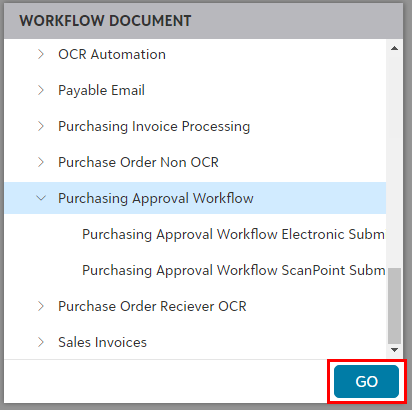
В интерфейсе различаются «Workflow» — общая схема прохождения документа — и «Step» — конкретный этап. В реальном процессе счёт может последовательно попадать на проверку реквизитов, утверждение ответственным лицом и подготовку бухгалтерской операции. Названия этих этапов не являются системными константами: правила и подписи задаёт организация.
Реестр Workflow и нижняя панель действий
Над таблицей расположены команды +NEW, REFRESH, FILTER, GROUP BY AND SUBTOTAL, CHOOSE FIELDS и EXPORT TO EXCEL. Они отвечают соответственно за появление нового элемента, актуализацию списка, отбор, группировку, состав колонок и выгрузку реестра. В строке таблицы доступны отметка выбора и идентификатор, по которому можно открыть документ. Сортировка и количество колонок определяют, насколько удобно контролировать сотни операций, не заходя в каждую отдельно.
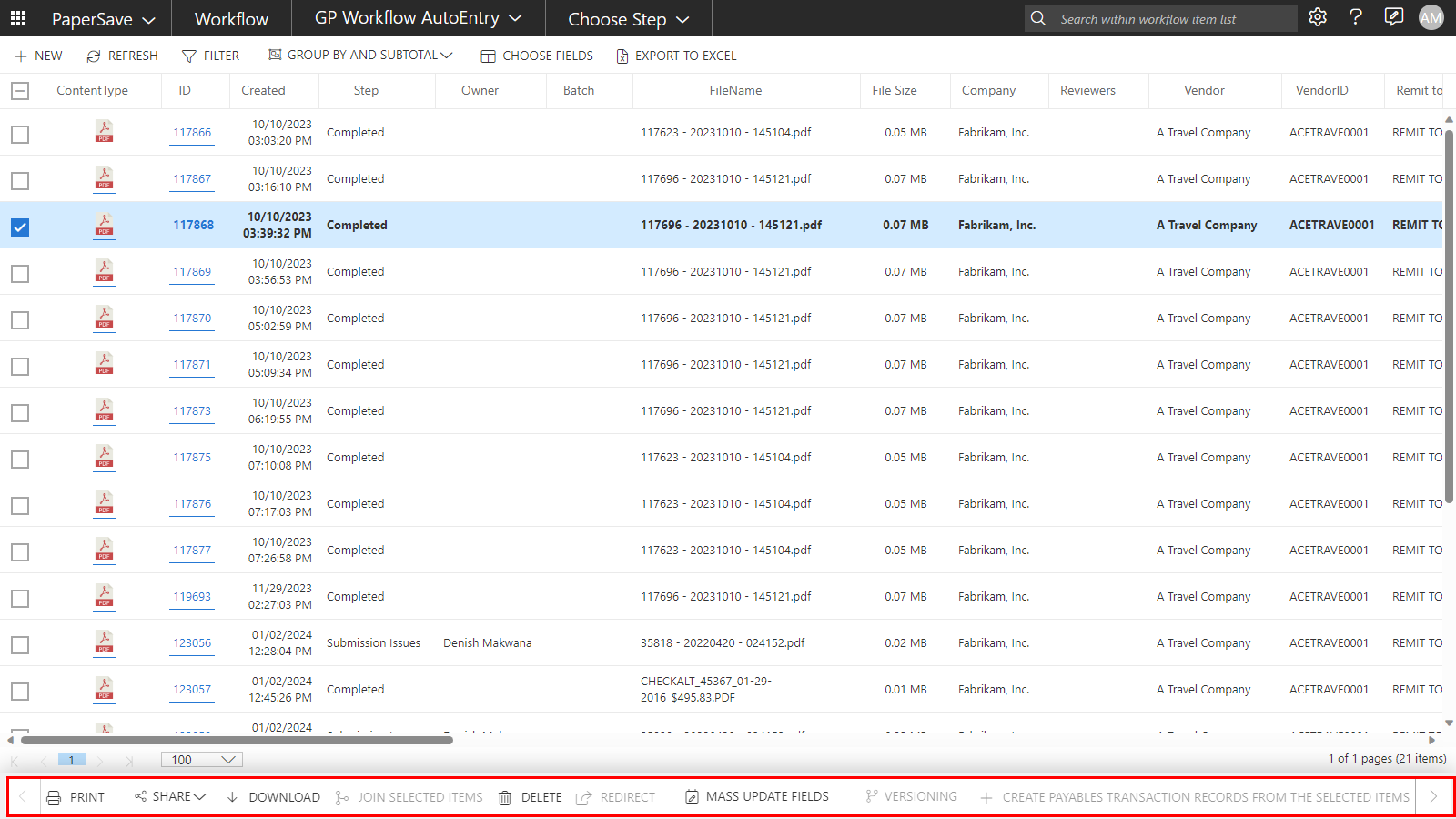
После выбора одной или нескольких строк появляется нижняя панель с действиями PRINT, SHARE, DOWNLOAD и другими командами. Из неё же в подходящих состояниях вызываются события согласования. Некоторые операции недоступны при множественном выделении: например, печать рассчитана на один документ. На результат влияет и уровень разрешений: право видеть счёт ещё не означает право удалить его или переназначить исполнителя.
Просмотр документа и карточка реквизитов
Document Viewer объединяет изображение или содержимое файла, миниатюры страниц, панель аннотаций, поля Document Profile, элементы Workflow Events и журнал Workflow Item Tracking. Это ключевой для бухгалтерии экран: видна одновременно исходная фактура и то, какие значения будут использоваться в процессе. Поля могут быть заполняемыми вручную, выбранными из связанной ERP или распознанными OCR. Отображаемый процент уверенности распознавания помогает выделить реквизиты, требующие внимательной проверки.
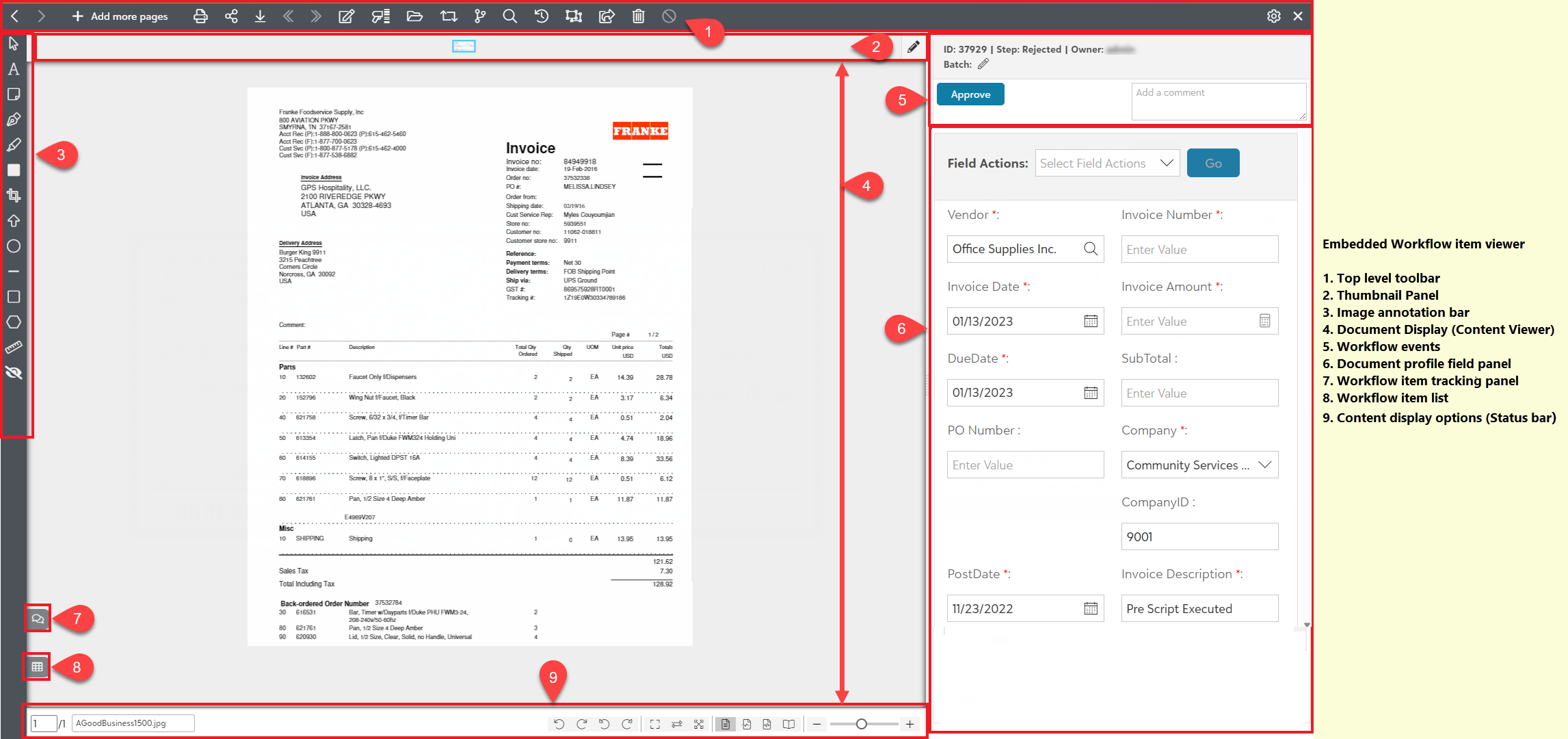
Поддерживаются два способа открытия: встроенный просмотр из Workflow и отдельное окно Standalone Viewer. Второй вариант используется, в частности, при переходе по уведомлению о назначенной задаче. Для документов Microsoft Office описан просмотр и редактирование в связанном офисном представлении; он не равнозначен независимому офисному пакету внутри PaperSave.
Контроль таблиц и происхождения решений
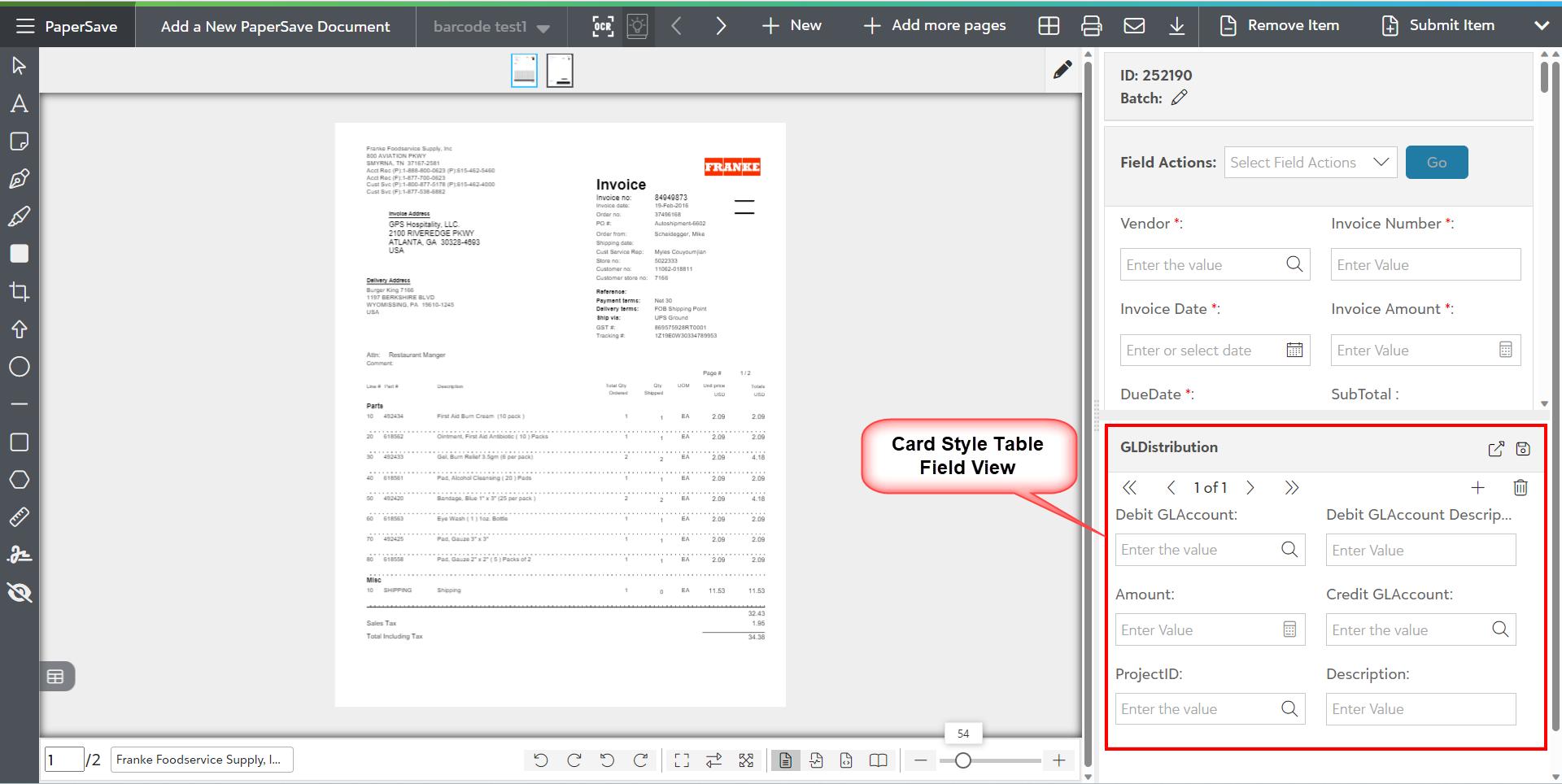
Многострочные поля, например распределение затрат или позиции документа, могут отображаться карточками либо сеткой. В свойствах пользователя доступны Card Style и Grid Style. Рядом с деловыми полями находится история действий: кто владел записью раньше, кому она назначена теперь, кто и когда выполнил событие, что написал в комментарии. Это не декоративный журнал — без него трудно разобраться, почему платёж задержался или кто подтвердил реквизиты.
Служебные области Search и Browse решают другую задачу. Browse показывает документы в контексте связанного приложения и типа записи; Search позволяет искать без заранее открытой транзакции. Configuration предназначена для административной настройки. Тот факт, что область присутствует в руководстве, не означает, что её вкладка будет разрешена каждому сотруднику.
Основные функции: от получения документа до учётной операции
Приём бумажных и электронных оригиналов
В PaperSave 7 область Acquire принимает электронные файлы, документы от сканера TWAIN, аппаратов Fujitsu fi-NX и специальных чековых сканеров в соответствующих сценариях. Для работы с бумажным потоком предусмотрены загрузка пачками, назначение имени партии и общих значений полей. Это полезно, когда за одно сканирование поступают десятки однотипных страниц, которые относятся к различным поставщикам или операциям.
Отдельно предусмотрен механизм ScanLater: документ можно подготовить к последующему сканированию с использованием штрихкода, связывающего бумажную страницу с учётной записью. В интерфейсе PaperSave 7 приём ScanLater/Recapture stack относится к дополнительному модулю, который доступен не во всех установках. Такое решение имеет смысл при организованной цепочке печати листов со штрихкодом, сканирования и сопоставления. Для единичного электронного счёта PDF прямой ввод проще, поскольку убирает физическую операцию и её возможные ошибки.
Поступление по электронной почте подтверждено для настраиваемого AP-сценария: PaperSave контролирует централизованный ящик и загружает вложения в поток. Не стоит из этого делать вывод, что любая учётная запись почты или каждый формат вложений автоматически поддерживаются. Доступ к ящику, правила отбора и тип Workflow согласуются в ходе настройки.
OCR и проверка структурированных полей
OCR извлекает из изображения не только индексируемый текст, но и отдельные данные для карточки. В интеграции NetSuite используются поставщик, номер и дата счёта, сумма и номер заказа на закупку; другие поля приходят из справочников ERP. В PaperSave 7 рядом с распознанными значениями показывается оценка уверенности. Наличие численного процента — сигнал о качестве автоматического чтения, а не подтверждение бухгалтерской корректности суммы.
Особенно важна связка распознавания с проверкой контрагента. Два похожих названия поставщиков, старый номер договора или дата в другом локальном формате не становятся правильными оттого, что система нашла текст на изображении. Сотрудник сопоставляет карточку с подлинником и со справочником ERP; при ошибке значение редактируется либо переносится из выделенного участка через Click to Capture или Drag to Capture. Повторный запуск OCR может перезаписать текущие поля, поэтому ручные исправления надо учитывать до такой операции.
Маршрутизация, подтверждение, отклонение
Электронный Workflow задаёт последовательность участников и событий. Счёт проходит через набор этапов, а у назначенного исполнителя появляются разрешённые действия. Для настроенных процессов предусмотрены Approve, Reject, переназначение и собственные события организации. В демонстрации NetSuite исполнитель может получить уведомление по почте, подтвердить документ или вернуть его на исправление с обязательным комментарием. История сохраняет данные об исполнителях и решениях.
Настройка автоматического выбора согласующего производится по поставщику или бухгалтерскому счёту; сумма документа способна влиять на эскалацию руководителю с подходящим лимитом. Это не общее обещание, что PaperSave самостоятельно знает правила согласования любой компании. Такой маршрут формируют и поддерживают администраторы, а корректность зависит от справочников, порогов и полномочий.
Создание счета в ERP и защита от дублей
На этапе обработки счетов для NetSuite PaperSave использует API системы: читает справочную информацию, проверяет существующие дубликаты и после завершения согласования создаёт счёт в учётной системе как полноценную операцию. В сценарии доступны строки расходов и другие табличные позиции, реквизиты поставщика и настройки распределения. Возвращённую операцию видно непосредственно в NetSuite; карточка PaperSave остаётся доступна с документом и историей Workflow.
В этом месте лежит существенный управленческий риск. Согласованный документ и созданная проводка — разные сущности с разными моментами фиксации. Успешный статус Workflow сам по себе не заменяет проверку номера операции в ERP. Повторная отправка при сетевой ошибке может привести к путанице, поэтому разбирательство начинается с поиска существующего счета и его идентификатора, а не с безусловного повторения команды.
Поиск и выгрузка для аудита
Browse Area позволяет двигаться по структуре подключённого приложения: например, выбрать раздел закупок и перейти к документам конкретной группы счетов. Documents (Simple) принимает слова и значения для поиска по содержимому и метаданным. Documents (Advanced) использует набор условий по полям, логические операторы AND/OR и сохранённые поисковые выражения. Такой способ нужен, когда бухгалтер или аудитор ищет не один PDF, а все счета поставщика за период с определённой суммой.
Результат включает доступные действия по скачиванию документов, печати, обмену и выгрузке табличного списка в Excel. В актуальной демонстрации NetSuite Excel содержит поля и кликабельные переходы к документам PaperSave. Это удобно для сверки, но не делает книгу Excel автономной копией архива: ссылки продолжают зависеть от учётной записи, разрешений и доступности репозитория.
Версии, разметка, совместная проверка и мобильность
В просмотрщике есть текстовые заметки, выделение, линии, геометрические фигуры и другие аннотации. Для соответствующих типов документов описано версионирование, которое должно быть включено в конфигурации. Аннотация, новая версия файла и изменение бухгалтерского реквизита — разные действия; они могут иметь разную историю и право на выполнение.
Мобильное приложение упомянуто в демонстрации PaperSave для NetSuite как средство получения уведомлений и утверждения документов. Утверждать, что с телефона доступны полноценные настройки ERP, сканирование любым устройством и все действия десктопного администратора, оснований нет. Выбор мобильной стратегии имеет смысл строить вокруг роли согласующего, а не пытаться перенести на смартфон весь процесс обработки.
Карта форматов и совместимости: что поступает и что можно вынести из PaperSave
При оценке форматов важно разделять четыре вопроса: файл принимается как вложение; его содержимое отображается в просмотрщике; по нему выполняется OCR; на выходе получается документ или только список ссылок. Поддержка одной операции не гарантирует остальных. Например, Excel в PaperSave одновременно встречается как офисный документ и как формат табличного отчёта — это две разные задачи.
| Тип данных | Подтверждённое назначение | Что сохраняется и переносится | Ограничение |
|---|---|---|---|
| Документ для загрузки, просмотра и обработки в Workflow | Сам файл доступен для скачивания; его поля и история ведутся в PaperSave | Скачивание PDF само по себе не переносит маршрут утверждения | |
| TIFF, JPG, BMP, GIF | Изображения документов, с которыми работают инструменты просмотра и объединения | Изображение как содержимое документа; метаданные — отдельно | Читаемый текст и реквизиты требуют OCR; результат проверяется человеком |
| Документы Word и другие файлы Microsoft Office | Приём и просмотр офисных документов, связка с Office в поддерживаемом интерфейсе | Исходный документ можно хранить и получать как электронный объект | Редактирование Office не эквивалентно преобразованию в универсальный формат |
| Сканы со штрихкодами | Дополнительный модуль ScanLater/Recapture для сопоставления листа с записью | Скан и связь с бизнес-записью при корректной обработке | Требуется подготовленная цепочка штрихкодирования и сканирования |
| Excel как отчёт | Выгрузка строк Workflow или результатов поиска | Колонки, значения и в сценарии NetSuite ссылки на документы | Excel не содержит полноценную историю права доступа и бизнес-процесса |
| Workflow Item History | Формирование комплекта для проверки прохождения документа | История действий, значения полей и изображение документа в выгружаемом комплекте | Комплект не является переносимой программой согласования |
Не следует записывать XML, CSV, PDF/A или ZIP в полный перечень поддерживаемого экспорта PaperSave только потому, что эти форматы часто используются в корпоративном документообороте. Для выбранного коннектора необходим отдельный перечень допустимых типов и способов выдачи. Нельзя также путать приём изображения TIFF с обещанием экспортировать любой документ в TIFF без изменений.
Для компании, которой достаточно преобразовать один файл, специализированный инструмент окажется проще; например, преобразование PDF в Google Документы решает задачу редактирования содержимого, но не создаёт согласованный счёт в ERP. Если же требуется формально учитываемая история утверждения, простая конвертация не заменит журнал Workflow.
Что происходит с редактируемостью
Извлечённые OCR поля — не то же самое, что редактируемый текстовый документ. Изменение поля «Invoice Number» в карточке корректирует сведения, которые используются бизнес-процессом; оно не обязательно переписывает символы на картинке оригинального счёта. Аннотации поверх страниц также не следует считать заменой исходной бухгалтерской фактуры. Для миграции организации обычно нужны и файл, и его содержательные атрибуты, и подтверждение того, кто выполнил согласование.
Поддержка версий зависит от настройки конкретного Document Type. Если она отключена, интерфейс версионирования не даст возможности вернуться к прошлому содержимому как к сохранённой редакции. Именно поэтому «откат» для реквизитов, маршрута, загруженной копии и проведённого счета надо рассматривать отдельно: разные уровни данных находятся в разных системах и подчиняются разным ограничениям.
Инфраструктура, безопасность, приватность и производительность
Облако, локальный контур и зависимость от подключений
PaperSave развивался как решение с облачным и локальным развёртыванием. В составе современного проекта PairSoft схема установки зависит от выбранного продукта, организации хранения и ERP. При облачной архитектуре пользователю требуется доступ к сервису, а при локальной — исправная внутренняя инфраструктура. Для создания счетов NetSuite важны оба направления взаимодействия через API: чтение справочных записей и отправка утверждённой транзакции обратно.
Встроенность в ERP означает связанность интерфейсов и данных, но не автономную работу без сети. Локально сохранённый скан ещё не означает возможность согласовать его без связи с сервисом или синхронизировать бухгалтерские поля. Критические операции требуют доступа к соответствующим службам и соблюдения полномочий в интегрированной системе.
Сканирование с TWAIN-среды и доступ к браузерному модулю — разные технические задачи. Наличие драйвера сканера не даёт доступа к серверу PaperSave, а исправная авторизация в PaperSave не гарантирует, что рабочая станция видит физический сканер. Для закупки оборудования полезен отдельный материал о типах сканеров и параметрах сканирования; непосредственную совместимость конкретного аппарата определяет драйвер и поддерживаемый способ захвата.
Какие меры защиты описаны для PairSoft
Для решений PairSoft предусмотрены шифрование данных при передаче и при хранении, многофакторная аутентификация и разграничение доступа по ролям. Компания проходит оценку SOC 2 Type II и предоставляет актуальный отчёт по обращению. Эти механизмы важны, поскольку счета и договоры могут содержать банковские реквизиты, сведения о сотрудниках и контрагентах, договорные цены и данные о движении средств.
Но «доступно в защищённой системе» не означает «доступно любому пользователю без риска». Безопасность конкретного процесса определяется настройкой владельцев, разрешениями на поиск чужих документов, возможностью экспорта, правилами выдачи ссылок и хранением выгруженных копий вне PaperSave. Отправленный по электронной почте файл перестаёт подчиняться внутреннему праву доступа к исходному объекту, если получатель хранит его отдельно.
Для организации с требованиями к персональным данным необходимо отдельно определить место хранения, порядок удаления, резервного копирования, сроки удержания документов и способ получения аудиторской истории. Возможность загрузить файл из любой точки не заменяет договорную оценку региона обработки и прав доступа. Внедрение в финансовом контуре также требует ограничения полномочий интеграционного аккаунта: техническая способность создавать записи в ERP должна соответствовать утверждённому бизнес-процессу.
Оценивать скорость по интерфейсу нельзя
Официальные материалы содержат примеры ускорения согласования и документооборота, однако они зависят от настройки и исходного процесса клиента. Общей измеренной скорости распознавания одной страницы, задержки поиска в миллионах файлов или времени создания счета для всех интеграций нет. Для оценки производительности существенны качество изображения, объём документов в партии, число проверяемых полей, количество этапов согласования и доступность API ERP.
В PaperSave 7 существуют параметры типа изображения, разрешения DPI и режим Use Client-Side PDF Rendering. Чёрно-белый документ занимает меньше места, а при увеличении DPI растёт объём данных; режим клиентской отрисовки служит для ускорения загрузки PDF в соответствующих ситуациях. Эти настройки полезны, но они не отменяют проверки: нечитабельный мелкий шрифт после чрезмерного сжатия создаёт больше ручных исправлений, чем экономит при передаче файлов.
Для больших потоков более информативны измеряемые показатели компании: доля счетов с правильно найденным поставщиком, процент ошибок по суммам и датам, количество возвратов на исправление, время нахождения в каждом статусе, число неудачных операций синхронизации и объём документов с неполными полями. Это результат организации бизнес-процесса, а не универсальная паспортная характеристика PaperSave.
Стоимость, лицензирование и границы коммерческого предложения
PaperSave распространяется как корпоративное коммерческое решение с демонстрацией и индивидуальным предложением. У продукта нет единой опубликованной на странице приобретения цены «за компьютер» или фиксированного прайса для всех интеграций. Общая страница PairSoft предусматривает персональную оценку конфигурации; там отдельно упоминаются неограниченное число пользователей, объём хранения, интеграция и поддержка в рамках описываемого предложения. Договор для PaperSave следует соотносить с выбранным модулем, ERP и требуемой автоматизацией.
В демонстрации PaperSave для NetSuite лицензирование не привязано к числу согласующих: число approvers не ограничивается необходимостью выдавать каждому отдельную лицензию NetSuite. Это не обещание бесплатного владения программой. Помимо права пользоваться приложением в организационном контуре нужны настройка процессов, технические соединения и обучение сотрудников. Разделять цену программы и стоимость корпоративного запуска необходимо ещё до оценки окупаемости.
Публичная схема приобретения не показывает бесплатный домашний тариф PaperSave, отдельную бесплатную редакцию OCR или фиксированный срок самостоятельной пробной версии. Поэтому ориентироваться на каталожные старые цифры без контекста не следует. Практически сравнимыми коммерческие предложения становятся только после описания требуемого числа бухгалтерских операций, состава интеграций, глубины распознавания, хранения и разграничения ролей.
У PaperSave не тот тип затрат, что у программы для разового изменения PDF: цена определяется проектом. Перечень бесплатных редакторов PDF полезен там, где нужна разметка или исправление одного документа. Он не обеспечивает автоматическую сверку поставщика с ERP и не является заменой оплачиваемого документооборота.
Матрица сохранности результата: что остаётся после каждого действия
Сохранность оригинала, индексных данных и бухгалтерской операции — три разных критерия. Следующая таблица показывает именно границы операций, а не обещает универсальную обратимость изменений в каждом развёртывании.
| Действие | Что остаётся | Что не переносится само | Риск и проверка |
|---|---|---|---|
| Добавление файла в Acquire | Документ и его карточка в доступном контуре PaperSave | Утверждение и бухгалтерская операция | Сверить число страниц и тип потока до подачи |
| OCR и исправление профиля | Поля, связанные с документом | Гарантия совпадения со счётом при ошибке распознавания | Сверить реквизиты с оригиналом, особенно поля низкой уверенности |
| Аннотирование | Разметка в поддерживаемом просмотрщике; при печати она учитывается | Изменение самого исходного счета как делового основания | Проверить, нужен ли оригинал без пометок |
| Approve или Reject | Событие, участники и комментарии Workflow | Перенос журнала в произвольный сторонний просмотрщик | Посмотреть историю до передачи в ERP |
| Создание счета в NetSuite | Учётная запись в NetSuite и привязка PaperSave | Автоматический откат финансовой операции при изменении файла | Контролировать идентификатор и статус счета в ERP |
| Скачивание одного документа | Доступная копия содержимого файла | Полная схема этапов, ролей и метаданных | Отдельно выгрузить историю и необходимые поля |
| EXPORT TO EXCEL | Таблица с полями и доступными ссылками | Автономный репозиторий документов и живые права доступа | Открыть файл без рабочего сеанса и оценить полезность ссылок |
| Выгрузка Workflow Item History | Комплект со значениями, изображением и историей в подтверждённом сценарии | Исполняемые правила согласования для другой системы | Проверить комплектность по одному выбранному счету |
Главный вывод из этой матрицы: экспорт списка не равен миграции архива, а скачанная копия оригинала не равна воспроизводимому журналу решений. Серьёзная смена системы требует согласования состава переносимых данных с бухгалтерией и специалистами, отвечающими за срок хранения документов. Нельзя рассчитывать на обратимость удаления только потому, что осталась строка в отчёте.
Что перестанет работать первым при сбоях и ограничениях
Отказ интеграции с ERP
Когда API учётной системы недоступен или у интеграционного соединения недостаточно разрешений, под угрозой оказывается создание и сопоставление финансовой операции. Уже полученный документ и его статус не дают основания считать счёт успешно проведённым. Основная проверка — присутствие операции в ERP, идентификатор и отсутствие дубликатов. Здесь риск выше, чем при временной задержке предпросмотра.
Недоступность веб-сервиса или корпоративной сети
Веб-области PaperSave, поиск, карточки и онлайн-согласование опираются на доступность сервиса. При сбое сети нельзя обещать полноценную работу с Workflow в автономном режиме. Даже при локальном размещении остаются зависимости от сети организации, базы данных и служб аутентификации. Существование локального файла на сканере не равно его поступлению в управляемый репозиторий.
Изменение прав сотрудника и структуры согласования
Смена владельца задачи, полномочий на просмотр или правил маршрута меняет то, что сотрудник видит в списке. Пропавший элемент иногда означает не утрату данных, а законное ограничение роли. Опаснее обратный случай: чрезмерно широкие права на экспорт, чужие финансовые документы и команды администрирования. Поэтому исправление доступа должно учитывать потребность конкретной должности, а не сводиться к выдаче максимальных полномочий.
Проблема сканера, OCR и почтового канала
Драйвер TWAIN, физическая подача листов, качество изображения и настройка почтового ящика являются независимыми источниками отказа. OCR способен получить неправильную сумму даже при корректно загруженном файле; почтовый канал может не доставить вложение в выбранный процесс; несколько сканов иногда требуют разбиения или объединения страниц. Эти ошибки выявляются до согласования, а не исправляются изменением статуса утверждения.
Коммерческая и эксплуатационная непрерывность
Изменение договора, состава лицензируемых модулей, хранилища или подключённой ERP влияет на доступность функций. PaperSave привязан к корпоративной конфигурации, поэтому прекращение обслуживания не стоит рассматривать как простое удаление приложения с ПК. Вопросы о хранении оригиналов, сохранении аудиторской истории и сроках доступа к данным нужно закрывать в договоре и политике организации заранее.
Скрытая стоимость владения: что меняет бюджет после внедрения
Состав сценария. Два проекта с одинаковым числом счетов могут различаться существенно. В одном достаточно хранить документы возле записи поставщика; во втором нужно распознавать строки и распределения, сверять данные с ERP, задавать лимиты утверждения и обрабатывать исключения. Это разные объёмы аналитической настройки и контрольных процедур даже при использовании одного бренда.
Справочники и сопровождение интеграции. Идентификация поставщика зависит от качества справочных данных: дублей контрагентов, актуальности кодов, подразделений, валюты и реквизитов. При переносе ERP эти связи необходимо переоценить. Корректное отображение счета в PaperSave не компенсирует неконсистентные записи основного бухгалтерского приложения.
Работа с исключениями. OCR не заменяет финальную проверку. Плохие сканы, недостающие страницы, счета с необычной раскладкой, некорректные даты и спорные суммы возвращают человека в процесс. Операционные затраты формирует не только число автоматически обработанных файлов, но и частота ручного пересмотра и число повторных согласований.
Управление правилами. При смене руководителя, лимитов по сумме, правил распределения затрат или оргструктуры меняется логика маршрутов. Это требует согласованного контроля конфигурации и проверки, какие уже запущенные задания должны продолжить старый путь, а какие — новый. Даже при доступных средствах редактирования правил основная стоимость здесь организационная: юридически и финансово корректное решение должно быть определено заранее.
Инфраструктура и подготовка ввода. Локальные компоненты, совместимые сканеры, каналы почты, связь с ERP, права сервисных учётных записей, контроль объёма вложений и политика хранения формируют рабочую инфраструктуру. Некоторые услуги PairSoft в публичной схеме предложения включены, но объём внутренних работ заказчика это не отменяет. Отдельное наличие модуля ScanLater/Recapture следует проверить в спецификации проекта, а не считать его стандартной возможностью каждой установки. Нет оснований механически прибавлять к каждому проекту выдуманную плату «за каждый OCR-документ».
Извлечение и смена продукта. Стоимость миграции растёт, когда вместе с файлами необходимо перенести метаданные, связи с ERP и историю решений. Не менее важно обеспечить проверяемое соответствие старого и нового реестров: одинаковые имена PDF не являются достаточным доказательством. Это тот случай, когда выгрузка Excel полезна как опись, но не закрывает проект сохранения документов.
Плюсы и минусы PaperSave
Плюсы
- Документы привязываются к бухгалтерским или CRM-записям, поэтому поиск не ограничен папками и названиями файлов.
- Объединены ввод файла, OCR, проверка реквизитов, согласование, история действий и взаимодействие с ERP.
- Рабочие списки поддерживают фильтрацию, выбор колонок, группировку и экспорт в Excel.
- В просмотрщике одновременно доступны исходное содержимое, профиль, аннотации и журнал Workflow.
- В актуальной демонстрации NetSuite предусмотрены проверка дублей, правила выбора согласующих и создание счетов через API.
- Для согласующих в показанной интеграции NetSuite не требуется выдавать самостоятельную лицензию ERP.
- Архитектура PairSoft предусматривает разграничение доступа, шифрование и многофакторную аутентификацию.
Минусы
- Возможности зависят от внедрения, установленного коннектора и конфигурации: описание одной ERP не переносится на другую.
- Нет единого публичного тарифа PaperSave, по которому можно заранее вычислить бюджет без общения с поставщиком.
- OCR требует человеческой проверки, а повторная обработка способна перезаписать введённые значения.
- Продукт избыточен для домашнего просмотра и редактирования нескольких PDF.
- Смена учётной системы и вывод документов за пределы PaperSave требуют отдельной миграции связей, полей и истории.
- Онлайн-согласование и автоматическое создание транзакций зависят от доступности служб и интегрированной ERP.
- Различия между старым Windows Client, веб-интерфейсом PaperSave 7 и конкретными вариантами PairSoft осложняют чтение смешанных инструкций.
Кому подойдёт PaperSave, а кому стоит выбрать другой подход
Кому подойдёт
Бухгалтерии с согласованием счетов несколькими подразделениями. Когда один документ проходит через проверку поставщика, руководителя и учётную операцию, важны назначение владельца, фиксация комментария и история изменения статуса. PaperSave соединяет эти уровни, не превращая переписку по каждому счёту в отдельный архив писем.
Компаниям со сложившейся ERP-инфраструктурой. Выигрыш создаёт связь документа с карточкой NetSuite, Microsoft Dynamics, Blackbaud или другим подтверждённым контуром. Особый смысл продукт приобретает, если пользователи регулярно обращаются к счёту из уже открытой транзакции и хотят уменьшить ручное прикрепление и поиск.
Финансовым подразделениям с контрольными процедурами. Экспорт списков, подробные действия Workflow и восстановление контекста решения полезны для аудита, закрытия периода и расследования задержек. Особенно важна возможность видеть не только финальное «одобрено», но и последовательность владельцев и исправлений.
Кому не подойдёт
Частному пользователю или небольшой команде без ERP. Для хранения домашнего скана, правки PDF или распознавания нескольких страниц нужны менее сложные инструменты. От PaperSave здесь остаётся дорогостоящая организационная оболочка, а его сильная сторона — автоматизация финансового потока — не используется.
Команде, которой требуется полностью автономная работа. Система строится вокруг сервиса, прав доступа, хранения и учётных интеграций. Для локального каталога, управляемого без внешней ERP, разумнее оценить автономное хранилище документов.
Организации без ясных правил утверждения. Продукт не решает за бухгалтерию, кто вправе принимать счета, по каким суммам и с какими основаниями. Если эти правила не определены, автоматизация воспроизведёт существующие противоречия, только быстрее передавая задачи между участниками.
Как пользоваться программой — советы гика
Ниже описан веб-интерфейс PaperSave 7 и, отдельно, операция создания счета в продемонстрированной интеграции NetSuite. Для работы нужен предоставленный организацией адрес сервиса, разрешённый пользователь и уже настроенные типы документов и Workflow. Названия полей вроде Vendor, PO Number и Invoice Amount зависят от конфигурации. Там, где действие необратимо для бухгалтерского учёта, безопасным откатом считается не повторное нажатие кнопки, а остановка и сверка результата с ответственным сотрудником.
Выбрать Workflow и нужный этап работы
Цель. Открыть именно тот процесс, в котором сотруднику разрешены получение или проверка документа. Подготовка. Нужны рабочая учётная запись и понимание назначения счёта: например, входящий invoice, а не закупочный заказ.
- Войдите в выданный организацией веб-интерфейс PaperSave.
- В Navigation Menu выберите Workflow либо откройте плитку Workflow на главной странице.
- В селекторе Workflow укажите настроенный процесс; при появлении Choose Step выберите свой этап.
- Осмотрите Workflow item list: доступны колонки ID, Created On, текущий Step и Owner, а также дополнительные поля конфигурации.
- При поиске существующего задания используйте Quick Search по известному идентификатору или значению поля.
Проверка. Таблица содержит записи нужного процесса, а выбранный этап соответствует вашему участию. Ошибка и откат. Пустой список не повод изменять права или повторно создавать счёт: сначала проверьте фильтр, текущий Workflow и назначение владельца. Вернитесь к исходному селектору без изменения записей; доступ за пределы роли предоставляется администратором.
Загрузить электронный счёт в Workflow
Цель. Зарегистрировать PDF или другой разрешённый файл в цепочке обработки. Подготовка. Сохраните неизменённый оригинал, проверьте читаемость страниц и уточните, какой тип документа относится к выбранному потоку.
- В Workflow item list выбранного процесса нажмите +NEW. Откроется Acquire view.
- Выберите доступную точку поступления — drop point, предназначенную для электронного документа.
- Перетащите файл в область загрузки или воспользуйтесь выбором файла из проводника.
- При появлении Set Batch and Field Defaults задайте понятное имя партии и только те значения, которые действительно одинаковы для всех элементов партии.
- Посмотрите элемент в Unsubmitted item list и убедитесь, что документ открыт в Item Viewer с правильным количеством страниц.
Проверка. В списке неподанных элементов появился новый документ, видны его изображение и поле профиля. Ошибка и откат. При ошибочном выборе потока не отправляйте файл далее. Сохранённый оригинал остаётся вне процесса; неподанный элемент можно проверить или удалить предусмотренной командой Discard, предварительно убедившись, что к нему не привязана другая работа. Удаление действующей записи после подачи не следует считать безопасным исправлением.
Получить бумажный документ через сканер
Цель. Перевести бумажный счёт в документ Workflow без потери оборотных сторон и приложений. Подготовка. Нужен подключённый поддерживаемый сканер, рабочий TWAIN-драйвер либо настроенный Fujitsu fi-NX и разрешённый способ захвата в выбранном контуре.
- Откройте Acquire Area и выберите Workflow document, затем конкретный процесс и точку загрузки.
- Выберите Scan using TWAIN compliant scanner или другой фактически настроенный способ сканирования.
- В TWAIN Scanner Settings настройте Scan Type, Page Sides to Scan и DPI; руководство PaperSave предлагает 300 DPI как ориентир.
- При двусторонних оригиналах выберите Both sides, если аппарат и его драйвер обеспечивают корректное сканирование.
- Получите изображение и проверьте миниатюры: титульный лист, оборот, номер счёта и итоговая сумма должны читаться.
Проверка. Число страниц и их порядок совпадают с бумажным комплектом; реквизиты не срезаны. Ошибка и откат. При пропавшей оборотной стороне, пустых листах или полосах не подавайте документ на согласование; исправьте источник сканирования и повторите захват в неподанном элементе. Не заменяйте уже подписанный бухгалтерский документ незаметно для владельца записи.
Привязать бумажную пачку по ScanLater, когда модуль установлен
Цель. Соотнести несколько бумажных комплектов с ранее подготовленными учётными записями по штрихкодам. Подготовка. В корпоративной установке должен присутствовать дополнительный модуль ScanLater/Recapture, а для соответствующих записей — сформированные листы со штрихкодами. Отсутствие этого пункта в Acquire не является ошибкой основной функции загрузки файлов.
- В области Acquire убедитесь, что доступен пункт A ScanLater/Recapture stack.
- Подготовьте пачку так, чтобы каждый комплект был связан со своим ранее сформированным ScanLater coversheet.
- Для поступления пачки выберите A ScanLater/Recapture stack и используйте настроенный организацией канал сканирования или загрузки изображений.
- Дождитесь сопоставления штрихкодов с документными записями и проверьте получившиеся вложения в соответствующем бизнес-контексте.
Проверка. Каждая запись получила именно свои страницы, а документы разных контрагентов не объединились. Ошибка и откат. При нечитаемом штрихкоде или неправильном сопоставлении нельзя считать документ доставленным в нужную запись; исходная бумажная пачка остаётся эталоном, а разбор ошибок проводится до дальнейшего согласования. Установку отсутствующего модуля согласуют с администратором и поставщиком.
Проверить OCR, поставщика, сумму и табличные строки
Цель. Не допустить попадания ошибочных реквизитов в согласование и ERP. Подготовка. Нужен документ, прошедший обработку OCR, и право редактировать его Document Profile.
- Откройте неподанный элемент в Item Viewer и сопоставьте изображение с полями Document Profile.
- Начните с полей, возле которых показана низкая оценка уверенности OCR: поставщик, номер, дата, сумма и, в финансовом потоке, номер PO.
- Исправьте неверное поле вручную либо включите в OCR Settings режим Drag to Capture или Click to Capture и перенесите значение из изображения в профиль.
- Для табличных реквизитов используйте Table Field View: режим Card Style подходит для одной строки за раз, Grid Style — для сверки нескольких строк.
- Проверьте соответствие справочнику ERP, итоговым суммам и правилам заполнения обязательных полей.
Проверка. На карточке и на оригинале совпадают смысловые значения, а поле Vendor соответствует реальному контрагенту в учётной системе. Ошибка и откат. Команда ручного повторного OCR перезаписывает текущие значения профиля. До неё зафиксируйте корректные данные; при неверном распознавании верните значения из оригинала и не продвигайте счёт дальше, пока расхождение не устранено.
Упорядочить страницы и добавить рабочую разметку
Цель. Подготовить читаемый комплект для утверждения и обозначить спорные места, не подменяя оригинал. Подготовка. Работайте с неподанным документом либо имейте необходимые разрешения на изменение содержимого уже поданного объекта.
- В просмотрщике оцените Thumbnail panel и порядок страниц документа.
- Для неподанного элемента откройте инструменты Page Manipulation, где доступны поворот, разделение и объединение страниц в предусмотренных режимах.
- Поверните неверно ориентированный лист; перед удалением страницы отдельно сверьте, не относится ли она к приложению или оборотной стороне.
- На боковой Image page toolbar выберите Highlighter, Text, Note или другую доступную аннотацию.
- Отметьте место, требующее внимания согласующего, и убедитесь, что новая запись видна в Viewer.
Проверка. Все страницы присутствуют, последовательность логична, а пометка не закрывает сумму или номер документа. Ошибка и откат. Удаление страницы и объединение чужих счетов могут быть необратимыми. При сомнении остановитесь до подтверждения изменений; исходный электронный файл служит контрольной копией. Аннотацию лучше исправлять средствами просмотра, а не изменением оригинального документа на стороне поставщика.
Отправить документ на согласование и обработать замечания
Цель. Превратить проверенный неподанный документ в назначенное задание Workflow. Подготовка. Все обязательные поля заполнены; выбран правильный маршрут и, где это предусмотрено, согласующий.
- В верхней панели Item Viewer выберите Submit Item. Для нескольких подготовленных документов воспользуйтесь списком Unsubmitted items и Submit Selected Items.
- Проверьте сообщение о результате: при пакетной подаче PaperSave показывает число удачных и неудачных отправок с причинами.
- В Workflow item list откройте нужный ID и уточните его Step и Owner.
- Согласующий выбирает предусмотренное процессом событие Approve или Reject; при отклонении в сценарии NetSuite указывает обязательную причину.
- После возврата исправленный документ снова направляется по установленному маршруту, а комментарии остаются в Workflow Conversation.
Проверка. Элемент перешёл к назначенному исполнителю; история содержит событие, участника и время. Ошибка и откат. При отказе отправки из-за незаполненного поля исправьте именно указанное поле, а не создавайте дубликат. Ошибочное согласование после выполнения события нельзя безопасно отменить простым удалением файла: требуется работа по утверждённому корпоративному процессу коррекции и соответствующие права.
Передать согласованный счет в NetSuite
Цель. Завершить именно тот AP-процесс PaperSave, для которого настроено создание счёта через NetSuite API. Подготовка. Интеграция активна, поставщик и бухгалтерское распределение сверены, а все необходимые согласующие завершили свои действия.
- В Workflow выберите этап, назначенный организацией для финальной отправки утверждённых счетов в ERP.
- Откройте записи этого этапа и оцените заполненность позиций затрат, валюты и аналитик, которые используются вашей конфигурацией.
- Для соответствующих прав и настроек используйте предусмотренное финальное событие передачи в NetSuite; продемонстрирована также групповая отправка нескольких полностью утверждённых элементов.
- Дождитесь результата обмена с NetSuite и найдите созданный счёт в учётной системе.
- Сверьте поставщика, номер исходного документа, дату, сумму, строки и PaperSave tile на записи NetSuite.
Проверка. Счёт создан как операция NetSuite, а Workflow Item History содержит результат создания. Ошибка и откат. При тайм-ауте или неопределённом результате повторную отправку не выполняют до проверки NetSuite и механизмов обнаружения дублей. Корректировка уже созданной финансовой операции производится в ERP по её учётным правилам; изменение вложенного PDF не отменяет проводку.
Найти документ по записи или по нескольким полям
Цель. Найти счёт независимо от названия загруженного файла. Подготовка. Потребуются контекст интегрированного приложения и одно или несколько проверенных значений, например поставщик, диапазон дат либо сумма.
- Для поиска от бухгалтерской записи откройте Browse и выберите соответствующий контекст ERP и тип записей.
- Для текстового поиска используйте область Search и вариант Documents (Simple), затем задайте слово или известное значение.
- Для нескольких условий выберите Documents (Advanced) и раскройте Set Search Criteria.
- Выберите Module, Record Type и Document Type, задайте условия через Set filters и объедините их операторами AND/OR.
- Нажмите Search и откройте найденный документ, проверив его по изображению и ID.
Проверка. Найден нужный бизнес-объект, а не документ с похожим номером другого поставщика. Ошибка и откат. Слишком узкий набор условий или неверный контекст даёт пустой результат. Безопасный выход — убрать дополнительные условия и вернуться к исходному типу записей; менять документ ради удобства поиска не требуется.
Скачать оригинал, историю и список для аудита
Цель. Получить проверяемый комплект без потери связей между документом и результатами согласования. Подготовка. Нужны разрешения на просмотр, выгрузку и доступ к необходимому набору записей.
- В Workflow item list выделите нужную строку и воспользуйтесь нижней командой DOWNLOAD для содержимого документа.
- Для списка документов откройте нужный реестр и примените FILTER и CHOOSE FIELDS для необходимых столбцов.
- Используйте EXPORT TO EXCEL, чтобы получить таблицу выбранных записей.
- В Item Viewer используйте команду загрузки Workflow Item History для документа, когда она разрешена выбранной ролью.
- Сопоставьте ID документа, основные поля и историю с полученной копией и таблицей.
Проверка. Скачанный файл открывается, таблица содержит ожидаемые записи, а сведения об утверждении находятся в комплекте истории. Ошибка и откат. Если ссылки в Excel открывают только форму авторизации, это не означает потери документа: переходы зависят от доступа к PaperSave. Не отправляйте полный архив внешнему адресату ради диагностики; лишнюю выгрузку удаляйте по правилам организации, а состав экспорта уточняйте перед повторной передачей.
Чек-лист перед окончательной отправкой и передачей данных
Перед тем как вывести документ из неподанного состояния, полезен самостоятельный контроль, не подменяющий роль бухгалтера и утверждённые процедуры. Эта проверка занимает столько времени, сколько требует сложность исходного счёта: её нельзя честно ограничить одинаковыми несколькими секундами для любой партии.
- Счёт относится к нужному Workflow и к нужной организации или подразделению.
- В каждой записи выбран действительный поставщик из соответствующей ERP, а не визуально похожее название.
- Сверены номер, дата, срок оплаты, сумма, валюта и номер закупочного заказа, когда они применимы.
- Все страницы исходного комплекта на месте, нет случайно присоединённого документа другого контрагента.
- Поля с низкой уверенностью OCR проверены отдельно, включая сумму и налоговые реквизиты, если они используются.
- Роли согласующих соответствуют действующей схеме и требуемым порогам.
- Для документов, уже проведённых в ERP, исключено создание второй операции.
- Перед экспортом проверено, должен ли получатель видеть только оригинал, список, историю или все три части.
Проверка. Обоснование каждого пункта находится в исходном документе, данных ERP или настройке процесса. Ошибка и безопасный откат. При непрохождении хотя бы одной существенной проверки документ остаётся на стадии подготовки либо возвращается на исправление через разрешённое событие; фиктивные значения в поля не вносятся.
Сквозной сценарий: входящий PDF до подтверждённой бухгалтерской записи
Цель. Проследить связь между оригиналом, извлечёнными данными, согласованием и итогом в NetSuite на одном счёте. Подготовка. Используется доступная компании демонстрационная или рабочая среда с уже настроенным потоком обработки AP, известным поставщиком и допустимой тестовой операцией. В рабочей финансовой базе не стоит создавать искусственный счёт ради обучения.
- Авторизуйтесь в PaperSave и откройте нужный Workflow.
- Через +NEW добавьте согласованный для сценария PDF в выбранную точку поступления.
- В Unsubmitted item list откройте документ и проверьте распознанные поля профиля, включая Vendor, Invoice Number, Invoice Date и сумму.
- Исправьте расхождения с оригиналом до Submit Item; запишите требуемого согласующего или проверьте автоматическое назначение.
- После отправки убедитесь, что владелец и этап Workflow изменились; согласующий применяет Approve либо возвращает задачу с причиной.
- Когда маршрут завершён, воспользуйтесь предусмотренным финальным действием интеграции NetSuite.
- В NetSuite проверьте появление счёта, итоговые данные и переход через PaperSave tile к документу и истории.
- Подготовьте из PaperSave копию документа и Workflow Item History, а из списка — Excel-опись, если этого требует проверка результата.
Проверка. Три идентификатора согласуются между собой: исходный документ PaperSave, история его утверждения и запись NetSuite. Контрольная сумма и поставщик совпадают с первичным документом. Ошибка и откат. Если какая-либо связь не подтверждена, процесс останавливается на последней достоверной стадии: не создают ещё один счёт, не стирают историю и не подменяют оригинал. Исправление выполняется сотрудником с соответствующими правами в той системе, где находится ошибочная сущность.
Сравнение с другими аналогами
Для PaperSave важен не формальный перечень функций распознавания, а сочетание архива, правил доступа и обработки счетов внутри учётного контура. Ниже четыре альтернативы оценены по одинаковым восьми критериям: задача, платформа, порог освоения, форматы, автоматизация, модель оплаты, ограничения и подходящий сценарий. Они конкурируют с PaperSave лишь частично: одни ориентированы на весь корпоративный контент, другие — на собственное хранилище без ERP-интеграции.
DocuWare
Задача: корпоративное хранение документов, обработка входящих счетов и маршруты согласования. Платформа: DocuWare Cloud и локальные развёртывания. Порог освоения: средний для участника настроенного процесса, высокий для первоначальной конфигурации и интеграций. Форматы: PDF, TIFF, JPEG и документы Microsoft Office; отдельно поддерживаются структурированные электронные счета в определённых сценариях. Автоматизация: извлечение данных, интеллектуальная индексация, Workflow Manager, импорт по почте и обмен с учётными системами. Оплата: коммерческая; облачная подписка рассчитывается по пользователям, объёму хранения и возможностям, ориентир на официальной странице — 30–125 долларов и более за пользователя в месяц в зависимости от конфигурации. Ограничение: некоторые специализированные компоненты приобретаются отдельно, а настройка проводок зависит от интеграции. Подходящий сценарий: организация хочет стандартизировать архив и согласование для разных отделов, а не строить весь процесс вокруг конкретного продукта PaperSave.
M-Files
Задача: управление документами по метаданным и их связям с людьми, проектами и бизнес-объектами. Платформа: облачное и самостоятельно размещаемое развёртывание, интеграции с Microsoft 365. Порог освоения: средний для обычного сотрудника, повышенный при проектировании метаданных и корпоративных правил. Форматы: PDF, DOCX, XLSX, PPTX и другие управляемые файлы с поиском по атрибутам; специализация не сводится к обработке сканированных счетов. Автоматизация: документооборот, метаданные, управление версиями и функции Aino; набор зависит от редакции. Оплата: Essentials — 65 долларов за место в месяц, Enterprise — индивидуальное предложение. Ограничение: корпоративная модель информации требует подготовки; готовую схему создания счетов PaperSave для NetSuite нельзя считать встроенным поведением M-Files. Подходящий сценарий: основной вызов — найти, классифицировать, совместно редактировать и контролировать документы разных подразделений независимо от одной бухгалтерской операции.
Laserfiche
Задача: управление корпоративным контентом, бизнес-процессы и контроль жизненного цикла документов. Платформа: Laserfiche Cloud и отдельный Self-Hosted Laserfiche. Порог освоения: высокий при внедрении сложных политик хранения, форм и согласования; для конечного участника задачу можно ограничить нужной формой. Форматы: документы в репозитории, включая PDF и интегрированный контент Microsoft 365. Автоматизация: бизнес-процессы, формы, захват, классификация и средства на базе AI в соответствующих тарифах. Оплата: подписка; например, Professional — 73 доллара за пользователя в месяц при годовой оплате, минимум пять пользователей; внедрение оплачивается отдельно. Ограничение: проект управления контентом сложнее, чем установка просмотрщика; автоматическое создание финансового документа в конкретной ERP требует отдельного интеграционного сценария. Подходящий сценарий: важны архивные требования, права, аудиторский контроль и единые процессы нескольких департаментов.
Paperless-ngx
Задача: самостоятельный цифровой архив и поиск по содержимому документов. Платформа: веб-интерфейс на собственном сервере, обычно с контейнерным развёртыванием. Порог освоения: низкий для оператора готового архива, высокий для администратора, который отвечает за Docker, резервные копии и безопасность. Форматы: PDF, PNG, JPEG, TIFF, GIF, WebP и текст; офисные форматы добавляются через Tika и Gotenberg. Автоматизация: OCR, правила обработки, метки, отправители, поиск и автоматическая классификация. Оплата: открытый исходный код без платы за лицензию, но с затратами на сервер и его сопровождение. Ограничение: Paperless-ngx не является готовым AP-модулем для создания счетов NetSuite после согласования. Подходящий сценарий: малому коллективу или технически подготовленному пользователю нужен управляемый самостоятельно архив без покупки корпоративного P2P-решения.
PaperSave выгодно сравнивать прежде всего там, где ценность образует тесная работа с подтверждённым коннектором ERP. Для общего корпоративного репозитория у DocuWare, M-Files и Laserfiche собственные сильные стороны; для самостоятельного OCR-архива Paperless-ngx требует инфраструктурных навыков, но снимает задачу корпоративного лицензирования. Решение определяется тем, нужно ли создавать финансовую операцию и сохранять связанный с ней маршрут, либо только хранить и находить документ.
Типичные проблемы и диагностика PaperSave
1. После загрузки файл не оказался в ожидаемом Workflow
Симптом: сотрудник видит результат загрузки, но в нужном реестре счёта нет. Возможная причина: выбран другой Workflow, drop point или элемент остался в состоянии Unsubmitted. Диагностика: важны выбранная точка поступления, идентификатор неподанного элемента и его текущий статус, а не только имя файла на диске. Исправление: согласовать правильный контекст и завершить проверку неподанного элемента; ошибочно заведённую копию обрабатывать только в пределах разрешённых действий. Проверка: после подтверждённой отправки запись присутствует в ожидаемом процессе с корректным ID и владельцем.
2. Сканер подключён, но PaperSave не получает страницы
Симптом: способ Scan using TWAIN compliant scanner не находит устройство либо сканирование не создаёт документ. Возможная причина: недоступный драйвер TWAIN, неправильный выбранный аппарат или конфликт локального сканирующего компонента. Диагностика: отдельно оцениваются работоспособность устройства с его штатным драйвером и доступность сканера для PaperSave на данной рабочей станции. Исправление: восстановить корректный драйвер или выбрать предусмотренный проектом способ загрузки готового скана. Проверка: тестовая страница отображается в неподанном элементе и не теряет полей по краям.
3. У многостраничного счета нарушен порядок листов
Симптом: в Item Viewer страницы повторяются, повернуты или отсутствует приложение. Возможная причина: неправильная подача листов, одностороннее сканирование двустороннего оригинала либо ошибка объединения. Диагностика: сравниваются Thumbnail panel и бумажный комплект по количеству листов и нумерации. Исправление: в неподанном документе применяется доступная корректировка страниц либо новый правильный захват из сохранённого оригинала; ненужное удаление исключается. Проверка: в просмотрщике присутствует каждый нужный лист в правильной последовательности.
4. OCR считал неверный номер, дату или сумму
Симптом: изображение счёта правильное, а в Document Profile отображается другое значение. Возможная причина: качество скана, необычная раскладка бланка, неверный захват фрагмента или неоднозначный формат даты. Диагностика: результат сопоставляется с изображением, а поля с низкой оценкой уверенности рассматриваются отдельно. Исправление: корректировка профиля по оригиналу и проверка распознавания для используемого шаблона. Проверка: ключевые значения и итоговые суммы совпадают в исходном документе и карточке до её отправки.
5. Не удаётся сопоставить поставщика с данными ERP
Симптом: поле Vendor пусто или связано не с тем контрагентом. Возможная причина: различия наименований, дубликаты в справочнике, неполные поля или ограничение связи с ERP. Диагностика: сравниваются идентификатор и реквизиты поставщика в основной системе с теми, что доступны в выборе PaperSave; одна лишь строка названия недостаточна. Исправление: уточнение карточки поставщика и связанного контекста ответственным владельцем справочника. Проверка: при повторной проверке найден именно учётный объект нужного контрагента, а не его однофамилец.
6. Задание исчезло из списка согласующего
Симптом: ранее видимый счёт отсутствует в Workflow item list. Возможная причина: переход на другой Step, смена Owner, применение фильтра либо обновление разрешений. Диагностика: необходимы ID, история владельцев и актуальные фильтры; проверка права просмотра выполняется администратором без раскрытия чужих документов. Исправление: восстановление корректного представления списка или законного назначения задания, если маршрут ошибочен. Проверка: владелец видит документ в своём этапе либо администратор подтверждает его новое местоположение и историю перехода.
7. Submit Item завершается ошибкой
Симптом: элемент не покидает Unsubmitted item list, а система сообщает о невозможности подачи. Возможная причина: обязательное поле осталось незаполненным или имеет неприемлемое значение. Диагностика: используется конкретное сообщение об ошибке, особенно при Submit Selected Items, где отображаются причины отказа отдельных записей. Исправление: заполнить или уточнить указанное поле на основании оригинала и допустимого справочника. Проверка: успешная отправка отражается в сообщении системы и в новом состоянии Workflow без повторного создания документа.
8. Утверждающий не получил уведомление
Симптом: документ назначен руководителю, но письмо или мобильное уведомление не поступило. Возможная причина: неверный адрес получателя, настройка уведомлений или состояние почтового канала. Диагностика: отдельно сопоставляются Owner в Workflow, история события и конфигурация доставки уведомления; отсутствие письма не доказывает отсутствие задачи. Исправление: восстановить правильное назначение и предусмотренный способ оповещения. Проверка: согласующий видит задачу в PaperSave и получает последующее уведомление по согласованному каналу.
9. Документ вернули с Reject, но причина непонятна
Симптом: счёт вернулся на предыдущий этап без очевидного объяснения на самом PDF. Возможная причина: комментарий находится в Workflow Conversation, а не на изображении счета; адресат рассматривает только вложение. Диагностика: требуется запись события Reject и соответствующее обсуждение с указанием владельца и времени. Исправление: обработать конкретное замечание и согласовать, нужны ли исправление профиля, новый документ от поставщика либо повторный круг утверждения. Проверка: в истории видны и причина возврата, и дальнейшее решение по замечанию.
10. После согласования счет не обнаружен в NetSuite
Симптом: Workflow показывает завершённый этап, а ожидаемой операции нет среди счетов ERP. Возможная причина: финальная передача не выполнялась, не завершилась успешно либо интеграция столкнулась с ограничением API или данными. Диагностика: сопоставляются журнал Workflow, сообщение интеграции и фактический список счетов NetSuite по идентификаторам и реквизитам. Исправление: устранение причины на стороне интеграции или данных с участием администратора; автоматическая повторная отправка без сверки недопустима. Проверка: операция в ERP существует ровно один раз и связана с ожидаемой карточкой PaperSave.
11. В Excel выгружены не те столбцы или ссылки не открываются
Симптом: таблица содержит неподходящий список полей либо открывает страницу авторизации вместо документа. Возможная причина: выбор полей и фильтров в реестре не соответствовал задаче; ссылки продолжают требовать входа в PaperSave. Диагностика: достаточно сравнить состав колонок экспортированного файла, текущий контекст поиска и права адресата. Исправление: сформировать подходящий реестр и отдельно предоставить разрешённые копии файлов или историю по правилам передачи данных. Проверка: все необходимые строки и значения доступны получателю, а комплект документов не зависит исключительно от ссылок с истекающим доступом.
Частые вопросы о PaperSave
Можно ли считать Approve электронной подписью с юридической силой?
Approve — событие корпоративного Workflow, которое фиксирует действие участника и перемещает документ по настроенным правилам. Оно само по себе не доказывает соответствие применимому законодательству об электронной подписи. Для юридически значимого подписания требуются отдельно установленные правила идентификации подписанта, тип подписи, договоры и сохранение доказательств.
Можно ли скрыть реквизиты аннотацией и безопасно отправить PDF наружу?
Наличие инструмента разметки или визуального скрытия фрагмента не следует считать универсальной гарантией удаления конфиденциальных данных из исходного файла и его текстового слоя. Перед внешней передачей важен контролируемый процесс обезличивания с проверкой фактического содержимого выгружаемой копии. Внутренний оригинал и копия для внешнего адресата должны иметь разные цели и права.
В чём различие между типом документа и Workflow?
Document Type характеризует документ и набор его полей; Workflow описывает участников, этапы, события и правила передачи. Один и тот же тип бухгалтерского оригинала может участвовать в разных организационных процедурах. Обратная ситуация тоже возможна: поток охватывает несколько типов материалов, например сам счет и сопровождающие подтверждения.
Что означает различие между владельцем и исполнителем события?
Owner отвечает на вопрос, кому поручена задача на текущем этапе. Исполнитель события — сотрудник, совершивший фактическое действие. В демонстрации NetSuite предусмотрена ситуация, когда администратор с соответствующими полномочиями действует от имени другого участника; журнал сохраняет информацию о владении и действии. Для внутреннего контроля эти сведения не следует объединять в одно поле.
Нужно ли отдельно проверять счета, поступающие без заказа на закупку?
В сценарии NetSuite предусмотрены как строки расходов, так и позиции, связанные с закупочным учётом. Счёт без PO не обязан становиться недопустимым документом, но его обработка должна следовать установленной компанией ветке процесса и правилам распределения затрат. Номер PO не следует заполнять искусственным значением ради обхода логики проверки.
Что даёт функция Help внутри PaperSave 7?
Меню Help предусматривает сведения About — название продукта, версию, номер сборки и адрес сервиса — а также переходы к руководству, базе знаний, порталу поддержки и Release Notes. Такой набор особенно полезен при обращении в техподдержку: по реальной версии и контексту можно отличить проблему интерфейса от несовместимой инструкции другого поколения.
Можно ли оценить пользу внедрения только количеством распознанных страниц?
Количество страниц характеризует лишь входной объём. Для финансовой системы более показательно, как меняется число ошибочных счетов, доля возвратов на уточнение, время до решения согласующего и количество операций, требующих ручного ввода в ERP. Показатели следует сопоставлять с исходным состоянием компании и одинаковым составом документов, а не с рекламными процентами другого внедрения.
Какой минимальный набор данных нужен для приёмки интеграции?
Показательная выборка включает обычный корректный счет, документ с несколькими строками затрат, повторный номер для проверки дубля, скан с трудночитаемым полем, документ, требующий эскалации, и вариант с отклонением и возвратом. К каждому случаю нужен ожидаемый итог: профиль, владелец, комментарий, состояние Workflow и результат в ERP. Это критерии испытания проекта, а не утверждение о проведённом тесте.
Можно ли использовать PaperSave как единственное хранилище всей переписки организации?
Возможность принимать письма, вложения, договоры и бухгалтерские документы не означает, что корпоративная электронная почта перестаёт быть отдельной системой со своими правилами хранения. PaperSave полезен для материалов, которым нужен связанный бизнес-контекст, контролируемый документный тип и маршрут. Для полного архива сообщений потребуются отдельные требования к полноте переписки, поиску и срокам хранения.
Вывод: когда PaperSave оправдан
PaperSave имеет смысл внедрять ради непрерывной связи между первичным документом, ответственными за него людьми и записью в учётной системе. При обработке счетов ценность создают не отдельные OCR и предпросмотр, а возможность перейти от реквизитов на странице к проверяемому решению и затем к корректно созданной операции ERP.
Для действующего пользователя Microsoft Dynamics, Blackbaud, Sage Intacct или NetSuite главный вопрос — соответствует ли конкретный коннектор нужному бизнес-процессу и можно ли надёжно перенести связанные документы вместе с историей. Для компании, строящей единый документооборот шире бухгалтерии, имеет смысл сравнивать PaperSave с универсальными ECM-системами по правилам хранения, роли метаданных и поддержке интеграций. Для разового OCR или домашнего PDF-архива корпоративная сложность PaperSave не оправдана.
Критерий выбора окончательно определяется тем, что должно сохраниться после утверждения: только изображение счета или весь воспроизводимый путь от входящего документа до решения, участника, реквизитов и бухгалтерской операции. PaperSave ориентирован на второй результат. Его качество зависит не только от функциональности интерфейса, но и от корректности данных ERP, прав сотрудников и дисциплины финансового процесса.



