PDF Maker (The PDF Maker): инструкция от гика, как устроены шаблоны, интеграции и выпуск документов
PDF Maker компании CLOSER INNOVATION LABS CORPORATION, также называемый The PDF Maker и PDF Maker – Automate Documents, — онлайн-сервис для выпуска повторяющихся PDF по шаблонам и данным из деловых приложений. Его задача — не править готовый PDF постранично, а получать разные счета, договоры, коммерческие предложения и отчёты из одного макета. Отправная точка здесь — документ Google Docs или Microsoft Word с заменяемыми полями, а итог — созданный сервисом PDF, привязанный к определённой записи, таблице или событию.
У продукта есть браузерный кабинет, расширение Airtable, интеграции с Google Sheets и Google Forms, инструменты автоматизации и REST API. Поэтому оценивать его только как конвертер Word в PDF было бы ошибкой: основная ценность возникает при повторной генерации документов с новыми именами, суммами, датами и строками товаров. Условия лицензирования, форматы и границы автоматизации важны не меньше самого оформления.
PDF Maker: основные параметры
| Параметр | Актуальная характеристика |
|---|---|
| Название | The PDF Maker; PDF Maker – Automate Documents |
| Разработчик | CLOSER INNOVATION LABS CORPORATION |
| Тип | Облачный веб-сервис генерации документов по шаблонам, с интеграциями и API |
| Основная задача | Создание персонализированных PDF из Google Docs/Word и структурированных данных |
| Рабочая среда | Веб-браузер; специальные расширения в Airtable и Google Workspace; интеграция с monday.com |
| Вход | Учётная запись PDF Maker, вход по электронной почте или через Google |
| Шаблоны | Google Docs, документы Microsoft Word; переменные, изображения, динамические таблицы |
| Источники данных | Airtable, Google Sheets, Google Forms, Notion; другие связки через интеграции/API |
| Результат | PDF; отдельные автоматические действия предусматривают также Google Doc или DOCX |
| Массовая обработка | Генерация отдельного документа на каждую выбранную запись |
| Сотрудничество | Командная работа и настройка количества пользователей по тарифу |
| Базовая стоимость | Forever free: 20 PDF, три шаблона и один пользователь |
| Платные планы | Essential, Growth, Enterprise с месячными лимитами и годовой либо помесячной оплатой |
| Интернет | Необходим для входа, доступа к источникам и серверной генерации |
| Статус | Действующий сервис с публичной регистрацией, документацией и тарифами на октябрь 2026 года |
В этой таблице перечислены возможности именно сервиса CLOSER INNOVATION LABS. Не следует путать его с Android-приложениями с названием PDF Maker, программами для виртуальной печати, мобильными сканерами и компонентом Adobe PDFMaker в Microsoft Office. Совпадение названия не означает общности разработчика, подписки или набора функций.
Для чего нужен сервис и какую работу он заменяет
Не редактор PDF, а механизм выпуска документов
Классический PDF-редактор принимает уже существующий файл: пользователь исправляет текст, переставляет страницы, дописывает подпись или комментирует содержание. Здесь обратная логика. Сначала создаётся редактируемый макет документа с местами для данных, затем одна или несколько записей подставляются в макет, и только после этого возникает готовый PDF. Визуальная правка исходника остаётся задачей редактора шаблона, а не самого PDF как неизменяемого результата.
Такой подход особенно заметен в операциях со счетами и предложениями. Дизайн документа, реквизиты отправителя, оформление таблицы и обычный текст находятся в шаблоне. Имя клиента, адрес, номер заказа, сумма и состав услуг поступают из конкретной строки таблицы или карточки CRM. Вместо создания сотен копий Word-документа организация обслуживает один шаблон и обновляет содержимое данных в исходной системе.
Близкие по названию виртуальные PDF-принтеры решают иную задачу: принимают вывод из приложения через печать. PDF Maker нужен, когда требуется не одна копия уже открытого документа, а поток персонализированных файлов с контролируемыми значениями переменных.
Типовые рабочие результаты
В продажах сервис используется для коммерческих предложений с отличающимися товарами и стоимостью, в администрировании — для актов, писем и сертификатов, в операционной работе — для заказов, накладных и стандартных отчётов. Во всех случаях необходима структурированная запись: документ должен получать не случайный свободный текст, а данные из заранее определённых полей. Тогда результат легче воспроизвести, сравнить и повторно сформировать после исправления ошибки.
Формат работы не привязан к одной отрасли. Для образовательного учреждения повторяющимся объектом может стать сертификат с именем слушателя и датой. Для агентства — пакет предложений по клиентам. Для отдела кадров — персонализированное письмо из карточки сотрудника. Отличаются макеты и источники значений, но логика генерации остаётся одинаковой: шаблон плюс запись плюс действие выпуска.
Где проходит граница между сервисом и надстройками
Основной кабинет PDF Maker организует шаблоны, источники и историю генерации. Расширение Airtable запускается непосредственно в базе и сохраняет готовый документ в поле-вложение выбранной записи. Дополнение Google Sheets работает с данными листа и помещает полученные документы в Google Drive. Приложение для monday.com использует собственные элементы карточки и столбцы для хранения файлов. Эти варианты относятся к одной экосистеме, но их кнопки и выходные точки отличаются; инструкция для Airtable не заменяет работу в интерфейсе Google Sheets.
Пользователь, который вообще не ведёт данные в поддерживаемых системах, не получает того же преимущества от автоматизации. Один раз превратить небольшой текстовый документ в PDF обычно проще в офисном редакторе; обзор конвертеров Word в PDF полезнее для такой разовой операции. Сервис рассчитан на серию документов с одинаковой структурой и различающимся наполнением.
Интерфейс: кабинет, шаблон и готовый файл
Панель управления и библиотека шаблонов
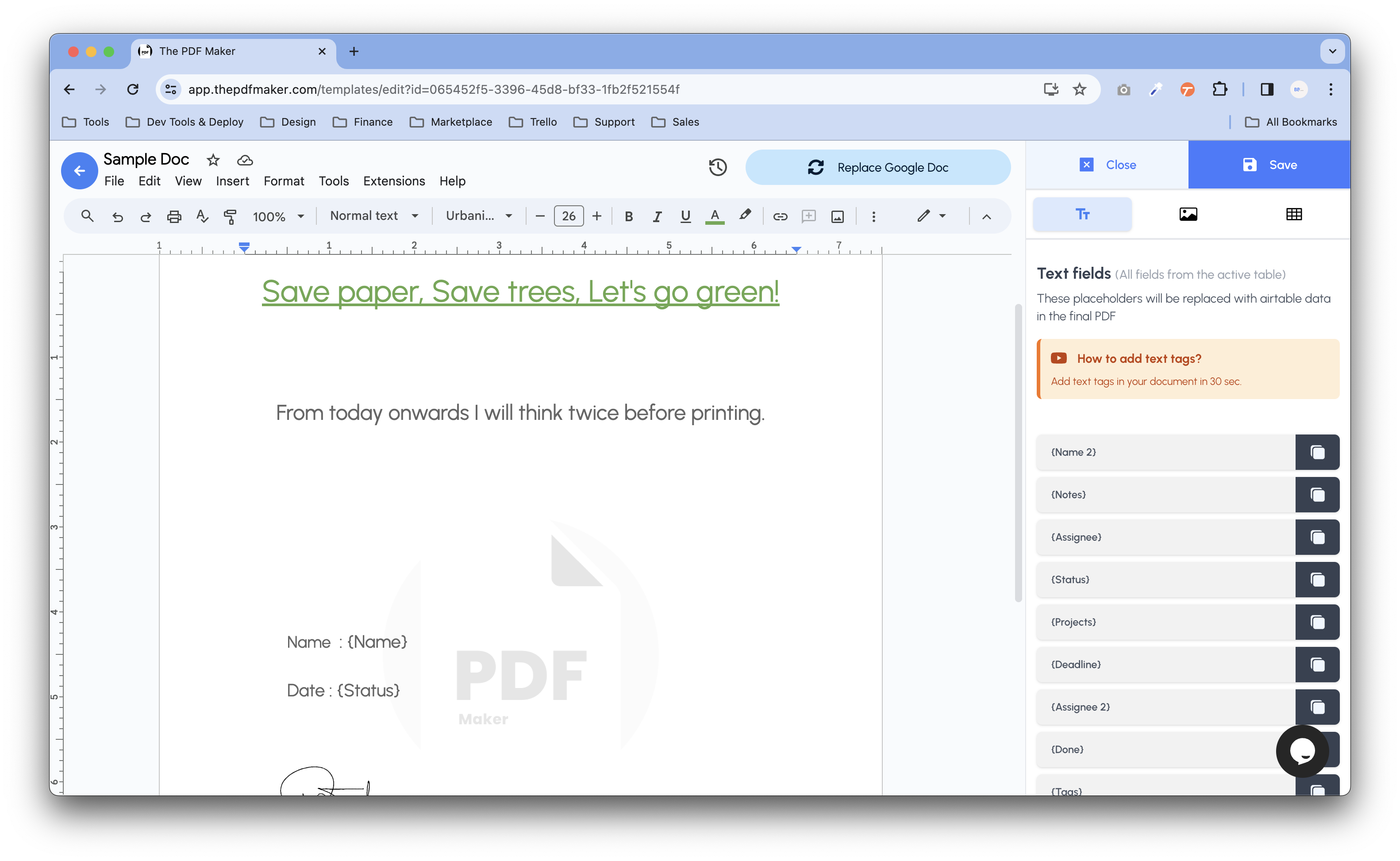
После входа пользователь работает в Dashboard. Здесь находятся управление шаблонами и доступ к их созданию через Create Template. В библиотеке можно различать шаблоны по названию и связанному источнику данных. Объектом управления становится не отдельный PDF, а правило его формирования: выбранная таблица, способ получения значений, оформленный шаблон и доступные операции генерации.
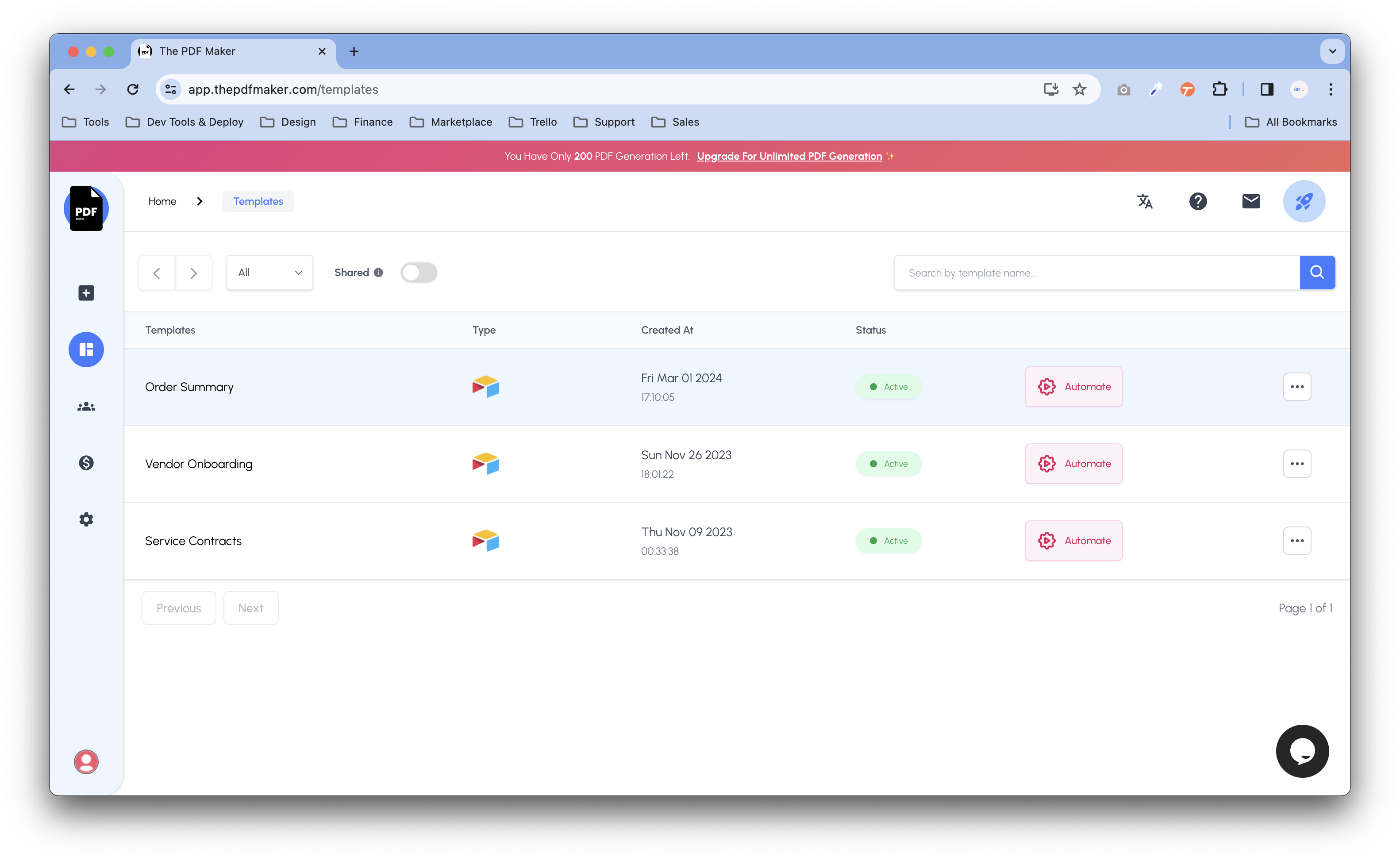
Создание нового объекта начинается с имени шаблона и выбора Data Source. В опубликованных инструкциях отдельно показаны источники Airtable, Google Form, Notion и API; в более позднем руководстве по Google Sheets есть самостоятельный вариант Google Sheets. Следовательно, интерфейс выбора развивается, а набор доступных пунктов зависит от выбранной интеграции. Названия источников в шаблоне важны для последующего сопоставления, особенно если в одном кабинете десятки видов документов.
Экран создания шаблона и региональные настройки
Настройка шаблона разделена на именование, выбор источника и редактирование содержимого. Пользователь задаёт понятное название, выбирает подключение и переходит далее кнопкой Next. В руководстве предусмотрены выбор часового пояса, формата даты и времени и способа отображения чисел с разделителями. Это не декоративная настройка: неправильно выбранный формат даты в договоре или десятичный разделитель в счёте делают содержимое неоднозначным, хотя PDF технически сформирован без ошибки.
Предварительный просмотр особенно нужен для документов с переменной длиной строк, нестандартными именами и повторяющимися таблицами. Шаблон с короткими демонстрационными фамилиями может выглядеть правильно, но реальные адреса, длинные номенклатурные позиции и многозначные суммы меняют переносы. Итоговое качество определяется прежде всего созданным макетом и точностью данных, а не названием тарифного плана.
Редактор шаблона и панель динамических полей
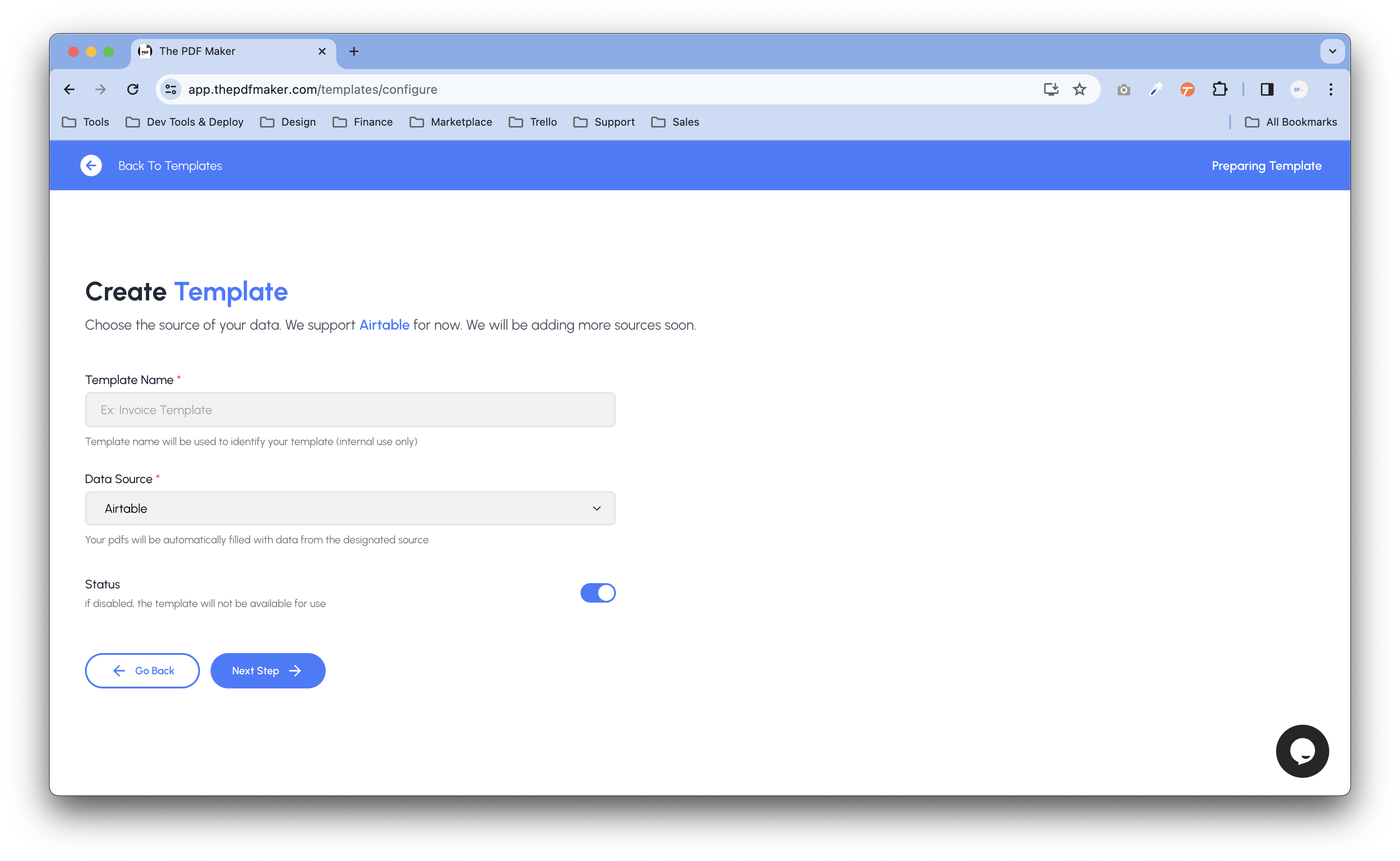
В качестве рабочего редактора используется знакомая логика Google Docs: форматирование абзацев, таблицы, изображения и текст остаются элементами документа. Специфическая часть PDF Maker — переменные-заполнители, которые вставляют из панели с полями подключённой базы. Для обычного значения достаточно текстового заполнителя. Для фотографии предусмотрена отдельная категория Dynamic Images; для набора заказанных позиций — Line Item Table или динамическая таблица.
Экран визуально делится на область документа и средства подготовки переменных. Это снижает риск вручную переписать имя поля с ошибкой: заполнители можно копировать из подготовленного списка. Одновременно появляется зависимость от структуры базы — при переименовании столбца или удалении вложения работоспособность шаблона необходимо оценить отдельно. Макет не исправляет неправильные исходные значения автоматически.
Зона генерации, предпросмотра и история запусков
В Airtable отдельная вкладка Generate PDF отвечает за выбор шаблона, поля-вложения и записей. Доступны Preview для контрольного документа и Generate для результата; множественный выбор записей превращает операцию в пакетную. В Google Sheets дополнение также содержит Generate PDFs и отбор строк. В браузерном приложении используется экран Generate с выделением записей и командой Generate PDFs.
Тарифная таблица включает Run History: история запусков позволяет отличить сам факт вызова генерации от наличия конечного файла. Для процесса с десятками документов это важное разграничение. Сообщение об успешном завершении не заменяет осмотра содержимого PDF, а наличие файла в поле-вложении не доказывает правильность номера заказа, суммы или адреса. Эти проверки лежат на владельце данных и шаблона.
Ориентация на рабочий браузер означает, что нативный интерфейс Windows, macOS или Linux не требуется для доступа к кабинету. При этом серверная генерация, OAuth-подключения и автоматические события требуют сети. У мобильного браузера нет гарантированно той же эргономики, что у полноценного рабочего места: отдельного официального мобильного приложения этого производителя для описываемой платформы обзор не предполагает.
Функции и их связь с данными
Текстовые заполнители и повторное использование документов
Заполнители — это фрагменты шаблона, которые сервис заменяет значениями из записи. Базовая запись вида {{customer_name}} служит понятным примером, но реальные обозначения поля лучше брать из панели сервиса, чтобы сохранить точное соответствие источнику. Текст договора вокруг вставляемых значений остаётся неизменным. Благодаря этому один шаблон допускает множество экземпляров без ручного копирования исходного файла.
Нередко разные источники содержат близкие по смыслу, но неэквивалентные значения: отображаемое имя клиента и юридическое название организации, расчётная цена и цена с налогом, дата создания записи и дата подписания. PDF Maker переносит то, что сопоставлено, поэтому смысловая проверка полей нужна ещё до массового выпуска. Автоматизация снижает повторный ввод, но не заменяет контроль бизнес-правил.
Динамические изображения
Dynamic Images подставляет графику из источника данных, в частности из поля-вложения Airtable. В документации расширения предусмотрена настройка ширины изображения; высота подстраивается автоматически. Механизм применим для фотографий продукции, логотипов клиентов и иных связанных с карточкой иллюстраций. Это отличается от обычного логотипа, который можно один раз поместить прямо в макет и больше не изменять.
Проблема изображений в шаблонном документе заключается в неоднородных пропорциях. Вертикальная фотография товара и широкая схема при одинаковой ширине займут разную высоту, сдвинут соседний текст и могут изменить количество страниц. Поэтому контроль изображений включает не только наличие файла, но и его размер, ориентацию, читаемость после уменьшения и допустимость использования в передаваемом клиенту документе.
Таблицы и позиции счёта
Обычная таблица документа имеет фиксированное число строк. Dynamic Tables и Line Items предназначены для случаев, когда у одного заказа две позиции, у другого — двадцать. В Airtable расширение связывает такую таблицу с linked record field, то есть отношением между основным объектом и связанными записями. Значения из дочерних строк подставляются в повторяющийся участок шаблона. Это одна из функций, наиболее сильно отличающих сервис от кнопки «Сохранить как PDF» в офисном приложении.
В сложной номенклатуре следует различать текст, который создаётся на каждой строке, и общие итоги: номер заказа и имя покупателя относятся к «шапке», а название позиции, количество и цена — к повторяемым данным. Финальный PDF сохраняет представление таблицы, но не становится полноценным табличным расчётом. Проверка арифметики и источника цен остаётся задачей исходной системы и владельца шаблона.
Генерация по одному объекту и пакетами
Простая генерация берёт одну запись и возвращает один документ. Пакетная — принимает выделение нескольких записей и создаёт отдельный файл на каждую. Для Airtable система сохраняет результаты в указанном attachment field, а пользователь может задать имя PDF на основании поля записи. Пакетный режим не означает объединения нескольких счетов в одну многостраничную книгу: именно отдельные экземпляры связываются с исходными объектами.
У массового выпуска две стороны. Меньше повторяющихся нажатий — плюс при регулярной рассылке. Но неверный шаблон или неактуальная таблица тиражирует ошибку на все выбранные записи. Экономическая польза появляется после устойчивой настройки: контрольного предпросмотра, проверки пары контрастных записей и сверки итогового количества документов с количеством обработанных строк.
Событийная автоматизация и API
Помимо запуска вручную, генерация может начинаться от события в подключённом инструменте. В Airtable описан сценарий When record matches conditions: изменение значения чекбокса активирует автоматизацию, действие Run script использует скрипт PDF Maker и идентификатор записи, после чего PDF возвращается в выбранное поле. В других связках используются Make, Zapier, вебхуки и REST API. Отдельные интеграции могут отличаться доступными триггерами и разрешениями.
REST API адресован командам, создающим PDF из собственного приложения. В отличие от ручного режима он требует работы с программным подключением, секретом доступа, данными шаблона и обработкой результата. Это не тот же продукт, что сторонняя услуга под названием PDF Generator API: у PDF Maker свой набор шаблонов и возможностей подключения. Для отдельного API-проекта также полезен обзор SDK и библиотек для работы с PDF, чтобы различать облачную генерацию и локальный код в приложении.
Общий принцип состоит в сохранении данных в исходной системе. Сервис получает значения, собирает документ, размещает или передаёт готовый файл. Историю выполнения можно использовать для разбора неудачных запусков, но она не заменяет резервирование конечных документов и шаблонов; при отключении внешней системы часть автоматических связей теряет смысл.
Карта форматов и совместимости
Для PDF Maker нужно разделять три разных сущности: макет, источник значений и итоговый файл. Они не обязаны иметь одинаковое расширение. Google Docs и Word используются для оформления, Airtable и Google Sheets дают поля и строки, а PDF фиксирует составленное представление. Ошибочно ожидать, что загрузка произвольного файла в кабинет автоматически откроет универсальный конвертер всех форматов.
| Объект | Поддержанный путь | Что остаётся редактируемым | Ограничение переноса |
|---|---|---|---|
| Google Docs | Документ-шаблон, подготовленный в редакторе Google | Макет и обычный текст в исходном документе | Сохранять отдельно исходник и связанные заполнители |
| Microsoft Word / DOCX | Существующий Word-документ как шаблон | Исходный DOCX до генерации | Разметку и таблицы необходимо проверять после подстановки данных |
| Airtable | Записи, связанные таблицы и attachment fields | Данные в базе Airtable | Экспорт одного PDF не переносит устройство базы или её автоматизации |
| Google Sheets | Строки и столбцы через подключение или дополнение | Ячейки в электронной таблице | PDF передаёт представление данных, а не формулы исходного листа |
| Google Forms / Notion | Ответы или записи для персонализированных документов | Поля и исходные записи | Условия доступа к внешней платформе сохраняют значение |
| Изображения в записях | Dynamic Images; для Airtable — поле-вложение | Отдельная исходная картинка | Размер и пропорции зависят от дизайна документа |
| Конечный формат генерации и скачивания | Файл предназначен для чтения и передачи | Переменные шаблона в нём больше не являются рабочими полями | |
| Google Doc / DOCX после генерации | Дополнительные автоматические действия, перечисленные в тарифных возможностях | Полученная офисная копия при её создании | Доступность и настройка зависят от соответствующего процесса |
Обычные операции вроде объединения или изменения существующих PDF относятся к другому классу задач. В списке автоматических действий платформы упомянуто Merge Existing PDFs, но это не эквивалент постоянного редактора страниц с ручным выделением, OCR, аннотациями и исправлением текстового слоя. Для самостоятельной постраничной правки разумнее изучать редакторы PDF.
Не следует переносить форматы из конкурирующих продуктов на рассматриваемый сервис. Например, наличие XLSX в Plumsail Documents не доказывает возможность загрузить XLSX как визуальный шаблон PDF Maker: Google Sheets здесь прежде всего источник строк, а не документ-макет. Точно так же работа с изображениями в динамическом поле не превращает PDF Maker в сканер с распознаванием текста.
Для архива достаточно PDF как читаемой копии, но для повторного выпуска обязательно хранить и исходный документ Word или Google Docs, и схему подстановок, и исходные данные. Именно такая связка позволяет спустя время пересоздать документ с исправленной суммой без ручной дорисовки страницы.
Тарифы, бесплатный режим и лицензия
PDF Maker распространяется как сервис с постоянным бесплатным уровнем и подпиской. Суммы ниже приведены в долларах США; для годовой оплаты показан месячный эквивалент и сумма списания за год. Лимиты и стоимость относятся к собственной веб-платформе. Встраиваемое приложение для monday.com имеет самостоятельный перечень планов и не должно механически приравниваться к ним.
| План | Объём генерации | Пользователи / шаблоны | При помесячной оплате | При годовой оплате |
|---|---|---|---|---|
| Forever free | 20 PDF | 1 / 3 | $0 | $0 |
| Essential | 200 PDF за месяц | 5 / 10 | $19 в месяц | $15 в месяц; $180 за год |
| Growth | 500 PDF за месяц | 20 / 50 | $34 в месяц | $27 в месяц; $324 за год |
| Enterprise | 2000 PDF за месяц | без лимита / без лимита | $89 в месяц | $70 в месяц; $840 за год |
У платформы есть семидневный пробный период без обязательного ввода банковской карты при старте. После его окончания без приобретения подписки остаётся бесплатный план. Важная тонкость: формулировка «20 документов» относится к квоте продукта; для расчёта регулярной нагрузки следует опираться на месячные лимиты платных уровней. Превью указаны как неограниченные в сравнении возможностей, однако сам просмотр шаблона не заменяет создания конечного файла.
В платных тарифах перечислены пакетная генерация, командная работа, Run History, действия после выпуска, интеграции с Zapier и Make. В описании Essential встречается PDF Generation API, тогда как отдельный ответ о доступе к API на странице цен называет Growth и Enterprise. Поэтому для сценария, где REST API является обязательным, нельзя считать Essential гарантированно пригодным только по общему списку функций: право доступа проверяют в предлагаемом плане до оформления оплаты.
У отдельных предприятий могут появиться дополнительные условия обслуживания: тарифная страница выделяет SLA и соглашение HIPAA BAA в виде доплат по $49 в месяц в соответствующей матрице. Это не следует трактовать как автоматическое предоставление юридических гарантий на любой учётной записи. Сервис применяется к документам с персональными данными только после проверки договорных условий и режима их обработки.
Отдельной бессрочной лицензии настольной программы здесь нет. Биллинг подписки регулируется ежемесячными или ежегодными циклами; условия предполагают автоматическое продление, пока оно не прекращено. Изменение оплаты за новый цикл, отказ от продления и правила возврата денежных средств важны тем, кто встраивает генерацию в обязательный процесс выставления документов. Расходы на поддерживаемую исходную платформу в приведённую цену не включены.
Скрытая стоимость владения
Цена генерации — не вся стоимость процесса
Счета в месяц — самый очевидный измеритель, но не единственный. Если 200 PDF выпускают пять сотрудников, Essential выглядит достаточным по квоте. Однако при расширении команды именно лимит пользователей или количество шаблонов может наступить раньше лимита файлов. Вариант с десятками филиалов и отдельным шаблоном для каждого неизбежно оценивают по двум шкалам: число документов и число независимых макетов.
В автоматизированной схеме оплачиваются также внешние системы. Организации может требоваться собственный тариф Airtable, monday.com, CRM, Google Workspace или платные сценарии Make и Zapier. Часть сервисов выставляет счёт за операции, которые не равны количеству созданных PDF: один итоговый документ может появляться после нескольких действий автоматизации. Поэтому нельзя делить стоимость PDF Maker на число файлов и считать результат полной себестоимостью рабочего процесса.
В подготовку входят неизбежные редакторские затраты: приведение старого Word-файла к повторно используемой форме, выделение источников значений, настройка повторяемых строк, проверка ставок налогов и форматов дат. Чем более сложны условия появления отдельных блоков, тем важнее тестовый набор записей и ответственное лицо, владеющее расчётной логикой. Простая схема из трёх полей обслуживается иначе, чем счёт с изображениями, связанными товарами и несколькими вариантами оплаты.
Стоимость замены также существенна. PDF легко сохранить, но правила сопоставления с Airtable или Google Sheets, настройки триггеров и способ именования файлов не являются универсальным переносимым стандартом. При переходе на другое средство генерации эту логику приходится воспроизводить. Исходники макетов и таблицы с полями снижают стоимость миграции; готовые PDF сами по себе такой гибкости не дают.
Дополнительный пункт — надёжность отправки и проверки. При автоматической доставке документа важны мониторинг неудачных запусков, повторные попытки и контроль того, что к заказу прикреплён правильный экземпляр. Сама настройка генератора не заменяет процесс согласования или учёт отправленных документов: эти обязанности остаются у приложения, которое запускает выпуск и принимает результат.
Что перестанет работать первым при сбое или изменении условий
Недоступен вход в учётную запись
Кабинет основан на авторизации. Потеря доступа к логину, Google-аккаунту или коду двухфакторной аутентификации затронет управление шаблонами и конфигурацию связей. Сами PDF, ранее выгруженные в отдельное хранилище, от этого не становятся нечитаемыми. Следовательно, вопрос восстановления доступа нужно отделять от вопроса сохранности уже переданных клиентам документов.
Разорвана связь с источником данных
В генерации из Airtable или Google Sheets сервису нужны доступные записи и действующее разрешение на их чтение. При отзыве согласия, удалении листа либо изменении структуры поля перестают корректно заполняться соответствующие элементы. При этом прежний сохранённый PDF остаётся снимком старых значений. Для повторного выпуска потребуется восстановить связь и заново удостовериться в корректности соответствий.
Нет связи с сервером PDF Maker
Сервис не заявлен как автономное настольное приложение: он выполняет сборку документа в облачном процессе. Перебой связи с сервисом или его инфраструктурой влияет на новую генерацию, API и поток автоматизаций. Локальное редактирование исходного DOCX само по себе не позволяет воспроизвести замену динамических переменных без действующей системы генерации. Отсюда практическая необходимость хранить важные PDF в стороне от кабинета.
Исчерпан тарифный лимит
Количество разрешённых итоговых файлов ограничено планом. Для бизнеса это не только вопрос оплаты, но и вопрос расписания: регулярный большой пакет может израсходовать доступный объём раньше конца отчётного периода. Невыпущенные документы не следует подменять предпросмотром. Ответственным нужен отдельный контроль оставшейся квоты перед месячной рассылкой или периодом закрытия счетов.
Изменён сам шаблон или связанные поля
Внешне работающий сценарий может выдавать формально завершённые документы с неправильным содержанием после редактирования шаблона или переименования полей. В отличие от полной серверной ошибки здесь виден готовый файл, а значит, риск обнаружить дефект позднее. Для устойчивого процесса критично сравнивать макет и итоговые примеры при изменениях, особенно в таблицах, связанных изображениях, датах и суммах.
Матрица сохранности результата
После генерации остаются файлы нескольких уровней. Ниже показано, какой результат действительно переносится за пределы сервисной экосистемы и какие зависимости сохраняются. Это принципиально при аудите документов, смене подписки или переносе автоматизации.
| Действие | Что сохраняется | Что не переносится вместе с файлом | Обратимость |
|---|---|---|---|
| Скачать созданный PDF | Видимый документ с подставленными значениями | Связь с исходными полями и автоматическим триггером | PDF можно читать отдельно, но не восстановить по нему всю логику |
| Сохранить исходный DOCX или Google Docs | Оформление, обычный текст, часть заполнителей | Подключения и разрешения источника данных | Макет можно изменить и вновь использовать после настройки |
| Оставить PDF во вложении Airtable | Файл рядом с записью и его контекст хранения | Настройки другой системы генерации | Файл скачивается; привязку к записи переносить отдельно |
| Хранить итог в Google Drive | Готовый документ в отдельном облачном каталоге | Сопоставление строк таблицы с шаблоном | Читаемость PDF сохраняется независимо от генератора |
| Сохранить копию исходной базы | Данные, поля и связанные сущности в доступном формате экспорта | Триггеры и интеграционные настройки самого PDF Maker | Перенос данных возможен, сопоставления нужно восстановить |
| Остановить подписку без архива | Только файлы, ранее выгруженные из сервиса | Новые операции выпуска по закрытому тарифу | Для продолжения нужна новая рабочая конфигурация |
Самое ценное отличие между архивным файлом и рабочим процессом состоит в проверяемой воспроизводимости. PDF со счётом фиксирует итог на определённый момент. Исходник и запись объясняют, откуда взялись значения. Настройки шаблона и правила запуска обеспечивают повтор. Потеря любого из этих компонентов снижает возможность исправить или восстановить ранее выпущенный документ.
Отдельно стоит различать копию, отправленную адресату, и файл, созданный внутри операционной базы. Оба могут иметь одинаковое содержимое, но разные имена и местоположение. Для юридически значимых или бухгалтерских процессов необходимо, чтобы правила хранения соответствовали принятому порядку документооборота, а не только факту автоматического создания PDF.
Конфиденциальность, безопасность и требования
Данные проходят через облачную платформу
PDF Maker получает данные из подключённых источников для подстановки в шаблон. Поскольку обработка выполняется онлайн, сведения из счетов, договоров или кадровых документов оказываются в области ответственности облачного сервиса и используемых им интеграций. Политика приватности предусматривает обработку данных учётной записи, статистики посещений и технических идентификаторов; отдельно оговариваются сторонние поставщики сервисов и передача информации между юрисдикциями, в том числе в США.
В официальных условиях подчёркивается, что пользователь отвечает за право размещать передаваемые сведения и за их содержание. Там же описана лицензия на использование переданного контента в рамках сервиса. Поэтому организациям с конфиденциальными сведениями, клиентскими базами или персональными данными сотрудников недостаточно общей фразы о шифровании: до реального подключения следует оценить нужный тип договора, доступ сотрудников, разрешения интеграции и состав передаваемых полей.
Двухфакторная аутентификация и доступ команды
В кабинете предусмотрена многофакторная аутентификация через приложение-аутентификатор. Управление ею вынесено в Settings → Security. После включения при входе используется одноразовый шестизначный код. Этот механизм защищает доступ к учётной записи, но не исправляет чрезмерные права подключённого внешнего приложения и не отменяет необходимость организовать роли в исходной базе.
Платные планы отличаются числом доступных участников: от пяти до двадцати и далее без фиксированного ограничения на уровне Enterprise. При работе группы необходимо определить владельца шаблонов, того, кто редактирует данные, и того, кто имеет право запускать массовый выпуск. Иначе ошибка в макете или случайное выделение записей становится проблемой всей команды, а не одного пользователя.
Интернет, браузер и производительность
Для самого веб-кабинета нужен совместимый современный браузер с доступом к сервису, входом и интеграционными окнами авторизации. Специальные требования к процессору, оперативной памяти и операционной системе настольной программы не опубликованы, поскольку описываемый продукт не устанавливается как локальный PDF-редактор. Итоговая задержка зависит от доступности сервисов, размера шаблона, количества записей и загружаемых изображений; универсальный показатель скорости здесь некорректен.
Для Airtable в справочном руководстве ориентир выпуска отдельного PDF дан как 5–10 секунд, но он относится к описанному сценарию, а не к гарантированному времени для любого объёма. Перед массовым рабочим запуском важно оценивать реальную задержку на собственных данных и проверять прикрепление файла в назначенном поле. Конечный PDF после сохранения читается обычным PDF-просмотрщиком и не требует соединения с PDF Maker.
Специфических средств OCR и сканирования как основной функции данной облачной системы нет в подтверждённом наборе возможностей. Для бумажных исходников первична задача распознавания текста из сканов; лишь затем извлечённые данные можно включать в шаблонный документооборот.
Плюсы и минусы
Плюсы
- Повторное использование Google Docs и Word-шаблонов: основная структура документа не набирается заново ради каждого клиента.
- Отдельные заполнители для текстовых полей, вложенных изображений и повторяющихся таблиц: генерация подходит не только для писем, но и для счетов с позициями.
- Возможность создавать один или несколько PDF из выбранных записей Airtable и прикреплять готовые файлы к исходным объектам.
- Интеграции с Google Sheets, Google Forms, Notion и другими рабочими источниками уменьшают необходимость вручную переносить значения.
- Есть веб-кабинет, история запусков, интеграции с инструментами автоматизации и REST API для собственных процессов.
- Бесплатный план позволяет понять принцип подстановки, а платные уровни задают предсказуемые месячные лимиты.
- Предусмотрены команды и MFA для защиты входа в аккаунт.
Минусы
- Без сети и доступных облачных источников нельзя рассчитывать на новый автоматический выпуск документов.
- Функции рассчитаны на шаблонный вывод, а не на универсальное редактирование существующих PDF, OCR или постраничную обработку.
- Тарифные ограничения действуют одновременно по объёму PDF, количеству участников и шаблонов.
- Взаимосвязи между полями, вкладками интеграций и документом требуют настройки; один готовый PDF не сохраняет эту схему для переноса.
- Содержание и пропорции переменных изображений, а также длинные таблицы требуют дополнительной проверки перед массовым выпуском.
- В материалах тарифов есть несогласованность относительно доступа к API на Essential; при выборе плана с этим требованием требуется подтверждение условий.
- Информация проходит через сторонний облачный сервис; организации с чувствительными данными должны отдельно оценивать разрешения, условия и регион обработки.
Кому подойдёт и кому не подойдёт
Кому подойдёт
Фрилансер с повторяющимися договорами и актами выигрывает от одного понятного шаблона, который получает имя, цену и срок проекта из структурированной записи. Небольшому отделу продаж полезна генерация предложений на основе CRM или таблицы, потому что коммерческое оформление не меняется от клиента к клиенту. Для сервисной команды с Airtable результат особенно прозрачен: PDF можно сохранить непосредственно рядом с заказом или обращением.
Операционным менеджерам PDF Maker интересен как звено между событием и документом: появление записи, изменение статуса или запуск по команде превращает данные в стандартизированный файл. Разработчикам собственных веб-приложений полезен API, когда требуется включить документогенерацию в серверный процесс, не создавая редактор шаблонов с нуля. Для этих сценариев необходимо отдельно проверить доступность API на выбранном плане.
Команде, которая использует документы Google Docs и базу Airtable, переход требует меньше ручного переноса внешнего вида, чем создание шаблонов в новой разметке. И всё же выигрыш не возникает автоматически: поля надо сопоставить, повторяющиеся позиции оформить, итог сверить с исходной записью. В регулярном выпуске эта начальная настройка окупается повторяемостью операций, а не обещанной скоростью сервиса.
Кому не подойдёт
Пользователю, которому нужно один раз сохранить открытый Word-документ, PDF Maker добавляет лишние элементы: подключение источника, шаблон, права доступа и отдельный рабочий процесс. Для ручной исправительной правки уже подготовленного договора сервис также не заменит полнофункциональный редактор PDF. Тот, кто работает только с локальными файлами без передачи их в облако, столкнётся с принципиальным ограничением архитектуры.
Архивному отделу, который должен распознавать бумажные сканы, менять порядок страниц, извлекать текст и подписывать существующие документы, понадобится другой класс программ. Отдельная интеграция monday.com располагает своими сценариями электронной подписи, но из этого нельзя делать вывод о наличии той же функции во всех вариантах PDF Maker. Платформу следует оценивать по нужной интеграции, а не по сумме функций из разных карточек маркетплейсов.
Организациям, требующим полного самостоятельного размещения на собственной инфраструктуре, не подходит сервис, описанный как облачная платформа без официально подтверждённой локальной редакции. Для предприятий с высоким объёмом важно просчитать месячную квоту, допустимые интеграции и договорные условия, прежде чем привязывать к ней критический документооборот.
Как пользоваться программой — советы гика
Ниже разнесены по отдельным задачам действия в веб-кабинете и интеграциях. Названия английских элементов сохранены там, где они встречаются в руководствах PDF Maker. Для безопасной настройки используйте небольшой набор записей без конфиденциальных сведений и храните исходный документ отдельно от результата: переменные поля могут менять длину и структуру итоговой страницы.
Создать шаблон в веб-кабинете
Цель и подготовка. Подготовьте учётную запись PDF Maker, существующий Google Doc или документ Word для будущего макета и определите, откуда будут поступать значения. Для примера подойдёт отчёт с именем клиента, датой и стоимостью; более сложные поля добавляются только после правильного простого предпросмотра.
- Войдите в Dashboard и найдите кнопку Create Template.
- Задайте Template Name, чтобы позднее отличить макет от похожих документов.
- Выберите Data Source: например, Airtable, Google Form, Notion или API; для Google Sheets используйте отдельную опцию соответствующей интеграции.
- При наличии региональных параметров выберите Timezone, Date & Time Format и формат чисел. Нажмите Next.
- Перейдите в редактор документа, разместите постоянный текст и оформление и сохраните макет кнопкой Save.
Контроль. Шаблон должен появиться среди доступных документов с понятным именем и выбранным источником, а редактор — открывать сохранённый макет. Особое внимание уделите дате: формат DD/MM/YYYY нельзя считать тождественным MM/DD/YYYY. Типичная ошибка: выбран не тот источник или не та зона времени. Безопасный откат: вернитесь к конфигурации шаблона либо создайте исправленную копию, не стирая исходный Word или Google Doc и не отправляя пробный PDF адресатам.
Добавить текстовые заполнители вместо ручного ввода
Цель и подготовка. Подстановка нужна для полей вроде имени, номера заказа, статуса, даты и суммы. Источник уже должен содержать соответствующие столбцы или свойства, а шаблон — места, где эти значения появятся. Заполнители вида {{customer_name}} — принцип записи, а конкретные обозначения берутся из панели подключённых полей.
- Откройте созданный шаблон через его редактор.
- В блоке доступных полей найдите нужный текстовый элемент, например имя или номер документа; для источника с категориями используйте Text.
- Скопируйте предусмотренный программой placeholder и вставьте его в соответствующее место внутри Google Docs/Word-макета.
- Проделайте то же с другими необходимыми полями, сохраняя обычные слова и знаки пунктуации вокруг заменяемых значений.
- Сохраните документ и откройте Preview для одной исходной записи.
Контроль. В предпросмотре вместо буквальных фигурных скобок должны появиться корректные значения, а подписи полей не должны слиться с числами. Типичная ошибка: вручную напечатанный заполнитель не совпадает с системой имён источника или поле записи пустое. Безопасный откат: восстановите точный заполнитель копированием из панели, исправьте тестовую запись и заново просмотрите результат; не заменяйте оригинал сразу массовым запуском.
Вставить динамическое изображение из Airtable
Цель и подготовка. Этот режим предназначен для переменных изображений, связанных с разными записями: например, фотографий изделия в разных заказах. В Airtable должно существовать поле Attachment с нужным изображением. Постоянный логотип организации выгоднее оставлять непосредственно в макете, поскольку ему не требуется подстановка для каждого клиента.
- Откройте шаблон через вкладку Templates расширения Airtable.
- Перейдите в раздел Dynamic Images: здесь отображаются поля-вложения с изображениями.
- Найдите нужное поле, установите допустимую ширину изображения и скопируйте выданный placeholder.
- Разместите placeholder в отдельной области документа, где он не должен перекрывать текст или таблицу.
- Примените изменения через Update Template и проверьте результат командой Preview.
Контроль. В PDF отображается изображение именно текущей записи, с ожидаемой шириной и пропорциями; высота масштабируется автоматически. Типичная ошибка: поле пустое либо в шаблон вставлен не тот тег вложения; другая распространённая проблема — чрезмерно большая фотография, которая сдвигает текст на новую страницу. Безопасный откат: верните исходную ширину и сохранённую копию макета, затем протестируйте изображения с горизонтальным и вертикальным соотношением сторон.
Собрать динамическую таблицу с позициями счёта
Цель и подготовка. Таблица с числом строк, зависящим от заказа, использует связь записей. В Airtable заранее нужна основная таблица заказов и linked record field, связывающее заказ с товарными позициями. Подготовьте демонстрационные заказы с одной и несколькими позициями: они показывают, не ломается ли макет при изменении высоты таблицы.
- В редакторе шаблона расширения Airtable найдите Create New Line Item Table.
- Выберите linked record field, откуда должны поступать элементы списка, и нажмите Add Line Item Table.
- Вставьте таблицу в документ или используйте уже существующую, предназначив её ячейки для названия, количества и цены.
- Скопируйте заполнители полей и специальные обозначения границ повторяемого участка, которые предлагает редактор; разместите их перед первым и после последнего заполнителя соответствующей строки.
- Завершите редактирование через Update Template и запустите Preview для двух заказов с разным числом позиций.
Контроль. Для каждого заказа появляются именно его строки без дублирования заголовка и без пропажи последнего товара. Значения количества и цены должны относиться к одной и той же дочерней записи. Типичная ошибка: отсутствует linked record field или маркеры повторяющейся строки поставлены не в границы таблицы. Безопасный откат: вернитесь к копии макета с простой статической таблицей, перепроверьте связь записей и снова вставьте служебные обозначения из интерфейса, а не из памяти.
Подключить Google Sheets к основному веб-приложению
Цель и подготовка. Этот способ использует Google Sheets в качестве источника данных для шаблона PDF Maker. Нужны учётная запись Google, доступ к нужной таблице и хотя бы одна строка с проверяемыми значениями. Он отличается от самостоятельного дополнения внутри Google Sheets: здесь настройки ведутся прежде всего в кабинете PDF Maker.
- Откройте кабинет PDF Maker и перейдите в Settings.
- Нажмите Sign in with Google и авторизуйте тот аккаунт Google, в котором находится рабочая таблица.
- Вернитесь к созданию шаблона, укажите его имя и выберите Google Sheets как источник. Нажмите Next.
- В диалоге Select выберите нужный файл таблицы и затем конкретный лист.
- Задайте Primary Column для идентификации строк и продолжите с помощью Next к шаблону.
Контроль. Сервис должен отображать правильный файл и список колонок именно нужного листа; отдельная тестовая строка должна оставаться узнаваемой по основному идентификатору. Типичная ошибка: вход осуществлён не в тот Google-аккаунт или выбран лист с похожим названием. Безопасный откат: прекратите настройку до выпуска, уточните разрешения и выбор файла, вернитесь к исходному листу без его переименования и удалений.
Получить PDF из строк Google Sheets
Цель и подготовка. После подключения таблицы нужно завершить шаблон и передать выбранные строки на генерацию. Для этого удобно иметь две записи с различающимися именами и суммами. Такой контроль сразу показывает, что документ действительно использует столбцы, а не случайно оставленные в макете демонстрационные значения.
- В редакторе шаблона скопируйте текстовые placeholders из панели полей и разместите их в документе.
- Нажмите Save и убедитесь в сохранении шаблона.
- Откройте раздел Generate в веб-приложении.
- Отметьте нужные строки и запустите Generate PDFs.
- Откройте созданный документ из результатов генерации и изучите страницу целиком.
Контроль. Итоговый PDF содержит данные выделенной строки, а не соседней; название, дата и сумма совпадают с источником. При работе через дополнение Google Sheets меню Extensions → PDF Maker → Start открывает его интерфейс; в блоке Generate PDFs выбираются строки, а файлы доступны по ссылкам в Google Drive. Типичная ошибка: неверно указана Primary Column или переменные оставлены неизменёнными. Безопасный откат: завершите работу с демонстрационной строкой, исправьте соответствие полей и повторите проверку, сохранив прежний шаблон как контрольную копию.
Создать один PDF непосредственно из записи Airtable
Цель и подготовка. В Airtable результат удобно хранить в том же объекте, из которого взяты данные. Для этого потребуется установленное расширение PDF Maker, подготовленный шаблон, запись с заполненными полями и отдельный столбец-вложение. Не используйте текстовый столбец для хранения итогового файла: нужен именно Attachment.
- Откройте базу Airtable и расширение PDF Maker, затем его вкладку Generate PDF.
- Выберите созданный шаблон из выпадающего списка.
- Укажите attachment field, в которое должен поступить сформированный документ.
- При необходимости включите опцию собственного имени PDF и выберите поле, из значения которого формируется название.
- Выделите одну запись, выполните Preview для предварительного контроля и нажмите Generate для окончательного выпуска.
Контроль. В выбранном поле-вложении исходной записи появляется PDF с соответствующим содержимым и ожидаемым именем. Типичная ошибка: не назначено поле-вложение или в качестве имени выбран столбец с пустыми значениями. Безопасный откат: оставьте исходные поля данных без изменения, скорректируйте целевую колонку, скачайте старый правильный результат при его наличии и сформируйте документ заново. Проверку выполняйте до отправки адресату.
Выпустить пакет PDF для нескольких записей Airtable
Цель и подготовка. Пакетное создание нужно для серии счетов или справок с одинаковым оформлением. Важны заранее проверенный шаблон, заполненное поле для хранения PDF и набор записей, для которых точно предусмотрен выпуск. Количество выбранных строк следует знать до старта, иначе сложно заметить пропуск или случайный дубль.
- Во вкладке Generate PDF расширения оставьте проверенный шаблон и подходящий attachment field.
- При необходимости настройте custom PDF name по идентификатору записи; одинаковые имена у разных клиентов затрудняют последующий архив.
- Выделите сразу несколько записей в Airtable вместо одной.
- Используйте Generate, не изменяя шаблон и настройки хранения между запусками.
- Проверьте наличие отдельного вложения у каждой выбранной записи и сравните несколько крайних по длине данных документов.
Контроль. Число сформированных PDF совпадает с числом выбранных записей, а содержимое каждого относится к своей строке. Типичная ошибка: часть записей пуста или не входит в текущее выделение. Безопасный откат: не запускайте весь пакет повторно вслепую — отделите отсутствующие результаты, исправьте значения и сформируйте только неуспешные документы, сохраняя правильные файлы.
Автоматизировать выпуск через Airtable Automation
Цель и подготовка. Автоматизация подходит, когда новые документы должны появляться при заранее определённом состоянии записи. Для контролируемого примера используйте булево поле, которое отмечает готовность к выпуску, и заранее настроенное PDF Maker-вложение. Необходима возможность создавать автоматизации и выполнять сценарий Run script в используемой базе Airtable.
- В таблице Airtable создайте чекбокс, например Create PDF, и заполните тестовую запись.
- Перейдите на вкладку Automations, создайте автоматизацию и выберите триггер When record matches conditions.
- В условии укажите состояние созданного чекбокса.
- Добавьте действие Run script и вставьте скрипт, который выдаёт PDF Maker для этой интеграции.
- Передайте идентификатор текущей записи как входную переменную, например recordId, затем включите автоматизацию и активируйте тестовое условие.
Контроль. Документ появляется во вложении соответствующей записи без дополнительной ручной команды генерации. Типичная ошибка: в сценарий передаётся не идентификатор записи или условие запуска срабатывает повторно на те же данные. Безопасный откат: отключите автоматизацию в Airtable, не удаляя базу и готовые вложения; проверьте входную переменную и условие, затем проведите отдельный тест с одной строкой, прежде чем возвращать массовую обработку.
Подключить REST API к собственному приложению
Цель и подготовка. API нужен не для ручного редактирования, а для программного запуска генерации из своей системы. Потребуются аккаунт PDF Maker, шаблон с источником API, разрешённый на выбранном плане доступ и возможность работать с HTTP и данными записи. Этот раздел не подменяет документацию конкретного метода: формат авторизации и ответа следует брать из действующей спецификации разработчика, а не угадывать по сторонним примерам.
- В кабинете создайте шаблон через Create Template и выберите API в качестве источника данных.
- Подготовьте в шаблоне текстовые поля и сохраните макет; убедитесь, что доступны ожидаемые обозначения переменных.
- В разделе программного подключения получите предусмотренный сервисом API key, не помещая его в публичный код страницы.
- Составьте тестовый вызов по официальному описанию REST API, передав идентификатор шаблона и соответствующие ему данные.
- После ответа просмотрите сформированный PDF и сопоставьте его с тестовой записью, затем включайте вызов в собственный серверный процесс.
Контроль. Документ должен содержать заменённые поля, соответствующие переданному набору данных; неудачный вызов не считается успешным лишь потому, что сервер ответил без отображаемого окна ошибки. Типичная ошибка: несоответствие полей шаблону или недостаточные права/тариф для API. Безопасный откат: остановите вызывающий процесс, верните прежний шаблон и учётные данные, отзовите скомпрометированный секрет доступа и возобновляйте интеграцию только после успешного отдельного теста.
Включить двухфакторную защиту входа
Цель и подготовка. Для кабинета с клиентскими данными дополнительный одноразовый код снижает риск входа при утечке пароля. Нужны доступ в свой аккаунт и приложение-аутентификатор на доверенном устройстве. Не передавайте QR-код настройки коллегам: он позволяет настроить генерацию кодов для той же учётной записи.
- Откройте Dashboard → Settings → Security.
- Выберите Set up Multi-Factor Authentication.
- Укажите приложение-аутентификатор и просканируйте QR-код, показанный кабинетом.
- Введите шестизначный код из приложения в поле проверки.
- Нажмите Verify and Enable и завершите настройку.
Контроль. При следующем входе PDF Maker запрашивает действующий шестизначный код. Типичная ошибка: истёкшее значение TOTP или несогласованное время на устройстве. Безопасный откат: не удаляйте запись аутентификатора сразу после включения; если доступ потерян, используйте предусмотренный механизм восстановления учётной записи или обращение к поддержке, а не создавайте вторую учётную запись с копиями чужих данных.
Сквозной сценарий: от записи клиента до сохранённого счёта
Цель и подготовка. Демонстрационный, воспроизводимый сценарий объединяет основные возможности без настоящих персональных сведений. Пусть в Airtable есть база Orders с полями Customer Name, Order Number, Amount, Invoice PDF и записью с условным клиентом. Потребуется подготовленный Word/Google Docs-макет счёта с обычными реквизитами и местами для переменных.
- Войдите в PDF Maker, откройте расширение в базе Airtable и в Templates выберите Create New Template.
- Создайте шаблон счёта либо замените редактором имеющийся Word/Google Doc; сохраните исходный файл независимо от PDF Maker.
- Из панели полей скопируйте текстовые placeholders имени, номера заказа и суммы; разместите их в соответствующих строках. При наличии позиций добавьте Line Item Table.
- Примените изменения кнопкой Update Template и в разделе генерации укажите поле-вложение Invoice PDF.
- Выделите одну тестовую запись, нажмите Preview, сравните имя, номер и сумму с исходной карточкой.
- Только после успешной сверки выполните Generate; откройте PDF из вложения и сохраните отдельную архивную копию.
Контроль. В записи есть законченный PDF, который открывается независимо от браузерного кабинета, а шаблон остаётся редактируемым для следующего заказа. Типичная ошибка: итоговый файл получился формально корректным, но взял сумму из другого столбца или потерял последнюю строку таблицы. Безопасный откат: не распространяйте такой файл, верните рабочую копию шаблона и перепроверьте значения источника. Повторную генерацию проводите лишь для исправленной записи, а неверный экземпляр помечайте как неиспользуемый в принятом у организации учёте.
Типичные проблемы: диагностика и безопасное исправление
Проблемы PDF Maker удобнее классифицировать по уровню: учётная запись, подключение источника, шаблон, данные, запуск или результат. В готовом документе эти уровни выглядят одинаково — как отсутствие файла либо неправильное содержимое. Поэтому ниже сначала фиксируется симптом, затем его проверяемая причина и способ удостовериться, что исправление сработало. Удаление исходных записей и шаблонов не является начальным методом диагностики.
Не получается войти в кабинет
Симптом: пользователь не попадает в Dashboard или не может завершить второй фактор. Причина: неправильный способ входа, отсутствующий доступ к Google-аккаунту либо неактуальный одноразовый код. Диагностика: нужно различить отказ при вводе электронной почты и появление экрана MFA; для второго случая проверить доступность аутентификатора и точность времени устройства. Исправление: восстановить исходный способ авторизации и доступ к приложению кодов через предусмотренные средства. Проверка: открывается Dashboard существующего аккаунта с прежним набором шаблонов.
В списке источников нет нужной таблицы Google Sheets
Симптом: соединение с Google настроено, но файл не отображается в Select. Причина: учётная запись Google отличается от той, где хранится таблица, либо для неё нет нужных разрешений. Диагностика: сопоставить адрес авторизованного аккаунта, название файла и видимость листа непосредственно в Google. Исправление: восстановить правильную авторизацию и доступ, не удаляя таблицу. Проверка: в выборе источника появляется нужный файл и соответствующие столбцы.
Шаблон отсутствует в списке генерации
Симптом: подготовленный макет не удаётся выбрать во вкладке Generate PDF. Причина: шаблон сохранён в другом подключении, не завершено сохранение или он не связан с текущим источником. Диагностика: сравнить источник шаблона с открытой базой и убедиться, что его версия действительно сохранена. Исправление: закончить конфигурацию и выбрать корректный шаблон, не пересоздавая без нужды все документы. Проверка: его имя отображается в рабочем списке и открывается Preview.
В PDF остаются фигурные скобки вместо значений
Симптом: получатель видит обозначение placeholder как обычный текст. Причина: поле в шаблоне не совпадает с реальным полем источника или тег скопирован не полностью. Диагностика: сравнить буквенное обозначение с тем, которое выдаёт панель Text, и проверить заполненность исходной записи. Исправление: использовать точный тег из панели и устранить пропуск в данных. Проверка: предварительный просмотр одной записи показывает её реальное значение без служебных скобок.
Неправильно отображаются дата или число
Симптом: документ содержит двусмысленную дату, некорректные разделители тысяч либо иную локальную запись суммы. Причина: различие региональных параметров шаблона и требований документа. Диагностика: изучить Timezone, Date & Time Format, number formatting и значение исходного поля, включая тип данных. Исправление: согласовать формат шаблона с нужной юрисдикцией и повторить выпуск. Проверка: контрольные даты с числом месяца больше двенадцати и суммы с дробной частью читаются однозначно.
Динамическая фотография отсутствует или смещает вёрстку
Симптом: вместо изображения пустое место, либо после генерации нарушились поля и переносы. Причина: неверный placeholder, пустое поле Attachment или неподходящая ширина Dynamic Images. Диагностика: проверить конкретное вложение записи, его ориентацию и значение ширины в шаблоне. Исправление: восстановить нужную связь с полем и уменьшить размер в отведённой зоне. Проверка: изображения двух разных пропорций отображаются и не скрывают соседний текст.
Повторяющиеся строки счёта пропадают либо дублируются
Симптом: PDF показывает неполную номенклатуру, повторяет одну позицию или создаёт лишние пустые строки. Причина: связь linked record field выбрана неверно либо границы повторяемого блока в шаблоне оформлены ошибочно. Диагностика: сравнить связанные записи в Airtable и расположение специальных маркеров в таблице макета. Исправление: восстановить правильное поле связи и повторно вставить маркеры из редактора. Проверка: тестовые заказы с одной, тремя и несколькими позициями имеют точное количество строк.
PDF не появляется во вложении Airtable
Симптом: пользователь нажал Generate, но у записи отсутствует готовый файл. Причина: ошибочно выбрано место сохранения, выбран не attachment field, либо запуск закончился неуспешно. Диагностика: сопоставить выделенную запись, назначенный столбец и сведения о запуске в интерфейсе. Исправление: правильно назначить поле-вложение, устранить причину неудачной генерации и повторить только нужный объект. Проверка: вложение открывается, его имя и данные соответствуют исходной записи.
В пакете документов меньше, чем выбранных записей
Симптом: после массового запуска часть объектов не получила PDF. Причина: неполное выделение, пустые обязательные поля, лимит тарифа или отдельные неуспешные генерации. Диагностика: сопоставить число выбранных строк, квоту и историю выполнения; отдельно изучить отсутствующие вложения. Исправление: восстановить входные значения или право на выпуск и обработать только неполучившие результат строки. Проверка: каждому объекту соответствует один корректный документ без лишних дублей.
Автоматизация запускается не на той записи или молчит
Симптом: изменение чекбокса Create PDF не даёт результата либо обновляет чужую карточку. Причина: несовпадение условий When record matches conditions, выключенный сценарий или неправильная передача recordId в Run script. Диагностика: сопоставить идентификатор тестовой записи, настройку входной переменной и состояние автоматизации Airtable. Исправление: привести условие и передачу идентификатора в согласованное состояние, после чего включить сценарий. Проверка: PDF появляется у единственной проверяемой строки при срабатывании выбранного условия.
Программная генерация не возвращает ожидаемый PDF
Симптом: приложение вызывает API, но результат отсутствует либо не содержит данных. Причина: неправильное разрешение на API, неактуальный секрет доступа, ошибка идентификатора шаблона или несовпадение входных полей. Диагностика: изучить ответ интеграции и права плана, сопоставить шаблон с тестовой структурой данных; секреты не помещать в пользовательский журнал. Исправление: использовать параметры действующей спецификации и правильный доступ к шаблону. Проверка: отдельный тест формирует файл с известными контрольными значениями без повторных массовых вызовов.
Сравнение с другими аналогами
Для корректного выбора полезно сравнивать PDF Maker не с просмотрщиками и сканерами, а с платформами, которые выпускают документы из шаблонов и структурированных данных. Ниже три альтернативы по одинаковой шкале: назначение, доступ с устройств, порог освоения, форматы макетов и результата, автоматизация, способ оплаты, ограничение и подходящая рабочая ситуация.
| Сервис | Задача и среда | Освоение | Шаблоны / вывод | Автоматизация | Оплата | Главное ограничение | Когда выбирать |
|---|---|---|---|---|---|---|---|
| The PDF Maker | Онлайн-выпуск из Airtable, Sheets, CRM | Низкий для простого шаблона; средний для связей | Google Docs, Word → PDF | Пакеты, триггеры, Make, Zapier, API | Free + подписка | Лимиты PDF, шаблонов и команды | Регулярные счета из структурированных записей |
| PDFMonkey | Облачная генерация по данным приложения | Средний и высокий для сложных шаблонов | Шаблон в dashboard → PDF | REST API с JSON, интеграции | Бесплатная квота + платные планы | Разметку документа и данные интеграции нужно настроить | API-проекты, где важны произвольное оформление и код |
| DocsAutomator | Документы с последующим согласованием | Низкий для готового документа, средний для цепочки | Google Docs, Word, PDF → документ/PDF | Триггеры, пакетная работа, API и электронная подпись | Бесплатное тестирование + планы | Более широкий цикл требует согласования прав и условий подписи | Подготовить документ, отправить и получить подпись |
| Plumsail Documents | Автоматическое заполнение разных офисных файлов | Средний; сложные таблицы требуют опыта | DOCX, XLSX, PPTX, PDF → PDF/офисный файл | Процессы, интеграции, Power Automate | Пробный период + платное использование | Больше настроек при сложном шаблоне и доставке | Документы разных форматов и Microsoft 365 |
PDFMonkey: когда макетом удобнее управлять как веб-шаблоном
PDFMonkey организует создание шаблонов в собственной панели и получение готового PDF через API с JSON-данными. Его практическое отличие от PDF Maker — больший акцент на разработке шаблона в сервисе и программном вызове, а не на уже существующем Word/Google Docs-файле как отправной точке. Наиболее естественный сценарий — встроить генерацию в свой продукт, где разработчик контролирует структуру данных и способ отправки документа.
Для сотрудника без навыков интеграции этот вариант требует более внимательного освоения схемы шаблонов и API. Взамен команда получает инструмент, рассчитанный на создаваемые программой документы. PDF Maker рациональнее там, где уже есть много Word-шаблонов и не хочется переносить оформление в другой шаблонный язык.
DocsAutomator: акцент на отправке и согласовании
DocsAutomator позволяет использовать Google Docs, Word и PDF в качестве исходных материалов, генерировать документы по данным внешних систем и включать электронную подпись или принятие предложения получателем. Это более длинный бизнес-процесс, чем создание файла: система связывает выпуск с доставкой и последующим статусом. Для договорного оборота такой набор функций может быть важнее тонкой настройки конкретного PDF.
Порог входа зависит от сценария. Оформить документ на базе существующего шаблона сравнительно просто, а настроить права подписантов, напоминания, хранение подписанной версии и обратную запись в CRM требует дополнительной проработки. Если нужен только многократный счёт без стадии согласования, эта расширенная функциональность не всегда оправдывает сложность процесса.
Plumsail Documents: разные офисные форматы
Plumsail Documents работает с шаблонами DOCX, XLSX, PPTX и формами PDF и позволяет получать PDF или документы в исходном офисном формате. Сервис ориентирован на сложное наполнение, преобразование документов и интеграции, в том числе с инструментами Microsoft. Там, где однотипный процесс требует одновременно коммерческое предложение в Word и расчётную ведомость в Excel, более широкий ассортимент исходных шаблонов оказывается значимым преимуществом.
Цена гибкости — разветвлённая схема шаблонов, действий процесса и доставки. Рабочую настройку желательно оценивать на реальном наборе документов, а не только на одном простом счёте. PDF Maker заметно уже в отношении исходных визуальных макетов, но потому легче описать и сопровождать в типовом сценарии Airtable или Google Sheets → шаблон Google Docs → PDF.
Для общей ориентации в инструментах изменения существующих файлов, а не их массового создания, полезен также тематический раздел программ для работы с PDF. Его критерии отличаются: там на первый план выходят просмотр, исправление страниц, подписи и конвертация.
FAQ: вопросы, которые возникают после первой настройки
Почему важно выбрать Primary Column в Google Sheets?
Этот столбец помогает однозначно соотнести строку таблицы с документом. Номер счёта или другой устойчивый идентификатор лучше случайного отображаемого названия: у нескольких клиентов могут совпадать фамилии, а название компании со временем меняется. Назначение столбца особенно заметно в пакетной генерации и при разборе неуспешного экземпляра.
Можно ли использовать два разных макета для одного и того же клиента?
Да, логика сервиса допускает несколько шаблонов и выбор нужного при генерации. Для одного набора исходных полей могут применяться, например, коммерческое предложение и подтверждение заказа. Важно, чтобы поля каждого шаблона соответствовали выбранному источнику. Конкретное количество макетов ограничено тарифом, поэтому создание множества почти одинаковых шаблонов без необходимости увеличивает затраты на сопровождение.
Почему предварительный просмотр не равен завершённому документу?
Preview предназначен для оценки подстановки и оформления до конечной операции. Для официальной отправки, учёта или прикрепления к карточке нужен созданный PDF в целевом хранилище. Это также разделяет контроль качества и расход рабочего процесса: документ, который верно выглядит на экране, следует считать готовым только после его получения и проверки файла вне редактора шаблона.
Какое поле выбрать для имени PDF?
В Airtable предусмотрена настройка имени по данным столбца. Лучше использовать стабильный и отличающийся между записями идентификатор — например, номер заказа. Фамилия или название организации часто дублируются и меняются, а свободный комментарий может содержать слишком длинный текст. Независимо от выбранного имени важно сопоставлять PDF с исходной карточкой, а не только с названием файла.
Что будет, когда в записи изменят сумму после выпуска PDF?
Созданный ранее PDF сохраняет значения, подставленные в момент генерации, и не становится живым отображением таблицы. Для актуального экземпляра нужна новая генерация, а прежнюю копию следует учитывать по принятым правилам документооборота. Это предохраняет архив от незаметного изменения ранее отправленных клиенту условий и позволяет отличать исправленный экземпляр от исходного.
Нужно ли разрешать PDF Maker доступ ко всему аккаунту Google?
Связь Google Sheets выполняется через авторизацию Google. Перед подключением важно оценивать показываемые разрешения и организационные правила работы с деловыми таблицами. Практически полезно выделять доступ только тем документам и сотрудникам, которые участвуют в генерации, а отозванные или устаревшие подключения периодически пересматривать. Масштаб реально предоставляемых разрешений определяется окном авторизации, а не названием продукта.
Можно ли сформировать один многостраничный отчёт с переменным числом строк?
В шаблонах используются динамические таблицы, поэтому число позиций документа может изменяться вместе с данными. Но поведение разрывов страниц определяется самим макетом, размером изображений и длиной текста. Для отчётов с большими таблицами важно включить в контрольный набор и короткий случай, и максимально длинную запись, иначе разметка останется оценённой только на простом образце.
Чем отличается дополнение Google Sheets от веб-приложения PDF Maker?
Дополнение запускается из меню Extensions самого Google Sheets и ориентировано на данные открытого листа. Веб-приложение содержит отдельный кабинет шаблонов и подключений; оно соединяется с Google, выбирает файл и лист, затем работает с ними внутри PDF Maker. Оба способа относятся к той же системе генерации, но порядок выбора записей, навигация и место получения результата отличаются.
Можно ли полностью отказаться от Google Docs после экспорта в PDF?
Для чтения и пересылки уже созданного PDF — да. Для воспроизводимого повторного выпуска по изменённым данным — нет: редактируемый макет сохраняет расположение полей и оформление. Если оставить только PDF, утрачивается удобный исходник для добавления новых колонок, изменения условий договора или пересборки набора документов.
Достаточно ли включить MFA, чтобы использовать сервис для конфиденциальных договоров?
MFA защищает вход в аккаунт, но не определяет законность и объём обработки данных, права интеграционных приложений, порядок удаления копий и доступ сотрудников к исходным системам. Для конфиденциального процесса отдельно проверяют политику хранения, договорные обязательства, юрисдикцию обработки и внутренние правила компании. Наличие дополнительного фактора — только один элемент такой оценки.
Итог: когда выбирать PDF Maker
PDF Maker стоит рассматривать как инструмент серийного создания документов, когда данные уже живут в Airtable, Google Sheets или связанных деловых приложениях, а выход оформляется по одинаковому Word/Google Docs-макету. Здесь особенно полезны подстановка значений, динамические изображения, повторяющиеся позиции, пакетное создание и размещение готового PDF рядом с исходной записью. Успех определяется качеством схемы полей и шаблона, а не числом меню.
Для разовой конвертации офисного файла проще сохранить его средствами редактора. Для правки или распознавания готового PDF понадобится специализированное приложение. Для сложного API-процесса, работы с разными форматами исходных документов или обязательного получения электронной подписи стоит сопоставить PDF Maker с PDFMonkey, Plumsail Documents и DocsAutomator по реальной схеме работы, а не по общему слову «PDF» в названии.
Прежде чем внедрять сервис в регулярный выпуск договоров и счетов, необходимо сопоставить месячный объём, число шаблонов, способ сохранения результата и требования к данным. Если эти параметры укладываются в тариф, подключённый источник стабилен, а предпросмотр проверяется на разных записях, PDF Maker становится уместным звеном между структурированными данными и готовым документом. Там, где требуются автономность, полный контроль над обработкой или постраничное редактирование, его архитектура не соответствует задаче.





