PDFka: инструкция от гика, что умеет бесплатный веб-сервис для работы с PDF
PDFka — русскоязычный веб-сервис на домене pdfka.io для операций с PDF без установки настольного редактора: он объединяет и разделяет документы, меняет порядок и ориентацию страниц, сжимает файлы, преобразует офисные документы и изображения, устанавливает и снимает парольную защиту. Его принцип — отдельный инструмент для каждой задачи, а не единый текстовый редактор с открытым документом. Поэтому PDFka удобен для подготовки файла к отправке, но не заменяет среду, в которой меняют слова внутри PDF, согласуют правки или управляют электронными подписями.
Самое существенное различие — между обработкой готовых страниц и полноценным редактированием содержимого. В PDFka можно собрать приложения к договору, удалить ненужный лист и экспортировать PDF в DOCX для последующей правки в текстовом процессоре. Однако получение DOCX не означает, что веб-сервис сам становится Word-редактором: изменение текста происходит уже в другой программе. В обзоре разберём, какие преобразования реально перечислены в PDFka, на каких устройствах он работает, что происходит с файлами при загрузке и где ограничения формата важнее обещаний «без потери качества».
PDFka: основные параметры
| Параметр | Проверенные сведения и значение для пользователя |
|---|---|
| Официальное название | PDFka; сервис использует обозначение PDFka.io. Рабочий адрес — pdfka.io. |
| Тип | Онлайн-набор инструментов PDF с отдельными страницами для операций. |
| Разработчик и оператор | Публичные страницы называют администрацию PDFka.io; на странице «О нас» не опубликовано название юридического лица либо персональное имя разработчика. Приписывать продукт сторонней компании нельзя. |
| Статус | Действующий веб-сервис; главная страница, каталог инструментов и политика обработки данных доступны. Отдельная нумерованная версия программы не указана. |
| Устройства | Браузер на Windows, macOS, Linux, Android, iPhone и iPad; интерфейс адаптирован под смартфоны и планшеты. Отдельный установщик для этих платформ не требуется. |
| Основные операции | Объединение, разделение, организация, поворот, удаление страниц, сжатие, монохромный PDF, попытка восстановления повреждённых файлов. |
| Конвертация | Изображения и документы Office/TXT в PDF; PDF в изображения, Word, PowerPoint, TXT и ZIP. |
| Безопасность документа | Установка пароля на открытие PDF и снятие защиты через отдельные инструменты. |
| Цена и вход | На сайте инструменты представлены как бесплатные и доступные без регистрации. Обязательная подписка, отдельные редакции и пробный период в опубликованном интерфейсе не выделены. |
| Загрузка и сохранение | Выбор локальных файлов или перетаскивание в браузер; готовый результат предлагается скачать на устройство. |
| Обработка данных | Политика конфиденциальности предусматривает временное хранение загруженных файлов на сервере не более одного часа и автоматическое удаление. |
| Интернет | Нужен для доступа к веб-интерфейсу и обмена файлами с сервисом; заявленного автономного режима нет. |
Идентичность продукта и актуальный статус
У PDFka есть собственный сайт с названием в верхней части интерфейса, тематической навигацией, 26 пунктами инструментов и страницами «О нас», «Политика конфиденциальности» и «Свяжитесь с нами». Это не название кнопки в другом приложении, не условная категория конвертеров и не сокращение формата файла. В русской версии продукт обозначен как PDFka, а функциональные страницы используют адреса вида pdfka.io/merge-pdf и pdfka.io/compress-pdf. На сайте доступны также языковые версии интерфейса, в частности английская и испанская.
В сети встречаются похожие названия для иных PDF-площадок, включая кириллическое «ПДФКА». Совпадение по звучанию не доказывает общего владельца или одинаковой архитектуры. Этот обзор относится исключительно к PDFka на домене pdfka.io. Не следует переносить сюда скриншоты, обещания локальной обработки, мобильные установщики и функции стороннего сайта только потому, что названия почти совпадают.
Наименование зарегистрированного издателя программы и отдельная история версий публично не раскрыты. Это отличает веб-сервис от настольного продукта с установочным пакетом, номером сборки и примечаниями к релизам. Для читателя важен проверяемый факт: страницы операций открываются как работающий веб-интерфейс, а не историческая документация о прекращённой программе. Отсутствие названия юридического лица не следует путать с доказательством отсутствия оператора; контактным адресом администрации служит info@pdfka.io, опубликованный в политике конфиденциальности.
Формулировка «бесплатно без ограничений» присутствует на главной странице. Она описывает модель доступа, а не результаты независимого нагрузочного испытания. Даже там, где не установлена публичная квота в мегабайтах, браузер, соединение, доступная память устройства и длительность серверной обработки остаются реальными техническими факторами. Поэтому для повторяющихся крупных задач нужно различать отсутствие заявленного платного лимита и доказанную способность обработать конкретный архив документов.
Устройство интерфейса
Каталог задач вместо главного окна редактора
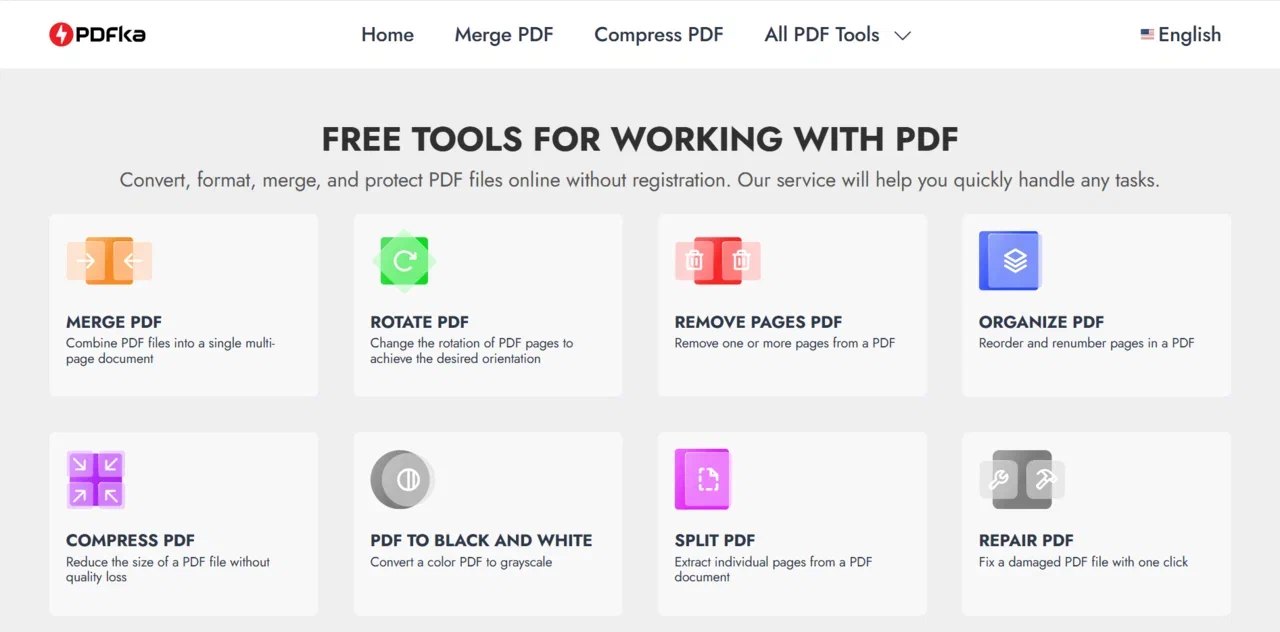
Главная страница группирует инструменты по назначению: «Редактировать PDF», «Оптимизировать PDF», «Конвертация в PDF», «Преобразование из PDF» и «Безопасность PDF». Самые заметные действия — объединение и сжатие — вынесены также в верхнюю навигацию рядом с «Главная» и «Все инструменты PDF». Это не универсальная панель команд над одним постоянно открытым документом: при переходе из одной операции в другую пользователь попадает на соответствующую страницу инструмента.
Такое разделение снижает порог входа для однократного действия. Взамен рабочий процесс с несколькими разнотипными преобразованиями разбит на этапы, между которыми результат сохраняется в виде файла. Например, изменение порядка страниц и конвертация в Word относятся к разным экранам. Для них не предусмотрен опубликованный аналог многодокументного проекта со слоями, историями правок, общими библиотеками и сохранёнными пресетами.
Страница загрузки и область исходных файлов
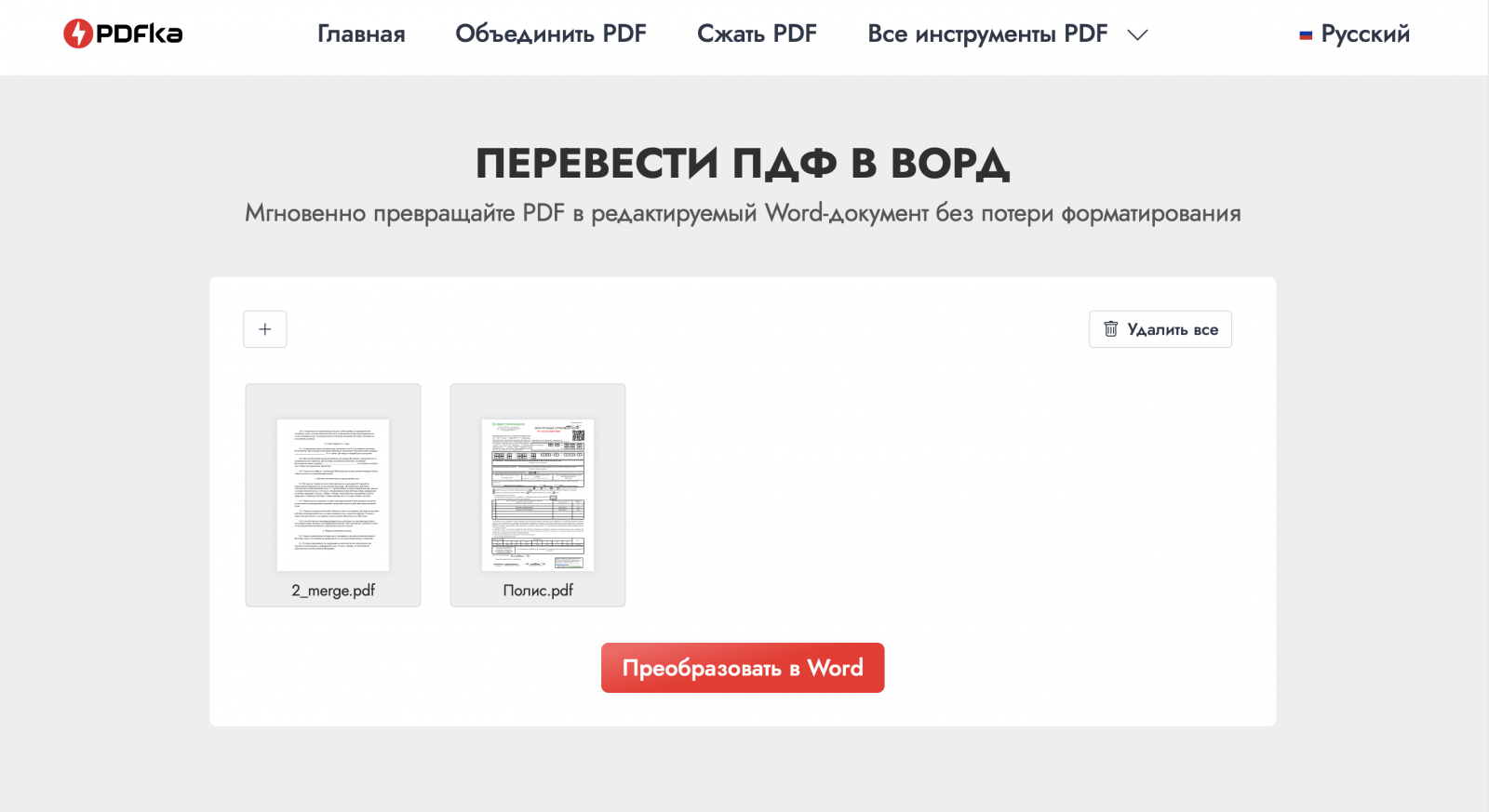
У страниц преобразования повторяется один и тот же каркас: заголовок текущей операции, короткое описание, зона перетаскивания и кнопка «Выбрать файлы PDF» либо «Выбрать файлы JPG», «Выбрать файлы DOC» или другое обозначение входного формата. Наличие названия входного типа рядом с кнопкой помогает избежать ошибки, когда в поле для PDF пытаются загрузить презентацию или картинку. После выбора материалов появляются карточки или миниатюры файлов; на опубликованных снимках доступны добавление следующего файла и удаление загруженного.
В интерфейсе объединения и обработки страниц визуальная единица — лист PDF, а не редактируемый абзац. Для сжатия акцент смещён на список документов и выбор степени компрессии. Для конвертации в Word центральный элемент — набор загруженных PDF и действие «Преобразовать в Word». Это важное различие: похожие светлые страницы выглядят единообразно, но предлагают разные настройки и разные результаты.
Экран параметров и выдача результата
Не каждую задачу нужно настраивать одинаково подробно. Перед сжатием интерфейс предлагает выбрать уровень сжатия; для поворота важны выбранные страницы и угол; для объединения — последовательность листов; для установки пароля — два одинаковых ввода защитной комбинации. Сервис отделяет выбор файлов от запуска обработки, что позволяет обнаружить случайно добавленный документ до отправки команды.
Финальный этап — «Скачать»: готовый PDF или другой результат записывается в каталог загрузок, выбранный браузером. На мобильном устройстве файл проходит через системный механизм загрузок и доступа к файлам. Наличие скачанного документа не свидетельствует о сохранении проекта в PDFka: в публичном интерфейсе нет отдельного рабочего пространства, где подтверждённо сохраняются прежние задания и можно в любой момент восстановить их исходные настройки.
Проверка интерфейса без подмены фактов
Для русского интерфейса названия основных команд сохраняются в привычной терминологии: «Объединить PDF», «Сжать PDF», «Повернуть PDF», «Удалить страницы PDF» и «PDF в Word». При этом страницы с разными операциями не всегда документируют точную подпись кнопки запуска. Поэтому корректнее ориентироваться на название выбранного инструмента и явно опубликованные кнопки выбора файлов, «Преобразовать в Word», «Защитить PDF», «Преобразовать в оттенки серого» и «Скачать», чем приписывать любому экрану несуществующее «Экспортировать всё» или «Записать проект».
Функции PDFka: что меняется в документе
Объединение, разделение и выбор страниц
«Объединить PDF» собирает несколько одно- или многостраничных документов в одну последовательность. Смысл этой функции — сохранить структуру комплекта: титульный лист, основной документ и приложения переходят в единый файл для передачи получателю. В рабочей области предусмотрена настройка порядка перед объединением; это не просто приклеивание файлов по алфавиту. При публикации комплекта имеет значение как порядок документов, так и положение страниц внутри каждого из них.
«Разделить PDF» решает обратную задачу: извлекает отдельные страницы, несколько несмежных листов или логические диапазоны. «Удалить страницы PDF» оставляет один документ, убирая выбранные листы. Эти действия близки по интерфейсу, но различаются по цели. Разделение создаёт самостоятельную выдержку, удаление приводит исходный комплект к нужному составу, а объединение формирует новый набор из нескольких источников. Если требуется передать только главы из учебника или выборку страниц отчёта, нужно заранее определить, нужен один компактный файл или несколько самостоятельных частей.
Организация, поворот и постраничная правка структуры
«Организовать PDF» предназначен для перемещения листов, добавления, удаления и изменения ориентации. Он отличается от операции «Повернуть PDF» широтой задач: организация меняет состав и последовательность страниц, тогда как поворот исправляет их положение для чтения и печати. Поддерживаются отдельные страницы и диапазоны; для поворота описаны углы 90 и 180 градусов, применение к выделенным страницам и ко всему документу.
Работа со структурой не равна восстановлению исходного файла Word. Перемещение страницы обычно сохраняет её визуальное содержимое, но документ может включать внутренние ссылки, закладки, формы и подписи, чья корректность после структурных изменений требует отдельной проверки. Особенно это важно в договорных комплектах с оглавлением, ссылками на номера листов и подписями: правильно отображаемая новая последовательность ещё не гарантирует, что все внутренние связи сохранили смысл.
Сжатие: три уровня вместо обещания универсальной экономии
Инструмент «Сжать PDF» рассчитан на уменьшение объёма файла перед загрузкой на портал, отправкой письма или хранением. В описании предусмотрены три степени: «Лёгкий» с приоритетом качества, «Рекомендуемый» с балансом размера и отображения и «Экстремальный», при котором разрешение может заметно уменьшиться. На опубликованном снимке рабочей области видна команда «Выберите уровень сжатия», открывающая этот выбор.
Разница между режимами принципиальна. Для скана с крупными фотографиями сильная компрессия потенциально значимее, чем для PDF, состоящего преимущественно из текста и векторных элементов. Уменьшение разрешения может испортить мелкие подписи и штрихкоды. Поэтому слова «без потери качества» из краткого описания не означают побитовую идентичность после режима «Экстремальный» и не доказывают уменьшение размера на фиксированный процент. Результат стоит оценивать одновременно по объёму и читаемости.
Оттенки серого и попытка восстановления повреждённого файла
«PDF в черно-белый» изменяет цветовую составляющую документа, переводя её в градации серого. Это пригодится для черновой печати, однотонных рабочих экземпляров и документов, в которых цвет не кодирует смысл. Важно учитывать диаграммы: два различных цветных ряда могут стать похожими серыми тонами. Преобразование в чёрно-белый вид само по себе не гарантирует уменьшения размера и не заменяет отдельный контроль контраста.
«Восстановить PDF» предназначен для повреждённых документов, которые не открываются, отображаются некорректно либо содержат ошибки структуры. Сервис предлагает загрузить один или несколько файлов и получить обработанный вариант. Но восстановление не является способом вернуть отсутствующие байты, повреждённые носителем, или исправить произвольно утраченные страницы. Если исходный PDF повреждён необратимо, результат может остаться неполным; ценность этой функции определяется возможностью открыть и проверить получившиеся страницы.
Создание PDF из изображений
Группа «JPG в PDF», «PNG в PDF», «BMP в PDF» и «TIFF в PDF» собирает графические материалы в документ. Для JPG отдельно описана сборка нескольких изображений в один многостраничный PDF, настройка ориентации, порядка, размера страницы и полей. Такой сценарий подходит для фотографий чеков, отсканированных листов, коллекции иллюстраций или копий бумажного комплекта. Обозначение JPEG относится к тому же классу входных изображений, что JPG; в интерфейсе они представлены общей операцией.
При этом фотография с текстом, помещённая на страницу PDF, остаётся изображением, если дополнительное распознавание не выполнено. Размер страницы и поля определяют внешний вид документа, но не исправляют смазанные буквы или кривизну оригинального снимка. Для TIFF важны многостраничность и подходящая структура получаемого PDF; для PNG — возможная прозрачность фона; для BMP — большой исходный объём. Их различия нельзя свести только к расширению файла.
Офисные файлы в PDF
В каталоге предусмотрены «Word в PDF», «Powerpoint в PDF», «TXT в PDF» и «Excel в PDF». Поддержка DOC и DOCX подтверждена отдельной страницей Word; для Excel описаны XLS и XLSX, причём целевым результатом служит PDF, а не редактируемая электронная таблица. Презентации относятся к PPTX, а текстовые документы — к TXT. Направление преобразования здесь одно: из редактируемого источника в файл для просмотра, пересылки или печати.
Главная ценность такого экспорта — закрепить визуальное представление для получателя. Однако страницы Office способны содержать специальные шрифты, динамические поля, сложные таблицы, диаграммы, гиперссылки и объекты, не имеющие точного однозначного соответствия в PDF. Поэтому проверка после конвертации должна учитывать отступы, переносы строк, нумерацию, размер листов и видимость формул, а не только отсутствие сообщения об ошибке.
Преобразование PDF в редактируемые документы и текст
Для обратного направления в каталоге находятся «PDF в Word», «PDF в Powerpoint» и «PDF в TXT». Word служит для последующих текстовых правок, PowerPoint — для переноса материала в презентационный формат, TXT — для извлечения текста без сложного оформления. PDFka описывает выход Word как DOCX и отдельно упоминает распознавание отсканированных страниц. При этом в каталоге отсутствует самостоятельный инструмент с названием OCR, для которого опубликованы языки распознавания, режимы и точность; обещание распознавания нельзя воспринимать как измеренное качество для конкретного скана.
Преобразование PDF в Word или PowerPoint всегда является реконструкцией структуры по содержимому конечного формата. Если страница собрана из множества независимых фрагментов, колонок, наложений или растровых изображений, редактируемый файл потребует ручной доводки. Вывод в TXT удаляет визуальное оформление по смыслу формата. Для сканов без распознанного текстового слоя текст может оказаться недоступным либо неполным, даже когда визуально исходный документ выглядит безупречно.
PDF как изображение и PDF как ZIP-архив
«PDF в JPG», «PDF в PNG», «PDF в BMP» и «PDF в TIFF» превращают страницу документа в растровый результат. Описана возможность обрабатывать многостраничный PDF и выбирать отдельные листы либо всё содержимое. Это полезно для размещения конкретной схемы в презентации или передаче изображения там, где загрузка PDF не поддерживается. Но текст, формы и ссылки в такой картинке не становятся редактируемыми элементами: они запекаются в пиксели.
Операция «PDF в ZIP» не меняет PDF в новый документный формат. Она упаковывает один или несколько PDF в архив, чтобы отправить комплект одним вложением. ZIP не обязан заметно уменьшить размер уже сжатого PDF, и получателю придётся извлечь документы из архива для обычной работы с ними. Поэтому «PDF в ZIP» нельзя путать ни с оптимизацией PDF, ни с получением списка изображений из PDF.
Парольная защита и разблокировка
«Защитить PDF» создаёт версию документа с паролем на открытие. Страница инструмента предусматривает повторный ввод парольной комбинации перед созданием защищённого файла. Это механизм ограничения доступа к содержимому при передаче или хранении, а не средство удостоверения личности подписанта. Пароль не следует считать эквивалентом квалифицированной электронной подписи, а защита одного файла не отменяет необходимости безопасно передавать сам секрет.
«Разблокировать PDF» используется, когда защиту нужно снять с доступного владельцу документа для дальнейшего просмотра, копирования, печати или редактирования в другом ПО. В справочном описании сайта не раскрыты алгоритмы снятия разных видов ограничений и сценарии с неизвестным паролем. Поэтому функция подтверждается как инструмент снятия защиты, но не как универсальная гарантия восстановления доступа к любому криптографически защищённому файлу. Её допустимо применять к документам, которыми пользователь вправе распоряжаться.
Карта форматов и совместимости
В PDFka исходное расширение связано с выбранным инструментом. Это важно при оценке переносимости результата: не всякая конвертация сохраняет редактируемость, а однотипный PDF на выходе может содержать различную структуру — от страниц с текстовым слоем до страниц, состоящих из растровых изображений.
| Направление | Вход | Выход | Что сохраняется и что проверять |
|---|---|---|---|
| Структурные операции | Страницы остаются страницами; важны порядок, состав, ориентация, ссылки и подписи. | ||
| Оптимизация | Сжатие меняет объём; при сильном режиме следует сверять чёткость мелких деталей. | ||
| Монохром | Сохраняется визуальная композиция; цветовые различия преобразуются в тональные. | ||
| Фотографии и сканы | JPG/JPEG, PNG, BMP, TIFF | Изображения размещаются на страницах; исходная редактируемость текста не появляется автоматически. | |
| Офисные документы | DOC/DOCX, PPTX, XLS/XLSX, TXT | Создаётся фиксированное представление; проверяются шрифты, переносы, таблицы и разбиение на листы. | |
| Обратная конвертация | DOCX, PPTX, TXT | При Word и PowerPoint реконструируется структура; TXT не сохраняет макет. | |
| Растровый экспорт | JPG, PNG, BMP, TIFF | Содержимое страницы становится изображением; нельзя рассчитывать на сохранение форм и ссылок. | |
| Архивирование | Один или несколько PDF | ZIP | Внутри остаются PDF; для чтения требуется распаковка архива. |
| Пароль | Добавляется или снимается защита доступа; следует проверять открытие в независимом просмотрщике. |
Важно различать имена инструментов и подтверждённые расширения. Страница «Powerpoint в PDF» относится к преобразованию презентаций, а «PDF в Powerpoint» — к обратному получению PPTX; они не обещают перенос всех анимаций, заметок докладчика и редактируемых объектов без изменений. Так же названия «Excel в PDF» и «PDF в TXT» не означают наличие экспорта обратно в XLSX или CSV. В каталоге PDFka отдельный инструмент «PDF в Excel» не указан.
Для PDF значима не только картинка страницы, но и устройство файла. Ссылки на внешние сайты, закладки, элементы форм, цифровые подписи, встроенные вложения и метаданные могут влиять на функциональность документа независимо от его внешнего вида. После преобразования формат стоит считать переносимым лишь в части тех свойств, которые действительно проверены в программе-получателе. Поэтому готовый файл лучше оценивать не одной картинкой первой страницы, а сопоставлением его структуры с исходником.
Безопасность, приватность и зависимость от браузера
В политике PDFka.io прямо предусмотрена загрузка файлов на сервер и их временное хранение не более одного часа. По истечении этого срока документы должны удаляться автоматически; также декларировано право пользователя потребовать удаление загруженных файлов. Это значимее для оценки приватности, чем общая рекламная формула о безопасности. На отдельных страницах инструментов встречаются выражения «локально в браузере» или «удаляются сразу после обработки», но они не согласуются буквально с общей политикой, где установлен серверный срок хранения. Консервативная модель риска — считать, что загружаемый материал покидает устройство и временно обрабатывается вне него.
Политика отдельно упоминает cookie, техническую информацию о посетителях и системы Яндекс.Метрика и Google Analytics. В перечне таких данных названы IP-адрес, сведения о браузере, просмотренные страницы и действия на сайте. Поэтому отсутствие необходимости создавать аккаунт не равно отсутствию технического сбора данных. Сервис обещает защищённое соединение и средства шифрования, но не публикует на проверенных страницах технический отчёт о том, какие алгоритмы применяются к каждому загруженному документу и кто обладает административным доступом к хранилищу.
Для личных безобидных файлов этого уровня раскрытия нередко достаточно, но для паспортов, медицинских документов, договоров с персональными данными и закрытой коммерческой информации требуется собственная оценка допустимости передачи третьей стороне. Автоматическое удаление через час уменьшает срок хранения, но не доказывает, что ни одна копия не появлялась в резервной системе или промежуточном журнале. Точно так же установка пароля уже после загрузки не делает исходный незащищённый документ невидимым для той системы, которая выполняет преобразование.
При многоступенчатой работе возникают повторные передачи: результат одной операции сохраняется локально, затем используется в другой. Каждая такая передача создаёт ещё одно событие загрузки и возможную отдельную временную серверную копию. Поэтому «без регистрации» не следует путать с «без облачной обработки», а «редактирование в браузере» — с гарантией, что байты не уходят в сеть.
Для браузерного режима важно наличие активного подключения и разрешений на чтение выбранных локальных файлов. Блокировщики загрузок, корпоративные политики браузера, нестабильное соединение, ограничения памяти на телефоне и отсутствие места в папке загрузок способны прервать процесс независимо от правильности самого PDF. Сервис не предлагает опубликованной автономной настольной сборки, где все операции гарантированно выполняются без сети.
Юридические требования к обработке персональных данных зависят от назначения файла и обязанностей его владельца. Общая политика сайта не заменяет соглашение об обработке данных для организации, которая обязана заключать отдельные договоры с подрядчиками. Для таких случаев альтернативы с локальным выполнением операций важны не как вопрос удобства, а как способ изменить саму схему движения документов.
Бесплатность, ограничения и производительность
PDFka показывает набор инструментов как бесплатный и не требует регистрации для заявленных базовых задач. На главной странице заявлено отсутствие лимитов на количество обработок и размер файлов; отдельные предложения Premium, покупка лицензии или пробный период в открытом каталоге не представлены. Следовательно, сравнивать «Free против Pro» внутри PDFka некорректно: подтверждённой тарифной матрицы таких редакций нет.
При этом публичная декларация не заменяет измерение устойчивости на определённом устройстве. Время загрузки зависит от размера документа и пропускной способности сети, а обработка — от сложности вложенных изображений, числа страниц и текущих ресурсов. Нельзя заранее обещать, что файл в несколько сотен мегабайт обработается за конкретное число секунд. Особенно заметно ограничение на смартфонах, где браузер может приостановить вкладку или выгрузить промежуточные данные при нехватке памяти.
Отдельного программного интерфейса для автоматической отправки файлов, документации по API, командной строки PDFka или настроек непрерывной пакетной очереди в публичном каталоге нет. При этом групповой выбор нескольких файлов поддерживается рядом операций, включая сжатие, Word-конвертацию и восстановление. Это две разные вещи: пакетная загрузка удобна для ручной обработки десятка документов, но не означает интеграцию со скриптами, CRM, системой документооборота или ночным расписанием обработки.
На сайте есть многоязычные страницы, однако выбор языка интерфейса не следует отождествлять с автоматическим переводом содержимого PDF. Самостоятельный инструмент перевода PDF на другие языки и генеративный ИИ-редактор на главной странице не выделены. Не следует также приписывать сервису мобильное приложение в официальных магазинах или облачную библиотеку, синхронизируемую по аккаунту, только потому, что сайт корректно открывается на телефоне.
Что перестанет работать первым при изменении условий
Нет соединения с интернетом. Недоступной становится новая загрузка и серверная обработка документа. Уже скачанный PDF остаётся обычным файлом на устройстве; его просмотр не зависит от существования PDFka, если установлен подходящий просмотрщик. Это преимущество скачиваемого результата по сравнению с документом, доступным исключительно в удалённом кабинете.
Вкладка закрыта или браузер очищен. Опубликованного механизма возвращения к незавершённому заданию по аккаунту нет. Промежуточные действия и выбор файлов не следует считать сохранённым проектом. Особенно уязвима ситуация, когда пользователь выполнил структурную правку, но не забрал результат: временное хранение на сервере — не личное облачное хранилище с доступом по истории проектов.
Веб-сервис временно недоступен. Конвертация, сжатие и защита через интерфейс PDFka прекращаются до восстановления доступа. Файлы, которые были выгружены ранее, остаются переносимыми при условии, что это стандартные PDF, DOCX, PPTX, ZIP или изображения. Для регулярных рабочих процессов полезно, чтобы критическая задача имела локальный запасной инструмент, не требующий той же сети и инфраструктуры.
Изменены правила обработки данных или доступ. Указанный в политике срок хранения и доступность бесплатного режима относятся к текущему публичному предложению и могут быть пересмотрены администрацией. Поэтому для организаций важен не абстрактный «пожизненно бесплатный сервис», а возможность продолжить работу с собственными документами при смене условий: PDFka не использует закрытый собственный проектный формат, который нужно отдельно конвертировать для выхода из сервиса.
Матрица сохранности результата
| Операция | Что остаётся | Что изменяется или теряется | Обратимость и переносимость |
|---|---|---|---|
| Объединить PDF | Визуальное содержимое входных страниц | Появляется новая общая последовательность; связи и закладки требуют проверки | Вернуться к исходникам можно по отдельно сохранённым файлам; итог открывается как PDF. |
| Разделить или удалить страницы | Содержимое включённых листов | Исключённые страницы отсутствуют в результате | Без исходника удалённые листы не вернуть; выдержка переносима как PDF. |
| Повернуть или поменять порядок | Основной вид страниц и их содержимое | Ориентация или положение в документе | Обратимо повторной структурной правкой, однако подписи и связи проверяют отдельно. |
| Сжать PDF | Предназначение документа и набор страниц | Размер, а при сильном режиме — детальность изображений | Потерянную детализацию из сжатой копии не восстановить; оригинал нужен отдельно. |
| PDF в оттенки серого | Содержание и композиция | Цветовая информация | Исходные цвета автоматически не восстановить; PDF открывается стандартно. |
| PDF в Word или TXT | Текст и часть структуры при корректной конвертации | Сетка вёрстки, метрики шрифтов или оформление; у TXT — практически весь макет | Результат редактируется в другом ПО, но не является точной копией исходного PDF. |
| PDF в изображение | Внешний вид отрисованной страницы | Выделяемый текст, интерактивные поля и ссылки в растровом файле | Отдельная картинка переносима, но обратная сборка в PDF не вернёт текстовый слой. |
| Защитить PDF | Содержимое страниц | Условия доступа при открытии | При наличии права доступа защита может быть снята; пароль нужно хранить отдельно. |
| PDF в ZIP | Исходные PDF внутри архива | Способ упаковки комплекта | Обычно обратимо обычной распаковкой без преобразования страниц. |
Матрица нужна не для подсчёта «потерь в процентах», а для выбора точки, где сохранить неизменённый источник. Самые чувствительные преобразования — растровый экспорт, сильное сжатие, перевод в оттенки серого и реконструкция PDF в редактируемый формат. В них меняется сама природа содержимого, а не только его положение. Для архивного экземпляра и повторной обработки предпочтительнее сохранять исходный файл рядом с результатом, но не подменять им отредактированную копию.
Как пользоваться программой — советы гика
Веб-интерфейс PDFka построен вокруг файла и выбранной операции. Ниже приведены воспроизводимые маршруты для основных инструментов с названиями пунктов каталога и тех кнопок, которые опубликованы для соответствующих экранов. Для исходников используйте отдельную рабочую копию: так ошибка в выборе диапазона или степени сжатия не приведёт к потере единственного экземпляра документа. В тех местах, где точная подпись кнопки запуска не опубликована, действие названо по назначению, а не вымышленным текстом на кнопке.
Сквозной сценарий: из двух PDF получить один подготовленный к отправке файл
Цель. Составить из двух документов единый PDF, исправить ориентацию листа и сохранить результат. Подготовка. Нужны два собственных PDF, например основной двухстраничный документ и одностраничное приложение. Желательно знать их ожидаемый порядок и заранее сохранить неприкосновенные оригиналы в отдельной папке.
- Откройте PDFka в браузере и в верхней навигации выберите «Объединить PDF».
- В зоне загрузки нажмите «Выбрать файлы PDF» и укажите оба документа; альтернативный способ — перетащить их в эту область.
- По появившимся карточкам или миниатюрам убедитесь, что основной документ идёт перед приложением. Измените порядок элементов в рабочей области объединения, если он отличается от требуемого.
- Запустите объединение на странице выбранного инструмента и дождитесь выдачи результата. Нажмите «Скачать» и сохраните новый PDF под отдельным именем.
- Если один из листов ориентирован боком, откройте «Повернуть PDF», загрузите только что скачанный файл и примените поворот на 90 или 180 градусов к нужной странице, а не обязательно ко всему документу.
- Скачайте итоговую версию и откройте её в независимом просмотрщике PDF. В этом примере ожидаются три страницы, порядок «основной документ → приложение» и правильная ориентация каждого листа.
Проверка. В просмотрщике сравните количество страниц, читаемость текста, расположение приложения и возможность печати. Типичная ошибка. Случайно добавленный файл или общий поворот вместо выборочного меняет итоговую структуру. Безопасный откат. Не заменяйте исходные два PDF; при ошибке повторите сборку из них, а некорректную промежуточную копию удалите уже после появления правильного результата.
Объединение нескольких PDF без изменения самих страниц
Цель. Сформировать комплект из титульного листа, нескольких частей отчёта и приложений. Подготовка. Все части должны быть в PDF, а их порядок — понятен до объединения. Лучше использовать имена, указывающие на содержание: «титул», «отчёт», «приложения», чтобы не спутать документы с одинаковым количеством страниц.
- Перейдите к инструменту «Объединить PDF».
- Добавьте все нужные PDF кнопкой «Выбрать файлы PDF» либо перетаскиванием.
- Посмотрите миниатюры и переставьте элементы так, чтобы последовательность соответствовала комплекту. Ненужные листы исключите до создания результата.
- Запустите объединение и используйте «Скачать», когда единый PDF будет подготовлен.
Проверка. Число страниц результата должно совпасть с суммой включённых листов. Особое внимание уделите границам частей: там чаще всего обнаруживается перепутанное приложение. Ошибка. Повторное добавление одного документа создаёт дубли. Откат. Вернитесь к сохранённым входным файлам и соберите комплект заново, не редактируя единственную получившуюся копию.
Разделение PDF на листы и диапазоны
Цель. Получить отдельные главы, приложения или выдержку без остальных страниц. Подготовка. Перед загрузкой установите общее число страниц и конкретные номера либо диапазоны, которые требуется извлечь. Для несмежных листов заранее составьте перечень, чтобы не забыть страницу между двумя нужными разделами.
- Выберите «Разделить PDF» в группе редактирования.
- Прикрепите исходный документ через «Выбрать файлы PDF».
- В рабочей области укажите нужные страницы, несмежные листы или диапазоны в режиме выбора содержимого.
- Запустите разделение и скачайте подготовленный результат, сохранив файлы с названиями извлечённых частей.
Проверка. Проверьте начало и конец каждого диапазона; по ним проще всего увидеть ошибку включения лишнего листа. Ошибка. Путаница между физическим номером страницы PDF и напечатанным внизу листа номером главы. Откат. Повторите извлечение из исходного PDF с исправленным списком, не пытаясь восстановить пропущенные листы из уже урезанной копии.
Организация порядка страниц в одном PDF
Цель. Привести в порядок документ после сканирования, добавить недостающий лист или убрать случайный дубль. Подготовка. Сверьте правильную последовательность с бумажным оригиналом, оглавлением или иным эталоном. Для отсканированной пачки удобно зафиксировать, какой лист должен оказаться первым и последним.
- Откройте «Организовать PDF».
- Загрузите документ в область «Выбрать файлы PDF».
- В представлении страниц перемещайте нужные листы, добавляйте или исключайте страницы и при необходимости меняйте их ориентацию.
- Когда порядок совпадёт с эталоном, примените изменения и скачайте организованный PDF.
Проверка. Пролистайте документ последовательно: короткая проверка только первой страницы не обнаружит перестановку в середине. Ошибка. Сортировка по миниатюрам без проверки содержания может оставить две внешне похожие страницы в неправильном порядке. Откат. Откройте исходник заново и повторите перемещение листов; изменение отдельной копии безопаснее, чем замена единственного экземпляра.
Поворот отдельных листов или всего документа
Цель. Исправить сканы, вставленные боком или вверх ногами. Подготовка. Сначала определите, какая ориентация нужна для чтения: иногда горизонтальная страница с таблицей является правильной и её не нужно превращать в книжную.
- В каталоге выберите «Повернуть PDF» и добавьте документ.
- Для одной страницы выделите соответствующий лист; для однородной пачки используйте предусмотренный вариант изменения ориентации всего файла.
- Выберите нужный поворот на 90 или 180 градусов по отношению к текущему положению; при необходимости повторите его для других листов.
- Примените операцию и скачайте новый PDF.
Проверка. Сверьте верх и низ текста на каждом изменённом листе и не забудьте горизонтальные таблицы. Ошибка. Поворот всего документа вместо отдельных страниц портит ранее правильную ориентацию. Откат. Повторная обработка исходника безопаснее, чем серия неконтролируемых поворотов промежуточного результата; при простой ошибке угол можно исправить обратным поворотом на сохранённой копии.
Удаление лишних страниц из PDF
Цель. Подготовить укороченный экземпляр без пустых, дублирующихся или не предназначенных получателю листов. Подготовка. Убедитесь, что удаление допустимо: страница с подписью, штампом или приложением может быть юридически важной, даже если её содержимое кажется повтором.
- Перейдите в инструмент «Удалить страницы PDF».
- Загрузите файл и откройте список его страниц.
- Отметьте конкретные листы для исключения, ориентируясь на их содержание и фактическую позицию в PDF.
- Примените удаление и скачайте новый вариант документа.
Проверка. Сравните число оставшихся страниц и переходы между разделами; проверьте, не исчезла ли страница с реквизитами. Ошибка. Неверно выбранные номера ведут к удалению содержательного листа. Откат. Используйте оригинал: в укороченном результате отсутствующие страницы уже неоткуда извлечь. Для документов с персональными данными не считайте удаление страницы доказанным удалением всех скрытых вложений и метаданных.
Сжатие PDF до меньшего размера
Цель. Подготовить вложение для почты или сервиса с ограничением на объём файла. Подготовка. Запишите размер исходника и максимальный объём, который принимает получатель; отдельно определите, допустима ли потеря детализации изображения. Для важного печатного документа исходник следует сохранить без сжатия.
- В верхнем меню выберите «Сжать PDF».
- Добавьте документ кнопкой «Выбрать файлы PDF»; для ручной групповой обработки можно выбрать несколько файлов.
- На экране обработки используйте «Выберите уровень сжатия» и сопоставьте «Лёгкий», «Рекомендуемый» и «Экстремальный» с требуемым качеством.
- Запустите сжатие и сохраните результат через «Скачать» под другим именем.
- Сравните размер входного и выходного PDF, а затем масштабируйте сложные страницы при просмотре: мелкие подписи, таблицы, штрихкоды и фотографии.
Проверка. Успех означает одновременно достаточное уменьшение объёма и сохранение читаемости требуемых элементов, а не просто наличие файла в загрузках. Ошибка. «Экстремальный» режим способен сделать тонкие линии расплывчатыми или не дать нужного выигрыша на уже оптимизированном документе. Откат. Вернитесь к исходному PDF и выберите более мягкий режим; нельзя восстановить удалённые при компрессии детали из единственной сильно сжатой копии.
Преобразование цветного PDF в оттенки серого
Цель. Сделать однотонную версию отчёта, чертежа или документа для печати. Подготовка. Сначала убедитесь, что смысл не зависит от цвета: тепловые карты, графики с красными и зелёными сериями, цветовые предупреждения и выделения могут стать неразличимыми.
- Выберите «PDF в черно-белый» из группы оптимизации.
- Загрузите один или несколько PDF с помощью «Выбрать файлы PDF».
- Исключите случайно добавленные документы из списка и нажмите «Преобразовать в оттенки серого».
- Скачайте обработанный PDF и откройте страницы с цветными диаграммами или мелкими схемами.
Проверка. Сравните контраст, различимость линий и фоновых заливок с оригиналом. Ошибка. Серые оттенки разных цветных объектов совпадают, поэтому легенда диаграммы теряет смысл. Откат. Для печати с критичной цветовой кодировкой используйте цветной оригинал или подготовьте отдельную адаптированную версию у автора документа; обратное преобразование серого файла не восстанавливает прежние цвета.
Восстановление PDF, который не открывается
Цель. Попытаться получить читаемую версию повреждённого файла. Подготовка. Сохраните исходный проблемный документ отдельно. Сначала важно различить повреждение и запрет доступа: PDF с требованием пароля, с ошибочным расширением или с недоступной ссылкой требует другой диагностики, чем оборванная структура файла.
- В каталоге откройте «Восстановить PDF».
- Загрузите повреждённый PDF кнопкой выбора файла или перетаскиванием; инструмент предусматривает также несколько документов.
- Запустите восстановление основной кнопкой на странице и сохраните предложенную исправленную версию.
- Откройте результат отдельно от браузерной страницы PDFka и проверьте начало, середину и конец документа.
Проверка. Оценивайте не только факт открытия, но и полноту страниц, читаемость важных таблиц, наличие изображений и соответствие ожидаемому объёму. Ошибка. Частично восстановившийся PDF открывается, но содержит пустые или потерянные листы. Откат. Не заменяйте повреждённый исходник найденной версией без сверки. Для безвозвратно утраченного содержимого нужен резервный экземпляр от автора или другого источника, а не новая попытка на единственной уже преобразованной копии.
Преобразование JPG, PNG, BMP и TIFF в PDF
Цель. Собрать фото или сканы в один передаваемый документ. Подготовка. Удалите дубликаты, проверьте резкость изображений и решите, должны ли все они стать страницами одного PDF. Для схем и скринов с мелкими символами обычно важнее читаемость, чем минимальный размер файла.
- Откройте инструмент по типу исходного изображения: «JPG в PDF», «PNG в PDF», «BMP в PDF» или «TIFF в PDF».
- На JPG-странице нажмите «Выбрать файлы JPG»; в другом конвертере выберите файлы соответствующего типа.
- Добавьте одно или несколько изображений, настройте последовательность, ориентацию, размер страницы и поля там, где эти параметры представлены.
- Выберите вариант объединения изображений в один документ, если нужен многостраничный комплект, и выполните преобразование.
- Скачайте PDF и проверьте страницы в обычном просмотрщике.
Проверка. Сверьте порядок снимков, поля и отсутствие обрезанных краёв, особенно у TIFF с несколькими кадрами. Ошибка. Фото с неправильной ориентацией либо слишком широкими полями создаёт нечитаемый или неудобный для печати документ. Откат. Повторите сборку из исходных изображений, а не пересохраняйте всё более низкокачественную растровую копию.
Конвертация Word, Excel, PowerPoint и TXT в PDF
Цель. Получить фиксированное представление офисного документа для пересылки, согласования или печати. Подготовка. Для Word подходят DOC и DOCX; для Excel описаны XLS и XLSX, для презентаций используется формат PPTX, для простого текста — TXT. Перед отправкой проверьте, что исходный документ сам корректно отображается в своём редакторе, поскольку конвертер не предназначен для исправления ошибок исходной таблицы или вёрстки.
- Выберите соответствующую страницу: «Word в PDF», «Excel в PDF», «Powerpoint в PDF» либо «TXT в PDF».
- Прикрепите исходник через кнопку с обозначением формата: например, «Выбрать файлы DOC» или «Выбрать файлы XLS».
- Для офисных документов используйте доступную настройку ориентации или составления итогового комплекта, когда она предусмотрена страницей инструмента; для таблицы отдельно оцените ширину печатных областей.
- Нажмите действие преобразования, дождитесь подготовки PDF и скачайте файл. При обработке нескольких таблиц сервис описывает выдачу результатов в ZIP-архиве.
Проверка. Сверьте число листов, переносы, спецсимволы, диаграммы, формулы и положение таблиц; для презентаций — сохранность каждой страницы слайда. Ошибка. Широкая электронная таблица разбивается на неудобные страницы либо в тексте меняются шрифты. Откат. Исправьте параметры исходного DOCX, XLSX или PPTX в соответствующей программе и повторите создание PDF, оставляя оригинальный файл редактируемым.
Экспорт PDF в изображения JPG, PNG, BMP и TIFF
Цель. Получить изображение страницы для презентации, системы публикации или отправки в мессенджере. Подготовка. Выберите исходный PDF и определите, нужен один конкретный лист либо весь документ. Если после обработки требуется выделять текст или заполнять форму, вместо растрового экспорта сохраните сам PDF.
- Выберите «PDF в JPG», «PDF в PNG», «PDF в BMP» или «PDF в TIFF» в группе «Преобразование из PDF».
- Нажмите «Выбрать файлы PDF» и укажите исходный файл.
- На экране конвертации задайте доступный выбор отдельных страниц либо всего PDF; при необходимости выберите параметры изображения, предложенные соответствующим инструментом.
- Запустите преобразование и скачайте подготовленное изображение или набор файлов.
Проверка. Откройте изображение в просмотрщике и увеличьте его до размера предполагаемого использования; проверьте, что мелкий текст не превратился в нечитаемые пиксели. Ошибка. Изображение неудобно редактировать как текстовый документ, хотя визуально содержит буквы. Откат. Вернитесь к PDF с текстовым слоем для дальнейшего редактирования; изменение JPEG не способно восстановить исходные интерактивные поля и ссылки.
Перевод PDF в Word с последующим редактированием
Цель. Получить DOCX, в котором можно обновить реквизиты, исправить текст или адаптировать таблицу. Подготовка. Лучше использовать PDF с корректным текстовым слоем. Сканы PDFka также описывает как возможный вход для распознавания, но результат для сложных документов и низкокачественного скана нуждается в особенно внимательной сверке.
- Перейдите в «PDF в Word» и нажмите «Выбрать файлы PDF».
- Добавьте исходные документы; для нескольких файлов доступны отдельные карточки входных PDF.
- Нажмите «Преобразовать в Word» и дождитесь завершения конвертации.
- Нажмите «Скачать», затем откройте полученный DOCX в текстовом редакторе.
- Перед внесением правок сравните таблицы, абзацы, спецсимволы и расположение элементов с оригинальным PDF.
Проверка. Убедитесь, что нужный текст действительно можно выделить и редактировать, а не только видеть как картинку. Ошибка. Таблица разбилась на текстовые блоки, формула распозналась неверно либо текстовый слой скана отсутствует. Откат. Сохраните первоначальный PDF и новый DOCX раздельно; критичные фрагменты сверяйте с оригиналом, а не считайте первую конвертацию автоматически верной.
Получение PowerPoint или TXT из PDF
Цель. Подготовить материал для презентации либо извлечь простой текст без вёрстки. Подготовка. Для PowerPoint понадобится приложение, которое откроет PPTX, а для TXT — любой текстовый редактор. Определите, важно ли сохранить графическое представление или только последовательность текста.
- Для презентации выберите «PDF в Powerpoint», для текстового вывода — «PDF в TXT».
- Прикрепите исходный PDF через «Выбрать файлы PDF».
- Запустите преобразование на странице инструмента и скачайте результат соответствующего формата.
- Откройте PPTX в редакторе презентаций и проверьте слайды; TXT — в редакторе с подходящей кодировкой и проверьте чтение кириллицы и порядок абзацев.
Проверка. В презентации проверьте число слайдов, размеры объектов и возможность редактировать нужные элементы; в TXT — читаемость текста и отсутствие перестановок колонок. Ошибка. Пользователь ожидает сохранения анимаций или оформления в простом TXT, хотя это не свойства соответствующего выходного формата. Откат. Сохраняйте исходный PDF как точку сравнения; неполные элементы восстановите из более раннего редактируемого источника, если он существует.
Архивирование одного или нескольких PDF в ZIP
Цель. Передать набор PDF одним архивом вместо нескольких вложений. Подготовка. Проверьте, что получатель принимает ZIP и сможет извлечь документы. Не рассчитывайте автоматически, что размер уменьшится до конкретного порога: многие PDF уже содержат сжатые изображения.
- Выберите «PDF в ZIP» из группы преобразования из PDF.
- Нажмите «Выбрать файлы PDF» и добавьте нужные документы.
- Для комплекта прикрепите дополнительные PDF, после чего запустите действие «Конвертировать».
- Скачайте ZIP и откройте его обычным архиватором для проверки состава.
Проверка. Имена файлов и число PDF внутри архива должны соответствовать подготовленному комплекту; отдельные документы после распаковки должны открываться. Ошибка. Отправка ZIP на площадку, которая требует именно файл PDF, а не архив. Откат. Для такого получателя отправьте исходные PDF или заранее соберите их через «Объединить PDF»; исходники при архивировании сохраняют смысл без необходимости менять содержимое страниц.
Установка пароля на PDF
Цель. Ограничить открытие документа без знания пароля. Подготовка. Убедитесь, что файл уже окончательно подготовлен и адресат сможет получить пароль через отдельный канал. Не помещайте пароль в имя файла и не используйте очевидную комбинацию, совпадающую с личными данными получателя.
- Откройте «Защитить PDF» и добавьте документ через «Выбрать файлы PDF».
- Введите выбранный пароль дважды в предусмотренные поля, чтобы исключить опечатку.
- Нажмите «Защитить PDF», дождитесь подготовки защищённой версии и используйте «Скачать».
- В независимом PDF-просмотрщике откройте новый файл и проверьте, что требуется пароль и корректная комбинация позволяет прочитать документ.
Проверка. Файл должен открываться только после правильного пароля; содержимое и число страниц должны сохраниться. Ошибка. Несовпадение двух вводов или потеря пароля создаёт документ, к которому затем сложно получить доступ. Откат. Храните незапароленный исходник в контролируемом месте до подтверждения работоспособности копии; при ошибке создайте новую защищённую версию, а не передавайте непроверенный файл.
Снятие защиты с PDF, доступного владельцу
Цель. Создать обычную незапароленную копию документа, если у пользователя есть право распоряжаться ею. Подготовка. Сохраните защищённый оригинал. Уточните, что именно ограничено: открытие паролем, печать, копирование или редактирование. Разные виды ограничений не следует считать технически одинаковыми.
- Перейдите к пункту «Разблокировать PDF».
- Выберите документ через «Выбрать файлы PDF».
- Запустите снятие защиты на странице инструмента; при появлении запроса на разрешённый пароль используйте его в рамках своих прав доступа.
- Скачайте подготовленный PDF и откройте его в отдельной программе для проверки нужного действия.
Проверка. Убедитесь, что исправлено именно прежнее ограничение, а содержимое документа осталось правильным. Ошибка. Считать неподтверждённым обещанием возможность снять любое шифрование без пароля, особенно когда исходник не открывается нигде. Откат. Оставьте защищённый документ и при неудаче обратитесь к владельцу или автору файла за корректным доступом; не подменяйте оригинал результатом сомнительной полноты.
Чек-лист перед скачиванием и отправкой результата
Этот контроль полезен после любого инструмента PDFka, поскольку кнопка «Скачать» подтверждает выдачу файла, но не подтверждает соответствие результата деловым требованиям. Проверка выполняется до удаления исходников и до публикации документа.
- Открывается ли результат в независимом просмотрщике и соответствует ли его расширение назначению операции?
- Совпадает ли ожидаемое число страниц или файлов, включая приложения, несмежные диапазоны и дополнительные изображения?
- Правильно ли стоят титул, оглавление, подписи, страницы с печатями, приложения и горизонтальные таблицы?
- Остаются ли читаемыми мелкий текст, штрихкоды и тонкие линии после сжатия или преобразования в изображение?
- Работают ли критичные ссылки, оглавление, формы и электронные подписи там, где они требуются?
- Можно ли редактировать DOCX и PPTX на нужном уровне, а не только смотреть их как растровую копию?
- Уместен ли формат результата для адресата: PDF, DOCX, изображение или ZIP?
- Не переданы ли в онлайн-сервис сведения, для которых организационная политика запрещает стороннюю обработку?
- Сохранены ли нетронутые исходники отдельно от финальной версии и понятны ли имена обоих файлов?
- Открывает ли получатель запароленный PDF с известным ему паролем, переданным по независимому каналу?
После контроля достаточно оставить итоговый файл для отправки и исходный документ для возможной корректировки. Если результат неудовлетворителен по одному пункту, возвращайтесь к соответствующей операции с оригинала: новая попытка на уже ухудшенном файле обычно не улучшает его исходные свойства.
Плюсы и минусы
Плюсы
- В каталоге объединены операции с целыми страницами, оптимизация, конвертация, архивирование и парольная защита: для базового документооборота не приходится переходить между несколькими разными сайтами.
- Русский интерфейс и названия инструментов по результату делают назначение страницы понятным до загрузки файла.
- Обработка через браузер доступна на компьютерах и мобильных устройствах без выбора отдельного установочного пакета под операционную систему.
- Вход в аккаунт не требуется; открытые страницы описывают базовые операции как бесплатные, без отдельной подписной редакции.
- Сервис поддерживает выбор нескольких файлов в ряде задач и позволяет менять порядок листов до объединения.
- Есть отдельные инструменты для операций, которые обычно требуют разных программ: PDF в DOCX, изображения в PDF, поворот листов, сжатие и установка пароля.
Минусы
- Загруженные документы обрабатываются с участием сервера; опубликованная политика допускает хранение файлов до одного часа. Это ограничивает применение для чувствительной информации.
- Не заявлены локальная автономная версия, открытое API, командная строка и общий проектный формат для сложных повторяющихся сценариев.
- Работа с текстом внутри готового PDF не представлена как полноценный визуальный редактор; для редактирования предлагается обратная конвертация в Word.
- Страницы инструментов содержат чрезмерно категоричные обещания «без потери качества» и универсального восстановления, которые не заменяют проверку конкретного результата.
- Нет публичной технической спецификации OCR, проверенных языков распознавания, гарантированных свойств сохранения форм, закладок и подписей после разных преобразований.
- На странице «О нас» не раскрыто название юридического лица или проверяемая история релизов. Для корпоративной оценки поставщика такой пробел существеннее, чем для разового бытового применения.
Кому подойдёт PDFka и кому лучше выбрать другое решение
Кому подойдёт
PDFka подходит тем, кому нужно решить отдельную задачу с несложным документом, не устанавливая дополнительный софт: объединить несколько учебных материалов, повернуть страницу скана, подготовить набор фотографий в PDF, уменьшить размер презентационного отчёта или получить DOCX для последующих изменений. В таких сценариях ценность сервиса определяется коротким маршрутом до скачиваемого файла, а не количеством профессиональных функций в одном окне.
Сервис также уместен для периодической подготовки публичных или не содержащих чувствительных сведений документов. Пользователь может выбрать инструмент с телефона, тогда как файлы для печати или проверки удобно завершать на компьютере. Благодаря стандартным выходным форматам результат не привязан к отдельному приложению: обычный PDF можно открыть в системном просмотрщике, а DOCX — в совместимом офисном пакете.
Кому не подойдёт
PDFka не стоит делать основным рабочим местом для юридически значимых электронных документов с проверяемыми подписями, для редактирования сложной PDF-вёрстки, массового OCR с требованиями к точности, работы со слоями и формами или автоматизации тысяч файлов через API. Для этих задач важны не просто похожие кнопки, а управляемые стандарты вывода, журнал операций, воспроизводимые настройки и возможность организовать процесс без ручного переноса результатов между страницами инструментов.
Организациям с запретом на отправку документов внешнему процессору нужна локальная обработка с понятным контролем хранения данных. Если материал содержит клиентские документы, паспортные данные, закрытые финансовые расчёты или коммерческую тайну, выбирать сервис только потому, что он не просит email, недостаточно. Наличие на сайте политики конфиденциальности важно, однако она сама подтверждает серверный маршрут обработки, а не его отсутствие.
Наконец, PDFka не является подходящим заменителем инструмента, который должен хранить историю проектов, собирать обратную связь от согласующих, оставлять проверяемые версии документа и настраивать повторяющуюся процедуру экспорта. Здесь нужно выбирать не более дорогой тариф PDFka, которого в открытом предложении нет, а другой класс программного обеспечения.
Сравнение с другими аналогами
Для сопоставления взяты четыре самостоятельных продукта с другим балансом удобства, глубины функций и контроля данных. Критерии для каждого одинаковы: основная задача, платформа, порог освоения, форматы, автоматизация, модель оплаты, ограничения и лучший сценарий. Это сравнение возможностей, а не рейтинг по субъективной оценке интерфейса. Учитывать следует также характер входных документов: одноразовая конвертация публичного PDF и регулярное изменение конфиденциальных файлов требуют разных решений.
PDF24 Creator: локальный маршрут на Windows
Задача: объединять, сжимать, конвертировать и печатать в PDF без отправки файлов на внешний сервер. Платформа: настольная программа для Windows 10/11; не следует путать её с браузерным PDF24 Tools для других ОС. Порог освоения: средний относительно PDFka, потому что нужно установить приложение и выбрать подходящий инструмент или PDF-принтер. Форматы: PDF, офисные документы через конвертацию, изображения и другие типы, поддерживаемые инструментами и виртуальной печатью.
Автоматизация: PDF24 DocTool поддерживает пакетное преобразование по командной строке, а PDF-принтер — профили вывода и автоматическое сохранение. Это шире ручной загрузки в PDFka, но требует настройки локальной среды. Модель оплаты: бесплатно для частного и коммерческого использования. Ограничения: нет нативной версии Creator для macOS и Linux; установка необходима. Подходящий сценарий: регулярная работа в Windows, в том числе с документами, которым нельзя покидать компьютер. Внутренний материал: возможности PDF24 Creator.
iLovePDF: браузерные операции с формальными квотами
Задача: преобразование, сжатие, сборка и вспомогательная работа с PDF онлайн. Платформа: браузер, а в платной модели также варианты для мобильной и настольной работы. Порог освоения: низкий — как у PDFka, операции представлены отдельными инструментами. Форматы: PDF, офисные форматы, изображения, а также OCR в предусмотренных тарифом режимах.
Автоматизация: есть групповая обработка с различными лимитами по плану. Модель оплаты: бесплатная базовая версия и платный Premium; опубликована подробная таблица лимитов по операциям и размеру файлов. Ограничения: в бесплатном режиме число файлов на операцию и объём ограничены, отдельные функции OCR относятся к платному плану. Подходящий сценарий: когда нужны документированные числовые лимиты и развитый набор облачных инструментов, а пользователь согласен с тарифной моделью. Дополнительный обзор — iLovePDF и его возможности.
PDFgear: редактирование PDF, а не только конвертация
Задача: изменение текста, изображений, аннотаций и форм внутри PDF, конвертация и OCR. Платформа: Windows, macOS, iOS, Android и онлайн-инструменты; конкретные возможности зависят от платформы. Порог освоения: выше, чем у PDFka, из-за полноценного редактора и большего числа режимов. Форматы: PDF, Word, TXT, JPG, Excel и PowerPoint в операциях конвертации.
Автоматизация: поддерживается пакетная конвертация; наличие функций с ИИ не следует принимать за гарантию одинаковой автоматизации на всех устройствах. Модель оплаты: редактор распространяется как бесплатный. Ограничения: для полного набора операций нужны соответствующие приложения, а результаты OCR и сложного редактирования должны проходить контроль. Подходящий сценарий: когда требуется исправить содержимое PDF или работать с аннотациями, а не только собрать и выгрузить страницы. Подробности — обзор PDFgear.
PDF Arranger: точная ручная организация страниц офлайн
Задача: объединение и разделение PDF, перестановка страниц, обрезка полей и поворот по миниатюрам. Платформа: Windows и Linux; проект распространяется как приложение на Python/GTK. Порог освоения: низкий или средний для постраничных операций, но установка и работа с окном программы сложнее одного веб-экрана. Форматы: прежде всего PDF; документация также описывает импорт изображений в PDF.
Автоматизация: основная модель работы — ручное взаимодействие с сеткой страниц, а не облачная пакетная конвертация десятков типов документов. Модель оплаты: свободное ПО с лицензией GPL-3.0. Ограничения: не предназначен для редактирования текста внутри страниц и не заменяет универсальный конвертер Word/Excel/PDF. Подходящий сценарий: обработка конфиденциальных PDF на своём компьютере с визуальным контролем каждой страницы. См. интерфейс и функции PDF Arranger.
Различие по главным осям таково: PDFka снимает барьер установки при разовых действиях; PDF24 Creator меняет модель приватности за счёт офлайн-обработки; iLovePDF предоставляет подробно описанную тарифную сетку; PDFgear глубже работает с содержимым страниц; PDF Arranger сосредоточен на структуре PDF. При сравнении полезно заранее определить единственный критический критерий: отсутствие серверной загрузки, редактируемость, форматы, автоматизация либо предсказуемость условий использования. От него выбор зависит сильнее, чем от длины перечня иконок.
Типичные проблемы и диагностика
Ниже приведены не результаты лабораторных испытаний PDFka, а диагностические сценарии, вытекающие из форматов входа, устройства веб-интерфейса и публично описанных операций. Для каждого указан путь от видимого симптома к проверяемой причине и контролю исправления. Неподтверждённые числовые пороги, коды ошибок и названия всплывающих уведомлений не приводятся.
1. Страница PDFka не открывается
Симптом: вместо инструмента появляется ошибка браузера или бесконечная загрузка. Возможная причина: нет доступа к интернету, недоступен сайт либо подключение блокирует корпоративная сеть. Диагностика: различите общий сбой соединения и недоступность только домена pdfka.io; отметьте, какой адрес инструмента не открывается. Исправление: восстановите разрешённое сетевое подключение или выберите локальную программу для срочной задачи. Проверка: страница выбранного инструмента показывает название операции и область «Выбрать файлы PDF», не требуя обращения к стороннему домену-копии.
2. Нужный документ не появляется в выборе файлов
Симптом: файл существует на устройстве, но окно выбора не предлагает его для текущей операции. Возможная причина: выбран инструмент с другой группой входных форматов — например, JPG в PDF вместо PDF в JPG. Диагностика: сопоставьте расширение оригинала с обозначением в кнопке «Выбрать файлы JPG», «Выбрать файлы DOC» или «Выбрать файлы PDF». Исправление: используйте подходящее направление конвертации; не меняйте расширение вручную ради принятия файла. Проверка: документ отображается в списке исходников и соответствует названию операции.
3. В групповой задаче оказались лишние документы
Симптом: рабочая область показывает больше файлов, чем требуется. Возможная причина: пакетная загрузка включила соседние файлы, либо один документ добавлен повторно. Диагностика: сверьте имена и число карточек с подготовленным перечнем. Исправление: исключите ненужные материалы из очереди до обработки; при сомнении сформируйте список заново. Проверка: каждый исходник присутствует только один раз и итог содержит ожидаемые страницы либо файлы.
4. Загрузка обрывается на большом PDF
Симптом: операция не завершается или вкладка прекращает отвечать после выбора объёмного файла. Возможная причина: нестабильное соединение, недостаток ресурсов мобильного браузера или сложное содержимое документа. Диагностика: сравните поведение небольшого корректного PDF и проблемного файла; оцените размер, число страниц и свободное место устройства, не приписывая сайту неподтверждённую числовую квоту. Исправление: используйте стабильную сеть и устройство с достаточными ресурсами либо локальный обработчик. Проверка: задача завершается и выдаёт открываемый документ, а не только исчезает индикатор загрузки.
5. После объединения перепутан порядок страниц
Симптом: приложения оказались перед основным документом или внутри появились повторные листы. Возможная причина: неверный порядок исходников либо перестановка миниатюр перед объединением. Диагностика: сопоставьте фактическую последовательность с оглавлением и составом комплекта. Исправление: пересоберите результат из неизменённых исходников с корректным порядком; для тонкой настройки состава подходит PDFsam как инструмент разбиения и объединения PDF. Проверка: страницы следуют эталонному списку, а границы приложений находятся в правильных местах.
6. PDF после сжатия почти не уменьшился
Симптом: выходной файл сохраняет практически прежний объём. Возможная причина: исходник уже оптимизирован либо содержит преимущественно сжатые и векторные объекты, для которых выбранный режим даёт малый эффект. Диагностика: сравните размеры в байтах и характер страниц — фотографии и сканы против текста и графиков. Исправление: оцените другое допустимое качество либо используйте инструменты из категории компрессоров PDF для более целевой работы. Проверка: результат укладывается в требуемый размер без утраты нужной читаемости.
7. Мелкие детали испортились после компрессии
Симптом: в сжатом документе расплылись подписи к чертежам, тонкие линии или коды. Возможная причина: выбран сильный режим компрессии с уменьшением разрешения. Диагностика: сопоставьте один и тот же фрагмент на одинаковом масштабе в исходном и выходном файлах. Исправление: используйте оригинал для более мягкого повторного сжатия; не повышайте разрешение уже испорченной копии в надежде вернуть исходные детали. Проверка: на целевом размере печати все значимые цифры и символы остаются различимыми.
8. Из PDF в Word получился текст с ошибками
Симптом: в DOCX есть неверные буквы, разрывы слов и пустые абзацы. Возможная причина: исходный PDF является сканом с низкой детализацией, а извлечение текста зависит от распознавания символов. Диагностика: определите, выделяется ли текст непосредственно в исходном PDF; отдельно сравните проблемные фрагменты с изображением страницы. Исправление: используйте более качественный скан и исправьте критичные фрагменты в редакторе Word; при массовых задачах нужен специализированный OCR с проверенными языками. Проверка: важные имена, даты, суммы и табличные значения совпадают с источником.
9. После преобразования офисного документа изменилась вёрстка
Симптом: PDF из Excel, Word или PowerPoint содержит неверные переносы, пустые страницы, обрезанные колонки или изменённые шрифты. Возможная причина: отличия механизма вывода Office в фиксированный формат, размеры листа или несовпадение используемых шрифтов. Диагностика: сравните проблемные страницы с видом печати в исходной программе, отметьте конкретный объект и его границы. Исправление: скорректируйте исходный документ и повторите конвертацию либо экспортируйте PDF средствами исходного офисного приложения. Проверка: все нужные столбцы и объекты видимы, а количество страниц соответствует ожидаемому.
10. Парольная защита мешает открыть готовый документ
Симптом: получатель не может открыть PDF после защиты, хотя скачивание прошло успешно. Возможная причина: несовпадение парольной комбинации, ошибка при её передаче или смешение пароля на открытие с другими разрешениями PDF. Диагностика: сравните поведение файла в независимом просмотрщике и уточните у владельца правильную комбинацию. Исправление: создайте новую защищённую копию из исходника с согласованным паролем и передавайте секрет отдельно от документа. Проверка: адресат открывает проверенную копию и видит весь комплект страниц.
11. Восстановленный PDF по-прежнему неполный
Симптом: файл открывается, но часть страниц пропала либо остаётся повреждённой. Возможная причина: структура или поток данных в исходнике утрачены сильнее, чем способен исправить автоматический обработчик. Диагностика: сравните число страниц и содержимое с резервной копией или экземпляром отправителя; не ограничивайтесь проверкой первой страницы. Исправление: запросите повторную отправку или используйте сохранившийся оригинал, если он доступен. Проверка: все обязательные листы присутствуют, содержимое читаемо и совпадает с документом-эталоном.
12. Результат готов, но файл не найден на устройстве
Симптом: после завершения операции пользователь не обнаруживает PDF, DOCX, картинку или ZIP. Возможная причина: скачивание браузера заблокировано, сохранено в другую папку либо свободного места недостаточно. Диагностика: обратите внимание на историю загрузок браузера, имя и тип ожидаемого файла. Исправление: разрешите скачивание с доверенной страницы, освободите место или выберите доступную папку для результата. Проверка: скачанный файл имеет ненулевой размер и самостоятельно открывается в соответствующей программе.
FAQ: вопросы о PDFka
Можно ли использовать PDFka для подписанного электронного документа?
Структурные операции и конвертация меняют документ или создают новый файл. Для PDF с электронной подписью это может нарушить проверяемость прежней подписи либо отделить новую копию от юридически значимого исходника. В PDFka нет отдельного подтверждённого инструмента проверки действительности цифровых подписей и сертифицированного подписания, поэтому подписанный оригинал лучше сохранять как самостоятельную неизменённую единицу.
Подходит ли выходной файл для архивного стандарта PDF/A?
Обычное расширение .pdf само по себе не означает соответствие PDF/A. В проверенном каталоге PDFka нет отдельного режима создания или валидации PDF/A с выбором уровня соответствия. Для документооборота, где установлен такой стандарт, требуется отдельная проверка соответствия стандартам PDF, а не только визуальное открытие полученного файла.
Можно ли использовать PDFka как средство полного обезличивания документа?
Нет оснований считать постраничное удаление или растровое преобразование полноценной процедурой редактирования конфиденциальных данных. Персональные сведения встречаются не только на видимых страницах, но и в вложениях, метаданных, заполненных полях и других частях PDF. В PDFka не описан специализированный режим необратимого редактирования с последующей технической проверкой отсутствия скрытых данных.
Что будет с исходными документами после преобразования в ZIP?
Архивирование создаёт контейнер с файлами, а не единую новую страницу PDF. Это существенное отличие для адресата: ZIP можно передать как комплект, но он не заменяет PDF для просмотра, печати или загрузки на портал, который принимает исключительно документы .pdf. Содержимое архива должно проверяться после распаковки.
Есть ли гарантированная точность распознавания русского текста из сканов?
На странице PDF в Word упомянуто распознавание даже отсканированных документов, но нет отдельной опубликованной спецификации языков OCR, метрик точности и правил обработки плохих исходников. Поэтому для русского текста нельзя обещать заранее процент правильно распознанных символов, особенно в таблицах, рукописных фрагментах или низкокачественных копиях.
Заменяет ли PDFka электронный документооборот или совместную работу?
Нет: набор отдельных инструментов решает задачи подготовки и преобразования файлов, а не управления согласованиями. В нём не опубликованы роли сотрудников, маршруты утверждения, версии общих проектов, комментарии с назначением исполнителей и журнал юридически значимых действий. После преобразования результат передаётся в выбранную пользователем систему отдельно.
Нужно ли устанавливать расширение браузера, чтобы работать с PDFka?
Основная модель сервиса — открываемые в браузере страницы операций, доступные без установки настольного приложения. Установка неизвестного расширения с похожим названием не требуется для описанных действий. Вопрос важен из-за одноимённых продуктов и рекламных страниц: доступ к PDFka определяется доменом pdfka.io, а не совпадением нескольких букв в названии расширения.
Можно ли точно довести PDF до заданного числа мегабайт?
Описаны три степени сжатия, но не опубликован целевой режим с гарантированным числовым пределом и измеренным качеством результата. Для отправки через систему, которая отклоняет файл выше определённого объёма, требуется оценивать фактический размер полученного PDF. Иногда экономия возможна только при изменении исходных изображений или состава страниц, а это уже другой компромисс.
Почему простое перезаписывание PDF не возвращает редактируемые элементы?
PDF — формат представления документа, а не точная копия проекта Word, Excel или PowerPoint. После вывода в PDF исходные формулы, стили таблиц, анимации и связи объектов могут не существовать в прежнем виде. Обратная конвертация реконструирует доступные элементы, но не восстанавливает сведения, которые никогда не были записаны в PDF. Поэтому при дальнейших сложных правках предпочтительнее исходный документ его редактора.
Что важно проверить при обработке документа с QR-кодом?
QR-код, тонкие линии и штрихкоды чувствительны к сильному сжатию и изменению разрешения. Визуально код может оставаться узнаваемым, но быть непригодным для считывания. Для документов со ссылками оплаты, пропускными кодами или идентификаторами важно проверять не только картинку на экране, но и возможность считывания кода в конечном масштабе печати или отображения.
Итог: когда выбирать PDFka
PDFka занимает понятную нишу между встроенной функцией просмотра PDF и настольным универсальным редактором. Когда задача ограничена составом страниц, поворотом, созданием PDF из фотографий, ручным сжатием либо простым преобразованием в Word, отдельные веб-инструменты сокращают подготовительные действия. Скачиваемый итог остаётся обычным файлом, который можно передать дальше независимо от интерфейса PDFka.
Для частой обработки тяжёлых документов решение менее однозначно. Отсутствие опубликованной платной квоты не отменяет факторов размера, скорости соединения и памяти устройства. Там, где каждое преобразование нужно повторять по расписанию, либо требуется строго воспроизводимая вёрстка, ручное веб-взаимодействие становится организационным ограничением, даже если каждая отдельная операция проста.
Критическая граница касается конфиденциальности. Политика PDFka предусматривает временное хранение загруженных файлов на сервере до часа. Для открытых учебных, бытовых и общедоступных материалов это один сценарий риска; для защищённых персональных данных и корпоративных документов — другой. В последнем случае выбор локальной программы может оказаться более существенным решением, чем сравнение числа инструментов и стоимости.
Вывод зависит от того, что пользователь считает готовым результатом. Если достаточно аккуратно собранного PDF и его последующего открытия, PDFka соответствует задаче. Если нужен полностью редактируемый исходный проект, проверяемое сохранение юридической подписи, архивное соответствие PDF/A или процесс без передачи документа внешнему серверу, лучше сразу использовать специализированное ПО с подтверждённой функцией и подходящей моделью обработки данных.



