ReadCube Papers (ReadCube): инструкция от гика, возможности менеджера научной литературы и его ограничения
ReadCube Papers — менеджер научной литературы, в котором библиографические записи, полные тексты PDF, пометки на страницах и цитаты для рукописи связаны с одной исследовательской библиотекой. Продукт, ранее известный как Papers by ReadCube, в 2026 году объединяется под названием ReadCube: это продолжение той же платформы, а не новая несовместимая программа. Выбор между ним и обычным каталогом PDF определяется не размером папки со статьями, а тем, нужны ли поиск по научным публикациям, синхронизация чтения, совместные подборки и оформление ссылок в Word или Google Docs.
Главная граница применения — подписная облачная модель. Документ можно хранить в библиотеке, даже когда доступа к его полному тексту нет; библиографическая запись и сам PDF здесь разные объекты. Стоимость полного текста издателя также не следует путать с ценой лицензии ReadCube. При оценке программы важны не только аннотации и способы импорта, но и то, какие материалы удастся перенести в другое приложение без потери файлов и связей между ними.
Что такое ReadCube Papers и в каком состоянии продукт
ReadCube Papers развивается компанией Digital Science & Research Solutions Inc. как часть экосистемы Digital Science. Исторически названия Papers, Papers by ReadCube и ReadCube использовались параллельно; в 2026 году продукт приводится к единому бренду ReadCube. Для владельцев существующих библиотек переименование не означает новую учётную запись, обязательный перенос записей или изменение действующих условий подписки. На сайтах поддержки и в мобильных магазинах ещё встречается старое имя, поэтому ориентироваться нужно на разработчика, функции и принадлежность к одной библиотеке.
Это одновременно библиографический менеджер, научный PDF-ридер и рабочая среда для поиска, обмена материалами и подготовки цитирований. Приложение не является текстовым редактором диссертаций, научной базой с безусловно бесплатными полными текстами или универсальной системой хранения любых корпоративных документов. Поиск публикации по метаданным не гарантирует право скачать статью: доступ определяется открытой лицензией, подпиской учреждения или условиями издателя.
Обновления продолжаются: в октябре 2026 года совершенствовались веб-приложение, расширение для браузера, инструменты SmartCite и версия для iOS. Поэтому советы для старого Papers 3, ReadCube Classic и современного веб-интерфейса нельзя механически смешивать. В частности, некоторые действия, прежде выполнявшиеся только настольным клиентом, теперь доступны из браузера; импорт библиотек EndNote и Zotero с вложениями добавлен в веб-версию в сентябре 2026 года.
ReadCube Papers: основные параметры
| Параметр | Проверенная характеристика |
|---|---|
| Класс | Менеджер научных ссылок, коллекций публикаций и PDF с облачной синхронизацией |
| Разработчик и бренд | Digital Science & Research Solutions Inc.; актуальный бренд ReadCube |
| Платформы | Веб-приложение; настольные клиенты Windows и macOS; мобильные iOS и Android |
| Браузеры | Chrome, Edge, Firefox и Safari — поддерживаемые варианты для веб-приложения |
| Содержимое библиотеки | Библиографические записи, PDF, пометки, списки, теги; другие типы вложений — в соответствующих тарифах |
| Импорт | PDF, RIS, BibTeX, CSV, PubMed NBIB; перенос из других библиографических менеджеров |
| Экспорт | BibTeX/BIB, RIS, CSV, XLSX; отдельный экспорт PDF, включая дополнительные файлы |
| Цитирование | SmartCite для Word и Google Docs; тысячи стилей; инструменты citekey в настольном клиенте |
| Автоматизация | Определение метаданных, слияние распознанных дублей, Smart Lists, расширение браузера, платные функции поиска и ИИ |
| Оплата | Подписки Essentials и Plus; командный Team и корпоративный Enterprise с индивидуальными условиями |
| Пробный доступ | 30 дней Plus без банковской карты; после окончания сохраняется доступ к существующей библиотеке и её экспорту |
| Ограничение | Синхронизация зависит от интернета; часть возможностей и доступ к издательским PDF зависят от лицензии и прав |
Число поддерживаемых устройств не означает полного совпадения меню между ними. Настольный клиент полезен для работы с локальными файлами и автономной библиотекой; веб-интерфейс удобен для доступа без установки; мобильное приложение прежде всего служит для чтения и пометок. При этом браузерная версия в 2026 году получила ряд функций, отсутствовавших в ранних сравнениях ReadCube Web и Desktop.
Интерфейс: как устроено рабочее пространство
Библиотека и панели навигации
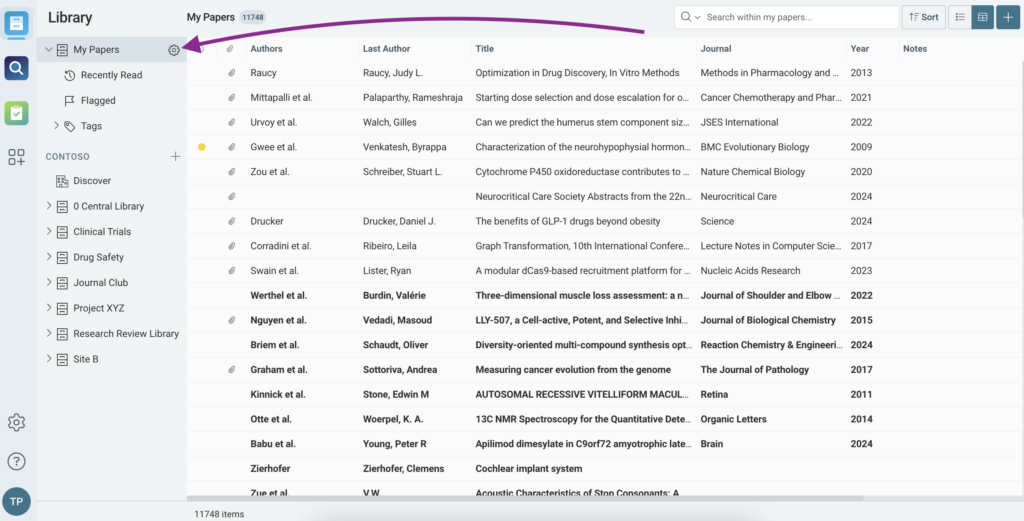
Центр интерфейса — табличный список публикаций: авторы, название, журнал, год, наличие вложений и другие выбираемые поля. Слева размещаются My Papers, тематические списки, теги и доступные общие библиотеки. Справа открываются подробности выбранной статьи: библиографические поля, идентификаторы, доступный PDF, дополнительные файлы, заметки или сведения о публикации. Это разграничение полезно при большом архиве: выбор записи не требует немедленного открытия многостраничного документа.
У библиотечной записи есть собственное состояние — прочитана ли статья, выделена ли она флажком, какая у неё цветовая метка, включена ли в подборки. Поля таблицы можно настраивать и менять местами; визуальные отметки не заменяют теги и списки, поскольку отвечают на другой вопрос. Тег описывает содержание или роль статьи, рейтинг передаёт оценку, флажок обозначает необходимость вернуться к ней, а список группирует материалы определённого проекта.
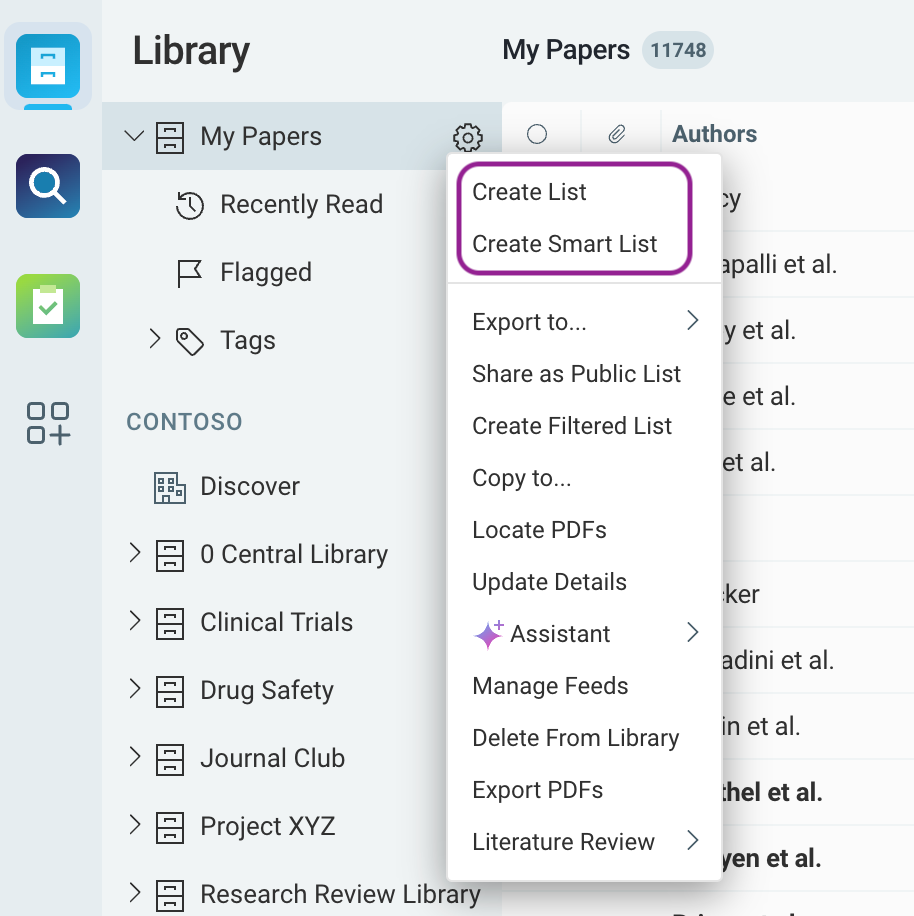
Списки, Smart Lists и общие коллекции
Обычный List в ReadCube работает скорее как подборка, чем как папка с единственным расположением файла: одна публикация может числиться сразу в нескольких списках. Удаление такого списка не равнозначно удалению статьи из My Papers. Это существенное отличие для исследований на пересекающиеся темы: одна работа одновременно относится к методам эксперимента, обзору литературы и разделу об ограничениях.
Smart List формируется правилами поиска и обновляется при изменении библиотеки. В отличие от ручной подборки он хорош для контролируемых множеств, например статей определённого автора или с выбранными тегами; цена автоматизации — необходимость проверить корректность условий. Общие библиотеки объединяют записи и доступные PDF между участниками, но наличие кнопки доступа не отменяет персональных и организационных прав. В корпоративном варианте применяются более подробные настройки разрешений и администрирование.
Модуль поиска и зона чтения
Поиск внутри My Papers нужен для уже собранных публикаций, а поиск по научным индексам — для выявления новых работ. Сохраняемые поисковые критерии и более развитые средства обнаружения публикаций включены в тариф Plus и корпоративные варианты. Результаты поиска показывают прежде всего найденные записи: наличие DOI, PMID или совпадения названия ещё не означает, что полная версия статьи находится у пользователя.
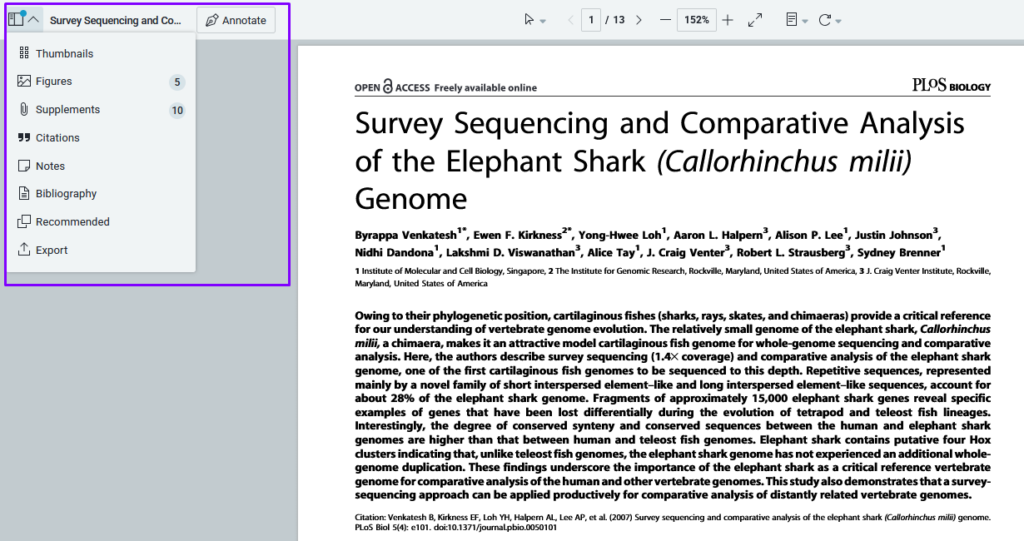
Читалка PDF выделена в отдельное рабочее окно. В её левой панели доступны Thumbnails, Figures, Supplements, Citations, Notes, Bibliography, Recommended и Export. Центральная область показывает страницы с изменяемым масштабом, прокруткой и режимом расположения листов. Справа вверху находятся поиск по документу, скачивание, печать и вход к ИИ-функциям при наличии соответствующего доступа. Встроенный просмотр фигур, ссылок и дополнительных материалов отделяет чтение научной работы от простой прокрутки страниц. Отдельный просмотрщик PDF полезен для независимого контроля выгруженного файла и его аннотаций.
SmartCite как отдельный рабочий контекст
При написании рукописи пользователь взаимодействует не с таблицей PDF, а с панелью SmartCite внутри редактора документов. В Word надстройка предоставляет поиск по подключённой библиотеке, выбор ссылок, вставку цитаты и создание библиографии. Отдельно управляется стиль оформления: последовательность номеров и вид списка литературы меняются через библиотечные данные и выбранные правила, а не ручной правкой каждого вхождения.
У документа есть собственная история цитирования: его отправка соавтору не превращает отформатированную библиографию в универсальные редактируемые поля любой другой системы. Для сотрудничества через EndNote или Zotero важен обмен самими библиографическими записями и контроль того, как новая программа интерпретирует вставки. Надстройка SmartCite не равна стандартным спискам ссылок Word и не делает их взаимозаменяемыми автоматически.
Функции и границы применения
Импорт, распознавание и обогащение записей
Путь в библиотеку начинается не обязательно с PDF. RIS, BIB и CSV содержат описание публикаций; их преимущество — массовый перенос авторов, названий, годов, журналов и идентификаторов. PDF добавляет читаемый полный текст, но его имя и встроенные свойства не всегда достаточны для однозначного определения статьи. ReadCube использует метаданные и научные идентификаторы, в первую очередь DOI и PMID, чтобы сопоставлять вложения с существующими записями и обнаруживать совпадения.
RIS не упаковывает исходные PDF: экспорт библиографической базы в этот формат не переносит автоматически прочитанные статьи и пометки на них. CSV предназначен прежде всего для таблицы метаданных и их групповой обработки. BibTeX важен там, где статья готовится с LaTeX: он сохраняет машиночитаемые записи, а не структуру всей библиотеки и не изображения страниц. Поэтому основной критерий миграции — переносить отдельно описания литературы и законно хранящиеся файлы, затем сверять результат по DOI и количеству вложений.
Сбор публикаций из браузера и базы исследований
Расширение ReadCube распознаёт страницы научных публикаций и позволяет переносить метаданные вместе с доступными PDF в личные либо разрешённые общие библиотеки. Важна оговорка «доступные»: расширение не является способом обхода платного доступа издателя. Оно учитывает страницу публикации, DOI, а в новых выпусках — также PMID и PMCID на поддерживаемых сайтах. Источниками могут быть страницы журналов, PubMed, Google Scholar и другие научные каталоги.
При пакетном добавлении из результатов поиска различие между сохранением всех найденных записей и получением всех полных текстов принципиально. Строка с корректными авторами может остаться без PDF, а права организации могут запрещать загрузку или добавление материала в выбранную общую коллекцию. Проверить нужно не только количество ссылок в подборке, но и наличие вложения у каждой записи, которую исследователь собирается читать автономно.
Научное чтение и комментарии
В PDF Viewer выделение, подчёркивание, зачёркивание, свободное рисование и заметки привязаны к месту в тексте. Список Notes помогает быстро вернуться к оставленным замечаниям; Figures позволяет изучить график отдельно от многоколоночной вёрстки; Bibliography показывает цитируемые источники. При качественно подготовленном PDF это превращает чтение в накопление проверяемых пометок, а не в набор разрозненных скриншотов.
Базовая функция читалки не равна извлечению научного вывода: выделение показывает, что отметил пользователь, но не подтверждает корректность статистики или воспроизводимость эксперимента. Для сканированного файла без текстового слоя отдельные операции поиска и привязки отметок будут ограничены качеством самого документа. Когда нужен массовый OCR или правка страниц, уместнее отдельные инструменты для работы с PDF.
Автоматизация, поиск и ИИ
Автоматизация ReadCube охватывает поиск библиографических сведений, выявление дублей, обновление Smart Lists и синхронизацию. Для пользователей Plus отдельно доступен Chat with Library по группе до 20 публикаций и расширенный Chat with PDF, а Essentials содержит Chat with PDF с ограничением до пяти обращений за день. ИИ возвращает ответы с указанием соответствующих участков текста; это средство навигации по доказательствам, а не замена чтения исходных работ.
Research Assistant — более широкий слой анализа, связанный с корпоративными планами: вопросы по библиотекам, сформированные выводы, тематические подборки и проверяемые выдержки. В октябре 2026 года этот помощник получил возможность инициировать операции со списками и тегами из диалога в веб-приложении; доступ к нему определяется лицензией. На iOS в актуальном обновлении появились Research Assistant, общение по группе PDF и построение поисковых условий с помощью ИИ. Нельзя переносить эти новые возможности на старые сборки или считать их частью любого платного тарифа.
Синхронизация и участие команды
Синхронизация связывает материалы, списки и пометки на разных устройствах. Это обеспечивает продолжение чтения с другого компьютера, но требует соединения для передачи изменений на сервер. Настольное приложение дополнительно рассчитано на локальное хранение PDF и работу с заранее загруженной библиотекой без постоянной сети; создание независимого архива данных при этом остаётся обязанностью пользователя.
Командное использование устроено через Shared Libraries и разрешения. Essentials допускает до пяти общих библиотек, Plus расширяет групповые сценарии до десяти пользователей, Team рассчитан на группы до 25 участников, а Enterprise предоставляет организационное управление и неограниченное число общих библиотек по согласованному плану. Особенно важно отделять доступ к общей записи от права исправлять поля, добавлять материалы или извлекать массовый экспорт: корпоративный администратор может ограничивать отдельные операции.
Платформы, требования, скорость работы и связь с интернетом
Веб-версия ReadCube работает в современных Chrome, Firefox, Safari и Edge; настольный клиент предусмотрен для 64-разрядных Windows и macOS. Для Windows документация приводит минимальную конфигурацию с Windows 7, Pentium 4 с SSE2 и 512 МБ ОЗУ, а как рекомендованную — Windows 10 или новее, Core i3 и 4 ГБ ОЗУ. Для Mac минимумом названы macOS 10.12, компьютер уровня MacBook конца 2008 года и 2 ГБ ОЗУ; предпочтительны macOS 10.15 и 4 ГБ памяти. Эти цифры относятся к совместимости клиента, а не к гарантированной скорости поиска по десяткам тысяч документов.
Основной фактор времени при первом наполнении библиотеки — объём скачиваемых PDF и качество сети. У одиночной записи только с метаданными и у архива с несколькими гигабайтами отсканированных статей разные требования к диску и синхронизации. Измерений производительности на конкретных конфигурациях здесь нет, поэтому нельзя корректно обещать скорость импорта, построения индекса или выгрузки. Массовый экспорт PDF обрабатывается отдельно; ссылка на готовую подборку приходит по электронной почте и для большой библиотеки может формироваться продолжительное время.
Настольное приложение функционально не полностью тождественно браузеру. Локальное управление файлами, наблюдаемые папки, функции citekey и автономный доступ исторически относились к desktop. В то же время прямой импорт коллекций Zotero и EndNote из браузера стал доступен позже и не должен ошибочно считаться невозможным. Для учёбы с одного компьютера достаточна веб-версия; для долговременного архива, где читают во время поездок, полезнее настольный клиент с заранее доступными PDF. Мобильные приложения ориентированы на поиск в коллекциях, чтение, добавление статей и заметки на ходу.
Потеря соединения проявляется по-разному. Уже загруженный PDF на компьютере остаётся доступным для чтения в локальном клиенте, но новая запись и комментарии не попадут к соавторам до синхронизации. Веб-интерфейс и установление доступа через издательские сервисы зависят от сети сильнее. Сохранённый в каталоге DOI не содержит само произведение: без файла пользователь увидит лишь информацию о публикации. Поэтому наличие локальной копии нельзя проверять только по количеству строк в My Papers.
Стоимость, подписки и пробный период
У ReadCube действует подписная модель; наличие бесплатной мобильной загрузки в магазине приложений не превращает библиотеку в бессрочно бесплатную полноценную лицензию. На октябрь 2026 года персональные планы называются Essentials и Plus. Для коллективной работы предусмотрен Team, а для крупных организаций — Enterprise: оба оформляются через согласование условий. Ранее Essentials назывался Papers Essentials, Plus — Papers Pro, Team — ReadCube, а Enterprise — ReadCube Pro. Это изменение названий в объединённой линейке, а не четыре независимые программы.
| Редакция | Цена в долларах США | Что существенно для работы | Граница |
|---|---|---|---|
| Essentials | $10 за месяц или $95 за пользователя в год | PDF, заметки, синхронизация, SmartCite, браузерное сохранение, до пяти общих библиотек, Chat with PDF | До 5 обращений к Chat with PDF в сутки; нет продвинутых функций Plus |
| Plus | $20 за пользователя в месяц или $185 за пользователя в год | Всё из Essentials, группа до 10 пользователей, дополнительные типы файлов, расширенный поиск, сохранённые поиски, Chat with Library | До 20 обращений к PDF-чату и до 1 обращения к библиотечному чату в сутки; лимиты ИИ |
| Team | Цена по индивидуальному предложению | Возможности Plus, группы до 25 пользователей, расширенные разрешения, опциональная доставка документов | Часть услуг оплачивается отдельно; условия согласуются с поставщиком |
| Enterprise | Цена по индивидуальному предложению | Организационные разрешения, SSO, администрирование, неограниченные общие библиотеки, специализированные инструменты | Часть функций и услуг оформляется как дополнение к договору |
Для подтверждённых академических пользователей предусмотрена скидка 40% при проверке принадлежности к учебному или научному учреждению. Её нельзя безусловно применять к любой корпоративной покупке: льгота зависит от подтверждения при оформлении. Планы предлагаются как помесячно, так и с годовой оплатой; приведённые суммы — базовые опубликованные цены, а не расчёт с налогами, региональной конвертацией или банковскими комиссиями.
Пробный период Plus длится 30 дней и не требует указания банковской карты. Автоматического списания за пробный доступ без введённых платёжных данных нет. После пробного срока без оформления подписки приложение не уничтожает созданную библиотеку: остаются её просмотр и экспорт. Такое состояние нельзя путать с полноценным бесплатным режимом для непрерывного пополнения и активного совместного использования. Экспорт перед завершением оплаченного доступа всё равно разумен, поскольку делает архив независимым от состояния аккаунта.
Экономику подписки определяет не только месячная ставка. Исследователю, который работает с Word и небольшим количеством статей, достаточно базовых функций. Команде с множеством проектов важнее право редактировать общую библиотеку, структура ролей и ограничения на вложения; здесь существенно различие между Plus, Team и Enterprise. Услуги документной доставки издательских материалов, специальные корпоративные интеграции и систематический обзор литературы относятся к отдельному классу расходов, а не к гарантированно бесплатным возможностям каждой персональной подписки.
Поддерживаемые форматы и перенос данных
Файлы ReadCube различаются по назначению. PDF служит для чтения, просмотра рисунков и пометок. RIS и BIB/BibTeX — записи для других библиографических систем, CSV и XLSX — табличный экспорт метаданных; NBIB применяется к данным PubMed. Важно различать форматы, которые программа умеет импортировать, и те, что она выдаёт при выгрузке. Наличие файла XLSX среди выходных вариантов не означает, что он содержит страницы научных работ.
| Формат/сущность | Назначение и направление | Что остаётся за пределами |
|---|---|---|
| Импорт полного текста, чтение и выгрузка отдельного PDF или пакета PDF | Библиотечная иерархия и отдельная база ссылок не содержатся в обычном PDF | |
| RIS (.ris) | Импорт и экспорт библиографических сведений, обмен между менеджерами | Сам по себе не включает PDF и их пометки |
| BibTeX (.bib) | Перенос и экспорт ссылок для LaTeX и других совместимых систем | Не копирует организованную библиотеку как набор списков и файлов |
| CSV (.csv) | Табличный импорт/экспорт записей; обновление полей пакетными операциями | Не является архивом приложенных PDF и страниц |
| XLSX (.xlsx) | Экспорт метаданных для таблиц и отчётов | Не эквивалентен резервной копии библиотеки |
| NBIB (.nbib) | Импорт ссылок из PubMed | Не гарантирует наличие полнотекстовых файлов |
| Библиотеки других программ | Специальный перенос из Zotero, EndNote и Mendeley; часть сценариев сохраняет коллекции и вложения | Совместимость пометок, оценок, служебных полей и структуры требует сверки |
При обмене данными решающим полем обычно выступает DOI; для медицинских публикаций дополнительно полезен PMID. Эти идентификаторы помогают ReadCube связать метаданные и загруженный PDF, но не исправляют неверно распознанных авторов и не гарантируют единый файл для разных изданий одной работы. Статья в формате препринта, исправленная версия и опубликованный окончательный вариант должны проверяться отдельно, особенно когда в списке литературы важны страницы, том, номер или дата публикации.
Для исследователей, пишущих в LaTeX, важнее всего экспорт в BIB и стабильная привязка записей к использованным идентификаторам. Это не отменяет контроля кодировки, диакритики, регистра букв в названиях работ и правил конкретного библиографического стиля. Автоматически сформированную ссылку целесообразно считать черновиком, который сверяют с самим изданием, а не самостоятельным подтверждением публикационных данных.
Разница между экспортом «только метаданные» и «метаданные плюс PDF» важна также юридически. Физическое наличие подписной статьи в библиотеке не подтверждает права свободно распространять файл соавторам или размещать его в открытом доступе. При переносе в другой сервис требуются не только техническая совместимость, но и соблюдение условий лицензии издателя либо учреждения.
Безопасность, приватность и хранение научных материалов
ReadCube использует облачное хранение в инфраструктуре AWS и защищённую передачу данных по HTTPS/TLS. На уровне продукта предусмотрены копии данных в нескольких расположениях; при этом внутреннее резервирование сервиса не равно независимому архиву у автора. Само наличие внешнего облака создаёт вопросы о правах на загруженные издательские материалы, возможностях организационного администратора и порядке обработки передаваемых текстов.
В индивидуальной библиотеке основная граница проходит между собственными заметками пользователя и файлами, полученными по лицензии. В общей корпоративной коллекции добавляется риск нежелательной видимости комментариев и оценок для коллег; настройки доступа определяют, кому разрешено читать и изменять материалы. При использовании ИИ необходимо учитывать, что текст PDF анализируется сервисом, а корпоративные администраторы управляют разрешениями на доступ к определённым AI-инструментам. Для неопубликованных рукописей и конфиденциальных отчётов следует предварительно согласовать такие операции с владельцем материала.
Отдельная мера безопасности — не принимать алгоритмический ответ за цитату из первоисточника. AI Assistant показывает переход к фрагменту, на котором основан вывод; редактору всё равно необходимо сверять формулировку с контекстом, статистическими таблицами и ограничениями статьи. Наличие ссылки «Show evidence» упрощает проверку, но не гарантирует, что система правильно различила наблюдение, допущение и вывод авторов.
Институциональный доступ к подпискам журналов может быть связан с корпоративными прокси и настройками приобретения документов. Исследователь не должен вводить учётные данные университета в случайные расширения и переносить платные PDF в публичные списки только потому, что кнопка экспорта их показывает. Для собственного долгосрочного хранения разумно иметь отдельные копии законно доступных материалов и библиографической таблицы в стандартном формате.
Что перестанет работать первым при сбоях и ограничениях
У ReadCube несколько зависимостей, и характер отказа позволяет быстрее понять проблему. Потеря сети прежде всего нарушает синхронизацию, веб-доступ, поиск новых публикаций и извлечение PDF с сайтов издателей. Ошибка авторизации ограничивает облачную библиотеку и SmartCite, потому что они связаны с аккаунтом. Недостаточные разрешения блокируют добавление или массовую выгрузку из чужой коллекции, но не свидетельствуют о повреждении документов.
Окончание подписки влияет на платные действия и расширенные инструменты, но сама существующая библиотека остаётся доступной для чтения и экспорта. Исчерпание лимита ИИ означает ограничение конкретной AI-операции, а не поломку чтения PDF. Смена системы цитирования с ReadCube на другое приложение затрагивает динамическую связь между ссылками в документе и библиотекой — прежде всего в совместном редактировании с авторами, использующими другие надстройки.
Наиболее устойчивый материал — уже сохранённый локальный PDF и независимый экспорт ссылок. Наименее автономны интерактивные функции удалённого поиска, издательской загрузки и коллективных разрешений. Такая иерархия полезнее абстрактного деления программы на «онлайн» и «офлайн»: разные этапы одного исследования имеют разную цену отказа.
Матрица сохранности результата
| Действие | Что сохраняется | Что может не перейти | Как проверить перенос |
|---|---|---|---|
| Экспорт BIB/RIS | Стандартные библиографические поля | PDF, внутренние списки, отдельные заметки и визуальные отметки | Открыть в другом менеджере и сверить несколько DOI, авторов, дат |
| Экспорт CSV/XLSX | Табличная структура выбранных метаданных | Вложенные полные тексты и интерфейсные связи | Сопоставить столбцы, кириллицу, число строк и пустые значения |
| Выгрузка PDF | Страницы статей, а при соответствующем выборе — видимые пометки | Связи между подборками и базой цитирования | Открыть файлы отдельно, убедиться в наличии подписанных комментариев |
| Удаление List | Статьи остаются в общей библиотеке | Принадлежность к удалённой ручной подборке | Найти записи в My Papers и проверить другие списки |
| Удаление статьи из библиотеки | Предварительно выгруженный независимый архив | Сама облачная запись; синхронизированные связи и заметки | Проверять резервную копию до удаления, а не после |
| Сохранение документа Word со SmartCite | Текст рукописи и его текущие ссылки | Универсальная редактируемость ссылок в иной надстройке | Открыть копию с инструментом соавтора и оценить библиографию |
Матрица не подразумевает, что каждый тип пометок автоматически сериализуется в стандартный формат. Независимыми следует считать те материалы, которые действительно открываются вне ReadCube: экспортированную таблицу, BIB/RIS и отдельно скачанные PDF. Даже если в интерфейсе видны все нужные записи, замена программы без такой проверки несёт риск потери организационных связей и перепутанных версий статьи.
Скрытая стоимость владения и командной работы
Ставка подписки — только первый компонент бюджета. Второй — время на приведение метаданных в порядок: статьи с неверными авторами, похожими заголовками или отсутствующими DOI требуют редакторской проверки независимо от тарифа. Третий — перенос накопленной библиотеки. При смене менеджера понадобятся экспорт ссылок, отдельная выгрузка полных текстов, сопоставление вложений и сверка цитат в существующих рукописях. Для коллекции с общими пометками это может занимать заметно больше времени, чем регистрация нового аккаунта.
Четвёртый компонент — организация доступа. В Essentials есть ограничение на количество общих библиотек, Plus рассчитан на группу до десяти человек, Team — до 25 участников, а Enterprise предполагает отдельный договор и расширенное администрирование. Пятый — доступ к статьям: платные полные тексты, институциональные лицензии и услуги документной доставки нельзя включать в бюджет ReadCube как уже оплаченные файлы. Если проект требует закрытых коллекций, юридически контролируемого распространения и настраиваемых ролей, следует учитывать административную поддержку наряду с лицензионными местами.
Наконец, выбор тарифа влияет на стоимость вычислительных действий: Chat with PDF имеет суточные лимиты, Chat with Library и расширенный поиск связаны с Plus, а специализированный Research Assistant — с корпоративным доступом. Для исследователя, который редко использует генеративные функции, переплата за более высокий план оправдана только тогда, когда нужны его другие отличия. Если работа полностью посвящена управлению ссылками без облачных функций, полезно сравнить его с бесплатными менеджерами библиографических ссылок.
Как пользоваться программой — советы гика
Для воспроизводимых действий ниже используется актуальная библиотека ReadCube с названиями интерфейсных команд на английском. Наличие пунктов зависит от прав аккаунта и платформы: операции с локальными наблюдаемыми папками относятся к настольному клиенту, а корпоративный Research Assistant — к разрешённым организациям. Перед изменением большой библиотеки полезно выделить небольшую контрольную подборку с известными DOI, одним PDF и одной заметкой; это позволяет отличить ошибку настройки от проблемы самого документа.
1. Создать библиотечную запись из PDF
Цель и подготовка. Получить в My Papers научную запись с полнотекстовым вложением. Понадобятся аккаунт ReadCube, доступная личная библиотека, скачанный с разрешённого источника PDF и, желательно, проверенный DOI публикации. Пустой PDF или скан без метаданных хуже подходит для автоматического определения статьи, поэтому желательно иметь открытой страницу оригинальной публикации для сопоставления.
- Откройте My Papers в веб-приложении либо настольном клиенте и проверьте, что выбрана именно личная библиотека, а не общая коллекция с чужими разрешениями.
- Перетащите PDF в область библиотеки или используйте меню добавления файлов, расположенное в верхней части рабочего окна; дождитесь появления записи.
- Выберите полученный материал и раскройте его информационную панель: проверьте название, авторов, год, журнал и DOI.
- Убедитесь, что рядом с карточкой присутствует связанное вложение PDF, и откройте его в PDF Viewer.
Проверка, ошибка и откат. Контрольный результат — одна запись с правильной библиографией и читаемыми страницами. Типичная ошибка — похожая статья с тем же названием, но иной датой или версией; не стоит автоматически считать совпадение названия подтверждением. При неверной идентификации сохраните исходный файл отдельно, исправьте поля вручную или повторите сопоставление по DOI. До подтверждения данных не удаляйте оригинальный PDF и не объединяйте спорные записи окончательно.
2. Перенести RIS, BIB, CSV и библиотеку другого менеджера
Цель и подготовка. Включить в ReadCube существующий список публикаций, не потеряв исходный архив. Для универсального обмена подготовьте RIS или BibTeX; для массовой таблицы — CSV с идентификаторами и заголовками. При переезде из Zotero, EndNote или Mendeley предпочтительнее специализированный импорт, поскольку обычный RIS не содержит вложений и структуру списков. Сначала сохраните копию исходной библиотеки и набор PDF в отдельной папке.
- В My Papers откройте меню импорта либо перетащите файл .ris в библиотеку: ReadCube распознаёт метаданные записей и добавляет их в выбранное место.
- Для другого стандартного формата выберите соответствующий файл в меню импорта и дождитесь результата, не запускайте одинаковый импорт повторно до окончания обработки.
- Если импортировали RIS, отдельно добавьте оригинальные PDF; для автоматического сопоставления пригодятся DOI и PMID, сохранённые в библиографических записях.
- Для библиотеки Zotero или EndNote используйте режим импорта из соответствующего менеджера в актуальном приложении: с сентября 2026 года такие операции доступны и в веб-версии. Проверьте выбранный целевой List и сохранённые подпапки.
- Сопоставьте число записей, группировку и наличие вложений с исходной библиотекой. Для сомнительных статей сравните идентификаторы, а не только заголовки.
Проверка, ошибка и откат. Перенос завершён лишь тогда, когда открываются сами PDF, а не только строки в таблице. Наиболее частый сбой — «метаданные пришли, файлов нет»: это ожидаемо для RIS и исправляется отдельным импортом вложений, а не переименованием расширения. Если появились неверные дубли либо нарушилась структура, прекратите дальнейшие массовые изменения и восстановите контрольную подборку из исходных экспортированных файлов. Специальный перенос не гарантирует сохранение всех пользовательских рейтингов и служебных полей другой программы.
3. Сохранить публикации через расширение браузера
Цель и подготовка. Переносить находки из поисковых систем и журналов без ручного ввода авторов. Требуется браузерное расширение ReadCube, выполненный вход в тот же аккаунт, что используется в библиотеке, и страница статьи или результатов научного поиска. Сначала определите, в какую личную или общую библиотеку должны попасть записи.
- Откройте страницу публикации в поддерживаемом браузере и найдите кнопку ReadCube с символом плюса рядом с научной записью.
- Для нескольких результатов откройте расширение через значок на панели браузера и отметьте нужные публикации.
- Выберите действие Select library, задайте библиотеку назначения и при доступности укажите нужную подборку и теги.
- Подтвердите действие Add и вернитесь в My Papers, чтобы проверить новые записи и доступные PDF.
Проверка, ошибка и откат. Наличие библиографической карточки проверяется отдельно от PDF. Если сохранены авторы, но отсутствует полная статья, причина может быть в доступе издателя либо в том, что расширение нашло только метаданные. Не повторяйте массовое скачивание наугад: проверьте карточку первоисточника и полномочия вашей организации. Запись, добавленную в неподходящий List, безопаснее сначала перенести в правильную подборку, а уже потом убирать из ошибочной; не удаляйте из общей библиотеки без уверенности в последствиях.
4. Исправить метаданные и разделить реальные версии работы
Цель и подготовка. Сохранить точное цитирование в случаях, когда распознавание перепутало год, авторов или журнал. Для сверки нужны DOI, титульная страница PDF и данные издательской версии. Особенно внимательны следует быть к препринтам, исправленным статьям и материалам конференций: близкие названия не делают их одинаковыми объектами.
- Выберите нужную запись в библиотечной таблице и откройте панель её сведений.
- Для изменения нескольких записей используйте доступное массовое меню Manage Details → Edit Details; в текущем веб-приложении отдельно редактируются Reference Fields и, при наличии прав, Custom Fields.
- Для одиночной записи проверьте DOI, год, издательские данные, точное написание авторов и связанных PDF, затем сохраните исправленные поля.
- Повторно откройте статью и сравните её карточку с первоисточником; у разных версий одной работы должны оставаться корректные сведения.
Проверка, ошибка и откат. Успешное исправление видно в таблице и в сформированной ссылке на статью. Ошибка пакетной правки особенно опасна: можно заменить правильное поле у десятков записей одним значением. Поэтому для группы с разными данными нельзя автоматически подтверждать значения, отмеченные как mixed values. Безопасный откат — восстановление исходных значений из заранее выгруженного CSV/BIB и пересмотр затронутых записей, а не удаление всей библиотеки.
5. Организовать Lists, Smart Lists, теги и отметки прочитанного
Цель и подготовка. Разделить литературу по разделам исследования и сохранить возможность пересечения тем. Подготовьте несколько документов, для которых понятны две разные классификации, например по экспериментальному методу и по главе работы. Проверьте, что у вас есть право изменять выбранную библиотеку.
- В левой панели найдите My Papers и откройте меню значком шестерёнки.
- Выберите Create List, задайте содержательное имя и при необходимости вложите новый список в существующий; добавьте статьи перетаскиванием.
- Для динамической выборки используйте Create Smart List и задайте критерии отбора, которые можно проверить по полям библиотеки.
- Отмечайте содержательные темы тегами; для визуального контроля используйте флажок, отметку прочтения, цветовые метки и рейтинг там, где эти колонки включены.
- Откройте оба списка и проверьте, что статья может присутствовать в нескольких подборках без образования нескольких независимых PDF.
Проверка, ошибка и откат. Обычный List должен содержать отобранные вручную материалы, Smart List — те, которые удовлетворяют его правилам. Распространённая ошибка состоит в использовании списка как файловой папки: удаление List не удаляет сами статьи, а удаление статьи из My Papers затрагивает основную запись. При неправильной группировке исправляйте принадлежность к списку, не затрагивая PDF; при неверной динамической выборке изменяйте условие Smart List и сверяйте результат на нескольких известных документах.
6. Найти статью, проверить результаты и сохранить поисковую тему
Цель и подготовка. Быстро отделить уже накопленную литературу от новых публикаций. Подготовьте имя автора или DOI статьи, присутствующей в My Papers, и термин по теме, для которой нужен более широкий научный поиск. Не смешивайте поиск внутри коллекции с поиском среди внешних научных публикаций.
- Используйте поле Search My Papers, чтобы проверить наличие известных записей в собственном архиве.
- Для нового материала перейдите в раздел поиска публикаций и задайте тему либо известный научный идентификатор.
- Сравните найденные названия, авторов, годы и доступность полного текста. Для каждой выбранной работы используйте Add to Library и правильный List назначения.
- На Plus при необходимости сохраните повторяемую поисковую тему; после очередного поиска анализируйте, какие найденные записи действительно новые и относятся к заданным критериям.
Проверка, ошибка и откат. Результат — релевантная подборка без случайных повторных статей. Типичная ошибка — считать все найденные записи полнотекстовыми: доступный поиск по названию или аннотации не равен лицензии на PDF. Если результаты слишком широкие, уточните поля и фильтры, не удаляя уже собранные корректные записи. Неподходящую тему можно снять с наблюдения без уничтожения оригинальной библиотеки.
7. Читать PDF, сохранять пометки и проверять цитируемые работы
Цель и подготовка. Превратить чтение статьи в воспроизводимые заметки с привязкой к страницам. Откройте связанный PDF в PDF Viewer и выберите фрагмент, значение которого легко проверить позже. Для материалов без текстового слоя следует предварительно оценить, насколько корректно выделяется текст.
- В читалке разверните левую панель: Thumbnails помогает перейти к странице, Figures — к изображениям и графикам, Bibliography — к цитируемым работам, Supplements — к дополнительным файлам.
- Включите режим Annotate и выберите выделение, подчёркивание, зачёркивание, свободное рисование или заметку; примените его к нужному месту PDF.
- Откройте Notes и убедитесь, что запись связана с данным документом; при необходимости вернитесь к оригинальной странице через соответствующую пометку.
- Для отдельного архива пометок используйте в панели Notes значок со стрелкой вверх и сохраните .TXT либо .CSV. Сверьте выгруженный текст с заметкой на странице.
- При чтении ссылки внутри статьи используйте раздел библиографии, чтобы установить, какую именно работу цитирует автор, прежде чем переносить её к себе.
Проверка, ошибка и откат. Правильно сохранённая пометка видна на странице и в Notes. Ошибка возникает, когда пользователь ожидает, что любая выгрузка PDF обязательно включает наложенные заметки. При отдельном скачивании выбирайте вариант с аннотациями, если хотите видеть их за пределами сервиса, и открывайте выгруженный файл заново. Лишнюю отметку можно удалить в режиме Annotate, выбрав её и значок корзины; исходный PDF перед экспериментами полезно сохранить отдельным файлом.
8. Подключить совместную библиотеку и контролировать доступ
Цель и подготовка. Предоставить коллегам общую подборку публикаций без рассылки индивидуальных файлов. Понадобится тариф с совместными библиотеками, разрешение на создание коллекции и адреса участников. Для корпоративных групп заранее определите, кто может добавлять и удалять записи; для персональных планов учитывайте лимит общих библиотек.
- Откройте раздел Shared Libraries и используйте значок «+» для создания новой общей библиотеки при наличии соответствующего права.
- Введите название, отражающее проект, и участников; при вводе адресов проверьте их подтверждение в интерфейсе.
- Добавьте в библиотеку только статьи и PDF, которые разрешено совместно использовать, и проверьте видимость содержимого.
- Через настройки рядом с названием библиотеки проверьте состав участников и доступные разрешения; для важных проектов согласуйте правила изменения записей.
Проверка, ошибка и откат. Коллега должен видеть нужную подборку и ровно те действия, которые ему разрешены. Типичный сбой — адрес участника введён, но не подтверждён, либо у пользователя нет права на изменение этой коллекции. При ошибочном предоставлении доступа измените состав участников или разрешения, а не перемещайте всю личную библиотеку целиком. Не превращайте общую подборку в публичный архив подписных PDF.
9. Вставить ссылки и библиографию в Word или Google Docs через SmartCite
Цель и подготовка. Получить оформленные внутритекстовые ссылки и список литературы, который можно обновлять без ручной перенумерации. Нужны Word или Google Docs, надстройка SmartCite, авторизованный аккаунт ReadCube и корректные записи в его библиотеке. Для эксперимента сохраните отдельную копию рукописи со своими данными.
- В Word откройте Add-Ins → Store, найдите SmartCite и установите надстройку. В Google Docs используйте Add-ons → Get add-ons, затем найдите SmartCite в Marketplace и установите его. В обоих редакторах войдите в аккаунт ReadCube.
- В боковой панели SmartCite выберите библиотеку либо List и найдите нужную публикацию; отметьте запись и нажмите Insert.
- В Word откройте Style, а в Google Docs — Bibliography; укажите стиль цитирования, необходимый журналу или университету.
- Нажмите Insert Bibliography для создания списка литературы; после изменения стиля используйте Update Bibliography и проверьте результат в документе.
- Откройте итоговую страницу библиографии и выборочно сверяйте год, DOI, инициалы авторов и соответствие ссылок источникам.
Проверка, ошибка и откат. Итог — связанный набор ссылок в тексте и библиография в требуемом стиле. Частая ошибка — пытаться исправить неправильный год вручную только в готовом списке: при следующем обновлении ошибка вернётся. Сначала исправляйте библиографическую запись в ReadCube, затем обновляйте документ. Если оформление не устроило, вернитесь к сохранённой копии Word и выберите другой стиль; не разрушайте поля надстройки массовой ручной заменой текста.
10. Использовать ИИ для одного PDF или небольшой группы статей
Цель и подготовка. Найти, какие методы и ограничения упомянуты в источниках, а не создавать новые факты. Для Chat with PDF нужен действующий доступ к функции в Essentials или более высоком плане. Для Chat with Library потребуется Plus и группа не более 20 доступных статей; возможности Research Assistant зависят от корпоративной лицензии.
- Откройте PDF в ридере и воспользуйтесь пунктом AI Assistant, если он разрешён аккаунтом, либо выделите в библиотеке до 20 статей и вызовите Ask AI Assistant из контекстного меню.
- Сформулируйте узкий вопрос об исходных данных или методологии, например о критериях исключения участников, единицах измерения или ограничениях исследований.
- Дождитесь ответа и откройте Show evidence или соответствующие ссылки на выдержки из PDF, используемые в обосновании.
- Сверьте вывод с полным абзацем, соседней таблицей и контекстом работы; в заметки переносите проверенные сведения, сохраняя связь с первичным источником.
Проверка, ошибка и откат. Полезный результат — найденный проверяемый фрагмент, а не убедительное на вид резюме. Ошибка возникает при вопросе по статье без загруженного текста, при превышении лимита или при слишком широком сопоставлении работ с разными методами. Не используйте неподтверждённый ответ в научной публикации: исключите его из заметок и вернитесь к документам. В корпоративной среде до загрузки конфиденциального PDF уточняйте внутренние правила AI-обработки.
11. Выгрузить библиографию, PDF и независимую копию коллекции
Цель и подготовка. Подготовить архив для соавтора, резервирования либо переезда в иной менеджер. Проверьте число записей в My Papers, выделите контрольную подборку и убедитесь в праве на скачивание вложений. Для большого архива потребуется доступ к почте, на которую зарегистрирован аккаунт.
- Откройте настройки нужной библиотеки или List через шестерёнку и выберите Export to…
- Для ссылок сохраните отдельный BIB или RIS, при необходимости CSV либо XLSX; файл метаданных открывайте в подходящей программе и сверяйте записи.
- Для полных текстов используйте Export PDFs; выберите схему имён и параметр Include supplementary files при необходимости.
- Для одиночного PDF можно использовать Download File в контекстном меню записи. В PDF Viewer при выгрузке определите, должны ли сохраняться видимые пометки.
- Дождитесь завершения массовой выгрузки и письма со ссылкой; проверьте архив вне ReadCube по числу PDF, читаемости файлов и нескольким заметкам.
Проверка, ошибка и откат. Правильный архив содержит как минимум два независимых набора: библиографические данные и разрешённые для хранения полные тексты. Типичная ошибка — считать один RIS полной резервной копией или трактовать неактивную кнопку Export PDFs как отсутствие файлов. В последнем случае нужны разрешения администратора. До проверки копии не удаляйте исходную библиотеку, не отменяйте доступ и не переписывайте экспорт поверх единственного работоспособного архива.

12. Сквозной сценарий: от поиска статьи до готовой библиографии
Цель и подготовка. Закончить небольшой воспроизводимый цикл на одной открытой научной статье без экспериментального редактирования большого архива. Нужны PDF со страницы издателя или открытого репозитория, библиографические сведения, Word со SmartCite и возможность сохранять локальные файлы. Сценарий сознательно ограничен одной статьёй, чтобы было легко обнаружить неправильное сопоставление.
- Войдите в ReadCube и откройте My Papers; добавьте разрешённый PDF, затем проверьте автора, название, год и DOI.
- Создайте ручной List для текущей темы и включите в него новую публикацию; откройте PDF и оставьте одну короткую проверяемую пометку.
- Из PDF Viewer перейдите к Bibliography или Figures, чтобы убедиться, что документ открылся полностью и содержит ожидаемые элементы.
- В Word откройте SmartCite, найдите эту же запись и вставьте ссылку в текст, затем создайте библиографию выбранного стиля.
- Из ReadCube сохраните BIB/RIS и отдельный PDF с нужным режимом аннотаций, а Word — как копию итоговой рукописи.
- Закройте просмотрщик и откройте выгруженные файлы независимо от ReadCube: сравните DOI, фамилии авторов, наличие PDF и ожидаемой пометки.
Проверка, ошибка и откат. Сценарий завершён только при согласованности трёх результатов: статьи в библиотеке, ссылки в рукописи и открываемого локального архива. Если хотя бы в одном неверный DOI, перенесена другая версия статьи или не видна аннотация, не масштабируйте процедуру на всю диссертацию. Вернитесь к сохранённому оригиналу PDF и копии Word, исправьте конкретную запись, после чего повторите проверку. Это надёжнее, чем сразу запускать групповые операции над сотнями источников.
Плюсы и минусы ReadCube Papers
Плюсы
- Одна структура для записей и чтения. В библиографической карточке сосуществуют DOI, авторы, доступный PDF, заметки и связи с тематическими подборками. Исследователь не вынужден вручную поддерживать отдельную таблицу ссылок для каждого локального файла.
- Списки без дублирования материалов. Одна статья может входить в несколько List; Smart Lists обновляют подборку по правилам. Это экономит ручную работу с пересекающимися темами, не создавая повторных экземпляров PDF.
- Инструменты, ориентированные на научные тексты. В Enhanced PDF Reader выделены библиография, рисунки, дополнительные материалы, примечания и связанные статьи, а не только стандартная панель масштабирования.
- Сквозная связка с редактором рукописи. SmartCite ищет публикации из библиотеки и оформляет внутритекстовые ссылки и библиографию в Word и Google Docs; при смене стиля не требуется переписывать каждую позицию вручную.
- Несколько способов переноса. В систему попадают отдельные PDF, библиографические файлы и результаты сохранения из браузера; на выходе доступны BIB, RIS, таблицы и отдельный архив полных текстов.
- Совместная исследовательская среда. Общие библиотеки, доступ к разрешённым PDF и организационные средства управления подходят лабораториям, у которых обсуждение источников привязано к конкретным записям.
- Доступ из разных типов устройств. Работа с одной библиотекой продолжается через веб-интерфейс, настольные клиенты и мобильные приложения, хотя набор локальных операций у них отличается.
Минусы
- Подписка вместо бессрочного бесплатного архива. После ознакомления с Plus для регулярного использования доступных возможностей требуется платный план; академическая скидка предполагает проверку статуса.
- Облачная зависимость. Учётная запись, синхронизация, добавление с веб-страниц, часть интеллектуальных функций и совместные действия требуют сетевых сервисов; локально доступный PDF не решает все эти задачи.
- Неравнозначность платформ. Автономные каталоги, работа с локальными папками и цитатными метками связаны прежде всего с настольным клиентом, тогда как возможности браузера и мобильного приложения меняются отдельно.
- Полный архив не укладывается в один формат. RIS или BIB хранит ссылки, а PDF, графические пометки и доступ к общим библиотекам нуждаются в собственной стратегии сохранения. Экспорт метаданных сам по себе недостаточен для переезда.
- Ограничения на платные публикации. Поиск DOI не открывает издательский PDF без соответствующих прав и не разрешает произвольно распространять файл соавторам.
- ИИ не устраняет фактологический контроль. Лимиты зависят от тарифа; суммарное изложение и извлечение фактов следует сверять с текстом статьи и страницами, приведёнными в подтверждение.
- Различия условий совместного использования. Количество доступных общих библиотек, пользователей и административных средств зависит от подписки; цена для одного исследователя не равна стоимости полноценной команды.
Сильные и слабые стороны связаны между собой. Чем больше в повседневном процессе встроенных возможностей — поиск, чтение, цитирование, общие подборки, ИИ, — тем выше полезность единой библиотеки, но тем ощутимее последствия ограничения аккаунта и сложнее задача независимого архивирования. Для небольшого проекта эта архитектура не всегда экономически оправданна, даже когда все функции работают по назначению.
Кому подойдёт ReadCube Papers, а кому лучше выбрать другой подход
Кому подойдёт
Исследователям с регулярно пополняемой коллекцией статей. При сотнях ссылок, нескольких темах и повторном обращении к рисункам и примечаниям польза возникает от связей между данными: подборка по проекту, карточка с DOI, пометки в документе и единый инструмент цитирования. Тем, кто пишет несколько статей параллельно, особенно полезно отсутствие необходимости дублировать одну публикацию в каждой тематической папке.
Авторам научных рукописей, работающим в Word или Google Docs. SmartCite оправдывает включение библиотеки непосредственно в редактор, когда ссылки часто меняются и требуется переключать правила оформления журнала. Определяющая потребность здесь — не количество PDF, а трудоёмкость согласования цитат с итоговым списком литературы.
Малым лабораториям и исследовательским группам с едиными правилами доступа. Общая библиотека содержит согласованные записи и разрешённые вложения. Она полезна в коллективной подготовке обзора, когда важно, чтобы соавторы обсуждали один и тот же идентификатор публикации, а не разные файлы с названиями «final» и «final2».
Читателям, использующим компьютер и мобильные устройства. Чтение и аннотирование на нескольких экранах становится последовательным процессом благодаря синхронизации. Необходимо заранее определить, какая часть работы доступна офлайн и какое устройство отвечает за основную обработку источников.
Кому не подойдёт
Тем, кто принципиально хранит научные данные только локально. Обязательная для многих функций облачная инфраструктура противоречит требованиям автономного или изолированного контура. Отдельные местные копии PDF не превращают сервис в полноценный автономный библиографический менеджер.
Студенту с десятком открытых статей и разовой курсовой. Бесплатное решение с импортом ссылок и вставкой цитат в текстовый редактор обычно решает такую задачу без регулярного платежа. Разница становится существенной лишь тогда, когда используются особенности ReadCube, а не только базовый список литературы.
Автору, чей основной редактор — LaTeX, и кому нужны воспроизводимые текстовые файлы. Обмен BibTeX возможен, но для подхода, в котором исходные файлы, база литературы и сборка документа хранятся в системе контроля версий, самостоятельный BibTeX-ориентированный процесс может быть прозрачнее подписной платформы. Для понимания формата и среды подготовки рукописей полезен отдельный обзор LaTeX.
Организации с жёсткими требованиями к передаче неопубликованных материалов. До оформления командной подписки требуется правовая и техническая оценка того, какие данные синхронизируются, как разграничиваются роли и на каких условиях разрешён ИИ-анализ. Возможность загрузить файл не является подтверждением соответствия внутренней политике учреждения.
Тем, кому важнее управление произвольными файлами, чем научная библиография. ReadCube не заменяет универсальную систему электронного документооборота с маршрутами согласования, сроками хранения и журналами кадровых либо финансовых операций. Преимущество продукта сосредоточено на статьях, ссылках и академической работе.
Сравнение с другими аналогами
Для сопоставления использованы одинаковые критерии: основная задача, платформы, порог освоения, переносимые форматы, автоматизация, оплата, ограничения и наиболее подходящий сценарий. Все три программы решают задачи управления академическими источниками; различаются степень самостоятельности библиотеки, привычный редактор рукописи и цена совместного процесса. Характеристика порога освоения — редакционная оценка количества новых понятий, которые приходится понять, а не результат замера времени у реальных пользователей.
Zotero — библиотека с приоритетом свободного управления данными
Задача: сбор и каталогизация источников, прикрепление PDF, заметки, цитирование и организация исследовательской библиографии. Платформы: Windows, macOS, Linux, iOS, Android; дополнительно браузерные компоненты и интеграции с текстовыми редакторами. Порог освоения: умеренный для базовой библиотеки, выше при настройке стилей, групповой работе и синхронизации файлов. Форматы: BibTeX и RIS, библиографический экспорт и вложенные PDF; детали переноса заметок зависят от способа обмена.
Автоматизация: сбор записей через браузер, извлечение метаданных, папки-коллекции, метки и инструменты работы с цитатами; подключаемые расширения развивают отдельные сценарии. Оплата: сама программа бесплатна, за дополнительное облачное хранилище предлагаются платные планы. Ограничения: пользователь управляет связностью базы, настройкой синхронизации и дополнительными инструментами; доступ к издательским статьям также приобретается отдельно. Подходящий сценарий: личная или лабораторная библиотека, где важны отсутствие обязательной подписки на базовую программу и гибкость миграции. По критерию независимого долгосрочного хранения Zotero зачастую предпочтительнее ReadCube; по встроенным инструментам чтения научных структур и единой коммерческой среде решения устроены по-разному.
Mendeley Reference Manager — академическая библиотека с привычной связкой Word
Задача: хранить сведения о публикациях, изучать PDF, вести заметки и вставлять библиографические ссылки в документ. Платформы: Windows, macOS, Linux и веб-приложение; для сбора источников применяется Web Importer. Порог освоения: небольшой для переноса PDF и создания коллекций, средний при управлении импортом из прежнего Mendeley Desktop и Cite. Форматы: библиографические записи и PDF; совместимость с переносом из других менеджеров требует контроля метаданных, а не только числа карточек.
Автоматизация: Web Importer, автоматически пополняемые отслеживаемые папки в поддерживаемом настольном приложении, поиск и Mendeley Cite для Word. Оплата: доступен бесплатный базовый режим, дополнительные возможности и лимиты хранения зависят от плана или институциональных условий. Ограничения: нельзя смешивать современные функции Reference Manager со снятым с развития Mendeley Desktop; полное совпадение старых возможностей при миграции не предполагается. Подходящий сценарий: исследователь, которому нужна связка с Word и минимальный входной бюджет, без требования именно к Enhanced PDF Reader ReadCube. Подробное различие поколений раскрыто в обзоре Mendeley Reference Manager.
Paperpile — управление исследованиями вокруг браузера и Google Docs
Задача: собирать научные публикации, сохранять PDF, управлять ссылками и готовить рукописи прежде всего в онлайн-офисной среде. Платформы: веб-версия с расширением браузера, Google Docs, Microsoft Word, мобильные приложения iOS и Android. Порог освоения: небольшой для пользователя, который уже работает в Google Docs, выше при переходе с иной системы хранения документов. Форматы: библиографические RIS и BibTeX, PDF и совместимые материалы научного цитирования.
Автоматизация: сохранение публикаций с научных сайтов, организация библиотеки и оформление ссылок в текстовых редакторах; состав совместных инструментов зависит от редакции. Оплата: платная подписка с 30-дневной пробой, варианты Regular и Expert; для академических пользователей имеются скидки, а выставление счёта по годовой схеме отличается от помесячного. Ограничения: платный доступ после пробного периода, зависимость от веб-среды и отдельные условия расширенного совместного редактирования. Подходящий сценарий: лаборатория или автор, для которого Google Docs — основная среда, а публикации собираются через браузер. Дополнительные детали рабочего процесса — в обзоре Paperpile.
Когда отличие ReadCube существенно
ReadCube Papers выигрывает смысл там, где за одной библиографической записью стоит насыщенный цикл изучения полного текста: раздельные панели рисунков и цитирований, аннотации, несколько библиотек и единый механизм вставки ссылок. Zotero обеспечивает более самостоятельную и бесплатную основу для научного архива; Mendeley Reference Manager ориентирован на привычный библиографический процесс и Word; Paperpile тесно связан с браузером и Google Docs. Нельзя выводить универсального победителя из количества функций: редактор рукописи, корпоративные ограничения, формат будущего архива и бюджет чаще определяют результат выбора.
Для более широкого контекста, в том числе менеджеров, построенных на иных моделях хранения, пригодится тематическое сравнение менеджеров библиографических ссылок. Наличие нескольких способов импорта у конкурентов не гарантирует сохранения индивидуальных прав доступа, истории общих коллекций или старых полей дополнений при смене продукта.
Типичные проблемы ReadCube Papers: причины и диагностика
У большинства сбоев есть два возможных уровня: состояние локального клиента или PDF и доступ к облачному аккаунту либо публикации. Диагностику стоит начинать с того объекта, который действительно не открылся: вся библиотека, одна карточка, только вложение, совместная подборка или цитирование в отдельном документе. Ниже приведены не универсальные коды ошибок, а воспроизводимые классы симптомов и безопасные способы отличить источник проблемы от повреждения собственных данных.
1. Не удаётся войти в аккаунт или библиотека выглядит пустой
Симптом: после авторизации нет привычных записей или открывается другая библиотека. Причина: вход выполнен под другой учётной записью либо синхронизация ещё не завершена. Диагностика: сверяются адрес электронной почты, выбранная область My Papers и состояние сетевого подключения, а не только число строк на экране. Исправление: используется прежняя учётная запись; до завершения проверки не импортируется новый большой архив поверх пустой библиотеки. Проверка: снова видны знакомые статьи с прежними DOI, списками и доступными PDF.
2. Импортированный RIS создал карточки без полных текстов
Симптом: названия, авторы и журналы появились, но кнопка открытия PDF отсутствует. Причина: RIS переносит библиографическое описание и не включает сами файлы статей. Диагностика: экспортированный пакет исследуется как отдельный файл RIS, а нужные PDF ищутся в исходной библиотеке или законном локальном архиве. Исправление: вложения добавляются отдельно и сопоставляются по DOI либо другим идентификаторам. Проверка: контрольная статья имеет одновременно правильную карточку и открываемый PDF.
3. Один PDF ошибочно сопоставлен с другой публикацией
Симптом: заголовок библиографической карточки не соответствует первой странице PDF. Причина: распознавание метаданных не гарантирует абсолютной точности, особенно для препринтов и файлов со скудными встроенными сведениями. Диагностика: сопоставляются DOI, авторы, название, год, журнал и версия рукописи непосредственно по страницам. Исправление: корректируются поля ошибочной записи, а исходный файл сохраняется отдельно до завершения правки. Проверка: поиск по DOI и открытие PDF приводят к одной и той же научной работе.
4. После пакетного импорта появились дубликаты
Симптом: статья встречается несколько раз с разными регистрами названий или способами записи авторов. Причина: файлы и библиографические базы создавали независимые записи, а часть импортированных элементов не имела устойчивых идентификаторов. Диагностика: сравниваются DOI, PMID, год, страницы и реальное содержимое PDF; особое внимание уделяется отличию препринта от опубликованной редакции. Исправление: объединяются только подтверждённые повторы. Проверка: каждая реальная версия работы сохраняется, а лишние копии карточки исчезают из списка.
5. PDF показывает страницы, но поиск по тексту ничего не находит
Симптом: документ визуально читается, однако слова из абзацев не обнаруживаются. Причина: сканированная статья может содержать лишь изображение страницы без распознанного текстового слоя. Диагностика: наличие выделяемых символов проверяется в самом PDF; сбой не следует путать с отсутствием статьи в библиотечном индексе. Исправление: используется легально доступная текстовая версия документа или внешняя программа OCR для собственной копии; ReadCube не следует считать универсальным движком распознавания сканов. Проверка: в подготовленном PDF выделяется текст и находятся контрольные научные термины. О задачах оптического распознавания отдельно рассказывает раздел программ OCR.
6. Не скачивается PDF при наличии библиографической записи
Симптом: карточка найдена по DOI, но полного текста нет или скачивание не разрешено. Причина: библиографический индекс и издательская лицензия независимы; статья может находиться за платным доступом. Диагностика: проверяется доступность файла в издательстве, университетской сети или открытом репозитории. Исправление: используется только разрешённая авторская либо библиотечная копия; отключение защиты или обход ограничений не требуется. Проверка: PDF открывается на основании законного доступа и привязан к правильной записи.
7. Пометка исчезла из экспортированного PDF
Симптом: в читалке выделение заметно, а локально открытый PDF выглядит чистым. Причина: экспортированные оригинальные страницы и экспорт с пометками — не всегда один и тот же вариант файла; часть аннотаций хранится в библиотечной среде. Диагностика: сравнивается исходный PDF, экспортный вариант и наличие заметки в Notes. Исправление: выбирается предусмотренный вариант выгрузки с аннотациями, не перезаписывая исходник. Проверка: в независимом PDF-просмотрщике видна нужная пометка, а оригинальный документ остался без изменений.
8. SmartCite не показывает статью, которая есть в библиотеке
Симптом: поиск внутри Word не находит недавно добавленную публикацию. Причина: SmartCite подключён к иной библиотеке или учётной записи либо запись ещё не синхронизирована. Диагностика: сопоставляются аккаунт надстройки, выбранная библиотека и точный DOI карточки. Исправление: восстанавливается корректное подключение, проверяется завершение синхронизации и повторяется поиск по уникальному идентификатору. Проверка: нужная работа доступна для вставки ссылки без создания второй карточки.
9. Список литературы не совпадает со стилем журнала
Симптом: инициалы, пунктуация или порядок позиций отличаются от требований редакции. Причина: выбран неподходящий стиль цитирования либо библиографические поля заполнены неверно. Диагностика: сравнивается конкретная запись со стандартом журнала и проверяется, какие сведения вводятся из карточки, а какие определяет шаблон. Исправление: исправляется поле-источник и применяется требуемый стиль, затем обновляется библиография. Проверка: несколько разнотипных публикаций — статья, книга, глава — соответствуют правилам оформления, а изменение ссылки не разрушает соседние записи.
10. Участник не видит общую библиотеку или PDF
Симптом: приглашённый соавтор не получает доступ к списку либо видит метаданные без файла. Причина: приглашение не принято, выбран другой аккаунт, ограничены права участника или распространение PDF запрещено лицензией. Диагностика: сверяются адрес приглашённого, статус его участия, настройки Shared Library и происхождение конкретного документа. Исправление: администратор уточняет разрешённые права и способ передачи без обхода ограничений. Проверка: участник видит разрешённые записи, а материалы с ограниченными правами не становятся общедоступными.
11. На телефоне заметки отличаются от версии на компьютере
Симптом: новое выделение или список не сразу появляется на другом устройстве. Причина: мобильный клиент ещё не синхронизировался или продолжает работать с локально сохранённым состоянием при нестабильном подключении. Диагностика: сравниваются аккаунты, версия документа, время последней синхронизации и доступность сети; важна не только загрузка приложения. Исправление: восстановление подключения и завершение обмена предпочтительнее удаления локальных данных. Проверка: одна и та же контрольная аннотация отображается на двух устройствах и связана с той же страницей PDF.
12. Не появляется письмо с архивом PDF или выгрузка недоступна
Симптом: библиография экспортируется, но массовые файлы не скачиваются либо ожидаемая ссылка не приходит. Причина: массовая выдача PDF может выполняться отдельно через электронную почту, а в общей библиотеке действие зависит от прав доступа. Диагностика: проверяются адрес аккаунта, папка нежелательной почты, статус выгрузки и роль в коллекции. Исправление: корректируется доступ в пределах полномочий пользователя или обращаются к администратору; старые файлы не удаляются. Проверка: полученный архив открывается локально, и число разрешённых для выгрузки документов соответствует ожидаемому.
Частые вопросы о ReadCube Papers
Перемещает ли настольный ReadCube добавленный PDF из исходной папки?
В настройках File Management настольного клиента предусмотрен выбор между копированием исходного файла в управляемую библиотеку и его перемещением. Это существенно для исследователей, которые поддерживают собственный каталог PDF независимо от ReadCube: режим перемещения изменяет расположение файла в системе. Расположение локального хранилища и правила именования скачиваемых документов также относятся к параметрам настольного клиента, а не к универсальным свойствам облачной версии.
Почему из CSV импортировались названия, но не появились новые сведения о публикациях?
CSV способен передать исходные поля таблицы, однако автоматическое дополнение метаданных ориентируется на научные идентификаторы. Для записей без DOI, PMID или другого подходящего идентификатора приложение сохраняет сведения из импорта и не обязано самостоятельно устанавливать недостающие журнал, страницы либо авторов. Дополнительно имеет значение сопоставление колонок CSV с полями ReadCube и ограничение длины отдельных импортируемых значений.
Можно ли строить Smart List по тексту собственных заметок?
Да. Поисковый синтаксис ReadCube учитывает поля note и highlighted_text, а также tag, unread, rating и цветовые отметки. Поэтому динамический список не ограничен фамилиями авторов и годами публикации: в него попадают материалы по критериям, возникающим во время чтения. При сложном условии важно учитывать ограничение длины выражения Smart List — 7 000 символов в веб-приложении после обновления октября 2026 года.
Как SmartCite связан с рукописью, в которой ссылки пришли из разных библиотек?
С сентября 2026 года SmartCite для Word и Google Docs включает средство Sync document with library. Оно умеет привести цитаты документа к одной выбранной библиотеке: перед изменениями показывает, какие записи уже присутствуют, какие требуется скопировать и какие будут восстановлены из метаданных. Необнаруженные источники оставляются без принудительного удаления и включаются в отчёт. Эта возможность полезна при соавторстве, но не равнозначна автоматическому переводу полей цитирования в формат Zotero или EndNote.
В каком виде сохраняются имена PDF при массовом экспорте?
Экспорт PDF предусматривает схему именования файлов. В обновлении веб-приложения сентября 2026 года добавлен отдельный выбор сохранения исходных имён. Когда оригинальное имя для конкретного файла не зафиксировано, ReadCube применяет схему именования как резервный вариант и показывает число таких файлов в окне экспорта. Это помогает согласовывать архив с уже существующей папкой документов, не обещая одинаковые имена для всех импортированных статей.
Чем публичный список отличается от приглашения коллег в Shared Library?
В контекстном меню библиотеки существует Share as Public List. Это механизм публикации подборки для просмотра, а не эквивалент приглашения участника с правом редактировать общую коллекцию. Shared Library имеет участников и правила доступа; публичное распространение метаданных не даёт автоматически разрешение пересылать защищённые авторским правом полные тексты. При подготовке открытого списка следует отдельно оценить, какие сведения и файлы действительно предназначены для распространения.
Поддерживаются ли журнальные стили на русском языке и ГОСТ?
SmartCite работает с библиотекой стилей цитирования, но название стиля само по себе не подтверждает соответствия конкретному ГОСТ, локальной редакции стандарта или внутренним правилам вуза. При оформлении русскоязычной публикации необходимо сопоставлять результат с методическими указаниями учреждения: особенно важны инициалы, переводные сведения, страницы, DOI и правила для электронных ресурсов. Готовую библиографию нельзя считать нормативно правильной только потому, что она создана автоматически.
Предусмотрено ли программное взаимодействие ReadCube с другими системами?
В сравнении корпоративных редакций указаны базовый и расширенный Enterprise API, причём условия доступа зависят от договора и состава дополнительных услуг. Из этого не следует наличие свободного API для каждого личного Essentials или Plus. Для интеграции с университетским репозиторием, внутренней базой публикаций или системой контроля лицензий требуются согласованные права, техническое описание и отдельная проверка допустимых операций.
Существуют ли способы цитирования из ReadCube вне Word и Google Docs?
SmartCite for Citekeys позволяет использовать специальные цитатные метки в документах, которые сохраняются в DOCX. Этот путь ориентирован на настольное приложение ReadCube: оно создаёт citekeys и обрабатывает документ в отдельной операции форматирования. Такой вариант применим, в частности, к Pages и LibreOffice, но отличается от интерактивной панели SmartCite в Word и не превращает любую внешнюю программу в непосредственный редактор облачной библиографии. Итог следует оценивать по фактическому содержимому полей и библиографии в текстовом редакторе, а не только по наличию сформированного файла.
Итоги: для каких сценариев выбирать ReadCube Papers
ReadCube Papers имеет смысл оценивать как единую систему движения научного источника: от найденного DOI и законного PDF до осмысленной заметки, тематической подборки и ссылки в рукописи. Когда эти этапы постоянно чередуются, связанные инструменты библиотеки сокращают ручное сопоставление разрозненных документов. Это особенно заметно при нескольких исследовательских проектах, коллективном чтении и частых правках библиографии перед публикацией.
Для личного архива с небольшим количеством статей существеннее отсутствие обязательного платежа и контроль файлов, поэтому Zotero или бесплатный базовый режим другого менеджера могут оказаться разумнее. Для лаборатории важны не только общие списки, но и юридические права на PDF, количество редакторов, организационные разрешения и способность восстановить работу при временной недоступности сервиса. При подготовке рукописи в Google Docs следует отдельно сравнить глубину интеграции с Paperpile; при плотной работе в Word — возможности SmartCite и Mendeley Cite.
Решающий критерий перед платной подпиской — не число функций в описании, а проверяемость полного рабочего цикла на собственном наборе разрешённых публикаций: правильно распознаны библиографические поля, работают аннотации, формируется требуемая библиография, а независимая выгрузка сохраняет важные материалы. Если эти четыре результата достигнуты и стоимость соответствует интенсивности исследования, ReadCube оправдывает роль основного менеджера литературы. Если архив нельзя переносить и использовать без постоянного доступа к платформе, следует отдавать приоритет более автономной системе, даже ценой отказа от некоторых встроенных инструментов.



