RemNote: руководство от гика, возможности, ограничения и сценарии использования учебной базы знаний
RemNote объединяет конспект и тренажёр памяти: определение, записанное в иерархии заметок, можно превратить в карточку, а затем повторять по индивидуальному расписанию. Для студента это означает, что материал лекции, схема из учебника, собственные формулировки и вопросы к экзамену не обязательно хранить в четырёх разных приложениях. Но интеграция имеет цену: логика редактора отличается от обычного текстового документа, работа с PDF и изображениями ограничена в бесплатном плане, а экспорт не превращает все данные базы в полностью переносимый архив автоматически.
Ниже рассматривается именно RemNote — действующий сервис и приложения RemNote, LLC для ведения заметок, создания флеш-карточек и интервального повторения. Он не имеет отношения к одноимённым пользовательским шаблонам или отдельным программам для обычных напоминаний. Обзор учитывает веб-версию, настольные сборки и мобильные приложения, но не приравнивает возможности каждого клиента: у них различаются хранение файлов в офлайне и отдельные элементы интерфейса.
Что представляет собой RemNote
RemNote вырос из идеи связать управление знаниями с активным воспроизведением информации. Проект основан в 2020 году; среди основателей — Мартин Шнайдер. Издатель мобильного приложения — RemNote, LLC. Продукт продолжает развиваться: в актуальной справке рассматриваются редактор, карточки, чтение документов, мобильная работа, ИИ-обработка учебных материалов и перенос данных из других систем. Это не архивная программа и не одноразовый генератор карточек по загруженному тексту.
Единицей содержания служит bullet — пункт иерархического конспекта. У него бывают вложенные пункты, ссылки на другие пункты, теги, вложения и собственные карточки. Документ — особый способ представить такой пункт как самостоятельную страницу. Папки организуют документы; при этом документ может сам содержать другие документы. Система не требует заранее решить, какой абзац должен стать «страницей»: структура меняется по мере изучения темы.
Разница между обычным блокнотом и RemNote проявляется после первой записи. В текстовом редакторе определение в конспекте остаётся текстом, пока человек вручную не перенесёт его в карточки. В RemNote разные виды карточек создаются прямо из пунктов, поэтому исправление содержимого заметки влияет и на материал повторения. Это уменьшает риск поддерживать две расходящиеся версии определения, но не гарантирует его правильность: плохо составленный вопрос останется плохо составленным даже при точном расписании повторов.
Система ориентирована на индивидуальное обучение по нескольким источникам, подготовку к тестам, накопление терминов, формул и связей между понятиями. Ведение рабочих записей, списков дел и дневных заметок тоже предусмотрено. Однако в роли корпоративной базы знаний с разветвлёнными процессами согласования RemNote сравнивать с проектными платформами нужно осторожно: сильнее всего здесь развиты именно конспектирование и память, а не управление организацией.
Краткие параметры
| Параметр | Что важно знать |
|---|---|
| Название | RemNote |
| Разработчик и издатель | Команда RemNote; мобильное приложение публикуется RemNote, LLC |
| Назначение | Конспекты, взаимосвязанная база знаний, флеш-карточки, интервальное повторение, изучение документов |
| Тип | Веб-сервис, настольные и мобильные приложения с учётной записью и синхронизацией |
| Платформы | Веб-браузер; Windows, macOS на Intel и Apple Silicon, Linux; Android и iOS |
| Построение материала | Вложенные пункты, документы, папки, ссылки, теги, порталы, поиск |
| Повторение | Карточки разных видов, очереди нового материала и запланированных повторов, подготовка к экзамену |
| Файлы для чтения | PDF; DOCX, ODT, PPTX и ODP преобразуются в PDF для аннотирования |
| Перенос заметок | Импорт Anki, Markdown, Obsidian, CSV/TSV/XLSX, Dynalist, Workflowy и собственной базы; экспорт в собственный формат, OPML, Anki, HTML, Markdown и текст |
| Интернет | Нужен для входа и облачной синхронизации; настольное и мобильное приложения поддерживают офлайн-редактирование и повторение |
| Модель оплаты | Free, Pro и Pro with AI; платные планы расширяют квоты и инструменты работы с материалом |
| Работа с приватными данными | Есть локальные базы на компьютере; облачные базы шифруются при передаче и хранении, но не имеют сквозного шифрования |
Интерфейс: от дерева конспектов до очереди повторов
Боковая панель и структура базы знаний
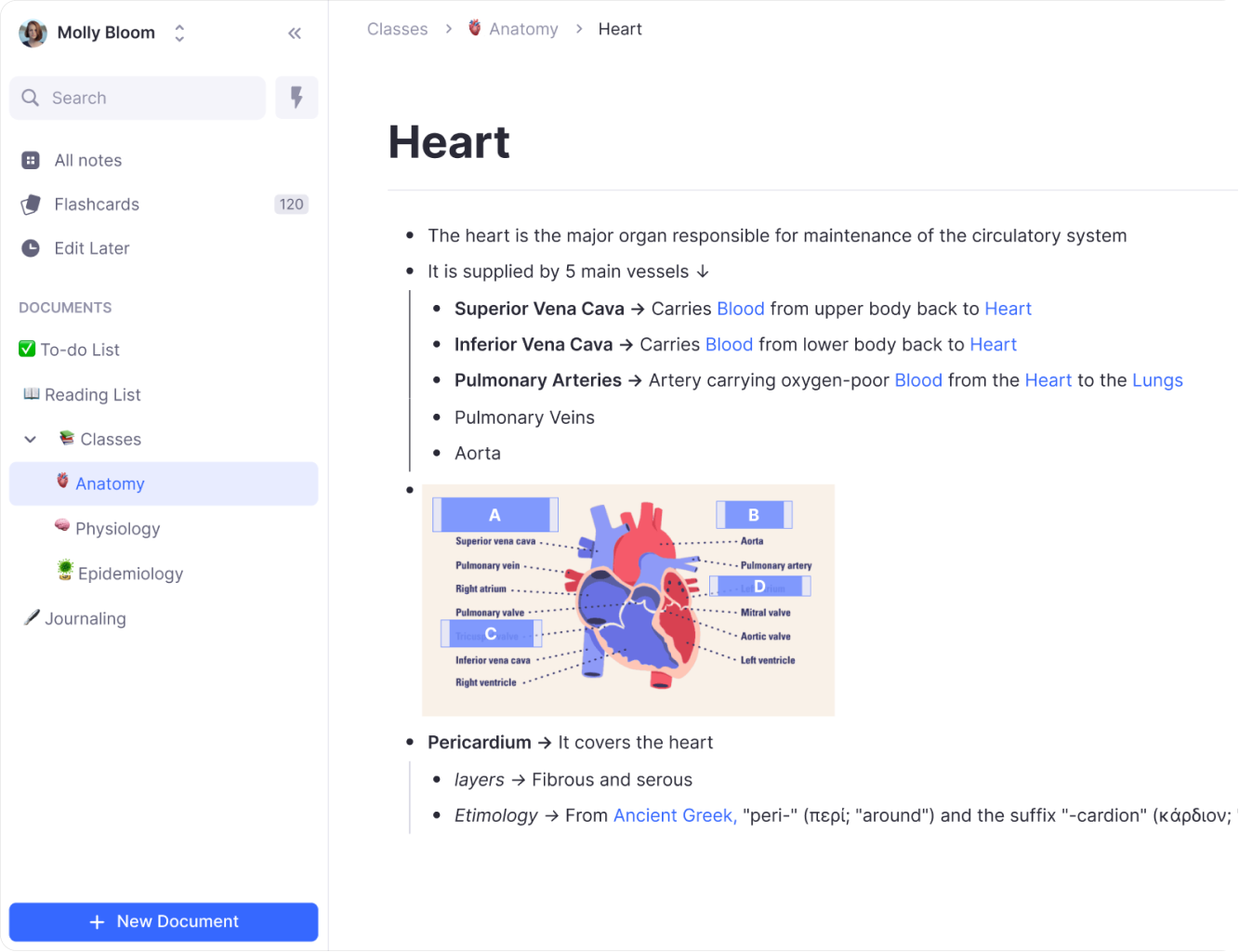
Узнаваемая часть интерфейса — навигация слева. Здесь расположены поиск, общие представления заметок, вход в раздел Flashcards и дерево закреплённых документов и папок. В документах допустима глубокая вложенность; эта глубина имеет смысл, когда материал складывается из курса, темы, лекции и подробных подтем. Обратная сторона — слишком подробное дерево усложняет ориентирование. Поэтому пользователю полезно различать папку как контейнер курса и документ как самостоятельный материал, который нужно читать и редактировать.
Содержимое открытого документа находится в центральной области. Запись больше напоминает структурированный план с разворачивающимися ветками, чем лист с произвольным расположением абзацев. У каждого пункта можно менять уровень вложенности; в текст включаются изображения, формулы, ссылки и медиаматериалы. Работа с текстом и карточками происходит в одной среде: нет отдельной обязательной стадии «опубликовать конспект», чтобы начать тренироваться по нему.
Ссылки, теги и порталы не являются синонимами
В RemNote имеются три механизма повторного использования знаний. Reference — переход к другому пункту; он создаёт обратную связь, по которой можно увидеть упоминания исходной заметки. Tag отмечает принадлежность пункта к категории и может связываться со свойствами, шаблонами и таблицами. Portal показывает содержание одного пункта внутри другого документа без создания независимой копии. Изменение оригинала отражается и в портале, поэтому одна и та же формула может быть видна в нескольких конспектах без ручной синхронизации.
Эти механизмы решают разные задачи: ссылкой удобно указывать на ранее введённое понятие, тегом — выделять группу сущностей из нескольких курсов, порталом — встраивать полное объяснение там, где оно требуется по контексту. Ошибка выбора сразу не видна, но со временем сказывается: копирование вместо портала создаёт дубликаты, а множество тегов без ясной системы перестаёт помогать фильтрации. Поиск охватывает пункты во всей базе, а не только названия документов; для быстрого перехода предусмотрено отдельное окно поиска.
Раздел Flashcards и управление нагрузкой
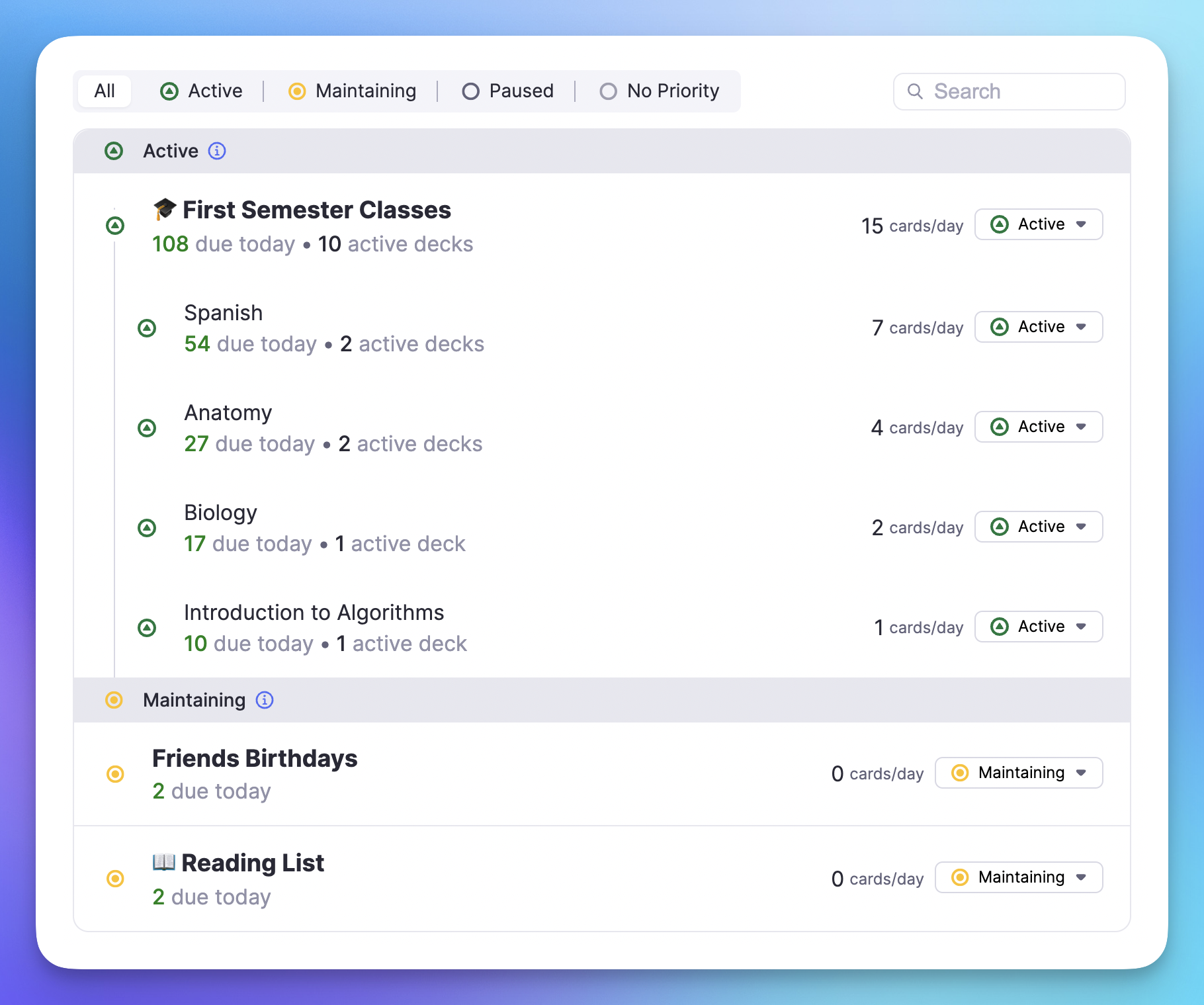
У карточек есть собственный рабочий центр — Flashcard Home. Он объединяет карточки, которые пришло время вспомнить, материалы для первого изучения, план занятий и статистику. Очередь «пора повторить» не равна библиотеке всех созданных карточек. Когда термин только появился в заметке или импортирован из другой программы, его можно сначала изучить в отдельном потоке Need to Learn, не переполняя привычный ежедневный набор.
Планировщик ориентируется на результаты самооценки. При правильном воспроизведении ответ отодвигается дальше; забытые и трудные вопросы появляются раньше. В очереди учитываются приоритетные курсы и экзамены. Это снимает с человека расчёт отдельных дат, но требует честной оценки памяти и регулярного возвращения к материалу. Число элементов в боковой панели показывает объём повторения, а не общее количество заметок или карточек.
Отдельный режим чтения материалов
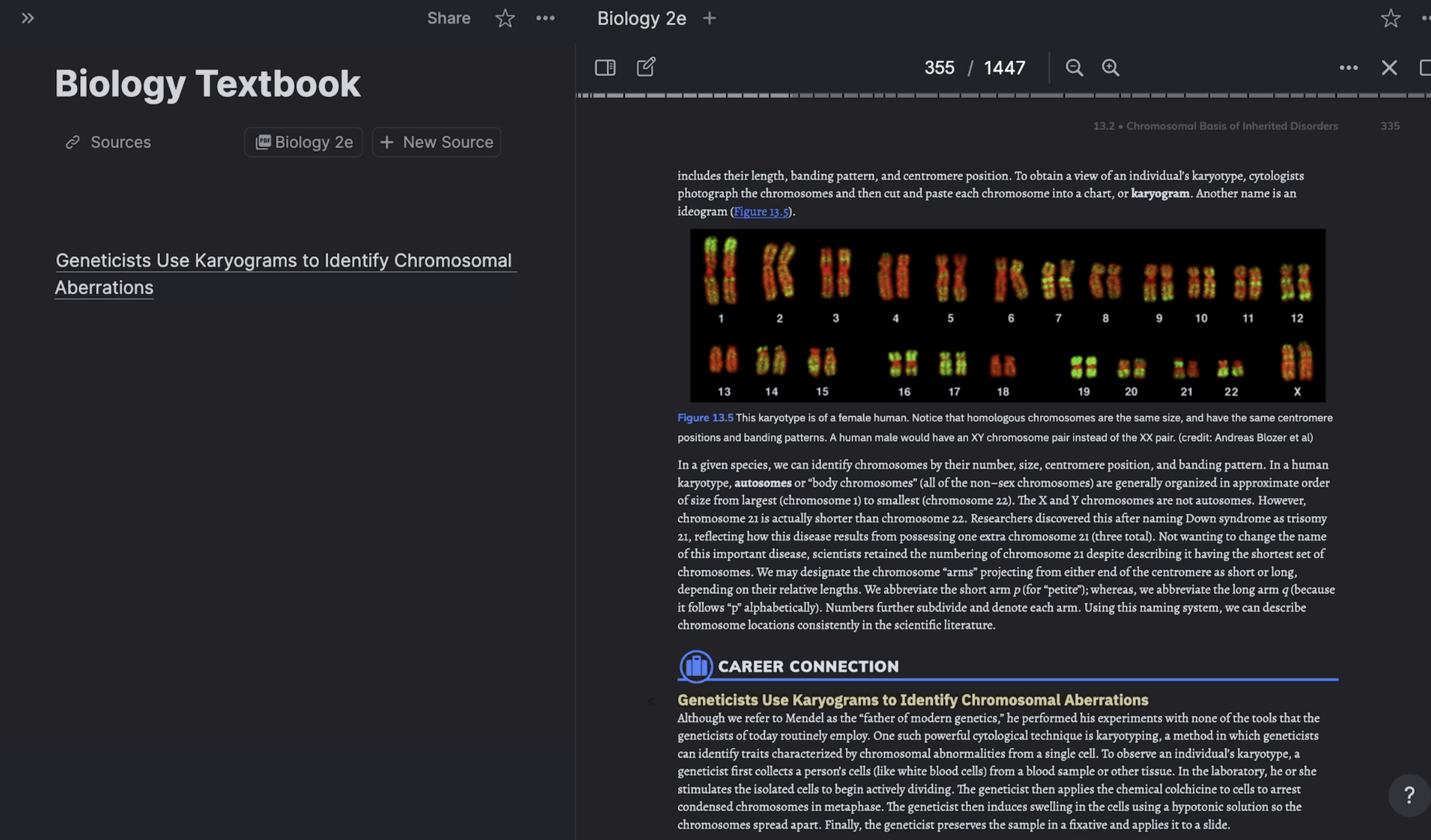
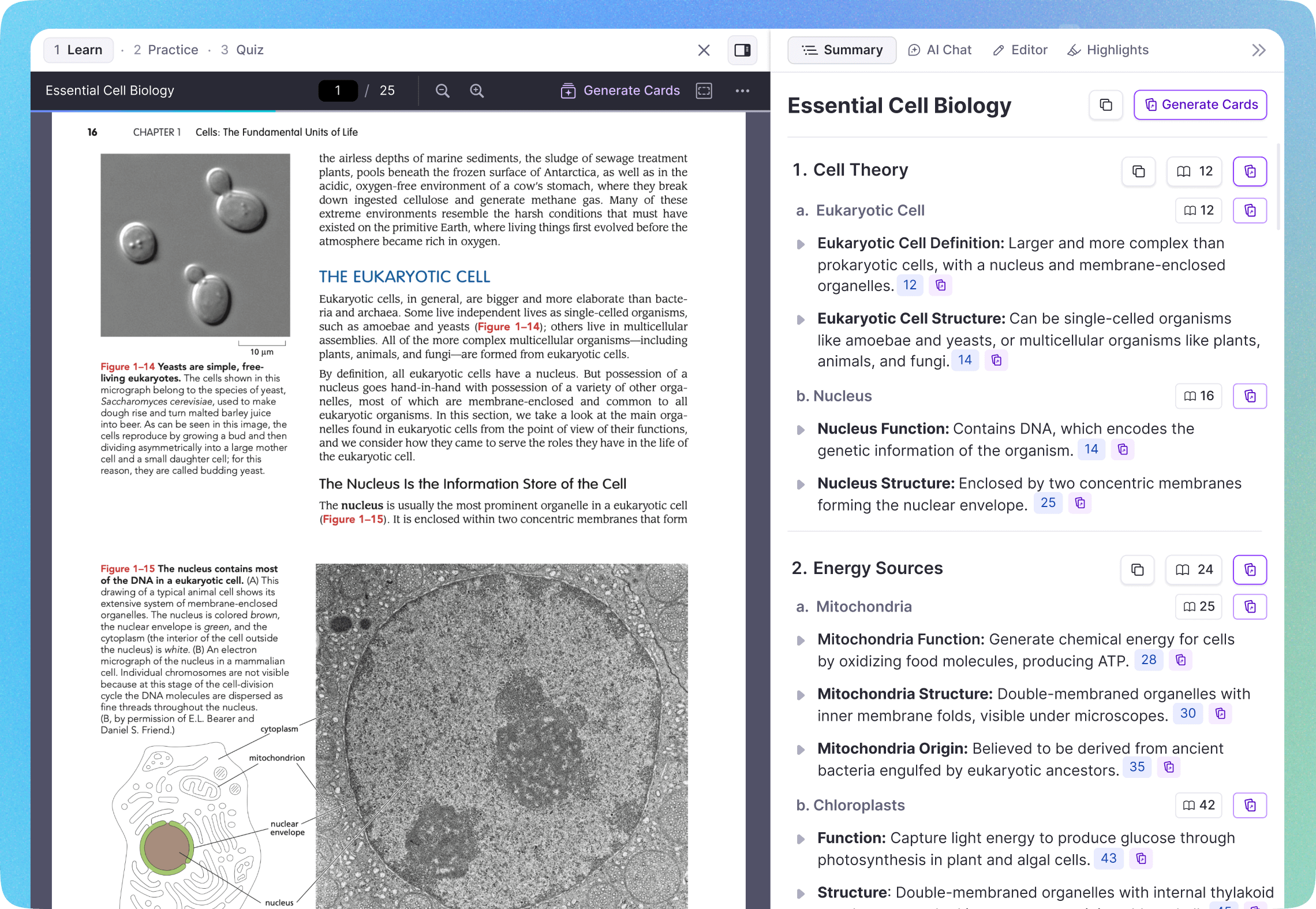
При открытии загруженного учебника интерфейс меняется. В RemNote Reader основную площадь занимает PDF, под ним располагаются инструменты выделения и рисования, рядом — область Notes для собственного конспекта. Дополнительная панель объединяет Summary, Highlights, Learn PDF и AI Tutor. Такой режим нужен, когда важно сохранить связь ответа с определённым местом первоисточника. В обычном текстовом редакторе пользователь видит только выписку; здесь можно вернуться к фрагменту страницы, на котором она основана.
Есть выделение текста и области страницы, визуальные пометки, параметры внешнего вида документа, поиск внутри PDF и загрузка аннотированной копии файла. Для сканированного PDF без текстового слоя предусмотрено распознавание текста. Режим чтения не следует понимать как универсальный редактор PDF: его назначение — изучение, выделение и связывание материала с заметками, а не замена всех инструментов правки многостраничных документов.
Функции и то, как они работают вместе
Карточки из текста, определений и изображений
Базовый вид карточки — вопрос и ответ. Дополнительно предусмотрены карточки в обратном и двухстороннем направлении, концепты и их характеристики, пропуски внутри текста (cloze), многострочные ответы, последовательное раскрытие пунктов, задания с несколькими вариантами, а также скрытие участков изображения — image occlusion. Последний формат востребован при изучении анатомических схем, географических карт и графиков: нужно узнать закрытую подпись или область, а не просто перечитать картинку.
Технически карточка остаётся частью заметки. Вопрос не приходится отдельно синхронизировать с содержимым другого документа. При повторении RemNote может показывать родительские пункты, чтобы вопрос не выпадал из темы. Это полезно, когда одна и та же аббревиатура встречается в нескольких дисциплинах; одновременно чрезмерно подробный родительский пункт способен подсказать ответ. Часть работы по созданию хорошего набора поэтому состоит не в количестве карточек, а в разделении фактов и аккуратной структуре контекста.
Интервальное повторение, цели и экзамены
RemNote рассчитывает сроки повторов на основе предыдущих оценок ответов. Пользователь не обязан выставлять дату отдельно для каждого определения. Можно практиковаться по всему корпусу знаний или по отдельной теме, а также временно просмотреть все карточки темы независимо от расписания. Для экзаменов предусмотрен Exam Scheduler: он связывает дату проверки знаний, набор документов и ожидаемую учебную нагрузку. В отличие от бесконечного общего повторения такая модель делает дедлайн частью планирования.
В Flashcard Home видны учебные цели, активность за неделю и отдельное представление предстоящих экзаменов. Успех зависит от того, насколько разумно сформулированы карточки: длинный ответ с несколькими независимыми фактами сложно оценить одной кнопкой. Система хранит историю тренировок, но статистика числа повторений сама по себе не равна качеству понимания. Полезный контроль — объяснить тему своими словами и применить её к задаче, а не только узнавать знакомый оборот.
PDF, офисные документы и веб-страницы
Reader способен принимать PDF напрямую, а распространённые текстовые документы и презентации, включая DOCX, ODT, PPTX и ODP, перед показом преобразует в PDF. Для веб-страниц есть отдельный Web Reader со снимком содержания. Такое устройство удобно для учёбы: исходные материалы остаются доступны в контексте конспекта, а выделения связываются с тезисами. Однако преобразование файла — это не сохранение всех его исходных редактируемых возможностей. Таблица из презентации после конвертации рассматривается как часть страницы, а не как редактируемая электронная таблица.
Выделения сохраняют связь с источником; область страницы можно забрать как изображение, если точнее передаётся рисунок или структура формулы. С PDF без доступного выделяемого текста связан отдельный сценарий OCR. При загрузке конфиденциальных офисных документов важно учитывать, что непригодные для прямого аннотирования файлы передаются сервису конвертации CloudConvert. Обычная заметка и офисный исходник здесь проходят разные технические пути обработки.
ИИ как черновик для учёбы, а не проверенный учебник
ИИ-инструменты используют содержимое заметок и источников для подготовки карточек, кратких изложений, учебных планов и проверочных заданий. В режиме Guided Learn материал делится на разделы, а пользователь получает варианты чтения, практики и короткой проверки. AI Tutor отвечает на вопросы с учётом открытого документа; для PDF может указывать страницы, к которым относится ответ. В отдельных сценариях доступны транскрибирование лекций, обработка изображений и оценка свободных ответов.
ИИ-карточки можно просмотреть до включения в набор, исключить неудачные и отредактировать позднее. Ценность здесь не в «автоматически безошибочном знании», а в сокращении времени на первичную заготовку материала. Модель способна неправильно понять сокращение, упустить оговорку, выдать двусмысленный вопрос или смешать уровни темы. Поэтому факты, даты, формулы и определения следует соотносить с исходником; ссылка на страницу PDF помогает, но сама по себе не подтверждает истинность ответа.
Таблицы, шаблоны, рукописные записи и расширения
В RemNote предусмотрены простые и расширенные таблицы, свойства тегов и шаблоны, позволяющие описывать однотипные сущности одинаковой структурой. Например, химическое вещество можно представить набором полей «формула — свойства — применение», а затем использовать отдельные поля как материал для карточек. Это более строгая организация, чем свободное форматирование абзацев, но требует понимания связей между тегами, свойствами и видами таблиц.
Для устройств с сенсорным вводом доступны рукописные документы и инструменты рисования. На мобильном устройстве можно отсканировать бумажную страницу и получить рукописный документ, а не буквальную PDF-копию с тем же режимом аннотирования. Поддерживаются темы и плагины; при установке сторонних расширений нужно учитывать их права доступа к содержимому заметок. Отдельно существует браузерное расширение Web Clipper для сохранения найденного в сети материала.
Встроенная автоматизация в RemNote преимущественно связана с учёбой: планирование повторов, перераспределение новых карточек, экзаменационные сроки, генерация карточек из материала и автоматическое отображение связанных заметок в порталах. Это не система пакетного преобразования произвольных документов. Массовая работа с учебным материалом ограничивается реальными форматами импорта, квотами загрузок и операциями внутри базы знаний.
Форматы и совместимость: что сохраняется при переносе
У RemNote два разных направления работы с файлами: импорт заметок из другой системы и загрузка источников для чтения. Их нельзя объединять в единый список «поддерживаемых форматов». При импорте Markdown приложение строит редактируемую иерархию пунктов; при загрузке DOCX в Reader оно сначала преобразует документ в PDF для чтения и аннотирования. Название расширения одинаково важно в обоих случаях, но ожидаемый результат противоположный.
| Источник или формат | Результат в RemNote | Ограничения и переносимость |
|---|---|---|
| Markdown (.md), в том числе ZIP с файлами | Каждый файл становится документом, абзацы и элементы списков — пунктами; папки ZIP превращаются в папки базы | Диалекты Markdown отличаются. Ссылки вида [[Название]] сопоставляются с документами; неверный путь приводит к лишним документам или неправильным связям |
| Obsidian | Перенос текстовых материалов, вложенности, изображений и связей с преобразованием абзацев в пункты | YAML front matter при импорте отбрасывается, а некоторые элементы оформления не сохраняют исходное представление |
| Anki (.apkg) | Карточки разных видов и доступная история повторений; импортированные наборы получают документы в базе | Пользовательские CSS и JavaScript шаблонов не переносятся как рабочая логика; сложные типы заметок требуют проверки |
| CSV, TSV, Excel (.xlsx) | Таблица по строкам и столбцам; первая строка становится заголовками | Значения импортируются, но формулы, объединённые ячейки и условное форматирование не превращаются в работающие механизмы таблицы RemNote |
| Dynalist и Workflowy | Преимущественно иерархические заметки, ссылки и теги | Данные, которых нет в экспорте исходного сервиса, не могут восстановиться; например, часть изображений или зеркальных пунктов |
| RemNote (.rem, базы .db) | Импорт собственной базы знаний или резервной копии | Настройки программы не входят в обычный экспорт; прикреплённые файлы требуют отдельного внимания |
| PDF, DOCX, ODT, PPTX, ODP | Материал для RemNote Reader; офисные форматы конвертируются в PDF | Для изучения и пометок, а не для обратимого редактирования формата Word или PowerPoint |
| Выгрузка RemNote: OPML, HTML, Markdown, Text | Иерархия или её текстовое представление для другого приложения | Специальные свойства карточек, расписание повторов и порталы сохраняются не полностью при переходе в универсальный текстовый формат |
| Выгрузка Anki (Flashcards Only) | Колода .apkg для импорта в Anki | Пункты без карточек исключаются; карточки с выбором ответа преобразуются с учётом возможностей формата Anki |
| PDF из документа RemNote | Печатная версия конспекта для чтения и передачи другому человеку | Это не редактируемая база знаний: ссылки, карточки и расписание не становятся полноценными объектами PDF |
Отдельная тонкость касается вложений. Экспорт RemNote (Complete) сохраняет внутреннюю структуру для повторного импорта, однако изображения и PDF не включаются внутрь такого архива как самостоятельные копии. В синхронизируемой базе они остаются на сервере, поэтому при переносе между собственными базами могут продолжать открываться. Для независимого долговременного архива, особенно локальной базы, одного файла с текстовыми данными недостаточно: копии вложений требуется учитывать отдельно.
RemNote не является заменой менеджера научных ссылок. PDF-конспект и карточки по статье здесь составляются непосредственно вокруг материала, тогда как управление библиографией и цитированием — другая задача. Для неё предметнее сопоставить RemNote с менеджером научной литературы Zotero. Если приоритет — глубокие пометки на планшете, а не интервальное повторение, полезно рассмотреть возможности MarginNote 4; в RemNote центральная связь проходит между пунктами и карточками.
Платформы, автономность и требования
Веб-клиент доступен из браузера. Для компьютера предлагаются отдельные приложения Windows, macOS на процессорах Intel и Apple Silicon, Linux; для мобильного обучения — Android и iOS. Desktop-версия работает с теми же основными объектами, что и сайт, но лучше приспособлена к автономной работе, поддерживает несколько окон, локальные базы, прямой доступ к хранимым файлам и ежедневные локальные резервные копии. Установка мобильного приложения не обязательна для использования RemNote на компьютере.
Разработчик не связывает все функции с конкретной частотой процессора или объёмом оперативной памяти в рассмотренных материалах, поэтому универсальное «минимум 4 ГБ ОЗУ» было бы выдумкой. На практике нагрузка зависит от размера базы, числа вложенных PDF, изображений и открытых панелей; это качественное следствие устройства приложения, а не результат измерения скорости. Для большого архива учебников важно заранее выделить свободное место на диске: настольная программа хранит копии вложений и резервных данных локально.
При обычной синхронизируемой базе все устройства используют один аккаунт и получают изменения через сервис RemNote. В настольном и мобильном приложениях можно редактировать заметки и проходить карточки без соединения после первоначального входа. В браузере автономная работа ограничена уже открытой вкладкой: после закрытия или перезагрузки страницы запустить веб-приложение без сети нельзя. На телефоне не весь архив медиа гарантированно хранится локально, поэтому текстовые карточки и тяжёлый учебник по ссылке имеют разную надёжность в дороге.
Безопасность, конфиденциальность и совместная работа
Синхронизируемые базы RemNote шифруются при передаче через TLS и при хранении на сервере, но сквозного шифрования для облачных заметок нет. Следовательно, пароль к устройству и зашифрованное соединение не эквивалентны модели, в которой только пользователь владеет средствами расшифровки всего содержимого. При работе с медицинскими документами, персональными данными или служебными файлами этот предел нужно оценить до импорта, а не после создания библиотеки.
Локальная база знаний существует только в настольном клиенте и не отправляет своё содержимое на сервер RemNote. Она подходит для заметок, которые нельзя синхронизировать через облако, но одновременно лишает их автоматического появления на телефоне и перекладывает ответственность за внешнее резервирование на владельца компьютера. Локальный режим не означает, что любой включённый сторонний плагин, сервис распознавания или генеративная функция автоматически становятся полностью автономными: у таких операций есть отдельные маршруты данных.
Для конвертации некоторых загруженных офисных документов в формат чтения используется CloudConvert. При использовании ИИ-функций фрагменты заметок передаются провайдерам моделей; в настройках есть опция Use AI Features, позволяющая отключить такую обработку. Особые пункты Super Private исключаются из передачи ИИ-провайдерам. При установке расширений нужна дополнительная внимательность: сторонний плагин имеет собственные возможности обращения к данным и собственные условия обработки.
Совместная работа отличается от публикации текста. При явной публикации документа доступ может быть открытым или по неперечисляемой ссылке; открытая публикация способна индексироваться поисковиками. Возможность дать другому пользователю право редактировать базу предусмотрена для платного режима, и это значительно шире, чем отправить документ для чтения. Для учебной группы важно различать публичный конспект, личную синхронизируемую базу и общий рабочий архив: это разные уровни ответственности за изменение информации.
Тарифы RemNote и ограничения бесплатного режима
Free: основная модель обучения без оплаты
У Free нет лимита на число текстовых заметок и обычных карточек; предусмотрена синхронизация между устройствами. При этом бесплатность самого конспекта не означает неограниченный Reader. В сравнении тарифов для Free указаны три аннотируемых документа, пять изображений для image occlusion, один рукописный документ и один экзамен в Exam Scheduler. Ограничены также отдельные продвинутые таблицы, число баз и поиск по порталам. Для человека, изучающего материал преимущественно из собственного текста, это рабочая модель; для учебника с десятками файлов ограничения достигаются быстрее.
Для Free установлены квоты загрузки до 20 файлов в день с максимальным размером каждого до 8 МБ, две базы знаний, четыре алиаса и 250 ИИ-кредитов в месяц. Эти значения важны не только при выборе подписки: большая презентация может не проходить по размеру, хотя её тип поддерживается; один и тот же PDF может загружаться в платном плане, но не в бесплатном. Называть подобную ситуацию «ошибкой формата» неправильно.
Pro и Pro with AI: расширение чтения и автоматизации
На тарифной странице Pro при годовой оплате указан эквивалент 8 долларов в месяц, 96 долларов за год. Он снимает существенные ограничения на аннотации PDF, image occlusion, количество экзаменов, некоторые таблицы и поиск по порталам. Для Pro заявлены 1000 ИИ-кредитов в месяц, до 600 файлов за день и максимальный размер файла 300 МБ. При чтении сложных учебных материалов главный эффект Pro — не обещанная «лучшая память», а возможность держать больше исходников и делать больше операций с ними.
Для Pro with AI при годовой оплате указаны 18 долларов в месяц, 216 долларов за год и 20 000 ИИ-кредитов в месяц. В этой редакции основной экономический смысл — значительно больший бюджет на Guided Learn, подготовку квизов, диалоги с AI Tutor, транскрипцию и генерацию карточек. Кредиты расходуются на определённые операции, причём их стоимость зависит от функции и выбранной модели. Это отдельный ресурс, а не тот же лимит, что количество заметок.
Суммы относятся к варианту с годовым выставлением счёта в долларах США. У сервиса есть выбор между месячной и годовой оплатой, но приведённые показатели нельзя переносить на помесячное списание без уточнения расчёта. Бесплатный план не исчезает из продуктовой линейки при оформлении платного; решения о подписке следует соотносить с текущими задачами — объёмом чтения, размером загружаемых файлов и реальным расходом ИИ-кредитов. Пересчитывать эти цены в рубли как фиксированные было бы некорректно.
Скрытая стоимость владения учебной базой
Первый неочевидный расход — время на структуру. Преимущество RemNote раскрывается, когда понятия соединены ссылками, а карточки задают узкие вопросы. Перенос многолетнего каталога заметок из линейного редактора не превращает его автоматически в эффективный курс повторения: приходится выбирать главное, удалять дубли и редактировать слишком длинные ответы. В результате миграция — не только импорт файла, но и редактура самого материала.
Вторая статья — хранение и обслуживание медиа. На компьютере остаются локальные файлы, их копии и резервные архивы. Объём каталога может увеличиваться за счёт старых прикреплений, в том числе уже удалённых из видимых заметок. Удалять такие файлы напрямую опасно: программа не всегда способна показать, используется ли вложение в другом месте базы. Стоимость здесь выражается местом на диске и трудозатратами на независимые резервные копии, а не только абонентской платой.
Третья статья — выход из экосистемы. В Markdown и OPML можно забрать значительную часть текстовой структуры, а в Anki — сами карточки. Но ни один универсальный формат не воспроизводит одновременно все связи, расписания повторов, вложения, свойства тегов и поведение порталов. Поэтому каждая настройка, делающая конспект более специализированным, увеличивает пользу внутри RemNote и одновременно повышает цену будущего переезда.
Что перестанет работать первым при разных сбоях
Нет сети, но приложение уже установлено
Первым ограничивается обмен изменениями между устройствами и обращение к облачным сервисам. Локальные текстовые заметки и очереди карточек остаются рабочими на ранее настроенных мобильных и настольных клиентах; после возвращения соединения прогресс отправляется на сервер. Но элементы облачной обработки нельзя считать доступными по умолчанию, а вложения, не сохранённые на телефон, могут отсутствовать. Таким образом, «работает офлайн» относится не одинаково ко всем типам содержания.
Потерян доступ к аккаунту или синхронизации
Усложняется доступ к облачной базе с нового устройства, обмен изменениями и получение актуальных вложений. Уже установленный настольный клиент располагает собственными локальными данными и резервными архивами, но это не замена проверенной независимой копии. Локальная база не зависит от сервера для хранения данных, однако не обеспечивает совместную работу и передачу через аккаунт. Для длительной учёбы разумно различать копию на рабочем устройстве, облачную синхронизацию и отдельный экспорт.
Закончился ИИ-бюджет или изменилась подписка
Ограничиваются операции, требующие платного тарифа или ИИ-кредитов: широкая аннотация источников, дополнительные квоты, генерация и некоторые виды обработки. Ранее написанный текст и обычные карточки — другой класс данных, их число на Free не ограничено. Поэтому платить только ради хранения конспектов необязательно; подписка нужна тогда, когда пользователь действительно использует больше учебных исходников, сложных инструментов или генеративных операций, чем допускают базовые квоты.
Задача, инструмент, результат и контроль
| Задача | Средство RemNote | Что получается | Что проверить |
|---|---|---|---|
| Разобрать новую тему лекции | Документы, вложенные пункты, References | Структурированный конспект со связями | Каждый тезис относится к нужной теме; ссылки не ведут на дубликаты |
| Запомнить термины и определения | Basic, Concept, Cloze Cards | Карточки в системе интервального повторения | На лицевой стороне нет подсказки; ответ проверяет один факт |
| Изучить PDF с рисунками | Reader, Highlights, image occlusion | Пометки, связанный конспект, задания по схемам | Выделение связано с нужной страницей; подпись действительно скрыта |
| Подготовиться к экзамену | Exam Scheduler и Flashcard Home | Приоритетная нагрузка до даты экзамена | В план включены именно нужные документы и реалистичный объём |
| Сделать заготовки из длинного источника | AI Cards, Guided Learn, AI Tutor | Черновики вопросов, резюме и квизы | Факты подтверждены материалом; ошибочные карточки исключены |
| Продолжить работу в другом приложении | Export и Print | Файл заметок, колода или читаемый PDF | Формат открылся вне RemNote; вложения и расписание оценены отдельно |
Плюсы и минусы RemNote
Плюсы
- Обычные заметки и учебные карточки живут в одной структуре: изменение определения не требует вручную редактировать его копию в отдельном тренажёре.
- Несколько типов карточек, включая cloze, обратное направление и закрытие фрагментов изображения, подходят для разных видов материала.
- Интервальное повторение и Exam Scheduler уменьшают ручное планирование, а Flashcard Home помогает отделить новые карточки от запланированных повторов.
- Система ссылок, тегов и порталов позволяет переиспользовать понятия без создания множества расходящихся копий.
- Доступны клиенты на настольных и мобильных платформах, офлайн-редактирование и синхронизация между устройствами.
- Есть импорт Anki и распространённых форматов заметок, а также несколько путей экспорта для дальнейшей миграции.
Минусы
- Нужно освоить иерархические пункты, типы карточек и связи; для простого списка заметок эта модель сложнее обычного блокнота.
- Бесплатный Reader и image occlusion ограничены, а генеративные функции расходуют отдельные ИИ-кредиты.
- Экспорт собственной базы не включает автономные копии всех PDF и изображений; полный переезд требует внимания к вложениям.
- Синхронизируемые данные на сервере не защищены сквозным шифрованием; ИИ и конвертация форматов предполагают участие внешних сервисов.
- Перенос нестандартных карточек Anki, Obsidian YAML и сложных таблиц не обеспечивает стопроцентного сохранения поведения исходных файлов.
- В браузере автономная работа существенно менее надёжна, чем в настольном приложении, а мобильный клиент кэширует не все медиа.
Кому подойдёт и кому не подойдёт
Кому подойдёт
RemNote подходит студентам, изучающим крупный курс с повторяющимися понятиями, врачам и другим специалистам, которые постоянно обновляют справочные знания, а также тем, кто учит языки, определения, классификации и формулы. Особенно удачный сценарий — когда материал из PDF или лекции нужно не только сохранить, но и регулярно вспоминать. Если один и тот же термин встречается в разных конспектах, ссылки и порталы делают эту связь видимой.
Приложение также может быть центральным учебным архивом для человека, который уже пользуется Anki и отдельным блокнотом. Здесь есть шанс сократить число переходов между инструментами, но выгода появляется лишь после перенастройки собственных правил конспектирования. Для изучения больших объёмов PDF преимущество интеграции особенно заметно, если оплачиваемый Reader действительно применяется постоянно, а не запускается эпизодически.
Кому не подойдёт
Если нужны только несколько свободных заметок без повторения, таблиц и взаимосвязей, интерфейс RemNote избыточен. Для совместных проектных баз, рабочих процессов и подробного распределения ролей предпочтительнее система, специально рассчитанная на командную документацию. Для строгого хранения конфиденциального материала в облаке отсутствие сквозного шифрования остаётся самостоятельным ограничением, даже при корректной политике доступа.
Если основная работа выполняется рукописно на планшете, разумно отдельно сопоставить Goodnotes для рукописных конспектов. Если цель — собирать веб-материалы и читать их в специально организованном потоке, полезнее сравнить подход с Readwise Reader для чтения источников. Для исключительно свободных страниц, рисунков и комментариев без карточек можно рассмотреть и Microsoft OneNote как цифровой блокнот. Это не утверждение, что любой из этих продуктов «лучше»; их исходная модель работы отличается.
Как пользоваться программой — советы гика
Описанные ниже действия относятся прежде всего к веб- и настольному интерфейсу с названиями команд из английской версии. На смартфоне часть команд вынесена в другие меню; объекты базы и принцип синхронизации остаются теми же. Важное правило: до крупного импорта и серьёзной перестройки конспекта следует располагать отдельной копией исходных материалов, а перед рискованными операциями — экспортом текущей базы.
Создать учебный курс, документы и вложенные заметки
Цель и подготовка. Нужен небольшой курс, например «Биология», с материалом одной лекции. Для этого достаточно пустой базы и обычного текстового содержания; загружать PDF или покупать Pro не требуется. Разделяйте название курса, тему и отдельный тезис: так последующие карточки будут получать полезный контекст без слишком длинных вопросов.
- Войдите в RemNote на сайте или откройте установленную программу и выберите нужную базу знаний.
- В левой панели откройте Create и создайте папку курса. Дайте ей различимое название.
- Откройте папку и воспользуйтесь Create Notes для нового документа лекции.
- В центральном редакторе введите заголовок темы и ниже запишите тезисы отдельными пунктами. Для уточнений используйте вложенные пункты, а не один длинный абзац.
- При необходимости добавьте изображение через вставку из буфера или перетаскивание; для картинки по URL предусмотрена команда /image.
Настройки и контроль. Документ должен появиться внутри выбранной папки, а вложенные пункты — раскрывать причинно-следственные связи в нужном порядке. Ошибка здесь обычно связана с тем, что материал создан на верхнем уровне не той базы или слишком глубоко вложен. Безопасный откат: содержание можно переместить в нужный документ или изменить способ отображения пункта; перед удалением случайно созданной папки убедитесь, что внутри не осталось полезных документов.
Соединить понятия ссылкой, тегом и порталом
Цель и подготовка. Один термин встречается в нескольких предметах. Сначала должно существовать хотя бы два пункта с понятными названиями; для портала полезно иметь полноценное определение, которое хочется показывать в разных конспектах. Не копируйте целую страницу для каждой ссылки — это увеличивает число потенциально расходящихся версий.
- В тексте конспекта введите [[ или @, начните писать название понятия и выберите нужный пункт из появившегося поиска. Появится Reference.
- Чтобы классифицировать текущий пункт, введите ## и выберите существующий тег или создайте подходящую категорию.
- Для вставки чужого содержания на текущую страницу наберите (( и найдите исходный пункт — появится Portal с его актуальным текстом.
- Для поиска уже существующего материала используйте поле Search слева или Ctrl+P / Cmd+P на Mac.
Проверка. Reference должен открывать целевую запись, Tag — группировать связанные объекты, а Portal — показывать тот же текст, что и оригинал. Если ссылка привязана к одноимённому, но неверному пункту, исправьте именно цель ссылки; если портал визуально перегружает страницу, удалите его отображение, не уничтожая оригинальный материал. Откат: для ошибочной структуры безопаснее сначала вернуть обычную ссылку и только затем удалять лишнюю копию после сравнения содержания.
Превратить определение в обычную карточку
Цель и подготовка. Нужно запомнить одну короткую связь, например «Что происходит в митохондриях?» — «синтез АТФ при клеточном дыхании». Важно выделить вопрос, который проверяется самостоятельно, а не спрятать в одну карточку три разных утверждения.
- Откройте учебный документ и поместите курсор в новый пункт.
- Введите лицевую сторону, затем == или >>, после чего — ответ. RemNote преобразует разделитель в стрелку карточки.
- Для обратного направления используется <<, для двух направлений — <>. Выбирайте обратный вопрос только там, где обратная связь действительно однозначна.
- Посмотрите предпросмотр карточки через кнопку просмотра у соответствующего пункта и при необходимости уточните формулировку.
Проверка и откат. Лицевая сторона не должна заранее раскрывать ответ, а обратная карточка — допускать несколько равнозначных решений. Частая ошибка — поставить знак разделителя внутри длинного предложения и получить непонятный вопрос. Измените текст самого пункта или отключите неудачную карточку вместо того, чтобы удалять всю лекцию. Существующий конспект при этом остаётся основой для следующей, более точной формулировки.
Сделать пропуски, многострочные ответы и карточку по картинке
Цель и подготовка. Для определения внутри фразы подходит cloze, для короткого перечня — многострочная карточка, для анатомической схемы — закрытие области изображения. Подготовьте исходную фразу или собственную картинку без персональных данных. В бесплатном плане число изображений для image occlusion ограничено.
- Выделите в пункте важное слово и нажмите { либо создайте пропуск непосредственно в тексте, окружив его сочетаниями {{ и }}.
- Для многострочного ответа напишите вопрос, введите >>> либо создайте обычную карточку и нажмите Enter после разделителя; ответ разместите во вложенных строках.
- Добавьте изображение в документ и используйте Ctrl+click по нему, а на Mac — Cmd+click, для перехода к созданию Image Occlusion.
- Отметьте на рисунке подписи или области, которые ученик должен восстановить по памяти, и проверьте отображение подготовленной карточки.
Контроль. В cloze исчезает только существенная часть мысли, список не теряет порядок и смысл, а закрытый прямоугольник не оставляет ответ видимым в соседней подписи. Ошибка — скрыть целое предложение, вместо проверяемого термина, либо создать слишком большой список. Откат: верните пропуск в обычный текст, разделите длинную карточку на несколько пунктов или удалите лишь область закрытия изображения, не удаляя исходный рисунок.
Провести повторение и оценить память
Цель и подготовка. Нужна короткая ежедневная тренировка по уже созданным карточкам. Разделяйте первый просмотр новых вопросов и повторение тех, для которых наступил срок: иначе внезапно большой импорт исказит представление о реальной ежедневной нагрузке.
- Откройте Flashcards в боковой панели.
- В Flashcard Home начните запланированную сессию через Practice [X] Cards либо нажмите число ожидающих карточек возле Flashcards.
- Попробуйте ответить без просмотра обратной стороны, затем нажмите Reveal Answer.
- Оцените воспроизведение через Forgot, Hard, Good или Easy. Оценка влияет на следующий интервал.
- Для отдельной темы используйте кнопку практики в её документе; для просмотра всех карточек независимо от даты — режим Practice All Flashcards.
Контроль и откат. После ответа карточка исчезает из текущего набора или получает новое время показа; в Flashcard Home обновляется прогресс. Типичная ошибка — ставить Easy после узнавания формулировки, хотя ответ не удалось воспроизвести самостоятельно. Если карточка испорчена самой постановкой вопроса, исправьте её текст. При случайном преждевременном раскрытии есть Skip Card, который не записывает оценку; это безопаснее фиктивного «хорошо».
Загрузить PDF и извлечь из него учебные пометки
Цель и подготовка. Нужен собственный или разрешённый к изучению PDF с читаемой структурой. В Free есть лимит на аннотируемые документы и размер файла; для офисных документов используется конвертация. Если важно сохранить собственность на материал, оставьте оригинал на устройстве.
- В боковой панели выберите Create → Upload & Annotate File. Для загрузки непосредственно в папку доступна кнопка Upload PDF; рядом с названием существующего документа — Upload PDF/PPT.
- Выберите локальный файл или вставьте его общедоступный адрес, затем откройте созданный документ Reader.
- В панели инструментов Reader выберите выделение текста, отметьте нужную фразу и примените Highlight. Для рисунка вместо текста используйте Area Highlight.
- В панели Notes сформулируйте собственное объяснение выделенного фрагмента; при необходимости превратите его в карточку.
- Если PDF состоит из сканов и текст не выделяется, используйте пункт Run OCR with AI в меню Reader, учитывая расход ИИ-ресурса.
Проверка и откат. Заметка должна относиться к нужной странице, а PDF — открываться в Reader. Не путайте иллюстрацию и распознанный текст: OCR требует отдельной обработки и иногда исправления результата. Ошибка — автоматически воспринимать выделенный отрывок как полноценное объяснение. Исправляйте собственный пункт заметки и удаляйте ненужное выделение; исходный документ лучше не удалять, пока он служит источником других карточек.
Создать ИИ-карточки и учебный план по материалу
Цель и подготовка. Требуется быстро получить черновой набор вопросов из собственного конспекта или длинного файла. Подготовьте проверенный исходник и доступные ИИ-кредиты. Генерация уменьшает время набора, но не избавляет от проверки фактов; для особо чувствительных заметок ИИ-обработка не подходит без отдельного решения о передаче данных.
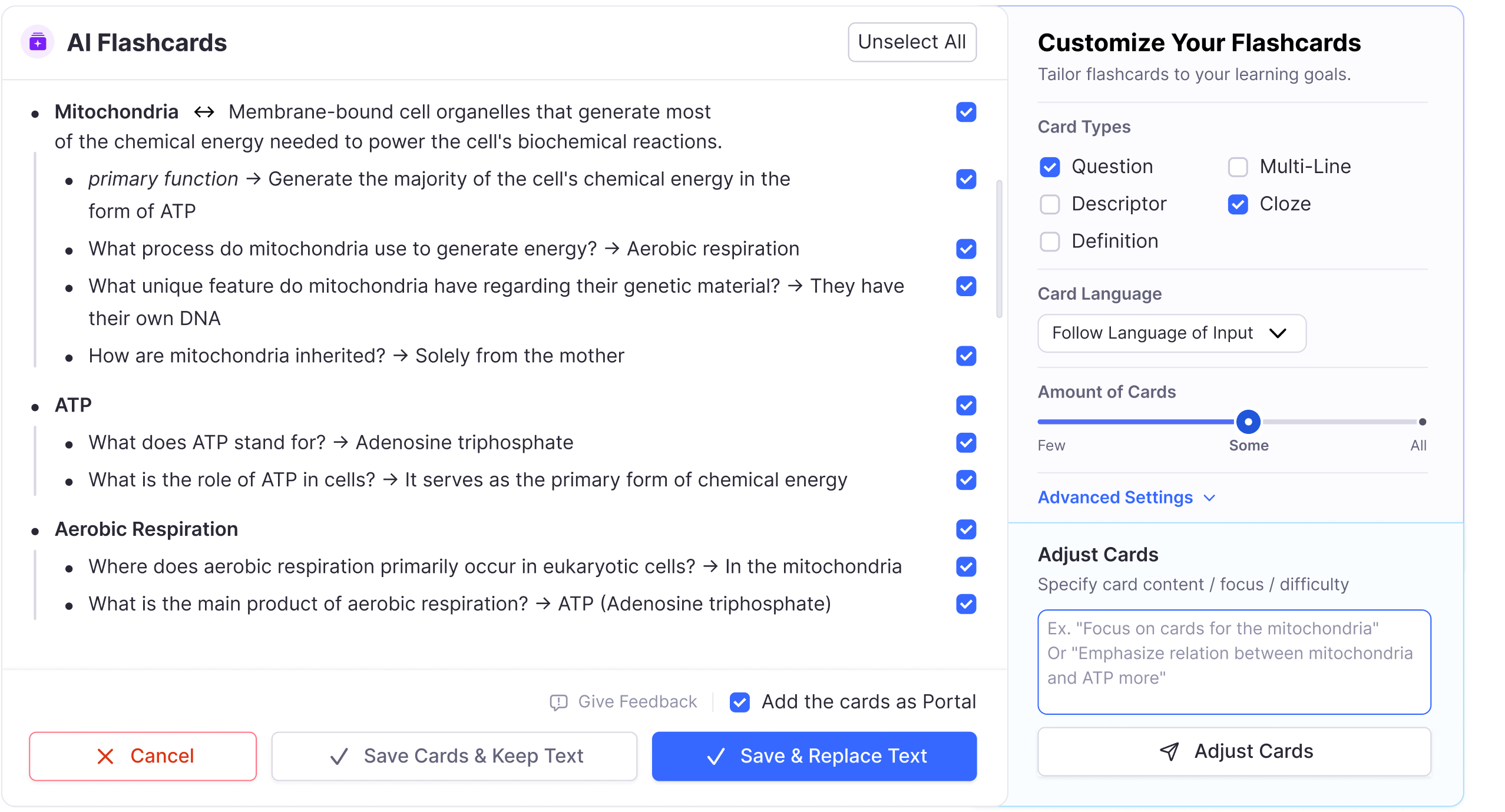
- Для текста выделите нужные пункты и нажмите AI Cards на панели редактора.
- Выберите объём в Sections, детализацию в Level of Detail, типы карточек в Card Types, язык в Card Language. Для узкого учебного вопроса достаточно режима Important ideas.
- Нажмите Generate Cards Now, прочитайте предварительный просмотр и снимите отметки с неподходящих карточек.
- Для сохранения исходного текста выберите Save Cards & Keep Text; вариант Save & Replace Text заменяет выделенное содержание карточками и требует большего внимания.
- Для PDF используйте Learn PDF, задайте уровень знакомства с материалом и нажмите Generate Learning Materials. Внутри разделов доступны Read Summary, Generate Flashcards и Generate Quiz.
Контроль. Сохранённые ИИ-карточки должны появиться в документе и первоначально относиться к Need to Learn; ссылки на PDF позволяют сопоставлять ответы с источником. Наиболее частая ошибка — принять все предложенные формулировки без редакторской проверки. Откат: исключите неверные карточки на этапе предпросмотра или отредактируйте уже вставленные; безопасный вариант сохранения — Keep Text, при котором исходный фрагмент остаётся в конспекте.
Настроить учебную нагрузку к экзамену
Цель и подготовка. Есть конкретная дата экзамена, несколько документов по предмету и представление о том, сколько ещё вопросов предстоит добавить. Планы RemNote точнее отражают обучение, когда задан состав экзамена, а не только дата; большой хвост старых карточек нужно учитывать отдельно.
- Откройте Flashcards → Exams → Create Exam или меню «+» в папке курса и выберите Exam.
- Укажите документы и папки, которые войдут в проверку знаний, затем установите дату экзамена.
- Сообщите, будут ли добавляться новые карточки, и настройте подходящий ежедневный объём повторов.
- При необходимости включите Final Review Period и настройте дни занятий; ознакомьтесь с прогнозом нагрузки.
- Подтвердите расписание кнопкой Confirm Schedule.
Проверка и откат. Экзамен должен появиться на вкладке Exams, а нагрузка — в общем плане повторов. Частая ошибка — выбрать только заглавный документ и забыть остальные материалы курса либо задать нереалистичный объём новых карточек. Исправление не требует удаления заметок: параметры экзамена можно изменить в его учебном плане. Если план перегружен, корректируйте объём или дату, а не отмечайте непройденные вопросы как выученные.
Вести ежедневные записи и продолжать работу на телефоне
Цель и подготовка. Нужно сохранить краткую мысль, задачу или результат занятия без создания отдельной папки. Для синхронизируемой базы используется одна учётная запись на устройствах. Если предполагается работа без сети, мобильное приложение следует установить и открыть заранее.
- В боковой панели нажмите Today’s Note либо используйте Alt+D на Windows/Linux и Opt+D на Mac.
- Запишите в дневном документе тему занятия, возникший вопрос и ссылку на основную заметку; для ссылки на дату из другого документа используется сочетание !!.
- При повторяющейся структуре откройте Add Template в дневном документе и выберите шаблон для стандартных полей.
- На телефоне откройте тот же аккаунт и продолжите запись; для запланированных карточек доступен раздел с иконкой флеш-карточек.
Проверка. Дневной документ связан с правильной датой, ссылки ведут в нужный конспект, а изменения после восстановления сети появляются на другом устройстве. Ошибка — держать важное постоянное определение только в случайной записи за день, где его трудно найти по предмету. Откат: перенесите такой пункт в тематический документ и оставьте отсылку в дневнике. Не удаляйте локальную копию приложения до подтверждения завершённой синхронизации.
Перенести карточки Anki или существующие заметки
Цель и подготовка. Требуется импортировать работу из другого приложения без повторного перепечатывания. Сначала сохраните исходные файлы отдельно от RemNote и убедитесь, что знаете формат и ограничения. Для Anki нужен экспорт .apkg с историей расписания и медиа; для Markdown желательно проверить ссылки между документами, а для таблиц — убрать расчётные ожидания относительно формул.
- В RemNote нажмите имя пользователя в верхнем левом углу и выберите Import; та же команда доступна внизу боковой панели.
- Для колоды выберите Anki → Select .apkg files, укажите файл и отметьте наборы, которые нужно перенести, затем нажмите Import Cards.
- Для текстовых заметок выберите Markdown и файл .md либо ZIP, содержащий структуру папок; для таблицы — соответствующий тип CSV/Excel.
- По окончании найдите импортированные документы в базе, проверьте несколько карточек, вложения и ссылки. Для нового материала откройте очередь Need to Learn.
Проверка и откат. Совпадает не только число документов, но и смысл нескольких сложных карточек: обратные стороны, медиа, формулы и теги. У Anki-шаблонов с JavaScript или нестандартными стилями возможны отличия; для Obsidian некоторые свойства YAML не сохраняются. Не удаляйте исходный архив, пока содержимое не проверено. Самый безопасный путь устранения крупной ошибки — исправить исходные файлы и повторить импорт в отдельную базу после сохранения текущего состояния, а не пытаться массово стирать непроверенные пункты.
Экспортировать документ, колоду или всю базу
Цель и подготовка. Нужно поделиться читаемым конспектом, передать карточки в Anki или сохранить собственный архив. До выгрузки определите получателя: печатному документу не нужны внутренние свойства RemNote, а будущему восстановлению нужны и структура базы, и вложенные медиа. Для важного архива заранее решите, где будут храниться изображения и PDF.
- Для одного документа откройте меню с тремя точками справа вверху и выберите Export.
- Выберите Markdown, HTML, Text, OPML или Anki (Flashcards Only) в зависимости от цели, проверьте доступные параметры и предпросмотр, затем скачайте файл.
- Для PDF-копии документа откройте то же меню, выберите Print, настройте Paper Size и Margins, затем сохраните результат печати.
- Для полной базы откройте Settings → Export и выберите RemNote (Complete), затем выполните экспорт. На настольном компьютере отдельно учитывайте папку загруженных файлов базы и локальные резервные архивы.
- Откройте созданный файл в целевом приложении либо проведите отдельный пробный импорт в безопасной базе, чтобы убедиться в сохранности структуры.
Контроль и откат. Markdown должен читаться как заметки, .apkg — импортироваться как карточки, а родной экспорт — сохранять отношения между пунктами. Самая опасная ошибка — принять файл RemNote (Complete) за независимую копию всех изображений и PDF. Не удаляйте базу и исходные вложения после одного успешного скачивания. Безопасный откат: оставьте исходный материал на месте, исправьте выбор формата и создайте новую копию, пока результаты пробного открытия не удовлетворяют цели переноса.
Сквозной сценарий: от новой лекции до проверяемого результата
Цель. За одну рабочую сессию превратить материал по теме «Клеточное дыхание» в конспект и учебные карточки, а затем сохранить независимый читаемый результат. Нужен собственный текст лекции или разрешённый PDF, пустая тематическая папка и понимание, какие определения должны быть выучены. Сценарий применим к Free, если укладывается в его ограничения на файлы.
- Откройте RemNote, в Create заведите папку курса и документ «Клеточное дыхание».
- Перенесите собственные тезисы в отдельные вложенные пункты. Если материал хранится в PDF, загрузите его через Upload & Annotate File и отметьте соответствующие фрагменты в Reader.
- Впишите в документ минимум три конкретных вопроса с разделителем == и один пропуск через {{…}}; убедитесь, что все ответы проверяются без подсказок из соседних строк.
- Откройте Flashcards, просмотрите новый материал в Need to Learn, затем пройдите доступную сессию повторения и оцените каждый ответ.
- Вернитесь к документу. Через меню Export сохраните Markdown для будущего редактирования, а через Print получите читаемый PDF.
- Проверьте оба файла вне RemNote: текст, последовательность пунктов, формулы и подписи должны быть понятны без исходного интерфейса. Для полного восстановления дополнительно предусмотрите родной экспорт базы и копии вложений.
Критерий завершения. Остались три разных результата: конспект в базе, карточки для дальнейших повторов и файл, который читается вне программы. Ошибкой было бы измерять успех одним числом сгенерированных карточек: их качество проверяется по содержанию, а долговечность знаний — дальнейшими повторениями. Откат: при ошибке экспорта исправляется формат, при неудачной карточке меняется вопрос, при ошибочном импорте возвращаются к сохранённому оригиналу; целую базу удалять ради исправления одного этапа не требуется.
Сравнение с другими аналогами
Альтернативы имеет смысл сравнивать не по числу рекламируемых инструментов, а по тому, где находится главный учебный объект. В RemNote первична связанная с карточками заметка; в Anki — колода и история её повторений; в Obsidian — локальные Markdown-файлы и связи между ними; в Notion — совместные страницы и структурированные базы данных. Поэтому один сервис не заменяет другой во всех сценариях даже при наличии похожих слов «заметки» и «карточки».
| Продукт | Главная задача | Платформы | Порог освоения | Форматы | Автоматизация | Оплата | Ограничения и кому подходит |
|---|---|---|---|---|---|---|---|
| Anki | Управление колодами и строгая тренировка памяти | Windows, macOS, Linux; AnkiMobile на iOS, AnkiDroid на Android, синхронизация через AnkiWeb | Средний или высокий для сложных моделей карточек | Колоды .apkg, текстовые таблицы, медиа внутри карточек | Планировщик повторов, настройки типов заметок, расширения | Настольное приложение бесплатно; мобильная версия iOS платная, Android-клиент бесплатен | Сильный выбор для продвинутых карточек; полноценная сеть длинных конспектов не является центральной моделью продукта |
| Obsidian | Личный архив взаимосвязанных заметок под контролем владельца | Windows, macOS, Linux, iOS, Android | Низкий для простых файлов, выше для сложных плагинов и структуры | Локальные Markdown-файлы, вложения, ссылки | Плагины и настраиваемые процессы; синхронизация отдельной службой | Основное приложение бесплатно, Sync и Publish оплачиваются дополнительно | Подходит тем, кому важны локальные текстовые файлы; встроенная учебная модель RemNote из коробки не воспроизводится |
| Notion | Совместные страницы, проекты, таблицы и рабочие процессы | Браузер, приложения для компьютера и телефона | Низкий для отдельных страниц, средний для баз и автоматизации | Страницы и базы; экспорт рабочих областей в HTML, Markdown и CSV | Кнопки, автоматизации баз, ИИ-функции в соответствующих планах | Бесплатный план и платные планы по пользователям | Подходит командам и проектам; интервальные карточки RemNote не являются базовым способом организации содержания |
Когда выбрать Anki. У человека уже есть большой проверенный набор карточек, развита система пользовательских типов заметок и требуется максимальный контроль над обучением по колодам. Здесь переход в RemNote может привести к изменению оформления, особенно когда шаблоны полагаются на CSS и JavaScript. Если отдельный конспект не мешает, экономии от объединения двух приложений может не возникнуть.
Когда выбрать Obsidian. Основное требование — самостоятельно хранить редактируемые файлы и не привязывать каждую тему к интерфейсу конкретного сервиса. Markdown и плагины обеспечивают гибкость, однако пользователь сам строит дисциплину повторения и решает, как связывать её с записями. RemNote экономит часть этой настройки за счёт встроенного учебного рабочего процесса, но требует принять собственную модель базы и экспорта.
Когда выбрать Notion. Нужны совместные заметки, таблицы с ответственными, рабочие страницы и договорённость о том, кто что редактирует. RemNote может хранить учебную документацию и совместные базы на подходящем плане, но его карточки, интервалы и Reader при таком сценарии не обязательно дают отдачу. Обратная ситуация — большой курс лекций с экзаменом — делает RemNote более предметным инструментом, потому что повторение встроено в структуру материала.
Типичные проблемы и проверка причин
Ниже приведены диагностические ситуации, вытекающие из устройства RemNote, его тарифных ограничений и описанных способов переноса. Это не перечень ошибок, воспроизведённых в лаборатории, и не статистика частоты сбоев. В каждом случае сначала проверяется более безопасная причина — режим работы, квота или тип файла, — и только затем рассматриваются действия, способные изменить содержимое базы.
Настольное приложение не заканчивает обновление
Симптом: RemNote предлагает обновиться, но после перезапуска снова появляется требование обновления. Возможная причина: установка новой сборки не завершилась штатно. Диагностика: в Settings → Troubleshooting отображается установленная версия, а обновления для компьютера обрабатываются отдельно от обновлений браузера. Исправление: предусмотрена повторная установка актуальной настольной сборки с официальной страницы загрузки; до переустановки важно сохранить собственные данные и убедиться в наличии копий. Проверка: программа открывается без повторяющегося цикла и показывает ожидаемую версию.
Веб-приложение не открывается без интернета
Симптом: ранее открытые заметки были доступны без сети, но после закрытия вкладки страница RemNote не запускается. Возможная причина: браузерный офлайн-режим поддерживает уже открытую сессию, а не автономный холодный запуск. Диагностика: при сохранённой открытой вкладке редактирование было доступно, при новой загрузке — нет. Исправление: восстановление соединения для запуска сайта либо использование предварительно настроенного настольного приложения. Проверка: клиент снова открывает базу и после подключения передаёт сделанные изменения.
Заметки или оценки не появились на втором устройстве
Симптом: карточка уже пройдена на телефоне, а на компьютере по-прежнему отображается прежняя очередь. Возможная причина: изменения ещё не переданы после офлайн-работы или выбран другой аккаунт либо база. Диагностика: совпадают ли имя текущей базы, состояние соединения и завершение синхронизации на обоих устройствах. Исправление: восстановление нормального обмена и ожидание завершения передачи без параллельного удаления данных. Проверка: текст и история повторений отображаются согласованно после синхронизации.
PDF не загружается, хотя расширение поддерживается
Симптом: программа отказывает при добавлении допустимого PDF или презентации. Возможная причина: квота тарифа на число файлов за день, максимальный размер либо лимит аннотируемых документов. Диагностика: сопоставляются размер исходника, число уже добавленных файлов и статус Free/Pro; для Free указан предел 8 МБ на файл. Исправление: уменьшение исходного файла без потери нужных страниц, перенос загрузки на другой день при исчерпании дневной квоты или изменение плана при постоянной потребности. Проверка: документ появляется в базе и открывается в Reader.
Презентация импортирована, но слайды нельзя редактировать как PowerPoint
Симптом: PPTX либо DOCX отображается как страницы, а не как редактируемый исходный документ. Возможная причина: загрузка в Reader запускает конвертацию в PDF. Диагностика: файл открывается в режиме аннотаций и показывает инструменты чтения, а не редактор PowerPoint или Word. Исправление: исходный офисный файл остаётся в соответствующем редакторе, а RemNote используется для выписок и учебных пометок. Проверка: изменения исходника в офисном формате производятся отдельно, учебные заметки продолжают быть доступны в базе.
Поиск и выделение текста не работают в сканированном PDF
Симптом: буквы видны на странице, но не выделяются курсором, а поиск внутри файла пуст. Возможная причина: изображение страницы не содержит текстового слоя. Диагностика: невозможно скопировать даже короткое слово из документа, тогда как обычный текстовый PDF позволяет это сделать. Исправление: OCR-функция Reader создаёт текстовый слой; затем ошибки распознавания требуют содержательной проверки. Проверка: выбранный термин на странице выделяется и находится поиском, а цитата сопоставляется с изображением оригинала.
Импортированные из Anki карточки не попали в сегодняшние повторы
Симптом: импорт прошёл, документы появились, но число карточек к повторению не выросло ожидаемым образом. Возможная причина: новые импортированные карточки помещены в отдельную очередь Need to Learn, чтобы не перегрузить ежедневное повторение. Диагностика: карточки обнаруживаются в импортированном документе или очереди нового материала. Исправление: материал постепенно вводится в практику с учётом учебной нагрузки, а не повторно импортируется целиком. Проверка: новые вопросы становятся доступны для изучения и затем включаются в расписание.
Сложные шаблоны Anki выглядят иначе после переноса
Симптом: текст карточки перенесён, но декоративные элементы исчезли или интерактивная часть не срабатывает. Возможная причина: пользовательские CSS-стили и JavaScript шаблонов Anki не импортируются как полноценная среда выполнения. Диагностика: простой вопрос и ответ отображаются, а ошибка связана с нестандартным оформлением или сценарием. Исправление: материал преобразуется в поддерживаемый тип карточки RemNote; оригинальная колода сохраняется как эталон. Проверка: после преобразования лицевая и обратная стороны корректно проверяют тот же факт, а не только внешне напоминают старый шаблон.
После импорта Markdown или Obsidian изменилась структура
Симптом: появились неожиданные документы, часть метаданных исчезла или горизонтальные разделители превратились в пустые пункты. Возможная причина: абзацы и списки переводятся в иерархию RemNote, а отдельные элементы исходного формата — например, YAML front matter Obsidian — не сохраняются. Диагностика: сравниваются исходный Markdown, имена файлов и пути внутренних ссылок. Исправление: структура ссылок и переносимых свойств приводится к поддерживаемому представлению до нового импорта. Проверка: не возникают лишние одноимённые документы, а нужные связи ведут к правильным понятиям.
ИИ создал слишком общие или неверные карточки
Симптом: вопросы повторяют заголовки, содержат неточности или не соответствуют уровню экзамена. Возможная причина: генератор преобразует выбранный текст по заданной детализации, но не гарантирует правильную интерпретацию каждого фрагмента. Диагностика: факты проверяются по исходным абзацам и указателям на страницы, оценивается число независимых утверждений в одном ответе. Исправление: сужение исходного раздела, изменение Level of Detail и ручное редактирование набора. Проверка: каждый вопрос имеет однозначный проверяемый ответ и соответствует изучаемому источнику.
В экспортированной колоде Anki отсутствует часть заметок
Симптом: выгруженный .apkg содержит карточки, но не включает конспект из пунктов без карточек. Возможная причина: режим Anki (Flashcards Only) предназначен для флеш-карточек и отбрасывает обычные пункты. Диагностика: пропущенные части есть в исходном документе, но не являются карточками. Исправление: параллельная выгрузка текста через Markdown, HTML или OPML в зависимости от последующей программы. Проверка: доступны и учебная колода, и полный читаемый конспект; одно содержимое не подменяет другое.
Полная выгрузка RemNote не содержит файлов PDF и изображений
Симптом: собственный экспорт базы успешно создан, но в архиве нет автономных копий загруженных учебников. Возможная причина: RemNote (Complete) сохраняет структуру и данные базы, но не упаковывает в файл все вложенные PDF и картинки. Диагностика: различаются восстановление ссылок в синхронизируемой базе и независимое хранение медиа после ухода из сервиса. Исправление: для локальной базы сохраняется также папка файлов на компьютере, для облачной — заранее планируется самостоятельное сохранение значимых вложений. Проверка: при пробном восстановлении вне исходного окружения реально открываются не только тексты, но и требуемые медиафайлы.
Вопросы и ответы о RemNote
Нужно ли создавать отдельную базу знаний для каждого учебного предмета?
Нет. Несколько курсов могут жить внутри одной базы как документы и папки. Это особенно разумно, когда термины взаимосвязаны: RemNote не поддерживает обычные References и Portals между разными базами и не ищет одновременно по нескольким базам. Разделение на самостоятельные базы полезно прежде всего для границ доступа, разных типов хранения или полного логического отделения материала.
Обязательно ли использовать карточки для каждого пункта конспекта?
Нет. Пункты могут оставаться обычным текстом, объяснениями, примерами, заголовками и ссылками на источник. Карточками имеет смысл проверять только важные воспроизводимые знания; принуждение всего конспекта к формату вопроса увеличивает нагрузку и приводит к вопросам, которые проверяют не понимание, а случайные детали формулировок.
Можно ли практиковаться без изменения истории повторений?
Да, в вариантах практики предусмотрен Practice Without Recording Answer Choices. Он пригоден для демонстрации колоды в учебной группе или предварительного просмотра материала, когда не нужно, чтобы чужая оценка меняла личное расписание. Это отдельный режим и не тождественен обычному повторению по сроку.
Можно ли вводить ответ на карточку, а не только мысленно его вспоминать?
Для подходящих карточек существует Type in Answer. Он полезен при проверке написания слов, кодовых фрагментов и точных формулировок. В отличие от субъективной самооценки система сравнивает введённый текст с ожидаемым ответом; варианты сравнения включают точное, приблизительное и ИИ-оценивание. Такая механика не отменяет ручную проверку смысловой эквивалентности сложных свободных ответов.
Как понять, почему отдельная карточка показывается в определённый день?
У карточки есть метаданные с её историей. В меню очереди доступна область Edit SRS Data → View Flashcard Metadata, где показываются сведения, связанные с расписанием. Эти данные полезнее общего количества повторов, когда нужно разобраться с одной слишком трудной или слишком часто появляющейся карточкой. Правильное решение нередко состоит в изменении вопроса, а не в произвольном увеличении интервала.
Какие алгоритмы используются для интервального повторения?
В RemNote описаны варианты Anki SM-2 и FSRS. Оба оценивают, когда материал стоит повторить, по истории ответов, но используют различную модель сложности и сохранности знания. Разница важна при тонкой настройке учебной стратегии; для самого начала достаточно оценивать ответы последовательно и не превращать выбор алгоритма в обязательное препятствие перед первой сессией.
Можно ли брать готовые учебные наборы и конспекты у других людей?
RemNote поддерживает общие учебные материалы и карточки из сообщества; дополнительно предусмотрен импорт внешних колод Anki. Готовый набор нужно оценивать так же, как чужой конспект: проверять предмет, терминологию, полноту и соответствие собственной программе. При заимствовании медицинских или правовых сведений особенно важно не принимать карточку за самостоятельный авторитетный первоисточник.
Чем различаются язык интерфейса и язык генерации ИИ?
Это два отдельных параметра. Интерфейс RemNote имеет несколько локализаций и переключается через настройки языка; ИИ-функции могут формулировать материал на языке, отличающемся от языка меню. Для конспекта из литературы на иностранном языке это существенно: язык приложения не должен незаметно определять язык каждой учебной карточки. При генерации важно контролировать выбранный Card Language и терминологию исходника.
Может ли результат повторения заменить понимание предмета?
Карточки проверяют воспроизведение конкретных формулировок и связей, а интервальный план помогает возвращаться к ним в нужное время. Для расчётных задач, анализа статьи, клинической ситуации или языкового общения требуется самостоятельное применение знаний вне стандартной колоды. RemNote целесообразно использовать как механизм удержания нужных элементов в памяти, а не как измеритель всех профессиональных компетенций.
Вывод: какие сценарии оправдывают выбор RemNote
Для курса с лекциями, документами и экзаменом RemNote наиболее уместен, когда исходники действительно превращаются в продуманный конспект и набор коротких карточек. Общая структура снижает вероятность расхождения между записанным определением и материалом повторения, а экзаменационное расписание помогает распределить подготовку. Важнейшая оговорка — качество вопросов и фактов остаётся ответственностью учащегося.
Для большого личного архива заметок без активного запоминания это не очевидный выбор по умолчанию. В такой задаче важнее локальные форматы, устройство поиска, свобода структуры и удобство записи, чем глубина тренажёра. Если карточки не используются, значительная часть специфической модели RemNote остаётся невостребованной.
Для изучения PDF, презентаций и учебников с помощью ИИ необходимо заранее посчитать число файлов, размеры, частоту генерации и допустимость передачи данных внешним обработчикам. Бесплатного плана достаточно для знакомства с процессом; интенсивная работа с многими источниками затрагивает лимиты и платные возможности. Наличие AI Tutor не освобождает от сверки определений, формул и утверждений с оригиналом.
Для долгосрочного хранения знаний решающим становится не наличие кнопки Export, а проверка будущей переносимости данных. Родная база, текстовый формат, колода и файлы учебников решают разные задачи. RemNote предоставляет несколько путей выхода, но ни один не делает сложный учебный архив полностью независимым от особенностей программы одним действием. Выбирать его разумно за реальную связку «записал — связал — проверил себя — повторил», понимая одновременно границы этой связки.


