Simplenote: инструкция от гика, как работает минималистичный блокнот и чего от него не стоит ждать
Simplenote — облачный блокнот для коротких и средних текстовых заметок, который синхронизирует записи между телефоном, компьютером и браузером. Его рабочая единица — отдельная заметка с текстом, тегами, историей изменений и, при необходимости, разметкой Markdown. Приложение не пытается заменить текстовый процессор или мультимедийную записную книжку: PDF, фотографии и другие файлы нельзя прикреплять к заметкам, а для доступа к сервису нужна учётная запись. Именно эти ограничения определяют, когда простая организация текста оказывается преимуществом, а когда начинает мешать.
Обзор посвящён сервису Simplenote компании Automattic и его официальным клиентам. Важно отличать его от сторонних программ с похожими названиями, от самостоятельных редакторов Markdown и от экспериментального настольного прототипа Simplenote, представленного в 2026 году. Ниже рассматриваются работа с заметками, синхронизация, различия редакций для macOS, безопасный экспорт и ситуация с дальнейшей поддержкой.
Что такое Simplenote и каков его текущий статус
Simplenote принадлежит Automattic, компании, связанной также с WordPress.com. Это одновременно веб-сервис и семейство официальных приложений, а не один универсальный исполняемый файл. Учётная запись связывает заметки на разных устройствах: изменение, выполненное в клиенте, передаётся на сервер и появляется на других устройствах после синхронизации. Локальный клиент может хранить предварительно загруженные заметки и принимать правки без сети, однако надёжность передачи между устройствами зависит от соединения и состояния синхронизации.
По состоянию на 19 ноября 2026 года Simplenote доступен и не закрыт, но на действующей странице поддержки Automattic размещено уведомление о прекращении активной разработки: поддерживается базовая функциональность, а новые возможности и улучшения не планируются. Это не означает, что все приложения удалены из магазинов или что сервис уже перестал синхронизировать данные. При выборе блокнота для многолетнего архива следует учитывать риск изменения политики поддержки и держать собственные экспортированные копии.
У статуса есть важная предыстория. В 2026 году команда выпускала обновления, а в июле представила отдельный экспериментальный редактор с форматированием прямо в строке. В репозитории настольного клиента стабильной помечена версия 2.27.1 от 1 июля 2026 года; экспериментальная 2.27.2-md-editor-wysiwyg.1 имеет статус предварительной сборки и не является обычным обновлением стабильного приложения. Эти факты совместимы с более поздним уведомлением о режиме базовой поддержки: существование недавнего релиза не гарантирует продолжение активной разработки.
Практическое следствие состоит в том, что Simplenote разумно оценивать по уже работающим средствам: текст, теги, поиск, списки, связи между заметками, совместный доступ, публикация, история изменений и экспорт. Для команд, которым нужны гарантированные сроки развития продукта, формальные обязательства по обслуживанию или защищённое хранение коммерческой тайны, бесплатный сервис не заменяет специально выбранную систему ведения документов.
Основные параметры Simplenote
| Параметр | Что доступно и что нужно учитывать |
|---|---|
| Разработчик и продукт | Automattic, Inc.; Simplenote — сервис заметок и официальные клиенты. |
| Платформы | Веб-приложение; Windows, Linux, macOS; Android, iOS и iPadOS. |
| Цена | Основные приложения, синхронизация, история, обмен и экспорт — бесплатно; обязательного платного тарифа для этих функций нет. |
| Учётная запись | Обязательна; вход по электронной почте с кодом или имеющимся паролем. |
| Хранилище | Заметки передаются в облако и синхронизируются через учётную запись; настольные и мобильные клиенты работают и с загруженными локальными копиями. |
| Редактор | Обычный текст и Markdown с просмотром форматированного результата; чек-листы. |
| Организация | Теги, закрепление записей, поиск по содержимому, сортировка; внутренних папок и вложенных блокнотов нет. |
| Сотрудничество | Совместное редактирование выбранной заметки с участником Simplenote; отдельная общедоступная публикация только для чтения. |
| История | Версии заметок и корзина для удалённых записей. |
| Импорт | JSON Simplenote, TXT, MD; ENEX Evernote — только в настольном Electron-клиенте. |
| Экспорт | ZIP с текстовыми заметками в веб- и настольном Electron-клиентах; JSON из приложения Android. |
| Ограничения файлов | Нельзя прикладывать изображения, PDF, аудио и другие вложения; внешнее изображение можно отобразить через ссылку Markdown. |
| Защита | Шифрование данных при передаче; заметки на сервере не шифруются в состоянии хранения. |
| Поддержка | Сервис доступен, официально объявлен режим базового сопровождения без плана новых функций. |
Для подробностей о других моделях заметок есть раздел GeekHow «Программы для заметок». Simplenote занимает в нём нишу именно синхронизируемого текстового блокнота: наличие Markdown не превращает приложение в систему публикации документов с полным контролем вёрстки.
Платформы, версии и устройство интерфейса
Как организовано окно на компьютере и в браузере
На большом экране Simplenote строится вокруг списка записей и редактора. В полноформатном представлении слева находится навигация All Notes, Trash и список тегов, рядом — список заметок с названием и фрагментом содержимого, справа — текст выбранной заметки. В зависимости от ширины окна и клиента часть навигации сворачивается: визуально это могут быть две или три колонки. Поисковое поле относится к коллекции заметок, а не к открытому тексту, поэтому поиск быстро переносит пользователя из одного конспекта в другой.
Панель редактирования намеренно экономная: основной акцент на содержимом, а не на длинной ленте форматирования. У редактора есть доступ к сведениям о заметке, переключателю Markdown, истории, публикации и совместному доступу; список тегов располагается под текстом. Закреплённые записи отмечаются значком булавки в перечне. У некоторых клиентов присутствует режим фокусировки, скрывающий отвлекающие панели; он не меняет состав данных и не удаляет заметки.
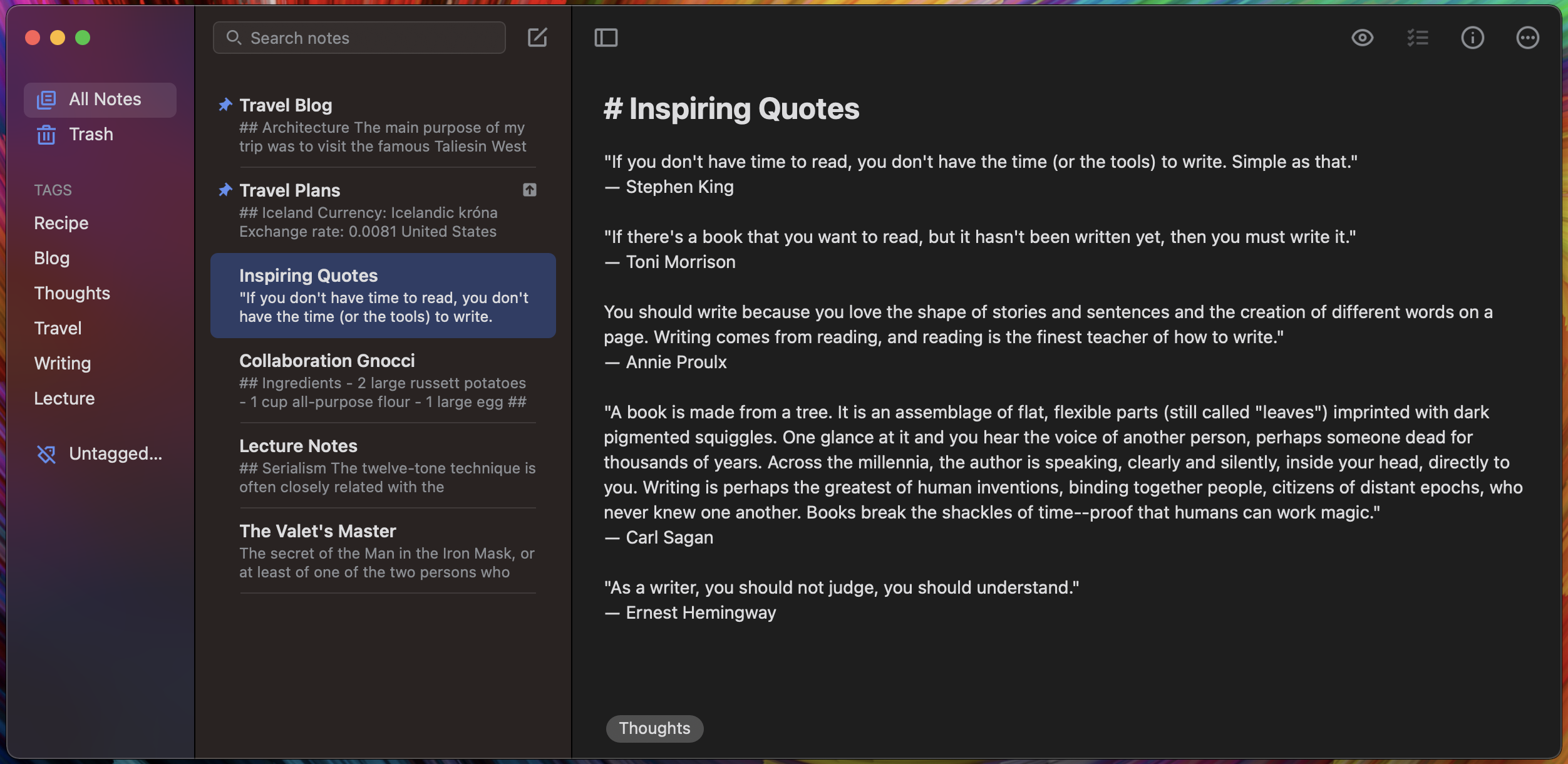
Базовая структура отражает важное свойство продукта: открытая заметка не находится внутри отдельной папки с физическим файлом, а принадлежит общей коллекции учётной записи. Тег может встречаться на нескольких заметках, поэтому одна и та же запись одновременно относится, например, к проекту, встрече и состоянию «черновик». Такой способ организации избавляет от необходимости выбирать единственное место в иерархии папок, но требует дисциплины названий тегов.
Мобильные клиенты и управление на небольшом экране
В Android и iOS навигация подстроена под сенсорный экран: список заметок и редактор открываются последовательно, а список тегов и настройки доступны через боковую панель. В мобильном интерфейсе предусмотрены создание чек-листов, сортировка, закрепление, поиск, Markdown и обмен заметками. Версии для iPhone и iPad относятся к одному продукту, но расположение команд зависит от устройства и выпуска приложения; последовательности для настольного Electron-клиента нельзя переносить на телефон без проверки меню.
Мобильные приложения поддерживают дополнительную локальную блокировку Passcode Lock с четырёхзначным PIN. На iOS вместо его ручного ввода можно использовать Touch ID или Face ID, на Android — доступную на устройстве биометрическую защиту. Это блокировка доступа к открываемому приложению, а не сквозное шифрование облачной базы. Она полезна против случайного просмотра содержимого человеком, который держит разблокированный телефон, но не делает Simplenote хранилищем паролей.
Важная практическая особенность мобильного редактирования — запись можно начать без подключения к сети, если приложение уже использовалось в аккаунте и заметки загружены. Это удобно для списка покупок в дороге или тезисов лекции. Однако обновление на другом устройстве появится только после фактической отправки изменений; отсутствие кнопки «Синхронизировать» не означает, что сетевые задержки исключены.
Два варианта Simplenote для macOS — не одна и та же сборка
Для компьютеров Mac доступно стандартное приложение из Mac App Store и отдельная Electron-сборка. Их интерфейсы и набор служебных операций различаются. В частности, официальная справка отдельно предупреждает, что импорт и экспорт заметок в стандартной версии Mac App Store не поддерживаются: для этих операций нужен Electron-клиент. Это принципиальное отличие для человека, который переносит архив Evernote или хочет получить десятки редактируемых файлов перед уходом из сервиса.
Стандартная Mac-версия остаётся полноценным блокнотом для создания, поиска, тегирования, чек-листов, Markdown и синхронизации; отсутствие отдельных пунктов меню для импорта не значит, что она не умеет читать заметки из облака. Но при оценке функций следует указывать точную редакцию. Визуально похожие снимки из разных лет нельзя считать подтверждением того, что команды находились на одном месте в любой актуальной сборке.
У настольного Electron-клиента имеются пункты File для импорта, экспорта и печати. Он доступен для Windows и Linux, а также как альтернативная сборка для Mac. Для Linux на странице загрузок и в репозитории выпускаются установочные и переносимые пакеты; при выборе архитектуры и формата установки требуется учитывать ограничения конкретного дистрибутива. Минимальные требования приведены далее отдельно, без обещаний одинаковой работы на любом старом оборудовании.
Поиск, теги и визуальные ориентиры
Поиск охватывает названия и текст записей, а фильтр по тегу позволяет уменьшить набор результатов. Синтаксис tag:имя_тега удобен, когда в коллекции накопились сотни заметок. Названия в общем списке не обязаны быть уникальными: две разные заметки могут иметь одинаковый первый заголовок. Поэтому поиск по характерному выражению внутри текста надёжнее, чем попытка отличить два одинаковых названия.
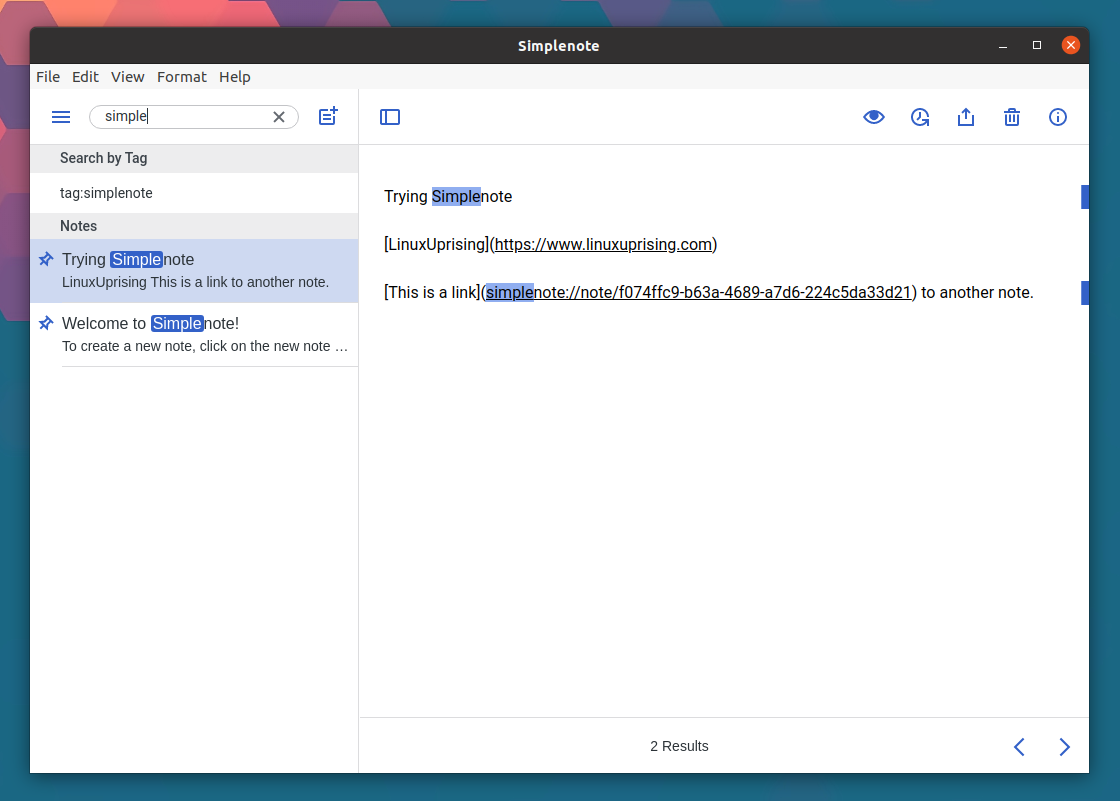
Значки булавки возле важных записей не заменяют сортировку: закрепление фиксирует приоритет отдельных заметок, а сортировка определяет порядок остальной части коллекции. В зависимости от клиента доступны критерии изменения, создания и алфавитный порядок, а также обратное направление. Пользователь, который привык к датам в названиях, может совместить оба подхода: закрепить краткий рабочий список и искать остальное по тексту или тегам.
Функции: от короткой мысли до общего текстового материала
Обычная заметка и Markdown выполняют разные задачи
В простом режиме пользователь работает с последовательностью символов и переносов строк. Это удобно для номера заказа, плана разговора, черновика письма и заметки, к которой нужно вернуться на любом устройстве. Программа сохраняет правки автоматически, поэтому привычного диалогового окна Save для каждой заметки нет. Автоматическое сохранение внутри клиента и завершившаяся облачная синхронизация — два различных состояния; для важных изменений второе нужно контролировать отдельно.
Markdown добавляет текстовые обозначения заголовков, выделения, ссылок, списков и фрагментов кода. При просмотре разметка превращается в читаемый форматированный текст, но сам материал остаётся редактируемой строковой записью. Это удобно для краткой технической документации и текста для веб-публикации, зато уступает полноценному редактору документов по управлению страницами, стилями печати, таблицами и вложенными медиафайлами.
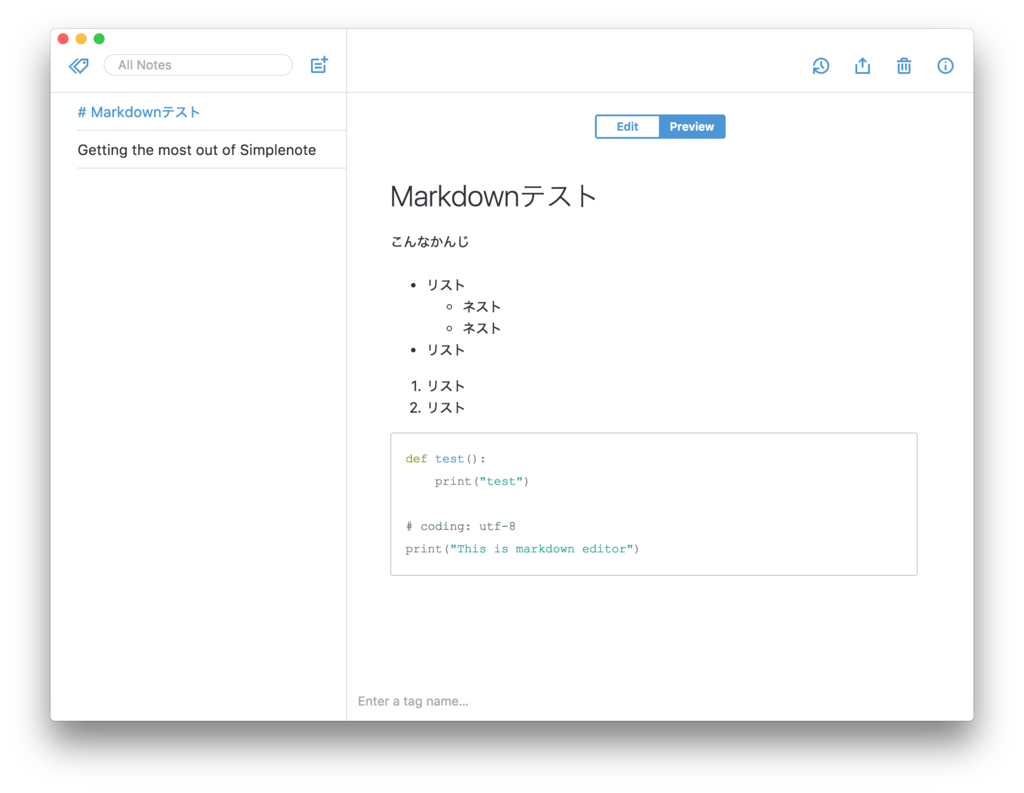
В обычной заметке не нужно «включать» Markdown ради хранения символов решётки или звёздочек. Переключатель определяет, воспринимаются ли такие последовательности как оформление в предварительном просмотре. Наличие синтаксиса изображения через внешний URL также не означает загрузку файла на сервер Simplenote: картинка хранится у внешнего поставщика и будет видна только при доступности исходного адреса.
Чек-листы не равны полноценному менеджеру задач
Чек-лист — особый вид строки с отметкой выполненного пункта. Его удобно помещать внутрь заметки рядом с контекстом: кратким списком покупок, подготовкой к встрече или приёмочным перечнем. В мобильных клиентах есть специальная кнопка панели редактора, а в настольном — Format → Insert Checklist. Поддерживаются и вложенные списки, поэтому можно сгруппировать подзадачи под общей темой.
При этом такие отметки не превращаются автоматически в календарные события, напоминания на определённое время или назначенные исполнителям задачи. Simplenote хранит текстовый список, а не управляет сроками, зависимостями и статусами нескольких команд. Для персонального перечня «взять с собой» этого достаточно; для планирования проекта с уведомлениями и отчётами требуется специализированный инструмент.
История версий и корзина страхуют от разных ошибок
История изменений сохраняет предыдущие состояния заметки. Когда пользователь случайно стирает абзац, его можно найти в более ранней версии через значок часов и ползунок History; восстановление возвращает выбранное состояние. Корзина Trash предназначена для другой ситуации — когда удалена сама заметка. Эти механизмы дополняют друг друга: запись в корзине может сохранять собственную историю правок.
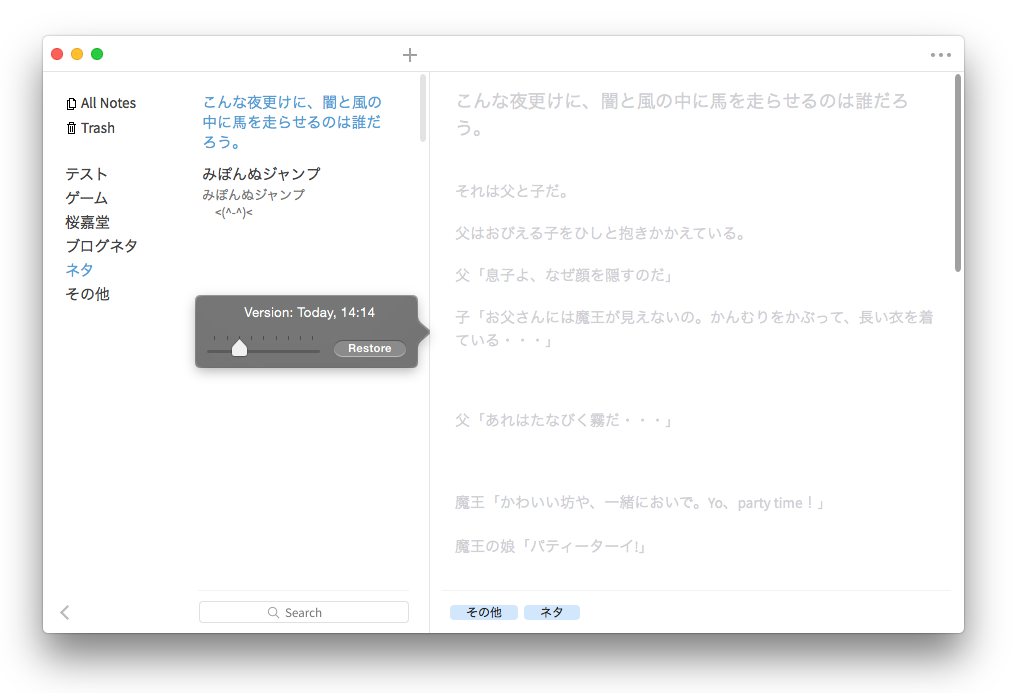
Историю следует воспринимать как механизм восстановления содержания внутри сервиса, а не как самостоятельный резервный архив, который гарантированно существует независимо от аккаунта. При ошибках синхронизации версии могут поступать на сервер не в порядке исходного времени редактирования: важный абзац нужно искать по состояниям текста, а не исключительно по дате в списке. Для критичных заметок локальный экспорт имеет иную роль и не заменяется просмотром History.
Совместное редактирование и публичная ссылка — разные права доступа
Для совместной работы конкретную заметку можно открыть другому пользователю Simplenote по его электронной почте. Он получает доступ к содержимому и может вносить исправления. Это удобный формат для общего списка вещей или короткого протокола, который редактируют двое. При этом нельзя одним действием предоставить доступ сразу к произвольному набору заметок: каждая запись передаётся отдельно.
Публикация в интернете решает иную задачу. Она создаёт общедоступную страницу заметки для чтения, обычно по адресу домена simp.ly. Обладателю ссылки не требуется становиться соавтором. Но опубликованный текст доступен любому, кому передали адрес или кто получил его иным путём. Нельзя путать страницу для чтения с приватным сотрудничеством и размещать там телефоны клиентов, персональные сведения, закрытые инструкции либо служебную переписку.
Внутренние ссылки между заметками пригодны для построения небольшого справочника: главная запись может вести к справке, списку литературы и отдельным черновикам. В приложении они имеют схему simplenote://, а не обычный адрес веб-страницы. Такой линк зависит от учётной записи и не является переносимым универсальным указателем. При публикации ссылки на другие опубликованные заметки превращаются в публичные адреса; переходы к неопубликованным записям не раскрываются.
Синхронизация, автономность и дополнительные интеграции
Главная автоматизация в обычном Simplenote — синхронизация по мере изменения данных. После входа в один аккаунт заметки становятся доступными из приложений на разных платформах; пользователь не выбирает вручную файл и каталог для каждой новой записи. Система также поддерживает автоматическое ведение истории. Это не пакетный редактор файловой системы и не средство регулярной выгрузки всех заметок в указанную локальную папку.
В 2026 году для Simplenote появился отдельный экспериментальный MCP Server. Это не встроенный в редактор чат-бот, а отдельная интеграция, предоставляющая совместимому ИИ-клиенту доступ к данным учётной записи Simplenote. Обновлённая версия заявлена для macOS, Windows и Linux: через неё можно просматривать список тегов, искать записи, получать содержимое и историю; доступен дополнительный режим записи с созданием, изменением и перемещением заметок в корзину. Режим записи включается отдельно. Для обычного пользователя без настроенного внешнего ИИ-клиента такие функции в штатном интерфейсе не появляются.
Подключение внешнего ИИ изменяет границу приватности: содержимое выбранных записей становится доступно интеграции и подключённой языковой модели в рамках её настройки. Поэтому MCP не стоит рассматривать как безусловное преимущество стандартного бесплатного блокнота или использовать с закрытыми сведениями без отдельной оценки обработки данных. Наличие экспериментального сервера не меняет отсутствия вложений и шифрования заметок на сервере Simplenote.
Карта форматов и совместимости
У Simplenote нет универсального «проектного файла», который объединяет текст, права доступа, облачное состояние, историю и внешние материалы в один независимый документ. Внутри сервиса заметка хранится как запись аккаунта; при переносе пользователь получает текстовую копию либо архив. Это принципиально для сценариев миграции: наличие удачного экспорта текста ещё не означает перенос списка соавторов, публичного адреса и всех версий заметки.
| Вход или выход | Поддержка | Редактируемость после операции | Потери и контроль переносимости |
|---|---|---|---|
| Новая текстовая заметка | Внутри сервиса, все основные клиенты | Полная для содержимого в Simplenote | Название и теги остаются атрибутами сервиса, а не отдельным каталогом на диске. |
| Импорт TXT | Веб-приложение и настольный Electron | Текст создаёт новую заметку | Тегирование, исходные даты и внешний порядок следует проверять отдельно. |
| Импорт MD | Веб и Electron; можно включить Markdown для импортируемых заметок | Исходная разметка редактируется | Сторонние расширения Markdown, вложения и местные пути не переносятся как файлы Simplenote. |
| Импорт JSON Simplenote | Веб и Electron | Текст и поддерживаемые метаданные доступны в аккаунте | Импорт добавляет новые заметки; совпадающие записи не объединяются автоматически. |
| Импорт ENEX Evernote | Только настольный Electron | Текстовая часть становится заметками Simplenote | Файлы-вложения Evernote не превращаются во вложения Simplenote, поскольку последние не поддерживаются. |
| Экспорт ZIP | Веб и настольный Electron для Windows, Linux, macOS | Текстовые файлы архива открываются отдельно | Вне сервиса не действует живое соавторство и не сохраняется весь механизм истории. |
| Экспорт JSON | Android: Export data, имя по умолчанию simplenote.json | Данные предназначены для хранения и последующего импорта | Это структурированные данные для переноса, а не PDF или отдельные готовые к печати текстовые страницы. |
| Публикация simp.ly | Читаемая веб-страница конкретной заметки | У получателя нет прав редактирования | Адрес доступен обладателю ссылки; публикация не равна частной резервной копии. |
| Внутренняя ссылка simplenote:// | Связь между записями в среде Simplenote | Редактируется как часть текста Markdown | После переноса в иной редактор схема не станет автоматически ссылкой на новый архив. |
При экспорте ZIP имя каждого отдельного текстового файла формируется из первой строки заметки. Поэтому полезны короткие различимые первые строки: особенно в больших коллекциях, где несколько заметок с названием «Встреча» или «Идеи» имеют разное содержимое. Архив следует оценивать по полноте содержащихся файлов, а не только по факту успешной загрузки: теги, ссылки, даты и форматирование в принимающем приложении имеют собственные правила.
Импорт не является синхронизируемым слиянием двух баз данных. Повторная загрузка одного и того же JSON или ENEX создаёт дополнительные заметки; сервис не обязан распознать их как уже существующие. Это важное ограничение для людей, которые привыкли к импорту в календарях и базах, где повторная операция иногда заменяет ранее созданные записи. В Simplenote перенос стоит считать одноразовым созданием новых элементов с последующей проверкой.
Работа с Markdown удобна там, где конечный получатель ожидает обычный текст и допускает отдельную обработку разметки. Но обещать идеальное сохранение таблиц, изображений по URL, вложенных списков и внутренней навигации при импорте в другое ПО нельзя: у приложений разные диалекты Markdown. Контроль должен включать открытие нескольких характерных записей в целевом редакторе. Для длинных рукописных материалов или файлов PDF больше подходит другая категория ПО; например, в обзоре Goodnotes рассматривается формат страниц с рукописным вводом.
Ограничения, требования, безопасность и модель оплаты
Минимальные требования и ожидаемая нагрузка
В справочном центре в качестве нижних поддерживаемых границ перечислены Android 6.0, iOS 15.0, macOS 12.0 и Windows 10. Для браузерной версии названы Chrome, Firefox, Safari и Edge начиная с версии 80; для Linux приведены Ubuntu и родственные дистрибутивы, а также пакетные форматы DEB и RPM. Конкретная возможность запуска зависит не только от номера дистрибутива, но и от архитектуры, библиотек и выбранной сборки, поэтому сведения о конкретном пакете важнее общей фразы «поддерживает Linux».
Продукт рассчитан прежде всего на текст, но это не гарантия мгновенной реакции при любом размере данных. Большие заметки длиной во многие тысячи слов могут медленно обрабатываться на устройстве и в веб-клиенте. Для длинного курса с сотнями разделов полезнее несколько связанных записей, чем один гигантский документ. Скорость также зависит от индексации поиска, наличия локальной копии, качества соединения и характеристик устройства; численные показатели потребления памяти или времени запуска без отдельного инструментального замера приводить некорректно.
После входа в аккаунт приложение получает загруженные заметки, с которыми можно работать автономно. Новая установка на другом компьютере не становится полноценным офлайн-архивом, пока клиент не подключится к серверу и не получит данные. Веб-страница в обычной вкладке также не заменяет установленные приложения: при отсутствии сети открыть новый сеанс браузерной версии нельзя. Для офлайн-доступа через браузер предлагается PWA, настроенное заранее во время подключения.
Шифрование, аккаунт и границы приватности
Simplenote шифрует данные при передаче по сети, но заметки не зашифрованы в состоянии хранения на сервере. Это означает отсутствие сквозной модели шифрования, при которой только обладатель пользовательского секрета способен расшифровать содержимое. Поэтому сервис не предназначен для паролей, банковских реквизитов, медицинских сведений, секретов доступа и иных особо чувствительных материалов. Даже текстовая заметка без вложений может содержать критичную информацию.
Облачная учётная запись необходима даже тому, кто собирается писать только с одного ноутбука. Вход доступен с кодом из письма или с существующим паролем; создание нового аккаунта требует подтверждения почты. Пароль защищает доступ к профилю, но не меняет способ шифрования базы сервиса. Дополнительный PIN мобильного приложения снижает риск случайного локального просмотра, не защищая синхронизированную заметку криптографически от сервера.
В условиях совместного доступа ответственность пользователя шире: приглашённый редактор получает возможность изменить общий текст, а публикация открывает его обладателям ссылки. Отмена доступа или снятие публикации не гарантирует исчезновения уже скопированных фрагментов с чужого устройства. Следовательно, контроль конфиденциальности начинается с решения, какие сведения вообще допустимо помещать в облачный блокнот, а не с выбора цвета интерфейса.
На Windows, Linux и в браузере официальная справка не обещает локализованный русский интерфейс; на Android и iOS язык зависит от настроек системы. Русский текст заметок при этом не тождествен русскоязычному меню: символы кириллицы можно вводить в текстовую запись независимо от языка подписей кнопок. Удерживать в голове это различие полезно при поиске команды по англоязычной инструкции.
Сколько стоит Simplenote и что входит в бесплатное использование
Основной Simplenote предоставляется бесплатно: создание заметок, синхронизация между устройствами, история версий, Markdown, теги, совместное редактирование и публикация не требуют приобретения платной редакции. Отдельного платного тарифа с расширенным лимитом заметок для описанных возможностей нет. В справке также указано отсутствие фиксированного числового ограничения количества записей при условии добросовестного использования сервиса.
Это не означает отсутствия эксплуатационных затрат. Интернет-соединение и подходящие устройства оплачиваются независимо, перенос больших коллекций требует времени, а зависимость от облачного аккаунта создаёт необходимость регулярной независимой копии. Бесплатность не превращает историю сервиса в собственный локальный бэкап пользователя; при проблемах авторизации или решении прекратить использование может потребоваться миграция.
Исходный код настольного Electron-клиента опубликован под GPL-2.0, однако открытый клиент и сервис Automattic — не одно и то же. Сам факт существования репозитория не равнозначен наличию полного самостоятельного локального сервера, который можно развернуть и использовать вместо облака Automattic без дополнительной разработки. Это значимая разница с локальными Markdown-хранилищами и приложениями со сквозным шифрованием.
Что перестанет работать первым при изменении условий
У Simplenote есть несколько зависимостей, которые полезно различать не как абстрактные риски, а по характеру последствий для конкретной заметки. Пользователь может продолжать видеть текст на телефоне даже тогда, когда сервер недоступен, но это ещё не означает, что тот же текст появился в браузере или на другом телефоне. Возможность локального чтения, запись правки и облачная передача — независимые этапы.
| Зависимость | Что затрагивается раньше всего | Что остаётся доступным | Практическое последствие |
|---|---|---|---|
| Нет интернета после успешного входа | Появление свежих правок на других устройствах | Ранее загруженные заметки в локальном клиенте | Две копии одной заметки могут временно содержать разные версии. |
| Нет сети до первой загрузки данных | Авторизация и получение облачной коллекции | Отдельные ранее сохранённые экспорты, если они есть | Новый клиент не является автоматически заполненной автономной базой. |
| Проблема с почтой или кодом входа | Новые входы и восстановление доступа к аккаунту | Уже выгруженный локальный архив | Потеря доступа к почтовому ящику серьёзнее обычной ошибки меню. |
| Сервер недоступен | Синхронизация, совместная работа и публикация | Текст, который сохранился в загруженном локальном клиенте | Корректность облачной копии нельзя определять только по экрану устройства. |
| Прекращено обновление клиента | Совместимость с новыми ОС и исправления | Текущая работоспособная установленная версия | Поддержка современных устройств с течением времени требует отдельной оценки. |
| Не загружается внешняя картинка | Отображение изображения по URL в Markdown | Текст, тег и адрес изображения | Изображение не хранится как вложение и зависит от стороннего сервера. |
| Удалён аккаунт | Доступ к облачным заметкам и общим ссылкам | Предварительно сохранённые независимые экспорты | Удаление аккаунта необратимо для данных на сервисе. |
Самый существенный риск для владельца длинной коллекции — не отсутствие нового оформления, а ситуация, когда единственный экземпляр текста существует внутри учётной записи, доступ к которой потерян. Поэтому резервный ZIP или JSON имеет ценность именно как независимый объект хранения. Для сравнения можно посмотреть Offnote и его локальное браузерное хранение: там границы автономности устроены иначе, хотя у такого подхода свои риски удаления данных браузера.
Эволюция Simplenote: почему старые обзоры не всегда совпадают с действующим продуктом
В 2016 году компания выпустила официальные клиенты для Windows и Linux, дополнив уже существовавшие мобильные и Mac-приложения. Ранние версии настольного редактора использовали несколько иной набор меню и расположение кнопок. Тогда же был открыт исходный код соответствующих приложений; последующее развитие Electron-клиента и веб-версии привело к постепенной унификации интерфейса.
В 2020 году заметки получили внутренние ссылки вида simplenote://; это расширило модель приложения от набора независимых записей к простому связанному справочнику. При этом базовая философия осталась прежней: никаких файлов-вложений, папочных деревьев и визуального холста. Поэтому скриншот 2020 года может правильно показывать логику связи, но не обязан точно отражать нынешний вид меню на мобильном устройстве.
В 2026 году состоялись обновления настольной линии: среди изменений были палитра команд Ctrl+K / Cmd+K, усовершенствованная работа с Markdown и техническое обслуживание приложения. На GitHub стабильным релизом настольного клиента отмечен 2.27.1 от 1 июля 2026 года. Отдельный экспериментальный WYSIWYG-прототип, выпущенный 3 июля, не является штатной редакцией: он ставится как предварительная сборка и оставляет формат данных текстовым.
В том же году был опубликован экспериментальный MCP Server для подключения внешних языковых моделей к данным Simplenote. Его появление не означает, что настольное приложение автоматически получило собственный ИИ-редактор. Кроме того, действующее уведомление поддержки сообщает о режиме сопровождения базовой функциональности. При принятии решения важнее текущее объявление о поддержке и действующий стабильный релиз, чем обещания из отдельной публикации о прототипе.
Такой жизненный цикл задаёт полезное правило чтения инструкций: год скриншота, платформа и редакция определяют применимость названия пункта меню. Старое сообщение о Premium или приглашение установить предварительную сборку нельзя трактовать как текущую тарифную линейку. Для обычной работы нужно ориентироваться на официальное приложение своей платформы и реальные функции из действующей справки.
Как пользоваться программой — советы гика
Ниже описан единый рабочий контур Simplenote с учётом различий между Electron-клиентом, браузером и мобильными приложениями. Последовательности относятся к названным платформам; английские подписи оставлены без перевода, чтобы их можно было найти в интерфейсе. Для действий, затрагивающих общие или публичные заметки, предварительно следует отделить демонстрационный текст от реальных персональных данных.
Создать первую заметку и убедиться, что открыт нужный аккаунт
Цель. Получить одну новую запись, которая будет доступна после входа на другом устройстве. Подготовка. Потребуется адрес электронной почты, доступ к письмам Simplenote и подключение к сети для первого входа. Создание аккаунта не заменяется офлайн-режимом.
- Откройте официальный клиент Simplenote или веб-приложение и выберите Sign Up для новой учётной записи либо Log In для существующей. При новом аккаунте подтвердите адрес через полученное письмо; при входе используйте код из письма или способ с паролем.
- После открытия списка All Notes нажмите значок создания заметки. В настольном Electron-клиенте Windows и Linux альтернативой служит сочетание Ctrl + Shift + I; на Mac в стандартном приложении — Command + N.
- Введите первой строкой различимое название, например «Встреча с подрядчиком — задачи», а ниже — три коротких предложения с датой, предметом и ответственным. Запись сохраняется в клиенте автоматически.
- Проверьте появление новой заметки в All Notes, а затем доступность её текста в веб-приложении под тем же адресом электронной почты после завершения синхронизации.
Параметры и проверка. Название лучше не повторять для разных записей; это уменьшает путаницу при поиске и последующем экспорте. Типичная ошибка. Пользователь создаёт новую заметку в другом аккаунте и считает, что старый архив исчез. Безопасный откат. До очистки данных и выхода из приложения сверьте адрес профиля и наличие текста в веб-клиенте; при лишней пустой заметке используйте Trash, не затрагивая нужную.
Назначить теги и изменить их названия без потери текста
Цель. Разделить записи по темам, не создавая папочную иерархию. Подготовка. Возьмите две уже существующие заметки, относящиеся к одному проекту, и выберите единое короткое название тега без случайных вариантов написания.
- В настольном клиенте откройте первую заметку и найдите поле Add a tag… в нижней части редактора. Введите название, например «редакция», и подтвердите добавление. Аналогично назначьте его второй заметке.
- Откройте боковую панель тегов и выберите «редакция», чтобы увидеть связанные записи. Для изменения названия в настольном клиенте щёлкните правой кнопкой по тегу и выберите Rename Tag.
- В веб-версии переименование и перестановка тегов выполняются через меню навигации, вкладку Tags и кнопку Edit. При необходимости удалите ошибочный тег через Delete Tag, а не удалением самой заметки.
- Вернитесь в All Notes и убедитесь, что оба текста на месте; затем повторно откройте фильтр по исправленному тегу.
Параметры и проверка. Тегов можно назначать несколько, но справка не рекомендует превращать одну заметку в десятки категорий: в такой системе сложнее ориентироваться. Типичная ошибка. «Редакция», «редакция-2026» и «редакционные» используются как взаимозаменяемые обозначения. Безопасный откат. Измените ошибочный тег в редакторе тегов и убедитесь, что коллекция записей сохранилась; не используйте массовое удаление заметок для исправления организации.
Искать по содержимому, фильтровать по тегу и закреплять важное
Цель. Найти запись без ручной прокрутки и удерживать текущий рабочий текст наверху списка. Подготовка. В одной из заметок должна находиться характерная фраза, например «акт согласования», а в другой — тег «редакция».
- Откройте поле Search notes или Search all notes and tags и введите фразу «акт согласования». В Electron для Windows и Linux поиск можно вызвать сочетанием Ctrl + Shift + S.
- Для поиска по категории используйте выражение tag:редакция. Проверьте, что результаты относятся к нужному набору заметок, а не ко всей коллекции.
- Выберите важную заметку, откройте её панель Info либо меню действий и используйте Pin to Top или значок булавки. Зафиксируйте, что в списке появилась отметка закрепления.
- Для остальных заметок в Electron откройте View → Sort Type и выберите Date modified, Date Created или Alphabetical; направление меняется через Reversed. На мобильном устройстве Sort order находится в Settings.
Параметры и проверка. Сортировка регулирует очередность, а закрепление выделяет исключение из общего порядка. Типичная ошибка. Поиск только по короткому заголовку выдаёт несколько одноимённых записей. Безопасный откат. Снимите закрепление той же командой, очистите поле поиска и верните предпочитаемый Sort Type; тексты заметок останутся без изменений.
Включить Markdown и проверить форматированный результат
Цель. Подготовить заметку с заголовками и списками, не переходя в отдельный офисный редактор. Подготовка. Используйте несекретный черновик из нескольких абзацев; для совместимости берите простые конструкции Markdown без HTML-тегов и сторонних расширений.
- В веб-приложении откройте заметку, нажмите Actions — значок с тремя точками — и включите Markdown. В настольном Electron откройте панель Info и активируйте переключатель Markdown для этой заметки.
- Добавьте строку с символом решётки и пробелом перед заголовком, строку списка с дефисом и пробелом, а также выделение двумя звёздочками вокруг важного слова.
- В Electron переключите Markdown preview сочетанием Ctrl + Shift + P или кнопкой просмотра с пиктограммой глаза. На iOS после включения Markdown через Info доступен переход к предварительному просмотру жестом.
- Сравните исходный текст с визуальным результатом: заголовок должен стать заголовком, а строки списка — отдельными пунктами.
Параметры и проверка. Для изображения Markdown ожидает URL уже размещённого файла, а не локальный путь с рабочего стола. Типичная ошибка. Символы решётки и звёздочек видны в режиме редактирования, и пользователь считает, что Markdown не работает. Безопасный откат. Вернитесь из Preview в Edit или отключите Markdown для заметки; исходный текст остаётся доступным, а ошибочные обозначения можно убрать обычным редактированием.
Составить чек-лист с вложенными пунктами
Цель. Хранить внутри заметки задачи с отметками исполнения. Подготовка. Выберите нейтральный пример, например сбор вещей для поездки, где есть общая задача и несколько подпунктов.
- В настольном Electron-клиенте откройте заметку и выберите Format → Insert Checklist. В мобильном приложении используйте кнопку чек-листа на панели редактора.
- Введите первый пункт «Документы», затем второй «Зарядные устройства». Для подзадач используйте поддерживаемое вложение чек-листа или текстовую запись Markdown вида «- [ ]» с корректным отступом.
- Отметьте один выполненный пункт и убедитесь, что остальные остались незавершёнными. Проверьте, как список отображается на втором устройстве после синхронизации.
- Верните пробную отметку в исходное состояние и оставьте в заметке только реальные задачи.
Параметры и проверка. Список остаётся частью текста, а не задачей с расписанием и уведомлениями. Типичная ошибка. Пользователь ожидает автоматического напоминания о сроке. Безопасный откат. Снимите случайно проставленную отметку или удалите только ошибочную строку; основная заметка и другие пункты сохраняются.
Связать две заметки внутренней ссылкой
Цель. Создать небольшую систему навигации: из обзора проекта перейти к его подробному плану. Подготовка. Нужны две собственные заметки под одним аккаунтом, например «Проект — обзор» и «Проект — план».
- В настольном Electron или веб-клиенте откройте «Проект — план», затем панель Info. Скопируйте отображаемую внутреннюю ссылку с префиксом simplenote://.
- Откройте «Проект — обзор» и вставьте скопированный адрес в текстовую ссылку Markdown: название назначения помещается в квадратные скобки, адрес — в круглые. В стандартном Mac-клиенте для копирования имеется команда Copy Internal Link из контекстного меню заметки.
- Сохранение произойдёт автоматически; активируйте Preview для заметки с Markdown и выберите готовую ссылку.
- Убедитесь, что открывается именно «Проект — план», а не новая вкладка с публичной страницей.
Параметры и проверка. Такая связь не публикует закрытую заметку. Типичная ошибка. Внутренний адрес принимают за универсальную публичную URL-ссылку и передают человеку без доступа к учётной записи. Безопасный откат. Удалите ошибочный фрагмент ссылки из исходной заметки; целевая запись от этого не удаляется и её содержимое не меняется.
Найти прежнюю редакцию и восстановить удалённую заметку
Цель. Исправить случайное удаление части текста либо целой записи, не затрагивая весь архив. Подготовка. Для демонстрации используйте ненужный тестовый текст; не экспериментируйте с единственной копией важного документа.
- Откройте заметку, у которой изменилось содержимое, и найдите History — значок часов или соответствующий пункт меню действий.
- Перемещайте ползунок истории между версиями; найдите состояние, где нужный абзац ещё присутствует. Выберите Restore Note только после проверки всей версии, а не по дате на шкале.
- Если запись была удалена целиком, откройте Trash в навигации, выберите нужную заметку и воспользуйтесь Restore.
- Вернитесь в All Notes, откройте восстановленный материал и проверьте сначала требуемый абзац, затем остальные важные части.
Параметры и проверка. История может содержать состояния в порядке поступления обновлений на сервер, который не всегда совпадает с хронологией локальных правок. Типичная ошибка. Восстановление слишком старой версии убирает часть последующего полезного текста. Безопасный откат. До восстановления скопируйте важное текущее содержимое в отдельную заметку или файл; при ошибке вернитесь к истории и найдите нужную последующую редакцию.
Предоставить соавтору доступ к одной заметке
Цель. Совместно вести короткий перечень или протокол. Подготовка. У другого человека должен быть аккаунт Simplenote; для пробного общего текста не используйте пароли и персональные данные.
- Откройте заметку, которой хотите поделиться, и найдите Action — меню с многоточием.
- Выберите Collaborate и в панели совместной работы введите адрес электронной почты участника. Убедитесь, что адрес указан без опечаток.
- Завершите приглашение в интерфейсе; попросите участника открыть свою коллекцию заметок и подтвердить, что он видит общую запись.
- Согласуйте контрольную нейтральную правку и проверьте её появление в вашем клиенте после синхронизации.
Параметры и проверка. Передаются права на конкретную заметку, а не на все записи по её тегу. Типичная ошибка. Вместо приглашения к редактированию пользователь отправляет публичную ссылку для чтения. Безопасный откат. Удалите ошибочно добавленного участника из списка Collaborate; затем оцените правки и воспользуйтесь History, если необходимо вернуть прежнее содержимое. Доступ уже сделанных чужих копий автоматически не отменяется.
Опубликовать заметку для чтения и снять публикацию
Цель. Передать человеку без Simplenote читаемую веб-страницу. Подготовка. Создайте отдельную демонстрационную заметку без данных, которые не предназначены для открытого распространения.
- Откройте подготовленную заметку и меню Action с многоточием; выберите Publish.
- После публикации получите публичную ссылку в домене simp.ly и откройте её в браузере без входа в учётную запись.
- Проверьте, что отображается только разрешённый текст. Особое внимание уделите внутренним ссылкам: переходы к неопубликованным заметкам не должны становиться публичными.
- Когда публикация больше не нужна, вернитесь к тому же меню заметки и выберите Unpublish. Проверьте, что прежний адрес больше не показывает опубликованную запись.
Параметры и проверка. Публичная ссылка даёт чтение, а не право редактировать оригинал. Типичная ошибка. В тестовом материале остаётся лишний абзац, незаметный при беглом просмотре. Безопасный откат. Снимите публикацию через Unpublish и при необходимости восстановите безопасную версию текста через History. Учтите: ранее скопированную информацию невозможно отозвать у читателя.
Импортировать TXT, MD, JSON или архив заметок Evernote
Цель. Перенести текст из другого редактора или старой учётной записи. Подготовка. Сохраните оригиналы отдельно и выберите малый набор тестовых файлов; для ENEX используйте именно Electron-клиент на компьютере.
- В Electron-клиенте Windows, Linux или macOS откройте File → Import Notes. В веб-приложении откройте меню навигации → Settings → Tools → Import Notes.
- Укажите тип входных данных: Simplenote export (.json), Plain text (.txt или .md) либо Evernote export (.enex). Формат ENEX доступен только в настольном приложении.
- Выберите подготовленный файл через окно выбора или перетащите его в область импорта. Для Markdown при необходимости активируйте Enable Markdown on all notes.
- После завершения откройте All Notes, найдите несколько характерных новых записей и сравните их текст, переносы строк и теги с оригиналами.
Параметры и проверка. Импорт создаёт новые заметки и не проводит слияние дубликатов. Типичная ошибка. Один файл импортируется дважды, и одинаковые записи появляются рядом; также ошибочно ожидают переноса вложений ENEX. Безопасный откат. Оставьте исходные файлы нетронутыми, а лишние импортированные записи удаляйте только после сверки их содержимого и отличий, не затрагивая старые заметки аккаунта.
Экспортировать весь архив и проверить независимую копию
Цель. Получить данные вне учётной записи до смены устройства, удаления аккаунта или переноса в другую программу. Подготовка. Нужен доступ к веб-версии или Electron-клиенту; на Android предусмотрен отдельный вариант JSON.
- В настольном Electron выберите File → Export Notes. В браузере откройте меню навигации → Settings → Tools → Export Notes.
- Сохраните полученный ZIP в отдельном каталоге. Для Android используйте боковое меню → Settings → Account → Export data и выберите место хранения файла simplenote.json.
- Проверьте содержимое ZIP в файловом менеджере: записи представлены отдельными текстовыми файлами, а их имена связаны с первой строкой заметок.
- Откройте несколько файлов вне Simplenote и сверьте начальные, средние и заключительные фрагменты с исходной коллекцией. Убедитесь, что архив хранится на независимом носителе или в отдельном разрешённом хранилище.
Параметры и проверка. ZIP или JSON не сохраняют автоматически живую совместную работу, публикационные права и полную интерактивную историю редактора. Типичная ошибка. Пользователь считает скачанный архив достаточным доказательством переноса без просмотра распакованных файлов. Безопасный откат. Не удаляйте учётную запись и приложение, пока независимые файлы не открыты и не сверены; при неполной выгрузке повторите экспорт на другом поддерживаемом клиенте.
Сквозной сценарий: от записи рабочего совещания до проверенного экспорта
Цель. Связать основные функции в одном воспроизводимом результате — коротком протоколе, доступном на двух устройствах и сохранённом как независимый текст. Подготовка. Используйте вымышленное совещание и два устройства, хотя бы одно с настольным Electron или браузером; второе нужно для контроля синхронизации.
- Войдите в один аккаунт на обоих устройствах. Создайте заметку «План выпуска — 19.11.2026» и поместите ниже краткую повестку, три решения и список последующих действий.
- Назначьте тег «план» и включите Markdown. Добавьте заголовок и чек-лист с задачами «Согласовать текст», «Сверить ссылки» и «Подготовить выпуск».
- Создайте вторую заметку «Материалы выпуска» и добавьте на неё внутреннюю ссылку из протокола. Проверьте открытие ссылки в Simplenote.
- Откройте протокол на втором устройстве и убедитесь, что последние изменения появились после подключения к сети. При расхождении не выходите из клиента: сначала сохраните несинхронизированный текст отдельно.
- В Electron или браузере экспортируйте заметки и откройте ZIP с помощью файлового менеджера. Найдите текст протокола и сравните его со второй актуальной копией в приложении.
Проверка результата. Существуют две связанные записи в аккаунте, выполненные пункты чек-листа видны на втором устройстве, а архив содержит их тексты независимо от входа в Simplenote. Типичная ошибка. Пользователь переписывает протокол в офлайн-клиенте сразу на двух устройствах и принимает одно из состояний за окончательное. Безопасный откат. Сохраните обе расходящиеся редакции как отдельные тексты, сравните историю изменений и только после этого объедините их в итоговой заметке; тестовый экспорт оставьте как контрольную копию.
Плюсы Simplenote
- Одна понятная модель данных. Для обычной заметки нужны только текст, необязательные теги и автоматическое сохранение. Не приходится заранее создавать блокнот, выбирать шаблон документа или раскладывать каждую запись по папкам.
- Единая коллекция на разных платформах. Один аккаунт связывает компьютер, телефон и веб-приложение; редактор подходит для ситуаций, в которых мысль начинается на мобильном устройстве, а дополняется за рабочим столом.
- Поиск по всему тексту. Полезен в архиве заметок с неидеальными названиями: найти фрагмент обсуждения можно по словосочетанию из содержания, а узкую тему — по тегу.
- История редактирования и корзина. Они исправляют два разных класса ошибок: испорченный абзац внутри существующей записи и удаление самой записи. Это существеннее декоративных настроек редактора.
- Markdown и обычный текст. Запись с лёгкой разметкой сохраняет читаемую текстовую основу, которую проще перенести в другой редактор, чем сложную страницу с виджетами и нестандартными блоками.
- Совместная заметка без публичного открытия всей коллекции. Можно предоставить доступ к конкретному тексту соавтору, оставив остальные записи личными; для аудитории без аккаунта доступна отдельная публикация на чтение.
- Собственный экспорт заметок. ZIP с отдельными текстовыми файлами или JSON на Android позволяет сохранить результат за пределами сервиса и уменьшает зависимость от текущего интерфейса.
- Нет обязательной платы за основные возможности. Функции, важные для базового блокнота, не отделены платной лицензией от бесплатной демонстрационной версии.
В сумме эти достоинства объясняют узкую специализацию программы: Simplenote лучше всего устраняет трение при фиксации и поиске текста. Это не повод считать его универсальным хранилищем данных. Значение каждого преимущества зависит от того, можно ли представить рабочий материал без файловых вложений и специализированных полей.
Минусы Simplenote
- Нет вложений. Фотография доски, PDF с договором, аудиозапись и таблица не становятся частью заметки; внешнее изображение в Markdown зависит от сохранности файла на другом ресурсе.
- Отсутствуют папки и иерархические блокноты. Теги подходят для тематической группировки, но не дают строгой древовидной структуры документации, отдельных пространств проектов или вложенных коллекций.
- Нет сквозного шифрования заметок. Передача данных защищена, однако содержимое на сервере не зашифровано в состоянии хранения. Для личных секретов, медицинских документов и чувствительных рабочих сведений это принципиальный недостаток.
- Зависимость от аккаунта и облачного сервера. Синхронизация, приглашения участников и публичные страницы невозможны как полностью автономные функции; новые устройства нуждаются в первоначальной авторизации.
- Отличия клиентских редакций. Встроенное приложение Mac App Store не предоставляет те же процедуры импорта и экспорта, что Electron; экспорт Android устроен иначе, чем веб-архив ZIP.
- Ограниченный набор структурирования. Нет баз данных, визуальных досок, сложной табличной модели, полноценных офисных макетов, календаря задач и системных напоминаний внутри заметки.
- Нет заявленной активной дорожной карты. Официальный переход к базовому сопровождению уменьшает предсказуемость долгосрочной поддержки и адаптации к новым версиям операционных систем.
- Работа с очень большими заметками не является приоритетом. Официальная справка предупреждает, что записи в тысячи слов способны замедлять работу; крупные монолитные документы лучше разделять или вести в другом редакторе.
Важно различать ограничения, вызванные архитектурой продукта, и неисправности. Отсутствие вложений, папок или шифрования на сервере не исправляется сменой темы оформления либо переустановкой клиента. Напротив, отсутствие новой заметки на втором устройстве чаще относится к авторизации, соединению или состоянию синхронизации и поддаётся диагностике без смены программы.
Кому подойдёт Simplenote
Личные записи, которые нужно быстро найти
Блокнот подходит для идей, кратких конспектов, списков покупок, набросков писем, названий книг, рецептов без фотографий и коротких рабочих наблюдений. В таких материалах ценность определяется текстом, временем доступа к нему и способностью восстановить прошлую правку, а не оформлением страницы. Теги «книги», «покупки», «идеи» или «работа» позволяют сохранять различимые тематические срезы одной коллекции. При этом не требуется решать, в какой единственной папке должен находиться текст.
Учёба и работа с небольшими текстовыми заготовками
Студенту удобно вести по одной записи на тему лекции и искать термин по всему архиву. Редактору — хранить планы выпусков, короткие чек-листы проверки и ссылки на связанные материалы. Разработчику — записывать команды, небольшие фрагменты конфигураций и заметки в Markdown; однако Simplenote не заменяет репозиторий кода, где нужны ветки, диффы и контроль прав доступа. Границы полезного сценария проходят по длине и структуре материала: чем сложнее объект, тем меньше преимуществ даёт минимализм.
Несложное совместное ведение одного текста
Для повестки встречи, списка вопросов к интервью или рабочего тезисного документа подходит сотрудничество на уровне одной записи. Участники видят общее содержимое, а историю можно использовать для восстановления редакции. Но Simplenote не является корпоративной платформой согласования: отсутствует модель ролей для отдела, формализованные этапы утверждения и журнал действий уровня специализированного документооборота. Важные решения после завершения обсуждения следует фиксировать в согласованной системой организации документации.
Кому не подойдёт Simplenote
Тем, кто собирает материалы из сканов, рукописных схем, вложенных PDF и фотографий, нужен мультимедийный блокнот. Для рукописных конспектов на планшете гораздо ближе Notability, а для локальной рукописной работы на рабочем столе — Rnote. Оба сценария принципиально отличаются от ввода обычных текстовых заметок и не должны оцениваться исключительно по количеству поддерживаемых платформ.
Не подойдёт сервис и человеку, которому необходимо хранить весь архив только на собственном диске без облачного аккаунта, самостоятельно выбирать сервер синхронизации либо требовать сквозного шифрования текста. На случай отключения сервера локальная копия загруженных заметок не становится полноценной заменой автономной системы с контролируемой файловой структурой. Для такой задачи важнее способ владения файлами, наличие независимого резервирования и восстановление без обращения к поставщику сервиса.
Отдельная группа — длинные исследовательские тексты, базы знаний команды и документы с плотными перекрёстными ссылками, таблицами, рисунками и расширяемой схемой метаданных. В Simplenote связать несколько заметок можно, но управлять тысячами взаимозависимых документов как графом либо поддерживать полноценный набор офисных артефактов ему не поручено. Если продукт нужен для такой модели работы, разумнее выбирать специализированный Markdown-органайзер, офисный блокнот или систему управления знаниями.
Наконец, Simplenote не лучший выбор для организации с политикой обязательного локального или сквозного шифрования, централизованного управления доступом, юридически фиксируемых сроков хранения и договорных гарантий обслуживания. Бесплатное редактирование и совместная ссылка решают конкретную бытовую задачу, но не подтверждают соблюдения корпоративных нормативов. Эти требования должны проверяться до переноса рабочих документов, а не после появления проблем с доступом.
Сравнение с другими аналогами
Сравнивать текстовые заметочники корректно не по числу вкладок и цветов, а по тому, где находится исходный материал, насколько легко перенести его к другому поставщику и какие возможности потребуются через год. Ниже использованы единые критерии: главная задача, поддерживаемые платформы, порог освоения, носитель и форматы, автоматизация, модель оплаты, существенное ограничение и наиболее подходящий сценарий.
| Альтернатива | Основная задача | Платформы | Освоение | Форматы и хранение | Автоматизация | Оплата | Ограничение и подходящий сценарий |
|---|---|---|---|---|---|---|---|
| Joplin | Заметки и личная база знаний с вложениями | Windows, macOS, Linux, Android, iOS | Средний: блокноты, параметры синхронизации, плагины | Markdown, вложенные файлы, экспорт JEX; разные варианты синхронизации | Расширения и доступный API настольного приложения | Бесплатное ПО; Joplin Cloud по подписке по выбору | Нужно настроить хранение и синхронизацию; подходит для архива с файлами и контролем шифрования. |
| Obsidian | Локальная сеть связанных заметок | Windows, macOS, Linux, Android, iOS | Средний или высокий при построении большой системы | Локальные Markdown-файлы в папке-хранилище, изображения и другие вложения | Плагины и локальные сценарии работы с файлами | Базовое приложение бесплатно; Obsidian Sync — платная опция | Облачная синхронизация не обязательна и не входит в базовое приложение; подходит для личной базы знаний с владением файлами. |
| Standard Notes | Конфиденциальные текстовые заметки | Веб, Windows, macOS, Linux, Android, iOS | Низкий для простого текста, выше для расширений | Зашифрованные заметки; возможности редакторов различаются по тарифу | Ограниченная по сравнению с экосистемой плагинов интеграция | Есть бесплатный режим и платные подписки | Расширенные типы записей зависят от плана; подходит, когда безопасность важнее визуального оформления. |
| Microsoft OneNote | Развёрнутые блокноты со страницами, изображениями и рукописным вводом | Windows, macOS, веб, Android, iOS | Средний: блокноты, разделы, страницы | Страницы OneNote, встроенные изображения и документы, синхронизация через Microsoft | Интеграции экосистемы Microsoft 365 | Есть бесплатное использование; расширенная экосистема Microsoft 365 платная | Не ориентирован на независимые Markdown-файлы; подходит для учебных и офисных тетрадей со смешанным содержимым. |
Joplin: когда требуется контролировать способ синхронизации
Joplin полезен тем, кто согласен потратить время на настройку ради более сложного архива. Здесь есть блокноты, вложения, Markdown, шифрование между устройствами и выбор механизма синхронизации, включая отдельный платный облачный сервис. По сравнению с Simplenote пользователь принимает больше решений: где будет храниться база, как организовать вложенные заметки, какие расширения необходимы. Выигрыш заметен в долгоживущем справочнике с документами и изображениями; для коротких списков такая настройка может оказаться лишней.
Obsidian: когда исходные заметки должны быть обычными файлами
Obsidian строится вокруг локальной папки с Markdown-файлами. Такая архитектура удобна для версионирования, резервного копирования и работы стандартными файловыми инструментами без сервера Simplenote. Обратная сторона — пользователю приходится отдельно продумывать синхронизацию между несколькими устройствами и организацию сложной сети ссылок. Платный Obsidian Sync решает часть задач передачи данных, но не превращает базовую программу в бесплатный облачный сервис по умолчанию.
Standard Notes: когда решает модель безопасности
Главное отличие Standard Notes — сквозное шифрование, обеспечивающее иную модель доверия к облаку. Это конкретное преимущество для текста, который не должен храниться на сервере в читаемом виде. При этом расширенные редакторы и дополнительные функции находятся в иной тарифной модели, чем полностью бесплатные базовые функции Simplenote. Сравнение полезно проводить не по стоимости одной заметки, а по тому, допустима ли вообще обработка её содержимого сервисом без сквозного шифрования.
Microsoft OneNote: когда заметка становится страницей документа
OneNote предназначен для многоформатных страниц с блоками текста, изображениями, рисунками и вложениями. У него более богатая структура — блокноты, разделы, страницы — и тесная связь с экосистемой Microsoft. Порог организации выше, зато материал не требуется сокращать до текстовой строки и внешнего URL картинки. Подробный контекст доступен в обзоре Microsoft OneNote; для пользователей Simplenote главный вопрос выбора — нужна ли такая страница вообще.
Ни одна альтернатива не является безусловным улучшением. Joplin расширяет контроль над синхронизацией, Obsidian — над файлами и связями, Standard Notes — над конфиденциальностью, OneNote — над составом страницы. Simplenote сохраняет преимущество в отсутствии сложной настройки для текстовых записей, однако текущий режим базовой поддержки становится самостоятельным фактором при выборе на долгий срок.
Распространённые проблемы: диагностика и устранение
В диагностике Simplenote важно сначала отделить проблему доступа к серверу от локального состояния заметки. Ситуация, когда экран телефона показывает вчерашний текст, не равнозначна окончательной потере данных. Перед выходом из приложения, удалением его данных или повторным импортом следует сохранить любой единственный несинхронизированный фрагмент отдельно. Для каждого случая далее указаны наблюдаемый симптом, объяснение, способ различить причины, корректирующее действие и критерий успеха.
Письмо со входом не приходит
Симптом: после ввода email не удаётся завершить авторизацию. Причина: письмо с одноразовым кодом не дошло, попало в спам или вводился иной почтовый адрес. Диагностика: сверьте написание адреса, проверьте папку нежелательной почты и доступность ящика; различайте регистрацию и вход в существующий аккаунт. Исправление: получите новое письмо через предусмотренный экран авторизации и используйте действующий код, не раскрывая его посторонним. Проверка: открыт правильный профиль, а ранее созданные заметки видны в All Notes.
Старые заметки не видны после входа
Симптом: вместо привычной коллекции отображается пустой список. Причина: выбран другой аккаунт либо действуют поиск и фильтр тега; это не доказательство удаления сервера. Диагностика: сравните адрес профиля с тем, на который ранее поступали письма Simplenote, и оцените состояние All Notes, Trash и поисковой строки. Исправление: устраните фильтрацию или восстановите доступ именно к исходной учётной записи, не создавая дублирующую коллекцию. Проверка: по известной уникальной фразе находятся прежние записи.
Новая запись есть на телефоне, но отсутствует в браузере
Симптом: два устройства показывают разные версии текста. Причина: телефон ещё не передал офлайн-изменения либо устройства авторизованы в разных аккаунтах. Диагностика: проверьте адрес профиля, сеть, время последней правки и наличие локальной полной версии на телефоне. Исправление: сначала скопируйте единственный текст независимо от приложения, затем обеспечьте подключение и дайте штатной синхронизации завершиться. Проверка: одинаковая контрольная фраза появляется на обоих устройствах без повторного ввода.
После редактирования без сети потерялась часть абзаца
Симптом: синхронизированная заметка отличается от версии, которую вводили офлайн. Причина: два клиента меняли один документ до согласования состояний и часть правок оказалась в иной версии истории. Диагностика: сравните содержимое на устройствах до очистки локальных данных, изучите History на разных контрольных состояниях. Исправление: сохраните оба варианта отдельно и вручную объедините нужные фрагменты, используя историю как источник прежних редакций. Проверка: окончательный текст содержит все согласованные предложения, а другие устройства показывают его целиком.
Импорт из Evernote недоступен на Mac
Симптом: в меню не обнаруживается нужный импорт ENEX. Причина: стандартное приложение Simplenote из Mac App Store не поддерживает импорт; ENEX принимает настольный Electron-клиент. Диагностика: установите, какое именно приложение запущено, не смешивая обе версии для macOS. Исправление: используйте официальную Electron-сборку и сохранённый экспорт Evernote; не переименовывайте ENEX в TXT. Проверка: в коллекции появились отдельные записи из тестового импорта с читаемым текстом.
После миграции появились одинаковые заметки
Симптом: перечень содержит повторяющиеся названия и тексты. Причина: повторный импорт добавил копии, так как процедура не объединяет записи по содержимому или названию. Диагностика: сравните время появления и фрагменты двух экземпляров; убедитесь, что они действительно идентичны, а не содержат разные дополнения. Исправление: сохраните контрольную копию и удалите только явно лишние импортированные экземпляры, не очищая архив целиком. Проверка: по уникальной фразе находится ожидаемое число нужных записей.
Markdown показывает символы, а не заголовки
Симптом: в редакторе видны решётки, звёздочки и текст ссылок. Причина: активен режим редактирования, выключен Markdown для конкретной заметки либо разметка синтаксически неверна. Диагностика: проверьте состояние Markdown и режим Preview; сравните проблемный фрагмент с простой корректной строкой заголовка. Исправление: включите Markdown для этой заметки, посмотрите Preview и исправьте только неверные текстовые маркеры. Проверка: исходный текст сохранился, а предпросмотр отображает заголовок и список раздельно.
Невозможно добавить снимок или PDF
Симптом: приложение не предлагает прикрепить файл к заметке. Причина: Simplenote не поддерживает файловые вложения; URL-изображение Markdown является внешним ресурсом. Диагностика: различайте ссылку на опубликованную картинку и реальное локальное вложение, открывающееся независимо от источника. Исправление: для заметки оставьте текстовое описание или адрес ресурса; для систематического хранения документов используйте продукт с поддержкой вложений. Проверка: текст и разрешённая ссылка читаются, а локальная копия файла хранится в соответствующем файловом архиве.
Заметка случайно доступна через публичный адрес
Симптом: человек без аккаунта открывает текст по ссылке simp.ly. Причина: для конкретной заметки включена публикация, а не приватное приглашение к совместному редактированию. Диагностика: оцените её статус публикации в меню действий и проверьте страницу в сеансе без входа. Исправление: снимите публикацию через Unpublish, пересмотрите содержание и не полагайтесь на отзыв уже сделанных чужих копий. Проверка: прежний адрес больше не показывает полный опубликованный текст.
Не получается выгрузить ZIP на Mac
Симптом: в настольном меню отсутствует Export Notes. Причина: используется стандартная версия из Mac App Store, где эта операция не предусмотрена. Диагностика: сравните тип установленного клиента с требованиями официальной справки. Исправление: выполните экспорт через веб-клиент или официальную Electron-сборку под тем же аккаунтом. Проверка: ZIP скачан, распакован и содержит читаемые текстовые файлы.
Редактор медленно открывает очень длинную запись
Симптом: задержка ввода и прокрутки заметнее на одной конкретной заметке. Причина: крупные монолитные записи в тысячи слов выходят за пределы комфортного объёма, описанного в справке. Диагностика: сравните отклик на короткой тестовой заметке, отделите проблему сети от локального редактирования и исключите повреждение исходного текста. Исправление: сохраните длинный текст отдельно и разделите его на несколько тематически связанных записей вместо массового удаления содержимого. Проверка: каждая часть открывается и редактируется без прежних задержек, весь исходный текст сохранён.
Два особенно опасных действия при любой из этих неисправностей — немедленная очистка данных приложения и удаление аккаунта «для начала с чистого листа». Оба могут уничтожить сведения, которые ещё не передались на сервер либо вообще не были выгружены. Успешная диагностика заканчивается не исчезновением сообщения об ошибке, а обнаружением целого текста в подтверждённой копии: в нужном аккаунте, на другом устройстве или внутри независимо открытого файла.
FAQ: дополнительные вопросы о Simplenote
Можно ли создать две заметки с одинаковым названием?
Да. Первая строка используется как узнаваемое название записи в списке и при формировании имён экспортируемых текстовых файлов, но это не уникальный идентификатор. В заметках со сходными темами лучше добавлять дату или конкретное название события. Это помогает не перепутать записи при восстановлении, перемещении в корзину и экспорте.
Синхронизируются ли теги вместе с содержимым?
Да, теги относятся к данным заметок в одной учётной записи. Для просмотра тематического набора на другом устройстве не требуется повторно заводить теги вручную. Однако порядок сортировки и особенности отображения боковой панели зависят от версии клиента; одинаковый набор записей не гарантирует побуквенно одинаковое оформление интерфейса.
Почему ссылка simplenote:// не заменяет веб-страницу?
Внутренний адрес рассчитан на переход к записи через Simplenote в рамках доступной коллекции. Он не превращает текст в публичный документ и не выдаёт постороннему доступ к приватной заметке. Для публичной передачи предусмотрен отдельный режим Publish; смешивание двух типов ссылок создаёт ложное ожидание, что получатель увидит тот же материал.
Что изменится при удалении тега — исчезнет ли сама заметка?
Удаление категории и удаление записи — разные операции. Тег участвует в фильтрации и организации коллекции, но содержимое заметки не заключено в отдельный файл внутри папки с этим именем. Поэтому отсутствие записи в фильтре конкретного тега ещё не означает отсутствия записи в All Notes.
Можно ли хранить в Simplenote пароли и восстановительные коды?
Для такой информации подходит менеджер паролей с подтверждённой криптографической моделью, а не обычный облачный текстовый блокнот. PIN на мобильном устройстве ограничивает локальный просмотр приложения, но не устраняет отсутствие сквозного шифрования серверного содержания заметок.
Почему формат JSON отличается от набора TXT в ZIP?
JSON описывает коллекцию структурированно: кроме текста он может представлять поля заметок, тогда как ZIP в веб- и Electron-версиях ориентирован на независимые читаемые текстовые файлы. Выбор влияет на последующую миграцию: универсальный редактор быстрее откроет TXT, а для обработки структурированного JSON может потребоваться подходящий импортёр.
Можно ли пользоваться несколькими языками в заметках?
Да. Редактируемый текст не ограничивается языком надписей интерфейса: русские и английские слова могут находиться в одной записи. При этом настольные и браузерные меню не следует считать локализованными автоматически, а работа системной проверки орфографии определяется клиентом и настройками устройства.
Нужно ли включать Markdown сразу для всего архива?
Нет. Наличие формата Markdown у отдельной заметки и простота обычного текста — два совместимых сценария. Если запись состоит из номера телефона службы доставки, адреса или нескольких строк дневника, специальная разметка не добавляет полезной информации. Импортёр умеет активировать Markdown для загружаемого набора, но это не обязательное условие существования заметки.
Становится ли опубликованная заметка доступной для изменения всеми читателями?
Нет. Публичная страница simp.ly предназначена для чтения. Приглашение через Collaborate — другая форма доступа к конкретной заметке для пользователя Simplenote. Публикация не расширяет права чтения до всей личной коллекции и не переносит автоматически право редактировать исходник анонимным посетителям.
Почему архив текстовых файлов не заменяет History?
Экспорт сохраняет содержимое заметок на момент выгрузки, но не обеспечивает внутри обычного текстового файла интерактивную шкалу исторических редакций и состояние всех прошлых конфликтов синхронизации. Для юридически важной хронологии изменений требуется отдельный механизм контроля версий, регулярные снимки или соответствующая система документооборота.
Вывод: в каких сценариях выбор Simplenote оправдан
Для личных текстовых заметок с частым переключением между телефоном и компьютером Simplenote остаётся полезным рабочим инструментом: запись не требует подготовки структуры, текст находится поиском, а случайную правку можно вернуть через History. Сценарий оправдан, пока архив не требует вложений, жёсткой иерархии и самостоятельного сервера. Главный организационный навык здесь — называть заметки узнаваемо и поддерживать умеренное число тегов.
Для конспектов и рабочих черновиков дополнительную ценность дают Markdown, чек-листы, ссылки на связанные заметки и независимый текстовый экспорт. Но протокол с вложенными договорами, совместная база отдела и материалы, подлежащие строгому хранению, выходят за рамки такого блокнота. В этих случаях выбор Joplin, Obsidian, Standard Notes или OneNote определяется главным ограничением: файлами, локальным хранением, шифрованием либо смешанным содержимым страницы.
Для архивов с длительным сроком жизни решающим фактором становится официально объявленный режим базового сопровождения. У действующего сервиса могут продолжать работать все привычные возможности, но это не обещает новых функций и своевременной адаптации к каждому будущему обновлению системы. Поэтому для Simplenote разумна модель использования с сохранённым путём выхода: текущие заметки в аккаунте и периодически проверяемая независимая копия текста вне облака Automattic.


