SU Podium V2.6: гайд от гика, возможности, требования, цена и рабочий процесс
SU Podium V2.6 — расширение для настольного SketchUp, предназначенное для получения фотореалистичных изображений из уже построенных сцен. Это не отдельный 3D-редактор: геометрия, камеры, сцены и базовые текстуры остаются в SketchUp, а Podium добавляет собственный рендеринг с трассировкой лучей и глобальным освещением, параметры материалов, естественный и искусственный свет, HDRI/IBL, библиотеку Podium Browser и встроенный Podium Image Editor. Актуальной является ветка V2.6; старую V2.5 разработчик оставляет только для существующих пользователей и прямо обозначает как больше не продаваемую и не поддерживаемую. Для современной установки важно подбирать пакет по точной версии SketchUp и операционной системе, потому что одинаковая надпись V2.6 не означает, что один установщик подходит для всех выпусков SketchUp.
Что такое SU Podium и какой продукт рассматривается
SU Podium разработан Cadalog, Inc. и занимает узкую, но понятную позицию: это визуализатор, встроенный в SketchUp. Его задача начинается после того, как модель уже собрана. Пользователь не переносит проект в отдельную сцену с другим интерфейсом моделирования, а продолжает работать с той же геометрией и теми же камерами. Подход особенно заметен в материалах: свойства Podium назначаются конкретным материалам SketchUp, а не создают отдельную независимую систему объектов, которую нужно синхронизировать с моделью.
В обзоре рассматривается именно SU Podium V2.6 для SketchUp, а не PodiumxRT и не самостоятельный Podium Browser. PodiumxRT — отдельный компаньон с real-time рендерингом, который Cadalog предлагает рядом с Podium; он не является заменой названия V2.6 и не должен смешиваться с основным CPU-рендерером. Podium Browser тоже существует как самостоятельное решение, однако для владельца V2.6 его полная библиотека включена в лицензию Podium. Такая граница важна: наличие Browser не превращает SU Podium в облачный сервис или универсальный каталог моделей.
V2.6 — активная продуктовая ветка, хотя её номер не меняется на новое основное имя при каждом выпуске SketchUp. Внутри ветки появляются сборки, привязанные к определённым версиям SketchUp. На актуальной странице загрузок Cadalog отдельно перечислены пакеты для SketchUp 2027, 2024–2026, 2022/2023, 2021, 2020, 2019, 2018 и 2017. Для Mac пакет под SketchUp 2017 отсутствует; для него разработчик оставляет V2.5. Поэтому при переносе рабочего места ориентироваться только на строку «V2.6» недостаточно: сначала определяется год SketchUp, затем ОС и уже после этого выбирается установщик.
| Параметр | Что подтверждено для SU Podium V2.6 |
|---|---|
| Разработчик | Cadalog, Inc. |
| Тип | Плагин визуализации для настольного SketchUp |
| Назначение | Фотореалистичный рендеринг интерьеров, экстерьеров и других SketchUp-сцен |
| Актуальная ветка | V2.6 |
| Платформы | Windows и macOS; совместимость зависит от версии SketchUp и сборки |
| Рендеринг | CPU, raytracing и global illumination; многоядерная обработка |
| GPU-рендер | В V2.6 основной движок не является GPU- или hybrid-рендерером |
| Вывод | PNG, JPG, HDR; для панорамы используется equirectangular-изображение |
| Основной интерфейс | Панель и меню SU Podium внутри SketchUp плюс отдельный OOPR/Render Manager |
| Материалы | Diffuse, Transparency, Reflection, Blur, Refraction, Bump, LEM и дополнительные свойства |
| Освещение | Sun/Sky, Physical Sky, HDRI/IBL, Omni/Point, Spot и LEM |
| Библиотека | Podium Browser с render-ready компонентами и материалами; полная библиотека входит в V2.6 |
| Постобработка | Podium Image Editor, включая работу с HDR |
| Лицензия | Постоянная; V2.6 не использует обязательную периодическую подписку |
| Пробный период | 30 дней; у пробной версии есть ограничение по разрешению относительно viewport |
Главное практическое следствие такой архитектуры — Podium удобнее оценивать не как самостоятельную программу «для рендера вообще», а как надстройку над SketchUp. Если исходная модель организована плохо, с тяжёлыми текстурами, конфликтующими свойствами или неудачно настроенной геометрией, сам факт наличия фотореалистичного движка проблему не устраняет. Если же SketchUp уже является рабочей средой, переход к рендеру получается прямолинейным: материалы и свет задаются на существующей сцене, камера берётся из текущего вида, а результат возвращается в локальный файл изображения.
Актуальный статус, редакции и совместимость
На дату подготовки обзора основной вариант для нового пользователя — SU Podium V2.6. Разработчик прямо на странице загрузки называет V2.6 текущей версией. V2.5 сохраняется в архивной части страницы только для тех, кому она нужна из-за старой системы или существующей лицензии. При этом ключи V2.5 и V2.6 несовместимы: наличие старого ключа не означает автоматического права активировать V2.6. Для владельцев V2.5 предусмотрен отдельный платный переход на V2.6.
Совместимость у Podium необычна для обычной настольной программы тем, что её определяет не только ОС. Подключаемый модуль должен совпадать с версией SketchUp. Именно поэтому в справке отдельно описываются ошибки загрузки, возникающие при установке пакета V2.6 для одного года SketchUp поверх другого. Такая привязка относится и к обновлениям: переход, например, на новый год SketchUp — это повод заново выбрать соответствующий пакет Podium, а не просто перенести старый файл расширения.
Для Windows актуальная схема распространения ориентирована на RBZ через Extension Manager. Исполняемые EXE-пакеты сохранены главным образом для школ и организаций, где на одном компьютере работают несколько пользовательских учётных записей. В документации Cadalog для новых выпусков SketchUp также прямо рекомендуется RBZ. Для Mac текущая ветка V2.6.053 заявлена для Intel и Apple Silicon; в таблице загрузок требования к macOS меняются вместе с поколением SketchUp. Для группы SketchUp 2024–2026 указаны Big Sur, Monterey, Ventura, Sonoma и Sequoia, а для SketchUp 2027 добавлена поддержка Tahoe.
Есть важная редакционная оговорка. Некоторые старые страницы SU Podium всё ещё содержат диапазоны совместимости, соответствующие времени выпуска V2.6, а не текущей странице загрузки. Поэтому нельзя брать старую строку «поддерживается до SketchUp 2022» как описание нынешнего состояния. Для выбора установщика ориентиром служит актуальная таблица загрузок, где перечислены более новые годы SketchUp. Внутри одной статьи это различие лучше фиксировать прямо, иначе читатель получит ложное впечатление, что продукт перестал работать с современным SketchUp.
Интерфейс: где находится управление рендером
Интерфейс SU Podium состоит не из отдельной рабочей оболочки, а из нескольких связанных зон. В самом SketchUp находятся команды расширения и панель инструментов. Отсюда запускаются рендер, параметры, материалы, свет, Browser и служебные инструменты. После запуска рендера появляется OOPR, который Cadalog также называет Podium Render Manager. В нём отображается состояние обработки, появляется предпросмотр во время raytracing и становится доступна передача результата в Image Editor.
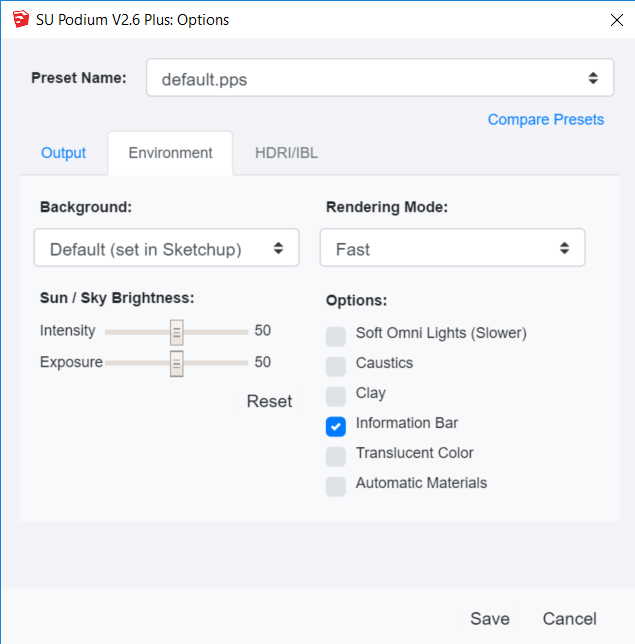
Центральная точка настройки — окно Options. Оно открывается с помощью значка шестерёнки на панели Podium. В нём находятся три логически разные области: Output, Environment и HDRI/IBL. Output отвечает за размер, формат и место сохранения. Environment определяет фон и естественный свет, а также дополнительные режимы. HDRI/IBL появляется для настройки выбранного HDR-окружения, когда HDRI активировано как фон.
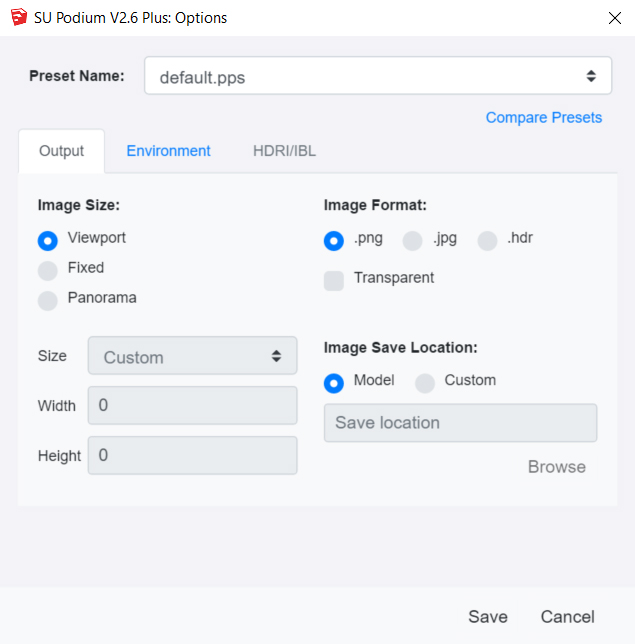
Отдельный интерфейс имеет Podium Material Properties. Он работает в контексте выбранного материала SketchUp. Здесь находятся свойства, которые определяют, как поверхность будет реагировать на свет. В отличие от обычного изменения цвета текстуры, эти параметры влияют непосредственно на физическую интерпретацию поверхности при рендеринге.
Podium Light System отвечает за искусственный свет. Point или Omni Lights создаются как специальные группы в модели; Spot Lights используют тот же механизм, но дополнительно позволяют задавать геометрию светового конуса. LEM — другой класс источника: это не отдельная лампа, а свойство материала, заставляющее выбранную поверхность излучать свет.
OOPR/Render Manager — ещё одна самостоятельная рабочая зона. Это не облачная панель: справка Cadalog описывает связь Podium с OOPR как TCP-соединение внутри самого компьютера, а не соединение через Интернет или LAN. Во время обработки сцена сначала экспортируется из SketchUp, затем выполняются подготовительные стадии, prerendering, raytracing и resampling. По завершении изображение сохраняется локально, после чего его можно открыть в PIE.
Наконец, есть Tools. Через них доступны Analyse Model, Reset Materials или Remove в зависимости от конкретной сборки интерфейса, переключатели точечных и прожекторных источников, Preset Editor и Image Editor. Это уже не основная панель рендера, а набор инструментов обслуживания сцены и результата.
Функции рендера: от модели к изображению
Рендер-движок Podium использует raytracing и global illumination на базе photon mapping. Пользователю не требуется вручную строить сложный граф материалов или выбирать между десятками низкоуровневых алгоритмов для обычного кадра: значительная часть поведения скрыта в пресетах. При этом движок является CPU-ориентированным. Cadalog прямо указывает, что V2.6 использует многопоточность и задействует доступные ядра и потоки процессора; это не гибридный GPU-рендерер.
Такое устройство определяет и требования к рабочей станции. Производительность финального кадра зависит не от одной характеристики видеокарты, а от процессора, объёма сцены, количества геометрии, материалов, света, разрешения и выбранного пресета. Замена GPU на более мощный сама по себе не превращает V2.6 в GPU-рендер. Для тяжёлых CPU-задач гораздо важнее многоядерный процессор и достаточный запас памяти, а для интерактивного просмотра в реальном времени логичнее смотреть на отдельные GPU-решения, включая предлагаемый самим Cadalog PodiumxRT.
Presets скрывают часть технической сложности. В V2.6 присутствуют варианты для экстерьеров и интерьеров, а также QMC-предустановки. Обычные Preview, Default, High и Fine относятся к классическому для Podium biased-подходу с photon mapping и irradiance caching; QMC использует другой алгоритм. Поэтому пресет — это не просто «качество картинки», а готовый набор параметров, влияющий на скорость, освещение и точность вычислений.
Для пробного режима действует отдельное ограничение разрешения: пробная версия не позволяет рендерить изображение больше разрешения viewport. Полная лицензия снимает это ограничение и открывает фиксированные и произвольные размеры. Максимум, который можно задать напрямую через поле Custom в Options, составляет 9999 × 9999 пикселей. Для панорамы применяется отдельная логика с соотношением 2:1, поскольку equirectangular-представление покрывает 360 × 180 градусов.
Важна также разница между скоростью подготовки сцены и скоростью самого raytracing. В V2.6 обработка сцены стала многопоточной: экспорт геометрии и текстур в рендер-движок использует ядра и потоки CPU. Это особенно полезно на больших моделях при серии итераций. Но разработчик не обещает фиксированного сокращения полного времени рендера, поэтому корректнее говорить об ускорении именно стадии Processing Scenes, а не о гарантированном проценте для финального изображения.
Материалы, отражения и физические свойства поверхностей
Система материалов — одна из причин, по которой SU Podium не сводится к кнопке «сделать красиво». Podium берёт материал SketchUp и добавляет к нему свойства, которые описывают взаимодействие поверхности со светом. Основные регуляторы — Diffuse, Transparency и Reflection. В документации они рассматриваются совместно: их суммарное значение следует держать около 100 процентов, иначе поверхность начинает вести себя физически неестественно.
Reflection отвечает за прямое отражение, а Diffuse — за рассеянную составляющую. При увеличении отражения диффузная часть уменьшается автоматически. Это позволяет не только сделать стекло или металл блестящими, но и контролировать более тонкие различия: матовая поверхность может иметь заметное рассеянное отражение, а полированная — выраженный зеркальный компонент.
Refraction применяется там, где свет проходит через прозрачный материал и меняет направление. Podium содержит предустановленные показатели преломления для некоторых распространённых материалов. Blur может использоваться для размытых отражений и преломлений, но за него приходится платить временем расчёта. Bump Depth добавляет микрорельеф без изменения основной геометрии, поэтому он подходит для поверхностей вроде штукатурки, ткани или очень мелких неровностей.
Metallic — расширенный тип материала. Он меняет логику отражения так, чтобы цвет отражения соответствовал базовому цвету металлической поверхности. Переключение между Default и Metallic в интерфейсе имеет побочный эффект: свойства Diffuse, Transparency и Reflection редактируемого материала сбрасываются. Поэтому смену типа лучше делать до тонкой настройки поверхности, а не после.
LEM, или Light Emitting Material, является частью той же системы. Поверхность получает свойство источника света и излучает его от своей стороны. В отличие от Omni или Spot это не отдельный компонент-лампа, а материал. Поэтому один и тот же SketchUp-материал, применённый к нескольким поверхностям, получает LEM-свойство глобально. Это удобно для больших светящихся панелей, неона и имитации рассеянного источника, но требует дисциплины при именовании и использовании материалов.
У LEM есть параметр High Intensity. Разработчик предупреждает, что при его включении сила света растёт экспоненциально относительно обычного режима; для такого режима рекомендуются небольшие значения. Кроме того, LEM не стоит одновременно настраивать как отражающий или bump-материал: сочетание LEM и Reflection способно приводить к чёрным поверхностям или сбоям рендера. Это не теоретическая тонкость, а один из сценариев, которые специально ищет Analyse Model.
Освещение: Sun, Sky, HDRI и искусственные источники
Естественное освещение в Podium начинается с двух источников — Sky и Sun. Sky действует как равномерное внешнее освещение и особенно влияет на интерьер, если в сцене есть окна и другие проёмы. Sun связан с системой теней SketchUp: когда тени включены, солнечный источник участвует в рендере. На результат влияют пресет, интенсивность и экспозиция, время суток, время года и положение относительно сторон света.
Physical Sky добавляет собственную модель неба. В V2.6 есть два варианта физического неба. Первый рассчитан на ясный дневной сценарий, второй лучше ведёт себя на рассвете и закате и уменьшает нежелательные цветовые сдвиги ниже горизонта. При выборе Physical Sky цвета фона SketchUp перестают быть главным источником цвета неба: Podium использует собственные расчёты, связанные с временем и положением солнца.
HDRI/IBL — ключевое нововведение V2.6. HDR-файл становится одновременно фоном и основным источником image-based lighting. Это позволяет менять не только картинку за окнами, но и характер освещения, отражений и общей цветовой среды. В поставку входят несколько HDR-фонов, а дополнительные HDRI доступны через Podium Browser.
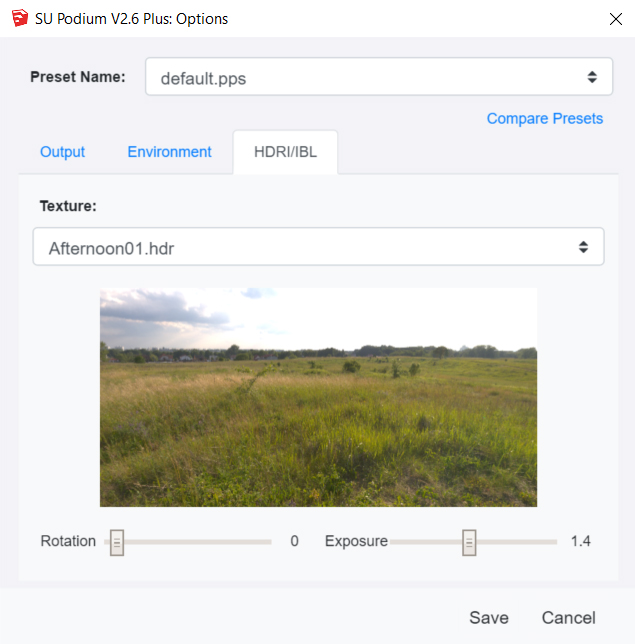
У HDRI есть практическое ограничение: прозрачный PNG с альфа-каналом недоступен одновременно с HDRI image-based lighting. Это логично с точки зрения механики: HDRI в этом режиме само является фоном и источником света. Если требуется отдельный прозрачный фон для последующего монтажа, лучше строить такой кадр через обычное окружение и PNG Transparency.
Искусственный свет разделён на Omni/Point, Spot и LEM. Omni/Point распространяет свет во все стороны, как условная лампа. Его мощность задаётся в диапазоне от 1 до 100, цвет выбирается через цветовой интерфейс. Spot является направленным вариантом с дополнительными внутренним и внешним углами конуса. LEM, наоборот, создаётся на поверхности и излучает от конкретной стороны геометрии.
Soft Omni Lights смягчает жёсткие границы теней от точечных источников. Но это не бесплатная опция: официальная документация отдельно предупреждает о существенной потере скорости. Поэтому мягкие тени разумно включать на стадии финальной настройки, а не на каждом промежуточном тесте. Аналогичная логика относится к Blur для отражений и преломлений: визуальный эффект стоит времени расчёта.
Podium Browser и библиотека готовых компонентов
Podium Browser — встроенная библиотека render-ready компонентов. Её смысл не в том, чтобы заменить 3D Warehouse, а в том, чтобы дать объекты, уже подготовленные с учётом Podium: мебель, светильники, растения, деревья, транспорт, бытовые предметы, материалы и другие элементы сцены. Для владельца лицензии V2.6 отдельная покупка полного содержимого Browser не требуется — она включена в лицензию Podium.
В текущих материалах Cadalog размер библиотеки описывается как десятки тысяч компонентов; на главной странице фигурирует число более 45 000, тогда как часть старой справки по V2.6 говорит о более чем 20 000. Эти цифры нельзя механически смешивать: библиотека расширяется, а старые страницы не везде обновлены синхронно. Для практической оценки важнее другой факт — Browser представляет собой постоянно пополняемый серверный каталог и требует интернет-соединения.
Это одно из самых заметных отличий от локального рендера. Сам Podium может обрабатывать сцену локально, но Browser не является полностью автономной частью установки: при обращении к библиотеке пользователь взаимодействует с web-server based системой. Если рабочее место находится в изолированной сети, доступ к Browser может быть недоступен, даже если уже установленный рендер продолжает работать.
Готовые светильники особенно полезны потому, что содержат настроенные point/spot lights и LEM. Пользователь получает не только геометрию плафона или корпуса, но и подготовленную световую составляющую. При этом компоненты остаются частью SketchUp-модели: их можно размещать, редактировать, масштабировать и удалять как обычную геометрию, соблюдая ограничения конкретной конструкции.
Podium Image Editor: постобработка без выхода из SketchUp
Podium Image Editor, или PIE, закрывает промежуток между локальным рендером и внешним графическим редактором. Он предназначен не для полноценной замены Photoshop, а для быстрых изменений уже полученного изображения. В документации перечислены регулировка уровней света, яркости, кадрирование, добавление фона к прозрачному изображению, overlay, blending, Depth of Field и работа с HDR.
Histogram показывает распределение RGB-пикселей и обновляется после изменений. Auto Level может автоматически выровнять тёмные и светлые области, после чего результат можно доработать вручную. Важно понимать модель редактирования PIE: у инструмента нет полноценной команды Undo для применённых фильтров. До нажатия Apply изменения можно отменить через Cancel, а после Apply они считаются применёнными. Поэтому исходный рендер лучше никогда не перезаписывать.
HDR-поддержка появилась в V2.6. Для HDR-файла PIE предлагает Adaptive Linear Tonemapping, что позволяет работать с широким диапазоном яркости до вывода в обычный формат. Это полезно, когда HDR нужен не как финальная публикация, а как промежуточный мастер для дальнейшей обработки.
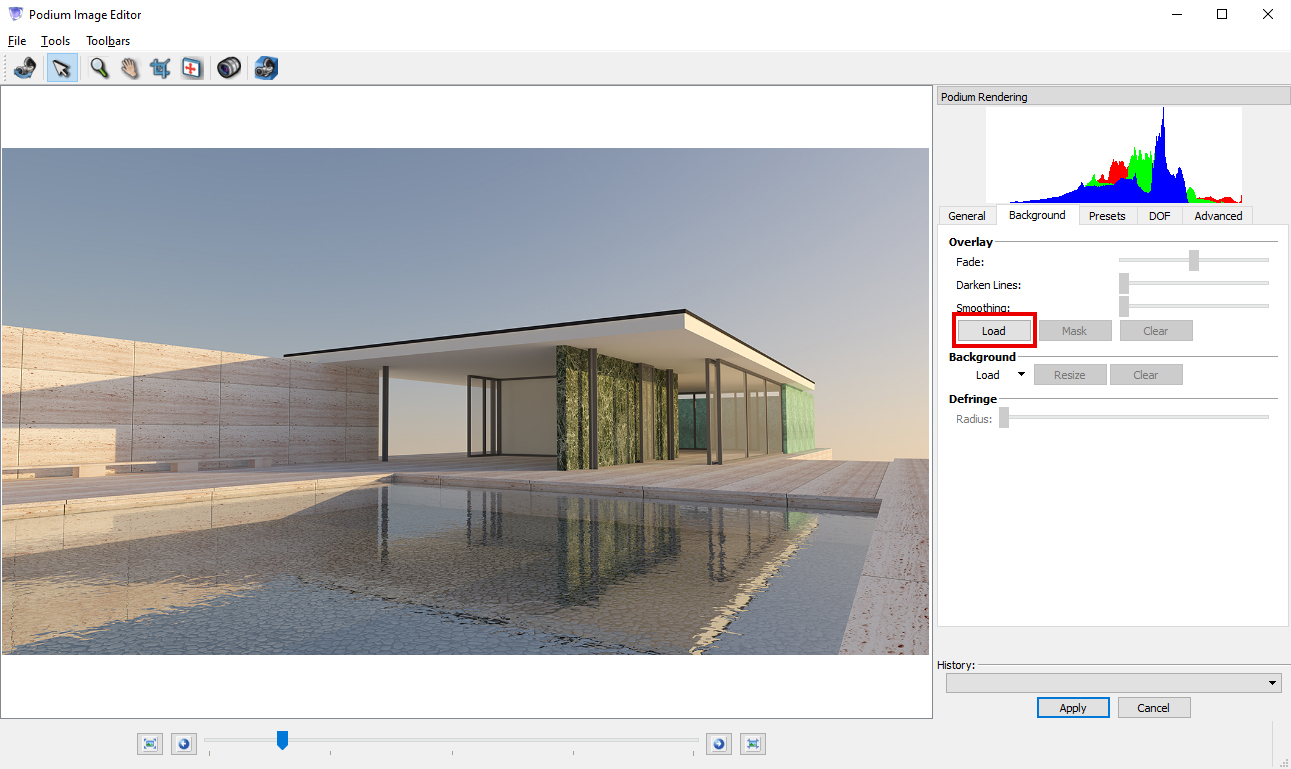
PIE также используется в панорамном процессе. Полученное equirectangular-изображение можно открыть в редакторе, скорректировать и затем преобразовать в Panorama VR. Это делает PIE частью не только постобработки обычных кадров, но и подготовки интерактивной презентации.
Панорамы и способы публикации результата
SU Podium умеет создавать 360-градусные панорамы. В Options выбирается режим Panorama, после чего результат формируется как equirectangular-изображение с соотношением ширины и высоты 2:1. Такая картинка сама по себе ещё не является интерактивным просмотрщиком: она содержит развёрнутую сферу, которую затем можно преобразовать в Panorama VR.
Для преобразования существует два пути. Один — использовать сервис Panorama Server, который Cadalog связывает с Podium и который можно открыть из среды работы. Второй — сформировать панораму локально средствами Podium Image Editor. Второй вариант полезен для проектов, где HTML-файлы и изображения должны оставаться под контролем организации и размещаться на собственном сайте.
При подготовке панорамы важна геометрия камеры. Для equirectangular-представления горизонтальный обзор составляет полный круг, а вертикальный охватывает 180 градусов. Любое нарушение требуемого соотношения сторон приводит к искажению сферического изображения. Отдельный инструмент Reset Tilt существует именно для устранения наклона камеры, который может мешать корректной панорамной проекции.
Панорама — это другой тип результата, чем обычный PNG или JPG. Для каталога статичных изображений достаточно обычного рендера; для демонстрации интерьера заказчику интерактивная сфера может быть полезнее. При этом исходный equirectangular-файл стоит сохранять независимо от HTML-представления: он остаётся исходным материалом, который можно обработать или преобразовать повторно.
Автоматизация, пресеты и скрипты
В Podium есть несколько уровней автоматизации. Самый простой — пресеты. Они фиксируют согласованный набор параметров и помогают воспроизводить результат между сценами. Начиная с V2.6 настройки рендера сохраняются вместе с отдельными SketchUp-сценами, что особенно полезно при подготовке нескольких камер одного проекта. Это означает, что разные виды могут иметь разные параметры вывода, а не только один глобальный профиль.
Следующий уровень — RenderAll Scenes и работа с последовательностью сцен. Если модель содержит несколько камер, автоматизация уменьшает количество ручных переключений. Для таких задач особенно полезна дисциплина именования сцен и предварительное согласование разрешения: иначе серия может закончиться набором кадров, которые трудно сравнивать между собой.
Generate создаёт скриптовое представление текущей сцены и связанные с ним материалы и текстуры. В более новых вариантах инструмента используются относительные пути, благодаря чему пакет можно переносить на другой компьютер с Podium/OOPR. Это важная возможность для распределения тяжёлых задач между рабочими станциями: исходный SKP остаётся мастер-файлом, а сгенерированный набор используется как переносимая задача рендера.
Preset Editor предназначен для тех случаев, когда готовых профилей недостаточно. Он позволяет менять низкоуровневые параметры пресета, включая Render Mode, Preview Size, GI Resolution и другие группы настроек. Файлы пресетов имеют расширение .pps и представляют собой XML. Разработчик рекомендует понимать назначение параметров до ручного редактирования; после изменения существующего пресета обычно требуется перезапуск SketchUp, чтобы новый вариант появился в списке.
Требования к системе и производительности
SU Podium V2.6 нельзя оценивать по системным требованиям отдельного приложения, потому что он работает внутри SketchUp. Базовая машина должна соответствовать требованиям хост-программы, а затем выдерживать дополнительную нагрузку рендера. На Windows для современных установщиков используются 64-битные пакеты. Для актуальных Windows 10/11 рабочих мест Cadalog предлагает RBZ как основной путь установки, а EXE оставляет для особых многопользовательских сценариев.
На macOS ветка V2.6 поддерживает Intel и Apple Silicon в современных версиях SketchUp. Для SketchUp 2024–2026 в актуальной таблице загрузок V2.6.053 заявлена для Big Sur, Monterey, Ventura, Sonoma и Sequoia. Для SketchUp 2027 указана поддержка Tahoe. Старые сочетания ОС и SketchUp имеют отдельные ограничения, поэтому перенос проекта с очень старого Mac нельзя строить по принципу «новый RBZ должен заработать на любой системе».
Подход к производительности у Podium CPU-центричный. При Processing Scenes многопоточность использует доступные ядра и потоки, а сам рендер также не превращается в GPU-задачу. Чем больше разрешение, геометрия, количество источников света и дорогих материалов, тем выше нагрузка. Особое внимание стоит уделять Blur в отражениях и преломлениях, Soft Omni Lights и сложным финальным пресетам — официальная документация прямо связывает эти параметры с ростом времени расчёта.
Отдельного универсального требования по объёму RAM для любой сцены Podium не задаёт. Это правильно с технической точки зрения: модель квартиры с несколькими материалами и архитектурная сцена с тяжёлыми растениями, мебелью и HDR-текстурами требуют совершенно разного объёма памяти. Поэтому практический минимум определяется не названием процессора, а тем, насколько стабильно SketchUp открывает исходный SKP и проходит Processing Scenes на целевом проекте.
Для тяжёлых проектов полезно разделять три вида нагрузки. Первая — сама модель SketchUp и её память. Вторая — экспорт сцены в Podium, который в V2.6 получил многопоточную обработку. Третья — raytracing и resampling, где решающими становятся параметры пресета и разрешение. Это помогает диагностировать медленный рендер: увеличение GPU не исправит узкое место, если задержка происходит на CPU или при подготовке геометрии.
Цена, лицензия и реальная стоимость владения
SU Podium V2.6 продаётся как постоянная лицензия, а не как обязательная подписка. На официальной странице продукта указана цена 249 долларов США за обычную лицензию V2.6 вместе с Podium Browser. Для студентов и преподавателей указана отдельная цена 99 долларов. Переход с V2.5 на V2.6 стоит 79,95 доллара, а переход с более старой V2 на V2.6 — 99 долларов. Указанные суммы относятся к страницам Cadalog на момент подготовки обзора и могут не включать налоги.
Постоянная лицензия включает инкрементальные обновления внутри V2.6. Это отличает модель владения от подписочных конкурентов: пользователь не платит каждый месяц только за право продолжать запускать ту же ветку. Но слово «постоянная» не означает бессрочную совместимость с любым будущим SketchUp. Совместимость всё равно определяется конкретными сборками Podium и версиями хост-программы.
Пробный период составляет 30 дней. В пробной версии разрешено оценить основной рабочий процесс, но разрешение рендера ограничено размером viewport. Поэтому пробный режим хорошо подходит для проверки того, как сцена выглядит, как ведут себя материалы и свет, и подходит ли интерфейс, но не является полной заменой коммерческой лицензии для подготовки крупноформатных финальных кадров.
Лицензирование использует сервер активации. Для активации и деактивации требуется интернет-соединение. Документация также указывает, что V2.6 можно активировать одновременно на двух компьютерах. Сервер считает активации, а не просто количество текущих установок; если удалить или обновить Podium без предварительной деактивации, старая активация может остаться занятой. Поэтому перенос между компьютерами требует аккуратного обращения с License Manager.
Скрытая стоимость владения складывается не из подписки, а из окружения. Если проект требует доступ к Browser, понадобится интернет. Если используется старый SketchUp, возможно, понадобится оставаться на старой сборке Podium и учитывать её ограничения. Если нужны современные интерактивные real-time-превью, придётся рассматривать отдельный PodiumxRT или другой движок. Если нужна сложная командная работа и облачный рендер, V2.6 не следует оценивать как платформу для этих задач.
Что перестанет работать первым
У SU Podium есть полезное свойство: основной расчёт сцены не построен вокруг облачного рендера. OOPR получает данные через локальное TCP-соединение, а сам процесс raytracing выполняется на рабочем компьютере. Поэтому кратковременное отсутствие Интернета не должно рассматриваться как причина остановки уже запущенного локального рендера. Совсем иначе устроены активация лицензии и Podium Browser: для них сеть является частью рабочего процесса.
- Интернет отключён. В первую очередь становятся недоступны операции лицензирования и доступ к Browser. Локальный рендер не следует путать с ними: OOPR использует локальную TCP-связь.
- Закончились активации. Установка может быть корректной, но License Manager откажет из-за занятого лимита. Причина часто возникает после удаления старой версии без деактивации.
- Обновлён SketchUp. Старый пакет Podium может перестать загружаться, если он не соответствует новому году SketchUp. Это типичный случай, когда проблема не в самой модели.
- Изменена папка проекта. Сложные или недопустимые пути способны мешать сохранению изображения, хотя OOPR уже показывает завершённое время.
- Потерян доступ к Browser. Каталог является web-server based, поэтому его работа зависит от сети и доступности сервиса.
Самая важная граница — между «рендер не работает» и «внешний сервис недоступен». Если OOPR запускается и обрабатывает сцену, отсутствие Browser не говорит о неисправности движка. И наоборот, корректно установленный Podium не сможет пройти активацию без доступа к серверу лицензирования. Диагностика должна начинаться с определения, на каком именно слое возникла проблема.
Задача → инструмент → результат → что проверить
| Задача | Инструмент | Результат | Что проверить |
|---|---|---|---|
| Быстрый тест сцены | Options + Default/Preview preset + Render | Черновой кадр | Свет, материалы, камера, сохранение файла |
| Финальный статичный кадр | Options + High/Fine preset + Render Manager | PNG/JPG/HDR | Разрешение, формат, папка, время расчёта |
| Прозрачный фон | Output + PNG + Transparent | PNG с alpha | HDRI/IBL должно быть выключено |
| Реалистичное окружение | Environment + HDRI/IBL | HDR-освещение и фон | Rotation, Exposure, отсутствие PNG transparency |
| Стекло | Material Properties + Transparency/Refraction | Прозрачная поверхность с преломлением | Индекс преломления, отражение, отсутствие конфликтующих свойств |
| Металл | Material Properties + Metallic | Металлическое отражение | Перенастроенные Diffuse/Reflection после смены типа |
| Большой мягкий источник | LEM | Светящаяся поверхность | Не смешивать LEM с Reflection |
| Локальная лампа | Podium Light System + Omni/Point | Точечный свет | Power, Color, положение |
| Направленный свет | Podium Light System + Spot | Световой конус | Inner/Outer beam angles |
| Быстрая постобработка | PIE | Скорректированное изображение | Cancel до Apply, Save под новым именем |
| 360-презентация | Panorama + PIE/Server | Equirectangular или Panorama VR | Соотношение 2:1, горизонт, исходный файл |
| Проверка проблемной модели | Analyse Model | Список Podium-свойств и подозрительных объектов | LEM + Reflection, неподдерживаемые текстуры, количество света |
| Перенос задачи на другой компьютер | Generate + Render Manager | .script и папка материалов/текстур | Полнота пакета и относительные пути |
Как пользоваться программой — советы гика
Установка SU Podium и активация лицензии
Цель. Получить расширение, которое соответствует конкретному SketchUp, и активировать V2.6 без расходования лишней активации.
Подготовка. Определите точный год SketchUp и ОС. Для персональной установки используйте рекомендованный RBZ. Перед заменой старой установки сохраните SKP и, если версия уже активирована, сначала освободите лицензию через License Manager.
Шаги. Скачайте RBZ для нужного года SketchUp; в SketchUp откройте Extension Manager и установите RBZ; перезапустите SketchUp; убедитесь, что в меню Extensions появилась группа SU Podium V2.6 и отображается панель Podium; откройте Extensions > SU Podium V2.6 > License; введите ключ V2.6, начинающийся с PD, и нажмите Activate; после активации перезапустите SketchUp.
Параметры. Для актуальной ветки V2.6 пакет выбирается по версии SketchUp, а не только по названию Podium. На Mac V2.6.053 для современных выпусков работает и на Apple Silicon, и на Intel.
Проверка. В Extensions должен появиться SU Podium V2.6, панель должна быть доступна, а команда License должна показывать активированное состояние без перехода в trial.
Типичная ошибка. Load Error после запуска SketchUp обычно означает несовпадение пакета Podium и версии SketchUp.
Безопасный откат. Закройте SketchUp, удалите неподходящую сборку штатным способом и установите пакет для правильного года. Если старый компьютер должен продолжить работать, сначала деактивируйте лицензию на переносимом экземпляре; не удаляйте активную установку вслепую.
Настройка Options и пресета рендера
Цель. Зафиксировать размер, формат, папку, фон и набор параметров качества до первого расчёта.
Подготовка. Откройте сцену SketchUp и установите нужную камеру. Для первого прохода выбирайте простой пресет, а финальные Fine или High оставляйте на конец.
Шаги. Нажмите шестерёнку SU Podium для открытия Options; в поле Preset Name выберите подходящий профиль; откройте Output и выберите Viewport, Fixed или Panorama; для Custom укажите Width и Height; в Image Format выберите PNG, JPG или HDR; при необходимости включите Transparent; в Image Save Location оставьте Model или выберите Custom и задайте папку через Browse; перейдите в Environment и настройте Background, Rendering Mode, Intensity и Exposure; нажмите Save.
Параметры. Custom напрямую ограничен 9999 × 9999 пикселями; Panorama использует 2:1. В полной версии доступны произвольные размеры, а пробная ограничена viewport. Настройки V2.6 могут сохраняться вместе со сценой, поэтому разные камеры способны иметь разные параметры.
Проверка. Перед Render убедитесь, что имя пресета, размер, формат и путь соответствуют задаче. Для серии сцен включите Information Bar, если требуется видеть время, пресет и разрешение в результате.
Типичная ошибка. Пользователь задаёт HDRI и одновременно ожидает PNG с прозрачным alpha-фоном.
Безопасный откат. До сохранения настроек нажмите Cancel. Если параметры уже сохранены, верните прежний пресет и настройки вывода; исходный SKP при этом не меняется.
Настройка Environment и HDRI/IBL
Цель. Выбрать модель естественного освещения и управлять окружением без изменения геометрии сцены.
Подготовка. Определите, нужен ли физический дневной свет, обычный фон SketchUp или HDRI. Для интерьерного теста полезно начинать с обычного Sky или готового интерьерного пресета.
Шаги. Откройте Options и перейдите в Environment; в Background выберите Default, Physical Sky 1, Physical Sky 2 или HDRI/IBL; для обычного света задайте Intensity и Exposure; при HDRI выберите HDRI/IBL и откройте соответствующую вкладку; выберите Texture; настройте Rotation и Exposure; при необходимости включите или отключите Soft Omni Lights, Caustics, Clay, Information Bar, Translucent Color и Automatic Materials; нажмите Save.
Параметры. Physical Sky использует время, дату и положение солнца SketchUp. HDRI одновременно является фоном и источником света и заменяет обычную систему Physical Sky/Sun для этого режима.
Проверка. Сделайте короткий тестовый кадр и сравните направление теней, цвет окружения, яркость интерьера и отражения.
Типичная ошибка. HDRI включено, но пользователь пытается управлять результатом как обычным SketchUp Sky.
Безопасный откат. Верните Background в Default или прежний Physical Sky и сохраните исходный вариант пресета. HDRI-файл можно оставить в библиотеке проекта, поскольку смена окружения не требует удаления исходной сцены.
Настройка материала через Material Properties
Цель. Превратить базовый материал SketchUp в поверхность с управляемыми отражением, прозрачностью, преломлением, рельефом или свечением.
Подготовка. Выберите материал через Material Browser SketchUp или грань, на которой он используется. Убедитесь, что название материала отображается в Podium Material Properties.
Шаги. Откройте Material Properties; проверьте выбранный материал; задайте Diffuse, Transparency и Reflection так, чтобы их суммарное значение было около 100%; при необходимости включите Metallic; настройте Blur для отражения или преломления; для прозрачного материала задайте Refraction; для микрорельефа измените Bump Depth; для светящейся поверхности задайте Light/LEM; примените изменения через Apply.
Параметры. Refraction использует индекс преломления; Blur повышает реалистичность, но замедляет расчёт; LEM принимает целые значения; один и тот же материал получает Podium-свойства глобально во всей модели.
Проверка. Отрендерьте небольшой кадр с видимой поверхностью и убедитесь, что отражение, прозрачность или рельеф проявились именно там, где используется выбранный материал.
Типичная ошибка. На одном материале одновременно выставлены LEM и Reflection, что может дать чёрную поверхность или сбой.
Безопасный откат. До изменения материала сохраните копию SKP. Для единичного свойства верните старое значение. Не используйте Reset Materials на оригинале без копии: эта операция удаляет Podium-свойства и может быть необратимой после сохранения.
Создание Omni/Point и Spot Lights
Цель. Добавить локальные искусственные источники света там, где естественного освещения недостаточно.
Подготовка. Определите место источника и решите, нужен ли круговой Omni/Point или направленный Spot. Для больших площадей света рассмотрите LEM вместо множества точечных источников.
Шаги. Вызовите Podium Light System через соответствующий значок света на панели; для Omni/Point задайте Power и Color; нажмите Create; разместите источник в сцене по привязкам SketchUp; для Spot настройте цвет, мощность и внутренний/внешний углы луча; после создания при необходимости найдите группу источника в Outliner; выберите её и снова откройте Podium Light System для изменения.
Параметры. Power для Omni/Point задаётся от 1 до 100; десятичные значения допускаются при редактировании уже созданного point light. Цвет задаётся через цветовой интерфейс.
Проверка. В Outliner должен появиться объект света; тестовый рендер должен показать ожидаемое пятно освещения или изменение общей экспозиции.
Типичная ошибка. Источник есть в модели, но его вклад кажется слишком слабым или чрезмерным из-за сочетания с Sun/Sky и выбранным углом камеры.
Безопасный откат. Сохраните копию модели перед массовым размещением света. Отдельный источник можно удалить, а все point lights — временно отключить через Toggle Point Lights. Для Spot существует отдельный Toggle Spot Lights.
Настройка LEM для больших светящихся поверхностей
Цель. Создать источник света непосредственно на поверхности, например на световой панели, неоне или большой светящейся плоскости.
Подготовка. Выберите простой SketchUp-материал, который используется только там, где должен появиться источник. Не смешивайте его с отражением и bump-свойствами.
Шаги. Выберите материал через SketchUp Material Browser или пипетку на нужной грани; откройте Material Properties; найдите Light/LEM slider; задайте целое значение от 1 до 100; при необходимости включите High Intensity с малым значением мощности; нажмите Apply; сделайте тестовый рендер.
Параметры. LEM излучает от поверхности в одном направлении. High Intensity резко увеличивает силу света и может привести к переэкспонированию и speckles.
Проверка. В тестовом кадре сама поверхность должна оставаться визуально предсказуемой, а окружающие объекты — получать свет от неё без появления неожиданных чёрных областей.
Типичная ошибка. Один и тот же материал используется и для обычной поверхности, и для LEM в разных местах модели, поэтому свойство распространяется глобально.
Безопасный откат. Отмените изменения до Apply либо восстановите копию SKP. Если LEM нужен только в одном месте, создайте отдельный материал для этого источника, чтобы не менять все поверхности с исходным материалом.
Запуск рендера и контроль через OOPR
Цель. Получить статичное изображение и понять, на какой стадии находится обработка.
Подготовка. Сохраните SKP. Проверьте Output, Environment и пресет. Для первого теста используйте невысокое разрешение и быстрый профиль.
Шаги. Нажмите Render на панели SU Podium; дождитесь Processing Scene; после подготовки дождитесь UV mapping и Prerendering; на стадии Raytracing откройте Preview в OOPR при необходимости; после Resampling дождитесь сообщения Total Time; проверьте файл в указанной папке; при необходимости выделите готовый результат и используйте Edit для открытия PIE.
Параметры. OOPR показывает последовательность Processing Scene, Prerendering, Raytracing и Resampling. Preview является уменьшенным динамическим изображением и не заменяет финальный файл.
Проверка. Наличие Total Time ещё не гарантирует, что файл записан в нужную папку. Убедитесь, что PNG/JPG/HDR реально появился на диске и имеет ожидаемый размер.
Типичная ошибка. OOPR завершил расчёт, но изображение не найдено из-за прав записи, слишком длинного пути или специальных символов в имени папки.
Безопасный откат. Рендер не меняет геометрию исходной модели. Если результат неудачен, оставьте его как черновик и измените параметры. Для сохранности предыдущих вариантов используйте разные имена файлов.
Постобработка в Podium Image Editor
Цель. Исправить свет, яркость, кадрирование или композиционные детали без нового полного рендера.
Подготовка. Сначала сохраните исходный рендер. Откройте PIE из Edit в OOPR или через Tools > Image Editor и загрузите нужный файл.
Шаги. Откройте изображение; оцените Histogram; при необходимости используйте Auto Level или Light Levels; внесите коррекции; для HDR примените Adaptive Linear Tonemapping; при необходимости используйте Crop, фон для alpha, Overlay, Blending или Depth of Field; если результат не устраивает до фиксации, нажмите Cancel; если результат устраивает, нажмите Apply; затем сохраните под новым именем.
Параметры. PIE работает с bitmap-результатом и не возвращает изменения в геометрию SketchUp. После Apply изменения считаются применёнными и не имеют обычного Undo.
Проверка. Откройте сохранённый новый файл отдельно и сравните его с исходным рендером.
Типичная ошибка. Нажать Apply на единственной копии и затем обнаружить, что требуется прежний вариант.
Безопасный откат. Пока Apply не нажат, используйте Cancel. После Apply откат выполняется возвратом к сохранённому оригиналу, поэтому принципиально важно не перезаписывать исходный файл.
Создание 360° Panorama
Цель. Подготовить сферическую визуализацию интерьера или экстерьера для интерактивного просмотра.
Подготовка. Проверьте горизонт камеры и её наклон. Выберите Panorama в Output. Сохраните обычную копию проекта и не удаляйте исходный equirectangular-файл после конвертации.
Шаги. Откройте Options; в Image Size выберите Panorama; задайте ширину; убедитесь, что высота формируется как 50 процентов ширины; сохраните настройки; выполните Render; дождитесь equirectangular-изображения; откройте его через PIE; при необходимости скорректируйте яркость и цвет; сохраните обработанный вариант; выберите Panorama в инструментах PIE или используйте Panorama Server для преобразования.
Параметры. Сферическое изображение должно иметь отношение 2:1. Для локального размещения можно создать Panorama VR на диске, а серверный вариант удобен для публикации через инфраструктуру Podium.
Проверка. Откройте полученную панораму в просмотрщике и проверьте, что горизонт не завален, а шов и верх/низ сферы не содержат неожиданных искажений.
Типичная ошибка. Использовать неправильное соотношение сторон или оставить заметный наклон камеры.
Безопасный откат. Исходный equirectangular-файл сохраняется отдельно. Если HTML-панорама получилась неудачной, её можно удалить и повторить преобразование без повторного рендера.
Работа с Podium Browser
Цель. Добавить в сцену готовые render-ready компоненты без ручной настройки всех Podium-свойств.
Подготовка. Убедитесь, что V2.6 активирована и есть интернет-соединение. Для нового проекта заранее решите, какие категории нужны: мебель, свет, растения, материалы или другие объекты.
Шаги. Нажмите значок Podium Browser на панели; дождитесь загрузки каталога; выберите категорию и подкатегорию; используйте поиск и сортировку; выберите нужный компонент; добавьте его в модель; разместите и масштабируйте средствами SketchUp; сохраните проект.
Параметры. Browser является web-server based библиотекой и требует интернет. Для владельца V2.6 полное содержимое входит в лицензию, отдельная лицензия Browser для этого сценария не нужна.
Проверка. Компонент должен появиться в модели и корректно участвовать в тестовом рендере, включая настроенные материалы и, если это светильник, соответствующие источники света.
Типичная ошибка. Browser не открывается при рабочем рендере из-за отсутствия сети или проблем доступа к серверу.
Безопасный откат. Не удаляйте исходный SKP. Если компонент оказался лишним, удалите его из модели или вернитесь к сохранённой версии проекта. Недоступность Browser сама по себе не требует переустановки Podium.
Analyse Model и безопасное исправление проблемных свойств
Цель. Найти конфликты материалов, источников света и неподдерживаемых текстур до повторного рендера.
Подготовка. Сохраните копию SKP. Особенно это важно перед использованием Reset Materials или Remove, потому что удаление свойств может быть необратимым после сохранения.
Шаги. Откройте Extensions > SU Podium V2.6 > Tools > Analyse Model; дождитесь списка найденных Podium-свойств; изучите количество point lights, LEM, отражающих поверхностей и имена материалов; отдельно найдите материалы, где конфликтуют LEM и Reflection; проверьте предупреждения по PSD/PDF и другим неподдерживаемым для рендера текстурам; исправьте только конкретные объекты; повторите Analyse.
Параметры. Analyse не является универсальным валидатором всего SketchUp-файла. Он ищет конкретные классы проблем, которые связаны с Podium: свойства материалов, свет и некоторые типы текстур.
Проверка. После исправления повторный Analyse не должен показывать устранённый конфликт. Затем выполняется короткий тестовый Render.
Типичная ошибка. Сразу использовать Reset Materials, не понимая, какие свойства были назначены модели.
Безопасный откат. Reset Materials/Remove применять только на копии. Для точечной коррекции предпочтительнее изменить конкретный материал или источник света, а не очищать весь проект.
Generate и перенос рендера на другой компьютер
Цель. Подготовить переносимую задачу, которую можно отправить на другую рабочую станцию с Podium/OOPR.
Подготовка. Сначала сохраните исходный SKP. Убедитесь, что сцена уже настроена и все текстуры доступны.
Шаги. Откройте команду Generate из меню SU Podium; создайте пакет для текущей сцены; сохраните созданный .script и папку материалов/текстур; перенесите оба элемента на целевой компьютер; откройте Render Manager; используйте Add File для добавления .script; запустите обработку; проверьте результат.
Параметры. Современный вариант Generate использует относительные пути, что позволяет переносить пакет между компьютерами. Скрипт описывает задачу рендера, а исходный SKP остаётся мастер-версией.
Проверка. На целевой машине должны находиться все файлы, на которые ссылается пакет. Если текстура отсутствует, рендер нельзя считать эквивалентным исходной сцене.
Типичная ошибка. Перенести только .script без каталога текстур и материалов.
Безопасный откат. Удаление созданного пакета не затрагивает исходный SKP. Если результат отличается, вернитесь к исходной модели и сформируйте пакет заново после проверки ресурсов.
Настройки после установки: что проверить до первого проекта
Цель. Снизить вероятность типичных ошибок ещё до первого серьёзного рендера. Этот контроль особенно важен после перехода на новый год SketchUp.
Подготовка. Откройте чистую тестовую модель и сохраните её в коротком локальном пути с обычными символами.
Шаги. Проверьте наличие SU Podium V2.6 в Extensions; откройте About и запишите полный номер сборки; откройте License и проверьте состояние активации; откройте Options и проверьте Output, Environment и Preset; убедитесь, что папка сохранения доступна для записи; при необходимости откройте Browser и убедитесь, что сеть разрешает его работу; сделайте маленький тестовый Render; проверьте появление файла; при необходимости откройте его через PIE.
Параметры. Для теста не используйте максимальное разрешение, Soft Omni Lights и тяжёлые Blur-эффекты. Это проверка связности установки, а не бенчмарк.
Проверка. Установка считается рабочей, если расширение загружается без Load Error, License Manager не требует повторной активации, Render Manager запускается, файл записывается и результат открывается в PIE.
Типичная ошибка. Проверять установку сразу на тяжёлом рабочем проекте и принимать сложность сцены за неисправность плагина.
Безопасный откат. Тестовая модель не должна содержать единственную копию рабочих данных. Если проверка выявила проблему, сохраните диагностические сведения и вернитесь к чистому состоянию, не удаляя рабочий SKP.
Сквозной сценарий: от SketchUp-модели до финального файла
Цель. Получить воспроизводимый интерьерный или экстерьерный кадр с контролем промежуточных результатов.
Подготовка. Исходная модель сохранена как SKP; камера оформлена отдельной SketchUp-сценой; базовые материалы уже назначены; рабочая папка имеет права записи и короткий путь.
Шаги. Откройте SketchUp и загрузите проект; проверьте нужную сцену; в Options выберите быстрый пресет и Viewport или небольшое Fixed-разрешение; выберите PNG или JPG; задайте Model как место сохранения либо короткую Custom-папку; в Environment выберите Default или Physical Sky; для HDRI вместо этого активируйте HDRI/IBL и настройте Rotation/Exposure; откорректируйте проблемные материалы через Material Properties; добавьте необходимые Omni/Spot или LEM; сохраните сцену; запустите Render; в OOPR дождитесь Processing Scene, Prerendering, Raytracing и Resampling; проверьте сохранённый файл; если нужен быстрый постпроцессинг, откройте Edit в PIE; внесите изменения, примените их и сохраните новый файл под отдельным именем.
Параметры. Для теста важнее правильная экспозиция и отсутствие ошибок, чем максимальное разрешение. После подтверждения композиции можно перейти на Fine/High и целевой размер.
Проверка. Финальный файл должен существовать физически, открываться внешним просмотрщиком и соответствовать выбранному формату. Если это серия сцен, проверяйте каждый путь и размер, а не только первый кадр.
Типичная ошибка. Сразу запускать финальный рендер на высокой разрешающей способности, а затем обнаруживать неправильный материал или направление света.
Безопасный откат. Предыдущий черновик, исходный SKP и оригинальный рендер сохраняются отдельно. Если финальная версия не устраивает, исправляйте только источник проблемы и повторяйте расчёт с уже сохранённой конфигурацией.
Скрытая стоимость владения: что учитывать кроме цены лицензии
У Podium нет обязательной ежемесячной платы за сам V2.6, но это не означает нулевой стоимости инфраструктуры. Во-первых, лицензия привязана к серверной активации, а значит, переносы между машинами требуют контроля активаций. Во-вторых, доступ к Browser зависит от Интернета. В-третьих, совместимость с новым SketchUp определяется отдельными сборками, поэтому обновление хост-программы может потребовать новой версии плагина и проверки рабочего проекта.
Есть и стоимость времени. Podium снижает порог входа в рендер благодаря пресетам, но сложная сцена всё равно требует подготовки. Если каждый материал настроен индивидуально, используются многочисленные источники света, включены Soft Omni и Blur, а итоговое разрешение высокое, основное ограничение становится вычислительным. Сама лицензия не ускоряет CPU и не уменьшает сложность модели.
Podium Browser экономит время на создании render-ready ассетов, но одновременно делает рабочий процесс зависимым от сервиса каталога. Для организации, которая хранит все ресурсы локально и не допускает сетевой доступ к рабочему месту, стоит заранее оценить, достаточно ли встроенных и локальных компонентов без Browser. Для студии, которая регулярно использует готовую мебель, растения и светильники, включённая библиотека, напротив, уменьшает число ручных операций.
Наконец, существует стоимость альтернативного сценария. Если проекту нужен real-time viewport, CPU-ориентированный Podium может оказаться не тем инструментом, который экономит время. Если нужен cloud rendering или командное облачное хранение, постоянная лицензия Podium не заменяет сервисную инфраструктуру. Смысл покупки V2.6 раскрывается там, где основная работа уже ведётся в SketchUp и нужен локальный фоторалистичный результат с относительно компактным набором настроек.
Карта форматов и совместимости
У SU Podium нет модели «импортируй FBX, OBJ или другой 3D-файл и начни рендерить». Его главным входом является текущая сцена SketchUp. Поэтому форматная совместимость делится на две части: формат исходной модели определяется SketchUp, а Podium отвечает прежде всего за рендер и графический результат.
| Объект | Роль в Podium | Что сохраняется | Ограничение |
|---|---|---|---|
| SKP | Основной исходный проект | Геометрия SketchUp, сцены и настройки проекта | Нужен совместимый SketchUp и подходящая сборка Podium |
| PNG | Обычный результат | Растровый кадр; при обычном окружении возможен alpha | Transparency недоступна при HDRI/IBL |
| JPG | Обычный результат | Растровый кадр для распространённых задач | Не подходит для alpha-канала |
| HDR | Высокодинамический результат | 32-bit HDR-изображение для последующей обработки | Работа с ним требует PIE или другого совместимого редактора |
| Equirectangular | Промежуточный результат для 360° | Развёртка 360 × 180 | Для корректной сферы нужен формат 2:1 |
| .pps | Пресет Podium | Набор параметров рендера | Изменение низкоуровневых значений требует понимания пресета |
| .script | Переносимая задача рендера | Описание сцены и ссылки на ресурсы в пакете Generate | Нужны связанные материалы и текстуры |
Практический смысл этой карты прост: не стоит считать PNG или JPG архивом проекта. Они сохраняют только изображение. Если результат понадобится перерендерить под другой ракурс или заменить материал, нужен SKP и его ресурсы. Аналогично, .script — не полноценная замена SKP: это средство передачи задачи рендера, а не основной редактируемый проект.
Для HDR-рабочего процесса полезно сохранять HDR как мастер, а обычный JPG или PNG использовать как публикационную копию. Для панорамы сохраняется исходная equirectangular-версия независимо от созданного HTML-представления. Такой порядок снижает риск повторного тяжёлого рендера, если проблема обнаружится уже после публикации.
Если нужно продолжить работу с HDR вне Podium, отдельный инструмент Luminance HDR из каталога GeekHow относится к той же предметной области постобработки высокодинамических изображений. Это не часть SU Podium и не замена его рендеру; ссылка полезна именно как следующий этап работы с уже полученным HDR.
Типичные проблемы: симптом → причина → диагностика → исправление → проверка
1. SketchUp показывает Load Error при запуске
Симптом. После установки расширения SketchUp сообщает об ошибке загрузки или SU Podium не появляется в Extensions.
Возможная подтверждённая причина. Установлена сборка V2.6, которая не соответствует году SketchUp. Cadalog прямо приводит этот сценарий как типичную причину Load Error.
Диагностика. Сравните год SketchUp с годом, указанным у скачанного RBZ. Не ориентируйтесь только на номер V2.6.
Исправление. Закройте SketchUp, удалите неподходящую сборку и установите пакет для точной версии SketchUp.
Проверка. После перезапуска Extensions > SU Podium V2.6 должен загружаться без ошибки.
2. Лицензия не активируется после переустановки
Симптом. Ключ правильный, но License Manager сообщает об исчерпанном числе активаций.
Возможная подтверждённая причина. Предыдущая установка была удалена без деактивации, и сервер сохранил активацию.
Диагностика. Вспомните, выполнялась ли Deactivate перед удалением или обновлением Podium.
Исправление. Если старая установка доступна, откройте Extensions > SU Podium V2.6 > License и выполните Deactivate. Если старый компьютер недоступен, обратитесь в поддержку Cadalog для сброса активации.
Проверка. После освобождения активации новый экземпляр должен принять V2.6-ключ.
3. OOPR запускается, но окно не видно
Симптом. Значок Render Manager есть в Windows taskbar, но окно не появляется на текущем мониторе.
Возможная подтверждённая причина. Окно осталось на втором мониторе после предыдущего сеанса.
Диагностика. Проверьте наличие OOPR в панели задач и вспомните, отключался ли дополнительный монитор.
Исправление. В документации Cadalog описан специальный способ: удерживать Ctrl + Shift, щёлкнуть правой кнопкой по значку OOPR и выбрать Maximize, затем вернуть окно к обычному размеру и переместить его на основной экран.
Проверка. Следующий запуск Render Manager должен отображаться на доступном мониторе.
4. Рендер завершён, но файл не найден
Симптом. OOPR показывает Total Time, но изображение отсутствует в ожидаемой папке.
Возможная подтверждённая причина. Нет прав записи, путь слишком длинный или в имени пути присутствуют специальные символы. Cadalog отдельно отмечает проблемы с длинными путями и специальными символами.
Диагностика. Проверьте Image Save Location и права записи. Для Windows используйте простой путь без длинной вложенности и специальных символов.
Исправление. Создайте короткую локальную папку с правами записи и выберите её через Custom/Browse.
Проверка. Выполните маленький тестовый рендер и убедитесь, что файл появился физически на диске.
5. Edit в OOPR недоступен
Симптом. Рендер завершился, но кнопка Edit недоступна.
Возможная подтверждённая причина. Изображение осталось в памяти, но не было сохранено на диск в выбранную папку.
Диагностика. Проверьте, действительно ли файл существует в save location.
Исправление. Исправьте путь или права записи. При необходимости откройте изображение через отдельный Image Editor и сохраните его в корректную папку.
Проверка. После сохранения Edit должен иметь доступ к файлу результата.
6. Текстура видна в SketchUp, но рендерит чёрным
Симптом. В окне моделирования материал отображается, а в Podium поверхность становится чёрной или пропадает.
Возможная подтверждённая причина. Использована текстура или комбинация Podium-свойств, которую движок не обрабатывает корректно; отдельный известный сценарий — конфликт LEM и Reflection.
Диагностика. Запустите Analyse Model и проверьте свойства материала. Также убедитесь, что исходная текстура не является CMYK: Cadalog указывает, что SU Podium не поддерживает CMYK texture files.
Исправление. Переведите текстуру в RGB и устраните конфликтующие свойства. Для LEM оставьте только свойства свечения.
Проверка. Повторный Analyse не должен показывать конфликт, после чего небольшой Render должен вернуть ожидаемую поверхность.
7. PIE не открывается на Apple Silicon
Симптом. SU Podium работает, но Edit в OOPR не запускает Podium Image Editor на Mac с Apple Silicon и SketchUp 2022 или новее.
Возможная подтверждённая причина. В официальном FAQ Cadalog для этого сценария указано отсутствие установленной Rosetta.
Диагностика. Определите архитектуру Mac и версию SketchUp. Если это Apple Silicon с SketchUp 2022+, проверьте наличие Rosetta.
Исправление. Установите Rosetta по процедуре macOS, затем перезапустите SketchUp и повторите вызов PIE.
Проверка. Edit из OOPR или Image Editor из меню Podium должен открывать редактор.
8. Сохранение изображения работает в одной папке и не работает в другой
Симптом. Рендер рассчитывается, но файл появляется только в некоторых каталогах.
Возможная подтверждённая причина. Права записи или особенности пути: длинное имя, специальные символы или слишком сложная вложенность.
Диагностика. Сохраните тестовый кадр в короткий локальный каталог и сравните результат.
Исправление. Используйте простой путь с правами записи и затем при необходимости переносите готовые изображения обычными средствами ОС.
Проверка. Повторный тест должен создать файл без изменения параметров рендера.
9. Browser не открывается, хотя Podium рендерит
Симптом. Рендер и OOPR работают, но Podium Browser не загружает каталог.
Возможная подтверждённая причина. Browser является web-server based системой и требует интернет-соединения.
Диагностика. Проверьте сетевой доступ рабочего места. Если интернет отключён или сетевой фильтр блокирует сервис, причина находится вне локального рендер-движка.
Исправление. Восстановите разрешённый сетевой доступ либо используйте уже имеющиеся локальные компоненты.
Проверка. Повторное открытие Browser должно загрузить каталог без переустановки SU Podium.
10. Рендер неожиданно стал намного медленнее
Симптом. После изменения настроек расчёт заметно увеличился.
Возможная подтверждённая причина. Включены Soft Omni Lights, Blur отражений/преломлений, более тяжёлый пресет или значительно увеличено разрешение.
Диагностика. Сравните текущий пресет с предыдущим и проверьте Environment и Output.
Исправление. Вернитесь к быстрому пресету для итераций, выключите дорогие эффекты и увеличивайте разрешение только после проверки сцены.
Проверка. Небольшой тестовый кадр должен вернуть предсказуемое время Processing/Raytracing без изменения геометрии.
11. После смены Metallic материал выглядит иначе
Симптом. После переключения типа материала пропали прежние значения Diffuse, Transparency или Reflection.
Возможная подтверждённая причина. При смене Default на Metallic или обратно V2.x сбрасывает эти свойства редактируемого материала.
Диагностика. Откройте Material Properties и сравните текущие значения с сохранённой копией.
Исправление. Заново задайте нужные свойства после выбора окончательного типа материала.
Проверка. Выполните небольшой рендер поверхности и убедитесь, что отражение и цвет соответствуют задаче.
12. Большой пользовательский размер не применяется
Симптом. В Custom введено разрешение больше 9999 пикселей, но итог получается размером viewport.
Возможная подтверждённая причина. В Options есть ограничение поля Custom до 9999 × 9999. Cadalog документирует отдельный workaround через Generate и редактирование .script для рендера свыше 10 000 пикселей.
Диагностика. Проверьте, превышает ли Width или Height 9999.
Исправление. Для обычной работы оставайтесь в пределах поля Custom. Если нужен сверхкрупный кадр, используйте документированный сценарий Generate с соответствующим .script.
Проверка. Сверьте фактические пиксельные размеры сохранённого изображения с заданием.
Сравнение с другими аналогами
Сравнение имеет смысл только при одинаковой исходной задаче: визуализация SketchUp-модели. Ниже не выбирается «лучший рендер вообще». Сопоставляются рабочая среда, порог освоения, форматный контур, автоматизация, оплата и ограничения. Условия конкурентов относятся к их официальным текущим страницам, а не к пользовательским рейтингам.
| Решение | Задача | Платформа | Порог освоения | Форматный контур | Автоматизация | Оплата | Ограничение | Подходящий сценарий |
|---|---|---|---|---|---|---|---|---|
| SU Podium V2.6 | Фотореалистичный рендер прямо из SketchUp | Windows/macOS через SketchUp | Низкий–средний для базового рендера | SKP как рабочий источник; PNG/JPG/HDR; equirectangular; .script | Пресеты, сцены, RenderAll Scenes, Generate | Постоянная лицензия; $249, student/teacher $99 | CPU-рендер; Browser зависит от сети; совместимость привязана к SketchUp | SketchUp-центричная локальная визуализация без обязательной подписки |
| V-Ray for SketchUp | Глубокий production-рдеринг и расширенная визуализация | Через SketchUp; экосистема Chaos | Средний–высокий | SketchUp-плагин и экосистема Chaos | Cloud Rendering, ассеты, дополнительные сервисы | Подписка; V-Ray Solo на официальной странице — $45/мес при годовой оплате | Больше настроек и сервисов означает более высокий порог и регулярную оплату | Студиям нужен широкий контроль и интеграция с экосистемой Chaos |
| Enscape | Real-time визуализация и быстрый просмотр проекта | Windows/macOS через поддерживаемые CAD/BIM-приложения | Низкий–средний | Интеграционный рабочий процесс внутри CAD/BIM | Real-time, облачное сотрудничество, библиотека ассетов | Подписка; Enscape Solo на текущей странице Chaos — $47,90/мес при годовой оплате | Модель оплаты подписочная; функциональный акцент смещён в real-time | Итеративная работа, демонстрации и быстрый интерактивный просмотр |
| D5 Render | Real-time ray tracing, анимация, презентации и AI-функции | Windows; D5 Render использует DX12/DXR | Низкий–средний | LiveSync с SketchUp и другими поддерживаемыми пакетами | Анимация, LiveSync, AI, облачное пространство и командные функции в Pro/Teams | Community бесплатно для некоммерческого использования; Pro/Teams — платные планы | Требует ray-tracing GPU; Community нельзя использовать для коммерческой работы | Пользователям Windows с подходящей GPU, которым важен real-time |
| Thea Render for SketchUp | Интегрированный production-рендер с CPU/GPU вариантами | Windows/macOS; SketchUp 2018–2026 | Средний | Интеграция с SketchUp | Unlimited render nodes для коммерческих лицензий | $280 за год или $675 за 3 года; student license — 1 год бесплатно | Более высокая цена и больше вариантов рендеринга требуют более тщательной настройки | Пользователям, которым нужны CPU/GPU-пути и node rendering |
SU Podium выгоднее всего выглядит в сценарии, где SketchUp уже является центром работы, а от рендера требуется понятный локальный путь от сцены к изображению. V-Ray даёт более широкую производственную экосистему, но требует подписки и более глубокого освоения. Enscape и D5 логичнее, когда приоритетом становится real-time. Thea интересен там, где важны разные режимы вычисления и render nodes. Если же проект можно решать полностью локально и не требуется интерактивный viewport, V2.6 остаётся более специализированным и компактным инструментом.
Для архитектурных проектов, где моделирование важнее визуализации, стоит отдельно посмотреть на Live Home 3D как на другой тип инструмента: это не конкурент Podium по движку рендера, а пример программы, где проектирование пространства является главным сценарием. Такая граница помогает не сравнивать несопоставимые продукты только потому, что оба умеют показывать трёхмерную сцену.
Из прямых визуализаторов в каталоге GeekHow доступен также Lumion. Его разумно рассматривать как альтернативный подход к визуализации, особенно если нужен другой рабочий процесс вокруг real-time и презентационной подачи. SU Podium при этом сохраняет преимущество интеграции: исходная модель и рендер остаются в одном SketchUp-ориентированном процессе.
Плюсы
- Рендеринг встроен в рабочий процесс SketchUp, поэтому не требуется переносить модель в отдельную систему только ради базовой визуализации.
- Есть понятный набор пресетов для интерьеров, экстерьеров, предварительных и финальных расчётов.
- V2.6 использует многопоточную обработку сцены и CPU-ядра/потоки вместо привязки к конкретному GPU.
- Поддерживаются физическое небо, Sun/Sky, HDRI/IBL и несколько типов искусственного света.
- Материалы SketchUp можно расширять отражением, прозрачностью, преломлением, bump и LEM.
- Podium Browser включён в лицензию V2.6 и сокращает объём ручной подготовки render-ready ассетов.
- PIE позволяет выполнить часть постобработки непосредственно из Podium и поддерживает HDR.
- Поддерживаются 360° equirectangular-панорамы и локальное создание Panorama VR.
- Лицензия V2.6 постоянная, а инкрементальные обновления внутри ветки включены.
- Generate позволяет переносить задачи рендера на другой компьютер вместе с ресурсами.
Минусы
- SU Podium V2.6 не является GPU- или hybrid-рендерером, поэтому производительность финального расчёта нельзя получить простой заменой видеокарты.
- Совместимость жёстко связана с конкретным годом SketchUp и сборкой Podium; старый RBZ нельзя считать универсальным.
- Встроенная библиотека Browser требует интернет-соединения.
- Активация и деактивация лицензии зависят от сервера лицензирования.
- Пробный режим ограничивает максимальное разрешение viewport.
- Options напрямую ограничивает Custom-размер 9999 × 9999 пикселями; сверхкрупный вывод требует обходного сценария через Generate.
- Soft Omni Lights и Blur повышают время расчёта, поэтому финальная реалистичность может потребовать ощутимого вычислительного бюджета.
- PIE не имеет полноценного Undo для уже применённых изменений, поэтому исходный файл приходится сохранять отдельно.
- Часть старой документации содержит устаревшие диапазоны совместимости и старые цифры по Browser, поэтому при установке приходится ориентироваться на актуальную страницу загрузок.
- Поддержка AI-функций не является частью подтверждённого ядра V2.6; продукт следует выбирать не как генеративный визуализатор, а как классический рендерер SketchUp.
Кому подойдёт SU Podium
- Архитектору и дизайнеру интерьера, уже работающему в SketchUp. Основная ценность — отсутствие отдельного этапа импорта проекта в другую среду.
- Небольшой студии, которой нужна постоянная лицензия. Модель V2.6 не требует обязательной ежемесячной подписки.
- Пользователю, который хочет управлять светом через понятные уровни. Presets, Sun/Sky, HDRI, Omni, Spot и LEM закрывают типовые задачи без необходимости вручную менять все низкоуровневые параметры.
- Тому, кто часто создаёт интерьерные сцены. Browser помогает быстро заполнить проект готовой мебелью, растениями и светильниками.
- Пользователю, которому нужен HDR-пайплайн. V2.6 умеет использовать HDRI как источник света и поддерживает HDR в PIE.
- Студии с несколькими рабочими станциями. Generate и .script позволяют переносить подготовленные задачи рендера.
Кому не подойдёт
- Пользователю без SketchUp. SU Podium не является самостоятельным моделлером и не заменяет хост-программу.
- Тому, кому нужен интерактивный real-time viewport как основной режим. Для этого логичнее рассматривать Enscape, D5 или отдельный PodiumxRT.
- Студии, которая требует облачного рендера и совместной работы как центральной функции. V2.6 построен вокруг локального OOPR, а Browser и лицензирование — отдельные сетевые зависимости.
- Пользователю, которому нужен GPU-only workflow. Основной Podium-движок CPU-ориентирован.
- Владельцу очень старого Mac с неподдерживаемым сочетанием SketchUp и macOS. В таком случае проблема определяется не мощностью компьютера, а отсутствием совместимой сборки.
- Команде, которая хочет максимальный низкоуровневый контроль без пресетов. V-Ray и Thea дают более широкую производственную среду для таких задач.
Безопасность, приватность и зависимость от интернета
SU Podium следует разделять на локальные и сетевые компоненты. Сам рендер через OOPR описан Cadalog как локальная TCP-связь между компонентами на одном компьютере. Это не Internet-соединение и не LAN-передача. Поэтому передача полноценной сцены в облако не является необходимой частью обычного рендера.
Сетевые зависимости возникают в других местах. License Manager использует сервер лицензирования для активации и деактивации. Podium Browser является web-server based системой и требует интернет. Panorama Server также является внешним сервисом, если выбран серверный путь публикации. Следовательно, проект можно рендерить локально, но нельзя считать всю экосистему Podium полностью автономной.
Для конфиденциальных архитектурных проектов это важное различие. Если политика организации запрещает отправку рабочих файлов в сторонние облачные сервисы, локальный OOPR не следует автоматически приравнивать к облачному рендеру. При этом Browser, лицензирование и серверная публикация нужно рассматривать отдельно и разрешать сетевой доступ только в соответствии с политикой компании.
Официальная документация не даёт оснований приписывать V2.6 конкретную систему телеметрии или утверждать, что весь SKP автоматически загружается на сервер при обычном Render. Поэтому такие заявления в адрес Podium делать не следует. Для оценки приватности нужно отдельно изучать действующую политику Cadalog и сетевую конфигурацию организации, а в самом рабочем процессе — различать локальный OOPR и внешние сервисы.
Есть и эксплуатационный аспект безопасности. Cadalog отмечает, что некоторые установщики и деинсталляторы старых поколений могут отображаться macOS как unsigned или unidentified developer. Такой статус сам по себе не является доказательством вредоносности, но это не причина игнорировать проверку источника файла: установщик следует брать из официального канала Cadalog и подбирать под конкретный SketchUp. Встроенный Extension Manager также позволяет контролировать установленные расширения.
FAQ
SU Podium — отдельная программа или плагин?
Это плагин для настольного SketchUp. Он использует геометрию и сцены SketchUp, а собственный OOPR выполняет рендеринг. Сам по себе Podium не заменяет SketchUp как средство построения 3D-модели.
Можно ли использовать SU Podium без интернета?
Локальный рендер через OOPR не описан как интернет-операция: Cadalog указывает локальное TCP-соединение между Podium и OOPR. Но активация/деактивация лицензии требует интернет, а Podium Browser также требует интернет-соединение. Поэтому «работает локально» и «полностью автономен» — разные утверждения.
Поддерживает ли V2.6 Apple Silicon?
Да. Актуальная страница загрузок указывает, что V2.6.053 работает на Apple Silicon и Intel для современных выпусков SketchUp. При этом точная совместимость зависит от года SketchUp и версии macOS.
Нужна ли отдельная лицензия Podium Browser?
Для лицензии SU Podium V2.6 полное содержимое Browser включено. Сам Browser при этом остаётся сетевой библиотекой и требует интернет.
Можно ли сохранить прозрачный PNG с HDRI?
Нет. В V2.6 PNG Transparency недоступна при включённом HDR image-based lighting. Для alpha-фона нужно использовать обычное окружение без HDRI/IBL.
Какой пресет лучше для финального изображения?
Универсального значения нет. Для быстрых итераций используются Preview/Default, для более качественного результата — High/Fine, а QMC является отдельным алгоритмическим вариантом. Выбор зависит от сцены и требуемого качества, а не только от слова «финальный».
Почему Podium не использует мою мощную видеокарту?
Основной V2.6 не является GPU- или hybrid-рендерером. Его архитектура использует CPU и многопоточную обработку. Видеокарта важна для работы самого SketchUp и интерфейса, но финальный Podium raytracing не следует считать GPU-задачей.
Можно ли получить HDR-файл вместо JPG?
Да. В Output доступны JPG, PNG и HDR. HDR также поддерживается Podium Image Editor, где V2.6 добавляет Adaptive Linear Tonemapping.
Можно ли рендерить больше 9999 × 9999?
Через обычное поле Custom есть ограничение 9999 × 9999. Cadalog документирует обходной сценарий через Generate и редактирование .script для сверхкрупного вывода. Это специальный рабочий процесс, а не обычный режим Options.
Можно ли перенести рендер на другой компьютер?
Да, для этого предназначен Generate. Он создаёт .script и связанные ресурсы, а относительные пути позволяют переносить пакет на другой компьютер с Podium/OOPR. Исходный SKP при этом остаётся основным редактируемым проектом.
Есть ли в SU Podium встроенный ИИ?
В подтверждённом функционале V2.6 основной набор составляют raytracing, global illumination, материалы, свет, HDRI, Browser, PIE, панорамы и скриптовая автоматизация. Генеративные AI-функции не являются заявленной базовой частью V2.6, поэтому покупать этот продукт ради AI-генерации изображений не следует.
Можно ли использовать Podium Browser полностью офлайн после установки?
Официальная документация описывает Browser как web-server based систему и прямо требует интернет-соединение для доступа к библиотеке. Поэтому рассчитывать на постоянную офлайн-доступность каталога не стоит.
Что лучше сохранить перед удалением Podium?
Минимальный набор — SKP-проекты, текстуры и исходные рендеры. Для сложного рабочего процесса добавьте HDR, equirectangular-панорамы, отредактированные изображения PIE, пользовательские .pps и пакеты Generate. Это сохраняет возможность продолжить работу или повторить результат в совместимой среде.
Итог по сценариям использования
Для ежедневной архитектурной визуализации из SketchUp SU Podium V2.6 остаётся логичным специализированным инструментом. Он не заставляет менять моделлер, работает с привычными SketchUp-сценами, даёт материалы, Sun/Sky, HDRI, искусственный свет и пресеты, а результат сохраняет в распространённых растровых форматах. Постобработка через PIE сокращает число случаев, когда ради небольшой коррекции требуется отдельный редактор.
Для серии интерьерных кадров особенно полезны сохранение параметров со сценами, пресеты и Browser. Здесь ценность продукта измеряется не отдельной красивой картинкой, а повторяемостью процесса: камера меняется в SketchUp, а рендер-параметры можно держать связанными с конкретной сценой.
Для 360° презентаций V2.6 закрывает путь от equirectangular-рендера до Panorama VR, но требует аккуратной работы с соотношением 2:1 и наклоном камеры. Исходную сферическую развёртку имеет смысл хранить независимо от опубликованного представления.
Для рабочего места без постоянного доступа к сети локальный OOPR является сильной стороной, но Browser и лицензирование нужно рассматривать отдельно. Если организация полностью изолирует рабочие станции, сетевые зависимости следует проверить заранее, а не после установки.
Для real-time визуализации V2.6 не является очевидным первым выбором. Основной движок CPU-ориентирован, поэтому интерактивный просмотр лучше сопоставлять с Enscape, D5 или PodiumxRT. Для глубокого production-контроля V-Ray и Thea предлагают более широкую экосистему и больше вариантов вычисления, но вместе с этим растут сложность и стоимость владения.
Итоговый критерий выбора прост: SU Podium V2.6 стоит рассматривать тогда, когда исходная модель уже живёт в SketchUp, нужен локальный фотореалистичный результат, важна постоянная лицензия и устраивает CPU-ориентированный рендер. Если приоритет смещается к real-time, облаку, командной работе, GPU-пайплайну или максимальному низкоуровневому контролю, разумнее выбирать другой класс визуализатора. При этом сама V2.6 не требует от пользователя отказываться от SketchUp: именно тесная связка с ним является её основным рабочим принципом.



