Syncfusion Document SDK: гайд от гика, возможности, лицензирование и применение в .NET
Syncfusion Document SDK нужен не для ручного открытия документов в отдельном окне, а для встраивания работы с ними в программное обеспечение. Разработчик может выпускать договоры в DOCX, собирать финансовые отчёты в XLSX, создавать презентации, объединять PDF, преобразовывать офисные файлы в PDF и извлекать из документов данные. Всё это выполняется через программные библиотеки и собственный код приложения. Для компании, которой приходится автоматически формировать сотни однотипных файлов, такой подход принципиально отличается от работы оператора в Word или Acrobat: обработка становится частью бизнес-процесса, а не последовательностью ручных действий.
По состоянию на ноябрь 2026 года Syncfusion Document SDK — действующий коммерческий продукт компании Syncfusion, входящий в линейку Document Solutions. Под этим названием объединены библиотеки обработки форматов PDF, Word, Excel, PowerPoint и Markdown, а также инструменты извлечения содержимого и подготовки данных для интеллектуального поиска. Важнейшая граница продукта: он не является готовым визуальным PDF-просмотрщиком, офисным редактором или облачной страницей загрузки файлов. SDK используют программисты в .NET-проектах; интерфейс для конечного сотрудника создаётся отдельно. Ниже разобраны реальное устройство набора, подтверждённые операции, требования и ограничения, стоимость и случаи, в которых удобнее выбрать другое решение.
Краткие характеристики Syncfusion Document SDK
| Параметр | Характеристика |
|---|---|
| Официальное название | Syncfusion Document SDK; часть семейства Syncfusion Document Solutions / Essential Studio |
| Разработчик | Syncfusion, Inc. |
| Тип | Комплект библиотек и API для программной обработки документов; не самостоятельный графический редактор |
| Основное назначение | Создание, чтение, изменение, конвертация, защита и извлечение содержимого файлов в приложениях и серверных процессах |
| Базовая технологическая среда | .NET и C#; отдельные семейства библиотек и пакетов предусмотрены для разных .NET-платформ |
| Операционные системы и сценарии | Windows, Linux и macOS для совместимых .NET-сборок; серверные, веб-, настольные и поддерживаемые мобильные проекты |
| Основные библиотеки | PDF Library, Word Library (DocIO), Excel Library (XlsIO), PowerPoint Library, Markdown Library, Smart Data Extraction; Document Chunking |
| Ввод и вывод | Файлы и потоки .NET; Office-документы, PDF, Markdown, HTML, текст, изображения и дополнительные форматы по возможностям конкретной библиотеки |
| Среда разработки | Visual Studio, Visual Studio Code, JetBrains Rider и другие среды, в которых создаются подходящие .NET-проекты |
| Распространение | Пакеты NuGet, установщики и примеры кода; доступ по лицензии Syncfusion |
| Пробный период | 30 дней; требуется регистрация и получение лицензии для пробного использования |
| Бесплатная лицензия | Community License при соблюдении установленных критериев организации или индивидуального разработчика |
| Коммерческая цена | Публичный ориентир — 1 199 долларов США на разработчика в год; итоговый расчёт зависит от числа разработчиков, условий лицензирования и объёма использования |
| Статус | Развивается и продаётся; есть актуальные справочные материалы и обновления 2026 года |
Таблица показывает направления, а не универсальную совместимость каждого метода со всеми системами. Например, базовый PDF-пакет, модуль сложной графической обработки и конвертер HTML с Blink имеют разные зависимости. Программе, которая только создаёт DOCX, не требуется автоматически включать все конвертеры и средства PDF-обработки. Поддержка конкретного формата также не означает идентичного качества чтения, редактирования, визуализации и обратного экспорта.
Что представляет собой продукт и с чем его нельзя путать
SDK как часть приложения, а не отдельное рабочее место
Document SDK — набор программных компонентов. Само приложение отвечает за выбор входного файла, запуск обработки, права доступа, очереди задач и выдачу результата. Библиотека решает внутреннюю задачу: разобрать структуру документа, создать страницы или листы, изменить объекты либо сохранить файл в требуемом формате. Поэтому вопрос «где находится кнопка загрузки PDF» для SDK некорректен: в готовом продукте такой кнопки нет. Её может добавить разработчик в интерфейс собственной системы документооборота, портала или десктопного приложения.
У Syncfusion существуют отдельные предложения PDF Viewer SDK, DOCX Editor SDK и Spreadsheet Editor SDK. Они предоставляют визуальные компоненты для просмотра и редактирования внутри пользовательского приложения. Document SDK обеспечивает операции с файловой структурой и документным содержимым через API. Эти направления могут дополнять друг друга, но не взаимозаменяемы: наличие библиотеки PdfDocument не создаёт готовую панель аннотаций, а DOCX Editor не равен DocIO. Подробно самостоятельную PDF-библиотеку можно сопоставить с материалом о Syncfusion PDF Library, которая выступает одной из основных составляющих рассматриваемого набора.
Насколько название актуально
Syncfusion использует название Document SDK на собственной продуктовой странице, в разделе загрузок, документации и системе коммерческого лицензирования. Это не произвольный термин для всех разработчиков PDF и не имя одной кнопки. При этом названия отдельных библиотек сохраняются: DocIO относится к работе с Word, XlsIO — к Excel, Presentation — к PowerPoint, PDF Library — к PDF. В старой документации встречаются названия Essential DocIO, Essential XlsIO и Essential PDF; это названия библиотек, а не доказательство существования отдельного пользовательского приложения Document SDK в прежней редакции.
В 2026 году семейство продолжают развивать не только в направлении традиционного создания файлов. К библиотекам добавлены средства структурированного извлечения данных, подготовки документов к поиску и интеграции с агентами. Однако основной сценарий остаётся прежним: потребитель SDK пишет приложение, а документ преобразуется во время выполнения этого приложения. Установка библиотек сама по себе не превращает компьютер в офисный пакет.
Интерфейс, рабочие зоны и организация проекта
Где в действительности ведётся работа
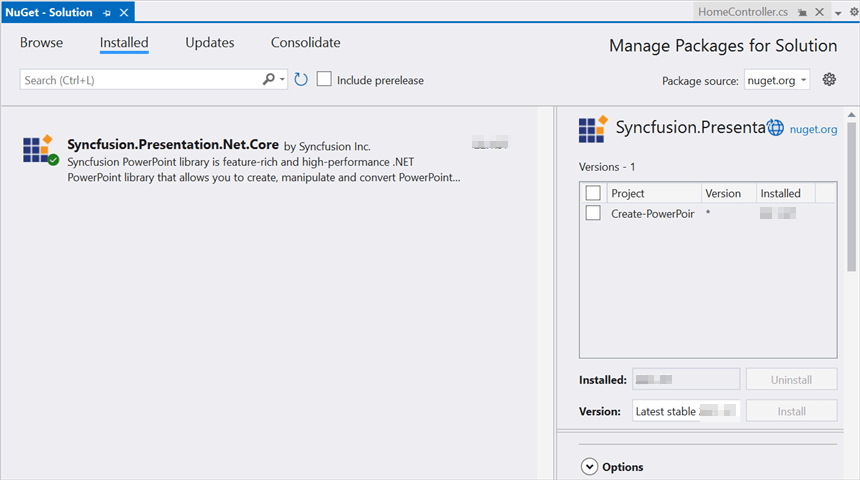
Вместо единого главного окна разработчик использует привычные инструменты .NET. В Visual Studio Solution Explorer показывает проект, исходные файлы и зависимости; окно Manage NuGet Packages помогает выбирать пакеты; редактор кода содержит обращения к API; Output и терминал сообщают о сборке и запуске. В Visual Studio Code ту же роль выполняют Explorer, редактор, Terminal и расширение C#. JetBrains Rider предоставляет окно проекта, редактор, управление NuGet и запуск конфигурации. Сами библиотеки Syncfusion не подменяют эти интерфейсы собственной оболочкой.
Рабочая последовательность складывается из нескольких логических зон: получение входного документа или данных, объектная модель формата, преобразование, сохранение в поток либо файл, проверка результата. Входом может быть поток, который пришёл из HTTP-обращения, локальный файл, шаблон или данные приложения. Выход может отправляться клиенту без постоянной записи на диск. Разработчик выбирает точки контроля: проверку расширения и размера, работу с исключениями, лимит времени, путь выдачи, журнал событий. SDK не принимает эти архитектурные решения автоматически за систему.
Пакеты и сборки как функциональные модули
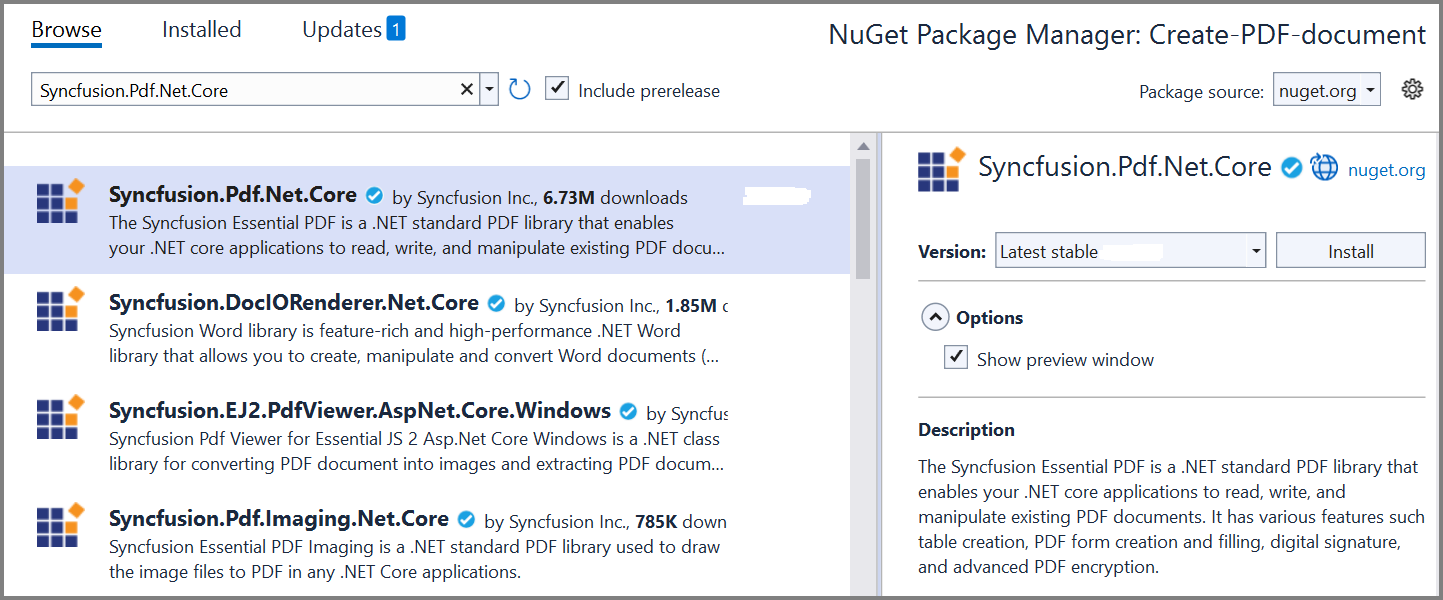
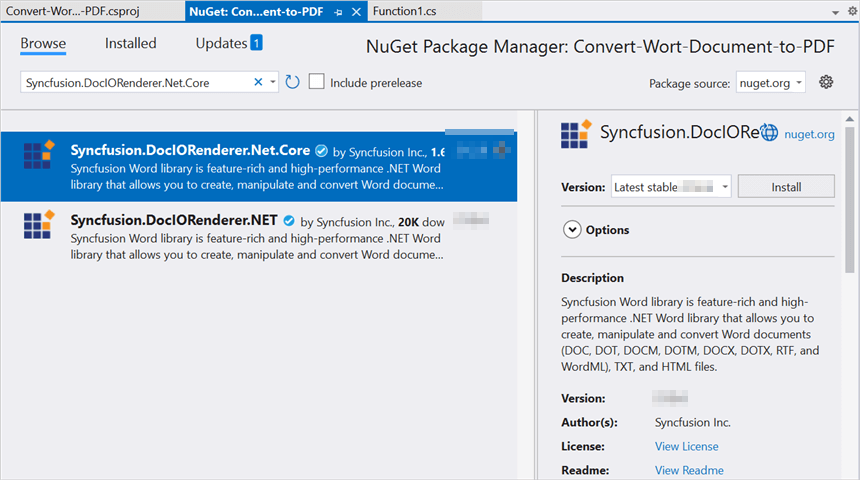
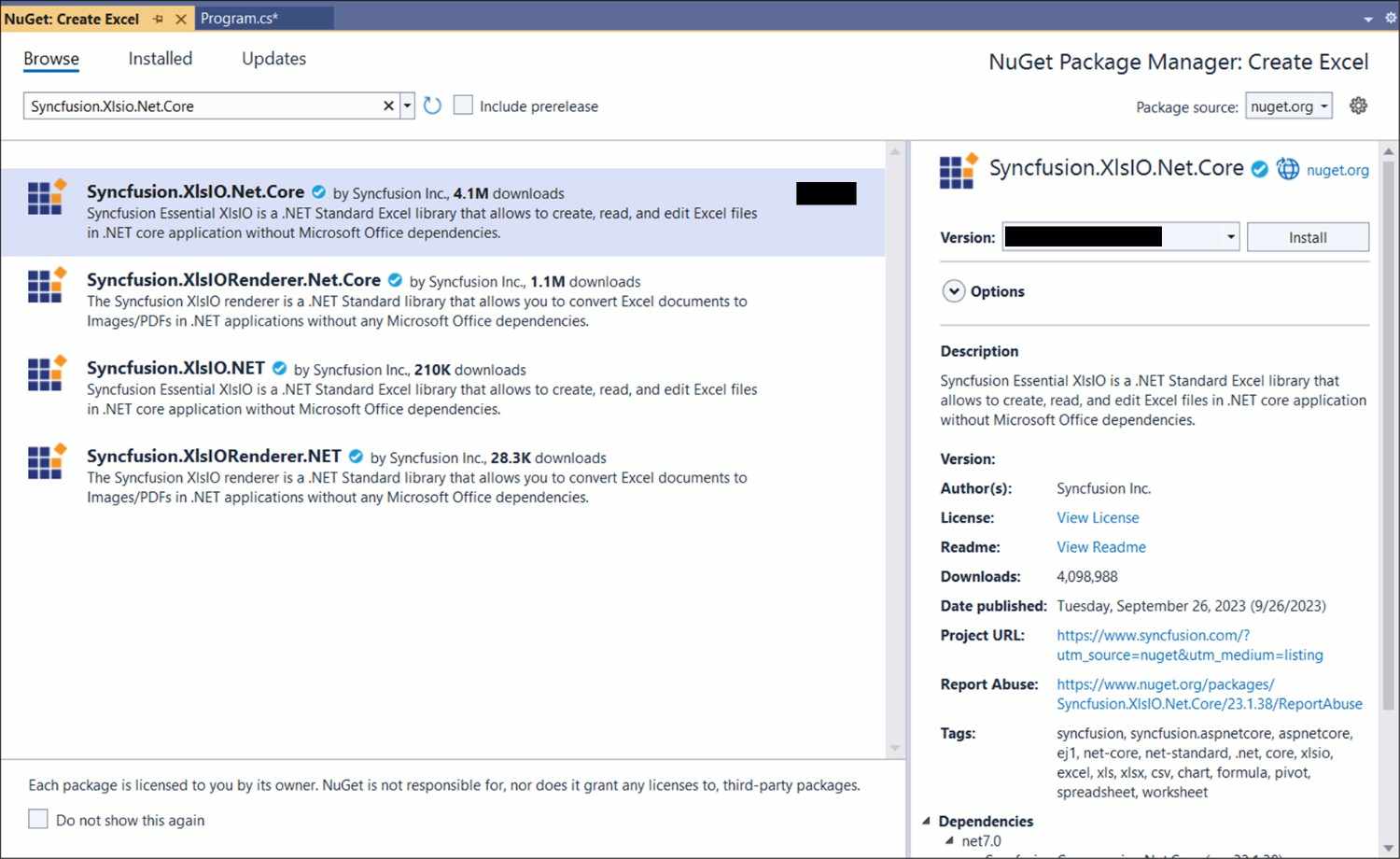
В современных .NET-проектах зависимости подключаются через NuGet. Например, для консольного приложения с PDF официальные примеры используют Syncfusion.Pdf.Net.Core, для Word — Syncfusion.DocIO.Net.Core, для Excel — Syncfusion.XlsIO.Net.Core, для PowerPoint — Syncfusion.Presentation.NET.Core. Дополнительные операции требуют соответствующих пакетов: для преобразования DOCX в PDF применяется семейство DocIORenderer, для XLSX в PDF — XlsIORenderer, для презентаций — PresentationRenderer. Название платформы в пакете имеет значение: пакет WinForms для .NET Framework и сборка Net.Core для современных .NET не должны механически подменять друг друга.
Преимущество модульного устройства — возможность подключить ровно те подсистемы, которые нужны проекту. Цена этого преимущества — необходимость разобраться в матрице совместимости и зависимостей. Для некоторых видов обработки PDF на Linux требуются нативные компоненты SkiaSharp; для HTML-to-PDF нужен пакет с Blink, соответствующий целевой ОС. Ссылка на «кроссплатформенность» не отменяет этих различий и не гарантирует, что любой дополнительный конвертер заработает в произвольном контейнере без настройки.
Почему пример из документации не всегда равен готовому приложению
Примеры кода показывают отдельные операции в контролируемых условиях: создать страницу, заполнить ячейку, открыть файл из потока, сохранить результат. Рабочая система должна самостоятельно решать, что произойдёт при повреждённом входном документе, отсутствии шрифта, отмене фонового задания или превышении лимита памяти. В частности, метод сохранения в MemoryStream не означает, что данные автоматически появятся у клиента в браузере: прикладной сервер должен корректно передать поток и MIME-тип.
Ряд справочных страниц показывает переключатели C# [Cross-platform], C# [Windows-specific] и VB.NET [Windows-specific]. Это важная подсказка: идентичные по смыслу операции могут иметь разные перегрузки, типы путей и набор доступных методов. Для межплатформенного сервиса разумно брать ветку Cross-platform и не переносить без проверки пример, использующий методы для Windows Forms или .NET Framework.
Функциональные возможности: от PDF до презентаций
PDF Library: страницы, формы, подписи и структура
PDF-подсистема умеет создавать документ программно, добавлять страницы, графику, изображения, таблицы и текст; читать существующие PDF, объединять и делить файлы, работать с формами, аннотациями, цифровыми подписями и ограничениями доступа. Поддерживаются задачи сжатия, извлечения содержимого, удаления конфиденциальных фрагментов и конвертации. Отдельные сложные операции используют расширенные пакеты. Такой набор подходит для квитанций, актов, договоров, сертификатов и печатных отчётов, когда содержание контролируется программой, а пользователь не должен вручную верстать каждую страницу.
PDF — формат с координатным представлением страницы. Поэтому изменение текста в уже готовом PDF не равнозначно редактированию абзаца в Word: нужно учитывать размещение объектов, шрифты, перекрытие областей и повторное сохранение. Для надёжной генерации легче начинать с исходных данных или шаблона, чем пытаться превратить произвольный полученный PDF в редактируемый текстовый документ. При юридически значимых данных отдельно проверяются подписи после любых изменений: изменение подписанного файла способно нарушить валидность подписи.
Word Library (DocIO): документы из шаблонов и данных
DocIO ориентирована на структуру Word: разделы, абзацы, таблицы, стили, поля, колонтитулы и изображения. Программа получает возможность создавать новые DOCX, читать существующие, искать и заменять фразы, объединять и разделять документы, использовать закладки и защиту. Особенно полезен Mail Merge: шаблон содержит поля, а API сопоставляет им значения из массива, таблицы или иного источника данных. В результате создаётся персонализированный документ — например, письмо, справка, акт или пакет приложений к договору.
При разработке шаблонного документооборота важна граница между содержимым и его представлением. Статический текст и стилевые элементы остаются в шаблоне; данные подставляются отдельно. У DocIO есть особенность, влияющая на надёжность многоэтапного объединения: при стандартном поведении неиспользованные поля слияния очищаются. Для сценария, где разные поля заполняются в несколько проходов, предусмотрено свойство MailMerge.ClearFields. Это не косметическая опция, а способ избежать потери незаполненных полей на промежуточной стадии.
Excel Library (XlsIO): отчёты и вычисления без Excel
XlsIO работает с книгами и листами, значениями ячеек, стилями, формулами, таблицами, сортировкой, фильтрами, диаграммами, сводными таблицами и защитой. Типичный результат — XLSX-отчёт, который открывается в табличном редакторе, а не только в специальном приложении заказчика. Данные можно переносить из таблиц, массивов и объектов .NET. Для финансовой отчётности это существенно: одна и та же бизнес-логика рассчитывает показатели и заполняет файл, а сотрудники получают привычную структуру Excel с листами и формулами.
API имеет и собственную расчётную функциональность. Но переносимость нельзя оценивать только по тому, что файл с расширением XLSX открылся. Нужно проверять пересчитанные значения, ссылки между листами, стили чисел, даты, объединённые области, диаграммы и печатную область. Если конечный получатель откроет документ в другом табличном редакторе, особенно важно проверить поведение формул и отображение шрифтов. Конвертация Excel в PDF предназначена для фиксированной печатной версии и не сохраняет редактируемость исходной книги.
PowerPoint Library: генерация слайдов из кода
PowerPoint Library хранит презентацию как объект IPresentation с коллекцией слайдов. На слайды помещаются текстовые блоки, изображения, фигуры, таблицы и диаграммы; предусмотрены форматирование, копирование и объединение презентаций, поиск и замена содержимого, работа с переходами и анимацией. Это полезно для регулярных аналитических презентаций: программа может собрать новые слайды по данным отчёта, сохранив в шаблоне оформление и фирменные элементы.
Важная техническая деталь: координаты элементов слайда указываются в типографских пунктах. Неверные размеры текстовых блоков способны вызвать выход текста за границы, хотя программная сборка завершится без ошибки. Поэтому автоматическое создание презентации требует визуальной проверки итогового PPTX, а при необходимости — отдельного экспортного рендеринга в PDF либо изображения. SDK обеспечивает работу с файлами, но не заменяет редактора презентаций для окончательной авторской правки.
Конвертация документов и отдельные рендереры
Одно из основных применений набора — подготовка PDF как стабильной формы для обмена или печати. Word, Excel и PowerPoint имеют собственные представления документа, а PDF требует отобразить шрифты, размеры, таблицы и графику на страницах. Поэтому преобразование использует библиотеки рендеринга, а не простое изменение расширения файла. Для Word применяется DocIORenderer, для Excel — XlsIORenderer, для PowerPoint — PresentationRenderer. Для HTML предусмотрен Blink-конвертер; у него отдельные двоичные компоненты для Windows, Linux и macOS.
Наличие нескольких направлений конвертации не означает, что любой исходный формат всегда превращается в любой выходной без ограничений. У Word подтверждены направления в PDF, изображения, HTML, RTF, Markdown, текст, ODT и EPUB; у PowerPoint — PDF, изображения и Markdown; у Excel — PDF, изображения, HTML, ODS, JSON и CSV. Практический смысл такого разграничения — сохранять исходные редактируемые файлы и выпускать производные только под конкретный канал распространения: PDF для согласования, CSV для обмена данными, изображения для предварительного просмотра.
Извлечение данных и OCR
Набор включает средства обычного извлечения текста и изображений, а также Smart Data Extraction Library для анализа расположения элементов документа. Последняя использует методы машинного обучения, распознаёт структуру страниц, таблицы, поля форм, штрихкоды и возвращает структурированные данные вместе с оценками уверенности. Эти функции имеют другую цель, чем визуальный просмотр PDF: они нужны, когда документ поступает в систему как источник сведений, например для переноса значений в учётную базу.
Для сканированных страниц необходим OCR-процесс, поскольку текст на них представлен пикселями. Распознавание не гарантирует верность суммы, даты или идентификатора. Результаты, особенно полученные с низким уровнем уверенности или из плохо отсканированных документов, должны проходить проверку по правилам предметной области. Скан без текстового слоя и электронный PDF, из которого можно извлечь текст напрямую, не стоит обрабатывать как одинаковые случаи: у них разные риски ошибок и требования к ресурсам.
Markdown, Document Chunking и интеграция с ИИ
Markdown Library предназначена для программного создания, изменения и преобразования структурированного текстового содержимого. Это полезно для документации, отчётов и сценариев, где текст сначала формируется из данных и только затем превращается в Word, PDF или HTML. В продукте также есть Document Chunking Library: она делит PDF, Word, Excel, PowerPoint и Markdown на смысловые фрагменты с настраиваемым перекрытием и метаданными. Такие фрагменты удобны для индексирования и систем RAG, но сама библиотека не равна поисковому движку, векторной базе или языковой модели.
Отдельный слой — AI Agent Tools для Document SDK. Он предоставляет вызываемые агентом операции с Word, Excel, PDF, PowerPoint и извлечением данных. Использование этого слоя предполагает интеграцию с агентной инфраструктурой и выбранной моделью. В отличие от обычного локального вызова DocIO, агентный сценарий вводит дополнительные доверительные границы: текст документа передаётся тем компонентам, которые подключил разработчик. Не следует автоматически считать все функции SDK облачными или все ИИ-операции локальными: способ передачи данных задаётся архитектурой конкретного приложения.
Карта форматов и совместимости
Здесь принципиально различаются четыре действия: открыть файл, изменить его без потери структуры, преобразовать в иной формат и получить только часть содержимого. Ниже перечислены характерные направления для отдельных библиотек. Это не утверждение, что каждый формат одинаково поддерживается всеми методами или на каждом фреймворке.
| Подсистема | Типичные входы | Типичные результаты | Что остаётся редактируемым | Что проверять при переносе |
|---|---|---|---|---|
| PDF Library | PDF; изображения и другие форматы через специализированные конвертеры | PDF, PDF/A, изображение, извлечённые данные, отдельные текстовые представления | PDF-объекты при доступных методах библиотеки; не эквивалент DOCX | Шрифты, подписи, формы, порядок страниц, права доступа, слои и аннотации |
| Word (DocIO) | DOCX, DOC, DOT, DOTX, DOCM, DOTM, WordML, RTF, HTML, TXT | DOCX и другие Word-форматы; PDF, HTML, RTF, Markdown, TXT, ODT, EPUB, изображения через соответствующие компоненты | В Word-форматах — абзацы, таблицы, поля и стили; в PDF — фиксированная страница | Поля слияния, разрывы разделов, колонтитулы, содержимое таблиц, макросы и внешние связи |
| Excel (XlsIO) | Книги Excel и данные приложения | XLSX, CSV, PDF, HTML, ODS, изображения, JSON в поддерживаемых сценариях | В книге — листы, формулы и форматирование; CSV сохраняет табличные значения без полной модели книги | Пересчёт, диапазоны, типы чисел, даты, сводные таблицы, формулы, диаграммы |
| PowerPoint | PPTX, PPTM, POTX, POTM | Презентационные файлы, PDF, изображения, Markdown в поддерживаемых операциях | В PPTX — объекты слайда; в PDF/изображениях — прежде всего внешний вид | Положение текста, анимация, переходы, шрифты, формат диаграмм, размеры слайдов |
| Markdown | Текст Markdown и структурированное содержимое | Markdown; Word, HTML, PDF и другие форматы через соответствующие библиотеки | Заголовки, списки, таблицы и обычный текст Markdown | Сложная вёрстка, встроенные объекты, ссылки и стили, которых нет в исходной модели |
| Smart Data Extraction | PDF, отсканированные страницы и подходящие изображения | Структурированные данные, текст, таблицы, поля, оценки уверенности | Выходные сведения как данные для последующей системы, а не отредактированный оригинал | Суммы, даты, принадлежность данных строкам, уровень уверенности, распознанные символы |
При выборе пути обмена важно не смешивать «просмотр» и «сохранение исходной структуры». PDF с видимым текстом удобен для согласования, но не сохраняет формулы Excel. CSV хорошо подходит для обмена наборами строк, однако из него не восстановить диаграммы, стили и несколько листов книги. Экспорт презентации в картинки сохраняет визуальные слайды, но не редактируемые объекты. Если файлы предполагается дорабатывать за пределами системы, основным артефактом должен оставаться исходный DOCX, XLSX или PPTX.
При работе с защищёнными или макросодержащими файлами важно отделять сам факт распознавания формата от сохранения специальных возможностей. Например, перечисление DOCM среди форматов Word не даёт оснований считать SDK средой исполнения VBA-макросов. Для документов с электронными подписями, встроенными объектами и сложными связями требуется самостоятельная проверка после обработки. Библиотеки предоставляют программную обработку структуры, а не полную замену офисного приложения в каждом узкоспециализированном сценарии.
Платформы, системные требования и развёртывание
Windows, Linux, macOS и разные ветки .NET
Главная среда работы Document SDK — приложения на .NET. Для современных проектов опубликованы межплатформенные NuGet-пакеты. Консольная программа, веб-сервер ASP.NET Core, сервис обработки файлов и фоновая задача могут использовать те же типы документов, но отличаются способами чтения, записи и публикации. Разработка на Windows не препятствует последующему запуску подходящей сборки на Linux или macOS; однако этот переход требует проверки каждой внешней зависимости, особенно компонентов растеризации и конвертации HTML.
Официальные стартовые примеры для PDF, Word, Excel и PowerPoint ориентируют новые консольные проекты на .NET SDK 8.0 или более поздний. Для примеров Excel предлагается Visual Studio 2022 версии 17.0 и новее либо Visual Studio Code с расширением C#. Для PowerPoint предусмотрены кроссплатформенные и Windows-специфические примеры. Это не значит, что все старые целевые платформы исчезли: документация также описывает .NET Framework и UI-среды Windows. Но для новой серверной разработки выбор старой сборки только из-за знакомого названия пакета усложняет поддержку.
Мобильность означает возможность встроить поддерживаемые библиотеки в мобильное приложение, например на .NET MAUI; она не означает наличие отдельного приложения «Syncfusion Document SDK» для Android или iPhone. На мобильном устройстве пользователь видит созданный разработчиком экран, а не универсальную форму SDK. Если задача — именно просмотр, аннотации и рукописные подписи на экране, требуется отдельно оценивать PDF Viewer SDK и доступные для целевой платформы визуальные компоненты.
Нативные компоненты, шрифты и контейнеры
Часть операций не ограничивается управляемым C#-кодом. Расширенные функции PDF, включая работу с некоторыми изображениями, используют пакет Syncfusion.Pdf.Imaging.Net.Core. Для Linux в документации описаны дополнительные нативные пакеты SkiaSharp.NativeAssets.Linux и SkiaSharp.NativeAssets.Linux.NoDependencies, причём выбор зависит от среды развёртывания. Конвертация HTML в PDF использует Blink, и для неё поставляются разные пакеты под Windows, Linux, Mac и AWS. У приложения, которое умеет создавать простые PDF, из этого не следует автоматическая готовность конвертировать HTML со сложными шрифтами в любом контейнере.
Печатный результат зависит также от доступных шрифтов. Неверная подстановка шрифта меняет переносы строк, размеры таблиц, положение объектов слайда и число страниц отчёта. Для серверных конвейеров недостаточно успешной компиляции: нужно иметь проверенную среду с необходимыми ресурсами и сравнивать выходы на целевой ОС. Производительность библиотек следует измерять на собственных файлах и конфигурации сервера; универсальных значений секунд на тысячу документов или потребления памяти обзор не приписывает продукту.
Интернет и управление данными
Библиотеки выполняют операции внутри процесса приложения и не требуют автоматически загружать каждый PDF в облако Syncfusion. Проверка зарегистрированного лицензионного кода при выполнении приложения осуществляется локально и не нуждается в сетевом соединении. Интернет требуется для получения NuGet-пакетов, доступа к документации, загрузок и активации соответствующих учётных операций; последующие сетевые зависимости определяются выбранной архитектурой. Приложение может обращаться к внешнему хранилищу или сервису ИИ, но это уже отдельный канал передачи данных, который нужно учесть в политике безопасности.
Для персональных и коммерчески чувствительных документов главный вопрос — не «есть ли облако у производителя», а где запускается собственный обработчик, какие внешние сервисы он вызывает, кто имеет доступ к исходным файлам и временным результатам. PDF-пароли, цифровые подписи и удаление конфиденциального текста относятся к функциям формата, но не заменяют шифрование диска, разграничение прав, защиту сетевых соединений и правила хранения журналов. При обработке загруженных извне документов прикладная система должна ограничивать размеры, количество заданий, расположение выходных файлов и срок хранения входных данных.
Лицензирование, пробный период и цена
Коммерческая модель и реальный бюджет
Document SDK продаётся отдельно от PDF Viewer SDK и редакторских UI-SDK. На публичной странице ценообразования Syncfusion базовый ориентир для Document SDK — 1 199 долларов США за разработчика в год. Минимальная конфигурация коммерческого Document SDK для пяти разработчиков оценивается в 5 995 долларов в год с Business Support; итоговая сумма изменяется при выбранных опциях и скидках. Страница расчёта учитывает состав команды, выбранные продукты, поддержку и условия использования; поэтому цену отдельного разработчика нельзя без оговорок превращать в счёт для любой организации. Все суммы указаны в долларах США, годовое обязательство и налоги зависят от условий заказа.
У коммерческой модели нет отдельной роялти-платы за каждую установку на сервер или за распространение собственного приложения. Вместе с тем в калькуляторе Document Solutions учитывается годовой объём документов или конечных пользователей, а базовый пакет описан с включённым объёмом. Это существенная тонкость для серверных систем массовой конвертации: отсутствие платы за сервер не равно обещанию безлимитного годового количества документов на любых условиях. Перед закупкой разработчику и ответственному за лицензии нужно согласовать расчёт для предполагаемой нагрузки, а не опираться только на начальную цену карточки.
Community License и бесплатное использование
Community License распространяется также на Document Solution SDK и предназначена для подходящих индивидуальных разработчиков и небольших организаций. Базовые критерии: годовая валовая выручка менее 1 млн долларов США, не более пяти разработчиков и не более десяти сотрудников. Дополнительно предусмотрено ограничение по объёму ранее привлечённого внешнего капитала — не более 3 млн долларов. Эти требования применяются к соответствующей организации, а не к одной тестовой рабочей станции. Проверка права на лицензию требует предоставления данных и подтверждения соответствия условиям программы.
Бесплатная Community License не является «урезанным просмотрщиком», у которого можно только открыть документ. Она является иной моделью лицензирования компонентов при соблюдении критериев. Разработчик, который выходит за пределы требований, должен перейти на коммерческую лицензию. С точки зрения планирования важны не только возможности сегодняшней команды, но и возможность роста компании: существенное изменение численности, выручки или инвестиционного статуса влияет на право использовать бесплатную лицензию.
Пробная версия: что означает 30 дней
Syncfusion предоставляет 30-дневную пробную лицензию. Для получения установщика и лицензии требуется аккаунт Syncfusion; пакеты NuGet можно загрузить отдельно, но сама загрузка общедоступного пакета не заменяет оформление права использования. В примере PDF создание документа без действующего зарегистрированного лицензионного кода приводит к оценочному водяному знаку. Пробный режим предназначен для оценки совместимости и возможностей, а не для долгосрочного выпуска клиентских документов с неизвестным лицензионным статусом.
Практическая разница между лицензией и установленными библиотеками часто недооценивается. Пакеты остаются в проекте, даже если разработчик не зарегистрировал действующий лицензионный код. Поэтому успешный NuGet restore и компиляция не означают, что финальный результат допустим к производственной выдаче. У лицензирования есть отдельный жизненный цикл: получение кода, регистрация в точке входа, контроль соответствия продукта и версии, хранение кода вне открытого репозитория и согласование обновлений по действующей подписке.
Скрытая стоимость владения
В бюджете автоматизации цена лицензии — только одна из статей. Разработчик оплачивается за подготовку шаблонов, настройку источников данных, валидацию результата, сопровождение изменений форматов и обработку редких ошибок. При обслуживании десятков вариантов счетов или договоров расходы на тестирование могут быть выше начальной настройки SDK. При этом библиотека действительно сокращает необходимость поддерживать собственный низкоуровневый генератор офисных файлов: стоимость смещается от реализации формата к интеграции и контролю результата.
Вторая статья — окружение исполнения. Для простой генерации DOCX достаточно стандартного приложения и пакета. Для сложной PDF-обработки может потребоваться отдельный imaging-компонент; для HTML — Blink и совместимые двоичные файлы; для вывода сложных текстов — шрифты с необходимыми наборами символов. В контейнерной среде необходимо учитывать размер образа, нативные библиотеки, архитектуру процессора и допустимый объём оперативной памяти. Эти затраты принадлежат инфраструктуре проекта, а не обязательному фиксированному тарифу Syncfusion.
Третья статья — контроль качества конвертации. Счёт с одной таблицей и PDF-отчёт на тысячу страниц различаются не только размером. Сложные колонтитулы, разрывы страниц, диаграммы, нестандартные поля, вложенные шрифты и подписанные документы требуют специальных наборов тестовых файлов. Без эталонного сравнения команда может узнать о нарушенной вёрстке только после отправки результата адресату. Значит, в стоимость владения входят регрессионные проверки при обновлении пакетов и контрольные документы для каждого критичного формата.
Четвёртая статья — возможность сменить SDK. При переходе к другой библиотеке исходные DOCX, XLSX, PPTX и PDF остаются стандартными форматами, однако вызовы API, классы, методы конвертации, параметры шрифтов и обработчики исключений потребуют переработки. Чем глубже Document SDK встроен в бизнес-логику, тем дороже такая миграция. Это повод отделять собственную модель данных и интерфейс задания от вызовов конкретной библиотеки, чтобы новая реализация могла использовать те же входные и выходные контракты.
Что перестанет работать первым при изменении условий
Без доступа к интернету
Уже развёрнутая программа с установленными зависимостями и корректно зарегистрированной лицензией продолжает выполнять локальные операции без постоянной связи с сервисами Syncfusion. Однако новая сборка на пустом компьютере не получит пакеты из NuGet без доступа к источнику или локальному кэшу. Аналогично не откроется онлайн-документация и не будет доступен процесс получения новых лицензий или установщиков через аккаунт. Если приложение само сохраняет результаты в облако либо вызывает внешние OCR/ИИ-службы, именно эти пользовательские интеграции станут недоступны при сетевом сбое.
При проблемах с лицензией или обновлением
Пакет может физически присутствовать в проекте и собираться, но отсутствие корректной регистрации приводит к ограничениям оценочного режима, в частности к водяному знаку на создаваемом PDF. Обновление на более новую ветку — отдельное событие: совместимость нужно проверять одновременно по целевому .NET, пакету, зависимым конвертерам и праву на данную версию. Простое изменение одного пакета без согласования остальных способно вызвать ошибки сборки и выполнения, даже когда исходная бизнес-логика не менялась.
При переносе на другой сервер
Наиболее чувствительны к окружению операции, которые используют нативный рендеринг: HTML-to-PDF, расширенная работа с изображениями и некоторые сценарии извлечения. Недостающие библиотеки, шрифты или особенности файловой системы влияют на результат раньше, чем проявятся проблемы с обычными объектами Word и Excel. При переносе из Windows в Linux особенно важно не считать сборку приложения доказательством идентичной PDF-вёрстки. Разница в ресурсе шрифтов или двоичных компонентах может возникнуть без изменения входного документа.
Когда изменяется источник данных
Автоматизация зависима не только от самого SDK. Если шаблон договора переименовал поле слияния, DocIO не сможет правильно сопоставить старое имя с данными. Если табличная система стала отдавать даты как строки другого формата, Excel может получить значения неправильного типа. Если сканер изменил качество или ориентацию изображений, точность OCR и извлечения полей снизится. Именно поэтому в работоспособной документной системе отдельно фиксируются контракт входных данных и критерии качества результата, а не только версия библиотеки.
Плюсы и минусы
Плюсы
- Единая продуктовая линейка покрывает PDF, Word, Excel, PowerPoint и Markdown: не нужно строить несколько независимых конвертеров для типичных офисных документов.
- Создание и изменение файлов не требуют установленного Microsoft Office или Adobe Acrobat на сервере.
- Объектные модели позволяют работать с содержимым на уровне страниц, разделов, абзацев, диапазонов ячеек и слайдов, а не только менять расширение файла.
- Доступны готовые операции для форм, цифровых подписей, Mail Merge, формул, диаграмм, экспорта PDF и извлечения данных.
- Набор применим в серверных конвейерах .NET, включая межплатформенные проекты с NuGet-зависимостями.
- Есть отдельные инструменты структурного извлечения и подготовки документов для задач машинного поиска и ИИ.
- Для подходящих небольших команд предусмотрена Community License; коммерческая поставка не предусматривает отдельной платы за каждую серверную инсталляцию.
Минусы
- Нет универсального пользовательского редактора: для любого рабочего интерфейса, загрузки файлов и выдачи результатов нужен собственный код.
- Нужна квалификация .NET-разработчика, понимание структуры офисных форматов и среды развёртывания.
- Функции распределены по нескольким пакетам и рендерерам; неверный выбор версии или платформенного варианта создаёт проблемы с совместимостью.
- Не каждая операция одинакова на всех ОС: сложная графика и HTML-конвертация требуют дополнительных зависимостей.
- Без действующей лицензии результат пробной PDF-генерации получает водяной знак; условия Community License подходят не всем организациям.
- При массовой обработке нужно отдельно рассчитывать годовой объём документов, инфраструктуру и сопровождение конвертации.
- Качество распознавания сканов и перенос сложной вёрстки невозможно гарантировать без проверки реальных документов.
Кому подойдёт и кому не подойдёт
Кому подойдёт
Document SDK ориентирован на команды, которые разрабатывают веб-порталы, внутренние сервисы, бухгалтерские и кадровые системы, SaaS-продукты, отчётные механизмы и серверные обработчики файлов на .NET. Особенно убедителен сценарий с повторяющимся результатом: каждый день выпускается документ по одному шаблону, данные приходят из базы, а выход должен иметь предсказуемую структуру. В таком случае библиотека исключает ручную пересборку документов и даёт программный контроль над результатом.
Набор также интересен разработчикам систем получения данных из PDF и сканов: извлечённые поля и таблицы можно передавать в собственные бизнес-правила. Но в этом сценарии требуется компетенция в оценке качества распознавания, организации ручной проверки спорных значений и хранении чувствительных данных. ИИ-инструменты дополняют такую архитектуру, а не устраняют необходимость определить ответственность за правильность конечных сведений.
Кому не подойдёт
Обычному сотруднику, которому нужно вручную отредактировать пять PDF, заменить текст в DOCX или поправить таблицу, Document SDK не подходит как самостоятельное приложение. Ему нужен визуальный редактор с кнопками и экраном документа. Набор не стоит выбирать и команде без разработчиков, если требуется готовый облачный сервис загрузки, массовой конвертации и скачивания результата «из коробки». Для таких целей разумнее оценивать законченные приложения и онлайн-сервисы.
Для проектов, в которых требуется только одна простая операция с PDF и принципиально важна минимальная стоимость владения, широкая линейка Syncfusion также может быть избыточной. Отдельные бесплатные и открытые библиотеки стоит сравнивать по нужной операции, допустимым лицензиям и поддерживаемым форматам. Приоритетом здесь будет не число функций на странице производителя, а возможность безопасно выполнить одну конкретную задачу без ненужных зависимостей.
Как пользоваться программой — советы гика
В этом разделе слово «пользоваться» означает управлять библиотеками из кода C#, а не нажимать на кнопки несуществующего универсального редактора. Ниже приведены опорные последовательности для консольного приложения .NET 8 и более новых совместимых версий. Имена классов, пакетов, методов, вкладок и команд оставлены в написании документации. Каждый пример рассчитан на отдельный минимальный проект или собственный метод: при переносе в промышленную систему обработка исключений, получение данных и права доступа должны быть реализованы отдельно. Выходные файлы лучше направлять в отдельную папку, не подменяя исходники.
Подготовка консольного проекта .NET и регистрация лицензии
Цель. Получить собираемую основу, в которую подключаются только необходимые компоненты. Подготовка. Нужны установленный .NET SDK 8 или новее, редактор C# (Visual Studio, Visual Studio Code или Rider) и действующее право на использование соответствующих компонентов. Для эксперимента достаточно пустого каталога без конфиденциальных файлов.
- Откройте терминал и выполните dotnet new console -n DocumentSdkDemo, затем cd DocumentSdkDemo. Проект создаст файл Program.cs и описание зависимостей в формате .csproj.
- Для первой операции с PDF подключите NuGet командой dotnet add package Syncfusion.Pdf.Net.Core. Для других функций добавляйте профильные пакеты отдельно: Syncfusion.DocIO.Net.Core, Syncfusion.XlsIO.Net.Core, Syncfusion.Presentation.NET.Core. Не подменяйте набор компонентов одной произвольной сборкой со схожим названием.
- В Program.cs до первого обращения к объектам Syncfusion вызовите Syncfusion.Licensing.SyncfusionLicenseProvider.RegisterLicense(…) с лицензией своего аккаунта. В производственном коде храните её вне открытого репозитория, например в защищённой конфигурации приложения; в официальных примерах вместо значения используется строка YOUR LICENSE KEY.
- Запустите dotnet restore и dotnet build. В Visual Studio ту же сборку выполняет команда меню Build → Build Solution. Набор NuGet-зависимостей должен соответствовать целевой платформе проекта.
Проверка. Сборка завершается без ошибок разрешения пространств имён и пакетов; установленные зависимости присутствуют в файле проекта. Типичная ошибка. При ошибках CS0246 или сообщении о неизвестном пространстве имён нужно сопоставить используемый класс с конкретным NuGet-пакетом и директивой using, а не переустанавливать всё SDK. Безопасный откат. Верните исходный .csproj из системы контроля версий или удалите только добавленную зависимость командой dotnet remove package с точным именем пакета. Не распространяйте пример с действующей лицензией в общедоступном репозитории.
Создание PDF с текстом и графикой
Цель. Сформировать одну PDF-страницу из данных приложения без Microsoft Word и PDF-принтера. Подготовка. Нужны пакет Syncfusion.Pdf.Net.Core, зарегистрированная лицензия и доступная для записи выходная папка. В примере используется стандартный шрифт Helvetica; для кириллицы в реальном отчёте выбирают шрифт с нужными символами и документируют его доступность на сервере.
- Подключите пространства имён Syncfusion.Pdf, Syncfusion.Pdf.Graphics и Syncfusion.Drawing. Создайте объект PdfDocument и первую страницу методом document.Pages.Add().
- Получите объект page.Graphics. Создайте PdfStandardFont(PdfFontFamily.Helvetica, 20) для демонстрационного текста; число 20 здесь задаёт размер шрифта.
- Вызовите graphics.DrawString, передав текст, шрифт, PdfBrushes.Black и координаты new PointF(0, 0). Координаты относятся к странице, поэтому смещение от её верхнего края следует учитывать отдельно.
- Создайте FileStream для файла Output.pdf и вызовите document.Save(fileStream), затем document.Close(true). В демонстрации с FileMode.CreateNew уже существующий файл не перезапишется.
- Выполните dotnet run либо запуск из среды разработки. Проверьте, в каком рабочем каталоге программа создала документ: это особенно важно для сервиса или контейнера.
Проверка. PDF открывается внешним просмотрщиком, содержит страницу и требуемую строку; поле PDF не усеяно диагностическими водяными знаками. Типичная ошибка. Пустая страница при успешном сохранении связана с отсутствием вызова отрисовки, неверными координатами или выбором шрифта, не содержащего символов текста. Безопасный откат. Удалите только новую копию Output.pdf и вернитесь к короткой строке латиницей, чтобы отделить ошибку графики от настройки шрифтов. При хранении отчётов используйте уникальные имена и атомарную публикацию результата после проверки.
Объединение нескольких PDF и контроль порядка страниц
Цель. Выпустить единый пакет документов из нескольких входных PDF. Подготовка. Нужны два доступных исходных файла, например file1.pdf и file2.pdf, и согласованный порядок. Для кроссплатформенного варианта предпочтительна работа с потоками, поскольку примеры загрузки напрямую из пути различаются по целевым платформам.
- Откройте каждый источник отдельным FileStream с FileMode.Open и FileAccess.Read. Не открывайте источники в режиме изменения и не используйте для результата имя одного из входных файлов.
- Сформируйте массив Stream[] именно в требуемом порядке: сначала поток первого PDF, затем второго. Создайте пустой итоговый PdfDocument finalDoc.
- Передайте итоговый документ и массив потоков методу PdfDocumentBase.Merge(finalDoc, streams). Это программное объединение содержимого; ожидать окно выбора файлов или полосу прогресса от библиотеки не нужно.
- Сохраните результат в новый Output.pdf через finalDoc.Save(…), завершите объект через Close(true) и освободите входные потоки посредством using.
Проверка. Сравните число страниц с суммой страниц источников и отдельно откройте первую и последнюю страницы обоих фрагментов; один лишь ненулевой размер файла не доказывает правильный порядок. Типичная ошибка. Загрузка защищённого паролем PDF без необходимых данных доступа или повреждённого файла нарушит сборку пакета. Безопасный откат. Сохраните исходные PDF без изменений, отложите проблемный файл и пересоберите новый выходной объект. Не отключайте защиту документа без полномочий владельца.
Создание PDF-формы и установка ограничений доступа
Цель. Подготовить PDF, который получатель заполнит интерактивно, либо защитить готовый документ от несанкционированного открытия. Подготовка. Выберите, нужен ли редактируемый AcroForm или окончательная статическая версия; это разные результаты. Для текстового поля требуются Syncfusion.Pdf.Interactive и рабочая страница PDF.
- Создайте PdfDocument и страницу. Вызовите конструктор PdfTextBoxField(page, «FirstName»), укажите прямоугольник Bounds и подсказку ToolTip. Добавьте поле в document.Form.Fields.
- Для предварительно заполненной формы задайте textBoxField.Text. При записи значения в существующее поле используйте PdfLoadedDocument, PdfLoadedForm и PdfLoadedTextBoxField.Text, предварительно убедившись, что поле действительно имеет нужный тип.
- Для совместимого отображения заполненных полей предусмотрен document.Form.SetDefaultAppearance(false). Для финального неинтерактивного результата назначьте document.Form.Flatten = true до сохранения: такое преобразование удаляет редактируемость полей, заменяя их графическим представлением.
- Если необходим пароль, используйте объект PdfSecurity через свойства безопасности документа: UserPassword отвечает за доступ при открытии, OwnerPassword — за разрешения. Для шифрования выбирайте поддерживаемые параметры PdfEncryptionAlgorithm и PdfEncryptionKeySize; совместимость алгоритма с PDF-читалками оценивайте до рассылки. Не смешивайте пароль открытия и юридически значимую электронную подпись.
- Сохраните отдельные варианты для заполнения и финальной отправки. Не включайте в один тест одновременно несколько новых механизмов защиты: иначе будет трудно установить источник несовместимости.
Проверка. В одном внешнем PDF-просмотрщике интерактивное поле принимает ввод, а после Flatten не редактируется; защищённый вариант требует установленный пароль открытия. Типичная ошибка. Поле есть в структуре PDF, но введённое значение не видно из-за оформления виджета. Диагностика начинается с SetDefaultAppearance(false) и повторного открытия. Безопасный откат. Держите первоначальную форму без Flatten и без паролей; создавайте защищённую копию, не выполняя необратимое изменение единственного файла. Права на печать и копирование не заменяют контроль доступа на сервере.
Создание и редактирование DOCX через Word Library
Цель. Автоматически изготовить обычный Word-документ и заменить в нём текст. Подготовка. Подключите Syncfusion.DocIO.Net.Core, пространства имён Syncfusion.DocIO и Syncfusion.DocIO.DLS. Для демонстрации хватит одной строки; для изменения готового договора сохраните отдельную исходную копию.
- Создайте WordDocument. Метод EnsureMinimal() добавит минимально необходимые раздел и абзац, после чего document.LastParagraph.AppendText(«Hello World») вставит текст.
- Сохраните документ в MemoryStream вызовом document.Save(stream, FormatType.Docx). Перед записью или отправкой полученного MemoryStream установите его Position в 0, чтобы получатель читал поток с начала. Полученный поток можно записать на диск или передать из веб-сервиса как файл. Для полноценного документа учитывайте, что Word-модель состоит из секций, абзацев, таблиц, стилей и вложенных объектов, а не просто плоской строки.
- Чтобы изменить существующий DOCX, откройте его через WordDocument с входным потоком или путём и правильным FormatType. Для текстовой замены предусмотрен document.Replace; параметры поиска определяют чувствительность к регистру и поиск целого слова.
- Сохраните изменённый результат в другой поток или новый файл, затем выполните document.Close(). Если документ содержит таблицы или поля, проверьте не только совпадение текста, но и расположение замен в соответствующих структурных элементах.
Проверка. DOCX открывается в совместимом офисном редакторе, текст находится в нужном абзаце, таблицы и разрывы страниц не нарушены. Типичная ошибка. Замена не находит слова из-за различных пробелов, разрыва текста на форматированные фрагменты или некорректных параметров поиска. Безопасный откат. При неудаче не перезаписывайте шаблон; сохраните диагностический DOCX под отдельным именем и начните с короткой копии фрагмента. Важно различать текстовое редактирование DocIO и визуальное редактирование в браузерном Document Editor.
Заполнение Word-шаблона методом Mail Merge
Цель. Выпускать персонализированные письма, акты и договоры с заранее заданными полями. Подготовка. Нужен DOCX-шаблон с настоящими полями слияния Word, а не просто текстом, похожим на плейсхолдер; подготовьте имена полей и значения из проверенного источника данных.
- Откройте шаблон как WordDocument. Сравните имена полей с источником данных, включая пробелы, написание и структуру повторяемых областей.
- Для простой одноэлементной подстановки подготовьте два массива одинаковой длины: fieldNames и fieldValues. Выполните document.MailMerge.Execute(fieldNames, fieldValues).
- Если поля будут заполняться по этапам, перед первым слиянием назначьте document.MailMerge.ClearFields = false. Иначе незаполненные поля по умолчанию удаляются и вторая операция не сможет к ним обратиться.
- При множестве записей и повторяющихся строках таблицы используйте режим группового Mail Merge, а не многократную простую подстановку полного документа. Для одного получателя сохраните результат в новый DOCX и закройте объект.
Проверка. В результирующем документе нет пропусков там, где данные обязательны; персональные сведения не перешли от одного получателя к другому; число повторов соответствует выбранному виду слияния. Типичная ошибка. После первого запуска последующие поля исчезают. Причина — значение ClearFields по умолчанию; его настройку надо делать до первого Execute. Безопасный откат. Не возвращайте проблемный результат в каталог шаблонов: восстановите неизменённый исходный DOCX и повторите операцию на тестовой записи без реальных персональных данных.
Создание Excel-отчёта с ячейками, числами и формулами
Цель. Выпустить XLSX-отчёт без установленного Excel. Подготовка. Добавьте Syncfusion.XlsIO.Net.Core, using Syncfusion.XlsIO; в демонстрационных данных отделите денежные числа от подписей и даты от текстовых обозначений.
- Создайте ExcelEngine и получите excelEngine.Excel. Установите application.DefaultVersion = ExcelVersion.Xlsx, после чего вызовите application.Workbooks.Create(1).
- Выберите первый лист через workbook.Worksheets[0]. Для заголовка используйте, например, worksheet.Range[«A1»].Text; для суммы — worksheet.Range[«B2»].Number. Различие типов важно: числовую ячейку можно суммировать, а текстовая строка «100» не эквивалентна числу 100.
- Задайте формулу строкой вида worksheet.Range[«B5»].Formula = «=SUM(B2:B4)». Назначайте CellStyle отдельно для оформления; слияние ячеек выполняется через Range[«D1:E1»].Merge() только там, где оно не разрушает исходные данные.
- Сохраните новую книгу через workbook.SaveAs(«CreateExcel.xlsx») и освободите ExcelEngine. В серверных сценариях целесообразен поток вместо локального файла, если результат сразу отдаётся пользователю.
Проверка. В офисном приложении открывается одна книга с правильными листами, числами и формулами; суммарное значение совпадает с арифметическим контролем на тестовых данных. Типичная ошибка. Формула не суммирует текстовые значения либо в программе отображается старое кешированное значение. Сверьте тип ячеек и политику пересчёта принимающей стороны. Безопасный откат. Не меняйте исходную бухгалтерскую книгу; сохраняйте новую версию отчёта и держите отдельно эталонные входные значения.
Преобразование Word и Excel в PDF через отдельные рендереры
Цель. Получить печатную копию DOCX или XLSX без ручного открытия файла в офисном редакторе. Подготовка. Для Word предусмотрен Syncfusion.DocIORenderer.Net.Core, для Excel — Syncfusion.XlsIORenderer.Net.Core. Это отдельные зависимости сверх базовых объектов форматов; для Linux-контейнера заранее проверьте наличие нативных компонентов, шрифтов и необходимых библиотек визуализации.
- Для Word откройте документ классом WordDocument, создайте DocIORenderer и вызовите ConvertToPDF(wordDocument). Полученный объект относится уже к PDF-библиотеке: его требуется сохранить в поток или файл.
- Для Excel создайте ExcelEngine, откройте книгу методом application.Workbooks.Open(…), затем создайте XlsIORenderer. Вызовите renderer.ConvertToPDF(workbook) и сохраните результирующий PdfDocument.
- Для обоих случаев используйте отдельные выходные имена, например Contract-preview.pdf и Report-preview.pdf. Завершите объекты документов и освободите потоки после успешной записи.
- Контролируйте пагинацию. В Word особого внимания требуют используемые шрифты и таблицы на границе страницы; в Excel — область печати, масштабирование, длинные строки и итоговые страницы.
Проверка. PDF соответствует нужной версии исходного файла, количество страниц предсказуемо, заголовки и крайние столбцы не обрезаны. Типичная ошибка. Отсутствие переносимого шрифта или неправильная настройка печатной области приводит к изменению длины строк и разбивке страниц; это проблема рендеринга, а не обязательно дефект данных книги. Безопасный откат. Оставьте оригинальные DOCX/XLSX неизменными и меняйте только копию настроек вывода; исправляйте рендерер и проверяйте новый PDF, не удаляя исходные файлы.
Создание презентации PowerPoint и конвертация слайдов в PDF
Цель. Сгенерировать PPTX с текстовым слайдом, затем подготовить неизменяемую PDF-копию для просмотра. Подготовка. Нужен Syncfusion.Presentation.NET.Core; при конвертации также потребуется соответствующий компонент PresentationRenderer. Пример работает с программной моделью слайдов, а не с открытым приложением PowerPoint.
- Подключите Syncfusion.Presentation, создайте IPresentation методом Presentation.Create(). Добавьте слайд pptxDoc.Slides.Add(SlideLayoutType.Blank).
- Поместите на слайд текстовое поле методом firstSlide.AddTextBox(100, 75, 756, 200). Переданные значения — координаты и размеры в типографских пунктах. Добавьте абзац через textShape.TextBody.AddParagraph() и текст через paragraph.AddTextPart(…).
- Создайте поток для нового Presentation.pptx, вызовите pptxDoc.Save(stream), затем pptxDoc.Close(). Избегайте сохранения результата в файл исходного шаблона презентации.
- Для PDF откройте презентацию через Presentation.Open(…), подключите пространство имён Syncfusion.PresentationRenderer и вызовите PresentationToPdfConverter.Convert(pptxDoc). Сохраните возвращённый PdfDocument в новый файл.
Проверка. PPTX содержит один ожидаемый слайд, а итоговый PDF не обрезает текстовое поле. Откройте презентацию и PDF в независимых средствах просмотра: это разные режимы отображения объектов. Типичная ошибка. Разница в гарнитуре, пропавшая диаграмма или обрезанные элементы связаны с настройками визуализации и зависимостями конвертера. Безопасный откат. Сохраните программно созданный PPTX, уберите из минимального примера сложные изображения и диаграммы, восстановите нужные зависимости и создайте PDF повторно. Не используйте PDF как замену исходного редактируемого PPTX.
Извлечение структурированных сведений из PDF в JSON
Цель. Получить машинно обрабатываемое содержимое документа для дальнейшей проверки и переноса в базу. Подготовка. Используйте отдельный пакет Syncfusion.SmartDataExtractor.Net.Core; исходный Input.pdf должен находиться в доступной папке. В примере Smart Data Extractor возвращает JSON-строку, которую приложение записывает в файл.
- Подключите пакет через dotnet add package Syncfusion.SmartDataExtractor.Net.Core и пространства имён Syncfusion.SmartDataExtractor, System.IO и System.Text.
- Откройте Input.pdf в FileStream с FileMode.Open и FileAccess.Read. Не передавайте полученный поток одновременно в несколько обработчиков, меняющих его текущую позицию.
- Создайте DataExtractor и вызовите extractor.ExtractDataAsJson(stream). Метод возвращает текст JSON, а не готовую запись в бухгалтерской базе и не гарантию правильного понимания любого документа.
- Запишите строку в Output.json посредством File.WriteAllText с Encoding.UTF8. Для обработки пользовательских файлов дополнительно проверяйте разрешённые типы, размеры и последствия передачи данных следующему сервису.
Проверка. JSON синтаксически читается парсером, содержит ожидаемые разделы и проходит предметную сверку хотя бы по сумме, дате и номеру на контрольном документе. Типичная ошибка. Структурированная выдача не совпадает с расположением реквизитов в сложной таблице; автоматическое извлечение не заменяет проверку качества. Безопасный откат. Храните исходный PDF в неизменном виде, не передавайте неподтверждённые значения в целевую базу и возвращайте спорную запись на ручную сверку. Поле без уверенного значения следует пометить как требующее проверки, а не заполнять догадкой.
Загрузка и сохранение Markdown-файла с изображениями
Цель. Читать и записывать Markdown через программный объект, сохраняя содержимое и связанные ресурсы. Подготовка. Нужны NuGet-пакет Syncfusion.Markdown, документ Input.md в UTF-8, а также доступ к каталогам, из которых в нём загружаются изображения. У библиотеки это текстовый формат; по умолчанию внешние изображения не становятся встроенными двоичными файлами в одном MD.
- Добавьте пакет Syncfusion.Markdown, подключите пространство имён Syncfusion.Office.Markdown, создайте MarkdownDocument и откройте документ методом Open(«Input.md») либо соответствующим конструктором.
- Для контроля кодировки создайте MdImportSettings и установите Encoding = Encoding.UTF8. При необходимости перед открытием подключите обработчик ImageNodeVisited, который предоставляет изображения из допустимого расположения.
- При сохранении вызовите markdownDocument.Save(«Output.md»). Для обработки ссылок на изображения в выходном файле используйте SaveOptions.ImageNodeVisited и сохраняйте сами картинки в согласованном каталоге.
- Завершите работу методом Dispose(). Файл MD и каталог с изображениями следует рассматривать как единый переносимый набор, даже если графика находится по относительным путям.
Проверка. Новый MD читается текстовым редактором без испорченной кириллицы; изображения находятся в согласованных путях, а Markdown-разметка не потеряла заголовки и ссылки. Типичная ошибка. После переноса файла пропадают картинки, поскольку пути указывают на старое расположение. Безопасный откат. Не перезаписывайте Input.md; сравните текст двух версий и восстановите исходные относительные пути и копии графических файлов.
Подключение Document SDK к ИИ-агенту без передачи ему полного контроля
Цель. Разрешить ИИ-агенту вызывать ограниченный набор операций с PDF и офисными документами. Подготовка. Необходимы .NET 8 или новее, пакет Syncfusion.DocumentSDK.AI.AgentTools, приложение с Microsoft Agent Framework и поставщик модели через IChatClient. Последний оплачивается и обрабатывает данные по собственным условиям; это отдельная зависимость от Document SDK.
- Установите Syncfusion.DocumentSDK.AI.AgentTools и зарегистрируйте лицензию Syncfusion до обращения к библиотеке. Для обращения к выбранной модели настройте её удостоверение отдельно; секреты не должны попадать в DOCX или журнал входящих задач.
- Для приложения с единственным процессом создайте менеджеры документов, например WordDocumentManager, ExcelWorkbookManager, PdfDocumentManager и PresentationManager. Поместите их в DocumentManagerCollection с соответствующими значениями DocumentType.Word, DocumentType.Excel, DocumentType.PDF и DocumentType.PowerPoint.
- Из каталога инструментов выбирайте только нужные для задачи операции. Для передачи методов в агент применяется AIFunctionFactory.Create с именем и описанием функции. Избегайте регистрации всего набора без ограничений: в документации отмечен предел в 128 инструментов на агента.
- Для масштабируемого веб-сервиса рассмотрите режим Storage, в котором чтение и запись идут через реализацию IDocumentStorage с методами Read, Write и Exists. Он отличается от режима In-Memory: не все инструменты, работающие с живыми объектами, доступны в Storage. Список совместимых функций нужно закрепить за конкретным режимом.
- Проверьте модель на безвредном документе с фиктивными данными. Для изменения или публикации реального файла организуйте явное подтверждение на стороне приложения; сами по себе вызовы агента не доказывают правильность результата.
Проверка. В журнале вашего приложения видны только разрешённые вызовы, документ меняется в заданном каталоге, выходный файл проходит проверку соответствующей библиотекой. Типичная ошибка. Функция не вызывается из-за отсутствия менеджера нужного DocumentType либо ограничения режима хранения. Безопасный откат. Уберите регистрацию проблемного инструмента, отмените публикацию выходного файла и восстановите предыдущую версию в хранилище. Извлечение текста и передача его внешней модели требуют отдельной политики конфиденциальности.
Подготовка фрагментов документа через Document Chunking Library
Цель. Разделить объёмный DOCX, PDF, XLSX, PPTX или Markdown на логически связанные текстовые фрагменты, которые затем можно индексировать и искать по смыслу. Подготовка. Для примера нужен Sample.docx с таблицей, .NET 8 или новее, а также Syncfusion.DocumentChunking.Net.Core. Эта операция не создаёт векторную базу и не обращается автоматически к языковой модели: она подготавливает структурированные фрагменты.
- Установите пакет Syncfusion.DocumentChunking.Net.Core и подключите пространство имён Syncfusion.DocumentChunking. Зарегистрируйте лицензию до обработки документов.
- Создайте ChunkingService и откройте Sample.docx как входной FileStream. При вызове Chunk передайте поток, имя файла Sample.docx и объект ChunkingOptions.
- В ChunkingOptions для контрольного примера установите MaxTokens = 50, OverlapTokens = 0, IncludeMetadata = true, IncludeCitation = true и SourceOptions = new WordChunkingOptions с ChunkingMode = WordChunkingMode.Table. Параметры размера и перекрытия должны удовлетворять условию: MaxTokens больше нуля и значения OverlapTokens.
- Получите IChunkingResult. Переберите коллекцию result.Chunks и сохраните содержимое IChunk.Content, сведения Metadata и данные Citation в индекс собственного приложения. Для PDF существуют режимы Page и Paragraph, для Excel — Worksheet, для презентации — Slide и Notes; это не универсальные параметры Word.
Проверка. Количество фрагментов больше нуля, каждый обязательный табличный блок представлен в результате, а ссылки на исходные места позволяют проверить содержание. Типичная ошибка. Слишком малое MaxTokens разрывает контекст или неверный режим обработки скрывает структуру таблицы; некорректное соотношение MaxTokens и OverlapTokens вызывает ошибку валидации. Безопасный откат. Исходный документ оставьте без изменений, удалите только промежуточный индекс и повторите разделение с режимом, соответствующим его структуре. Не передавайте фрагменты с чувствительными данными во внешнюю модель без согласованного разрешения.
Сквозной сценарий: отчёт XLSX, PDF-копия и проверка результата
Сценарий ниже объединяет получение входных чисел, формирование редактируемого отчёта и публикацию версии для чтения. Он воспроизводим без живых корпоративных данных: возьмите три тестовые суммы, например 120, 80 и 100. Принципиальное условие — сначала создать XLSX как редактируемый источник, а PDF получить отдельно; обратная конвертация не обещает восстановления структуры книги.
- В отдельном консольном .NET-проекте подключите Syncfusion.XlsIO.Net.Core и Syncfusion.XlsIORenderer.Net.Core; зарегистрируйте лицензию на старте приложения.
- Создайте ExcelEngine, книгу на одном листе и заголовок отчёта. Введите суммы как числа в B2, B3, B4. Сумму рассчитайте формулой =SUM(B2:B4) в B5.
- Сохраните книгу под новым именем Report-source.xlsx. Она остаётся основной редактируемой версией, содержащей значения и формулу.
- Откройте созданную книгу в XlsIO, преобразуйте объект IWorkbook через XlsIORenderer.ConvertToPDF и сохраните новый Report-view.pdf. Разнесите исходник и экспорт по отдельным каталогам или именам версий.
- Откройте XLSX в Excel-совместимом редакторе и убедитесь, что ожидаемая сумма равна 300. Затем проверьте PDF в обычном просмотрщике: строка суммы видна, надписи не выходят за край страницы, число листов не превратилось в неожиданное число страниц.
- Перед публикацией сравните имя и контрольную сумму выходного файла со сведениями о задании. В систему документооборота направляйте проверенную PDF-копию, а исходную книгу оставляйте в архиве проекта.
Типичная ошибка. Пустой или обрезанный PDF после правильного XLSX говорит прежде всего о настройках рендеринга, области печати или шрифтах окружения. Безопасный откат. Не исправляйте PDF вручную и не уничтожайте XLSX: измените настройки экспорта, пересоберите отдельный файл и повторите контроль. Такой процесс удобно внедрять как атомарную операцию: только после проверки оба артефакта получают статус готовых.
Чек-лист перед сохранением, экспортом и передачей документа
Перед публикацией результата в производственном сервисе полезно отделить успешное завершение метода Save от завершения бизнес-операции. Первый факт означает, что библиотека выполнила запись; второй предполагает, что файл имеет правильное содержание и доступен правильному получателю.
- Источник: зафиксирована версия шаблона, исходного PDF или набора данных; оригинал не перезаписан.
- Пакеты: версии NuGet закреплены в проекте, лицензирование действует на целевом окружении, нет случайных зависимостей только из среды разработчика.
- Формат: расширение результата соответствует содержимому; DOCX не выдаётся за PDF и наоборот; текстовый Markdown сопровождается нужными изображениями.
- Полнота: совпадают ожидаемые страницы, слайды, листы и поля; обязательные персональные сведения не пусты.
- Числа: денежные суммы, десятичные разделители и вычисляемые значения сверены с контрольными данными.
- Отображение: проверены кириллица, шрифты, границы таблиц, крайние столбцы, переносы страниц и доступность изображений.
- Безопасность: нет приватных данных в логах, временных файлах и незапланированных облачных передачах; пароль открытия и права приложения установлены по принятой политике.
- Дальнейшая работа: редактируемые форматы сохранены отдельно от PDF; при использовании Flatten оставлена исходная заполняемая форма.
- Публикация: выходной файл сначала проверяется в изолированном каталоге, затем становится доступен пользователю; при отказе можно повторить операцию из неизменных входных данных.
Чек-лист особенно важен при пакетной генерации: один неправильно сопоставленный шаблон создаёт не единичный брак, а серию одинаково некорректных документов. Для обязательных полей проверка содержимого обычно значимее, чем сопоставление размера файла или времени выполнения.
Сравнение с другими аналогами
Сопоставлять Syncfusion Document SDK с онлайн-конвертерами некорректно: это разные уровни программного обеспечения. Ближайшие альтернативы — библиотеки, которые встраиваются в собственный .NET-код и выполняют операции без постоянно открытого офисного приложения. В таблице для всех решений использованы одинаковые критерии: основная задача, платформа, порог освоения, основные форматы, автоматизация, модель оплаты, ограничения и подходящий сценарий. Порог освоения — редакционная оценка сложности разработки на основе объёма и специализации API, а не результат измерения времени обучения.
| Решение | Основная задача | Платформы | Порог освоения | Форматы | Автоматизация | Модель оплаты | Ограничение и подходящий сценарий |
|---|---|---|---|---|---|---|---|
| Syncfusion Document SDK | Создание, изменение, чтение, извлечение и преобразование офисных документов и PDF в одной линейке | .NET-приложения для веба, сервера и поддерживаемых настольных и облачных окружений | Средний или высокий: нужно выбрать соответствующую библиотеку и рендерер | PDF, DOC/DOCX, XLS/XLSX, PPT/PPTX, Markdown и другие форматы в соответствующих модулях | API, пакетная обработка на стороне приложения, шаблоны, инструменты для ИИ-агентов | Коммерческая; 30-дневная оценка и Community при соблюдении условий | Многие операции охватываются разными пакетами; подходит для комплексного .NET-сервиса с контролем над цепочкой документов |
| Aspose.Total for .NET | Широкая программная обработка документов разных типов | .NET, включая поддерживаемые серверные и кроссплатформенные варианты | Высокий для полного набора; для отдельного формата достаточно освоить его API | DOCX, DOC, XLSX, XLS, PDF, PPTX, PPT и множество других, в том числе почтовых и графических | Встроенные API Words, Cells, Slides, PDF и сопутствующих модулей | Коммерческая лицензия, ознакомительный вариант | Набор шире собственно офисного документооборота; подходит проектам с множеством форматов, включая Outlook и графику, если бюджет допускает пакетную лицензию |
| Telerik Document Processing | Обработка Word, Excel, PDF и потоковая генерация таблиц | .NET Framework, современные .NET и .NET Standard-совместимые приложения | Средний или высокий; структура из независимых Rad-библиотек | DOCX, PDF, XLSX/XLS, CSV, TXT и форматы, определяемые конкретным провайдером | API без UI, работа с формами, потоками, таблицами и экспортом | Коммерческая; пробный срок 30 дней, присутствие в наборах Telerik | В документном наборе нет отдельного аналога Presentation Library для генерации PowerPoint; выбор для команд, уже применяющих экосистему Telerik |
| GemBox.Bundle | Редактирование и конвертация документов, таблиц, PDF и презентаций | .NET 6–10, .NET Standard и .NET Framework на поддерживаемых Windows, Linux и macOS | Средний; несколько разделённых по форматам библиотек | DOC/DOCX, XLS/XLSX, PPT/PPTX, PDF, CSV, ODS, RTF, HTML, Markdown | Программная пакетная обработка, генерация отчётов, экспорт | Бесплатный режим с функциональными лимитами, платные лицензии по размеру команды | Лимиты Free-версии непригодны для ряда производственных потоков; рациональный выбор, когда нужен широкий офисный набор и ясное разделение лицензий по команде |
| QuestPDF | Генерация новых PDF из макета, созданного на C# | Кроссплатформенные .NET-сценарии, серверные службы и приложения | Ниже для одной задачи — построения PDF, но требует собственной структуры отчёта | Вывод PDF; не заменяет редактор DOCX, XLSX или PPTX | Автоматическое создание PDF в коде и потоковая публикация результата | Бесплатная Community для подходящих пользователей, платные Professional и Enterprise | Узкая специализация: выгоден при генерации только PDF; не закрывает задачи изменения Excel, Word или презентаций |
На GeekHow есть отдельные материалы про библиотеки Aspose, Telerik Document Processing и QuestPDF. Они помогают увидеть границы альтернатив, не превращая обзор одного SDK в рейтинг продуктов. Для сопоставления принципов встраиваемой обработки полезен также раздел SDK для генерации офисных документов.
Когда широта форматов важнее числа компонентов
Требования к «поддержке Word» недостаточны для выбора. Одному приложению нужно открыть DOCX и заменить слово; второму — объединить письма с базой сотрудников; третьему — обеспечить одинаковую постраничную печать всех документов, несмотря на различия шрифтов. У двух библиотек может быть одинаковая строка «DOCX» в списке форматов, но различаться поддерживаемые вложенные элементы, правила конвертации и зависимость от платформы. Поэтому короткий список необходимых тестовых файлов полезнее общего числа заявленных расширений.
Syncfusion выигрывает по архитектурной согласованности для команды, которая работает с несколькими типами файлов в .NET и уже использует её компоненты. Aspose.Total охватывает ещё больше типов документов. Telerik делает акцент на PDF, Word, Excel и потоковой обработке больших таблиц. GemBox.Bundle сочетает Word, Excel, PDF, PowerPoint с возможностью начинать с ограниченной бесплатной редакции. QuestPDF, напротив, имеет смысл рассматривать, когда нужен исключительно генератор PDF: за функции редактирования DOCX, которых там нет, платить не приходится.
Что на самом деле означает стоимость альтернатив
Сравнивать только цену, показанную на странице покупки, недостаточно. У SDK лицензия может учитывать разработчиков, состав пакета и юридическое лицо, а у сервиса — число обработанных документов. Дополнительно есть расходы на хранение, проверку результата, серверы, поддержку платформы и обучение. Бесплатный режим одной библиотеки нельзя механически приравнивать к бесплатной Community-лицензии другой: основания права использования и функциональные лимиты различаются. В частности, QuestPDF ограничивает категории организаций, которым доступна Community; GemBox допускает Free-использование с ограничениями на обрабатываемые документы; Syncfusion привязывает Community к критериям размера организации.
Модель оплаты стоит привязывать к архитектуре: единичный внутренний отчёт, производственный генератор сотен тысяч писем и SDK для поставляемого другим компаниям программного обеспечения требуют разных договорных прав и разных способов мониторинга. Критерий выбора — не только API, который успешно скомпилировался сегодня, но и право эксплуатировать получившееся приложение завтра.
Типичные проблемы и их решение
Диагностика библиотеки отличается от поиска ошибки в графическом редакторе: неисправность может находиться в зависимости NuGet, версии .NET, нативном движке, входном файле, структуре документа, лицензии либо коде самого приложения. Ниже разделены наблюдаемый симптом, возможная причина, проверка, безопасное исправление и критерий успешного результата. Это типовые ветви диагностики на основе особенностей официальных API, а не статистика измеренных сбоев.
1. Пакет NuGet не восстанавливается или пространство имён не найдено
Симптом: команда dotnet restore завершает работу ошибкой либо компилятор выдаёт CS0246 для PdfDocument, WordDocument или другого класса. Возможная причина: добавлен пакет не того семейства, используется неподходящая целевая платформа или проект не видит NuGet-источник. Диагностика: посмотрите целевую платформу в .csproj, список PackageReference и строку ошибки с точным именем недостающего типа. Исправление: замените зависимость на соответствующую функции и платформе: например, для кроссплатформенного PDF — Syncfusion.Pdf.Net.Core, для XlsIO — Syncfusion.XlsIO.Net.Core. Проверка: восстановление зависимостей проходит, а минимальный исходник собирается без добавления случайных сторонних библиотек.
2. На страницах созданного PDF появляется водяной знак оценки
Симптом: файл создан, но на каждой странице видна отметка оценочного режима. Возможная причина: действительная лицензия не зарегистрирована до создания PdfDocument либо в приложении использованы неподходящие регистрационные данные. Диагностика: проверьте порядок вызовов на старте приложения и окружение, из которого читаются настройки лицензии. Исправление: зарегистрируйте надлежащую лицензию через SyncfusionLicenseProvider.RegisterLicense до создания объектов SDK и соберите проект заново. Проверка: новый PDF не содержит оценочную отметку; старый файл не исправляется автоматически и должен быть создан повторно. Не пытайтесь программно стирать водяной знак вместо соблюдения лицензии.
3. В контейнере Linux не формируется PDF из Office-файла
Симптом: DOCX или XLSX открывается, но при конвертации возникает ошибка загрузки нативной библиотеки, обработки шрифтов либо визуализации. Возможная причина: конвертер использует платформенно зависимые компоненты, отсутствующие в базовом контейнерном образе. Диагностика: сопоставьте установленный пакет рендерера с типом ОС, архитектурой процесса и сообщением о конкретной отсутствующей библиотеке; отдельно посмотрите доступные системные шрифты. Исправление: включите в контейнер поддерживаемые нативные зависимости и шрифты, а не копируйте DLL из Windows без проверки совместимости. Проверка: один и тот же контрольный DOCX/XLSX конвертируется в тестовом и целевом окружениях с одинаковым числом страниц и читаемыми символами.
4. Сборка нескольких PDF завершилась ошибкой загрузки файлов
Симптом: при объединении исходных PDF приложение останавливается на открытии одного из входов. Возможная причина: файл недоступен, повреждён, защищён или используемая перегрузка метода не подходит для выбранной платформы. Диагностика: проверьте доступность каждого файла, его независимое открытие и вариант перегрузки Merge — по путям или потокам. Исправление: в кроссплатформенном приложении используйте документированный вариант с массивом Stream[], оставив источники только для чтения; для защищённых файлов обеспечьте законный доступ, не обходя ограничения. Проверка: итоговый PDF открывается, а порядок и общее число страниц совпадают с ожидаемыми.
5. Заполненное поле PDF видно в одном просмотрщике, но пусто в другом
Симптом: значение формы сохранено, однако часть PDF-приложений не показывает его. Возможная причина: некорректное или отсутствующее графическое представление поля (appearance dictionary). Диагностика: сравните значение в структуре AcroForm и визуальное отображение в двух просмотрщиках. Исправление: используйте документированный механизм SetDefaultAppearance(false) при формировании полей и проверьте шрифт, поддерживающий символы значения. Проверка: повторно созданная форма отображает введённый текст одинаково. Если для печати требуется статический PDF, храните отдельно вариант с Flatten; не заменяйте им единственную заполняемую копию.
6. В Word-шаблоне после первого слияния исчезают незаполненные поля
Симптом: этап слияния с данными отдела продаж прошёл, но следующий этап не находит реквизиты бухгалтерии. Возможная причина: свойство MailMerge.ClearFields по умолчанию имеет значение true и удаляет оставшиеся поля. Диагностика: сравните исходный шаблон с промежуточным документом; посмотрите, сохранились ли поля второго этапа. Исправление: для многоэтапного слияния задайте ClearFields = false до первого MailMerge.Execute. Проверка: обе группы значений присутствуют в итоговом DOCX, а поля без данных не исчезают раньше предусмотренного этапа. Восстановить структурное поле из уже сохранённого плоского текста надёжнее через исходный шаблон.
7. Таблица в Excel содержит числа, но SUM даёт неправильную сумму
Симптом: в диапазоне видны цифровые значения, а формула итогов не соответствует ручному подсчёту. Возможная причина: часть ячеек заполнена свойством Text вместо Number, формула указывает не тот диапазон или принимающее приложение показывает сохранённое кешированное значение. Диагностика: проверьте тип данных в ячейках, текст формулы и диапазон суммирования на трёх простых контрольных числах. Исправление: записывайте числовые данные числовым свойством, а формулу — через Range.Formula; отдельно определите требуемую политику пересчёта. Проверка: XLSX, открытый в целевом офисном приложении, показывает корректный результат, а числовые поля остаются пригодными для вычислений.
8. При экспорте Excel в PDF часть столбцов обрезана или ушла на новые страницы
Симптом: исходная книга корректна, но в PDF последний столбец оказывается за пределами листа или таблица неожиданно разделена. Возможная причина: печатная область, размеры бумаги, масштаб и разрывы страниц не адаптированы к отчёту. Диагностика: сравните настройки листа и границы содержимого с реальным отображением после XlsIORenderer.ConvertToPDF. Исправление: задайте обоснованную печатную область и масштабирование в книге или настройках конвертера, сохранив исходную редактируемую версию. Проверка: все обязательные колонки присутствуют в PDF, а их числа и подписи остаются читаемыми без ручного восстановления.
9. PDF из Word отличается по переносам строк и страниц
Симптом: таблица или подпись съехала на следующую страницу, хотя DOCX в редакторе выглядит иначе. Возможная причина: на сервере отсутствует шрифт шаблона, шрифтовые метрики различаются или рендерер не воспроизводит отдельный объект так же, как используемый офисный редактор. Диагностика: сверьте семейства шрифтов, размеры страниц, поля, наличие изображений и особенности конкретного шаблона. Исправление: предусмотрите доступность разрешённых к установке шрифтов в целевом окружении; для неустойчивых блоков пересмотрите макет документа или опции вывода. Проверка: сравните контрольный PDF не только по числу страниц, но и по положению обязательных подписей и таблиц. Не объявляйте побайтовое совпадение с печатью Word обязательным свойством SDK.
10. PowerPoint сохраняется, но PDF-версия теряет объект диаграммы
Симптом: PPTX содержит диаграмму или сложный графический объект, но после конвертации PDF показывает неполное содержимое. Возможная причина: отсутствует нужный компонент рендеринга диаграмм либо объект представлен типом, требующим отдельной поддержки. Диагностика: установите, отображается ли объект в исходном PPTX, проверьте зависимости PresentationRenderer и сравните вывод упрощённого слайда с обычным текстом. Исправление: подключите предусмотренный для вашей платформы компонент преобразования и проверьте ограничения обработки именно этого объекта. Проверка: текст, фигуры и диаграмма различимы в новом PDF; решение не сводится к замене отсутствующего графика произвольной статичной картинкой без согласования с требованиями.
11. JSON извлечён, но поля счёта перепутаны
Симптом: DataExtractor.ExtractDataAsJson создал корректную по синтаксису строку, однако сумма, дата или ИНН оказались не на своих местах. Возможная причина: PDF имеет нестандартную вёрстку, неоднозначные таблицы либо некачественное исходное изображение. Диагностика: сравните каждое критичное значение с видимым документом и сохраните диагностическое соответствие исходной страницы и извлечённого фрагмента. Исправление: добавьте предметные правила валидации и маршрутизацию спорных документов на ручную обработку; при необходимости разграничьте OCR и извлечение уже существующего текстового слоя. Проверка: тестовый набор документов проходит проверки контрольных сумм и форматов полей; отсутствие ошибки парсинга JSON само по себе не считается успехом.
12. ИИ-агент теряет документ или не видит нужное действие
Симптом: агент сообщает об отсутствии открытого файла либо не вызывает ожидаемую функцию. Возможная причина: документ вытеснен из In-Memory-хранилища после тайм-аута, менеджер нужного формата не зарегистрирован или вызывается инструмент, недоступный в режиме Storage. Диагностика: проверьте параметры DocumentManagerCollection, время бездействия, включённые функции и способ сохранения состояния между обращениями. Исправление: согласуйте режим работы с архитектурой приложения, ограничьте инструменты разрешённым набором и обеспечьте явное управление сохранёнными копиями. Проверка: повторяемое тестовое задание на фиктивном файле даёт ожидаемый итог и не предоставляет агенту доступ к посторонним документам.
Частые вопросы о Syncfusion Document SDK
Нужно ли устанавливать Microsoft Office на сервер, чтобы библиотека работала?
Для основных операций с Word, Excel и PowerPoint офисный пакет на сервере не требуется: библиотеки работают непосредственно с файловыми форматами. Это не означает, что у сервера нет системных зависимостей. При визуализации документов важны шрифты, нативные компоненты и поддержка конкретного окружения. Отсутствие Office устраняет зависимость от офисного процесса, но не гарантию идентичного внешнего вида с каждой версией Word или Excel.
Может ли клиентская часть сайта обращаться непосредственно к Document SDK?
Набор .NET-библиотек предназначен для программной интеграции. В веб-архитектуре типичный вариант — серверный обработчик, принимающий файл и возвращающий результат. В браузере для визуального взаимодействия используются отдельные компоненты просмотра и редактирования, которые нельзя автоматически считать частью Document SDK. Выбор архитектуры зависит от требований к доступу к исходным документам, размеру загружаемых файлов и допустимому месту обработки.
Можно ли использовать один и тот же шаблон для DOCX и PDF?
Редактируемый DOCX может служить источником для PDF-публикации, но это два разных артефакта. В DOCX сохраняются поля, структурные элементы Word и дальнейшая возможность изменения; в PDF фиксируется результат компоновки страниц. Сохранение исходного шаблона отдельно от PDF исключает необходимость восстанавливать редактируемую структуру из файла, предназначенного главным образом для просмотра и печати.
Сохраняет ли SDK документы в собственное облако автоматически?
Основные библиотеки работают с файлами и потоками внутри приложения и не требуют отправлять каждый документ в облачный редактор Syncfusion. Размещение в S3, Azure Blob Storage или локальной файловой системе определяется кодом приложения. При подключении AI Agent Tools в режиме Storage внешний сервис хранения становится явно выбранной зависимостью, а при обращении к ИИ-модели применяется отдельная политика передачи данных поставщику модели. Поэтому следует различать обработку библиотекой и сетевые действия, организованные самой системой.
Достаточно ли извлечённого JSON, чтобы автоматически оплачивать счета?
Нет. JSON описывает полученные значения, но не подтверждает их юридическую или финансовую достоверность. В платёжном сценарии нужны правила идентификации контрагента, контроль повторов, проверка реквизитов и разграничение прав на утверждение операции. Сильная сторона Smart Data Extractor — подготовка структуры для этих правил, а не принятие решения о перечислении средств.
Что означает «без интерфейса» для поддержки пользователей?
Это значит, что окна выбора файлов, просмотр результата, диалоги ошибок и история операций принадлежат интегрирующему приложению. Такой подход даёт разработчику возможность сделать обработку частью нужного бизнес-процесса, но одновременно перекладывает на него проектирование всего пользовательского опыта. Консольная демонстрация с Program.cs не является продуктом, который можно сразу отдать офисному сотруднику.
Как оценивать качество работы с русскоязычными документами?
Проверять отдельно текстовый слой, шрифтовую визуализацию, табличные данные и извлечение из сканов. Наличие поддержки Unicode в DOCX не гарантирует правильную отрисовку каждого кириллического символа стандартным PDF-шрифтом. Качество OCR также нельзя выводить только из способности работать с изображениями: нужен набор реальных типовых документов на соответствующем языке, с известным правильным содержимым и отдельной оценкой критичных реквизитов.
Какие материалы лучше сохранить для долгосрочной поддержки генератора?
Разработчику важны версии зависимостей, описание целевой .NET-платформы, набор тестовых входных документов без лишних персональных данных, исходные шаблоны, ожидаемые выходные файлы и зафиксированные права использования лицензии. Это позволяет отличить изменение входных данных от изменения API либо движка визуализации. Особенно полезны контрольные примеры с таблицами на границе страницы, внешними изображениями, сложными формулами и кириллическими шрифтами.
Подходит ли SDK для конвертации нескольких тысяч документов?
Пакетная обработка организуется кодом приложения: собственный планировщик, очередь задач, ограничение одновременных операций, управление потоками и файловое хранилище. Набор API даёт операции чтения и записи, но не является готовым промышленным сервисом с очередями и мониторингом. Реально допустимую нагрузку определяют типы документов, сложность содержимого, память, доступное серверное окружение и договорные условия. Объявлять универсальную скорость в документах за секунду без замеров на собственном наборе файлов некорректно.
Итог: для каких сценариев разумен Syncfusion Document SDK
Syncfusion Document SDK имеет смысл рассматривать, когда документ является результатом работы приложения, а не объектом ручного редактирования в отдельном окне. Его сильные стороны раскрываются в связанных процессах: создание договора по шаблону, формирование Excel-отчёта, публикация PDF-копии и извлечение реквизитов из входящих документов. Библиотеки построены вокруг .NET API, поэтому команда получает возможность встроить документные операции в свои системы и управлять сохранением результата самостоятельно.
Для компании с развитой .NET-инфраструктурой и несколькими типами документов это логичный кандидат на единый технологический стек, но не готовая «кнопка конвертации». Продукт требует разработки интеграции, расчёта лицензии, отдельной проверки рендеринга и грамотного обращения с данными. Совместимость следует проверять на конкретных шаблонах и целевом сервере, а не переносить характеристики из одного модуля на все остальные.
Если нужен редактор, открываемый сотрудником для ручной правки PDF, стоит выбрать прикладную программу. Если задача ограничена генерацией PDF из заранее созданного макета, целесообразно сопоставить её с узкоспециализированной библиотекой. Если же производственная цепочка затрагивает Word, Excel, PDF, презентации, структурированное извлечение и программную автоматизацию, Syncfusion Document SDK закрывает значительную часть необходимых документных операций — при условии, что команда готова реализовать интерфейс, контроль качества и эксплуатацию вокруг самих библиотек.