Telerik Document Processing: руководство от гика, функции, форматы, лицензия и применение в .NET
Telerik Document Processing нужен не для ручного редактирования файла на рабочем столе, а для встраивания обработки документов в .NET-приложение. Разработчик использует его API, чтобы сформировать договор в DOCX, подготовить PDF со страницами и формами, собрать книгу Excel из данных системы или записать большой отчёт непосредственно в поток. Главное различие с офисным пакетом принципиально: здесь результатом работы становится код, который создаёт и преобразует документы, а не окно с лентой инструментов.
Набор объединяет пять библиотек для документов и архивов; продукты и документация выпускаются Progress под брендом Telerik. Обзор рассматривает именно Telerik Document Processing Libraries, а не Telerik Reporting, отдельный редактор RadSpreadsheet, PDF Viewer или веб-сервис для загрузки файлов. Разница влияет на стоимость внедрения, модель безопасности, совместимость и даже на то, что считать «установкой программы».
Краткая характеристика
| Параметр | Telerik Document Processing |
|---|---|
| Официальное название | Telerik Document Processing Libraries; также Telerik Document Processing |
| Разработчик | Progress Software, бренд Telerik |
| Категория | Коммерческий SDK: библиотеки и API для .NET, независимые от пользовательского интерфейса |
| Основные части | RadPdfProcessing, RadWordsProcessing, RadSpreadProcessing, RadSpreadStreamProcessing, RadZipLibrary |
| Задачи | Создание, чтение, изменение, конвертация документов, потоковая обработка таблиц, ZIP-архивы |
| Платформы | Windows через .NET Framework и Windows-пакеты; кроссплатформенные приложения через .NET Standard 2.0 и современные версии .NET |
| Среда разработки | Проекты .NET, NuGet, C#, Visual Studio и совместимые инструменты сборки |
| Базовые форматы | PDF, DOCX, DOC/DOT (чтение), RTF, HTML, TXT, Markdown, XLSX, XLS, XLSM, CSV, JSON (вывод), ZIP |
| Интерфейс | Нет отдельного универсального редактора; API, примеры, дополнительные мастера IDE и онлайн-демо |
| Пробный доступ | 30-дневная пробная лицензия; результаты содержат оценочную надпись |
| Коммерческое использование | Требуется подходящая лицензия Telerik; права определяются приобретённым комплектом |
| Интернет | Не нужен для самого локального преобразования; нужен для получения пакетов и аккаунта, отдельные AI-сценарии зависят от внешней инфраструктуры |
Что это за продукт и чем он отличается от редактора документов
Библиотеки Telerik обрабатывают три класса представлений. Потоковая модель документа описывает абзацы, стили, таблицы и другие элементы, характерные для Word. Фиксированная модель фиксирует страницы PDF, надписи, графику и аннотации. Табличная модель хранит листы, строки, ячейки и формулы. Разные модели не сводятся к одной общей команде «открыть любой файл и сохранить как угодно»: для каждого направления импорта или вывода предусмотрен свой формат-провайдер.
Этот набор часто встречается внутри корпоративного приложения незаметно для человека, который получает файл. В системе управления договорами сотрудник нажимает кнопку, написанную командой разработки, а RadWordsProcessing подставляет данные в документ. В панели финансовых отчётов выгрузку XLSX реализует RadSpreadProcessing либо потоковый механизм. Для PDF-счёта приложение вызывает RadPdfProcessing или экспорт соответствующей модели в PDF. Сам Telerik Document Processing не поставляет для этих действий готовый универсальный пользовательский экран.
Отдельные продукты Telerik UI for WPF, WinForms и другие визуальные компоненты могут отображать документы, однако их элементы управления не следует автоматически причислять к Document Processing Libraries. Например, визуальная таблица RadSpreadsheet использует модель книги, общую с RadSpreadProcessing, но сама представляет собой другой продукт из UI-набора. Аналогично Telerik Reporting составляет отчёты средствами собственной системы; это не новое название PDF-библиотеки.
Близкие по назначению SDK рассматриваются в материале про инструменты программной генерации офисных документов. Сравнивать такие компоненты с обычным офисным редактором нужно по наличию API, форматной совместимости, условиям лицензии и способности работать без пользовательского сеанса, а не по количеству кнопок.
Актуальный статус, платформы и поставка
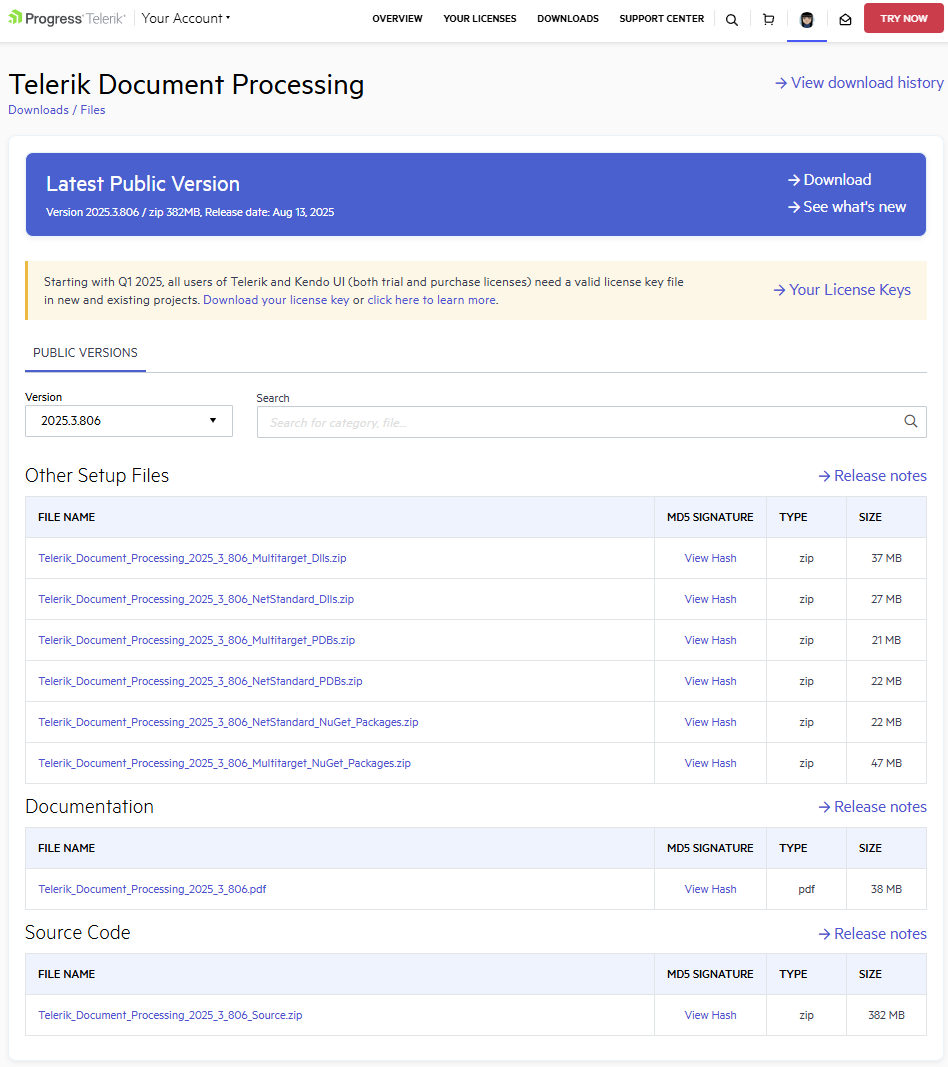
На октябрь 2026 года Document Processing Libraries остаются действующим коммерческим продуктом: документация обновляется, доступна регистрация пробной лицензии, пакеты включены в Telerik UI и DevCraft. Отдельный дистрибутив библиотек доступен в разделе Downloads аккаунта Telerik; для новой разработки рекомендованы пакеты NuGet. Это не бесплатный свободный пакет и не прекратившийся проект из старых сборок Telerik.
Существуют две семьи сборок. Пакеты с префиксом Telerik.Documents предназначены для .NET Standard 2.0 и совместимых сред, включая современные версии .NET, приложения ASP.NET Core, Blazor и сервисы на Linux или macOS. Семья Telerik.Windows.Documents предназначена для проектов .NET Framework и Windows-ориентированных решений. Совпадающие по смыслу пакеты этих семей нельзя механически подменять друг другом в одном проекте: от выбранной семьи зависят зависимости, графическая подсистема и обработка шрифтов.
Использование библиотек в мобильном приложении означает включение совместимых .NET-компонентов в собственную мобильную программу, например созданную с помощью .NET MAUI. Это не самостоятельное приложение Telerik для Android или iPhone из магазина. В браузерных приложениях важен режим исполнения: Blazor Server вызывает .NET-код на сервере, а Blazor WebAssembly имеет дополнительные ограничения на графику, файловые операции и доступность пакетов.
Установочный пакет, NuGet и Visual Studio Extensions решают разные задачи. NuGet подключает сборки к проекту; мастер конфигурации IDE помогает выбрать совместимые модули; скачиваемый архив предоставляет другие виды дистрибутивных файлов. Оценить продукт можно без банковской карты, однако для получения пробного лицензионного файла требуется аккаунт Telerik. Получение библиотек, наличие DLL в проекте и успешная активация лицензии — три самостоятельные проверки.
Интерфейс и рабочие зоны: код, NuGet и мастера
У SDK нет главного окна
С точки зрения разработчика рабочее пространство состоит из редактора кода, списка зависимостей проекта, моделей документов в памяти и папки либо потока, куда записывается результат. В центре такого процесса не кнопка «Сохранить как», а объект PdfFormatProvider, DocxFormatProvider или XlsxFormatProvider. Пользователь конечного продукта может вообще не знать об этих классах: экран загрузки и кнопка выгрузки создаются в его приложении отдельно.
Выпускаемые Telerik онлайн-примеры показывают поведение API в специально созданном веб-интерфейсе. Наличие кнопок вроде загрузки собственного образца в демонстрации WordsProcessing не означает, что те же кнопки поставляются как готовая программа для редактирования DOCX. Демо хорошо подходит для проверки ожидаемого результата и состава операций, но не заменяет проверку собственного кода и окружения.
Мастер добавления библиотек
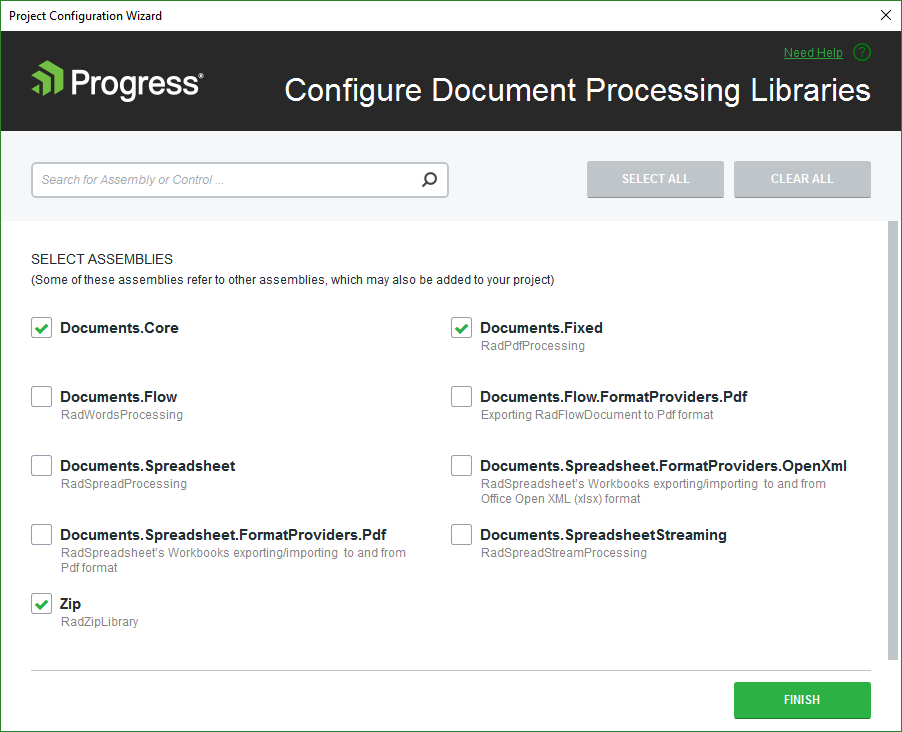
В некоторых комплектах Telerik Visual Studio Extensions имеется Configuration Wizard. В нём разработчик выбирает компонент обработки, а мастер подбирает зависимые библиотеки. Состав мастера зависит от установленного Telerik UI-комплекта; это дополнительный способ связать проект и сборки, а не обязательный интерфейс работы с документами. Для проекта без соответствующего расширения подключение через NuGet остаётся штатной альтернативой.
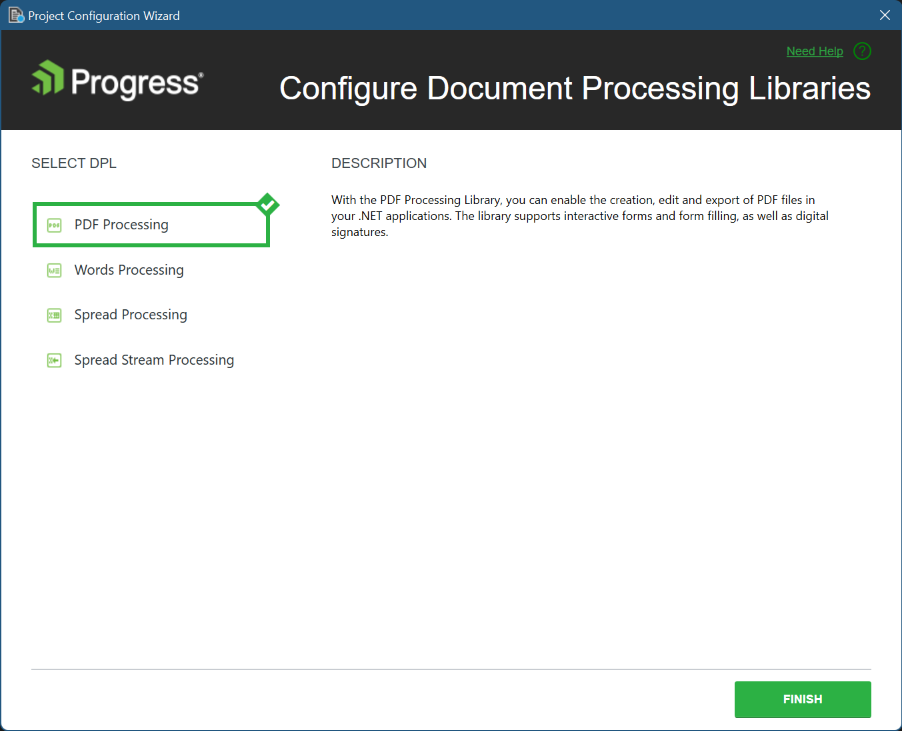
В проектах Blazor отдельный мастер также может отображать PDF Processing, Words Processing, Spread Processing и Spread Stream Processing. Названия здесь обозначают группы API, а не панели редактора страниц. Специалист, который ожидает увидеть в этом окне сам PDF-файл, выбрал неправильный уровень интеграции: содержимое документа будет обрабатываться в собственном приложении.
Граница между библиотекой, просмотром и готовым сервисом
Модель RadFixedDocument не является просмотрщиком PDF; визуализацию конечной страницы осуществляет отдельный компонент просмотра либо сторонний совместимый клиент. Аналогично модель Workbook не содержит встроенную ленту Excel. Поэтому требования к интерфейсу — перевод полей, горячие клавиши, права пользователя, масштабирование и доступность для клавиатуры — относятся к клиентскому приложению, а не автоматически наследуются от SDK.
Разница особенно заметна при интеграции в серверную архитектуру. Сервер может подготовить байтовый поток PDF и передать его HTTP-ответом, вообще не создавая окон. Настольное приложение может сохранить тот же поток локально и открыть результат пользователю. Код сериализации документа похож, но права доступа к файлу, механизмы доставки и UX разрабатываются отдельно. При выборе библиотек полезно учитывать этот дополнительный объём работ.
Пять основных библиотек и их функциональные границы
RadPdfProcessing: фиксированные страницы и PDF-объекты
RadPdfProcessing позволяет сформировать PDF из кода, загрузить существующий документ, изменять содержимое и экспортировать результат. Фундаментом служат RadFixedDocument и страницы RadFixedPage. Для добавления текста и графических элементов предусмотрен FixedContentEditor; формат-провайдер отвечает за чтение или сериализацию PDF. В составе поддерживаются аннотации, интерактивные поля, заполнение форм, цифровые подписи и извлечение содержимого.
PDF-инструменты важны там, где итоговый лист должен иметь предсказуемую геометрию: выставленный счёт, сопроводительная форма, справка, архивный комплект. Однако PDF — не эквивалент исходного Word-документа с легко перестраивающимися абзацами. Импорт PDF в RadPdfProcessing даёт фиксированную модель; он не превращает её автоматически в полноценный документ RadFlowDocument, пригодный для обратного редактирования как DOCX.
Подпись и её проверка — отдельные операции с криптографическим материалом и структурой PDF; наличие функций подписания не означает, что приложение обеспечило доверенные сертификаты, полномочия подписанта и долговременную юридическую проверку. Генерация доступного PDF тоже требует корректной разметки и проверки итогового документа, а не просто вызова экспорта.
RadWordsProcessing: структурированный текст и шаблоны
RadWordsProcessing оперирует моделью RadFlowDocument. Программа может добавить текст, абзацы, таблицы, изображения, стили и поля, переработать импортированное содержимое и передать документ формат-провайдеру. Через DocxFormatProvider создаётся редактируемый DOCX; HTML, RTF, TXT и Markdown обслуживаются своими провайдерами. PDF для этой модели является направлением вывода, а не симметричным способом загрузить PDF обратно в Word-модель.
Практический пример — договор с переменными реквизитами: сотрудники компании поддерживают шаблон, а бизнес-приложение заполняет данные клиента, суммы и номера документа. Такой подход сохраняет возможность последующего редактирования DOCX человеком и создания PDF-копии для передачи. Критично заранее определить, какие элементы шаблона должны оставаться изменяемыми, какие поля зависят от шрифтов и что происходит с разрывами страниц.
Старые DOC и DOT поддерживаются как форматы импорта. Представлять это как возможность полноценного экспорта новых DOC или DOT нельзя. Для организаций с наследуемым архивом такое направление полезно как точка входа, но первичное хранение после обработки разумно планировать в современном формате и отдельно контролировать сохранность сложной вёрстки.
RadSpreadProcessing: книга Excel в памяти
В RadSpreadProcessing объект Workbook содержит Worksheets, а ячейки выбираются через CellSelection. Поддерживаются значения, форматирование, формулы, работа с листами и разные провайдеры файлов. Это модель для бизнес-отчётов, расчётных шаблонов и преобразования табличных данных. Её сильная сторона — доступ к структуре книги и возможность модифицировать конкретные ячейки, а не только последовательно выгружать строки.
XLSX и XLS позволяют переносить листы, стили и вычисления между приложениями, CSV и TXT подходят для плоского обмена, PDF — для фиксированного представления. XLSM сохраняет макросы при импорте и экспорте, но библиотека не предоставляет выполнения и изменения макросов. Поддержка файла с макросами не равна наличию встроенного движка VBA, поэтому в автоматизированной системе нужно разделять содержимое таблицы и исполняемую логику Excel.
Формулы в библиотеке — часть модели таблицы. Результат расчёта зависит от поддерживаемых функций и соответствующих настроек вычисления; его нужно сопоставлять с эталонным примером, особенно когда книга содержит функции, зависящие от Excel, внешние данные или локализованные соглашения. Отсутствие установленного Excel полезно для сервера, но не освобождает от проверки арифметики и макета отчёта.
RadSpreadStreamProcessing: последовательная обработка больших таблиц
Потоковая библиотека предназначена для XLSX и CSV, когда документ содержит большой массив строк, а создание полной объектной модели в оперативной памяти не требуется. Вместо хранения всей книги она использует интерфейсы IWorkbookExporter, IWorksheetExporter, IRowExporter, ICellExporter и соответствующие импортеры для последовательного чтения. Содержимое записывается в Stream, а структура завершается при освобождении вложенных объектов.
Плата за экономию памяти — ограничение порядка действий. Нельзя свободно вернуться к давно записанной строке и менять её так же, как в модели Workbook: потоковый вариант удобен для формирования лога отгрузок или выгрузки результатов анализа, где строки идут в заданной последовательности. Для произвольного форматирования, вычислений и многократного доступа к ячейкам подходит RadSpreadProcessing.
Потоковый импорт тоже поддерживается: он последовательно читает листы, строки и ячейки существующих XLSX либо CSV. Поэтому утверждение, что StreamProcessing умеет только экспортировать, для актуальных выпусков неверно. При этом импорт не означает мгновенное создание доступной для произвольных правок модели; API остаётся потоковым.
RadZipLibrary: архивы и передача комплекта файлов
RadZipLibrary даёт разработчику объекты для чтения ZIP, создания архива, обновления существующих записей, упаковки потоков и извлечения вложенных файлов. Класс ZipArchive поддерживает режимы Read, Create и Update с различными разрешёнными операциями. Архивная библиотека полезна для передачи пакета счётов, приложений и сопроводительных материалов одним файлом; она не заменяет библиотеку, создающую содержимое PDF или DOCX.
Начиная с выпуска Q2 2025 другие части Document Processing используют System.IO.Compression вместо RadZipLibrary как внутренней зависимости. ZIP-модуль продолжает поставляться самостоятельно, поэтому включать его в приложение только потому, что выполняется экспорт DOCX, больше не обязательно. При обновлении старого проекта это различие влияет на состав пакетов и на анализ конфликтующих версий сборок.
Форматы и совместимость: что читается, что записывается
Поддержка расширения не является универсальным обещанием безошибочной двусторонней конвертации. Для Word, PDF и Excel используются независимые объектные модели; экспорт в PDF закрепляет оформление, а выгрузка в TXT или CSV устраняет часть структуры документа. При оценке формата важны три отдельных вопроса: способен ли соответствующий модуль загрузить исходник, сохранить целевой тип и перенести свойства, которые необходимы именно в вашем процессе.
| Формат | Библиотека | Импорт | Экспорт | Что необходимо учитывать |
|---|---|---|---|---|
| DOCX | RadWordsProcessing | Да | Да | Сохраняет редактируемую потоковую модель; требуется проверять сложные поля и макет |
| DOC / DOT | RadWordsProcessing | Да | Нет | Наследуемые Word-файлы выступают источником, а не конечным типом |
| RTF / HTML / TXT / Markdown | RadWordsProcessing | Да | Да | В HTML и разметке отличаются возможности оформления; TXT лишён форматирования |
| RadPdfProcessing | Да | Да | Фиксированная модель страниц и объектов PDF | |
| PDF из Word / Excel | RadWordsProcessing / RadSpreadProcessing | Нет для этих провайдеров | Да | PDF-копия не служит редактируемым исходником книги или поточного документа |
| XLSX | RadSpreadProcessing / RadSpreadStreamProcessing | Да | Да | Полная модель и последовательная обработка предоставляют разные возможности |
| XLS | RadSpreadProcessing | Да | Да | Формат для совместимости со старыми Excel-системами |
| XLSM | RadSpreadProcessing | Да | Да | Макросы сохраняются, но библиотека не запускает и не редактирует их |
| CSV | RadSpreadProcessing / RadSpreadStreamProcessing | Да | Да | Нет нескольких листов, формул и сложного оформления в самом CSV |
| TXT табличный | RadSpreadProcessing | Да | Да | Текстовый обмен требует согласованных разделителей и кодировки |
| JSON табличный | RadSpreadProcessing | Нет | Да | Односторонний вывод; не равнозначен архиву исходной книги |
| ZIP | RadZipLibrary | Да | Да | Контейнер файлов без смыслового редактирования их содержимого |
| Изображения и OCR | RadPdfProcessing | Через OcrFormatProvider | Через SkiaImageFormatProvider | Направления и компоненты зависят от подключённых провайдеров |
PDF-файлы нередко используют как конечный вид для печати или архивирования. Для построения управляемой цепочки конвертации стоит сохранять DOCX либо XLSX, из которого получен PDF: это исходник с более богатой структурой. По задачам отдельной обработки PDF полезен обзор SDK для работы с PDF, где смысл имеет именно программное создание, извлечение и изменение содержимого.
Формат-провайдер следует выбирать по роли файла. XLSM для обмена с существующими макросами не делает .NET-сервис исполнителем макрокода. JSON из таблицы удобен для передачи результатов в другие системы, но не сохраняет оформление листов. Markdown пригоден для текстового содержимого с разметкой, но не является заменой DOCX, когда нужны разрывы секций, таблицы сложной структуры и точные параметры страницы. ZIP вообще не конвертирует внутренние документы — он объединяет их как файлы.
Процесс от данных до готового файла
У библиотек повторяется архитектурный принцип «источник данных — модель документа или потоковый обработчик — формат-провайдер — целевой поток». Источником становится файл на диске, набор байтов, поток из HTTP-загрузки или данные, созданные самим приложением. Между источником и экспортом происходит работа с моделями: текстовый документ получает разделы и абзацы, таблица — листы и ячейки, PDF — фиксированные страницы и объекты. В завершение провайдер записывает файл в поддерживаемом формате.
В серверном проекте логично разделять ответственность: модуль предметной области определяет суммы, реквизиты и содержимое, модуль оформления заполняет документ, транспортный уровень отвечает за скачивание. Это предотвращает распространённую архитектурную ошибку, когда HTTP-контроллер одновременно читает базу, рассчитывает налоги, управляет форматами и обрабатывает ошибки записи файлов. Document Processing решает только документную часть, поэтому проверку достоверности исходных данных и управление доступом проектируют вне него.
Проверка результата должна соответствовать назначению. Для финансовой книги это совпадение значений и формул, для DOCX — корректные поля и возможность редактирования, для PDF — структура страниц, читаемость шрифтов и ожидаемые объекты, для ZIP — список вложений и успешное повторное чтение. Ограничиваться появлением ненулевого файла недостаточно: сериализация может завершиться, но содержимое окажется неполным либо будет сформировано с неподходящим масштабом.
Различие между локальным файлом и потоком принципиально для веб-приложения. Библиотека не обязательно сама решает, где разместить документ: она записывает в Stream, а приложение выбирает файловую систему, объектное хранилище, память либо ответ браузеру. Следовательно, настройки безопасности хранилища, журналирование операций и сроки удаления результата остаются ответственностью системы, которая вызывает API.
Автоматизация, ИИ и работа без Office
Генерация документов может запускаться из обработчика веб-запроса, фонового задания, консольной утилиты, настольного приложения или службы. Пакетная обработка получается на уровне внешнего кода: приложение перебирает документы либо записи базы, вызывает библиотеку и сохраняет полученные потоки. У Document Processing нет самостоятельной очереди заданий, планировщика и панели с историей операций; эти механизмы предоставляет приложение или инфраструктура исполнения.
Для файлов Excel следует выбирать между двумя способами автоматизации. Workbook упрощает изменение заранее существующего отчёта, работу со стилями и формулами, а последовательный SpreadStreamProcessing экономит память при формировании большого массива строк. При этом низкое потребление памяти — архитектурное свойство потокового API, а не обещание заданного времени обработки или универсально высокой скорости на любом оборудовании. На результат влияют содержимое книги, ввод-вывод, доступные шрифты и ограничения среды.
В состав современной линейки Telerik входят Agent Tools для предоставления документных операций ИИ-агентам, отдельный AI Coding Assistant для работы с API и сценарии GenAI Document Insights по извлечению смысла и ответам на вопросы по PDF. Важно не смешивать это с обычными функциями RadPdfProcessing: создание счёта через FixedContentEditor не требует генеративной модели, а интеллектуальное суммирование содержимого работает в отдельной связке с LLM. Для таких связок отдельно выясняют провайдера модели, правила передачи данных, стоимость вычислений и надёжность ответов.
OCR поддерживается в PDF-обработке через специальный OcrFormatProvider и подключаемые зависимости. Распознавание отсканированной страницы следует считать отдельным процессом, качество которого зависит от языка, разрешения и состояния изображения. Оно не означает, что библиотека восстановит структуру договора, таблицу или шрифтовое оформление исходного печатного документа. После распознавания важна выборочная проверка чисел, дат и фамилий, особенно в юридических и финансовых файлах.
Локальное создание DOCX, XLSX и PDF обходится без установленного Microsoft Office и Adobe Acrobat. Однако полезно иметь независимый просмотрщик для приемочного контроля: отсутствие зависимости от этих программ при генерации не равно отсутствию необходимости проверить, как файл отображается получателем. Для ручной проверки потоковых документов пригоден, например, Microsoft Word как настольный редактор; он не обязателен для исполнения библиотек.
Требования, производительность и защита данных
Основное условие запуска — совместимый .NET-проект и семейство библиотек с поддержкой целевой среды. Для Windows-проектов доступна линейка .NET Framework и Windows-сборки, для многоплатформенных сценариев — .NET Standard 2.0 и соответствующие версии .NET. Пакеты одного выпуска необходимо согласовывать между собой. Это особенно важно в проектах с Telerik UI, где интерфейсные компоненты могут уже приводить транзитивные ссылки на документные сборки.
Экспорт PDF в кроссплатформенной среде предъявляет требования к получению шрифтов, измерению текста и обработке изображений. Там, где Windows-сборка использует доступные системные средства, кроссплатформенный вариант требует настройки провайдеров или дополнительных графических пакетов. Отсутствующие шрифты способны изменить переносы строк, геометрию таблиц и вид PDF; файл при этом не обязательно вызовет явное исключение. Поэтому наличие правильного выходного расширения не должно считаться достаточной проверкой совместимости.
Для импорта и экспорта формат-провайдеры имеют параметр тайм-аута TimeSpan. Он нужен для ограничения времени обработки, особенно при разборе неподконтрольных файлов. Но тайм-аут не заменяет ограничение размера входного потока, контроль объёма распаковки ZIP, лимит памяти приложения и защиту от сложных или повреждённых структур. В серверном контуре файлы клиента следует считать недоверенным вводом независимо от того, успешно ли они открылись в офисной программе.
По умолчанию сама модель документа может работать с данными внутри процесса, не отправляя содержимое на внешний офисный сервер. Передача на удалённую платформу появляется, когда её добавляет разработчик: хранение в облаке, HTTP-загрузка в собственный сервис, LLM-интеграция или телеметрия приложения. Для обработки персональных данных нужно отдельно описать маршруты файлов, сроки хранения промежуточных результатов, шифрование хранилища и механизм удаления. Краткая формула «в библиотеке нет облака» не означает, что построенный на ней сервис автоматически приватен.
Надёжность результата опирается на приёмочные тесты. Для PDF нужны документы с кириллицей, сложными шрифтами и картинками; для Word — многостраничные шаблоны с таблицами и полями; для Excel — формулы, числовые форматы и пустые ячейки; для ZIP — разноимённые вложения и безопасные пути. Без этих проверок трудности могут обнаружиться только после рассылки отчётов. Инструмент не заменяет тестовую инфраструктуру, но обеспечивает API, через который её можно построить.
Лицензирование, пробный режим и стоимость
Telerik Document Processing распространяется как коммерческий SDK, включённый в отдельные наборы Telerik UI и DevCraft. Покупка библиотеки не равнозначна подписке конечного сотрудника на редактор файлов: лицензируются права разработчиков и условия использования поставленного набора. Для коммерческого распространения собственного приложения необходимо соблюдать лицензионное соглашение той поставки, через которую получены библиотеки.
На ценовой странице Telerik приведены ориентиры для комплектов на одного разработчика в год: DevCraft UI с Document Processing — 1 149 долларов США, DevCraft Complete — 1 299 долларов, DevCraft Ultimate — 1 649 долларов. Для отдельных UI-наборов, например WPF, опубликован начальный уровень 749 долларов в год на разработчика с вариантом Lite support. Это цены комплектов, а не самостоятельная фиксированная цена каждой операции с PDF и не доказательство, что любой заказчик получает именно такой итоговый счёт. Выбор продукта, поддержки, числа разработчиков и региональные условия влияют на закупку.
Бесплатная оценка рассчитана на 30 дней с доступом к функциональности и поддержке. При этом пробные пакеты способны работать и дольше, но добавляют обозначение авторских прав в результирующие документы: в потоковых и PDF-форматах надпись появляется вверху, а в XLSX — на отдельном листе. Пробный режим не подходит для незаметной коммерческой выгрузки: техническая возможность создать файл не снимает лицензионных ограничений и не обеспечивает чистый документ.
Начиная с выпусков 2025 года активация организована через лицензионный файл telerik-license.txt и пакет Telerik.Licensing. При обновлении лицензии или подключении выпуска за пределами ранее оплаченного срока применяются отдельные правила. Для разработчика с бессрочными правами на определённый диапазон версий истёкший срок поддержки не означает автоматического отключения всех ранее разрешённых сборок; переход на новую версию за пределами покрытия приводит к лицензионным предупреждениям и водяным знакам. Для подписки действуют иные условия, поэтому переносить правила бессрочной лицензии на неё нельзя.
Для бюджета требуется различать четыре категории: оплата доступа к SDK, затраты команды на написание интерфейса и шаблонов, сопровождение самой платформы .NET и цена внешних сервисов, выбранных приложением. Последняя не возникает сама собой при генерации PDF, но может появиться при подключении языковой модели, облачного хранилища, очереди заданий или сервиса электронной подписи. Точную коммерческую конфигурацию оценивают по выбранному комплекту, а не по названию Document Processing в NuGet.
Скрытая стоимость владения
У SDK бюджет внедрения часто превышает стоимость лицензии не из-за скрытых платежей Telerik, а из-за трудозатрат по интеграции. Разработчику приходится создать экран загрузки, проверить права пользователя, описать ошибки, реализовать журналирование, подготовить документы-эталоны и организовать поддержку шаблонов. В отличие от готового офисного приложения эти части не предоставляются одной установкой библиотеки. Сравнение коммерческих предложений без учёта разработки пользовательского процесса получается некорректным.
Второй источник расходов — переносимость результатов. DOCX с простыми абзацами обычно легче контролировать, чем сложный многостраничный шаблон с полями, рисунками и нестандартными шрифтами; Excel-отчёт с формулами и несколькими листами требует больше проверок, чем CSV. Обновление пакетов нельзя оценивать только по скорости команды dotnet restore: нужно убедиться, что изменилась не геометрия PDF, не вычисления книги и не доступность нужного формат-провайдера.
Третий фактор — лицензии смежных библиотек и окружений. Document Processing не требует покупки Microsoft Office для выполнения стандартных операций, зато разработчик сам выбирает тестовый просмотрщик, инструменты развертывания, системы хранения и, при необходимости, ИИ-инфраструктуру. За дополнительные ресурсы отвечает выбранная архитектура. Это делает продукт экономически оправданным при повторяющейся автоматизации, но менее привлекательным для единичной ручной правки одного документа.
Что перестанет работать первым при изменении окружения
Истечение пробной или коммерческой лицензии. В первую очередь нарушается корректность активации и появляется оценочная индикация, а не обязательно исчезает весь API для уже скомпилированной программы. Реакция зависит от типа лицензии и версии пакетов. Новую поставку после истечения права на обновления нельзя приравнивать к ранее приобретённой: проверяется период, в который вышел конкретный релиз.
Отсутствие сети. Локальное создание файла из готового документа не привязано к постоянно доступному офисному серверу. Но новая установка NuGet, получение пробного доступа, загрузка обновлённого файла лицензии и обращение к выбранному облачному сервису перестанут выполняться без соответствующей связи. AI-сценарии, реализованные через внешний LLM, теряют именно этот внешний контур, а не базовые классы RadFlowDocument и Workbook.
Перенос с Windows на Linux или в WebAssembly. В первую очередь проявляются неподходящие Windows-специфичные пакеты, отсутствие шрифтов и различия при обработке изображений. Извлечь данные из XLSX и сверстать PDF — не идентичные по окружению операции. Многоплатформенный пакет упрощает перенос кода, но не гарантирует одинаковые метрики текста, шрифтов и графики без настройки.
Обновление зависимостей. При смешении старых и новых сборок возникают конфликтующие ссылки или ошибки загрузки типов. После перехода 2025 года ZIP больше не является обязательной внутренней зависимостью других частей набора. Следовательно, попытка «починить» любое обновление добавлением старого ZIP-пакета не универсальна: состав зависимостей определяется конкретной версией и задачей проекта.
Задача, библиотека, результат и контроль
| Задача | Инструмент | Ожидаемый артефакт | Проверяемое свойство |
|---|---|---|---|
| Сформировать счёт с фиксированными страницами | RadPdfProcessing | Номера страниц, реквизиты, шрифты и структура | |
| Выпустить договор для согласования | RadWordsProcessing | DOCX | Редактируемость, стили, таблицы и поля |
| Передать окончательный текст договора | RadWordsProcessing + PDF-провайдер | Переносы, доступность шрифтов, вид на нескольких устройствах | |
| Пересчитать и оформить бухгалтерскую книгу | RadSpreadProcessing | XLSX | Значения, формулы, количество листов, числовые форматы |
| Создать потоковый реестр из множества строк | RadSpreadStreamProcessing | XLSX / CSV | Полнота строк, корректное завершение потока и разделители |
| Прочитать большую входящую выгрузку | RadSpreadStreamProcessing | Данные приложения | Порядок чтения, пустые ячейки, количество обработанных записей |
| Подготовить комплект закрывающих документов | RadZipLibrary | ZIP | Список вложений, имена, повторное распаковывание |
| Извлечь текст из скана | OcrFormatProvider в PDF-обработке | Распознанное содержимое | Ошибки в цифрах, язык и точность извлечения |
Карта показывает различие между результатом библиотеки и бизнес-результатом компании. PDF не становится подписанным юридическим документом только потому, что создан файл; табличный отчёт не становится достоверным, если исходные проводки ошибочны; архив ZIP не гарантирует отсутствие вредоносных вложений. Документный SDK автоматизирует представление информации, а не её предметную экспертизу.
Матрица сохранности результата при преобразовании
| Переход | Что сохраняется | Что теряется или меняется | Обратимость |
|---|---|---|---|
| DOCX → PDF | Вид подготовленного документа, страницы | Редактируемая потоковая структура | Обратный путь не восстанавливает исходную модель автоматически |
| DOCX → TXT | Текстовое содержимое | Шрифты, таблицы как объекты, изображения, стили | Частично: содержание можно перенести, оформление — нет |
| HTML → DOCX | Основное поддержанное содержимое и часть оформления | Неподдержанные правила веб-макета | Только после проверки конкретных HTML-элементов |
| XLSX → CSV | Выбранные плоские значения | Множественные листы, оформление, формулы как структура | Нет полной обратимости книги |
| XLSM → XLSM | Структура книги и сохранённые макросы | Выполнение и изменение макросов в SDK отсутствуют | Возможность дальнейшей работы с макросами проверяют в совместимом приложении |
| XLSX → PDF | Визуальное представление таблицы | Возможность обычного редактирования ячеек | Требуется исходный XLSX |
| PDF → PDF после правок | Поддержанные объекты фиксированной модели | Отдельные неподдержанные свойства сложного исходника | Не эквивалент бинарной копии оригинала |
| Файлы → ZIP | Байты вложенных файлов | Отдельный удобный доступ без распаковки | После успешного извлечения содержимое должно совпасть с оригиналом |
Обратимость означает не наличие кнопки конвертации, а способность восстановить существенные свойства исходного документа. Для договора таким свойством бывает текст и поле подписи, для реестра — формулы и типы данных, для графического PDF — точное размещение элементов. Наиболее безопасная стратегия — хранить исходник и итоговый артефакт как два разных объекта с указанием версии шаблона и времени формирования.
Как пользоваться программой — советы гика
Для SDK действия выполняются в коде .NET-проекта, а не в самостоятельном приложении. Ниже названия классов и методов соответствуют API Telerik, а названия пунктов меню относятся только к инструментам разработки. Последовательности рассчитаны на совместимые версии библиотек; примеры параметра TimeSpan иллюстрируют ограничение времени экспорта, но не устанавливают универсальный предел для документов любого размера. Для всех операций исходные файлы хранятся отдельно от создаваемых результатов.
Подготовить .NET-проект, NuGet и лицензию
Цель и подготовка. Получить проект, способный собрать библиотеку и сохранить пробный файл, без переноса лицензионного материала в репозиторий. Нужны SDK .NET для выбранной среды, доступ к NuGet, аккаунт Telerik с действующей пробной или коммерческой лицензией и отдельная папка тестовых результатов.
- Создайте консольный проект .NET либо откройте существующий проект в Visual Studio. Для кроссплатформенного варианта используйте семейство пакетов Telerik.Documents, а не Telerik.Windows.Documents; для Windows-ориентированной сборки допускается семейство Telerik.Windows.Documents.
- В Visual Studio откройте Manage NuGet Packages для проекта или используйте dotnet add package. Добавьте Telerik.Licensing, Telerik.Documents.Core и пакет для нужной библиотеки: например, Telerik.Documents.Fixed для PDF либо Telerik.Documents.Flow для DOCX. При экспорте Word в PDF требуется также Telerik.Documents.Flow.FormatProviders.Pdf.
- Установите одну и ту же версию для всех пакетов Telerik.Documents соответствующего семейства. Не комбинируйте разные номера выпуска в надежде, что NuGet разрешит их без последствий.
- В аккаунте Telerik откройте License Keys и используйте Download License Key. Поместите telerik-license.txt в %AppData%\Telerik\ на Windows либо ~/.telerik/ на Linux и macOS; допускается корень конкретного проекта при исключении файла из системы контроля версий.
- Соберите проект и ознакомьтесь с предупреждениями лицензирования. Для серверной сборки вместо включения файла в публичный репозиторий используйте защищённое хранилище секретов и переменную TELERIK_LICENSE.
Параметры и контроль. Пакет Telerik.Licensing должен находиться в выполняющем приложении; в многослойном решении одной ссылки в промежуточной class library недостаточно. Корректный результат подготовки — успешная сборка без предупреждений о лицензии и доступность нужных типов из подключённых сборок.
Типичная ошибка и откат. При несовместимости версий или неверном семействе пакетов откатитесь к зафиксированному набору зависимостей из файла проекта и блокировки пакетов. При оценочном водяном знаке сначала проверьте срок и содержимое лицензии, а не удаляйте проверку активации из кода: это не устраняет правовой статус используемой сборки.
Создать PDF со страницей и текстом
Цель и подготовка. Построить минимальный фиксированный документ для накладной или подтверждения операции. Подготовьте строку текста, путь к новой PDF-копии и ссылку на Telerik.Documents.Fixed вместе с базовыми зависимостями.
- В коде создайте экземпляр RadFixedDocument. Добавьте первую страницу вызовом document.Pages.AddPage(); результатом станет RadFixedPage.
- Создайте FixedContentEditor для этой страницы и вызовите editor.DrawText с тестовой строкой, например «Счёт № 42». При реальном документе отдельно задаются координаты, оформление и графические примитивы страницы.
- Создайте PdfFormatProvider. Откройте FileStream для нового результата в режиме создания файла; передайте документ и поток методу provider.Export с параметром TimeSpan.FromSeconds(10) в качестве контрольного лимита для маленького примера.
- Завершите запись потока и откройте получившийся PDF в независимом просмотрщике. Сопоставьте число страниц, наличие тестовой строки и фактическое отображение кириллицы.
Параметры. Для документов со шрифтами, не входящими в стандартный набор, требуется обеспечить корректный доступ к шрифтовым данным. При кроссплатформенном развёртывании это часть настройки провайдера шрифтов; размещение текста в PDF следует контролировать на машине, где выполняется экспорт.
Ошибка и безопасный откат. Отсутствующая надпись или искажённый шрифт — повод проверить содержимое RadFixedPage и выбранный шрифт, а не перезаписывать исходный бланк. Удалите только неудачный тестовый результат, восстановите прежние настройки провайдера и повторите экспорт в другой файл.
Загрузить существующий PDF и обработать форму
Цель и подготовка. Работать с полученным PDF, сохранив исходник для сопоставления: например, считать структуру страниц и заполнить допустимые поля формы. Подготовьте пример PDF с интерактивными полями и список допустимых значений; документ без полей не следует считать ошибочным только из-за невозможности заполнения формы.
- Откройте входной PDF через FileStream в режиме чтения и импортируйте его PDF-провайдером RadPdfProcessing в RadFixedDocument, указав предусмотренный API тайм-аут.
- Проверьте состав страниц и доступные элементы формы через объектную модель фиксированного документа. В прикладной логике сопоставьте имена полей с данными, которые разрешено записать.
- Измените значения найденных интерактивных полей через API работы с формами; не добавляйте произвольный текст поверх подписи как замену настоящему полю цифровой подписи.
- Сохраните изменённую копию через PdfFormatProvider, затем повторно импортируйте уже выходной PDF и убедитесь, что ожидаемые поля сохранили значения.
Параметры. PDF может содержать защищённые поля, собственные аннотации или цифровую подпись. Для подписанного документа изменение байтов после подписания влияет на корректность проверки подписи; такой файл нельзя безусловно считать неизменённым оригиналом. При извлечении текста дополнительно учитываются кодировка и структура страниц.
Ошибка и безопасный откат. Когда поле не найдено, проверьте, является ли видимая строка интерактивным полем или лишь нарисованным текстом. Не исправляйте оригинал наложением случайных надписей; откат состоит в отказе от неуспешного сохранения и возврате к исходному PDF.
Сформировать DOCX из объектной модели Word
Цель и подготовка. Создать редактируемое письмо или небольшой договор, который затем можно открыть в Word-подобном редакторе. Подготовьте текст, структуру абзацев и пакеты Telerik.Documents.Core и Telerik.Documents.Flow для кроссплатформенной ветки.
- Создайте RadFlowDocument, затем RadFlowDocumentEditor, передав созданную модель в конструктор редактора.
- Вызовите editor.InsertText с начальным текстом. Для развитого документа используйте API модели потокового документа, чтобы определить разделы, абзацы и требуемое форматирование, не имитируя форматирование пробелами.
- Создайте DocxFormatProvider. Откройте отдельный выходной FileStream и вызовите provider.Export(document, output, TimeSpan.FromSeconds(10)) для небольшого контрольного документа.
- Закройте поток, откройте DOCX в совместимом редакторе, сравните содержание и проверьте, что текст остаётся редактируемым, а не превращённым в растровую картинку.
Параметры. Файлы Word содержат настройки страницы, поля, шрифты и стили; качество выдачи зависит от явно заданной структуры. Разрывы абзацев, списки и таблицы следует выражать объектами, а не последовательностями управляющих символов.
Ошибка и безопасный откат. Если созданный DOCX отображается без ожидаемых абзацев, сначала проверьте структуру RadFlowDocument перед Export. Не меняйте шаблон, который используют другие клиенты: временно верните минимальную модель с одним текстовым фрагментом и сохраните диагностическую копию.
Импортировать DOCX, DOC или RTF и выполнить преобразование
Цель и подготовка. Перенести содержимое существующего документа в новый формат, сохранив отдельно оригинал. Нужны входной файл, подтверждение его типа, соответствующий формат-провайдер и образец для визуальной проверки. Для PDF-вывода потокового документа подключается дополнительный пакет формата PDF.
- Выберите провайдер по реальному типу исходника: DocxFormatProvider для DOCX, DocFormatProvider для старых DOC либо DOT, RtfFormatProvider для RTF, HtmlFormatProvider для HTML или MarkdownFormatProvider для Markdown.
- Импортируйте поток в RadFlowDocument, примените запланированные изменения объектной модели и сохраняйте копию исключительно через провайдер, который действительно поддерживает нужный выходной формат.
- Для редактируемого результата используйте DocxFormatProvider; для фиксированной выдачи — PDF-провайдер RadWordsProcessing. Не выбирайте DocFormatProvider как экспортёр DOC или DOT: эти направления для него не предусмотрены.
- Сопоставьте новый файл с исходным по заголовкам, таблицам, изображениям, разрывам страниц и видимому тексту. Для TXT или Markdown дополнительно оцените, какие свойства структуры закономерно исчезли.
Параметры. HTML и Word по-разному интерпретируют размеры, шрифтовые свойства и поведение элементов. При конвертации из более богатого представления в более простое визуальная эквивалентность не гарантируется. PDF-вывод требует отдельного контроля геометрии страниц и поддерживаемых шрифтов.
Ошибка и безопасный откат. Изменение вёрстки после конвертации не исправляется переименованием расширения файла. Отложите замену рабочего результата, сохраните исходный документ и выполните повторное преобразование после корректировки поддерживаемых элементов шаблона.
Создать Excel-книгу, заполнить ячейки и сохранить XLSX
Цель и подготовка. Построить редактируемую книгу с таблицей заказов, когда требуется обращаться к произвольным ячейкам и использовать модель Workbook. Подготовьте записи предметной области и пакет Telerik.Documents.Spreadsheet соответствующей ветки.
- Создайте Workbook, затем добавьте Worksheet вызовом workbook.Worksheets.Add(). Для читаемости результата используйте согласованные имена листов и столбцов средствами API модели.
- Получите CellSelection через worksheet.Cells[1, 1] для B2 или через нужный диапазон. Вызовите selection.SetValue с конкретным строковым либо числовым значением. Для отчёта отдельным кодом задайте формулы, форматирование и свойства ячеек, которые действительно нужны получателю.
- Создайте XlsxFormatProvider и выходной FileStream для нового имени SampleFile.xlsx. Передайте workbook, поток и TimeSpan в метод Export.
- После закрытия потока откройте результат совместимым табличным редактором; проверьте название листа, значения B2, формулы и числовые форматы. Сравните агрегаты с результатом расчёта вне книги.
Параметры. Индексы ячеек в показанном API начинаются с нуля, поэтому [1, 1] обозначает B2, а не A1. При формировании бизнес-отчёта нельзя допускать неявного смешения чисел со строковыми значениями: это влияет на сортировку, формулы и последующую обработку.
Ошибка и безопасный откат. Пустая ячейка на ожидаемой позиции часто означает ошибку адресации. Верните простой вариант с одной ячейкой, убедитесь в индексе и создайте новый тестовый XLSX; старый файл отчёта не перезаписывайте, пока данные не совпали.
Прочитать XLSX, изменить книгу и экспортировать в PDF или CSV
Цель и подготовка. Обновить существующий табличный шаблон и выдать его либо для редактирования, либо в фиксированном виде. Нужен тестовый XLSX без конфиденциальных данных, правовой доступ к нему и подключённые провайдеры для целевого формата.
- Откройте исходный XLSX в поток чтения и передайте его XlsxFormatProvider.Import, получив модель Workbook.
- Выберите требуемый Worksheet и конкретные диапазоны ячеек, измените значение или оформление через CellSelection. Логические расчёты и формулы должны оставаться в модели до преобразования результата.
- Для дальнейшего редактирования сериализуйте книгу XlsxFormatProvider; для печатной копии подключите и используйте PdfFormatProvider семейства RadSpreadProcessing; для плоского обмена выберите CsvFormatProvider.
- Проверьте соответствующий тип результата: для XLSX — значения и формулы, для PDF — страницу и масштаб печати, для CSV — разделители, текстовую кодировку и отсутствие случайной потери нужных столбцов.
Параметры. На Linux и в других кроссплатформенных средах при экспорте PDF требуются настройки измерения текста и доступа к шрифтам. CSV принципиально не хранит книгу из нескольких листов; прежде чем использовать его для интеграции, зафиксируйте, какие данные должны перейти в одну таблицу.
Ошибка и безопасный откат. Обрезанные строки в PDF не означают, что значения испорчены в XLSX. Откатите только экспорт, проверьте исходную книгу, настройки страницы и провайдеры шрифтов, после чего сформируйте PDF под новым именем.
Выгрузить большой XLSX или CSV потоком
Цель и подготовка. Получить многострочный журнал, не создавая полную объектную книгу в памяти. Источник данных должен выдавать записи в последовательности, а приложение — иметь поток записи и пакет Telerik.Documents.SpreadsheetStreaming.
- Откройте выходной поток и вызовите SpreadExporter.CreateWorkbookExporter с SpreadDocumentFormat.Xlsx либо SpreadDocumentFormat.Csv и этим потоком.
- Внутри IWorkbookExporter создайте IWorksheetExporter. При необходимости установите ширину столбца через IColumnExporter и только затем переходите к строкам.
- Создавайте IRowExporter в требуемом порядке и в каждой строке последовательно используйте ICellExporter, задавая значение методом SetValue. Для пропусков применяйте SkipRows и SkipCells там, где они предусмотрены моделью.
- Закрывайте вложенные экспортеры после окончания соответствующего элемента; окончательно освободите IWorkbookExporter, чтобы завершилась сериализация файла.
- Повторно прочитайте результат и сравните число строк с количеством записей источника. Для CSV отдельно оцените разделитель и поведение строк со знаками пунктуации.
Параметры. У потокового режима важны порядок создания столбцов, строк и ячеек и правильное освобождение IDisposable. Уже записанный участок файла не предназначен для произвольного редактирования по индексу. Для отчётов со сложными формулами и ссылками между листами используйте модель Workbook вместо попытки искусственно восстановить её поверх потока.
Ошибка и безопасный откат. Неполный XLSX или недописанная последняя строка — повод искать незакрытый экспортёр и ошибки работы с потоком. Удалите только новый повреждённый файл, исправьте область жизни объектов и повторите генерацию по неизменённому источнику данных.
Прочитать XLSX и CSV без загрузки всей книги в память
Цель и подготовка. Извлекать записи большой входящей выгрузки для анализа в приложении. Подготовьте отдельный XLSX либо CSV и набор проверочных строк с пустыми ячейками, специальными символами и разными типами значений.
- Откройте FileStream входного файла и вызовите SpreadImporter.CreateWorkbookImporter с SpreadDocumentFormat.Xlsx либо SpreadDocumentFormat.Csv.
- Переберите WorksheetImporters, затем Rows и Cells соответствующих импортёров. Для каждой ячейки считайте Value и, где требуется, отличайте формулу от значения через предназначенные для этого свойства API.
- Обрабатывайте строки сразу по мере чтения: записывайте данные в собственные DTO или агрегаты, не создавая из всего входящего файла вторую таблицу в памяти.
- Освободите импортёры и файловый поток. Сопоставьте общее число записей, значения крайних строк и количество пустых полей с контрольным файлом.
Параметры. Порядок чтения соответствует вложенности «книга — лист — строка — ячейка»; требовать от потока произвольного доступа к B2 после завершения листа нельзя. При импорте CSV заранее известно, что формат не хранит набор листов и стилей XLSX.
Ошибка и безопасный откат. Пропуски значений следует диагностировать по индексу и содержимому входного потока, а не немедленно дописывать отсутствующие поля в исходный файл. Сохраните оригинал неизменным, исправьте обработчик пропущенных ячеек и сравните результаты с эталонными строками.
Собрать ZIP из PDF и DOCX и прочитать архив
Цель и подготовка. Объединить несколько созданных файлов в один архив для передачи, не изменяя исходное содержимое вложений. Подготовьте PDF, DOCX и список относительных имён файлов, не допускающий выхода за каталог назначения при распаковке.
- Откройте новый FileStream архива и используйте ZipArchive.Create(stream). Для каждого файла создайте ZipArchiveEntry методом CreateEntry с допустимым относительным именем.
- Откройте поток записи entry.Open и передайте туда байты вложения; при использовании StreamWriter вызовите Flush перед завершением записи. Не закрывайте поток записи вложения способом, который противоречит жизненному циклу ZipArchiveEntry.
- Освободите объекты отдельных записей и архив. Для контрольного чтения откройте файл заново и вызовите ZipArchive.Read(stream), затем просмотрите Entries, имена и размеры.
- Проверьте, что после извлечения содержимое всех файлов совпадает с оригиналами. Для обновления существующего ZIP применяется отдельный режим ZipArchive.Update, а не Create.
Параметры. Архиватор поддерживает шифрование, но защита паролем не включается самим фактом создания ZIP. При разработке безопасной передачи применяют соответствующие настройки и соблюдают отдельную политику передачи пароля. Обычная контрольная сверка содержимого и проверка пути назначения важны и для незашифрованного архива.
Ошибка и безопасный откат. Архив без одного вложения или с повреждённой записью не должен заменять предыдущий рабочий комплект. Сохраните исходные PDF и DOCX, удалите неудачную сборку ZIP, скорректируйте жизненный цикл потоков и повторите создание архива в новом файле.
Создать серию персонализированных DOCX через Mail Merge
Цель и подготовка. Выпустить несколько договоров или писем из общей модели Word, не копируя абзацы вручную. Нужна проверенная RadFlowDocument со стандартным текстом и согласованный набор объектов с полями, например FirstName, LastName и ContractNumber. Сами реквизиты и правила их проверки предоставляет бизнес-приложение.
- Создайте RadFlowDocument и RadFlowDocumentEditor. В нужных абзацах добавьте поля через редактор, например InsertField(«MERGEFIELD FirstName», «») и InsertField(«MERGEFIELD ContractNumber», «»). Строка MERGEFIELD указывает имя свойства записи, а второй аргумент задаёт исходное отображаемое значение поля.
- Подготовьте IEnumerable с объектами, содержащими свойства FirstName и ContractNumber. Для сложного договора отдельно определите, какие повторяющиеся строки относятся к вложенным коллекциям; RadWordsProcessing поддерживает группы TableStart/TableEnd, BeginGroup/EndGroup и другие парные маркеры.
- Вызовите templateDocument.MailMerge(dataSource): результатом станет новый RadFlowDocument с подставленными значениями. Исходный шаблон останется неизменным, а результаты разных записей будут последовательно добавлены в результирующий документ.
- Передайте полученную модель в DocxFormatProvider.Export с выходным Stream и параметром TimeSpan. Используйте новое имя файла, чтобы не затереть исходный шаблон или ранее утверждённый документ.
- Контролируйте количество созданных разделов или экземпляров документа, выборочно сравните номер договора и имя получателя с исходным набором записей и проверьте отсутствие незаполненных MERGEFIELD в тех местах, где данные обязательны.
Параметры. Названия полей в шаблоне должны совпадать с именами членов объектов. При использовании вложенных групп существенно расположение маркеров внутри абзаца и таблицы: TableStart/TableEnd в одноячеечной строке и RangeStart/RangeEnd дают отличающиеся варианты компоновки повторяющихся данных. Структуру таблицы проверяют на контрольной записи со множеством вложенных элементов.
Ошибка и безопасный откат. Если реквизит пуст, причиной может быть несоответствие имени поля, а не ошибка экспорта DOCX. Исходный RadFlowDocument и набор записей не изменяйте ради скрытия проблемы; исправьте сопоставление полей, заново получите результат MailMerge и сравните его с контрольным договором.
Получить поисковый PDF из сканированного изображения через OCR
Цель и подготовка. Преобразовать скан с печатным текстом в страницу PDF, где можно искать распознанные слова. Для стандартной интеграции нужны Telerik.Documents.Fixed.FormatProviders.Ocr, TesseractOcrProvider, совместимые нативные компоненты Tesseract и каталог tessdata с обученными языковыми файлами. Поддерживаемые среды стандартного Tesseract-провайдера — Windows и Linux; для других платформ требуется собственный IOcrProvider.
- Сохраните исходное изображение отдельным файлом и определите язык распознавания. Для кириллицы языковые данные OCR должны соответствовать русскому тексту; наличие одного eng.traineddata недостаточно для русскоязычного договора.
- Добавьте пакет Telerik.Documents.Fixed.FormatProviders.Ocr и требуемые OCR-зависимости. Создайте TesseractOcrProvider с данными об источнике tessdata и языках. Указывайте DataPath как родительский каталог папки tessdata, если переменная окружения TESSDATA_PREFIX не определяет путь сама.
- Создайте OcrFormatProvider с выбранным OCR-движком. Передайте изображение на импорт: метод OcrFormatProvider.Import преобразует содержимое в RadFixedPage с распознанным текстом.
- Добавьте страницу в RadFixedDocument, затем экспортируйте документ в новый PDF с помощью PdfFormatProvider.Export и подходящего Stream. Не подменяйте этим результатом исходный скан.
- Откройте PDF в просмотрщике и проверьте поиск по нескольким словам. Отдельно сравните номера документов, даты, фамилии и суммы с исходным изображением; наличие текстового слоя не является гарантией точного распознавания.
Параметры. Для OCR рекомендуются изображения достаточного качества; для стандартного провайдера ориентир — 300 DPI. Настройки языков и способ сегментации текста влияют на распознавание. OCR не восстанавливает автоматически полноценный редактируемый Word-документ со всеми полями и таблицами.
Ошибка и безопасный откат. Пустой результат или нераспознанная кириллица требуют проверки traineddata, пути к данным, нативных библиотек и разрешения изображения. Сохраняйте исходную графику и формируйте PDF в новый файл; ошибочный текстовый слой не должен вытеснять оригинал.
Поставить и проверить цифровую подпись PDF
Цель и подготовка. Подписать окончательную PDF-версию через RadPdfProcessing, не нарушив уже согласованное содержимое. Нужен действительный X.509-сертификат с доступом к закрытому ключу, законный процесс его использования и документ с полем подписи SignatureField. Для сборок .NET Standard и современных .NET требуется совместимый пакет System.Security.Cryptography.Pkcs.
- Подготовьте окончательную RadFixedDocument либо загрузите существующий PDF через PdfFormatProvider.Import. Установите, содержит ли AcroForm требуемое поле подписи; к заполненной ранее подписи не следует применять обычную перезапись всего PDF.
- Создайте объект X509Certificate2 с закрытым ключом. Для .NET 9 и более новых сценариев загрузки PKCS#12 доступен X509CertificateLoader.LoadPkcs12FromFile; пароль к PFX не сохраняйте рядом с исходным кодом.
- Создайте Signature(certificate) и назначьте её свойству SignatureField.Signature. Для видимой подписи задайте SignatureWidget и FormSource с отображаемым содержимым; для невидимой подписи визуальную область добавлять не требуется.
- Передайте документ PdfFormatProvider.Export в новый поток FileStream с доступом FileAccess.ReadWrite: при подписании поток должен поддерживать и чтение, и запись. Для нескольких уже существующих полей выбирайте механизм PdfStreamSigner.SignExistingField с инкрементальными обновлениями, а не последовательную обычную перезапись файла.
- После экспорта проверьте криптографический статус и доверие к сертификату независимым просмотрщиком PDF. Для импортированного подписанного документа сохраните исходный поток до завершения процедуры проверки через SignatureField.Validate или TryValidate.
Параметры. Настройки Signature.Settings позволяют выбрать SHA-2 алгоритм дайджеста, параметры отметки времени и состав сертификатной цепочки. Криптографическая корректность не тождественна правомерности подписи в конкретной организации: полномочия подписанта и политика сертификатов определяются вне PDF-библиотеки.
Ошибка и безопасный откат. Сообщение о потоке без чтения связано с требованиями подписывающего экспорта; недоверенный сертификат — отдельная проблема проверки цепочки. Ни в одном случае нельзя удалять исходную подписанную копию или «исправлять» её произвольным сохранением. Новый результат проверяют отдельно, прежний файл остаётся неизменным до подтверждения подписи.
Чек-лист перед экспортом и публикацией документа
Цель и подготовка. Отделить технически успешную сериализацию от файла, который готов к передаче клиенту. Этот контроль встраивается в релизный процесс приложения, а не выполняется вручную после каждого документа в продуктивной очереди.
- Сверьте исходные данные: обязательные реквизиты, суммы, даты, непустые идентификаторы и допустимые диапазоны значений.
- Проверьте выбор правильного провайдера и направление формата: DOC и DOT являются входными форматами; PDF-вывод Word или Excel не предназначен для восстановления их редактируемой модели.
- Для DOCX проверьте поля, таблицы и возможность редактирования; для PDF — страницы, шрифты, переносы и подписи; для XLSX — формулы и диапазоны; для ZIP — имена и целостность вложений.
- Проверьте лицензионную индикацию, безопасность входных данных, лимиты времени, права на доступ к выходному файлу и отсутствие секретных данных в диагностических логах.
- Оставьте исходник и эталон отдельно; публикуйте только версию результата, которая прошла автоматическую и выборочную визуальную проверку.
Параметры. Состав проверок зависит от формата и цены ошибки. Сравнение по одной лишь длине массива байтов не заменяет контроль содержания, а совпадение визуального вида не доказывает сохранность макросов или цифровой подписи.
Ошибка и безопасный откат. При любом расхождении не заменяйте предыдущую опубликованную версию. Сохраните техническую причину отказа без конфиденциальных полей, вернитесь к исходной модели и повторите сборку только после исправления конкретного условия.
Сквозной сценарий: из данных заказа в DOCX, PDF и ZIP
Цель и подготовка. Получить воспроизводимый комплект документов из одной записи: редактируемый договор, фиксированную копию для отправки и архив с обоими файлами. Для примера достаточно вымышленных реквизитов заказа, локального .NET-проекта, Word/PDF-провайдеров и ZIP-модуля. Все файлы пишутся в новую временную папку, а не поверх рабочего договора.
- Запустите консольное приложение со связанными пакетами Telerik.Documents.Core, Telerik.Documents.Flow, Telerik.Documents.Flow.FormatProviders.Pdf и Telerik.Zip; предварительно убедитесь в успешной активации.
- Сформируйте одну RadFlowDocument из проверенных полей заказа: номер, дату, наименование и сумму. Используйте RadFlowDocumentEditor и модель абзацев, чтобы данные присутствовали одновременно в редактируемом и фиксированном варианте.
- Сохраните первую копию через DocxFormatProvider в order.docx. После освобождения потока экспортируйте ту же корректную модель через PDF-провайдер в отдельный order.pdf.
- Создайте archive.zip с помощью ZipArchive.Create, добавьте две записи для order.docx и order.pdf и передайте в них байты уже закрытых файлов; завершите ZIP.
- Повторно откройте оба документа и архив отдельными средствами. Сравните реквизиты DOCX и PDF, затем убедитесь в двух архивных вложениях и их совпадении с файлами вне архива.
Параметры и результат. Сквозной сценарий использует Word-модель как общий редактируемый источник, PDF — как производный артефакт, а ZIP — как транспортный контейнер. Такой путь не требует обратного преобразования PDF в Word и не предполагает, что архиватор умеет исправлять внутренний документ. В реальном сервисе контроль содержимого выполняется до отправки пользователю.
Ошибка и безопасный откат. Если DOCX корректен, но PDF теряет шрифт, исправляйте PDF-экспорт, не перезаписывая исходный договор. Если ZIP не содержит второй файл, исправляйте архивную сборку, а не генерируйте заново оба документа. При неудаче весь временный комплект удаляется или помечается как непрошедший контроль; версия, опубликованная ранее, остаётся доступной.
Сильные и слабые стороны
Плюсы
- Независимость от офисного приложения. DOCX, PDF и XLSX создаются программно, без запуска Word или Excel в пользовательском сеансе. Это важно для серверной генерации договоров, счётов и выгрузок.
- Несколько документных моделей в одном семействе. Обработка Word, PDF, Excel и ZIP использует родственные сборки, подход к формат-провайдерам и согласованную поставку, что сокращает число разных поставщиков SDK в проекте.
- Полноценная объектная модель. RadFlowDocument, RadFixedDocument и Workbook позволяют управлять документом на уровне абзацев, страниц, таблиц и ячеек вместо имитации нажатий в чужом интерфейсе.
- Потоковый вариант для больших выгрузок. RadSpreadStreamProcessing создаёт XLSX и CSV последовательно, когда держать всю книгу в оперативной памяти не требуется.
- Серверные и многоплатформенные сценарии. Совместимые сборки .NET Standard и современных .NET позволяют включать обработку файлов в веб-сервисы и фоновые приложения на поддерживаемых системах.
- Отдельные механизмы для PDF. Работают создание страниц, импорт PDF, поля формы, аннотации и операции с цифровыми подписями, что шире простого вывода текста на принтер.
- Документация по библиотекам. Получение конкретного результата описано через классы, формат-провайдеры и отдельные примеры, а не только через возможности визуального компонента.
Минусы
- Отсутствие готового пользовательского редактора. Формы, кнопки и маршруты согласования документов необходимо проектировать самостоятельно или подключать другие компоненты.
- Коммерческое лицензирование. Пробная версия маркирует результат, а стоимость прав на разработку и сопровождения комплекта нужно учитывать в бюджете продукта.
- Неодинаковые возможности импорта и экспорта. DOC и DOT читаются без симметричного вывода, JSON для таблиц является экспортным форматом; конвертация между любыми двумя расширениями без потерь не гарантирована.
- Зависимость от окружения при рендеринге. Шрифты, графические провайдеры и согласование зависимостей могут повлиять на внешний вид PDF после переноса приложения.
- Сложность крупных книг. Потоковая выгрузка уменьшает расход памяти, но не предоставляет весь функционал произвольного редактирования существующей книги.
- Необратимость отдельных преобразований. PDF как фиксированная копия не является полноценным исходником Word или Excel; для переработки документа нужен сохранённый редактируемый оригинал.
- Оценка шаблонов требует тестирования. При переходе между поставками нужно контролировать макеты, формулы, графику и совместимость, а не только успешную сборку программы.
Кому подойдёт и кому не подойдёт
Кому подойдёт
В первую очередь это библиотеки для .NET-разработчика, который автоматизирует документный процесс. Характерные задачи — PDF-счёт из данных биллинга, договор DOCX по шаблонной бизнес-модели, Excel-реестр с вычислениями, отчёт из очень большого потока строк и ZIP-комплект с приложениями. Общий признак этих сценариев — документы производит программа по повторяемым правилам, а не сотрудник вручную переносит данные между окнами.
SDK интересен командам с уже существующими Telerik UI-компонентами, особенно при использовании общей документной модели для визуальной таблицы и серверного экспорта. Но полезность комплекта определяется не тем, что на сайте продукта есть много библиотек, а конкретной матрицей используемых форматов: приложение, которому нужен только HTML-отчёт, не обязательно получает преимущество от пяти документных модулей.
Системам с требованиями к локальной обработке, внутреннему аудиту и разграничению доступа подходит архитектура вызова API внутри контролируемого процесса. Контроль конфиденциальности обеспечивается не самим названием SDK, а тем, как разработчик организует хранение, загрузку, журналирование и удаление документов. Возможность обрабатывать файлы без облачного редактора облегчает такую архитектуру, но не заменяет её проектирование.
Кому не подойдёт
Сотруднику, которому нужно один раз исправить опечатку, подписать и отправить PDF, коммерческий .NET SDK не нужен: он не предоставляет самостоятельный документный редактор. Для такого сценария рациональнее приложение с готовыми полями и кнопками. Разработчику на Python или JavaScript без .NET-инфраструктуры Telerik Document Processing также добавляет необходимость отдельного исполняемого .NET-компонента или сервиса.
Технический компромисс заметен и в узкоспециализированных задачах. Для исключительно программного создания новых PDF подойдёт специализированный генератор; для одной выгрузки XLSX — библиотека работы с электронными таблицами. В существующем проекте с хорошо отлаженным редактором Word переход на Document Processing без потребности в автоматизации добавит расходы и необходимость переписать процесс взаимодействия с файлом.
Не стоит выбирать этот продукт как универсальное средство извлечения редактируемой структуры из любого чужого PDF. Фиксированная страница, скан и сложный документ Word представляют разные данные. Наличие чтения PDF и экспорта в DOCX у другого модуля не образует симметричного преобразователя PDF в Word со 100-процентным восстановлением структуры и макета.
Сравнение с другими аналогами
Здесь сравниваются именно библиотеки и инструменты программной генерации, а не офисные приложения. Для всех четырёх вариантов использованы одинаковые критерии: главная задача, среда исполнения, сложность освоения, форматы, автоматизация, модель оплаты, ограничение и сценарий выбора. Цены комплектов разных поставщиков не следует напрямую сравнивать без числа разработчиков и объёма лицензируемого продукта.
Aspose.Total for .NET — широкий охват офисных форматов
Задача. Программная обработка разнообразных файлов в одном .NET-проекте. Платформа. Совместимые среды .NET и серверные приложения. Порог освоения. Высокий при использовании нескольких предметных API: подходы Words, Cells и PDF различаются. Форматы. Word, Excel, PDF, презентации и ряд дополнительных семейств. Автоматизация. Генерация, конвертация и обработка документов из кода, включая пакетные сценарии под управлением приложения. Оплата. Коммерческая лицензия на выбранные продукты либо набор. Ограничение. Наличие большого семейства API не отменяет проверки качества конкретного направления конвертации и правил лицензирования. Когда выбрать. Когда к задачам Telerik добавляются презентации или другие семейства документов и важна единая линейка библиотек.
Смежный инструментарий, в котором центральны PDF-файлы и обработка в приложении, представлен также в обзоре Nutrient SDK для программной работы с документами. Это не замена сравнению API по одному конкретному исходному документу и набору платформ.
Syncfusion Document Solutions — компоненты .NET с отдельной моделью лицензирования
Задача. Генерация, чтение и конвертация офисных документов в приложениях. Платформа. .NET и совместимые веб-, серверные и настольные проекты. Порог освоения. Средний или высокий: требуется освоение библиотек PDF, Word и Excel, хотя примеры привязаны к типовым операциям. Форматы. PDF, Word и книги Excel; конкретная поддержка определяется выбранным компонентом. Автоматизация. Методы SDK вызываются приложением, операции интегрируются в собственные обработчики и фоновые задания. Оплата. Коммерческое лицензирование; для соответствующих критериям организаций существует Community License. Ограничение. Бесплатность Community License не универсальна, а функции и редакции нужно сопоставлять с лицензией и типом развертывания. Когда выбрать. Для .NET-команды, которой нужен другой набор зависимостей и условия лицензирования позволяют применить соответствующую редакцию.
При подборе PDF-движка полезно отдельно оценивать LEADTOOLS PDF SDK в случаях, где вместе с PDF важны специализированные операции над изображениями и документами. Это соседняя категория инженерных библиотек, не самостоятельный офисный редактор.
QuestPDF — создание PDF декларативным C#-описанием
Задача. Генерация отчётов, накладных и других PDF с программной компоновкой страниц. Платформа. .NET. Порог освоения. Ниже при новой, однотипной PDF-верстке, но требует понимания декларативного построения макета. Форматы. Выходной PDF; полноценный импорт и редактирование DOCX или XLSX не входят в его назначение. Автоматизация. Подходит для серверного формирования большого числа документов на основе данных приложения. Оплата. Community, Professional и Enterprise с критериями применимости. Ограничение. Не заменяет Word-, Excel- и ZIP-модули Telerik и не служит универсальным PDF-редактором. Когда выбрать. Когда единственный результат — новый PDF по контролируемому макету, а редактирование чужих документов не нужно.
Технически QuestPDF конкурирует прежде всего с тем участком Telerik, который создаёт фиксированные PDF-страницы. Сравнение будет некорректным, если в общую цену закладывать неиспользуемые Word- и Excel-функции Telerik, а затем считать их недостатком PDF-генератора.
ClosedXML — узкоспециализированная работа с XLSX
Задача. Создание и изменение электронных книг из кода .NET. Платформа. Совместимые среды .NET. Порог освоения. Средний: API ориентирован на строки, таблицы, диапазоны и формулы, без отдельной модели Word. Форматы. Преимущественно Excel Open XML, включая XLSX и XLSM. Автоматизация. Формирование отчётов и обработка листов из приложения. Оплата. Открытая библиотека под лицензией MIT. Ограничение. Не содержит полноценного SDK для PDF, DOCX и ZIP-комплектов; на больших объёмах потребление памяти требует самостоятельной оценки. Когда выбрать. Для приложения, которому нужны только электронные таблицы и не требуется общая коммерческая документная платформа.
В сложных системах эти инструменты не обязательно взаимоисключают друг друга. Основной критерий — не общий рекламный список поддерживаемых форматов, а проверяемый набор операций: чтение, изменение без потерь, создание, итоговый экспорт, объём данных и юридически приемлемые условия распространения.
Типичные проблемы: диагностика и исправление
Следующие случаи основаны на зависимостях и ограничениях документных моделей, а не на статистике инцидентов. Диагностика всегда начинается с отделения исходного файла, версии пакета, параметров выполнения и результата: одинаковое внешнее проявление не доказывает одинаковую причину. Ниже для каждой ситуации указаны симптом, причина, признак для проверки, безопасное исправление и критерий, по которому сбой считается устранённым.
1. Проект не собирается после добавления пакета
Симптом: IDE не находит тип из Telerik.Documents либо сообщает о несовместимых зависимостях. Возможная причина: смешаны семейства Telerik.Windows.Documents и Telerik.Documents, целевая платформа не соответствует пакету или подключены компоненты разных выпусков. Диагностика: перечень PackageReference, target framework и разрешённых транзитивных ссылок сравнивают с документированной линейкой. Исправление: согласуют семейство и версии, сохраняя файл проекта до корректировки; не удаляют связанные пакеты наугад. Проверка: чистая сборка восстанавливает зависимости и распознаёт типы провайдеров без конфликтов.
2. Документ создаётся с сообщениями об активации
Симптом: при исполнении появляются предупреждения о лицензии или оценочные отметки. Возможная причина: отсутствует Telerik.Licensing, приложению недоступен telerik-license.txt, переменная TELERIK_LICENSE не задана в среде выполнения либо файл не покрывает текущую поставку. Диагностика: журнал лицензирования соотносят с реальным окружением процесса, не публикуя содержимое лицензии. Исправление: восстанавливают законную активацию нужного выпуска. Проверка: лог не содержит лицензионных ошибок, а контрольный файл выходит без пробной индикации.
3. В PDF, Word или книге Excel остаётся водяной знак
Симптом: в PDF или документе Word видна оценочная строка, в книге Excel появился отдельный лист. Возможная причина: используется пробная поставка или коммерческая лицензия не применяется к фактическому исполняемому коду. Диагностика: признак сопоставляют с ограничениями trial и лицензируемой версией без попыток скрыть отметку вручную. Исправление: получают надлежащую лицензию, устраняют проблему её обнаружения и заново формируют результат из исходных данных. Проверка: отметка отсутствует как в содержимом, так и в свойствах итогового файла; исходники сохранены.
4. PDF меняет переносы или расположение надписей на Linux
Симптом: файл открывается, но строки, размеры блоков и кириллица отличаются от эталона в Windows. Возможная причина: у процесса нет ожидаемого шрифта либо не настроены зависящие от платформы средства измерения и рендеринга текста. Диагностика: сравнивают набор доступных гарнитур, параметры внедрения шрифтов и контрольный PDF в двух окружениях. Исправление: обеспечивают разрешённые к распространению шрифты и требуемые провайдеры рендеринга, не меняя содержимое договора. Проверка: совпадают число страниц, переносы и читаемость всех нужных символов.
5. Не получается сохранить изменённый DOC как DOC
Симптом: найден провайдер импорта старого Word, но нет соответствующего DOC-экспортера. Возможная причина: DOC и DOT относятся к поддерживаемым входным, а не выходным форматам RadWordsProcessing. Диагностика: проверяют матрицу направлений, не ограничиваясь расширением тестового файла. Исправление: сохраняют редактируемый результат в DOCX и согласуют этот формат с получателем; оригинал DOC оставляют неизменным. Проверка: DOCX открывается в редакторе, текст, таблицы и критичные поля сохранены.
6. После успешного экспорта файл оказывается пустым
Симптом: массив или файл имеет нулевую длину, хотя метод провайдера завершился. Возможная причина: выбран неподходящий поток, результат прочитан до завершения записи или курсор MemoryStream оставлен в конце после экспорта. Диагностика: фиксируют размер потока, Position, CanWrite и жизненный цикл до возврата HTTP-ответа. Исправление: возвращают позицию для чтения, дожидаются завершения операций и корректно освобождают ресурс в пределах его владельца. Проверка: файл ненулевой длины повторно открывается независимым инструментом и содержит ожидаемые объекты.
7. После обработки XLSM изменились макросы или пропали ожидаемые действия VBA
Симптом: книга открывается, но автоматизация Excel работает не так, как до преобразования. Возможная причина: SDK сохраняет VBA-проект при поддерживаемом импорте и экспорте XLSM, но не предназначен для исполнения либо изменения макрокода. Диагностика: отдельно сравнивают XLSM-контейнер, наличие VBA и зависимости макросов от структуры ячеек. Исправление: не редактируют макросы через Document Processing; изменения бизнес-логики выполняют в соответствующей среде, а сам файл берут из исходной копии. Проверка: файл сохраняет проект VBA и проходит проверку в разрешённой тестовой среде Excel.
8. Большая выгрузка Excel потребляет слишком много памяти
Симптом: растёт память процесса, включается интенсивная сборка мусора или обработка заканчивается исключением нехватки памяти. Возможная причина: Workbook держит модель листов и ячеек в памяти; материализация огромного массива строк перед экспортом усугубляет проблему. Диагностика: сравнивают размер набора данных и пиковое потребление памяти при построении книги. Исправление: для линейного отчёта выбирают RadSpreadStreamProcessing; задачи сложного редактирования оставляют на объектной модели с ограниченным объёмом. Проверка: объём строк и контрольные суммы совпадают, а пиковая память остаётся в заданных ресурсных пределах.
9. Потоковый XLSX повреждён или не открывается
Симптом: приложение получателя считает созданный XLSX незавершённым архивом либо не видит последних строк. Возможная причина: не закрыты элементы потокового экспортера или сам выходной поток был использован до финализации пакета. Диагностика: проверяют жизненный цикл IWorkbookExporter, IWorksheetExporter, IRowExporter и места возникновения исключений. Исправление: корректируют освобождение объектов и публикуют файл только после завершения сериализации. Проверка: XLSX открывается, количество строк и содержимое последней страницы выгрузки соответствует исходному набору.
10. Числа и столбцы из CSV читаются неверно
Симптом: десятичная дробь разделяется на части, дата интерпретируется неожиданно или в строках появляется лишний столбец. Возможная причина: несовпадение разделителя полей, кавычек, кодировки и правил преобразования значения в тип ячейки. Диагностика: сравнивают исходные байты, несколько проблемных строк и настройки CSV-формат-провайдера либо системы, принимающей файл. Исправление: явно согласуют текстовый формат обмена и типизацию данных, не меняя числовые значения вручную в готовом отчёте. Проверка: число столбцов и точные значения сумм совпадают с исходными.
11. ZIP не читается после упаковки комплекта
Симптом: архиватор сообщает о повреждении структуры либо внутри отсутствует ожидаемый файл. Возможная причина: запись ZipArchive не завершена, поток вложения остался незакрытым или имена записей формировались неправильно. Диагностика: сверяют жизненный цикл архивных записей, объём результирующего потока и таблицу Entries при повторном открытии. Исправление: возвращаются к сохранённым исходным документам и пересобирают новый архив с корректным завершением потоков. Проверка: каждый файл извлекается, байты совпадают с оригиналом, а архив открывается независимым просмотрщиком.
12. После изменения PDF цифровая подпись не проходит проверку
Симптом: программа просмотра помечает подпись как недействительную после добавления или исправления содержимого. Возможная причина: цифровая подпись связывает криптографическое значение с конкретным состоянием подписанных байтов; последующее изменение может нарушить целостность. Диагностика: сравнивают исходный подписанный документ, результат обработки и отчёт проверяющего средства; отделяют проблемы доверия сертификату от изменения содержимого. Исправление: сохраняют юридически значимый подписанный оригинал неизменным, готовят производную копию отдельно и заново подписывают итоговый документ в установленном процессе. Проверка: новая подпись проходит независимую криптографическую проверку, а исходный подписанный файл сохранён.
Частые вопросы
Считается ли Document Processing облачным сервисом?
Нет: основной продукт представляет собой библиотеки, выполняемые внутри приложения. Облачная архитектура возникает, когда разработчик запускает этот .NET-код на удалённом сервере или соединяет его с внешней системой. Характер размещения и движение данных определяются приложением, а не названием SDK.
Нужен ли пользовательский сеанс Windows, чтобы создавать документы?
Объектные модели и формат-провайдеры предназначены для программного выполнения и не требуют имитации работы человека в Word или Excel. Для серверного развертывания всё равно должны выполняться требования целевой .NET-среды, графических зависимостей и лицензии.
Что означает UI-independent применительно к этим библиотекам?
Независимость от интерфейса означает, что обработчик документа не привязан к конкретному визуальному элементу Telerik. Его можно вызвать из обработчика API, фонового процесса или собственного окна. Это не означает, что пакет включает одинаковые контролы для WPF, WinForms, Blazor и мобильных устройств.
Можно ли использовать SDK в ASP.NET Core без установки Microsoft Office?
Да. Назначение библиотек — создавать и обрабатывать документы средствами .NET без автоматизации процесса Office. Особенно важны настройки потоков, тайм-ауты, контроль шрифтов и ограничение загружаемых файлов: HTTP-запрос сам по себе не гарантирует безопасной обработки входных данных.
Почему для DOCX и PDF из одних данных нужны разные проверки?
DOCX сохраняет структурированную текстовую модель с возможностью последующего редактирования, а PDF фиксирует страницы и видимое расположение элементов. Для первого критичны разделы, таблицы, поля и стили; для второго — шрифты, геометрия и просмотр на целевом устройстве. Отсутствие расхождений в сумме договора не доказывает идентичность оформления.
Подходит ли библиотека для разработки личного файлового конвертера?
Да, технически это возможный сценарий .NET-приложения, но объём работы определяется интерфейсом, проверкой входных файлов и направлениями конвертации. Ограниченная матрица форматов означает, что универсальное меню «из любого формата в любой» нельзя реализовать одной общей операцией.
Какая граница между извлечением текста PDF и OCR?
Извлечение уже существующего текстового содержимого PDF и распознавание изображения — разные задачи. OCR требует подключения соответствующего распознающего компонента, языковых данных и проверки результата. Важные числа на сканах нельзя считать достоверными исключительно из-за успешного завершения операции.
Почему недостаточно сравнить количество страниц или размер файлов?
Один и тот же набор символов может иметь другое оформление, пустые поля, потерянные формулы или повреждённую подпись. Размер и число страниц полезны как быстрые сигналы, но содержательная проверка должна учитывать модель данных: значения ячеек, метаданные, текст, изображения и правомочность подписанного документа.
Чем полезен редактор документов рядом с SDK?
Редактор нужен для создания исходных шаблонов, ручной корректировки сложного макета и проверки файлов глазами получателя. SDK, напротив, позволяет сформировать большое число документов без открытия редактора в каждом процессе. Для пакетного выпуска документов эти инструменты дополняют друг друга, а не подменяют свои роли. Пример отдельного программного пути построения документов — ONLYOFFICE Document Builder.
Итог: когда использовать Telerik Document Processing
Выбор оправдан, когда у команды уже есть .NET-приложение, документы создаются повторяемо и требуется согласованный набор библиотек для Word, PDF, Excel и ZIP. В этих условиях важны объектная модель, документированные направления преобразования и возможность запускать операции вне пользовательского интерфейса. Практическую ценность создаёт не само число поддерживаемых расширений, а уменьшение ручных операций на той части бизнес-процесса, которая действительно автоматизируется.
Если главная задача — одна готовая PDF-форма или только XLSX-выгрузка, сравнение со специализированным SDK помогает избежать покупки и интеграции лишних модулей. Если сотрудники ожидают визуальный редактор с панелью инструментов, Document Processing вообще относится к другому классу программ. Перед внедрением следует соотнести структуру исходных файлов, требуемую редактируемость результата, режим лицензирования, платформу сервера и возможность независимой проверки. Именно эти условия определяют, сможет ли библиотека стать стабильной частью документного контура.



