W10Privacy: гайд от гика, что меняет утилита в Windows 11 и 10 и как избежать проблем
W10Privacy собирает в одном окне параметры Windows, которые отвечают за диагностику, использование данных приложениями, сетевые обращения, фоновые задания, компоненты системы и поведение отдельных продуктов Microsoft. Вместо поиска каждого переключателя в «Параметрах», реестре, службах и планировщике пользователь видит перечень настроек, их исходное состояние и оценку риска. Однако это не средство анонимизации и не программа для очистки истории: W10Privacy действительно изменяет конфигурацию операционной системы, а некоторые изменения способны нарушить работу поиска, магазина приложений, синхронизации и обновлений.
По состоянию на 21 ноября 2026 года актуальная ветка — W10Privacy 6, последняя опубликованная версия — 6.3.0.2 от 27 сентября 2026 года. Разработчик Бернд Шустер продолжает выпускать обновления, а на странице загрузки наряду с веткой 6 доступна отдельная версия 5.4.0.0. Различие принципиальное: в шестой ветке переработаны идентификаторы настроек, интерфейс и обработка конфигураций. Поэтому старые руководства со скриншотами прежних выпусков полезны для понимания принципа работы, но не подходят для буквального повторения всех операций.
Что такое W10Privacy и чем она отличается от других настроек Windows
W10Privacy — самостоятельная настольная утилита для Windows, созданная Берндом Шустером (Bernd Schuster). Её назначение — показать состояние многочисленных системных параметров и дать выборочно изменить их. Название сохранилось со времени ориентации на Windows 10, но программа поддерживает и Windows 11. Подтверждена также совместимость с Windows 7 и 8/8.1; при этом набор доступных пунктов зависит от редакции, версии и компонентов конкретной ОС. Отдельной мобильной версии, браузерного кабинета или онлайн-редактора у продукта нет.
Утилита действует не поверх Windows, а через её собственные механизмы: параметры реестра, настройки компонентов, службы, задания планировщика, правила брандмауэра и файл HOSTS. Именно поэтому два компьютера с одинаковым W10Privacy способны показывать разный перечень пунктов. Например, управление Edge и Copilot относится к установленным и поддерживаемым компонентам, а набор пользовательских приложений зависит от того, что реально присутствует в системе.
Нужно различать три результата. Отключение функции меняет её системный параметр; блокировка соединения ограничивает сетевой маршрут и потенциально затрагивает сразу несколько служб; удаление приложения убирает установленный компонент и не равнозначно запрету его фоновой активности. Эти действия имеют разную обратимость. Возвращение галочки к исходному положению не переустанавливает удалённую программу и не гарантирует восстановления зависимостей, уже затронутых вмешательством.
W10Privacy не стоит путать с O&O ShutUp10, WPD, Privatezilla либо компонентами настроек Windows, похожими по названию. У них разные разработчики, способы применения и границы вмешательства. Главное отличие W10Privacy — детальный перечень параметров, включая технически сложные блокировки через HOSTS и брандмауэр, управление приложениями и отдельный режим автоматизированной проверки конфигурации.
Основные параметры W10Privacy
| Параметр | Подтверждённая характеристика и практическое значение |
|---|---|
| Программа | W10Privacy, утилита конфигурации параметров Windows |
| Разработчик | Bernd Schuster |
| Актуальная ветка | 6.x; выпуск 6.3.0.2 от 27.09.2026 |
| Параллельная ветка | 5.4.0.0, сохранённая как отдельная загрузка; конфигурации веток нельзя напрямую считать взаимозаменяемыми |
| Операционные системы | Windows 11, 10, 8/8.1 и 7; часть параметров неактуальна для старых выпусков |
| Варианты запуска | Обычная установка либо portable-режим через установщик из ZIP-архива |
| Язык | В том числе русский; также немецкий, английский и ряд других языков |
| Распространение | Freeware без обязательной платной подписки; предусмотрена добровольная поддержка автора |
| Возможности | Настройки приватности, телеметрии, приложений, браузера, сети, служб, задач, обновлений, Copilot и ИИ-компонентов Windows |
| Применение | Отдельный выбор параметров с подтверждением изменений; для части операций требуются права администратора |
| Сохранение настроек | Конфигурация в INI, шаблон INI, снимок статуса INI и файл журнала W10Privacy.log |
| Автоматизация | Командный режим /config, /whatif, /status, /template, /migrateconfig и служебные параметры |
| Сеть | Для обычной локальной конфигурации постоянный доступ к интернету не нужен; получение обновлений и проверка доступных версий требуют сети |
| Исходный код | Закрытый; общедоступный репозиторий исходников самой утилиты не предоставляется |
| Принципиальный риск | Потеря функциональности Windows после отключения служб, блокировки адресов, удаления компонентов или изменения порядка обновлений |
На странице распространения автор приводит SHA-256 для актуального архива W10Privacy.zip. Для версии 6.3.0.2 это 1eb4205229a7c4d011f364a10adad1e70bf61d065cda0703ef3edf2e8619d420. Такая контрольная сумма позволяет отличить полученный файл от изменённой копии, но сама по себе не доказывает безопасность программы и не заменяет проверку происхождения загрузки.
Как устроен интерфейс
Вкладки и состав списка
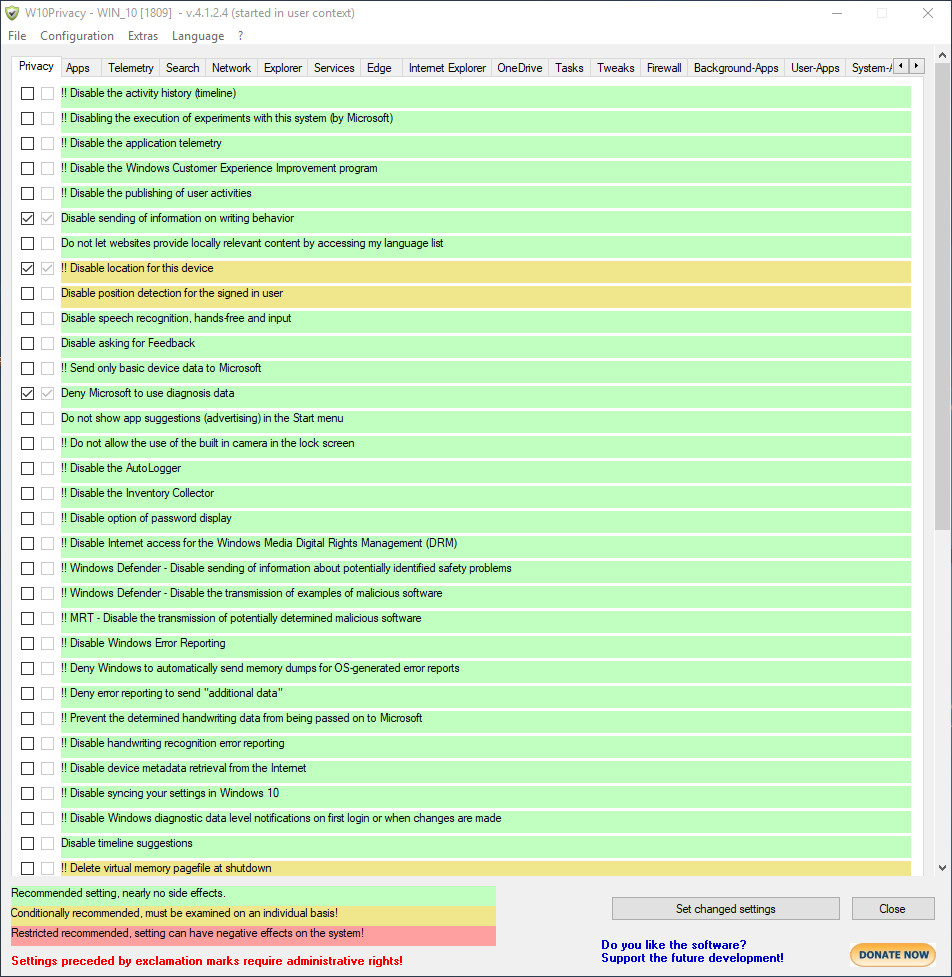
Главная рабочая область — окно с тематическими вкладками и длинным перечнем переключателей. В зависимости от версии Windows и установленных компонентов здесь представлены Datenschutz/Privacy, Telemetrie/Telemetry, Suche/Search, Netzwerk/Network, Explorer, Dienste/Services, Edge, OneDrive, Aufgaben/Tasks, Tweaks, Firewall, фоновые и установленные приложения. В шестой ветке появилась самостоятельная категория «Copilot und KI» — настройки системных функций, связанных с Copilot и ИИ. Названия в русской локализации могут отличаться от немецких терминов документации; принцип группировки от этого не меняется.
После открытия программа считывает системный статус и сопоставляет его с предлагаемыми переключателями. На старых и новых скриншотах заметны две колонки квадратных индикаторов: один используется для изменения желаемого состояния, другой, серый и недоступный для редактирования, служит ориентиром исходного состояния при чтении. На практике это важнее привычного переключателя «включено/выключено»: пользователь видит разницу между тем, что было обнаружено, и тем, что собирается применить.
Цвета означают риск, а не доказанную безопасность
Зелёный фон означает настройку, которую автор оценивает как рекомендуемую с минимальными побочными эффектами. Жёлтый требует оценки для конкретного компьютера. Красный предупреждает о существенных отрицательных последствиях. Эта шкала не определяет, сколько данных реально перестанет передаваться, и не является рейтингом защиты. Даже зелёный пункт затрагивает определённый системный механизм, поэтому его смысл следует соотносить с задачей и установленными приложениями.
Для действий с повышенными правами предусмотрен отдельный символ щита. Когда программа запущена от обычного пользователя, системные пункты могут быть недоступны для редактирования. В версии 6 элементы сортируются по степени рекомендации, требованиям к административным правам и названию. Кроме того, добавлен поиск по названиям и пояснениям, а в пределах вкладки можно массово выделять или снимать отметки — удобство, которое одновременно увеличивает риск чрезмерных изменений.
Подсказки и состояние после применения
Подсказки к пунктам раскрывают техническое назначение и важные ограничения; для некоторых настроек отдельный значок предупреждает о необходимости нового входа в Windows или перезагрузки. После применения программа повторно читает состояние, что позволяет увидеть, сработало ли изменение. Если параметр не поменялся, это не повод слепо нажимать кнопку несколько раз: причина может быть в правах, защите ОС, несовместимой редакции Windows или политике организации.
Нижняя зона объединяет пояснения к цветам и кнопку «Geänderte Einstellungen setzen» («Применить изменённые настройки» в смысле действия, а не подтверждённое название кнопки русской локализации). Меню «Konfiguration» отвечает за работу с сохранённым набором, «Extras» — за дополнительные настройки программы и окно управления Windows Updates. Эти элементы задают простую модель работы: выбор → предварительная оценка → применение → сверка состояния.
Основные функции: что меняется в системе
Конфиденциальность, диагностические данные и разрешения
Категория приватности охватывает сбор диагностической информации, историю действий, персонализацию и доступ приложений к системным возможностям. Среди примеров, отражённых в интерфейсе и документации, — ограничения отправки данных о наборе текста, использования сведений о местоположении, сбора диагностических данных и доступа приложений к персональной информации. Настройки относятся к нескольким уровням Windows: часть действует только для текущего пользователя, часть — на весь компьютер.
Не все пункты равнозначны. Запрет приложению использовать местоположение относится к разрешениям, а изменение диагностической телеметрии — к системной политике. Отключение SmartScreen затрагивает защитный механизм, а не только конфиденциальность; применять такую опцию исключительно ради «максимальной приватности» неразумно. Аналогично блокировка отправки образцов подозрительных файлов снижает возможности некоторых защитных механизмов. Ценность W10Privacy в том, что такие решения видны в одном перечне, но ответственность за выбранный компромисс остаётся у пользователя.
Телеметрия: правила сети и HOSTS
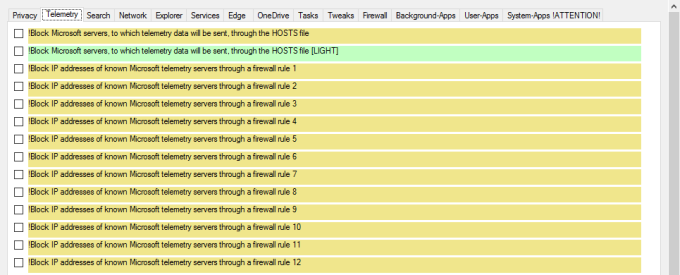
Вкладка Telemetry управляет отдельными способами ограничения сетевых обращений к адресам, связанным с телеметрией Microsoft. Используются записи HOSTS и блокировки IP-адресов; часть правил создаётся в брандмауэре Windows. Это более грубое воздействие, чем выключение конкретного диагностического переключателя: IP-адреса и домены нередко участвуют в работе нескольких связанных сервисов. В результате могут возникнуть проблемы не только с передачей диагностических данных, но и с Microsoft Store, синхронизацией, Bing, Office и другими подключёнными компонентами.
Ветка 6 изменила состав доменов, набор IP-адресов и имена создаваемых правил по сравнению с веткой 5. Поэтому оставлять старые блокировки и поверх них накладывать новые — плохой способ обновления. В 6.3 отдельно изменён механизм редактирования HOSTS: при использовании Microsoft Defender программа создаёт исключение для каталога C:\Windows\System32\drivers\etc перед изменением файла и удаляет исключение, когда все соответствующие HOSTS-настройки выключены. Это существенная деталь модели безопасности: выбранный способ приватности сам меняет защитные настройки Windows.
Поиск, сеть, Проводник и обычные твики
Search и Explorer содержат изменения в поведении поиска и оболочки: обращения к веб-поиску, отдельные элементы интерфейса, представление файлов и персонализацию. Network относится к пользовательским сетевым параметрам. Tweaks объединяет дополнительные системные переключатели, в том числе связанные с Windows Update. Смешивать эти категории с блокировкой телеметрии не следует: скрытие визуального элемента Проводника и изменение сетевой настройки имеют разные последствия и разную значимость для защиты данных.
Особенно важно разделять локальную и общесистемную область действия. Сетевые параметры в командном режиме настраиваются для конкретной учётной записи Windows. При запуске обслуживания под другим пользователем требуется SID целевой учётной записи; без правильной привязки конфигурация на бумаге и фактические параметры нужного пользователя могут расходиться. Для домашнего компьютера с одним человеком это неочевидная особенность, а для администратора нескольких рабочих станций — принципиальное условие автоматизации.
Службы и задания планировщика
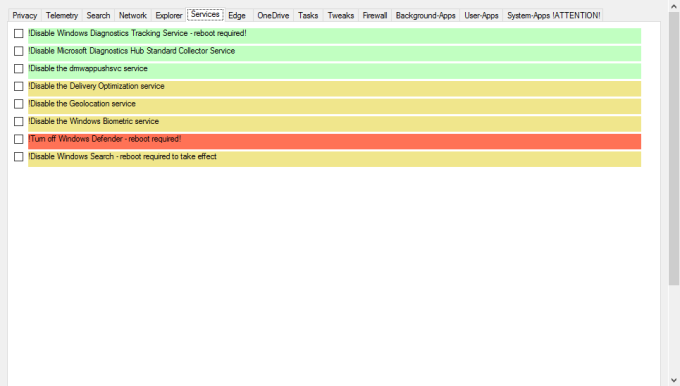
Services управляет возможностью отключения отдельных фоновых служб Windows, а Tasks — заданий, которые операционная система запускает автоматически. Между ними есть связь: задача планировщика способна вызывать службу или приложение, но отключение только одной стороны не означает, что вся связанная подсистема перестала работать. Обратный пример ещё важнее: остановка общей службы может сломать несколько независимых функций, среди которых нет ничего связанного с передачей диагностических данных.
В обновлении 6.2 для CDPSvc и CDPUserSvc дополнено предупреждение: их отключение нарушает работу ночного режима отображения. Это хороший пример того, почему название службы нельзя воспринимать как исчерпывающее описание её роли. Установка запрещающего параметра должна сопровождаться анализом зависимостей, а не желанием освободить пару мегабайт оперативной памяти. Подтверждённых универсальных измерений прироста быстродействия от W10Privacy нет.
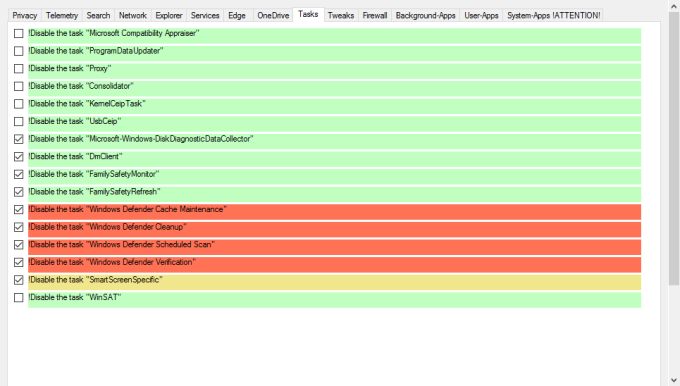
Задачи планировщика отличаются от служб тем, что запускаются при событии, по расписанию или при системном обслуживании. Их отключение иногда проявляется не сразу: отсутствие обновления, диагностики или фоновой операции обнаруживается позже. W10Privacy позволяет видеть такие задания в отдельном списке; в версии 6 улучшено распознавание их имён в локализованных системах. Это не основание отключать подряд все пункты, особенно задания, относящиеся к безопасности и обслуживанию системы.
Edge, OneDrive, пользовательские и системные приложения
В Edge собраны параметры поведения браузера, а в OneDrive — настройки интеграции облачного клиента. В шестой ветке восстановлена возможность удаления OneDrive как в пользовательском, так и в системном контексте. Отдельные пункты отвечают за обнаружение и удаление установленных приложений Windows; предусмотрено разделение на пользовательские приложения и системные компоненты. Наличие этих операций не делает удаление безопасным для всех компьютеров. Системное приложение может участвовать в поиске, установке других пакетов, обработке ссылок или управлении учётной записью.
Для читателя важно разделить «отключить фоновую активность», «изменить сетевое обращение» и «удалить». Первое обычно обратимо параметром, второе затрагивает доступность сервиса, третье требует последующего восстановления пакета или компонентов Windows. Особенно аккуратно следует обращаться с Edge и OneDrive, поскольку они связаны с частью стандартных сценариев Windows. Удаление OneDrive не заменяет проверку уже синхронизированных и расположенных только в облаке файлов. Смежную задачу удаления предустановленных приложений раскрывает обзор Bloatynosy, но это другой продукт и не источник настроек W10Privacy.
Copilot и ИИ-компоненты Windows
Новая вкладка «Copilot und KI» появилась в W10Privacy 6.2. Она собрала параметры, связанные с Copilot и другими функциями Windows на базе ИИ; некоторые пункты перенесены сюда из «Приватности». Ветка 5 ранее получила настройку отключения Recall для поддерживаемых систем Windows 11. Следовательно, W10Privacy реагирует на новые классы системных функций и предоставляет средства ограничить их там, где такие параметры существуют.
При этом W10Privacy не создаёт текст, изображения, транскрипции или ответы на основе искусственного интеллекта. Это утилита настройки связанных с ИИ компонентов ОС, а не ИИ-сервис. Не стоит также приравнивать отсутствие видимого Copilot к гарантии отсутствия любых сетевых обращений или анализа данных в других приложениях: у разных функций Windows и Office свои механизмы управления.
Windows Update через W10Privacy
Отдельная дополнительная функция — поиск, выборочное скачивание и установка обновлений Windows. Она использует PowerShell-компонент PSWindowsUpdate. Начиная с W10Privacy 6 вручную скачивать его для запуска функции не требуется: управление интегрировано в программный механизм. Подбор отдельных обновлений сопровождается более низкоуровневой моделью интерфейса, чем обычные «Параметры» Windows.
Для сдерживания автоматического получения обновлений предусмотрена настройка фиктивного WSUS-сервера. Её смысл состоит в том, что стандартный центр обновлений получает адрес несуществующего сервера и не может обычным путём скачивать пакеты. Перед выборочным поиском W10Privacy временно снимает соответствующее ограничение, проводит поиск через PSWindowsUpdate и затем возвращает его. Это функция со значительным риском: без ручного запуска процедуры Windows останется без штатного получения исправлений, включая обновления безопасности. На управляемом организацией ПК подобное вмешательство способно конфликтовать с действующей политикой ИТ-службы.
Сохранение конфигураций, журнал и автоматизация
В отличие от редактора документов W10Privacy не работает с изображениями, офисными файлами или проектами. Основные сохраняемые данные — INI-конфигурации для применения системных параметров и текстовый журнал операций W10Privacy.log. Обычная установка использует рабочую папку пользователя в AppData\Roaming\W10Privacy; portable-режим — каталог запуска. Портативной копии требуется доступ на запись в собственную папку, иначе сохранение рабочего состояния и журнала нарушается.
Командный режим позволяет проверять состояние и применять конфигурацию в сценариях развёртывания. Параметр /config сравнивает указанный INI с состоянием Windows и меняет отличающиеся элементы, /whatif выполняет предварительный прогон без фактического применения и фиксирует результат в журнале. /status создаёт документирующий снимок активных настроек, /template — шаблон для собственных конфигураций, /migrateconfig переносит старые идентификаторы в модель новой ветки. Дополнительные флаги исключают отдельные области из обхода, что полезно для более узких административных задач.
Файл INI здесь не содержит копию реестра, установленных приложений или всех системных данных. Он задаёт желаемые состояния управляемых пунктов. Это важно при переносе на другой ПК: одно и то же имя настройки не гарантирует её применимость к другой версии Windows, а сохранённая конфигурация не является резервной копией ОС.
Как пользоваться программой — советы гика
Ниже разобраны операции ветки 6.x. Пункты меню приведены по немецкой официальной документации — так проще сопоставить их с руководством и журналом изменений. В английском и русском интерфейсе названия переведены. Здесь безопасным исходным условием считается компьютер, на котором пользователь может восстановить систему, располагает доступом к административной учётной записи и понимает назначение конкретного изменяемого компонента. Не переносите готовый набор галочек с другого компьютера без оценки применимости.
Подготовка: установка, права доступа и исходное состояние
Цель. Получить корректный старт W10Privacy и сохранить сведения, позволяющие отличить новые изменения от старых. Подготовка. Нужны актуальный архив с официальной страницы, достаточно места для распаковки и, для системных операций, доступ к администратору Windows. Текущая загрузка — W10Privacy.zip для версии 6.3.0.2, внутри находится механизм обычной или portable-установки.
- Скачайте W10Privacy.zip с официальной страницы и сопоставьте SHA-256 архива с опубликованным значением. Не используйте переупакованные сборки со сторонними «оптимизационными» скриптами.
- Распакуйте ZIP и запустите поставляемый установщик. Выберите обычную установку или portable-режим. Для portable укажите каталог, в который Windows разрешает записывать файлы без обхода системной защиты.
- Запустите W10Privacy.exe обычным способом. Дождитесь завершения чтения текущих настроек и появления вкладки Datenschutz/Privacy; время старта определяется числом проверяемых параметров и не является признаком зависания само по себе.
- До редактирования откройте системную функцию Windows «Создание точки восстановления», убедитесь, что защита нужного диска включена, и создайте точку восстановления. Отдельно сохраните важные файлы и убедитесь в доступности резервной копии. Создайте папку C:\Temp для отчётов и INI, если её ещё нет.
- Зафиксируйте начальное состояние: доступность поиска, Store, Edge, OneDrive, Windows Update и действующих средств защиты. Для точной машинной записи можно воспользоваться командой W10Privacy.exe /status «C:\Temp\W10Privacy-before.ini», запущенной в каталоге программы.
Проверка. W10Privacy показывает реальное состояние, файл status создан в выбранной папке, точка восстановления присутствует в интерфейсе Windows. Типичная ошибка. Portable-версия размещена в каталоге без права записи, поэтому INI и лог не сохраняются. Безопасный откат. Пока изменения не применялись, достаточно закрыть W10Privacy и исправить расположение её файлов; не стоит снимать защиту со всей системной папки ради запуска.
Выбор и применение настроек приватности
Цель. Ограничить конкретное разрешение или механизм отправки данных, не затрагивая ненужные подсистемы. Подготовка. Выберите один понятный параметр, например отдельную функцию доступа приложений к местоположению, а не десятки пунктов со схожими названиями. Заранее определите приложение, по которому можно проверить действие ограничения.
- Откройте вкладку Datenschutz/Privacy и найдите нужный пункт по его названию либо через общую строку поиска ветки 6.
- Прочитайте пояснение при наведении курсора, посмотрите цвет фона и отметку о правах. Сопоставьте название с исходной серой отметкой: «Отключить доступ» с установленной галочкой означает выбранное ограничение, а не разрешение.
- Поменяйте только рабочую отметку выбранного пункта и нажмите «Geänderte Einstellungen setzen». Для настройки с символом щита понадобится повторный запуск через «Запуск от имени администратора».
- После повторного считывания состояния убедитесь, что нужная настройка отображается как применённая. Откройте соответствующую страницу параметров Windows и проверьте фактическую работу приложения, для которого важен этот доступ.
Проверка. Состояние в программе совпадает с выбранным, а поведение Windows соответствует цели. Типичная ошибка. Запрещено разрешение, необходимое картам, конференц-связи или другой рабочей программе. Безопасный откат. Верните только эту отметку к исходному состоянию, повторно примените изменение и после необходимости перезапустите затронутое приложение. Отключать SmartScreen или защитные механизмы ради общей «цифровой тишины» не следует.
Поиск, оболочка и пользовательские сетевые параметры
Цель. Настроить отдельное поведение поиска, Проводника или сети, не смешивая его с блокировкой внешних адресов. Подготовка. Определите, какая именно функция мешает: показ веб-результатов, конкретный элемент интерфейса или пользовательское сетевое поведение. Для сетевой части важно знать, под какой учётной записью открыт Windows.
- На вкладке Suche/Search, Explorer либо Netzwerk/Network выберите параметр по его точному описанию. Не применяйте сразу параметры всех трёх категорий.
- Проверьте контекст применения: настройки Network относятся к пользователю, а некоторые переключатели Search или Explorer требуют системных полномочий.
- Отметьте необходимую опцию, нажмите «Geänderte Einstellungen setzen» и дождитесь обновления её статуса.
- Для изменений оболочки проверьте поиск и отображение файлов; для сети — фактическое подключение и работу используемых локальных ресурсов. Учитывайте специальный значок, указывающий на необходимость выхода из учётной записи или перезагрузки.
Проверка. Изменился именно требуемый элемент интерфейса или сетевое поведение, остальные привычные операции сохранены. Типичная ошибка. Параметр пользователя пытаются применить из административного задания к другой учётной записи и не получают ожидаемого эффекта. Безопасный откат. В интерактивном режиме верните исходное положение опции под правильной учётной записью; для командного режима используется корректный SID целевого пользователя, а не произвольная системная учётная запись.
Телеметрия, HOSTS и правила брандмауэра
Цель. Ограничить конкретные сетевые обращения при сохранении доступности важных сервисов. Подготовка. Зафиксируйте работу Microsoft Store, входа Microsoft, OneDrive, Edge и служебных обновлений. Сохраните резервную копию действующего HOSTS и перечень созданных ранее пользовательских правил брандмауэра. Не применяйте эту группу на рабочем ПК с корпоративными политиками без разрешения администратора.
- Откройте Telemetrie/Telemetry либо Firewall и прочитайте описание конкретной HOSTS- или IP-настройки. Для таких изменений обычно необходим запуск W10Privacy с повышенными правами.
- Выберите один метод блокировки и минимальный проверяемый набор. Не совмещайте сразу полные списки HOSTS, несколько IP-наборов и дополнительные правила приложений.
- Нажмите «Geänderte Einstellungen setzen», дождитесь перечитывания параметров и изучите W10Privacy.log. Проверьте появившиеся правила в расширенном интерфейсе брандмауэра Windows или изменения в HOSTS — в зависимости от выбранного механизма.
- Проверьте вход в учётную запись, работу Store, загрузки страниц и синхронизации. Помните о дополнительной особенности ветки 6.3: при изменении HOSTS утилита способна создать исключение Windows Defender для системного каталога etc.
Проверка. Пункт активен, лог отражает применение, а критичные сетевые сценарии доступны. Типичная ошибка. Блокировка адреса отключает не только телеметрию, но и нужные компоненты Microsoft. Безопасный откат. Снимите именно введённое ограничение, снова примените настройку и убедитесь, что созданные W10Privacy правила исчезли. Для HOSTS проверьте удаление соответствующих строк и исключения Defender; при необходимости используйте сохранённую копию HOSTS, не затирая чужие осмысленные записи.
Отключение отдельных служб и заданий
Цель. Изменить поведение конкретного фонового механизма при понятных последствиях. Подготовка. Зафиксируйте исходный тип запуска службы в «Службах» Windows либо состояние задания в планировщике. Ориентироваться только на название вроде «диагностическая» или «пользовательская» недостаточно.
- На вкладке Dienste/Services либо Aufgaben/Tasks найдите необходимую строку и откройте её пояснение. Особое внимание уделите записи о связанных функциях и необходимости перезагрузки.
- Проверьте административный символ. Для изменения системной службы запустите W10Privacy с соответствующими правами.
- Отметьте только выбранную службу или задачу и примените через «Geänderte Einstellungen setzen». Не используйте массовое снятие или установку отметок в качестве стандартной оптимизации.
- Проверьте системный механизм через «Службы» или «Планировщик заданий» Windows и убедитесь, что функция, ради которой служба нужна, осталась работоспособной.
Проверка. Состояние целевого элемента изменилось, а зависимые действия в Windows сохранились. Типичная ошибка. Отключение CDPSvc или CDPUserSvc нарушает ночной режим; другие службы затрагивают поиск или диагностику. Безопасный откат. Верните исходное состояние конкретной строки, примените его и восстановите прежний тип запуска, ориентируясь на записанное до изменения значение, а не на универсальную рекомендацию из интернета.
Настройки Edge и работа с OneDrive
Цель. Ограничить ненужную функцию браузера или облачного клиента без случайного удаления программы и потери доступа к данным. Подготовка. Отделите параметры конфиденциальности Edge от операции его удаления; для OneDrive проверьте статус синхронизации и локальную доступность важных файлов.
- Откройте Edge или OneDrive и выберите описание нужной опции. Не считайте пункты «отключить» и «удалить» эквивалентными.
- Для обычного параметра поведения, например отдельной телеметрической опции Edge, оцените предупреждение и смените рабочую отметку. Подтвердите применение кнопкой «Geänderte Einstellungen setzen».
- После обновления статуса проверьте запуск браузера, работу нужного веб-сайта либо синхронизацию OneDrive. При появлении значка перезапуска выполните необходимый выход из сеанса Windows.
- Опцию удаления OneDrive, поддерживаемую в ветке 6.2 и новее, рассматривайте отдельно. Перед её применением сохраните файлы, которые не существуют в полном локальном виде, и проверьте их открытие из независимого расположения.
Проверка. Требуемый параметр изменён без утраты полезного сценария. Типичная ошибка. Вместо отключения интеграции удалён OneDrive либо заблокировано необходимое поведение Edge. Безопасный откат. Изменяемую настройку верните через W10Privacy; для удалённого компонента потребуется отдельная установка и восстановление пользовательских данных. Простая смена галочки не выполняет переустановку.
Пользовательские приложения и системные пакеты
Цель. Удалить конкретное предустановленное приложение, не затрагивая зависимости и другие учётные записи. Подготовка. Определите, является ли пакет пользовательским или системным, кому он нужен и каким способом будет восстанавливаться. Для системных пакетов особенно важна полная резервная копия ОС и пользовательских данных.
- Перейдите в «Benutzer-Apps» либо «System-Apps». Список формируется по обнаруженным компонентам; отсутствующая программа не обязана появляться в перечне.
- Выберите один конкретный пакет, ознакомьтесь с пояснением и областью действия. Не переносите список удалений с чужой версии Windows.
- Используйте соответствующую отметку и «Geänderte Einstellungen setzen». Программа выполняет системную операцию удаления, а не перенос файла приложения в корзину.
- Проверьте, исчезло ли приложение из списка установленных, и протестируйте связанные функции: открытие файлов, системные ссылки, поиск, Store, пользовательские профили.
Проверка. Удалён именно целевой пакет, системные функции сохранены. Типичная ошибка. Отмечен системный компонент, от которого зависит другой интерфейс или приложение. Безопасный откат. Прекратите последующие удаления; восстановите пакет штатным способом Windows либо верните систему из подготовленной резервной копии. Наличие сохранённого INI не гарантирует восстановление удалённой программы. Для сравнения моделей удаления можно изучить возможности Bloatbox, не смешивая её операции с W10Privacy.
Категория Copilot и ИИ-функций
Цель. Ограничить выбранный компонент Windows, относящийся к Copilot или новым ИИ-возможностям. Подготовка. Уточните редакцию и выпуск Windows, а также наличие целевого компонента; в ОС без него переключатель не даёт осмысленного эффекта. Желательно заранее убедиться, что нужные функции поиска и приложений Microsoft работают.
- Откройте новую вкладку «Copilot und KI», добавленную в W10Privacy 6.2, и просмотрите только доступные для данного устройства параметры.
- Выберите опцию по её собственному описанию, а не по общему слову «ИИ». Оцените системный и пользовательский контекст, предупреждения и необходимость перезапуска.
- Примените конкретное изменение кнопкой «Geänderte Einstellungen setzen» и дождитесь перечитывания состояния.
- Оцените работу именно того компонента, к которому относится выбранный параметр, и отдельно проверьте функции Windows, с которыми он взаимодействует.
Проверка. Программа отображает нужное состояние, а затронутая функция ведёт себя согласно выбранной политике. Типичная ошибка. Пользователь считает отключение одного пункта Copilot универсальным запретом всех ИИ-функций системы и приложений. Безопасный откат. Верните изменённую настройку; не применяйте вслепую соседние политики и не удаляйте системные пакеты для «усиления» эффекта.
Сохранение INI, шаблон и проверочный прогон без изменений
Цель. Получить воспроизводимый набор настроек и увидеть предполагаемые действия до фактического применения. Подготовка. Рабочая папка должна быть доступна на запись, а исходная конфигурация компьютера — задокументирована. Для отдельных системных параметров командной строке нужны административные права.
- В главном окне выделите требуемые параметры, затем используйте меню «Konfiguration» → «Speichern». В рабочем каталоге W10Privacy формируется config.ini с выбранными настройками.
- Для подготовки нового конфигурационного файла без массового вмешательства откройте командную строку в каталоге W10Privacy и выполните W10Privacy.exe /template «C:\Temp\W10Privacy-plan.ini». В полученном шаблоне значение 2 означает «игнорировать»; значения 0 и 1 задают конкретное состояние параметра.
- Оставьте все не относящиеся к вашей задаче пункты со значением 2. Для предварительной проверки используйте W10Privacy.exe /config «C:\Temp\W10Privacy-plan.ini» /whatif.
- Откройте W10Privacy.log в рабочей папке и изучите запланированные действия. Только после подтверждения состава и полномочий запускайте W10Privacy.exe /config «C:\Temp\W10Privacy-plan.ini» для реального применения.
- Повторно запишите состояние через W10Privacy.exe /status «C:\Temp\W10Privacy-after.ini» и сопоставьте значения с исходным снимком.
Проверка. Имеются INI и журнал, предварительный проход не менял систему, а после реального применения активны только выбранные пункты. Типичная ошибка. Значение 2 воспринимают как «отключить» и удивляются отсутствию изменений, либо без проверки применяют чужой полный файл. Безопасный откат. Для параметров, изменённых через конфигурацию, подготовьте обратный набор с фактическими исходными значениями и сначала проверьте его через /whatif; для удалённых пакетов и повреждённых системных компонентов требуется системное восстановление, а не подмена INI.
Переход с ветки 5 на ветку 6 без потери управляемости
Цель. Сохранить смысл ранее выбранных настроек, не унаследовав несовместимые правила. Подготовка. Архивируйте старый INI, исходные значения и имеющиеся правила HOSTS/брандмауэра; используйте имеющиеся средства восстановления Windows. Версия 6 не обязана читать конфигурацию ветки 5 как готовую к применению.
- В старой ветке 5 отключите применённые ею блокировки на вкладках «Telemetrie» и «Firewall», если они использовались. Это устраняет риск сохранения правил с устаревшими именами и IP-наборами.
- Установите актуальную ветку 6 и создайте для неё новый шаблон командой W10Privacy.exe /template «C:\Temp\W10Privacy-v6.ini».
- Перенесите предыдущие выбранные состояния через W10Privacy.exe /migrateconfig «C:\Temp\W10Privacy-v5.ini» «C:\Temp\W10Privacy-v6.ini». Миграция касается идентификаторов настроек; размеры окна и другие параметры внешнего вида так не переносятся.
- Просмотрите результат миграции по категориям, уберите устаревшие и избыточные пункты, выполните /config с /whatif и изучите журнал до первого реального применения.
- При необходимости включите заново только актуальные блокировки шестой ветки; убедитесь, что правила с именами W10Privacy, оставленные старой программой, не дублируют новые.
Проверка. Получен отдельный INI ветки 6, список операций понятен, связь со старыми firewall-правилами устранена. Типичная ошибка. Старый config.ini используется напрямую и накладывает несовместимый набор поверх прежних сетевых ограничений. Безопасный откат. Прекратите автоматическое применение, восстановите исходные настройки и правила из сохранённых данных либо из системной копии; не исправляйте неизвестные IP-правила массовым отключением брандмауэра.
Командный запуск, права и ограничение областей применения
Цель. Применять согласованную конфигурацию в контролируемом сценарии обслуживания. Подготовка. Нужны созданный INI, правильный контекст учётной записи и журнал для последующего контроля. Запуск через планировщик заданий Windows относится к автоматизации, а не к обязательному компоненту W10Privacy.
- Используйте W10Privacy.exe /config «C:\Temp\W10Privacy-plan.ini» /apply 2 для пользовательских параметров либо /apply 3 для системных. Значение /apply 1 проверяет все предусмотренные конфигурацией настройки.
- Для сетевых параметров другого пользователя укажите его действительный SID после /sid; SID можно получить штатной командой whoami /user, запущенной в нужном сеансе.
- Исключите ненужные области дополнительными параметрами: nouserapps, nosystemapps, notasks, nofirewall, nohostfilecheck или notelemetry. Они служат для пропуска соответствующих проверок, а не для универсальной отмены уже применённых ограничений.
- До автоматического задания выполните тот же вызов с /whatif, проверьте W10Privacy.log и убедитесь, что путь к INI доступен выбранной учётной записи. Затем используйте только ту периодичность, которая необходима для вашей политики обслуживания.
Проверка. Лог содержит обработанные параметры и не содержит неожиданных операций по другим категориям; сетевые настройки относятся к правильному профилю. Типичная ошибка. Системный процесс применяет пользовательский параметр к себе вместо нужного человека или пытается выполнить /apply 3 без повышения прав. Безопасный откат. Остановите автоматическое задание, исправьте область и идентификатор учётной записи, проверьте вызов без изменений и только затем повторите его.
Выборочное обновление Windows и опасность Fake-WSUS
Цель. Контролировать установку доступных обновлений, когда есть обоснованная потребность в таком режиме. Подготовка. Нужны интернет, достаточное место, резервная копия и понимание действующей политики обновлений. На компьютерах организации используйте утверждённую ИТ-службой схему; отключение регулярных патчей ради удобства недопустимо.
- Откройте «Extras» → «Windows-Updates» и проверьте состояние PSWindowsUpdate. В шестой ветке модуль подключается средствами W10Privacy без прежней ручной установки с PowerShell Gallery.
- Оцените параметр «Fake-WSUS-Server hinterlegen». Он предотвращает обычное получение обновлений Windows и не нужен для большинства домашних сценариев. Его включение требует отдельного плана регулярного патчинга.
- В интерфейсе обновлений используйте «Suche nach Updates starten». После поиска программа показывает доступные пакеты; для выборочного режима предусмотрен их выбор, скачивание и установка. Уточняйте назначение драйверов и обновлений с неоднозначными названиями.
- После завершения проверьте фактическую историю установленных исправлений Windows, состояние перезагрузки и журнал W10Privacy.log. Для автоматизации предусмотрен /checkwindowsupdates с исключением конкретных KB через -ExcludeKB или элементов по названию через -NotTitle; такие исключения должны иметь документированную причину.
Проверка. Установлены выбранные обновления, а регулярный механизм безопасности не оставлен без наблюдения. Типичная ошибка. Fake-WSUS активирован, после чего Windows Update больше не получает даже критические исправления. Безопасный откат. Удалите фиктивный WSUS-параметр через тот же раздел W10Privacy, проверьте подключение к штатному центру обновлений и восстановите необходимую организационную политику. Не применяйте автоматические исключения по названиям без проверки их состава.
Сквозной сценарий: от запуска до сохранённого результата
Цель. Получить одну проверяемую настройку, её зафиксированный результат и способ возврата. Подготовка. Выбран домашний ПК с Windows 11, где требуется отключить одно ненужное разрешение приложения, а не сетевой доступ всей системы. Доступны права пользователя, копия важных файлов и включённая защита системы.
- Запустите установленный или portable W10Privacy 6.3.0.2 и дождитесь считывания параметров. Сохраните исходный статус в INI и убедитесь в наличии точки восстановления.
- Во вкладке Datenschutz найдите конкретное разрешение приложения, изучите подпись и цвет. Зафиксируйте серый индикатор исходного состояния.
- Поставьте рабочую отметку на одном пункте, нажмите «Geänderte Einstellungen setzen» и дождитесь обновления значения в списке.
- Откройте соответствующее приложение и системные параметры Windows. Убедитесь, что нужный запрет сработал и другие функции приложения продолжают работать.
- В меню «Konfiguration» выберите «Speichern», чтобы сохранить выбранные состояния в config.ini. По завершении откройте W10Privacy.log и убедитесь, что в журнале нет ошибочной операции с повышенными правами.
- Сохраните копию INI и начального снимка отдельно от рабочей папки. Для возврата отметки используйте первоначальное состояние из исходного снимка, повторно примените параметр и проконтролируйте результат.
Результат. Получена конкретная настройка Windows, подтверждённая поведением системы, с записью в журнале и сохраняемым описанием конфигурации. Типичная ошибка. После первой удачной операции пользователь применяет все зелёные пункты сразу, лишая себя возможности понять причину последующего сбоя. Безопасный откат. Изменения вносите небольшими независимыми группами; после каждой группы сохраняйте фактический статус. Это даёт воспроизводимый путь назад без поисков виноватой галочки среди десятков параметров.
Что перестанет работать первым при неудачном выборе
Последствия здесь зависят не от количества отмеченных строк, а от затронутого механизма. Одна красная настройка способна влиять на большее число функций, чем десяток косметических переключателей. Для диагностики полезно заранее представлять, какая зависимость имеет наиболее короткий путь от изменения к видимому сбою.
| Изменённая область | Ранний признак проблемы | Скрытая зависимость | Практический смысл |
|---|---|---|---|
| HOSTS и IP-блокировки телеметрии | Не открывается Store или перестаёт отвечать отдельная онлайн-служба Microsoft | Общие домены и адреса обслуживают не только сбор статистики | Проверять сетевую доступность сразу, до изменения других категорий |
| Fake-WSUS | Обычный Windows Update перестаёт находить или скачивать пакеты | Для центра обновлений прописан несуществующий сервер | Считать этот режим изменением политики безопасности, а не косметическим твиком |
| Службы CDPSvc и CDPUserSvc | Ночной режим экрана не включается | Функция отображения зависит от отключённых служб | Проверять не название службы, а связанные пользовательские функции |
| Удаление OneDrive или системного пакета | Нет приложения, ссылки или ожидаемой синхронизации | Операция удаления отличается от отключения фонового запуска | До удаления отделять локальные данные от файлов, доступных только через облако |
| Повторное применение старого INI | Параметры возвращаются к прежним значениям либо появляется конфликт правил | Автоматическое задание продолжает навязывать устаревшую конфигурацию | При необъяснимом возврате изменений учитывать не только Windows Update, но и собственную автоматизацию |
Такая таблица не задаёт универсальный порядок поломок: на одном компьютере отключённого компонента изначально нет, на другом он используется ежедневно. Полезная тактика — оценивать затронутую зависимость до правки. Особенно это касается тех, кто обслуживает несколько устройств: одинаковое значение INI не означает одинаковый пользовательский эффект.
Матрица сохранности и обратимости результата
Формат W10Privacy удобен для воспроизведения состояния, но не обеспечивает одинаковый уровень восстановления для каждого типа операции. Различие между сохранением желаемых параметров и восстановлением файловой системы — центральное ограничение программы.
| Действие | Что остаётся зафиксированным | Чего не сохраняет операция | Обратимость и переносимость |
|---|---|---|---|
| Изменение обычного переключателя | Новое значение в Windows; событие в журнале | Полная история всех прежних значений ОС | Обычно обратимо обратным параметром; на другом ПК эффект определяется его выпуском Windows |
| «Konfiguration» → «Speichern» | Выбранные состояния в config.ini | Установщики приложений, пользовательские файлы и образ системы | Пригодно для повторного применения при сопоставимой версии продукта и ОС |
| /status | Снимок прочитанного состояния на момент команды | Отключённые службы как исполняемые файлы и содержимое реестра целиком | Ценно для сравнения, но не является восстановлением «в один клик» |
| /template и значение 2 | Структура управляемых пунктов и осознанно проигнорированные параметры | Список активных изменений, если их специально не задать | Переносимая основа для собственной конфигурации; перед применением нужна адаптация |
| Правила Firewall и HOSTS | Изменения в сетевой конфигурации самой Windows | Гарантия доступности всех сайтов и облачных служб | Правила можно снять; при обновлении между ветками требуется устранение старых блокировок |
| Удаление пользовательского или системного приложения | Факт отсутствия пакета на данном компьютере | Его установочный пакет, данные и зависимости | Необратимо одним переключателем; восстановление может потребовать переустановки или системной копии |
| Точка восстановления Windows | Часть системного состояния, покрываемая механизмом восстановления Windows | Полная копия личных файлов и всех прикладных данных | Полезна при сбое, но её нельзя считать полноценным образом диска |
Из этой матрицы следует конкретное правило: перед редактированием достаточно иметь документированное исходное состояние для простых параметров, но перед удалением системных компонентов нужна отдельная проверенная стратегия восстановления. Командный /whatif уменьшает риск ошибочного применения конфигурации, однако не проверяет все будущие последствия для программ, которые обращаются к изменённым службам или адресам.
Жизненный цикл: почему старые инструкции не совпадают с нынешней версией
W10Privacy развивается с 2015 года. Название не менялось вместе с Windows, зато способ распространения и внутренняя модель настроек обновлялись неоднократно. Для редакционной оценки продукта важны не только новые пункты, но и изменения, несовместимые со старыми инструкциями.
| Период | Подтверждённая веха | Что меняется для пользователя |
|---|---|---|
| 2015 год | Первые публичные версии для Windows 10; расширение языков и категорий системных настроек | Формируется модель вкладок, цветовой оценки и выборочных параметров |
| Январь 2020 года | Версия 3.4.0.0 получила установщик с возможностью обычного и portable-развёртывания | Место хранения программы и пользовательских настроек стало зависеть от режима установки |
| 2021–2022 годы | Адаптация к Windows 11 и исправления совместимости, расширение возможностей Edge и Windows Update | Старый скриншот Windows 10 перестаёт быть надёжным описанием набора пунктов Windows 11 |
| 2024–2025 годы | Добавлены параметры для Recall и более новых выпусков Windows 11; расширена работа с приложениями | Программа перестаёт быть только настройщиком первоначальных функций Windows 10 |
| 13 августа 2026 года | W10Privacy 6.0.0.0: крупная переработка идентификаторов, поиска, сортировки и автоматизации | Конфигурации версии 5 требуют миграции; старые сетевые правила следует корректно снять |
| 17–23 августа 2026 года | В 6.2 появилась вкладка Copilot и ИИ, возвращено удаление OneDrive; в 6.3 переработан запуск | Появляются новые категории, а производительность старта меняется за счёт иной обработки PowerShell |
| 2 и 27 сентября 2026 года | 6.3.0.1 добавила совместимый способ запуска для конфликтов с MacType; 6.3.0.2 устранила ошибку удаления OneDrive в CLI | Для актуального использования предпочтительна исправленная 6.3.0.2, а не первая сборка 6.0 |
Ветка 5.4.0.0 не стала «профессиональной редакцией» шестой. Это отдельный сохраняемый вариант программы. У неё другие идентификаторы и частично другая структура опций; сравнивать их галочку к галочке без миграции неверно. Важная оговорка касается документации: на официальном сайте есть отдельные руководства для веток 5 и 6, а старый англоязычный раздел отстаёт от переработанного немецкого руководства. При разборе сложных действий разумнее ориентироваться на документацию актуальной ветки, а не на привычный перевод устаревшей страницы.
Задача, инструмент, результат: прикладная карта возможностей
Не всякую проблему приватности нужно решать блокировкой телеметрии. Более точное соответствие задачи выбранному инструменту снижает побочные эффекты, особенно на Windows 11 с множеством интегрированных компонентов.
| Реальная задача | Подходящая область W10Privacy | Ожидаемый результат | Что необходимо оценить |
|---|---|---|---|
| Запретить отдельному приложению использовать чувствительное разрешение | Datenschutz/Privacy | Изменение соответствующей политики или разрешения | Не перестала ли нужная программа выполнять законную функцию |
| Убрать навязчивый элемент оболочки | Explorer или Search | Изменение отображения либо поведения поиска | Сохранена ли привычная навигация и локальный поиск |
| Ограничить определённый фоновой процесс | Services и Tasks | Изменение состояния службы или задания | Нет ли связанных задач обслуживания и интерфейсных зависимостей |
| Изменить отправку диагностической информации | Privacy; для более жёстких случаев — Telemetry | Ограничение выбранного способа передачи | Не затронуты ли Store, вход, облако и обновления |
| Управлять функцией, связанной с Copilot | Copilot und KI | Изменение доступной системной настройки ИИ | Сохранились ли нужные функции поиска и приложений |
| Повторять согласованную политику на нескольких ПК | INI и /config с /whatif | Документируемое применение заданного набора | Версии Windows, права и идентификаторы пользователей |
| Выбирать отдельные обновления | Extras → Windows-Updates | Контролируемый поиск и установка | Отсутствие задержек критических исправлений и конфликта с политикой организации |
Такая карта подчёркивает границу продукта: W10Privacy помогает управлять параметрами ОС, но не измеряет степень анонимности, не даёт независимую оценку собранных Microsoft данных и не заменяет специализированный анализатор сетевого трафика. Наличие кнопки, блокирующей соединение, не является доказательством того, что весь класс телеметрии исчез.
Ограничения, безопасность, приватность и стоимость владения
Что означает «бесплатно»
W10Privacy распространяется бесплатно как Freeware. Обязательного платного плана, ограниченного пробного периода или подписки для базовых возможностей не предусмотрено. На официальной странице присутствует добровольная поддержка разработки. Одновременно там опубликованы условия Creative Commons Attribution–NonCommercial–NoDerivatives 4.0 для W10Privacy: бесплатная загрузка не означает свободное право перераспространять изменённые версии или использовать код по правилам открытого исходного ПО. Сам исходный код программы в публичном репозитории не размещён.
Денежная цена утилиты равна нулю, но эксплуатационная стоимость зависит от того, сколько времени потребуется на изучение последствий настройки, документирование политик и устранение конфликтов. На рабочем компьютере с бизнес-приложениями основной риск связан не с оплатой, а с незапланированным простоем после блокировки сети, ошибки обновления или удаления пакета. Поэтому для корпоративного сценария W10Privacy — инструмент под контролем администратора, а не универсальная бесплатная замена централизованным политикам.
Локальная работа, сеть и обработка данных
Для обычной настройки ОС файлы не загружаются в облачный редактор: программа читает и изменяет локальные параметры Windows. Отдельные сетевые действия — проверка обновления утилиты, поиск пакетов Windows, получение компонентов — требуют доступа к интернету. При применении HOSTS или firewall-правил сеть, наоборот, может оказаться ограничена. Поскольку исходный код закрыт, независимую проверку всех исполняемых действий нельзя заменить только фактом, что официальный сайт доступен и программа существует много лет.
Отдельный вопрос безопасности связан с антивирусными предупреждениями. W10Privacy изменяет чувствительные системные области, и некоторые защитные продукты классифицируют её как потенциально подозрительную. Это не доказательство заражения, но и формулировка «ложное срабатывание» не должна автоматически оправдывать любой скачанный исполняемый файл. Источник архива, актуальная контрольная сумма, цифровые метаданные и содержание предупреждения важнее обещаний стороннего каталога. Глобальное отключение Microsoft Defender или полное исключение диска из проверки несоразмерно задаче.
Работоспособность и системные требования
На странице распространения заявлены настольные Windows 7, 8, 10 и 11. Для старых версий доступна лишь применимая часть возможностей; наличие вкладки не создаёт отсутствующий компонент Windows. Из серверных систем в FAQ отдельно названы Windows Server 2012 R2 и 2016, но с оговоркой о проверке только базовой функциональности. Это не следует трактовать как сертификацию для современных серверных сред. Требования к конкретной версии .NET, объёму оперативной памяти или минимальному процессору не приводятся как универсальные гарантированные цифры; задавать их без оснований нельзя.
Для появления интерфейса программа должна прочитать большое число системных состояний, в том числе через PowerShell. Выпуск 6.3 оптимизировал последовательность запуска, но скорость зависит от конфигурации Windows, защитного ПО и установленных компонентов. После операции обновления Windows интерфейс также может некоторое время не реагировать, пока идёт фоновая работа. Оценивать такой период следует по журналу, а не по вымышленным показателям секунд или процентов ускорения.
Какие границы нельзя обойти
W10Privacy не позволяет гарантированно отменить все механизмы передачи диагностических данных в Windows. Часть значений контролируют политики организации, обновления системы могут вернуть настройки, а некоторые устаревшие механизмы защиты больше не поддаются надёжному отключению. В версии 6 соответствующие недостоверно управляемые пункты, включая прежние способы отключения Defender, были убраны. Это скорее редакционное преимущество честной модели возможностей, чем недостаток, который нужно восполнять опасными сторонними скриптами.
Для изменений безопасности важен принцип наименьшего воздействия. Если задача состоит в запрете доступа камеры одному приложению, не требуется блокировать десятки доменов. Если необходимо убрать визуальный элемент Windows, не нужна деинсталляция системного пакета. И если система управляется работодателем, локальные переключатели не должны подменять утверждённые правила безопасности, обслуживания и обновлений.
Плюсы
- Предметная детализация. Каждому из многочисленных системных изменений соответствует отдельная строка с пояснением, а не непрозрачная кнопка «сделать приватнее».
- Наглядная оценка риска. Цветовая шкала и символы прав помогают отличать обычный пользовательский параметр от вмешательства в чувствительную область Windows.
- Показ текущего состояния. Программа читает конфигурацию перед применением и обновляет отображение после него; это упрощает диагностику.
- Варианты запуска. Обычная установка и portable-режим подходят разным сценариям обслуживания.
- Развёртывание через INI. Существуют статус, шаблон, предварительный прогон, миграция конфигурации и разделение пользовательских и системных операций.
- Актуальная поддержка Windows 11. В 2026 году появились отдельные настройки Copilot и ИИ, обновления имён параметров и исправления совместимости.
- Нет обязательной платы. Программа остаётся Freeware; русский язык включён в актуальный многоязычный выпуск.
Минусы
- Высокая цена неправильного выбора. HOSTS, IP-блокировки, службы и удаление приложений способны нарушить штатные функции Windows.
- INI не является резервной копией. Удалённый компонент нельзя вернуть простым восстановлением сохранённых галочек.
- Закрытый исходный код. Нельзя независимо аудировать реализацию по официальному открытому репозиторию.
- Сложная эксплуатация. Для осмысленного применения сетевых и административных параметров требуются знания Windows, а иногда SID и командная строка.
- Зависимость от версии ОС. Набор переключателей меняется, а крупная переработка 6.x потребовала миграции старых файлов и правил.
- Отдельные операции затрагивают защиту. Редактирование HOSTS в 6.3 связано с созданием исключения Defender для системного каталога.
- Нет абсолютного результата. Отключённый параметр нельзя автоматически приравнять к полной остановке сбора данных или гарантии анонимности.
Кому подойдёт
Опытному домашнему пользователю Windows 10/11. Подойдёт тому, кто не хочет искать десятки разрозненных переключателей, умеет читать подсказки и согласен проверить изменения по одному. Лучший старт — отдельные разрешения, поиск и функции оболочки, а не сетевые запреты.
Системному администратору тестового парка ПК. Полезны /status, /template, /whatif, /config и журнал. Их можно встроить в дисциплинированный процесс обслуживания, разделить пользовательские и системные значения и документировать расхождения между эталоном и реальным состоянием. Это не отменяет централизованных механизмов управления в организации.
Пользователю, который хочет разобраться в связях Windows. Программа предоставляет обзор зависимостей между диагностикой, планировщиком, службами, приложениями и сетевыми политиками. Её ценность здесь образовательная и исследовательская, но эксперименты разумнее проводить на отдельной машине или восстановимом тестовом окружении.
Кому не подойдёт
Тем, кому нужна кнопка «всё сделать безопасно». Цвета не заменяют понимания последствий, а массовое выделение в версии 6 не является рекомендуемым готовым профилем. Пользователь с требованием «ничего не сломать» должен прежде всего пользоваться штатными разрешениями Windows.
Владельцам рабочих устройств без административных полномочий. Изменения системных служб, политик, правил сети и порядка установки обновлений могут противоречить политике организации. Отсутствие нужных прав в интерфейсе — не недостаток, который стоит обходить.
Тем, кто рассчитывает на анонимность, VPN или полноценный антивирус. W10Privacy не шифрует трафик и не выполняет эти функции. Её задача уже: настройка Windows и ограничение отдельных способов сбора данных.
Пользователям, которым требуется гарантированный откат удалённых системных компонентов. Восстановление пакетов и связанных данных является отдельной задачей Windows. Без резервной копии эксперимент с деинсталляцией системных приложений непропорционально рискован.
Сравнение с другими аналогами
В сравнении важен не абстрактный объём твиков, а реальный тип задачи, подтверждённая платформа, способ повторения конфигурации и границы безопасного использования. Под «форматами» ниже понимаются файлы профилей или скриптов настройки, а не медиаформаты: ни одна из перечисленных утилит не является редактором документов.
| Программа | Основная задача | Платформа | Освоение | Форматы и автоматизация | Оплата | Главное ограничение | Когда выбирать |
|---|---|---|---|---|---|---|---|
| O&O ShutUp10 Free | Управление приватностью и рекомендованными настройками | Windows 10/11 | Ниже среднего: категории и готовые рекомендации | Импорт/экспорт профилей; в Free нет постоянного автоматического возврата настроек после обновлений | Free; Premium оплачивается отдельно | Автоматическое наблюдение и повторное применение относятся к Premium | Нужен более понятный интерфейс и быстрый выбор рекомендуемых ограничений |
| WPD | Панель управления приватностью и сетевыми ограничениями | Windows; применимость к конкретной сборке ОС необходимо оценивать отдельно | Средний | Portable, поддерживаются аргументы командной строки и собственные переключатели | Бесплатно | На официальной странице опубликованы файлы и IP-база с датой 2022 года; свежесть правил требует внимания | Нужна компактная автономная панель с ручным контролем |
| Privatezilla | Проверка приватности Windows 10 и выборочное исправление состояний | В официальном проекте указаны Windows 10 1809–2009 | Средний | Открытый репозиторий; дополнительные PowerShell-скрипты в community-пакете | Бесплатно, открытый проект | Заявленный диапазон Windows 10 устарел; совместимость с Windows 11 по этому описанию не гарантирована | Важна проверяемость исходников и экспериментальная работа со скриптами на старой Windows 10 |
| Ultimate Windows Tweaker 5 | Общие настройки и удобство Windows, не только приватность | Windows 11; для Windows 10 существует отдельная ветка UWT 4.8 | Средний | Параметры Windows и системные изменения; собственный медиаформат проектов отсутствует, пакетное развёртывание не является центральной функцией | Бесплатно | Более широкий набор твиков усложняет разделение приватности, удобства и обслуживания | Нужно изменить не только диагностические функции, но и поведение оболочки Windows 11 |
W10Privacy лучше соответствует сценарию, где требуется подробная ручная политика и повторяемый CLI-контроль. O&O ShutUp10 Free стоит рассмотреть, когда решающим фактором является низкий порог входа и готовая рекомендация по каждой функции. Его Premium отличается от бесплатной редакции именно фоновым контролем сохранённых настроек; это не преимущество, которое следует приписывать Free.
WPD компактнее по назначению и поддерживает параметры командной строки, но важным ограничением выступает датировка опубликованного набора IP. Для сетевой блокировки возраст списка адресов существеннее внешнего вида приложения. Privatezilla интересна доступным исходным кодом, однако её официально описанная совместимость относится к старым выпускам Windows 10. Переносить это описание на современную Windows 11 нельзя.
Ultimate Windows Tweaker 5 ориентирован на более широкий набор системных изменений в Windows 11. Там, где задача касается только конфиденциальности и диагностических настроек, такая широта не всегда полезна. Если же нужны изменения оболочки, поведения приложений и дополнительных компонентов системы, сравнивать следует именно актуальную для своей ОС ветку UWT, а не смешивать версии 5 и 4.8.
Типичные проблемы и способы диагностики
1. Защитное ПО блокирует загрузку или запуск W10Privacy
Симптом: архив исчезает после загрузки, приложение отправляется в карантин или при старте появляется предупреждение. Возможная причина: W10Privacy изменяет реестр, брандмауэр и другие чувствительные системные области, поэтому некоторые антивирусы классифицируют её как потенциально нежелательную или подозрительную. Диагностика: важно отличить реальное сообщение антивируса от отказа SmartScreen запускать малоизвестный файл, сверить издателя и SHA-256 с официальным архивом. Исправление: использовать только оригинальный дистрибутив, проверить конкретный детект и при сомнении направить файл на анализ производителю защиты; не создавать широкие постоянные исключения для всего диска. Проверка: файл соответствует опубликованной версии и больше не заменяется неизвестной сборкой, а причина предупреждения понятна и задокументирована.
2. Portable-копия не запоминает настройки или не создаёт журнал
Симптом: конфигурация пропадает между запусками, нет ожидаемого W10Privacy.log, изменения внешнего вида не сохраняются. Возможная причина: portable-режим использует папку расположения W10Privacy.exe как рабочую и требует права записи. Диагностика: проверяется доступность этой папки для текущего пользователя, её свойства и поведение других файлов, создаваемых в ней. Исправление: переместить portable-копию в разрешённый рабочий каталог либо использовать обычную установку с AppData. Проверка: журнал и INI появляются в ожидаемом месте и сохраняются после закрытия и нового запуска без изменения системных ACL.
3. Программа долго открывается или зависает при построении вкладок
Симптом: после запуска не сразу отображаются все пункты, окно выглядит неотзывчивым. Возможная причина: W10Privacy считывает большой объём системных состояний, в том числе через PowerShell, а антивирус может дополнительно замедлять вызовы. В выпуске 6.3.0.1 отдельно исправлялся конфликт с MacType, вмешивающимся в отрисовку текста. Диагностика: важны точная версия W10Privacy, наличие сторонних программ изменения шрифтов и факт появления записей в журнале. Исправление: использовать актуальную 6.3.0.2; при подтверждённом конфликте отрисовки предусмотрен возврат прежнего механизма запуска через настройки отображения программы. Проверка: окно открывается с заполненными вкладками, а диагностика не сводится к ложному выводу о замедлении всей Windows.
4. Настройка с символом щита недоступна
Симптом: нужный чекбокс неактивен или изменение не применяется. Возможная причина: действие затрагивает системную область и требует повышенных прав. Диагностика: сопоставляются значок щита, контекст запуска программы и права учётной записи. Исправление: использовать разрешённый администраторский контекст, не изменяя вручную права на защищённые папки. На корпоративном компьютере требуется согласование с ИТ-службой. Проверка: после корректного запуска W10Privacy допускает изменение, а перечитанный статус отражает его без сообщения об отказе в доступе.
5. Сразу после применения галочка возвращается к прежнему состоянию
Симптом: значение не удерживается, хотя программа сообщила о завершении операции. Возможная причина: отсутствовали полномочия, политика Windows имеет более высокий приоритет, параметр в данной сборке ОС не поддерживается либо защитный компонент автоматически исправил изменение. Диагностика: изучаются W10Privacy.log, системные политики и фактическое состояние после перечитывания. Исправление: устранять конкретное расхождение, а не принудительно повторять операцию с повышенными правами десятки раз. Проверка: значение сохраняется после повторного считывания, а связанная функция Windows работает ожидаемо.
6. После блокировки телеметрии недоступны Store, Bing, Office или облако
Симптом: отдельные сервисы Microsoft перестают открываться или синхронизироваться. Возможная причина: HOSTS- или firewall-правило перекрывает адреса, используемые не только телеметрией; такое последствие отдельно разобрано в FAQ автора программы. Диагностика: сопоставляется время появления проблемы с применёнными правилами и логом W10Privacy, отдельно проверяются сетевые запреты. Исправление: убрать конкретную блокировку, а не отключать брандмауэр полностью. Проверка: после возврата настройки работают вход в сервисы, Store и ранее недоступные операции, при этом остальные сетевые правила сохранены.
7. Windows Update перестал получать исправления
Симптом: поиск системных пакетов не приносит результата, появляются проблемы с соединением с сервером обновлений. Возможная причина: включён Fake-WSUS, который специально направляет Windows к фиктивному серверу. Диагностика: определяется текущий источник обновлений и наличие заданной подмены в настройках W10Privacy; отдельно исключается корпоративный WSUS. Исправление: восстановить штатную или организационно установленную конфигурацию Windows Update; не оставлять компьютер без регулярных патчей. Проверка: система снова связывается с нужным источником обновлений, а история установки отражает новые применимые пакеты.
8. Ночной режим Windows перестал включаться
Симптом: переключатель ночного света не оказывает ожидаемого эффекта. Возможная причина: отключены CDPSvc или CDPUserSvc, для которых в версии 6.2 уточнено влияние на Night Light. Диагностика: проверяется фактический режим запуска этих служб и наличие изменений в журнале W10Privacy. Исправление: вернуть прежнее состояние затронутых служб; автор изменил значение возврата на «Автоматически». Проверка: ночной режим вновь меняет цветовую температуру экрана и после нового входа остаётся управляемым.
9. Не отображается ожидаемое приложение или системная опция
Симптом: в категории приложений нет конкретного пакета, а на другом ПК он присутствует. Возможная причина: компонент отсутствует в этой установке Windows, не относится к поддерживаемой версии или его обнаружение зависит от доступных полномочий. В ветке 5 управление поиском системных приложений отдельно включалось через настройки программы. Диагностика: сравниваются версия W10Privacy, выпуск Windows, наличие пакета в ОС и права запуска. Исправление: использовать применимый для своей системы список, а не пытаться восстановить «недостающую» галочку чужим INI. Проверка: отсутствие пункта объясняется фактическим составом Windows либо после устранения причины список содержит нужный компонент.
10. После установки ветки 6 правила брандмауэра дублируются
Симптом: сетевое ограничение сохраняется даже после снятия нового параметра или появляются несколько правил сходного назначения. Возможная причина: правила ветки 5 сохранились при переходе на 6, где изменились названия и наборы адресов. В ранних 6.2 дополнительно исправлялась проблема путей приложений в 32-битном исполняемом файле. Диагностика: просматриваются исходящие правила Windows с именем W10Privacy, их путь и происхождение. Исправление: отказаться от старых правил по предусмотренной схеме миграции и заново применить только необходимые настройки актуальной версии. Проверка: списки правил не содержат дубликатов с устаревшими путями, а нужные приложения сохраняют доступ к сети.
11. Командная конфигурация действует не на того пользователя
Симптом: автоматический запуск завершается, но сетевые параметры целевой учётной записи не меняются. Возможная причина: параметры вкладки Network относятся к конкретному пользователю, а задача исполняется в другом контексте без корректного SID. Диагностика: сопоставляются учётная запись запуска, /apply, /sid и журнал. Исправление: настроить правильную область применения и целевой SID; для системных значений необходим административный контекст. Проверка: повторный /status и фактические пользовательские настройки показывают результат в требуемом профиле, а не только в профиле службы запуска.
12. Удаление OneDrive через командный режим завершается исключением
Симптом: при автоматизированной деинсталляции OneDrive возникает ошибка и выполнение прерывается. Возможная причина: в ветке 6 до выпуска 6.3.0.2 присутствовала ошибка этого сценария. Диагностика: уточняется точная версия файла и запись исключения в журнале, после чего исключается проблема прав и доступности установленного клиента. Исправление: перейти на 6.3.0.2 либо отказаться от автоматического удаления и использовать штатное обслуживание Windows. Проверка: команда завершается без прежнего исключения, состояние клиента и файлов синхронизации однозначно определено, а важные данные сохранены.
FAQ: дополнительные вопросы о W10Privacy
Можно ли использовать W10Privacy вместо групповых политик организации?
Нет, это другой уровень управления. W10Privacy применяет локальные настройки, тогда как корпоративные политики задают правила для устройств и пользователей в управляемой среде. При конфликте приоритет и возможность повторной установки параметра зависят от Windows и политики ИТ-службы. Полезная роль утилиты — документирование и ручная проверка согласованного набора на тестовом ПК, а не обход действующих организационных ограничений.
Есть ли в W10Privacy один готовый «безопасный профиль»?
Фон строки задаёт рекомендацию для конкретного параметра, но не формирует универсально безопасную конфигурацию. Веткой 6 добавлено массовое выделение внутри вкладки, однако готовый профиль не становится безопасным только потому, что применён одной операцией. Для компьютера с синхронизацией Microsoft, корпоративным входом и специальным ПО подходящие наборы будут различаться.
Удаляет ли программа ранее собранные Microsoft сведения?
Изменение локальных политик не означает удаления данных, которые уже находятся в учётной записи или облачном сервисе. Если цель — управление сохранёнными онлайн-сведениями Microsoft, это отдельная задача через соответствующие инструменты учётной записи и самих сервисов. W10Privacy отвечает прежде всего за текущую конфигурацию Windows.
Меняет ли W10Privacy реальные байты приложений и системных DLL?
Обычные переключатели воздействуют на параметры системы, а операции удаления затрагивают состав установленных пакетов. Утилита не является двоичным редактором DLL и не предлагает универсального механизма исправления изменённых системных файлов. Поэтому нарушение компонента после деинсталляции рассматривается как задача восстановления Windows, а не редактирования ini-профиля.
Можно ли рассчитывать на поддержку Windows Server?
В официальном FAQ упомянуты Windows Server 2012 R2 и 2016, но для них подтверждена лишь базовая проверка функций. Эти старые серверные версии не дают оснований утверждать сертификацию новых Windows Server или готовность утилиты к критической инфраструктуре. Для такого сценария предпочтительны управляемые политики и штатные средства обслуживания сервера.
Почему в шестой ветке меньше пунктов отключения защитных функций?
При переработке 6.0 были удалены настройки, которые больше нельзя было надёжно отключать, включая прежние способы управления Defender. Это означает, что программа не маскирует неработающий переключатель под успешное действие. Количество строк само по себе не характеризует эффективность или полезность версии.
Достаточно ли W10Privacy для полной анонимности в сети?
Нет. Утилита не меняет IP-адрес пользователя по принципу VPN, не шифрует все соединения и не защищает от отслеживания на уровне учётной записи сайта. Она предназначена для конфигурирования конкретных функций Windows и приложений. Политика конфиденциальности требует отдельного рассмотрения браузера, сервисов, сетевого доступа и способа авторизации.
Будет ли INI из Windows 10 работать на Windows 11 без изменений?
Одинаковые идентификаторы настройки в одной ветке W10Privacy не гарантируют, что соответствующая функция присутствует в другой ОС. Шаблон /template с дополнительным параметром /allos позволяет описать параметры шире текущей машины, но применимость всё равно зависит от выпуска Windows. Перед развёртыванием на другой системе необходим предварительный /whatif и проверка журнала.
Почему после удаления W10Privacy выбранные ограничения остаются?
Поскольку программа меняет параметры самой Windows, её закрытие или удаление исполняемого файла не должно автоматически возвращать все значения в исходное состояние. Особенно это важно для настроек брандмауэра, HOSTS, служб и Fake-WSUS. Решение об отказе от утилиты требует учёта её сохранённой конфигурации, журналов и реально действующих системных изменений, а не только наличия приложения в списке установленного ПО.
Подходит ли W10Privacy для массового тестирования производительности?
Нет, программа не является бенчмарком. Она может изменить состояние некоторых фоновых компонентов, но не измеряет причинно-следственную связь между отдельным параметром и скоростью системы. Для объективного сравнения нужны независимые измерения загрузки процессора, диска, памяти и приложений на воспроизводимой конфигурации; произвольное отключение служб не обеспечивает такого результата.
Вывод: когда W10Privacy оправдана
W10Privacy заслуживает внимания как детализированный конфигуратор Windows с понятной моделью выбора конкретных параметров. Её главное достоинство — не обещание полной приватности, а доступ к состоянию и последствиям большого числа разрозненных настроек. Ветка 6.3.0.2 продолжает этот подход с актуальными для Windows 11 функциями, поиском, командным режимом и исправлениями работы OneDrive.
Для домашнего пользователя наиболее оправдано ограниченное применение: отдельное разрешение приложения, конкретное поведение поиска либо понятная настройка оболочки. Для администратора сильная сторона программы — документирование исходного состояния, INI, /whatif и последовательное обслуживание известных конфигураций. При этом удаление системных пакетов, Fake-WSUS, массовое отключение служб и блокировка адресов остаются операциями повышенного риска даже в актуальном выпуске.
Выбор между W10Privacy и более простым аналогом определяется допустимым уровнем вмешательства. Когда требуется минимальное изменение с предсказуемым эффектом, лучше использовать штатные средства Windows или инструмент с более узким набором действий. Когда нужна развернутая карта настроек с возможностью повторного применения и последующей проверки, W10Privacy даёт соответствующие механизмы — при условии, что администратор умеет защитить исходное состояние и не путает снижение числа включённых функций с повышением реальной безопасности.