deskPDF: инструкция от гика, что умела программа Docudesk и стоит ли пользоваться ею сейчас
deskPDF — настольная программа для Windows, которая превращала печатаемые документы в PDF через виртуальный принтер. Её главное назначение — не редактировать готовую страницу мышью, а получить PDF из Word, таблицы, чертежа или другого открытого в Windows документа. В редакции Professional к печати добавлялись объединение с существующим PDF, пароли, права доступа, водяные знаки, профили и перенос структуры документов Word. Но у этого названия есть важная история: исходный deskPDF компании Docudesk не равен более позднему deskPDF Studio XE, а прежние условия продажи и поддержки сегодня нельзя принимать за действующие.
Обзор сосредоточен на исходной линейке deskPDF Standard и deskPDF Professional, прежде всего документированной версии 2.5. Отдельно разобраны Creator 2012 и Studio XE там, где без этого нельзя правильно определить продукт. Такой подход важен для владельцев старой лицензии, организаций с архивными рабочими местами и пользователей, которым встретился установщик deskPDF в стороннем каталоге.
deskPDF: основные сведения
| Параметр | Что следует знать |
|---|---|
| Название | deskPDF; исторические редакции Standard и Professional, позднее отдельные продукты Creator, Editor и Studio XE |
| Исходный разработчик | Docudesk; в документации версии 2.5 также фигурирует Maketech Systems |
| Тип | Настольный PDF-принтер и инструмент публикации документов, не самостоятельный современный PDF-редактор |
| Основная система | Windows; для Professional 2.5 перечислены Windows 2000, XP, Vista, 7 и Windows Server 2003 |
| Базовый результат | PDF из печатаемого документа; дополнительный режим вывода PostScript в Professional 2.5 |
| Дополнительные функции Professional | Профили качества, пароли и разрешения, слияние PDF, штампы, метаданные, настройки просмотра, интеграция с Word |
| Интерфейс | Английский; русские и другие многоязычные документы могли конвертироваться при наличии необходимых шрифтов |
| Распространение | Исторически коммерческое ПО с пробными сборками; прежние цены и лицензии не являются текущим предложением |
| Статус на октябрь 2026 года | Устаревшая линейка; в 2016 году объединена в deskPDF Studio XE под LULU Software, позднее развитие сосредоточено на Soda PDF |
| Интернет | Создание PDF в старой редакции строилось вокруг локального принтера; для повторной установки и активации позднего Studio XE зафиксированы отдельные проблемы |
В основе deskPDF находится системная операция печати. Это сильная сторона, пока задача состоит в сохранении внешнего вида документа: программе не нужно собственное средство для чтения каждого формата исходного файла. Но именно поэтому она зависит от того, насколько правильно приложение-источник отправляет на печать шрифты, разметку, таблицы и графику.
Как устроена линейка deskPDF и почему названия нельзя смешивать
Исходный deskPDF, Standard и Professional
Изначальный deskPDF выпускала Docudesk. В каталоге старых программ встречается номер 2.58 для продукта с названием deskPDF и ветка 2.5 для Standard Edition; подробное руководство Docudesk описывает deskPDF Professional 2.5. Это не номера современного универсального редактора, а обозначения поколений PDF-принтера. У Standard основой была конвертация через виртуальное печатающее устройство, регулировка качества и общие параметры полученного файла. У Professional дополнительно открывалась вкладка Security, появлялись профили, наложение электронного бланка и возможность добавлять новые страницы к существующему PDF.
Визуально эта программа отличалась от полноценного редактора: в Windows появлялся принтер deskPDF; после отправки задания открывался диалог Save PDF Document. Окончательная работа с содержимым происходила в исходном приложении, а не в отдельном холсте для перетаскивания слов, изображений и объектов внутри готового PDF. Формулировка «PDF можно редактировать» в старых описаниях означала совместимость результата с соответствующими редакторами, но не наличие в самой исходной программе полноценного текстового редактора PDF.
Creator 2012: следующее поколение средства создания PDF
deskPDF Creator 2012 сохранил виртуальную печать и интеграцию с Word, но получил меню EasyStart, предварительный просмотр перед завершением преобразования, поворот и удаление страниц на этапе создания, обновлённый механизм преобразования и вывод PDF/A. Эти возможности документированы именно для поколения 2012 года. Их нельзя переносить назад на deskPDF Professional 2.5: у прежней версии не было заявленного аналогичного редактора предварительного просмотра и отдельного режима PDF/A.
В каталоге архивного программного обеспечения Creator 2012 отмечен как продукт Docudesk для Windows с пробной лицензией. Упоминания того, что его установщик когда-то работал под Windows XP, Windows 7 или Windows 8, не означают подтверждённой совместимости с Windows 11. Современной страницы с поддерживаемой версией Creator 2012 и действующими коммерческими условиями у преемника не представлено.
Studio XE и Soda PDF — не то же самое, что deskPDF 2.5
14 апреля 2016 года LULU Software объявила о приобретении Docudesk. В публикации о сделке прямо сказано, что три отдельных продукта семейства deskPDF объединяются в deskPDF Studio XE на технологиях Soda PDF. В каталогах Studio XE фигурирует под разработчиком LULU Software с собственными инструментами редактирования, редактирования конфиденциальных фрагментов, сопоставления документов и интеграциями с облачными сервисами. Ни одна из этих функций не доказывает наличие такой же возможности в deskPDF Standard или Professional 2.5.
Линейка Soda PDF продолжилась независимо: официальная история изменений Soda PDF включает выпуск настольной версии 15 в апреле 2026 года. При этом номер 15 относится к Soda PDF, а не к deskPDF. Следовательно, советы «обновить deskPDF до версии 15» и «включить в deskPDF облачное хранилище» смешивают два разных продукта. Для старой установленной программы важны именно её редакция, номер сборки и сохранённые настройки, а не возможности современного наследника.
Отдельно стоит различать deskUNPDF — родственный конвертер готового PDF в другие форматы — и deskPDF, который прежде всего создавал PDF из печатаемых источников. Аналогично deskPDF Editor и Reader имели самостоятельные функции. Наличие этих названий в архивном каталоге не превращает исходный deskPDF Professional в инструмент распознавания сканов, редактирования текста внутри PDF или мобильное приложение.
Статус, установка, поддержка и совместимость
Что известно о нынешней доступности
Исходные программы Docudesk относятся к архивному семейству, а не к актуально развиваемому продукту с общедоступной новой веткой и действующей подпиской. Зафиксирован и предметный случай: в 2022 году владелец deskPDF Studio XE описал отказ повторной установки из-за недоступного адреса загрузки компонентов, а служба поддержки сообщила ему о прекращении обновлений и технической помощи для старого программного обеспечения Docudesk. Позднее этому пользователю предложили лицензию Soda PDF, но это частное решение не устанавливает общих правил обмена старых лицензий.
Сторонние каталоги по-прежнему показывают deskPDF 2.58, Professional 2.5, Creator 2012 и Studio XE 6.0.6. В таких каталогах «последняя версия» обычно означает последнюю запись внутри самого каталога, а не новую поддерживаемую сборку разработчика. Наличие ссылки Download не является гарантией целостного установщика, активации, загрузки всех зависимостей, права на использование или получения исправлений безопасности.
Требования для Professional 2.5 и предел их применимости
В руководстве Professional 2.5 перечислены Windows 2000 Professional/Server/Advanced Server, Windows XP Home/Professional, Windows Vista, Windows 7 и Windows Server 2003. Для крупных документов указан ориентир: процессор от 1 ГГц, 512 МБ оперативной памяти и 100 МБ места на диске. Это исторические требования выпуска, а не рекомендации по выбору компьютера в 2026 году. Сегодня они прежде всего полезны администратору, которому необходимо понять, почему старый экземпляр работает на архивной системе, но не запускается на новом рабочем месте.
В Windows 10 и Windows 11 для виртуального принтера важны драйверы, правила подписи и установки системных компонентов, взаимодействие с очередью печати, а также архитектура 32/64 бит. Для исходной версии 2.5 официальная поддержка этих систем не документирована. Совпадение минимальных характеристик компьютера с историческими требованиями не устраняет проблему несовместимости драйвера с новой ОС. Результат без отдельной современной проверки нельзя обещать даже при установке приложения от имени администратора.
Платформы и язык
У десктопного deskPDF 2.5 целевая платформа — Windows. Самостоятельный установщик этой редакции для macOS, Linux, Android или iOS не подтверждён. Документ может быть подготовлен на другой платформе и передан как готовый PDF, однако сам процесс создания через старый драйвер привязан к Windows. Наличие современных браузерных инструментов с похожими функциями не следует считать веб-версией deskPDF.
Руководство 2.5 называет английский единственным языком интерфейса. При этом предусмотрена работа с документами на разных языках, включая многобайтовые письменности, но корректность вывода зависит от шрифтов и кодирования исходника. Для русского текста важны наличие нужного шрифта в системе, его встраивание в PDF и проверка копирования текста после преобразования. Переведённые скриншоты старых загрузочных сайтов не означают появления русской локализации программы.
Интерфейс: принтер, диалог сохранения и расширенные вкладки
Виртуальное устройство печати как точка входа
У исходного deskPDF нет обязательной стартовой страницы с библиотекой всех документов. Его основной интерфейс появляется там, где пользователь уже работает: в стандартном меню печати Word, браузера, редактора чертежей или другого приложения. В перечне доступных принтеров находится deskPDF. Это не физическое устройство; задание не выводит текст на бумагу, а передаёт его механизму формирования PDF. Поэтому формат входного документа задаёт исходное приложение, а выходной файл определяется параметрами виртуального принтера.
Такое устройство особенно полезно для специализированных форм, которые не имеют собственного экспорта в PDF, но умеют корректно печататься. Конвертер получает печатное представление и тем самым обходит необходимость поддерживать отдельный парсер каждого исходного формата. Обратная сторона метода — утрата редактируемой модели исходной программы. Например, сформированный из таблицы PDF сохраняет внешний вид ячеек, но не становится полноценной электронной таблицей с вычисляемыми формулами.
Окно Save PDF Document
После отправки задания в принтер открывается окно Save PDF Document. В его верхней части находится выбор каталога, название файла и тип выходного документа. Ниже располагаются Open file in associated viewer, Send file as email attachment, Display Advanced Options и список PDF Quality. Кнопка Save создаёт PDF с выбранными настройками; Cancel прекращает сохранение. Таким образом, различаются два этапа: печать задаёт содержание, а диалог deskPDF определяет параметры готового файла.
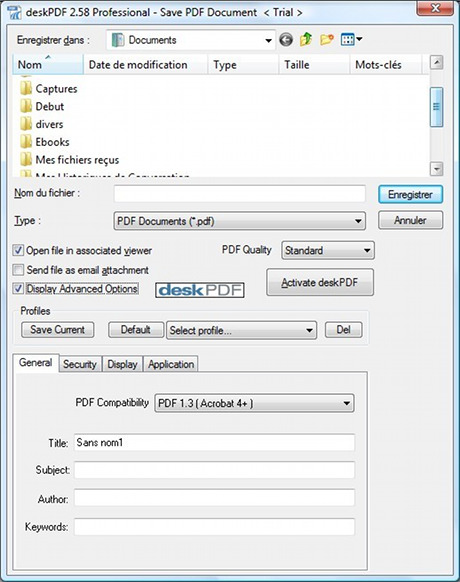
Флажок открытия результата связывает PDF с установленной программой просмотра; при отсутствии подходящего приложения эта команда недоступна. Опция электронной почты использует настроенный почтовый клиент, а не собственный облачный почтовый кабинет deskPDF. Важная деталь — настройки могут сохраняться между операциями. Пользователь, ранее выбравший минимальное качество или пароль, рискует получить следующие документы с теми же параметрами, даже если исходный файл совершенно другой.
Четыре вкладки Professional
В Professional 2.5 расширенные параметры сгруппированы по смыслу. General управляет совместимостью PDF и его метаданными. Security содержит уровень шифрования, пароли и разрешения на печать, копирование, изменение и другие действия. Display отвечает за поворот страниц, электронные бланки и настройки открытия документа в просмотрщике. Application хранит параметры механизма PostScript, автоматических имён и запоминания настроек. Такой порядок отделяет содержание документа от политики его распространения.
В Standard того же поколения перечень вкладок был более узким: General, Display, Application. Отсутствие Security у Standard нельзя исправить поиском скрытой кнопки. Поддержка старых настроек зависит от конкретной редакции и установленного модуля. Названия вкладок важнее внешнего сходства скриншотов: по ним проще понять, какая версия программы действительно открыта.
Интерфейс Creator 2012 отличается
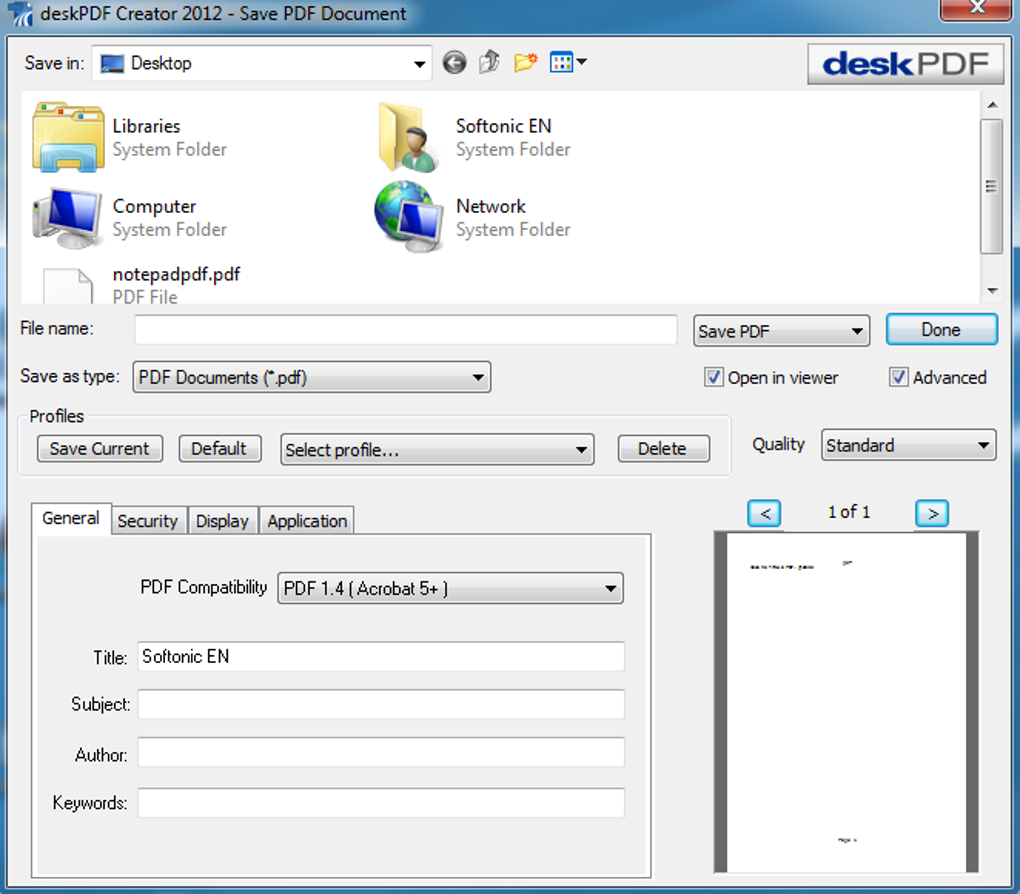
В Creator 2012 окно сохранения уже включает область предварительного просмотра, связанную с новыми операциями поворота и удаления страниц. Программа стала ближе к самостоятельному конвертеру с EasyStart, хотя принцип виртуальной печати остался. Это полезное развитие для человека, которому требуется обнаружить лишний лист до формирования итогового PDF. Но по изображению Creator 2012 нельзя сделать вывод, что предварительный просмотр существовал в Professional 2.5.
Функции deskPDF: от печатного задания до защищённого файла
Печать в PDF без изменения исходного приложения
Основная функция deskPDF — принимать печатаемый документ и создавать из него PDF. Она полезна там, где требуется передать фиксированный макет: акт, счёт, письмо, схему или прайс-лист. Печатная модель делает формат доступным получателю, у которого нет исходного приложения или установленных в нём дополнений. При этом результат ориентирован на чтение, архивирование и печать, а не на сохранение полной редактируемости Word, Excel либо САПР.
Характерное свойство такого преобразования — сохранение порядка страниц в том виде, в котором их отправляет программа-источник. Переносы строк, поля, расположение изображений и ширина таблиц связаны с её настройками печати. Для документа с несколькими листами электронных таблиц пользователю приходится учитывать, какие листы и области сформированы как печатное задание. Если исходное приложение отправило пустые страницы, виртуальный принтер не знает, что они были ошибкой оформления.
Четыре готовых режима качества
В списке PDF Quality предусмотрены Web/Email, Standard, Print и Prepress. Web/Email снижает качество изображений ради меньшего объёма. Standard предлагает компромисс, сохраняя шрифты и изображения более качественными, чем сетевой режим. Print ориентирован на печать, а Prepress — на максимальное качество вывода ценой наиболее крупного файла. Выбор имеет значение главным образом для документов с фотографиями, растровыми схемами, сложной графикой и большим числом страниц.
Режим не увеличивает разрешение исходной фотографии и не восстанавливает детали, отсутствующие в оригинале. Для договора с обычным текстом прирост объёма при Prepress может не давать практической пользы. Напротив, для макета со шрифтами и мелкими графическими элементами Web/Email может сделать внешний вид хуже. Следует различать качество растровых изображений, встраивание шрифтов и разрешение печатного задания — это связанные, но не тождественные параметры.
Слияние с существующим PDF
Professional позволяет присоединять новый документ к ранее созданному PDF. Механизм устроен через выбор уже существующего выходного файла: при совпадении имени появляется выбор Replace, Append или Prepend. Replace заменяет содержимое старого файла новым; Append помещает новую часть в конец; Prepend — в начало. Такая модель пригодна для накопления отчёта, последовательного выпуска разделов или присоединения титульной страницы.
Это не универсальная панель редактирования страниц готового PDF. В описанном поколении операции добавляют новое печатное задание относительно уже существующего файла. При работе с защищённым целевым PDF требуется пароль, позволяющий вносить изменения. Руководство также предупреждает, что характеристики исходного PDF при добавлении могут заменяться характеристиками присоединяемого фрагмента. Поэтому объединение следует рассматривать как новую публикацию, а не как полностью обратимое действие.
Интеграция с Microsoft Word и сохранение навигации
В Professional есть кнопка deskPDF в интерфейсе Word. Она отличается от стандартной отправки документа на принтер: интеграция предназначена для переноса ссылок, закладок, пунктов оглавления и текстовых полей форм в PDF. Сохраняются ссылки из текста, изображений, таблиц, верхних и нижних колонтитулов; вложенная структура оглавления может стать иерархией PDF-закладок. Именно эта функция помогает читателю переходить по большому отчёту, а не прокручивать сотни страниц вручную.
Обычная печать создаёт зрительный образ страницы, но активная структура документа не гарантируется. Word-интеграция позволяет сохранить часть семантики, специально обработанной расширением. В руководстве отдельно отмечено, что очень длинный отображаемый текст ссылки, занимающий более одной строки, иногда конвертируется некорректно. Комментарии Word можно переносить в PDF-аннотации по отдельному подтверждению, но эта операция не равна одновременной совместной работе над документом.
Метаданные, совместимость и представление документа
В General находятся Title, Subject, Author и Keywords. Эти поля не изменяют внешний вид страниц, однако помогают различать документы, полученные из одинаковых шаблонов. Значение Title может автоматически приходить из имени задания печати. Незаполненный заголовок профиля сохраняет такую динамику, а жёстко записанный заголовок будет повторяться даже для других документов. Поэтому метаданные важны для отправки наружу не меньше, чем название самого файла в проводнике.
Параметр PDF Compatibility управляет поколением PDF, на которое ориентирован результат. В руководстве Professional 2.5 упомянуты режимы для исторических версий Adobe Reader; меньшая версия PDF может облегчать чтение старым программным обеспечением, но ограничивает доступные возможности стандарта. Совместимость не означает проверку цифровой подписи, соответствие современным требованиям PDF/A или полное сохранение доступности документа для экранных дикторов.
Пароли и разрешения Professional
Вкладка Security предоставляет исторические режимы шифрования 40 и 128 бит, отдельные Password to View и Password to Change, а также флажки разрешённых действий. Среди них Allow Printing, Allow Copy and Paste, Allow Modification of Content, Allow Modification of Annotations и дополнительные параметры для более высокого уровня совместимости: Allow Screen Reading, Allow Assembly, Allow Degraded Printing и Allow Fill-In. Доступность конкретных прав меняется в зависимости от выбранного режима шифрования.
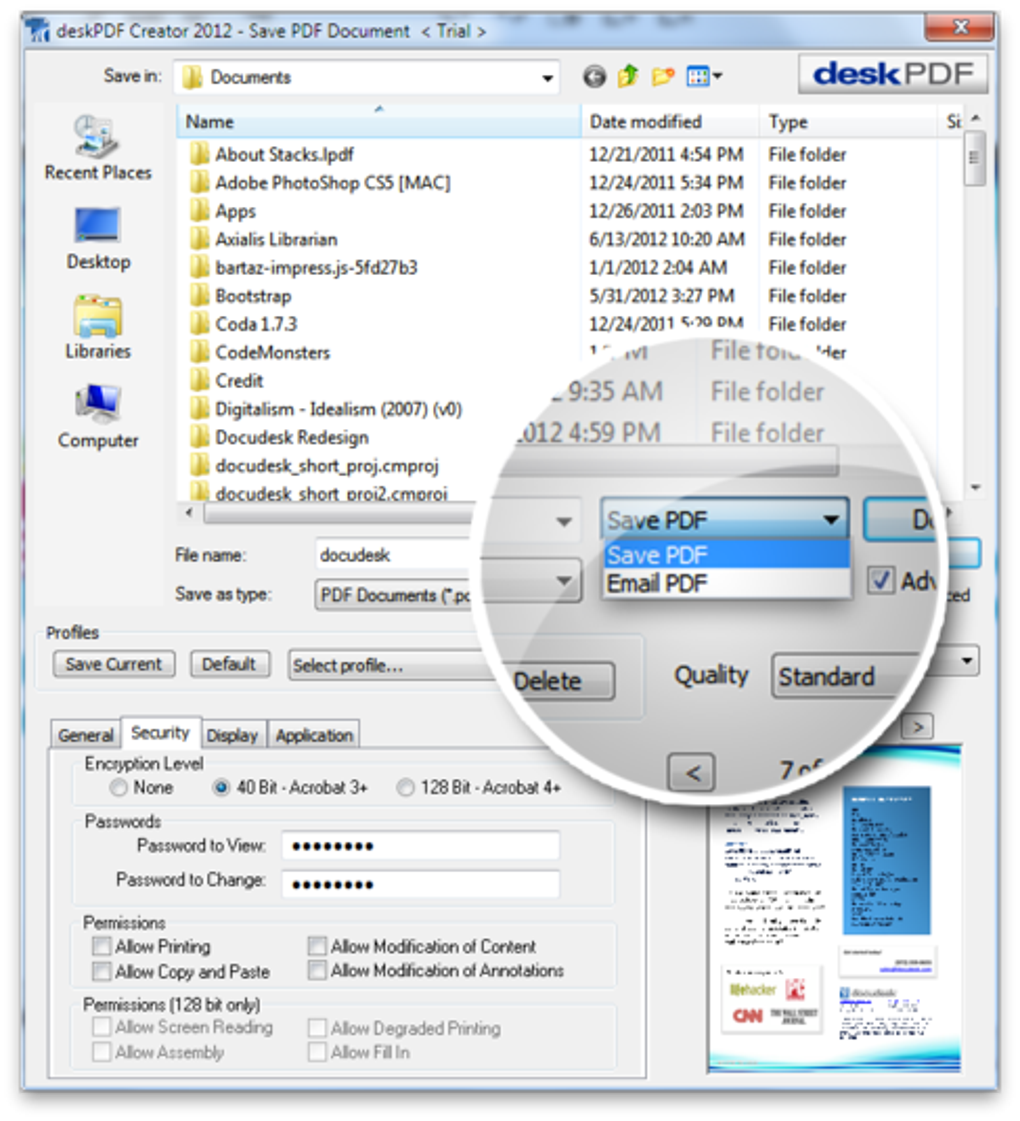
Смысл такой защиты — задать ограничения для программы чтения PDF и отделить пароль на открытие от разрешения менять настройки. Но алгоритмы прошлого поколения не следует считать достаточной защитой особо чувствительных файлов в 2026 году. Кроме того, запрет на копирование не является способом гарантированного скрытия персональных данных: видимый текст остаётся на странице, а корректность исполнения ограничений зависит от приложения просмотра. Для настоящего удаления конфиденциального фрагмента нужен инструмент редактирования с необратимым удалением содержимого, а не простое наложение прямоугольника или запрет копирования.
Водяные знаки, электронный бланк и параметры чтения
В Display есть функция Stationery. Она накладывает на страницы заранее подготовленный PDF с графическим либо текстовым оформлением: например, электронный фирменный бланк, отметку «Копия» или визуальную подложку. Для Professional 2.5 были предусмотрены несколько образцов и возможность добавить свой. Прозрачное наложение позволяло размещать знак поверх графики; без такого режима подложка могла оказаться за непрозрачными изображениями.
С той же вкладкой связаны исходные предпочтения программы чтения: масштаб Fit to page, Fit to Width или указанный процент, способы расположения страниц, показ панели закладок либо миниатюр, полноэкранный режим и скрытие отдельных элементов интерфейса. Эти значения относятся к подсказкам для программы просмотра и не гарантируют одинаковое поведение всех современных PDF-ридеров. Пользователь всегда должен иметь возможность оценить документ в другом просмотрщике, особенно когда в исходном файле задано скрытие панели меню.
Профили и запоминание повторяющихся настроек
Профили версии 2.5 сохраняют комбинацию параметров конвертации. Вместо ручного выбора качества, безопасности и способа выдачи результата для каждого отчёта предусмотрена именованная настройка, например для рассылки или печатного макета. Кнопки Save Current, Default и Del обслуживают такие наборы. На уровне Application отдельно можно запоминать параметры предыдущей операции и формировать предлагаемое имя PDF по названию задания печати.
Это автоматизация параметров одного задания, а не доказанная пакетная обработка целой папки документов с расписанием, журналом выполнения и серверной очередью. Для предприятий Docudesk когда-то предлагала специальные средства централизованного развёртывания и административных настроек. Эти инструменты относились к корпоративным поставкам и не должны считаться частью каждой домашней лицензии deskPDF Standard.
PostScript и внутренний механизм преобразования
В исходной схеме используется печатный поток PostScript. Программа распознаёт доступные интерпретаторы, в том числе связку с Ghostscript или Adobe Distiller. Если в Application выбран None, результатом становится файл PostScript с расширением .ps, а не PDF. Такой исход полезен в специализированных процессах подготовки к печати, но для обычной отправки документа по почте чаще требуется именно PDF.
Параметры драйвера позволяют работать с Paper/Output, Print Quality, Scaling и True Type Font. Настройка TrueType как загружаемого шрифта помогает обеспечить воспроизводимость текста; непродуманное масштабирование может изменить полезную площадь страницы. Это технические свойства старого печатного конвейера, а не самостоятельный редактор графики. Отсутствующий интерпретатор — реальная зависимость: установленный значок deskPDF ещё не гарантирует готовности преобразования.
Карта форматов и переносимость документов
Для deskPDF важно разделять два вопроса: «из какого файла готовится печатное представление» и «в каком виде сохраняется результат». Первое зависит от установленной программы и её команды Print. Второе определяется движком deskPDF и выбранными настройками. Поэтому нельзя составлять единый официальный список из сотен гарантированно импортируемых расширений лишь на том основании, что на компьютере есть приложения для их открытия.
| Объект | Роль в deskPDF 2.5 | Что сохраняется | Что теряется либо требует контроля |
|---|---|---|---|
| Документы Word | Источник для печати; в Professional предусмотрена дополнительная интеграция | Страницы, видимый текст и рисунки; через надстройку также ссылки, закладки и оглавление | Режим совместного редактирования, стили как редактируемая структура Word; сложные поля следует сверять |
| Таблицы и презентации | Печатаемые файлы, обработанные исходной программой | Внешний вид выбранных страниц и слайдов | Формулы, переходы, анимация и прочие свойства проекта не превращаются в функции PDF |
| Чертежи, схемы, веб-страницы | Источники при наличии работающей функции Print | Печатное изображение листов и элементов | Слои, интерактивность, динамические элементы и настройки среды-источника нельзя считать переносимыми автоматически |
| Основной выходной формат; в Professional — также целевой файл для Append и Prepend | Страницы, графика, часть структуры навигации и заданные параметры | После слияния требуют контроля порядок, метаданные, пароли и PDF-совместимость | |
| PostScript (.ps) | Специальный выходной режим при выборе None для интерпретатора | Печатное представление для последующей обработки | Не является готовым PDF; для чтения нужен совместимый инструмент |
| PDF/A | Отдельная возможность, указанная для deskPDF Creator 2012 | Архивное представление при правильной подготовке | Наличие этого пункта у Creator 2012 не подтверждает его наличие в 2.5 |
| DOC, XLS, RTF и другие выходные форматы | Не основное назначение исходного deskPDF 2.5; обратное преобразование относилось к deskUNPDF | Зависит от используемого другого продукта | Нельзя ожидать от виртуального PDF-принтера полноценного восстановления редактируемого документа |
Важное различие для архивиста: встраивание шрифтов и сохранение видимого текста ещё не означают формальной пригодности файла для долговременного хранения. PDF/A требует соблюдения самостоятельного набора правил, в том числе по шрифтам, цвету и внешним зависимостям. Проверять соответствие нужно валидатором, предназначенным для PDF/A. Выбор Prepress в Professional 2.5 сам по себе такой проверкой не является.
Внешние ссылки внутри PDF при экспорте из Word могут сохраниться, но адрес, видимый в документе, не является гарантией безопасности перехода. Напротив, локальные ссылки вида «файл на компьютере» теряют смысл при переносе PDF другому человеку. В отчёте или методичке следует отдельно оценить общедоступность ссылок и работу закладок, а для офлайн-архива — зависимость от внешнего сайта.
Разница между изображением текста и текстовым слоем принципиальна. Документ, созданный из Word через печать, обычно сохраняет текстовую информацию. Скан, помещённый на страницу как изображение, остаётся изображением; deskPDF Professional 2.5 не документирован как OCR-движок. Для преобразования таких сканов в доступный для поиска текст существует отдельный класс программ распознавания текста, а в архивных конвейерах используется, например, OCRmyPDF.
Матрица сохранности результата: какие действия обратимы
В deskPDF легко перепутать исходник, настройку печати и итоговую копию. Они имеют разную ценность. Источник сохраняет редактируемую работу, PDF сохраняет публикационное представление, профиль — только способ создания следующих файлов. Утрата одного объекта не компенсируется наличием другого.
| Действие | Что остаётся | Что меняется без простого отката | Надёжная точка возврата |
|---|---|---|---|
| Создание нового PDF | Исходник в Word или другой программе | В PDF фиксируются страницы и оформление, но не все исходные функции | Исходный документ и его версия |
| Повторная печать с иным PDF Quality | Источник и прежняя копия PDF при другом имени | Сжатие и качество изображения в новой копии | Ранее созданный PDF и исходные иллюстрации |
| Append / Prepend | Новый объединённый PDF | Порядок и возможные атрибуты результирующего документа | Раздельные PDF до объединения |
| Replace существующего PDF | Новый файл под выбранным именем | Содержимое прежнего файла перезаписывается | Копия старого PDF до операции |
| Установка пароля | Защищённый PDF | Без пароля доступ или изменение настроек могут стать невозможны | Незашифрованная служебная копия в контролируемом месте |
| Наложение Stationery | Файл с добавленным оформлением | Изображение бланка становится частью распространяемого результата | PDF без наложения и исходник бланка |
| Выбор None в Application | Поток PostScript | Получатель не получит обычный PDF | Рабочие настройки интерпретатора и исходник |
Практический смысл матрицы — не в перестраховке, а в выборе того файла, который действительно стоит сохранить. Например, архивная копия PDF, созданная с минимальным качеством, не восстанавливает утраченную фотографию высокого разрешения; зашифрованная копия без пароля может оказаться непригодной для повторного использования. Поэтому ценность оригиналов, отдельных частей до слияния и настроек печати следует оценивать раздельно.
Что перестанет работать первым в старой системе
Совместимость Windows и драйвер
Первым ограничителем старого deskPDF часто становится не формат PDF, а интеграция виртуального принтера с системой. В Professional 2.5 официальная матрица ОС заканчивается Windows 7 и Server 2003. При переносе на новое рабочее место изменяются правила установки драйверов, обработка печатных заданий и политика безопасности. Даже если пользователь видит в каталоге программу с отметкой «Windows», это не доказывает работоспособность её прежнего драйвера в современной версии операционной системы.
Зависимость от интерпретатора
Второй критический элемент — PostScript-интерпретатор. Для старой версии применялись Ghostscript либо Adobe Distiller; при отсутствии обнаруженного интерпретатора программа переключалась в режим, при котором можно получить .ps вместо PDF. Из-за этого жалоба «задание печати выполнилось, но PDF не появилось» не всегда связана с недостатком прав на папку. Драйвер способен принять данные, но дальнейшее преобразование зависит от настроек и доступного программного компонента.
Лицензия, загрузка компонентов, почта
Зависимости третьего уровня обнаруживаются при переустановке. Для Studio XE публично описана проблема: программа пыталась скачать часть компонентов с неработающего адреса, а служба поддержки не смогла предоставить активацию старого продукта. Этот случай относится именно к позднему Studio XE, а не автоматически ко всем установщикам 2.5. Но он показывает риск долгой эксплуатации коммерческого ПО, когда программа уже не сопровождается прежним издателем.
Дополнительные функции более чувствительны к внешнему окружению. Отправка PDF через почтовый клиент зависит от настроенной почтовой программы; надстройка Word — от версии Microsoft Office; меню Convert with deskPDF — от интеграции с Проводником Windows. При отсутствии этих дополнений основная печать ещё может оставаться доступной. Таким образом, отказ второстепенного компонента не следует сразу трактовать как порчу самого документа.
Почему облако и искусственный интеллект здесь не помогают
Для исходного deskPDF 2.5 не подтверждены облачное редактирование, мобильная синхронизация и функции искусственного интеллекта. Они встречаются у других, более поздних продуктов на рынке PDF, но не входят в исторический печатный конвейер Docudesk. Перемещать конфиденциальные документы в сторонний облачный конвертер только из-за сбоя локального драйвера — отдельное решение с собственными условиями хранения и доступом к данным, а не штатный способ восстановления deskPDF.
Цена, лицензии и скрытая стоимость владения
deskPDF распространялся на коммерческой основе. Исторические обзоры Standard 2.5 приводили цену около 19,95 доллара, а Professional — около 29,95 доллара. Это архивные цены соответствующего периода, а не расценки 2026 года. В старых каталогах также встречаются пометки Shareware и Trial; подтверждённый единый срок пробного использования, актуальная стоимость продления или действующая схема оплаты для исходного deskPDF отсутствуют. При выборе программного обеспечения сегодня нельзя сравнивать эти старые суммы с текущей ценой подписки другого производителя.
По возможностям редакции различались существенно. Standard предназначался прежде всего для создания PDF; Professional добавлял функции обеспечения совместимости документа при распространении, управления правами и объединения. Это объясняет, почему покупка лицензии Standard не давала доступ к вкладке Security или Word-интеграции. Исторически существовали корпоративные средства развёртывания и варианты для терминальных сред, однако их доступность и лицензирование сейчас не подтверждены как актуальное предложение.
Что входит в реальные затраты на поддержание старой установки
Для организации с установленным deskPDF важнее не прежняя стоимость коробки, а стоимость сохранения рабочего процесса. Необходима совместимая ОС или изолированное старое рабочее место; могут потребоваться копии законного установщика, права на его использование, интерпретатор PostScript, совместимый Office и корректно настроенная очередь печати. При выходе из строя компьютера восстановление всей цепочки дороже простой установки современного PDF-принтера, особенно если отсутствует сопровождаемый канал получения лицензии.
Следующая статья расходов — контроль документов после переноса. Для отдела с сотнями типовых форм нужно сверить не только наличие PDF на диске, но и порядок страниц, кириллические шрифты, гиперссылки, метаданные и конфигурацию защиты. Простой экспорт файлов не переносит автоматически сохранённые профили deskPDF и настройки интеграции с Office. По этой причине стоимость миграции определяется числом разных сценариев печати, а не количеством ярлыков на рабочем столе.
Третья составляющая — безопасность. Старые алгоритмы шифрования и отсутствие подтверждённых обновлений создают управленческий риск для новых конфиденциальных документов. Для корпоративной работы с договорами нельзя оценивать программу исключительно по тому, открывается ли PDF и есть ли в нём пароль: значение имеют актуальный режим криптографической защиты, сопровождаемость и возможность доказуемо удалить закрытые сведения. Современные программы для работы с PDF решают широкий набор задач, однако сравнивать их стоит по конкретной функции, которую использовал deskPDF.
Преимущества и ограничения
Плюсы
- Печать в PDF из приложений Windows с обычной функцией Print — не нужен собственный конвертер для каждого поддерживаемого приложением документа.
- Разделение печати и настроек вывода: файл можно сохранить с разным качеством и параметрами без изменения оригинала.
- В Professional предусмотрены добавление в начало и конец существующего PDF, настройка прав доступа, пароли и электронные бланки.
- Интеграция с Word 2.5 переносит ссылки, оглавление и закладки, что полезно для длинных документов с навигацией.
- Именованные профили позволяют не настраивать заново повторяющиеся публикационные сценарии.
- Выходным результатом является переносимый формат PDF; получателю не требуется установленный deskPDF для чтения обычного созданного документа.
Минусы
- Исходная линейка устарела; нет подтверждённой активной поддержки и штатного пути обновления старых лицензий.
- Профессиональная версия 2.5 документирована для старых Windows; совместимость её драйвера с современными системами не гарантирована.
- Установка и преобразование связаны с PostScript-интерпретатором, а надстройка Word — с конкретным офисным окружением.
- Полноценного редактирования текста внутри уже готового PDF, OCR и мобильной синхронизации для 2.5 не подтверждено.
- Старые режимы защиты на 40 и 128 бит не подходят в качестве современного стандарта для критически важных данных.
- Вкладки и команды интерфейса изначально англоязычные; это затрудняет сопровождение неподготовленными пользователями.
- Перезапись PDF при Replace и изменение характеристик при Append/Prepend повышают цену ошибки при отсутствии отдельной копии.
Кому подойдёт deskPDF и кому нет
Кому подойдёт
deskPDF сохраняет практический смысл прежде всего там, где уже существует работоспособная лицензированная установка на поддерживаемой ею исторической Windows и документирован регламент печати. Например, небольшая организация может иметь старое приложение для подготовки актов, которое печатает верно, но не умеет экспортировать PDF. В этом случае виртуальный принтер является частью понятного технического окружения, а не предметом новой покупки.
Второй сценарий — восстановление архивного бизнес-процесса. Администратору требуется выяснить, почему ранее напечатанные PDF имеют определённую плотность графики, версию формата, метаданные или водяной знак. Описание структуры Professional 2.5 помогает восстановить причинную цепочку без приписывания ей возможностей более поздних редакторов. Для таких задач особенно полезны сведения о профилях, принтере, PostScript и свойствах выходных файлов.
Кому не подойдёт
Для нового рабочего места под Windows 11, проекта с обязательными обновлениями безопасности, подготовки доступных PDF/A-архивов без отдельной валидации и обработки документов с конфиденциальными данными исходный deskPDF не следует выбирать по инерции. В этих случаях важнее наличие действующего разработчика, прозрачного лицензирования, современной защиты и совместимости с текущими редакциями ОС.
Продукт также не отвечает задаче «получить текст из сканированного PDF»: виртуальная печать не восстанавливает смысл изображённого текста. Не подходит он и человеку, которому нужно перемещать абзацы готового PDF, сравнивать редакции договоров, массово удалять персональные данные либо редактировать форму в браузере. Здесь нужны редакторы текста в PDF или специальные конвертеры и системы документооборота.
Как пользоваться программой — советы гика
Ниже приведены операции для уже установленного и работающего deskPDF Professional 2.5 под совместимой Windows. Это описание исторического интерфейса, а не инструкция по получению неизвестного установщика или обходу активации. При отсутствии указанного элемента сначала следует проверить редакцию: Standard не содержит всех функций Professional, а Creator 2012 использует другую стартовую оболочку. Важное правило для всех примеров — хранить исходный документ и первоначальную копию PDF отдельно от файла, над которым выполняется новая операция.
Сквозной сценарий: документ Word, настройка и сохранение PDF
Цель: получить читаемый PDF из готового двухстраничного документа Word и убедиться, что его можно передать без самого Word. Подготовка: в файле должны быть окончательно определены размер страницы, поля, шрифты и иллюстрации; рядом желательно сохранить независимую копию исходника.
- Откройте исходник в Microsoft Word и убедитесь, что обе страницы попадают в диапазон печати. Перейдите в File → Print или нажмите Ctrl+P.
- В перечне принтеров выберите deskPDF. Для простого документа используйте принятые в организации размеры бумаги и ориентацию; затем нажмите OK.
- В появившемся Save PDF Document укажите отдельную папку и новое имя, например report-review.pdf. В выпадающем списке PDF Quality выберите Standard.
- Включите Open file in associated viewer, если установлен просмотрщик PDF. На первой попытке не включайте почтовую отправку, пароль и слияние с другим файлом.
- Нажмите Save. В открывшемся просмотрщике оцените количество страниц, переносы строк, поля, шрифты и расположение графики; выделите и скопируйте короткую строку для проверки текстового слоя.
Проверка: в выбранной папке существует PDF с двумя страницами, текст читабелен, а копирование обычного абзаца возвращает те же символы. Ошибка: пустые листы или обрезанные таблицы чаще связаны с диапазоном печати исходного документа, а не со способом сохранения имени. Безопасный откат: удалите только новую пробную копию PDF, исправьте разметку в Word и повторите вывод под другим именем; оригинал оставьте нетронутым.
Печать в PDF из приложения без собственного экспортера
Цель: сохранить отчёт из Windows-программы, в которой нет отдельной команды экспорта PDF, но существует стандартный диалог Print. Подготовка: проверьте, что документ открывается и печатается в исходном приложении, а виртуальный принтер deskPDF действительно установлен.
- Откройте нужный отчёт и вызовите Print в его исходном приложении.
- Укажите deskPDF как принтер. До передачи задания проверьте диапазон страниц, ориентацию и масштаб, предусмотренные именно исходным приложением.
- Откройте Properties принтера, если требуется изменить параметры бумаги, цветной вывод или качество задания; затем подтвердите печать.
- В Save PDF Document выберите каталог, имя и один из режимов PDF Quality, затем сохраните файл.
Проверка: страницы готового PDF совпадают с ожидаемым печатным отчётом по порядку и геометрии. Ошибка: если строка таблицы уходит на отдельный лист, вероятнее всего, неверно настроены область печати или Scaling. Откат: не изменяйте старый PDF; скорректируйте печать в первичном приложении и создайте второй результат для сравнения.
Быстрое преобразование через значок и контекстное меню
Цель: отправить отдельный документ в конвертер без ручного открытия команды печати. Подготовка: при установке должна быть включена соответствующая интеграция, а для данного типа файла в Windows должна существовать программа, способная его напечатать.
- Для сценария Drag & Drop найдите на рабочем столе значок преобразования deskPDF и перетащите на него нужный исходный файл. В Professional 2.5 операция открывает стандартное окно создания PDF.
- Для варианта из Проводника нажмите на файле правой кнопкой и выберите Convert with deskPDF. Этот пункт появляется только при установленном расширении оболочки.
- В открывшемся окне сохранения проверьте имя, качество и каталог. Нажмите Save и сравните результат с документом, который программа открывает обычным способом.
Проверка: получен PDF с ожидаемыми страницами и правильной кодировкой текста. Ошибка: отсутствующее контекстное меню означает, что расширение не установлено либо не действует в этой конфигурации Windows; это ещё не доказательство неработоспособности принтера. Откат: при неоднозначном результате используйте исходный файл и прямую печать из его приложения, не экспериментируя с системными ассоциациями ради единственного документа.
Сохранение гиперссылок, закладок и оглавления Word
Цель: подготовить отчёт, в котором ссылки и главы остаются доступными из панели навигации PDF. Подготовка: в Word заранее создайте настоящее автоматическое оглавление и гиперссылки, а не текстовые имитации с номерами страниц. Требуется редакция Professional с надстройкой deskPDF.
- Откройте сохранённый документ Word, убедитесь, что в нём присутствуют заголовки нужных уровней и рабочие переходы.
- Используйте deskPDF на панели инструментов Word, а не только обычное File → Print. Именно интеграция передаёт структуру ссылок и оглавления.
- В окне сохранения выберите новый PDF и подходящий уровень качества. При наличии комментариев ответьте на предложение преобразовать их в PDF-аннотации согласно требованиям к документу.
- Нажмите Save, затем в просмотрщике откройте панель Bookmarks и проверьте переходы между главами и по внешним ссылкам.
Проверка: названия глав появились в иерархии закладок, ссылки ведут в нужные места. Ошибка: многострочный отображаемый текст гиперссылки относится к известным источникам некорректного преобразования; также стандартная печать не обеспечивает того же результата, что надстройка. Откат: откройте исходный Word, исправьте структуру и экспортируйте новую копию без перезаписи предыдущего документа.
Добавление раздела в существующий PDF
Цель: присоединить отдельную печатную часть к готовому документу. Подготовка: нужны два файла — существующий целевой PDF и исходник добавляемого раздела; заранее создайте резервную копию целевого PDF. Функция относится к Professional.
- Откройте исходник присоединяемого раздела в его приложении и отправьте его через принтер deskPDF.
- В Save PDF Document укажите то же имя и путь, что у существующего целевого PDF. Это намеренно вызывает специальный диалог выбора действия.
- Для присоединения в конец нажмите Append; для вставки перед прежними страницами — Prepend. Не выбирайте Replace, если старые страницы должны остаться.
- Для защищённого файла введите разрешающий изменение пароль, когда программа его потребует. После сохранения оцените порядок и число страниц.
Проверка: к исходному количеству страниц добавилось ровно число страниц нового раздела; метаданные и разрешения после объединения соответствуют требованиям. Ошибка: выбор Replace уничтожает прежнее содержимое по этому имени; кроме того, при объединении меняются атрибуты целевого документа. Откат: восстановите резервную копию PDF и выполните операцию заново с проверенным порядком.
Профиль для повторяющейся публикации
Цель: сохранить одни настройки для еженедельного отчёта, не применяя их случайно ко всем документам. Подготовка: должен быть известен требуемый режим качества, необходимость защиты и порядок последующего открытия или отправки.
- После отправки пробного документа в deskPDF отметьте Display Advanced Options и установите нужные параметры качества, вкладок General, Security и Display.
- Нажмите Save Current в блоке Profiles; введите отличимое имя, например Weekly-report-standard.
- Найдите сохранённую запись в списке профилей и выберите её для текущего задания. Убедитесь, что выбранные значения изменились ожидаемым образом.
- Нажимайте Default только в том случае, когда этот набор должен использоваться для большинства последующих документов. Кнопка Del удаляет профиль после подтверждения.
- Сохраните тестовый PDF с новым именем и осмотрите его свойства.
Проверка: профиль повторно доступен из списка, а подготовленный файл имеет выбранные свойства. Ошибка: записанное внутри профиля статическое Title может одинаково подписать совершенно разные отчёты. Откат: верните прежний профиль или обычную настройку по умолчанию; не удаляйте рабочий профиль без сохранённого описания его параметров.
Регулировка качества, размера листа и шрифтов
Цель: получить макет с правильной геометрией и читаемой графикой. Подготовка: сохраните оригиналы изображений и определите конечное назначение PDF — экранное чтение, офисную печать либо полиграфический обмен.
- В диалоге Save PDF Document сравните назначения режимов Web/Email, Standard, Print и Prepress. Для первого контрольного файла используйте Standard.
- При необходимости вернитесь в окно печати источника, выделите deskPDF → Properties → Advanced и настройте Paper/Output, Print Quality и Scaling.
- Для True Type Font используйте вариант загрузки шрифта как soft font, предлагаемый руководством для корректного переноса начертания.
- Создайте два PDF под разными именами с нужными параметрами и оцените мелкий текст, картинки, размер файла и отображение в другом просмотрщике.
Проверка: страницы соответствуют ожидаемому размеру и не обрезаны, шрифты читаются, а размер PDF приемлем. Ошибка: попытка исправить крупный неправильный масштаб одним повышением DPI не решает проблемы неверного Paper/Output. Откат: восстановите прежние значения Properties, сохранённые до изменения, и снова используйте исходный файл.
Установка паролей и прав доступа
Цель: ограничить доступ к результату в условиях исторического интерфейса Professional 2.5. Подготовка: заранее согласуйте, кому должен быть известен пароль, требуется ли печать или заполнение форм и допускается ли применение устаревшего шифрования для этого документа.
- Отправьте документ на принтер deskPDF, в окне сохранения включите Display Advanced Options и откройте вкладку Security.
- Выберите предусмотренный редакцией режим шифрования, учитывая совместимость получателя и требования безопасности. Для современных чувствительных материалов не используйте старое шифрование как основную защиту.
- Установите Password to View для открытия и Password to Change для изменения параметров. Настройте Allow Printing, Allow Copy and Paste и другие относящиеся к задаче разрешения.
- Создайте PDF под отдельным именем и откройте его в другом просмотрщике. Проверьте пароль и реально требуемые права.
Проверка: получатель может выполнить разрешённые действия, а просмотрщик обрабатывает пароль ожидаемым образом. Ошибка: при выбранном шифровании без введённого пароля программа способна назначить случайный пароль и предупредить об этом; без сохранённого значения владелец рискует потерять доступ. Откат: пересоздайте файл из незашифрованного исходника, хранящегося в защищённом месте, а не пытайтесь менять ограничения в единственной архивной копии.
Водяной знак и фирменный бланк
Цель: добавить к публикации единый визуальный элемент без редактирования каждой страницы в Word. Подготовка: нужен исходный PDF-бланк с проверенными размерами листа; для нестандартного оформления — его отдельная сохранённая копия.
- Подготовьте отдельный PDF с бланком и разместите его в каталоге Stationery установленной версии, который в документации приводится как C:\Program Files\Docudesk\deskPDF\Stationery.
- Выполните новое печатное задание в deskPDF, включите Display Advanced Options и откройте вкладку Display.
- В элементе Stationery выберите образец или свой бланк. Для размещения знака поверх непрозрачной графики используйте параметр прозрачного наложения, описанный для Professional 2.5.
- Создайте отдельный PDF и оцените несколько страниц, включая страницы с крупными изображениями и колонтитулами.
Проверка: оформление видно в ожидаемом месте, основной текст не закрыт, файл печатается без потери содержимого. Ошибка: без прозрачного наложения элемент бланка может оказаться под картинкой и исчезнуть из поля зрения. Откат: отключите Stationery и создайте чистый PDF из оригинала; при необходимости замените ошибочный бланк исправленным исходным PDF.
Метаданные и совместимость PDF
Цель: подготовить файл с внятным названием и уровнем PDF, подходящим адресату. Подготовка: узнайте требования системы, куда будет отправлен файл, и определите автора, предмет и осмысленный заголовок.
- В Save PDF Document раскройте Display Advanced Options → General.
- Заполните Title, Subject, Author и при необходимости Keywords так, чтобы они описывали именно текущий документ.
- Проверьте PDF Compatibility. Не выбирайте более новый уровень лишь потому, что он стоит выше в списке: конечная программа просмотра должна его поддерживать.
- Сохраните файл под отдельным именем и откройте его свойства в независимом PDF-ридере.
Проверка: свойства содержат правильные метаданные, а получатель может открыть PDF. Ошибка: профиль с фиксированным Title присваивает разным файлам одинаковую подпись; устаревший просмотрщик может не открыть документ с неподходящим уровнем совместимости. Откат: верните документу динамический заголовок печатного задания или прежний профиль и пересоздайте PDF.
Параметры просмотра и поворота
Цель: сделать длинный документ понятным при открытии: указать начальный масштаб, отображение закладок и ориентацию листов. Подготовка: необходим файл с несколькими страницами или разной ориентацией и программа просмотра PDF для контроля.
- Откройте Display Advanced Options → Display и в Auto-Rotate Pages выберите None, All либо PageByPage по устройству документа.
- В блоке Viewer Preferences задайте Zoom (например, Fit to page или Fit to Width), Layout и Menu (Bookmarks либо Thumbnails).
- Не скрывайте меню и панель инструментов ради внешнего эффекта, когда документ предназначен для людей с разными PDF-просмотрщиками и потребностями доступности.
- Сохраните тестовый файл, откройте в привычной программе чтения и оцените начальный вид; отдельно убедитесь, что страницы физически не обрезаны.
Проверка: удобная навигация появляется без потери страниц, а поворот соответствует ориентации текста. Ошибка: не все просмотрщики обязаны исполнять предпочтения Viewer Preferences одинаково. Откат: верните обычные настройки масштаба и Menu, затем пересоздайте PDF из исходного документа.
Передача готового PDF через почтовый клиент
Цель: подготовить письмо с только что созданным PDF, не выполняя ручное прикрепление. Подготовка: на компьютере должен работать настроенный почтовый клиент, обрабатывающий системную передачу вложения.
- Создайте печатное задание через deskPDF и в диалоге Save PDF Document укажите окончательное имя файла.
- Включите Send file as email attachment, затем сохраните PDF кнопкой Save.
- В открывшемся окне почтового клиента посмотрите на вложение и убедитесь, что адресат выбран правильно, а файл является финальной версией.
- Отправляйте письмо только после проверки содержимого PDF и соответствия данных адресату.
Проверка: подготовлен черновик с правильным вложением, а локальная копия PDF доступна отдельно. Ошибка: если нет настроенного клиента или нарушена регистрация обработчика электронной почты, автоматическое вложение не появится. Откат: закройте несохранённый черновик без отправки и используйте локальный PDF как самостоятельный результат.
Режим PostScript вместо PDF
Цель: подготовить поток .ps для отдельного интерпретатора либо выяснить, почему печать не создаёт PDF. Подготовка: необходима ясная цель использования PostScript и понимание того, какой интерпретатор имеется на компьютере.
- В разделе Display Advanced Options → Application найдите список интерпретаторов PostScript.
- Для нормального формирования PDF выберите действующий обнаруженный интерпретатор, соответствующий старой установке; не меняйте его без причины.
- Только для специального задания выберите None: документ будет сохранён как PostScript-файл с расширением .ps.
- Проверьте расширение фактически созданного файла и его открытие в инструменте, рассчитанном на PostScript.
Проверка: расширение результата соответствует поставленной цели, а нормальный режим по-прежнему формирует PDF. Ошибка: при отсутствии интерпретатора невозможно автоматически считать .ps готовым PDF, даже если печать прошла без сообщения об ошибке. Откат: восстановите ранее работавший вариант Application и заново выведите PDF из источника.
Контрольный список перед публикацией
Цель: остановить ошибку до передачи документа человеку, который не имеет доступа к исходнику. Подготовка: нужен уже полученный итоговый файл и независимый PDF-просмотрщик.
- Убедитесь, что имя PDF не совпало случайно с незаменимой прошлой версией и что исходник сохранён отдельно.
- Сравните количество страниц, первую и последнюю страницу, ориентацию листов и отсутствие пустых страниц после печати.
- Проверьте кириллицу, мелкий текст, логотипы, шрифты, скопированный абзац и кликабельные ссылки.
- Просмотрите PDF-закладки, метаданные и результаты наложения Stationery, если они применялись.
- Оцените размер файла и доступность пароля и прав печати в том просмотрщике, которым пользуется адресат.
- Для конфиденциальных материалов отдельно убедитесь, что закрытые сведения действительно отсутствуют, а не просто закрыты картинкой либо запрещены к копированию.
Проверка: результирующий PDF пригоден для заданной задачи и имеет независимый сохранённый исходник. Ошибка: просмотр только первой страницы не выявляет перепутанные части при Append, неправильно обработанное оглавление и обрезку последних таблиц. Откат: публикацию отмените, а вместо правки поверх отправленной копии сформируйте новую версию с отличимым именем и повторным контролем.
Типичные проблемы deskPDF: диагностика без потери документа
Ниже не перечислены выдуманные «известные ошибки версии 2.5» с фиктивными кодами: в её историческом руководстве отдельные массовые дефекты вообще не названы. Это диагностические случаи, вытекающие из устройства виртуального принтера и документированных настроек. У каждой ситуации есть наблюдаемый признак, проверяемая зависимость и безопасный способ изолировать проблему.
1. Принтер deskPDF отсутствует в перечне устройств
Симптом: из Word доступна печать на физический принтер, но пункта deskPDF нет. Возможная причина: не установлен или недоступен драйвер виртуального принтера; историческая версия рассчитана на другую Windows. Диагностика: сравнить перечень системных принтеров с диалогом печати и уточнить номер редакции и ОС. Исправление: для старой поддерживаемой системы использовать корректную законную установку и её штатный драйвер; на новой ОС не отключать защиту ради установки устаревших неподписанных компонентов. Проверка: deskPDF появляется как отдельное устройство и принимает тестовое задание.
2. Установщик позднего Studio XE не завершает работу
Симптом: мастер установки начинает загрузку компонентов и останавливается на сетевой ошибке. Возможная причина: в 2022 году для Studio XE описано обращение установщика к более неработающему адресу. Диагностика: отличить собственную ошибку сети от недоступного адреса, к которому обращается установщик; сверить продукт именно с Studio XE, а не Professional 2.5. Исправление: не подменять файлы сторонними библиотеками и не обходить лицензионную проверку; для новой рабочей среды выбрать сопровождаемую альтернативу. Проверка: корректно установлен современный продукт, а старый источник данных сохранён отдельно.
3. Задание печати прошло, но получился файл .ps
Симптом: вместо PDF в каталоге появился PostScript либо просмотрщик не может открыть результат как PDF. Возможная причина: вкладка Application содержит значение None для интерпретатора, что по руководству специально переводит вывод в .ps. Диагностика: оценить расширение фактического результата и поле интерпретатора, а не только название печатного задания. Исправление: восстановить совместимый интерпретатор в законно работающей установке. Проверка: повторный результат имеет расширение .pdf и открывается обычным PDF-ридером.
4. В PDF не помещается таблица или обрезаны поля
Симптом: у крайнего столбца отсутствует часть текста, хотя в Word или другой исходной программе данные есть. Возможная причина: неверно заданы размер бумаги, ориентация или Scaling печатного задания. Диагностика: сопоставить предварительное представление печати в первичном приложении с геометрией готового PDF. Исправление: привести параметры Paper/Output и масштаб к фактическому макету. Проверка: весь диапазон таблицы присутствует в новом PDF, а строки не перенесены неожиданно.
5. Русский текст отображается неправильно
Симптом: встречаются пустые прямоугольники, замены символов или различия при копировании текста. Возможная причина: неполный набор используемых шрифтов, невстроенные глифы либо некорректно сформированное исходным приложением печатное представление. Диагностика: сравнить обычный текст и тот же текст в PDF, проверить используемые шрифты и режим TrueType. Исправление: в исходнике выбрать подходящий доступный шрифт и печатать с настройкой загрузки шрифта; отдельный просмотр в другой программе поможет исключить дефект ридера. Проверка: кириллица читается и извлекается без подмены букв.
6. В итоговом документе не работают закладки Word
Симптом: на страницах напечатано оглавление, но в панели Bookmarks нет структуры. Возможная причина: документ получен через обычный печатный маршрут, а не через надстройку deskPDF Professional для Word; также могут отсутствовать настоящие заголовки и внутренние ссылки. Диагностика: установить, использована ли надстройка Word и как устроено исходное оглавление. Исправление: передать документ через документированную интеграцию Professional, сохранив корректную иерархию заголовков. Проверка: ссылки и вложенные пункты доступны в навигации независимо от текста на странице.
7. После слияния исчезли прежние страницы
Симптом: старый PDF заменился новым разделом вместо добавления. Возможная причина: в диалоге совпадения имени выбран Replace, а не Append или Prepend. Диагностика: сравнить число страниц с двумя исходными частями и проверить доступность отдельной старой копии. Исправление: восстановить целевой PDF из резервной копии и повторить объединение с нужным действием. Проверка: число и порядок страниц соответствуют сумме частей; метаданные после слияния не изменились неожиданным образом.
8. Получатель не может открыть защищённый PDF
Симптом: просмотрщик требует неизвестный пароль либо выдаёт ошибку дешифрования. Возможная причина: пароль на открытие назначен вручную или случайно, поскольку при включённом шифровании поле пароля оставили пустым; также выбран режим, несовместимый со старой программой чтения. Диагностика: определить требования получателя и наличия сохранённого пароля, не передавая секреты посторонним. Исправление: пересоздать документ из доступного оригинала с согласованной защитой. Проверка: уполномоченный адресат открывает новый файл с правильным паролем.
9. Фирменный знак пропадает под иллюстрацией
Симптом: текстовый водяной знак виден на пустых листах, но исчезает на страницах с большими изображениями. Возможная причина: Stationery находится под непрозрачной графикой, потому что не выбран режим прозрачного наложения поверх содержимого. Диагностика: сравнить несколько типов страниц и настройки Display. Исправление: подобрать документированный режим прозрачности либо изменить исходный PDF-бланк. Проверка: знак виден и на текстовой, и на иллюстрированной странице, не скрывая значимых данных.
10. Не создаётся письмо с вложением
Симптом: локальный PDF существует, но готовый черновик письма не открылся. Возможная причина: опция Send file as email attachment зависит от конфигурации стороннего почтового клиента. Диагностика: убедиться, что проблема не в самом PDF и что в системе действительно настроено приложение для электронной почты. Исправление: воспользоваться штатной функцией вложений работающего клиента, не отдавая документ неизвестному сервису. Проверка: создано письмо с правильным именем вложения; отправка остаётся под контролем пользователя.
11. Следующий PDF создаётся с неожиданным качеством или названием
Симптом: новый отчёт получает заголовок старого или изображения внезапно становятся хуже. Возможная причина: включено Remember settings from last conversion либо выбрана конфигурация Profiles со статичным полем Title и иным PDF Quality. Диагностика: сопоставить активный профиль, General и последнюю сохранённую настройку. Исправление: восстановить нужную конфигурацию и оставить Title динамическим там, где документы отличаются. Проверка: два разных отчёта выходят со своими именами и ожидаемым качеством.
Сравнение с другими аналогами
Сравнение ниже относится к практической замене устаревшего deskPDF, а не к поиску прямого преемника по названию. Для всех вариантов использованы одинаковые критерии: задача, платформа, освоение, форматы, автоматизация, модель оплаты, ограничение и подходящий сценарий. Цены в валюте не приведены: решение зависит прежде всего от класса задач и разрешённой модели использования.
| Программа | Задача и платформа | Освоение, форматы и автоматизация | Оплата, ограничение и сценарий |
|---|---|---|---|
| PDF24 Creator | Локальное создание PDF, печать, объединение, разделение, сжатие, OCR; Windows | Невысокий порог для обычной печати, отдельные инструменты сложнее; PDF, PDF/A, PDF/X и изображения; виртуальный принтер, профили, автоматическое сохранение и обработка нескольких файлов | Бесплатно для личного и коммерческого использования; нет нативного десктопного приложения для macOS и Linux. Подходит для замены повседневного PDF-принтера и обслуживания уже готовых файлов. |
| PDFCreator от pdfforge | Преобразование печатных документов в PDF, защищённый вывод и автоматические процессы; Windows | Обычная печать осваивается быстро, серверные сценарии требуют администрирования; PDF и связанные форматы вывода; профили, автосохранение, скрипты и серверные редакции в платной линейке | Free только для личного некоммерческого использования; для организации нужны коммерческие лицензии. Подходит офисам, где важны профили и централизованная печать. |
| ONLYOFFICE Desktop Editors | Создание и редактирование офисных файлов и PDF; Windows, macOS, Linux | Порог средний: полноценный редактор с интерфейсом документов; DOCX, ODT, XLSX, ODS, PPTX, PDF, PDF/A и другие; базовый локальный рабочий процесс, не замена специальной серверной очереди виртуальных принтеров | Бесплатные настольные редакторы; их сильная сторона — правка содержания, а не максимальная автоматизация печатного драйвера. Подходят тем, кому требуется редактировать PDF и исходные документы. |
| Xodo PDF Studio | Полноценное редактирование PDF, OCR, формы, защита и работа с готовыми документами; Windows, macOS, Linux | Более высокий порог, чем у PDF-принтера; PDF, PDF/A, PDF/X, Word, Excel, PowerPoint, HTML, изображения; пакетные операции для преобразования, OCR и других действий | Платная подписка или бессрочная лицензия, есть демоверсия с ограничениями; шире и сложнее прежнего deskPDF. Подходит специалистам, которые регулярно редактируют и проверяют PDF без облачной загрузки. |
Для печати из старого приложения наиболее близка концепция PDF24 Creator или PDFCreator: результат возникает из системной функции Print. В PDF24 дополнительно доступны инструменты для изменения набора страниц и OCR; у PDFCreator особенно заметны профильная автоматизация и редакции для управляемой инфраструктуры. При этом для коммерческого применения PDFCreator Free не является бесплатной заменой — это реальное лицензионное различие.
Для правки готового PDF сравнение меняется. ONLYOFFICE Desktop Editors рассчитан на офисные документы и содержит PDF-редактор с изменением текста и объектов, аннотациями и формами. Xodo PDF Studio специализирован на PDF, поддерживает пакетные действия и самостоятельную работу офлайн. Оба варианта решают то, что прежний deskPDF 2.5 в качестве виртуального принтера и не должен был делать: изменять уже созданный документ без возвращения в Word либо другое приложение-источник.
Для организации с архивным парком Windows универсально лучшего ответа нет. Требование только получать PDF из печати допускает очень простой переход; необходимость сохранять правила именования, папки, защиту и централизованные рабочие процессы требует полноценного сравнения профилей, разрешений и лицензирования. Статья GeekHow о виртуальных PDF-принтерах полезна именно для этой части выбора, а обзор PDF-редактора ONLYOFFICE — для задач изменения готовых страниц.
FAQ о deskPDF
Нужна ли установленная исходная программа, чтобы преобразовать её файл?
Для классической схемы печати нужна программа, которая понимает исходный формат и способна сформировать печатное задание. Виртуальный принтер не разбирает внутреннее устройство произвольного файла Word, CAD или учётной системы; он получает подготовленный поток для печати. Поэтому файл приложения, которого нет на компьютере, нельзя считать автоматически поддерживаемым форматом deskPDF только по его расширению.
Можно ли получить один PDF из нескольких листов электронной таблицы?
PDF фиксирует страницы, которые исходное табличное приложение отправило в одном печатном задании. Вопрос выбора листов, диапазонов, масштаба и повторяющихся заголовков относится к возможностям самого табличного редактора. deskPDF не знает, что две соседние печатные страницы принадлежали одному рабочему листу и что формулы в ячейках должны оставаться активными.
Почему ограничения на копирование не заменяют удаление персональных данных?
Параметры Security управляют разрешениями для PDF-просмотрщика, но не переписывают видимую страницу с необратимым удалением всех скрываемых объектов. Слова, которые остаются на странице и только закрыты графикой, следует считать потенциально раскрываемыми. При обязательном обезличивании необходим современный редактор с функцией постоянного удаления содержимого и независимой проверкой полученного документа.
Что означает «сохраняет текст» применительно к PDF?
Текстовые объекты PDF могут выделяться и копироваться, в отличие от фотографии страницы. Однако их наличие не гарантирует сохранения логической структуры исходной таблицы, доступности для вспомогательных технологий и корректного извлечения по колонкам. Для финансовых таблиц и юридических приложений важна не только визуальная точность, но и контроль того, как содержимое читается средствами автоматической обработки.
Можно ли считать водяной знак электронной подписью?
Нет. Вкладка Stationery предназначена для визуальной подложки, штампа или фирменного оформления. Криптографическая подпись решает другую задачу — подтверждение подписанта и целостности файла при проверке сертификата. Изображение подписи либо печати, наложенное поверх страницы, не получает этих свойств автоматически. Для подписания документов требуются специализированные средства электронной подписи.
Почему сохранение старого установщика не решает проблему поддержки?
Установочный файл — лишь часть программного окружения. Для полноценной работы могут потребоваться системный драйвер, интерпретатор, совместимая версия Windows, регистрация лицензии и компоненты Office. Ситуация с Studio XE показала, что даже имеющийся дистрибутив способен зависеть от адреса для загрузки дополнительных элементов. Поэтому наличие копии инсталлятора не равносильно гарантированному восстановлению рабочего места.
Передаёт ли deskPDF настройки профиля вместе с PDF получателю?
Нет, профиль описывает способ создания файла на конкретной установке. Получатель получает готовые страницы и записанные в PDF параметры, но не список локальных профилей, их имена и настройки автоматической отправки. При миграции на другое ПО такие параметры необходимо рассматривать как отдельную часть рабочего процесса, а не как свойства самого документа.
Чем опасно хранить только окончательный PDF вместо редактируемого источника?
PDF помогает точно воспроизвести опубликованный вид, но не заменяет проект Word, расчётную таблицу с формулами или объектную модель чертежа. Даже хороший PDF-редактор не восстанавливает из результата все связи, параметры и исходную историю проекта. Это особенно заметно при изменении чисел, ссылок и структуры страниц через несколько лет после публикации. Для долгосрочного использования ценность имеет пара «исходник + проверенный PDF».
Итог: когда deskPDF ещё имеет смысл
Для действующего архивного рабочего места deskPDF остаётся понятным звеном конвейера: исходная программа печатает документ, виртуальный принтер создаёт PDF, а Professional добавляет публикационные настройки. Сохранять такой процесс разумно лишь при контролируемой совместимости, наличии права использования и независимых копий исходных файлов. Даже тогда критичные документы следует проверять отдельно: ограничение паролем и корректная печать не заменяют современную информационную безопасность.
Для новой установки выбор иной. Покупать или искать deskPDF 2.5 по архивной цене вместо поддерживаемого PDF-принтера не имеет практического основания. Простые документы лучше обслуживать актуальным локальным конвертером, для повторяющихся задач — решением с поддерживаемыми профилями и автоматизацией, для изменения готовых PDF — полноценным редактором. Старый deskPDF здесь полезнее как ориентир по тому, какие именно операции требуются, чем как современный инструмент внедрения.
При переносе исторических документов главный результат — не запуск прежнего значка, а воспроизводимый файл с правильными страницами, шрифтами, метаданными и правами. Сохранённые источники, независимая проверка PDF и сопоставление настроек разных редакций дают больше уверенности, чем попытка считать deskPDF, Creator 2012, Studio XE и Soda PDF одним и тем же программным продуктом.



