deskUNPDF: гайд от гика, возможности, интерфейс, ограничения и актуальность старого PDF-конвертера
deskUNPDF — настольная программа Docudesk Corporation, созданная для извлечения содержимого из PDF и переноса его в редактируемые документы, электронные таблицы, изображения и веб-форматы. Её основная задача — не править исходный PDF непосредственно, а восстановить текст, табличную структуру и графику в другом файле. Именно это отличает deskUNPDF от просмотрщиков PDF и от программ, которые создают PDF посредством виртуального принтера. Для человека с архивом старых рабочих документов такое различие принципиально: успешное открытие PDF ещё не означает, что из него получится корректный DOC или XLS.
У deskUNPDF есть важная особенность, которую нельзя игнорировать в 2026 году: широко документированные версии относятся к концу 2000-х и выпуску Converter 2012. Прежний официальный адрес Docudesk теперь перенаправляет на сайт Soda PDF, а действующий канал приобретения, обновления и технической поддержки именно deskUNPDF не подтверждён. Поэтому ниже разобраны реальные возможности исторических выпусков, интерфейс версии 2012 и практические границы использования сохранившейся копии. Сведения о старой пробной лицензии и совместимости не следует принимать за актуальное коммерческое предложение.
Что такое deskUNPDF и чем он отличается от других PDF-программ
Разработчик выпустил deskUNPDF как обратную сторону собственного продукта deskPDF: последний был предназначен для создания PDF, первый — для преобразования уже готовых PDF в форматы, где содержимое можно редактировать. Название с приставкой UN в данном случае описывает направление конвертации. Получаемый документ становится отдельной копией; преобразование не возвращает исходный файл проекта InDesign, Word или другой программы, из которой первоначально был создан PDF.
В линейке встречаются обозначения deskUNPDF Standard, deskUNPDF Professional и deskUNPDF Converter 2012. Standard в ранних описаниях сосредоточен на DOC и ODT и настройках восстановления текста; Professional добавляет расширенные выходные форматы, извлечение таблиц и пакетную конвертацию. Интерфейс Converter 2012, описанный далее, имеет отдельные группы для Office, OpenOffice, изображений, веб-документов и данных. Объединять свойства всех этих редакций в одну универсальную конфигурацию неправильно.
| Параметр | deskUNPDF |
|---|---|
| Разработчик | Docudesk Corporation (Docudesk) |
| Тип | Настольный конвертер PDF и инструмент извлечения содержимого; в версиях 2012 — также сканирование и OCR |
| Главный входной формат | PDF; отдельный модуль сканирования получает изображения с TWAIN-совместимого сканера |
| Основные выходные форматы | DOC, XLS, ODT, RTF, TXT, HTML, XHTML, SVG, XML, CSV, JPG, PNG, BMP, TIFF; для старых редакций также LRF |
| Исторические платформы | Windows и Mac OS X; поддержка зависела от версии и архитектуры |
| Пример подробно документированного выпуска | deskUNPDF Converter 2012, сборка 4.0.120410 |
| Обработка нескольких файлов | Пакетное преобразование в Professional и Converter 2012 |
| Принцип работы | Локальное настольное приложение с предварительным просмотром, настройками и отдельными выходными файлами |
| Лицензирование тех выпусков | Коммерческая программа с демонстрационным режимом; ограничения пробной версии описаны отдельно |
| Статус на октябрь 2026 года | Актуальная поддерживаемая редакция deskUNPDF и официальный способ её покупки не подтверждены; прежний сайт Docudesk перенаправляет на Soda PDF |
PDF хранит расположенные на страницах объекты. Он может содержать символы и шрифты, а может состоять только из отсканированных картинок. При переводе в DOC программе приходится заново собирать абзацы из текстовых фрагментов, в XLS — обнаруживать ячейки и границы таблиц, а в изображение — отрисовывать страницу как набор пикселей. Поэтому наличие многих форматов на панели deskUNPDF не означает одинаковой точности результата. Для разных назначений полезны разные способы группировки текста и отдельная проверка преобразованного файла.
Жизненный цикл продукта и реальный статус
От Standard и Professional к Converter 2012
В 2008 году deskUNPDF Professional уже существовал в версиях для Windows и Mac; независимые публикации того периода обсуждали именно преобразование PDF в Word, Excel, веб-файлы и изображения. Версия 3.0, распространённая в 2009 году, получила усовершенствованный механизм Accu-Text, улучшенное распознавание таблиц, обработку изображений CMYK, JPEG 2000 и JBIG, исключение колонтитулов и инструмент выделения области страницы. В материалах той редакции OCR упоминался как дополнительный модуль, а не безусловно встроенная возможность каждой установки.
В 2012 году появляется выпуск с номером сборки 4.0.120410. Для него зафиксированы переработанный интерфейс, механизм PDFZen, профили параметров, панель предварительного просмотра, пакетные операции и инструменты сканирования. В перечне изменений версии для Mac распознавание текста и сканирование уже описаны как включённые функции. Это различие важно для владельца старого дистрибутива: инструкция для Professional 3.0 о покупке OCR-дополнения не устанавливает порядок работы версии 2012.
В каталогах сохранились страницы Windows- и Mac-версий 2012 года, иногда с более поздними датами обновления самой карточки. Такие даты не доказывают выпуск нового приложения. Кроме того, под одним названием на сайтах загрузок встречаются разные номера и размеры дистрибутива. Для определения возможностей экземпляра существеннее название в окне программы, номер сборки и состав пунктов меню, чем информация из случайного каталога загрузок.
Почему это не современная версия Soda PDF
Прежний адрес Docudesk открывает сайт Soda PDF. Перенаправление домена не доказывает, что Soda PDF сохраняет совместимость с deskUNPDF, поддерживает прежние лицензии, импортирует профили программы или продолжает её ветку обновлений. У Soda PDF собственные интерфейс, набор продуктов и коммерческие условия. Подменять ими сведения о deskUNPDF нельзя.
У deskUNPDF нет подтверждённой в 2026 году официальной страницы с новой сборкой, графиком поддержки и актуальными системными требованиями. Это не равнозначно документально установленной дате прекращения разработки: такой даты нет. Практический вывод уже определённый — для новой производственной среды программа относится к наследуемому ПО, а не к решению с проверяемым циклом обновлений. Его целесообразно обсуждать прежде всего в контексте ранее установленной лицензированной копии и переноса накопленных рабочих процессов.
Интерфейс deskUNPDF Converter 2012
Панель команд и просмотр документа
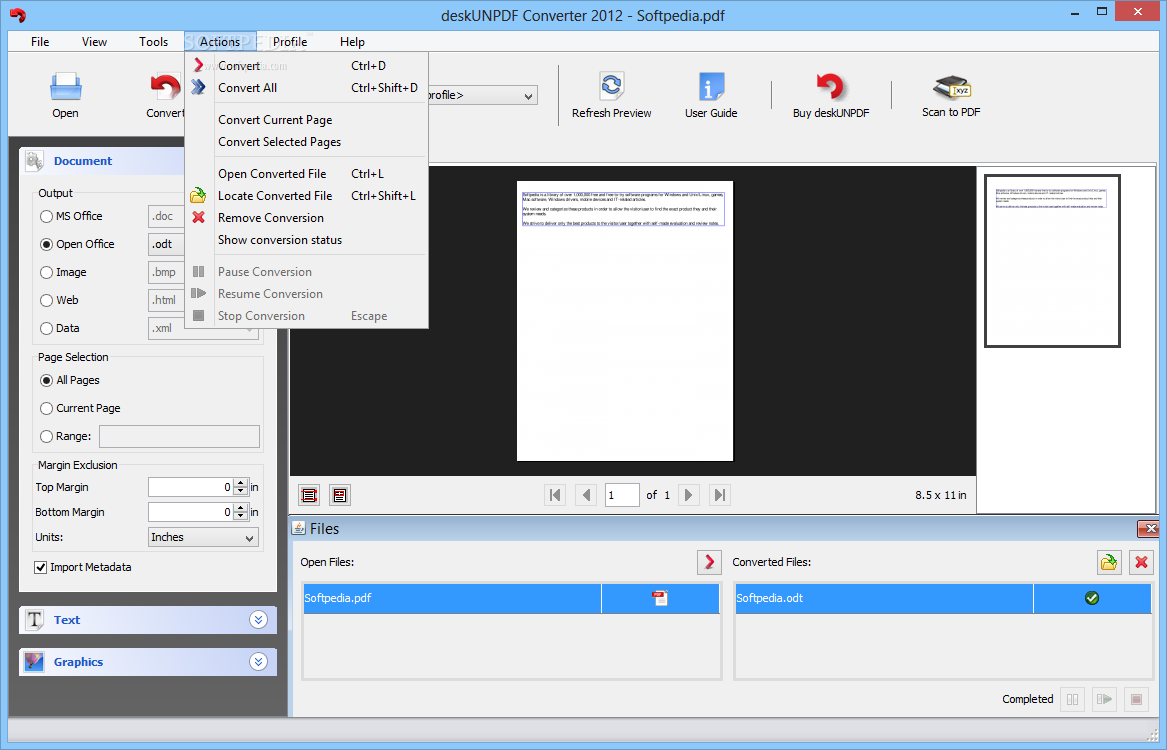
Окно Converter 2012 разделено на верхнюю панель действий, левую область параметров, центральный просмотр PDF и нижнюю область файлов. Сверху расположены команды Open, Convert и Convert All; рядом видны выбор профиля, Refresh Preview и User Guide. В Windows-выпуске также присутствует Scan to PDF. Меню Actions содержит преобразование текущего документа, всех документов, выбранных страниц, переход к сформированному файлу и просмотр состояния задачи.
Центральная область отображает страницу входного PDF, а не редактируемое полотно Word. В некоторых вариантах интерфейса над ней находятся вкладки открытых документов; снизу — навигация по страницам. Это даёт возможность убедиться, что выбран нужный документ и что содержимое страницы вообще доступно для визуализации. Предварительный просмотр помогает ориентироваться в источнике, но не служит гарантией, что после конвертации переносы строк, таблицы и шрифты сохранятся без изменений.
Левая колонка: Document, Text и Graphics
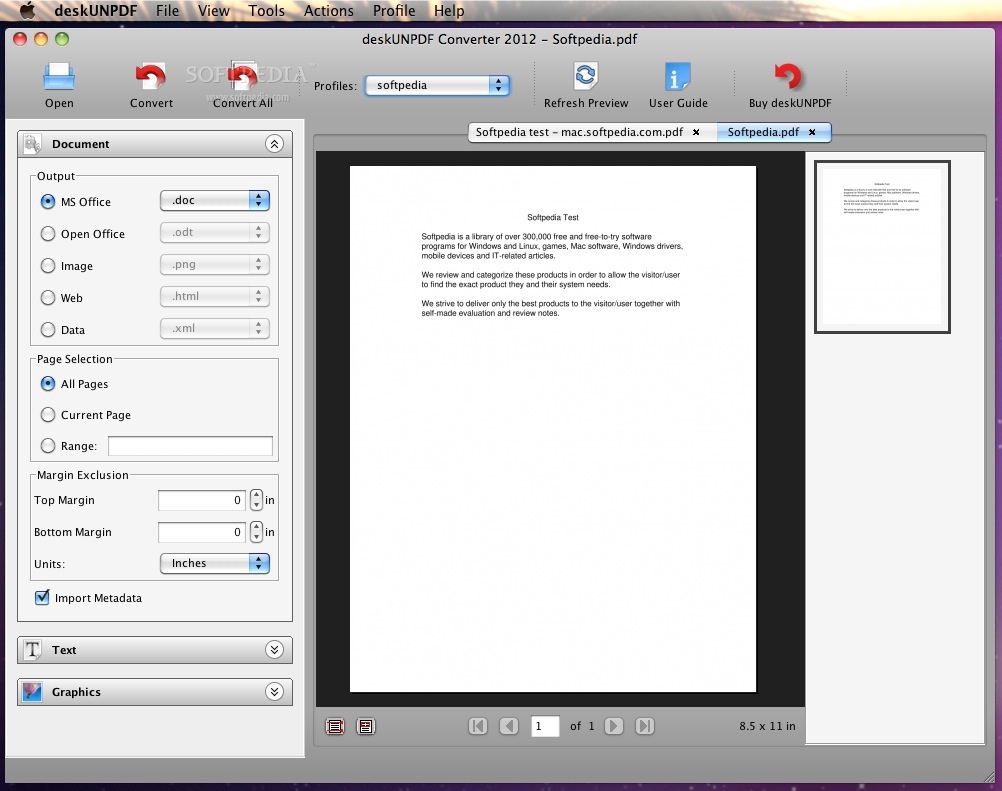
Блок Document предназначен для выбора семейства результата: MS Office, Open Office, Image, Web или Data. Рядом с группой отображается расширение файла. Ниже расположен Page Selection с вариантами All Pages, Current Page и Range. Настройка Margin Exclusion позволяет задать исключаемые верхние и нижние поля с выбором единиц измерения. Отдельный флажок Import Metadata относится к переносу метаданных в результат там, где формат это допускает.
Сворачиваемые блоки Text и Graphics отвечают за характер восстановления текста и обработку визуальных объектов. В более раннем интерфейсе программы существовали режимы объединения текста в стиле текстового процессора, постраничного макета, по строкам, по символам и без форматирования. Это разные способы интерпретации PDF, а не уровни единой «точности». Для документа с непрерывной прозой логична группировка по абзацам, для сложной формы — сохранение пространственного расположения, однако оба подхода требуют проверки полученного документа.
Графические параметры отвечают за включение изображений, линий и векторных элементов в преобразование, а в растровом экспорте важен уровень разрешения. Значение DPI влияет на чёткость и размер выходных изображений, но не восстанавливает детализацию, которой не было в исходном PDF. В документах с чертежами и схемами выбор между векторным и растровым представлением может определять, останется ли изображение масштабируемым или станет набором пикселей.
Нижняя область файлов и отличия Mac-версии
В нижней части Windows-интерфейса размещена область Files, разделяющая список открытых исходных PDF и преобразованные файлы. Это полезно при пакетных заданиях: результат относится к конкретному входному документу, а не только к последнему активному окну. В версии для Mac вместо полностью идентичного Windows-оформления показан собственный интерфейс OS X с теми же базовыми действиями преобразования, профилями и просмотром страницы. Совпадение назначения не означает полного совпадения расположения меню.
Профили и общие настройки
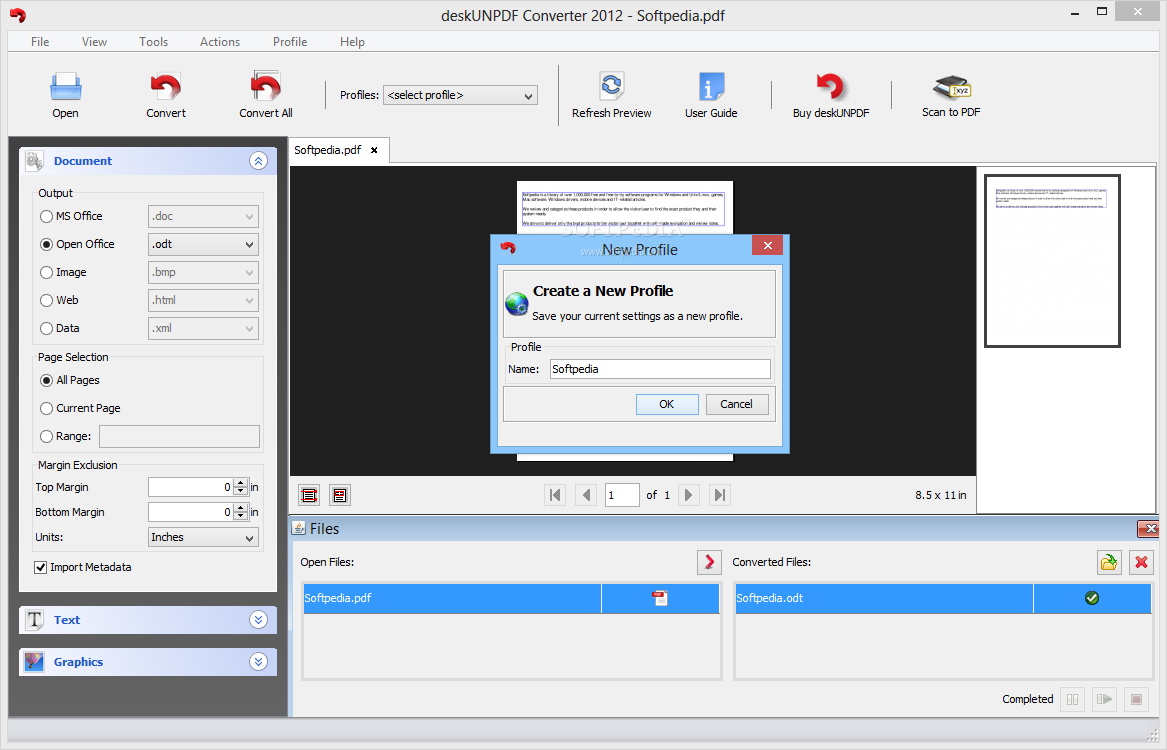
Профиль сохраняет параметры преобразования как отдельную именованную конфигурацию. В окне Create a New Profile имеется поле Name; выбранный профиль отражается в верхнем списке Profiles. Это позволяет различать, например, обработку документов с таблицами и экспорт иллюстраций, не смешивая их требования. Профиль не заменяет исходный PDF и не служит полноценной резервной копией полученного документа: он сохраняет настройки, а не содержимое файла.
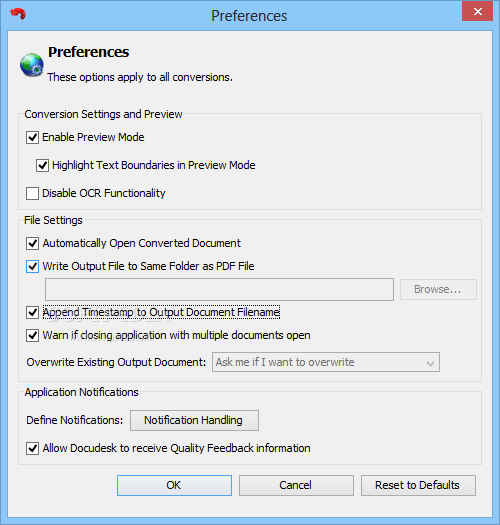
Окно Preferences охватывает предварительный просмотр, OCR, место размещения результатов и уведомления. Среди опций есть Enable Preview Mode, Highlight Text Boundaries in Preview Mode, Disable OCR Functionality, Automatically Open Converted Document и Write Output File to Same Folder as PDF File. Также предусмотрены добавление временной метки к имени выходного файла, реакция на существующий файл и предупреждение при закрытии приложения с несколькими открытыми документами.
Функции: что именно получается из PDF
Восстановление документов для редактирования
Экспорт PDF в DOC или ODT — центральное назначение deskUNPDF. Он извлекает текстовые фрагменты и пытается снова организовать их в структуру, понятную редактору документов. После такого преобразования пользователь изменяет текст уже в Word или совместимом приложении. Это существенно отличается от редактирования исходного PDF на месте: при переносе может измениться разбиение по строкам, местоположение иллюстраций, ширина колонок и поведение нестандартных шрифтов.
Наличие текстового слоя в PDF обычно повышает шанс получить осмысленные слова без OCR, однако сам слой не гарантирует правильного порядка чтения. Типографские документы часто разбиты на отдельные области: колонки, подписи, подрисуночные пояснения, врезки. Конвертер вынужден объединять эти области заново. Поэтому фраза «конвертирует в Word» описывает возможность последующего редактирования, а не обещание восстановить исходную структуру файла автора.
Извлечение таблиц в Excel и CSV
В Professional и Converter 2012 присутствует обнаружение таблиц с экспортом в XLS, а для данных — в CSV. На практике это две разные цели. Электронная таблица полезна, когда важно сохранить отношение строк и столбцов, а CSV — когда нужны значения для последующего импорта в систему учёта, статистики или базу данных. Ни один из форматов не воссоздаёт формулы, которые могли существовать в исходной электронной таблице до её печати в PDF: PDF хранит итоговое представление, а не вычислительную модель.
Автоматическое обнаружение ячеек имеет ограничения. Строка заголовка, объединённые ячейки, тонкие линии, нестандартные отступы и числа с запятыми могут привести к неправильному выделению колонок. Критерием успешности становится не визуальное сходство таблицы с PDF, а соответствие количества записей, единиц измерения, отрицательных значений и итоговых сумм. Эти проверки важнее самого факта появления файла с расширением XLS.
Вывод страниц в изображения
Для визуального использования страниц доступны JPG, PNG, BMP и TIFF. Полученный файл подходит для размещения иллюстрации в презентации, передачи фрагмента дизайна или архивации изображения страницы. Однако текст на растровом изображении сам по себе не становится редактируемым. JPEG предназначен для сжатия с потерями, PNG — для изображения без потерь этого типа сжатия, TIFF используется и в документных рабочих процессах, а BMP обычно создаёт крупные файлы без эффективного сжатия.
Растровый экспорт и OCR решают противоположные задачи. Первый фиксирует внешний вид на картинке, второй получает распознанные символы, которыми можно оперировать как текстом. При выборе DPI приходится учитывать дальнейшее использование: низкого разрешения достаточно для миниатюры, а чтение мелких подписей требует большего числа пикселей. Настройка области экспорта уменьшает ненужные поля, но одновременно рискует исключить номера страниц, примечания или часть таблицы.
HTML, XML, SVG и текст без оформления
Экспорт в HTML и XHTML предназначался для представления содержимого PDF как веб-документа; XML — для структурированного обмена данными; SVG — для векторной графики; TXT — для получения текста без сложного визуального оформления. Ранее встречался и LRF для устройств Sony Reader. Набор форматов зависел от поколения и редакции. В частности, наличие LRF в старых выпусках не превращает программу в современный конвертер EPUB.
У каждого формата собственная модель документа. HTML может сохранить фрагменты оформления, но не обязательно обеспечивает корректный порядок чтения и доступность страницы. XML сам по себе не гарантирует подходящую для конкретной базы данных схему. В SVG текст способен остаться отдельными элементами, а может быть представлен графикой. TXT удаляет большинство признаков макета. Поэтому выбор формата — это выбор между внешним сходством, редактируемостью и удобством машинной обработки, а не просто смена расширения.
OCR и получение PDF со сканера
В семейство deskUNPDF входили инструменты распознавания текста в изображениях. Демонстрация Docudesk показывает обработку бумажного документа через Scan to PDF и TWAIN-совместимый сканер: изображение попадает в PDF, затем запускается распознавание и результат переводится в редактируемый DOC. В интерфейсе также есть блок Text с параметрами OCR, включая компромисс между скоростью распознавания и качеством. Сохранение исходного скана и экспорт распознанного текста — отдельные результаты с разным назначением.
OCR распознаёт визуальные символы и неизбежно зависит от читаемости изображения. Блеклая печать, разворот страницы, шум, рукописные пометки и сложная многоколоночная верстка повышают риск ошибок. deskUNPDF нельзя считать средством заверенного переноса юридически значимого текста: после распознавания документ требует вычитки, включая имена, реквизиты, цифры и знаки препинания. Для систематической работы со сканами полезно отдельно изучить программы для распознавания текста OCR.
Пакетная конвертация и интеграция с офисными программами
В Professional и Converter 2012 доступна обработка нескольких PDF. Команда Convert All относится ко всему набору открытых файлов, а меню Actions позволяет работать с текущим документом или страницами. Пакетный режим устраняет повторный запуск преобразования для каждого отдельного файла, но не гарантирует одинаковое качество на документах разной структуры. При смешанном архиве счета, скан договора и диаграмма требуют разных правил проверки.
Исторический Windows-выпуск предоставлял дополнительные способы вызова: преобразование через контекстное меню проводника, открытие PDF для Word, Excel или OpenOffice, а также вкладку Add-ins в Microsoft Word с командой Open PDF with deskUNPDF. Эти возможности зависят от установленной офисной версии и наличия соответствующей интеграции. Их нельзя переносить на современные выпуски Microsoft 365 без проверки совместимости. Обзор Windows-версии Converter 2012 также описывает автоматизацию через командную строку, однако синтаксис аргументов без действующей документации утверждать нельзя.
Карта форматов и совместимости
Формат результата нужно оценивать по тому, что предполагается делать с данными после конвертации. Одни варианты сохраняют смысловую структуру лучше, другие рассчитаны на визуальное воспроизведение страницы. В таблице речь идёт о возможностях семейства Professional и Converter 2012; редакция Standard имела более узкий набор выходов. Все исходные PDF следует оставлять неизменными, поскольку обратное преобразование результата в PDF не возвращает исходные объекты автоматически.
| Направление | Что редактируется после конвертации | Типичная потеря | Как оценивать переносимость |
|---|---|---|---|
| PDF → DOC / ODT | Текст и части оформления в текстовом редакторе | Расположение блоков, переносы, нестандартные шрифты | Открыть в Word или совместимом редакторе; проверить абзацы, таблицы и страницы |
| PDF → XLS | Значения в ячейках и столбцах | Исходные формулы, связи и часть объединений | Сверить числа и размеры таблиц с PDF |
| PDF → CSV | Записи в табличном или аналитическом ПО | Шрифты, цвета, геометрия страницы | Проверить кодировку, разделители полей и десятичные знаки |
| PDF → TXT | Текст без оформления | Позиционирование, изображения, разметка | Проверить полноту слов и порядок чтения |
| PDF → HTML / XHTML | Веб-разметка и текст | Точная геометрия печатной страницы | Открыть в браузере, проверить таблицы, кодировку и доступность |
| PDF → XML | Структурированные текстовые элементы | Смысловые связи, не представленные в PDF | Сравнить структуру с требуемой схемой обмена |
| PDF → SVG | Части векторной сцены | Некоторые шрифты, эффекты и исходные графические объекты | Сравнить вид и масштабирование в векторном редакторе |
| PDF → JPG / PNG / BMP / TIFF | Пиксели изображения страницы | Возможность править текст как текст | Оценить DPI, читаемость мелких деталей и размер файла |
Входной PDF требует отдельной классификации. Цифровой документ содержит собственные текстовые фрагменты: конвертер может извлечь символы напрямую. Скан содержит изображения страниц и для текстового результата нуждается в распознавании. Смешанный PDF объединяет текстовый слой, растр, векторные схемы, комментарии и вложенные объекты. Даже в пределах одного файла могут встречаться все три ситуации, поэтому качество первой страницы не описывает документ целиком.
Для последующего редактирования важнее сохранение семантики, чем абсолютное совпадение пикселей. В DOC проверяют абзацы и порядок фрагментов; в XLS — числа и табличные границы; в HTML — заголовки и логическую последовательность; в TXT — наличие символов; в PNG — вид и разрешение. При необходимости не просто извлечь содержимое, а изменить сам PDF, следует ориентироваться на редакторы текста внутри PDF: они решают другую задачу.
Требования, лицензия, производительность и безопасность
Системы, на которых работали исторические выпуски
Для Windows-сборки Converter 2012 в каталогах перечислены XP, Vista, 7 и 8, а позднее в списки совместимости была добавлена Windows 10. Такая отметка не доказывает, что разработчик тестировал сборку 2012 года на появившейся позднее системе. Исторические требования включали процессор 2 ГГц, 2 ГБ оперативной памяти и 100 МБ свободного пространства. Отдельно назывались Microsoft Office 2003, XP, 2007 или 2010 для интеграции с офисным пакетом. Эти параметры характеризуют старый дистрибутив, а не официальную совместимость с установленными в 2026 году операционными системами и приложениями.
Для Mac-сборки 2012 приводились Mac OS X 10.4 и новее на процессорах Intel, процессор от 1 ГГц, 512 МБ памяти и 500 МБ дискового пространства. Ранние обзоры Professional упоминали также поддержку PowerPC для старшего поколения. Не следует делать из этого вывод о работоспособности версии 2012 на PowerPC или об установке без эмуляции на Apple Silicon. Аналогично отсутствие отдельной версии для Linux и мобильных платформ в известных выпусках не заменяется возможностью открыть преобразованный DOC на телефоне.
Проблемы старого ПО на новых системах нередко связаны не с самим алгоритмом конвертации, а с установщиком, библиотеками, разрядностью, драйвером сканера и офисной надстройкой. Даже удачный запуск не означает, что вложенный OCR или обработчик сложного PDF защищён и совместим с современным окружением. Для архивных рабочих мест полезнее воспроизводимая конфигурация системы с сохранённой документацией, чем неконтролируемое обновление всего программного окружения.
Пробный режим и стоимость
deskUNPDF распространялся коммерчески. Для Converter 2012 зафиксирован пробный режим, ограничивающий преобразование тремя страницами за один раз и максимум тремя конвертациями одного документа; также присутствует окно с напоминанием о покупке. Это ограничения конкретного старого выпуска, а не действующие условия бесплатного доступа в 2026 году. Нельзя заключать, что повторная установка или новая версия автоматически снимает или меняет лимиты.
Исторические обзоры 2008 года приводили цены порядка 59,95 доллара для Windows и 69,95 доллара для Mac за отдельные лицензии Professional. Со временем существовали Standard, Professional и Converter 2012; ни эти старые суммы, ни названия редакций не подтверждают доступный сегодня магазин и возможность активировать купленную тогда лицензию на новом компьютере. В реальных затратах на наследуемый процесс приходится учитывать не только стоимость программы, но и обслуживание совместимой ОС, доступность сканера и перенос результата в современные форматы.
Отдельной бесплатной полнофункциональной редакции Converter 2012 с проверенным актуальным распространением нет. Бесплатная загрузка демонстрационной версии в архивном каталоге не делает программу свободной по лицензии. Владельцу старого установщика нужно отличать право использовать приобретённую копию от технической способности её запустить. Для новых задач, особенно на нескольких рабочих станциях, надёжнее решение с действующим каналом получения обновлений и понятным лицензированием.
Скорость и качество без вымышленных измерений
Производительность deskUNPDF зависит от структуры страниц, объёма встроенных изображений, режима распознавания и количества файлов в пакете. Прямое извлечение символов из цифрового PDF и OCR сканированных страниц — разные по вычислительной нагрузке операции. Вывод большого листа в 600 DPI также существенно отличается по объёму обрабатываемых данных от создания текстового TXT. Поэтому указывать универсальное время на страницу или процент ошибок без повторяемого эксперимента некорректно.
В ранних редакционных материалах есть отдельные оценки времени и точности на небольших примерах, но переносить их на современный компьютер, многостраничный архив или рукописный скан нельзя. Механизм Accu-Text предназначался для настройки группировки текста, а PDFZen появился в версии 2012 как новая основа преобразования. Наличие этих названий объясняет подход к обработке, но не даёт доказательств превосходства над действующими PDF-системами.
Локальная обработка и пределы конфиденциальности
deskUNPDF разработан как настольная программа, в которой PDF открывается с диска, а результат записывается в файловую систему. У исторического интерфейса не было обязательной модели «загрузить файл в браузере — получить ответ сервера», свойственной онлайн-конвертерам. При этом локальный характер основного преобразования не доказывает полного отсутствия сетевых обращений. В Preferences версии 2012 присутствует отдельный флажок Allow Docudesk to receive Quality Feedback information, относящийся к отправке данных о качестве работы. Состав таких сведений и действующая политика обработки для прежнего продукта не подтверждены.
В этой ситуации нельзя обещать ни современного шифрования телеметрии, ни обновляемых правил хранения, ни получения актуальных исправлений безопасности. На рабочих местах с персональными данными риск создаёт сам запуск старого кода и открытие сторонних PDF, а не только возможная передача файлов по сети. Обязательные организационные меры — контролируемый источник установщика, ограниченные права, резервное хранение оригиналов и использование изолированного окружения для неизвестных документов. Это меры предосторожности, а не обнаруженные уязвимости конкретной сборки deskUNPDF.
Также нельзя интерпретировать экспорт в TXT или DOC как удаление всей приватной информации. В полученном файле могут сохраниться фамилии, номера, комментарии или метаданные; в исходном PDF они никуда не исчезают. Перед передачей результата третьим лицам нужны обычная проверка содержимого и контроль метаданных. Для просмотра сомнительных файлов без конвертации больше подходит отдельный актуальный просмотрщик PDF, а не архивный инструмент, открывающий сложный документ для разбора и извлечения объектов.
Что перестанет работать первым при использовании старой копии
У наследуемого программного обеспечения четыре независимых слоя работоспособности. Первый — сам файл программы: установщик должен запускаться, а его компоненты — быть совместимыми с системой. Второй — лицензия: наличие значка на рабочем столе не подтверждает активацию и доступ к режимам без ограничений. Третий — интеграции: расширения проводника, надстройка Word и TWAIN-драйвер зависят от другого установленного ПО. Четвёртый — преобразование: парсер PDF, OCR и преобразователи могут ошибаться на более сложных или необычных документах.
Версия 2012 особенно уязвима не обязательно к одному конкретному сбою, а к утрате согласованности этих слоёв. Windows способна запустить главное окно, но старый пункт контекстного меню не появится; Word может не загрузить надстройку; сканер — не иметь подходящего драйвера; сохранённый профиль — ссылаться на папку, которой больше нет. Ни один из этих симптомов сам по себе не доказывает порчу PDF. Отсюда необходимость раздельно оценивать установку, входной файл, параметры и дальнейшую совместимость выходного формата.
Связь с интернетом не была основной частью обычного пользовательского сценария конвертации документов с диска. Но отсутствие подтверждённой действующей службы лицензирования и технической поддержки делает любые сценарии переактивации неопределёнными. При переносе рабочего места нельзя считать старый серийный номер гарантией беспроблемного ввода на новой ОС. В современных корпоративных процессах ценность конвертера определяется также наличием патчей, возможностью централизованной установки, журналированием заданий и пригодностью к проверкам безопасности — сведения о таких текущих механизмах для deskUNPDF отсутствуют.
Оценки профильных изданий: где расходились результаты
TechNewsWorld, 13 марта 2008 года. В обзоре Джека М. Джермейна deskUNPDF Professional рассматривался как средство извлечения содержимого из офисных PDF. Автор выделил простой интерфейс, широкий спектр выходных форматов и преобразование таблиц в Excel; на выбранном шестистраничном примере он получил корректные результаты. Эти наблюдения относятся к раннему Professional, конкретным документам и технике того периода. Они не представляют собой универсального теста OCR или доказательства качества Converter 2012.
Layers Magazine, 24 декабря 2008 года. Дэвид Кример проверял Mac-версию с файлами, исходно созданными в Word, Excel и InDesign. Он счёл результат для Word и Excel приемлемым, а преобразование документа InDesign — непригодным для продолжения работы даже после смены настроек группировки текста. Для дизайнера это более важное замечание, чем количество пунктов в списке расширений: сложный типографский макет плохо восстанавливается по объектам готового PDF.
Softpedia, обзор Converter 2012. В редакционном описании Windows-сборки отмечались настройка формата, обработка изображений, таблиц и пакетных заданий. Это свидетельство состава функций позднего выпуска, но не замена современной сравнительной методике на большом наборе файлов. Разница между публикациями TechNewsWorld и Layers демонстрирует не обязательную ошибку одного из авторов, а сильную зависимость успешности PDF-конвертации от материала: офисная таблица, обычный текст и многоуровневая издательская страница представляют разные технические задачи.
Эти рецензии полезны для выбора типа исходных документов, а не для расчёта ожидаемого процента точности. Они не подтверждают, что покупка старой программы рациональна сегодня. Для восстановления архивной таблицы значение имеет сохранность данных в исходном PDF и возможность независимо проверить выгрузку; для полноценного редактирования дизайнерского макета приоритетом остаётся исходный файл приложения, в котором проект был собран.
Как пользоваться программой — советы гика
Следующие действия относятся к сохранившемуся интерфейсу deskUNPDF Converter 2012 и, где специально отмечено, к старой интеграции Professional с офисными приложениями. Это инструкция по исторической версии для пользователя, у которого уже есть законно полученная работоспособная копия. Её нельзя применять как описание несуществующего современного веб-кабинета deskUNPDF. Для контроля нужен PDF с известным содержимым и отдельная папка под результаты; важные оригиналы должны оставаться вне области перезаписи.
Открытие PDF и контроль предварительного просмотра
Цель: убедиться, что программа получила именно нужный документ, прежде чем извлекать его содержимое. Подготовка: цифровой PDF с несколькими страницами и разрешённый доступ к файлу. Запустите Converter 2012, выберите File → Open либо кнопку Open, затем укажите документ. После загрузки посмотрите на центральное окно просмотра, название вкладки и список Open Files в нижней панели Files. Навигация под страницей позволяет сопоставить открытый лист с исходным документом.
Параметры и проверка: на этом этапе не требуется менять формат экспорта; важно проверить число страниц, ориентацию и читаемость шрифтов. Для пересоздания просмотра служит Refresh Preview. Типичная ошибка: в списке открыто несколько похожих PDF, а активным оказывается не тот, который нужно обработать. Безопасный откат: закройте ошибочную вкладку или используйте команду удаления неподходящего открытого документа из рабочего списка, не удаляя файл на диске, и откройте верный оригинал.
Получение редактируемого DOC или ODT
Цель: перенести обычный текст из PDF в текстовый процессор. Подготовка: PDF со слоем текста и редактор, открывающий DOC либо ODT. В левой области Document выберите MS Office и расширение .doc либо Open Office и .odt. При необходимости установите All Pages или Range. Затем используйте Convert либо Actions → Convert для активного документа.
Параметры и проверка: у текста возможны разные режимы группировки в блоке Text. После завершения откройте результат в Word или редакторе ODT и сравните порядок абзацев, заголовки, таблицы и конец документа. Типичная ошибка: символы сохранились, но строки превращены в отдельные текстовые блоки. Безопасный откат: не исправляйте сотни разрывов вручную, пока не сохранён исходник; отмените дальнейшую правку копии, выберите другой способ группировки текста и выполните повторный экспорт с новым именем.
Извлечение таблицы в XLS
Цель: сделать числа из PDF доступными в электронных таблицах. Подготовка: документ с ясно очерченными строками и столбцами, а также приложение для открытия XLS. В Document выберите семейство MS Office и расширение .xls, укажите нужные страницы и запустите Convert. В Professional предусмотрено распознавание таблиц, поэтому выделение табличной структуры выполняется в процессе конвертации, а не посредством импорта исходного файла Excel.
Параметры и проверка: в XLS пересчитайте число столбцов, проверьте заголовки и сравните хотя бы несколько характерных сумм с PDF. Обратите внимание на отрицательные значения и десятичные разделители. Типичная ошибка: одна визуальная колонка оказывается разбитой на две или несколько соседних строк сливаются. Безопасный откат: сохраните выгрузку только как промежуточную копию, вернитесь к исходному PDF, ограничьте диапазон конкретной таблицей и повторите преобразование. Для критичных данных неверную структуру следует исправлять в таблице до дальнейших вычислений.
Экспорт страницы в JPG, PNG, BMP или TIFF
Цель: сохранить вид страницы как изображения. Подготовка: файл PDF с нужной иллюстрацией и понимание дальнейшего использования картинки. В панели Document выберите Image, затем доступное расширение — .jpg, .png, .bmp или .tif. Укажите страницу через Current Page либо диапазон через Range, установите графические параметры в соответствии с размером целевого изображения и начните преобразование командой Convert.
Параметры и проверка: в Windows-версии 2012 для изображений описан диапазон разрешений 150–600 DPI. При проверке важны пиксельный размер, читаемость подписи и отсутствие обрезки. Типичная ошибка: миниатюра выглядит нормально на экране, но мелкий текст размывается при увеличении. Безопасный откат: вернитесь к PDF, увеличьте выходное разрешение и заново создайте картинку под другим именем. Не пытайтесь повысить исходную детализацию простым растягиванием уже сохранённого JPEG.
Сохранение в HTML, XML, CSV, SVG и TXT
Цель: передать содержимое PDF веб-редактору, аналитической системе или программе обработки текста. Подготовка: известный целевой формат и тестовый PDF без закрытых данных. В Document выберите соответствующую группу Web, Data или другое доступное семейство и затем нужное расширение. Среди документированных выходов Professional присутствуют .html, .xhtml, .xml, .csv, .svg и .txt. Запустите Convert для выбранного PDF.
Параметры и проверка: HTML откройте в браузере и проверьте последовательность чтения; CSV — в таблице с контролем разделителей; XML — в редакторе, который покажет структуру, а TXT — в текстовом приложении. Типичная ошибка: формально созданный файл не соответствует ожидаемой схеме импорта в другую систему. Безопасный откат: не загружайте такой результат в рабочую базу; сохраните отдельную тестовую выгрузку и выберите более подходящий промежуточный формат либо выполните очистку структуры за пределами deskUNPDF.
Ограничение диапазона страниц и исключение полей
Цель: не переносить в результат лишние листы, колонтитулы и обрамляющие области. Подготовка: документ с известными номерами требуемых страниц. В Document → Page Selection доступны All Pages, Current Page и Range; после выбора Range заполните расположенное рядом поле диапазона. Для верхнего и нижнего отступа предназначен блок Margin Exclusion, где имеются отдельные поля и переключатель единиц. Затем выполните экспорт в выбранном формате.
Параметры и проверка: сравните количество страниц исходного файла с количеством экспортированных объектов и проверьте, что первая и последняя нужные строки сохранились. Типичная ошибка: чрезмерное исключение полей удаляет примечание, номер страницы или верхнюю строку таблицы. Безопасный откат: сбросьте исключение полей до нуля, повторите конвертацию в другую папку и задавайте обрезку только после сравнения границ содержания в просмотре.
Настройка текста, графики и OCR
Цель: подобрать способ восстановления содержимого под устройство PDF. Подготовка: два тестовых листа: с обычными абзацами и со сложной схемой. Разверните панели Text и Graphics слева от просмотра. В Text доступны параметры разбиения или размещения текста, а для OCR — настройки обработки распознаваемых символов; в Graphics — управление включением изображений, линий и векторных объектов. После изменения одного параметра выполните отдельную конвертацию через Convert.
Параметры и проверка: сравните результат по трём независимым признакам: полнота текста, порядок чтения и геометрия иллюстраций. Для отсканированного PDF в Preferences флажок Disable OCR Functionality не должен блокировать распознавание. Типичная ошибка: пользователь одновременно изменяет много параметров и не понимает, какой из них ухудшил результат. Безопасный откат: верните предыдущую конфигурацию либо Reset to Defaults в Preferences, предварительно сохранив используемый профиль, и меняйте по одному значимому параметру.
Сканирование бумаги и распознавание в Word
Цель: получить из бумажной страницы как PDF-скан, так и текст для редактирования. Подготовка: старый работоспособный TWAIN-драйвер, подключённый сканер и читаемый оригинал. В Windows-выпуске выберите Scan to PDF, затем устройство из списка сканеров. Команда Acquire Pages передаёт получение изображения программе сканера. В окне предварительного просмотра доступно управление полученными страницами, включая поворот, удаление и изменение порядка. Save PDF создаёт сканированный PDF.
Для извлечения текста служит Return to deskUNPDF: после возврата в программу применяется OCR с настройками, затем в области Document выбирается MS Office → .doc и выполняется Convert. Проверка: первый результат должен содержать читаемое изображение, второй — текст, который можно выделять и редактировать в Word. Типичная ошибка: PDF успешно получен, но слова в DOC распознаны с заменой символов. Безопасный откат: сохраните первоначальный PDF, измените параметры OCR или качество исходного сканирования и заново создайте DOC, не перезаписывая единственную копию скана.
Пакетная конвертация нескольких PDF
Цель: обработать набор однотипных документов без повторного запуска операции для каждого файла. Подготовка: несколько PDF одинакового назначения, отдельная выходная папка и право записи в неё. Добавьте документы кнопкой Open, проверьте их наличие в нижнем списке Files и выберите общие параметры формата в Document. Команда Convert All запускает преобразование открытого набора; для контроля доступны команды просмотра статуса преобразования в Actions.
Параметры и проверка: подсчитайте ожидаемые и реально созданные файлы, а затем проверьте не только первый, но и последний документ, включая объемные и необычные PDF. Типичная ошибка: результаты записываются рядом с исходниками и смешиваются с архивом либо совпадают по именам. Безопасный откат: остановите очередь доступной командой Stop Conversion, не удаляя входные PDF, назначьте отдельную папку в Preferences и возобновите обработку лишь после проверки настройки перезаписи.
Профили и управление папкой результата
Цель: воспроизводить параметры для повторяющихся задач. Подготовка: один уже успешно обработанный тестовый документ и понятное название конфигурации. Выберите параметры формата, диапазона, текста и графики, затем воспользуйтесь меню Profile для создания нового профиля. В появившемся окне Create a New Profile задайте Name и подтвердите OK; активная конфигурация доступна в списке Profiles на панели.
Общие установки размещены в Preferences. Для отдельного каталога результатов отключите Write Output File to Same Folder as PDF File и назначьте путь через Browse. При повторяющихся именах полезна Append Timestamp to Output Document Filename; для перезаписи — режим с подтверждением в Overwrite Existing Output Document. Проверка: один тестовый PDF должен появиться в назначенной папке. Типичная ошибка: старый профиль сохраняет нежелательный каталог. Безопасный откат: выберите прежний профиль или верните путь в Preferences, не удаляя старые выходные документы.
Открытие PDF через старую надстройку Microsoft Word
Цель: передавать PDF в Word из интерфейса текстового процессора. Подготовка: историческая Windows-версия deskUNPDF Professional с установленной интеграцией и совместимый Microsoft Word. В Word откройте вкладку Add-ins и выберите Open PDF with deskUNPDF; затем укажите PDF. Описанный разработчиком процесс запускает преобразование и открывает его результат в Word. Аналогичные команды существовали в контекстном меню проводника для Word, Excel и OpenOffice.
Параметры и проверка: сравните текст открывшегося документа с PDF и сохраните полученный файл под отдельным именем, прежде чем редактировать. Типичная ошибка: вкладки Add-ins нет или она не содержит команды deskUNPDF. Безопасный откат: не пытайтесь лечить это установкой случайных надстроек из сети; используйте самостоятельное окно Converter 2012 с File → Open, не меняя настройки безопасности Word. Такая интеграция относится к старым офисным поколениям и не гарантируется в Microsoft 365.
Сквозной сценарий: из PDF-счёта в проверяемую таблицу
Цель: извлечь значения из двухстраничного цифрового счёта и получить результат для вычислений, сохранив возможность сверки. Подготовка: копия PDF-счёта с известными итогами и отдельный каталог «Результаты». Откройте PDF через File → Open и убедитесь по предварительному просмотру, что страницы не перепутаны. В Preferences назначьте выходную папку и оставьте подтверждение перезаписи; в Document выберите MS Office → .xls и All Pages. Для документа с обычным текстовым слоем не требуется создавать скан или искусственно включать OCR.
Запустите Convert. В нижней панели Files просмотрите связанный результат, а в созданном XLS сопоставьте товарные строки, количество, цену и общую сумму с исходным PDF. Контроль успеха: совпадают все числовые значения, таблица не содержит пропущенных или слитых ячеек, а выходной файл открывается в целевом редакторе. Типичная ошибка: итоги совпали, но позиции в середине отчёта переставлены. Безопасный откат: отложите выгрузку, сохраните отдельный промежуточный XLS для разбора и повторите преобразование с меньшим диапазоном или иными текстовыми параметрами, не изменяя PDF.
Чек-лист перед экспортом и передачей результата
Этот контроль завершает любую операцию в deskUNPDF, но не заменяет проверку содержимого в целевой программе.
- Исходный PDF остаётся доступным отдельно от преобразованной копии; исходник не указан как место перезаписи.
- Нужные страницы входят в Page Selection, а Margin Exclusion не удаляет данные у границ страницы.
- Выходное расширение соответствует задаче: DOC для правки текста, XLS или CSV для чисел, PNG или TIFF для изображения, HTML для веб-представления.
- У сканированного документа OCR действительно преобразовал изображение в выделяемые символы; сомнительные слова и цифры отмечены для вычитки.
- Размеры таблиц, итоговые суммы, порядок абзацев и подписи к рисункам совпадают с исходным содержанием.
- Выходной файл открывается именно в приложении, которому будет передан, без ошибочной кодировки и утраченных изображений.
- Правило перезаписи, папка и имя результата понятны, а совпадение имён файлов не уничтожает предыдущую хорошую версию.
- В отправляемом документе отсутствуют нежелательные личные сведения и служебные метаданные; права на переработку исходного материала соблюдены.
Типичная ошибка: успешное завершение конвертации принимается за полноценную проверку данных. Безопасный откат: оставьте результат внутри рабочего каталога до сверки, не отправляйте его в общую систему и при необходимости вернитесь к оригиналу. Сам факт наличия файла с нужным расширением свидетельствует лишь о выполнении операции, но не о пригодности результата.
Плюсы и минусы deskUNPDF
Плюсы
- Предусмотрены разные направления извлечения из PDF: редактируемые документы, таблицы, изображения, веб-представление и структурированные данные, а не только один формат DOC.
- Предварительный просмотр, выбор отдельных страниц и ограничение полей помогают работать с частью большого документа без преобразования всего содержимого.
- В Professional и Converter 2012 имеются пакетные операции, что полезно при наборе однотипных архивных PDF.
- Версия 2012 объединяет конвертацию с OCR и получением изображений через TWAIN-сканер, обеспечивая путь от бумажной страницы до редактируемого текста.
- Профили позволяют повторно использовать параметры вывода для разных видов документов; окно Preferences содержит настройки размещения файлов и подтверждения перезаписи.
- Исторический Windows-выпуск поддерживал запуск некоторых преобразований из Word и проводника, упрощая интеграцию со старым офисным рабочим местом.
Минусы
- На октябрь 2026 года нет подтверждённого официального канала обновлений и поддержки именно deskUNPDF; сайт Docudesk ведёт к другому продукту.
- Официальная совместимость сохранившихся выпусков с современными ОС, Apple Silicon и новыми офисными пакетами не установлена.
- Демонстрационная версия 2012 ограничивала объём конвертации тремя страницами и тремя преобразованиями одного документа.
- PDF с многоколоночной или издательской вёрсткой может давать неудачное восстановление блоков; это отражено и в независимом обзоре Mac-версии.
- Таблицы требуют обязательной сверки, поскольку итоговый PDF не содержит формул исходной таблицы и не гарантирует сохранение отношений между ячейками.
- Сведения о современных гарантиях безопасности, приватности, лицензионной активации и содержимом отправляемой информации о качестве не подтверждены.
- Различия между Standard, Professional, поколением 3.x и Converter 2012 затрудняют использование старых руководств как универсальных инструкций.
Кому подойдёт и кому не подойдёт
Кому подойдёт
Владельцу функционирующего архивного рабочего места. Если deskUNPDF уже легально установлен, обрабатывает привычные PDF и экспортирует документы в формат, который принимает существующий рабочий процесс, программа способна сохранить полезность без покупки новых возможностей. Особую ценность представляет возможность повторить старую конфигурацию профиля для однотипных отчетов. Однако результат всё равно нуждается в независимой проверке, а сохранность старого рабочего окружения не должна подменять план миграции.
Специалисту по переносу цифровых PDF. Для набора обычных офисных документов программа предоставляет несколько вариантов конечного представления, в том числе текст, XLS и картинки. Важен сам процесс извлечения, а не создание новой версии PDF с цифровой подписью, согласованием или совместным доступом. При наличии лицензии и совместимого окружения deskUNPDF остаётся понятным инструментом для конкретной локальной операции.
Исследователю старого ПО и файловых рабочих процессов. Интерфейс версий 3.x и 2012 показывает, как ранние конвертеры решали проблему восстановления текста, таблиц и сканов в эпоху Office 2003–2010. Для документирования существующего архива полезно различать формат данных и внешнее представление, а также понимать назначение профилей и OCR. Такой сценарий не требует выдавать старый инструмент за актуальную платформу документооборота.
Кому не подойдёт
Тем, кто выбирает новый корпоративный стандарт. Для работы с персональными данными, регулируемой документацией и регулярными обновлениями необходим проверяемый жизненный цикл безопасности, поддержка действующих ОС и понятное лицензирование. deskUNPDF 2012 не обеспечивает документально подтверждённых текущих условий такого уровня. Даже хорошее преобразование небольшого тестового PDF не закрывает риски эксплуатации неподдерживаемой инфраструктуры.
Командам с совместным редактированием PDF. deskUNPDF не следует принимать за систему одновременной работы, согласования и версионирования. Он извлекает содержимое в другие файлы; для групповой работы их затем требуется хранить и согласовывать отдельно. Подобные задачи решаются редакторами PDF либо системами управления документами, а не конвертером, рассчитанным прежде всего на локальный экспорт.
Владельцам сложных исходных макетов и больших сканированных архивов без ресурса на вычитку. Восстановление верстки из PDF не является обратимой операцией. Любые обещания получить прежний рабочий файл со слоями, стилями, формулами и связями преувеличивают возможности самого формата. Для сканов важны качество OCR, удобство массовой обработки и контроль ошибок. Предметные варианты таких решений собраны среди программ для работы с PDF.
Сравнение с другими аналогами
deskUNPDF полезно сравнивать не по числу пунктов меню, а по одинаковым вопросам: какую задачу решает инструмент, где работает, насколько трудно его освоить, какие типы результата создаёт, как устроена автоматизация, какая модель оплаты действует, что ограничивает применение и кому он предпочтителен. Ниже — четыре альтернативы с официально описанными направлениями развития. Они не обязаны импортировать профили или лицензии deskUNPDF.
Adobe Acrobat Pro
Задача: редактировать PDF и преобразовывать его в другие форматы, включая распознавание сканов. Платформа: настольный Acrobat для Windows и macOS в сочетании с веб-возможностями Adobe. Порог освоения: средний — интерфейс шире, чем у простого конвертера, поскольку включает правку, создание и управление документами. Форматы: PDF, DOCX, XLSX, PPT, HTML, TXT и изображения в разных операциях экспорта.
Автоматизация: распознавание нескольких PDF и пакетные рабочие операции доступны через инструменты Acrobat. Оплата: коммерческая подписка. Ограничение: за расширенное редактирование и OCR приходится платить, а разные возможности зависят от приобретённого плана. Подходящий сценарий: действующая офисная среда, где нужно не только восстановить Word, но и дальше править, объединять, защищать и проверять сами PDF.
ABBYY FineReader PDF
Задача: получать редактируемый текст из сканов и цифровых PDF с особым вниманием к распознаванию. Платформа: самостоятельные редакции для Windows и macOS с различающимся набором PDF-функций. Порог освоения: средний — требуется понимать распознавание, языки документа и контроль структуры. Форматы: Word, Excel, RTF, ODT, PDF и другие подтверждённые направления конвертации.
Автоматизация: в Windows доступны преобразования нескольких документов, а Corporate предусматривает более развитые потоки, включая Hot Folder. Оплата: коммерческая лицензия или подписка в зависимости от продукта и типа приобретения. Ограничение: возможности Windows и Mac не полностью совпадают; расширенная автоматизация доступна не в каждой редакции. Подходящий сценарий: систематическая оцифровка документов, когда качество OCR важнее преемственности со старым интерфейсом deskUNPDF.
PDF24 Creator
Задача: выполнять повседневные операции с PDF локально, включая конвертацию, распознавание и управление страницами. Платформа: Windows 10 и 11; настольной версии Creator для macOS и Linux нет. Порог освоения: невысокий для типовых задач, поскольку инструменты разделены по операциям. Форматы: PDF и варианты преобразования в документы, изображения и другие распространённые типы файлов через доступные инструменты, включая PDF Converter.
Автоматизация: имеются операции с несколькими файлами, но состав процедур и способ управления ими отличаются от интерфейса Converter 2012. Оплата: бесплатное применение дома и в организации без ограничений лицензии Creator. Ограничение: только Windows; веб-версия PDF24 — отдельный способ обработки с передачей данных на сервер, который нельзя считать локальной заменой Creator. Подходящий сценарий: бесплатная актуальная среда для регулярной обработки PDF, когда требуется оставлять документы на компьютере.
LibreOffice Draw
Задача: вносить правки в содержимое несложного PDF через импорт в редактор графических объектов и снова формировать PDF. Платформа: Windows, macOS и Linux в составе бесплатного офисного пакета LibreOffice. Порог освоения: невысокий для отдельных надписей и изображений, выше для страниц со сложной структурой. Форматы: PDF на входе, редактируемый формат Draw и PDF на выходе; это не прямой аналог восстановления XLS из таблиц.
Автоматизация: специализированного процесса пакетного OCR и извлечения таблиц уровня Professional здесь нет. Оплата: бесплатное открытое ПО. Ограничение: импорт переводит PDF в объекты Draw и может менять структуру или размещение текста. Подходящий сценарий: небольшой объём ручных изменений внутри PDF, когда удобнее поправить объект непосредственно, чем конвертировать весь документ в Word и снова создавать PDF.
Из этой четвёрки Acrobat и FineReader ближе к deskUNPDF по задачам восстановления редактируемого содержимого, PDF24 Creator — по доступности локального набора операций, а LibreOffice Draw — по возможности бесплатно исправить отдельные элементы страницы. Универсальной взаимозаменяемости здесь нет: к примеру, корректный XLS из табличного PDF и сдвиг одной подписи на странице требуют принципиально разных инструментов.
Типичные проблемы и диагностика
Ниже перечислены ситуации, которые возникают из-за устройства PDF, особенностей конвертации или зависимостей старой настольной программы. Это диагностические сценарии, а не сообщения о воспроизведённых сбоях конкретной копии deskUNPDF. Во всех случаях результат оценивается сравнением с исходным PDF, а не только появлением выходного файла.
1. Установщик не запускается на новом компьютере
Симптом: процесс установки не начинается или прерывается до появления окна программы. Возможная причина: сохранённый дистрибутив рассчитан на старую версию Windows или OS X и связанные с ней системные компоненты. Диагностика: сопоставление номера сборки, архитектуры компьютера и исторических требований. Исправление: использование совместимой документированной среды с законной копией либо переход на поддерживаемый инструмент; не отключать системные средства защиты ради неподтверждённого установщика. Проверка: приложение стабильно открывает заведомо корректный PDF в выбранной среде.
2. PDF не открывается или предварительный просмотр пустой
Симптом: в списке документов есть имя PDF, но содержимое страницы не отображается. Возможная причина: файл повреждён, защищён от обработки, содержит неподдерживаемые объекты или неправильно выбран. Диагностика: сравнение поведения этого PDF и простого известного документа в независимом просмотрщике. Исправление: получение корректной копии от владельца, использование разрешённого доступа либо другого актуального конвертера; не обходить ограничения чужого документа. Проверка: нужные страницы читаются и в исходнике, и в рабочем просмотре.
3. Скан экспортируется без выделяемого текста
Симптом: готовый результат остаётся изображением или текст в нём нельзя выделить. Возможная причина: у PDF отсутствует текстовый слой, а OCR отключён, недоступен для этой редакции или не выполнен. Диагностика: проверка выделения текста в исходнике и состояния параметра Disable OCR Functionality. Исправление: использование OCR в поддерживающей его конфигурации и выбор текстового выходного формата. Проверка: несколько строк результата действительно редактируются как символы, а не как картинка.
4. Абзацы идут в неверном порядке
Симптом: слова распознаны, но текст из двух колонок перемешан. Возможная причина: PDF хранит координаты отдельных текстовых объектов, а не всегда порядок абзацев, а режим группировки не подходит макету. Диагностика: сравнение последовательности первых абзацев каждой колонки с DOC или ODT. Исправление: иной режим Text или разделение исходной задачи на меньшие области; для издательского макета предпочтительнее исходный редактируемый проект. Проверка: чтение результата сверху вниз больше не смешивает независимые колонки.
5. Изменяются буквы, интервалы или начертание
Симптом: в DOC появляются неправильные символы, слова растягиваются или меняется число страниц. Возможная причина: особенности кодировки, встроенных шрифтов, неоднозначная раскладка символов либо OCR с неверным распознаванием. Диагностика: сравнение выделяемого текста в исходном PDF, результата экспорта и визуальной картинки страницы. Исправление: смена параметров восстановления, ручная вычитка критичных фрагментов и использование подходящих шрифтов в редакторе результата. Проверка: содержательно значимые слова и номера совпадают, а верстка не скрывает конец текста.
6. Таблица в XLS теряет столбцы
Симптом: суммы оказываются под чужими заголовками или несколько ячеек объединяются в одну. Возможная причина: границы исходной таблицы представлены в PDF нестандартно; объединённые ячейки, отступы и линии не определяют однозначную электронную структуру. Диагностика: подсчёт строк и колонок, сопоставление последовательности значений и контрольных итогов. Исправление: более узкая область извлечения, иной режим группировки либо специализированное табличное извлечение. Проверка: таблица не только выглядит знакомо, но и правильно группирует числовые поля.
7. Картинка выглядит размытой или слишком большой
Симптом: JPG плохо показывает мелкий текст, а TIFF занимает чрезмерный объём. Возможная причина: несоответствие установленного DPI, типа сжатия и реального разрешения PDF-источника. Диагностика: сравнение размеров изображения в пикселях и читаемости страницы в масштабе конечного использования. Исправление: выбор более подходящего формата и выходного разрешения, без искусственного повышения качества уже созданной картинки. Проверка: подписи различимы, а размер файла приемлем для дальнейшего применения.
8. Программа сообщает об успехе, но результат не найден
Симптом: конвертация завершена, а выходного документа нет в ожидаемом каталоге. Возможная причина: сохранённый профиль использует прежнюю папку либо включён режим Write Output File to Same Folder as PDF File. Диагностика: сравнение выбранного каталога в Preferences и списка Converted Files с расположением источника. Исправление: назначение доступной папки с правом записи и явного правила именования. Проверка: пробный результат появляется там, где указан путь, и открывается целевой программой.
9. Следующий экспорт заменяет уже хороший файл
Симптом: предыдущая копия отсутствует или содержит новое преобразование с тем же именем. Возможная причина: повторная запись в одну папку с совпадающим именем результата. Диагностика: состояние Overwrite Existing Output Document, Append Timestamp to Output Document Filename и наличие одинаковых базовых имён PDF. Исправление: подтверждение каждой перезаписи, разные каталоги заданий и уникальные имена результатов. Проверка: два последовательных экспорта сохраняются как два различимых файла, а исходный PDF не изменён.
10. Пакет останавливается на одном из файлов
Симптом: часть PDF обработана, остальная очередь не даёт ожидаемых результатов. Возможная причина: отдельный повреждённый документ, сложный для декодирования объект или недоступная папка записи. Диагностика: сопоставление списка Open Files, Converted Files и состояния из Actions с конкретным документом. Исправление: изоляция проблемного PDF для отдельной обработки, устранение ошибки доступа и повтор только необработанного набора. Проверка: число действительных выходных файлов соответствует числу входных документов, а случайно продублированных результатов нет.
11. Сканер или офисная интеграция отсутствуют
Симптом: Scan to PDF не видит устройство, либо в Word не появляется Open PDF with deskUNPDF. Возможная причина: нет подходящего TWAIN-драйвера, интеграция не установлена или версия Word не относится к поддерживавшемуся поколению. Диагностика: проверка сканера в его собственном приложении и уточнение версии Office без вмешательства в исходные документы. Исправление: применение совместимого драйвера и среды либо самостоятельное открытие готового PDF в Converter 2012 без надстройки. Проверка: обычное открытие PDF работает, а при исправной аппаратной совместимости появляется возможность получить пробный скан.
FAQ: важные вопросы о deskUNPDF
Переносятся ли из PDF комментарии, ссылки и служебные поля?
Ранний Standard предусматривал включение аннотаций, гиперссылок, комментариев и метаданных в процессе конвертации. Но одинакового представления этих объектов во всех выходных форматах не существует. В TXT исчезает интерактивность ссылок; изображение страницы не становится набором активных аннотаций. Для документов с согласованиями и служебными отметками требуется сверять не только видимый текст, но и свойства результата.
Может ли выгрузка в HTML заменить доступную веб-версию документа?
Само наличие HTML на выходе не означает корректной семантической разметки для экранного диктора, правильных заголовков или порядка чтения. PDF исходно мог не содержать тегированной структуры, необходимой для восстановления доступного веб-документа. Для публикации важны отдельная проверка таблиц, текстовых альтернатив и навигации. Наличие изображения страницы на экране не равнозначно качественной HTML-странице.
Создаёт ли deskUNPDF архивные файлы PDF/A?
Специализированная функция создания или проверки PDF/A в подтверждённом наборе возможностей deskUNPDF не установлена. Преобразование страниц в TIFF либо текста в DOC не заменяет проверку формата архивного PDF. Для долговременного хранения существенны воспроизводимость внешнего вида, метаданные и соответствие выбранной версии стандарта, поэтому необходим отдельный инструмент с поддержкой PDF/A.
Работает ли конвертер с защищёнными PDF?
Описание версии 2012 упоминает обработку защищённых файлов, однако из этого нельзя делать вывод о праве снимать ограничения или гарантии открытия любого шифрованного PDF. Доступ зависит от типа защиты и имеющихся прав на документ. Неизвестный пароль владельца и запрет извлечения содержания нельзя рассматривать как обычную техническую помеху, которую приложение обязано устранять.
Существует ли переносимая версия, которую можно просто скопировать на флешку?
Проверенной официальной portable-редакции deskUNPDF нет. Старые установки могли включать офисные надстройки, интеграцию с Windows и компоненты распознавания, которые не сводятся к одному исполняемому файлу. Простое копирование каталога не доказывает сохранность лицензии и работоспособности. При переносе архива важнее сохранить исходные документы и уже проверенные результаты, чем рассчитывать на неизменность установки.
Можно ли импортировать профили deskUNPDF в другой PDF-конвертер?
Подтверждённого универсального формата переноса профилей deskUNPDF в другие продукты нет. Они описывают параметры конкретного конвертера — форматы вывода, текстовую группировку и настройки местоположения файлов. В новом приложении их соответствия приходится оценивать по назначению, а не по совпадению названий. Файлы DOC, XLS или PNG обычно переносятся проще, чем история настроек старой утилиты.
Есть ли в deskUNPDF автоматический перевод и генеративный ИИ?
Эти функции не входят в подтверждённый набор исторических выпусков. OCR и перевод — разные технологии: первая восстанавливает символы по изображению, вторая преобразует текст между языками. Наличие распознанного текста в DOC не означает, что программа умеет создавать перевод, резюме или отвечать на вопросы о документе. Современные ИИ-возможности Soda PDF не следует приписывать прежнему deskUNPDF только из-за перенаправления домена.
Вывод: какое место deskUNPDF занимает сегодня
deskUNPDF интересен как исторический настольный конвертер, который объединял извлечение текста, таблиц, изображений и веб-данных с настройками группировки, предварительным просмотром, OCR и пакетными заданиями. Его сильная сторона — не универсальное редактирование PDF, а возможность выбрать представление данных для последующей работы в другом приложении. Это всё ещё полезная концепция для архивных документов, но качество восстановления особенно зависит от сложности исходного макета.
Для сохранившегося совместимого рабочего места допустим узкий сценарий: известная лицензированная версия, знакомые входные PDF, раздельное хранение результатов и проверка каждого значимого числа или текстового блока. Для новой рабочей среды разумнее выбирать поддерживаемый конвертер с ясной моделью оплаты и актуальной совместимостью. Для сканов первостепенны качество OCR и возможность контролировать ошибки; для типографских PDF — наличие исходного редактируемого проекта. Никакая одна программа не устраняет ограничения, заложенные в самом способе представления документа.
Главный критерий здесь не количество экспортируемых расширений, а сохранность нужной информации после преобразования и способность повторить результат без риска для исходника. У deskUNPDF остаётся понятное назначение, но отсутствие подтверждённого современного сопровождения не позволяет рекомендовать его как новую основу документооборота в 2026 году.