Ephesoft Transact (Tungsten Transact): гайд от гика, функции, интерфейс, внедрение и ограничения
Ephesoft Transact предназначен не для редактирования одного PDF, а для обработки потока документов: счета, заявления, анкеты и другие файлы попадают в систему, распределяются по типам, проходят распознавание, извлечение полей, проверку человеком и отправляются в корпоративное хранилище либо бизнес-приложение. Продукт известен под исходным именем Ephesoft Transact, но после перехода Ephesoft в состав Kofax и последующего переименования компании развивается как Tungsten Transact. Ниже рассматривается именно эта платформа интеллектуальной обработки документов, а не редактор PDF, сканер для телефона или отдельный облачный OCR API.
Что такое Ephesoft Transact и почему изменилось название
Ephesoft разработала Transact как систему интеллектуального захвата данных из бумажных и электронных документов. В отличие от простого OCR, который превращает изображение в текст, здесь учитывается деловой смысл файла: относится ли он к счетам или договорам, где находятся номер, дата, поставщик, сумма, какие строки образуют таблицу, следует ли направить результат на проверку. Основной объект обработки — пакет, или batch instance. Конфигурация однотипных пакетов хранится в batch class: она объединяет виды документов, правила обработки, схемы полей, обучение классификации и назначения выгрузки.
Жизненный цикл: приобретение, ребрендинг и документированные обновления
В 2022 году Ephesoft стала частью Kofax; компания Kofax позднее получила название Tungsten Automation. Переименование не превратило Transact в совершенно другой настольный продукт. Его действующее коммерческое название — Tungsten Transact, тогда как в прежних руководствах используется Ephesoft Transact. Это важно при поиске руководств и идентификации инсталляции: снимок экрана с логотипом Ephesoft может описывать более раннюю сборку, тогда как инструкция версии 2025.2 относится к Tungsten Transact. Нельзя переносить условия лицензирования, набор движков и системные требования из старого выпуска на новый без проверки.
Публичный комплект документации 2025.2 содержит отдельные руководства по Windows, Linux, ролям оператора и администратора, настройке системы, разработке интеграций и выпуску обновления. Для 2025.2 указан номер сборки 2025.2.0.0.169. Этот номер здесь служит границей базовой документированной редакции, а не означает, что во всех организациях установлен именно этот выпуск. Действующая продуктовая страница и варианты корпоративного развёртывания показывают, что Transact не относится к исчезнувшим программам, хотя бренд Ephesoft уже не является основным коммерческим названием.
Для базовой версии 2025.2 выпущено исправление Transact 2025.2.1 с датой сборки 6 апреля 2025 года. В числе исправленных дефектов указаны высокое потребление CPU сервером, отдельные сбои расширенного чтения штрихкодов, ошибки работы со сканером и несколько проблем безопасности, включая небезопасную десериализацию и недостаточную проверку прав доступа к объектам партии. Поэтому оценивать эксплуатационный риск нужно по фактически установленным исправлениям, а не только по названию крупного выпуска. Документированная ветка Transact 2025.2 не равнозначна ветке TotalAgility 2026: это разные продукты.
Решение наиболее понятно на примере бухгалтерского отдела. Десятки поставщиков присылают счета с различными макетами. Система получает вложения, идентифицирует Invoice, распознаёт значения, подбирает правила проверки номера и даты и передаёт сведения в учётную систему. Сотрудник видит не поток страниц для перепечатывания, а исключения: сомнительные значения, нераспознанный тип или неверно объединённые страницы. Полная автоматическая обработка достигается только для документов, прошедших классификацию, извлечение и установленные проверки; наличие ИИ не отменяет необходимость контроля.
Основные параметры продукта
| Параметр | Подтверждённое положение |
|---|---|
| Название | Ephesoft Transact; действующее коммерческое название — Tungsten Transact |
| Владелец | Tungsten Automation, ранее Kofax |
| Класс ПО | Корпоративная система IDP: захват, классификация, OCR, извлечение, валидация и передача данных |
| Размещение | Облако или собственная серверная инфраструктура |
| Подтверждённая документация | Версия 2025.2; веб-интерфейс для оператора и администратора |
| Серверные ОС 2025.2 | Windows Server 2016/2019/2022, Red Hat Enterprise Linux 8.9 |
| Рабочее место | Microsoft Edge или Google Chrome; оптимизация под разрешение не ниже 1366 × 768 |
| Основной ввод | Загрузка файлов, контролируемая папка, электронная почта, веб-сервис; TWAIN-сканер через Web Scanner |
| Вывод | PDF/TIFF, структурированные данные и отправка через настраиваемые экспортные плагины |
| Интерфейс на русском | Русский не входит в опубликованный перечень стандартных языков интерфейса версии 2025.2; предусмотрена клиентская настройка локализации |
| Лицензия и оплата | Корпоративная подписка или модель по объёму обработки; публично обозначен стартовый объём от 120 000 страниц в год |
Transact относится к серверному классу ПО. Браузер является рабочим местом, но само распознавание, управление пакетами, правилами и интеграциями выполняет развёрнутая платформа. Поэтому установка браузера не эквивалентна установке Transact: организация должна предоставить серверную либо облачную среду, роли доступа, конфигурации процессов и место назначения данных.
Как устроен интерфейс: оператор, администратор и система
Рабочее место оператора
После входа оператор видит домашнюю страницу с действиями View My Batches, Open Next Batch, Scan New Documents и Upload New Documents. Соответствующие внутренние разделы называются Batch List, Review Validate, Web Scanner и Upload Batch. Разница терминов в интерфейсе имеет значение: домашние плитки ориентированы на задачу, а пункты раскрывающегося навигационного меню — на название модуля. Возврат к домашней странице осуществляется через название продукта в верхней панели; стрелка слева открывает меню навигации.
Batch List — очередь исключений и рабочих партий, а не каталог всех входящих файлов. В ней доступны группы Review и Validation, фильтр Assigned To Me, кнопка Open, таблица со статусами и приоритетом, а также графическое представление текущей нагрузки. Режим Review используется для подтверждения вида документа и состава страниц; Validation — для проверки извлечённых значений. Разделение этих задач позволяет передавать документы между этапами без требования проверять все поля в момент сортировки.
Review Validate сочетает три области. Слева показаны документы и страницы текущего пакета, в средней зоне — тип документа, индексные поля, таблицы и кнопки Validate, Merge, Split, Table; справа — изображение исходного листа, масштабирование, поворот и инструменты выделения текста. Поля, требующие внимания, выделяются красным. Ошибку можно исправить набором текста либо переносом распознанных слов и областей с изображения. Оператор не редактирует исходный договор как в Word: он подтверждает структурированные значения, соответствующие исходной странице.
Задача Upload Batch уже: принять один или несколько документов, связать их с определённым классом пакетов, описанием и приоритетом. Эта страница содержит Select Files, Batch Class, Description, Priority, Field(s), Start Batch, Delete File(s) и Reset All. До загрузки здесь не появляются результаты OCR и таблицы, так как обработка запускается только для выбранного класса и его конфигурации.
Административная консоль и логика batch class
Раздел Administrator → Batch Class Management предназначен для моделирования процессов. Здесь создают или открывают класс пакетов, определяют Document Types, Index Fields, обучающие файлы, извлекаемые таблицы, плагины, роли и экспорт. Каждая конфигурация привязана к собственному классу: правило для счета одного подразделения не обязано автоматически изменять процесс договоров другого подразделения. Предусмотрено копирование и перенос конфигураций между средами в ZIP-архиве.
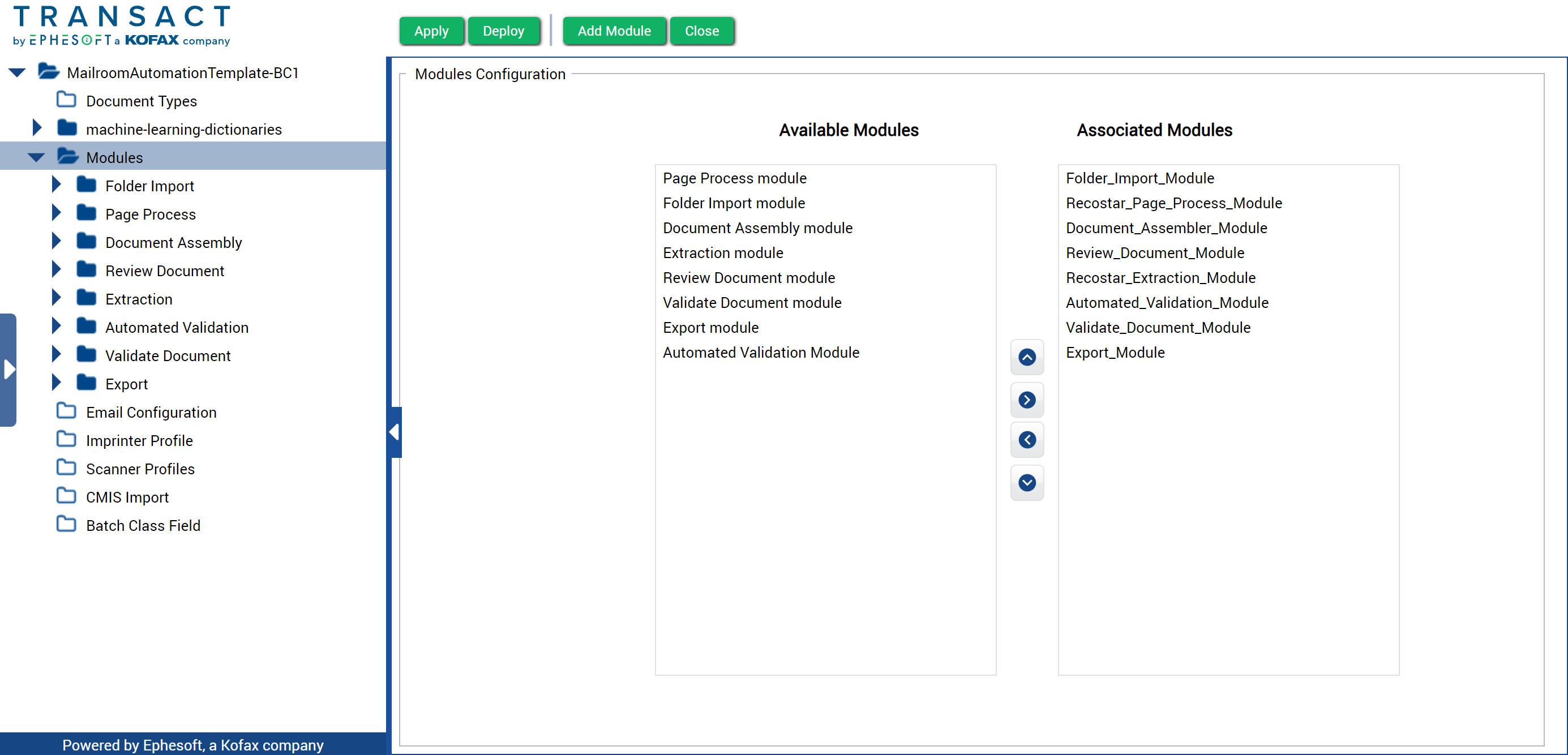
Ключевая особенность интерфейса администратора — дерево слева и связанная с выбранным узлом рабочая область справа. При выборе Modules отображаются две колонки Available Modules и Associated Modules: доступные и включённые этапы. Внутри этапа аналогичным образом задаются Selected Plugins. Конфигурационные изменения имеют два разных исхода: Apply сохраняет правку, Deploy включает её в рабочий процесс. Для рабочей инсталляции это принципиально: сохранённый, но не развёрнутый набор правил ещё не обслуживает новые партии.
Встроенный Web Scanner и роль локального оборудования
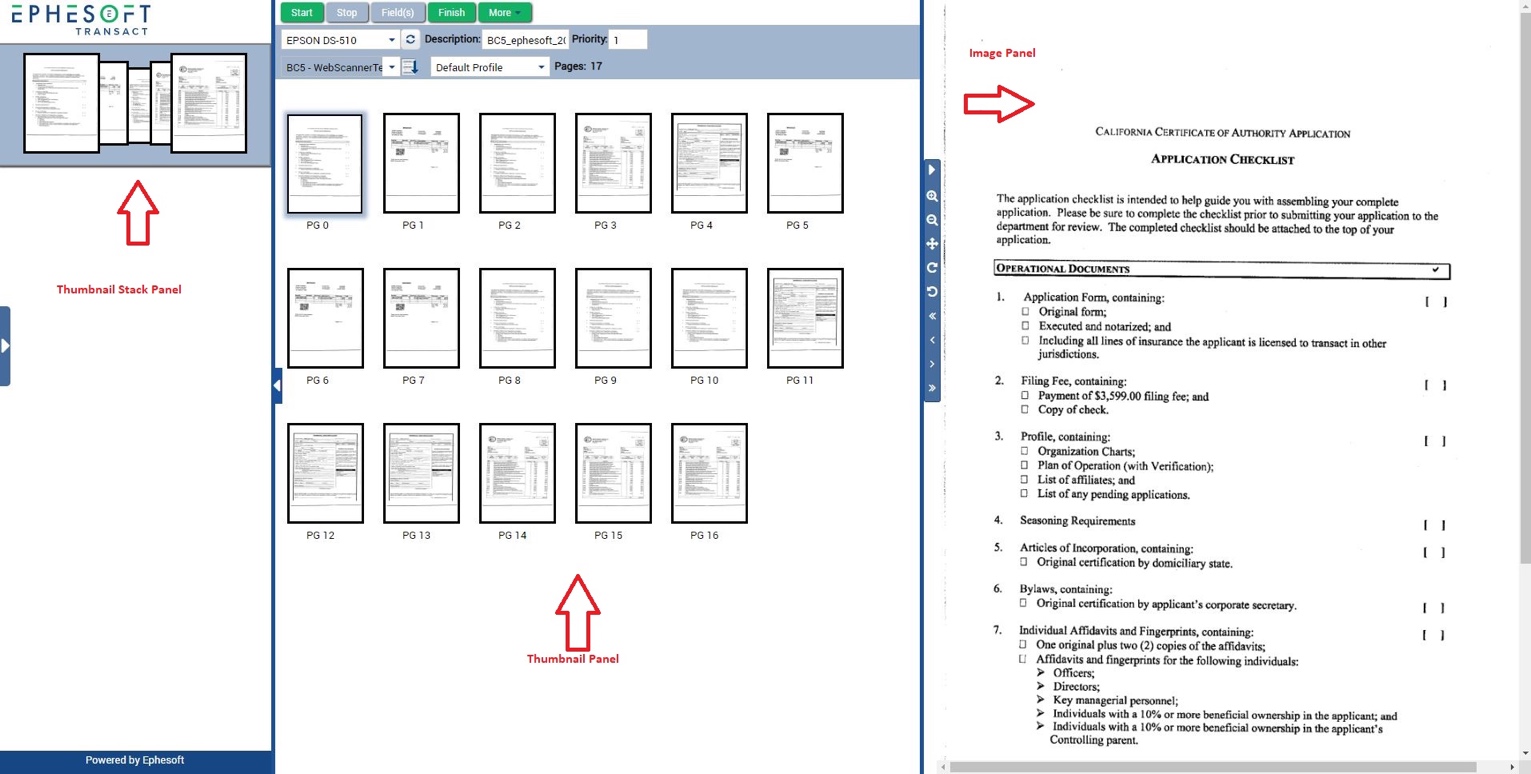
Web Scanner работает через браузерную оболочку и установленный на компьютере сервис сканирования. Интерфейс показывает стек миниатюр, список страниц и увеличенный выбранный лист; предусмотрены средства навигации и поворота. Для аппаратного сканера нужен совместимый TWAIN-драйвер. Даже наличие драйвера с пометкой TWAIN не гарантирует правильную реализацию всех функций производителя, поэтому модели и драйверы требуют отдельной проверки при внедрении.
У сканирования и импорта файла различаются потенциальные ошибки. При сканировании возможны пустые листы, неправильная ориентация, повторная подача и локальные временные изображения. При файловой загрузке первыми проверяют разрешённый формат, целостность и работу конвертации. Из-за этой разницы предпросмотр и подтверждение состава пакета встроены в операционные модули, а не оставлены на усмотрение внешней ERP-системы.
Системное администрирование и журналы
Суперадминистратор управляет сервером, подключением к базе данных, сервисами, общими папками, лицензированием и конфигурацией развёртывания. Обычный оператор не должен получать эту роль только ради загрузки документов. В административных экранах доступны Batch Instance Management для текущих пакетов, Folder Management для рабочих папок и Reporting для анализа прохождения. Диагностические данные и настройки зависят от прав, поскольку могут содержать сведения об обрабатываемых документах, структуре каталогов и интеграциях.
Функции и их значение для документооборота
Захват входящих файлов и нормализация
Источниками входящих документов служат ручная загрузка, папки наблюдения, почтовые вложения и программные интеграции. Для задач с бумажным архивом предусмотрено сканирование. Пакет поступает в начальные модули Folder Import и Page Process: они подготавливают страницы, рабочие изображения и текстовую основу для дальнейшей классификации. Это отличается от импорта в офисный редактор: входной DOCX может использоваться как источник данных, но Transact не выступает универсальным средством правки его оформления.
В системе не существует единственного обязательного маршрута для всех классов. Администратор определяет, какие плагины участвуют в обработке. Например, для потока с уже имеющимися PDF нет смысла оценивать работу аппаратного сканера, а для бумажной почты критичны параметры изображения и процесс исправления пересканированных страниц. Разделение источника, предварительной обработки и логики извлечения позволяет менять одну часть процесса, не переписывая всю интеграцию.
OCR, ICR, OMR и штрихкоды
В выпуске 2025.2 основным движком OCR является OmniPage: он распознаёт печатный текст, поддерживает распознавание штрихкодов и расширенные операции с многоязычными документами. Функциональность ICR ориентирована на рукопечатные символы; OMR — на отметки в формах и признаки наличия отметок. Эти методы решают разные задачи. OCR не следует считать гарантией точного прочтения почерка, а наличие OMR — полноценной юридической проверкой подписей. Для результатов с финансовыми и персональными данными требуются отдельные правила валидации.
Значение качества изображения сохраняется даже при использовании обучаемых моделей. Неверная ориентация, чересчур маленькие буквы, пересечение печати с цифрами, неравномерная яркость и повреждённый PDF снижают надёжность сопоставления. В операторской зоне это проявляется не только пропущенным словом, но и неверным значением поля, которое внешне выглядит правдоподобно. Поэтому контроль должен опираться на исходный лист и на значения, а не только на успешное завершение распознавания.
Классификация и сборка документов
Классификация распределяет страницы по типам документов, определённым в Document Types. В конфигурации встречаются Search Classification, Multidimensional Classification, распознавание по штрихкодам и другие плагины. Обучающие образцы позволяют сопоставлять документ с типом; для некоторых механизмов учитывается расположение первой, средней и последней страницы. Следующий этап Document Assembly формирует документы из страниц. Этот этап особенно важен, когда один сканированный пакет содержит несколько счетов, а границы документов не совпадают с границами файлов.
Классификация не заменяет проверку составных пакетов. Две страницы одного договора могут попасть в разные документы, а разные счета — ошибочно объединиться. Режим Review и действия Split/Merge существуют именно для исправления структуры до использования извлечённых полей. Переобучение классификатора и ручная правка отдельного пакета решают разные проблемы: первое меняет поведение будущего потока, второе исправляет текущий результат.
Извлечение полей и табличных строк
Index Fields описывают конкретные реквизиты документа: номер счета, дату, наименование контрагента, сумму, адрес, идентификатор. Правила Key-Value Extraction ищут значение относительно подписи поля; регулярные выражения задают ожидаемый шаблон. В некоторых классах применяются дополнительные методы сопоставления с базой, фиксированными областями или документными словарями. Извлечённые значения не становятся автоматически достоверными: правильно распознанный текст может оказаться полем из соседнего блока либо значением другой строки.
Для табличной части счета предусмотрены отдельные схемы Table Extraction с колонками, строками и правилами. Это функционально отличается от простого копирования текста, потому что в экспортируемом наборе важно сохранить принадлежность цены, количества и позиции к одной строке. При сложном многостраничном документе проверяют границы повторяющихся шапок, промежуточные суммы и порядок строк. Надёжность итоговой таблицы определяется не только OCR, но и тем, как описана её структура.
Автоматическая и ручная проверка
Правила Validation Rules проверяют извлечённые значения на соответствие регулярному выражению; табличные правила могут проверять значения строк. Система направляет неподтверждённые сведения оператору, который видит подсветку проблемных полей и исходное изображение. Возможность одобрить только подозрительные поля уменьшает число ручных касаний, но неправильно настроенные пороги могут скрыть систематическую ошибку. Нужен контроль на реальных документах разных поставщиков и образцах с заранее известными правильными реквизитами.
В рабочей зоне можно вручную ввести значение, выбрать слово на изображении, перенести несколько слов сочетанием с Ctrl или выделить область. Для таблиц есть переключение Table и Field View. Поддерживаются переупорядочивание документа, изменение типа, разделение или объединение. Отдельная конфигурация плагина Validate Document управляет поведением проверки и интеграциями, а значит, набор доступных действий в конкретной организации зависит от настроенного процесса.

Выдача результата и интеграция
Export module — не кнопка универсального сохранения на компьютер оператора. Он исполняет конфигурацию, созданную для класса пакетов. Поддерживаются различные направления: многостраничный PDF или TIFF, CSV, XML-представление batch, база данных, Box, SharePoint, CMIS-совместимые системы, веб-сервис и пользовательские плагины. Не каждый путь действует одновременно и не каждый установлен по умолчанию. Экспорт извлечённых полей в целевую ERP имеет смысл только после сопоставления её реквизитов с Index Fields и проверки формата данных.
В 2025.2 Multipage Export указан как новый основной плагин улучшенного формирования PDF, с настройками оптимизации и сжатия. Различие между результатами PDF, CSV и записью в базу принципиальное: PDF сохраняет человекочитаемый документ, CSV — структуру отдельных значений, а интеграция отправляет данные в другую систему. Ни один из этих способов сам по себе не означает сохранения всех настроек обучения и правил. Конфигурации классов переносятся отдельно от результатов обработки.
Масштабирование, API и отчётность
Пакетная модель рассчитана на повторяющиеся потоки документов и работу нескольких ролей. Для внешних приложений предусмотрены веб-сервисы и интеграционные плагины. На практике две организации с одинаковой версией Transact могут получать разные результаты из одинакового файла, поскольку используют разные обучающие примеры, правила извлечения, маршруты ручной проверки и назначения вывода. Следовательно, маркетинговую точность OCR нельзя подменять измеренной точностью конкретного класса документов.
Отчёты полезны для измерения числа обработанных пакетов, прохождения модулей и загрузки операторов. Но показатель завершённых партий не равен показателю корректно внесённых реквизитов: для оценки качества требуется сопоставление с эталонными значениями, доля исключений, количество исправлений после экспорта и мониторинг ошибок приёмной системы. Эти метрики помогают определить, где улучшать настройки: во входных сканах, классификации, поиске полей, проверке или выгрузке.
Поддерживаемые форматы и границы совместимости
Форматы входа нужно проверять по назначению. Страница Upload Batch в версии 2025.2 принимает TIFF/TIF, PDF, BMP, DOC/DOCX, HTML/HTM, JPEG/JPG, PNG, RTF, TXT, XLS/XLSX, PPT/PPTX, PSD, WPD, ZIP и ряд документов OpenDocument и StarOffice: ODF, ODG, ODP, ODS, ODT, SXC, SXD, SXI, SXW. Для почты и наблюдаемых папок допустимые расширения, конвертация и правила приёма также зависят от настройки конкретного канала. Длинный список не означает, что продукт умеет редактировать исходники этих форматов: они используются как источники данных для обработки.
У обучения классификации и тестирования извлечения собственные требования к исходникам. В документации для многих классификационных образцов используются PDF и TIFF/TIF; тестирование таблиц принимает изображения по правилам соответствующего инструмента. Поэтому DOCX, который успешно загружается через Upload Batch, нельзя автоматически считать допустимым обучающим файлом для любого плагина. При переносе большого офисного архива важно заранее отличить исходники рабочего потока от подготовленного набора размеченных образцов.
Форматы вывода определяются не общим входным списком, а конфигурацией экспортного этапа. Многополосные PDF и TIFF воспроизводят страницы; CSV хранит значения для табличного обмена; Batch XML содержит структуру пакетных данных; DB Export и интеграционные плагины записывают данные напрямую в назначенную систему. Внутренний ZIP-архив batch class, напротив, переносит конфигурацию и обучение. Смешивание этих ZIP-файлов с обычным входным ZIP — источник ошибок при переносе процессов.
В PDF после OCR может появиться слой для текстового поиска, но это не делает документ полностью редактируемым как исходный DOCX. Изображения страниц, текстовый слой и извлечённые индексные поля — три разных представления. Например, из договора можно извлечь дату в отдельную колонку CSV, но при этом исходная структура абзацев не превратится в аккуратную таблицу. Для последующей правки самого PDF существуют специализированные PDF-редакторы; их назначение не совпадает с автоматизацией захвата реквизитов.
Проверка совместимости с приёмником включает кодировку строк, формат дат, разделитель десятичных дробей, обязательность полей, правила обработки пустых значений и способ связывания изображения с набором реквизитов. На стороне Transact поле может быть успешно подтверждено, однако приёмная система вправе отклонить запись с неподходящим идентификатором. Такую ошибку нельзя исправить повторным OCR — необходимо согласовать схему выгрузки.
Серверные требования, скорость и зависимость от инфраструктуры
Технические спецификации 2025.2 задают минимум для сервера: процессор серверного класса от 2,0 ГГц с четырьмя ядрами, не менее 8 ГБ оперативной памяти на ядро, от 100 ГБ локального дискового пространства, сетевой интерфейс от 1 Гбит/с. Эти цифры относятся к условиям размещения Transact и не включают потребности операционной системы, базы данных, дополнительных приложений и растущего архива. Их нельзя трактовать как обещание производительности на минимальной конфигурации.
Поддерживаются Windows Server 2016, 2019, 2022 и RHEL 8.9. Среди систем управления базами данных названы Microsoft SQL Server 2016/2017/2019/2022, MariaDB 10.6/10.11 и Oracle Database 19c. Для Windows-компонентов предусмотрены Microsoft .NET Framework 4.8 и распространяемые компоненты Visual C++. Совместимость с Box, SharePoint Online, SharePoint Server 2016/2019 и Alfresco указана отдельно от базового импорта, поскольку подключение репозитория требует учётных данных и соответствующего экспортного модуля.
Рабочий интерфейс документирован для Microsoft Edge и Google Chrome; оптимальная область просмотра начинается с 1366 × 768 пикселей. Перечень стандартных языков UI: нидерландский, английский, французский, немецкий, итальянский и испанский. Это не тождественно языкам OCR: набор распознаваемых языков, выбор движка и локализация команд управляются разными настройками. Для русскоязычного подразделения необходимо отдельно согласовать локализацию интерфейса и качество обработки кириллических документов на собственном наборе образцов.
Производительность зависит от числа страниц, размера изображений, схемы извлечения, доли таблиц, скорости диска, сетевых соединений с базой и частоты ручной проверки. Существенное замедление может возникать не на стадии OCR, а на экспорте в перегруженный приёмник, при ожидании оператора либо при одновременном перестроении индексов. Измерять нужно время от поступления партии до подтверждённой записи в целевой системе, а не только секунды распознавания одного листа.
В выпуске 2025.2 отдельно известны задержки проверки партий после развертывания новых batch class и активации дополнительных почтовых ящиков, проблемы при обслуживании больших таблиц отчётности, а также ограничение расширенного распознавания штрихкодов для изображений с размером более 8400 пикселей по одной стороне. Часть перечисленных дефектов устранена в 2025.2.1, включая известные проблемы с высокой загрузкой CPU и расширенным чтением штрихкодов. Это конкретные причины, по которым массовое развёртывание без пилотной нагрузки рискованно: фактическая сборка и установленные исправления важнее общего номера ветки. Исправление отдельной ошибки не должно маскировать системную нехватку ресурсов.
Собственный сервер может выполнять документную обработку внутри контролируемой инфраструктуры, но это не равно полной независимости от сети: браузерный оператор должен связаться с сервером, а внешние системы и лицензирование могут требовать отдельных сетевых маршрутов. Для облачного размещения сеть необходима для доступа к сервису. Вынос OCR в облачный плагин — отдельное решение по архитектуре и передаче данных; не следует считать, что любая локальная инсталляция автоматически отправляет документы на внешний OCR-сервер.
Безопасность, персональные данные и контроль доступа
Содержимое потоков IDP часто включает персональные данные, финансовые реквизиты и договорную информацию. Главная опасность — не только ошибочно распознанная цифра, но и неконтролируемое распространение исходного изображения, промежуточного файла, журналов обработки или экспортированного набора данных. Поэтому при внедрении определяют роли оператора, администратора и суперадминистратора, доверенные папки, время хранения временных файлов, правила сетевого доступа и разрешённые назначения экспорта.
У Web Scanner есть настройка Local Storage: временные файлы могут храниться на рабочей станции до отправки. Отдельный параметр Encrypt Temporary Images управляет шифрованием локально сохранённых изображений. Он не включается автоматически только потому, что используется браузер, и не заменяет защищённый транспорт к серверу. Области кэша сканера также требуют политики очистки: служебная папка может оставаться после прерванного сеанса.
При выборе облачного режима организации нужно определить, где обрабатываются документы, какие данные передаются внешним подключаемым модулям и кто получает доступ к результатам. Документация конкретного проекта должна закреплять срок хранения, порядок удаления, журналы обращений и список систем-получателей. Наличие вариантов Cloud и on-premises не позволяет автоматически приписать любому из них конкретный регион хранения или соответствие всем отраслевым требованиям: это свойства выбранного договора и развёртывания.
Для версии 2025.2 в опубликованных известных проблемах присутствует запись об информационном раскрытии в составе Apache Tomcat (CVE-2021-43980). Отдельный выпуск 2025.2.1 устранил и другие документированные дефекты безопасности, но этот факт не доказывает закрытие каждой записи из списка известных проблем. Следует проверять фактическую сборку, применённые исправления и доступность сервера извне. Для продуктивной системы следует оценивать весь комплект компонентов, а не только номер Transact. В чувствительных процессах безопаснее не открывать административную консоль в общий интернет и ограничивать доступ интеграционных служб.
Операторское подтверждение поля тоже является механизмом контроля качества данных. Красная подсветка не даёт абсолютной защиты: валидный по формату номер может относиться другому контрагенту. Проверка суммы, валюты, даты, номера договора и идентификатора контрагента должна быть привязана к бизнес-правилам, а не только к синтаксису распознанного текста. При необходимости архив исходных страниц и журнал внесённых исправлений обеспечивают разбор ошибок после передачи результата в ERP.
Матрица сохранности результата: что переносится, а что нет
При выборе схемы хранения важно разделить три разных объекта: исходный документ, обработанные данные и конфигурацию процесса. У них разные сроки полезности и разные способы восстановления. Таблица показывает практическое последствие выбора, а не общую оценку форматов.
| Операция | Что остаётся | Что не переносится автоматически | Как проверять обратимость |
|---|---|---|---|
| Создание многостраничного PDF/TIFF | Страницы документа в человекочитаемом виде | Правила OCR, обучение, конфигурация маршрута | Открыть документ в независимом просмотрщике и сверить число страниц |
| Экспорт в CSV | Значения выбранных индексных полей | Изображения и визуальные связи полей со страницами | Прочитать файл в другой системе с правильной кодировкой |
| Выдача Batch XML | Структурированное описание пакета и данных | Полная работоспособная серверная среда | Сверить поля и связать их с исходным файлом |
| Запись через DB Export или веб-сервис | Значения в принимающей системе | Локальные настройки batch class и история ошибок без отдельного архива | Найти созданную запись по уникальному идентификатору |
| Экспорт batch class в ZIP с learned files | Правила, виды документов и обучающие материалы выбранного класса | Рабочие документы, целевые базы данных, гарантированная совместимость окружений | Импортировать в тестовую среду и обработать эталонную партию |
Обратимость нельзя сводить к наличию ZIP-копии. Для повторного воспроизведения процесса требуются совместимые версии движков, рабочие подключения к базам и папкам, права ролей и доступ к исходным файлам. После изменения внешней ERP даже правильные правила извлечения могут потребовать нового сопоставления полей. Независимая копия критичных результатов особенно важна при планировании миграции на другую IDP-платформу.
Скрытая стоимость владения и модель оплаты
Tungsten Transact распространяется как корпоративное решение. Коммерческие условия Transact включают годовую подписку и потребительскую модель с расчётом по объёму; начальный годовой объём — от 120 тысяч страниц. Публичного универсального прайс-листа с ценой за одну лицензию или месяц нет. Комплектации различаются по доступу к поддержке и обучению, возможностям API, высокой доступности, аварийному восстановлению и инфраструктурным функциям. Без коммерческого предложения для конкретной конфигурации называть итоговую стоимость некорректно.
Начальный бюджет проекта включает не только оплату обработки страниц. Нужны серверные ресурсы либо облачное размещение, настройка интеграций, защищённые учётные записи, хранение исходников, тестовая среда, наблюдение за очередями и обучение операторов. Для счета с типовой разметкой настройка может быть короче, чем для набора нестандартных форм с рукописными отметками и многостраничными таблицами. Поэтому стоимость владения лучше оценивать по документным классам, сложности исключений и необходимым конечным системам.
Поддержка меняет экономику после запуска. Поступление нового макета счета, смена реквизитов ERP, обновление серверной ОС или перенастройка почтового подключения требует регрессионной проверки. Для организаций с высокой долей исключений существенной статьёй затрат остаётся труд оператора: лицензия на OCR не устраняет проверку юридически или финансово значимых полей. Дополнительные затраты на миграцию возникают при экспорте конфигураций, переобучении моделей и восстановлении связей в новой среде.
Бесплатный персональный режим не является описанной моделью применения действующего корпоративного Transact. Покупателю, которому требуется пробное внедрение, необходимо согласовывать пилот, доступы и условия оценки с поставщиком, а не рассчитывать на самостоятельный запуск неограниченного веб-сервиса. Для единичного скана и поиска текста использовать корпоративный конвейер экономически нецелесообразно; соответствующие программы распознавания текста решают такую задачу проще.
Задача, механизм и контроль результата
Выбор механизма зависит от того, где возникает неопределённость: на входе, при определении вида документа, в структуре данных или после экспорта. Эта карта помогает не пытаться лечить любую ошибку повторным распознаванием.
| Задача | Инструмент Transact | Ожидаемый результат | Критерий контроля |
|---|---|---|---|
| Принять поток вложений | Email Import или Upload Batch | Партия в очереди | Число файлов и идентификатор партии совпадают с источником |
| Разделить смешанный скан | Document Assembly и Review | Правильные границы документов | Каждая страница относится к своему документу |
| Получить реквизиты | OCR, Index Fields, Key-Value Extraction | Структурированные поля | Совпадение с эталоном и допустимый формат значений |
| Прочитать строки счета | Table Extraction и Table Validation | Таблица товарных позиций | Количество и суммы строк соответствуют оригиналу |
| Передать данные бухгалтерии | Export module и целевой плагин | Запись в приёмной системе | Подтверждённая запись, отсутствие дубля и корректные реквизиты |
Ключевой ориентир — проверяемость, а не максимальное число включённых плагинов. Например, для архива исторических актов важнее сохранить страницы и их происхождение, а для автоматического внесения счетов — корректность полей, строк и предотвращение повторных записей. Разные задачи требуют разной конфигурации одного Transact.
Как пользоваться программой — советы гика
Ниже разделены два уровня доступа. Оператор обрабатывает партии и устраняет исключения, а администратор создаёт batch class, извлекаемые поля и рабочие модули. Названия элементов даны по англоязычному интерфейсу Transact 2025.2; у организации с более ранней версией, изменённой локализацией или ограниченной ролью набор страниц отличается. Для учебных операций нужны тестовая среда, разрешённый класс пакетов и документы, которые не содержат реальных персональных данных.
Подготовить тестовый batch class без риска для продуктивного потока
Цель и подготовка. Выделить процесс для пробных счетов, чтобы настройка классификации и экспорта не влияла на действующие документы. Нужны права Administrator и уже настроенные серверное хранилище и роли. Рабочий batch class нельзя переименовывать или удалять только ради эксперимента.
- Откройте Transact и выберите Administrator → Batch Class Management. Используйте разрешённую для администрирования учётную запись.
- Выберите существующий класс, чей процесс ближе к нужному, и используйте Copy. В диалоге задайте уникальный Name, Description, Priority и отдельную пустую папку UNC Folder. Подтвердите кнопкой OK.
- Откройте копию через Open. Проверьте Document Types, Modules и целевые пути экспорта, унаследованные от исходного класса. На этом этапе не включайте отправку в рабочую ERP.
- Для сохранения правок конфигурации используйте Apply. Нажимайте Deploy только после проверки, когда изменения должны стать активными для новых партий.
Проверка. Отдельная запись присутствует в Batch Class Management, её имя и UNC Folder не совпадают с продуктивными, а тестовый экспорт не ведёт в рабочую папку. Ошибка. Копия не создаётся при занятом имени, непустой или недоступной папке. Безопасный откат. Откажитесь от копирования до OK либо удалите только пустую тестовую копию, предварительно убедившись, что с ней не связаны обработанные партии. Исходный класс не затрагивайте.
Добавить тип документа и определить реквизиты
Цель и подготовка. Научить один класс различать, например, Invoice и CreditNote, а внутри первого хранить номер, дату и сумму отдельными полями. В тестовом batch class уже должна существовать корректная структура модулей; поля планируются по реальному формату данных целевой системы.
- В Administrator → Batch Class Management выделите тестовый класс и нажмите Open. По умолчанию открывается Document Types.
- Выберите Doc Type → Create New. В красных редактируемых ячейках заполните Name и Description. Для примера используйте имя InvoiceSample без точек и других специальных символов.
- Нажмите Apply. Затем раскройте Document Types → InvoiceSample → Index Fields и выберите Add.
- Введите отдельные Name и Description для каждого поля, например InvoiceNumber, InvoiceDate, SupplierName и GrossAmount. Сохраните изменения через Apply.
- В соответствующем Index Fields задайте требования к полю, включая обязательность и правила проверки, только после согласования с образцами исходных счетов.
Проверка. Тип и каждое поле видны в дереве; имя поля однозначно сопоставляется с колонкой приёмной системы. Ошибка. После Deploy имя Document Type нельзя изменить, а случайно придуманное поле не появляется автоматически в ERP. Безопасный откат. До Deploy исправляйте конфигурацию в тестовом классе; после развёртывания вместо опасного переименования создайте согласованный новый тип и перенастройте правила. Не удаляйте рабочие поля, пока они используются в экспорте.
Обучить классификатор на образцах разных макетов
Цель и подготовка. Снизить число счетов, ошибочно попадающих в общий тип. Для обучения нужны изображения или PDF/TIFF с известной принадлежностью к классу, а также отдельная выборка для контроля, не участвовавшая в обучении.
- Откройте тестовый batch class в Batch Class Management и выберите нужный Document Type. В области документа нажмите Learn Files.
- Для загрузки контрольного примера используйте Upload Test Classification File(s) или область Drag and Drop Files Here; укажите образец с отчётливой структурой и правильной категорией.
- Запустите Test Classification. Параметр Workflow = ON проверяет обработку по текущей схеме batch class; при Workflow = OFF доступен явный выбор Classification Types.
- Нажмите Classify и сравните полученный Document Type с размеченным типом образца. Повторите проверку на отличающихся макетах и страницах с неоднозначными заголовками.
- При работе с MULTIDIMENSIONAL_CLASSIFICATION_PLUGIN проверьте, что он добавлен в Page Process, его Switch установлен в ON и обучение выполнено как минимум для одного документа каждого используемого типа.
Проверка. Разные контрольные образцы определяются корректно, а не только тот файл, на котором настраивалась модель. Ошибка. Если включён другой классификационный плагин или файлы смешаны по категориям, результат может противоречить ожидаемому. Безопасный откат. Сохраните экспорт прежнего batch class с learned files; работайте с копией, при неудаче верните прежний пакет конфигурации в отдельную тестовую среду. Не запускайте повторное массовое обучение в продуктивном процессе без регрессионной проверки.
Настроить извлечение значений и формальную валидацию
Цель и подготовка. Получать номер счёта и дату не как произвольный фрагмент OCR, а как значения согласованных Index Fields. Требуются созданные поля, примеры документов и настроенные подходящие плагины Extraction.
- В Batch Class Management откройте нужный документ и его Index Fields → InvoiceNumber.
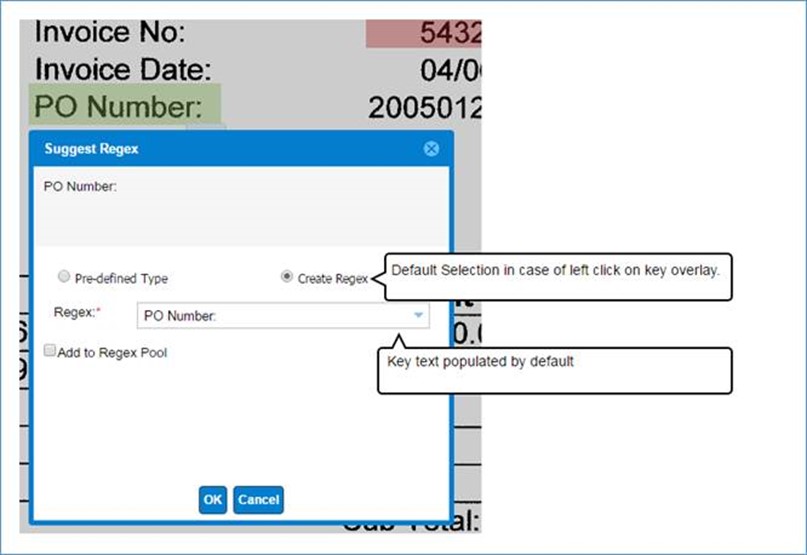
- Для извлечения выберите доступное правило в ветке Extraction Rules, соответствующее макету: например, Key-Value Extraction для подписи рядом со значением или Regular Regex Extraction для повторяющейся текстовой конструкции. Разметьте и настройте его на тестовом файле.
- Перейдите к Index Fields → InvoiceNumber → Validation Rules. Добавьте шаблон, который отражает допустимые символы номера; отдельно предусмотрите счета с буквенным префиксом, если они есть в контрольной выборке.
- На странице Index Fields установите Validation Operator: AND означает соответствие всем правилам, OR — хотя бы одному. Сохраните конфигурацию через Apply.
- Обработайте пробный документ и посмотрите, какое именно значение попало в InvoiceNumber и проходит ли оно синтаксическую проверку.
Проверка. Значение соответствует исходной странице, а ошибочно распознанные символы помечаются для вмешательства оператора. Ошибка. Слишком строгая регулярная конструкция окрашивает все допустимые номера красным; слишком широкая пропускает неверные. Безопасный откат. Изменяйте шаблон в копии batch class, оставляя прежнее правило для сравнения; применяйте в рабочей среде только версию, которая прошла независимую контрольную выборку. Синтаксическое совпадение само по себе не удостоверяет подлинность счёта.
Настроить извлечение табличных строк счета
Цель и подготовка. Перенести наименования, количество, цену и сумму по строкам, в том числе при переносе таблицы на следующую страницу. Нужны образцы длинного и короткого счёта, отдельно отмеченные итоги и настроенный тип документа InvoiceSample.
- В Batch Class Management откройте Modules → Extraction, перенесите TABLE_EXTRACTION в Selected Plugins. В конфигурации плагина установите Table Extraction = ON и нажмите Apply.
- Откройте Document Types → InvoiceSample → Tables, нажмите Add, задайте Name таблицы и откройте её через Open.
- На странице Table Columns нажмите Add для каждой колонки. Задайте Column Name, Description и Column Order в порядке слева направо. Для числовых данных используйте подходящие Validation Pattern; Currency указывается для денежных колонок.
- Настройте Table Extraction Rules: Start Pattern и End Pattern ограничивают область товарных строк; Column Header Pattern, координаты или регулярные правила помогают различить столбцы. Добавьте как минимум одно правило извлечения для созданной таблицы.
- Используйте Test Table или тест правила на изображении и сравните количество строк, порядок колонок, многострочные описания и суммы с оригиналом. Только после этого разворачивайте проверенную конфигурацию.
Проверка. Строки следуют друг за другом, итоговая строка не превращается в товар, длинное описание не создаёт лишнюю позицию. Ошибка. Опция Remove Invalid Rows может скрыть строку с неудачным OCR; слишком жёсткий Required отбрасывает неполную, но существующую позицию. Безопасный откат. На время первоначального контроля оставляйте Remove Invalid Rows выключенной и храните оригинал; прежние правила возвращайте из резервной копии класса, а не исправляйте уже экспортированные суммы вслепую.
Собрать технологический маршрут и указать место назначения
Цель и подготовка. Провести документ от входа через OCR, сборку и проверку до выдачи результата. Нужны права администратора, тестовый сервер приёма или папка с ограниченным доступом и согласованная схема полей.
- В открытом batch class выберите Modules. В колонках Available Modules и Associated Modules проверьте последовательность Folder Import, Page Process, Document Assembly, Review Document, Extraction, Automated Validation, Validate Document и Export по логике вашей конфигурации.
- Выделите нужный модуль. В окне Plugin Configuration переместите необходимые плагины в Selected Plugins стрелкой или перетаскиванием. При сообщении о зависимостях изучите их перед согласием; добавление лишнего плагина может изменить последовательность.
- В Export выберите действующий экспортный механизм. Для результата PDF/TIFF предназначен MULTI_PAGE_EXPORT, для значений — соответствующий файловый, базовый или интеграционный плагин. Настройте безопасный тестовый адрес, отображение индексных полей и формат результата.
- Нажмите Apply, чтобы сохранить правку без активации. После проверки параметров используйте Deploy и убедитесь, что платформа не сообщает о нарушенных зависимостях.
- Проверьте обработку одного специально подготовленного пакета и наличие результата в целевом тестовом хранилище.
Проверка. Партия достигает завершающего этапа, файл или запись создана, а целевая система распознаёт нужные значения. Ошибка. Конфигурация сохранена через Apply, но поток новых партий не изменился: отсутствует Deploy. Иная ошибка — плагин установлен, но путь, учётная запись или сопоставление полей ошибочны. Безопасный откат. Верните прежнюю версию batch class из заранее созданного ZIP и восстановите тестовое назначение; перед повторным развёртыванием проверьте, не успели ли данные попасть в продуктивный приёмник.
Настроить автоматическое поступление вложений из электронной почты
Цель и подготовка. Направлять письма или только вложения из выделенного ящика в конкретный batch class без участия оператора в каждой загрузке. Нужны права администратора, разрешение на использование служебной почты, согласованные параметры сервера и отдельный тестовый ящик без посторонней корреспонденции.
- Откройте Administrator → Batch Class Management, выберите тестовый класс и нажмите Open. В дереве конфигурации откройте Email Configuration.
- Для служебной записи заполните Username, данные аутентификации, Incoming Server, Protocol or Server Type и Folder. Для Microsoft 365 через OAuth2 предусмотрены отдельные Client ID и Client Secret; выбирайте механизм, принятый в организации.
- Задайте Port и Security Type согласно правилам почтовой системы. Параметр Import определяет режим Email and Attachments либо Attachments Only; переключатель Enable включает отслеживание выбранного ящика.
- Нажмите Test Email и проверьте соединение. После успешной проверки примените Deploy. Периодичность опроса определяется расписанием mail-import.properties на сервере, а не частотой нажатия кнопки пользователем.
- Отправьте в выделенный тестовый ящик одно письмо с единственным типовым вложением и убедитесь, что новая партия появилась в Batch Instance Management или Batch List и связана с нужным классом.
Проверка. В обработке появился ровно один ожидаемый документ из контролируемого письма; имя источника, тип и число страниц совпадают. Ошибка. Неверная папка Inbox, протокол, параметры OAuth2 либо дублирование вложения в теле письма приводит к отсутствию партии или повторному захвату. Безопасный откат. В тестовом классе отключите Enable, затем Apply/Deploy с учётом действующих правил сохранения; не направляйте реальную входящую почту в экспериментальный маршрут и не удаляйте письма, пока не подтверждена доставка результата.
Загрузить электронные файлы через Upload Batch
Цель и подготовка. Создать партию из PDF, JPEG или другого поддерживаемого файла без сканера. Нужны роль Operator, доступный batch class и копии исходников. При выборе ZIP убедитесь, что его структура соответствует настроенному пути импорта и файловым ограничениям организации.
- Откройте домашнюю страницу Transact и выберите Operator → Upload New Documents. В боковом меню тот же экран называется Upload Batch.
- Нажмите Select Files или перетащите файлы в область загрузки. Сверьте количество отображённых файлов до запуска.
- В Batch Class выберите тестовый маршрут; при необходимости заполните Field(s), Description и Priority. Приоритет не заменяет проверку содержимого документа.
- Лишний файл удалите через Delete File(s), а для сброса всей формы предусмотрен Reset All. Нажмите Start Batch только после сверки состава.
- Найдите созданную партию в Batch List либо, при административных правах, в Batch Instance Management; запишите её идентификатор для дальнейшей проверки.
Проверка. В очереди присутствует именно загруженная партия с правильным классом, числом страниц и ожидаемым состоянием. Ошибка. Неверный Batch Class направляет документы к чужой схеме извлечения и экспорта; повреждённый исходник не исправляется повторным нажатием Start Batch. Безопасный откат. До запуска применяйте Delete File(s) или Reset All; после запуска не удаляйте партии с продуктивными данными без полномочий и журналирования. Для повторного испытания создайте новую партию из исходной копии.
Принять бумажные документы через Web Scanner
Цель и подготовка. Сканировать многостраничный комплект в серверный процесс. На рабочем компьютере должны быть установлен локальный сервис Web Scanner, совместимый TWAIN-драйвер и подключённый сканер; роль оператора должна разрешать создание партий.
- На домашнем экране откройте Operator → Scan New Documents, либо Web Scanner в операторской навигации.
- В раскрывающемся списке выберите Batch Class для документов. Если устройств несколько, укажите нужный scanner.
- Проверьте физический порядок листов, затем нажмите Start. Интерфейс покажет полученные страницы и миниатюры.
- Проверьте, что нет пропусков, повторов и перевёрнутых страниц. Закончив подачу, нажмите Finish, затем OK для подтверждения сканирования.
- Откройте созданную партию в операторской очереди и сопоставьте число страниц с бумажным оригиналом.
Проверка. В партию включён полный комплект, а номер последнего листа соответствует фактически отсканированному документу. Ошибка. Сканер не отображается из-за сервиса или несовместимого TWAIN-драйвера; двойная подача приводит к пропуску страницы. Безопасный откат. Не подтверждайте Finish и OK до визуального контроля. Для неисправной страницы используйте документированную операцию Re-Scan в Review Validate; не уничтожайте бумажный оригинал до контрольной выгрузки. Настройку временного шифрования изображений меняет администратор отдельно.
Проверить структуру пакета, классификацию и границы документов
Цель и подготовка. Разделить составной PDF на отдельные счета и подтвердить виды документов до извлечения реквизитов. Требуется партия со статусом Ready for Review, право Review и просмотр эталонного порядка листов.
- Откройте Operator → View My Batches или Batch List, выберите группу Review. При необходимости используйте Assigned To Me.
- Выделите партию со статусом Ready for Review и нажмите Open. В Review Validate сопоставьте список документов слева с изображениями страниц справа.
- Исправьте ошибочно назначенный Document Type через список типа документа в центральной области. При наличии Hidden Document Type выберите разрешённый открытый тип, иначе подтверждение не пройдёт.
- Для ошибочно склеенных страниц примените Split в нужном месте. Для фрагментов одного документа выделите их и используйте Merge Selected; ведущий документ выбирайте последним при множественном выделении с Ctrl.
- После визуального контроля завершите этап Review предусмотренным подтверждением. Убедитесь, что партия перешла в следующий этап, а не осталась с ошибочно назначенным скрытым типом.
Проверка. Один бизнес-документ соответствует одному объекту в списке, все страницы принадлежат нужной записи. Ошибка. Автоматическое объединение прикрепило последнюю страницу счёта к следующему договору; при Merge Selected перепутан ведущий документ. Безопасный откат. До окончательного подтверждения исправьте структуру повторным Split/Merge, сверяя исходную последовательность; при сомнении сохраните оригинал партии и обратитесь к администратору, вместо массового удаления элементов.
Проверить поля, таблицы и исправить ошибки распознавания
Цель и подготовка. Передать в учётную систему не просто распознанный набор символов, а проверенные реквизиты. Нужна партия Ready for Validation, доступ Operator и правило, по которому обязательные поля выделяются красным.
- В Batch List откройте вкладку Validation и выберите нужную партию кнопкой Open. В Review Validate просмотрите поля выбранного Document Type.
- Переместите фокус на красное Index Field. Исправьте символы вручную или выделите текст на изображении документа; доступен выбор отдельных слов, Ctrl для нескольких слов и выделение области.
- Для строк счетов нажмите Table и при необходимости переключайтесь между Table View и Field View. Сверьте количество строк, суммы, валюту и принадлежность длинных описаний к правильной позиции.
- После исправления очередного поля выберите Validate либо используйте Ctrl+E. Фокус перейдёт к следующему полю, требующему проверки.
- Когда требующих внимания полей не осталось, Validate передаёт партию далее по настроенному маршруту. Для контроля откройте состояние партии и назначение экспорта, а не ожидайте отдельную универсальную кнопку «Сохранить PDF».
Проверка. Поля и таблицы подтверждены на основании оригинала; исключений не осталось, и пакет покинул Validation. Ошибка. Формально допустимая дата относится к другому листу или общая сумма не равна строкам; зелёная подсветка поля сама по себе недостаточна. Безопасный откат. Пока партия не передана на экспорт, возвращайтесь к соответствующему полю и исправляйте его; после выгрузки исправления выполняют в согласованном режиме повторной обработки и с проверкой записи в приёмнике, чтобы не создать дубликат.
Экспортировать конфигурацию и сохранить возможность переноса
Цель и подготовка. Получить переносимую копию правил перед обновлением, сменой сервера или настройкой альтернативной системы. Это архив конфигурации, а не экспорт уже обработанных бухгалтерских документов. Нужны административные полномочия и отдельное защищённое место хранения.
- Откройте Administrator → Batch Class Management и выделите требуемый batch class.
- Нажмите Export. Выберите With learned files для архива вместе с обучающими данными или Without learned files, когда учебные файлы не нужны.
- Подтвердите OK и сохраните полученный ZIP в хранилище версий конфигураций. Зафиксируйте, какая серверная версия и набор плагинов использовались.
- В отдельной тестовой среде проверьте обратимость через Import того же ZIP, восстановление необходимых подключений и обработку эталонного пакета.
Проверка. Система открывает импортированный класс, поля и последовательность модулей соответствуют оригиналу. Ошибка. Архив без learned files не сохраняет ожидаемую способность классифицировать макеты, а внешние секреты и подключения нельзя считать частью безопасного ZIP. Безопасный откат. Не импортируйте экспериментальную конфигурацию поверх рабочего класса и не перезаписывайте оригинал архива; перенос проводите с новым именем класса и повторным тестом перед Deploy.
Сквозной сценарий: от PDF со счётом до записи в тестовом приёмнике
Цель и подготовка. Завершить одну воспроизводимую операцию, объединив настройку и работу оператора. Исходные данные: двухстраничный PDF-счёт с номером, датой, поставщиком, несколькими строками и итогом; согласованная тестовая папка либо база для выдачи данных, без подключения к продуктивной бухгалтерии.
- Администратор выбирает выделенный InvoiceSample batch class, убеждается в наличии Document Type, Index Fields, настроенного OCR, Table Extraction, Validate Document и Export с тестовым назначением. Для этого процесса конфигурация должна быть не только сохранена через Apply, но и развёрнута через Deploy.
- Оператор открывает Upload Batch, через Select Files добавляет один PDF, в Batch Class выбирает InvoiceSample, в Description вводит идентификатор контрольного счёта и нажимает Start Batch.
- В Batch List оператор определяет текущий статус партии. При Ready for Review он открывает её, сверяет две страницы и тип InvoiceSample, подтверждает правильную сборку.
- При Ready for Validation оператор проверяет InvoiceNumber, InvoiceDate, SupplierName, GrossAmount и Table. Ошибочные знаки исправляются по изображению; подтверждение выполняется через Validate.
- После завершения маршрута администратор проверяет, что выходной PDF/TIFF или данные выбранного плагина появились в тестовой точке назначения, а в системе-получателе отображается ровно одна запись со всеми строками и суммой.
- Для контрольного повтора используется новый идентификатор теста или очищенная изолированная среда: простая повторная отправка того же счёта в действующий приёмник может создать финансовый дубль.
Признак успешного результата. Оригинальные страницы читаются, реквизиты совпадают с исходником, сумма строк согласована с итогом, экспорт завершён, а запись можно отыскать по идентификатору. Типичная ошибка. Успешное прохождение OCR принимают за успешную доставку в ERP, хотя экспортный плагин остановился на сетевой ошибке. Безопасный откат. При несоответствии не исправляйте продуктивный результат вручную без протокола изменений; сохраните исходный PDF, идентификатор партии и тестовый экспорт, устраните обнаруженную причину, затем повторите обработку в изолированной конфигурации.
Плюсы и минусы Ephesoft Transact
Плюсы
- Единый управляемый конвейер. Импорт, классификация, извлечение, операторское подтверждение и экспорт связаны в batch class; для большого потока не требуется вручную переносить каждый промежуточный результат.
- Разные каналы поступления. Поддерживаются операторская загрузка, сканирование через TWAIN, папки, электронная почта и интеграционные способы приёма. Это важно в организации, где бумажные и электронные документы поступают одновременно.
- Разделение исключений по характеру. Review решает проблемы с типами и границами страниц, Validation — с конкретными значениями. Это даёт возможность назначать разные операции сотрудникам с разными полномочиями.
- Настраиваемые схемы полей и таблиц. В batch class хранятся Index Fields, шаблоны проверки, правила для повторяющихся строк и сопоставления с приёмником. Для документов с устойчивой структурой это уменьшает объём повторного ручного ввода.
- Переносимость собственной конфигурации. Экспорт и импорт batch class в ZIP, в том числе с learned files, облегчает перенос настройки между подготовленными средами и контроль изменений.
- Выбор модели развёртывания. Облачный и серверный варианты дают организациям возможность согласовать размещение с политикой доступа к документам, а не ограничиваться публичной страницей для загрузки.
Минусы
- Сложность внедрения. Для рабочего процесса необходимы не только OCR и аккаунт, но и серверная архитектура, права, обучающие примеры, настройка правил, экспортные подключения и мониторинг исключений.
- Корпоративный порог оплаты. Начальный коммерческий объём от 120 тысяч страниц в год и отсутствие открытого персонального прайса не соответствуют разовой задаче пользователя, которому нужно распознать одну страницу.
- Нет подтверждённого стандартного русского интерфейса в перечне 2025.2. Настраиваемая локализация клиента не равнозначна готовому русскому интерфейсу после установки.
- Сканирование зависит от клиента. Web Scanner требует локального компонента и совместимого TWAIN-драйвера; браузер сам по себе не превращает любой МФУ в гарантированно поддерживаемое устройство.
- Результат чувствителен к шаблонам и качеству оригиналов. Ошибки OCR, разметки таблиц, правил регулярных выражений и определения границ документов требуют ручной проверки, особенно у новых макетов.
- Продукт неоднороден по комплекту функций. Модули, плагины, лицензирование, облачное распознавание и доступ к API зависят от выбранной архитектуры и договора, поэтому отдельное наличие функции в руководстве не гарантирует её доступность каждому оператору.
Кому подойдёт и кому не подойдёт
Кому подойдёт
Первый профиль — организация с регулярным входящим потоком счетов, накладных, актов и сопроводительных документов. Для неё важны стабильное принятие файлов по нескольким каналам, выделение обязательных реквизитов и передача в ERP с сохранением связи с оригиналом. Transact полезен в тех процессах, где финансовое поле проходит понятный маршрут проверки, а его ошибка имеет измеримую стоимость.
Второй профиль — сервисный центр сканирования или подразделение документооборота. Здесь существенны различение страниц, поддержка устройств, разделение документов и пакетный режим. Отдельное рабочее место Review позволяет исправлять ошибки сборки прежде, чем они превратятся в неправильные записи в архиве.
Третий профиль — IT-команда, которой нужно встраивать распознавание в собственные информационные системы и управлять конфигурациями на уровне класса пакетов. Администраторы получают документированные модули, плагины, экспортные соединения и механизм развертывания. Для строгих процессов достоинство состоит не в отсутствии настройки, а в возможности явно зафиксировать маршрут и проверить каждый его результат.
Кому не подойдёт
Человеку, который иногда сканирует квитанции в домашний архив, не нужны сервер, batch class и корпоративный контракт. Для такой задачи существуют отдельные средства сканирования вроде NAPS2. Пользователю, которому требуется изменить текст в уже готовом PDF, нужен PDF-редактор, а не конвейер извлечения реквизитов.
Небольшой команде без специалиста по настройке документов и интеграциям Transact может создать дополнительную техническую нагрузку. Даже при облачном размещении остаются схемы полей, разрешения ролей, исключения и ответственность за правильность экспорта. Для архива, где главное — сохранять файлы, теги и полнотекстовый поиск, а не автоматическое создание бухгалтерских записей, логичнее оценивать архивную модель Paperless-ngx, не приписывая ей идентичный набор enterprise-IDP-функций.
Организациям, которым необходимо управлять не только содержимым документов, но и сложными маршрутами согласований между десятками корпоративных приложений, следует рассматривать более широкую систему автоматизации процессов. Transact ориентирован на извлечение и подготовку документных данных; полный BPM-контур с бизнес-состояниями и сквозной оркестрацией требует отдельного сравнения архитектур.
Сравнение с другими аналогами
Для корректного сравнения используются одинаковые критерии: задача, размещение, порог освоения, форматы входа и выхода, автоматизация, модель оплаты, принципиальные ограничения и наиболее подходящий сценарий. Эти системы не являются взаимозаменяемыми кнопка в кнопку: решающее различие связано с тем, где заканчивается обработка документа и начинается управление деловым процессом.
ABBYY Vantage
Задача: интеллектуальная классификация и извлечение значений из структурированных и разнородных документов с применением предобученных и собственных Skills. Платформа: облачный сервис с доступными вариантами частного облака и локального размещения на соответствующей инфраструктуре; подключение к бизнес-системам через API и готовые коннекторы. Освоение: конструктор Skills по модели low-code/no-code снижает порог настройки повторяющихся видов документов, но проектирование схем данных и интеграций остаётся задачей внедрения.
Форматы: входные документы, сканы и изображения, результат — извлечённые данные, направляемые в интеграционные сценарии; конкретные форматы выходного обмена определяются выбранным коннектором и интерфейсом интеграции. Автоматизация: готовые модели для видов документов, классификация, извлечение и участие человека при спорных значениях. Оплата: корпоративная коммерческая поставка с согласованием объёма и условий. Ограничение: нельзя считать каждый готовый Skill окончательно обученным под нестандартные реквизиты организации. Подходит: командам, для которых приоритетны библиотека моделей и визуальное проектирование навыков обработки, а не прямой перенос старого batch class Ephesoft.
Rossum
Задача: облачная обработка деловых документов с извлечением данных и подтверждением результата в интерфейсе очередей. Платформа: веб-сервис с API и интеграциями; не следует приравнивать его к серверу Transact, развёрнутому внутри собственной сети. Освоение: оператору доступны очереди и визуальная проверка, тогда как схема полей и бизнес-интеграции требуют настройки. Сравнивать сложность следует отдельно для исполнителя и инженера.
Форматы: входящие документы, включая PDF и изображения; подтверждённые экспортные данные доступны в XLSX, CSV, XML, JSON и через API. Автоматизация: извлечение по настраиваемой схеме полей, маршрутизация документов по очередям и программная передача результатов. Оплата: коммерческая модель облачного сервиса по договору, отдельные условия оценки не равнозначны бесплатной бессрочной редакции. Ограничение: модель размещения отличается от собственного корпоративного сервера Transact. Подходит: организациям, которые готовы работать в облачной очереди и хотят получать подтверждённые структурированные данные без обслуживания собственного OCR-сервера.
Tungsten TotalAgility
Задача: не только интеллектуальное чтение документов, но и управление связанными действиями людей, приложений и бизнес-процессов. Платформа: публичное или частное облако, а также локальное развёртывание. Освоение: более широкий функциональный охват означает настройку процессов, правил и интеграций дополнительно к документным моделям; для простого маршрута сканирования это избыточно.
Форматы: документы на входе и структурированные данные для последующих систем, конкретный вариант выходного представления задаётся интеграцией и маршрутом. Автоматизация: захват и проверка сведений объединяются с процессной оркестрацией, согласованиями и бизнес-логикой. Оплата: корпоративные коммерческие условия, согласуемые с поставщиком. Ограничение: существенно более широкая архитектурная задача, чем внедрение одного класса пакетов Transact; нельзя считать TotalAgility бесплатным обновлением старого Transact. Подходит: предприятиям, которым наряду с распознаванием нужны сквозные процессы согласования, исполнения и контроля между подразделениями.
Для самой простой задачи — сохранения отсканированного архива — отдельные средства захвата и системы управления документами могут быть рациональнее любой из этих платформ. Разница между трансформацией страницы в данные и полноценным управлением файлами разобрана также на примере корпоративного хранилища M-Files: хранилище документов и механизм IDP имеют разные центры ответственности и часто дополняют друг друга.
Типичные проблемы: причины, диагностика и исправление
Ниже перечислены характерные сбои процесса, а не результаты самостоятельного испытания. В enterprise-окружении фактическую причину подтверждают идентификатором партии, настройкой конкретного batch class, статусом модуля и записью целевой системы. Для важных документов повторная обработка допустима только с контролем дубликатов.
1. Нужный batch class не отображается у оператора
Симптом: в Upload Batch отсутствует класс, который видит администратор. Возможная причина: роли для класса не назначены пользователю либо изменения конфигурации не развёрнуты. Диагностика: сопоставление разрешений пользователя с ролями в Batch Class Management и статусом класса. Исправление: администратор предоставляет требуемую роль и проверяет применение конфигурации; обходить контроль через общую учётную запись не нужно. Проверка: пользователь видит только разрешённые классы и может создать пробную партию в предназначенном для него маршруте.
2. Файл выбран, но пакет не доходит до обработки
Симптом: загрузка заканчивается ошибкой либо партия застревает в начале маршрута. Возможная причина: повреждённый или неподходящий для данного канала файл, ограничения импорта, недоступная рабочая папка либо сбой начального модуля. Диагностика: проверка расширения, фактического типа файла, возможности открыть оригинал отдельно и состояния Folder Import у партии. Исправление: исправить исходный файл или конфигурацию источника, сохранив первичную копию. Проверка: тестовый образец этого же типа проходит начало маршрута, число страниц на входе совпадает с оригиналом.
3. Web Scanner не видит устройство
Симптом: список scanner пуст или Start не приводит к появлению изображений. Возможная причина: локальный сервис сканирования, TWAIN-драйвер или связь с устройством работает неправильно. Диагностика: отдельно проверяются работа сканера вне Transact, версия драйвера, состояние клиентского сервиса и разрешение на его запуск. Исправление: администратор рабочего места восстанавливает совместимый компонент и конфигурацию устройства; подбор случайного драйвера из стороннего архива недопустим. Проверка: Web Scanner отображает полученную тестовую страницу с правильным порядком и ориентацией.
4. Страницы разных документов объединились в один объект
Симптом: счёт и приложение другого клиента представлены единым документом в Review. Возможная причина: автоматическая сборка неверно определила границу или для нового макета недостаточно обучающих примеров. Диагностика: сопоставление миниатюр и оригинального комплекта, проверка результата Document Assembly и типа каждой страницы. Исправление: структура исправляется в Review средствами Split/Merge, затем в тестовой конфигурации уточняются правила и выборка обучения. Проверка: каждый выходной документ содержит только относящиеся к нему страницы.
5. Документ постоянно классифицируется неправильно
Симптом: множество счетов попадает в тип договора или Unknown. Возможная причина: недостаточная представленность нового макета, перепутанная категория образца либо неподходящая конфигурация классификационного плагина. Диагностика: сравнение результатов Test Classification на независимых файлах и активного Page Process. Исправление: корректировка набора размеченных образцов и обучения в копии batch class; затем регрессионная проверка всех типов. Проверка: исправление повышает точность проблемного типа, не разрушая классификацию уже известных форм.
6. OCR дал текст, но значение остаётся красным
Симптом: номер счёта присутствует на изображении, однако Index Field не проходит Validation. Возможная причина: неверное сопоставление области, ошибка символа или несоответствие Regex Validation Rules. Диагностика: сравнение извлечённой строки с оригиналом и конкретным Validation Pattern; различение ошибки OCR и ошибки правила. Исправление: оператор корректирует значение по исходнику, администратор отдельно уточняет излишне строгое выражение. Проверка: допустимые варианты поля проходят правило, а некорректные по-прежнему отправляются на проверку.
7. Товарные строки исчезают либо дробятся
Симптом: в Table отсутствует одна позиция, а многострочное описание становится отдельной строкой. Возможная причина: неверный New Row Anchor, граница Start/End Pattern, Required или Remove Invalid Rows. Диагностика: сопоставление Table View с исходным листом и результатом Test Table при отключённом отбрасывании ошибочных строк. Исправление: настройка правил в тестовом классе с использованием фактического порядка колонок и образцов на нескольких страницах. Проверка: число позиций и арифметические итоги соответствуют бумажному документу, ни одна сомнительная строка не исчезает молча.
8. Штрихкод на большом изображении не извлекается
Симптом: страница читается как картинка, но в целевое поле не поступает штрихкод. Возможная причина: среди ограничений 2025.2 для определённого движка штрихкодов указан размер изображения свыше 8400 пикселей по стороне; также влияют ориентация и качество печати. Диагностика: измерение размеров исходного изображения и уточнение активного barcode-плагина. Исправление: первоначально проверить, установлен ли пакет исправлений 2025.2.1, адресующий проблему расширенного штрихкода; затем подготовить совместимую копию с сохранённой читаемостью кода и уточнить настройки области чтения в тестовой схеме. Проверка: значение повторно считывается и посимвольно соответствует контрольному образцу.
9. Данные подтверждены, но файла или записи в приёмнике нет
Симптом: оператор завершил Validation, но бухгалтерия не получила результат. Возможная причина: отсутствие нужного плагина в Export, неверный маршрут, права на папку, учётные данные интеграции или недоступная внешняя система. Диагностика: состояние партии на этапе Export, активный набор Selected Plugins, журналы интеграции и наличие тестового объекта в приёмнике. Исправление: администратор восстанавливает согласованное соединение или сопоставление полей; повторное действие согласуется с владельцем целевой базы. Проверка: тестовый экспорт завершается созданием ровно одного ожидаемого объекта без дубликата.
10. После перенастройки поток стал заметно медленнее
Симптом: новые партии накапливаются, хотя отдельная страница распознаётся нормально. Возможная причина: нагрузка на сервер, почтовые источники, фоновые операции либо известные для 2025.2 задержки Validation после добавления новых классов и почтовых ящиков. Диагностика: раздельный замер времени OCR, Review, Validation и Export, сопоставление с нагрузкой на CPU, память, диск и базу. Исправление: устранение узкого места, проверка установленного обновления 2025.2.1, которое исправляет один из известных сценариев чрезмерного потребления CPU, и контроль обслуживания; увеличивать время ожидания без анализа недостаточно. Проверка: очередь сокращается, время прохождения полного контрольного пакета возвращается к согласованному уровню.
11. После обновления меняется язык распознавания или поведение проверки
Симптом: исторический набор правил даёт иные результаты после обновления серверной среды. Возможная причина: несовместимые параметры конфигурации или миграция языковых настроек OCR; в известных проблемах 2025.2 описаны особенности переноса таких параметров. Диагностика: сопоставление версии, настроек движка и результатов на одной и той же независимой подборке документов. Исправление: возврат корректных параметров в тестовом экземпляре и проверка всех document types до продуктивного развёртывания. Проверка: эталонные поля на разноязычных страницах совпадают с результатами, зафиксированными до обновления.
12. Временные сканы остаются на рабочем компьютере
Симптом: после прерывания сканирования на клиентском ПК обнаружены локальные изображения документов. Возможная причина: Web Scanner использует Local Storage, а параметр Encrypt Temporary Images не был включён или локальные временные данные не очищены. Диагностика: аудит профиля сканера, расположения временного каталога и прав доступа к нему. Исправление: администратор устанавливает безопасную политику хранения, включает документированное шифрование при необходимости и удаляет временные файлы согласно внутреннему регламенту, не затрагивая незавершённые партии. Проверка: контрольная сессия соответствует политике защиты, а временные изображения недоступны посторонней учётной записи.
Частые вопросы об Ephesoft Transact
Допускает ли один batch class несколько почтовых ящиков?
Да. Email Configuration привязывается к конкретному классу пакетов, и у одного класса поддерживается несколько учётных записей. Это удобно для разных адресов подразделений, однако само объединение потока не гарантирует отсутствие дублей. При проектировании учитываются условия фильтрации почты, периодичность опроса, идентификация источника и сценарий повторной доставки одного вложения.
В чём разница между Email and Attachments и Attachments Only?
Первый режим включает в приём содержимое письма вместе с вложениями, второй направлен на вложенные документы. Это влияет на число элементов пакета и сложность последующей сборки: подпись электронного письма, HTML-таблица в теле и прикреплённый PDF выполняют разные функции. Также необходимо учитывать отдельную настройку встроенных изображений письма, чтобы декоративный логотип из подписи не рассматривался как новый бизнес-документ.
Можно ли перенести отдельный вид документа, не копируя весь процесс?
В конфигурации Document Types предусмотрены экспорт выбранных типов и Import Document Type из ZIP. Такой перенос отличается от экспорта целого batch class: схема типа, его поля и обучающие данные не гарантируют готовности маршрута, который должен содержать соответствующие модули и целевое сопоставление. Это полезный механизм для повторного использования одного вида документа в нескольких проектах без механического объединения всех правил.
Может ли один пакет формировать и PDF, и структурированные данные?
Архитектура Export допускает комбинацию подходящих плагинов для выдачи изображений документов и значений индексных полей. Результат определяет рабочий набор Selected Plugins, их зависимости и конфигурация. Наличие PDF и CSV у одной партии следует проверять как две самостоятельные операции приёмки: читаемость страниц не доказывает корректность колонок CSV, а заполнение CSV не означает, что поисковый слой PDF сформирован как нужно.
Что означает OCR Confidence Threshold у табличной колонки?
Это числовой порог уверенности распознавания значения, используемый при автоматической проверке. В настройках Table Columns для документированной конфигурации указана шкала от 1 до 100 и значение по умолчанию 90. Порог влияет на то, какие ячейки потребуют внимания оператора; он не является гарантированным процентом точности всей таблицы. Поэтому критерий качества пилота должен измерять реальные ошибки полей, а не только долю значений выше порога.
Зачем столбцу таблицы опция New Row Anchor?
Она указывает, какое поле можно считать признаком начала новой строки. Например, короткий артикул обычно занимает один фрагмент, а длинное описание товара переносится на несколько визуальных строк. Неверный выбор якорного столбца приводит к раздроблению позиции или объединению двух позиций в одну. Это свойство геометрии и структуры документа, а не обычный параметр сортировки чисел.
Какие возможности разработчика доступны помимо веб-страниц оператора?
Для Transact документировано более 60 веб-сервисов с описанием в OpenAPI/Swagger, включая операции, связанные с партиями, OCR, классификацией и извлечением. Доступность конкретного метода определяется серверной конфигурацией, правами и лицензируемыми компонентами. Для интеграции важно проверять не только успешный HTTP-ответ, но и идентификатор новой партии, завершение асинхронного процесса, схему ошибки и правила защиты от повторной отправки.
Почему конфигурация почтового импорта иногда требует серверной настройки?
Экран Email Configuration хранит подключение к почтовому ящику для batch class, но периодичность опроса и ряд параметров обработки содержимого задаются в серверном mail-import.properties. Например, отдельные параметры управляют обработкой HTML-тела, кодировкой, повторными попытками соединения и расписанием получения писем. Значит, проблема «ящик подключён, но письмо ещё не обработано» не всегда связана с неправильным паролем; она может относиться к расписанию или политике обработки вложений.
Что следует зафиксировать в договоре пилотного проекта?
Достаточно конкретная приёмка разделяет количество поступивших документов, долю верной классификации, точность обязательных полей и таблиц, время прохождения исключений, процент успешно доставленных результатов, поведение при повторах и срок хранения исходников. Для документов с персональными данными отдельно фиксируют регион обработки, допущенные внешние OCR-сервисы, роли доступа, удаление временных изображений и регламент передачи журналов. Такой набор позволяет обсуждать применимость продукта по результату бизнес-процесса, а не по демонстрации распознавания одного удачного счета.
Вывод: когда выбирать Ephesoft Transact
Transact оправдан там, где предмет автоматизации — не отдельный скан, а повторяющийся документный поток с явно заданными видами файлов, структурой реквизитов, операторскими исключениями и интеграциями. В этом сценарии приоритетом становится управляемое качество на всём пути от поступления страницы до подтверждённой записи в информационной системе. Особенно важно заранее оценить разнообразие макетов, долю ручных проверок и стоимость исправления неверно переданного документа.
Для организации, которая уже использует Ephesoft Transact, разумный критерий продолжения эксплуатации — доступная поддержка Tungsten Transact, совместимость документированной версии со своей инфраструктурой и способность восстановить конфигурацию из сохранённых архивов. Само изменение бренда не означает, что требуется немедленно менять платформу. Решение о модернизации имеет смысл связывать с конкретными ограничениями движков, затратами на эксплуатацию и требованиями к размещению данных.
Для нового внедрения стоит сравнивать Transact с ABBYY Vantage или Rossum по устройству очереди, требованиям к специалистам, договорам обработки и форме выдачи данных. Если бизнес-процесс включает сложные межсистемные согласования, предметным кандидатом становится Tungsten TotalAgility. Для одного сканера, небольшого архива или ручной правки PDF корпоративная платформа IDP не нужна. Решение определяется не количеством технологий OCR и ИИ в описании, а способностью конкретной конфигурации выдавать проверяемые, пригодные для дальнейшей работы данные.