KillerPDF: руководство от гика, возможности редактора PDF, работа со сканами и практические нюансы
KillerPDF — бесплатная программа с открытым исходным кодом для просмотра и обработки PDF в Windows. Она объединяет инструменты, которые нередко приходится искать в разных приложениях: разметку страниц, замену видимого текста, распознавание сканов, заполнение форм, перестановку листов, сравнение двух документов и печать. Главная особенность — работа с файлами на самом компьютере без обязательного аккаунта. Но способ изменения исходного текста, зависимость OCR от языковых моделей и различие между обычной и криптографической подписью требуют отдельного внимания.
Обзор относится к действующему проекту Steve the Killer, версии 1.8.91 от 14 октября 2026 года. Это настольное приложение для Windows 10 и 11 x64, а не веб-конвертер, мобильная программа или старая редакция KillerPDF на .NET Framework 4.8. Ниже разобраны именно функции поколения 1.8: его собственный движок документов, интерфейс, формы, экспорт, автоматизация и границы безопасного редактирования.
Что такое KillerPDF и в каком состоянии находится проект
Автор KillerPDF — разработчик Steve the Killer, создавший утилиту для повседневной работы с документами в технической поддержке. Программа распространяется под лицензией GNU GPLv3; исходный код и история версий доступны в открытом репозитории. Релизы выходили в течение 2026 года, а ветка 1.8 получила новый компонент The KillerPDF.Engine, отвечающий за чтение, изменение, проверку и запись структуры PDF. Это не только программа просмотра: сохранение аннотаций, преобразование страниц и обработка интерактивных объектов выполняются внутри того же приложения.
| Параметр | Подтверждённое значение |
|---|---|
| Название и разработчик | KillerPDF; Steve the Killer |
| Актуальная рассмотренная версия | 1.8.91, выпущена 14 октября 2026 года |
| Тип программы | Локальный просмотрщик и редактор PDF с инструментами для сканов, форм и пакетной обработки |
| Платформы | Windows 10 и Windows 11, x64 |
| Распространение | Компактный установщик KillerPDF.exe и автономная переносная сборка KillerPDF-Portable.exe; WinGet и Chocolatey |
| Среда выполнения | Установленная версия использует .NET 10 Desktop Runtime; переносная содержит среду внутри |
| Цена и лицензия | Бесплатно; GNU GPLv3; без платной редакции, подписки и обязательной регистрации |
| Основной вход | PDF; изображения JPG, PNG, BMP, GIF и TIFF; папки и ZIP при импорте |
| Результат | PDF, отдельные страницы в PNG/JPEG, распознанный текст в TXT/MD, печатная копия и отчёт сравнения |
| OCR | Локальное распознавание Tesseract; 19 языков, включая русский; модели загружаются при первом использовании |
| Интерфейс | 19 языков, включая русский; 13 тем с цветовыми вариантами |
| Автоматизация | Операции из командной строки и обработка папок |
| Обработка документов | Локально; без телеметрии; сетевые обращения нужны для проверки обновлений и загрузки дополнительных компонентов OCR |
Наименование важно не спутать с прежними публикациями о KillerPDF. Редакции 1.4–1.6 использовали другую архитектуру и иной набор возможностей. В обзорах старых сборок встречаются упоминания .NET Framework 4.8, прежних тем и меньшего числа языков. Для 1.8.91 такие описания не заменяют актуальные системные требования. Наименование KillerPDF.Engine тоже не означает отдельную программу для пользователя: это библиотека внутри проекта, а не второй настольный редактор.
Практическая ценность KillerPDF проявляется в задачах с готовыми документами. Можно открыть отсканированный договор, распознать его, отметить нужные пункты, вставить изображение подписи или подписать его сертификатом, затем подготовить PDF для отправки. При этом разные операции по-разному влияют на внутреннее устройство файла. Новая строка поверх старой, интерактивное поле и растрированная копия — три принципиально разных результата, хотя на экране они выглядят похожими.
Как устроен интерфейс
Рабочее окно, вкладки и масштабы
Главное окно построено вокруг области просмотра страниц. Сверху находится панель команд с доступом к открытию, сохранению, инструментам разметки и операциям над документом. Ниже используются вкладки открытых PDF. У каждой вкладки собственное состояние: масштаб, активная страница, положение прокрутки, режим просмотра, инструмент и история отмены. Поэтому переключение между двумя договорами не сбрасывает место, на котором остановился пользователь.
Доступны четыре режима: Continuous для вертикальной ленты страниц, Single для одной страницы, Two-Page для разворота и Grid для сетки миниатюр. В Two-Page предусмотрен вариант книжного разворота, когда обложка остаётся отдельной. Масштаб страницы настраивается независимо от увеличения самой программы: первое управляет читаемостью документа, второе — размером кнопок, вкладок и боковых панелей. Это полезно на экранах с высокой плотностью пикселей, где мелкие кнопки неудобны даже при достаточно крупном тексте PDF.
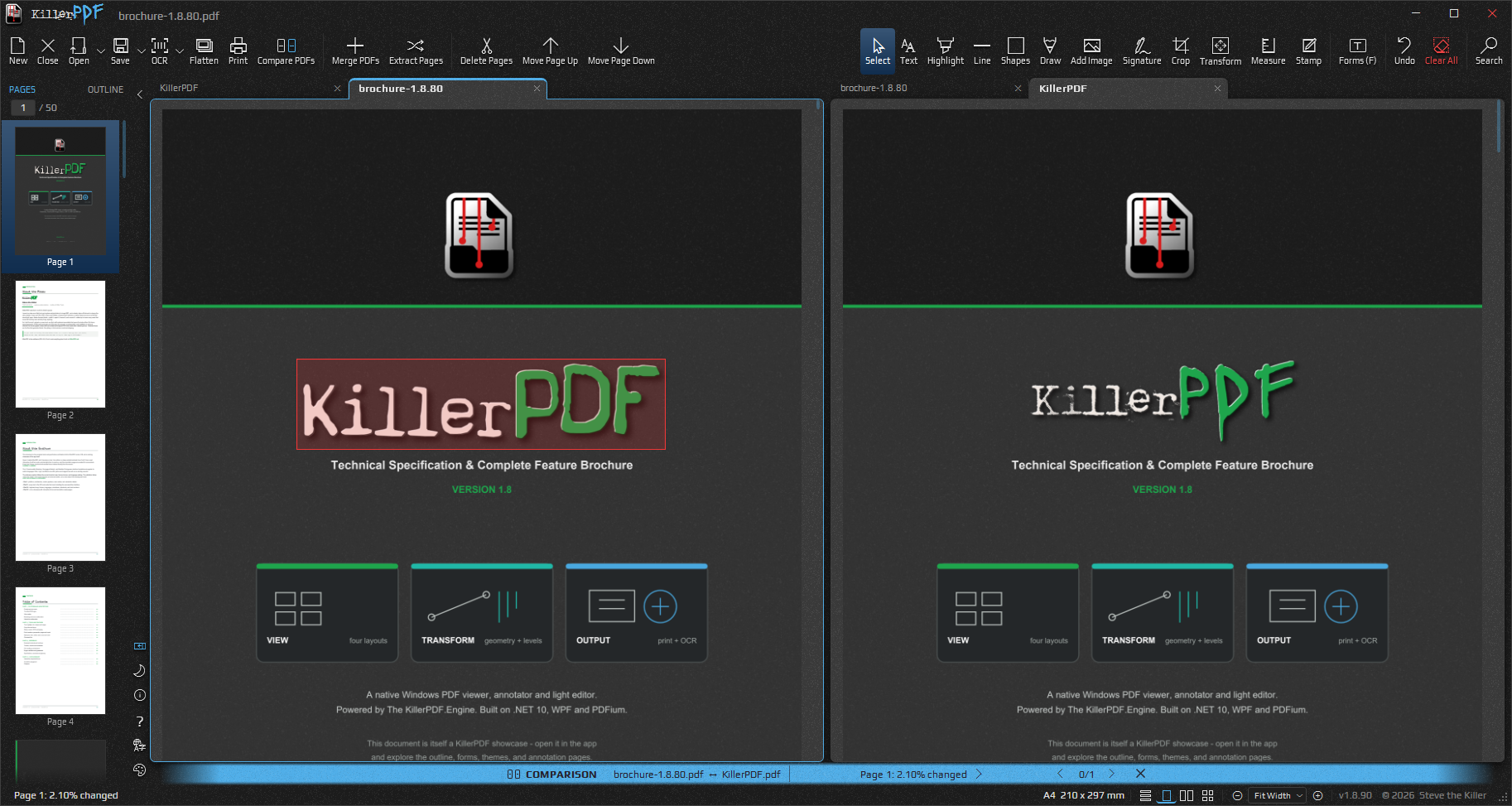
Предусмотрены отдельная раскладка двух документов и режим Compare PDFs. Обычный Split pane показывает два файла без автоматического утверждения, что их содержимое одинаково; Compare синхронизирует положение страниц и подсвечивает отличающиеся области. Разница существенная: параллельный просмотр подходит для ручной сверки, а сравнение сообщает о найденных изменениях, несовпадающих размерах и отсутствующих страницах.
Боковая панель Pages и Outline
Боковая панель разделена на Pages и Outline. В Pages видны миниатюры, которые выполняют сразу две роли: помогают быстро найти нужный лист и служат объектами для перемещения, удаления, поворота, копирования и извлечения. Можно выделить несколько страниц и переместить их одним блоком. Отдельный контекстный набор команд уменьшает число переходов между диалогами при сборке большого документа.
В Outline отображается дерево закладок PDF. Это навигация по структуре уже существующего файла; наличие пункта в оглавлении не гарантирует, что его страница содержит распознаваемый текст. Панель можно закрепить слева или справа и изменить её ширину. Боковая рейка также содержит управление инверсией цветов просмотра. Инверсия не преобразует сам PDF: его содержимое, печать и экспорт остаются в исходных цветах.
Плавающие панели инструментов и история изменений
Параметры активного инструмента появляются рядом с рабочей областью. Для текста это шрифт, размер, стиль, межсимвольное расстояние и фон; для рисования — цвет, толщина и прозрачность; для фигур — форма и заливка. Объекты разметки выделяются рамкой с маркерами. Отдельные пометки можно группировать и менять порядок их наложения. Такой подход отличается от редактирования исходного макета: многие добавленные элементы сначала существуют как слой разметки над страницей.
Отмена и повтор применяются к изменениям активного документа. Операции над страницами тоже участвуют в истории редактирования, но она не заменяет резервную копию исходника: после закрытия вкладки рассчитывать на возвращение к состоянию до сохранения нельзя. При работе с подписанными, архивными и юридически значимыми файлами результат стоит рассматривать как отдельную версию документа.
Поиск, метаданные и доступность интерфейса
Поиск обходит текстовый слой PDF и подсвечивает найденные фрагменты на страницах, а выделение текста учитывает порядок чтения колонок. Для PDF, составленного только из изображений, этот механизм зависит от предварительного OCR. Окно Document Info позволяет просматривать и изменять заголовок, автора, тему, имя создателя и другие стандартные текстовые сведения о файле. Эти поля не равны содержимому страницы и не являются средством удаления конфиденциальной информации.
Русский язык присутствует среди 19 локализаций. Кроме переключаемых тем доступны настройки цвета акцентов и вида панели; быстрый список сочетаний клавиш открывается отдельно. Важная деталь для доступности: интерфейс масштабируется независимо от PDF, а в версии 1.8.90 были улучшены подписи значков для программ экранного чтения и индикация фокуса клавиатуры. Это не означает автоматического приведения произвольного PDF к требованиям доступности: свойства интерфейса редактора и структура документа — разные задачи.
Возможности KillerPDF: что меняется в самом PDF
Пометки, текстовые блоки и визуальное редактирование
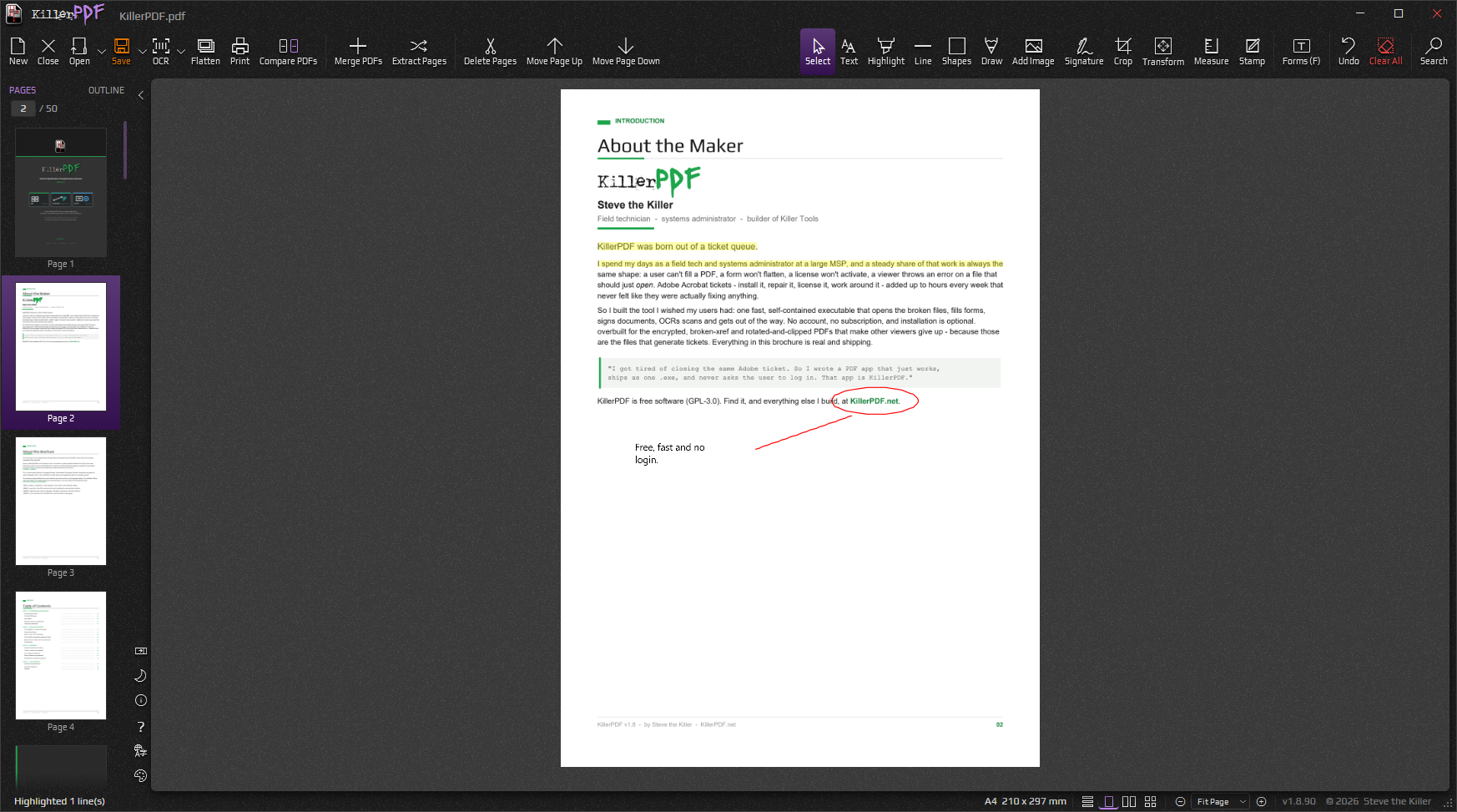
Программа добавляет текстовые блоки, подчёркивания, перечёркивания, цветовые выделения, рукописные линии, геометрические фигуры и изображения. Смысл этой группы функций — оставить указания, дополнить готовый бланк, выделить требующие внимания пункты или расставить пояснения. Текстовый блок допускает переносы и выбор начертания, фигуры могут иметь заливку, а рисование и выделение поддерживают ластик. Это гибче, чем просто нарисовать одну линию поверх страницы.
Отдельно устроено изменение существующей строки PDF. По двойному щелчку программа создаёт связанную пару: непрозрачное покрытие Cover поверх старого текста и новый текстовый блок с определёнными по исходнику характеристиками шрифта. После сохранения визуально получается исправленная строка, но оригинальные символы не удаляются только потому, что закрыты прямоугольником. Поэтому функция подходит для правки внешнего вида документа, но не подходит для безопасного сокрытия персональных данных, номеров счетов или иной информации, которую требуется удалить физически.
Такое различие особенно заметно при последующей обработке: приложение, читающее внутренний текстовый слой, вправе обнаружить слова под покрытием. Для настоящего обезличивания нужен специализированный механизм redaction с удалением исходных данных и проверкой результата, а не только добавление белого прямоугольника. В текстовых документах с плотным многострочным набором изменение одного фрагмента тоже не пересчитывает автоматически всю верстку исходной программы.
Страницы, обрезка и импорт изображений
KillerPDF работает с листами как с отдельными элементами документа: объединяет несколько PDF, извлекает диапазоны, разрезает файл, удаляет и дублирует страницы, меняет их порядок и поворачивает. При перетаскивании нескольких файлов можно выбрать объединение или открытие в разных вкладках. Поддерживается добавление изображений: JPEG, PNG, BMP, GIF и TIFF; многостраничные TIFF и GIF импортируются по кадрам. Папка обрабатывается с вложенными каталогами, ZIP предварительно распаковывается; одновременно импортируется не более 50 файлов.
Crop меняет область видимости листа через PDF-поля CropBox и TrimBox. Это не то же самое, что вырезать пиксели или удалить спрятанное за границей содержимое. При переносе документа в другой редактор скрытая часть не становится конфиденциально удалённой. Команды извлечения и объединения, напротив, меняют состав страниц, поэтому именно после них особенно важно проверить нумерацию, порядок приложений, закладки и ссылки.
Преобразование сканов: Transform и OCR
Инструмент Transform объединяет геометрическую и визуальную обработку: произвольный поворот, отражение, масштабирование, выравнивание по проведённой линии и коррекцию перспективы четырьмя углами. Отдельно доступны изменение уровней чёрного, белого и средних тонов, вывод в оттенках серого либо чёрно-белый режим с порогом, настройка разрешения от 72 до 600 DPI и JPEG-сжатие. Результат предварительно показывается до применения. В отличие от Crop, преобразование пересобирает изображение страницы, поэтому качество и размер зависят от выбранного разрешения и степени сжатия.
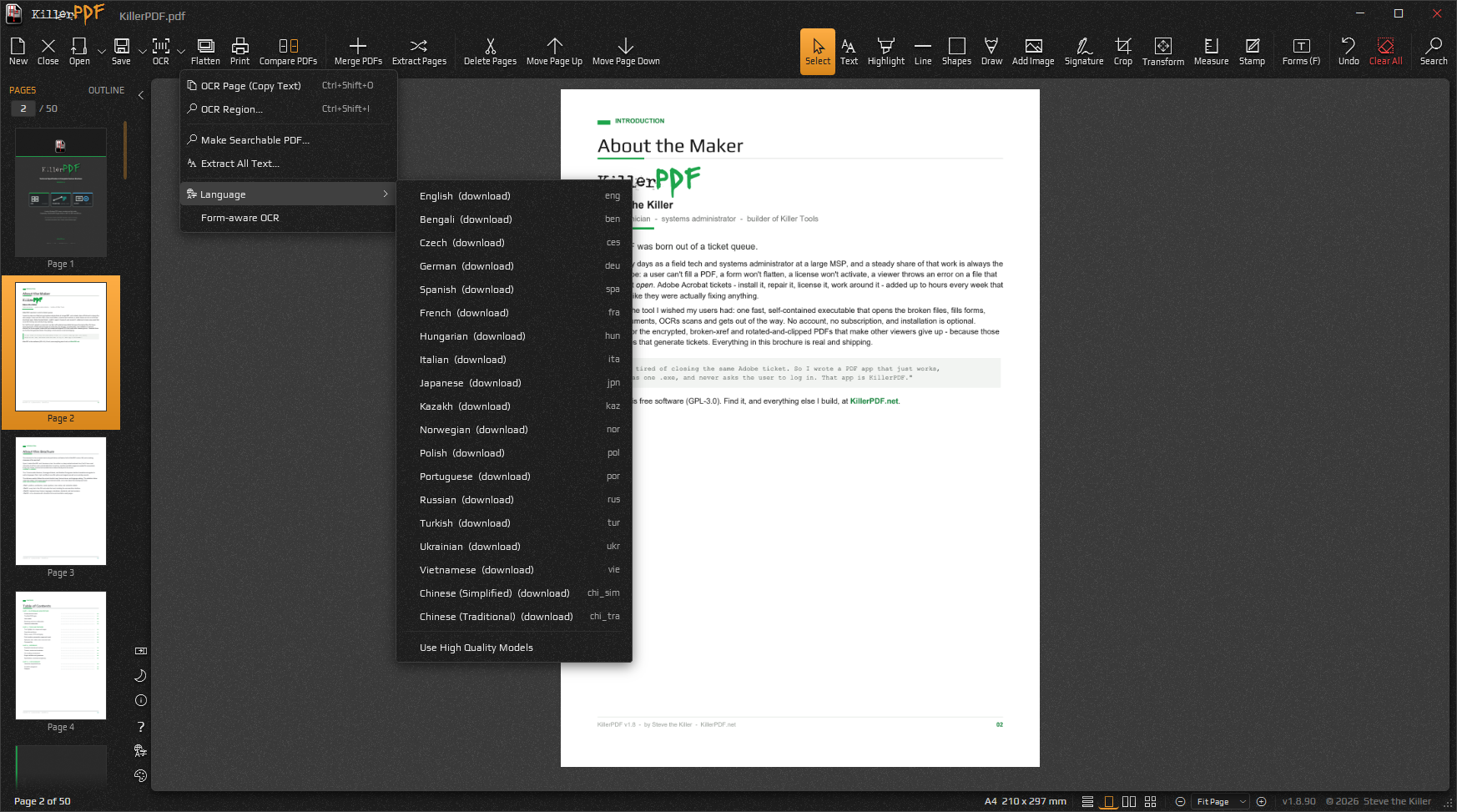
Распознавание текста OCR выполняется движком Tesseract на устройстве. Есть распознавание текущей страницы, выделенной области, создание PDF с невидимым поисковым текстовым слоем и извлечение текста в TXT либо Markdown. На выбор предоставлены обычные и более качественные языковые модели. Их нужно получить из сети один раз, после чего они используются из локального кеша. Среди поддерживаемых языков — русский, английский, украинский, польский, немецкий, французский, японский и другие.
OCR не равен исправлению содержания изображения: он превращает графические символы в распознаваемый текст. При низком разрешении, перекошенном листе, сложных таблицах и рукописных отметках могут появляться ошибки в цифрах и названиях. Сравнение распознанного текста с визуальным оригиналом обязательно там, где точность важнее скорости поиска. Для более специализированного сценария автоматического OCR в командной строке существует отдельный класс инструментов, например OCRmyPDF, ориентированный именно на добавление текстового слоя в отсканированные PDF.
Формы, визуальные подписи и электронная подпись сертификатом
В интерактивных PDF программа показывает и сохраняет поля ввода, многострочные области, списки, флажки, радиокнопки и поля подписи. Значения остаются редактируемыми полями после обычного сохранения. Отдельный инструмент создаёт заполняемое текстовое поле на странице. Это не равнозначно сложному конструктору форм с логикой произвольных вычислений: подтверждена работа с полями и их параметрами, но не универсальное создание бизнес-процессов вокруг них.
Визуальная подпись — изображение или рукописный штрих, который можно сохранить для повторного размещения вместе с инициалами. Криптографическая подпись — отдельная операция с сертификатом из Windows либо файла PFX/P12; поддерживаются совместимые с Windows токены. При подписании используется SHA-256, а результат создаётся как подписанная копия. Изображение автографа само по себе не делает PDF криптографически подписанным.
Обычное редактирование уже подписанного PDF способно нарушить действительность электронной подписи. В актуальной версии при сохранении поверх такого файла предусмотрено предупреждение. Для документов, имеющих юридические последствия, нужно различать отображение визуального знака, проверку доверия к сертификату и требования конкретной процедуры обмена документами.
Сравнение файлов, нумерация и водяные знаки
Сравнение двух PDF синхронизирует страницы, масштаб и прокрутку, обозначает участки различий, сообщает долю изменившейся области и отмечает отсутствующие листы и расхождения размеров страниц. Это инструмент визуального сопоставления версий, а не доказательство смысловой идентичности. Перемещённый абзац или изменение только в изображении может влиять на множество областей сравнения, хотя смысловая правка мала. Экспортируемый отчёт помогает передавать результаты сверки отдельно от исходников.
Нумерация страниц и водяной знак находятся в общем инструменте Stamp Pages, но управляются независимо. Для номера предусмотрены шаблоны с текущей и общей страницей, диапазоны, позиция, цвет и размер шрифта; для водяного знака — текст или изображение, угол, прозрачность, масштаб и расположение. Изменения вносятся в документ, а не только отображаются на экране. Это полезно при подготовке комплекта актов, приложений или раздаточных материалов, когда нужно визуально обозначить выпуск и структуру.
Печать, растрирование, метаданные и автоматизация
Печатный модуль показывает итоговый лист до отправки на принтер. Доступны размеры и источник бумаги, диапазоны, масштаб, поля, расположение страницы, односторонняя или двусторонняя печать, печать 1, 2, 4, 6 либо 9 страниц на лист. Рендеринг печати выполняется с разрешением 300 DPI. Во время подготовки крупного задания предусмотрены индикаторы выполнения и отмена. Аннотации в печатной копии объединяются с изображением страницы без изменения открытого документа.
Save Flattened создаёт растровый PDF, в котором исходные редактируемые элементы превращаются в изображение; для стандартного такого сохранения используется 150 DPI. Это удобная форма распространения документа с неизменяемым внешним видом, но не универсальный способ обезличивания и не средство сохранения текстового слоя. Потеря возможности выделения текста и увеличение объёма отдельных файлов — предсказуемые последствия растрирования.
В командной строке поддерживаются объединение и извлечение страниц, разделение по листам, снятие шифрования при наличии права доступа, растрирование, вывод в PNG/JPEG, печать, OCR и пакетное пересохранение файлов из папок. Код завершения предназначен для сценариев PowerShell и cmd. В результате KillerPDF можно встроить в повторяющиеся операции без открытия отдельного окна, сохраняя тот же локальный характер обработки.
Карта форматов и совместимости
Задачи PDF-редактора часто ошибочно объединяют словом «конвертация». В KillerPDF есть несколько маршрутов данных, и каждый имеет собственную границу: редактирование структуры PDF, создание страницы из изображения, извлечение распознанного текста и получение картинки вместо страницы. Таблица различает входные и выходные файлы, а также то, что остаётся доступным для дальнейшего изменения.
| Вход и действие | Выход | Что переносится | Главное ограничение |
|---|---|---|---|
| Открытие PDF и обычное сохранение | Страницы, формы и поддерживаемые элементы структуры | Нужно контролировать сложные интерактивные объекты и действующие подписи | |
| Несколько PDF, папка или ZIP | Объединённый PDF либо отдельные вкладки | Выбранные страницы и поддерживаемые ссылки | При одновременном импорте — до 50 файлов |
| JPG, PNG, BMP, GIF, TIFF | Страницы PDF | Визуальное содержимое изображений | Текст картинки изначально остаётся картинкой; для поиска требуется OCR |
| Скан в PDF, распознавание | Поисковый PDF | Изображение и добавленный невидимый текстовый слой | Ошибки OCR нужно вычитывать; модель языка загружается отдельно |
| PDF с текстом или скан, извлечение | TXT или MD | Слова и часть текстового представления | Сложная верстка и оформление не превращаются в исходный редактируемый макет |
| Выбранные страницы PDF | PNG или JPEG | Растровое изображение страницы | Текст и формы становятся пикселями |
| Save Flattened | Новый растровый PDF | Внешний вид страниц с разметкой | Отдельные символы, поля и объекты больше не редактируются как в исходном PDF |
| Печать | Бумага или результат системного принтера | Видимая страница и добавленные пометки | Поля, масштаб и функции зависят от устройства печати |
| Сравнение двух PDF | Отчёт о различиях | Информация о найденных расхождениях | Отчёт не становится новой редактируемой версией обоих документов |
Наличие TXT/MD на выходе не означает экспорт PDF в полноценный DOCX, XLSX либо редактируемую презентацию. Для таких переходов нужны специализированные конвертеры и обязательная сверка верстки. Аналогично PNG/JPEG из PDF — это способ передать внешний вид, а не перенести интерактивную форму. При подготовке архива следует хранить и документ, и отдельную текстовую выгрузку, если для дальнейшего поиска требуется доступ к содержимому вне PDF.
Внутри PDF различаются изображение страницы, слой распознанного текста, поля форм, закладки, аннотации и сведения о подписи. Один формат файла не гарантирует одинаковой редактируемости. Отдельный PDF может быть изображением сканера, другим PDF — сложным набором векторных объектов, третьим — подписанной формой с ограничениями на изменение. От этого зависит, насколько безопасны операции Merge, Transform и Save Flattened для конкретной задачи.
Системные требования, установка, цена и конфиденциальность
Две сборки вместо двух платных редакций
Обычный KillerPDF.exe — компактный установщик для Windows 10/11 x64. Он предлагает установку для текущего пользователя либо для всех пользователей компьютера. Первый вариант располагает файлы в каталоге профиля и не требует административных прав; второй использует Program Files и может потребовать повышение привилегий. Установленная программа запускается через KillerPDF.App.exe и использует установленную среду .NET 10 Desktop Runtime. Если этой среды нет, установщик направляет на официальный компонент Microsoft.
Переносная KillerPDF-Portable.exe включает среду выполнения и запускается без установки, в том числе на отключённой от интернета машине. Портативность относится к способу запуска: при обработке файлов всё равно создаются рабочие данные, а временные файлы могут попадать в профиль Windows. Настройки, сохранённые визуальные подписи и языковые модели переносной редакции располагаются в папке KillerPDF-Data рядом с программой. Она полезна, когда один и тот же комплект инструментов нужно перенести между рабочими машинами.
Обе сборки бесплатны и относятся к одному функциональному продукту. Нет отдельной подписки ради OCR, печати, сравнения PDF или визуального редактирования. Лицензия GPLv3 определяет права на сам код программы и условия распространения модифицированных сборок, но не изменяет авторские права на документы, которые пользователь открывает и редактирует.
Локальная работа не означает полного отсутствия сетевых обращений
Содержимое открытых PDF не отправляется на сервер для обычной обработки, включая OCR, сравнение, сохранение, подписи и печать. Программа не требует учётной записи и не отправляет телеметрию. Однако в 1.8.5 появилась включённая по умолчанию проверка стабильных обновлений через GitHub с запросом подтверждения перед установкой. Кроме того, языковые модели OCR скачиваются по необходимости, причём даже английская модель не обязательно уже присутствует в новой установке.
Разумно разделять три понятия: хранение самого документа, проверку наличия новой версии и скачивание модели OCR. Первое выполняется локально, второе требует контакта с сетью, третье требуется один раз для выбранного языка и варианта качества. Существование интернет-обращений для обновлений не превращает продукт в облачный PDF-редактор и не подтверждает передачу пользовательского содержания.
Приложение работает с конфиденциальными документами в границах разрешений Windows, но не заменяет шифрование диска, политику хранения и резервное копирование. Для защищённых PDF при открытии предусмотрен ввод пароля и временная рабочая копия. При восстановлении повреждённой структуры программа тоже использует копию, не переписывая оригинал автоматически. Восстановленный файл способен потерять закладки, поля и другие сложные объекты, поэтому успешное открытие не равнозначно полному сохранению структуры.
Что происходит с кешем и данными после работы
У установленной версии рабочие временные документы размещаются в локальных каталогах KillerPDF в профиле пользователя; отдельно хранятся модели Tesseract, журналы ошибок и настройки. В штатной ситуации временные файлы удаляются после закрытия, а остатки аварийно завершённых сеансов обрабатываются при следующем запуске. Функция Clear all Data очищает настройки, модели и временные данные в предусмотренных пределах, но не гарантирует удаления заблокированных файлов и не стирает исходные PDF. Для установленной редакции сохраняются некоторые данные подписей и журналов.
Следовательно, режим «документы остаются на устройстве» нельзя трактовать как «после закрытия не остаётся никаких следов работы». На общем компьютере имеют значение история открытых файлов, права к каталогу временных данных, сохранённые подписи и политика резервирования пользовательского профиля. Наличие настройки отключения списка Recent помогает ограничить отображение истории в интерфейсе, но не заменяет правила безопасного обращения с папками Windows.
Жизненный цикл KillerPDF: почему версия имеет значение
Крупные изменения в 2026 году объясняют, почему описание старой «портативной утилиты на несколько мегабайт» недостаточно для текущего выпуска. История проекта важна не сама по себе, а как источник различий в установке, поддержке форматов, работе с повреждёнными файлами и сохранении сложных PDF.
- Апрель 2026, версия 1.2.0. Появилась установка с регистрацией ассоциаций PDF и возможностью запуска из обычного каталога программ. Это отделило сценарий личной переносной утилиты от системного приложения по умолчанию.
- Август 2026, версия 1.7.1. В Transform добавлена коррекция перспективы по четырём углам, важная для фотографий документов, снятых под наклоном. Такая функция меняет именно геометрию страницы, а не просто её угол поворота.
- 28 августа 2026, версия 1.8.0. Старый конвейер обработки PDF заменён The KillerPDF.Engine на .NET 10. Добавились расширенное сравнение, работа с сертификатами на Windows-совместимых токенах и более развитый Transform.
- 14 октября 2026, версия 1.8.91. Исправлен сбой при открытии выбора темы в упакованной программе и обновлена зависимость System.Security.Cryptography.Pkcs, для которой были опубликованы предупреждения безопасности.
Промежуточные версии также исправляли ошибки сохранения форм, разметки, ориентации изображений и работы с повреждёнными PDF. Поэтому при повторении обнаруженной проблемы стоит различать старый отчет об ошибке и актуальную ветку. Отсутствие сбоя в журнале новой версии, однако, не доказывает, что любой нестандартный PDF будет записан без потерь: ограничения сохраняются у формата, импортируемых объектов и методов преобразования.
Что перестанет работать первым при изменении условий
Нет интернета. Открытие локальных PDF, разметка, печать, сохранение, сравнение и обработка ранее подготовленных документов продолжаются. Проверка обновлений и первая загрузка языковой модели OCR требуют соединения. При подготовке офлайн-рабочего места именно наличие нужной модели распознавания становится отдельным условием работы со сканами.
Нет .NET 10 Desktop Runtime. Компактная установленная редакция нуждается в среде выполнения. Переносная редакция содержит необходимые компоненты и предназначена для такого случая. Переход между ними не меняет набор инструментов PDF, но меняет размещение приложения и пользовательских данных.
Неисправен сертификат или недоступен токен. Визуальный автограф остаётся способом оформления страницы, однако криптографическое подписание зависит от сертификата, его закрытого компонента и доступности соответствующего хранилища Windows. Нельзя подменять неудавшуюся электронную подпись картинкой с фамилией и считать юридическую задачу решённой.
Пропал доступ к сетевой папке. KillerPDF предусматривает промежуточное копирование документа, открытого по UNC-пути, для более надёжного чтения, но сохранение результата всё равно зависит от существования выбранного пути и прав пользователя. Поэтому сетевое хранилище — независимая точка отказа, а не часть возможностей программы.
Исчез принтер или поменялись его настройки. Сохранять PDF и создавать изображения страниц программа продолжает. Физическая печать зависит от оборудования и драйвера: поддержка двустороннего режима, источников бумаги и доступных форматов определяется конкретным устройством.
Поменялась целевая платформа. У KillerPDF нет подтверждённого нативного выпуска для macOS, Linux, Android или iOS. Файл PDF как формат переносим, но установленная программа и её интерфейс привязаны к Windows x64. Это ограничивает выбор в смешанных коллективах, несмотря на открытый исходный код.
Скрытая стоимость владения бесплатным редактором
Цена лицензии KillerPDF равна нулю, но стоимость работы с документами складывается не только из платы разработчику. Организации приходится учитывать подготовку компьютеров, наличие .NET 10 для установленной редакции, место для временных файлов и OCR-моделей, обучение типовым операциям, проверку подписей и сверку результатов конвертации. Это не платные опции KillerPDF: это затраты на эксплуатацию любого процесса, где ошибки документов имеют последствия.
Наиболее заметная непрямая стоимость возникает при попытке заменить полноценный редактор исходных документов. Замена строки через Cover и новый текстовый слой не равна переработке длинного договора с автоматическим перераспределением абзацев. Если исходный DOCX доступен, изменение текста в нём с последующим экспортом в PDF обычно упрощает контроль верстки. Если есть только скан, придётся отдельно решать задачу распознавания и вычитки.
Вторая статья затрат связана с совместимостью. Перед внедрением в поток подписанных, архивных и заполненных форм нужны контрольные образцы: PDF с полями, вложениями, закладками, цифровой подписью, несколькими видами шрифтов и изображений. Результат сохранения следует оценивать по тем свойствам, которые важны для получателя. Один визуально похожий лист не доказывает, что сохранились интерактивные данные или возможность поиска.
Третья граница — автоматизация. Командная строка избавляет от повторных действий, но операторы должны понимать структуру папок, правила именования, обработку ошибок и статус выполнения. Код 0 означает успешное завершение команды, а не то, что распознанные цифры верны или полученная печатная копия соответствует внутреннему регламенту. Эта часть затрат относится к организации контроля, а не к тарифам программы.
Как пользоваться программой — советы гика
Ниже — последовательности для KillerPDF 1.8.91. Названия команд приведены по англоязычной справке, а сочетания клавиш не зависят от выбранного языка интерфейса. Во всех операциях, меняющих документ, безопасная исходная точка — отдельная рабочая копия PDF: она позволяет сравнить результат с оригиналом, даже когда закрыта история отмены.
Открыть документ, выбрать режим просмотра и сохранить копию
Цель и подготовка. Начать работу с PDF без потери исходника. Для установленной версии запустите KillerPDF из меню Windows; для переносной — KillerPDF-Portable.exe. В первом случае предварительно необходим .NET 10 Desktop Runtime, во втором среда включена в сборку. На диске должны оставаться место для новой копии и права на запись в выбранную папку.
- Используйте Ctrl+O (Open) и выберите существующий PDF; для пустого документа предусмотрено Ctrl+N (New blank document).
- Определите режим просмотра: F5 — Continuous, F6 — Single Page, F7 — Two Page, F8 — Grid. При необходимости включите боковую панель клавишей F9.
- Для точного просмотра используйте Ctrl+2 (Fit Width), Ctrl+3 (Fit Page) или Ctrl+0 (100%).
- Сохраните рабочий вариант через Ctrl+Shift+S (Save As), задав отдельное имя и папку. В дальнейшем Ctrl+S сохранит изменения активного файла.
Проверка. Откройте новую копию и сравните число страниц с исходным файлом. Типичная ошибка: первое сохранение выполняют поверх единственного экземпляра договора. Откат: работайте с неизменённым оригиналом; команда Undo не заменяет сохранённую копию после закрытия вкладки.
Найти текст и сопоставить две открытые вкладки
Цель и подготовка. Быстро найти фразу в длинном текстовом PDF и держать под рукой вторую версию документа. Важно предварительно удостовериться, что нужные слова действительно выделяются мышью: у чистого скана текстового слоя нет.
- Откройте первый PDF и нажмите Ctrl+F (Search). Введите два или более символа. Совпадения подсветятся в документе.
- Переходите к следующему найденному фрагменту клавишей Enter или F3, к предыдущему — Shift+Enter.
- Откройте второй документ и переключайтесь между вкладками через Ctrl+Tab; сочетание с Shift ведёт в обратном направлении.
- Для одновременного просмотра нажмите F10 (Split pane), перенесите вкладку на другую сторону и выберите активную панель щелчком по ней.
Проверка. Найденный текст соответствует ожидаемому абзацу, а изменение масштаба одной панели не мешает чтению другой. Ошибка: отсутствие совпадений принимают за отсутствие слов в скане. Откат: закройте поиск и нажмите F10 ещё раз для возвращения к обычной вкладке; исходные документы эта операция не меняет.
Выделить важные места, нарисовать линию и добавить фигуру
Цель и подготовка. Создать пометки для согласования документа, не перестраивая его исходный макет. Удобнее использовать копию PDF и заранее выбрать единые цвета для замечаний, согласования и вопросов.
- Для прозрачного выделения нажмите H (Highlight), установите цвет и прозрачность на панели параметров, затем протяните курсор по нужной строке.
- Для свободной пометки выберите D (Draw); для прямого отрезка — L (Line). Настройте толщину и прозрачность. Режим Level помогает делать ровные горизонтальные и вертикальные линии.
- Для прямоугольника, эллипса или многоугольника используйте инструмент Shapes по клавише 4; при необходимости включите Fill.
- Инструментом V (Select) выделите пометку и скорректируйте её положение либо размер, затем сохраните рабочий PDF.
Проверка. Текст под Highlight должен оставаться читаемым; линии и фигуры должны попадать в обозначенные области и сохраняться после повторного открытия. Ошибка: непрозрачная заливка скрывает текст под ней. Откат: уменьшите прозрачность или удалите выбранную пометку клавишей Delete, а последнюю операцию отмените через Ctrl+Z.
Вставить пояснение, изображение или отдельный текстовый блок
Цель и подготовка. Дополнить бланк коротким пояснением, небольшим рисунком либо визуальной отметкой. Для изображения нужен локальный файл; для текста желательно оценить свободное место на странице до изменения.
- Нажмите T (Text / Typewriter), щёлкните на странице и введите текст. На панели выберите шрифт, размер, цвет, фон и при необходимости Spacing для интервала между символами.
- Нажмите Ctrl+Enter для подтверждения блока. Для правки существующего добавленного блока используйте двойной щелчок. Escape отменяет ввод, пока он не принят.
- Для изображения нажмите I (Image), выберите файл и задайте размер перетаскиванием угловых маркеров. Позицию можно менять инструментом Select.
- На перекрывающихся объектах используйте контекстные действия Raise и Lower, если надо изменить порядок наложения.
Проверка. После сохранения текст должен занимать ожидаемую ширину, а картинка не перекрывать подписи соседних граф. Ошибка: текст выходит за рамку из-за неподходящей ширины блока. Откат: выделите блок, увеличьте ширину либо отмените вставку через Ctrl+Z; исходное изображение на диске при этом не изменяется.
Исправить видимый текст PDF методом Cover и нового текста
Цель и подготовка. Исправить небольшую неточность в сформированном PDF, когда нет возможности изменить исходный документ. Для этой операции требуется настоящий текстовый слой; файл с конфиденциальными словами, которые надо навсегда удалить, для метода Cover не подходит.
- Перейдите в V (Select) и дважды щёлкните по строке существующего текста.
- KillerPDF создаст пару Cover и Text. Проверьте ширину непрозрачного покрытия, чтобы старые символы не выглядывали по краям.
- Отредактируйте новый Text, при необходимости измените шрифт и размер. Контекстное меню Select Cover / Select Text позволяет переключаться между частями пары.
- Сохраните результат отдельным PDF и просмотрите изменённый участок при разных масштабах.
Проверка. Видимая строка должна совпадать с нужным написанием, а фон под ней — не отличаться резким прямоугольником. Ошибка: старый текст остаётся под покрытием в структуре PDF; это не полноценное редактирование источника и не redaction. Откат: одна команда Ctrl+Z убирает связанную пару до сохранения; для серьёзной переработки вернитесь к редактируемому оригиналу документа.
Импортировать изображения и объединить несколько файлов в один PDF
Цель и подготовка. Собрать в один пакет сканы заявлений, фотографии страниц и уже готовые PDF. Подготовьте файлы в понятном порядке; для большого набора учитывайте ограничение до 50 импортируемых файлов за один раз.
- Перетащите на окно несколько PDF и изображений JPG, PNG, BMP, GIF или TIFF; вместо списка можно использовать папку либо ZIP-архив.
- Когда программа предложит действие, выберите объединение Merge, а не открытие каждого файла отдельно.
- В панели Pages просмотрите получившийся порядок. Для перестановки перетащите миниатюру или выделенный блок миниатюр на нужную позицию.
- Используйте Save As для создания итогового PDF под новым именем.
Проверка. Количество листов и последовательность приложений должны совпадать с комплектом исходных файлов. Особое внимание — многостраничным GIF/TIFF, чьи кадры импортируются как отдельные страницы. Ошибка: выбирается Open separately, из-за чего вместо одного документа появляются вкладки. Откат: закройте несохранённый результат и повторите импорт с нужным режимом; файлы в исходной папке не меняются.
Переставить, повернуть и извлечь конкретные страницы
Цель и подготовка. Удалить дубликат, отделить приложение или исправить ориентацию отсканированных листов. В исходном PDF должны быть определены номера страниц; при работе с внешней нумерацией на бумаге они не всегда совпадают с позициями в файле.
- Откройте панель Pages через F9 и выделите нужные миниатюры. Для нескольких страниц используйте множественное выделение.
- В контекстном меню миниатюры доступны Duplicate, Delete pages, Move up/down, Insert blank page и Extract pages to a new PDF.
- Для поворота выделенных страниц используйте Ctrl+R (по часовой стрелке) или Ctrl+Shift+R (против часовой).
- При извлечении задайте отдельный выходной файл. Для вставки пустого листа выберите размер страницы, а итоговую подборку сохраните отдельно.
Проверка. Извлечённый файл должен содержать именно выбранные страницы, а оставшиеся листы не должны потерять свои аннотации. Ошибка: удаление проводится по номерам, напечатанным внизу страницы, вместо номеров миниатюр. Откат: структурные изменения отменяются Ctrl+Z до завершения сеанса; исходный PDF можно открыть заново, не используя изменённую копию.
Измерить расстояние на странице без создания пометки
Цель и подготовка. Оценить размер элемента на чертеже, схеме или скане в единицах страницы PDF. Для измерения необходим файл с корректно заданными размерами листа; масштаб на экране не должен приниматься за физический размер объекта.
- В панели инструментов выберите значок линейки — Measure.
- Протяните отрезок между двумя точками на видимой странице. Следите за положением начала и конца измерения, особенно при увеличенном масштабе.
- Считайте значения длины в points, inches и millimeters, которые показывает инструмент; одновременно доступен размер листа.
- Завершите измерение и вернитесь к Select, если требуется продолжить обычную работу с документом.
Проверка. Показания не должны меняться при масштабировании изображения той же страницы. Ошибка: пользователь пытается воспринимать измерение как нанесённую размерную линию, которая сохранится в PDF. Откат: Measure не записывает объект в документ, поэтому удалять или откатывать измерение не нужно; неверное расстояние определяется заново по двум точкам.
Обрезать поля страницы без удаления скрытого содержания
Цель и подготовка. Убрать из видимой области пустые поля или элементы за границами полезного листа. Применяйте Crop к документам, где требуется изменить рамку отображения, а не уничтожить содержимое за ней.
- Выберите C (Crop). На странице появится рамка с маркерами и точными полями X, Y, W, H.
- Настройте область перетаскиванием маркеров либо числами, выбрав единицы points, inches или %.
- Укажите текущую страницу, диапазон вида 1-3,5 или All, затем примените обрезку.
- Проверьте рамку страницы после повторного открытия сохранённого PDF.
Проверка. Полезное содержимое остаётся полностью видно, рамка не срезает штамп либо номер страницы. Ошибка: Crop принимают за удаление засекреченного фрагмента, хотя он может сохраниться за CropBox. Откат: используйте Remove crop либо Ctrl+Z; для реального удаления информации необходим другой метод.
Выправить перекошенный скан и настроить качество Transform
Цель и подготовка. Исправить наклон сфотографированной страницы, восстановить контраст или подготовить чёрно-белую копию. Исходное изображение нужно сохранить отдельно, поскольку Transform меняет пиксельное представление страницы.
- Нажмите R (Transform). Выберите поворот, масштаб либо отражение; для небольшого перекоса используйте линию горизонтали.
- Для фотографии с трапециевидным искажением раскройте Perspective, включите коррекцию и переместите четыре угловых маркера к реальным углам листа. Линии рамки не должны пересекаться.
- В Levels оцените чёрную и белую точки, средние тона; в настройках качества задайте цветовой режим, DPI в пределах 72–600 и необходимость JPEG-сжатия.
- Сравните предварительный просмотр с оригиналом и нажмите Apply. Для группы листов заранее выделите несколько миниатюр в Pages.
Проверка. Строки должны стать ровными, мелкие цифры — оставаться читаемыми, а размер файла — соответствовать задачам хранения. Ошибка: чрезмерный порог чёрно-белого режима уничтожает слабые штрихи. Откат: Reset в Perspective возвращает углы, Reset all очищает настройки до применения, после Apply доступен Ctrl+Z.
Нанести нумерацию и водяной знак на заданные листы
Цель и подготовка. Обозначить страницы отчёта и его статус. Для многочастного комплекта важно решить, должна ли нумерация охватывать титульный лист, приложения и пустые страницы.
- Нажмите S (Stamp Pages). Выберите секцию нумерации либо водяного знака.
- Для номера укажите начальное число, шаблон с {n} и {N}, размер, цвет, диапазон и точку размещения. Параметр Mirror размещает числа ближе к внешним краям разворота.
- Для водяного знака задайте текст или изображение, угол в пределах от −90 до 90 градусов, прозрачность, масштаб и диапазон страниц.
- Пройдите по нескольким страницам в предварительном просмотре, затем примените операцию к рабочей копии.
Проверка. Печатные номера не перекрывают исходные подписи и не пропадают на страницах с разными полями. Ошибка: единое положение водяного знака накладывается на важные строки в отдельных приложениях. Откат: повторно отредактируйте созданный штамп двойным щелчком или отмените действие Ctrl+Z, а для сложного комплекта используйте меньшие диапазоны.
Распознать страницу, фрагмент или весь скан
Цель и подготовка. Получить текст из скана, сделать его доступным для поиска или извлечь в отдельный документ. Понадобится соответствующая языковая модель Tesseract; при первом применении необходим интернет для её загрузки.
- В разделе OCR выберите язык распознавания — для русского текста Russian — и вариант модели Standard либо High Quality. Дождитесь загрузки, если модель ещё отсутствует.
- Для текущего листа используйте Ctrl+Shift+O (OCR Page): результат попадёт в буфер обмена. Для выделенного участка нажмите Ctrl+Shift+I (OCR Region) и обведите нужную область.
- Для поиска по самому PDF выберите Make Searchable PDF, чтобы добавить невидимый текстовый слой.
- Для отдельной выгрузки используйте Extract All Text и выберите TXT либо MD.
Проверка. Попробуйте выделить слово на сохранённом PDF, найти его через Ctrl+F и сверить сложные цифры с изображением. Ошибка: OCR выполнен не на том языке либо на слишком низкокачественном скане. Откат: не заменяйте исходный файл, пересоздайте поисковую копию с подходящей моделью или сначала исправьте скан через Transform.
Заполнить существующую форму и создать текстовое поле
Цель и подготовка. Внести данные в PDF-форму, сохранив возможность её последующего редактирования. Требуется PDF с интерактивными полями; их нельзя путать с нарисованными клетками на скане.
- Откройте PDF и щёлкните по существующему полю формы. Заполните текст, установите флажок, выберите пункт списка или радиокнопку в зависимости от типа поля.
- Для текстового поля при необходимости измените размер шрифта встроенным регулятором − N +.
- Чтобы добавить новое заполняемое поле, используйте F (Fillable text field) и укажите его расположение на странице; размер можно изменять инструментом Select.
- Сохраните копию PDF и откройте её заново, проверяя значения и возможность повторного ввода.
Проверка. Значения остаются видимыми и редактируемыми, символы не выходят за пределы поля. Ошибка: обычный текстовый блок используют вместо интерактивного поля и ожидают, что получатель сможет заполнить его как форму. Откат: удалите добавленный блок или поле до сохранения; при ошибках заполнения вернитесь к пустому исходному бланку.
Добавить визуальную подпись или инициалы
Цель и подготовка. Подготовить PDF с изображением подписи там, где допустима именно визуальная отметка. Не используйте этот метод вместо обязательного подписания квалифицированным или иным установленным сертификатом.
- Нажмите G (Signature). В открывшемся окне нарисуйте подпись пером выбранной толщины либо импортируйте изображение.
- Сохраните образец в разделе Signatures; для короткой отметки предусмотрен Initials.
- Выберите подготовленный образец и разместите его на странице либо в существующем поле подписи. При необходимости измените масштаб и положение.
- Сохраните отдельный PDF и проверьте, что подпись читается при обычном масштабе и не перекрывает дату или текст.
Проверка. Изображение стоит в отведённом месте, но не выдаётся за криптографическое подтверждение целостности. Ошибка: импортированная картинка имеет непрозрачный фон и закрывает разлиновку. Откат: измените или удалите подпись через Change / Remove у поля либо отмените вставку Ctrl+Z.
Подписать копию PDF цифровым сертификатом
Цель и подготовка. Создать криптографически подписанный документ. Нужен действующий сертификат в хранилище Windows, совместимый токен либо PFX/P12-файл с доступом к закрытому компоненту. Исходный PDF должен быть окончательно согласован: последующие изменения способны сделать подпись недействительной.
- Откройте окончательную версию документа и выберите функцию Digital signing.
- Укажите сертификат из Windows или файл .pfx/.p12. При использовании USB-токена выполните штатное подтверждение, включая PIN, когда оно запрашивается программным обеспечением устройства.
- При необходимости задайте причину, место и контакт, настройте видимую область подписи и её содержание в предварительном просмотре.
- Завершите подписание. KillerPDF создаёт подписанную копию рядом с исходником; сохраните её как самостоятельную финальную версию.
Проверка. Новый PDF должен содержать цифровую подпись, которую можно проверить подходящим средством и доверенной цепочкой сертификатов. Ошибка: повторное редактирование подписанной копии разрушает ожидаемую целостность. Откат: не правьте её после подписания; вернитесь к неподписанному оригиналу, исправьте документ и создайте новую подписанную версию.
Сопоставить две редакции PDF и вывести результат сравнения
Цель и подготовка. Выявить изменения между исходным проектом и согласованной редакцией. Подготовьте два файла и заранее сравните их число страниц: разное количество листов влияет на интерпретацию отличий.
- Откройте первый PDF, на панели инструментов выберите Compare PDFs и укажите второй файл.
- Просмотрите пару документов: страницы, масштаб и прокрутка синхронизируются, различия подсвечиваются непосредственно на листах.
- Сверьте сводку по изменённым, пропущенным и несовпадающим по размеру страницам. Для спорных мест приблизьте документ и оцените детали.
- Используйте предусмотренный экспорт отчёта сравнения для передачи результатов проверки без изменения двух исходных файлов.
Проверка. Каждое значимое изменение в отчёте соответствует визуально найденному месту; отсутствующие страницы не принимаются за обычную правку текста. Ошибка: процент различий интерпретируют как юридически значимую величину изменения документа. Откат: закройте режим сравнения: он сам по себе не переписывает исходные PDF.
Подготовить печать, растровую копию и изображения страниц
Цель и подготовка. Получить бумажный комплект либо файл, удобный для передачи без интерактивных полей. Для печати должен быть доступен установленный принтер; для экспорта необходимо свободное место на диске.
- Нажмите Ctrl+P (Print). В диалоге задайте Printer, источник и размер бумаги, диапазон страниц, масштаб, поля, положение и число страниц на лист: 1, 2, 4, 6 или 9.
- При необходимости выберите только чётные либо нечётные страницы, цветной или чёрно-белый вывод и двусторонний режим, если принтер его поддерживает.
- Оцените предварительный просмотр и запустите печать. Разметка для печатного экземпляра объединяется с копией страниц, а открытый PDF не изменяется.
- Для нерегулируемой редактируемости используйте Save Flattened PDF; для PNG/JPEG — контекстную команду Export page as image на выбранной миниатюре Pages.
Проверка. Просмотрите первую и последнюю страницу результата и убедитесь, что поля, номера и печати не обрезаны. Ошибка: растровая копия принимается за исходный PDF с поиском, хотя обычный Save Flattened переводит страницы в изображение при 150 DPI. Откат: сохраните и используйте исходную редактируемую версию; печатные настройки скорректируйте по предварительному просмотру до повторного вывода.
Изменить сведения о документе и открыть защищённый PDF
Цель и подготовка. Уточнить метаданные собственного документа или поработать с PDF, на который у пользователя есть пароль. Изменение полей заголовка и автора не является способом очистить всю скрытую историю файла.
- При открытии защищённого PDF введите корректный пароль в появившемся диалоге. Обработка выполняется во временной рабочей копии.
- Откройте Document Info клавишей F4 либо Ctrl+D.
- Измените нужные поля: Title, Author, Subject, Keywords или Creator.
- Сохраните новый PDF, затем повторно откройте сведения о документе для проверки.
Проверка. Метаданные должны соответствовать версии файла; исходный защищённый документ остаётся доступен только в рамках его разрешений. Ошибка: пользователь считает изменение Author удалением персональных данных из текста, вложений и служебных объектов PDF. Откат: вернитесь к исходному PDF; при неудачном восстановлении повреждённого файла не заменяйте оригинал автоматически.
Автоматизировать объединение, OCR и пакетное сохранение через CLI
Цель и подготовка. Воспроизводимо обрабатывать набор документов из PowerShell или cmd. Понадобятся пути к файлам, папка для результата и исполняемый файл KillerPDF.App.exe из установленного каталога либо KillerPDF-Portable.exe для переносной версии. Команды ниже приведены для исполняемого файла из текущего каталога; для использования в другом каталоге требуется указать полный путь.
- Для объединения запустите .\KillerPDF.App.exe —merge merged.pdf a.pdf b.pdf scan.jpg. Порядок аргументов после выходного имени определяет последовательность файлов.
- Для извлечения страниц используйте .\KillerPDF.App.exe —extract-pages input.pdf 1-3,5 excerpt.pdf; для OCR — .\KillerPDF.App.exe —ocr scan.pdf searchable.pdf —lang rus.
- Для растрирования страниц применяется .\KillerPDF.App.exe —to-image input.pdf images\ —dpi 300 —format jpg, а для пересохранения дерева файлов — .\KillerPDF.App.exe —batch-resave inDir\ outDir\ —log report.csv.
- После каждого вызова оцените $LASTEXITCODE в PowerShell: 0 — успех, 1 — ошибка выполнения, 2 — неверное использование команды. Полный перечень аргументов выдаёт —help.
Проверка. Выходные файлы появляются в заданной папке, а CSV для пакетного режима содержит статусы OK, SKIP либо FAIL и причины. Ошибка: код завершения игнорируется, и следующий этап запускается после неудачной обработки. Откат: сохраняйте исходный каталог без изменений и удаляйте лишь некорректные результаты запуска; для повторения выбирайте отдельную выходную папку.
Сквозной сценарий: из фотографии документа получить проверяемый PDF
Задача. Есть несколько снимков бумажного акта, часть текста расположена под углом, а получателю нужен единый PDF с поиском и номером страницы. В качестве подготовки нужны JPG/PNG-файлы, установленная модель OCR для языка документа и отдельная папка для результата. Этот сценарий объединяет функции, но не требует заменять исходные фотографии.
- Запустите KillerPDF и импортируйте изображения с объединением в один PDF. В Pages убедитесь, что у каждого снимка отдельная страница и порядок совпадает с бумажным комплектом.
- На перекошенных листах используйте Transform: выровняйте геометрию, а при трапециевидном искажении настройте Perspective по углам листа. Не повышайте контраст до потери бледных символов.
- Выполните Make Searchable PDF с подходящим языком OCR. Проверьте найденные слова и несколько числовых реквизитов в сравнении с изображением.
- Нанесите через Stamp Pages номера на выбранный диапазон, оставив поля так, чтобы они не перекрывали исходный текст.
- Сохраните PDF через Save As под отдельным именем. Проверьте первый и последний лист, число страниц, работу Ctrl+F и корректность нумерации.
Типичная ошибка. Поспешная чёрно-белая обработка до OCR удаляет точки, дефисы и слабые штрихи, что затем приводит к ошибкам распознавания. Безопасный откат: исходные снимки сохраняются отдельно; неудачную поисковую копию можно собрать заново с другими настройками. Критерий готовности — не только визуально ровный документ, но и совпадение важных реквизитов с бумажным оригиналом.
Плюсы и минусы
Плюсы
- Нет платы за основные функции. OCR, сравнение, работа с формами, подписи, нумерация и пакетные команды входят в бесплатный выпуск GPLv3; обязательный аккаунт отсутствует.
- Локальная обработка PDF. Текст документов, сканы и результаты OCR обрабатываются на компьютере, без передачи содержимого в облачный редактор.
- Широкие сценарии в одной программе. Просмотр, выделение, структурные операции со страницами, исправление геометрии сканов, печать и экспорт доступны без перехода между отдельными приложениями.
- Развитая навигация и сравнение. Вкладки со своими параметрами, режим Split pane, дерево закладок и визуальные различия между двумя PDF особенно полезны при согласовании версий.
- Автоматизация без графического окна. Команды CLI позволяют обрабатывать каталоги, выводить страницы в изображения и проверять результат по кодам завершения и журналам.
- Русский интерфейс и OCR. Поддерживаются русскоязычные меню и отдельная модель распознавания русского текста.
- Разные способы запуска. Есть системная установка и автономный исполняемый пакет со встроенной средой .NET.
Минусы
- Только Windows x64. Нет актуальной нативной редакции KillerPDF для macOS, Linux и мобильных операционных систем.
- Видимая замена текста не удаляет старый текст. Пара Cover + Text не годится для надёжного редактирования конфиденциальной информации с её физическим удалением.
- OCR не полностью автономен сразу после загрузки программы. Для первого использования языка требуется скачать модель; качество распознавания нужно проверять на исходном скане.
- Растровый результат меняет свойства файла. Save Flattened и экспорт в картинки лишают страницы исходной интерактивности и текстового редактирования.
- Восстановление повреждённых PDF не гарантирует сохранения всех объектов. При ремонте могут утратиться формы, закладки и другие элементы, не входящие в видимое изображение страниц.
- Ограничение массового импорта. За один приём при перетаскивании множества файлов заявлен предел 50 объектов.
- Проверка обновлений включена по умолчанию. Это не отправка документов, но наличие сетевых обращений надо учитывать в строго изолированных рабочих окружениях.
Кому подойдёт KillerPDF и кому лучше выбрать другое решение
Кому подойдёт
- Специалисту технической поддержки, которому нужно открывать неоднородные PDF, выделять детали, распечатывать, объединять и подписывать документы без оформления подписки.
- Сотруднику офиса на Windows, регулярно собирающему акты, приложения, многостраничные сканы и комплекты для согласования.
- Преподавателю, редактору или консультанту, работающему с пометками, изображениями и сравнением версий, когда сохранять первоначальную верстку важнее полноценного переписывания макета.
- Пользователю, который хранит документы локально и должен ограничить передачу их содержания сторонним веб-сервисам.
- Администратору, которому пригодятся команды объединения, OCR, извлечения страниц и пакетного пересохранения в повторяемом сценарии.
Кому не подойдёт
- Рабочей группе, использующей исключительно macOS, Linux либо мобильные устройства и нуждающейся в одном нативном приложении на всех платформах.
- Верстальщику, который постоянно меняет длинные абзацы, таблицы и поток текста исходных документов: там предпочтительнее редактор исходного формата.
- Ответственному за обезличивание, которому требуется гарантированно удалять персональные данные, скрытые слои, вложения и метаданные перед публикацией.
- Организации с обязательной сертифицированной процедурой электронного документооборота, если её регламент требует конкретного провайдера подписи, системы проверки или иного утверждённого рабочего места.
- Пользователю, ожидающему готовую совместную веб-среду с ролями, общими папками, согласованием и синхронизацией с телефоном.
При выборе инструмента полезно отделить три задачи: просмотр, редактуру содержания и организацию документов. Для исключительно быстрого чтения легче освоить специализированный просмотрщик вроде MuPDF. Для редактирования структуры текста и объектов стоит сопоставлять KillerPDF с Master PDF Editor и другими редакторами, ориентированными на прямую правку элементов страницы. Для большого потока офисных файлов важнее наличие документов в исходных форматах и централизованного хранения, чем количество инструментов аннотации.
Сравнение с другими аналогами
KillerPDF рассчитан на сочетание чтения, пометок, OCR, операций над страницами и локальной автоматизации на Windows. Для сравнения выбраны четыре альтернативы с разным акцентом: комплексный инструментарий Windows, специализированная обработка страниц, универсальный бесплатный редактор и офисный графический модуль. Порог освоения ниже — редакционная оценка сложности типичного сценария, а не измерение времени обучения.
| Программа | Задача | Платформа | Освоение | Форматы и автоматизация | Оплата | Ограничение и подходящий сценарий |
|---|---|---|---|---|---|---|
| PDF24 Creator | Сборка, конвертация, сжатие, OCR, виртуальный PDF-принтер | Windows 10/11 | Низкий для отдельной операции, средний для набора инструментов | PDF, изображения и другие поддерживаемые конвертером форматы; пакетные задания и профили | Бесплатно для личного и коммерческого использования | Нет нативных macOS/Linux; удачен для регулярного преобразования и обработки PDF без загрузки файлов в сеть |
| PDFsam Basic | Объединение, извлечение, разбиение, перемешивание и поворот страниц | Windows, macOS, Linux | Низкий для основных модулей | PDF; операции задаются в отдельных модулях с диапазонами страниц | Бесплатно, открытый код AGPL | Не предназначен для редактирования исходных строк и OCR; удобен для массовой сборки PDF из готовых страниц, в том числе на Linux |
| PDFgear | Чтение, изменение текста, формы, OCR и конвертация | Windows, macOS; также мобильные приложения и браузерные инструменты | Низкий или средний в зависимости от операции | PDF, изображения и офисные форматы в инструментах конвертации; основной сценарий — графическая работа | Бесплатно, без обязательной подписки | Нужно различать возможности настольной и браузерной версий; подходит, когда важна непосредственная редактура объектов PDF и несколько платформ |
| LibreOffice Draw | Изменение объектов и текстовых фрагментов импортированного PDF | Windows, macOS, Linux | Средний: управление объектами и версткой сложнее обычной разметки | Импорт PDF, редактируемый формат Draw, экспорт PDF; инструменты офисного пакета | Бесплатно, открытый код | Импортированный PDF становится набором объектов и текстовых блоков, сложная верстка требует контроля; подходит для корректировки отдельных макетов и рисунков |
Почему PDF24 Creator — конкурент для потоковой обработки
PDF24 Creator содержит отдельные инструменты сжатия, конвертации, распознавания, сборки и виртуальную печать в PDF. Это сильный вариант для бухгалтерских и административных операций, когда нужно получать PDF из разных исходных файлов, уменьшать объём вложений или пользоваться профилями сохранения. Он тоже обрабатывает документы локально и бесплатен, в том числе для организаций. KillerPDF отличается большим акцентом на работу непосредственно внутри открытого PDF — пометки, сравнение, параллельный просмотр и сертификатную подпись.
Когда PDFsam Basic рациональнее сложного редактора
У PDFsam Basic узкое назначение: страницы уже существуют в PDF, и нужно собрать их заново. Программа умеет разбивать по номерам, размеру и закладкам, чередовать страницы разных файлов, извлекать диапазоны и комбинировать документы с настройками закладок и форм. Отсутствие функций визуального исправления строк и OCR здесь не недостаток реализации, а граница бесплатной редакции Basic. При работе на macOS или Linux эта специализация может оказаться важнее дополнительных инструментов KillerPDF.
PDFgear как вариант для прямой правки текста
В настольном PDFgear предусмотрено изменение существующих текстовых элементов, а не только создание визуального покрытия. Дополнительно есть OCR, объединение страниц и конвертация. Программу выбирают, когда входной PDF надо переработать как документ, а не просто добавить замечания или подпись. При этом не следует автоматически переносить функции desktop-версии на онлайн-редактор: браузерное редактирование текста у PDFgear устроено иначе. Вопрос о серверной обработке отдельных функций нужно оценивать отдельно от локального редактирования.
LibreOffice Draw — инструмент для макета, а не копия PDF-просмотрщика
Draw импортирует PDF как набор объектов и позволяет изменять текстовые блоки, линии, формы и изображения, а затем экспортировать результат в PDF. Внутри офисного пакета работа с элементами макета естественна, но PDF после импорта уже не является неизменным оригиналом: разделение текста на блоки, шрифты и расположение объектов надо проверять. Для исходников, сохранённых как рисунок Draw, такой подход удобнее. Для быстрого заполнения формы и сверки двух готовых PDF KillerPDF предлагает более прямой рабочий маршрут.
Для сравнения с другим бесплатным офисным редактором PDF полезен обзор ONLYOFFICE PDF Editor, а для ориентира по классам решений — раздел о программах для работы с PDF. Его задачи отличаются от специализированных модулей PDFsam и PDF24: перед выбором стоит определить, является ли основной работой редактирование содержания, сборка страниц или вычитка окончательных файлов.
Типичные проблемы: симптомы, причины и диагностика
1. Установленная версия не открывается после запуска
Симптом: запуск с ярлыка завершается ошибкой среды выполнения либо окно не появляется. Причина: компактная сборка 1.8 использует .NET 10 Desktop Runtime. Диагностика: уточнение того, запускается ли установленный KillerPDF.App.exe или переносная KillerPDF-Portable.exe, и наличие нужного .NET Desktop Runtime в Windows. Исправление: установка необходимой среды Microsoft для обычной редакции либо использование официальной переносной сборки со встроенным runtime. Проверка: открывается стартовое окно, после чего корректно загружается тестовый PDF.
2. Установка для всех пользователей требует административных прав
Симптом: Windows запрашивает повышение привилегий, хотя планировался запуск без администратора. Причина: выбран системный вариант установки в Program Files. Диагностика: сверка выбранной области установки с фактическими правами учётной записи. Исправление: установка только для текущего пользователя в его профиль либо переносная редакция без установки. Проверка: приложение запускается обычной учётной записью, а источник PDF остаётся на прежнем месте.
3. OCR не запускается без подключения к сети
Симптом: при первом распознавании языка отсутствует необходимая модель. Причина: языковые данные Tesseract загружаются по требованию и сохраняются в кеше. Диагностика: наличие выбранного языка и его модели в данных KillerPDF, а не только наличие русского перевода интерфейса. Исправление: предварительная загрузка нужной модели при доступном подключении и сохранение её в рабочем окружении. Проверка: повторное OCR того же тестового листа проходит без дополнительной загрузки.
4. Поиск не находит слово, которое видно на странице
Симптом: Ctrl+F не показывает совпадений на изображении сканированного договора. Причина: видимые символы являются пикселями, а не текстовыми объектами. Диагностика: попытка выделить отдельное слово в PDF и оценка наличия текстового слоя. Исправление: создание поискового PDF через OCR с правильной языковой моделью; для плохого скана — предварительная геометрическая коррекция и осторожная настройка контраста. Проверка: текст выделяется, поиск находит контрольную фразу, важные реквизиты совпадают с изображением.
5. После визуальной правки старый текст всё ещё извлекается
Симптом: исправленная строка выглядит правильно, но другое приложение обнаруживает исходные слова. Причина: редактирование KillerPDF строит визуальную пару Cover + Text и не является удалением исходного содержимого. Диагностика: проверка извлекаемого текста и внутренних объектов PDF независимо от внешнего вида. Исправление: при обычной опечатке достаточно контролировать внешний вид; для обезличивания необходим специализированный инструмент удаления содержания. Проверка: в документе для публикации отсутствуют исходные секретные сведения при поиске, копировании и анализе структуры, а не только при просмотре страницы.
6. Восстановленный повреждённый PDF лишился закладок или формы
Симптом: ранее не открывавшийся файл стал видимым, но некоторые интерактивные элементы исчезли. Причина: восстановление повреждённой структуры, в том числе таблиц xref, может сопровождаться потерей сложных объектов. Диагностика: сопоставление числа страниц, панели Outline, полей форм и доступных ссылок с исправной версией либо с другим источником файла. Исправление: использование восстановленной копии только для допустимых задач и получение полноценного исходника из резервной копии или у отправителя. Проверка: сохранились именно те элементы, которые требуются в конечном документообороте.
7. При обработке скана тонкие символы исчезают или PDF становится слишком большим
Симптом: после Transform пропадают точки и штрихи либо размер выходного документа резко возрастает. Причина: порог чёрно-белого преобразования, DPI и JPEG-сжатие существенно меняют пиксельные данные. Диагностика: сравнение фрагмента с мелким шрифтом при одинаковом масштабе и сравнение размеров файлов до и после преобразования. Исправление: настройка Levels, разрешения и порога на исходной копии с сохранением более мягкого режима для слабого текста. Проверка: все реквизиты читаются, а объём соответствует требованиям передачи и хранения.
8. После Save Flattened не удаётся выделить или исправить текст
Симптом: PDF открывается и выглядит как раньше, но текстовые фрагменты недоступны для выделения, а поля перестали быть интерактивными. Причина: Save Flattened создаёт растровое представление страниц. Диагностика: сравнение поведения полей и выделения текста в обычной и растрированной копиях. Исправление: для дальнейшего редактирования нужно использовать обычный сохранённый PDF, а растрированный — только как отдельный вариант вывода. Проверка: в рабочей копии текст и формы остаются доступными, а опубликованная копия имеет ожидаемый внешний вид.
9. Сохранение в общую сетевую папку завершается неудачей
Симптом: документ открывается по сетевому пути, но изменённую версию не удаётся записать обратно. Причина: чтение и запись в сетевом каталоге имеют разные требования к правам и доступности; KillerPDF использует локальную копию для надёжного чтения файлов по UNC. Диагностика: доступность исходной папки, разрешения на запись и наличие свободного места у назначения. Исправление: временное сохранение результата в разрешённой локальной папке и передача через утверждённый механизм организации. Проверка: новый файл открывается после копирования и не подменяет рабочую версию коллеги.
10. Подпись в PDF перестала считаться действительной после изменения
Симптом: стороннее средство проверки сообщает, что подписанный документ изменён. Причина: добавленная разметка, изменение полей либо обычное повторное сохранение способны нарушить криптографическую целостность. Диагностика: сравнение подписанной копии с документом до правки и состояния сертификата. Исправление: завершение всех изменений до подписания и создание новой подписи на финальной версии вместо правки старой. Проверка: проверяющее средство видит действительную подпись на неизменённом финальном файле.
11. Печатные листы имеют неправильные поля или порядок страниц
Симптом: часть текста срезана либо при двусторонней печати перепуталась последовательность листов. Причина: несоответствие бумаги, масштаба, полей, режима N-up или чётных/нечётных диапазонов параметрам устройства. Диагностика: сравнение диалога предварительного просмотра с настройками самого принтера и фактической ориентацией бумаги. Исправление: корректировка масштаба Fit/Actual, диапазона, двустороннего режима и числа страниц на лист до отправки всего задания. Проверка: контрольная страница печатается полностью и в правильной ориентации, после чего можно выпускать тираж.
12. Пакетная команда выполняется не так, как ожидалось
Симптом: CLI ничего не создаёт, хотя файл программы запустился, либо обработан только фрагмент списка. Причина: некорректный синтаксис, неверные пути, неподходящий диапазон или отсутствие модели OCR. Диагностика: результат —help, статус $LASTEXITCODE и строки OK/SKIP/FAIL в отчёте пакетного режима. Исправление: исправление аргументов, явное указание выходного каталога и пробный запуск на одном неважном файле. Проверка: код 0 для успешной операции, фактическое наличие каждого ожидаемого PDF либо изображения и сопоставимость результата с исходной задачей.
FAQ о KillerPDF
Сохраняются ли ссылки на разделы после объединения двух PDF?
При объединении KillerPDF пересчитывает внутренние переходы, использующие именованные назначения, чтобы ссылки и элементы оглавления указывали на корректное место в новом документе. При этом итоговый файл всё равно необходимо проверять: сложный входной PDF способен содержать дополнительные виды ссылок и интерактивных объектов, важные для его конкретной структуры.
Зачем программе отдельный инструмент Measure, если масштаб страницы уже известен?
Measure показывает расстояние между выбранными точками в PDF-пунктах, дюймах и миллиметрах. Показания используют фактические размеры страницы, а не количество пикселей на экране. Инструмент является временной линейкой: сам по себе он не создаёт размерную аннотацию и не изменяет PDF. Это полезно при проверке масштаба печатного макета.
Почему возврат к давно открытой вкладке иногда требует повторной отрисовки?
Программа хранит растровые кеши только для трёх последних использованных вкладок. У каждого такого кеша предусмотрен ориентировочный бюджет около 160 МБ и ограничение числа записей. Благодаря этому потребление оперативной памяти не растёт бесконтрольно с количеством открытых документов, но повторное отображение старой вкладки способно потребовать нового построения изображения страниц.
Можно ли вынести документ в отдельное окно?
Да. В версии 1.8.80 вкладки получили возможность отделения в другое окно с сохранением текущего состояния редактирования. Это отличается от F10: Split pane показывает документы внутри одного окна, а отделённая вкладка создаёт ещё одно рабочее окно. В обоих вариантах важно учитывать, какой документ активен перед сохранением.
Гарантирует ли KillerPDF сохранение соответствия PDF/A?
У проекта действует проверка сохранения стандартных документов: входные PDF и результат пересохранения прогоняются через veraPDF, а изменения результатов проверяются на регрессии. Опубликованные прогоны включают тысячи файлов, однако это не сертификат соответствия для произвольного пользовательского документа. Для архивного дела необходима самостоятельная проверка финального PDF по требуемому профилю PDF/A и внутренним правилам хранения.
Что делать, если сочетания клавиш мешают работать в форме?
В KillerPDF предусмотрен общий переключатель сочетаний клавиш. Комбинация Ctrl+Shift+K остаётся доступной даже тогда, когда остальные горячие клавиши приложения выключены, поэтому пользователь может вернуть обычное управление. При этом стандартный ввод в текстовые поля и назначение сочетаний на уровне Windows — отдельные механизмы.
Можно ли запускать командную обработку, пока открыт графический редактор?
Да. CLI рассчитан на операции без интерфейса, в том числе при открытой программе. Выходные коды 0, 1 и 2 дают скрипту возможность различить успешное выполнение, ошибку операции и неверный синтаксис. Наличие запущенного окна при этом не отменяет необходимости разводить входные и выходные пути во избежание конфликтов записи.
Одинаково ли сохраняются персональные настройки установленной и переносной сборок?
Нет. У установленной редакции часть параметров находится в профиле Windows и реестре текущего пользователя, а у переносной — в каталоге KillerPDF-Data рядом с исполняемым файлом. При переносе приложения между компьютерами важны не только PDF, но и доступность языковых моделей и сохранённых визуальных подписей. Программа не обещает автоматической синхронизации этих данных через сервер.
Итог: когда KillerPDF оправдывает своё место в рабочем процессе
Для пользователя Windows, который получает готовые PDF и выполняет в них серию прикладных операций — просмотр, исправление ориентации сканов, OCR, пометки, заполнение полей, сравнение версий, объединение и печать, — KillerPDF объединяет нужный набор без обязательной подписки и передачи содержания документов в облако. Для администратора существенна автоматизация через CLI, для согласования — вкладки и сравнение, для работы со сканами — Transform и локальный Tesseract.
Главное условие выбора — понимать границы результата. Визуальная правка строки не уничтожает исходный текст; растрирование не сохраняет редактируемые поля; отремонтированный PDF не гарантирует полноты закладок и форм; криптографически подписанный документ нельзя без последствий изменять. Если эти ограничения подходят процессу и есть Windows x64, KillerPDF представляет собой функциональный бесплатный редактор. Если нужен полноценный перенос верстки, проверяемое обезличивание, совместная веб-работа или нативная поддержка других платформ, рациональнее использовать специализированное решение для соответствующей задачи.





