MarkText для Windows, macOS и Linux: гайд от гика, что умеет редактор и кому он нужен
MarkText — настольный редактор Markdown, в котором заголовки, таблицы, списки, формулы и изображения отображаются непосредственно в тексте, а не в отдельной панели предварительного просмотра. Рабочий файл при этом остаётся обычным Markdown-документом: его можно хранить в папке проекта, открыть другим редактором или добавить в систему контроля версий. Это сочетание делает программу интересной авторам технических заметок, документации и небольших публикаций, которым нужен визуальный контроль текста без перехода на закрытый формат. Но между хорошо выглядящей страницей в редакторе и переносимым документом есть разница: оформление зависит от синтаксиса Markdown, относительных путей к изображениям, выбранных расширений и параметров экспорта. Ниже разобраны возможности стабильной ветки MarkText, способы сохранения результата и ситуации, в которых другой инструмент будет практичнее.
Что такое MarkText и чем он отличается от обычного текстового редактора
MarkText — свободное приложение с открытым исходным кодом под лицензией MIT. Первым автором проекта был Jocs (Luo Ran); дальнейшее развитие идёт при участии сообщества. Под одним названием здесь подразумевается именно настольный Markdown-редактор из проекта marktext/marktext, а не текстовый маркер, команда выделения текста в другой программе и не онлайн-сервис. Он работает с текстовыми документами, в которых структура задаётся символами Markdown, но обычно скрывает эти символы за уже оформленными блоками.
В классическом редакторе исходного Markdown автор вводит, например, два символа решётки перед названием раздела и смотрит результат во второй области окна. MarkText применяет оформление непосредственно в рабочем поле. Это не означает, что файл становится документом Word: его структура по-прежнему сохраняется текстом. При необходимости доступен режим Source Code, позволяющий контролировать исходную разметку, включая места, где визуальное представление сглаживает синтаксические детали.
Реальное преимущество такого подхода — уменьшение расстояния между редактированием и чтением. Реальное ограничение — синтаксис Markdown не описывает всю типографику и сложную вёрстку. Для отчёта с жёсткими требованиями к колонтитулам, подписям, нумерации страниц, сложным вложенным таблицам и редакционным правкам Word документ остаётся отдельной задачей. MarkText лучше рассматривать как редактор содержимого с возможностью выгрузки готового представления, а не как универсальный офисный пакет.
| Параметр | MarkText |
|---|---|
| Тип и назначение | Настольный редактор Markdown с отображением результата во время набора |
| Разработка | Jocs и участники открытого проекта marktext/marktext |
| Стабильная версия на 17 ноября 2026 года | 0.23.0; отдельно разрабатывается предварительная ветка 0.24.0 |
| Поддерживаемые ОС | Windows, macOS, Linux |
| Основной рабочий формат | Текстовые файлы Markdown, прежде всего .md |
| Штатный экспорт документа | HTML, PDF; также печать |
| Дополнительное преобразование | Отдельный пункт Pandoc при установленной внешней утилите и включённой настройке |
| Разметка и содержимое | CommonMark, GitHub Flavored Markdown, выбранные расширения Pandoc, таблицы, код, математические выражения, схемы |
| Редактор и навигация | Визуальное редактирование, Source Code, вкладки, боковая панель, оглавление, поиск |
| Данные | Локальные файлы; необязательные сетевые операции для удалённых ресурсов, обновлений и выбранной загрузки изображений |
| Язык интерфейса | В том числе русский в актуальной стабильной ветке |
| Стоимость и лицензия | Бесплатно, MIT; платная редакция и пробный срок не требуются |
| Регистрация | Для локального редактирования аккаунт не нужен |
Для читателя важнее всего различать три результата одной работы. Исходный .md сохраняет текст и переносимую разметку; HTML передаёт страницу для браузера или публикации; PDF закрепляет внешний вид для чтения и печати. Они не равнозначны. Отредактировать PDF как исходный Markdown нельзя без отдельного преобразования, а у HTML могут оказаться внешние зависимости на изображения или стили. Поэтому основной файл проекта разумно сохранять независимо от экспортных копий.
Актуальный статус, платформы и распространение
Разработка продолжается, но стабильная ветка отличается от предварительной
MarkText остаётся действующим проектом. Стабильный выпуск 0.23.0 опубликован 21 октября 2026 года; в ноябре ведётся работа над 0.24.0 с предварительными сборками. Это важно для чтения инструкций: некоторые страницы документации проекта описывают ещё не выпущенные в стабильную ветку возможности. Например, добавление нескольких корневых папок в одно окно и перетаскивание файлов между каталогами относятся к разработке 0.24.0, а не к гарантированному функционалу 0.23.0. Здесь рабочие сценарии привязаны к стабильной версии, если прямо не оговорено иное.
В 0.23.0 появились отдельные для вкладок режимы редактирования и чтения, раскрываемая структура документа, сворачиваемые разделы и просмотр статистики текста. Для Linux в официальных выпусках добавлены arm64-сборки. Отдельного платного MarkText Pro для получения этих функций не требуется. Поддержка проекта строится на открытой разработке и добровольной помощи, а не на ограничении числа документов или страниц бесплатного плана.
Какие установочные пакеты доступны
Для Windows публикуются установщики и ZIP-архивы под x64 и Arm64. Установщик создаёт интеграцию с системой, а ZIP удобен для отдельной папки с приложением. Для macOS есть сборки под Intel и Apple Silicon в DMG и ZIP; текущая ветка требует macOS 13 Ventura или новее. Сборки macOS не имеют обычной нотариальной подписи Apple, поэтому проверка происхождения файла и системные уведомления Gatekeeper имеют практическое значение. Не следует обходить предупреждение безопасности ради неизвестного дистрибутива.
На Linux доступны AppImage, DEB, RPM и tar.gz; Snap-пакет выпускается для x64. Формат AppImage не отменяет требований к системным библиотекам, а DEB/RPM требуют совместимой системы и зависимостей. В изменениях 0.23.0 отдельно уточнены зависимости ALSA и libgbm для Linux-пакетов. Универсального утверждения «запускается на любом Linux» здесь нет: результат зависит от архитектуры, окружения рабочего стола и совместимости библиотек.
Проект предоставляет суммы SHA-256 для файлов релиза. Это полезно не для повседневного редактирования, а для проверки целостности полученного установщика. Само совпадение контрольной суммы не заменяет проверки, что список сумм взят из официального релиза. Отдельного браузерного MarkText с тем же набором функций или официального мобильного редактора для Android и iOS в составе этих сборок нет.
Локальный запуск, интернет и конфигурация
Основные операции с уже доступным Markdown выполняются в настольном приложении. Документы не требуется предварительно отправлять в личный кабинет, и подключение к облачному хранилищу не является условием открытия .md. При этом отсутствие обязательного аккаунта не делает программу полностью изолированной от сети: обновления проверяются через интернет, URL-изображения загружаются из внешнего источника, загрузчик картинок обращается к настроенному серверу, а PlantUML использует выбранный сервер для построения схем.
Параметры интерфейса, редактора, языка, расширений Markdown и изображений доступны через Preferences. Часть состояния вкладок и раскладки хранится отдельно от файлов документов. Из этого следует важное различие: копия .md защищает текст, но не восстанавливает автоматически все визуальные настройки, историю окон и изображения, которые физически лежали в других каталогах.
Интерфейс MarkText: рабочая область, файлы и навигация
Центральная зона редактирования
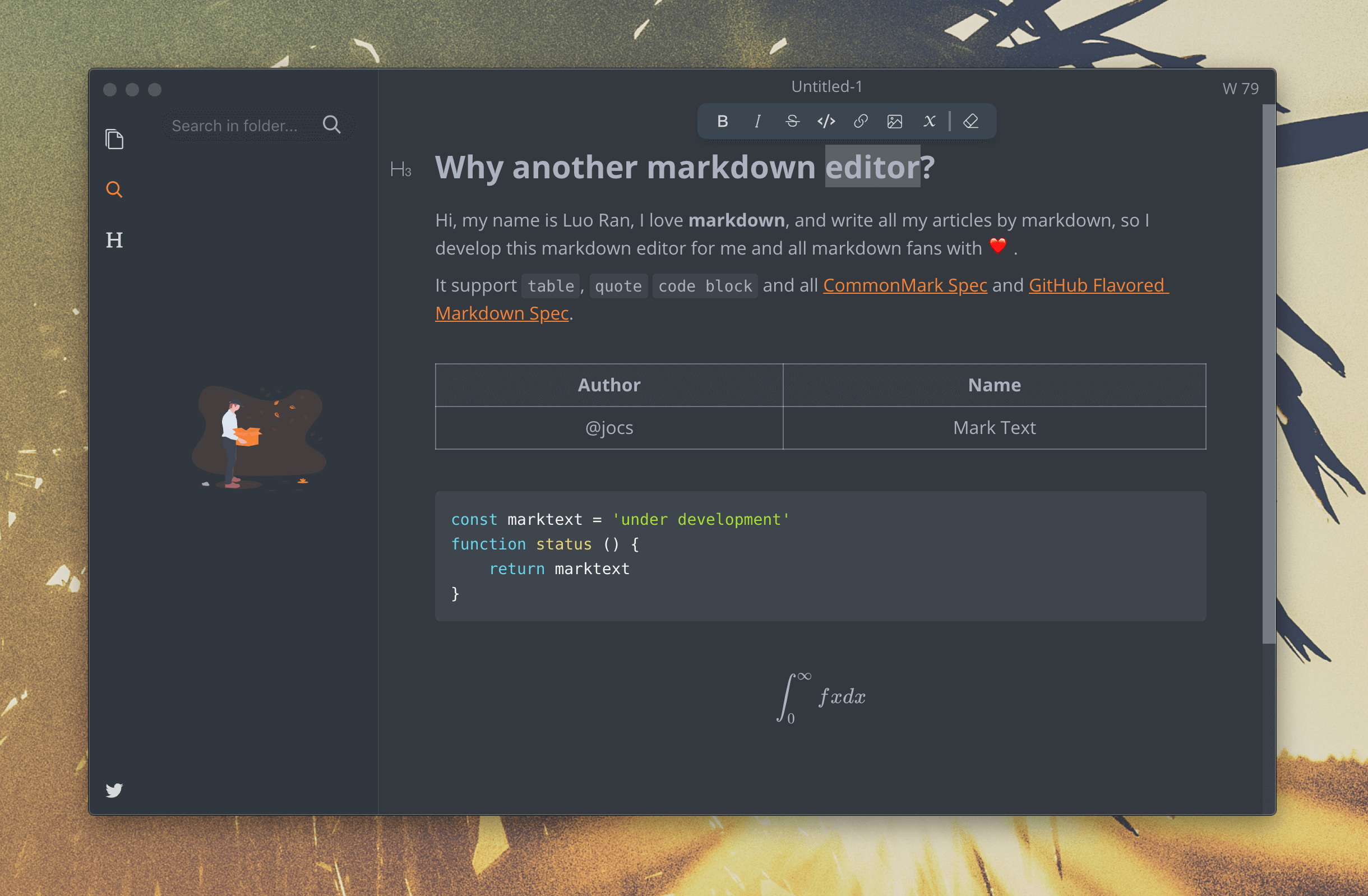
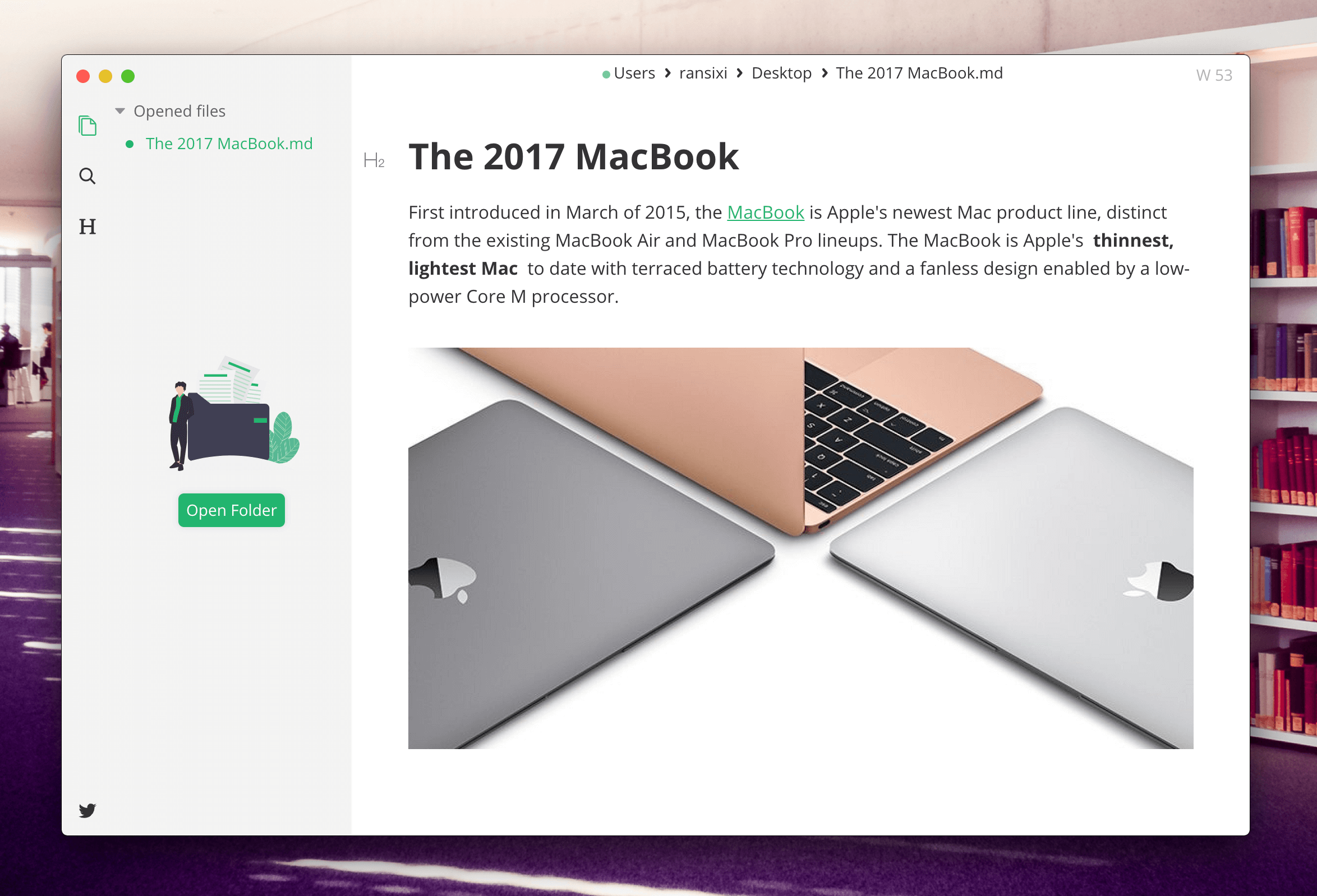
Главная область окна представляет документ как последовательность отформатированных блоков. Абзацы, заголовки и цитаты выглядят близко к конечному отображению; выделение текста вызывает контекстную панель форматирования. Она содержит команды для жирного и курсивного начертания, подчёркивания, зачёркивания, встроенного кода, ссылок и других доступных элементов. Визуальный результат сопровождается сохранением текстовой разметки, поэтому после передачи .md другой программе внешний вид может отличаться в зависимости от её Markdown-движка.
Над рабочим содержимым отображаются имя документа и элементы управления вкладками. В конфигурации по умолчанию MarkText использует режим с немедленным отображением результата. Для тех, кому необходимо видеть каждый символ разметки, есть Source Code. Это не отдельный документ: редактируется тот же файл. Режим чтения, добавленный в 0.23.0, предотвращает случайное внесение изменений в выбранной вкладке, но не устанавливает системный запрет записи на файл.
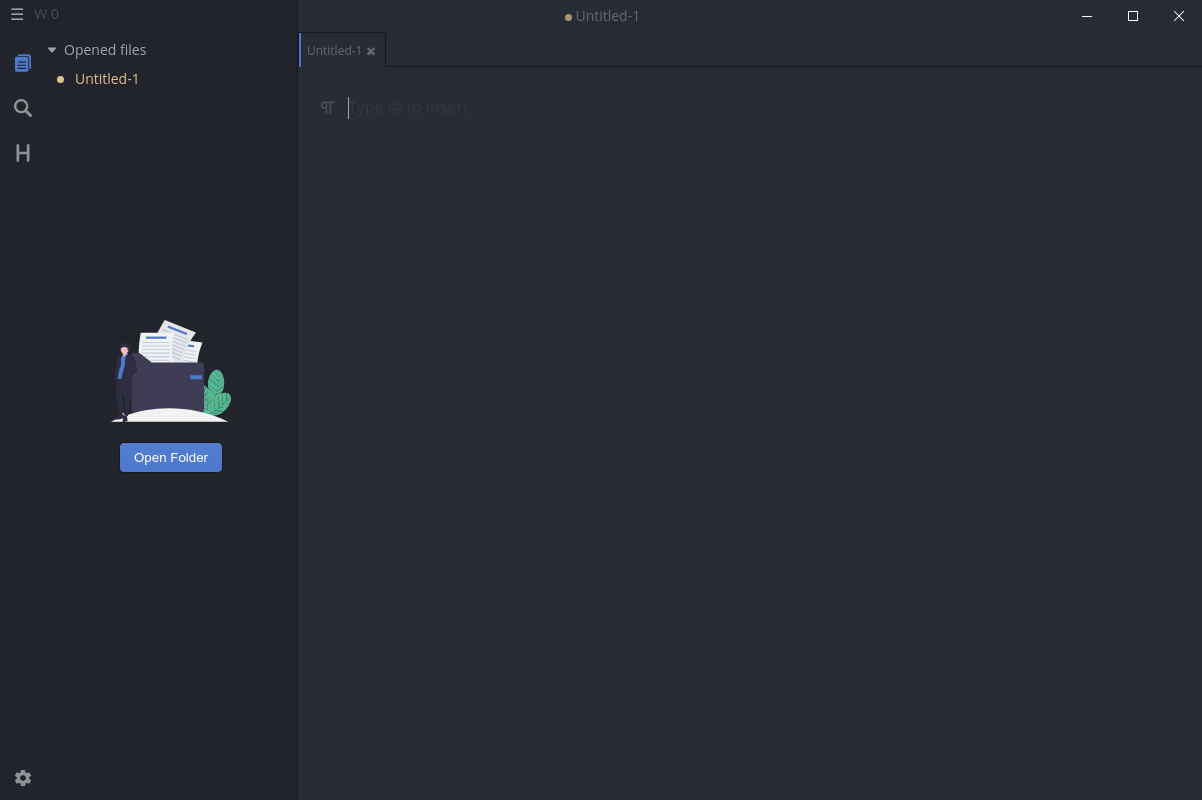
Боковая панель и дерево проекта
Боковая панель объединяет раздел открытых файлов, файловое дерево выбранной папки и поиск по файлам. В отличие от персональной базы знаний с собственным форматом хранилища, здесь папка остаётся обычным каталогом операционной системы. Такая организация подходит для README, технических заметок, инструкций и материалов статического сайта, где рядом с текстом находятся изображения и другие ресурсы.
В 0.23.0 одиночное открытие файла из дерева по умолчанию использует переиспользуемую вкладку предварительного просмотра. Повторное открытие другого файла заменяет её содержимое; двойной щелчок или начало редактирования закрепляет вкладку. Механизм экономит место, но пользователь должен понимать отличие временного просмотра от постоянно открытого документа. Переключение между вкладками не перемещает сам файл на диске.
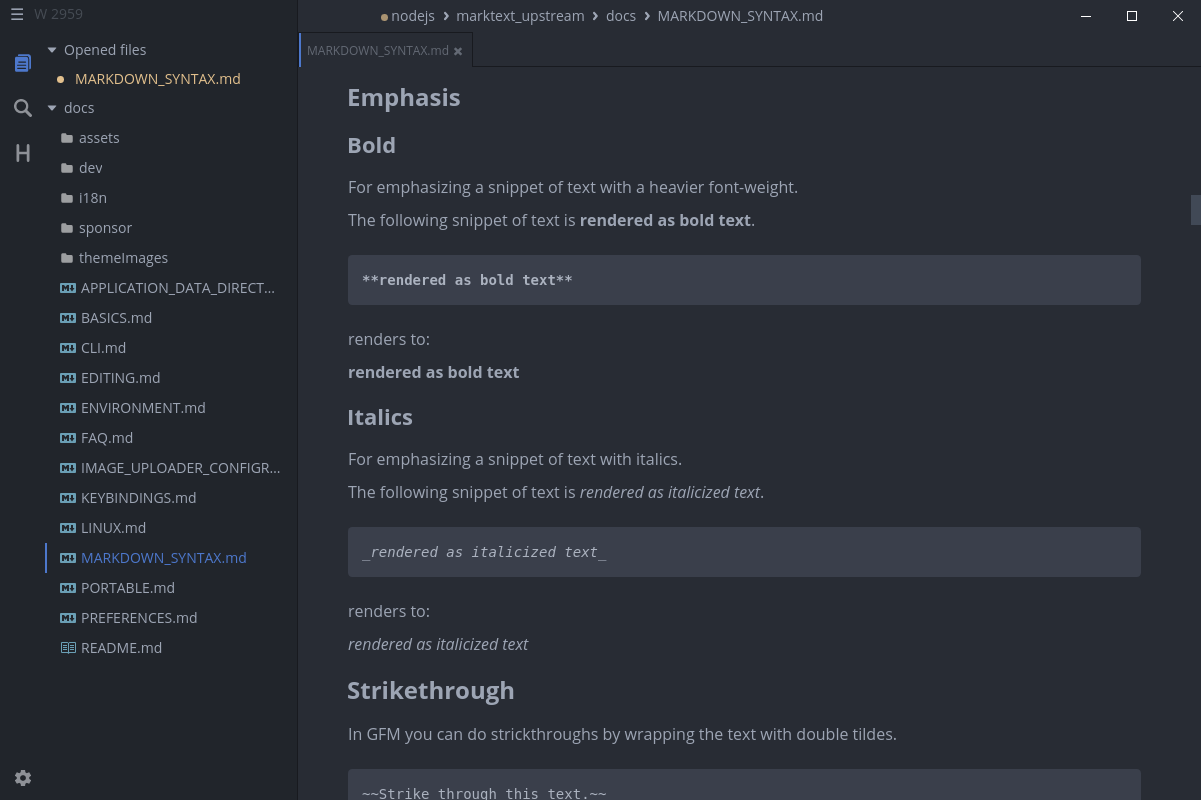
Оглавление и длинные материалы
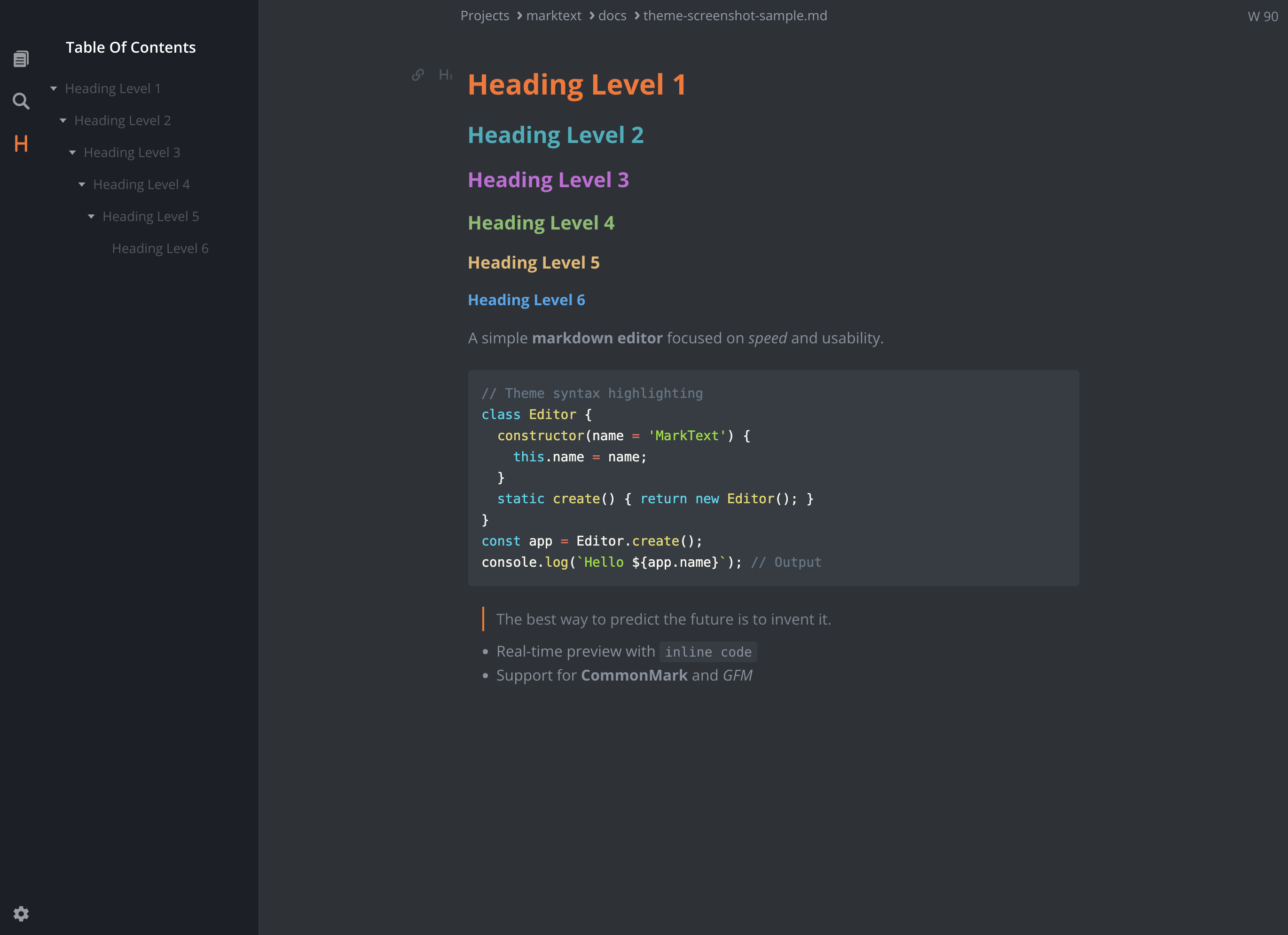
Оглавление документа строится по Markdown-заголовкам и живёт независимо от дерева папок. Оно может занимать собственную колонку слева или справа от редактора, а при сворачивании предоставляет компактный способ перейти к разделам. В стабильной версии 0.23.0 заголовки дополнительно сворачивают вложенный текст в визуальном режиме: это сокращает экранную длину большой инструкции, но не удаляет свернутые абзацы из файла и не исключает их из экспорта.
Панель оглавления особенно полезна при документах с повторяющимися разделами: спецификациях, инструкциях поддержки, учебных конспектах. Она показывает порядок и уровни заголовков, поэтому отсутствие структуры обнаруживается быстро. Но это не навигация между взаимосвязанными заметками в стиле двунаправленных ссылок: MarkText прежде всего сосредоточен на текущем документе и папке.
Палитра команд, вставка блоков и контроль объёма
Палитра команд позволяет находить действия по названию, не разыскивая их в меню. Для быстрого добавления блока используется всплывающее меню после символа «/» в начале новой строки. Здесь находится граница между двумя способами редактирования: можно пользоваться визуальными командами либо напрямую вводить Markdown. Выбор зависит от привычки и сложности фрагмента; результат сохраняется в одном документе.
Счётчик в строке заголовка открывает сведения о числе слов, абзацев и символов, в том числе с пробелами. При выделении текста счётчики различают выбранную часть и документ целиком. Статистика полезна при подготовке статьи под редакционное ограничение, но объём исходной разметки и количество видимых символов не всегда совпадают: синтаксические маркеры не являются тем же самым, что отображаемые слова.
Что редактор умеет: функции и их реальные границы
Markdown, визуальные блоки и обычное форматирование
MarkText понимает CommonMark и основные элементы GitHub Flavored Markdown (GFM): заголовки, нумерованные и маркированные списки, задачи с флажками, ссылки, цитаты, таблицы, зачёркивание, встроенный и блочный код. Некоторые расширения синтаксиса Pandoc включаются отдельно. Например, сноски, верхние и нижние индексы, отдельные варианты записи математических выражений и нестандартная подсветка фрагмента управляются настройками. Наличие такой настройки не означает, что любой другой Markdown-просмотрщик воспроизведёт её без доработки.
Контекстное форматирование снижает количество ручных действий при подготовке обычного текста, а таблицы получили отдельный редактор строк и столбцов. Изменения в таблице остаются структурой Markdown с разделителями, а не электронной таблицей: в MarkText нет модели ячеек с формулами и вычисляемыми столбцами. Для расчётов следует использовать табличную программу, а здесь хранить уже полученные значения или объяснения.
Блоки кода, математические выражения и графические схемы
Фрагменты программного кода отображаются отдельными блоками с подсветкой языка. Математические выражения обрабатывает KaTeX: поддерживаются встроенные и вынесенные формулы, включая типовой синтаксис с символами доллара. Для сложного технического текста важно заранее выбрать одну схему записи формул и не переключать её на середине проекта, потому что разные Markdown-движки используют неодинаковые расширения.
Для схем MarkText распознаёт именованные блоки, среди которых Mermaid, PlantUML, Vega-Lite, flowchart и sequence. Mermaid позволяет описывать блок-схемы, диаграммы последовательностей и диаграммы Ганта; редактор показывает результат вместо сырого описания. Просмотрщик отдельных схем поддерживает масштабирование и выгрузку рисунка в PNG, а при доступности — SVG. Это экспорт конкретной диаграммы, а не поддержка сохранения всего Markdown-документа в PNG или SVG.
Есть существенная сетевая оговорка: PlantUML обрабатывается через настроенный сервер. Содержимое соответствующего блока передаётся на этот адрес, поэтому такой способ не следует использовать для конфиденциальных схем без контроля сервера. Другое ограничение — специфический синтаксис схем не превращается автоматически в изображение внутри обычного .md; в чужом редакторе может отобразиться только исходный блок.
Картинки: пути, вставка и переносимость
Изображение в Markdown — не встроенный двоичный объект внутри текста, а адрес или путь. MarkText умеет добавлять локальные файлы, вставлять картинку из буфера обмена, указывать URL и выбирать поведение при добавлении: оставить ссылку на исходный файл, скопировать файл в назначенную папку либо использовать настроенный загрузчик. При копировании изображений в каталог рядом с документом удобны относительные пути, сохраняющие работу страницы после переноса всего проекта.
Основной риск заключается в незаметном разрыве связи между .md и изображением. Если перенести только текстовый файл, оставив папку assets на прежнем компьютере, ссылка на локальную картинку перестанет разрешаться. Если картинка загружена на внешний сервер, будущий результат зависит от доступности сервера и политики хранения у него. Размер и выравнивание изображения в визуальном режиме также требуют проверки после открытия документа в другом приложении, поскольку это не полностью единообразные элементы CommonMark.
Ссылки, сноски, специальные блоки и расширения синтаксиса
Редактор создаёт внешние ссылки, ссылки на документы и якоря внутри текста. Сноски поддерживаются как необязательное расширение и полезны при заметках с пояснениями; их рендеринг требует согласованного режима Markdown. Метаданные front matter в YAML, TOML или JSON подходят для сценариев, где документ затем читает генератор сайта либо другая система публикации. Наличие front matter не превращает MarkText в редактор базы данных публикаций: дальнейшая интерпретация полей зависит от внешнего инструмента.
В версии 0.22.0 добавлена поддержка GitHub Alerts — блоков с типами NOTE, TIP, IMPORTANT, WARNING и CAUTION — вместе с визуальным представлением и экспортом. Для этого расширения предусмотрено отдельное включение в настройках Markdown. Также доступны дополнительные варианты подсветки текста и различий между вставленными и удалёнными фрагментами. Польза этих элементов максимальна, когда целевая платформа понимает те же расширения; в простом Markdown-просмотрщике специальная разметка может оказаться буквальным текстом.
Темы и режимы сосредоточенной работы
В MarkText есть светлые и тёмные темы, включая Cadmium, Material Dark и другие варианты; актуальная библиотека содержит 33 предустановленных оформления. Можно следовать системной светлой или тёмной теме, выбрать фиксированное оформление и изменить стили с помощью собственного CSS. Это оформление приложения, а не обещание идентичной типографики при экспорте: для HTML/PDF предусмотрены независимые параметры стиля и страницы.
Typewriter Mode удерживает строку ввода возле центра рабочей области, Focus Mode приглушает соседний текст. Source Code показывает исходный Markdown, Reading Mode препятствует случайному редактированию. Режимы решают разные задачи: оформление экрана, внимание к конкретной строке, синтаксический контроль и безопасное чтение. Их не следует путать с шифрованием данных, системой согласования документов или совместным доступом.
Форматы файлов и экспорт: что действительно переносится
Исходный Markdown важнее экспортной копии
Рабочее содержимое сохраняется в текстовом Markdown. В Windows редактор регистрирует ассоциации для расширений .md, .markdown, .mmd, .mdown, .mdtxt и .mdtext. Содержимое с заголовками, списками, таблицами и ссылками остаётся читаемым даже в простом текстовом редакторе. Однако конкретный синтаксис сносок, формул и схем не гарантирует одинакового изображения в GitHub, генераторе статического сайта и любом другом Markdown-приложении.
По умолчанию для новых файлов используется UTF-8. Программа распознаёт распространённые сигнатуры BOM и пытается определить кодировку существующего документа; параметры LF/CRLF также учитываются при открытии и сохранении. Это не повод без проверки перезаписывать старые файлы в неизвестной кодировке: изменение кодировки способно повлиять на обратную совместимость с системой, где документ создавался.
HTML и PDF — разные выходные материалы
Штатный экспорт MarkText формирует HTML и PDF. Для PDF и печати доступны размер страницы, ориентация, поля, шрифт, межстрочный интервал и настройки колонтитулов. HTML-экспорт использует собственные параметры, включая заголовок страницы и тему. Для экспортного вида можно включать нумерацию заголовков и решать, выводить ли front matter. Колонтитулы в интерфейсе экспорта не снабжены отдельным полем автоматического номера страницы, поэтому требования к сложной журнальной вёрстке стоит оценить заранее.
HTML подходит для передачи страницы в браузерную среду, но его нельзя механически считать независимым архивом со всеми вложениями: изображения и другие ресурсы должны быть разрешимы в конечной системе. PDF сохраняет внешний вид для просмотра и печати, но не предоставляет полноценных исходных средств работы с Markdown. Для публикации на движке сайта обычно лучше отдавать исходную разметку с папкой картинок, а для согласования макета — PDF.
Дополнительные форматы через Pandoc
Начиная с ветки 0.21, в проекте существует интеграция преобразования документа через установленную утилиту Pandoc. Пункт преобразования не включён в меню по умолчанию: настройка showPandocConvert изначально выключена, а сама внешняя программа должна находиться в системе. Следовательно, DOCX, EPUB и другие форматы Pandoc нельзя перечислять как штатные форматы прямого экспорта MarkText без этой зависимости. Объём поддерживаемого преобразования определяется версией и параметрами установленного Pandoc, а результат требует отдельного контроля стилей и ресурсов.
Для больших издательских процессов, где нужен преобразователь Markdown во множество форматов, полезнее отдельно разобраться с возможностями Pandoc. В этой связке MarkText отвечает за редактирование исходного текста, а Pandoc — за дальнейший этап конвертации; эти функции не следует смешивать.
Как пользоваться программой — советы гика
Ниже приведены рабочие операции для настольной версии 0.23.0. Названия меню оставлены преимущественно на английском языке, чтобы их можно было сопоставить с интерфейсом и документацией; в русской локализации подписи переведены. Сочетание CmdOrCtrl означает Command на macOS и Ctrl на Windows/Linux. В каждой операции исходный .md остаётся главным файлом: экспортированные копии не заменяют его.
Создание документа и первая запись на диск
Цель и подготовка. Получить собственный Markdown-файл, а не просто несохранённую вкладку. После установки откройте MarkText и определите каталог, в котором будут лежать текст и будущие вложения. Для публикации с изображениями удобнее выделить одну папку материала; файл следует сохранять в неё до добавления относительных картинок.
- Запустите приложение. Для чистого документа используйте File → New File либо стандартную команду нового файла из меню.
- Введите заголовок и абзац. Для заголовка допускается запись Markdown с решёткой или выбор блока через всплывающую вставку.
- Выполните File → Save или нажмите Ctrl+S / Command+S. Для нового документа укажите понятное имя с окончанием .md, например notes.md, и целевой каталог.
- После сохранения посмотрите на имя файла во вкладке и на его расположение в файловой системе. Прочитайте сохранённый .md в обычном текстовом редакторе: структура должна оставаться текстом.
Параметр, результат и откат. Новые документы по умолчанию используют UTF-8; автоматическое сохранение в начальной конфигурации выключено. Критерий успеха — файл с указанным именем существует, повторно открывается и содержит введённый текст. Частая ошибка — закрыть вкладку до первого сохранения и принять временный документ за существующий файл. При неверном выборе папки используйте Save As для новой копии, проверьте её содержимое и только после этого удаляйте ошибочно сохранённый экземпляр. Для отмены изменения внутри документа применяется Undo (Ctrl+Z / Command+Z), но он не заменяет резервную копию файла.
Открытие Markdown и работа с папкой проекта
Цель и подготовка. Продолжить существующую работу, сохранив изображения и соседние документы. Подготовьте каталог с исходным .md и подпапкой ресурсов; на первом этапе не перемещайте объекты по отдельности.
- Для одного документа выберите File → Open File или нажмите Ctrl+O / Command+O, затем укажите Markdown-файл.
- Для группы материалов используйте File → Open Folder или Ctrl+Shift+O / Command+Shift+O; после выбора каталога отобразится его дерево.
- Найдите нужный документ через боковую панель. Команда Quick Open вызывается Ctrl+P / Command+P и помогает перейти к файлу по имени.
- Для поиска содержимого по каталогу откройте поиск в боковой панели или воспользуйтесь Ctrl+Shift+F / Command+Shift+F. Убедитесь, что поиск выполняется именно в нужной папке.
Проверка, ошибка, откат. После открытия должны быть видны правильный текст, название вкладки и связанные локальные изображения. В 0.23.0 одиночный щелчок по дереву может показать документ во временной вкладке; двойной щелчок или редактирование фиксирует её. Типичная ошибка — принять замену вкладки предварительного просмотра за исчезновение файла. Проверьте сам файл в дереве и откройте его повторно; не восстанавливайте его копированием содержимого из другой вкладки, пока не убедились, что исходник на диске цел.
Заголовки, абзацы, выделение и списки
Цель и подготовка. Получить читаемую иерархию текста. Подготовьте обычный абзац и заранее определите уровни разделов: H1 для названия документа, H2 для его крупных частей, H3 для подзадач. В Markdown это содержательная структура, а не просто увеличение шрифта.
- Начните новый абзац и введите «/» для Quick Insert. Выберите подходящий тип блока: Heading, Paragraph, Quote или список.
- Для заголовка можно ввести запись с решётками непосредственно в строке; для текста выделите нужный фрагмент, затем выберите Bold, Italic, Strikethrough или другой доступный пункт во всплывающей панели.
- Составьте маркированный, нумерованный либо task list. Для вложенных пунктов используйте отступы, учитывая выбранные настройки списков.
- Откройте панель Table of Contents и сопоставьте появившуюся иерархию с планом документа.
Проверка, ошибка, откат. В оглавлении разделы должны идти без необъяснимых скачков уровней, а список — оставаться цельным. Частая ошибка — вставить произвольное количество решёток или сделать заголовком обычное предложение ради крупного шрифта. Верните неправильный блок в Paragraph через преобразование блока либо отмените последнее изменение. Перед дальнейшей работой сохраните файл и при необходимости посмотрите его исходную разметку: внешний вид не должен маскировать ошибку структуры.
Таблицы и списки задач
Цель и подготовка. Сопоставить несколько параметров или оформить небольшой чек-лист прямо в Markdown. Для таблицы заранее определите нужные колонки; длинные многострочные описания лучше вынести в абзацы, так как таблицы GFM ограничены по сложности.
- Поместите курсор на новую строку и вызовите диалог таблицы сочетанием Ctrl+Shift+T / Command+Shift+T либо выберите Table из команды вставки блоков.
- Задайте число строк и столбцов, заполните заголовки и ячейки. Используйте меню инструментов таблицы для добавления, удаления и перестановки строк или колонок; при необходимости настройте выравнивание текста.
- Для списка задач создайте Task List или введите Markdown-маркеры с пустым флажком. Меняйте состояние задачи непосредственно в визуальном представлении.
- Сохраните .md и проверьте, что у таблицы имеется строка разделителей, а у списка задач — корректные маркеры состояния.
Проверка, ошибка, откат. Таблица должна отображать те же значения при повторном открытии документа, а отметка задачи — переживать сохранение. Типичная ошибка — вставить таблицу из офисного документа с объединёнными ячейками и ожидать полной идентичности: обычная GFM-таблица не переносит все свойства такого источника. До сложной правки сохраните копию .md. Ошибочно добавленный столбец удаляйте через инструменты таблицы; при массовом повреждении разметки откройте сохранённую копию вместо ручного восстановления множества разделителей.
Ссылки, якоря и сноски
Цель и подготовка. Связать текст с внешним материалом, другим локальным документом или пояснением внизу статьи. Подготовьте адрес назначения и определите, будет ли получатель открывать материал вне исходной папки.
- Выделите текст и используйте действие Create Link на панели форматирования. Вставьте адрес или относительный путь; проверьте, что видимый текст ссылки описывает назначение.
- Для перехода к разделу внутри документа используйте ссылку с якорем на соответствующий Markdown-заголовок. Название якоря должно отвечать правилам конечного просмотрщика.
- Для сносок откройте Preferences → Markdown и включите Footnote. Добавьте маркер вида [^note] и определение [^note]: с поясняющим текстом.
- Сохраните документ, затем оцените отображение сносок и переходов в редакторе и в итоговом экспортном файле.
Проверка, ошибка, откат. Нажатие на ссылку должно вести к правильному месту, а сноска — иметь заметный номер и соответствующее пояснение. Типичная ошибка — указать абсолютный путь к файлу на своём компьютере, который не существует у получателя. Исправьте его на переносимую относительную ссылку и повторно проверьте в копии папки. Если расширение сносок нарушило отображение существующего материала, верните переключатель Footnote в прежнее состояние; саму текстовую разметку не удаляйте без резервной копии.
Добавление изображений с безопасными путями
Цель и подготовка. Вставить иллюстрацию так, чтобы она не пропала после передачи материала. Сначала сохраните исходный .md и создайте рядом папку assets. Понадобится локальное изображение или содержимое буфера обмена, а для загрузки на сервер — собственная разрешённая конфигурация загрузчика.
- Перейдите в Preferences → Image и выберите поведение при добавлении: сохранить путь (path), скопировать в папку (folder) или загрузить (upload). Для переносимого локального проекта разумно использовать копирование в папку ресурсов.
- При выборе folder укажите относительную базу рядом с файлом и каталог assets, проверьте права записи для этой папки.
- Добавьте изображение через действие вставки, выберите файл с диска либо вставьте его из буфера обмена. В визуальном режиме измените размер с помощью маркеров изображения, если это требуется для чтения.
- Сохраните .md, откройте его исходный текст и проверьте адрес картинки. Затем убедитесь, что сама копия изображения лежит в выбранной папке.
Проверка, ошибка, откат. Успешный результат сохраняет картинку после закрытия и повторного открытия документа и после копирования всей папки материала. Если изображение видно только на исходном компьютере, причина обычно в абсолютном пути либо отсутствующем двоичном файле. Верните изображение из резервной копии, исправьте ссылку и проверьте копию проекта в другом каталоге. Не переключайте папку ресурсов посреди работы без понимания, куда будут записываться новые изображения.
Блоки кода, формулы и диаграммы
Цель и подготовка. Снабдить технический текст воспроизводимыми примерами, формулами или схемой, созданной из текста. Для фрагментов кода заранее определите язык программирования; для схемы — поддерживаемый движок и необходимость сетевого подключения.
- Вставьте Code Block из меню блоков или создайте ограждённый Markdown-блок с указанием языка, например js. Подсветка должна соответствовать выбранному языку.
- Для встроенной формулы используйте доступный вариант Inline Math. Для вынесенной — Display Math либо запись с двойными символами доллара, разрешённую в настройках Markdown.
- Для блок-схемы создайте fenced-блок с языком mermaid и описанием переходов. Проследите, что редактор показывает изображение, а не ошибку синтаксиса.
- Для PlantUML предварительно оцените конфиденциальность схемы: по умолчанию её описание обрабатывается сервером, указанным в Preferences → Markdown → PlantUML server.
- Для отдельной схемы откройте медиапросмотрщик и выберите сохранение PNG, а при наличии соответствующего действия — SVG; исходное текстовое описание сохраните в .md.
Проверка, ошибка, откат. В коде сохраняются символы и отступы, формула визуально совпадает с ожидаемым выражением, схема имеет правильные связи. Типичная ошибка — нарушить синтаксис диаграммы, после чего экспорт всего документа также может завершиться ошибкой. Отмените последнюю правку или временно замените проблемный блок простым кодовым фрагментом в копии документа; после исправления синтаксиса верните его и снова проверьте экспорт. Не отправляйте конфиденциальный PlantUML на публичный сервер ради проверки макета.
Переключение представления, чтение и навигация по разделам
Цель и подготовка. Проверить исходную разметку и затем сосредоточиться на чтении длинного текста. Подготовьте сохранённый документ с несколькими заголовками; это позволит отличить возможности режимов друг от друга.
- Откройте View и переключите WYSIWYG на Source Code. На Windows/Linux это Ctrl+E, на macOS — Option+Command+S. Посмотрите маркеры заголовков, списков и ссылок.
- Вернитесь в визуальный режим. Для списка разделов используйте View → Show Table of Contents либо Ctrl+K / Command+K; при необходимости измените положение оглавления в Preferences → General.
- Для режима сосредоточения выберите Focus Mode (Ctrl+Shift+J / Command+Shift+J) и проверьте выделение текущей строки. Typewriter Mode доступен в View; на Windows/Linux сочетание Ctrl+Shift+G.
- Для ознакомления без случайной правки переведите нужную вкладку в Reading Mode через View либо переключатель в статистике документа.
Проверка, ошибка, откат. После переключения редактор должен показывать ту же структуру, а Reading Mode — не позволять менять текст в конкретной вкладке. Ошибка возникает, когда режим чтения принимают за установленный атрибут «только чтение» для самого файла: другой процесс всё ещё способен его изменить. Для возвращения к работе выключите Reading Mode. Если пропал текст раздела, проверьте, не свёрнут ли заголовок; раскрытие раздела возвращает отображение без восстановления из бэкапа.
Поиск, замена, кодировка и окончания строк
Цель и подготовка. Отредактировать повторяющиеся термины и сохранить совместимость текстового файла. Прежде чем выполнять массовые замены, сделайте копию, особенно если документ создавался на другой ОС или содержит нестандартную кодировку.
- Нажмите Ctrl+F / Command+F, введите слово и оцените число найденных совпадений в текущем документе.
- Перейдите к функции Replace в поисковой панели. Сначала замените одно совпадение и проверьте соседние символы; массовую замену применяйте только к однозначному выражению.
- При необходимости вызовите поиск по папке сочетанием Ctrl+Shift+F / Command+Shift+F и настройте чувствительность к регистру или регулярные выражения.
- Для файлов с искажённой кириллицей используйте команды выбора кодировки в палитре команд; аналогично проверьте выбранный тип окончания строк при сохранении. Не считайте кодировку успешно исправленной до повторного открытия сохранённой копии.
Проверка, ошибка, откат. Правильная замена не затрагивает сходные названия внутри ссылок и блоков кода, если этого не планировалось. Типичные ошибки — слишком широкое регулярное выражение или перезапись документа с неподходящей кодировкой. Undo помогает до закрытия редактирования, но наиболее надёжный откат — сохранённая ранее копия исходных байтов. После изменения кодировки сравните содержимое и переносы строк в независимом просмотрщике.
Язык, тема, шрифт и параметры сохранения
Цель и подготовка. Сделать среду чтения понятной и предсказуемой до начала большого документа. Различайте оформление экрана, язык меню и язык проверки орфографии — это отдельные настройки.
- Откройте Preferences → General → Language и выберите русский интерфейс или нужный язык, доступный в актуальной сборке.
- Перейдите в Preferences → Theme, выберите светлый и тёмный варианты либо настройте Follow System Theme. Для постоянной фиксированной темы отключите автоматическое следование системе.
- В Preferences → Editor проверьте размер и семейство шрифта, межстрочный интервал, ширину набора, перенос длинных строк кода и автоматическое закрытие скобок.
- В Preferences → General оцените Auto Save и период сохранения. В начальной конфигурации автосохранение выключено; для ответственного материала изменение этого параметра нужно сопровождать отдельными копиями исходного файла.
- Для проверки орфографии откройте настройки Spelling и выберите доступный словарь. Не ожидайте, что смена языка меню сама переключит словарь.
Проверка, ошибка, откат. Убедитесь, что после повторного запуска сохраняются ожидаемые параметры интерфейса, а текст по-прежнему читается без горизонтального прокручивания. Типичная ошибка — задать слишком узкую рабочую область или включить неподходящий режим автосохранения и принять это за пропажу текста. Верните предыдущие значения в Preferences; при повреждении файла настроек завершите приложение и используйте сохранённую копию конфигурации вместо ручного удаления всех пользовательских данных.
Сохранение результата, HTML, PDF и печать
Цель и подготовка. Получить два независимых результата: изменяемый Markdown и оформленную копию для передачи. Откройте сохранённый документ, убедитесь в доступности изображений и проверьте схему разделов через оглавление.
- Сохраните источник сочетанием Ctrl+S / Command+S. При необходимости используйте File → Save As для отдельного варианта .md, не заменяя предыдущий.
- Выберите File → Export → PDF либо File → Export → HTML. В окне Export Options определите целевой формат и путь сохранения.
- Для PDF проверьте Page: бумагу, ориентацию и поля; в Style настройте шрифт и интервал; в Theme выберите стиль экспортной страницы. Для HTML проверьте заголовок страницы и свойства вывода.
- Если нужны колонтитулы PDF, откройте Header & Footer и настройте текстовые области; не рассчитывайте на автоматическое поле номера страницы, которого в настройках нет.
- Выполните Export и откройте итоговый файл вне MarkText — в браузере или PDF-просмотрщике. Для печати используйте отдельное действие Print и контроль предварительного просмотра.
Проверка, ошибка, откат. Проверьте начало и конец документа, все изображения, оглавление, формулы, разрыв длинных таблиц и отсутствие обрезанных полей. Частая ошибка — сравнить только первую страницу и не заметить потерянный рисунок дальше по тексту. Экспорт не заменяет исходный .md; при дефекте исправьте источник или параметры и создайте новую версию PDF/HTML. Чтобы не перезаписывать уже согласованный экземпляр, используйте отдельное имя вроде article-v2.pdf и сохраняйте предыдущий вариант.
Сквозной сценарий: техническая заметка с кодом и иллюстрацией
Цель и исходные данные. Нужен короткий документ, который можно хранить в репозитории и переслать в PDF. Подготовьте каталог release-notes с локальным файлом diagram.png и текстом из трёх смысловых частей: описание изменения, пример кода и список проверки. В результате должны появиться note.md, папка с изображением и отдельная PDF-копия.
- Откройте MarkText, создайте документ и сохраните его как note.md внутри release-notes до вставки картинок.
- Добавьте заголовок «Изменение версии», затем два раздела: «Что изменилось» и «Проверка». В первый внесите фактическое описание, во второй — три пункта Task List.
- Вставьте блок кода с подходящим языком, например bash, и кратким демонстрационным фрагментом без паролей и секретов.
- Настройте копирование изображений в относительную папку assets и добавьте diagram.png. Убедитесь, что его копия не ссылается на временную директорию загрузок.
- Откройте Source Code и проверьте заголовки, блок кода, маркеры списка и путь к картинке. Вернитесь в визуальный режим.
- Сохраните .md и затем экспортируйте PDF с выбранным размером страницы и полями.
- Откройте PDF и проверьте, что все разделы и изображение видны. Скопируйте каталог с .md и assets в другое место, откройте копию Markdown и убедитесь, что рисунок не пропал.
Критерий воспроизводимости и откат. Работа закончена только при двух независимых проверках: исходная папка переносится вместе с ресурсами, а PDF открывается без доступа к редактору. Наиболее вероятная ошибка — относительный путь стал неверным после перемещения одной картинки. В этом случае верните исходную структуру каталогов из копии, повторно вставьте изображение с выбранным правилом копирования и заново выполните экспорт. Этот сценарий показывает границы программы: MarkText создаёт и оформляет содержимое, но не заменяет систему публикации, учёта задач и хранения версий.
Сохранность результата: что переживёт перенос и конвертацию
MarkText работает с открытым текстовым форматом, но переносимость проекта не равна переносимости каждого визуального эффекта. Ниже — матрица по конкретным операциям. Под «сохраняется» понимается то, что остаётся в указанном результате; под «теряется» — то, что нельзя восстановить только из него без дополнительного исходника или внешней зависимости.
| Операция | Что остаётся | Что не переносится автоматически | Обратимость и проверка |
|---|---|---|---|
| Сохранить .md | Текст, Markdown-разметка, ссылки и текстовые описания схем | Двоичные изображения за пределами файла, настройки темы приложения | Повторное открытие .md; проверить папку ресурсов отдельно |
| Скопировать всю папку с .md и assets | Исходный Markdown и локальные ресурсы с корректными относительными адресами | Файлы за пределами копируемого каталога, сетевые ресурсы, конфигурация редактора | Проверить документ из другого каталога и на другом компьютере |
| Экспортировать HTML | Отрендеренная структура страницы и выбранное оформление | Некоторые свойства редактирования MarkText, гарантированная доступность внешних картинок | HTML можно просмотреть и править, но полноценный исходный .md нужно хранить отдельно |
| Экспортировать PDF | Внешний вид, пагинация, текст и успешно отрендеренные элементы | Редактируемая Markdown-структура, возможность менять таблицы и схемы как в исходнике | PDF проверяется в независимом просмотрщике; изменения лучше делать в .md |
| Сохранить изображение диаграммы | Готовый графический результат в PNG либо доступном SVG | Текстовое описание логики схемы как источник её построения | Хранить рядом исходный код диаграммы в документе |
| Открыть файл в другом Markdown-редакторе | Стандартные заголовки, абзацы, списки, код, обычные ссылки | Единый вид нестандартных расширений, темы и специфические управляющие элементы | Не перезаписывать оригинал, пока не оценены формулы, сноски, таблицы и alert-блоки |
Практический вывод из матрицы касается не интерфейса, а устройства проекта. Надёжный комплект для передачи обычно включает редактируемый .md, связанные с ним локальные изображения и, при необходимости, PDF как утверждённый снимок. Сохранение только PDF решает задачу чтения, но не задачу продолжения редактирования; сохранение только .md без assets решает задачу текста, но может уничтожить визуальные пояснения.
Для файлов, которые одновременно обрабатываются Git, генератором сайта и другим Markdown-редактором, полезна дисциплина одинаковой разметки. Чем больше в документе нестандартных расширений, тем выше цена переезда на новый движок: автоматические таблицы и базовые заголовки переносимы лучше, чем специальная нотация схем или сложная настройка визуального выравнивания.
Что перестанет работать первым при сбое окружения
Без сети редактор остаётся редактором, но не все ресурсы остаются доступными
Первым страдает содержимое, которое не принадлежит локальному проекту. Удалённая картинка по HTTPS зависит от внешнего сервера; если адрес перестал отвечать, изображение не появится в редакторе или экспортном документе. При активной загрузке изображений на внешний сервер сетевая ошибка прервёт именно загрузку, а не набор обычного текста. Проверка обновлений также требует соединения, но не связана с сохранением уже открытого файла Markdown.
Отдельное исключение — блоки PlantUML: при стандартной конфигурации описание диаграммы передаётся на заданный веб-сервер для построения изображения. Поэтому отсутствие сети отражается на её отображении. Mermaid и обычная Markdown-разметка относятся к иной модели работы. Для проекта с чувствительными схемами проблема даже шире офлайна: до отправки описания следует определить, кому доступен выбранный сервер.
После смены системы вероятнее проблемы со сборкой, кодировкой и путями
Переход между Windows, macOS и Linux затрагивает тип установочного пакета, доступность системных библиотек и запись путей в файлах. Сама разметка .md переносима, но ссылки на изображения с путями конкретной ОС — нет. Использование относительных путей внутри общего каталога снижает этот риск. В старых текстах с не-UTF-8 кодировкой дополнительная точка отказа — неверное прочтение символов при открытии или перезаписи.
Если редактор запускается на новой машине с другой темой, размером шрифта или словарём проверки, это изменение конфигурации, а не повреждение Markdown. Полезно отделять сбой отображения от повреждения исходного файла: сначала оценивать содержимое .md независимо от MarkText, затем разбираться с его локальным окружением.
Потеря установщика не равна потере документов
Редактор не использует закрытый контейнер проекта. Даже при недоступности будущей сборки имеющиеся .md остаются текстовыми файлами и открываются в иных программах. На практике зависимость возникает у специфических функций: чтобы получить прежний вид диаграммы, формулы или CSS-темы, нужен совместимый инструмент. Поэтому для критичных публикаций разумно хранить вместе с источником ещё и проверенный PDF/HTML, фиксирующий состояние на дату выпуска.
Приватность, безопасность и ограничения производительности
Где остаются данные, а где возникают сетевые риски
Основная модель работы локальная: у пользователя остаются документы и связанные с ними файлы. MarkText распространяется с открытым исходным кодом и не требует авторизации для обычного редактирования. Вместе с тем открытый код не означает автоматическую безопасность любого введённого в редактор текста. Важны происхождение установочного пакета, состояние операционной системы, выбранные загрузчики изображений, внешние адреса и сервер рендеринга PlantUML.
Вставленная удалённая картинка раскрывает факт обращения к серверу изображения при его загрузке. Настроенный облачный загрузчик отправляет файл на выбранный ресурс и подчиняется его правилам хранения. PlantUML передаёт описание диаграммы выбранной службе. При работе с коммерческой тайной, персональными данными или внутренней архитектурой лучше использовать локальные ресурсы и отказаться от автоматической загрузки на сторонние адреса, пока политика компании не допускает такую обработку.
В MarkText нет обязательной облачной синхронизации рабочих каталогов, централизованного совместного редактирования или штатной среды генеративного ИИ, подтверждённых для обычной стабильной поставки. Синхронизацию и резервное копирование можно организовать внешними средствами, но их настройка, конфликты и модель доступа останутся за пределами редактора. Для команды, работающей над общим документом одновременно, это не формальное ограничение интерфейса, а существенная граница продукта.
Производительность и размер документов
MarkText использует настольный стек Electron и рендерит Markdown непосредственно в редакторе. Никакого универсального времени запуска, потребления оперативной памяти или предельного размера .md нельзя определить только из перечня функций: на отзывчивость влияют объём документа, количество сложных диаграмм и изображений, системные библиотеки и аппаратная конфигурация. Особенно заметна разница между простой заметкой и длинным текстом с тяжёлыми блоками Mermaid или множеством удалённых ресурсов.
Работа с техническими публикациями выигрывает от разделения больших материалов на логические файлы, а не от одного бесконечного документа. Это редакционная рекомендация, а не скрытый лимит MarkText. В приложении есть поиск по папке и быстрый переход к файлам, поэтому разбиение по темам не лишает пользователя навигации. Если требуется обработка огромных файлов без форматированного представления, специализированный текстовый редактор из раздела текстовых редакторов может лучше соответствовать задаче.
Сколько стоит MarkText и в чём скрытая стоимость владения
MarkText бесплатен и распространяется на условиях MIT. Для локального открытия, редактирования и сохранения Markdown не нужно покупать лицензию, приобретать дополнительные места, ждать окончания пробного срока или проходить регистрацию. Редакция Pro с платным снятием лимитов в актуальной схеме распространения отсутствует. Финансовая модель проекта включает добровольную поддержку разработки, не связанную с доступом к базовым инструментам.
Владение всё же не сводится к нулевым затратам во всех рабочих сценариях. Во-первых, за пределами MarkText находятся хранение резервных копий, синхронизация между устройствами и совместное согласование. Во-вторых, удалённое хранение изображений оплачивается и регулируется выбранным поставщиком, если он взимает плату; сам MarkText не определяет его тарифы. В-третьих, использование дополнительного конвертера Pandoc означает сопровождение отдельного инструмента и шаблонов экспорта. Его исходный код открыт, но настройка издательской цепочки требует времени.
Для команд особенно ощутимы расходы на переносимость: оформление нестандартных блоков, абсолютные пути к вложениям, различие Markdown-диалектов и редакционные требования к PDF. Это не скрытые сборы приложения, а стоимость подготовки контента к чужой системе. При выборе MarkText для повторяющихся документов разумно оценивать не цену скачивания, а частоту сложных конвертаций и долю материала, которую нужно редактировать в офисных форматах.
Если итогом является строго оформленный DOCX для согласования, файл придётся вести через другое программное обеспечение, например Microsoft Word либо LibreOffice. Такая связка возможна, но лишает MarkText статуса единственного рабочего инструмента. Напротив, для простых .md и PDF дополнительная подписка не требуется.
Плюсы и минусы MarkText
Плюсы
- Исходный текст остаётся открытым. Markdown-файлы не привязаны к базе данных отдельного приложения и подходят для версионного хранения.
- Визуальное редактирование без параллельной панели. Заголовки, таблицы и выделение отображаются там же, где набирается текст; для контроля синтаксиса предусмотрен Source Code.
- Кроссплатформенные сборки. Официальные варианты есть для Windows, macOS и Linux, включая распространённые архитектуры.
- Технические элементы в документе. Формулы KaTeX, блоки кода, Mermaid и другие поддерживаемые схемы позволяют оформлять инженерные заметки, не превращая их в изображения вручную.
- Штатные HTML и PDF. Для публикационного или печатного экземпляра не требуется отдельный платный модуль.
- Понятная модель оплаты. MIT и отсутствие платных редакций снимают лицензирование с повседневного сценария.
- Навигация по папке и разделам. Быстрый поиск, оглавление и вкладки помогают редактировать не только одиночную заметку, но и небольшой набор документов.
Минусы
- Нет встроенной многопользовательской платформы. Отсутствуют обязательный облачный аккаунт и совместное редактирование в одном сеансе; синхронизация требует внешнего решения.
- Markdown не равен офисному формату. Точные стили DOCX, сложные таблицы и полноценная полиграфическая вёрстка не являются центральными задачами редактора.
- Нестандартные расширения снижают совместимость. Подсветка, отдельные варианты формул, alert-блоки и схемы читаются по-разному в других просмотрщиках.
- Картинки зависят от файловой структуры. Один .md не содержит самих двоичных иллюстраций, если они сохранены отдельными файлами.
- Часть операций зависит от внешней среды. PlantUML использует сервер, а расширенное преобразование через Pandoc — установленную отдельно программу.
- Системные особенности пакетов. Для текущей macOS требуется версия не ниже 13; на Linux имеют значение совместимые библиотеки, а сборки macOS выпускаются без обычной нотариальной подписи Apple.
Кому подойдёт и кому не подойдёт
Кому подойдёт
MarkText рационален для автора документации, который пишет README, журнал изменений, инструкцию для команды или набор технических заметок и хранит их как обычные файлы. Видимые заголовки и таблицы уменьшают нагрузку при чтении собственного черновика, а открытый формат не мешает затем передать материал в Git или другой процесс публикации. Особенно естественен сценарий, где основной результат — .md, а HTML или PDF используются как дополнительные представления.
Программа подходит студенту или преподавателю, которому нужны формулы, списки, цитаты и объясняющие схемы в одном тексте. Она также уместна для личного ведения заметок по проекту, если важнее точность отдельного документа, чем сложная сеть двунаправленных ссылок. Отдельный плюс для русскоязычного автора — наличие русской локализации в нынешней стабильной ветке; при этом язык меню и язык словаря проверки орфографии настраиваются независимо.
Кому не подойдёт
MarkText не стоит выбирать как единственный редактор договоров, официальных отчётов с жёсткими шаблонами DOCX или многостраничных макетов с нестандартной пагинацией. Для больших литературных и научных работ с интегрированной библиографией и издательскими профилями может оказаться предпочтительнее система, ориентированная на академический процесс. Например, LyX решает другую задачу — структурную работу с документами и типографическую подготовку.
Не подходит редактор и в качестве готового мобильного облачного блокнота для команды: у него нет официальной мобильной версии в составе актуальных релизов и нет встроенной синхронизации заметок между телефонами. Для общей базы знаний с двунаправленными ссылками, графом и экосистемой дополнений MarkText также уступает специализированным приложениям не потому, что плохо редактирует Markdown, а потому, что обслуживает иной уровень организации информации.
Сравнение с другими аналогами
Для сравнения важны одинаковые критерии: центральная задача, платформы, порог освоения, основные форматы, автоматизация, модель оплаты, ограничения и подходящий сценарий. Ниже не рейтинг качества, а различия рабочих моделей. Все три альтернативы сохраняют связь с Markdown, но делают акцент на других этапах подготовки текста или управления знаниями.
Typora — для визуального написания и более широкого офисного обмена
Задача: визуальное написание Markdown без отдельной панели предпросмотра. Платформы: Windows, macOS и Linux. Освоение: низкий порог для автора, который не хочет постоянно видеть символы Markdown; логика визуального набора близка к MarkText. Форматы: Markdown, экспорт PDF, а также заявленные операции импорта и экспорта с дополнительными форматами, среди которых DOCX, EPUB и LaTeX. Автоматизация: встроенные команды и настройки рабочего процесса, но не система командной сборки документации. Оплата: коммерческая лицензия за 14,99 доллара без налога, пробный срок 15 дней. Ограничение: для постоянной работы требуется покупка, а различия сложных форматов требуют контроля после конвертации. Подходящий сценарий: человек, который хочет визуальный Markdown, но регулярно получает материалы из офисных и издательских форматов.
По самой идее редактирования Typora ближе к MarkText, чем остальные участники сравнения. Различие прежде всего в модели распространения и в заявленной работе с дополнительными форматами. Если проект ограничивается .md, HTML и PDF, бесплатный MarkText закрывает основную цепочку; если редактору часто нужен обмен файлами DOCX, стоит учитывать возможности Typora, а не пытаться воспроизвести их в MarkText без внешнего конвертера.
Obsidian — для сети заметок и личной базы знаний
Задача: накопление связанных заметок и организация знаний. Платформы: настольные ОС и мобильные устройства. Освоение: для отдельного .md порог невысок, но настройка хранилища, структуры ссылок и дополнений сложнее. Форматы: локальные текстовые Markdown-файлы, изображения и другие вложения; формат становится частью хранилища заметок, а не только одной публикации. Автоматизация: расширяется через многочисленные плагины и программные интерфейсы. Оплата: само приложение доступно бесплатно, дополнительные облачные услуги Sync и Publish платные. Ограничение: для документно-издательского сценария потребуется настраивать плагины и вывод, а не рассчитывать на штатный интерфейс MarkText. Подходящий сценарий: исследователь, автор или специалист, которому нужны двунаправленные ссылки, граф и перенос заметок между устройствами.
Obsidian выигрывает не количеством способов сделать заголовок, а архитектурой личного хранилища. MarkText сосредоточен на редактировании файлов и их презентации, тогда как Obsidian связывает материалы в сеть. Переход между ними относительно понятен на уровне обычного Markdown, но специфические ссылки, плагины и расширения потребуют отдельной проверки совместимости.
Zettlr — для научных текстов, ссылок и публикационных профилей
Задача: подготовка исследовательских текстов от черновика до публикации. Платформы: Windows, macOS и Linux. Освоение: выше, чем у простого Markdown-редактора, из-за библиографии, шаблонов и режимов экспорта. Форматы: Markdown в рабочем процессе и расширенная конвертация через Pandoc, включая издательские форматы. Автоматизация: шаблоны и сниппеты, интеграция с менеджерами литературы, профили экспорта. Оплата: бесплатная программа с открытым кодом и добровольными пожертвованиями. Ограничение: набор возможностей сложнее для пользователя, которому нужен только один README. Подходящий сценарий: академическая статья, большой проект с цитированием или рукопись, проходящая через разные форматы публикации.
При равной цене MarkText и Zettlr выбор определяет не количество эффектов текста, а конечный маршрут документа. MarkText удобнее рассматривать как самостоятельный редактор со штатными PDF/HTML; Zettlr полезнее, когда требования цитирования, экспорта и шаблонов задаёт журнал или университет. Разница становится заметной ещё до начала работы: в одном случае проектом является папка Markdown, в другом — полноценная публикационная цепочка.
Типичные проблемы: диагностика без риска потерять документ
Ниже перечислены симптомы, для которых есть проверяемые технические причины или ограничения. Диагностика не предполагает удаления исходного материала и не заменяет журнал ошибок операционной системы. Перед исправлением проблем с сохранением и конвертацией особенно важно сохранить оригинальный .md и его вложения.
1. macOS блокирует открытие установленного приложения
Симптом: после загрузки DMG система предупреждает о невозможности обычного запуска. Возможная причина: официальные macOS-сборки не проходят стандартную нотариальную подпись Apple. Диагностика: сопоставить имя и архитектуру пакета с официальным релизом, проверить SHA-256 и сведения системного уведомления. Исправление: пользоваться только проверенным пакетом и предусмотренным системой решением о допуске приложения; не скачивать случайный «исправленный» DMG. Проверка: приложение запускается из Applications, а документы открываются без повторного предупреждения при следующем обычном старте.
2. AppImage или пакет Linux не запускается
Симптом: исполняемый файл завершается либо менеджер пакетов сообщает о зависимостях. Возможная причина: неверная архитектура, недостаток системных библиотек или требования графического окружения; в Linux-пакетах актуальны ALSA и libgbm. Диагностика: проверить архитектуру системы, выбранный x64/arm64 файл и текст ошибки запуска. Исправление: использовать подходящую сборку и штатные пакеты дистрибутива, не отключая безопасность ОС без причины. Проверка: открывается пустое окно и существующий .md, а запуск из терминала не сообщает о пропавших библиотеках.
3. На Windows запуск через ссылку на EXE вызывает ошибку ICU
Симптом: команда MarkText в терминале завершается до открытия окна с сообщением о данных ICU. Возможная причина: запуск через отдельно скопированный исполняемый файл или неподходящую символьную ссылку, из-за которой Chromium не находит сопровождающие ресурсы. Диагностика: выяснить, какой путь фактически запускается, и проверить наличие файлов рядом с оригинальным marktext.exe. Исправление: вызывать исполняемый файл из настоящего каталога установленной программы, а не его одиночную копию. Проверка: запуск из меню Windows и из исправленной команды приводит к одному работающему приложению.
4. В настройках не находится русский язык
Симптом: пользователь видит только английские меню и не находит русский вариант локализации. Возможная причина: запущена старая сборка до включения русского перевода в проект. Диагностика: определить версию и проверить Preferences → General → Language. Исправление: перейти на поддерживаемый официальный выпуск с русской локализацией, сохранив рабочие документы. Проверка: язык выбирается в программе, а основные разделы Preferences и меню отображаются по-русски после применения настройки.
5. После правки файл на диске не изменился
Симптом: текст в окне новый, но внешний просмотрщик открывает старую версию. Возможная причина: Auto Save по умолчанию выключен либо отредактирована другая вкладка или копия файла. Диагностика: сопоставить полный путь документа и наличие признака несохранённых изменений. Исправление: сохранить нужную вкладку явно и проверить права записи в целевой каталог. Проверка: файл повторно открывается в другом приложении с последними правками, а время изменения на диске обновилось.
6. Изображение исчезло после переноса документа
Симптом: вместо иллюстрации пустое место либо неработающая ссылка. Возможная причина: картинка хранилась за пределами перенесённой папки или относительный путь теперь указывает не туда. Диагностика: сравнить путь в исходном Markdown с фактическим расположением файла картинки. Исправление: восстановить папку assets рядом с документом либо исправить ссылку на существующую локальную копию. Проверка: изображение открывается из нового каталога без обращения к прежней машине.
7. Кириллица выглядит как набор неправильных символов
Симптом: содержимое русскоязычного старого файла читается некорректно. Возможная причина: исходная кодировка отличается от выбранной при декодировании; автоматическое определение не гарантирует правильного результата для всех legacy-кодировок. Диагностика: сохранить исходные байты и сравнить их отображение в независимом редакторе с явным выбором кодировки. Исправление: подобрать правильное прочтение через доступные команды кодировки MarkText и сохранить отдельную копию в требуемом формате. Проверка: после закрытия и повторного открытия русские буквы, знаки препинания и окончания строк сохраняются корректно.
8. Экспорт PDF/HTML останавливается на техническом документе
Симптом: редактор сообщает об ошибке конвертации, хотя обычные абзацы отображаются. Возможная причина: синтаксическая ошибка в блоке схемы, например Mermaid, или неподдерживаемая конструкция расширения. Диагностика: оценить сообщения об ошибках рендеринга и локализовать проблемный fenced-блок в копии файла. Исправление: исправить исходный синтаксис диаграммы, не удаляя рабочую копию всего документа. Проверка: схема снова отображается, а экспорт создаёт PDF/HTML, который можно открыть независимо от редактора.
9. PDF создаётся, но в нём пропали локальные рисунки
Симптом: исходный .md показывает иллюстрацию, а в PDF вместо неё пустота или повреждённый элемент. Возможная причина: неверное разрешение файла изображения на этапе экспорта либо недоступный источник. Диагностика: отдельно открыть локальный файл по указанному пути и проверить экспорт из простой копии документа без внешних URL. Исправление: использовать существующий локальный ресурс и согласованные относительные пути, затем сформировать файл заново. Проверка: все рисунки присутствуют в PDF, открытом в другой программе, включая страницы после первой.
10. Диаграмма выглядит нечитаемой после смены темы
Симптом: подписи Mermaid имеют низкий контраст на светлой или тёмной странице. Возможная причина: для схемы выбран другой цветовой профиль, например тёмная тема при светлом фоне. Диагностика: сравнить настройки Mermaid Light/Dark и локальную тему внутри блока диаграммы. Исправление: согласовать оформление диаграммы с темой документа, не меняя смысловые узлы. Проверка: текст связей читается и в редакторе, и в экспортной копии.
11. Поиск по проекту пропускает ожидаемые документы
Симптом: известная фраза присутствует в файле, но панель Find in Files его не показывает. Возможная причина: поиск ограничен открытой папкой, скрытыми файлами, правилами .gitignore, фильтрами исключения или максимальным размером файла. Диагностика: проверить выбранный корень и соответствующие параметры поиска в Preferences. Исправление: скорректировать исключения под задачу либо открыть нужный файл непосредственно. Проверка: тот же фрагмент находится в ожидаемом документе без отключения всех фильтров для остальных проектов.
12. PlantUML не показывает схему в автономной среде
Симптом: обычный Markdown доступен, а схема PlantUML не отрисовывается. Возможная причина: выбранный PlantUML-сервер недоступен, либо правила сети не разрешают обращение к нему. Диагностика: проверить настройку plantumlServer и сетевые ограничения, не пересылая на публичный адрес содержимое конфиденциальной схемы. Исправление: использовать согласованный внутренний сервер или другой локальный механизм подготовки графики. Проверка: схема корректно отображается в разрешённой среде и не раскрывает внутренние сведения постороннему сервису.
Частые вопросы о MarkText
Означает ли режим Reading Mode, что документ защищён от изменения другими программами?
Нет. Reading Mode запрещает редактирование в текущей вкладке MarkText и приостанавливает автосохранение для неё. Права файла на уровне Windows, macOS или Linux остаются прежними. Для защиты от перезаписи другой программой нужны средства файловой системы, резервное копирование или контроль версий.
Можно ли использовать MarkText внутри Git-репозитория?
Да, поскольку основной материал хранится как Markdown-файлы. Обычный текст хорошо подходит для просмотра различий между редакциями. Однако файлы изображений необходимо учитывать отдельно, а служебные каталоги, параметры Markdown и стили не стоит считать частью документа лишь потому, что редактор визуально воспроизводит их.
Почему одна и та же заметка по-разному выглядит в MarkText и на GitHub?
У Markdown есть общий базовый синтаксис и несколько несовпадающих расширений. Разница часто связана не с потерей текста, а с парсером, темами или настройками необязательных конструкций: формул, alert-блоков, сносок, подсветки. Для целевой площадки стоит ориентироваться прежде всего на её правила отображения.
Разрешает ли лицензия MIT коммерческое использование редактора?
Да. MIT — разрешительная лицензия открытого программного обеспечения, допускающая в том числе коммерческое применение при соблюдении условий уведомления об авторских правах и тексте лицензии при распространении программного кода. Лицензия самого приложения не передаёт права на сторонние иллюстрации или материалы, добавленные в документ.
Доступен ли автоматический перевод или генерация черновиков нейросетью?
Штатный набор инструментов MarkText ориентирован на редактирование Markdown, оформление, поиск и экспорт. В нём нет подтверждённого встроенного генеративного ассистента для написания или перевода текста. Документ, подготовленный внешним ИИ-инструментом, можно обрабатывать как обычный текст, но это будет отдельный сервис со своими условиями передачи данных.
Можно ли использовать одну тему в редакторе и другую в PDF?
Да. Оформление рабочей области задаётся параметрами приложения, а диалог Export Options позволяет выбирать тему и стиль экспортируемого документа. Это разделение полезно, например, при работе в тёмной теме и подготовке светлого PDF для печати. После экспорта нужно оценить контраст кода и диаграмм в конечном просмотрщике.
Заменяет ли сохранение в PDF резервную копию?
Нет. PDF фиксирует состояние страницы и подходит для чтения, но не сохраняет Markdown как редактируемую структуру, включая исходники диаграмм. Для восстановления после случайной правки нужна копия .md и локальных вложений. Если важна история изменений, пригодится система версий файлов.
Почему в документации встречаются функции, которых нет в установленной версии?
Документация развивается вместе с веткой разработки. В ноябре 2026 года стабильная 0.23.0 и предварительная 0.24.0 различаются возможностями организации рабочего пространства и некоторыми новыми командами. Функцию следует сопоставлять с номером установленной сборки и пометками о предварительной версии, а не считать любое описание из ветки develop уже доступным.
Нужен ли отдельный редактор для сложной проверки орфографии?
MarkText использует проверку орфографии через словари, доступные выбранному окружению и настройкам Spelling. Наличие подчёркивания ошибки не равно полной стилистической, терминологической и редакторской проверке. Для научного или коммерческого текста языковая вычитка остаётся отдельным этапом.
Итог: когда MarkText является удачным выбором
MarkText стоит выбирать прежде всего для файлового Markdown-процесса: написать документ, привести в порядок его структуру, добавить код, таблицы и рисунки, сохранить .md и при необходимости выпустить HTML либо PDF. В этом сценарии открытый формат и визуальное редактирование действительно дополняют друг друга: текст не оказывается заперт в приложении, а автору не приходится постоянно переключаться между кодом разметки и результатом.
Для документации команды важнее всего дисциплина хранения: относительные пути к картинкам, согласованный Markdown-диалект, исходник рядом с экспортом и контроль версий. Для учебных материалов стоит заранее проверить отображение формул и схем у получателя. Для материалов, требующих офисного согласования, сложных издательских шаблонов или мобильной совместной базы знаний, рациональнее выбрать инструмент, который изначально строился вокруг таких задач, а MarkText при необходимости оставить редактором исходного Markdown.
На ноябрь 2026 года проект активен, стабильно распространяется бесплатно и не требует аккаунта для базовой работы. Главное ограничение не в отсутствии платной кнопки, а в границе между форматированным локальным текстом и полноценной системой публикации. Если эта граница соответствует рабочему процессу, MarkText остаётся самостоятельным и понятным вариантом настольного Markdown-редактора.


