StartupStar: инструкция от гика, управление автозапуском Windows, Firewall и Backup Center
StartupStar — настольная утилита Abelssoft для Windows, которая работает именно с автозапуском: показывает зарегистрированные при старте элементы, позволяет включать, отключать, блокировать, удалять и откладывать их запуск, а также следить за появлением новых записей через Autostart-Firewall. На дату подготовки обзора актуальна ветка 2026, версия v2026.18.2. Программа не является диспетчером процессов, антивирусом или универсальным оптимизатором: её практическая ценность сосредоточена на конфигурации запуска Windows и на возможности безопасно отменять собственные изменения.
Под названием StartupStar в этом материале рассматривается именно текущая Windows-утилита Abelssoft. Это не мобильное приложение, не веб-сервис и не сторонний «startup manager» с похожим названием. Официальная страница распространяет версию для Windows 7, 8, 8.1, 10 и 11; отдельная актуальная macOS-, Linux- или мобильная редакция в проверенных материалах не заявлена.
Что такое StartupStar и для чего он нужен
Автозагрузка Windows состоит не из одной папки. Программы могут регистрироваться через разные механизмы системы, поэтому список в одном месте не всегда даёт полную картину. StartupStar объединяет работу с такими записями в одном окне и показывает их статус. Это важное отличие от простого переключателя «Автозагрузка» в Диспетчере задач: программа предназначена не только для отключения элементов, но и для анализа расположения записи, изменения режима запуска, создания новых записей и контроля попыток добавить автозапуск.
Основной сценарий — привести старт Windows к предсказуемому состоянию. Пользователь сначала получает список, затем отделяет действительно необходимые элементы от необязательных, для вторых выбирает отключение или отложенный запуск, а для навязчивых записей может использовать блокировку. Если изменение оказалось неудачным, Backup Center возвращает конфигурацию к состоянию до выбранной точки. Такой подход особенно полезен там, где простого «выключить в Диспетчере задач» недостаточно и нужно видеть источник записи.
Важно не путать уменьшение числа автозапусков с гарантированным ускорением компьютера. StartupStar меняет состав того, что Windows запускает автоматически. Если задержка вызвана самим Windows, накопителем, драйверами, обновлениями или тяжёлым процессом, удаление пары фоновых помощников не устранит первопричину. Поэтому оценивать результат разумнее не по обещанию конкретного числа секунд, а по тому, исчез ли ненужный запуск и уменьшилась ли нагрузка в вашем сценарии.
У Windows уже есть собственные средства управления автозагрузкой. В Windows 11 это, в частности, раздел Apps > Startup и вкладка Startup apps в Диспетчере задач. Microsoft также описывает отдельные Run/RunOnce-ключи реестра и папки Startup. StartupStar интересен не заменой этих средств как таковых, а сведением нескольких точек управления, фильтрами, режимом задержки, блокировкой и собственным центром восстановления.
Если нужна именно диагностика медленного запуска Windows, а не только редактирование списка, полезно сопоставить изменения StartupStar с системными инструментами. На GeekHow есть отдельный материал про ускорение работы и загрузки Windows 10; он полезен как следующий уровень, когда очистка автозапуска не объясняет проблему.
Основные параметры StartupStar
| Параметр | Актуальное значение |
| Официальное название | StartupStar |
| Разработчик и бренд | Abelssoft |
| Тип | Настольная системная утилита — менеджер автозапуска Windows |
| Актуальная версия | 2026, v2026.18.2 |
| Поддерживаемые ОС | Windows 11, 10, 8.1, 8 и 7 |
| Основные операции | Активация, отключение, блокировка, задержка и удаление автозапусков; создание новых записей |
| Источники автозапуска | В материалах StartupStar фигурируют Registry, Windows Task Scheduler и Startup Folder |
| Защита от новых записей | Autostart-Firewall с предупреждением и блокировкой нежелательных записей |
| Откат | Backup Center для отмены изменений |
| Пробный режим | 30 дней; при запуске показывается диалог с предложением покупки |
| Полная версия | 29,95 € на актуальной англоязычной странице продукта; текущая версия используется без ограничения срока, обновления и последующие версии включены на 6 месяцев |
| Поддержка | Бесплатная поддержка по электронной почте для полной версии |
| Язык интерфейса | Немецкий и английский подтверждены независимой публикацией COMPUTER BILD |
| Мобильная версия | Не заявлена |
| Веб-версия | Не заявлена |
| Облачная обработка | Не заявлена в проверенных материалах о StartupStar |
Требования к Windows указаны разработчиком на странице продукта. Детального перечня CPU и объёма оперативной памяти там нет, поэтому подменять его цифрами из старых каталогов не стоит. Softpedia для версии 2026 дополнительно указывает Microsoft .NET Framework 4.0 как системную зависимость. Это не повод требовать именно старую среду на современном Windows: актуальные выпуски Windows уже содержат более новые ветки .NET Framework, но конкретное требование StartupStar в официальной карточке отдельно не расписано.
Платформы, распространение и текущий статус
StartupStar остаётся Windows-программой. На актуальной странице Abelssoft перечислены Windows 11, Windows 10, Windows 8.1, Windows 8 и Windows 7. Версия 2026 v2026.18.2 доступна как текущий продукт с кнопками покупки и загрузки пробной версии. Это означает, что речь идёт о поддерживаемом коммерческом продукте, а не об архивной сборке, которую случайно ещё можно найти в каталогах.
Установка начинается с обычного Windows-инсталлятора. Портативная редакция в актуальных материалах не заявлена, поэтому переносить StartupStar как один EXE без установки не следует считать поддерживаемым сценарием. Точно так же нет оснований относить программу к универсальным кроссплатформенным средствам: macOS, Linux, Android и iOS в текущем перечне платформ отсутствуют.
Актуальность версии подтверждается не только карточкой Abelssoft: независимые каталоги MajorGeeks и Softpedia также показывают v2026.18.2. Для обзора это важнее старых страниц, где встречаются версии 2013–2025 и старые требования. Если в поисковой выдаче попадается StartupStar 2013 или ранняя 2025.x, это не другая программа, но уже не та версия, для которой следует описывать текущие условия покупки и интерфейс.
В январе 2026 года COMPUTER BILD распространял специальную бесплатную полную версию StartupStar, однако сама публикация указывает, что акция загрузки закончилась. Поэтому её нельзя использовать как доказательство действующего бесплатного тарифа. Актуальная коммерческая страница Abelssoft предлагает 30-дневную пробную версию и полную версию за 29,95 €.
Интерфейс: пять рабочих зон вместо набора разрозненных окон
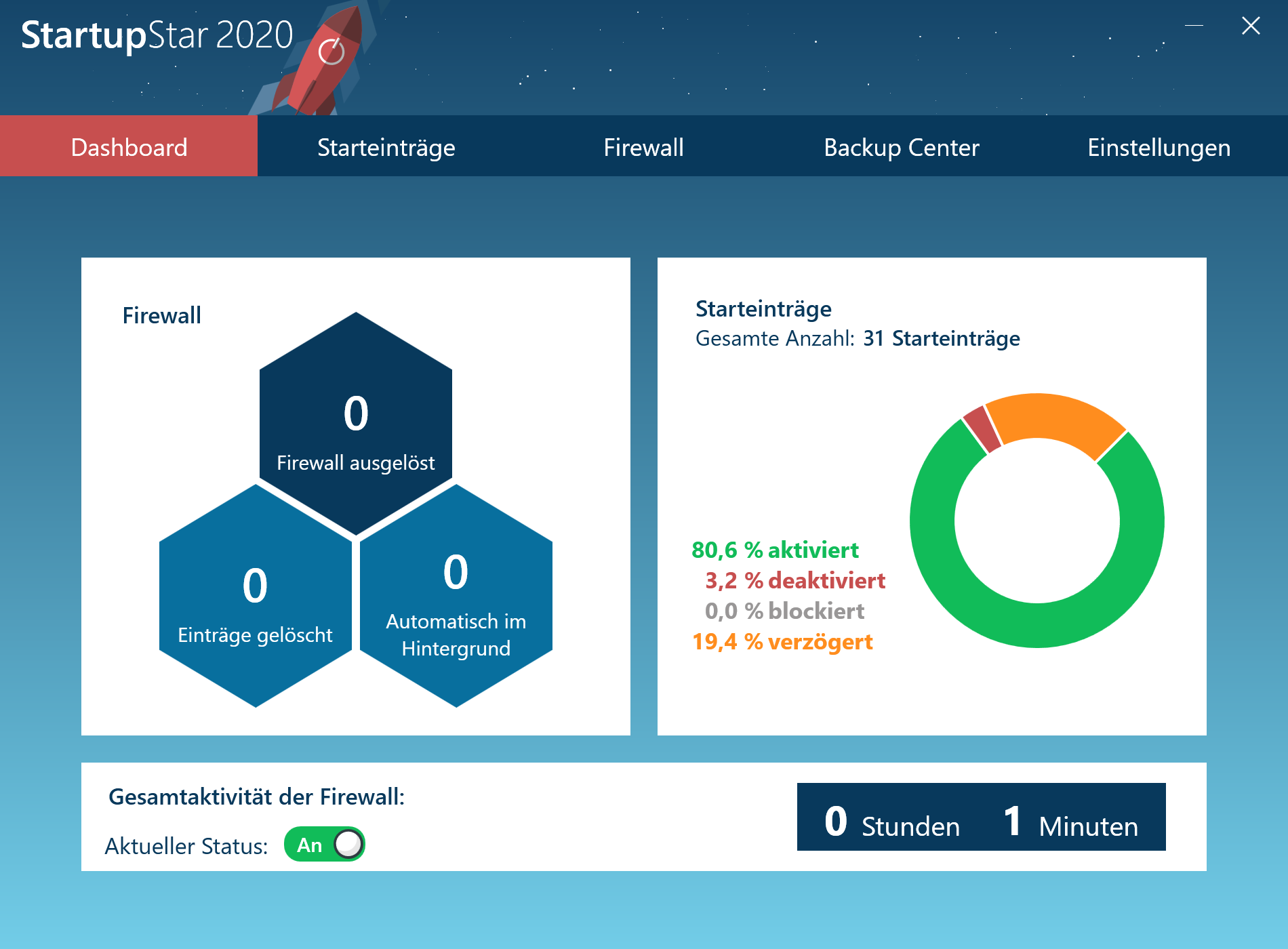
Актуальный интерфейс StartupStar построен вокруг верхней навигации. COMPUTER BILD в материале от 3 января 2026 года перечисляет пять основных зон: Dashboard, Starteinträge, Firewall, Backup Center и Einstellungen. В англоязычном варианте логика та же: Dashboard, Startup Entries, Firewall, Backup Center и Settings. Такая структура важна потому, что программа разделяет просмотр состояния, редактирование записей, защиту, восстановление и параметры самой утилиты.
Dashboard — стартовая сводка. Здесь отображается количество автозапусков и их распределение по состояниям: активированные, отключённые, задержанные и заблокированные. На странице продукта также показано, что Dashboard служит местом, где пользователь видит найденные Startup Firewall записи. Для диагностики это удобнее, чем начинать с удаления: сначала можно оценить состав списка и только потом переходить к отдельным элементам.
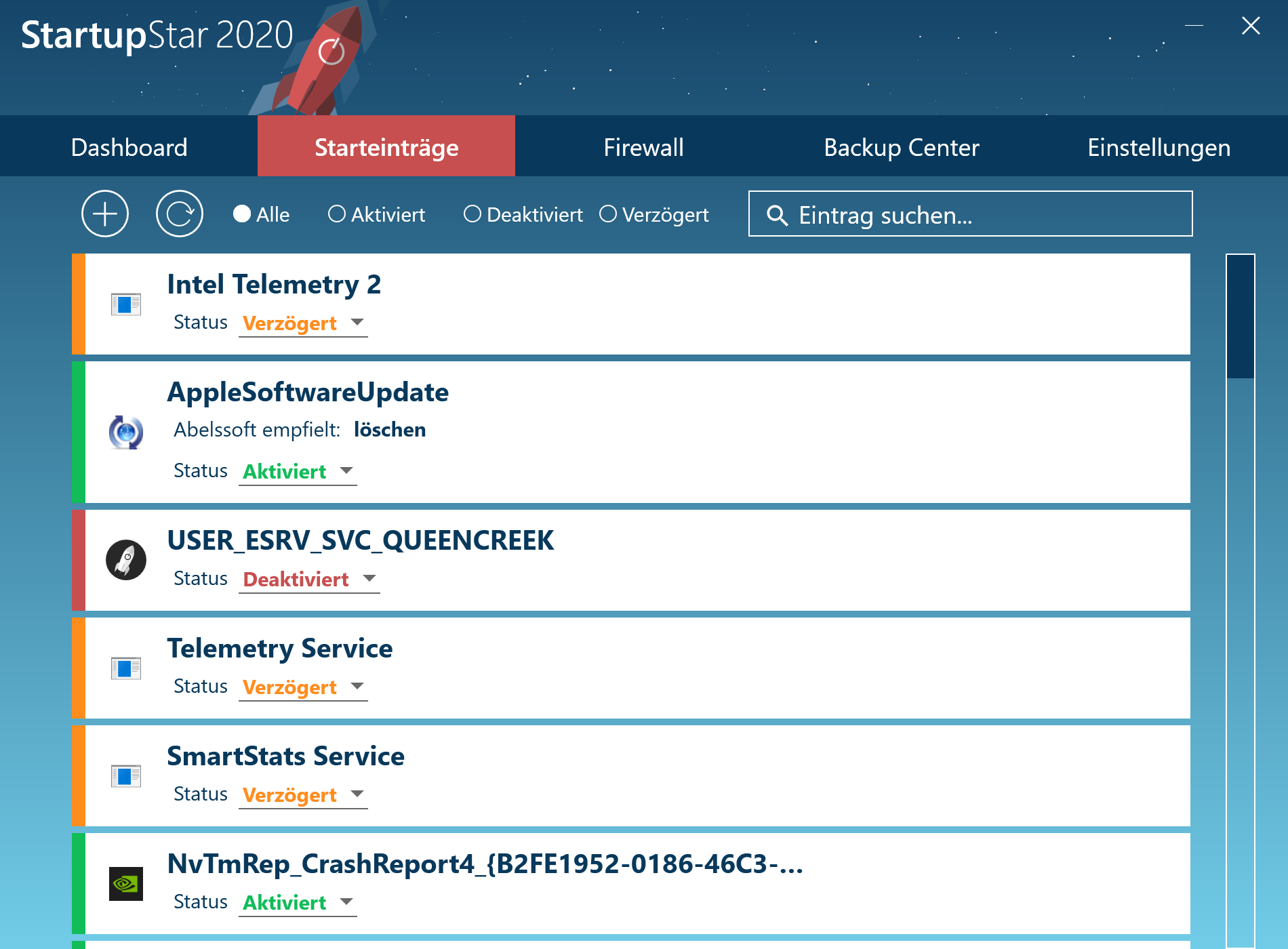
Starteinträge — основная рабочая зона. Здесь находится список программ, способных запускаться вместе с Windows. У элемента можно увидеть статус, открыть Details, использовать фильтры, выполнить поиск, обновить список и добавить новую запись. В современных материалах также описана возможность выбирать несколько записей и выполнять операции над ними группой.
Firewall отвечает не за сетевой трафик, а за автозапуск. Это принципиально: название может создать ложную ассоциацию с Windows Defender Firewall. StartupStar следит за добавлением новых записей автозапуска и предупреждает, если приложение или системный компонент пытается изменить список. В зависимости от настроек пользователь может разрешить запись либо заблокировать её.
Backup Center — слой восстановления. StartupStar регистрирует изменения, которые выполняются через программу, и позволяет вернуть прежнюю конфигурацию. В справочном материале Abelssoft описаны два масштаба восстановления: изменения с момента текущего запуска программы и изменения начиная с выбранной даты. Это делает Backup Center не «архивом проектов», а журналом отката конфигурации автозапуска.
Einstellungen — настройки самой утилиты. В опубликованном Abelssoft справочном материале здесь описаны выбор языка, проверка обновлений, автоматический поиск обновлений при запуске, создание системной информации для диагностики и связь с поддержкой. Это не место для тонкой настройки каждого автозапуска; для этого предназначен список Starteinträge.
Основные функции и их практический смысл
Главная функция StartupStar — единый список автозапуска. Программа учитывает несколько системных механизмов, среди которых в материалах упоминаются реестр, папка автозагрузки и Планировщик заданий Windows. Это позволяет рассматривать автозапуск как набор точек регистрации, а не как один переключатель.
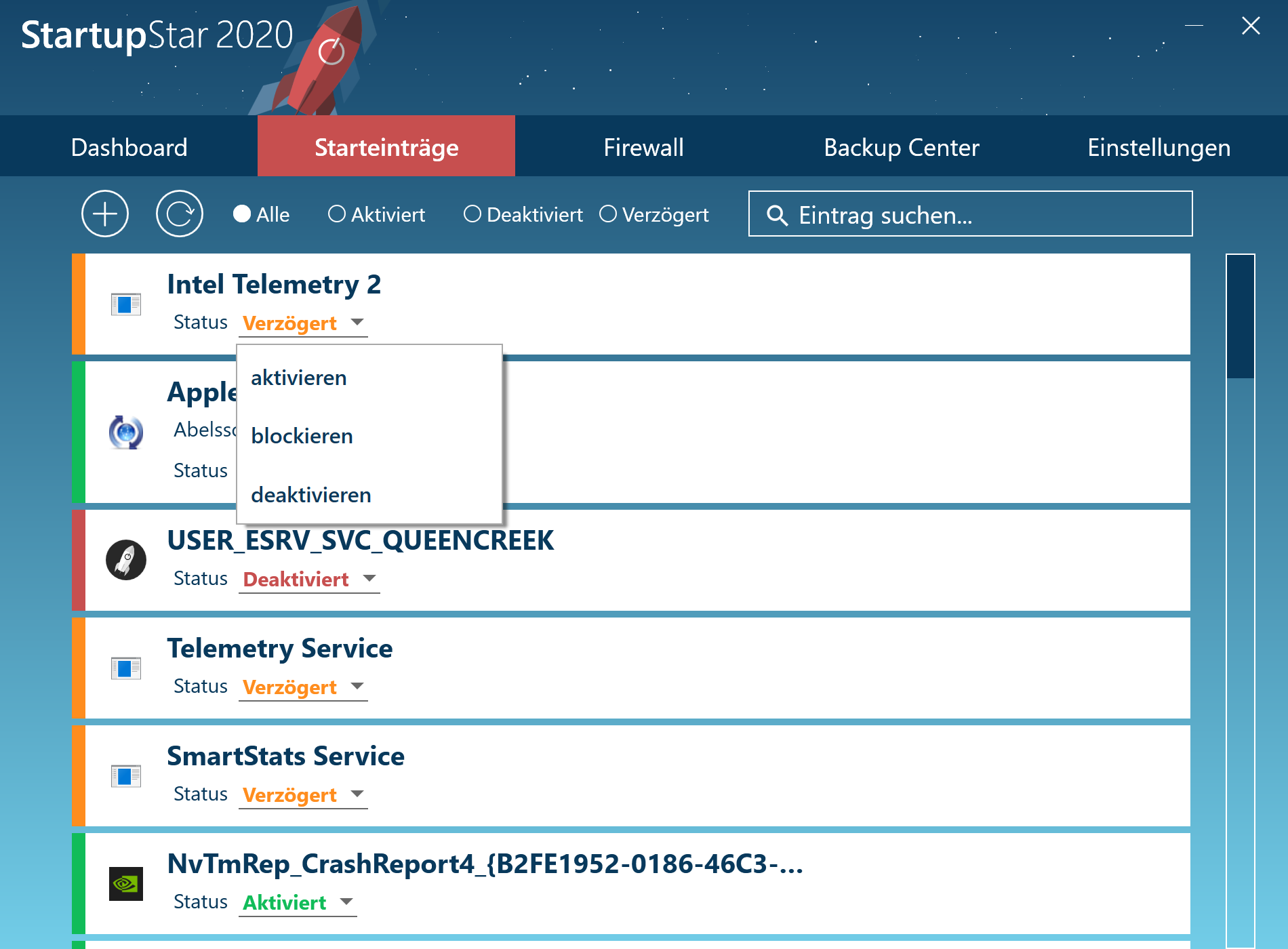
Статус элемента определяет его поведение. Активированный элемент разрешён к обычному запуску. Отключённый остаётся видимым, но не должен запускаться автоматически через соответствующую запись. Отложенный элемент запускается позже, чтобы несколько программ не стартовали одновременно с Windows. Заблокированный элемент получает более жёсткий запрет; эта логика особенно связана с Autostart-Firewall.
Удаление отличается от отключения. При отключении запись сохраняется в списке и её можно вернуть в активное состояние. При удалении запись убирается из соответствующей конфигурации автозапуска. Поэтому удаление имеет больший риск: если неизвестно, нужна ли запись, безопаснее сначала отключить её и посмотреть на результат после перезагрузки.
Функция задержки решает другую задачу. Если программа нужна каждый день, но не нужна в первые секунды после входа в Windows, полное отключение лишает пользователя автоматического запуска, тогда как delayed start оставляет его в цепочке, только сдвигает момент запуска. Конкретное значение задержки выбирается из доступных параметров текущей версии; универсального фиксированного числа минут в актуальной документации Abelssoft не указано.
Создание новых записей пригодно для приложений, которые пользователь хочет запускать автоматически, но которые не создали корректный элемент самостоятельно. StartupStar ограничивает выбор места записи определёнными вариантами. В актуальном описании интерфейса COMPUTER BILD указаны Registry, Startup Folder и Windows Task Scheduler. Такой выбор полезен, потому что пользователь не обязан вручную редактировать реестр ради простой автозагрузки.
Фильтры и поиск превращают большой список в диагностический инструмент. Можно оставить только активные, отключённые, задержанные или заблокированные записи, а затем искать конкретное имя. Для старой системы с десятками автозапусков это практичнее, чем просматривать длинную таблицу без контекста.
Details дают дополнительную информацию о конкретном элементе. В публикациях о StartupStar фигурируют путь к исполняемому файлу и место регистрации записи. Эти сведения позволяют понять, что именно будет запущено и откуда оно берётся. Для неизвестного элемента полезнее сначала открыть Details и определить источник, чем сразу использовать Delete.
Autostart-Firewall — наиболее заметная функция, отличающая StartupStar от базового управления в Windows. Она предназначена для ситуации, когда программа снова и снова добавляет себя в автозапуск. Пользователь получает уведомление и может принять решение сразу, не дожидаясь следующего сеанса работы.
Backup Center связывает все эти изменения в обратимый процесс. Если отключение, блокировка или удаление оказались ошибкой, не нужно вручную восстанавливать реестр по памяти. Центр восстановления позволяет отменить изменения StartupStar за выбранный период. Это не отменяет необходимость системной точки восстановления для серьёзных изменений Windows, но снижает риск при обычной работе с автозапуском.
Форматы, импорт и экспорт: у StartupStar другой объект работы
StartupStar не работает с документами, фотографиями, видео или проектными файлами, поэтому привычная таблица «импортируемые и экспортируемые форматы» к нему применима лишь частично. Его объект — конфигурационные записи автозапуска Windows. В проверенных материалах нет отдельного списка форматов вроде XML, CSV или JSON для экспорта конфигурации StartupStar.
Вместо файловых форматов программа оперирует местами регистрации: Registry, Startup Folder и Windows Task Scheduler. При создании записи пользователь выбирает подходящий механизм, а при просмотре существующего элемента получает информацию о его расположении. Это важнее расширения файла, потому что переносимость зависит от того, как Windows зарегистрировала автозапуск.
Backup Center также не следует воспринимать как универсальный экспорт. Его назначение — вернуть изменения StartupStar. Поэтому перед удалением программы нельзя рассчитывать, что резервная копия в Backup Center превратится в самостоятельный файл, который можно открыть в другом менеджере автозапуска. Для миграции между компьютерами разумнее отдельно фиксировать список нужных программ и их способы запуска.
Если элемент создан через Startup Folder, переносимость обычно выше на уровне самого ярлыка, чем у сложной записи Планировщика заданий. Но это уже свойство Windows, а не универсальный формат StartupStar. Запись Task Scheduler может зависеть от триггера, учётной записи, прав и других параметров, которые нельзя свести к одному пути к EXE.
Производительность и ограничения
StartupStar практически не имеет смысла как «ускоритель одним нажатием». Его вклад в производительность возникает опосредованно: меньше ненужных программ стартует одновременно с Windows, часть второстепенных приложений можно перенести на более поздний момент, а навязчивые автозапуски можно блокировать. На скорость загрузки влияет конкретный набор программ, поэтому обещания универсального выигрыша в секундах нельзя переносить на каждый ПК.
Windows сама показывает Startup impact для ряда элементов в Диспетчере задач. Microsoft описывает его как оценку на основе CPU и дискового ввода-вывода при старте. Поэтому разумная практика — сопоставлять StartupStar с этим системным показателем, а не отключать всё подряд. Если приложение отмечено как важное для безопасности или оборудования, его статус следует менять только после понимания последствий.
Ограничение StartupStar — узкая специализация. Он не заменяет полноценный монитор процессов, диспетчер служб, средство анализа драйверов или антивирус. Даже если автозапуск чист, проблема может находиться в службе Windows, драйвере, обновлении или самом приложении. В сложной диагностике это означает, что StartupStar следует использовать как один из инструментов, а не как единственный источник истины.
Вторая граница — отсутствие подтверждённого кроссплатформенного режима. Пользователь Windows получает специализированный интерфейс, но владелец Mac или Linux не может рассчитывать на нативную редакцию StartupStar. Для смешанного парка устройств это сразу влияет на выбор инструмента.
Третья граница — платная полная версия после пробного периода. 30 дней позволяют оценить логику программы, но это именно trial, а не постоянный бесплатный тариф. Если нужен бесплатный менеджер автозапуска, существуют альтернативы вроде Microsoft Autoruns, Autorun Organizer или HiBit Startup Manager.
Четвёртая граница — зависимость результата от корректной идентификации записи. Наличие знакомого названия не означает, что элемент можно безопасно выключать. Один и тот же продукт может иметь несколько автозапусков, а удаление одного не обязательно отключит другой. Поэтому подробности элемента и его расположение важнее визуальной оценки «кажется лишним».
Безопасность и приватность
StartupStar получает доступ к конфигурации автозапуска Windows, то есть к системным местам, где программы регистрируют автоматический запуск. Это чувствительная зона: ошибка может отключить защитное ПО, аппаратный помощник или компонент, от которого зависит нормальная работа приложения. Поэтому безопасная стратегия — сначала деактивация, затем проверка, и только после этого удаление, если необходимость в записи подтверждена.
Autostart-Firewall решает отдельную задачу: предупреждает о новых автозапусках и позволяет блокировать нежелательные добавления. Он не является антивирусом и не доказывает, что программа вредоносна. Сам факт появления новой записи может быть нормальным результатом установки или обновления. Решение следует принимать по издателю, пути к файлу и назначению приложения.
Политика конфиденциальности Abelssoft описывает обработку данных сайта и программных продуктов. Для форм заказа и регистрации компания указывает сбор контактных данных, например адреса электронной почты, и отдельно отмечает, что платёжные данные обрабатываются сертифицированными третьими сторонами. В политике также описывается использование IP-адресов сайта для технической диагностики. При этом в проверенном тексте нет отдельной, детальной спецификации телеметрии именно StartupStar.
Из этого нельзя делать вывод «StartupStar ничего не передаёт». Точно так же нельзя без доказательств утверждать наличие скрытой телеметрии. Корректная практическая формулировка — продукт является локальной Windows-утилитой для редактирования локальной конфигурации автозапуска, а отдельные сведения о телеметрии StartupStar в доступных материалах не раскрыты настолько подробно, чтобы делать более сильный вывод.
Облачная обработка файлов для основной функции не заявлена. Это ожидаемо для задачи управления реестром, папкой автозагрузки и Планировщиком заданий: программа работает с конфигурацией Windows на самом ПК. Но регистрация, загрузка установщика, проверка обновлений и покупка лицензии являются сетевыми сценариями, если пользователь ими пользуется.
При любых изменениях автозапуска полезно иметь дополнительный уровень восстановления Windows. Backup Center относится к изменениям StartupStar; системная точка восстановления — отдельный механизм Windows. Не следует считать их взаимозаменяемыми. Если проблема уже затрагивает сам запуск Windows, приоритетом становится восстановление системы, безопасный режим и штатные средства Windows, а не продолжение экспериментов в StartupStar.
Цена, лицензирование и скрытая стоимость владения
На актуальной странице Abelssoft полная версия StartupStar стоит 29,95 €. Пробная версия ограничена 30 днями и при запуске показывает диалог с предложением покупки. Это важно для расчёта стоимости: у продукта нет подтверждённого постоянного бесплатного режима, а «бесплатные полные версии» из акционных раздач сторонних изданий нельзя считать частью стандартного тарифа.
Условия Abelssoft для текущей версии определяют купленную версию как бессрочно используемую. При этом обновления и последующие версии включены на 6 месяцев. После этого текущая купленная версия не превращается в подписку автоматически: ограничение касается обновлений и новых версий, а не срока использования уже приобретённой версии.
Таким образом, скрытая стоимость владения здесь не в ежемесячной плате за сам StartupStar, а в обновлении жизненного цикла. Если компьютер работает на одной совместимой Windows и набор функций устраивает, бессрочное использование текущей версии снижает необходимость немедленно покупать продление. Если же нужны будущие версии, обновления совместимости и новые возможности, шестимесячное окно следует учитывать заранее.
Второй потенциальный расход — время миграции. StartupStar не хранит обычный проект, который можно просто экспортировать и открыть на другом ПК. При замене компьютера пользователь должен заново оценить автозапуски, особенно если они связаны с учётными записями, Планировщиком заданий или установленными путями. Для одного домашнего ПК это небольшая работа; для парка машин — уже административная задача.
Третий фактор — цена альтернатив. Microsoft Autoruns распространяется бесплатно, Autorun Organizer также доступен бесплатно, HiBit Startup Manager позиционируется как бесплатный, а Quick Startup от Glarysoft — freeware. Поэтому 29,95 € StartupStar имеет смысл не как покупка «доступа к функции автозапуска вообще», а как плата за конкретный набор интерфейсных и защитных возможностей: единое управление, задержку, Autostart-Firewall и Backup Center.
Что перестанет работать первым
У StartupStar есть несколько разных зависимостей, и их полезно разделять. Первая — совместимая Windows. Актуальная страница перечисляет Windows 7–11; за пределами этого набора нельзя обещать поддержку. Вторая — лицензия. Пробный режим длится 30 дней, поэтому после окончания срока нельзя рассматривать trial как бессрочную бесплатную редакцию.
Третья зависимость — обновления. Купленная текущая версия разрешена к использованию неограниченно, но обновления и последующие версии включены на 6 месяцев. Следовательно, окончание этого периода не означает немедленное прекращение работы уже купленной версии; скорее, прекращается включённое право получать новые версии по текущей покупке.
Четвёртая зависимость — сетевые операции, связанные с загрузкой, регистрацией, покупкой и проверкой обновлений. Они нужны для соответствующих онлайн-действий, но сама функция управления локальными записями автозапуска не является облачным сервисом. Если установленная версия уже работает, её основной объект остаётся на локальной Windows.
Пятая зависимость — состояние самой Windows. Если автозапуск сломан на уровне системной конфигурации или повреждены компоненты ОС, StartupStar не превращается в универсальный ремонтник. В такой ситуации попытка исправить всё удалением записей может увеличить проблему. Безопаснее остановиться, восстановить предыдущее состояние и перейти к диагностике Windows.
Жизненный цикл продукта
| Период | Подтверждённая веха | Практический смысл |
| 2020 | Abelssoft публикует справочный материал по отключению автозапусков в StartupStar | Подтверждаются Dashboard, Starteinträge, Backup Center, Firewall и настройки, но изображения относятся к более раннему интерфейсу |
| 3 января 2026 | COMPUTER BILD описывает StartupStar и его пять основных зон | Независимое описание подтверждает современную структуру интерфейса, Firewall и Backup/Restore |
| 6 января 2026 | COMPUTER BILD фиксирует завершение специальной акции с бесплатной полной версией | Акционную «бесплатную версию» нельзя принимать за постоянный бесплатный тариф |
| 2026 | Актуальная версия v2026.18.2 | Именно эту ветку следует использовать при оценке текущей платформы и цены |
Жизненный цикл StartupStar показывает типичную для системной утилиты модель: основная задача почти не меняется, но интерфейс, совместимость и коммерческие условия обновляются. Поэтому старые обзоры полезны для понимания происхождения функций, а не для определения текущей цены, поддерживаемых ОС или конкретных названий элементов интерфейса.
Задача → инструмент → результат → что проверить
| Задача | Инструмент StartupStar | Результат | Что проверить |
| Найти всё, что стартует с Windows | Starteinträge / Startup Entries | Единый список автозапусков | Статус, путь и место регистрации каждого спорного элемента |
| Отключить необязательную программу | Изменение Status на Deaktiviert | Запись остаётся видимой, но автоматический запуск отключается | После перезапуска Windows приложение не должно запускаться автоматически |
| Сохранить автозапуск, но не запускать сразу | Delayed Start | Программа запускается позже | Задержка не ломает зависимый от неё сценарий |
| Не дать программе вернуться в автозапуск | Block / Autostart-Firewall | Нежелательная запись блокируется | Нужна ли эта запись самому приложению после обновления |
| Удалить запись | Delete | Элемент удалён из соответствующей точки автозапуска | Не существует второй записи того же приложения |
| Добавить собственный запуск | Plus / создание нового Startup Entry | Новая запись в Registry, Startup Folder или Task Scheduler | Выбрана правильная точка и корректный путь к программе |
| Отменить неудачное изменение | Backup Center | Конфигурация возвращается к выбранному состоянию | Проблема действительно появилась после изменения StartupStar |
| Следить за новыми автозапусками | Autostart-Firewall | Предупреждения о новых записях | Не заблокирован ли нужный компонент обновления или безопасности |
Как пользоваться программой — советы гика
Аудит списка автозапуска в Starteinträge
Цель. Получить полную рабочую картину до любых изменений. Подготовка. Откройте StartupStar и дождитесь заполнения списка; не начинайте с массового удаления неизвестных элементов.
- Откройте раздел «Starteinträge» в верхней навигации.
- Просмотрите список и обратите внимание на «Status» каждого элемента.
- Для спорной записи используйте «Details», чтобы увидеть дополнительную информацию и понять путь/место регистрации.
- Используйте фильтр над списком, если нужно оставить только «Aktiviert», «Deaktiviert», «Verzögert» или «Blockiert».
- При большом списке воспользуйтесь поиском по имени записи.
- После изменения списка используйте обновление списка, чтобы убедиться, что состояние отображается корректно.
Параметры. Главное — статус, источник регистрации и путь к исполняемому файлу. Не принимайте решение только по названию: одинаково выглядящие элементы могут относиться к разным компонентам.
Проверка. После аудита у каждого изменяемого элемента должна быть понятная причина действия: «не нужен», «нужен, но позже» или «не должен добавляться». Типичная ошибка. Отключить компонент, который нужен для безопасности, оборудования или синхронизации. Безопасный откат. Если назначение оказалось неверно понято, верните статус на «Aktiviert»; если сделано несколько изменений и причина неясна, используйте Backup Center.
Отключение и обратное включение записи
Цель. Временно убрать необязательную программу из запуска Windows без удаления её регистрации. Подготовка. Выберите элемент, назначение которого понятно, и сохраните в заметке его исходный статус.
- В «Starteinträge» найдите нужный элемент.
- Откройте меню изменения его «Status».
- Выберите «Deaktiviert».
- Убедитесь, что запись осталась в списке и теперь отображается как отключённая.
- Перезапустите Windows в удобный момент и проверьте, не исчезла ли нужная функция приложения.
- Если приложение должно снова стартовать автоматически, вернитесь к тому же элементу и установите «Aktiviert».
Параметры. Здесь важен именно переход между активным и отключённым состоянием, а не удаление записи. Проверка. Приложение не стартует автоматически после входа, но запись остаётся доступной для восстановления. Типичная ошибка. Оценить результат без перезапуска Windows. Откат. Верните «Aktiviert» или примените восстановление через Backup Center, если после серии изменений стало непонятно, что именно вызвало сбой.
Отложенный запуск программы
Цель. Оставить приложение в автозагрузке, но перенести его запуск после основной фазы входа в Windows. Подготовка. Используйте функцию только для программы, которая не обязана работать в первые секунды после входа.
- В «Starteinträge» выберите программу, которую требуется запускать позже.
- Откройте управление «Status» для выбранной записи.
- Выберите режим отложенного запуска — «Verzögert» или соответствующий пункт в текущей локализации.
- Укажите доступное значение задержки, если интерфейс предлагает отдельный параметр времени.
- Сохраните изменение штатной командой интерфейса и убедитесь, что статус стал «Verzögert».
- Перезапустите Windows и проверьте, что программа появляется позже, а не исчезает из автоматического запуска.
Параметры. Не переносите конкретное значение задержки из старого руководства на текущую версию: актуальные материалы подтверждают сам режим delayed start, но не задают универсальное число. Проверка. Приложение запускается автоматически, но не одновременно с первой волной программ. Ошибка. Отложить компонент, от которого зависят другие программы. Откат. Вернуть «Aktiviert» либо восстановить предыдущую конфигурацию через Backup Center.
Блокировка автозапуска
Цель. Запретить конкретной записи запускаться автоматически, когда простого отключения недостаточно. Подготовка. Убедитесь по «Details», что запись действительно нежелательна и что блокировка не затрагивает обязательный компонент.
- Откройте «Starteinträge» и найдите нужную запись.
- Раскройте её «Status» или контекстное меню.
- Выберите «Blockieren»/«Block».
- Проверьте, что состояние записи изменилось на заблокированное.
- Откройте «Firewall», если требуется увидеть заблокированные автозапуски и состояние защиты.
- Перезапустите Windows и убедитесь, что запрещённый элемент не появился как разрешённый автозапуск.
Параметры. Блокировка сильнее обычной деактивации по смыслу: она предназначена для предотвращения запуска/повторного добавления нежелательного элемента. Проверка. Элемент остаётся идентифицируемым, но не получает разрешённого автозапуска. Ошибка. Заблокировать компонент, который приложение ожидает при каждом старте. Откат. Снимите блокировку в «Firewall» или верните запись в разрешённое состояние через «Starteinträge»; если неясно, какие изменения были сделаны, примените Backup Center.
Удаление записи из автозапуска
Цель. Убрать ненужную регистрацию полностью. Подготовка. Сначала убедитесь, что отключение уже показало отсутствие побочных эффектов или что запись однозначно лишняя.
- В «Starteinträge» выделите нужный элемент.
- Проверьте «Details» и источник записи.
- Используйте команду удаления, обозначенную в интерфейсе как «Delete»/«Удалить» или значком корзины.
- Убедитесь, что элемент исчез из соответствующего списка.
- Если программа снова регистрируется, не удаляйте запись бесконечно: включите и настройте Autostart-Firewall.
- После перезапуска проверьте, что приложение не стартует из этой точки регистрации.
Параметры. Отличайте удаление от отключения: после Delete исходной записи в списке может не остаться. Проверка. Элемент отсутствует, а нужная программа продолжает работать при ручном запуске. Ошибка. Удалить один из нескольких автозапусков одного приложения и считать проблему решённой. Откат. Используйте Backup Center для восстановления изменения StartupStar, а затем повторите диагностику с учётом всех точек запуска.
Создание новой записи автозапуска
Цель. Добавить приложение в автоматический запуск без ручного редактирования реестра или папок. Подготовка. Заранее определите исполняемый файл и требуемую модель запуска: для одного пользователя, для нескольких пользователей, с задержкой или через Планировщик заданий.
- Откройте Dashboard или «Starteinträge».
- Нажмите значок «+» в верхней части окна, который открывает создание новой записи.
- В мастере выберите место размещения: «Registry», «Startup Folder» или «Windows Task Scheduler».
- Укажите программу и необходимые параметры запуска в предложенных полях.
- Если мастер предлагает дополнительные параметры для пользователей или задержки, выберите их только при понятной необходимости.
- Завершите создание и вернитесь к списку «Starteinträge».
- Проверьте появление новой записи и её статус, а затем выполните перезапуск Windows для контрольной проверки.
Параметры. Главное решение — место регистрации. Registry подходит для системных механизмов Run, Startup Folder — для простого запуска через ярлык, Task Scheduler — для сценариев, где нужен механизм Планировщика. Проверка. Новый элемент появляется в списке и запускается в нужный момент. Ошибка. Указать неверный путь к EXE. Откат. Удалите только созданную запись или верните конфигурацию через Backup Center.
Настройка Autostart-Firewall
Цель. Получать уведомления, когда новая программа пытается изменить автозапуск, и не допускать нежелательные записи. Подготовка. Перед включением защиты убедитесь, что понимаете, какие приложения на компьютере регулярно обновляются.
- Откройте раздел «Firewall» или соответствующий пункт верхнего меню.
- Включите переключатель Autostart-Firewall.
- При необходимости настройте поведение уведомлений и режим блокировки в доступных параметрах.
- Используйте список заблокированных записей для контроля того, что уже было запрещено.
- Если появляется уведомление о новом автозапуске, сначала определите приложение и его назначение, а затем разрешите или заблокируйте запись.
- После настройки оставьте Firewall работать в фоне и периодически просматривайте его список, чтобы случайно не блокировать полезные компоненты.
Параметры. Это защита автозапуска, а не сетевой Firewall. Проверка. При новой регистрации автозапуска появляется предупреждение. Ошибка. Принимать каждое предупреждение за признак вредоносного ПО. Откат. Разрешите конкретную запись или отключите защиту, если она мешает легитимному обновлению, после чего снова оцените источник записи.
Восстановление через Backup Center
Цель. Отменить изменения StartupStar, если после них возникли неполадки. Подготовка. Не делайте новые изменения поверх подозрительной конфигурации: сначала определите, что именно нужно вернуть.
- Откройте «Backup Center» в верхней навигации.
- Выберите диапазон восстановления: изменения с момента текущего запуска программы либо изменения, начиная с выбранной даты, если такой вариант доступен в вашей локализации.
- Просмотрите список изменений, которые будут отменены.
- Запустите восстановление командой «Wiederherstellen»/«Restore».
- Дождитесь завершения операции и снова проверьте состояние автозапуска.
- Перезапустите Windows и убедитесь, что исходная проблема исчезла.
Параметры. Backup Center относится к изменениям, которые StartupStar отслеживает в своей области работы. Проверка. Состояние записи возвращается к прежнему, а зависимое приложение снова запускается или работает как до изменения. Ошибка. Использовать Backup Center для исправления проблемы, которая возникла из-за сторонней программы или ручного редактирования Windows. Откат. Если восстановление оказалось лишним, повторите анализ журнала и верните нужные изменения вручную; для серьёзного сбоя Windows используйте отдельные средства восстановления ОС.
Настройки StartupStar в Einstellungen
Цель. Настроить саму утилиту, а не автозапуски. Подготовка. Откройте «Einstellungen» после того, как основная конфигурация уже понятна.
- Откройте «Einstellungen».
- Проверьте язык интерфейса и выберите подходящую локализацию.
- Проверьте параметр поиска обновлений при запуске, если он присутствует в текущей версии.
- При необходимости выполните ручную проверку обновлений.
- Если поддержка просит сведения о системе, используйте функцию создания системной информации, описанную Abelssoft для этого раздела.
- Сохраните параметры и вернитесь к «Dashboard».
Параметры. Здесь не стоит менять системные параметры Windows без необходимости: раздел отвечает за язык, обновления, диагностическую информацию и контакт с поддержкой. Проверка. После перезапуска выбранный язык и поведение проверки обновлений сохраняются. Ошибка. Отключить поиск обновлений, а затем забыть о проверке версии. Откат. Верните прежнее значение параметра и при необходимости вручную проверьте актуальность версии.
Сквозной сценарий: от аудита до безопасного сохранения результата
Цель. Пройти типичный цикл без массового удаления и без потери возможности отката. Подготовка. Выберите один необязательный автозапуск, о назначении которого есть достаточное представление.
- Запустите StartupStar и откройте Dashboard, чтобы увидеть общую картину.
- Перейдите в «Starteinträge» и найдите нужную программу.
- Откройте «Details» и определите путь и место регистрации записи.
- Если программа не нужна при входе, сначала установите «Deaktiviert», а не Delete.
- Перезапустите Windows и проверьте, не исчезла ли нужная функция.
- Если приложение нужно, но запускать его сразу не требуется, верните активный режим и выберите «Verzögert» с подходящим значением задержки.
- Если приложение снова самовольно создаёт автозапуск, перейдите в «Firewall» и настройте Autostart-Firewall.
- Если результат оказался ошибочным, откройте «Backup Center» и восстановите изменения с нужного момента.
- После успешной настройки снова просмотрите Dashboard и убедитесь, что количество активных, отключённых, задержанных и заблокированных записей соответствует задуманному состоянию.
Проверка результата. Автозапуск должен соответствовать сценарию пользователя: обязательные компоненты запускаются, необязательные не мешают входу, а второстепенные приложения стартуют позже. Типичная ошибка. Изменить десять элементов сразу и потерять причинно-следственную связь. Безопасный откат. Возвращайте изменения группами или через Backup Center, чтобы точно понимать, какая конфигурация была рабочей.
Задача → инструмент: короткая схема перед каждым изменением
Цель. Снизить риск ошибочного действия при большом списке. Подготовка. Для каждой записи ответьте на четыре вопроса: что запускается, откуда запускается, зачем это нужно и что изменится после отключения.
- Для просмотра используйте «Starteinträge».
- Для проверки назначения откройте «Details».
- Для временного эксперимента используйте «Deaktiviert».
- Для сохранения автозапуска с переносом момента запуска используйте «Verzögert».
- Для навязчивого повторного добавления используйте «Block» и «Firewall».
- Для полного удаления используйте Delete только после успешного теста отключением.
- Для возврата состояния используйте «Backup Center».
Проверка. У каждого изменения есть понятный критерий успеха и понятный обратный шаг. Ошибка. Использовать Delete как первый инструмент. Откат. Возвращайтесь к Deaktiviert/Aktiviert или к Backup Center, а не восстанавливайте неизвестные записи вручную.
Чек-лист перед удалением или блокировкой
Цель. Не превратить оптимизацию автозагрузки в неисправность приложения. Подготовка. Проверьте название издателя, путь, статус и место регистрации.
- Откройте «Details».
- Убедитесь, что понимаете назначение файла.
- Проверьте, не относится ли запись к защите, драйверу, синхронизации или оборудованию.
- Если назначение неясно, сначала отключите запись, а не удаляйте её.
- Перезапустите Windows и проверьте зависимое приложение.
- Только после этого решайте, нужна ли постоянная блокировка или удаление.
Проверка. После изменения пользовательский сценарий продолжает работать. Ошибка. Считать отсутствие окна при старте доказательством того, что программа больше не нужна. Откат. Вернуть активный статус или использовать Backup Center.
Плюсы
- Специализация именно на автозапуске Windows, без необходимости искать нужную запись в нескольких системных инструментах.
- Поддержка пяти актуально перечисленных поколений Windows: 7, 8, 8.1, 10 и 11.
- Единая рабочая зона Starteinträge с фильтрами, поиском, статусами и деталями записи.
- Несколько режимов работы с элементом: включение, отключение, задержка, блокировка и удаление.
- Возможность создавать новые записи через Registry, Startup Folder или Windows Task Scheduler.
- Autostart-Firewall отслеживает новые записи и предупреждает о попытках изменить автозапуск.
- Backup Center позволяет откатывать изменения StartupStar.
- Полная версия бессрочна для купленной текущей версии, а не ограничена сроком подписки; обновления и последующие версии включены на шесть месяцев.
- Есть бесплатная электронная поддержка для полной версии.
Минусы
- Полная версия платная, а постоянного бесплатного тарифа на официальной странице не заявлено.
- Пробный период ограничен 30 днями и сопровождается диалогом покупки при запуске.
- Работа ограничена Windows; нативные macOS, Linux и мобильные версии не заявлены.
- StartupStar не является универсальным инструментом диагностики процессов, служб и драйверов.
- Отдельный переносимый формат конфигурации автозапуска в проверенных материалах не описан.
- Backup Center предназначен для отката изменений, а не для полноценной миграции всей среды на другой компьютер.
- В официальной карточке продукта нет подробных требований к CPU и RAM, поэтому подобрать конфигурацию по точным цифрам только по сайту Abelssoft нельзя.
- Autostart-Firewall требует внимательного решения пользователя: блокировка легитимной записи может нарушить ожидаемое поведение приложения.
Кому подойдёт
- Пользователю Windows, который хочет видеть автозапуск в более предметном виде, чем один список в Диспетчере задач.
- Тем, кому нужна задержка второстепенных программ вместо полного отказа от их автоматического запуска.
- Пользователям, которые регулярно сталкиваются с программами, повторно добавляющими себя в автозапуск.
- Тем, кто ценит встроенный механизм отката после экспериментов с системной конфигурацией.
- Администратору одного или нескольких домашних Windows-ПК, которому нужен графический инструмент без ручного редактирования реестра.
Кому не подойдёт
- Владельцам macOS, Linux, Android или iOS, которым нужна нативная версия.
- Пользователям, которым достаточно бесплатных средств Windows и не нужны дополнительные фильтры, задержка, Firewall и Backup Center.
- Тем, кто ищет полноценный анализ служб, драйверов, процессов и зависимостей Windows в одном инструменте.
- Командам, которым необходима централизованная корпоративная политика автозапуска с развёртыванием и отчётностью по большому парку ПК.
- Пользователям, которым нужен переносимый конфигурационный файл автозапуска для регулярной миграции между машинами.
Сравнение с другими аналогами
| Инструмент | Задача | Платформа | Порог освоения | Форматы и источники | Автоматизация | Оплата | Ограничения | Подходящий сценарий |
| StartupStar | Управление автозапуском, задержка, блокировка и откат | Windows 7–11 | Низкий/средний: графический интерфейс и статусы | Registry, Startup Folder, Task Scheduler; отдельного формата проекта не заявлено | Autostart-Firewall, delayed start, Backup Center | 29,95 €; 30-дневный trial | Платная полная версия; только Windows | Домашний ПК, где важны простое управление и безопасный откат |
| Microsoft Autoruns | Глубокий аудит автозапуска | Windows | Средний/высокий: много категорий и системных точек | Registry, Startup Folder, Services, Scheduled Tasks, Winlogon, Explorer и другие точки | Фильтрация, проверка подписей, VirusTotal, Autorunsc | Бесплатно | Интерфейс ориентирован на диагностику; меньше встроенной «страховки» в стиле Backup Center | Точный аудит и расследование неизвестных автозапусков |
| Autorun Organizer | Управление автозапуском с анализом и задержкой | Windows 7–11 | Средний | Несколько разделов автозапуска; переключение между типами записей | Пакетная обработка, задержка, рейтинг записей, уведомления, VirusTotal | Бесплатно | Функциональность шире простого списка, поэтому интерфейс требует привыкания | Бесплатное расширенное управление автозапуском |
| HiBit Startup Manager | Автозапуск, службы и задачи Windows | Windows Vista–11 | Низкий/средний | Startup entries, Services, Scheduled Tasks, Context Menu | Мониторинг, задержка, добавление/редактирование, автообновление | Бесплатно | Менее узкая специализация: инструмент затрагивает дополнительные области системы | Бесплатное управление автозапуском и службами |
| Glary Quick Startup | Быстрое отключение и задержка автозапусков | Windows 7–11 и старые версии Windows | Низкий | Список startup entries с деталями | Delay, add/edit/delete, оценки риска, комментарии | Freeware | Меньше акцента на глубоком расследовании и отдельном Firewall | Простой бесплатный менеджер для базовой оптимизации |
Главное различие StartupStar и Autoruns — глубина против управляемости. Autoruns от Microsoft показывает значительно больше типов автозапуска и подходит для технического расследования, включая службы, Winlogon, Explorer и другие точки. StartupStar сознательно ограничивает область и делает акцент на понятных статусах, задержке, Firewall и откате. Autorun Organizer и HiBit Startup Manager ближе по назначению и могут быть предпочтительнее, если принципиальна бесплатная модель.
Quick Startup от Glarysoft стоит рассматривать как самый простой вариант в этой пятёрке. Он умеет просматривать, отключать, задерживать, добавлять и удалять записи, но StartupStar предлагает более выраженную связку «редактирование + защита от новых записей + Backup Center». Поэтому выбор зависит не от абстрактной мощности, а от того, нужен ли пользователю защитный и обратимый workflow.
Типичные проблемы и диагностика
1. После запуска StartupStar постоянно появляется предложение купить полную версию
Симптом → причина → диагностика → исправление → проверка. При каждом запуске показывается диалог покупки → активен 30-дневный пробный режим → проверьте, не используете ли trial → после окончания оценки активируйте приобретённую лицензию согласно процедуре Abelssoft либо удалите программу, если она не нужна → при следующем запуске окно trial больше не должно быть признаком используемого пробного режима.
2. StartupStar не показывает нужную программу в списке
Симптом → причина → диагностика → исправление → проверка. Приложение запускается, но его нет в ожидаемом списке → автозапуск может быть организован другим механизмом или самой программой, а Windows имеет несколько точек регистрации → проверьте Settings > Apps > Startup, Startup apps в Диспетчере задач и Startup Folder; при глубокой проверке используйте Autoruns → отключите автозапуск в фактическом месте регистрации или настройте его в StartupStar, если он поддерживает соответствующий механизм → после перезапуска проверьте конкретный сценарий.
3. После отключения программа перестала выполнять нужную функцию
Симптом → причина → диагностика → исправление → проверка. Приложение запускается вручную, но часть функций после входа в Windows не работает → отключённый элемент мог быть помощником, службой запуска или компонентом синхронизации → верните запись на «Aktiviert» и повторите вход в Windows → если функция восстановилась, не отключайте этот элемент без дополнительного анализа → повторная загрузка должна вернуть исходное поведение.
4. Запись снова появляется после удаления
Симптом → причина → диагностика → исправление → проверка. Один и тот же автозапуск возвращается → приложение или установщик снова регистрирует его либо существует вторая точка автозапуска → сравните записи в Starteinträge и проверьте источник через Details → включите Autostart-Firewall и при появлении новой записи решите, разрешать ли её → после следующего изменения список не должен бесконтрольно пополняться той же нежелательной записью.
5. Firewall предупреждает о легитимной программе
Симптом → причина → диагностика → исправление → проверка. После установки или обновления появляется уведомление о новом автозапуске → программа действительно добавила новую запись, а Firewall реагирует на сам факт изменения → определите издателя, путь и назначение записи через Starteinträge/Details → если запуск нужен, разрешите его; если не нужен, заблокируйте → повторное обновление должно приводить к осознанному решению, а не к случайной блокировке.
6. После удаления программа всё равно запускается
Симптом → причина → диагностика → исправление → проверка. Удалённая запись исчезла, но приложение продолжает стартовать → у него может быть ещё одна регистрация в Registry, Startup Folder или Task Scheduler → найдите вторую запись через Starteinträge или Autoruns → обработайте именно оставшийся источник, не удаляя случайные элементы → после перезапуска убедитесь, что автоматический запуск исчез из нужной точки.
7. Backup Center не возвращает ожидаемое состояние
Симптом → причина → диагностика → исправление → проверка. Восстановление не устраняет проблему → изменение могло быть сделано не StartupStar, либо проблема относится к другому системному компоненту → сопоставьте время появления сбоя с журналом изменений StartupStar и с ручными изменениями Windows → восстановите только изменения, которые относятся к StartupStar; для системной проблемы используйте средства восстановления Windows → после перезапуска проверьте источник проблемы отдельно.
8. После обновления программы изменилось поведение автозапуска
Симптом → причина → диагностика → исправление → проверка. После обновления приложения появляется новый автозапуск → обновлённая программа могла изменить собственную регистрацию → сравните новую запись с прежним состоянием и проверьте её издателя/путь → разрешите запись, если она нужна, либо снова отключите её и при необходимости настройте Firewall → после следующего входа в Windows убедитесь, что выбранное состояние сохранилось.
9. StartupStar не запускается из-за системной зависимости
Симптом → причина → диагностика → исправление → проверка. Программа не стартует или установщик сообщает о зависимости → независимый каталог Softpedia указывает .NET Framework 4.0 как требование → проверьте наличие и состояние совместимой ветки .NET Framework в Windows → установите или восстановите необходимый компонент штатным способом Microsoft, затем повторите запуск StartupStar → программа должна открыться без сообщения о недостающей зависимости.
10. После эксперимента Windows запускается, но часть программ работает неправильно
Симптом → причина → диагностика → исправление → проверка. Windows загружается, но зависимое приложение перестало работать как раньше → изменённый автозапуск мог обеспечивать фоновой помощник или синхронизацию → верните последние изменения через Backup Center либо восстановите исходные статусы вручную → перезапустите Windows и проверьте зависимое приложение → если проблема остаётся, не продолжайте удалять записи: переходите к диагностике самой Windows и приложения.
11. После изменений Windows загружается с ошибкой
Симптом → причина → диагностика → исправление → проверка. После редактирования автозапуска система перестала нормально входить в рабочий режим → изменение могло затронуть важный компонент запуска → попробуйте безопасный режим или другой доступный вариант восстановления Windows и сопоставьте проблему по времени с последними изменениями → восстановите StartupStar Backup Center, если доступ к нему возможен; при более серьёзном сбое используйте системное восстановление → после нормальной загрузки снова оставьте только безопасные изменения. Для отдельной диагностики критической ошибки запуска на GeekHow есть материал про INACCESSIBLE_BOOT_DEVICE.
12. StartupStar и системный список Windows показывают разную картину
Симптом → причина → диагностика → исправление → проверка. Один инструмент показывает запись, а другой нет → Windows и сторонние менеджеры могут смотреть на разные категории и точки автозапуска → сопоставьте конкретный механизм: Registry, Startup Folder или Task Scheduler; для глубокого аудита используйте Autoruns → не пытайтесь «синхронизировать» списки механически, а определите реальную точку регистрации → после изменения проверяйте именно тот механизм, который был изменён.
Как безопасно отказаться от StartupStar
Если программа больше не нужна, сначала сохраните смысловые результаты, а не только саму установку. Запишите, какие элементы были отключены, задержаны или заблокированы и зачем. Это особенно важно, если StartupStar использовался как постоянный контроль автозапуска: после удаления программы новые записи уже не будут контролироваться её Firewall.
Если после работы StartupStar система стала стабильнее, не удаляйте программу сразу только ради очистки списка установленных приложений. Сначала убедитесь, что нужные автозапуски понятны и при необходимости их можно восстановить средствами Windows. Backup Center удобен как откат внутри StartupStar, но не является подтверждённым универсальным форматом миграции.
После удаления проверьте Startup apps в Windows и, при необходимости, Startup Folder. Если в системе остались записи, которыми управлял StartupStar, они продолжат действовать: удаление менеджера не означает автоматическое удаление самих автозапусков. Для проблемного случая полезен материал GeekHow о диагностике ошибок приложений и чистой загрузке Windows, где автозагрузка рассматривается как один из факторов при поиске виновника.
FAQ
StartupStar — это антивирус?
Нет. Autostart-Firewall контролирует изменения списка автозапуска, но не является антивирусным сканером. Его предупреждение означает, что была обнаружена попытка добавить или изменить автозапуск; вредоносность конкретного файла нужно оценивать отдельно.
Нужно ли удалять запись, если программа больше не нужна при старте?
Не обязательно. Если программа иногда понадобится с автоматическим запуском в будущем, безопаснее начать с Deaktiviert. Delete имеет смысл, когда вы уверены, что запись больше не нужна и хотите убрать её из соответствующего механизма Windows.
Чем Deaktiviert отличается от Verzögert?
Deaktiviert запрещает автоматический запуск записи, тогда как Verzögert оставляет её в автозагрузке, но переносит запуск на более поздний момент. Выбор зависит от того, нужна ли программа в текущем сеансе автоматически.
Можно ли с помощью StartupStar настроить запуск для нескольких пользователей?
Материалы о создании записей StartupStar описывают варианты для пользователей компьютера, а CHIP.cz для версии 2026 отмечает возможность настраивать запуск для нескольких пользователей. При этом конкретный набор доступных параметров зависит от выбранного места регистрации, поэтому не следует считать любой тип записи автоматически общесистемным.
Можно ли использовать StartupStar для служб Windows?
StartupStar работает с автозапуском и учитывает Windows Task Scheduler, но его актуальная карточка не позиционирует программу как полноценный менеджер Windows Services. Если задача связана именно с состоянием службы, зависимостями и типом запуска службы, специализированный инструмент или штатная консоль Windows будет точнее.
Есть ли у StartupStar портативная версия?
В проверенных актуальных материалах Abelssoft портативная редакция не заявлена. Поэтому распространять установленную программу простым копированием каталога на другой компьютер как поддерживаемый portable-сценарий не следует.
Можно ли экспортировать список автозапуска в CSV?
Отдельный экспорт StartupStar в CSV в проверенных материалах не подтверждён. Не следует путать его с Microsoft Autoruns: у Autoruns есть отдельный командный инструмент Autorunsc, который умеет выводить данные, в том числе в CSV.
Нужен ли интернет для самой работы с автозапуском?
Основной объект StartupStar — локальная конфигурация Windows. Сетевые операции относятся к скачиванию, лицензированию, регистрации и обновлениям. Облачного редактора StartupStar, в котором автозапуск управляется через браузер, в проверенных материалах нет.
Можно ли доверять функции Backup Center как полной резервной копии Windows?
Нет. Backup Center предназначен для отката изменений StartupStar. Он не является образом системы и не заменяет Windows System Restore, резервную копию диска или другие средства восстановления.
Почему после очистки автозагрузки компьютер почти не ускорился?
StartupStar меняет только состав автоматических запусков. Если основная задержка находится в Windows, драйверах, накопителе, обновлениях или другом процессе, эффект может быть небольшим. В Windows 11 дополнительно можно использовать системный показатель Startup impact, чтобы понять, какие приложения реально создают нагрузку при старте.
Итог по сценариям использования
StartupStar оправдан там, где нужна именно управляемая автозагрузка Windows, а не «чистка системы вообще». Его сильная сторона — связка нескольких действий в одном графическом интерфейсе: просмотр записей, изменение статуса, задержка, блокировка, создание новых элементов, Autostart-Firewall и Backup Center. Это делает программу более специализированной, чем универсальные оптимизаторы, и одновременно проще для пользователя, которому не нужен полный набор диагностических средств Sysinternals.
Для домашнего ПК с большим числом программ StartupStar полезен как слой порядка: сначала аудит, затем точечное отключение, после чего — защита от повторных записей. Для пользователя, который не хочет платить и готов работать с более техническим интерфейсом, разумнее начать с Autoruns или бесплатных альтернатив. Для глубокой диагностики неизвестного автозапуска Autoruns сильнее по охвату системных точек.
Покупка StartupStar имеет смысл, если ценность для пользователя состоит не в самом факте наличия менеджера автозапуска, а в удобной графической работе с несколькими режимами запуска и встроенном откате. Цена 29,95 € не превращает продукт в обязательную часть Windows, потому что базовое управление уже есть в ОС и бесплатных аналогах достаточно. Это инструмент для конкретной потребности, а не обязательный компонент каждого ПК.
Самый безопасный подход остаётся неизменным: не удалять неизвестные записи вслепую, сначала изучать Details, менять по одному или небольшими группами, проверять результат после перезапуска и держать Backup Center как механизм отката. Если проблема не исчезает после очистки автозапуска, значит, её источник, вероятно, находится за пределами той зоны, которую StartupStar предназначен обслуживать.
В результате StartupStar можно оценивать как актуальный Windows-менеджер автозапуска с сильным упором на понятное управление и защиту от нежелательных изменений. Его границы столь же ясны: только Windows, платная полная версия после trial, отсутствие подтверждённого универсального экспорта и отсутствие роли полноценного системного диагностического пакета. Для задачи «понять, что стартует вместе с Windows, аккуратно изменить это и иметь возможность откатить изменения» такой профиль соответствует назначению программы без необходимости приписывать ей функции, которых она не заявляет.